

Как войти в личный кабинет Яндекс.Справочник
Опубликовано: Автор: Елена Милова
Яндекс.Справочник – сервис одноименной компании, который преимущественно ориентирован на предпринимателей и руководителей различных организаций. Чаще всего им пользуются собственники бизнеса, чтобы добавлять свою компанию к списку, и ее могли увидеть остальные пользователи этой системы. Однако в последнее время рядовые потребители тоже здесь регистрируются, чтобы быстро найти нужного поставщика товаров или услуг, и воспользоваться ими.
Личный кабинет «Моя Страница» в Яндекс.Справочнике – специальный персональный раздел для всех пользователей этой системы. Для получения доступа к нему сначала выполняется процедура регистрации.
Содержание
- Вход в личный кабинет
- Регистрация личного кабинета
- Восстановление пароля
- Функционал аккаунта
- Мобильное приложение
- Контактные данные
Вход в личный кабинет
Чтобы зайти в Мою Страницу в Яндекс.Справочнике, потребуется выполнить следующее:
- Зайти на стартовую страницу справочного сервиса по ссылке: https://business.yandex.ru/sprav/.
- Нажать на «Войти». Кнопка располагается в шапке, рядом с «Создать профиль».
- Открывается https://passport.yandex.ru/auth/list, где нужно выбрать имеющийся личный кабинет, который регистрируется и является общим для всех сервисов Яндекса.
- Вернуться обратно на справочный портал, уже будучи авторизованным пользователем.
Внимание: для личных целей авторизацию и регистрацию рекомендуется выполнять с использованием личной учетки на сервисах компании. Но если предстоит регистрация организации, тогда лучше пользоваться корпоративными аккаунтами.

Регистрация личного кабинета
Для регистрации на данном сервисе не нужно ничего делать. Если имеется учетная запись на Яндексе, то формально процедура создания личного кабинета здесь уже является завершенной.
Если страница отсутствует, то переходят на https://passport.yandex.ru/registration, где заполняют все поля, вписывают личную и контактную информацию, после чего авторизуются по рассмотренной ранее инструкции.
Восстановление пароля
Чтобы восстановить доступ к ЛК Справочника, нужно, перейти на https://passport.yandex.ru/auth/restore/login. Здесь восстанавливается пароль или логин от общего аккаунта, что используется компанией на всех ее ресурсах. А непосредственно на данном ресурсе опция восстановления доступа вообще не предусматривается.
Функционал аккаунта
В личном кабинете Яндекс.Справочника владельцы организаций могут добавлять свои компании в список, чтобы потенциальные клиенты или партнеры смогли ознакомиться с информацией о ней. Однако если рассматривать данную систему не со стороны предпринимателей, а бытовых потребителей, то и для них найдутся интересные опции. Здесь можно:
- Открывать Справочник на Картах, чтобы видеть ближайшие компании, а также быстро строить маршруты, чтобы проехать к ним. Этот формат подбора предприятия для сотрудничества удобен, поскольку он уменьшает временные затраты, позволяет клиенту сохранять свою мобильность;
- Просматривать сведения об организациях, изучать их услуги, особенности сотрудничества и т.д. Можно добавлять отдельные предприятия в избранные, чтобы узнавать об изменениях их графика работы, появлением акций или бонусных предложений и следить за их активностью в целом;
- Ставить оценки и оставлять отзывы. Если потребитель доволен или недоволен предоставленными услугами или товарами, он может сообщить об этом, чтобы предупредить остальных клиентов/покупателей. Также можно выбирать организацию по рейтингу, чем он выше – тем лучше у нее качество обслуживания или производимой продукции;
- Объединять Справочник с другими сервисами на Яндексе.
 Через личный кабинет можно посмотреть местоположение, наличие доставки (через Еду) и т.д.;
 - Подписаться на уведомления, чтобы во время проведения акций в организациях из «Избранного» можно было своевременно среагировать на выгодные предложения.
 Через личный кабинет можно посмотреть местоположение, наличие доставки (через Еду) и т.д.;
Мобильное приложение
На данный момент Яндекс.Справочник предлагает пользователям только мобильную версию сайта. Однако она стабильно и исправно функционирует, все опции и контент корректно отображаются на любом смартфоне, экране и браузере. В скором времени планируется разработка такого приложения, и его внедрение в пользование. Но поскольку платформа ориентирована преимущественно на юридических лиц, скорее всего, именно под них будет сделано приложение.
Контактные данные
Если необходимо направить обращение или описать проблему, то можно воспользоваться только формой обратной связи, которая открывается на странице: https://yandex.ru/support/sprav/troubleshooting/main.html. Остальные способы связи с порталом отсутствуют.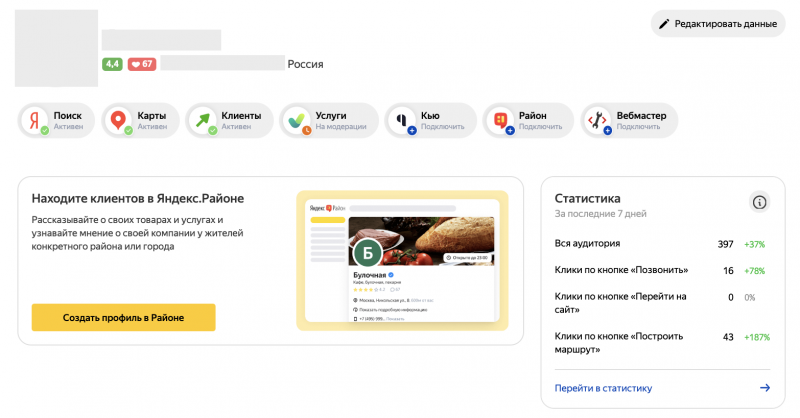 Но обращения в виртуальную службу поддержки быстро рассматриваются, поэтому сложностей не возникнет.
Как зайти в яндекс справочник личный кабинет
Личный кабинет организации на сайте Яндекс.Справочник: правила регистрации, инструкция для входа
Абсолютно любая коммерческая структура может зарегистрироваться на сервисе Яндекс.Справочник. Размещение на Yandex предоставляется совершенно бесплатно – для этого необходимо создать аккаунт. Чтобы полноценно использовать все возможности сервиса, владельцу организации потребуется зайти в свой личный кабинет на сервисе Яндекс.Справочник. Благодаря регистрации вы сможете привлечь больше клиентов, загружать важные статистические данные. Можно получать полезные советы по развитию бизнеса, подключать дополнительные услуги и опции.
Регистрация личного кабинета
Создавая личный кабинет на сервисе Яндекс. Справочник, вы регистрируете в системе один общий аккаунт, который сможете использовать для всех бизнес-продуктов Яндекса. К тому же, после загрузки информации о своей компании любой посетитель портала сможет найти вашу организацию на Яндекс.Картах и других поисковых сервисах Yandex.
Если у вас уже есть аккаунт Яндекс, то вы может использовать его для авторизации. Если же вы еще не зарегистрированы в системе или желаете завести отдельный рабочий аккаунт, то рекомендуем рассмотреть подробную инструкцию по созданию личного кабинета организации:
- Перейдите по ссылке https://passport.yandex.ru/registration для загрузки регистрационной формы.
- Заполните анкету, указав достоверную информацию о себе: имя, фамилия, логин учетной записи. Создайте уникальный надежный пароль и запишите его, чтобы не забыть. Введите также номер мобильного телефона.
- Примите звонок от компании Yandex. Робот продиктует код, который нужно будет ввести для подтверждения номера своего мобильного.
- Поставьте галочки рядом со строками в конце блока, тем самым вы подтверждаете согласие на обработку персональных данных и принятие правила сайта.
- Нажмите оранжевую кнопку «Зарегистрироваться».

Яндекс аккаунт создан. Затем можно приступить к заполнению профиля и к загрузке своей организации в Справочник.
Вход в личный кабинет
Чтобы получить доступ к полному функционалу сервиса, необходимо авторизоваться в системе. Для входа в свой аккаунт пользователю потребуется:
- Открыть сервис Яндекс.Справочник https://business.yandex.ru/sprav/.
- В правом верхнем углу страницы находится специальная кнопка «Войти» – кликните по ней.
- В появившемся окне выберите свой профиль из предложенного списка либо введите свои данные (логин и пароль), если подходящей учетной записи в списке нет.
- Нажмите блок со словом «Войти».
Важно! Можно войти в личный кабинет организации Яндекс.Справочник через профиль социальных сетей.

Загрузка организации
После того как личный кабинет компании создан, необходимо приступить к загрузке ключевой информации на сервисе:
- Откройте основной сайт справочника через поисковый браузер или перейдя по ссылке: https://business.yandex.ru/sprav/.
- Изучите ознакомительную информацию на основной странице Справочника.
- Авторизуйтесь в системе (войдите в свой личный кабинет).
- Нажмите кнопку «Создать профиль».
Начните заполнять появляющиеся блоки:
- Введите название своей организации. С правой стороны будут появляться похожие наименования компаний, которые уже есть в системе. Если организация уже есть на Яндекс.Картах, то можно указать, что вы ее владелец.
- Укажите вид деятельности фирмы – это поможет пользователю быстрее найти вас, применив фильтр. Когда посетитель сервиса будет искать компании из вашей категории, то рядом с конкурентами будет появляться и ваша компания.
- Уточните, есть ли у вас фактический офис для принятия клиентов. Обратите внимание, что после сохранения данных наличие офиса нельзя будет отредактировать.
- Укажите адрес офиса при его наличии.
- Выберите регионы, в которых вы работаете (для онлайн-компаний).
- Впишите контактные данные для связи: номер мобильного телефона и ссылку на страницу в социальной сети.
- Выберите предпочтительный способ подтверждения данных: телефонным звонком или по СМС.
- Введите кодовые символы из поступившего уведомления.
 Обратите внимание, что после сохранения данных наличие офиса нельзя будет отредактировать.
Важно! После заполнения основной информации анкета компании отправится на проверку. Статус модерации можно проверять в своем персональном кабинете, перейдя на вкладку «Мои организации».
Так как сервис довольно востребован, проверка может занять долгое время. В том случае, если статус проверки не изменяется более 14 дней, стоит обратиться в службу технической поддержки по ссылке https://yandex.ru/sprav/support/troubleshooting.
После того как проверка завершится положительным решением, владельцу личного кабинета нужно актуализировать информацию в специальном разделе ЛК «Об организации». Выделите еще два вида деятельности, уточните режим работы своей компании, добавьте адресные ссылки на соц. сети. Если вы являетесь владельцем интернет-площадки, то потребуется обозначить территорию оказания услуг, выделив соответствующий радиус.
Личный кабинет Яндекс.Справочник: регистрация, авторизация и использование сервиса
Яндекс.Справочник – сервис, который позволяет всем юридическим лицам или индивидуальным предпринимателям добавлять свою организацию на карты и в справочники, чтобы ее быстро могли найти потенциальные клиенты при необходимости. Естественно, добавляется не только местоположение предприятия, но и другие данные, например, часы работы, график на выходные и прочие полезные сведения.
Чтобы получить доступ к рассматриваемому сервису, нужно сначала зарегистрироваться в системе. После этого нужно зайти на мою страницу личного кабинета Яндекс.Справочника, и начать пользоваться бесплатными опциями от системы.
Вход в личный кабинет
Чтобы войти в личный кабинет Яндекс.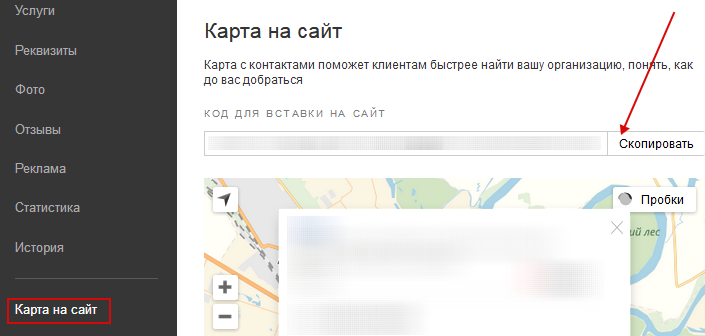 Справочника, нужно руководствоваться следующей инструкцией:
- Зайти на главную страницу официального сайта по ссылке: business.yandex.ru/sprav/.
- Нажать кнопку «Войти», которая располагается с правой стороны в шапке сайта.
- Выполняется переход на https://passport.yandex.ru/auth, где нужно выбрать учетную запись в сервисах Яндекс. Организациям лучше выбирать рабочий профиль, но поскольку его не увидят потенциальные клиенты, можно воспользоваться и личным аккаунтом.
Внимание: если личный кабинет для всех сервисов Яндекс отсутствует, рекомендуется создать его. Такая учетная запись предоставляет доступ ко всем остальным сервисам этого предприятия, поэтому она очень полезная.
- После выбора нужной учетки выполняется переход в персональный раздел Справочника, и можно добавлять свою компанию, либо редактировать и корректировать информацию на тех, что ранее уже были добавлены.
Регистрация личного кабинета
Чтобы зарегистрировать личный кабинет Справочника, нужно создать учетную запись на Яндексе. Если ее нет, нужно создать аккаунт, и потом авторизоваться через него. Первый вход в ЛК и будет регистрацией непосредственно на данном сервисе.
Просто зарегистрироваться и авторизоваться в системе недостаточно, чтобы начать пользоваться функциями. Необходимо также добавить организацию. Делается это по инструкции:
- На главной странице официального сайта нажать на кнопку «Создать профиль».
- Выполняется переход на https://yandex.ru/sprav/add?utm_source=header, где нужно указать название своей компании и кликнуть «Продолжить».
- Добавить местоположение. Для этого можно использовать текстовый ввод адреса, либо открыть карту и выбрать на ней.
- Добавить описание компании, указать ее график работы.
- Добавить фотографии, если необходимо.
Совет: фотографии нужно добавлять именно рабочие, а также позаботиться о том, чтобы они были полезными для потенциальных клиентов. Многие предприятия выкладывают фотографии главного входа.
 Поэтому когда покупатели найдут организацию с помощью Справочника, они смогут убедиться, что пришли туда, куда нужно.
- Действовать по подсказкам, добавляя новые сведения о предприятии, после чего завершить процедуру создания профиля.
После добавления офиса, можно добавлять и филиалы. Для этого переходят на мою страницу в личном кабинете, кликают на кнопку добавления нового профиля, и снова действуют по указанной выше инструкции. Можно включать в Справочник столько организаций, сколько требуется, их количество не ограничено.
Восстановление пароля
Поскольку авторизация в личном кабинете выполняется через общий аккаунт Яндекс, то восстанавливать пароль потребуется непосредственно в нем. На сервисе функция восстановления доступа отсутствует, если утерян доступ к основной учетной записи, то авторизоваться не получится.
Функционал личного кабинета
Функциональные возможности личного кабинета Справочника нельзя назвать широкими. В первую очередь они ориентированы на то, чтобы каждый предприниматель, независимо от своего рода деятельности и местоположения, смог заявить о себе. Это дополнительная бесплатная реклама, поскольку тысячи пользователей заглядывают в карту, чтобы найти то или иное предприятие. Но предлагаются и дополнительные сопутствующие функции:
- Просматривать статистику клиентов, которые интересуются предприятием. Указывается точное количество пользователей, просмотревших информацию;
- Рассказывать о часах работы и графиках, добавлять изменения, если таковые имеются;
- Управлять с одного аккаунта всеми организациями, которые действуют в рамках одного юридического лица или индивидуального предпринимателя;
- Просматривать отзывы. Платформа свободная, каждый желающий может поделиться мнением. Отзывы помогают корректировать направление работы компании, чтобы привлекать больше клиентов, формировать положительную репутацию;
- Общаться с клиентами. Можно отвечать на отзывы пользователей, предлагать пути разрешения проблем или благодарить за приятные слова.

Мобильное приложение
На данный момент мобильное приложение находится в разработке, но клиенты могут пользоваться веб-версией официального сайта. Как только появиться приложение Справочника, его можно будет найти в разделе https://mobile.yandex.ru/.
Контактные данные
Связаться с работниками компании можно по номеру горячей линии: 8 (495) 739-22-22. Это общий номер для всех сервисов Яндекса, поэтому здесь можно получить консультацию или техническую поддержку и в отношении Справочника.
Вход в личный кабинет «Яндекс»
Вход в личный кабинет у «Яндекса» осуществляется одним и тем же способом, вне зависимости от того, каким сервисом вы в дальнейшем хотите воспользоваться. Но у некоторых сервисов, например, «Яндекс.Деньги», есть еще и свои отдельные личные кабинеты.
Регистрация
Чтобы зарегистрироваться, выполните следующие действия.
- Зайдите на
Страница регистрации в личном кабинете «Яндекса»
Также можно зарегистрироваться через подсайт «Яндекс.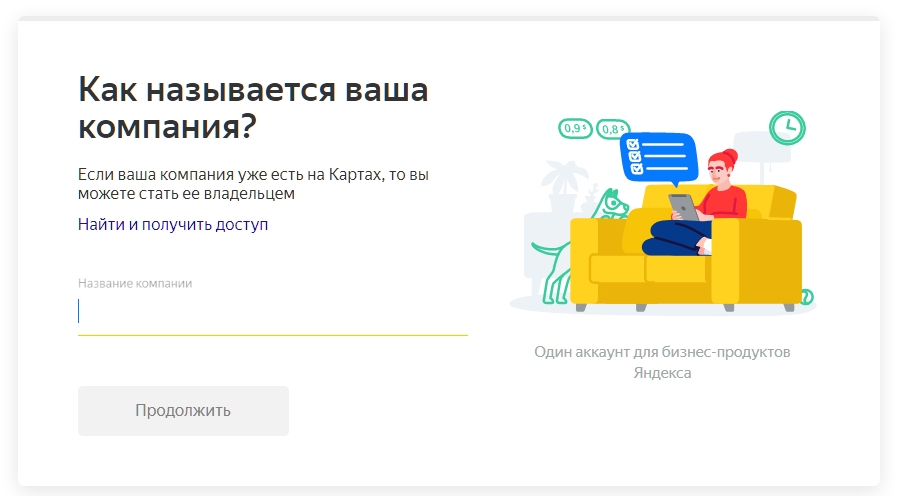 Деньги». После того как вы зашли на него, нужно нажать на «Создать новый кошелек», ввести логин, пароль, дополнительную почту, а также номер телефона. Альтернативно вы можете зарегистрироваться при помощи соцсетей, нажав на соответствующую кнопку.
Создание нового кошелька с одновременной регистрацией в «Яндекс.Деньги»
Страница паспорта:
Вход в аккаунт «Яндекса»
Вы также можете зайти на основную страницу «Яндекс.Денег», после чего нажать на «Войти» в углу экрана. Вы будете перенаправлены на ту же страницу, что описана выше.
Основная страница для входа:
Личный кабинет
Личный кабинет «Яндекса»
В личном кабинете пользователь может:
- Настроить безопасность.
- Отследить, с каких устройств совершался вход на его аккаунты.
- Управлять своими почтовыми ящиками и номерами телефонов.
- Прикреплять банковские карты и аккаунты в социальных сетях.
- Добавлять адреса проживания и доставки.

Отдельный раздел ЛК посвящен сервисам. В нем пользователь может:
- Оформить подписку на «Плюс»-сервисы и управлять ими.
- Управлять свободным местом на «Яндекс.Диске».
- Просматривать баланс «Яндекс.Денег».
- Просматривать купленные билеты на «Яндекс.Афише».
- Просматривать отложенные товары на «Яндекс.Маркете».
- Управлять отмеченными видео и коллекциями.
Отдельный раздел посвящен оценкам мест в городе, игр и фильмов.
Личный кабинет «Яндекс.Денег» позволяет оплачивать услуги, совершать переводы, снимать средства, зарабатывать бонусы и осуществлять другие операции.
Портал Госуслуг — Официальный сайт
Личный кабинет Госуслуг удобен для пользователей и очень информативен. На портале можно успешно решить различные проблемы, получить информацию, записаться на прием в госучреждения.
Для того чтобы зайти в личный кабинет gosuslugi.ru нажмите на кнопку:
Пройти авторизацию в личном кабинет Госуслуги можно разными способами:
с помощью Логина, Номера телефона и СНИЛС, ниже описаны способы авторизации на портале государственных услуг:
Чтобы зайти на портал Госуслуг РФ, используя логин и пароль, надо войти на главную страницу. На сайте Госуслуги.ру вы сможете выполнить авторизацию, нажав кнопку личного кабинета. Она расположена справа вверху. После этого браузер в автоматическом режиме перенаправит вас на страницу, где будет размещена форма для входа.
Если хотите использовать способ входа по мобильному телефону, не потребуется ничего особенного. Алгоритм действия такой же, как и при входе с использованием логина и пароля. Но в поле для введения логина понадобится использовать номер телефона, который вы вводили при регистрации.
Аналогичным будет способ входа с использованием номера СНИЛС. Вводите его при входе на месте логина. Об этом будет написано в поле – при авторизации можно использовать логин, телефон или номер страхового.
На портале можно узнать подробности работы госучреждений, данные о муниципальных услугах, получить информацию о государственных услугах.
Популярные услуги на портале
Наиболее часто посетители портала используют его для таких целей:
- Проверка результатов экзаменов.
- Получение талона на визит в ПФР.
- Подач заявления на регистрацию брака.
- Оплата налогов и госпошлин.

Также при помощи сайта пользователи могут заказывать загранпаспорт, выполнить оформление недвижимости, записываться на прием к врачам, переоформлять водительские права.
Информация, которая имеется на сайте, всегда вовремя обновляется. Перечень возможностей дополняется и расширяется.
Как зарегистрироваться?
Для прохождения процедуры регистрации пользователю понадобится ввести такую информацию:
- Данные паспорта.
- Номер телефона.
- СНИЛС.
- Задать пароль для доступа – можно придумать его самому или использовать сгенерированный системой.
Создание личного кабинета доступно только для физических лиц. После того, как будет подтверждена личность пользователя, можно выполнить регистрацию юридической организации.
В дальнейшем при авторизации понадобится вводить номер мобильного, указанный при регистрации, или СНИЛС. Если при регистрации вы испытываете какие-либо сложности, возможно обратиться для этого к сотрудникам МФЦ.
Как восстановить пароль?
Что делать, если понадобилось зайти на сайт ЕСИА Госуслуг, а пароль от него утрачен? В этом случае можно использовать для восстановления следующие способы:
- Обратиться в МФЦ – сотрудники помогут восстановить пароль.
- Выполнить процедуру самостоятельно.
Для самостоятельного восстановления доступа можно действовать по такому алгоритму:
- Зайдите на сайт Госуслуг. Авторизуйтесь в Личном кабинете и переходите по специальной ссылке для восстановления.
- Из открывшихся способов выбирайте подходящий вам метод. Понадобится ввести адрес электронной почты или номер телефона для приема сообщений от сервиса. По телефону надо будет принять текстовое сообщение, содержащее код для доступа к аккаунту. На почту приходит ссылка для перехода по ней.
Если пользователь не привязывал к аккаунту данные во время его создания, восстановить к нему доступ не удастся.

Возможные проблемы — и их решения
Иногда пользователи портала Госуслуг испытывают проблемы с входом на сайт. Если вы считаете, что логин и пароль введены правильно, но зайти в личный кабинет все же не удается, причины могут быть такими:
- Неправильно введен логин или пароль. Для решения этой проблемы попробуйте набрать нужные символы в текстовом редакторе, затем скопируйте его и вставьте в специальную форму для ввода.
- Восстановите пароль. Для этого на странице входа нажмите специальную ссылку и пройдите всю процедуру с использованием почты или телефонного номера.
- Использование технической поддержки портала. Если не удалось зайти на сайт, применяя вышеописанные способы, обратитесь в техподдержку сайта. Форма для общения с онлайн-помощником размещена внизу справа.
- Посетите один из центров, предназначенный для обслуживания зарегистрированных на портале физических лиц. Понадобится подтвердить свою личность – для этого используйте документы. Подойдут паспорт или страховое свидетельство.
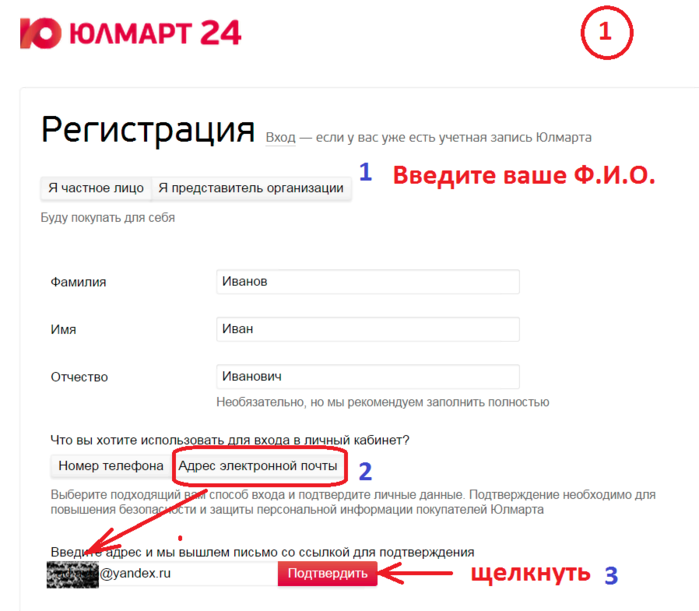 Подойдут паспорт или страховое свидетельство.
Портал госуслуг работает круглосуточно, чем выгодно отличается от таких организаций, как МФЦ. После введения персональных данных и удачного завершения регистрации можно без проблем получить доступ ко всем сервисам. Это позволяет сохранить время и нервы, используя услуги госучреждений.
Как зарегистрироваться в Яндекс Справочнике в 2021? — Seciva на vc.ru
10 226 просмотровОдним из сервисов, позволяющих оперативно разместить информацию о компании, является «Яндекс Справочник», о котором мы поговорим в данной статье
Регистрация в сервисе Яндекс, создание аккаунта
Для начала регистрируемся в сервисе Яндекс, заводим почту и авторизуемся. Это необходимо сделать для идентификации и дальнейшей работы со справочником Яндекса.
Личный кабинет Яндекс Справочника
Вход в личный кабинет Яндекс Справочника
После регистрации и подтверждения данных, переходим в Яндекс. Справочник и нажимаем на кнопку «Добавить организацию»
Вход в личный кабинет Яндекс Справочника
Вводим название вашей компании, желательно указывать название бренда. Например организация «ООО Мясокомбинат Березка», следует указывать сокращенное название «Березка» или «Мясокомбинат Березка»
Вход в личный кабинет Яндекс Справочника
Следующим шагом будет выбор подходящей для вашей организации тематики, начните вводить ключевые значения и выберите одну из выпадающего списка (если затрудняетесь ответить, укажите просто производство или интернет-магазин, в дальнейшем информацию можно поменять)
Вход в личный кабинет Яндекс Справочника
Выбираем подходящий для вас пункт, нажимаем далее
Вход в личный кабинет Яндекс Справочника
Вводим фактический адрес организации или офис и нажимаем на кнопку «Продолжить»
Вход в личный кабинет Яндекс Справочника
Доступ к Яндекс Справочнику
Далее добавляем номер телефона для связи с вами и ссылку на сайт организации.
Вход в личный кабинет Яндекс Справочника
Вход в личный кабинет Яндекс Справочника
Личный кабинет Яндекс Справочника
После подтверждения информации вас перенаправит в личный кабинет Яндекс Справочника, где вы сможете вносить данные о вашей организации, отвечать на отзывы и добавлять новые фотографии и новости организации.
Личный кабинет Яндекс Справочника заполненный на 95%Личный кабинет Яндекс Справочника заполненный на 100%
Редактирование данных в личном кабинете Яндекс Справочника
Следующими шагами будет наполнение информацией отметки, добавление ссылок на все социальные сети, описание, логотип и фото. Переходим в раздел «Данные» и добавляем логотип организации, обложку и короткое описание, до 200 символов
Личный кабинет Яндекс Справочника заполненный на 95%
Личный кабинет Яндекс Справочника заполненный на 100%
Яндекс Справочник позволяет добавлять не более 3-х категорий деятельности, по этому следует отнестись серьезно. Ваша организация в дальнейшем будет учувствовать в поиске по категориям, и чем лучше категория относится к вам, тем чаще вас будут показывать. Добавляем время работы и все ссылки на социальные сети.
Личный кабинет Яндекс Справочника заполненный на 95%
Далее добавляем контакты менеджеров, ссылку на почты для связи. Чем больше информации вы укажете, тем проще клиентам будет связываться с вашей организацией. Так же вы можете указать название организации на разных языках, обычно используют 2 основных языка. После чего нажимаем на кнопку «Сохранить данные»
Личный кабинет Яндекс Справочника заполненный на 95%
Редактирование данных в разделе «Особенности», личный кабинет Яндекс Справочника
Информация в данной вкладке может отличаться, но суть заключается в выборе подходящих пунктов для вашей организации. Отметьте все подходящие данные и нажмите на кнопку «Сохранить данные»
Редактирование данных в разделе «Особенности», личный кабинет Яндекс Справочника
Редактирование данных в разделе «Реквизиты», личный кабинет Яндекс Справочника
Заполните официальной информацией все поля и нажмите на кнопку «Сохранить данные»
Редактирование данных в разделе «Реквизиты», личный кабинет Яндекс Справочника
Редактирование данных в разделе «Фотографии», личный кабинет Яндекс Справочника
Добавляем фотографии организации, желательно добавить фотографии вашего коллектива и офиса. Чем больше фотографий, тем лучше выглядит ваша организация в поиске. Загруженные фотографии появятся на Яндекс.Картах и в результатах поиска Яндекса, как только пройдут модерацию. Обычно это занимает около 5 рабочих дней. После модерации вы сможете добавить описания фото и порядок отображения.
Редактирование данных в разделе «Фотографии», личный кабинет Яндекс Справочника
Редактирование данных в разделе «Публикации», личный кабинет Яндекс Справочника
Данный пункт Яндекс Справочника отвечает за новостную ленту, здесь вы можете публиковать интересные новости, акции и информацию о важных событиях организации. Под каждым постом могут появляться комментарии, лайки и дизлайки. Своего рода это еще один способ коммуникации с вашей целевой аудиторией.
Редактирование данных в разделе «Публикации», личный кабинет Яндекс Справочника
Редактирование данных в разделе «Публикации», личный кабинет Яндекс Справочника
Яндекс Справочник отзывы, работа с рейтингом и ответами
Один из самых важных моментов Яндекс Справочника являются отзывы от клиентов. Каждый оставленный отзыв формирует рейтинг вашей организации. Чем выше рейтинг, тем чаще вашу отметку показывают в поиске, что очень положительно сказывается на формировании положительно представления о вашем бренде. Больше показов = больше переходов на ваш сайт = больше клиентов.
Яндекс Справочник отзывы, работа с рейтингом и ответами
Ответ на отзыв в Яндекс Справочнике
Открываем вкладку «Отзывы», тут представлены все отзывы на вашу организацию. Важно отвечать на отзывы своевременно, каждый клиент ждет обратную связь. Даже если отзыв негативный, важно ответить на него быстро и попытаться решить ситуацию.
Если отзыв выглядит подозрительно, следует уточнить у автора контактные данные для идентификации, в дальнейшем это поможет с удалением отзыва.Статья про удаление негативных отзывов.
И так, пишем ответ под каждым отзывом и благодарим автора, за то, что нашел время для написания. Нажимаем на кнопку «Ответить». Каждый ответ будет подписан, как официальный ответ. Старайтесь быть вежливыми в любой ситуации, не забывайте про правила хорошего тона. В этой статье приведены различные ответы на отзывы клиентов
Яндекс Справочник, работа товарами и услугами
Важно подметить момент, если вы используете товарный фид для рекламы, то все ваши товары подтянутся автоматически к справочнику в течении некоторого времени и вам не придется добавлять их вручную. Если же у вас несколько товаров или услуг, вы можете добавить их самостоятельно.
Добавление товара в Яндекс Справочник
Добавление товара в Яндекс Справочник
Нажимаем на кнопку «Новый товар» и заполняем все поля, важно добавить фотографию и указать подходящую категорию, после чего сохранить. Если у вас много товаров, вы можете скачать шаблон и заполнить его. После чего загрузить в Яндекс Справочник.
Добавление товара в Яндекс Справочник
Яндекс Справочник, статистика и подробная информация
Внутри Яндекс Справочника есть своя подробная статистика со всеми действиями пользователей при поиске вашей организации. Вы можете понять какие сервисы Яндекса привели пользователя в вашу отметку. Данный пункт наглядно показывает результаты вашей работы. После того, как вы заполнили отметку и ее опубликовали, Справочник начинает собирать все данные и действия.
Яндекс Справочник, статистика и подробная информация
Выводы и рекомендации
Принимая во внимание все вышеизложенные ресурсы для управления репутацией, делаем вывод, что тут важным считается правильный подход и своевременная работа над имиджем компании в интернете. Важно постоянно мониторить изменение информации в интернете: общаться полноценно с клиентами, наглядно и в открытую решать проблемы и искать компромиссы. Итак, теперь вы знаете как добавлять вашу организацию в Яндекс Справочник. P.s. по ссылке можно узнать, как ответить на отзыв клиента и увеличить продажи на 18%?, а вот тут приведены 57 ответов на отзывы.
Как настроить Яндекс.Справочник?
КАК ПОЛУЧИТЬ МАКСИМУМ ОТ ДОБАВЛЕНИЯ ВАШЕЙ КОМПАНИИ В ЯНДЕКС
Количество информации в интернете постоянно растет, и за последние пару десятилетий Яндекс и Google стали нашими верными помощниками в ее поиске. За все это время каждая из компаний запустила множество сервисов, и Яндекс.Справочник – один из них. Это директория, позволяющая пользователям Яндекс Поиска, Карт и Навигатора быстро найти нужную организацию, а компаниям – привлечь новых клиентов.
Ежемесячная аудитория Яндекса – 46 млн. человек, и не исключено, что ваши клиенты также среди них. Поэтому сегодня поговорим о том, как обеспечить присутствие вашей компании в Яндекс.Справочнике и максимально эффективно использовать этот сервис на всех этапах пути клиента: от первого контакта с вами в поисковике до формирования лояльности.
Станислав Хрусталёв
В этой статье я покрою все важные моменты по Яндекс.Справочнику и с выходом обновлений сервиса буду дополнять материал. Однако если я что-то упустил, пожалуйста, дайте мне об этом знать.
ОСТАВИТЬ КОММЕНТАРИЙ
О ЧЕМ ПОГОВОРИМ?
Зачем нужен Яндекс.Справочник?
Как вписывается Яндекс.Справочник в ваш Customer Journey?
Как зарегистрировать свою компанию в Яндекс. Справочнике?
Что нужно учитывать, заполняя карточку компании контентом?
Как взаимодействовать с клиентами с помощью Яндекс.Справочника?
ЗАЧЕМ НУЖЕН ЯНДЕКС.СПРАВОЧНИК?
Регистрация вашей организации в Яндекс.Справочнике, правильная настройка и работа с профилем позволит вам создать значимые точки контакта с клиентами и даст ряд важных преимуществ:
Аудитория
Появление компании в Яндекс.Картах, Яндекс.Поиске, Яндекс.Навигаторе, аудитория которых – 46 млн пользователей в месяц
Новые клиенты
Вас смогут найти по названию, виду деятельности, адресу, предлагаемым товарам и услугам. Чем больше информации заполнено, тем легче потенциальному клиенту найти именно вас
Ранжирование
Наличие информации о компании в справочнике положительно влияет на ваше ранжирование в результатах выдачи при локальном поиске
Канал коммуникации
Функционал чатов позволяет вам создать удобный канал коммуникации с клиентами на самой ранней стадии – при поиске заведений в Яндексе
ЯНДЕКС.
 СПРАВОЧНИК И CUSTOMER JOURNEY
Но как все это будет выглядеть на практике? Поставим себя на место клиента и посмотрим, как Яндекс.Справочник может помочь нам взаимодействовать, например, с барбершопом, который в нем разместился:
Узнаю о заведении
Ищу парикмахерские на Яндекс.Картах и вижу барбершоп в первых позициях, т.к. он заказал приоритетное размещение
Или прокладываю маршрут в Яндекс.Навигаторе и замечаю яркую метку с логотипом барбершопа по пути: «Точно, уже давно хотел постричься»
Узнаю о заведении от друзей, решаю найти его в поиске Яндекса и сталкиваюсь с его карточкой
Изучаю информацию
В карточке представлена вся ключевая информация по заведению: часы работы, телефон, сайт, прейскурант услуг с ценами, а также специальные атрибуты (например, бесплатный wifi)
Еще на этапе поиска, в карточке барбершопа вижу, что у заведения хороший рейтинг, и читаю отзывы клиентов. Замечаю, что владелец общается с пользователями и отвечает на все их комментарии
Из публикации, подтянутой в карточку Яндекс. Справочника из ВКонтакте, сталкиваюсь с информацией об акции: это усиливает мою решимость заехать постричься
Смотрю фото и виртуальный тур по заведению: знакомлюсь с командой, примерами стрижек и интерьером
У меня возникает пара вопросов, и я могу задать их либо по телефону, указанному в карточке (позвонив в 1 клик с мобильного), либо прямо в Яндексе через чат с представителем заведения
Бронирую посещение
Забронировать посещение я могу любым удобным для себя способом:
По телефону
Через чат
Напрямую через карточку барбершопа в Яндексе с помощью специальной функции бронирования
Еду в барбершоп
Перед выездом решаю посмотреть панораму улицы по адресу, по которому находится барбершоп, чтобы легче было сориентироваться на месте. Панорама также доступна в карточке Яндекс.Справочника
Так как барбершоп добавлен в Справочник, нахожу его в Яндекс.Навигаторе и строю маршрут
Время в барбершопе
Так как у заведения хороший рейтинг, на входе замечаю специальную наклейку Яндекс.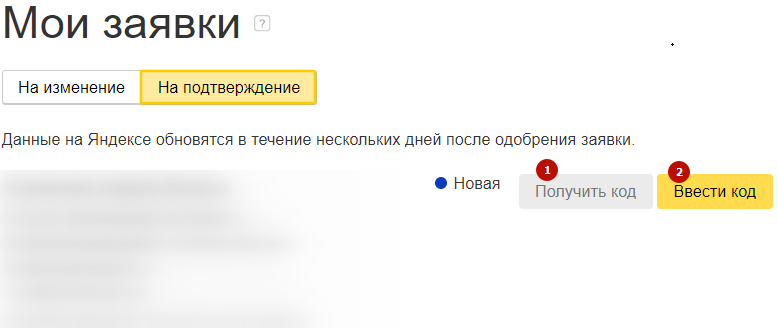 Хорошее Место, а внутри на стене – аналогичный сертификат от Яндекса
Само заведение мне уже знакомо, ведь я уже «посещал» его в рамках виртуального тура, а своего мастера уже видел на фото команды в карточке Яндекс.Справочника
После стрижки у меня уточняют, все ли понравилось, и просят оставить отзыв в Яндексе
Время после посещения
Так как заведению доступны мои контактные данные, на email/в один из мессенджеров я получаю сообщение с благодарностью за посещение и ссылкой на страницу для оставления отзыва. Через некоторое время решаю оценить компанию на Яндексе и перехожу по ссылке. Указываю как положительные, так и конструктивные моменты
В тот же день получаю оповещение от Яндекса о том, что на мой отзыв ответили
В ответе на отзыв вижу, что он от владельца, который благодарит за обратную связь, обещает поправить все недочеты и приглашает прийти еще раз
Таким образом, регистрация в Яндекс.Справочнике позволяет вам создать множество ценных точек контакта, облегчающих customer journey ваших посетителей. Но что для этого нужно сделать? Разберем каждый шаг в деталях
РЕГИСТРАЦИЯ ОРГАНИЗАЦИИ
Процесс регистрации, как и в Google, можно разбить на 4 шага, однако в Яндекс некоторые из них пройти гораздо проще
1. Проверяем наличие профиля
2. Регистрируем профиль
3. Проходим проверку
4. Распределяем роли
ПРОВЕРЯЕМ НАЛИЧИЕ ПРОФИЛЯ
Яндекс постоянно работает над пополнением и расширением списка организаций в Справочнике, поэтому не исключено, что ваша карточка уже могла быть добавлена. Поэтому стоит проверить ее наличие во избежание дубликатов
Яндекс Поиск
Яндекс Карты
Название организации и местоположение
Телефон организации
Где ищем?
Что вводим?
Яндекс Навигатор
РЕГИСТРИРУЕМ ПРОФИЛЬ
По аналогии с Google My Business, мы можем столкнуться с тремя ситуациями:
Вы только недавно зарегистрировали организацию, и никто еще не успел добавить ее в Справочник за вас. Поэтому регистрируем ее с нуля
Организации не существует
Если ваша организация существует давно, но вы не добавляли ее в Яндекс.Справочник, ее мог добавить кто-то другой. Поэтому в карточке организации жмем на кнопку «Это Моя Организация», получаем код верификации и подтверждаем свои права на нее
Организация есть, но права не заявлены
В случае если кто-то уже зарегистрировал организацию (например, ваш бывший сотрудник), постарайтесь выйти с ним на связь и попросите добавить вас в качестве владельца организации. Если это не получается сделать, зайдите в карточку заведения, нажмите кнопку «Исправить неточность» и измените номер телефона. Через некоторое время, когда изменения вступят в силу, вы сможете перевести права на себя, используя текущий номер
У организации сменился телефон, и данные устарели
Будьте в курсе выхода новых статей – подпишитесь на мой канал в Telegram
ПРОХОДИМ ПРОВЕРКУ
В отличие от Google, проверка которого в России может затянуться на месяц и подразумевает отправку физической открытки по вашему адресу (которую могут потерять), в Яндекс весь процесс проводится дистанционно в 3 простых шага:
Вы добавляете организацию в Справочник, заполняя только базовую информацию (название и вид деятельности организации, сайт, телефон, адрес время работы)
Отсылаем заявку
В течение нескольких дней вам перезванивает оператор колл-центра или специальный робот Яндекса. У вас могут уточнить детали организации, которую вы добавили – надеюсь, к тому моменту вы еще не забудете, как вы называетесь и по какому адресу находитесь. Звонят по указанному вами контактному номеру телефона только в те часы, которые вы указали как рабочие при добавлении организации
Заявку рассматривают и одобряют
После подтверждения организации все, что вам остается сделать, – это привязать ее к своему аккаунту, получив и введя код подтверждения. Более подробно – в справке Яндекса
Привязываем организацию к аккаунту
Вот и все. Гораздо проще, чем ждать открытку от Google в течение месяца с риском того, что она не дойдет и придется все повторять. Конкретно в моем случае этот процесс занял 2 рабочих дня. Однако лишь часть клиентов ищут вас через Яндекс, поэтому регистрацию вашего профиля в Google My Business никто не отменял
Важно заметить, что вам могут звонить не один раз: Яндекс регулярно обзванивает организации в указанные ими рабочие часы, уточняет, работают ли они, и таким образом со временем зачищает список организаций от «молчунов», не ответивших несколько раз
РАСПРЕДЕЛЯЕМ РОЛИ
Регистрируя карточку организации, также задайте себе вопрос: сможете ли вы сами регулярно поддерживать ее в актуальном состоянии, своевременно отвечать на отзывы, общаться с клиентом в чате и т. д. Если нет, вам необходимо выбрать человека/команду, которые будут всем этим заниматься, и правильно распределить роли. По сравнению с Google, этот функционал устроен попроще. В отличие от 3 типов ролей в Google My Business, Яндекс позволит указать только 2 типа ролей:
Может менять информацию в карточке, общаться с пользователями и назначать роли представителей
Владелец
Те же самые права, только без возможности назначения прав представителей
Представитель организации
ЗАПОЛНЕНИЕ КАРТОЧКИ КОНТЕНТОМ
От того, насколько заполнена карточка вашей организации, зависит не только количество пользователей, которые ее увидят и заинтересуются, но и как быстро они найдут ответы на свои вопросы и примут решение о покупке/посещении
Статус организации
Категория бизнеса
Адрес и территория оказания услуг
Прайс-лист
Часы работы
Телефон
Сайт и соц.сети
Услуги
Посещаемость
Полнота и актуальность контента
Название организации
СТАТУС ОРГАНИЗАЦИИ
Вы можете выбрать один из 3 вариантов: «работает», «временно не работает», «больше не работает». По умолчанию отображается статус «работает»
Если вы еще не открылись, а карточку сделали, вы можете поставить статус «временно не работает» – это позволит избежать ситуаций, когда клиенты уже о вас узнали в Яндекс и пришли поужинать в помещение, в котором еще и стены не успели покрасить
НАЗВАНИЕ ОРГАНИЗАЦИИ
Название не должно содержать адрес вашей организации и категорию деятельности (т.к. под это есть отдельные поля), не должно содержать организационно-правовую форму (кроме ИП), не должно содержать рекламный текст и ключевые слова. С полным списком ограничений можно ознакомиться здесь
Можно указать название организации как на кириллице, так и на латинице, что облегчит поиск вашей карточки клиентам, не говорящим по-русски
Кроме того, необходимо завести короткое название организации для отображения на метках, картах и в подсказке поисковой строки
КАТЕГОРИЯ БИЗНЕСА
Вы можете выбрать до 3 категорий, однако по возможности следуйте правилу: «чем меньше, тем лучше» и не забудьте в качестве основной выбрать либо категорию, приносящую вам больше денег, либо наименее конкурентную
С первого взгляда может показаться, что Яндекс предлагает меньше категорий по сравнению с Google, однако это не совсем так: категорий меньше и они более широкие, зато их можно уточнить во вкладке «Услуги»
Например,
Google позволяет найти мне категорию «Ресторан кавказской кухни», в то время как в Яндексе есть только категория «Ресторан». Зато в «Услугах» для своего ресторана я также могу выбрать тип кухни «Кавказская»
АДРЕС И ТЕРРИТОРИЯ ОКАЗАНИЯ УСЛУГ
Яндекс позволяет регистрироваться как организациям, принимающим клиентов по конкретному фактическому адресу, так и компаниям, оказывающим услуги, но не имеющим своих офисов обслуживания клиентов (в этом случае придется ввести область оказания услуг, выбрав ее из списка или задав радиус от конкретного адреса)
Важный момент в том, что если вы решили не вводить адрес, клиенты смогут найти вас только в Яндекс поиске, но ни на Картах, ни в Навигаторе вас не будет
Со всеми ограничениями при вводе адреса можно ознакомиться здесь
Также после подтверждения организации вы сможете уточнить этаж, на котором она расположена, и номер офиса
ЧАСЫ РАБОТЫ
Вы можете задать как стандартный график работы (с возможностью добавления перерывов), так и график работы в праздничные дни или различный график работы по будням и выходным
Если вы уже знаете, что у вас будет нестандартный график работы по определенным дням в предстоящем году, внесите соответствующие изменения в Яндекс заблаговременно
Удостоверьтесь, что своевременное изменение графика работы в Яндекс. Справочнике по праздничным дням и в случае незапланированных обстоятельств закреплено в должностных инструкциях и есть сотрудники, за это ответственные. Если клиент придет в заведение и узнает, что оно закрылось раньше, только на входе, это приведет к негативным отзывам и снижению рейтинга
Если вы в ближайшие дни вы будете работать по нестандартному графику, снабдите изменения в Яндекс.Справочнике соответствующей публикацией в соц.сетях (которая появится в карточке) – это сделает изменения более заметными для пользователей
Будьте в курсе выхода новых статей – подпишитесь на мой канал в Telegram
ТЕЛЕФОН
В отличие от Google, который позволяет добавить только 3 номера телефона, в Яндексе подобного ограничения нет (я протестировал до 20-го номера и не встретился с ограничением). Однако там, где есть выбор, есть и замешательство. Поэтому в идеале указывайте один или максимум 2 номера и избавьте клиентов от мук выбора
Здесь я понимаю, куда звонить:
А здесь могу и замешкаться:
Если вы указываете номер мобильного, убедитесь в том, что на нем установлены основные мессенджеры, и клиенты смогут в них выйти на вас по этому номеру
В отличие от Google My Business, после прохождения процедуры подтверждения по каждому телефону вы также сможете указать добавочный номер и комментарий. Это удобно, если вы указали несколько телефонов для звонков по различным поводам
САЙТ И СОЦ.СЕТИ
URL сайта в карточке организации должен в точности совпадать с тем, что был зарегистрирован в Яндекс.Вебмастере (включая http/https и www)
В отличие от Google, который для добавления ссылок на соц.сети сначала требовал наличие структурированных данных в коде сайта, а потом и вовсе убрал их из карточек, в Яндекс добавить свои профили в соц.сетях легко – просто укажите URL профилей аналогично URL основного сайта, и после модерации они будут видны вашим клиентам
Убедитесь в том, что URL сайта указан одинаково и в соц.сетях, и в Яндекс.Справочнике
Помимо отображения ссылок на страницы в соц.сетях Яндекс также может делать парсинг ваших публикаций там и отображать их в карточке
ПРАЙС-ЛИСТ
С помощью добавления в карточку прайс-листа вы сможете не только упростить путь клиента, но и привлечь дополнительный трафик:
Отображение прайс-листа в карточке позволит клиенту ознакомиться с вашей продукцией и ценами уже на этапе поиска, без необходимости переходить на сайт заведения – это упрощает customer journey
Позиции в прайс-листе также учитываются Яндексом при выдаче результатов поиска.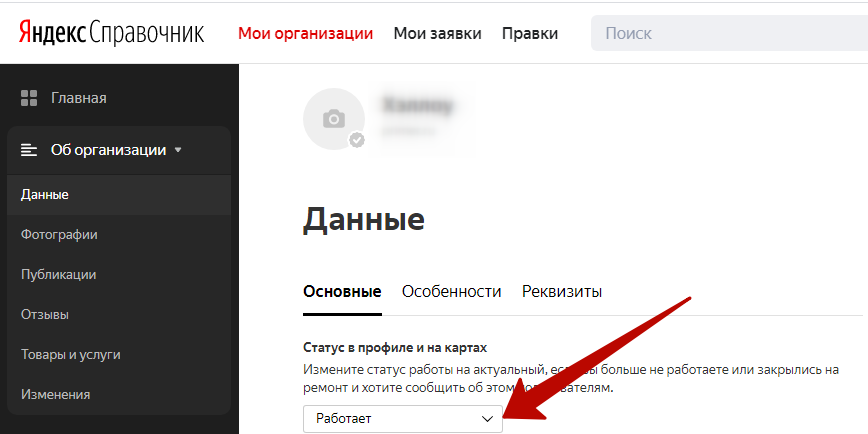 Например, если вы указали суши в своем прайс-листе, Яндекс учтет это, отвечая на запрос пользователя «где поесть суши», что может привести к вам нового клиента
Добавить прайс-лист можно либо заполнив таблицу в личном кабинете Яндекс.Справочника, либо загрузив его в виде файла Excel в следующем формате:
Категория
По категориям будут разбиваться товары в карточке
Название товара
Названия в Справочнике должны совпадать с названиями позиций в вашем основном меню
Описание
Сделайте меню более информативным и добавьте деталей по каждому товару/услуге: с чем подается блюдо, как оказывается услуга и т.д.
Будет указана в локальной валюте на основе месторасположения заведения
Количество товара за цену, например, вес каждого блюда в граммах и его энергетическая ценность
В идеале, дайте здесь ссылку на изображение из меню на сайте – так, чтобы при изменении фото там информация обновилась бы и в Яндексе. Позаботьтесь о том, чтобы фото блюд были сделаны качественно профессиональным фотографом, а в реальности блюда не отличались от тех, что отображены в меню
Однако если вы уж решили добавить прайс-лист, важно, чтобы при обновлении основного меню или прайс-листа на сайте вы своевременно обновляли данные в Яндекс.Справочнике. В противном случае – неоправданные ожидания, негативные отзывы и снижение рейтинга вашей организации
Будьте в курсе выхода новых статей – подпишитесь на мой канал в Telegram
УСЛУГИ
С помощью услуг (или атрибутов деятельности заведения) вы также можете не только сделать карточку более информативной, но и привлечь дополнительных клиентов
Просматривая карточку, пользователь может ознакомиться с доп.услугами и особенностями вашего заведения – это может усилить его решимость посетить вас
Кроме того, пользователи могут также искать по атрибутам (например, «кафе с wifi»). В этом случае указание нужных атрибутов поможет вам появиться в поисковой выдаче и получить дополнительных клиентов.
Вот пример услуг, которые Яндекс предлагает для ресторанов: уточнить можно если не все, то очень много
По статистике Яндекс, хорошие фото увеличивают интерес пользователей к организации в среднем на 10%, поэтому важно, чтобы ваша карточка постоянно пополнялась новыми фотографиями
Фотографии могут добавляться владельцем организации, клиентами и агентствами-партнерами Яндекса
Фотографируя заведение самостоятельно, позаботьтесь о том, чтобы фото были сделаны профессионально
Вы также можете тегировать фотографии в своей карточке (разбить на категории). На текущий момент Яндекс позволяет выбрать вам следующие теги: интерьер, экстерьер, еда, вход, товары
Помимо панорам с улицы, которые помогут клиенту легче найти вас, вы также можете заказать съемку виртуального тура внутри заведения, который поможет потенциальным клиентам оценить интерьер в деталях. В отличие от Google, который позволяет снять тур чуть ли не самому или с помощью сотен авторизованных фотографов, в Яндекс на текущий момент есть только 3 официальных партнера, с помощью которых можно снять виртуальный тур: Cube online, Нек4, Premier
Фото от клиентов могут получиться менее качественными, но зато придадут заведению аутентичности. Однако некоторые фото, загруженные клиентами могут быть совсем плохого качества или вообще не относиться к заведению. Поэтому на них можно пожаловаться, и после проверки службой поддержки фото могут удалить
Кроме того, Яндекс старается, чтобы по каждой организации сначала отображались самые красивые фото, привлекающие глаз пользователя. Для определения «красоты» фото используются специальные алгоритмы компьютерного зрения, после чего Яндекс ранжирует фото в вашей карточке самостоятельно. Однако если вы хотите сделать свой порядок фотографий, это также можно сделать вручную (в принципе вы можете провести split-тест, сравнив свой выбор с алгоритмом ранжирования фото от Яндекса, и посмотреть, сколько кликов по карточке собрал каждый из вариантов)
ПОСЕЩАЕМОСТЬ
Помимо информации, которую заполняете вы лично, ваша карточка также будет содержать информацию о посещаемости, собираемую Яндексом от пользователей
Спустя несколько недель после добавления организации в Яндекс. Справочник и при достаточном количестве посетителей в карточку заведения также будет добавлен график посещаемости по дням недели и часам
Сам график реализован менее удобно, чем в Google My Business: отображается только посещаемость, но не указывается, сколько времени в среднем люди проводят в заведении и придется ли ждать посадки за столик
ПОЛНОТА И АКТУАЛЬНОСТЬ КОНТЕНТА
Вы можете получить специальный значок «Информация подтверждена владельцем», а также особую метку «Владелец следит за актуальностью информации». Эти, хоть и небольшие элементы позволят вам выделиться и могут сыграть в плюс при выборе вашего заведения. Для того чтобы они появились, необходимо выполнить 3 условия:
Верификация
Вы прошли процесс подтверждения прав на карточку организации
Полнота контента
Карточка вашей организации заполнена более чем на 90% (в том числе, у вас размещено не менее 3 фото)
Частота обновлений
Вы обновляете данные в карточке раз в квартал или чаще
После того как получен значок «Информация подтверждена владельцем», вы также сможете делать правки предложений по изменению информации, полученных от пользователей Яндекса
ВЗАИМОДЕЙСТВИЕ С КЛИЕНТАМИ
Итак, вы максимально заполнили карточку ценным контентом. Теперь потенциальные клиенты могут вас найти и ознакомиться с ключевыми особенностями. Однако работа на этом не заканчивается, ведь Яндекс.Справочник позволяет вам работать с клиентами по разным направлениям и на разных этапах Customer Journey
3. Отзывы и рейтинг
2. Чаты с пользователями
6. Работа с правками
4. Публикации
1. Продвижение
5. Бронирование и заказ
ПРОДВИЖЕНИЕ
Если вы хорошо заполнили вашу карточку в Яндекс.Справочнике, пользователи уже и так смогут вас найти, однако им можно в этом дополнительно помочь, заказав продвижение в Яндексе. Непосредственно с Яндекс.Справочником связаны 2 типа продвижения: приоритетное размещение в Яндекс.Картах и реклама в Навигаторе
ПРИОРИТЕТНОЕ РАЗМЕЩЕНИЕ В ЯНДЕКС.КАРТАХ
Особенно когда потенциальный клиент вводит запрос по категории в Картах, важно каким-то образом выделиться. Приоритетное размещение нацелено именно на эту задачу и предоставляет вам следующие возможности:
Ранжирование в рамках списка будет зависеть от релевантности вашей компании запросу и географической удаленности от пользователя/просматриваемого района на картах. Выглядят объявления с приоритетным размещением вот так:
Появление в топ-10 позициях в своей категории
Ваша организация будет выделена с помощью специальной зеленой метки. По статистике Яндекса, зеленые метки, выделяющиеся из массы синих, привлекают на 10% больше внимания (кликов). Выглядит это вот так:
Специальная метка
В вашей карточке будут отображаться логотип, фотография, рекламное объявление с какой-либо акцией (со ссылкой на сайт в виде кнопки), дополнительной информацией от бизнеса с указанием преимуществ, а также список популярных товаров и услуг с ценами:
Расширенный функционал карточки
Более детальную техническую информацию по приоритетному размещению можно найти в справке Яндекса
РЕКЛАМА В НАВИГАТОРЕ
Помимо карт, Яндекс также дает вам возможность выделить свою организацию в Навигаторе, позволяя клиенту заметить вас, прокладывая или двигаясь по маршруту. Этот функционал будет полезен, если ваши клиенты совершают импульсные покупки, когда изначальное действие (например, доехать до работы) не предполагает действия, требуемого вам (например, заехать в ваше кафе и купить пончиков). Выделиться вы сможете при помощи следующих элементов:
Большинство пользователей Навигатора начинают маршрут с меню поиска, в котором наряду с категориями вы можете добавить иконку своего бренда, при нажатии на которую клиент увидит все точки присутствия бренда на карте и сможет построить маршрут до нужного заведения
Иконка в меню поиска
На карте по пути следования будет показана метка с вашим логотипом (физическая точка присутствия организации)
Кроме того, на карте также могут отображаться билборды с вашей акцией по аналогии с физическими рекламными щитами. Продумывая путь клиента, вы можете самостоятельно задать частоту, время и местоположение показа, а также таргетировать аудиторию по социально-демографическим характеристикам и интересам, чтобы эти метки срабатывали максимально эффективно. Пины и билборды можно комбинировать по аналогии с физическими маршрутами: например, за пару километров до заведения по ходу следования вы добавляете билборд, а само место маркируете при помощи пина
Билборды по маршруту
Нажав на пин или билборд, потенциальный клиент знакомится с вашей рекламной акцией (например, «кофе с собой со скидкой 30%»). Кроме того, размещение объявления можно заказать отдельно от баннеров и пинов. В таком случае оно будет показано в виде всплывающего окна, когда клиент находится в пробке
Объявление
Помимо логотипа, адреса и объявления в карточке вы также можете добавить кнопки, позволяющие позвонить, перейти на сайт, показать все точки, в которых проводится акция, на карте, а также построить маршрут через конкретную точку
Call-to-Action
С более подробной информацией о рекламе в Навигаторе можно ознакомиться здесь
Рекламные возможности Яндекса гораздо шире приоритетного размещения на Картах и рекламы в Навигаторе. В следующих статьях я расскажу об этом в деталях. Будьте в курсе новостей.
ПОДПИСАТЬСЯ
ЧАТЫ С ПОЛЬЗОВАТЕЛЯМИ
Итак, пользователь нашел вашу карточку и ознакомился с информацией. Однако у него могут возникнуть вопросы. Два логичных и наиболее простых действия для него в этот момент – позвонить либо написать в чат. По функции звонка Яндекс и Google в паритете: в обоих сервисах набрать номер с мобильного можно в 1 клик. Однако в области чатов Яндекс сильно опережает Google:
При правильной настройке функционала чатов в вашей карточке и адресном сниппете (ваше место в общих результатах поиска) появляется кнопка «Начать чат», и пользователи смогут связаться с вами напрямую в Яндексе
Помимо результатов поиска, виджет с вашим чатом также можно будет встроить в диалог с Алисой (голосовой помощник Яндекса) и на ваш сайт
Для чата можно настроить приветственное сообщение, которое будет отображаться при нажатии на кнопку «Начать чат». Для того, чтобы управлять ожиданиями пользователя, помимо дежурного приветственного текста вы также можете добавить время, в течение которого вы ответите
Кроме приветствия можно добавить до 3 запросов, которые пользователь может отправить в 1 клик сразу после начала чата. Выберите эти 3 запроса из наиболее часто задаваемых в службу поддержки – таким образом вы упростите жизнь как себе, так и клиентам
Чтобы грамотно управлять ожиданиями, вы также можете указать часы работы чата, и Яндекс будет показывать кнопку «Начать чат» только в ваши рабочие часы
Ни в коем случае не задавайте круглосуточные часы работы для чата, если фактически у вас некому будет ответить на вопрос клиента во внерабочее время! Кроме того, количество неотвеченных чатов влияет на вашу позицию в поисковой выдаче. Так что при неправильной настройке пострадают и клиенты, и вы
Ответ на запросы здесь должен быть очень быстрым – в идеале, быстрее, чем в соц.сетях и мессенджерах: пользователь не будет ждать вашего ответа 10 мин, находясь в поисковике. Поэтому ловите шанс использования этого крутого функционала и будьте оперативными
Кроме того, теперь Яндекс замеряет среднее время ответа и отображает его рядом с кнопкой «Начать чат»
Однако Яндекс все же дает нам шанс на исправление ситуации, предусмотрев функционал, который помогает оповестить пользователя о вашем ответе даже если он уже успел закрыть чат
Отвечать пользователям можно как в интерфейсе справочника, так и через удобное приложение в Appstore и Google Play – убедитесь, что у операторов службы поддержки они установлены и они умеют ими пользоваться
Функционал на уровне организации реализован в простой и удобной форме: чаты от разных пользователей сваливаются в единую очередь, любой оператор может взять чат на себя и либо закрыть его, либо заархивировать, либо передать коллеге. Кроме того, уже закрытый чат можно открыть заново и продолжить общение с клиентом
ОТЗЫВЫ И РЕЙТИНГ
Все чаще пользователи обращаются к рейтингу и отзывам от клиентов, выбирая те или иные товары и услуги, поэтому очень важно позаботиться о том, чтобы у вас в этом плане все было в порядке
ОТЗЫВЫ
Старайтесь собирать как можно больше отзывов от клиентов – как минимум, больше, чем у конкурентов.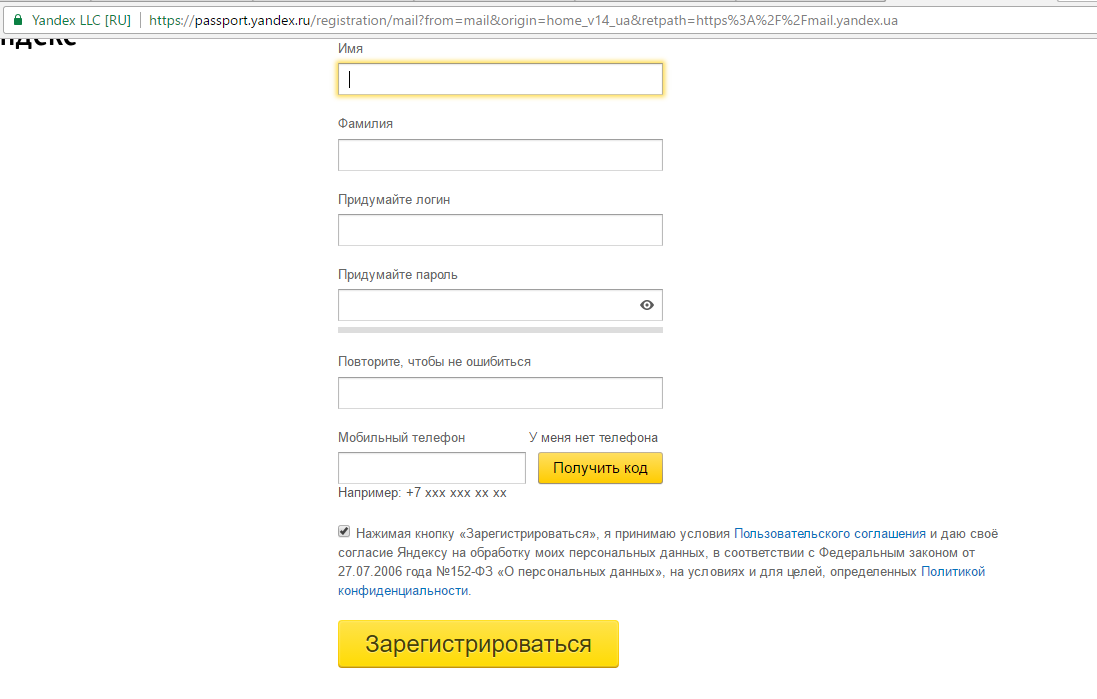 Это не только поможет вам в работе, подсветив зоны для улучшения, но и положительно повлияет на ранжирование вашей компании в локальном поиске (разумеется, если эти отзывы в основном положительные)
Чем больше, тем лучше
Как я уже писал в статье про Google My Business, рассмотрите свой customer journey и продумайте, в какой момент вам стоит просить клиента оставить отзыв на Яндексе: при получении счета, непосредственно после оказания услуги, через некоторое время после посещения в рамках follow-up сообщения
Своевременность
При этом, если вы отсылаете клиенту follow-up сообщение с опросом удовлетворенности, вы можете реализовать следующую схему:
Позитив vs. Негатив
Клиент не доволен
Заполняет форму с комментарием или переходит в диалог со службой поддержки
Клиент доволен
Предлагаем оставить отзыв в Яндексе
При этом вы можете упростить жизнь клиентам, «зашив» в ссылку или QR-код для клиента запрос с названием своей организации и адресом. Перейдя по ссылке, клиенту нужно будет лишь нажать кнопку «Да», отвечая на вопрос от Яндекса «Были ли вы здесь?», поставить рейтинг и написать отзыв
Преднастроенные ссылки
Старайтесь отвечать на все отзывы: позитивные, негативные и даже нейтральные
Отвечайте всем
При этом, избегайте шаблонных ответов: клиент может просматривать много отзывов и шаблоны будут заметны
«Нет!» шаблонам
В идеале вы должны настроить внутренние процедуры таким образом, чтобы ваш ответ клиент, оставивший отзыв, получал максимум день-в-день, а в идеале – в течение часа. В этом вам могут помочь уведомления по отзывам, которые вы можете настроить в личном кабинете
Скорость ответа
Клиент, оставивший отзыв, не может ответить вам в ответ. Поэтому, если вы хотите продолжить общение с ним, оставляйте в ответе свои контактные данные. Или попросите написать в ваш Яндекс.Чат
Контактные данные
Яндекс агрегирует отзывы по организациям как от своих пользователей, так и со сторонних площадок-партнеров.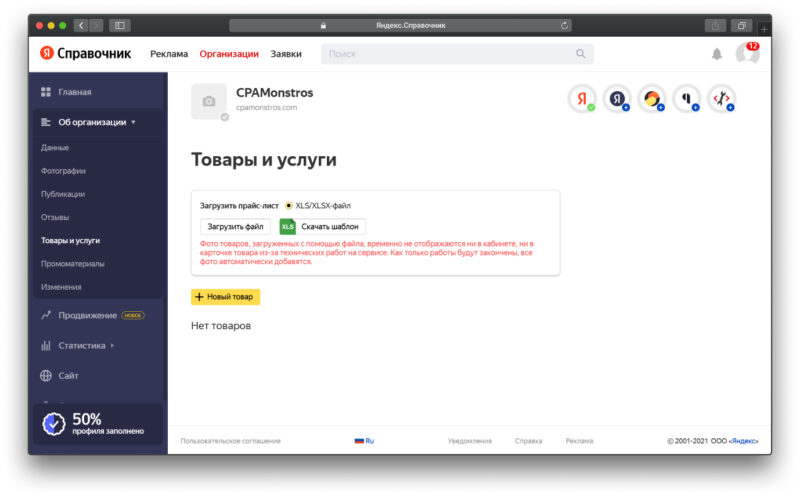 Важным отличием является то, что вы не сможете ответить на отзыв на площадке-партнере напрямую через Яндекс: вам необходимо будет перейти по ссылке на отзыв и ответить уже непосредственно на площадке
Сторонние площадки
Если отзыв не соответствует реальности или противоречит правилам размещения, на него также можно пожаловаться. Проверка службой поддержки Яндекса займет до 3 дней
Жалоба на отзыв
И еще небольшой положительный момент: если конкурент постарается выставить вас не в лучшем свете и сравнить с собой, у него это не получится, так как сравнивать с конкурентом в отзыве запрещено и такие комментарии удаляются
Отзывы от конкурентов
РЕЙТИНГ
Рейтинг рассчитывается на базе оценок пользователей по шкале от 1 до 5. При этом в расчете учитывается уровень доверия Яндекса к каждому из пользователей. Чем опытнее пользователь и чем больше рейтингов он оставил в рамках вашей категории бизнеса, тем больше его вес в вашем рейтинге. Также Яндекс применяет специальные алгоритмы, оценивающие вероятность того, что автор действительно посещал вашу организацию (делается это в целях борьбы с накрутками отзывов и рейтинга)
Расчет рейтинга
В отличие от Google My Business, рейтинг вашей организации становится виден только после набора определенного минимального количества оценок
Отображение рейтинга
Если ваш рейтинг стабильно поддерживается на уровне выше 4 баллов из 5, вы можете получить статус «Яндекс. Хорошее Место». Этот статус дает вам не только специальную маркировку организации в поиске, но и набор наклеек на входную дверь, и бумажный сертификат, который можно повесить в рамке в заведении, а также специальный веб-баннер, который вы можете разместить на своем сайте
Знак отличия
Помимо этого, при поиске пользователи могут применять на картах специальный фильтр «Высокий рейтинг», который (в случае хороших оценок) позволит вам выделиться на фоне других
Поиск по рейтингу
ПУБЛИКАЦИИ
Напрямую через Яндекс. Справочник вы не сможете добавлять в своей карточке публикации и объявления. Исключение составляет платное продвижение в Яндекс.Картах, в рамках которого можно создать рекламную публикацию
Однако хороший момент заключается в том, что Яндекс осуществляет парсинг ваших публикаций из соц.сетей: добавьте ссылки на свои страницы в соц.сетях, сделайте там пост – и через некоторое время он появится в Яндексе
БРОНИРОВАНИЕ И ЗАКАЗ
Итак, клиент нашел вашу карточку, узнал основную информацию и отзывы о вас, пообщался с представителем компании в чате и решил забронировать посещение
Помимо бронирования посещения по телефону и через чат Яндекс также предлагает вам добавить функционал быстрого бронирования или заказа, реализованный в виде кнопки в верхней части карточки вашей организации:
Для того чтобы эта кнопка появилась, вам необходимо подключиться к одному из специализированных сервисов, авторизованных в Яндексе, например:
Доставка блюд из ресторанов
Яндекс. Еда
Еда
Бронирование столика
Афиша.Рестораны, ТоМесто
Салоны красоты и парикмахерские
YCLIENTS, GBooking
Покупка билетов в кино
Яндекс.Афиша
Запись в мед.клинику
Med.me, DocDoc
Запись в автосервис
Auto.ru
При клике на кнопку вы либо перейдете на сайт сервиса, либо в форму бронирования непосредственно в Яндексе:
Вы также можете специальным образом настроить чат, чтобы клиенты с помощью него могли бронировать посещения, например, вот так:
Таким образом, клиент может пройти весь процесс продажи – от узнавания об организации до оплаты посещения – напрямую в Яндексе, даже не заходя на ее сайт
Будьте в курсе выхода новых статей – подпишитесь на мой канал в Telegram
РАБОТА С ПРАВКАМИ
Яндекс стремится постоянно актуализировать информацию по организациям в справочнике, поэтому, помимо прочих источников, платформа старается вовлекать в этот процесс своих пользователей: любой человек может предложить исправление информации о вас
Вы можете либо одобрять исправления, либо отклонять их, однако сделать это можно только после того, как вы подтвердили свою организацию (об этом я уже писал ранее)
Почему важно постоянно проверять информацию правки: если правка от пользователя остается без вашего внимания более 3 дней, она либо применяется автоматически, либо передается на рассмотрение службе поддержки – и вы уже не сможете проконтролировать вносимое изменение. Этим могут воспользоваться ваши конкуренты, намеренно внося некорректные правки. Поэтому регулярно заходите в свой личный кабинет и проверяйте, не появилось ли правок на рассмотрение (а если вы подключили Яндекс.Чаты, вы и так постоянно должны быть в сети, поэтому некорректные правки уж точно не пропустите)
Функция уведомлений поможет облегчить вам жизнь: при появлении новой правки вы будете получать соответствующий email
Итак, карточка вашей компании Яндекс.Справочнике – ценный источник привлечения новых клиентов, новый канал коммуникации и неотъемлемый элемент вашего Customer Journey, а ее создание и администрирование должно быть обязательным элементом в списке ваших дел. Однако линейка продуктов Яндекса совсем не ограничивается Справочником, и есть еще множество сервисов, использование которых поможет улучшить опыт ваших клиентов. Обо всем этом – в следующих статьях.
TO BE CONTINUED…
Подписывайтесь и давайте обратную связь в комментариях – я это очень ценю.
КОММЕНТИРОВАТЬ
ПОДПИСАТЬСЯ
как отзывы влияют на репутацию
Отправить статью или инфоповод
18 июня 2020
11744
Иллюстрация: Karolis Kavolelis
Многие пользователи выбирают компанию-поставщика, исходя из отзывов в сети. Специалист по поисковой репутации Екатерина Бурачик агентства 1PS.RU рассказывает, как рейтинг в «Яндексе» влияет на выбор клиентов, где можно оставлять отзывы и как владельцам компаний следить за ними.
Екатерина Ткаченко
SERM-специалист агентства 1PS.RU
Большинство современных пользователей уже не представляют свою жизнь без навигатора и онлайн карт — здесь мы ищем не только траекторию движения, но и ближайшую заправку или шиномонтаж, аптеку, круглосуточный продуктовый и многое другое. Наилучший вариант мы выбираем, опираясь на рейтинг и отзывы, которые в сервисах Яндекса интегрируются из одного приложения в другое (навигатор, карты, поиск и другие), тем самым упрощая жизнь пользователей.
С введением алгоритма «Андромеда» в ноябре 2018 года, отзывы стали еще заметнее: теперь карточки заведений с описанием, режимом работы и отзывами показываются в выдаче таким образом — выбор сделать быстрее и проще:
А вот так сайты с большим количеством отзывов и которым доверяют пользователи выглядят в поисковой выдаче:
Сейчас, в период самоизоляции, сфера услуг онлайн как никогда актуальна — люди сидят дома и заказывают все самое необходимое, ища доставку онлайн.
Кому это нужно?
Я бы сказала — всем. Пользователи озадачены поиском абсолютно разных товаров и услуг, отдавая предпочтение тем компаниям, у кого выше рейтинг.
Вот вам на выбор несколько парикмахерских в центре Иркутска с рейтингом и средней стоимостью. Какую выберете? Ответ очевиден.
Давайте разберемся, как рейтинг влияет на выбор пользователей, где можно оставлять отзывы и как владельцам компаний следить за ними.
Чтобы у пользователей появилась возможность оставлять отзывы об организации, для начала ее нужно добавить в «Яндекс. Справочник».
«Яндекс.Справочник» — это интернет-каталог для организаций, которые хотят добавить информацию о своей организации в поисковые сервисы «Яндекса». Через него можно следить за отзывами и рейтингом, загружать фото, прайс-листы, настраивать чаты для онлайн-общения с клиентами, а также давать другую важную информацию для пользователей.
Для регистрации нужно указать название, вид деятельности и адрес. Онлайн-организации (например, магазины) без фактического адреса также можно добавить в справочник, однако они не будут отображаться в «Яндекс.Картах», а только в поиске «Яндекса».
Карточка создается бесплатно. Однако есть платное приоритетное размещение, которое поднимает организацию на первые позиции поиска, помечает компанию яркой зеленой меткой, что выделяет фирму в списке других организаций, а также дает расширенную карточку организации, где можно добавить логотип, акции и создать витрину с услугами:
Стоимость:
Рейтинг — показатель надежности и степени доверия пользователей к сайту, бренду, организации. В том числе он влияет на ранжирование сайта в выдаче. Важно понимать, что рейтинг — это не среднее арифметическое. Он подсчитывается по сложной многофакторной модели, включающей количество опубликованных отзывов, конкретные оценки и другие факторы. Вот что говорит по этому поводу сотрудник «Яндекса»:
- «Яндекс» обращает внимание в целом на количество отзывов и средний рейтинг. Убедительнее будет выглядеть компания, у которой 100 отзывов разной тональности (негатив и позитив), чем молодая с пятью хвалебными комментариями.
- Старые отзывы со временем теряют вес — важны актуальные и свежие комментарии.
- Оценки разных пользователей имеют разный вес. «Яндекс» утверждает, что умеет определять экспертность пользователей в разных отраслях. Например, если человек часто посещает различные рестораны и оставляет отзывы, значит, в общепите он ориентируется лучше, и его оценка будет значить больше, чем у того, кто решил оставить оценку о каком-то кафе впервые.
- Имеет значение в целом профиль автора, который оставляет отзыв: его заполненность, активность и экспертность по категориям. Нажав на имя, можно посмотреть историю любого пользователя:
 Нажав на имя, можно посмотреть историю любого пользователя:
Здесь отображается, какие места посещал человек, предпочтения в фильмах и сериалах и все полученные награды.
Повысить уровень своего аккаунта можно, получая различные медали за достижения: стать экспертом по красоте или спорту можно, опубликовав 5 отзывов в соответствующих рубриках. Таким образом растет ваша экспертность и вес ваших отзывов.
Прокачивать свою экспертность можно отвечая на вопросы «Яндекса» в личном кабинете, в разделе «Отзывы и оценки»:
«Яндекс» автоматически предложит места, которые вы, вероятнее всего, недавно посещали. Таким образом ваш отзыв будет ценнее и авторитетнее, ему можно будет доверять с большей долей вероятности.
Какие отзывы можно оставлять:
1. К организации на «Яндекс.Картах».
Самый простой способ поделиться мнением — это оставить отзыв на «Яндекс.Картах». Ничего сложного: находим по адресу нужное нам место и добавляем отзыв. Отвечаем «Да» на вопрос: «Вы посещали это место?», затем выбираем количество звезд и пишем комментарий (можно обойтись и без него).
Эти отзывы хорошо ранжируются (обычно на первых строчках выдачи), видны всем пользователям и жестко модерируются админами площадки. Отзыв должен быть информативный, естественный и полезный. Модерация довольная спорная, но все же именно отзывам на «Яндексе» пользователи доверяют больше всего.
2. К товарам в «Яндекс.Маркете».
Эти отзывы помогают выбрать товар или магазин. Удобно можно фильтровать отзывы с фото или оценками. Модерация здесь жесткая — отзыв должен соответствовать требованиям. Есть ряд правил и рекомендаций, на который ориентируется «Яндекс». И если модераторам что-то не понравится, отзыв вероятнее всего удалят, так как некоторые владельцы бизнеса перегибают палку с закупкой фейковых отзывов. Хотя в последнее время на форумах часто жалуются, что не публикуют даже настоящие отзывы (подробнее об этом расскажу ниже).
3. К сайтам.
Проанализировав вашу геолокацию и недавно посещенные сайты, «Яндекс» автоматически предложит оставить отзыв в виде всплывающего окна на смартфоне.
Через «Яндекс.Браузер»:
В поисковой строке справа показывается рейтинг любого сайта, на котором вы сейчас находитесь.
Через личный кабинет «Яндекса»:
Во вкладке «Отзывы и оценки» автоматически будут предложены места, которые, по анализу «Яндекса», вы недавно посещали.
Посмотреть отзывы можно, нажав на стрелочку рядом с именем сайта и перейдя в раздел «Информация о сайте».
В первом экране вы увидите знаки качества сайта, а ниже — отзывы к сайту:
Также попасть на эту страницу можно по ссылке, поставив после знака «=» интересующий сайт.
Как анализировать отзывы?
Положительная репутация — число положительных отзывов превосходит нейтральные и негативные.
Что предпринять? Главное — удержать. Если упоминаний много и в целом они хорошие, не стоит расслабляться и пускать ситуацию на самотек. Продолжайте регулярно следить за комментариями, своевременно реагировать на новые отзывы и пожелания, распространять и продвигать PR-контент, чтобы о вас не забывали.
Нейтральная репутация — число положительных и отрицательных отзывов примерно одинаковое, либо преобладают высказывания нейтрального характера.
Что предпринять? Сделать так, чтобы преобладали положительные отзывы, повышать узнаваемость бренда.
Отрицательная репутация — преобладают негативные отзывы.
Что предпринять? Улучшать качество товаров и услуг, мотивировать клиентов писать положительные отзывы, не игнорировать, а оперативно реагировать на жалобы и давать официальные ответы. Обратная связь — ваше преимущество и еще один критерий получения рейтинга организации.
- Проявляйте активность и заинтересованность. Не забывайте, что оставленный без ответа вопрос может превратиться в негативный отзыв.
- Бывает так, что клиенты видят диалог с недовольными клиентами — и их мнение меняется в пользу компании. Публичные официальные ответы помогают сгладить негатив, решить проблемы.
Недостоверные и порочащие репутацию отзывы можно удалять:
- Если отзыв содержит нецензурную лексику, то в течение суток его должны удалить автоматически после ручной поверки модераторами. Если этого не произошло, то необходимо отправить жалобу в службу поддержки, так как это нарушает правила.
- Также можно попросить об удалении отзыва, если вы оставили запрос на уточнение информации (предполагая, что это фейк), но не получили ответа и уточняющих данных — это вызывает подозрение. В правилах есть пункт, что если автор отзыва не отвечает на уточняющие вопросы, то его можно удалить.
- Даже не удаляя, наводящими вопросами можно дать понять другим пользователям, что отзыв не конструктивен (нет имени автора, нет конкретики). Заинтересованный недовольный человек скорее всего продолжит диалог и предоставит все данные.
 Если этого не произошло, то необходимо отправить жалобу в службу поддержки, так как это нарушает правила.
При удалении отзыва рейтинг пересчитывается и обычно повышается.
Отсутствующая репутация — упоминаний практически нет. Характерно для нераскрученных и молодых компаний, а также новых продуктов.
Что предпринять? Мотивируйте клиентов оставлять отзывы и улучшайте качество товаров и услуг.
Из чего еще складывается рейтинг «Яндекса»?
Важным показателем является максимально заполненная карточка организации и наличие подтверждения владельцем.
Заполните карточку организации максимально полно, чтобы повысить свой рейтинг: не ограничивайтесь названием и номером телефона — обязательно укажите адрес сайта, часы работы, все возможные контактные данные (email, ссылки на соцсети), фото офиса и входа, чтобы было понятнее куда идти. Также вкратце перечислите товары и услуги, их описание, сделайте публикации с акциями, чтобы клиент имел полное представление о вас.
После регистрации в «Яндекс.Справочнике» вы сможете оценить эффективность размещения при помощи различных интуитивно понятных отчетов. Например:
Или посмотреть, какие действия выполнял пользователь:
Статистика помогает сделать выводы, какие именно данные в карточке больше других влияют на количество переходов, какому каналу для привлечения лидов стоит уделять больше внимания.
«Яндекс» публично заявляет о своих новинках и о том, как все работает, регулярно размещая информацию в своем блоге. Все это, конечно, красиво и правильно в теории, однако на самом деле модерация «Яндекса» вызывает много вопросов среди пользователей.
Искать оправдания и логику здесь сложно. Очевидно, что «Яндекс» пытается сделать как можно лучше для пользователей, чтобы накрученные рейтинги и фейковые отзывы не попадали в выдачу, но система пока что несовершенна, и зачастую настоящие отзывы размещать тоже не дает.
Вот что говорят по этому поводу пользователи:
Хочется верить, что это не так, но практика говорит об обратном. Что ж, будем надеяться, что система просто пока что требует доработки, но с каждым новым релизом она будет становиться лучше и когда-нибудь мы не увидим в выдаче накрученные отзывы и беспристрастно сможем верить оценке «Яндекса».
Если вы заметили опечатку, пожалуйста, выделите фрагмент текста и нажмите Ctrl+Enter.
Закрыть
Автоматизация бухгалтерии
для любого бизнеса
Попробовать бесплатно
Чем компаниям полезен «Яндекс.Бизнес» — инструменты и функции
Содержание:
- Для кого будет полезен «Яндекс Бизнес»: возможности сервиса
- Подключаем «Яндекс Бизнеc»
- «Рекламная подписка» от «Яндекс Бизнеса»
- Преимущества «Яндекс Бизнеса»
Для кого будет полезен «Яндекс Бизнес»: возможности сервиса
Что такое «Яндекс Бизнес»?
«Яндекс Бизнес» — это сервис для предпринимателей, который дает возможность бесплатно рассказать о своем бизнесе на площадках «Яндекса». К тому же он включает в себя инструмент по автоматическому запуску рекламы — «Рекламную подписку».
Для работы с «Яндекс Бизнесом» не требуются специальные навыки или знания в области рекламы.
Поэтому больше всего сервис подходит малому бизнесу, который находится в поиске дополнительных каналов привлечения клиентов, но при этом не готов погружаться в настройку рекламных кампаний и тратить время на изучение инструментов.
По теме: Как компаниям использовать «Справочник» в «Яндекс.Бизнесе»
Функции сервиса
Можно добавить компанию в «Яндекс Бизнес», после чего организация появится в «Картах», т.е. пользователи увидят профиль компании и «пин» на самой карте. Это бесплатная возможность.
Информация о ней станет доступна и в поиске «Яндекса»: вас можно будет найти по названию или тематическому запросу, например, «где подстричься» или «салон красоты на Менделеевской».
Для привлечения новых клиентов можно дополнительно запустить рекламу через «Рекламную подписку».
Она работает автоматически и будет находить клиентов на всех площадках «Яндекса», где есть потенциальные клиенты: в «Поиске», «Картах», на партнерских сайтах «Рекламной сети» (более чем 40 тыс. сайтов-партнеров).
Подключаем «Яндекс Бизнеc»
Регистрация компании
Сначала нужно завести профиль своей компании в «Яндекс Бизнесе». Для этого достаточно ввести базовую информацию об организации: название, тип бизнеса, адрес, контактные данные, график работы, ссылку на сайт или соцсеть.
Фотографии товаров и услуг
Для того, чтобы в профиле компании сформировался прейскурант, нужно внести описание основных товаров или услуг с ценами и загрузить несколько фотографий. Проследите, чтобы они были в высоком разрешении.
Если вы офлайн-бизнес, желательно добавить не только изображения ваших товаров или результата работ, но и фото интерьера, здания, в котором вы располагаетесь. Так пользователям будет проще найти компанию в реальности.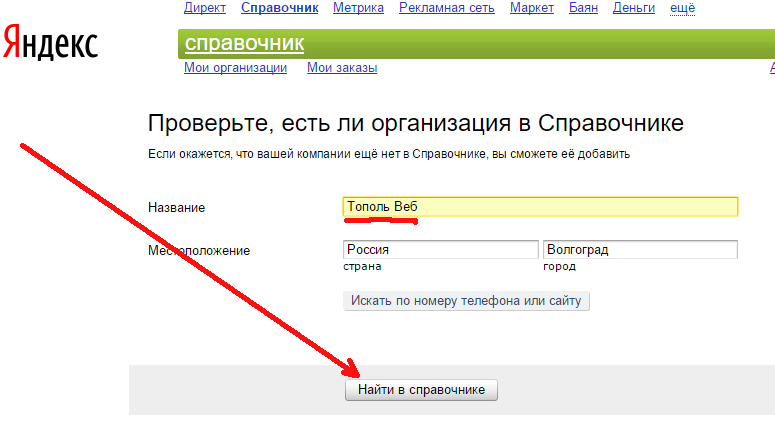
Верификация компании
После того, как профиль будет заполнен на 90% и в нем будет не менее трех фотографий, появится возможность верифицировать компанию. Тогда пользователь увидит синюю галочку в карточке, которая означает, что «Информация подтверждена владельцем».
Верификация компании — это своего рода гарант, что информация актуальна и компания находится по указанному адресу, а это вызывает бóльшее доверие у клиентов.
Чтобы пройти верификацию, нужно подтвердить, что вы владелец компании, и в дальнейшем обновлять данные минимум раз в три месяца.
Новости
Часто пользователи ищут организации через «Яндекс Карты», поэтому будет полезно использовать рубрику «Новости» для публикации скидок, акций, специальных предложений, информации о доставке, чтобы клиенты видели их сразу прямо в профиле компании.
Отзывы
В «Яндексе» существует рейтинг компаний. Он складывается из оценок и отзывов пользователей, поэтому важно работать с обратной связью и не игнорировать комментарии, тем более негативные.
Желательно проверять профиль по крайней мере раз в сутки и давать развернутые ответы на отзывы клиентов через личный кабинет «Яндекс Бизнеса». Не лишним будет напоминать клиентам, что они всегда могут оставить честный отзыв о вашем бизнесе.
Конструктор сайтов
Как уже упоминалось выше, в профиле нужно добавить ссылку на сайт или соцсеть.
У многих бизнесов до недавних пор были только странички в соцсетях, которые сейчас заблокированы, поэтому вопрос создания отдельного сайта, пусть даже одностраничного и самого простого по дизайну, снова стал актуальным.
«Яндекс Бизнес» умеет создавать одностраничный сайт, используя информацию из профиля компании. Сайт создается автоматически в разделе «Сайт» после того, как вы добавите свою компанию в «Яндекс Бизнес».
По дизайну здесь все просто и без изысков, но вы можете изменить цвет, добавить или убрать блоки, а также загрузить дополнительные рекламные материалы: фото, описания, акции.
Помимо этого, можно подключить корзину для заказов. Клиентам будет удобно оформлять покупки и выбирать сразу несколько товаров. Нужно просто загрузить их в личном кабинете. Уведомления о новых заказах будут приходить на почту или в смс.
Сайт уже настроен для рекламы, нужно только подключить «Рекламную подписку». Или просто использовать его на визитках, отправлять клиентам и т.д.
Онлайн-запись
Недавно в «Картах» появился виджет, который позволяет бизнесу из сферы услуг: салонам красоты, парикмахерским, барбершопам, студиям маникюра, добавить в профиль компании кнопку бронирования («Записаться онлайн»).
Через нее пользователь может записаться на услугу прямо в «Картах», не переходя на сторонние сайты. Сейчас это может пригодиться тем компаниям, которые продвигались через ныне заблокированные соцсети и привыкли записывать клиентов по «ссылке в шапке профиля».
Подключить онлайн-запись можно через партнерские сервисы: уже доступен Yclients, скоро добавятся Dikidi, Sonline и Amango.
Статистика
В личном кабинете «Яндекс Бизнеса» предприниматель может посмотреть количество переходов в профиль и построенных маршрутов в «Картах», кликов по номеру телефона, переходов на сайт, просмотров фото и отзывов, а также список конкурентов поблизости.
«Рекламная подписка» от «Яндекс Бизнеса»
Что такое «Рекламная подписка»?
После создания профиля компании в «Яндекс Бизнесе», организация автоматически появляется в «Картах» и поисковой системе «Яндекса». Если хочется привлечь больше клиентов, то можно подключить «Рекламную подписку».
Чтобы это сделать, от бизнеса требуется проверить актуальность информации в профиле компании, загрузить несколько фото и добавить краткое описание товаров/услуг или промо-акций, остальное алгоритмы настроят сами.
Они создадут разные варианты объявлений и запустят их продвижение на площадках «Яндекса». Дополнительно можно подключить так называемые «целевые кнопки», например: «позвонить», «построить маршрут», «перейти на сайт», а еще добавить акции.
Как она работает?
Рекламная подписка работает таким образом, чтобы «ловить» трафик именно там, где есть целевая аудитория конкретного бизнеса, с учетом его категории, географии и конкурентов. Вдобавок она постоянно анализирует эффективность площадок и объявлений.
Например, если какие-то объявления работают хуже, чем остальные, она их останавливает или перенастраивает. То же самое с площадками: алгоритмы постоянно перераспределяют бюджет туда, где находится в настоящий момент больше всего потенциальных клиентов.
Вести клиентов можно как в профиль компании в «Картах», так и на отдельный сайт или в соцсеть.
Статистика
Следить за ходом кампании можно в личном кабинете, там отображаются графики по основным показателям: переходам по объявлениям, построенным маршрутам, звонкам, заявкам и просмотрам акций.
Сколько стоит «Рекламная подписка»?
Рекламодателю предлагается три варианта бюджета: минимальный, оптимальный или максимальный (можно задать вручную). Каждый вариант прогнозирует, сколько потенциальных клиентов можно привлечь.
Сумма рассчитывается индивидуально для каждой компании, она зависит от категории и локации бизнеса, также учитывается количество конкурентов. По срокам оформить «Рекламную подписку» можно на 3 месяца, полгода или год.
Преимущества «Яндекс Бизнеса»
- Предпринимателю не нужно погружаться в изучение рекламных инструментов или нанимать специалиста по рекламе.
- Есть бесплатные инструменты продвижения: профиль компании в «Картах» и поиске «Яндекса», готовый сайт на «Яндекс Бизнесе».
- Автоматический запуск рекламы сразу на нескольких площадках в интернете.
- «Яндекс Бизнес» умеет рекламировать отдельные товары, а не только компанию в целом.
Если у бизнеса есть интернет-магазин, алгоритмы возьмут всю информацию с сайта и создадут для каждого товара объявление.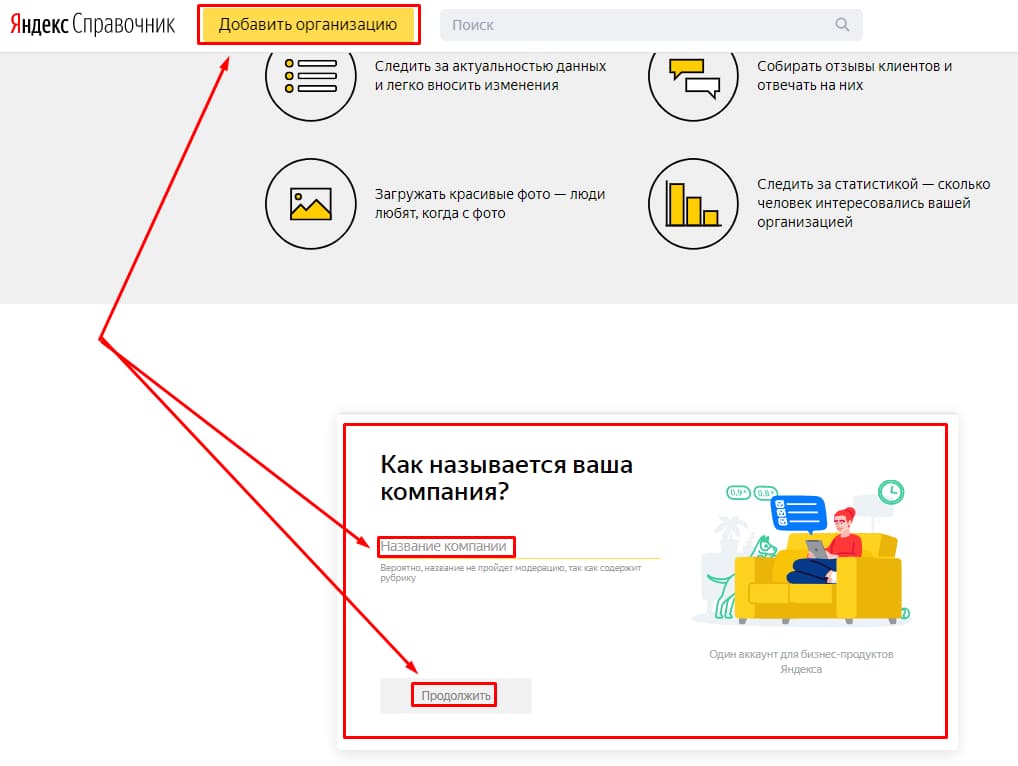 С него клиент попадет прямо на страницу с товаром и сможет сразу положить его в корзину. Предпринимателю останется только обработать заказ.
- Статистика «Рекламной подписки» формируется в виде понятных отчетов, в которых видно, сколько целевых клиентов получает бизнес и какие действия клиенты совершают.
- «Рекламная подписка» доступна для небольших бюджетов, есть несколько опций на выбор.
Фото на обложке: Shutterstock / evgris
Иллюстрации предоставлены автором
Подписывайтесь на наш Telegram-канал, чтобы быть в курсе последних новостей и событий!
Контроль доступа и управление учетными записями
ClickHouse поддерживает управление контролем доступа на основе подхода RBAC.
Clickhouse Access Entinites:
- Учетная запись пользователя
- Роль
- Политика строки
- Настройки Профиль
- Квота
Вы можете настроить конфигурацию доступа, используя:
PROPLOW, управляемый SQL.
Вам необходимо включить эту функцию.
Файлы конфигурации сервера
users.xmlиconfig.xml.

Мы рекомендуем использовать рабочий процесс на основе SQL. Оба метода настройки работают одновременно, поэтому, если вы используете файлы конфигурации сервера для управления учетными записями и правами доступа, вы можете плавно переключиться на рабочий процесс, управляемый SQL.
предупреждение
Вы не можете одновременно управлять одним и тем же объектом доступа с помощью обоих методов конфигурации.
Чтобы просмотреть всех пользователей, роли, профили и т. д. и все их права, используйте оператор SHOW ACCESS.
Использование
По умолчанию сервер ClickHouse предоставляет учетную запись пользователя по умолчанию , которой не разрешено использовать контроль доступа и управление учетными записями на основе SQL, но у нее есть все права и разрешения. Учетная запись пользователя по умолчанию используется в любых случаях, когда имя пользователя не определено, например, при входе с клиента или в распределенных запросах.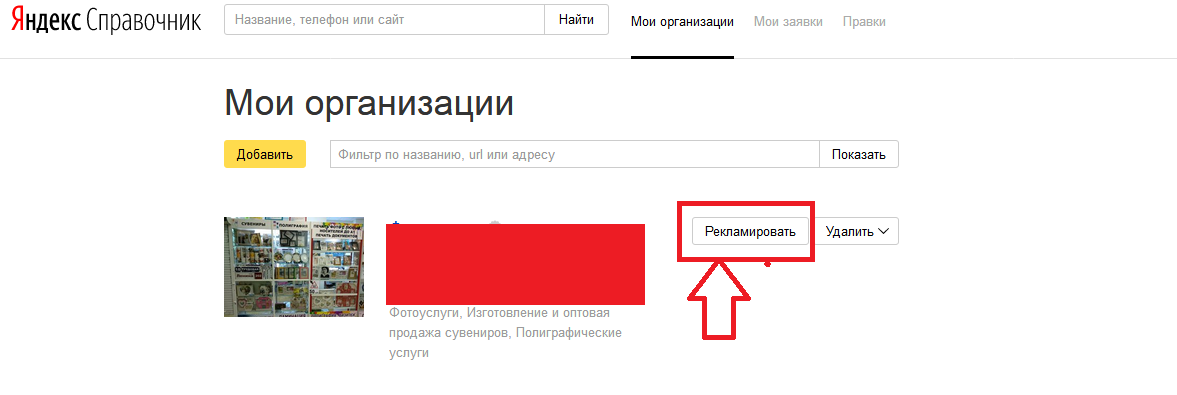 При распределенной обработке запросов используется учетная запись пользователя по умолчанию, если в конфигурации сервера или кластера не указаны свойства пользователя и пароля.
Если вы только начали использовать ClickHouse, рассмотрите следующий сценарий:
- Включите управление доступом на основе SQL и управление учетными записями для пользователя
по умолчанию. - Войдите в учетную запись пользователя
по умолчаниюи создайте всех необходимых пользователей. Не забудьте создать учетную запись администратора (GRANT ALL ON *.* TO admin_user_account WITH GRANT OPTION). - Ограничить разрешения для пользователя
по умолчаниюи отключить для него контроль доступа и управление учетными записями на основе SQL.
Свойства текущего решения
- Вы можете предоставлять разрешения для баз данных и таблиц, даже если они не существуют.
- Если таблица была удалена, все привилегии, соответствующие этой таблице, не аннулируются. Это означает, что даже если вы позже создадите новую таблицу с тем же именем, все привилегии останутся в силе. Для отзыва привилегий, соответствующих удаляемой таблице, необходимо выполнить, например, команду
REVOKE ALL PRIVILEGES ON db.table FROM ALLзапрос. - Нет параметров времени жизни для привилегий.
 Это означает, что даже если вы позже создадите новую таблицу с тем же именем, все привилегии останутся в силе. Для отзыва привилегий, соответствующих удаляемой таблице, необходимо выполнить, например, команду
 Учетная запись пользователя
Учетная запись пользователя — это объект доступа, который позволяет авторизовать кого-либо в ClickHouse. Учетная запись пользователя содержит:
- Идентификационную информацию.
- Привилегии, определяющие объем запросов, которые пользователь может выполнять.
- Хостам разрешено подключаться к серверу ClickHouse.
- Назначенные роли и роли по умолчанию.
- Настройки с их ограничениями применяются по умолчанию при входе пользователя в систему.
- Назначенные профили настроек.
Привилегии могут быть предоставлены учетной записи пользователя с помощью запроса GRANT или путем назначения ролей. Чтобы отозвать привилегии у пользователя, ClickHouse предоставляет запрос REVOKE. Чтобы вывести список привилегий для пользователя, используйте оператор SHOW GRANTS.
Управление запросами:
- Создание пользователя
- ALTER USER
- DROP USER
- SHOW CREATE USER
- Показать пользователи
Настройки Применения
Настройки могут быть настроены по -разному: для пользовательской учетной записи, в ее предоставленных Roles. и в профилях настроек. При входе пользователя в систему, если параметр настроен для разных объектов доступа, значение и ограничения этого параметра применяются следующим образом (от более высокого к более низкому приоритету):
- Настройки учетной записи пользователя.
- Настройки ролей по умолчанию для учетной записи пользователя. Если параметр настроен в некоторых ролях, то порядок применения параметра не определен.
- Настройки из профилей настроек, назначенных пользователю или его ролям по умолчанию. Если настройка настроена в некоторых профилях, то порядок применения настройки не определен.
- Настройки применяются ко всему серверу по умолчанию или из профиля по умолчанию.
 Если настройка настроена в некоторых профилях, то порядок применения настройки не определен.
Роль
Роль — это контейнер для сущностей доступа, которые могут быть предоставлены учетной записи пользователя.
Роль содержит:
- Привилегии
- Настройки и ограничения
- Список назначенных ролей
Управление запросы:
- Создайте роль
- Альтер Роль
- Роль
- Сет. SHOW CREATE ROLE
- SHOW ROLES
Привилегии могут быть предоставлены роли с помощью запроса GRANT. Для отзыва привилегий у роли ClickHouse предоставляет запрос REVOKE.
Политика строк
Политика строк — это фильтр, определяющий, какие строки доступны пользователю или роли. Политика строк содержит фильтры для одной конкретной таблицы, а также список ролей и/или пользователей, которые должны использовать эту политику строк.
предупреждение
Политики строк имеют смысл только для пользователей с доступом только для чтения. Если пользователь может изменять таблицу или копировать разделы между таблицами, это снимает ограничения политик строк.
Запросы управления:
- CREATE ROW POLICY
- ALTER ROW POLICY
- DROP ROW POLICY
- SHOW CREATE ROW POLICY
- SHOW POLICIES
Settings is a collection of settings
5 Settings is a collection of settings. Профиль настроек содержит настройки и ограничения, а также список ролей и/или пользователей, к которым применяется этот профиль.
Запросы управления:
- СОЗДАТЬ ПРОФИЛЬ НАСТРОЙКИ
- ИЗМЕНИТЬ ПРОФИЛЬ НАСТРОЙКИ
- УДАЛИТЬ ПРОФИЛЬ НАСТРОЙКИ
- ПОКАЗАТЬ СОЗДАТЬ НАСТРОЙКИ ПРОФИЛЬ
- ПОКАЗАТЬ ПРОФИЛИ
Квота
Квота ограничивает использование ресурсов. См. Квоты.
Квота содержит набор ограничений на некоторые длительности, а также список ролей и/или пользователей, которые должны использовать эту квоту.
Управляющие запросы:
- Создать квоту
- Альтер Квота
- Drop Quata
- Показать создать квоту
- Показать квоту
- Показать квоты
0045
Настройте каталог для хранения конфигураций.
ClickHouse хранит конфигурации объекта доступа в папке, указанной в параметре конфигурации сервера access_control_path.
Включите управление доступом на основе SQL и управление учетными записями по крайней мере для одной учетной записи пользователя.
По умолчанию контроль доступа и управление учетными записями на основе SQL отключены для всех пользователей. Вам необходимо настроить хотя бы одного пользователя в файле конфигурации
users.xmlи установить значение параметра access_management равным 1.
Сброс адреса для входа в гостевую учетную запись Azure AD
Опубликовано by Tony Redmond
Содержание
Отсутствие необходимости удалять и повторно создавать гостевые учетные записи
Приложения Microsoft 365, такие как Microsoft 365 Groups, Teams, SharePoint Online и Planner, используют Azure B2B Collaboration, чтобы предоставить гостевым пользователям доступ к своим ресурсам. В результате многим арендаторам приходится управлять множеством гостевых учетных записей. Я написал довольно много полезных инструментов, в том числе отчет о гостевых учетных записях и их членстве в группах Microsoft 365, а также подробный отчет о клиентах и гостях в группах и командах. Управление может стать проблемой даже для гостей, которые хотят отказаться от членства в качестве арендатора.
В любом случае данные некоторых гостевых учетных записей меняются со временем. 2 марта Microsoft выпустила документацию по сбросу статуса выкупа для гостевого пользователя. Это звучит не очень захватывающе, но на самом деле очень интересно, потому что эта функция позволяет администраторам арендаторов настраивать способ входа в гостевую учетную запись без использования предыдущей техники удаления и повторного создания учетной записи. Недостатком этого подхода является то, что теряется доступ ко всем ресурсам, доступным для гостевой учетной записи, таким как Teams, сайты SharePoint, общие ресурсы для отдельных документов и т. д. После повторного создания учетной записи доступ должен быть повторно предоставлен для каждого ресурса. Этот процесс утомителен, особенно когда гость присутствует в нескольких группах.
Корпорация Майкрософт предполагает, что функция сброса будет использоваться в таких сценариях, как:
- Пользователь хочет войти в систему, используя другую электронную почту и поставщика удостоверений. Другими словами, теперь у них другой аккаунт. Например, пользователь мог сменить компанию и пожелать продолжить работу с вашей компанией (распространенный сценарий для профессионалов, таких как ИТ-консультанты и юристы).
- Учетная запись пользователя в домашнем клиенте удалена и создана заново. Azure AD не распознает связь между гостевой учетной записью и новой учетной записью пользователя.
- Обязанности пользователя были переданы другому пользователю, и они хотят предоставить этому пользователю доступ к ресурсам, поддерживающим эти обязанности.
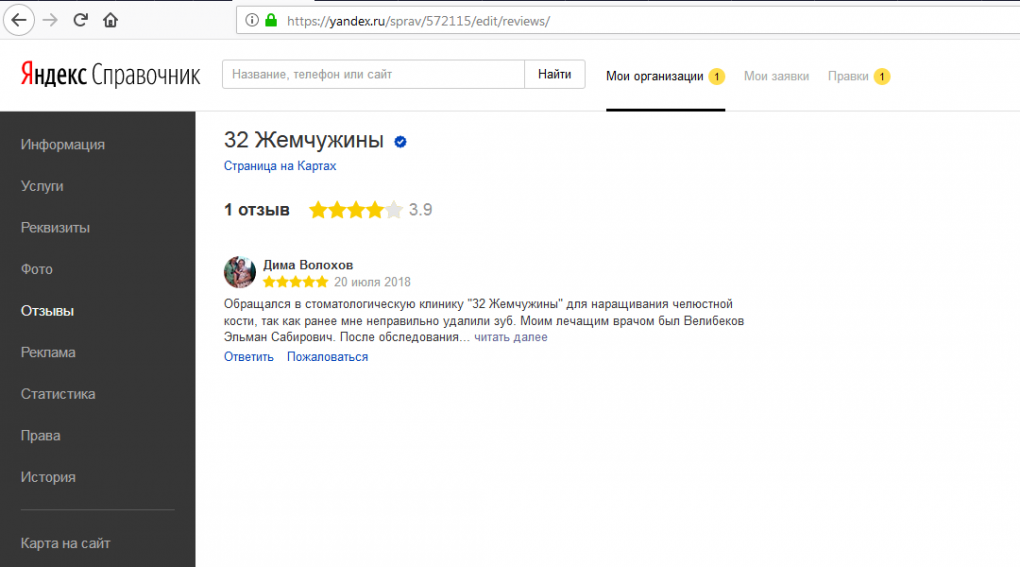
Часть изменений выполняется с помощью портала Azure AD. Остальное делается с помощью командлетов PowerShell из модуля предварительной версии Azure AD, который можно загрузить из коллекции PowerShell.
В отличие от учетных записей арендаторов, гостевые пользователи не используют свое основное имя пользователя для входа в систему. Вместо этого они используют свой адрес электронной почты. Для работы функция сброса изменяет имя входа для гостевой учетной записи и ничего больше. Также обновляется объект почтового пользователя, созданный в Exchange Online и позволяющий гостевым пользователям получать электронную почту.
В этом примере у меня есть гостевая учетная запись для Джеко Винтерса. Исходный адрес электронной почты для этой учетной записи: [email protected] . Гость является членом нескольких команд и предоставляет доступ к некоторым документам SharePoint. Я хочу переназначить доступ ко всем этим ресурсам другому аккаунту с именем [email protected] . Это пример первого сценария, описанного выше.
Первым шагом является обновление атрибута Mail (адрес электронной почты) для гостевой учетной записи с адресом электронной почты, который вы хотите использовать. Сделайте это через портал Azure AD (рис. 1). Новый адрес электронной почты не может принадлежать какому-либо другому объекту с включенной поддержкой почты в клиенте, например другой гостевой учетной записи. Если это так, Azure AD не позволит вам обновить учетную запись.
Рисунок 1: Обновление адреса электронной почты для гостевой учетной записиПереход к PowerShell, подключение к Azure AD и получение идентификатора учетной записи Azure AD для гостевой учетной записи, которую вы хотите заменить.
Connect-AzureAD $ObjectId = (Get-AzureADUser -SearchString «Джеко Винтерс»).
 ObjectId
$ОбъектИд
558d8cbb-a5a2-4ea1-b950-0d0748ca5634
ObjectId
$ОбъектИд
558d8cbb-a5a2-4ea1-b950-0d0748ca5634
Теперь создайте новый объект «Пользователь» и заполните его идентификатором объекта для учетной записи.
 $OldUser = New-Object Microsoft.Open.MSGraph.Model.User -ArgumentList $ObjectId
$OldUser
Идентификатор OdataType
-- ---------
558d8cbb-a5a2-4ea1-b950-0d0748ca5634
Выдача нового приглашения
Следующее, что нужно сделать, это проверить, совпадают ли значения, возвращаемые двумя командами. В этом случае используйте командлет New-AzureADMSInvitation , чтобы повторно отправить приглашение на новый адрес электронной почты. Учетная запись гостя передается в параметре InvitedUser . Целевая страница myapps.microsoft.com — это сайт по умолчанию, показывающий приложения, доступные пользователю.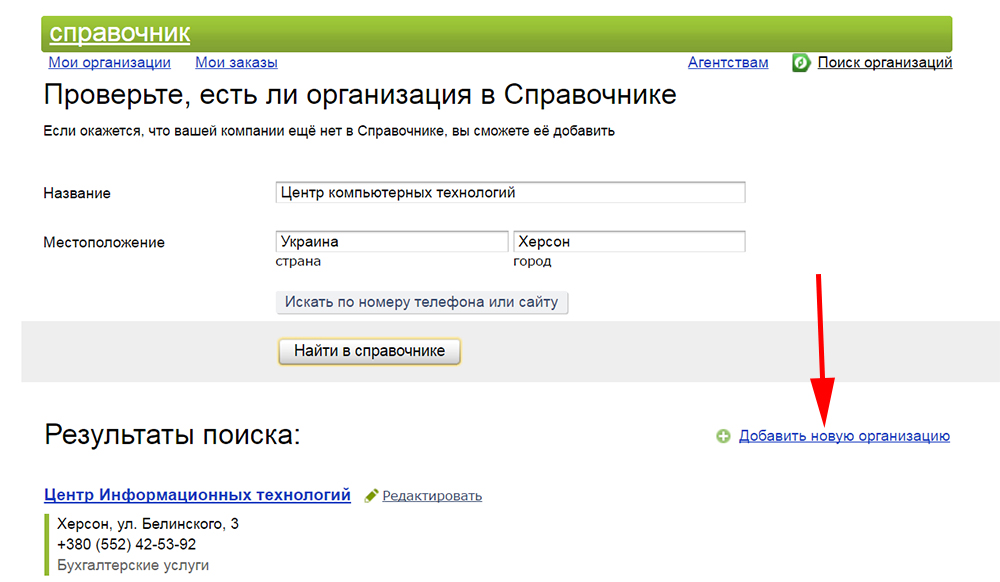 Вот команда, которую я выполнил:
New-AzureADMSInvitation -InvitedUserEmailAddress [email protected] -SendInvitationMessage $True -InviteRedirectUrl "http://myapps.microsoft.com" -InvitedUser $OldUser -ResetRedemption $True
Azure AD создает новое приглашение для доступа к ресурсам, доступным в настоящее время для гостевой учетной записи, и отправляет его на новый адрес электронной почты. Вы увидите такой ответ:
Id: 129c1c12-da99-4879-b258-d14b34601d46 InvitedUserDisplayName : InvitedUserEmailAddress : [email protected] СендИнвитатионмессаже: Истина InviteRedeemUrl: https://login.
 microsoftonline.com/redeem?rd=https%3a%2f%2finvitations.microsoft.com%2fredeem%
2f%3fttenant%3db662313f-14fc-43a2-9a7a-d2e27f4f3478%26user%3d129c1c12-da99-4879-b258-d14b34601
d46%26ticket%3dLStZd8uAONAIBLNIZyfaUZ91VsRczLbzqbFOeHsonSE%253d%26ver%3d2.0
InviteRedirectUrl: http://myapps.microsoft.com/
InvitedUser: класс User {Id: 558d8cbb-a5a2-4ea1-b950-0d0748ca5634
Тип Одата: }
InvitedUserMessageInfo : класс InvitedUserMessageInfo {
CcRecipients: System.Collections.Generic.List`1[Microsoft.Open.MSGraph.Model.Recipient]
Индивидуализедмессажебоди:
Язык сообщений:
}
Тип приглашенного пользователя: гость
Статус: Ожидает принятия
ResetRedemption: Истина
microsoftonline.com/redeem?rd=https%3a%2f%2finvitations.microsoft.com%2fredeem%
2f%3fttenant%3db662313f-14fc-43a2-9a7a-d2e27f4f3478%26user%3d129c1c12-da99-4879-b258-d14b34601
d46%26ticket%3dLStZd8uAONAIBLNIZyfaUZ91VsRczLbzqbFOeHsonSE%253d%26ver%3d2.0
InviteRedirectUrl: http://myapps.microsoft.com/
InvitedUser: класс User {Id: 558d8cbb-a5a2-4ea1-b950-0d0748ca5634
Тип Одата: }
InvitedUserMessageInfo : класс InvitedUserMessageInfo {
CcRecipients: System.Collections.Generic.List`1[Microsoft.Open.MSGraph.Model.Recipient]
Индивидуализедмессажебоди:
Язык сообщений:
}
Тип приглашенного пользователя: гость
Статус: Ожидает принятия
ResetRedemption: Истина
Принятие повторного приглашения
Приглашение поступает на адрес электронной почты (рис. 2), и пользователь может принять приглашение, чтобы подтвердить свои учетные данные (установить пароль) и создать согласие OAuth, чтобы позволить арендатору прочитать сведения о пользователе. счет (рис. 3).
Журнал аудита Azure AD содержит сведения о проблеме (рис. 4) и погашении приглашения. В то время как вкладка активности подтверждает целевой адрес для приглашения, целевая вкладка подтверждает гостевую учетную запись.
Рис. 4. Записи аудита Azure AD для повторного приглашенияДоступ к ресурсам
В этом случае гостевая учетная запись имеет доступ к нескольким группам и некоторым документам SharePoint. Доступ к SharePoint немедленный, включая сайты, используемые Teams. Гостевой доступ к Планировщику также работает корректно.
После проверки того, что доступ работает для SharePoint и Planner, я обратился к Teams. Я ожидал, что доступ к приложению Teams займет больше времени из-за необходимости завершить процесс синхронизации Azure AD с реестром участников, используемым для управления доступом к отдельным командам. Пока это не произойдет, пользователю будет отказано в доступе к Teams (рис. 5), а старый адрес электронной почты, назначенный гостевой учетной записи, останется видимым в Teams (рис. 6). [Обратите внимание, что отображаемое имя гостевой учетной записи было изменено на Flayosc вместо Jacko Winters]
Рисунок 5. Гость не может войти в Teams с новым адресом электронной почты. Рисунок 6. Сведения о старом адресе электронной почты все еще присутствуют в списке участников Teams. учетная запись гостя в качестве нового члена команды также выдает ошибку (рис. 7). Рис. 7. Ошибка при добавлении обновленной гостевой учетной записи Azure AD к членству в команде Чтобы попытаться принудительно выполнить синхронизацию, я обновил отображаемое имя и несколько других атрибутов учетной записи Azure AD. Это не имело никакого эффекта, поэтому я добавил пару новых пользователей в группу с помощью Teams, чтобы заставить Teams обновить свой список участников. Обновления поступали в Azure AD, но в Teams ничего не происходило.
Get-AzureADGroupMember -ObjectId b647d5ff-3bda-4333-b768-79569b6 ObjectId DisplayName UserPrincipalName -------- ------------------------- ----------------- cff4cd58-1bb8-4899-94de-795f656b4a18 Тони Редмонд [email protected] b3eeaea5-409f-4b89-b039-1bb68276e97d Бен Оуэнс (бизнес-директор) [email protected] a6bfb216-e88c-4f1f-86d7-04747e5fc686 Бен Джеймс [email protected] 9ba20686-f869-46e8-85a2-00ec8a035e48 Джеймс Джойс [email protected] acb778e8-f587-45de-ae3a-e76007e043b2 Пол Хоуэтт Paul.Howett@office365itpros.
Исходный адрес электронной почты также нельзя использовать для входа в Teams. В конце концов, через пару дней Teams синхронизировались с Azure AD, и обновленные данные учетной записи стали видны в Teams. Однако обновленная учетная запись не может войти в Teams.
Возвращайся домой к командам
Работая с группой разработчиков Azure AD, проблема была диагностирована из-за того, как Teams изо всех сил старается привлечь пользователя к своему домашнему арендатору. В случае гостевых пользователей Teams использует адрес для входа, чтобы найти арендатора и отправиться в неправильное место. При использовании явного перенаправления на идентификатор клиента, например https://teams.microsoft.com/?tenantId=c662313f-14fc-43a2-9a7a-d2e27f4f3478 , пользователь может подключиться.
Очевидно, что Teams нужно проделать некоторую работу, чтобы справиться с тем, что администраторы назначают новые адреса электронной почты гостевым учетным записям, но, по крайней мере, проблема известна, и Microsoft, несомненно, скоро ее исправит.
Все это описано в нескольких строчках главы 13 электронной книги Office 365 для ИТ-специалистов. Это просто доказывает, сколько работы и усилий команда авторов вкладывает в то, чтобы содержание было точным, обновленным и обновленным. Подпишитесь сейчас, чтобы получать ежемесячные обновления добра.
Нравится:
Нравится Загрузка…
Опубликовано в Azure Active Directory, Администрирование, Планировщик, SharePoint Online, Команды С тегами Azure AD, Совместная работа Azure B2B, Гостевой доступ, Гостевая учетная запись, New-AzureADMSInvitation, Планировщик, SharePoint Online, КомандыYandex Compute — Строители | Packer by HashiCorp
Скоро будет запущена новая платформа для документации и руководств.
Мы переносим документацию Packer в HashiCorp Developer, наш новый интерфейс для разработчиков.
Присоединяйтесь
Поиск документации Packer
Введите ‘/’ для поискаСообщество
v1.1.2
Тип: yandex Artifact BuilderId: packer.yandex
yandex Packer Builder умеет создавать
изображения для использования с
Яндекс Вычислительное Облако
на основе существующих изображений.
»Аутентификация
Builder может аутентифицировать с помощью Yandex.cloud, используя один из следующих методов:
- Token Oauth
- IAM Token
- Файл с ключом с учетной записью сервиса
- , назначенный в Compute Excance
» Authentication, с помощью Authentc Токен
Для аутентификации с помощью токена OAuth или токена IAM требуется только ключ конфигурации токена .
Или используйте переменную среды YC_TOKEN с правильным значением. Токен, который вы можете получить здесь.
Ознакомьтесь с документацией о том, как создать токен IAM.
»Аутентификация с использованием файла ключа учетной записи службы
Для аутентификации с использованием учетных данных учетной записи службы требуется только service_account_key_file .
Или используйте переменную среды YC_SERVICE_ACCOUNT_KEY_FILE .
Параметр ожидает значение пути к файлу учетной записи службы в формате json. Проверить документацию
о том, как создать SA и его ключ.
»Аутентификация с использованием учетной записи службы вычислительного экземпляра
Проверка подлинности с помощью учетной записи службы в экземпляре происходит, когда ни токен , ни параметр service_account_key_file не установлен.
Чтобы получить больше информации об этом виде проверки подлинности, проверьте документацию.
NB Не забудьте назначить соответствующие роли Сервисному аккаунту, если вы используете этот тип авторизации.
»Базовый пример
 {
  "тип": "яндекс",
  "token": "ВАШ ТОКЕН OAUTH",
  "folder_id": "ID ВАШЕЙ ПАПКИ",
  "source_image_family": "ubuntu-1804-lts",
  "ssh_username": "убунту",
  "use_ipv4_nat": "истина"
}
» Справочник по конфигурации
Параметры конфигурации разделены на две категории: обязательные и по желанию. В каждой категории доступные параметры расположены в алфавитном порядке и описано.
В дополнение к перечисленным здесь опциям коммуникатор можно настроить для этого конструктора. В дополнение к определенным там параметрам файл закрытого ключа также может быть предоставлен для переопределения типичного автоматически сгенерированного ключа:
-
ssh_private_key_file(строка) — путь к файлу закрытого ключа в кодировке PEM, который будет использоваться для аутентификации с помощью SSH.~может использоваться в пути и будет расширен до домашнего каталога текущего пользователя.
»Необходимо:
»Доступ
-
токен(строка) — токен OAuth или IAM-токен использовать для аутентификации в Яндекс. Облаке. В качестве альтернативы вы можете установить
значение переменной среды YC_TOKEN.
»Builder
-
source_image_family(строка) — исходное семейство образов для создания нового образа из. Вместо этого вы также можете указать source_image_id. Только один из source_image_id или Необходимо указать source_image_family. Пример:убунту-1804-lts.
»Common
-
folder_id(строка) — идентификатор папки, который будет использоваться для запуска экземпляров и хранения изображений. В качестве альтернативы вы можете установить значение переменной средыYC_FOLDER_ID. Чтобы использовать другую папку для поиска исходного изображения или сохранения целевого изображения в проверьте параметры ‘source_image_folder_id’ и ‘target_image_folder_id’.
»Дополнительно:
»Доступ
конечная точка(строка) — нестандартная конечная точка API. По умолчанию api.cloud.yandex.net:443.service_account_key_file(строка) — Путь к файлу с ключом учетной записи службы в формате json. Этот — альтернативный способ авторизации в Яндекс.Облаке. В качестве альтернативы вы можете установить переменную средыYC_SERVICE_ACCOUNT_KEY_FILE.max_retries(int) — максимальное количество раз, когда выполняется запрос API.
»Builder
service_account_id(строка) — идентификатор учетной записи службы для назначения экземпляру.target_image_folder_id(строка) — ID папки для сохранения встроенного изображения. По умолчанию это значение ‘folder_id’.
source_image_folder_id(строка) — ID папки, содержащей исходное изображение.source_image_id(строка) — идентификатор исходного изображения, который будет использоваться для создания нового изображения.source_image_name(строка) — имя исходного изображения, используемое для создания нового изображения из. Имя будет искаться вsource_image_folder_id.
»Common
serial_log_file(строка) — путь к файлу для сохранения вывода последовательного порта запущенного экземпляра.state_timeout(строка продолжительности | например: «1h5m2s») — время ожидания изменения состояния экземпляра. По умолчанию5м.
»Instance
instance_cores(int) — количество ядер, доступных для экземпляра.instance_gpus(int) — количество графических процессоров, доступных для экземпляра.instance_mem_gb(целое число) — объем доступной памяти для экземпляра, указанный в гигабайтах.instance_name(строка) — имя, присвоенное экземпляру.platform_id(строка) — Идентификатор конфигурации аппаратной платформы для экземпляра. По умолчанию этоstandard-v2.labels(map[string]string) — метки пары ключ/значение для применения к запущенному экземпляру.метаданные(map[string]string) — метаданные, примененные к запущенному экземпляру.metadata_from_file(map[string]string) — метаданные, примененные к запущенному экземпляру. Значения в этой карте — это пути к файлам содержимого для соответствующих ключей метаданных.вытесняемый(bool) — запуск вытесняемого экземпляра. По умолчанию этоfalse.
»Диск
disk_name(строка) — Имя диска, если не задано имя экземпляра будет использован.disk_size_gb(int) — Размер диска в ГБ. По умолчанию это 10/100 ГБ.disk_type(строка) — укажите тип диска для запускаемого инстанса. По умолчаниюсеть-ssd.disk_labels(map[string]string) — метки пар ключ/значение для применения к диску.
»Изображение
image_name(строка) — Имя результирующего изображения, которое содержит 1-63 символа и только поддерживает строчные английские символы, цифры и дефис. По умолчаниюупаковщик-{{timestamp}}.image_description(строка) — Описание изображения.image_family(string) — Имя семейства образа.image_labels(map[string]string) — метки пар ключ/значение для применения к изображению.image_min_disk_size_gb(int) — Минимальный размер диска, который будет создан из собранного образа, указанный в гигабайтах. Должно быть больше или равноdisk_size_gb.image_product_ids([]string) — идентификаторы лицензий, указывающие, какие лицензии прикреплены к результирующему образу.image_pooled(bool) — при значении true будет создан пул образов для быстрого создания дисков из образа.skip_create_image(bool) — Пропустить создание образа. Полезно для установкиtrueна этапе тестирования сборки. По умолчаниюfalse.
»Network
subnet_id(string) — идентификатор подсети Yandex VPC для использования запущенный экземпляр. Обратите внимание, зона подсети должна соответствовать зона, в которой запускается ВМ.zone(string) — имя зоны для запуска инстанса. По умолчанию этоru-central1-a.security_group_ids([]string) — идентификаторы групп безопасности для сетевого интерфейса экземпляра.use_ipv4_nat(bool) — если установлено значение true, то запущенный экземпляр будет иметь внешний интернет доступ.use_ipv6(bool) — установите значение true, чтобы включить IPv6 для экземпляра созданный. По умолчанию этоfalseили не включено.Примечание : Использование IPv6 будет доступно в будущем.
use_internal_ip(bool) — если true, использовать внутренний IP-адрес экземпляра. вместо своего внешнего IP во время сборки.
»Данные шаблона сборки
В директивах конфигурации доступны следующие переменные:
-
ImageID— ID построенного образа. -
ImageName— Имя встроенного образа. -
ImageFamily— Семейство построенного образа. -
ImageDescription— Описание построенного образа. -
ImageFolderID— идентификатор папки, в которой хранится созданный образ. -
SourceImageID— идентификатор исходного образа (например,fd8fjtn3mj2kfe7h6f0r), используемый для создания образа. -
SourceImageName— имя исходного образа (например,ubuntu-1604-lts-15746 ), используемое для создания образа. -
SourceImageDescription— Описание исходного образа (например,ubuntu 16.04 lts). -
SourceImageFamily— Семейство исходных образов (например,ubuntu-1604-lts). -
SourceImageFolderID— идентификатор папки, в которой находится исходное изображение (например,standard-images).
Этот построитель генерирует данные, которые передаются поставщику и постпроцессору через функцию сборки механизм шаблонов для JSON и контекстных переменных для ХКЛ2.
Сгенерированные переменные, доступные для этого компоновщика, см. выше
Пример использования:
 "постпроцессоры": [
    {
      "тип": "манифест",
      "выход": "manifest. json",
      "strip_path": правда,
      "пользовательские_данные": {
        "source_image_id": "{{ построить `SourceImageID` }}"
      }
    }
]
Microsoft Azure Active Directory VS Яндекс.Ключ
Альтернативы и обзоры программного обеспечения
Регистрация | Логин
Microsoft Azure Active Directory
- Окта
- OneLogin
- Auth0
- Пинг-идентификация
- Амазон Когнито
- Атласская толпа
- Google Cloud IAM
Azure Active Directory — это комплексное облачное решение для управления идентификацией и доступом, которое предоставляет надежный набор возможностей для управления пользователями и группами и помогает защитить доступ к приложениям, включая онлайн-сервисы Microsoft, такие как Office 365 …
Яндекс.
Ключ- и OTP
- Аутентификатор Эгиды
- OTP-аутентификация
- Аутентификатор Плюс
- Аутентификатор
- TOTP-аутентификатор
- Аутентификатор тофу
Приложение двухфакторной аутентификации для учетных записей Яндекса, а также других на основе QR-кода 2FA
Целевая страница Microsoft Azure Active DirectoryЛендинговая страница Яндекс.КлючДетали Microsoft Azure Active Directory
| Категории | Управление идентификацией и доступом Поставщик удостоверений система единого входа Управление облачным доступом |
|---|---|
| Веб-сайт | azure. microsoft.com |
Предложить изменения
Детали Яндекс.Ключа
| Категории | Управление паролями Управление идентификацией и доступом Безопасность и конфиденциальность |
|---|---|
| Веб-сайт | yandex.ru |
Предложить изменения
Категория Популярность
0-100% (относительно Microsoft Azure Active Directory и Яндекс.Ключа)
Microsoft Azure Active Directory
Яндекс.Ключ
Управление идентификацией и доступом
Управление паролями
100
0 Identity %1 Provider
100
100%
Отзывы
Вот некоторые из внешних источников и отзывы пользователей, которые мы использовали для сравнения Microsoft Azure Active Directory и Яндекс.Ключа
Обзоры Microsoft Azure Active Directory
10 лучших альтернатив Auth0 и аналогичных платформ
Администраторы также могут развернуть инструмент для сопоставления взаимодействия с пользователем и управления аутентификацией. Через API Azure Active Directory может подключаться к различным сторонним службам, включая Microsoft Office 365, Salesforce и другие.
Источник: www.regendus.com
Лучшее программное обеспечение для управления идентификацией
Microsoft Azure Active Directory (Azure AD) — это облачное решение для идентификации и IAM, которое может управлять пользователями, принтерами и объектами групповой политики. Azure AD используется для сотрудников, а Azure AD B2B — для гостевых пользователей и внешних партнеров. AD B2C контролирует, как вы регистрируетесь, входите и управляете своим профилем при использовании своих приложений.
Источник: www.benzinga.com
6 лучших инструментов управления доступом к учетным записям
Microsoft Azure Active Directory — от создателей самой используемой платформы операционной системы, что означает, что ее можно легко внедрить в большинстве сетей и хорошо интегрировать с существующими системами контроля доступа.
Источник: www.comparitech.com
20 решений для управления идентификацией, которые вы должны знать
Благодаря единому входу Microsoft Azure Active Directory позволяет пользователям получить доступ к более чем 2800 приложениям SaaS, от Salesforce до Canvas — при условии, что им разрешен доступ, конечно . Azure AD также позволяет ИТ-персоналу настраивать доступ к конфиденциальным материалам и намечать протоколы условного доступа. (Например: «Этот пользователь должен иметь доступ к этому приложению только пока…
Источник: встроенный.com
5 программное обеспечение многофакторной аутентификации для защиты данных в 2020 году
Microsoft Azure Active Directory — это мощное программное обеспечение IDaaS, которое позволяет вам легко управлять процессом аутентификации вашей компании.
Источник: windowsreport.com
Яндекс.
Ключ Отзывы У нас пока нет отзывов о Яндекс.Ключ. Будьте первым, кто опубликует
Социальные рекомендации и упоминания
Согласно нашей записи, Microsoft Azure Active Directory кажется более популярным. Это было упомянуто 10 раз с марта 2021 года. Мы отслеживаем рекомендации продуктов и упоминания на Reddit, HackerNews и некоторых других платформах. Они могут помочь вам определить, какой продукт более популярен и что люди думают о нем.
Упоминания Microsoft Azure Active Directory (10)
- Инфраструктура как код (IaC) для приложений на основе Java в Azure
Если вы хотите использовать Azure Active Directory для управления потоком проверки подлинности, вы также можете сделать это с помощью кода Java, просто добавив пакет. — Источник: dev.to / 14 дней назад
- Кто-нибудь полностью перешел с предварительной версии на лазурную?
Это меня смутило.
Майкрософт уже построил этот , зачем переделываете колесо? — Источник: Реддит
/
30 дней назад - реализация групповой политики без сервера? небольшая домашняя лаборатория
Вы можете использовать Azure Active Directory — https://azure.microsoft.com/en-us/services/active-directory/ — https://docs.microsoft.com/en-us/learn/paths/manage-identity-and-access/. — Источник: Реддит / около 2 месяцев назад
- Вопросы безопасности и соответствия общедоступному облаку
Особое внимание к тому, какие пользователи получают привилегированный доступ к учетным записям вашего облачного провайдера, значительно снижает вероятность нарушений безопасности. Вот почему многие компании следуют принципу наименьших привилегий. Облачные провайдеры предлагают множество вариантов создания учетных записей пользователей с ограниченными разрешениями, чтобы соответствовать этому принципу.
Например, 909:50 Azure AD , Управление идентификацией и доступом Azure… — Источник: dev.to
/
3 месяца назад - Безопасность API с OIDC с помощью Apache APISIX и Microsoft Azure AD
В этой записи блога рассказывается, как использовать проект с открытым исходным кодом Apache APISIX и подключаемый модуль OpenID Connect (OIDC) для Azure Active Directory (Azure AD) в качестве поставщика удостоверений. Он содержит концептуальные сведения об Apache APISIX и его подключаемом модуле OIDC. Он также содержит подробные пошаговые инструкции по настройке подключаемого модуля APISIX OpenID Connect для защиты вашего API. — Источник: dev.to / 4 месяца назад
Подробнее
Упоминания Яндекс.Ключа (0)
Мы еще не отследили упоминания Яндекс.Ключа. Отслеживание рекомендаций Яндекс.Ключа началось примерно март 2021 г.
Какие есть альтернативы?
При сравнении Microsoft Azure Active Directory и Яндекс.
Ключа также можно учитывать следующие продуктыОкта — Управление идентификацией корпоративного уровня для всех ваших приложений, пользователей и устройств
и OTP — andOTP — приложение для двухфакторной аутентификации для Android 4.4+
OneLogin — Система единого входа по требованию, интеграция каталогов, подготовка пользователей и многое другое.
Аутентификатор Aegis — Aegis Authenticator — это бесплатное, безопасное приложение с открытым исходным кодом для управления токенами двухэтапной проверки…
Auth0 — Auth0 — это программа, позволяющая людям получать услуги аутентификации и авторизации для собственного бизнеса.
OTP-аутентификация — Приложение для расчета одноразовых паролей на iPhone и iPad.
Microsoft Azure Active Directory против Okta
Microsoft Azure Active Directory против andOTP
Microsoft Azure Active Directory против OneLogin
Microsoft Azure Active Directory против Aegis Authenticator
Microsoft Azure Active Directory против Auth0
Microsoft Azure Active Directory против OTP Auth
Яндекс. Ключ vs Окта
Яндекс.Ключ vs andOTP
Яндекс.Ключ vs OneLogin
Яндекс.Ключ vs Aegis Authenticator
Яндекс.Ключ vs Auth0
Яндекс.Ключ vs OTP Auth
Отзывы пользователей
Поделитесь своим опытом использования Microsoft Azure Active Directory и Яндекс.Ключа. Например, чем они отличаются и какой из них лучше?
Не пропустите самые популярные стартапы в нашем еженедельном отчете!
LastPass — Примечания к выпуску
v4.100.0 — 20 июля 2022 г. — Chrome, Chromium Edge, Firefox, Opera, IE, Safari
v4.99.0 — 8 июля 2022 г. — Chrome, Chromium Edge, Firefox, Safari, Opera, IE
v4.98.1 — 24 июня 2022 г. — Chrome, Chromium Edge, Firefox, Safari, Opera, IE
v4.97.0 — 10 июня 2022 г. — Chrome, Chromium Edge, Firefox, Safari, Opera, IE
v4.96.0 — 30 мая 2022 г. — Chrome, Chromium Edge, Firefox, Opera, IE, Safari
v1.1.0 — 20 мая 2022 г. — Рабочая станция MFA (MacOS)
v1.2.0 — 20 мая 2022 г. — Рабочая станция MFA (Windows)
v4.95.0 — 13 мая 2022 г. — Chrome, Chromium Edge, Firefox, Opera, IE, Safari
v4.94.0 — 28 апреля 2022 г. — Chrome, Chromium Edge, Firefox, Opera, IE, Safari
v04.20.2022 — 20 апреля 2022 г. — консоль администратора
v4.93.0 — 14 апреля 2022 г. — Chrome, Chromium Edge, Firefox, Opera, IE, Safari
v4.92.0 — 30 марта 2022 г. — Chrome, Chromium Edge, Firefox, Opera, IE, Safari
v4.91.0 — 21 марта 2022 г. — Chrome, Chromium Edge, Firefox, Opera, IE, Safari
v4.90.0 — 3 марта 2022 г. — Chrome, Chromium Edge, Firefox, Opera, Safari, IE
v4.8.0 — 2 марта 2022 г. — приложение UWP для Windows для настольных ПК
v4.89.0 — 16 февраля 2022 г. — Chrome, Chromium Edge, Opera, Safari, IE
v4.2.0 — 1 февраля 2022 г. — универсальный прокси
v4. 88.0 — 26 января 2022 г. — Chrome, Chromium Edge, Firefox, Opera, Safari, IE
v4.87.0 — 14 января 2022 г. — Chrome, Chromium Edge, Firefox, Opera, Safari, IE
v4.86.0 — 12 декабря 2021 г. — Chrome, Chromium Edge, Safari, Opera, IE
v.1.1.0 — 7 декабря 2021 г. — Windows Workstation MFA
v4.85.1 — 24 ноября 2021 г. — Chrome, Chromium Edge, Firefox, Opera, Safari, IE
v4.85.0 — 17 ноября 2021 г. — Chrome, Chromium Edge, Firefox, Opera, Safari, IE
v4.84.0 — 5 ноября 2021 г. — Chrome, Chromium Edge, Firefox, Opera, Safari, IE
v4.0.0 — 28 октября 2021 г. — универсальный прокси
v4.83.0 — 21 октября 2021 г. — Chrome, Chromium Edge, Firefox, Opera, Safari, IE
v4.82.0 — 14 октября 2021 г. — Chrome, Chromium Edge, Safari, Opera, IE
v4.81.0 — 30 сентября 2021 г. — Chrome, Chromium Edge, Firefox, Opera, IE, Safari
v4.80.0 — 17 сентября 2021 г. — Chrome, Chromium Edge, Firefox, Opera, IE
v4.79.0 — 25 августа 2021 г. — Chrome, Chromium Edge, Firefox, Opera, IE, Safari
v4.78.0 — 11 августа 2021 г. — Chrome, Chromium Edge, Firefox, Opera, IE, Safari
v4.77.0 — 21 июля 2021 г. — Chrome, Chromium Edge, Firefox, Opera, IE, Safari
v4.76.0 — 15 июля 2021 г. — Chrome, Chromium Edge, Firefox, Opera, IE, Safari,
v4.75.0 — 1 июля 2021 г. — Chrome, Chromium Edge, Firefox, Opera, IE, Safari
v4.74.0 — 18 июня 2021 г. — Chrome, Chromium Edge, Firefox, Opera, IE, Safari
v3.0.0 — 18 июня 2021 г. — универсальный прокси
v4.73.0 — 4 июня 2021 г. — Chrome, Chromium Edge, Opera, IE, Safari
v4.72.0 — 19 мая 2021 г. — Chrome, Chromium Edge, Opera, IE, Safari
v4.71.0 — 30 апреля 2021 г. — Chrome, Chromium Edge, Firefox, Opera, Safari, IE
v2.4.0 — 21 апреля 2021 г. — универсальный прокси
v4.70.0 — 16 апреля 2021 г. — Chrome, Chromium Edge, Firefox, Opera, Safari, IE
v4.69.0 — 8 апреля 2021 г. — Chrome, Firefox, новый Edge, Edge, Safari, Opera, IE
v04.01.2021 — 1 апреля 2021 г. — хранилище и система единого входа
v4.68.0 — 26 марта 2021 г. — Chrome, Firefox, новый Edge, Edge, Safari, Opera, IE
v1. 1.1 — 16 марта 2021 г. — Агент входа в систему MacOS Workstation
v4.67.0 — 10 марта 2021 г. — Chrome, Firefox, новый Edge, Edge, Safari, Opera, IE
v2.3.0 — 8 марта 2021 г. — универсальный прокси
v4.66.0 — 24 февраля 2021 г. — Chrome, Firefox, новый Edge, Edge, Safari, Opera, IE
v02.24.2021 — 24 февраля 2021 г. — хранилище и SSO
v02.23.2021 — 23 февраля 2021 г. — Консоль администратора
v4.65.0 — 10 февраля 2021 г. — Chrome, Firefox, новый Edge, Edge, Safari, Opera, IE
v4.64.0 — 8 февраля 2021 г. — Chrome, Firefox, новый Edge, Edge, Safari, Opera, IE
v4.63.0 — 25 января 2021 г. — Chrome, новый Edge, Edge, Firefox, IE
v16.12.2020 — 16 декабря 2020 г. — Убежище
v4.62.0 — 14 декабря 2020 г. — Chrome, Firefox, новый Edge, Edge, Opera, IE
v4.61.0 — 25 ноября 2020 г. — Chrome, новый Edge, Edge, IE, Opera
v4.60.0 — 11 ноября 2020 г. — Chrome, новый Edge, Edge, Safari, IE, Opera
v4.59.0 — 26 октября 2020 г. — Chrome, новый Edge, Edge, Safari, IE, Opera
v10.19.2020 — 19 октября 2020 г. — консоль администратора
v10.13.2020 — 13 октября 2020 г. — Консоль администратора
v4.58.0 — 12 октября 2020 г. — Chrome, Firefox, новый Edge, Edge, Safari, IE
v4.57.2 — 28 сентября 2020 г. — Firefox
v4.57.1 — 28 сентября 2020 г. — Chrome, Firefox, новый Edge, Edge, Safari, Opera, IE
v4. 56.0 — 14 сентября 2020 г. — Chrome, Firefox, новый Edge, Edge, Safari, Opera, IE
v4.55.0 — 28 августа 2020 г. — Chrome, Firefox, новый Edge, Edge, Safari, Opera, IE
v08.27.2020 — 27 августа 2020 г. — Консоль администратора
v4.54.0 — 14 августа 2020 г. — Chrome, новый Edge, Edge, Opera, IE, Safari
v4.53.0 — 3 августа 2020 г. — Firefox
v4.53.0 — 31 июля 2020 г. — Chrome, новый Edge, Edge, Opera, IE, Safari
v4. 52.0 — 16 июля 2020 г. — Chrome, новый Edge, IE, Opera
v4.51.0 — 2 июля 2020 г. — Chrome, Firefox, новый Edge, Edge, Safari, Opera, IE
v4.50.0/v4.50.1 — 18 июня 2020 г. — Chrome, новый Edge, Edge, Opera, IE
v4.49.0 — 3 июня 2020 г. — Chrome, новый Edge, Opera, Edge
v4.48.0 — 13 мая 2020 г. — Chrome, Safari, IE
v4.47.0/v.4.47.1 — 30 апреля 2020 г. — Chrome, новый Edge, Safari, Edge, Opera / IE
v4.46.0 — 15 апреля 2020 г. — Chrome, Firefox, новый Edge, Safari, Edge, Opera, IE
v4.45.0 — 3 апреля 2020 г. — Chrome, Firefox, новый Edge, Safari, Opera, Edge, IE
v4.44.0 — 19 марта 2020 г. — Chrome, новый Edge, Safari, IE, Edge, Opera, Firefox
v4.43.1 — 11 марта 2020 г. — Firefox
v4.43.0 — 4 марта 2020 г. — Chrome, новый Edge, Safari, IE, Edge, Opera
v4.42.0 — 20 февраля 2020 г. — Chrome, новый Edge, IE, Opera, Firefox
v4.41.2 — 13 февраля 2020 г. — Chrome
v4.41.1 — 11 февраля 2020 г. — Chrome
v4.41.0 — 28 января 2020 г. — Firefox, Edge, IE
v4.41.0 — 23 января 2020 г. — Chrome
v4.40.2 — 16 января 2020 г. — Chrome, Opera
v4.40.1 — 13 января 2020 г. — Chrome, Safari, Edge, IE, Opera, Firefox, новый Edge
v4.36.2 — 12 декабря 2019 г. — IE
v4.39.0 — 12 декабря 2019 г. — Chrome, Edge, Safari
v4.38.0 — 2 декабря 2019 г. — Firefox
v4.38.0 — 27 ноября 2019 г. — Chrome, Edge, Safari, Opera
v4.37.0 — 14 ноября 2019 г. — Chrome, Edge, Safari, Opera, Firefox
v4.36.0 — 30 октября 2019 г. — Chrome, Safari, Edge, IE, Opera, Firefox
4.35.1 — 18 октября 2019 г. — Chrome, Firefox
4.35.0 — 16 октября 2019 г. — Chrome, Firefox, Safari, Edge, Opera, IE
v4.34.0 — 3 октября 2019 г. — Chrome, Safari, Edge
v4. 33.5 — 26 сентября 2019 г. — Chrome, Firefox, Safari, Edge
v09.26.2019 — 26 сентября 2019 г. — консоль администратора
v4.33.0 / v4.33.4 — 12 сентября 2019 г. — Chrome, Firefox, Safari, Edge, IE, Opera
v4.32.0 — 22 августа 2019 г. — Chrome, Edge, Safari, IE, Opera
v4.31.2 — 14 августа 2019 г. — Firefox
v4.31.0 — 22 июля 2019 г. — Chrome, Safari, Edge, IE, Opera
v4.30.0 — 28 июня 2019 г. — Chrome, Safari, Opera
v4.29.0 — 12 июня 2019 г. — IE
v4.29.0 — 6 июня 2019 г. — Chrome, Firefox, Safari, Edge, Opera
v4.28.0 — 21 мая 2019 г. — IE
v4.28.0 — 16 мая 2019 г. — Chrome, Firefox, Edge, Safari
v4.27.2 — 29 апреля 2019 г. — Chrome, Firefox, Edge, Safari, Opera, IE
v4.27.0 — 25 апреля 2019 г. — Chrome, Edge
v4.26.0 — 21 марта 2019 г. — Chrome, Firefox, Edge, Safari, Opera, IE
v1.3.682 — 19 марта 2019 г. — AD Connector
v4.25.2 — 13 марта 2019 г. — Chrome
v4.25.1 — 7 марта 2019 г. — Safari
v4.25.0 — 1 марта 2019 г. — Chrome, Firefox, Edge, Safari, IE, Opera
v4.24.1 — 18 февраля 2019 г. — сборка Windows
v4.24.0 — 1 февраля 2019 г. — Chrome, Firefox, Edge, IE, Opera
v4.23.1 — 22 января 2019 г. — Firefox
v4.23.0 — 17 января 2019 г. — Chrome/Firefox
v4.21.0 / v4.21.2 — 13 декабря 2018 г. — Chrome/Firefox/IE
v4.19.0 — 1 ноября 2018 г. — Chrome/Firefox/Edge/IE/Opera
v1. 2.519 — 18 октября 2018 г. — AD Connector
v4.18.1 — 18 октября 2018 г. — Chrome/Edge/FireFox
v4.18.0 — 5 октября 2018 г. — Chrome/Edge/IE/Opera
v4.17.1 — 26 сентября 2018 г. — Safariv4.17.1 — 5 сентября 2018 г. — Chrome/Firefox/Edge/IE/Opera
v4.17.0 — 22 августа 2018 г. — Chrome/Firefox
v4.16.2 — 8 августа 2018 г. — Chrome/Firefox
v4.16.1 — 27 июля 2018 г. — Firefox
v4.16.0 — 26 июля 2018 г. — Chrome/Firefox/Edge/Opera
v4.15.2 — 17 июля 2018 г. — Chrome/Firefox/Edge/Opera
v4.1.58 — 16 июля 2018 г. — IE
v4.12.0 — 14 июня 2018 г. — Chrome/Firefox/Edge/Opera
v4.10.1 — 18 мая 2018 г. — Firefox
v4.10.0 — 10 мая 2018 г. — Chromev4.10.0 — 12 мая 2018 г. — FireFox / Edge / v4.1.56 — 14 мая 2018 г. — IE
v1.1.444 — 8 мая 2018 г. — AD Connector
v4.9.2 — 20 апреля 2018 г. — Firefox
v4. 9.1 — 12 апреля 2018 г. — Chrome/Firefox
v4.9.0 — 29 марта 2018 г. — Chrome/FireFox/Edge
v4. 7.3 — 12 марта 2018 г. — Chrome
v4.7.1 — 8 марта 2018 г. — Chrome/FireFox/Edge
v1.0.420 — 23 февраля 2018 г. — AD Connector
v4.7.0 — 12 февраля 2018 г. — Chrome
v4.5.0 — 8 января 2018 г. — Chrome
v4.2.2 — 12 декабря 2017 г. — Edge
v4.2.3 / v4.2.3a — 4 декабря 2017 г. — Firefox
v4.3.0 — 15 ноября 2017 г. — Chrome
v4.2.1/v4.2.1a — 9 ноября2017 г. — Firefox
v4. 2.0 / v4.2.0a — 16 октября 2017 г. — Chrome/Firefox
v4.1.80 — 12 октября 2017 г. — Firefox
v4.1.66a — 28 сентября 2017 г. — Firefox
v4.1.61 Hot Fix — 15 сентября 2017 г. — Safari
v4.1.65 / v4.1.65a — 12 сентября 2017 г. — Chrome/FireFox
v4. 1.64 / v4.1.64a — 8 сентября 2017 г. — Chrome/FireFox
v4.1.63 — 30 августа 2017 г. — Chrome
v4.1.62 — 9 августа 2017 г. — FireFox
v4.1.61 — 27 июля 2017 г. — Safari/Chrome
v1. 0.356 — 6 июля 2017 г. — AD Connector
v4.1.60 — 6 июля 2017 г. — Chrome
v1. 0.350 — 14 июня 2017 г. — AD Connector
v4.1.55 — 13 июня 2017 г. — Chrome
v4.1.53 / v4.1.53a — 18 мая 2017 г. — Firefox
v4.1.52 — 11 мая 2017 г. — Chrome
v4.1.51 — 10 мая 2017 г. — Chrome
v4. 1.47 — 21 апреля 2017 г. — Firefox
v4.1.46 — 19 апреля2017 г. — Firefox
v4.1.45 — 31 марта 2017 г. — IE/Firefox/Chromev4.1.44 — Opera/Safari/Edge
v4.1.35 — 28 марта 2017 г. — IE
v4. 1.30 / v3.3.4 и v4.1.36 / v4.1.43 — 22 марта 2017 г. — Edge / Firefox / Chrome
v4.1.42 — 13 марта 2017 г. — Chrome
v4.1.41 — 24 февраля 2017 г. — Chrome
v4.1.40 — 9 февраля 2017 г. — Chrome
v4.1.39 — 30 января 2017 г. — Chrome
v4.1.38 — 27 января 2017 г. — Chrome
v4.1.37 — 27 января 2017 г. — Chrome
v4.1.36 — 19 января 2017 г. — Chrome
v4.1.35 — 11 января 2017 г. — IE
v4.1.33 — 17 ноября 2016 г. — Chrome
v4. 1.31 — 3 ноября 2016 г. — Chrome
v4.1.25/26 — 4 августа 2016 г. — Chrome/Safari/Firefox
v4.1.23 — 1 августа 2016 г. — Chrome/Firefox
v4.1.20 — 15 июля 2016 г. — Chrome/Firefox/IE
v4.1.17 — 23 июня 2016 г. — Chrome/Safari
v4.1.16 — 10 июня 2016 г. — Chrome/Safari
v4.1.15 — 9 июня 2016 г. — Firefox
v4.1.9 — 10 мая 2016 г. — Chrome/Safari
v4.1.7 — 25 апреля 2016 г. — Chrome/Safari
v4.1.4 — 1 апреля 2016 г. — Chrome/Safari
v4.1.5 — 16 марта 2016 г. — Firefox
v4.1.4 — 15 марта 2016 г. — Firefox
v4.1.2/3 — 8 марта 2016 г. — IE/Chrome/Safari/Firefox
v4.1.2 — 23 февраля 2016 г. — Chrome/Safari/Firefox
v4.1.0-2 — 11 февраля 2016 г. — Chrome/Safari/Firefox
v4.0.0 — 5 января 2016 г. — Chrome/Safari/Firefox/IE
v3.3.0/3.3.1 — 8 марта 2016 г. — Firefox/Opera/Maxthon
v3.2.42 — 4 января 2016 г. — Firefox
v3.2.40/3.2.41 — 26 октября 2015 г. — Chrome/Safari/Firefox
v3.2.28/3.2.29 — 3 сентября 2015 г. — Chrome/Safari
v3.2.26/3.2.27 — 27 августа 2015 г. — Chrome/Safari
v3.2.24/3.2.25 — 13 августа 2015 г. — Chrome/Safari
v3.2.20/3.2.21 — 6 августа 2015 г. — Chrome/Safari/Opera/Maxthon/Firefox
v3.2.16 — 28 июля 2015 г. — IE/Firefox
v3.2.16/3.2.17 — 13 июля 2015 г. — Chrome/Safari/Opera/Maxthon/Firefox
v3.2.14/3.2.15 — 10 июля 2015 г. — Chrome/Safari
v3.12 — 19 июня 2015 г. — приложение для Mac
v3.2.10/3.2.11 — 8 июня 2015 г. — Chrome/Safari
v3.2.6/3.2.7 — 21 мая 2015 г. — Chrome/Safari
v3.11 — 19 мая 2015 г. — приложение для Mac
v3.2.4/3.2.5 — 13 мая 2015 г. — Chrome/Safari
v3.10 — 29 апреля 2015 г. — приложение для Mac
v3.1.95 — 24 апреля 2015 г. — IE/Firefox
v3.2.0/3.2.1 — 20 апреля 2015 г. — Chrome/Safari
v3.1.96/3.1.97 — 25 марта 2015 г. — Chrome/Safari
v3.1.94/3.1.95 — 23 марта 2015 г. — Chrome/Safari
v3.0.0.88 — 18 марта 2015 г. — Приложение Windows Metro
v3.9 — 17 марта 2015 г. — приложение для Mac
v3.1.92 — 2 марта 2015 г. — IE/Firefox
v3.8 — 25 февраля 2015 г. — приложение для Mac
v3.1.90/3.1.91 — 9 февраля 2015 г. — Chrome/Safari
v3.7 — 6 февраля 2015 г. — приложение для Mac
v3.6 — 28 января 2015 г. — приложение для Mac
v3.1.88/3.1.89 — 16 января 2015 г. — Safari/Chrome
|
Расширенное использование — Документация Яндекс.Танк 1.15.12
Расширенное использование — Документация Яндекс.Танк 1.15.12Параметры командной строки
Яндекс. Танк имеет явно названный исполняемый файл yandex-tank .
Вот доступные параметры командной строки:
| -h, —help: | показать параметры командной строки |
|---|---|
| -c CONFIG, —config=CONFIG: | |
Чтение параметров из файла yaml. Можно установить несколько файлов конфигурации, указав параметр serveral times. По умолчанию: | |
| -i, —игнорировать блокировку: | |
Игнорировать файлы блокировки. | |
| -f, —fail-lock: | Не ждать блокировки файла, выйти, если он занят. Поведение по умолчанию — ожидание освобождения файла блокировки |
| -l LOG, –log=LOG: | |
Расположение основного файла журнала. По умолчанию: | |
| -m, –ручной запуск: | |
Резервуар подготовится к тесту и будет ждать клавиши Enter, чтобы начать тест. | |
| -n, —no-rc: | Не читать |
| -o ОПЦИЯ, —option=ОПЦИЯ: | |
Задайте опцию из командной строки. Параметры, установленные в строке cmd, переопределяют параметры, установленные в файлах конфигурации. Несколько раз для нескольких вариантов. Формат: Пример: | |
| -s SCHEDULED_START, —scheduled-start=SCHEDULED_START: | |
Запустить тест в указанное время, формат даты ГГГГ-ММ-ДД чч:мм:сс или чч:мм:сс | |
| -q, —quiet: | Выводить на консоль только ПРЕДУПРЕЖДЕНИЯ и ОШИБКИ. |
| -v, —verbose: | Вывести ВСЕ, включая DEBUG, сообщения на консоль. Болтливый режим. |
Добавить имя файла боеприпасов в качестве безымянного параметра, например: yandex-tank ammo.txt или yandex-tank ammo.gz
Расширенная конфигурация
Конфигурационные файлы организованы в виде yaml-файлов. Это файлы разделены на именованные разделы, которые содержат записи «имя: значение».
Пример:
фантом:
  адрес: example.com:80
  Загрузить профиль:
    load_type: об/с
    расписание: константа (100,60 с)
авто стоп:
  авто стоп:
    - экземпляры(80%,10)
    - время (1 с, 10 с)
Примечание
Общее правило: опции с то же имя переопределяет те, что установлены перед ними (в том же файле или нет).
Конфигурационные файлы по умолчанию
Примечание
Опция командной строки --no-rc отключает это поведение
Яндекс. Танк читает все *.yaml из /etc/yandex-tank , затем личный файл конфигурации ~/.yandex-tank .
Таким образом, вы можете легко поместить свои любимые настройки в ~/.yandex-tank
Пример: tank.artifacts_base_dir , phantom.cache_dir , console.info_panel_width
7 options that 1 indent
3
Multiline строка является продолжением предыдущей:
 автостоп:
  авто стоп:
    - время(1,10)
    - http(404,1%,5с)
    - нетто(хх,1,30)
Примечание
Попросите разработчиков Яндекс.Танка добавить возможность многострочного режима там, где вам это нужно!*
Единицы времени
По умолчанию : миллисекунды.
Пример:
 ``30000 == 30s``
``time(30000,120)`` эквивалентно ``time(30s,2m)``
Кодировка единиц времени следующая:
| Аббревиатура | Значение |
|---|---|
| мс | миллисекунд |
| с | секунд |
| м | минут |
| ч | часов |
Примечание
Также их можно смешивать: 1х40м15с или 2с15мс .
Артефакты
В результате Яндекс.Танк выдаёт какие-то файлы (логи, результаты, конфиги
так далее). Эти файлы аккуратно помещаются в каталог артефактов . Ан
вариант для этого артефакты_база_дир в разделе танк . это
рекомендуется установить его в удобное место, например, ~/yandex-tank-artifacts ; было бы проще управлять артефактами
там.
Исходники
Исходники Яндекс.Танка здесь.
пример load.yaml
 фантом:
  адрес: "ya.ru:80"
  экземпляров: 1000
  Загрузить профиль:
    load_type: об/с
    расписание: const(1,30) line(1,1000,2m) const(1000,5m)
  заголовок_http: "1.1"
  урис:
    - "/"
    - "/тест"
    - "/тест2"
  заголовки:
    - "[Хост: www.ya.ru]"
    - "[Соединение: закрыть]"
авто стоп:
  авто стоп:
    - http(5xx,10%,5s)
Читать документы v: последний
- Версии
- последний
- v1.