

Карта кликов, скроллинга и ссылок в Яндекс.Метрике
Здравствуйте!
Яндекс.Метрика — незаменимый сервис веб-аналитики. С её помощью вы узнаете обо всём, что происходит на сайте — откуда и по каким поисковым фразам пользователи приходят на ресурс, в каких разделах ищут информацию и по каким ссылкам чаще переходят. Опираясь на такие данные можно определить эффективные каналы продвижения сайта, услуги и товары, которые пользуются большим спросом у потенциальных покупателей, элементы, снижающие конверсию.
Улучшить юзабилити сайта и досконально проанализировать поведение пользователей помогут «Карты» Яндекс.Метрики. Этот инструмент формирует четыре вида отчётов: статистику по кликам, скроллингу страниц, переходам по ссылкам и взаимодействию посетителей с формами. Для получения расширенной статистики необходимо указать в счётчике Яндекс.Метрики параметр «Вебвизор, карта скроллинга, аналитика форм». Сервис начнёт собирать данные в течение получаса после установки счётчика.
Карты кликов
Инструмент «Карта кликов» отображает статистику по кликам на страницах ресурса. В отчёте учитывается взаимодействие посетителей со всеми элементами сайта — клики по активным ссылкам и по пустому пространству. Чтобы ознакомиться с такими данными, нужно в меню счётчика выбрать пункт «Карты» и перейти в раздел «Карта кликов».
В открывшемся окне сервис отобразит данные в виде карты. По умолчанию показывается статистика главной страницы сайта. Картам можно задавать различные режимы отображения, например, монохромная или тепловая карта. Чтобы изменить режим, нужно нажать на кнопку с изображением стрелки в верхнем правом углу.
После этого откроется всплывающая форма с настройкам. Помимо изменения режима отображения карты, вы сможете задать период для сбора статистики, ознакомиться с отчётом по другим разделам сайта, сравнить два сегмента по ряду параметров.
В карте кликов реализована цветовая индикация взаимодействия пользователей с элементами сайта. Области, по которым посетители кликают чаще, подсвечены оранжево-красным цветом. Наименее кликабельные зоны страницы имеют другой цветовой диапазон — от синего до зелёного.
Карта кликов позволяет просматривать статистику групп страниц. Для этого нужно добавлять в строку для ввода URL символы «*» и «~». В первом случае отобразятся данные по всем страницам, ссылка на которые начинается с указанного URL. Символ тильды, добавленный перед URL, покажет статистику по страницам, удовлетворяющим регулярному выражению.
Обратите внимание! Карта кликов собирает статистику со страниц, на которых установлён счётчик Яндекс.Метрики. Инструмент не работает в браузере Internet Explorer версий 8.0 и ниже.
Карта кликов поможет оценить удобство взаимодействия с сайтом, определить наиболее кликабельные элементы, а также области, которые представляются пользователям ссылками, но таковыми не являются. Учитывая данные карты кликов, вы сможете внести изменения в дизайн, благодаря чему ресурс станет более понятным и удобным для посетителей.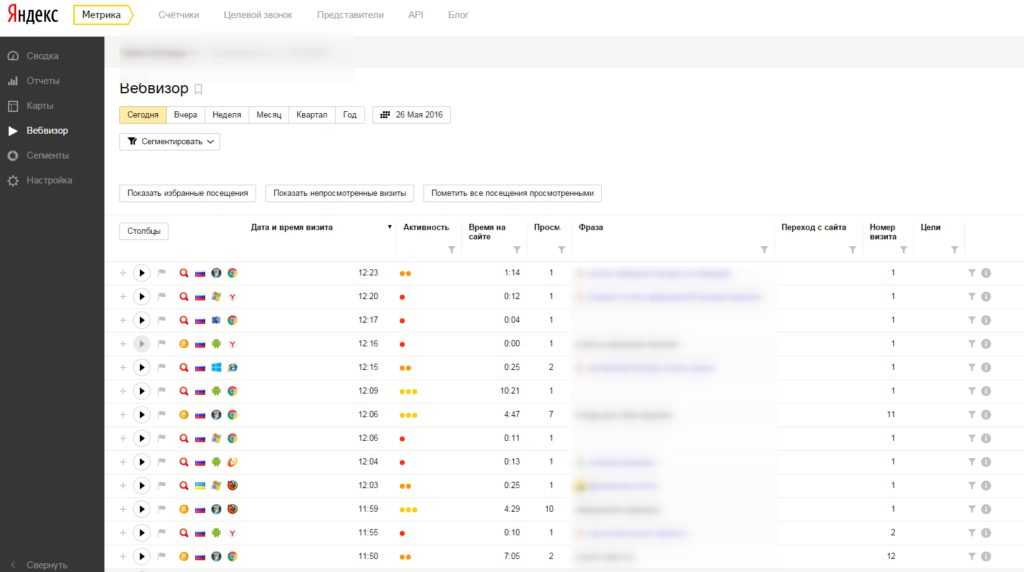
Карты скроллинга (тепловые карты)
Карты скроллинга показывают распределение внимания пользователей на разных областях страниц ресурса. С их помощью легко определить оптимальную длину страниц, правильно разместив на них важные элементы. Чтобы посмотреть карту скроллинга, нужно в меню выбрать пункт «Карты» и кликнуть по разделу «Карта скроллинга».
В открывшемся окне будет отображена статистика прокрутки главной страницы сайта. Области на карте будут подсвечены разными цветами в соответствии со временем просмотра. Зоны страницы, на которых посетители проводят больше времени, выделены красным цветом, а быстро прокручиваемые области — зелёным или синим.
Перемещая курсор по карте, вы увидите расширенную статистику — количество просмотров области и их продолжительность.
Для карт скроллинга тоже можно устанавливать разные режимы отображения, ограничивать временные промежутки для анализа, сравнивать сегменты с заданными условиями. Расширенные настройки статистики вызываются кликом по иконке со стрелкой в правом верхнем углу страницы.
Обратите внимание! Статистика карт скроллинга хранится в течение 15 дней. Если на странице не установлен счётчик Яндекс.Метрики с заданными атрибутами, статистика собираться не будет.
Карты скроллинга позволяют поработать над конверсией сайта, улучшив показатели. Опираясь на данные отчёта, вы определите области, на которых пользователи максимально концентрируют внимание, и сможете разместить в них важные блоки и контент.
Карты ссылок
На картах ссылок отображается статистика переходов по ссылкам. Каждый кликабельный элемент на страницах сайта будет подсвечиваться разными цветами — от синего до красного — в соответствии с его популярностью. Данные отчёта помогут лучше понять потребности пользователей — какие услуги и товары их больше интересуют, в каких разделах они пытаются найти ответы на свои вопросы.
Чтобы посмотреть карту ссылок, следует в меню счётчика кликнуть по пунктам «Карты» — «Карта ссылок».
После этого откроется окно с картой ссылок главной страницы сайта. Каждый кликабельный элемент будет подсвечен разными цветами:
Кликнув по интересующей области, вы получите расширенную статистику — число переходов за выбранный период, долю переходов относительно других ссылок на странице.
В настройках карты ссылок можно задать уточняющие параметры отображения статистики — выбрать временной отрезок, сравнить сегменты.
Обратите внимание! Инструмент собирает данные со страниц, на которых установлен счётчик Яндекс.Метрики. В отчёте не учитываются редиректы — как внутренние, так и ведущие на другие сайты. Для сбора таких сведений необходимо прописать в коде счётчика параметр trackLinks. «Карта ссылок» при формировании отчёта исключает элементы «www», UTM-метки, части ссылок после #, поэтому результаты могут отличаться.
С помощью карты ссылок вы сможете лучше узнать свою целевую аудиторию. Благодаря статистике вы поймёте, в какие разделы сайта переходят пользователи со страницы, как меняются их потребности в соответствии с сезонностью. Данные такого отчёта пригодятся во время работ над улучшением юзабилити сайта.
Увеличение конверсии с помощью «Карт» Яндекс.Метрики
Карты скроллинга, кликов и ссылок от Яндекс.Метрики помогут сделать сайт удобнее для пользователей. Учитывая данные статистики, вы доработаете элементы, которые должны конвертировать лидов в продажи, разместите наиболее значимый контент в зоны максимальной концентрации внимания посетителей.
Для увеличения конверсии следует использовать ещё один инструмент сервиса — «Аналитику форм». Он отображает статистику по количеству посетителей страницы, проценту заполнения и отправки формы. Если данные неутешительные, стоит пересмотреть структуру элемента и его положение на странице. Вполне возможно, что форма заявки расположена слишком низко — например, на втором или третьем экране, — куда посетители попросту не доходят. После внесения изменений вы сможете подтвердить или опровергнуть гипотезу плохой конверсии сайта.
Тепловая карта в Яндекс Метрике – новые возможности для сетевого маркетинга
Содержание
- Для чего предназначена карта
- Какие возможности карта дает маркетологу
- Принципы работы и виды представления информации
- Как сделать подключение
- Где можно посмотреть карту
- Сегментация при построении карты кликов
- Технические ограничения и настройки
- Заключение
Карта кликов – удобный инструмент, который позволяет получить статистические показатели по количеству кликов на конкретном сайте.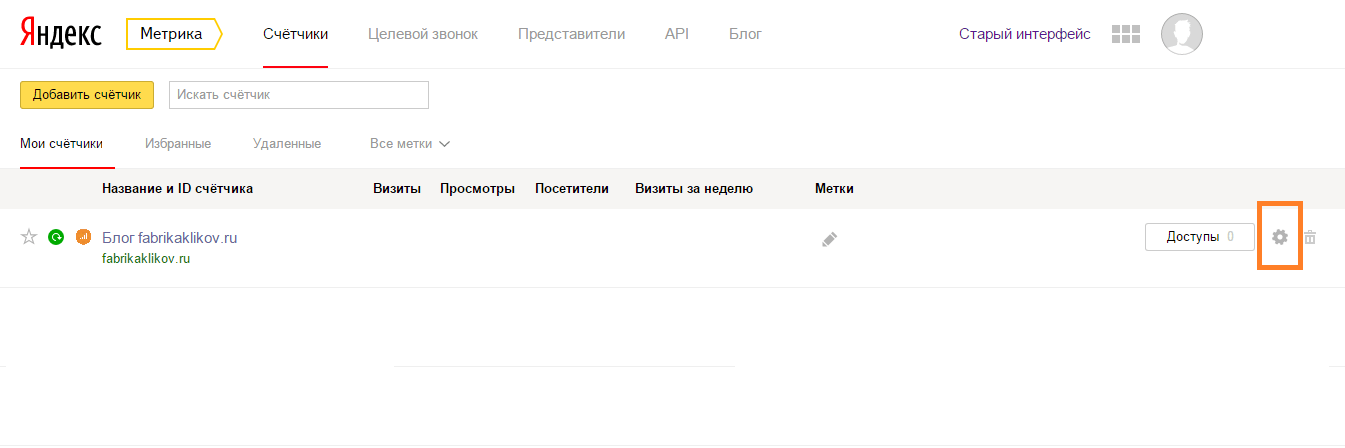 Он нужен для изучения поведения посетителей, поскольку отображает взаимодействия по всем элементам, даже, если к ним не привязаны никакие ссылки. Учет этих показателей позволяет сделать сайт максимально удобным для клиентов. В Яндекс.Метрике инструмент карты кликов используется для отражения взаимодействия как с одной страницей, так и с их группой, то есть разделом.
Для чего предназначена карта
Этот инструмент служит для решения сразу нескольких задач:
- анализ показателей переходов посетителей портала по ссылкам;
- формирование статистики кликов не только на ссылки, но и на рекламные блоки или баннеры;
- быстрой оценки использования сайта, поскольку Яндекс.Метрика с помощью карты наглядно отображает все кликабельные зоны, и, если на какие-то разделы меню потенциальные клиенты не переходят, то чаще всего проблема не в поведенческих особенностях, а в устройстве самого сайта;
- определение кликабельности отдельных элементов.
За визуализацию статистики по тем участкам веб-ресурса, которые пользуются у посетителей наибольшей популярностью, отвечает тепловая карта кликов. Благодаря ей сразу видно, какие элементы больше всего привлекают посетителей, а какие, наоборот, ухудшают показатели конверсии. Взглянув на карту, можно понять, насколько эффективна маркетинговая тактика сайта. Потому что по карте даже лучше, чем по любым отчетам заметно, нажимают ли посетители кнопки, рабочие ссылки и прочее интерактивные средства рекламы.
Какие возможности карта дает маркетологу
Многие аналитические сервисы формируют подробные отчеты о поведении пользователей. Но только тепловая карта сервиса Яндекс.Метрика представляет эти показатели в наиболее понятной форме. Кроме того, зачастую стандартные отчеты не позволяют получить всю необходимую информацию. Можно увидеть низкую конверсию, но при этом не понять причин невыполнения посетителями целевого действия.
Важно! Карта кликов в большей степени помогает разобраться, что происходит с ресурсом, хотя она обычно используется как вспомогательный инструмент.
Для маркетолога важно, что эта карта:
- Отображает участки с низкой конверсией, то есть те зоны сайта, которые пользователи обходят вниманием.
 Если в этих областях будут установлены рекламные блоки, баннеры или кнопки, это не даст нужного результата, потому что посетители просто их не заметят.
 - Позволяет понять, насколько правильно был продуман дизайн сайта или онлайн-магазина. Например, некликабельные кнопки могут вызывать раздражение у посетителей, так же, как слишком крупные или мешающие работе декоративные элементы. Без карты кликов такие вещи далеко не всегда очевидны.
- Помогают выявить проблемы с любым типом контента. Почти всегда на сайте есть статьи, фото или видеоролики, которые по каким-то причинам привлекают внимание пользователей меньше, чем всё остальное. Надо проанализировать, почему это происходит. От каких-то из этих материалов, возможно, придется избавиться.
- Показывает зоны сайта, которые привлекают больше внимания пользователей. Именно на этих участках лучше всего размещать рекламу. Их можно также использовать для форм обратной связи или кнопки заказа, потому что здесь посетители их гарантировано увидят.
- Дает возможность анализа кликабельности всплывающих окон. Очень часто этот элемент вызывает у пользователей негативную реакцию, потому что мешает работе с сайтом. В таких случаях нужно придумать, как это можно исправить, какие коррективы внести.
 Если в этих областях будут установлены рекламные блоки, баннеры или кнопки, это не даст нужного результата, потому что посетители просто их не заметят.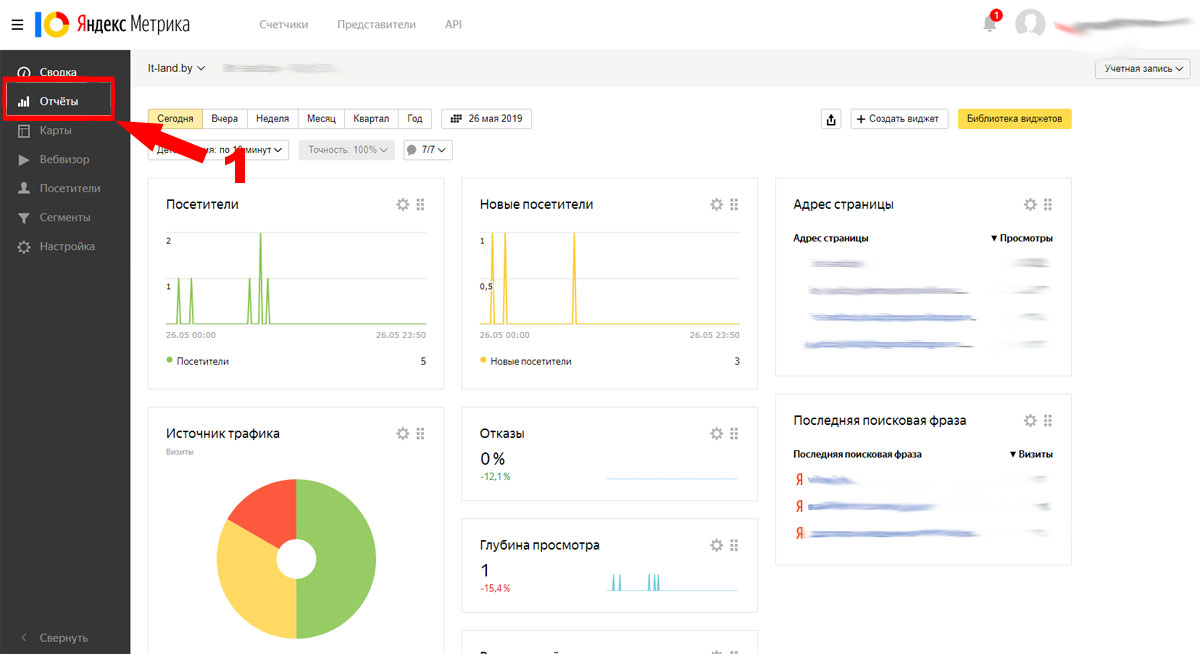
Карта кликов – важный инструмент для маркетолога. С ее помощью можно анализировать эффективность не только скриптов, но и всех имеющихся на ресурсе динамических элементов.
Чтобы тепловая карта кликов в Яндекс.Метрике показывала необходимые сведения, она должна считывает данные с самого сайта. Для этого нужно подключить соответствующий счетчик с программным кодом. Аналитический сервис будет обрабатывать страницу сайта, и эта информация будет отображаться в графическом виде, подсвечивая все участки или элементы, с которыми взаимодействовали посетители. Когда сервис будет получать от счетчика новые данные, эта карта будет актуализироваться.
В стандартном виде высокая кликабельность передается на экране горячими оттенками, низкая – соответственно, холодными. Существует несколько вариантов визуализации карты:
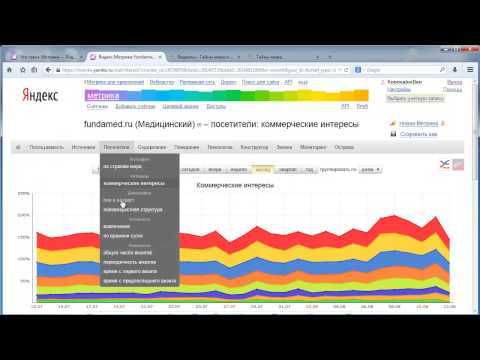
- Классический тепловой вариант – он предусмотрен по умолчанию. Как уже было отмечено выше, зоны с высоким откликом пользователей подсвечиваются горячими оттенками (от красного – максимальный показатель) до оранжевого и желтого по мере снижения активности посетителей. Те участки сайта, которые не пользуются популярностью, окрашены в холодные тона – от синего и зеленого до фиолетового.
- Монохромная карта во многом выглядит так же, как и описанная выше стандартная, но для распределения уровня пользовательской активности здесь используются оттенки одного цвета – красного. Самые яркие оттенки соответствуют высокой активности, их интенсивность снижается по мере уменьшения пользовательского интереса.
- Карта кликов по кнопкам интернет-ресурса и ссылкам. В этом случае отображаются все активные контакты пользователей с рекламными элементами, используемыми для лидогенерации. Красным цветом – как наиболее ярким – выделяются целевые действия, то есть нажатия на кнопки и ссылки. Остальные взаимодействия отображаются спокойным синим оттенком.
 Красным цветом – как наиболее ярким – выделяются целевые действия, то есть нажатия на кнопки и ссылки. Остальные взаимодействия отображаются спокойным синим оттенком.
- Прозрачная карта похожа на карту кликов по принципу действия, но данные визуализируются другим способом. На стартовом этапе на все элементы веб-страницы накладывают черный фон – как вуаль. Чем больше посетители взаимодействуют с определенной зоной, тем более прозрачным становится этот участок. По границам этих прозрачных или светлых зон маркетологи сразу получают представление о том, какие элементы работают эффективнее.
- Карта элементов. Это способ визуализации, при котором подсветка сделана не у областей, а у конкретных элементов. Так же, как в стандартном тепловом отображении для подсветки популярных элементов используются горячие оттенки – желтый, оранжевый, красный (по степени увеличения интереса).
Важно! Пользователь может выбрать форму отображения информации.
 Это можно сделать в настройках.
Как сделать подключение
Для работы этого инструмента нужно интегрировать счетчик. Для этого нужно найти в Яндекс.Метрике раздел «Настройка (Счетчик)», а в нем подключить опцию вебвизор, который будет записывать действия пользователей. Последняя отображается вместе с аналитикой и картой скроллинга. Если владелец сайта уже использует Яндекс.Метрику, но среди доступных отчетов карты кликов нет, значит, при создании счетчика она не была активирована.
Требуется открыть параметры счетчика, убедиться, что в нем выставлены автоматические цели на нужные события, есть вебвизор и карта скроллинга, а все внесенные изменения – сохранить. После сохранения нужно удалить старый код и внедрить на сайт новый.
Где можно посмотреть карту
Эту форму могут увидеть только зарегистрированные пользователи. Для этого нужно зайти в Метрику под своим логином и паролем и выбрать соответствующий раздел. В правом верхнем углу экрана есть надпись «Взаимодействие с сайтом». Нужно кликнуть по расположенной справа кнопке, тогда откроются соответствующие настройки. Чтобы посмотреть карту, в этих настройках нужно указать страницу, которую надо проанализировать.
Важно! По умолчанию в этой системе отображается тепловая карта. Но пользователь может выбрать другое визуальное представление. Нужно найти соответствующее окошко – оно расположено справа от заданного календарного периода – и там выбрать вариант отображения карты.
Для формирования карты пользователь может сам задать соответствующий календарный период.
Сегментация при построении карты кликов
Этот инструмент удобен тем, что владелец сайта может сам выбрать наиболее интересующие его сегменты.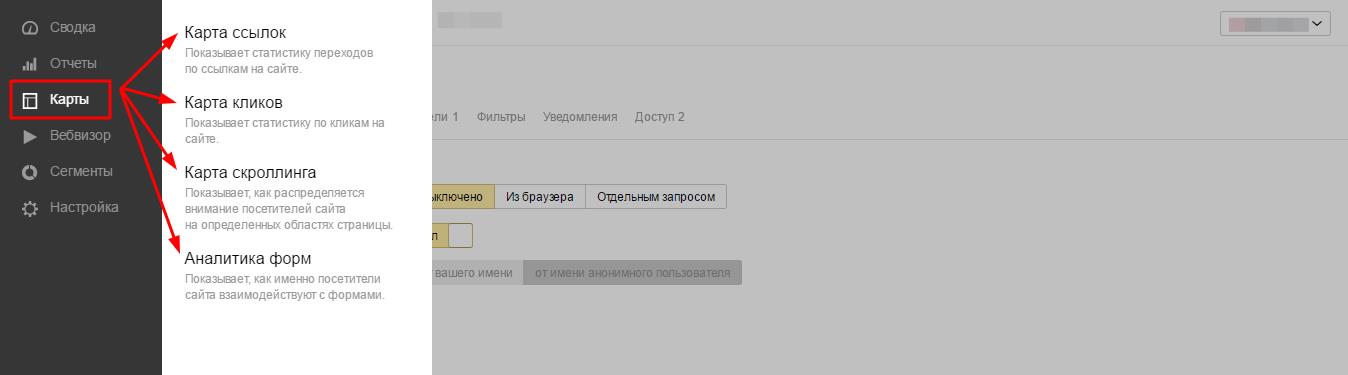 Причем задается сегмент в отдельном окошке. Список условий для сегмента можно сохранить. Тогда в следующий раз можно будет задать сохраненный сегмент, чтобы заново не пересматривать все настройки.
Система также позволяет сравнивать сохраненные сегменты. Для этого тоже предусмотрено отдельное окошко.
Работать с сегментами очень важно, потому что владелец будет получать полезную информацию с возможностью систематизации или с разбивкой на группы. Можно задавать условия сегментации самостоятельно. Их всегда можно заменить или дополнить. Чтобы добавить новый, нужно нажать кнопку со значком «+».
Все условия можно разделить на три базовые группы, связанные с просмотрами, посещениями и пользователями. Задавать можно такие условия в разделе просмотров, как: конкретный URL, временной диапазон, заголовок веб-страницы и т.д.
В разделе визитов можно использовать несколько способов сегментации – по географическому расположению, по источнику трафика, по поведению пользователей и другим показателям.
В разделе пользователей можно описать посетителей ресурса и задать условия, которые помогут выделить в отчетах целевую аудиторию (по установленным критериям).
Яндекс.Метрика позволяет сравнивать не только два разных сегмента, но и один и тот же, но за различные временные промежутки. Это позволяет выявить определенные закономерности в поведении пользователей и изменении основных рассматриваемых характеристик.
Технические ограничения и настройки
Все технические ограничения прописаны в условиях использования Яндекс.Метрики
- карты можно формировать только для тех онлайн-страничек, где был заранее установлен счетчик, и при условии поддержки сайтом кодировки UTF-8;
- сервис работает с версиями браузера Internet Explorer выше «восьмерки»;
- для построения карты по URL нужно сначала исключить определенные элементы: буквы «www», фрагмент ссылки (начиная со значка «#»), рекламные метки;
- для построения отчетов по скроллингу доступны только периоды за 15 дней, а вот по кликам в целом – за год.
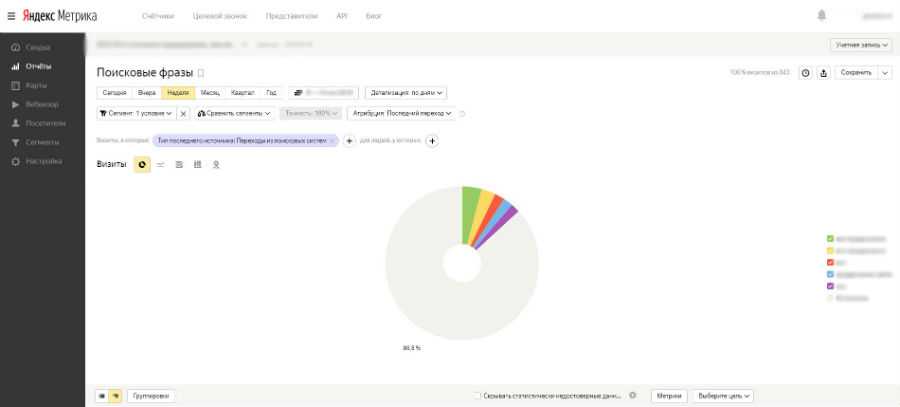
Для того, чтобы карта корректно отображалась, нужно проверить размеры страницы сайта. Для разных браузеров установлены свои ограничения. Например, для Chrome максимальные параметры высоты/ширины любой страницы должны составлять 32 767 пикс. (а их максимальное количество 16 384 х 16 384), а для Mozilla Firefox эти показатели составляют соответственно 32 767 пикс. и 22 528х 20 992 пикс.
Заключение
Карта кликов в Яндекс.Метрике – удобный инструмент, позволяющий оценить эффективность маркетинговой стратегии, качество интерфейса сайта, его пригодность для удовлетворения потребностей пользователя. Правильное использование этого инструмента позволяет также выявить или уточнить целевую аудиторию.
Карта кликов – удобный инструмент, который позволяет получить статистические показатели по количеству кликов на конкретном сайте. Он служит для изучения поведения посетителей, поскольку отображает взаимодействия по всем элементам, даже, если к ним не привязаны никакие ссылки.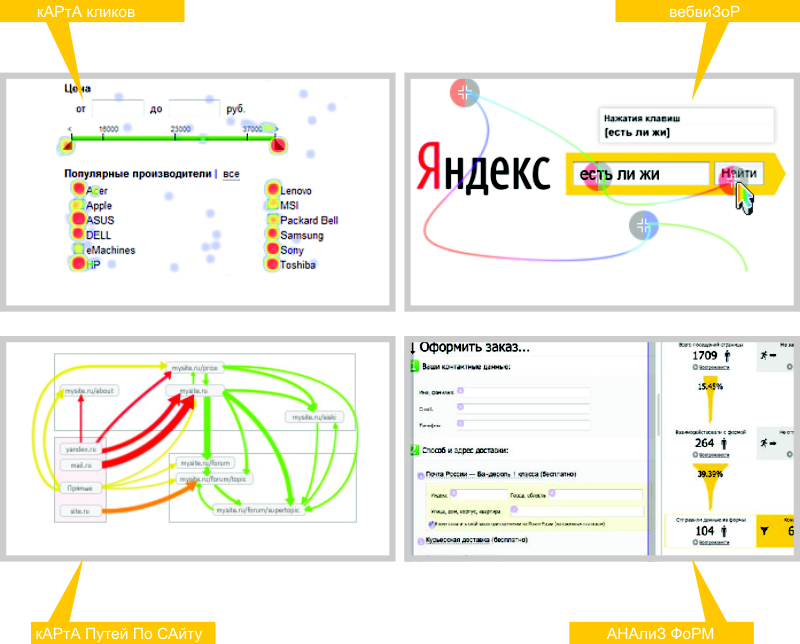 Учет этих показателей позволяет сделать сайт максимально удобным для клиентов. В Яндекс.Метрике инструмент карты кликов используется для отражения взаимодействия как с одной страницей, так и с их группой, то есть разделом.
Как посмотреть статистику в Яндекс.Метрике для мобильных устройств
Мобильные инструменты Яндекс.Метрики максимально схожи с инструментами десктопной версии, но есть некоторые отличия при просмотре статистики.
- 1. Выбор периода и разбивки данных
Вы можете выбрать период для построения отчета.
Графики «Линии» и «Площади» отображают данные по периодам времени. Значение по умолчанию — По дням. Вы можете разбить данные по дням, неделям или месяцам.
- 2. Выбор сегмента
- Вы можете выбрать ранее сохраненный сегмент или предустановленный сегмент (предлагаемый сервисом). Вы можете создать сегмент в настольной версии. Подробнее см. в разделе Сегментация в отчетах.
- 3. Параметры отчета
- Вы можете настроить тип графика и точность данных, а также выбрать цель. Создать цель можно в полной версии Яндекс.Метрики.
- 4. Загрузка данных
- Вы можете загрузить данные отчета, включая графики, в формате PDF.
- 5. Выбор показателей
- Прокрутите список показателей и выберите тот, на основе которого вы хотите создать отчет. Дополнительные сведения см. в разделе Получение и отображение данных. Метрики.
- 6. Просмотр данных за определенную дату
- Переместить линию между датами на графике. Значения метрик меняются в зависимости от положения строки.
- 7. Сортировка данных по метрике
- Коснитесь метрики, чтобы отсортировать данные по ней.
- 8. Отображение данных в таблице
- Измерения могут отображаться в виде списка или дерева.
- 9. Разбивка данных по измерениям
- Нажмите, чтобы развернуть список измерений.
- 10. Отображение данных на графике
По умолчанию на графике отображаются данные для первых пяти измерений в таблице. Чтобы удалить данные измерения с графика, нажмите под графиком рядом с измерением или цветным значком () в таблице.
Чтобы отобразить данные, коснитесь цветного значка в таблице.Чтобы скрыть линию на графике, нажмите .
 Создать цель можно в полной версии Яндекс.Метрики.
 Чтобы отобразить данные, коснитесь цветного значка в таблице.
- 2. Выбор сегмента
- Вы можете выбрать ранее сохраненный сегмент или предустановленный сегмент (предлагаемый сервисом). Создать сегмент можно в полной версии Яндекс.Метрики. Подробнее см. в разделе Сегментация в отчетах.
- 2. Фильтрация по выбранному параметру
- Прокрутите список параметров и выберите тот, который хотите просмотреть в отчете.
- 3. Сортировка данных
- Коснитесь параметра, чтобы отсортировать записи по нему.
- 4. Просмотр записи сеанса
Если на теге включена функция Session Replay 2.0, вы можете просматривать записи в версии, адаптированной для мобильных устройств. Поверните экран в горизонтальное положение для лучшего просмотра.
Если включена функция Session Replay 1.0, открывается десктопная версия Яндекс.Метрики для просмотра записей.
- 5. Информация о сеансе
Вы можете узнать:
Какие страницы просматривал пользователь во время сеанса.
Какие цели были достигнуты.
Информация о типе устройства, операционной системе и разрешении экрана.
Какой браузер использовался.
Регион, из которого пользователь просматривал сайт.
- 6. Открытие страницы
- Вы можете перейти на страницу, где была записана сессия.
- 7. Полноэкранный режим
- Нажмите, чтобы переключиться в полноэкранный режим.

Узнайте больше об использовании Session Replay 2.0.
Связаться со службой поддержки
Группа Яндекс Метрика Купить: Бесплатный аналитический инструмент
Содержание
- 1. Что такое Яндекс Метрика?
- 2. Особенности
- 2.1. Повтор сеанса — анализ использования веб-сайта с помощью записи
- 2.2. Тепловая карта — анализ кликов и прокруток
- 2.3. Аналитика формы
- 2.4. Разнообразные интерфейсы API
- 3. Заключение
Яндекс Метрика — действительно классный и бесплатный аналитический инструмент, который дает вам много данных, которые могут помочь вам улучшить рост вашего сайта.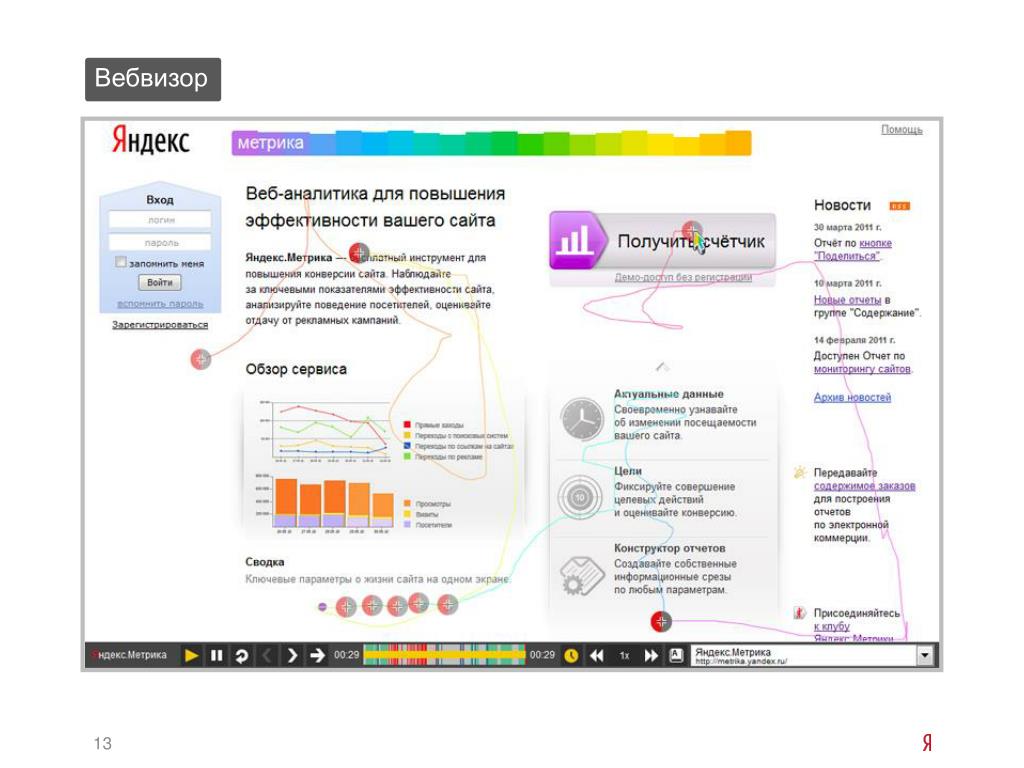
Не знаю, где это пряталось всю мою жизнь, но я рад, что оно нашло меня. Я помешан на данных, я должен заниматься SEO и быть уверенным, что помогаю своим клиентам достичь того, чего они хотят. Мы используем множество инструментов здесь, в 2 Dogs Media, для проведения исследований и анализа, но теперь у нас есть новый, который мы можем добавить в наш арсенал.
Нам предстоит еще много анализа данных, исследований и испытаний, прежде чем мы добавим его в наш список рекомендуемых инструментов WordPress, но пока он выглядит очень хорошо, поэтому мы хотели поделиться им.
Яндекс Метрика — отличный инструмент, который дает вам доступ к большому количеству данных о вашем сайте и людях, которые его посещают. Вы можете увидеть, сколько посетителей вы получили за определенный период времени, как они туда попали, какую страницу на вашем сайте они посетили, как долго они оставались, и многое другое.
Не стесняйтесь читать оставшуюся часть этой статьи на 2 Dogs Media.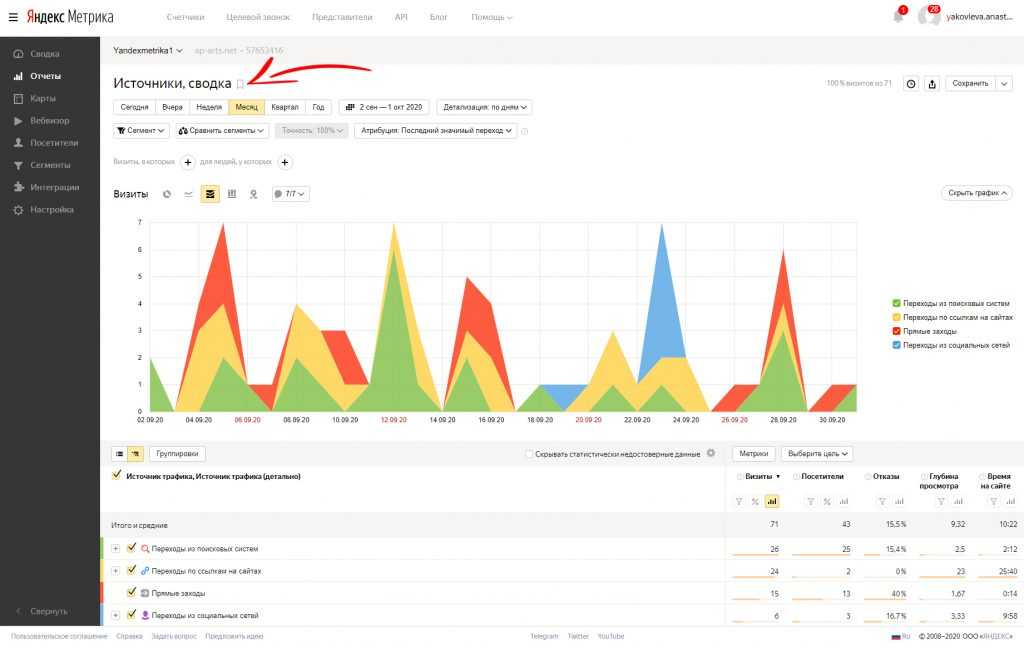 Перепубликация разрешена со ссылкой на исходную статью на 2 Dogs Media.
Очень крутой ресурс! Я давно хотел проверить статистику на своей странице, но никогда не использовал ее из-за отсутствия знаний о WordPress.
Что такое Яндекс Метрика?
Яндекс Метрика – это бесплатный инструмент (и я в шоке, что он бесплатен для всего, что он предлагает) – он дает так много удивительных данных о посетителях вашего сайта, которые вы можете использовать для улучшения всего, от контента до структуры сайта.
Он простой и очень простой в использовании, им может пользоваться каждый. Вам просто нужно иметь аккаунт на Яндексе (да, русская версия Google) и установить плагин для своего блога на WordPress.
Самое замечательное в этом то, что даже если вы работаете с версией WordPress старше 3.8, она все равно будет работать нормально.
Шаг 1: Установите плагин
Нажмите «Настройки» > «Плагины» на панели управления WordPress, прокрутите страницу вниз и нажмите кнопку «Установить сейчас». Затем проверьте, какие плагины доступны для вашего блога WordPress, если вы еще этого не сделали (Minify CSS & JS и т. д.).
В моем случае у меня установлено 2 активных плагина из этого списка, поэтому я нажму кнопку «Установить сейчас» для плагина «Чистые URL-адреса», а также для возможности использовать Яндекс Метрику. они ищут. Таким образом, вы сможете улучшить все аспекты своего веб-сайта, от содержания статей до стратегии SEO.
Яндекс Метрика доступна здесь, в разделе WordPress-плагин. Или, если вы хотите получить дополнительную информацию или просто попробовать перед покупкой — не стесняйтесь просто посетить их на Facebook или Google Analytics на стероидах.
Судя по всему, сайт недоступен бесплатно, поэтому мне было интересно, как его получить.
Шаг 2. Загрузите и установите плагин (извините, у меня нет учетной записи Яндекса, поэтому я не могу предоставить вам информацию об ее использовании). учетная запись». Получите свой код и установите плагин. Это оно. Теперь на боковой панели WordPress должно появиться что-то вроде этого:
Yandex Metrica Если вы не хотите скачивать и устанавливать плагин после всех этих шагов — вы всегда можете использовать панель управления WordPress, чтобы сделать это за вас. Он доступен здесь, а также здесь. Он существует с 2009 года, но я только недавно услышал о нем и попробовал. За то короткое время, что я им пользуюсь — я влюбился.
Функции
Повтор сеанса — анализ использования веб-сайта с помощью записи
Повтор сеанса помогает выявить проблемы с удобством использования и устранить препятствия для покупки. Вот почему в последние годы большое количество оптимизаторов конверсии смотрели повторы сеансов, предоставленные Hotjar. Яндекс.Метрика включает аналогичную функцию бесплатно для всех. При воспроизведении сеанса записываются прокрутка, движения и щелчки мыши, а также нажатия клавиш, используемые для заполнения форм. Естественно, запись нажатия клавиш можно заблокировать, чтобы персональные данные не сохранялись в базе данных Яндекса.
Повторы сеансов предлагают средние значения и подробный отчет, содержащий огромное количество данных. В случае с метриками сайта эти детали зачастую излишни — ведь любой посетитель может покинуть сайт по своему желанию в отведенные сроки. Тем не менее, вся эта информация может оказаться чрезвычайно полезной при выявлении проблем с удобством использования, что, в свою очередь, позволит вам быстро их исправить.
В Яндекс.Метрике можно заблокировать запись. Есть два способа сделать это:
Кроме того, автоматическая запись может быть отключена для всех или определенных типов приложений/типов данных, позволяя пользователям решать, когда сохранять записи. Это можно сделать, добавив или удалив функции из «Все приложения», «Определенные приложения» и «Определенные типы данных».
Преимущество блокировки записи в том, что она уменьшает объем информации, хранящейся в базе данных Яндекса. Недостатком является то, что вы не можете использовать любую записанную информацию для проведения тестирования (например, определить, какие страницы просматривают посетители, какие опции они выбирают и сколько времени они проводят на странице).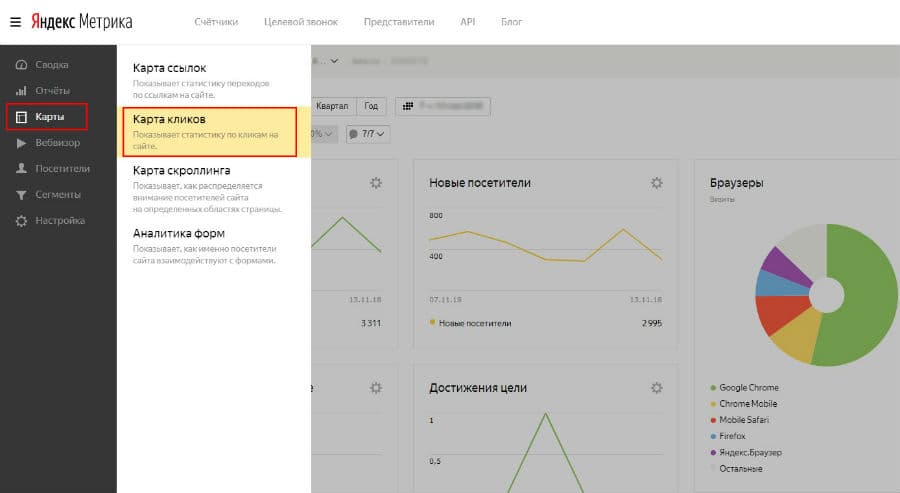 Возможность записывать сеансы и распечатывать данные на бумаге или сохраните его на своем компьютере для последующего использования в любой электронной таблице (распространенный пример — Microsoft Excel). Вы также можете отправить себе электронное письмо, скопировать и вставить его в другие программы, такие как Microsoft Word или Google Docs. Выходные данные включают прямые средние числа для каждого нажатия клавиши, а также общее количество просмотров страниц за этот период.
Тепловая карта — анализ кликов и прокруток
Например, по умолчанию Google Analytics сохраняет только данные о переходах по ссылкам с одной страницы на другую. Но пользователи иногда нажимают на изображения и другие элементы, не являющиеся ссылками. Это легче всего отследить с помощью карт кликов и тепловых карт, которые отслеживают движения мыши и клики. Помимо кликов, вы можете отслеживать прокрутки и узнавать, как далеко вниз пользователи прокручивают различные страницы. Яндекс.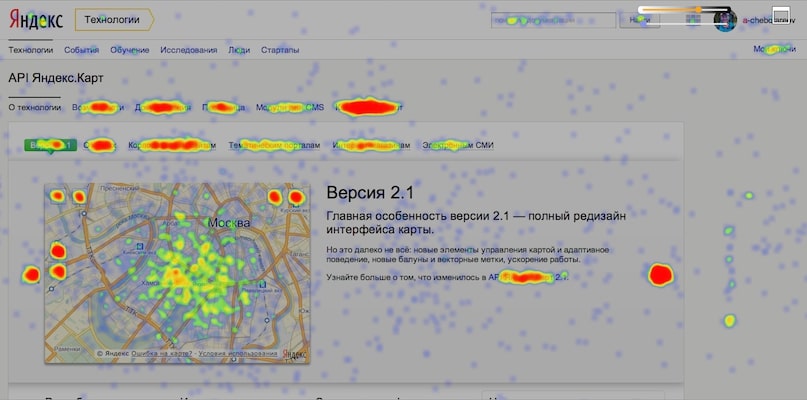 Метрика предлагает аналитикам и маркетологам знакомую по Hotjar и CrazyEgg тепловую карту кликов. Карта собирает данные о кликах по каждому элементу, визуализируя их различными способами на скриншоте. Вы можете просматривать клики для каждой отдельной страницы или группы страниц. Помимо кликов, вы также можете отслеживать прокрутки: когда и как далеко пользователи прокручивают страницу вниз.
Отслеживание призывов к действию (CTA) является важной частью воронки конверсии для многих маркетологов и аналитиков. Призывы к действию можно размещать по всему веб-сайту — рядом с сообщениями в блоге или внутри них, вверху страницы со списками продуктов или услуг, в виджете на каждой странице и т. д. Это затрудняет отслеживание их результатов. Яндекс.Метрика предлагает узнаваемый набор функций для отслеживания этих призывов к действию. Плагин отслеживает и визуализирует клики по кнопкам CTA, а также по всем другим ссылкам, ведущим на страницы с призывами к действию. Плагин также позволяет собирать данные, когда пользователь открывает отдельное окно браузера, вкладки или щелкает на текущей странице.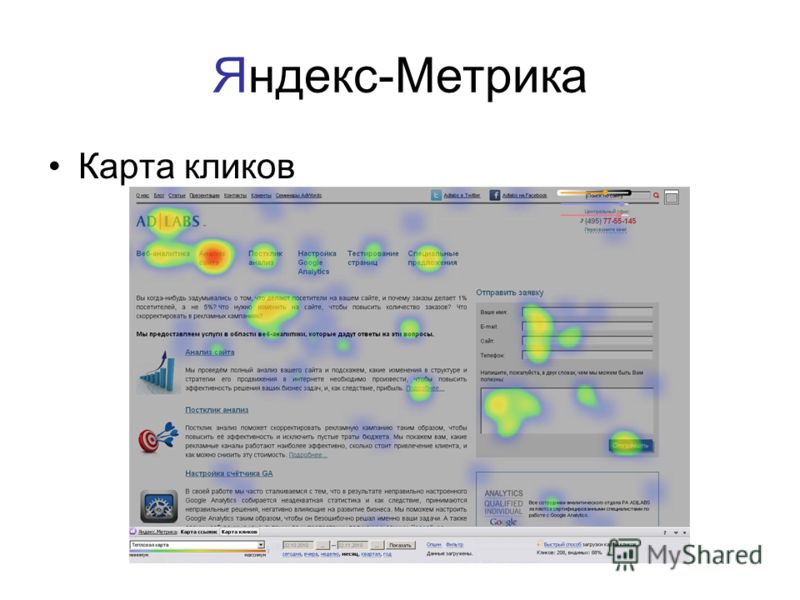
Еще одна распространенная проблема — отслеживание пути пользователя вместе с данными об отдельных событиях в Google Analytics с использованием междоменного отслеживания. Когда пользователи переходят со страницы А в одном домене на страницу Б в другом домене, любой отдельный клик или событие можно отнести только к одной из этих двух страниц, а не к обеим.
Аналитика форм
Формы являются узким местом для конверсии на многих веб-сайтах. Однако без разнообразного отслеживания событий стандартных функций аналитического программного обеспечения недостаточно для отслеживания форм. Вот почему для целей аналитики форм часто используется отдельное программное обеспечение.
Яндекс.Метрила призвана восполнить этот пробел и сделать аналитику форм проще и удобнее. Яндекс.Метрила анализирует всю воронку веб-форм и формирует аналитические отчеты, в том числе:
Отдельные лица анализируют элементы сайта, влияющие на их конверсию. Они получают оповещения по электронной почте об изменении количества посетителей на определенной странице.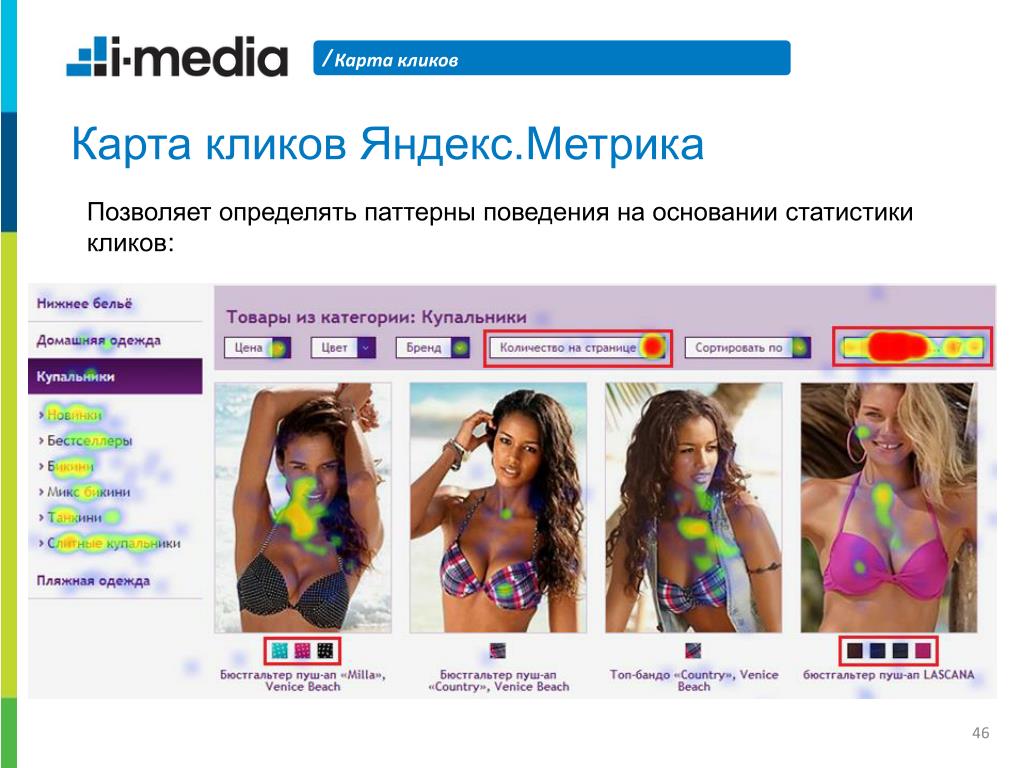 ica упрощает анализ заполнения форм. Отчеты по формам показывают, какие части формы не заполнены и что привело к сбою преобразования. Эти три функции — повтор сеанса, тепловые карты кликов и аналитика форм — делают Яндекс.Метрику мощным инструментом для оптимизации конверсии: вы получаете доступ к нескольким функциям Hotjar без отдельной лицензии.
Яндекс.Метрила включена во все тарифные планы Яндекс.Метрики, а тарифные планы с этой функцией доступны всем пользователям. Чтобы купить дополнительные функции отслеживания, вам необходимо приобрести отдельную лицензию — например, для просмотра тепловых карт или отслеживания форм после того, как они уже были отправлены.
Аналитика может быть полезна, даже если пользователь никогда не нажимает ни на какие ссылки в форме и покидает сайт после ее заполнения. Однако лучше воспользоваться всей доступной информацией и посмотреть, какое влияние оказывает аналитика формы на бизнес. Если ваши конкуренты используют Яндекс.Метрилу, вы сможете изучить их поведение и соответствующим образом улучшить собственный процесс продаж.
Разнообразные интерфейсы API
Яндекс также предлагает ценные функции для пользователей, которые хотят получить больше от своих данных и проанализировать их с помощью других инструментов. Для этой цели доступны различные интерфейсы:
- Reports API
- API, совместимый с Google Analytics v. 3.0
- API журналов
Последнее самое интересное: с помощью Logs API вы можете получать данные об уровне попаданий из базы данных без выборки. Как всем известно, Google Analytics предлагает это только пользователям платной версии.
Заключение
Имея две важные функции, такие как повтор сеанса (вебвизор) и отчет по ключевым словам, Яндекс Метрика абсолютно необходима, если вы планируете анализировать и конвертировать свою российскую аудиторию. Вы обязательно должны использовать его в дополнение к своим обычным инструментам отслеживания.
Яндекс только что объявил о выпуске новой версии Яндекс Метрики. Главное в этой версии — Автоперезапуск Яндекс Метрики, если она не запущена в сеансе браузера.