

создание карты для своего сайта
Конструктор «Яндекс.Карт» – мультифункциональный визуально-картографический сервис, открывающий доступ к графическому редактор, где каждый желающий способен «нарисовать» схему проезда, маршрут или путь с указателями, а затем сохранить в виде изображения, файла или HTML-кода и добавить на сайт, в блог или мобильный клиент.
Полученная интерактивная карта или «статичная» инструкция поможет посетителям ресурса не ошибиться при поиске адреса, а заодно позволит сэкономить время при использовании навигации. Вводить дополнительную информацию не придется, главное – поставить начальную точку для молниеносного подбора транспорта или пути до указанного пункта.
Карта для сайта: преимущества
Нарисовать карту «Яндекс» стоит по трем причинам:
- Ради бесплатного продвижения. Поведенческие факторы сайта автоматически увеличиваются при использовании многообразия контента. Ссылки, объекты, информативные блоки, подсказки – независимо от выбора поискового робота, подход оценят и повысят позиции в выдаче.

- Из-за информативности и наглядности. Разыскать нужный дом в «развивающемся населенном пункте», где два проспекта и четыре улицы, можно и по памяти, а вот запомнить каждый поворот в шумном городе не получится даже при сильном желании. В этом случае карта для сайта подскажет, как добраться до нужного адреса еще в браузере. А также, какой транспорт использовать, где намечаются пробки, и когда стоит сворачивать с шоссе. Внимательные владельцы сайтов могут даже номер парадной заранее указать и код от домофона.
- Для удобства. Первые три раза ответить на вопросы о месторасположении организации способен каждый. А вот терпеть постоянные звонки, а потом часами проговаривать одинаковую информацию способны только терпеливые и отзывчивые храбрецы. И если нервы все-таки дороже, то выручит стандартная подготовка в редакторе, и вопросы автоматически отпадут.

В остальных случаях сервис от «Яндекса» станет источником для вдохновения и поможет в виртуальном пространстве изобразить и дистанцию приближающегося легкоатлетического марафона, и маршрут гоночного заезда или туристической поездки с расставленными точками для пешеходной прогулки.
Результат напрямую зависит от смекалки и фантазии, а уж нужные инструменты тут найдутся
Как создать карту «Яндекс»
Доступ к конструктору автоматически открывается тем, кто закончил регистрацию или авторизовался, используя аккаунты в социальных сетях. Без подобной подготовки управлять, генерировать и редактировать информацию разработчики не разрешат. Если правильный старт дан, то пора переходить к сути:
- Открыть главную страницу конструктора и в левой части интерфейса найти меню быстрого доступа с кнопками, разрешающими расставлять метки с подсказками, отмечать линиями путь, а многоугольниками ограничивать районы или области действия. При желании организаторы сервиса предлагают работать со слоями (Схема, Спутник, Гибрид) и заранее отображать пробки.
С каждой расставленной меткой, линией или многоугольником в конструкторе разрешают взаимодействовать, изменяя цвета, увеличивая или уменьшая прозрачность, толщину, добавляя описание. Соответственно, инструментарий поможет с созданием карты «Яндекс» и позволит изобразить те фрагменты и детали, которые понадобились в текущий момент. - Если подготовка завершена, стоит заполнить текстовые поля «Название» и «Описание» для наглядности – каждый раз выбирать уже «зарегистрированные» результаты наугад совсем неудобно.
- Предпоследний этап – нажать кнопку «Сохранить и продолжить» в левом нижнем углу и продумать каждый предложенный параметр. Указать, где появится карта – на сайте или же в виде распечатанного документа. Какими будут размеры и непосредственно масштабы (тут разрешают регулировать в пикселях или же отмечать прямо на карте, передвигая курсор, приближая или отдаляя ракурс, меняя положение камеры).
- Если параметры заданы корректно, остается нажать на пункт «Получить код карты» и выбрать способ для преподнесения информации – форма iframe, встраиваемая в html, или участок JavaScript-кода, который тоже встраивается в разметку, но в пределах тега <script> (или при подключении отдельных библиотек).
 Соответственно, инструментарий поможет с созданием карты «Яндекс» и позволит изобразить те фрагменты и детали, которые понадобились в текущий момент.
Конструктор «Яндекс.Карт» – не единственный инструмент для преподнесения маршрутов в интерактивном формате. Конкурент от Google с поставленной задачей справится за то же время. Но из-за прямолинейной ориентации сервиса на отечественный рынок создать карту «Яндекс» намного удобнее и легче.
Понравилась статья? Поделиться с друзьями:
Как привязать, поменять или удалить привязанную карту в Яндекс Маркете
Отвязка карты в Яндекс Маркете необходима, если клиент потерял свой текущий счет или тот был заблокирован. Это один из вариантов, как отказаться от услуг и не оплачивать платную подписку.
Подключить карточку к Яндекс Маркету
Покупатель может использовать два способа, как указать банковскую карту:
- выполнив первую покупку. Указать, что карточку нужно запомнить в системе;
- самостоятельно подключить с помощью сервиса Я.Паспорт.
В ЯPay можно подключить несколько счетов и при покупках выбирать, откуда именно будут списаны средства. Карточка также подключается, как только клиент оплачивает платный пакет «Яндекс Плюс».
Как подключить:
- Зайти в Я.Паспорт – снизу ЯPay.
- Добавить карту – заполнить основную информацию.
- Подтвердить с помощью номера телефона.
- Дождаться, пока счет появится на сайте.
Маркет поддерживает карты стандарта Visa, MasterCard, МИР. Если карточка не была подключена, нужно убедиться что она поддерживает интернет-покупки. В основном, это дебетовые и кредитные, а социальными могут возникать проблемы.
Отвязать карту через сайт
Удалить карту из Яндекс Маркета возможно через управление аккаунтом в ЯПаспорт. Или же через приложение.
С помощью сайта:
- Открыть ЯМаркет – нажать по своей аватарке.
- Перейти к Яндекс ID – раздел «Управление аккаунтом».
Важно, чтобы во время отмены не было активных и неоплаченных заказов. Если же клиенту нужно указать номер другой карты, достаточно выбрать вариант: «Изменить способ оплаты» при совершении покупки.

Отказаться с помощью ЯПаспорт:
- Зайти в ЯПаспорт – выбрать раздел: «ЯPay».
- Рядом с подключенной картой «Удалить» — подождать, пока информация будет стерта с сайта.
Отключив карту полностью, пользователь потеряет доступ к остальным сервисам. Например, если был подключен пакет услуг «Плюс» и карточка удалена с помощью ЯПаспорт, то сервис будет работать до окончания текущего периода, без автоматического продления.
Отключить через мобильное приложение
В мобильном приложении, чтобы отвязать карту, нужно выполнить те же действия: перейти в ID и отключить.
Но есть второй вариант:
- Создать новый заказ – перейти к оплате.
- В разделе: «Способы оплаты» указать: «Добавить другую карту».
- Указать новый счет – оплатить покупку.
Или же, воспользоваться разделом: «Способы оплаты»:
- Перейти в Яндекс Маркет – нажать по значку своего профиля.
- Появится «Способы оплаты» — сверху: «Изменить».
- Удалить выбранную карту.

В дальнейшем, можно подключить любой другой счет и воспользоваться им для осуществления покупок.
Поменять карту в Яндекс Маркете при покупке
Открепив карту от Яндекс Маркета, пользователю нужно подключить другой счет, чтобы оплатить заказ. Это возможно при осуществление последующих покупок или через раздел «Яндекс ID».
Добавить новую банковскую карту:
- Зайти в Яндекс ID – выбрать раздел: «ЯPay».
- Добавить новую карту – указать данные.
- Дождаться подключения.
Сергей Прохоров
IT-специалист, разрабатываю технические задания для приложений.
Или, при оплате новой покупки нужно выбрать: «Изменить способ оплаты». В появившемся списке также указать «Банковская карта» и вписать новую информацию.
— Сергей Прохоров IT-специалист, разрабатываю технические задания для приложений.
Сервис не позволит подключить неактивный счет, поэтому если карточка не подключается – её срок использования может стать одной из причин, почему невозможно оплатить.
Карта оплаты неактивна: что делать
При осуществлении оплаты с помощью карточек Visa и MasterCard могут возникать проблемы. Например, карта не отображается среди активных или оплата попросту не проходит. Кроме того, что исчезла оплата виртуальным счетом, также на некоторые группы товаров нет способа «Наличные при получении».
Что делать:
- написать в техническую поддержку Яндекса;
- позвонить по номеру горячей линии банка, который выпустил карту.
В первом случае могут порекомендовать использовать счет стандарта МИР. Но если такой вариант не подходит – нужно обратиться в банк, чтобы разблокировать функцию интернет-оплат. Или же, воспользоваться услугой создания виртуального счета и уже на него переводить средства с основной.
новых дизайнов для Яндекс Карт
Все сообщенияДизайн тычинок | 10.10.12
Во многом из того, что мы делаем в Stamen, мы изобретаем то, чего раньше не делали; раздвинуть технические рамки чего-то вроде страшной картографии или изобрести новые методы для анимации последствий изменения климата из-за глобального потепления.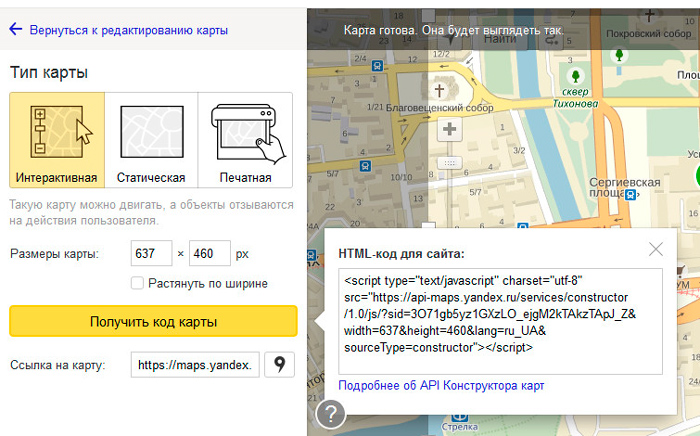
Сегодня мы с друзьями из Яндекса рады объявить о редизайне онлайн-карт для самой популярной поисковой системы России.
Мы сделали важный этап проекта. Мы разговаривали с дизайнерами, инженерами и другими умными ребятами на протяжении всего проекта. Мы накопили большой опыт картографического дизайна.
Например, в начале проекта мы сотрудничали со Stamen. Эти крутые ребята помогли нам подобрать основные определения проблем, доработать идеи, получить важные рекомендации, что нужно улучшить. Мы внедрили его в окончательный дизайн.
Ниже приведены некоторые сравнения до и после различных изменений дизайна, которые мы рекомендовали Яндексу.
Многие карты учитывают множество различных типов дорог: автострады, деловые маршруты, въезды, выезды, служебные дороги, жилые улицы — и показывают эти дороги в виде различных полос на карте. Мы сократили количество дорог до трех, что значительно упростило отображение:
Названия районов всегда сложно обозначить; вам нужно решить, как учитывать такие вещи, как крупные железнодорожные станции, и как они будут взаимодействовать друг с другом. Эти варианты были улучшены:
Немного увеличив масштаб, мы сняли акцент с самих надписей метро и позаботились о том, чтобы их было удобно читать:
Увеличив масштаб, мы обратили внимание на маршруты, по которым проходят линии метро под Москвой. Мы не были там раньше, поэтому нам нужно было полагаться на наших друзей в Яндексе для подтверждения того, что это выглядело правильно, учитывая внутреннее знание Москвы, но получилось красиво:
Еще один уровень увеличения, и для значков метро достаточно деталей. быть окрашены в соответствии с тем, на какой линии они находятся:
Мы рекомендовали несколько новых функций, в данном случае односторонние стрелки, указывающие направления, в которых автомобили могут двигаться по разным улицам:
И, наконец, мы улучшили визуализацию развязок на автострадах, которые сами, не шутка:
Результаты можете посмотреть сами на http://maps.yandex.ru/. А вообще хороший знак, когда в гости приезжает ваш клиент, в город из России.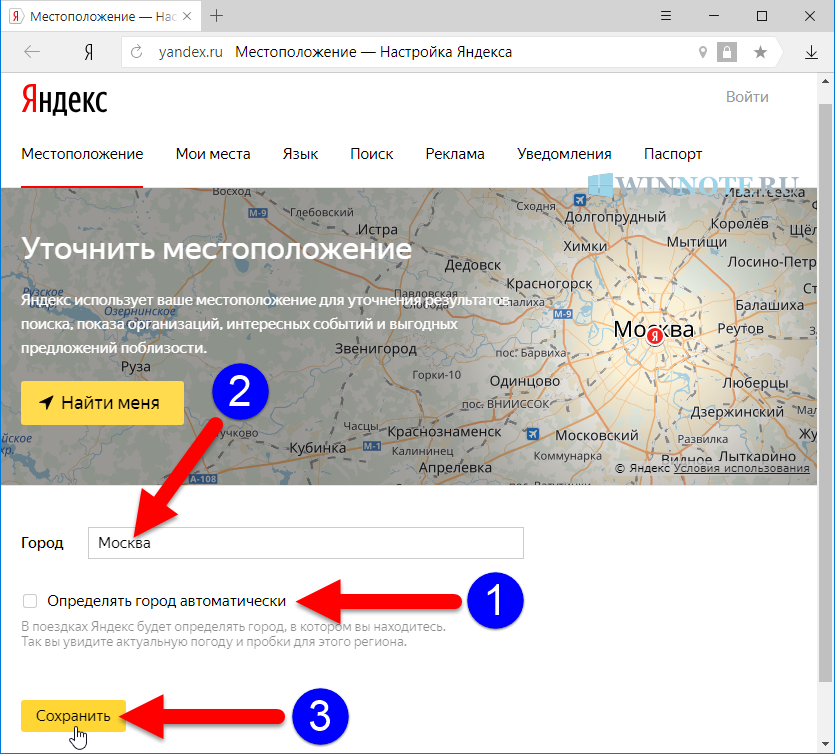 Спасибо Андрею, Александру, Юлии и команде Яндекса!
Блог Stamen > Новые дизайны для Яндекс Карт
Опубликовано: 10.10.12
Обновлено: 20.09.22
Backend Yandex Maps Widgets plugin
- Плагины
- Бэкэнд Виджеты Яндекс Карт
Этот плагин предоставляет виджет формы для простой и быстрой интеграции карты Yandex Maps в внутреннюю форму. Кроме того, есть компонент для отображения карты во внешнем интерфейсе веб-сайта.
- Детали
- Скриншоты
- Документация
- отзывов
- Список изменений
Легко и быстро интегрируйте поле Яндекс Карт в ваши Backend Forms.
Этот плагин предоставляет виджет формы для простой и быстрой интеграции карты Yandex Maps в внутреннюю форму. Кроме того, есть компонент для отображения карты во внешнем интерфейсе веб-сайта.
Возможности
- Интегрируйте карту Яндекс Карт в ваши Backend Forms.
- Показать карту во внешнем интерфейсе веб-сайта.
Следующий плагин расширяет или зависит от плагина
Установка
Чтобы установить этот плагин, вы должны нажать добавить в проект или ввести rubium.yamapswidgets в Backend Система > обновления > установить плагин
Конфигурация
Чтобы настроить этот плагин, перейдите в Backend System , затем найдите MISC в левой боковой панели, затем нажмите Widget YaMaps , вы получите параметры конфигурации и используйте компонент YaMapsDemo для отображения карты в интерфейсе.
Использование
На внутренних формах
Создайте тип поля yamaps в файле fields.yaml модели, где вы хотите хранить широту и долготу местоположения Яндекс Карт.
Пример:
 карта:
 label: 'Яндекс Карты'
 тип: ямапс
 полеПозиция:
 широта: '55.
