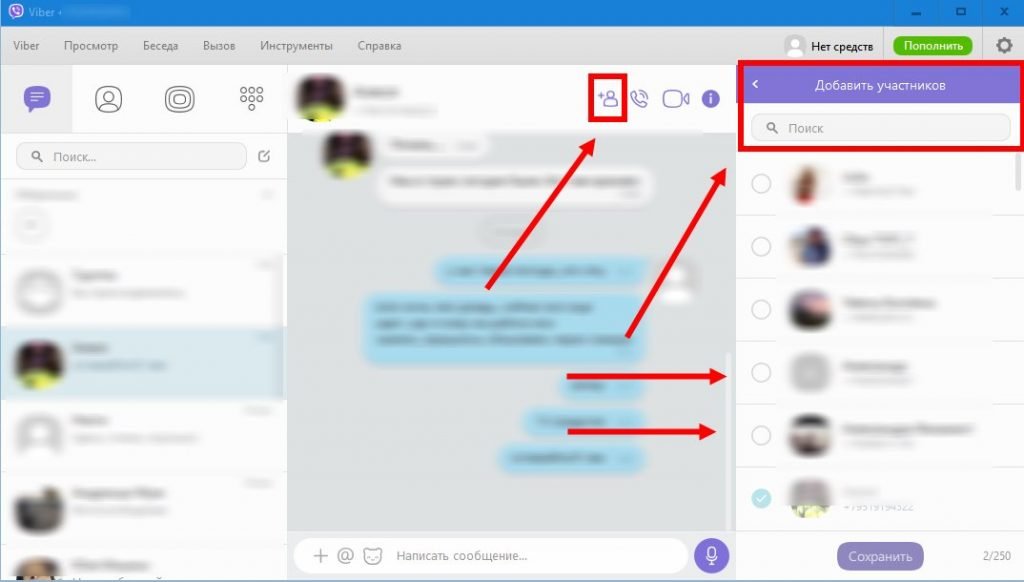
Як створити групу в Viber
Спілкування групи людей в одному чаті — можливість, яку надає практично кожним сучасним месенджером. У популярному Viber передбачені функції, що дозволяють будь-якому учаснику сервісу дуже просто і швидко створити груповий чат, розглянемо які дії необхідно зробити для вирішення цього завдання в середовищі Android, iOS і Windows.
Незалежно від варіанту програми-клієнта, який використовується для доступу до функцій сервісу Viber, перш ніж об’єднувати його учасників в один чат бажано, щоб їх ідентифікатори були внесені в адресну книгу месенджера користувача, що ініціює групове спілкування.
Детальніше: Як додати контакт в Viber для Android, iOS і Windows
зміст
- Як створити групу в Viber для Android
- Спосіб 1: Вкладка «Чати»
- Спосіб 2: Існуючий діалог
- Як створити групу в Viber для iOS
- Спосіб 1: Вкладка «Чати»
- Спосіб 2: Існуючий діалог
- Як створити групу в Viber для Windows
- Спосіб 1: Меню «Бесіда»
- Спосіб 2: Існуючий діалог
Як створити групу в Viber для Android
Почнемо розгляд можливих рішень задачі з заголовка статті на прикладі найпоширенішого варіанта месенджера — Viber для Android . Створення групи тут здійснюється дуже просто.
Спосіб 1: Вкладка «Чати»
- Відкриваємо Вайбер для Андроїд або переходимо в розділ «Чати», якщо месенджер вже запущений.
- Торкаємося значка «Написати», завжди розташованого поверх переліку заголовків існуючих діалогів. Далі натискаємо «НОВА ГРУПА».
- Тапа по іменах контактів, що додаються в створюваний груповий чат, таким чином виділяючи їх. Після того як аватарки всіх передбачуваних учасників бесіди будуть відзначені, натискаємо на галочку в правому верхньому куті екрану.
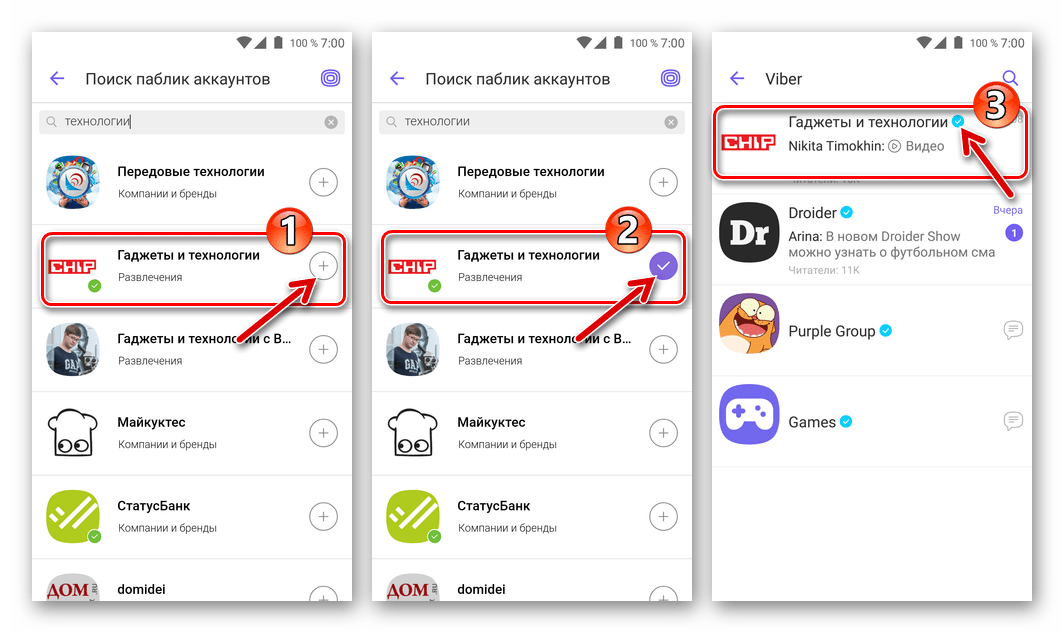
- Фактично своєрідний паблік в Вайбере створений і вже функціонує. Далі можна зайнятися оформленням групи.
- Тапа по наданим автоматично найменуванню «Група» у верхній частині екрану, торкаємося «Ім’я», вводимо назву і підтверджуємо перейменування натисканням по «ЗБЕРЕГТИ».
- Натискаємо «Додати значок» і вибираємо з пам’яті смартфона зображення (або робимо фото за допомогою камери), яке стане логотипом групи.

- Створюємо за бажанням закріплене повідомлення, завжди демонструється учасникам бесіди. Натискаємо «Написати і закріпити повідомлення», вносимо текст і підтверджуємо створення «статусу» дотиком по «ЗАКРІПИТИ» двічі.
- Для поповнення переліку учасників групи новими обличчями Тапа по значку «Додати» в області її заголовка.
далі:
- Встановлюємо позначку на аватарках контактів, присутніх в адресній книзі Viber, і підтверджуємо їх додавання в групу дотиком по галочці вгорі.
- Або використовуємо для запрошення нових учасників в чат пункт «Надіслати посилання на групу», тапнув по його найменуванню та потім вибравши метод передачі інтернет-адреси іншому користувачеві в меню.

Спосіб 2: Існуючий діалог
- Перебуваючи на екрані бесіди викликаємо меню опцій, торкнувшись трьох точок справа вгорі. Вибираємо пункт «Створити групу з імя_пользователя».
- Проставляємо позначки на аватарках всіх додаються в груповий чат контактів з адресної книги месенджера і підтверджуємо свій вибір тапом по галочці у верхній частині екрану.
- Оформляємо групу і додаємо в неї нових учасників точно таким же чином, як описано в попередньої інструкції з цієї статті.
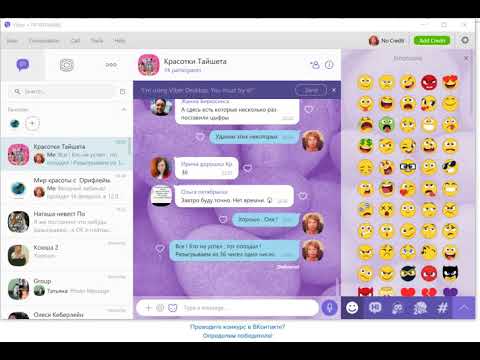
Як створити групу в Viber для iOS
Для організації групового чату користувачам додатки Viber для iPhone так само, як і які віддають перевагу вищеописаний Android, не доведеться докладати особливих зусиль. Алгоритми проведення операції ідентичні для обох мобільних ОС, а різниця в діях продиктована лише деякими відмінностями в інтерфейсі клієнтів месенджера.
Спосіб 1: Вкладка «Чати»
- Запустивши месенджер на iPhone і перейшовши в розділ «Чати», Тапа по кнопці «Написати», розташованої у верхній частині екрану праворуч.
- Проставляємо позначки біля імен учасників майбутньої групи, наявних в адресній книзі месенджера. Завершивши вибір, Тапа «Готово».
- Оформляємо створене в рамках сервісу Вайбер об’єднання. Для цього торкаємося присвоєного йому за умовчанням найменування «Group».
далі:
- Надаємо групі ім’я, торкнувшись відповідного пункту, внісши найменування і натиснувши «Готово».
- Додаємо аватарку. Натискаємо «Додати значок», переходимо в «Галерею» і знаходимо там відповідну картинку (або робимо нове фото за допомогою камери смартфона). Підтверджуємо вибір зображення тапом «Готово».
- За бажанням розміщуємо вгорі бесіди коротке повідомлення, завжди видиме учасниками. Для цього натискаємо «Написати і закріпити», вносимо текст і торкаємося «Закріпити».
- Надалі перелік учасників групового чату можна розширити. Для додавання нових користувачів використовуємо кнопку із зображенням чоловічка в правому верхньому куті екрану бесіди.
Після натискання на вказаний елемент стають доступними два варіанти дій:
- Вибираємо контакти з адресної книги Вайбера шляхом проставлення відміток біля імен в видимій частині списку і натискаємо «Готово».
- Тапа «Надіслати посилання» і потім вказуємо системі, яким чином посилання-запрошення в групу буде доставлена адресату (ам).
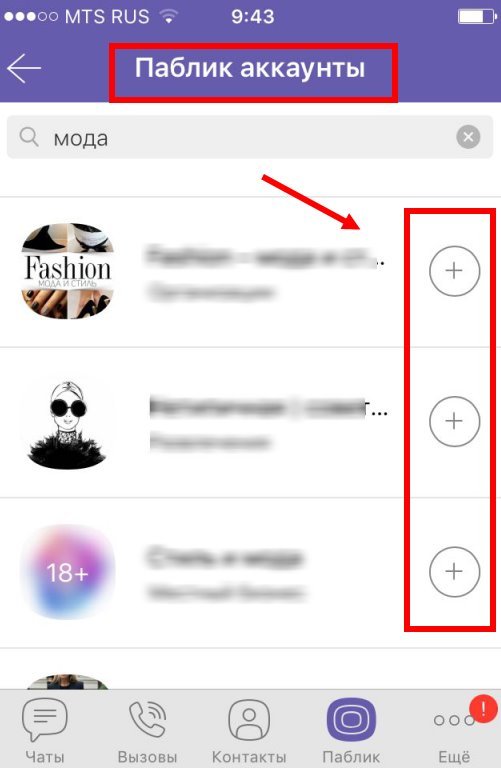 Завершивши вибір, Тапа «Готово».
Спосіб 2: Існуючий діалог
- Відкривши екран бесіди з іншим учасником месенджера, Тапа по імені співрозмовника у верхній частині екрану. У меню вибираємо «Створити групу з імя_пользователя».
- Встановлюємо позначки навпроти імен контактів передбачуваних учасників майбутньої групи. По завершенні процедури Тапа «Готово».
- Виконуємо пункти 3-4 запропонованої вище інструкції «Спосіб 1», тобто оформляємо об’єднання і додаємо / запрошуємо в нього нових користувачів.
Як створити групу в Viber для Windows
користувачам Вайбер для ПК знайома деяка обмеженість функціоналу цього клієнта в порівнянні з варіантами для мобільних ОС.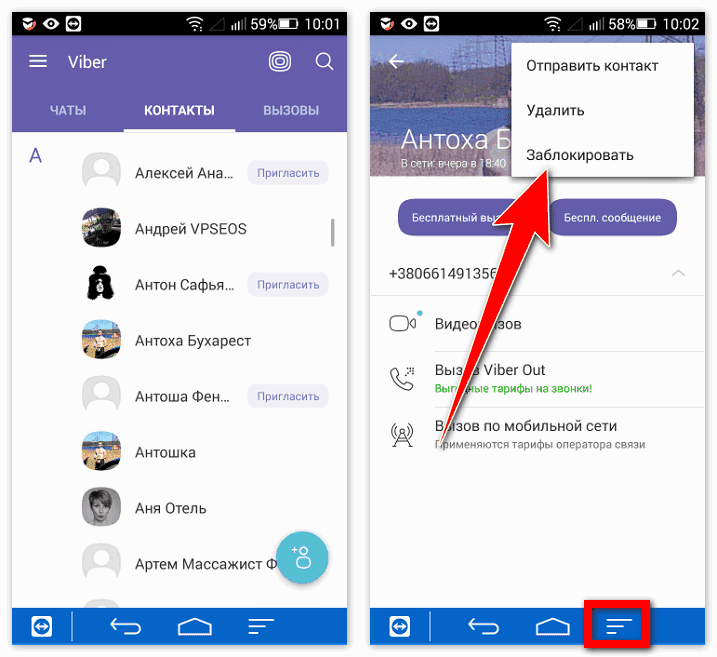 При цьому створення групового чату в додатку для Windows не тільки можливо, але й може бути реалізовано не єдиним методом.
Спосіб 1: Меню «Бесіда»
- Кліком по пункту «Бесіда» у вікні Windows-клієнта Viber відкриваємо меню і вибираємо пункт «Нова бесіда …».
- В області «Select Contacts» зліва вікна проставляем позначки біля імен учасників створюваного групового чату.
- Завершивши вибір співрозмовників, пишемо у відповідному полі ім’я групи, а потім натискаємо «Почати чат».
- Після виконання попереднього пункту інструкції розглянута задача вважається розв’язаною, обмін інформацією між декількома людьми вже доступний.
- Додатково можна привести групу у відповідний вигляд. Для цього:
- Кількома по значку «i» в області заголовка бесіди.
- У що з’явилася справа панелі клацаємо по зображенню олівця для зміни найменування чату.
Ввівши нове ім’я, підтверджуємо зміна кліком по галочці.
- Наводимо курсор на область над ім’ям чату і клацаємо по відобразити опції «Додати значок групи», щоб встановити своє зображення-аватарку.
Далі вказуємо шлях до картинки на диску ПК, виділяємо потрібний файл і натискаємо «Відкрити».
Виділяємо область зображення, яка буде демонструватися в якості значка бесіди у вікні «Редагувати» і натискаємо «Готово».
- За бажанням можемо «Написати і закріпити повідомлення» — своєрідний «статус» чату, що транслюється всім його учасникам.
- Додавання нових співрозмовників в групу Viber з ПК згодом можливо тільки зі списку контактів, збережених в адресній книзі месенджера (якщо потрібно посилання на групу — використовуємо синхронізований мобільний клієнт). Для поповнення чату новими користувачами з програми Вайбер для Віндовс:
- Кількома по значку «Додати» в області, що містить найменування групи.
- У який з’явився справа переліку встановлюємо позначки біля імен додаються контактів і потім натискаємо «Зберегти».


Спосіб 2: Існуючий діалог
- Кількома по значку «Додати», розташованому праворуч від імені учасника з яким ведеться діалог через Вайбер для Віндовс.
- Встановлюємо позначки в чекбоксах біля імен майбутніх учасників групи в месенджері і натискаємо «Зберегти».
- За бажанням міняємо оформлення чату і додаємо в нього нових користувачів точно таким же чином, як зазначено в пунктах 5-6 попередньої частини цього матеріалу.
Як бачимо, інструкції з організації груп в Viber дуже короткі і складаються з опису найпростіших кроків, тому можна стверджувати, що розглянута в статті можливість доступна всім, навіть початківцям користувачам месенджера.
Как создать группу в Вайбере на компьютере: инструкция
В Вайбере можно не только общаться в одном чате с выбранным пользователем, но и создавать целые группы из нескольких участников. Подобная функция позволяет всем заинтересованным в теме обсуждения участвовать в чате и не только делиться своим мнением, но и черпать для себя важную информацию.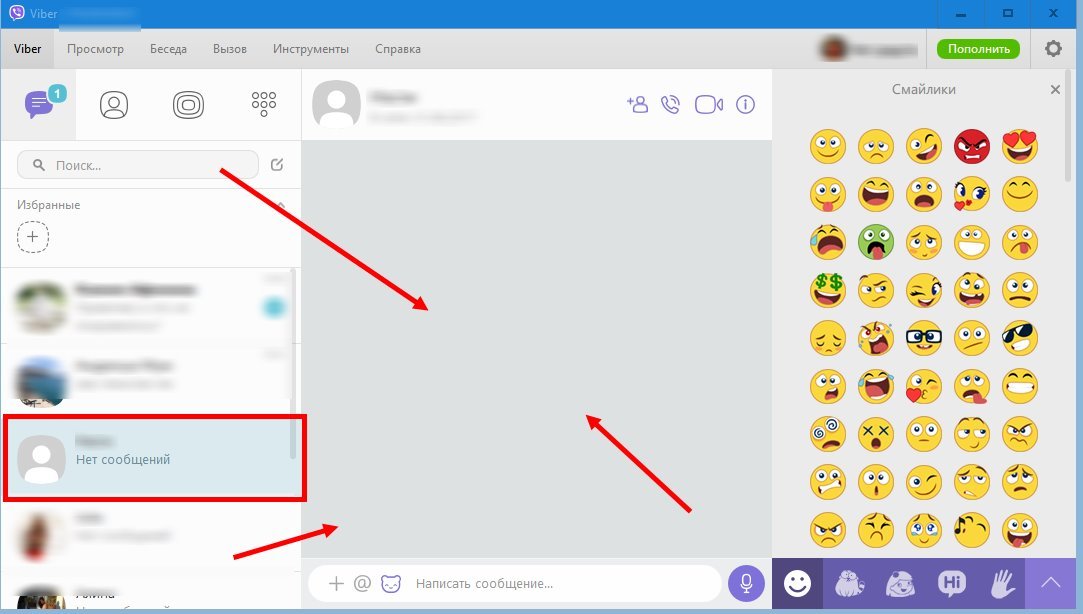 Так как приложение Viber стало доступным не только для смартфонов, но и для других устройств – планшетов, ноутбуков и компьютеров, то очень удобно вести группу не с телефона с небольшим экраном, а с ПК, где на мониторе отражается полномасштабный режим и отвечать на сообщения можно при помощи клавиатуры.
Содержание
- Можно ли создать группу в Вайбере на компьютере
- Пошаговая инструкция
- Настройка параметров
- Приглашение участников
- Удаление участников
- Ведение группы с ПК
Можно ли создать группу в Вайбере на компьютере
То, что вести групповую переписку на компьютере удобнее, это понятно, а вот можно ли создать группу в Вайбере через десктопную версию на ПК или ноутбуке? Данная функция присутствует на версии в компьютере, поэтому у вас есть возможность открыть и управлять группой, как с компьютера, так и с телефона. Алгоритм действия практически ничем не отличается, поэтому если вы ранее уже создавали группу в мобильной версии, то сложностей у вас не возникнет.
Пошаговая инструкция
Теперь переходим к самому главному – создадим группу в Вайбере через компьютер. Итак, если на вашем компьютере уже установлена программа, и вы ей активно пользуетесь, тогда переходим к созданию группы:
- Открываете мессенджер.
- Вверху на панели инструментов будет пункт «Беседа».
- Выбираете из представленных функций «Новая беседа».
- На экране отразиться список всех контактов, вы ставите галочки напротив тех, кого хотите пригласить в группу и нажимаете «Готово».
После того как вы группа появится в общей истории чатов на вашем компьютере, она сразу отразится и в приложении на телефоне, так что вы можете управлять ею с любого устройства.
За две минуты групповой чат создан. С такой задачей справится даже неопытный пользователь. Вы также можете создать группу и другим образом: перейти в уже действующую переписку с конкретным пользователем и вверху, возле имени и аватарки собеседника будет иконка человечек с плюсиком.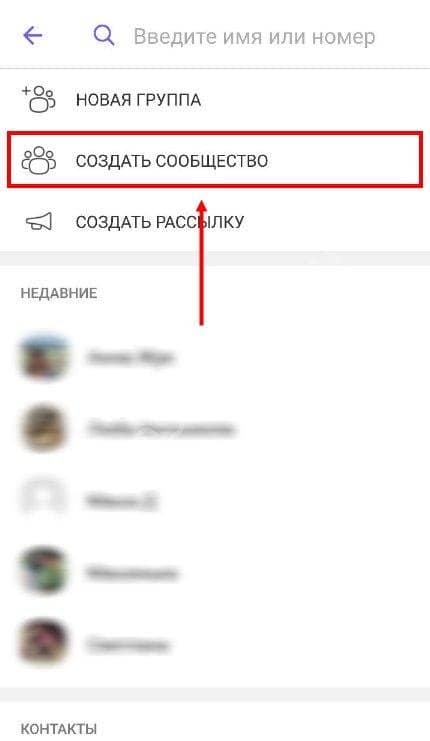 Нажимаете на него и в этот чат добавляете одного или сразу нескольких участников. Групповой чат готов.
Настройка параметров
После того как вы создали общий чат, необходимо в первую очередь заняться его оформлением. Осуществить это желательно до того, как вы пригласите новых участников, тем самым сделав для них предложение вступить в групповой чат интересным. Поэтому как группа будет готова, нажимаете на ее название и переходите к настройкам. Здесь вам нужно будет:
- придумать название;
- установить заставку;
- отредактировать уведомления;
- пригласить участников;
- задать тему.
В открывшейся информации о группе можете сразу нажимать на рамку для фотографии и выбрать подходящую заставку из галереи компьютера. Под низом будет пустая строчка для названия группы. Имя выбирайте, исходя из тематики чата, и не более 3-4 слов. Пусть название будет интересным и запоминающимся, а также соответствовать заставке. Когда группа будет оформлена, переходите к приглашению участников.
Тот, кто создал группу в Вайбере, является ее администратором. В его обязанности входит не только наполнение группы контентом, но и контроль за действием других участников, чтобы они не нарушали правил переписки.
Приглашение участников
Одним из главных условий существования группы является наличие сразу нескольких участников беседы в одном общем чате. Поэтому после того, как закончите с оформлением, останется только разослать приглашение другим пользователям, которые могут быть заинтересованы в созданной группе. Сделать это очень просто:
- Открываете мессенджер.
- Заходите в созданную группу.
- Вверху, возле названия чата есть иконка с человечком и плюсиком.
- Нажимаете на нее, и на экране появляется список ваших контактов, напротив желаемых людей, ставите галочку, после подтверждаете «Готово».
Через секунду всем рассылаются приглашения на вступление в группу.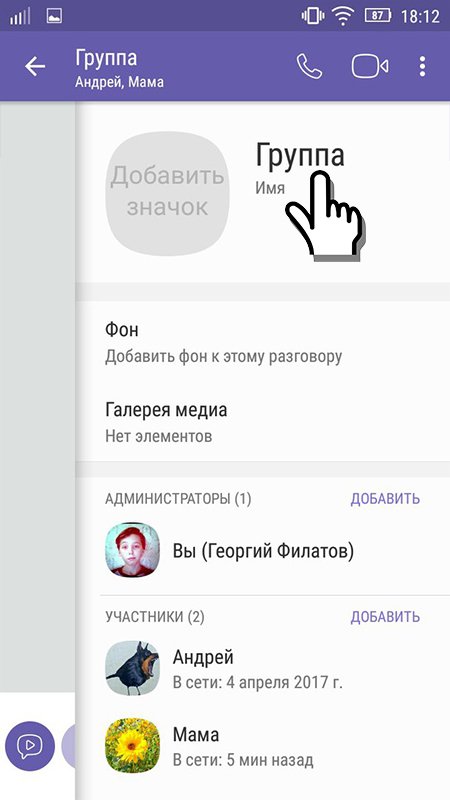
Удаление участников
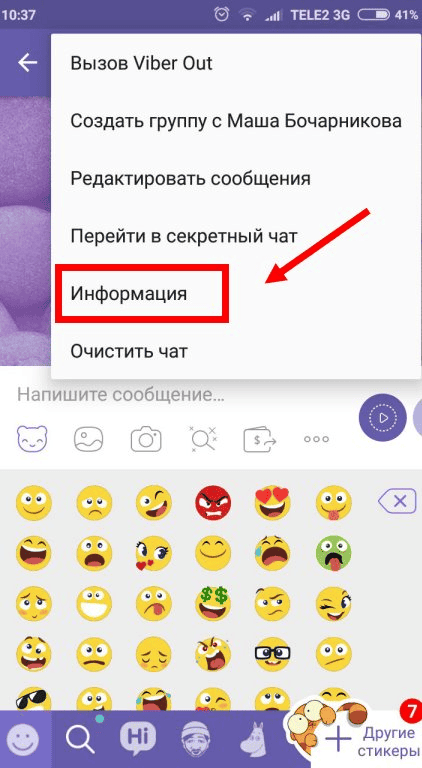
Если кто-то из участников высказывается не по теме, спамит, нецензурно выражается или оскорбляет других пользователей, то для сохранения хорошей репутации группы, его можно удалить. Правами удаления пользователя обладает только администратор. Чтобы удалить участника, нужно перейти в настройки группы, через верхнюю панель, кнопка справа. Из представленных функций внизу вы увидите «Удалить участника», выбираете из списка всех членов группы, кого вы хотите удалить и подтверждаете свое действие. Участник никак не уведомляется о том, что его удалили, пока сам этого не заметит.
Ведение группы с ПК
Как управлять группой? В Вайбере очень простой интерфейс, поэтому с основными функциями и возможностями администратора разобраться будет несложно. На верхней панели возле названия группового чата, справа есть кнопка с настройками, здесь вы сможете найти следующие опции для изменения параметров своей группы:
- заставка – фото или картинка;
- название;
- выбор текстового фона;
- наделить полномочиями администратора одного из участников;
- создать и отправить ссылку на приглашение в группу;
- настройка уведомлений;
- сделать группу скрытой;
- добавить участника;
- удалить участника;
- очистить историю;
- удалить и выйти.
Мало просто создать группу, нужно ее еще постоянно развивать, чтобы в ней всегда присутствовало живое общение, и она была интересна другим участникам, а не наоборот, чтобы они не покидали ее. Если вы хотите создать группу и раскрутить ее с целью рекламы товаров и услуг, тогда нужно постоянно заниматься ее продвижением, добавлять новых участников, размещать ссылки в социальных сетях и прочее. Все зависит от цели. А если это обычная групповая переписка друзей, то после обсуждения актуальной темы, группу можно удалить.
Создание кампании Viber | Поддержка
Добавьте идентификатор отправителя для отправки Viber через систему Yespo. Это можно сделать одним из следующих способов:
через редактор сообщений,
через настройки аккаунта,
отправив запрос в отдел продаж [email protected]
Создание нового сообщения Viber
Перейти к сообщениям → Сообщения → Viber . Нажмите кнопку Создать Viber .
Основные настройки
Заполните следующие поля:
Имя.
Имя системы, которое получатель не увидит.Отправитель . Идентификатор отправителя, который был добавлен в систему. Пользователи увидят его как отправителя сообщения.
Тип сообщения . Вы можете использовать несколько типов для разных целей:
 Имя системы, которое получатель не увидит.
Транзакционное сообщение — содержит только текст.
Рекламное сообщение — может содержать текст, изображение и кнопку. Провайдеры взимают более высокие цены за рекламные сообщения, чем за транзакционные сообщения.
Важно
Перед отправкой Viber должен одобрить шаблон транзакционного сообщения. Сообщения с неутвержденным текстом не будут доставлены.
4. Текст . Основное содержание сообщения.
Может включать:
До 1000 символов;
эмодзи и специальных символов;
кликабельных ссылок;
Кликабельный номер телефона.
5. Персонализация . Используйте динамические переменные, чтобы добавить имя, город, бонусы или любые личные данные, доступные в профиле пользователя. Нажмите на Значок персонализации в поле Текст для выбора данных.
6. Изображение . Загрузите файл JPEG или PNG размером до 2 МБ.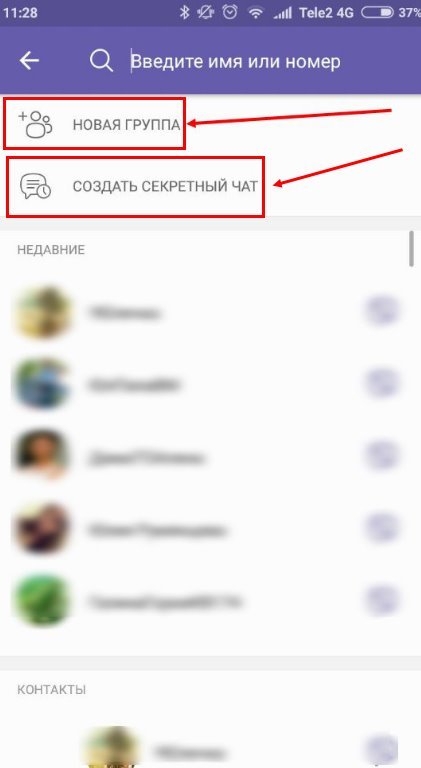
7. Кнопка . Вы можете добавить одну кнопку со следующими параметрами:
8. Теги . Выберите теги из списка или введите новый и нажмите Введите . Используйте теги для фильтрации результатов поиска и настройки частотной стратегии кампании.
Дополнительные настройки
Заполните следующие поля:
- Уведомление для iOS (больше не поддерживается в Viber).
- Категории подписки . Управляйте категориями подписки, чтобы отправлять сообщения своим контактам в соответствии с их предпочтениями.
- Время жизни (TTL) . TTL — период, по истечении которого сообщение не будет отображаться, если оно не было доставлено к этому времени. По умолчанию это 1 день, но вы можете выбрать другие варианты.
- Теги UTM . Теги UTM включены по умолчанию. Переключатель активирует настройку для всех языковых версий при отправке многоязычных сообщений. Вы можете вручную добавить пользовательские теги UTM к URL-адресу сообщения.
Многоязычная версия (
необязательный )На нашей платформе вы можете создать многоязычную версию любого сообщения. Щелкните значок глобуса на верхней панели, укажите язык по умолчанию и добавьте языковые версии. Наполните каждую версию контентом на соответствующем языке. Вы можете переключаться между версиями в рамках одного шаблона в один клик.
Проверка сообщения
1. Проверьте сообщения, нажав кнопку Проверка на верхней панели.
2. Во всплывающем окне введите номер телефона или выберите его на вкладке Выберите контакт и нажмите Отправить .
Создание кампании
1. Нажмите кнопку Создать кампанию .
2. Во всплывающем окне выберите сегменты или контакты для кампании. Нажмите Перейти к кампании .
3. На общей странице оформления заказа:
- В Сегментах , нажмите Пересчитать контакты , чтобы увидеть общее количество контактов, которые получат уведомление. Вы также можете редактировать сегменты или выбирать новые.
- Посмотреть всю необходимую информацию для проверки: Имя, Категории подписки, Время активности сообщения . Вы можете увидеть, как сообщение будет выглядеть на разных платформах (Android, iOS).
- В параметрах отправки можно настроить пакетную обработку. Нажмите Начать немедленно кнопка запуска кампании. Для отложенного старта выберите кнопку Расписание и установите дату и время отправки.
 Нажмите Начать немедленно кнопка запуска кампании. Для отложенного старта выберите кнопку Расписание и установите дату и время отправки.
Триггерные сообщения
Сообщения Viber могут отправляться как триггерные сообщения, что означает, что они будут отправлены в ответ на действие пользователя или изменения в его учетной записи, например, покупка или успешная отправка.
Создать рабочий процесс
1. Перейдите к Автоматизация > Рабочие процессы и нажмите Новый рабочий процесс .
2. Введите имя рабочего процесса и, возможно, описание. При желании добавьте теги.
3. Создать рабочий процесс с нужным блоком Viber.
4. Для блока Viber в Сообщение выберите сообщение Viber для отправки.
5. Нажмите Сохранить .
Создать триггер
Вам необходимо назначить рабочему процессу событие, которое вызовет его запуск.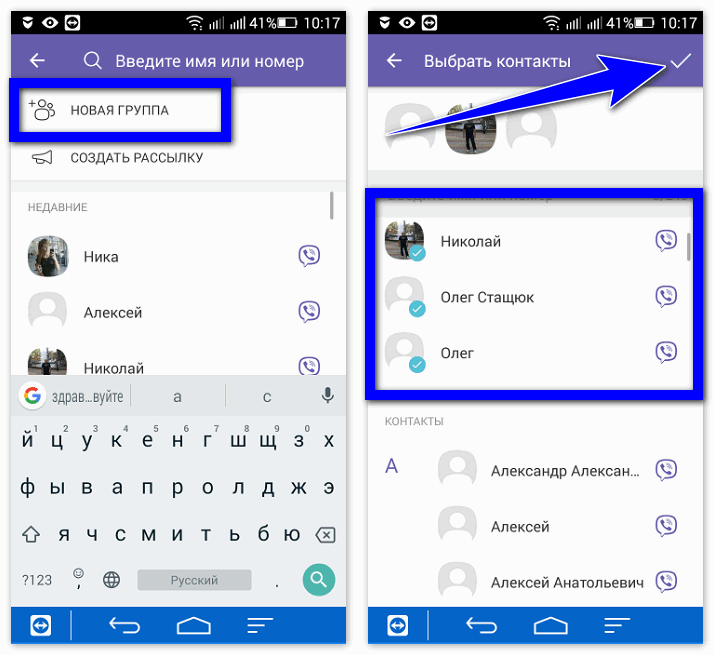
1. Чтобы создать событие, перейдите к Автоматизация > Типы событий и нажмите Создать новое событие .
2. Введите имя и ключ.
3. Выберите категорию.
4. В Связанные рабочие процессы выберите созданный рабочий процесс.
5. Укажите часы начала.
6. Включить Использовать событие для сегментации контактов при необходимости.
7. Нажмите Добавить .
Как отправить SMS контактам, которые не используют Viber
Если вы отправляете массовую рассылку всем контактам с номером телефона и не знаете, кто из них использует Viber, создайте многоканальный рабочий процесс и добавьте блок SMS в качестве резервной копии.
Рабочий процесс будет включать следующие блоки:
- Старт;
- Вайбер. В Сообщение выберите соответствующее сообщение Viber;
- Таймер.
Мы рекомендуем установить таймер не менее чем на 30 минут, так как минимальное время жизни сообщений Viber составляет 30 минут. После этого все контакты без аккаунтов Viber попадают в Ошибки и будет отправлено СМС. Чем больше времени вы укажете в Timer , тем больше контактов с учетной записью Viber будут получать сообщения Viber.
Важно!
Если вы укажете менее 30 минут, контакт может получить как сообщение Viber, так и SMS.
- Доставлено;
- СМС. В Сообщение выберите соответствующее сообщение Viber;
- Конец.
Отчеты
Чтобы просмотреть отчеты о массовых и триггерных сообщениях Viber, перейдите на Кампании > Отчеты и выберите Viber .
Чтобы сравнить эффективность кампаний, нажмите Показать и включите Выделить лучшие и худшие кампании . Лучшие результаты выделены зеленым цветом, а худшие — красным. Результаты применяются в пределах одной страницы.
Чтобы открыть подробный отчет о кампании, нажмите на него в общем списке.
Щелкните любую статистику, чтобы просмотреть соответствующие контакты.
Нажмите Экспорт , чтобы экспортировать контакты в новый сегмент или в виде файла CVS.
viber-group-invite-link — Google
AlleBilderVideosNewsMapsShoppingBücher
suchoptionen
Tipp: Begrenze diesuche auf deutschsprachige Ergebnisse. Du kannst deinesuchsprache in den Einstellungen ändern.
Пригласите друзей в групповой чат — Viber
www.viber.com › блог › пригласите-друзей-вашу-группу-…
25.06.2017 · Пользователи Viber, которые перейдут по ссылке, будут перенаправлены прямо в ваш групповой чат, и вы узнаете, что они присоединились, когда увидите уведомление в …
Der Gruppe anschließen — Viber
invite.viber.com › …
Группа. Viber-Gruppeneinladung. Чат anschließen. Вы уже установили Viber? Отправьте kostenlose Nachrichten und tätige kostenlose …
0003
Группа. Приглашение в группу вайбер. Присоединяйтесь к чату.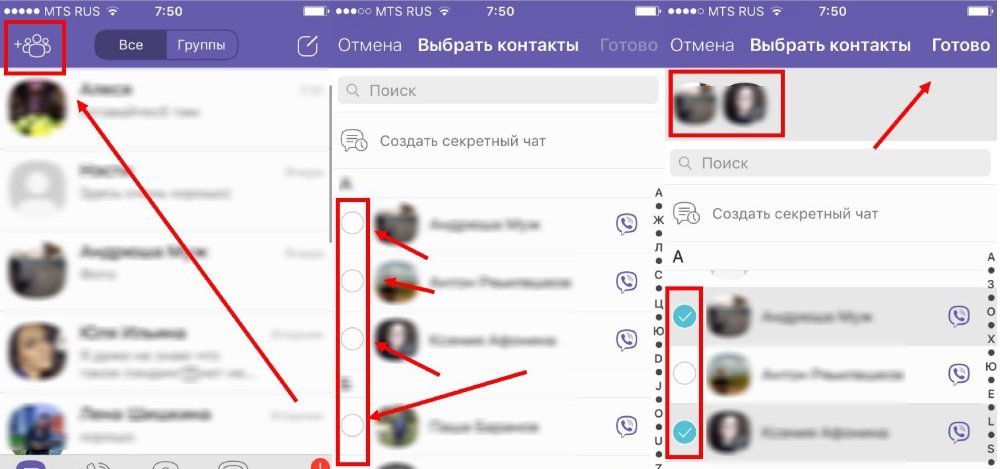 У вас нет Вайбера? Отправляйте бесплатные сообщения и совершайте бесплатные голосовые и видеозвонки с помощью Viber! Скачать. Вайбер.
База знаний групп — Поддержка Viber
help.viber.com › article › group-knowledge-base
Нажмите ссылку «Поделиться» (доступно только администраторам). Выберите один из доступных вариантов: Пригласить через Viber (Android)/Отправить через Viber (iOS) …
Viber: Как использовать групповую ссылку — YouTube
www.youtube.com › смотреть
17.08.2017 · Viber: Как пользоваться групповой ссылкой. 12 тысяч просмотров 5 лет назад. Вайбер Япония. Вайбер Япония. 184 …
Добавлено: 1:04
Прислан: 17.08.2017
Как принять приглашение в сообщество в Viber — YouTube
www.youtube.com › смотреть
05.07.2020 · Как принять сообщество Пригласить в Viber?Чтобы принять приглашение сообщества в Viber…
Добавлено: 1:11
Прислано: 05.07.2020
как создать группу Viber Присоединиться/пригласить ссылку — YouTube
www. youtube.com › смотрите
24.08.2017 · Желаете присоединиться к общедоступной группе Viber, тогда посетите:-https://goo.gl/PSVyS2Ссылка на группу Viber …
Dauer: 1:49
Прислан: 24.08.2017
Viber — Сегодняшнее обновление позволяет пригласить абсолютно любого… — Facebook
m.facebook.com › viber › photos › todays-update-l…
Сегодняшнее обновление позволяет пригласить абсолютно любого в свои группы Viber. Отправьте ссылку на групповое приглашение любому, даже если он не сохранен в ваших контактах …
Как пригласить кого-то в группу в Viber — HardReset.info
www.hardreset.info › устройства › приложения › приложения-viber
Для Windows: · Сначала откройте приложение Viber на своем устройстве. коснитесь значка шестеренки в Viber · Затем перейдите к групповому разговору. перейти в групповой разговор в Viber …
Как создать ссылку для приглашения в группу Viber Android и ПК — Techwebsites
techwebsites.