

Как создать и вставить Яндекс.Карту на сайт: как разместить код из конструктора карт на сайте
Яндекс.Карты | 2ГИС | Карта от Google с зонами | Google.Maps | Метки в Яндекс.Карты | Карты с маршрутом (Яндекс.Карты)
Вы можете создать и вставить карту Яндекс со схемой проезда на свой сайт.
Видео: как добавить Яндекс.Карту на сайт
Обычно карту Яндекса подключают в раздел с контактной информацией, где помимо Яндекс.Карты есть телефон, электронная почта, местоположение и т.д. Вы сможете разместить схему проезда, но в отличии от статичной, карта от Яндекс является динамической и позволит вашему пользователю самостоятельно определить наиболее удобный маршрут движения. Добавление карты Яндекс на сайт бесплатно.
Как создать Яндекс.Карту для сайта
Для добавления Яндекс.Карты на сайт, перейдите в конструктор карт Яндекс для сайта по ссылке: https://tech. yandex.ru/maps/tools/constructor/. Авторизуйтесь, используя свой логин и пароль для создания и хранения карт на своем аккаунте, чтобы в дальнейшем вы могли бы изменить карту на сайте при необходимости.
Далее выполните следующие шаги:
Создание новой Яндекс.Карты
Для начала необходимо сделать карту Яндекса. При переходе в сервис, Вам будет предложено начать с создания новой карты в своем аккаунте. Выберите во всплывающем окне — Создать новую карту
Поиск адреса на карте
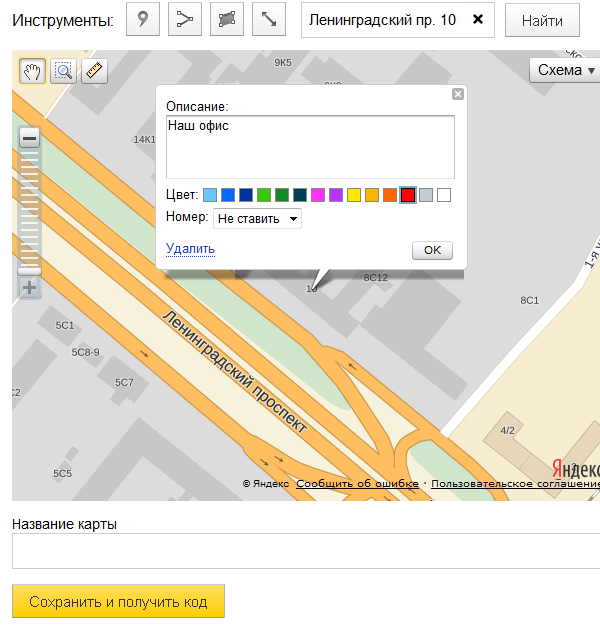
Далее, используя строку поиска, введите адрес местоположеня Вашей компании, офиса, магазина, с точностью до дома. Нажмите кнопку — Найти.
Используйте встроенные инструменты для подготовки изображения:
- измените масштаб
- добавьте в описание название компании и контактную информацию*
- измените цвет и тип маркера при необходимости
После внесения изменений, нажмите кнопку «Готово»
*Для того, чтобы контактная информация во всплывающей подсказке была размещена построчно, используйте в конце каждой строки (кроме последней) код для переноса строки — <br />
Сохранение созданной карты
После того, как вы внесли информацию в описание, скорректируйте местоположение маркера на экране, путем захвата мышкой (кликнуть и удерживать) и перемещения по экрану. Разместите маркер по центру области, далее укажите название и описание карты, нажмите «Сохранить и продолжить».
Следующий шаг — финальная настройка виджета Яндекс.Карты для сайта и режима ее отображения на странице перед вставкой карты на сайт.
Перед тем, как встроить Яндекс.Карту на сайт, вам необходимо указать размер интерактивной карты, которая будет выводиться в разделе с контактной информацией. Для того, чтобы аккуратно интегрировать карту на сайт, рекомендуем установить галочку «Растянуть по ширине», а высоту при этом указать в пределах 300-400px.
Примечание! Мы лишь показываем пример подготовки карты для размещения на сайте, Вы также можете самостоятельно указать все настройки по своему усмотрению при необходимости.
Далее, нажмите кнопку «Получить код карты»
Скопируйте код карты для вставки на сайт из всплывающего окна для того, чтобы далее его разместить в HTML коде страницы сайта.
Как вставить код карты Яндекс для сайта в HTML
Чтобы вставить Яндекс. Карту на сайт в код HTML (и таким образом подключить Яндекс.Карты на сайт), перейдите в редактирование содержимого раздела, где вы хотите разместить интерактивную карту. Откройте HTML код страницы, кликнув по соответствующей иконке на панели инструментов.
В открывшемся окне, необходимо вставить код Яндекс.Карты со схемой проезда (как правило, добавляется в конце документа).
Вставьте код в конец содержимого (место размещения указано для примера — вы можете выбрать любое подходящее место в структуре страницы). Нажмите кнопку «Обновить».
PS: Вы можете не увидеть саму карту в редакторе сайта, но на сайте она должна отобразиться — проверьте.
Сохраните раздел после редактирования.
Теперь вы знаете, как добавить новую карту Яндекс, разместить Яндекс.Карту на сайте и установить для нее нужные вам параметры.
Пример созданной карты
Как добавить интерактивную карту на сайт
🤔 Что делаем: добавляем интерактивную карту Яндекса на свой сайт, чтобы показать схему проезда или где находится офис или пункт выдачи. Для этого будем использовать возможности эмбеда.
🕔 Время: 3 минуты.
✅ Понадобится: аккаунт в Яндексе.
👉 Коротко суть: у карт Яндекса есть специальный сервис, который помогает сделать интерактивный фрагмент карты местности и добавить туда нужные обозначения — например, где находится офис или как до него добраться.
Собираем карту
Входим в свой аккаунт, переходим на страницу конструктора карт Яндекса и нажимаем «Создать карту»:
Перед нами откроется панель конструктора, где мы можем подготовить карту — добавить на неё нужные объекты и области:
Например, если нам нужно показать, где именно находится офис или точка выдачи заказов, используем кнопку «Метки» — она добавит метку на карту, а мы заполним её описание:
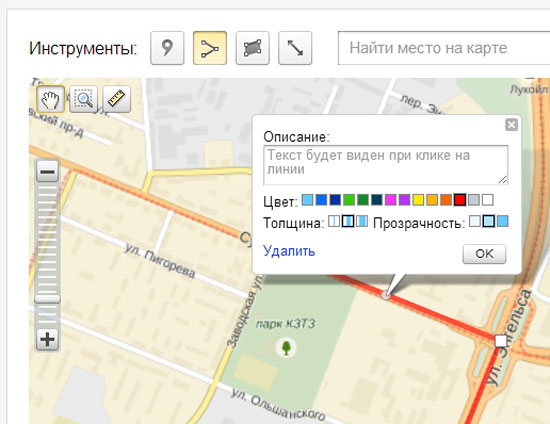
Меток на карту можно добавлять сколько угодно, а ещё настраивать их цвет и внешний вид. Кроме метки на карту можно нанести линии — например схему проезда — и области. За области отвечают «Многоугольники»:
Когда на карту добавлено всё, что нужно, нажимаем «Сохранить и продолжить».
Получаем код для вставки
Всё, что нужно от нас на этом этапе, — подобрать размеры и начальный масштаб карты. Так как нам нужна интерактивная версия карты, выбираем вариант «Вставить на сайт» и «Интерактивная карта»:
Когда масштаб выбран — нажимаем «Получить код карты» и копируем себе код вставки:
Как прокачать буфер обмена
JavaScript или iframe?
Если у вас на сайте есть возможность вставить готовый код JavaScript, выбирайте его — это более современный и надёжный подход.
Иногда системы управления контентом «режут» такой код. Если у вас он не заработает, попробуйте iframe. Справедливости ради, если вам «зарезали» JS, то iframe, вероятнее всего, тоже зарежут.
Добавляем код на сайт
Последнее, что нам осталось сделать, — добавить код в нужное место на сайте. Например, чтобы добавить карту сразу после заголовка страницы, достаточно вставить код после тега <h2>:
<!DOCTYPE html> <html> <head> <meta charset="utf-8"> <title>Карта</title> </head> <body> <h2>Добавляем карту на страницу</h2> <script type="text/javascript" charset="utf-8" async src="https://api-maps.yandex.ru/services/constructor/1.0/js/?um=constructor%3A6b66280b83cdf1611d547ce5796e33a51a5b5e1228da0a1fe5beb70106635ee7&width=759&height=543&lang=ru_RU&scroll=true"></script> </body> </html>
Ограничение
Работоспособность карты зависит от сервисов Яндекса. Если что-то изменится, поменяется формат данных или сами сервисы Яндекса будут «лежать», то встроенный код работать не будет.
Правда, это довольно маловероятно, учитывая то, что Яндекс выдержал самую крупную в истории интернета DDoS-атаку. Кстати:
Текст:
Михаил Полянин
Редактор:
Максим Ильяхов
Художник:
Даня Берковский
Корректор:
Ирина Михеева
Вёрстка:
Кирилл Климентьев
Соцсети:
Олег Вешкурцев
Elementor Yandex Карты для WordPress
MIHDAN: элементарные карты Yandex для WordPressDiscover
/
WordPress
/
Mihdan: Elementor Yandex Maps
Quick & Easy
Найдите лучшие плагины WordPress для вас
. имеет большой выбор мощных подключаемых модулей WordPress, которые просты в использовании, полностью настраиваются, подходят для мобильных устройств и имеют множество функций — так что обязательно ознакомьтесь с ними!
Отзыв
Testimonial plugins for WordPress
Galleries
Galleries plugins for WordPress
SEO
SEO plugins for WordPress
Contact Form
Contact Form plugins for WordPress
Forms
Forms plugins for WordPress
Social Feeds
Плагины социальных каналов для WordPress
Социальный обмен
Плагины социального обмена для WordPress
Календарь событий
Плагины календаря событий для WordPress
Sliders
Sliders plugins for WordPress
Analytics
Analytics plugins for WordPress
Reviews
Reviews plugins for WordPress
Comments
Comments plugins for WordPress
Portfolio
Portfolio plugins for WordPress
Maps
Плагины карт для WordPress
Безопасность
Плагины безопасности для WordPress
Перевод
Плагины перевода для WordPress
Ads
Плагины объявлений для WordPress
Видеаплеер
Плагины для видеоплеера для WordPress
Музыкальный игрок
Музыкальный игрок для WordPress
Backup
Backup Pracin
Оптимизация
Плагины оптимизации для WordPress
Чат
Плагины чата для WordPress
Обратный отсчет
Плагины обратного отсчета для WordPress
Email Marketing
Email Marketing plugins for WordPress
Tabs
Tabs plugins for WordPress
Membership
Membership plugins for WordPress
popup
popup plugins for WordPress
SiteMap
SiteMap plugins for WordPress
Payment
Платежные плагины для WordPress
Скоро
Скоро появятся плагины для WordPress
Электронная торговля
Электронные торговые модули для WordPress
Служба поддержки клиентов
Плагины поддержки клиентов для WordPress
Инвентаризация
Плагины инвентаризации для WordPress
Video Player
Плагины для видеоплееров для WordPress
TELSIMIMONIALS
Plulsmonial Plugns For For WordPress
.
Social Sharing
Плагины Social Sharing для WordPress
Social Feeds
Social Feed плагины для WordPress
Slider
Slider plugins for WordPress
Reviews
Reviews plugins for WordPress
Portfolio
Portfolio plugins for WordPress
Membership
Membership plugins for WordPress
Forms
Forms plugins for WordPress
Events Calendar
Плагины календаря событий для WordPress
Контакты
Плагины контактов для WordPress
Комментарии
Плагины комментариев для WordPress
Аналитика
Плагины аналитики для WordPress
Приложения Common Ninja
Одни из лучших плагинов Common Ninja для WordPress коммерческая платформа или конструктор сайтов.
Facebook Feed
Создавайте потрясающие ленты Facebook и улучшайте взаимодействие с пользователем
Flip Cards
Добавляйте интерактивность, улучшайте дизайн и конвертируйте больше с помощью Flip Cards
Часто задаваемые вопросы
Дайте ответы на часто задаваемые вопросы и улучшите взаимодействие с пользователем с помощью часто задаваемых вопросов Accordion Widget
Карусель творческих карточек
Визуально улучшите свой веб-сайт и привлеките внимание к потрясающим креативным карточкам
Круги прогресса
Демонстрация прогресса в красивой анимированной картинке , Визуальное представление
Обзоры Google Play
Повышение доверия и повышение доверия для увеличения продаж
Лента мастодонтов
Создавайте потрясающие фиды мастодонтов и улучшайте взаимодействие с пользователем
Угловая кнопка
Улучшение навигации и улучшение дизайна
Обзоры App Store
Повышение доверия и повышение доверия для увеличения продаж
Кнопка подталкивания
Привлечение внимания к призыву к действию и увеличение конверсии Общение, поддержка и улучшение пользовательского интерфейса
Панель обратного отсчета
Установите срочность и увеличьте количество конверсий с помощью панели обратного отсчета
Другие плагины
Плагины, которые могут вам понравиться
Откройте для себя приложения по платформам
Откройте для себя лучшие приложения для вашего веб-сайта надстройки и расширения! Наша поисковая система совместима со всеми основными платформами для создания веб-сайтов, большими и малыми, и регулярно обновляется.
 Она предоставляет вам бизнес-инструменты, необходимые вашему сайту!
API конструктора карт
— это простой в использовании онлайн-инструмент для создания карт с указанием направлений и обозначением мест на картах. Вы можете разместить созданные карты на своем веб-сайте или в блоге. Вы также можете использовать эти карты в соответствии с Коммерческим API.
Чтобы отобразить карту на веб-странице, просто скопируйте код виджета, сгенерированный Конструктором карт, и вставьте его на страницу.
Конструктор карт позволяет создавать карты двух типов: интерактивные и статические. Для интерактивных карт Конструктор карт создает элемент скрипта , загружающий код JavaScript для создания карты на страницу. Для статической карты Конструктор карты генерирует элемент img, который содержит ссылку на страницу, выполняющую перенаправление 301 на Static API с указанными параметрами карты.
API конструктора карт позволяет изменять настройки карты, передавая нужные параметры в коде виджета.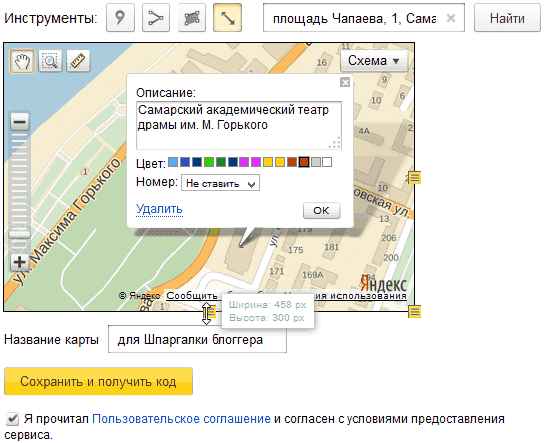 Например, вы можете задать высоту и ширину карты, а также ее язык.
Вы не можете изменить код виджета Map Constructor, созданный с помощью элемент iframe .
Интерактивная карта встраивается на страницу с помощью элемента сценария . С помощью атрибута
um— идентификатор карты (обязательно).Пример значения параметра:
um=constructor%3A834e99a97453487e0b040c9619...Примечание. В предыдущих версиях идентификатор карты задавался в параметре
sid. Пример:сид=29ud3jKC-8XFdTlfCwkxSmnSQkYPbrYH. Этот параметр был устаревшим .
-
ширина— Ширина карты в пикселях или процентах. Если этот параметр опущен, карта растягивается на всю ширину родительского контейнера. height— Высота карты в пикселях или процентах. Если этот параметр опущен, карта растягивается на всю высоту родительского контейнера. Если этот параметр указан в процентах, необходимо задать высоту родительского контейнера, иначе карта не будет отображаться.id— ID элемента DOM для встраивания карты. Указывается, если виджет вставляется на страницу в элементе.lang— Язык.scroll— включить поведение «масштабирование карты колесиком мыши». Принимает значение "истина".apikey— Ключ API Карт. Если API-ключ не указан, на карте не будут отображаться следующие элементы управления: панель поиска, кнопка построения маршрута и панорамы.
 Этот параметр был устаревшим .
Примечание. Виджет можно вставить либо в элемент body , либо в элемент head . Если код виджета находится в элементе head , то в атрибуте src необходимо указать параметр id .
Если один и тот же код виджета с тем же id вставляется на страницу несколько раз, все карты будут добавлены в элемент DOM с указанным id .
Ниже показано несколько примеров встраивания интерактивной карты на страницу.
Пример 1. Встраивание интерактивной карты с заданными размерами
Пример 2. Встраивание интерактивной карты в конкретный контейнер
Пример 3. Встраивание интерактивной карты в контейнер с заданными параметрами
Статическая карта вставлена на страницу с помощью элемента img . Параметры карты, которые можно задать в атрибуте src :
um— идентификатор карты (обязательно).Пример значения параметра:
um=constructor%3A834e99a97453487e0b040c9619...Примечание. В предыдущих версиях идентификатор карты задавался в параметре
sid. Пример:sid=29uD3jKC-8XFdTlfCwkxSmnSQkYPbrYH. Этот параметр был устарел .-
width— Ширина карты в пикселях (если не указано, берется из сохраненных параметров карты). height— Высота карты в пикселях (если не указано, берется из сохраненных параметров карты).lang— Язык. Поддерживаются следующие значения: ru_RU (по умолчанию), ru_UA, uk_UA, en_RU, en_US, tr_TR. Подробнее см. в разделе Локализация карты.apikey— Ключ API Карт. Требуется, если карта используется в коммерческих целях. Дополнительные сведения см. в разделе Использование коммерческой версии API.
 Поддерживаются следующие значения: ru_RU (по умолчанию), ru_UA, uk_UA, en_RU, en_US, tr_TR. Подробнее см. в разделе Локализация карты.
 Примечание. Фрагмент кода может быть встроен только в элемент body .
В приведенных ниже примерах показано размещение статической карты на странице.
Пример 1. Встраивание статической карты без указания размера
Пример 2. Встраивание статической карты с заданными размерами
Коммерческий API предназначен для коммерческих целей. Вы можете использовать его в закрытых системах, приложениях и программных модулях.