Работа с цветом в Фотошопе
Как заменить цвет в Фотошопе
Как сделать черно-белое фото в Фотошопе
Как изменить цвет цветов в Фотошопе
Как убрать красные глаза в Фотошопе
|
|
Программа Фотошоп имеет большое количество инструментов, для эффективной работы с цветами в изображении. Для создания уникального дизайна сайта или эффективной цветокоррекции фотографии можно воспользоваться фоторедактором. В Photoshop можно обработать фотографии в ретро-стиле, убрать эффект красных глаз, поменять цвета объектов и многое другое. Цветокоррекция изображений предполагает умение работать со слоями, выделять объекты, применять фильтры и стили. Чтобы освоить программу, лучше Photoshop купить лицензию, представленную у нас по лучшей цене. |
Как заменить цвет в Фотошопе
Замена цвета в Фотошопе производится быстро, при знании некоторых основных функций программы. Кликайте по изображению, нажимая на цвет, который хотите изменить. Старайтесь указать все оттенки цвета, который нужно заменить. После того, как все точки будут указаны, нажмите «Ок». Во вкладке «Изображение» выберите «Коррекция» и пункт «Цветовой тон/насыщенность». Двигая ползунки, меняйте цвета. |
|
|
|
Как сделать черно-белое фото в Фотошопе
Чтобы сделать цветное изображение черно-белым в фоторедакторе, можно воспользоваться несколькими способами. Выберите нужную картинку и откройте ее в Фотошопе. Во вкладке «Изображение» выберите «Режим» и укажите «Градации серого». Другой вариант, выберите изображение и откройте вкладку «Изображение» и кликните на пункт «Коррекция». Выберите «Обесцветить». Это два самых простых способа сделать фото черно-белыми. Чтобы добиться большей глубины цвета, нужно поэтапно изменять изображение, используя корректирующие слои. |
Как изменить цвет цветов в ФотошопеДля изменения цветов на фотографии воспользуйтесь функцией выделение и изменением цветового диапазона. Перейдите во вкладку «Выделение» и выберите пункт «Цветовой диапазон». Добавив все необходимые цвета, чтобы полностью поменять цвет, нажмите «Ок». Затем выберите в меню инструментов «Изображение» и в пункте «Коррекция» регулируйте цветовой тон и насыщенность, чтобы изменить цвет. Можно создать несколько корректирующих слоев, чтобы добиться интересного эффекта. |
|
|
|
Как убрать красные глаза в Фотошопе
Чтобы избавиться от эффекта красных глаз в Фотошопе можно использовать несколько инструментов. Альтернативным вариантом является обесцвечивание зрачков, после их выделения. Для этого перейдите во вкладку «Изображение» и в режиме «Коррекция» укажите «Обесцветить». Можно изменить цвет зрачков после выделения, регулируя ползунок «Цветовой тон/насыщенность». |


 Есть специальная функция, ее можно найти слева от рабочей области в списке с инструментом «Точечная восстанавливающая кисть». Инструмент «Красные глаза» работает очень просто, вы точно выделяете зрачок при помощи пунктира. Чтобы аккуратно убрать эффект красных глаз, можно настроить величину зрачка и величину затемнения.
3 метода изменить цвет объекта
Замена цвета – очень простая, но крайне полезная и интересная функция Фотошопа (Photoshop). Изменять цвета на существующем изображении/объекте можно как в автоматическом, так и в ручном режиме. Автоматический способ сохраняет время и позволяет быстро перекрасить контрастный объект, даже если он обладает сложной фактурой. Ручной режим применяется, когда необходим качественный результат на сложной картинке с низкой контрастностью.
В этом уроке мы разберёмся, как заменить цвет в Фотошопе на другой 3-мя разными методами.
Содержание:
- 1 Метод: меняем цвет простого объекта
- 2 Метод: меняем цвет автомобиля
- 3 метод: меняем цвет волос в Фотошопе
1 метод: меняем цвет простого объекта
Для упрощения процесса можно воспользоваться автоматическими алгоритмами от компании Adobe. Встроенная функция под названием «Replace Color», она же «Заменить цвет», в русской версии, сделает всё сама.
Разберём инструмент на простом, однотонном изображении.
Открываем файл с простым рисунком в фотошопе.
Изменим цвет объекта на другой, нужный нам. Кликаем на вкладку «Изображение», выбираем пункт «Коррекция», дальше – «Заменить цвет».
Откроется окно, позволяющее выбрать и изменить цвет. Активируем инструмент «Пипетка» и захватываем ей цвет, который необходимо заменить. В части окна «Выделение» отобразится автоматически созданная маска объекта. Белым цветом на ней выделена та часть изображения, в которой будет происходить замена цвета.
Ползунок «Разброс» позволяет точно установить границы изображения, где будет происходить смена цветовой палитры.
В нижней части окна находится подпункт «Замена». Здесь происходит изменение существующего цвета на новый. Зададим интересующий нас цвет. Результат можно подкорректировать ползунками «Цветовой тон», «Насыщенность» и «Яркость».
Для применения изменений нажимаем «ОК» и наслаждаемся готовым изображением.
2 Метод: меняем цвет автомобиля
Этот способ по алгоритму работы практически идентичен предыдущему, но для раскрытия всех тонкостей работы, возьмём изображение с более сложной цветовой схемой. На этом изображении присутствуют полутона, блики и тень. Мы выбрали фото машины:
Первым делом нужно объяснить программе, какой цвет нужно поменять. Для этого во вкладке «Выделение» выберем «Цветовой диапазон».
Активным инструментом нажимаем на часть изображения (желтую в нашем случае), которую будем менять. В окне предпросмотра видно, как Фотошоп создал маску на основе нашего выбора.
Выставляем ползунок «Разброс» на такое значение, чтобы все нужные детали изображения попали в маскируемую зону и нажимаем «ОК». Должно получиться аккуратное выделение желаемой области.
Теперь переходим в меню «Изображение», выбираем пункт «Коррекция» – «Цветовой тон/Насыщенность».
В правом нижнем углу устанавливаем галочку напротив пункта «Тонирование». Это позволит не потерять светотень при закрашивании изображения новым цветом. Дальше регуляторами «Цветовой тон», «Насыщенность», «Яркость» добиваемся необходимого цвета.
После достижения желаемого результата нажимаем кнопку «ОК» и любуемся результатом.
3 метод: Меняем цвет волос в Фотошопе
Часть изображения со сложной фактурой, например глаза или волосы, легче всего перекрасить в ручном режиме с помощью специального корректирующего слоя.
Откроем выбранное изображение/фото (мы выбрали фото прекрасной Натали Портман) в фотошопе.
Затем создадим пустой слой поверх оригинала. Изменяем «Режим наложения» на «Цветность»
Выбираем необходимый цвет на палитре:
Затем инструментом «Кисть» закрашиваем желаемые участки изображения.
Нет ничего страшного, если при закрашивании случайно залезть не на ту область. Инструментом «Ластик» с жёсткостью 15-20% аккуратно убираем все изъяны.
После того, как закрасили всю область волос неповторимой Портман, нужно передвинуть ползунок заливки с отметки в 100% до 40%, чтобы выглядело все более естественно.
Этот способ самый трудозатратный, но позволяет добиться естественного цвета на сложных объектах, например ресницах и листьях дерева. А теперь давайте сравним начальную фотку Натали Портман с нашей финальной обработанной версией.
Почему моя палитра цветов серая в Photoshop? | Малый бизнес
By Filonia LeChat
В мире программного обеспечения неактивная или затененная веб-ссылка, кнопка, пункт меню или инструмент могут быть подобны вышибале ночного клуба, запрещающей вам доступ через двери. Хотя в программном обеспечении для редактирования изображений Adobe Photoshop есть несколько случаев, когда определенные параметры недоступны, инструмент «Палитра цветов» никогда не входит в их число. Как и закусочная, палитра цветов всегда открыта для работы 24/7, и она никогда не становится «серой», но может отображать серые оттенки и цвета в зависимости от ваших текущих настроек дизайна.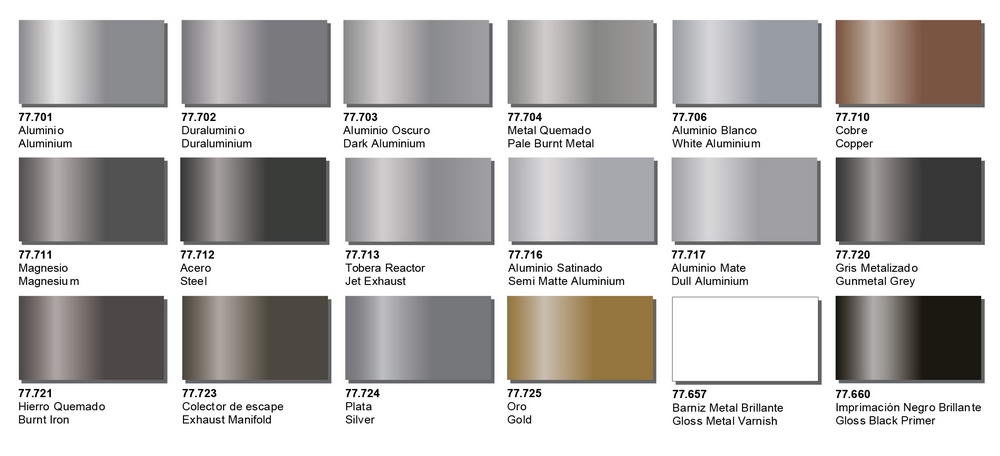
Определение
В палитре цветов Photoshop начинается почти все, что связано с рисованием, заливкой, рисованием и формами. Дизайнеры используют палитру цветов, активируя ее, дважды щелкнув верхнюю часть двух полей, составляющих инструмент, чтобы выбрать цвета краски. Вы можете выбрать только один цвет за раз из палитры цветов, и этот цвет отображается в верхнем левом квадрате в столбце «Инструменты». Выбранный цвет, например серый, остается на месте до тех пор, пока не будет выбран другой. Этот цвет также появляется, даже когда Photoshop закрывается и снова открывается.
Местоположение
Палитра цветов расположена в нижней части столбца инструментов Photoshop, по умолчанию она расположена в левой части экрана. Если вы не видите столбец, щелкните меню «Окно» и выберите параметр «Инструменты» в раскрывающемся меню. Если рядом с опцией «Инструменты» уже стоит галочка, она открыта в рабочей области, но может быть скрыта за другими вкладками, палитрами и меню.
 Палитра цветов представляет собой два перекрывающихся цветных прямоугольника, один слева немного выше другого по диагонали. Два поля палитры цветов обычно двух разных цветов.
 Палитра цветов представляет собой два перекрывающихся цветных прямоугольника, один слева немного выше другого по диагонали. Два поля палитры цветов обычно двух разных цветов.
Выбор цвета
Серый может иметь бесконечное количество оттенков от грифельного до пыльного, и у пользователей Color Picker есть несколько способов выбрать свой серый цвет. В окне палитры цветов Photoshop используется скользящая радуга, в которой пользователи выбирают серый цвет. Другой вариант — перейти непосредственно к серому номеру Pantone или ввести точный шестизначный код цвета. Любая из этих процедур приводит к тому, что палитра цветов становится серой.
Режим
Еще одна возможная причина того, что палитра цветов выглядит серой, связана с цветовым режимом, выбранным для изображения. Когда изображения отображаются в оттенках серого или черно-белые, возможности палитры цветов сокращаются. Вы найдете режим изображения, расположенный в опции «Режим» меню «Изображение».
Посмотрите на всплывающее меню. Если флажок «Оттенки серого» установлен, ваше изображение не будет иметь цветов, а палитра цветов может отображать серый, белый или черный оттенок. Вы можете получить изображение в оттенках серого или непреднамеренно преобразовать изображение в оттенки серого, случайно выбрав этот режим.
 Посмотрите на всплывающее меню. Если флажок «Оттенки серого» установлен, ваше изображение не будет иметь цветов, а палитра цветов может отображать серый, белый или черный оттенок. Вы можете получить изображение в оттенках серого или непреднамеренно преобразовать изображение в оттенки серого, случайно выбрав этот режим.
Ссылки
- Государственный университет Боулинг-Грин: Учебное пособие по Adobe Photoshop CS5
- Вашингтонский университет: Рисование
Биография писателя , Excel, Publisher), Photoshop, Paint, настольная издательская система, дизайн и графика. ЛеШат имеет степень магистра технических наук, степень магистра гуманитарных наук в области связей с общественностью и коммуникаций и степень бакалавра гуманитарных наук в области письма/английского языка.
Как избавиться от оттенков серого в Photoshop (БЫСТРО!)
Если ваша фотография застряла в черно-белом режиме, есть большая вероятность, что Photoshop застрял в режиме оттенков серого. Хотя этот цветовой режим может быть полезен для определения значений экспозиции, он не очень полезен при редактировании изображений. К счастью, вы можете быстро выйти из режима оттенков серого, выполнив следующие действия.
Чтобы выйти из цветового режима в оттенках серого в Photoshop, выберите «Изображение» > «Режим» > «Цвет RGB», чтобы переключиться на стандартный цветовой режим RGB. Это позволяет вам снова работать с полным набором цветов без внесения каких-либо необратимых изменений в ваш текущий проект.
Это самый быстрый способ избавиться от оттенков серого, но вместо этого вы можете рассмотреть возможность перехода к цветовому пространству CMYK. Я объясню, почему это происходит, позже в этом руководстве, а также дополнительные советы по устранению неполадок, если ваша фотография имеет цвет RGB, но по-прежнему выглядит черно-белой.
Начнем!
Как выйти из режима «Оттенки серого» в Photoshop
Вариант 1: преобразовать документ из режима «Оттенки серого» в RGB или CMYK
Первый способ выйти из режима «Оттенки серого» в Photoshop — преобразовать документ из режима «Оттенки серого» в RGB или CMYK. Цветовой режим Photoshop RGB использует три цветовых канала (красный, зеленый, синий) для отображения всех цветов в вашем проекте.
Цвет RGB — наиболее часто используемый режим и режим по умолчанию для Photoshop. Однако, если он был изменен на Оттенки серого, вы можете легко вернуться в режим RGB, щелкнув Изображение > Режим > Цвет RGB.
Другим распространенным цветовым режимом, используемым с изображениями в Photoshop, является режим CMYK. Этот режим работает с четырехцветным процессом печати CMYK, поэтому вы получаете более точные цвета по сравнению с печатью. Этот процесс заключается в смешивании голубых, пурпурных, желтых и черных чернил для получения более 16 000 цветовых комбинаций. Если вы собираетесь печатать изображение, рекомендуется перед печатью преобразовать его в цветовое пространство CMYK.
В этом случае вы можете преобразовать изображение в режим CMYK, нажав Изображение > Режим > Цвет CMYK .
Вариант 2.
 Установите для нового документа режим RGB или CMYK
Еще один способ избежать тисков оттенков серого — создать новый документ в цветовом режиме RGB или CMYK. Однако это полезно только в том случае, если у вас нет существующего проекта, который сталкивается с этой проблемой.
Поскольку этот метод работает только для новых проектов, обязательно используйте предыдущий метод для любого существующего проекта, застрявшего в оттенках серого!
Нажмите File > New и во всплывающем окне посмотрите на раздел Color Mode . Если для него установлено значение «Оттенки серого», щелкните его и в раскрывающемся меню выберите RGB или CMYK , чтобы создать новый документ в любом из этих цветовых режимов.
Что такое режим оттенков серого в Photoshop?
Режим оттенков серого использует различные оттенки серого в изображении. Количество оттенков серого в каждом изображении зависит от типа фотографии.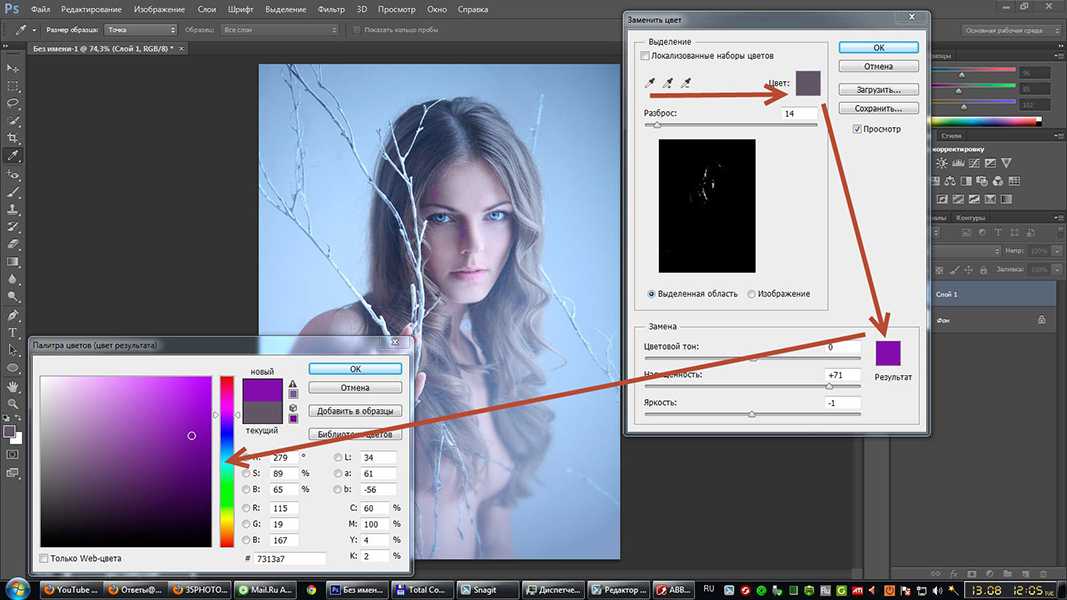 В 8-битном изображении может быть до 256 оттенков серого. 16-битные и 32-битные изображения имеют гораздо больше оттенков серого, чем 8-битные изображения, просто потому, что при увеличении скорости передачи данных появляется больше информации.
Каждый пиксель изображения в градациях серого имеет значение яркости в диапазоне от 0 (черный) до 255 (белый). Когда ваше изображение находится в режиме оттенков серого, вы можете использовать только серые цвета. Даже когда вы выбираете цвет, для использования на изображении вместо цвета будет доступен только его серый эквивалент (также известный как значение яркости).
Другие причины, по которым ваша фотография может быть черно-белой
Если вы перепроверили цветовой режим своего проекта и обнаружили, что , а не в оттенках серого , может быть несколько других причин, по которым ваша фотография отображается в черно-белом цвете.
1. У вас есть корректирующий слой, обесцвечивающий вашу фотографию
Одна из прелестей Photoshop — возможность выполнять неразрушающее редактирование. Один из способов сделать это — использовать корректирующий слой, такой как корректирующий слой Vibrance или корректирующий слой Hue/Saturation.
При использовании подобных корректирующих слоёв иногда легко настроить параметры так, чтобы изображение выглядело чёрно-белым. Если вы хотите вернуть своим изображениям полноцветный вид, но не знаете, что может быть причиной этого, проверьте свой корректирующий слой и настройте параметры, чтобы вернуть им цвет.
Самый простой способ сделать это — переключить значок глаза для каждого корректирующего слоя на панели слоев. Если ваша проблема решена после того, как корректирующий слой скрыт, значит, вы нашли свою проблему!
В приведенном ниже примере вы можете видеть, что моя проблема заключалась в ползунке насыщенности, установленном на -100.
2. Может быть выбран слой цветового канала
В Photoshop есть так называемая панель цветового канала. Это позволяет вам видеть информацию о цвете, которая составляет вашу фотографию. Композитный канал, который находится в верхней части панели цветовых каналов, — это канал RGB. Это то, что выбирается автоматически и показывает, как выглядит ваше изображение с каждым включенным каналом.
Однако, если выбран только один канал, скажем, красный, зеленый или синий, изображение будет черно-белым.
Итак, если ваша фотография черно-белая, и вы не знаете, почему, проверьте панель каналов и выберите канал RGB.
3. Выбор маски слоя и влияние на палитру цветов
Маска слоя позволяет неразрушающим образом скрывать или показывать части слоя, используя черный или белый цвет. Черный цвет позволяет скрыть слой, а белый — показать его.
Когда выбрана маска слоя, в палитре цветов доступны только черный, белый и серый цвета. Если вы создали маску слоя, обязательно проверьте, выбрана ли она, если вы можете выбрать только черный и белый цвета в палитре цветов.
Если выбрана маска слоя (обозначается белой рамкой вокруг нее на панели слоев), щелкните миниатюру слоя, и вы снова сможете нормально использовать палитру цветов.