

Как скрыть информацию о себе в VK
«ВКонтакте» — крупнейшая в России социальная сеть, которой каждый месяц пользуются более 100 миллионов человек. Многие здесь не только общаются в чатах и читают паблики, но и хранят фотографии, музыку, заметки, информацию о своих вкусах, увлечениях и взглядах.
Не хотите делиться всем этим — а еще номером телефона и семейным положением — со случайными пользователями? Не надо! В соцсети можно легко настроить, кто и какую информацию о вас увидит, а также сделать так, чтобы посторонним было сложнее вас найти. Рассказываем о нужных вам настройках на примере браузерной версии VK — в мобильном приложении все работает похожим образом.
- Раздел «Приватность» в настройках VK
- Как настроить, кто может оставлять записи на моей странице и комментарии к ним
- Как спрятать свои фотографии во «ВКонтакте»
- Как быстро скрыть большую часть данных
- Как скрыть друзей во «ВКонтакте»
- Как закрыть личку «ВКонтакте» и запретить вам звонить
- Как сделать так, чтобы вашу страницу «ВКонтакте» было сложнее найти
- Как отредактировать информацию в профиле во «ВКонтакте»
- Хотите посмотреть на себя со стороны?
Раздел «Приватность» в настройках VK
Основные настройки доступа к вашим личным данным происходят в разделе «Приватность». Чтобы туда попасть, нажмите на свое фото профиля и выберите Настройки → Приватность.
Раздел «Приватность»
Этот раздел делится на несколько секций:
- Моя страница — здесь можно настроить, кто и что увидит в вашем профиле, а также запретить посторонним отправлять вам заявки на добавление в друзья.
- Записи на странице — эта секция посвящена настройке того, кто может оставлять записи на вашей странице и комментарии под ними.
- Фотографии — секция для настройки того, кто сможет отмечать вас на фотографиях, видеть фото, на которых вас уже отметили, а также место, где сделан снимок.
- Связь со мной — секция, отвечающая за возможность писать вам личные сообщения, звонить, приглашать в сообщества, беседы и так далее.
- Истории — здесь без сюрпризов: отмечайте, кто сможет видеть ваши истории, отвечать на них и отправлять мнения.

Для каждого типа данных можно выбрать, кто именно будет иметь к ним доступ. Некоторые режимы понятны без пояснений: «Все пользователи», «Только друзья», «Друзья и друзья друзей», «Только я». Но есть и более тонкие настройки:
- Все, кроме…. — данные смогут увидеть все пользователи, кроме выбранных вами. Нажмите на этот вариант, и вам предложат решить, кому закрыть доступ.
- Некоторые друзья — контент смогут просматривать только выбранные вами люди из списка друзей. То есть тут можно выбрать, кому
- Некоторые списки друзей — если вы создавали списки друзей, например «коллеги» или «клиенты», можно разрешить просматривать отдельные разделы страницы только им.
Как настроить, кто может оставлять записи на моей странице и комментарии к ним
Профиль пользователя «ВКонтакте» начинается с его страницы, поэтому важно следить за тем, кто может оставлять на ней записи.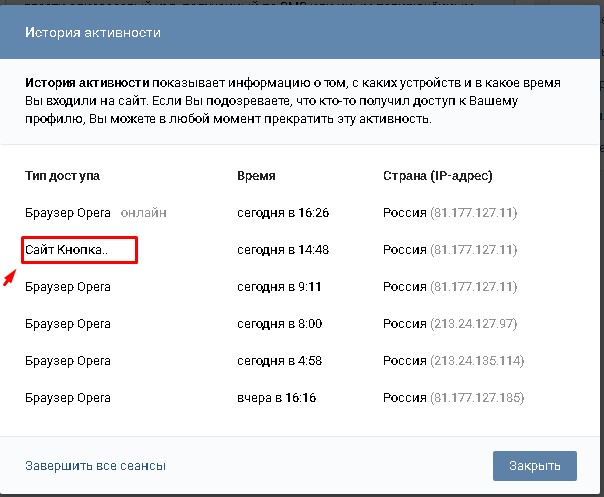 Чтобы настроить подходящий уровень приватности, в разделе Настройки нажмите Приватность → Записи на странице. Здесь вы можете настроить и то, кто может оставлять записи на вашей странице, и то, кто сможет их видеть. Для этого выберите удовлетворяющий вас режим доступа к информации из списка.
Секция «Записи на странице»
С комментариями дела обстоят интереснее. В разделе Записи на странице вы также можете настроить, кто их может оставлять и видеть. Но если вам этого недостаточно и вы хотите отключить возможность комментирования всех записей на вашей странице, придется перейти в раздел настроек Общее. Чтобы раз и навсегда отключить возможность комментариев, в секции Настройки профиля найдите пункт Отключить комментирование записей и поставьте возле него галочку.
Отключение комментариев
Как спрятать свои фотографии «ВКонтакте»
Еще одна деликатная тема для пользователей VK — настройка доступа к фотографиям. В разделе Настройки → Приватность → Моя страница можно скрыть только те изображения, которые вы сохраняете себе из самой соцсети — из пабликов или со страниц друзей. Эти настройки не затрагивают фотографии, которые вы сами добавляете в свой профиль с устройств. Тем не менее, если не хотите задумываться, откуда и что вы сохраняете во «ВКонтакте», выберите в этом пункте режим Только я или Только друзья.
Чтобы настроить доступ к загруженным вами фотографиям, необходимо перейти в раздел Фотографии в меню слева. Дело в том, что при загрузке изображения «ВКонтакте» предлагает вам выбор: создать новый альбом или добавить фото в уже существующий. Чтобы настроить видимость фотографий из старого альбома, в разделе Фотографии нужно нажать на символ карандаша на его обложке и выбрать подходящий режим доступа.
Ну а при создании нового альбома вы заранее можете выбирать, кто сможет просматривать и комментировать фотографии в нем, из уже привычного нам набора режимов.
Настройки доступа при создании нового альбома фотографий
Также советуем обратить внимание, что с 2020 года «ВКонтакте» появилась технология распознавания лиц. Если алгоритмы VK узнают пользователя на фото, соцсеть предложит ему или его друзьям отметить, кто находится в кадре, и добавить ссылку на профиль. Иными словами, друзья смогут отмечать вас на любых фото. И любой, кто увидит такие фото с отметками, сможет в один клик перейти на вашу страницу. Вы против? Чтобы запретить посторонним отмечать вас, вернитесь в раздел настроек Приватность → Фотографии → Отметки на фото и нажмите Управление. Далее откажитесь от не устраивающих вас пунктов и не забудьте в конце нажать кнопку «Сохранить», чтобы все ваши старания не прошли даром.
Настройки отметок на фотографиях
Как быстро скрыть большую часть данных
Если вам не хочется долго копаться в меню, можно повысить приватность «оптом» — сделать профиль закрытым. Для этого нажмите на свое фото в правом верхнем углу экрана, перейдите в Настройки → Приватность → Прочее → Тип профиля и выберите Закрытый.
Делаем свой профиль закрытым
При переключении на закрытый профиль все настройки приватности автоматически изменятся на более строгие, и все ваши данные станут доступны только друзьям. Нетронутыми останутся только те разделы, которые вы ранее скрыли даже от них, то есть выбрали режим «Только я».
Опасаетесь закрывать все «вслепую»? «ВКонтакте» предупредит вас, как изменятся те или иные настройки профиля, и попросит подтверждения, прежде чем изменения вступят в силу.
«ВКонтакте» показывает изменения в настройках приватности при закрытии профиля
Как скрыть друзей во «ВКонтакте»
Не стоит забывать и о том, что многое о вас можно узнать через аккаунты родственников и близких друзей. Чтобы ваши связи было сложнее отследить, добавьте в список скрытых друзей близких. Туда же можно поместить людей, знакомство с которыми вы просто не хотите афишировать. Для этого нажмите на свое фото в правом верхнем углу экрана, перейдите в Настройки → Приватность → Моя страница → Кого видно в списке моих друзей и подписок и выберите, каких друзей из предложенного списка вы хотите спрятать от посторонних глаз. Тогда их не будет видно вообще никому, даже тем, от кого вы не скрыли список остальных друзей.
Настройки списка друзей
Как закрыть личку «ВКонтакте» и запретить вам звонить
По умолчанию писать и звонить через VK вам могут все пользователи сервиса. Чтобы ограничить доступ к личке, нажмите на фото профиля в правом верхнем углу экрана и перейдите в Настройки → Приватность. Нужные опции собраны в секции Связь со мной:
- Кто может писать мне личные сообщения.
- Кто может мне звонить.
- С кем устанавливать прямое соединение в звонках. Прямое соединение отличается от простых звонков лучшим качеством связи — но еще и тем, что собеседник может узнать ваш IP-адрес. Поэтому с этой функцией будьте особенно осторожны.
Настройки ограничений для звонков и личных сообщений
В этой же секции Связь со мной
вы можете выбрать, кто сможет приглашать вас в приложения, сообщества и беседы.
Как сделать так, чтобы вашу страницу «ВКонтакте» было сложнее найти
Если не хотите, чтобы страница высвечивалась всем и каждому, кто решил поискать ваши имя и фамилию на просторах Интернета, нажмите на фото в правом верхнем углу экрана, в выпадающем меню выберите Настройки → Приватность → Прочее → Кому в Интернете видна моя страница. Здесь есть три варианта настроек:
- Всем — так вас сможет найти любой человек, просто введя имя в поисковик.
- Всем, кроме поисковых сайтов — ваш профиль смогут найти пользователи «ВКонтакте», если они вошли в аккаунт и ищут по людям. Кроме того, страницу увидят все, у кого есть прямая ссылка на нее.
- Только пользователям ВКонтакте — здесь все так же, как и в предыдущем варианте, но с одной разницей: перейдя на вашу страницу по прямой ссылке, неавторизованный в соцсети человек увидит только имя, фамилию и стандартную картинку с собакой вместо фотографии профиля.

Настраиваем, кто в Интернете может найти вашу страницу
Стоит помнить, что найти ваш профиль можно не только через поисковик. Мобильное приложение VK умеет синхронизировать контакты и автоматически добавлять в раздел с рекомендациями «Возможно, вы знакомы» страницы тех, чьи номера у вас записаны. Если вы не хотите, чтобы вашу страницу во «ВКонтакте» случайно обнаружили, скажем, клиенты или начальник, нажмите на фото в правом верхнем углу экрана, перейдите в Настройки → Приватность → Связь со мной → Кто может найти мой профиль при импорте контактов и выберите Никто.
Настраиваем импорт контактов
Настроить, кто видит информацию из вашего профиля вроде даты и места рождения, можно через Настройки → Приватность → Моя страница → Кто видит основную информацию моей страницы. А вот чтобы отредактировать саму информацию, которую вы когда-то указали в своем профиле, придется в главном меню слева перейти в раздел Моя страница → Показать подробную информацию → Редактировать. Здесь вы увидите также несколько секций:
- Основное — в этой секции собрана главная информация о вас: фамилия и имя, дата и место рождения. Здесь же можно указать или, наоборот, удалить своих родственников. Особое внимание стоит обратить на дату рождения. Ее в VK можно скрыть совсем или оставить видимыми только месяц и день, без года.
Настройка видимости даты рождения
- Контакты — эта секция посвящена способам связаться с вами. В ней можно указать место вашего проживания, Skype и номера телефона. В случае с последними VK позволяет настроить, кому они будут доступны. Вы можете выбирать из режимов
Настройка видимости телефона и города проживания
- Интересы — здесь можно рассказать о своих любимых книгах, фильмах, музыке и многом другом.
- Образование — в этой секции пользователь может рассказать о том, в какой школе и университете он или она учились.
- Карьера — в этой секции может быть собрана информация о вашем карьерном пути.
- Военная служба — тут возможна информация о месте службы.
- Жизненная позиция — самая философская секция, которая служит для рассказа о вашем отношении к алкоголю, курению, религии и прочему.

При желании вы можете удалить или скрыть всю информацию из всех секций, кроме имени и фамилии. Остаться инкогнито можно, только если зарегистрироваться под псевдонимом — хотя администрация соцсети этого не одобряет и оставляет за собой право не восстанавливать доступ к аккаунтам с ненастоящими данными.
Вероятнее всего, информацию в профиле вы заполняли еще при регистрации во «ВКонтакте». С тех пор многое могло поменяться, поэтому мы рекомендуем вернуться к ней сейчас, чтобы проверить ее на актуальность — и, возможно, скрыть некоторые детали о себе, которыми вы больше не хотите делиться с другими людьми.
Хотите посмотреть на себя со стороны?
Как видите, настройки приватности в популярной соцсети очень подробные.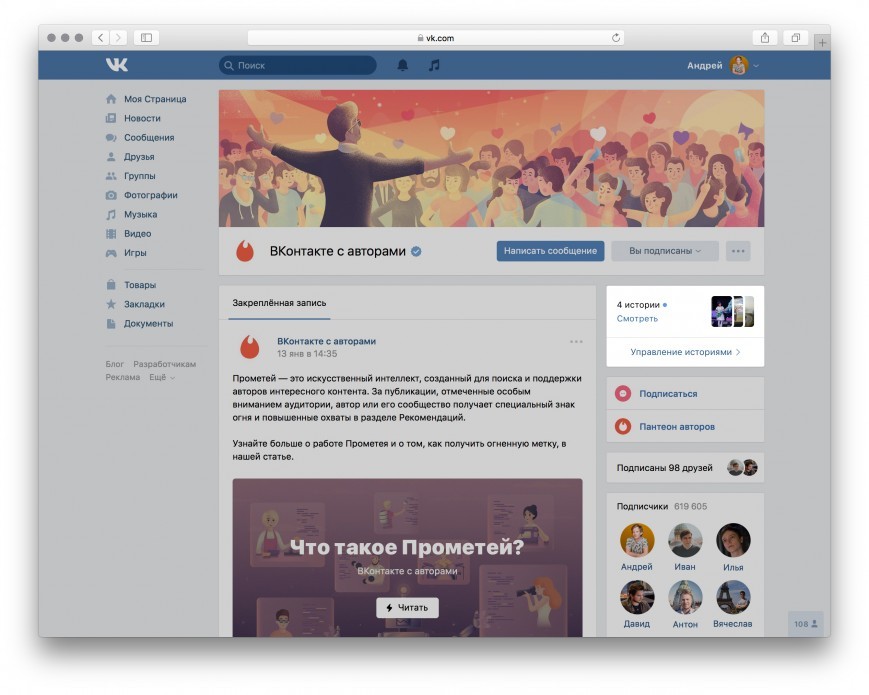 С одной стороны, это хорошо — вы можете сами контролировать, кто и что о вас узнает. С другой, плохо — растет шанс пропустить что-то, что вам на самом деле важно.
Чтобы проверить, все ли вы учли, используйте функцию «ВКонтакте», которая позволяет посмотреть на себя глазами других пользователей. Для этого нажмите на фото профиля в правом верхнем углу экрана, выберите Настройки → Приватность. Нужная строка находится в самом низу. Так вы сможете посмотреть на свой профиль глазами и друзей, и неизвестных людей.
Проверка настроек приватности
Есть одно ограничение: к сожалению, в мобильном приложении так сделать не получится, так что придется экспериментировать на компьютере.
Не забывайте о безопасности
Теперь вы знаете, как настраивать приватность своих данных во «ВКонтакте». Для большей надежности советуем также защитить сам аккаунт — установить надежный пароль для входа, включить двухфакторную аутентификацию, завершить ненужные сеансы и так далее. О том, как это сделать, у нас есть отдельный пост.
Мы доверяем свои персональные данные не только VK, но и многим другим социальным сетям, мессенджерам и платформам — в них тоже важно выбрать правильные настройки приватности и безопасности. Если вы пользуетесь Telegram, Discord или Signal — у нас для вас есть инструкции.
Рассказываем, как работать с историями на компьютере и телефоне. Разбираем функционал и примеры оформления.
Козлова Юлия Учебный центр TeachLine
Истории VK: что это и какие у них цели
Истории ВКонтакте – фото и видео опубликованные вверху основной новостной ленты длительностью 15 секунд. Этот контент находится в доступе 24 часа.
Плюс историй в их мультиформатности, там можно оформлять визуал, видео или текст. Добавлен широкий функционал для дополнительного оформления историй. А также возможность анонсировать публикации из ленты и клипов.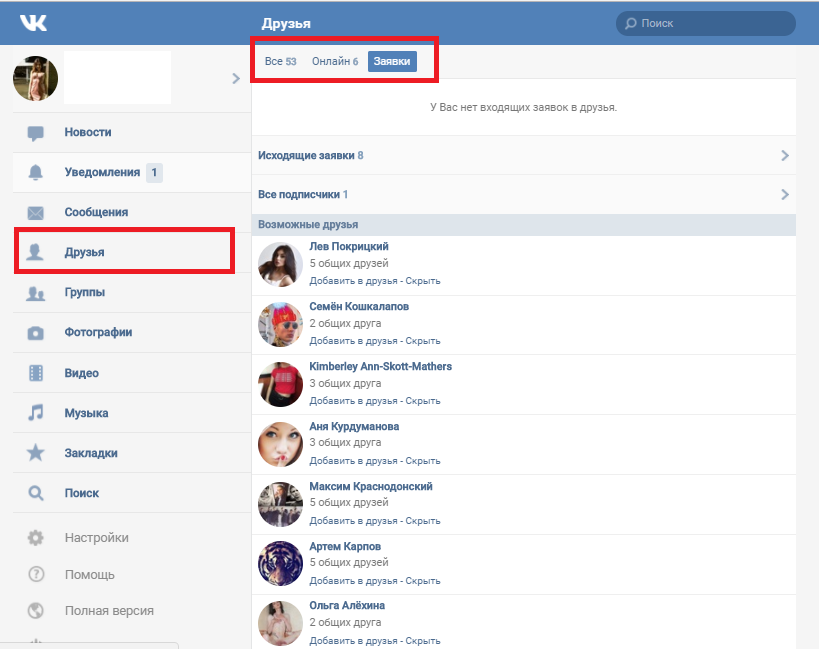
Для чего же использовать истории ВКонтакте?
- Поделиться самым важным. Анонсы, скидки, объявления – это то, что важно быстро донести до вашей аудитории.
- Рассказать друзьям и подписчикам о том, что делаете сейчас. Контент в реальном времени. Показать производство, процесс создания вашего продукта.
- Вовлечь подписчиков в сюжет. Удерживать внимание аудитории, расскажите целостную историю с эмоциями, поражениями и победами.
- Совмещение визуального контента с текстом. Во ВКонтакте преимущественно читающая аудитория, но истории это и про визуал. Меняйте картинку, чтобы подписчики не уставали от единообразного контента.
- Кратное увеличение касаний со своей аудиторией. Помним, чтоб прогреть аудиторию и в итоге продать, должно быть множество касаний с потенциальным клиентом. Истории дают такую возможность, так как публиковать их можно много с частой периодичностью. Но и подписчики быстро касаются вашего аккаунта и идут дальше. Так как это формат быстрого потребления контента.
- Анонсы публикаций из ленты. Расскажите, что в этом посте, заинтересуйте аудиторию, чтобы пользователь захотел перейти и посмотреть более подробную информацию.
 Так как это формат быстрого потребления контента.
Создаем историю ВКонтакте
Работать с историями можно с компьютера и в мобильном приложении. Создать её можно как в личном аккаунте, так и в сообществе.
Как создать историю в личном профиле с ПК:
- В новостной ленте находим ленту историй и нажимаем на «+».
- Попадаем в редактор. Там можно выбрать фон или подгрузить фото, наложить текст и выбрать шрифт, размер и цвет.
- Можно отредактировать размещение фото, текста и стикеров. Сделать это можно наведя мышкой на уголок и откорректировать расположение и размер элемента.
- Добавление стикеров, которые вам доступны. Чтобы сделать историю более яркой и интересной.
- Создание граффити. Но мышкой сделать их достаточно сложно.
- Наложение фильтров. Можно корректировать их интенсивность.
- Редактирование изображений по разным критериям: насыщенность, резкость, температура и другие. Есть кнопка «Сделать красиво», тогда ваше фото будет откорректировано автоматически. Также можно добавить линейное и радиальное размытие.
- Когда ваша история готова, публикуем.
 Можно корректировать их интенсивность.
Редактор историй для личной страницы с ПК
Как создать историю в сообществе с ноутбука или компьютера:
- В меню сообщества находим раздел «Управление историями».
- Попадаем на страницу историй. Сразу видим статистику, активные и завершенные истории, а также кнопки «Загрузить историю» и «Создать сюжет».
- При нажатии «Загрузить историю» попадаем на страницу загрузки с устройства, также тут будут отображены рекомендации для загружаемых изображений.
- Загружаем подготовленные истории. Можно добавить ссылку, но только на материал ВКонтакте и выбрать кнопку, в которой будет вшита ссылка.
- Опубликовать N историй.

Редактор историй для сообщества с ПК
Как создать историю в приложении:
- Находим на личной странице или сообщества знак камеры. Или «+» в ленте историй.
Как создать историю с телефона
- Можно загрузить фото или видео с устройства. Сделать фото в разделе «История», снять видео в разделе «Видеоистория». Переключить камеру с фронтальной на селфи и обратно можно нажав на 2 круговые стрелочки. Как создать фото или видео в истории
- Выбирайте маски и фильтры по своему усмотрению при съемке. Маски и фильтры ВКонтакте
- После создания или загрузки материалов, открывается редактор для оформления. Редактор историй VK
- Граффити. Три маркера на выбор: обычный, полупрозрачный и светящийся. Можно выбрать цвет фломастера и размер. Граффити в историях
- Стикеры, помимо обычных картинок в этом разделе есть интерактивные элементы.
- Место (отметка геолокации). При нажатии на сам стикер его внешний вид изменится.
- Хэштеги, указывайте брендированные или тематические хэштеги,
- Упоминания. Отмечайте клиентов, партнеров, сотрудников или компании. Увидев эту историю ваш подписчик сможет перейти и ознакомиться с указанным аккаунтом. Когда вы только начнете вводить название вам выпадет подсказка.
- Гиф анимация. Сделайте истории более живыми.
- Мнения или вопросы. Можете задать любые вопросы подписчикам, или они вам. Вводите название запроса, кнопки и выбираете цвет и оформление, светлое или яркое.
- Опрос. Вопрос или голосовалка с вариантами ответа. Можно сделать до десяти вариантов. Сделать цветное оформление, опрос анонимным, множественный вариант ответа и запретить отмену голоса.
- Отмечайте товары или услуги. Но они должны быть сохранены у вас в закладках.
- Добавление фото. Предварительно его можно откорректировать.
- Добавить стикер с актуальным временем.
 Предварительно его можно откорректировать.
Стикеры в историях ВКонтакте
- Добавляем текст. Шрифт, расположение текста, размер, подложка – это то, что можно откорректировать. Редактор текста
- Выбираем фон. Можно сделать размытие, выбрать цветной или графику. Выбираем фон: размытие, цвет из палитры или стандартную графику
- На фон накладываем музыку и выбираем фрагмент воспроизведения. Добавляем музыку в истории
- Можно добавить историю и создать так называемую серию.
- После того как все истории будут оформлены, публикуем.
Оформляем историю
Подобрали для вас советы, которые помогу в оформлении историй.
- Подписывайте историю. О чём идет речь, какую мысль хотите донести. Не все смотрят истории со звуком.
- Не располагайте текст близко к краю, он может закрыться интерфейсом и будет плохо считываться.
- Текст делайте читабельным. Если у вас пестрая фотография, расположите его на подложке.
- На видео, где нет речи добавляйте фоновую музыку и выбирайте нужный фрагмент песни.
- Оформляйте фото красиво. Например, можно добавить несколько одинаковых фото, одно больше другое меньше и они будут смотреться интереснее чем одно. При нажатии на дополнительное фото оно поменяет форму. Необычное оформление историйНеобычное оформление историй
- Располагайте текст вертикально. Это поможет привлечь внимание необычным расположением элементов, и задержит внимание пользователя. Вертикальное расположение текста увеличивает время просмотра
- Указывайте время, в какой временной промежуток выполнялось это действие.
- Уменьшите фото или видео и сделайте объемный текст на фоне. Распределяйте текст по правому или левому краю, отделяйте абзацы, чтобы текст считывался легко.
- Используйте инструмент граффити как связующее звено между элементами.
Рисуйте в историях, создавайте связанные элементы. Это будет смотреться оригинально
- Используйте стикеры, для акцента на каком-то элементе или для оживления историй. Стикеры в историях

 Рисуйте в историях, создавайте связанные элементы. Это будет смотреться оригинально
Не ограничивайтесь общими правилами. Создавайте интересное оформление, добавляйте опросы и интерактивы. Всё это поможет привлечь внимание пользователей, увеличить время просмотра и получить больше охватов.
Больше про продвижение через истории ВКонтакте на вебинаре. За полтора изучайте всё об историях и применяйте в продвижении бизнеса и личной страницы.
Расскажите об этом:
Автор: Козлова Юлия
Поиск друзей и предоставление сведений о местоположении с помощью приложения «Локатор»
Узнайте, как использовать приложение «Локатор», чтобы делиться своим местоположением с друзьями и родными. Вы даже можете создавать уведомления на основе местоположения, чтобы узнавать, когда кто-то покинет определенное место или просто придет домой.
Предоставление сведений о своем местоположении
Когда включена функция «Поделиться геопозицией», с помощью приложения «Локатор» можно делиться сведениями о своем местоположении с друзьями, родными и контактами, сохраненными на iPhone, iPad или iPod touch. Сведениями о местоположении можно также делиться в приложении «Найти людей» на часах Apple Watch с watchOS 6 или более поздних версий, оснащенных GPS-модулем, поддерживающих сотовую связь и объединенных в пару с iPhone.
Если вы уже настроили функцию «Семейный доступ» и пользуетесь функцией «Поделиться геопозицией», члены вашей семьи будут автоматически отображаться в приложении «Локатор».
Сведениями о своей геопозиции можно также поделиться в приложении «Сообщения».
Предоставление общего доступа
- Откройте приложение «Локатор» и перейдите на вкладку «Люди».
- Выберите пункт «Поделиться геопозицией» или «Начать делиться геопозицией».
- Введите имя или номер телефона человека, с которым вы хотите поделиться сведениями о своей геопозиции.
- Выберите пункт «Отправить».
- Выберите вариант «Поделиться на час», «Поделиться до конца дня» или «Поделиться бессрочно».
- Нажмите «ОК».
Если поделиться с кем-либо сведениями о своей геопозиции, этот человек сможет поделиться аналогичными данными.
Наименование геопозиции
При желании можно присваивать названия часто посещаемым местам.
- Откройте приложение «Локатор» и перейдите на вкладку «Я».
- Прокрутите вниз и выберите пункт «Изменить название геопозиции».
- Выберите вариант «Дом», «Работа», «Учеба», «Спортзал» или «Нет».
Можно также выбрать вариант «Добавить этикетку», чтобы указать название для своей геопозиции. Просто введите название и нажмите «Готово».
Изменение устройства для публикации геопозиции
Чтобы изменить устройство для публикации геопозиции, откройте на нем приложение «Локатор». Перейдите на вкладку «Я» и выберите пункт «Брать мою геопозицию с [этого устройства]».
Публикация примерного времени прибытия
Отслеживание геопозиции друзей
Если кто-либо делится с вами сведениями о своей геопозиции или вы просите об этом и этот человек дает на это согласие, его геопозицию можно отслеживать.
Запрос на отслеживание геопозиции
Чтобы отслеживать геопозицию другого человека, необходимо сначала поделиться с ним аналогичными сведениями. Затем выполните указанные действия.
- Откройте приложение «Локатор» и перейдите на вкладку «Люди».
- Выберите человека, с которым вы поделились сведениями о своей геопозиции.
- Прокрутите вниз, выберите вариант «Запросить наблюдение за геопозицией», а затем — «ОК».
Ответ на запрос сведений о геопозиции
Когда кто-либо делится с вами сведениями о своей геопозиции, вы можете в свою очередь поделиться с этим пользователем аналогичными сведениями.
- Откройте приложение «Локатор» и перейдите на вкладку «Люди».
- Под именем человека, который поделился с вами своей геопозицией, выберите вариант «Поделиться», чтобы он мог получать данные о вашем местоположении.
- Если же вы не хотите этого делать, нажмите «Отмена».
Отправка уведомлений на основе местоположения
Начиная с iOS 14 и macOS Big Sur, можно задавать повторяющиеся уведомления на основе местоположения. Это позволит вам узнавать, когда кто-либо прибудет в определенное место или покинет его, а также если не будет находиться в определенном месте в конкретный период времени.
Получение уведомлений, когда друг прибудет в определенное место, покинет его или не будет в нем находиться
- Откройте приложение «Локатор» и перейдите на вкладку «Люди».
- Выберите человека, с которым вы хотите делиться уведомлениями.
- Прокрутите вниз и коснитесь «Добавить» в разделе «Уведомления».
- Коснитесь «Уведомить меня», чтобы получать уведомления при изменении местоположения друга*. Коснитесь «Уведомить друга», чтобы уведомлять друга об изменении вашего местоположения.
- В разделе «Когда» выберите «Приходит», «Уходит» или «Не в месте». Если вы делитесь изменением местоположения, выберите «Я прихожу» или «Я ухожу».
- В разделе «Геопозиция» коснитесь нужного пункта, чтобы выбрать свою текущую геопозицию, либо коснитесь пункта «Новая геопозиция», чтобы выбрать другую.
- В разделе «Частота» выберите «Только один раз» или «Каждый раз».

* Когда вы создадите уведомление на основе местоположения, ваш друг будет получать уведомления.
Поиск друзей
- Откройте приложение «Локатор» и перейдите на вкладку «Люди».
- На вкладке «Люди» выберите имя друга, который делится с вами сведениями о своей геопозиции.
- Выберите вариант «Маршруты», чтобы открыть приложение «Карты», и следуйте маршруту, чтобы добраться до места, где находится ваш друг.
Если под именем вашего друга отображается ваше местоположение, значит, вы не отслеживаете, где он находится. Если отображается сообщение «Геопозиция не найдена», местоположение этого человека не удается отследить.
Другие возможности
Открыв приложение «Локатор», перейдите на вкладку «Люди» и выберите чье-либо имя. Вы можете сделать следующее.
- Можно просмотреть карточку контакта этого человека.
- Выберите «Маршруты», чтобы просмотреть геопозицию в приложении «Карты».
- Можно выбрать вариант «Уведомления», чтобы узнавать об изменении геопозиции человека или уведомлять других о том, что она изменилась.
- Можно добавить человека в список избранных пользователей или удалить его из него. Из списка избранных пользователей невозможно удалить участников группы семейного доступа.
- Можно выбрать вариант «Изменить название геопозиции», чтобы отметить геопозицию.

Отключение предоставления данных о геопозиции
Чтобы прекратить предоставление сведений о своем местоположении всем людям, выполните следующие действия. Вы также можете прекратить предоставлять доступ конкретному человеку или отключить параметр «Запросы на дружбу».
- Откройте приложение «Локатор».
- Перейдите на вкладку «Я».
- Отключите функцию «Делиться геопозицией».
Прекращение предоставления данных о своем местоположении одному человеку
- Откройте приложение «Локатор» и перейдите на вкладку «Люди».
- Выберите человека, с которым вы больше не желаете делиться геопозицией.
- Прокрутите вниз и выберите пункт «Не делиться геопозицией».

Отключение запросов на дружбу
- Откройте приложение «Локатор».
- Перейдите на вкладку «Я».
- Отключите параметр «Запросы на дружбу».
Предоставление сведений о своем местоположении в приложении «Сообщения»
- Откройте приложение «Сообщения» на iPhone и выберите сообщение.
- Выберите имя человека в верхней части беседы.
- Нажмите информационный значок .
- Нажмите «Отправить мою текущую геопозицию». Получатель сообщения увидит вашу геопозицию на карте. Можно также выбрать вариант «Поделиться геопозицией». Затем нужно указать временной период, в течение которого получателю будут доступны данные о вашей геопозиции.
При использовании iOS 12 или более ранней версии либо macOS Mojave или более ранней версии
Приложение «Локатор», объединяющее возможности приложений «Найти iPhone» и «Найти друзей», входит в операционные системы iOS 13, iPadOS, macOS Catalina и их более поздние версии. Вот что вы можете сделать, если у вас установлена iOS 12, macOS Mojave или watchOS 5 или их более ранние версии:
- Настройте на своих устройствах службу «Найти iPhone».
- Чтобы найти устройство, используйте iCloud.com.
- Чтобы найти друзей и близких, используйте приложение «Найти друзей».
- Узнайте, как делиться своим местонахождением с членами семьи.
Дата публикации:
Настройка параметров конфиденциальности VK.com
В рамках нашей серии, посвященной конфиденциальности, мы рассмотрим ВКонтакте (она же VK.com), российскую социальную сеть, чтобы продемонстрировать, как они относятся к конфиденциальности по сравнению с Google и Facebook. .
Социальные сети: несмотря на то, что сайтами пользуется множество обычных людей, их также использует много странных и часто опасных людей. Преступники придумывают множество различных творческих способов кражи учетных данных пользователя: от обычных взломов и фишинга до более экзотических методов, таких как настройка точек доступа Wi-Fi, которые затем могут собирать данные для входа в вашу социальную сеть в обмен на «бесплатный» Интернет. .
.
Конечно, можно попытаться восстановить скомпрометированный аккаунт, заблокировать спам и игнорировать подозрительные запросы друзей, которые, похоже, были взломаны. Однако иногда это не так просто, как кажется.
Один из лучших и самых простых способов предотвратить доступ киберпреступников к вашим данным — обновить настройки конфиденциальности в своем аккаунте. Это не так сложно, ведь интерфейс ВКонтакте очень удобный.
Мошенники взломали #Skype и обманули друзей жертвы, чтобы отправить им около 5000 долларов: https://t.co/lv9нлыГвВг
— Kaspersky (@kaspersky) 24 марта 2015 г.
1) Начнем со списка друзей. Если у вас их много — больше сотни — лучше разделить их на несколько категорий. Это поможет вам и вашим друзьям настроить, какой контент может видеть каждый конкретный человек. Для всех артистов, фитнес-тренеров, интернет-магазинов и других коммерческих аккаунтов лучше сделать отдельный список. SMM-менеджерам таких страниц не нужно просматривать фотографии ваших детей, не так ли?
2) Откройте Мои настройки -> вкладка Конфиденциальность. Здесь вы можете выбрать, какой контент будет скрыт от общего доступа (в принципе, вы можете скрыть что угодно, от постов и фотографий до групп и заметок). Обратите внимание на настройку Определенные списки друзей, которая доступна в выпадающем окне. Теперь вы понимаете, почему мы попросили вас сделать отдельную категорию для всех коммерческих аккаунтов!
Дело в том, что владельцы этих страниц обычно первыми рассылают спам и приглашают пользователей вступать в различные группы. Они продвигают товары через ваш список друзей и тем самым надоедают вашим настоящим друзьям! Гораздо лучше ограничить доступ к вашему списку друзей для всех людей из вашего коммерческого списка.
SMS #троян обходит #CAPTCHA и крадет деньги: https://t.co/9fjQ0PwZuw pic.twitter.com/r5jKqQUc3y
— Kaspersky (@kaspersky) 18.
 03.2015
3) При загрузке фотографий в ВК можно отметить место, где сделан снимок. С помощью этих тегов социальная сеть составляет карту ваших путешествий. Мы рекомендуем вам ограничить доступ к этому. В противном случае его могут использовать воры, которые отслеживают, когда людей нет дома. Они часто мониторят социальные сети и геолокационные метки, чтобы выбрать лучшее время для проникновения в дом.
4) С помощью специальной ссылки, которая находится под вкладкой Конфиденциальность, вы можете проверить, как другие люди видят ваш профиль. Если пройти по этой ссылке, будет доступна еще одна опция: проверить, как конкретный человек видит вашу страницу. Для этого вам потребуется ввести имя друга или ссылку на профиль пользователя. Посмотрите — это довольно интересно.
5) Фотография вашего профиля всегда общедоступна. Единственный способ скрыть это от определенного пользователя — полностью забанить его. Вы можете сделать это во вкладке «Черный список».
[Kaspersky] Как оплатить «Бесплатный Wi-Fi» паролем от аккаунта в социальной сети http://t.co/q9EbDdYq0m
— Инцидент с безопасностью (@security_inci) 10 апреля 2015 г.
6) Когда вы отклоняете чей-то запрос на добавление в друзья, этот человек становится вашим подписчиком — он/она по-прежнему может видеть все ваши публичные обновления. То же самое относится и к бывшим друзьям. Поэтому, если вы хотите разорвать связь с кем-то полностью и полностью, не просто удаляйте его из друзей, но и добавляйте в черный список.
7) Просмотрите настройки, указанные на вкладке «Безопасность». Обязательно включите двухэтапную аутентификацию. Эта мера должна помочь значительно повысить безопасность вашей учетной записи.
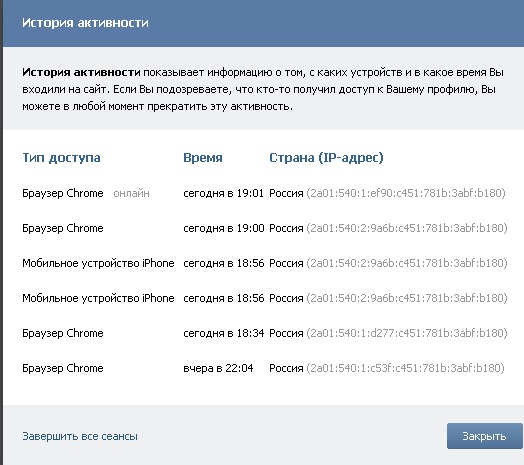
8) ВКонтакте отслеживает время, местонахождение и устройства, с которых недавно был доступ к вашему профилю. Если вы пользовались социальной сетью в интернет-кафе, с компьютера друга или потеряли телефон с активным приложением ВКонтакте, вам следует воспользоваться кнопкой «Завершить все сеансы».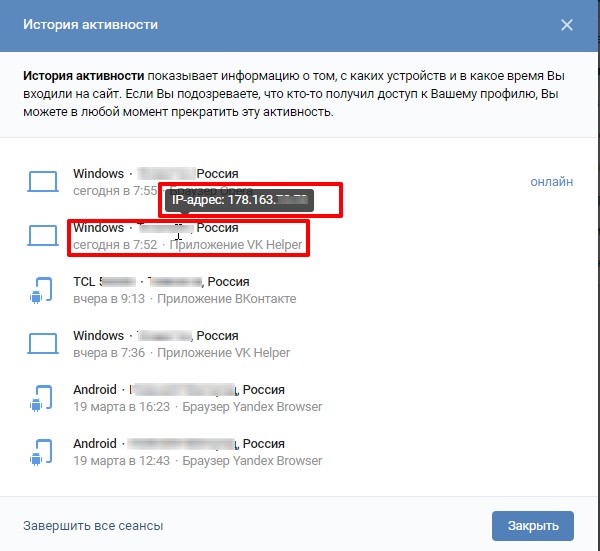 Эта мера не позволит посторонним просмотреть ваши сообщения или полностью украсть ваш аккаунт.
9) Пользователи ВКонтакте могут включить протокол защищенного соединения, правда необычным образом. Вы можете найти этот параметр на вкладке «Безопасность», но он будет скрыт, пока вы не откроете сайт с помощью безопасного соединения. Для этого нужно добавить префикс «https://» в начале адреса ВКонтакте и нажать Enter. Как вариант, можно пройти по этой ссылке: https://vk.com/settings?act=security
После этого вы увидите настройки шифрования. Теперь вы можете установить флажок «Всегда использовать безопасное соединение (HTTPS)» и сохранить изменения.
Настоятельно рекомендуем вам включить эту настройку, особенно если вы часто пользуетесь бесплатным Wi-Fi в кафе, отелях и на улице.
Настройка приватности ВКонтакте. #security #privacy #VK
Tweet
Будьте бдительны и не забывайте о настройках приватности. Помните: настраивая безопасность своей учетной записи, вы защищаете себя и своих друзей. . Кэрри Крейг, родом из Шотландии, и канадка Шери Бастиен прошли 10 раз по печально известному маршруту над французским городом, чтобы достичь цели 8848 м (высота горы Эверест).
Друзья приняли участие в Эвересте, чтобы привлечь внимание к влиянию чрезмерного использования пластика на окружающую среду. Кэрри, которая сейчас живет в Лез-Уш, и Шери из Шамони призывают людей взять на себя обязательство сократить количество чрезмерной упаковки, приняв участие в кампании «Фантастическая непластика».
Ждем Кэрри и Шери, чтобы присоединиться к ним на 5-м круге. Кредит: Грэм Келли.Что такое «Эверестинг»?
Эверестинг — это задача, состоящая в том, чтобы совершать пешие походы, бегать или ездить на велосипеде по одному и тому же холму несколько раз и без остановок, чтобы достичь общей высоты самой высокой горы в мире. Цель обычно составляет менее 24 часов.
Что такое Шамони ВКонтакте?
ВК — вертикальный километр. Chamonix VK поднимается на 1000 м на 3,5 км. Гонка в ВК — это часть серии Skyrunner.
Женщины выбрали немного более короткий маршрут, всего менее 3 км, чтобы максимально использовать подъемник Бреван для спуска. Это означало, что им нужно было повторить маршрут почти 10 раз, чтобы пройти 8848 метров.
Кэрри и Шери начинают свой 5-й круг. По крутой трассе вверх.Начало в 4:15 утра на станции подъемника Бреван, чуть выше Шамони, 29 июля., Кэрри и Шери несколько раз прошли крутой зигзагообразный маршрут ВКонтакте и финишировали через 17 часов 45 минут.
Первый спуск был пешим, до открытия гондолы. Следующие семь подъемов пешком, затем семь спусков на подъемнике. Девятый спуск был по тандемному парапенте, а последний спуск опять пеший.
К каждому восхождению присоединялась группа друзей, некоторые люди совершали два или более восхождений с Кэрри и Шери.
Хабби Джи и я присоединились к Кэрри и Шери на их пятом восхождении около 11 утра. Пока мы ждали их прибытия для следующего подъема в гору, солнце припекало, и виды на долину и на высокие вершины расширялись.
Женщины были на удивление свежи и задали хороший темп, пройдя путь от базовой станции подъемника до верхней менее чем за 1 час 20 минут.
ВК — это безжалостная тропа, круто поднимающаяся к северу от долины Шамони. Трасса неровная и каменистая. Была всего пара остановок для фотографий, и Кэрри удалось весело поболтать во время прогулки.
Шери и Кэрри.Она мне сказала: «Живя в Шамони, большинство троп уходят круто вверх, особенно трасса ВК. Это известный маршрут, и он казался идеальным для испытания.
«Примерно шесть недель назад мы с Шери поднялись шесть раз, а потом подумали, что десять раз — и Эверест — вполне возможны».
Кэрри, казалось, была в восторге от такой серьезной задачи. Она сказала: «Для меня это похоже на гонку, и мне это нравится. У меня есть электронная таблица, и я забочусь о своей еде…
«Нам еще предстоит пройти долгий путь, но это действительно здорово, когда есть друзья, которые поддерживают нас».
Кэрри и Шери продвигаются вперед. Хабби Г. и Берди. Бородач, Кэрри и Г. Всю дорогу обратно в Шамони.
Вершина тропы становится еще круче и требует карабкаться по большим камням (есть металлические ступеньки и поручни, за которые можно держаться). Солнце палило на южный склон, делая путь еще тяжелее.
Из-за травмы колена Кэрри с трудом справляется со спусками, поэтому большую часть ее текущих упражнений она выполняет в гору. Она говорит: «Я могу подняться в гору, а затем спуститься на подъемнике в долине. В этом году я хорошо использовал свой ски-пасс!»
Кэрри думала много о чипсах!Шери, Чак и Кэрри.Топ ВК с Хабби Г.Когда они достигли верхней станции Бреванта, партнер Кэрри, Чак, приветствовал их долгожданной тарелкой соленых чипсов, общий подъем составил более 5000 метров.
Это огромное количество восхождений – и я не думаю, что когда-либо поднимался так много за один день.
Казалось невероятным, что он поднимется еще почти на 4000 метров.
Но они сделали…
Последняя половина
Мы снова встретились с этой парой, когда они отправились завершать свое восьмое восхождение. Они были горячими, но удивительно жизнерадостными. С благодарностью они были благодарны друзьям-помощникам, которые давали им еду и прохладительные напитки, а также баффы со льдом.
У них было всего 90 минут, чтобы совершить еще один подъем, чтобы добраться до последнего нисходящего подъемника дня. Дамы снова отправились с другой небольшой группой друзей, чтобы стремиться к вершине.
Позже я узнал, что Кэрри и Шери сделали последний подъем менее чем за пять минут.
После этого у них было еще всего два восхождения, но девятое оказалось напряженным, потому что они не были уверены, что запланированный парапенте-спуск возможен.
Кэрри сказала: «Нам сообщили, что условия могут быть неподходящими для нас обоих, чтобы спускаться по парапенте. Это означало бы еще один пеший спуск, а этого никто из нас не ждал.
«К счастью, оба тандемных парапента взлетели, и 10-минутный спуск был фантастическим. Это был мой первый опыт воспитания детей, и мне это очень понравилось.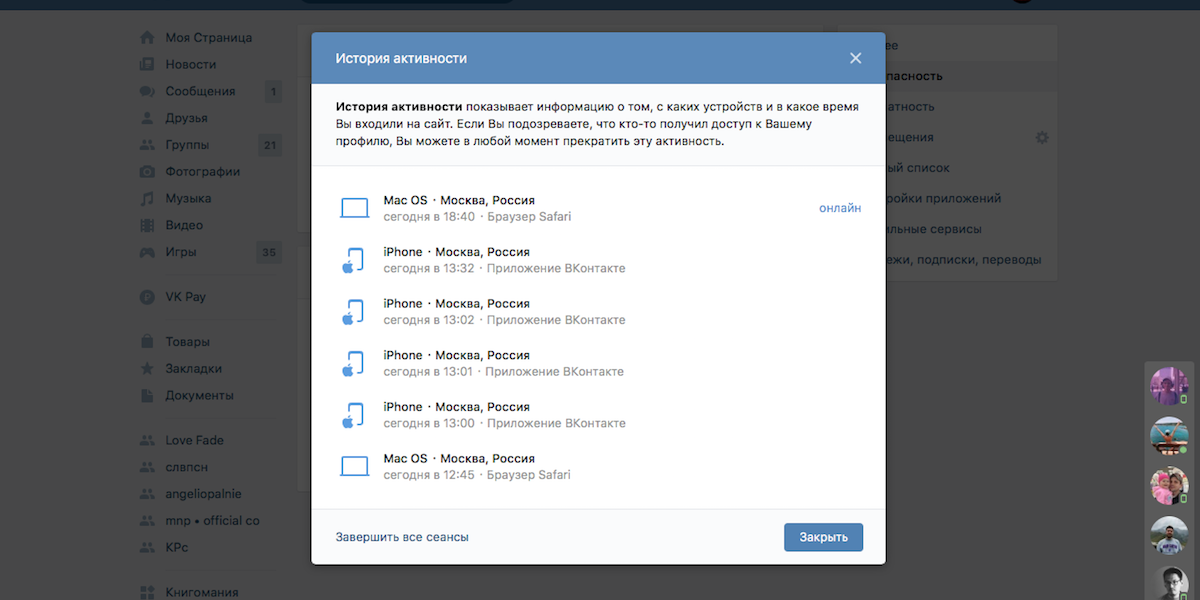 Было здорово дать отдохнуть и моим ногам».
Около 21:30 женщины начали последний подъем. Солнце садилось, и пара предстояла прогулка вверх и вниз в темноте.
Группа друзей сопровождала их, в то время как другие сторонники ждали у основания тропы, чтобы поприветствовать дам домой. Они завершили восхождение на Эверест около 10 часов вечера.
Затем был последний пеший спуск. Ожидая на базе, мы могли видеть, как их налобные фонари покачивались, пока они спускались по крутой тропинке.
В конце концов, их голоса стали громче, когда они приблизились к финишу.
Огни, когда Кэрри и Шери добрались до базы своего последнего спуска.И Кэрри, и Шери были в восторге от того, что закончили, и явно были рады возможности остановиться. Они по-прежнему выглядели впечатляюще сильными.
Кэрри сказала: «Это было тяжело, и шестое восхождение было, наверное, самым трудным. Было так жарко. Я также боролся с моим желудком. Но мои ноги были в порядке.
«Это был стресс еще и тогда, когда мы не были уверены, сделаем ли мы последний подъем, а потом беспокойства о спуске по парапенте, пройдет ли он дальше.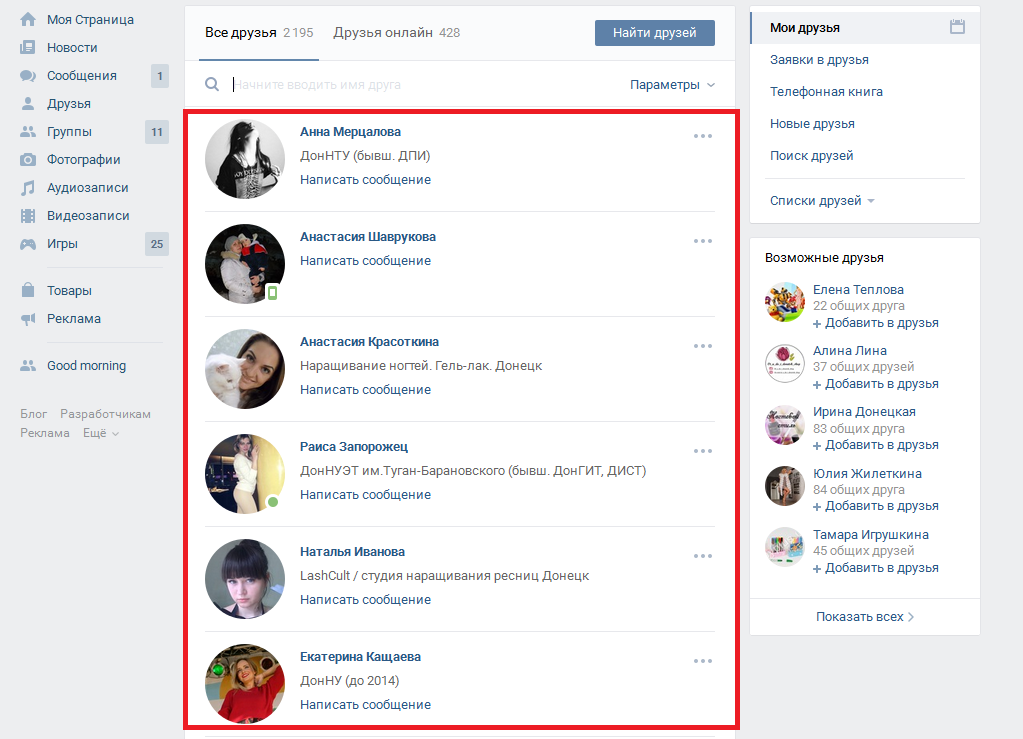 Но получилось нормально. Это было потрясающе».
«Я так рад, что закончил, и я с нетерпением жду завтрашнего дня отдыха».
Дамы в конце.Шери была взволнована. Она сказала: «Это было невероятно. Все звезды сошлись для нас, и все прошло так хорошо. Были неприятные моменты, но в итоге все получилось.
«Мои ноги просто потрясающие. Было трудно справиться с жарой и моим желудком.
«Но то, что сегодня было для меня, было связано с беговым сообществом здесь, в Шамони. Я поражен и потерял дар речи от этого сообщества.
«Я никогда не ожидал такой приверженности и участия, и людей, которые присоединятся к нам на коленях. В конце тоже было много людей.
«Позже я собираюсь хорошенько выплакаться. В этом сила сообщества».
Праздничное шипение.Друзья и болельщики
Организовать поддержку помогала Яна, которая присоединилась к Кэрри и Шери на трех кругах. Она сказала: «Они были такими сильными. Кэрри работала как машина. Шери страдала от жары, но все еще чувствовала себя хорошо.
«Они немного отставали от графика к последним кругам, но график не предусматривал отдыха, так что этого следовало ожидать. К концу им потребовались более длительные перерывы для воды и переодевания.
«Однако у них все еще было хорошо».
Другой друг, Гэвин, сказал: «То, что они сделали, просто безумие. Подняться на вершину Эвереста в Шамони ВКонтакте за то время, за которое они это сделали, — это безумие».
Эмма, еще одна хорошая подруга, была впечатлена вызовом, но не удивлена. Она сказала: «Они потрясающие. Эверест в ВК впечатляет, но это две самые сильные девушки, которых я когда-либо встречал.
«Достаточно сделать это один раз, и трудно понять, что они делают это 10 раз подряд. Они удивительны.»
Джайлз, другой друг, сказал: «Это потрясающий вызов, и я очень впечатлен тем, что они сделали».
Hubby G сказал: «Это потрясающе. Это огромный физический вызов».
Проехав всего один круг, я в восторге от того, чего добились Кэрри и Шери.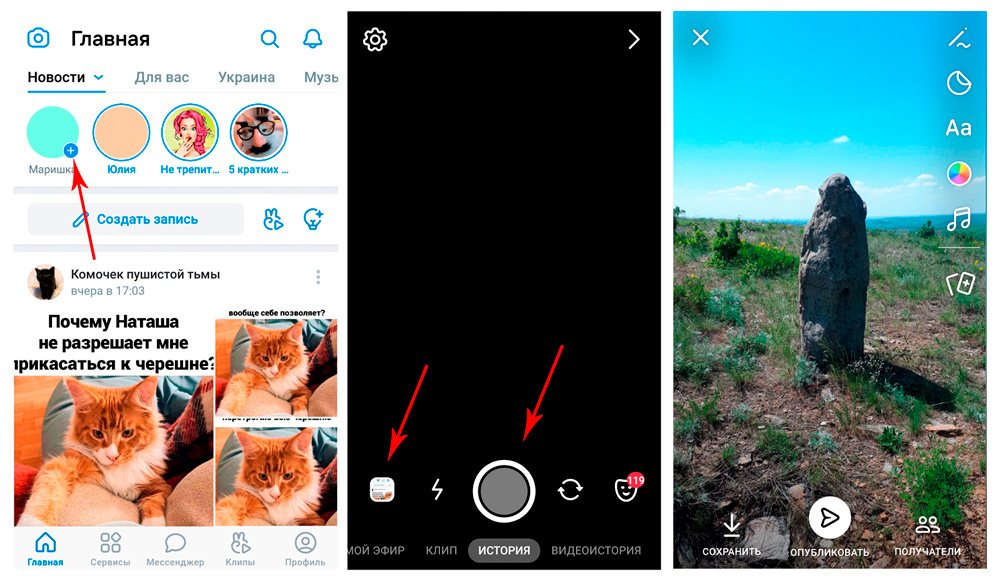 Чтобы копнуть так глубоко, нужны физические способности, но также и умственная решимость.
Многие сторонники присоединились к кампании Fantastic Unplastic. Эмма сказала: «Я пообещала сократить количество покупаемых пластиковых бутылок.
«Не думаю, что я бы сделал это, если бы не этот вызов. Здорово, что они повышают осведомленность о чрезмерном использовании пластика».
Почему бы тебе не дать залог?
Война веков: генерал В.К. Сингх и дата его рождения
Правда, говорят они, первая жертва войны. Автор этой максимы не был индийцем, потому что здесь истина может быть искалечена даже в мирное время. Сага эпохи генерала становится все любопытнее и любопытнее. Дата рождения всегда была источником споров в индийском контексте. Есть много историй о том, как люди притворялись, чтобы получить еще несколько лет службы и сопутствующие привилегии и эго. Была также история о двух братьях из другого служения, которые родились с разницей всего в пять месяцев!
История каждого человека начинается с рождения. Тогда у человека нет средств, чтобы определить, изменить или повлиять на дату рождения. В случае с генералом Сингхом в записях армейского госпиталя указана дата его рождения как 1951 год. Несомненно, что, поскольку его отец служил в армии, часть II армейских приказов, изданных тогда, также указывала бы год как 1951. .
Следующим ориентиром любой Бхаратваси, если говорить о возрасте, является аттестат об окончании школы. Для большинства тех, кто родился до 1970-е годы, многие дома, свидетельство о рождении было неизвестным документом, а школьный аттестат стал самым важным документом для даты рождения. В аттестате генеральской школы указан 1951 год.
Именно сейчас на сцену выходит злодейский документ — форма UPSC для вступления в NDA. Это показывает 1950 год! Следует отметить, что заявку NDA почти никогда не заполняет заявитель, которому на тот момент около 15-16 лет.
Обычно родитель, родственник, а в случае тех, кто ходил в сайникские/государственные школы и т. п., это мог быть учитель или школьный персонал.
Интригует то, что этот документ появляется только в 2005-06 годах, 40 лет спустя! Следует также отметить, что легко преобразовать 1 в 0, но не наоборот. Этот документ нуждается в глубоком судебно-медицинском изучении.
Несмотря на форму заявления о неразглашении, отделение AG в AHQ, официальном учетчике армии, записало год как 1951. Все его повышения до звездных званий, выпущенные отделением MS, показывают 1951 год как год. Теперь откуда, зачем и по чьему указу делали ту же ветку MS после 2005, вдруг придумали 1950?
Только в форме NDA UPSC указан 1950 год. Кому было так интересно его раскопать и зачем? Итак, что достовернее — больничная книжка, школьная справка (ни одна из которых не была составлена генералом) или форма? Правило о том, что изменения должны быть внесены в течение двух лет, не применяется.
Генерал не требует изменений — он только просит, чтобы отделение MS исправило свои записи в соответствии со всеми другими документальными свидетельствами, которые показывают 1951 год как DOB. В стране с девизом Сатьямева Джаяте что важнее: правда или правило?
Споры выходят далеко за рамки его пребывания в должности. В армейской матрице пенсионного возраста даже несколько дней могут сделать или испортить карьеру. Естественно, его пенсионный возраст интересует как минимум двоих, которые, в зависимости от года, могут сменить его, и не исключено, что они тоже «воюют» в фоновом режиме через лоббирующих в коридорах доверенных лиц.
Многие в прошлом использовали, успешно или безуспешно, неэтичные методы для получения встреч и продвижения по службе. Одна широко разрекламированная история произошла в ВВС, а другая в армии. Прочтите книгу генерал-лейтенанта Р. С. Кадяна (в отставке) «Ложь, которая способствует продвижению по службе в армии».
Правительство заслужило бы большую похвалу, если бы оно воспользовалось этой возможностью для столь необходимых реформ. Первый важный вопрос: должен ли вообще возраст быть пенсионным параметром начальника службы? А как насчет пребывания в должности? Разве начальники не должны получить по крайней мере четыре года, чтобы заставить армию/флот/военно-воздушные силы двигаться вперед? Ведь мы считаем, что президенту нужно пять лет. Кроме того, секретарь кабинета министров получил четыре года. Фактически, до 1960-х Чифы получали четыре года.
Во-первых, правительство должно продлить срок полномочий генерала Сингха до пенсионного возраста двух ведущих нынешних претендентов, выбив их из гонки. Это всего лишь вопрос 3-4 месяцев. Любой из них всегда будет рассматриваться как бенефициар разногласий, и что он/некоторые друзья, должно быть, сыграли свою роль, чтобы помочь ему занять первое место.
Такой Начальник нежелателен по моральному духу и не может вдохновлять и вызывать доверие у своих подчиненных. Без этого багажа может обойтись любой вождь. Нет недостатка и в других опытных полководцах. Следующий и все последующие начальники должны получить пять лет.
Далее — дайте не только вооруженным силам, но и всем правительственным ведомствам, блокам питания и т.д. — ограниченную во времени цель разрешить все остальные подобные неразберихи. Правительство может установить особый порядок протоколирования документов, и никакие отклонения не допускаются.