как выложить фото в инстаграм с компьютера?
Главная » ПК
Автор Milena Anderson На чтение 6 мин. Просмотров 7 Опубликовано
Краткий ответ
- вам нужно загрузить приложение Instagram на свой компьютер. Установив приложение,
- откройте его и войдите, используя данные своей учетной записи. Затем
- нажмите значок “плюс” в левом нижнем углу экрана, чтобы выбрать фотографию на своем компьютере.
- Затем вы можете добавить подпись и поделиться фото с вашими подписчиками.
Как опубликовать в Insta с помощью ПК |
Как публиковать сообщения в Instagram на ПК 2021 | Загрузить фото или видео на
Можно ли публиковать в Instagram со своего компьютера?
Да, вы можете публиковать посты в Instagram со своего компьютера. Для этого откройте Instagram в веб-браузере и войдите в систему. Затем нажмите кнопку + в нижней части экрана и выберите “Загрузить фото/видео”. Выберите фото или видео, которое хотите опубликовать, добавьте подпись и нажмите “Поделиться”.
Как опубликовать фото в Instagram с ПК?
Есть несколько способов опубликовать изображение в Instagram с вашего компьютера. Вы можете использовать официальное приложение Instagram или онлайн-инструмент, такой как Gramblr.
Если вы используете официальное приложение Instagram, вы можете просто войти в систему, указав свое имя пользователя и пароль, а затем загрузить изображение со своего компьютера.
Если вы используете Gramblr, вам сначала необходимо создать учетную запись.
Можно ли публиковать фотографии в Instagram с ПК 2021?
Да, вы можете публиковать фотографии в Instagram с ПК 2021. Процесс довольно прост и понятен. Все, что вам нужно, — это приложение Instagram и активное подключение к Интернету.
Почему я не могу публиковать фотографии в Instagram со своего компьютера?
Instagram – это приложение для телефона, которое используется для съемки фотографий и видео и обмена ими. Его нельзя использовать на компьютере.
Почему мои посты не загружаются в Instagram?
Есть несколько причин, по которым ваши публикации могут не загружаться в Instagram. Одна из возможностей заключается в том, что у вас слабое подключение к Интернету, и поэтому приложение не может загрузить вашу фотографию. Другая причина может заключаться в том, что вы достигли дневного лимита сообщений.
Как я могу опубликовать фотографии в Instagram?
Чтобы публиковать фотографии в Instagram, вам необходимо иметь учетную запись Instagram. Если у вас есть учетная запись, вы можете войти в систему и начать публиковать фотографии. Чтобы опубликовать фотографию, откройте приложение Instagram и щелкните значок камеры в центре нижней части экрана. Затем выберите фотографию, которую хотите опубликовать, и добавьте подпись. Когда вы закончите, нажмите “Поделиться”.
Как я могу использовать Instagram на своем ноутбуке?Есть несколько способов использовать Instagram на ноутбуке. Первый способ — воспользоваться сайтом. Перейдите на сайт www.instagram.com и войдите под своим именем пользователя и паролем. Второй способ — использовать приложение Instagram для Windows 10. Загрузите приложение из Магазина Microsoft и войдите в систему, используя свое имя пользователя и пароль. Третий способ — использовать приложение Instagram для Mac. Загрузите приложение из App Store и войдите в систему, используя свое имя пользователя и пароль.
Как опубликовать историю на рабочем столе Instagram?
Чтобы опубликовать историю в Instagram со своего рабочего стола, сначала откройте приложение Instagram и войдите в систему. Затем щелкните три строки в верхнем левом углу главного экрана, чтобы открыть меню, и выберите “Истории”. На следующем экране вы увидите все свои истории, а также истории людей, на которых вы подписаны. Чтобы добавить новую историю, нажмите кнопку “+” в левом нижнем углу.
Почему я не могу отправлять фотографии в Instagram 2021?
Instagram был обновлен, чтобы разрешить более одной учетной записи для каждого пользователя.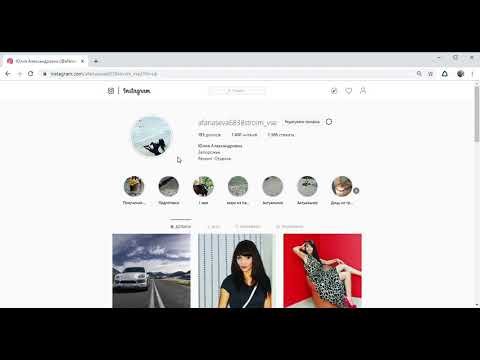 Однако приложение не было обновлено для отправки изображений.
Почему мои фотографии из Instagram не загружаются?
Может быть несколько причин, по которым ваши фотографии в Instagram не загружаются. Одна из возможностей заключается в том, что вы не подключены к Интернету или не вошли в Instagram. Другая возможность заключается в том, что сервер Instagram не работает. Если ни одна из этих вещей не является проблемой, возможно, проблема связана с вашим телефоном или подключением к Интернету.
Что произойдет, если вы долго не публикуете посты в Instagram время?
Если вы долго не публикуете посты в Instagram, ваши подписчики могут исчезнуть. Кроме того, если вы представляете бизнес, количество ваших подписчиков и вовлеченность могут снизиться.
Можете ли вы отправить изображение в Instagram DM?
Да, вы можете отправлять фотографии в Instagram DM. Для этого откройте приложение Instagram и выберите человека, которому хотите отправить фотографию. Нажмите кнопку “Отправить” в правом верхнем углу экрана и выберите “Фото и видео” в меню. Выберите изображение, которое хотите отправить, и нажмите “Отправить”.
Можно ли отправлять изображения через Instagram DM?
Да, вы можете отправлять фотографии через Instagram DM. Для этого откройте приложение Instagram и выберите человека, которому хотите отправить фотографию. Затем нажмите кнопку “Отправить” в правом верхнем углу экрана и выберите “Прямое сообщение”. Затем вы можете выбрать изображение, которое хотите отправить.
Должны ли вы публиковать сообщения в Instagram каждый день?
Решать вам! Некоторые люди считают, что ежедневная публикация в Instagram помогает им оставаться на связи со своими подписчиками, в то время как другие считают, что это становится слишком повторяющимся, и они предпочли бы публиковать реже. Немного поэкспериментируйте и посмотрите, что работает лучше всего для вас.
Когда не следует публиковать сообщения в Instagram?
На этот вопрос нет однозначного ответа, так как это зависит от человека и его конкретной ситуации.
Размещение видео в Instagram с ПК — instamer
Социальная сеть Instagram — популярное приложение, где пользователи со всего мира могут делиться фотографиями и постами. Изначально проект разрабатывался исключительно для смартфонов. Напомним, однако, что администрация ресурса начала активно развивать сайт. Хотя он пока не может конкурировать с приложением с точки зрения функциональности, он все еще управляет некоторыми вещами с ПК через браузер.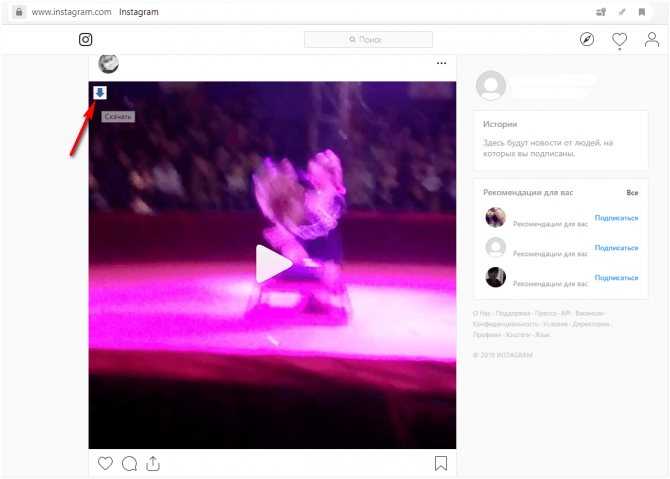
Например, вы можете просматривать публикации других пользователей, подписываться на профили, писать комментарии, менять настройки и просматривать Истории. Но основные функции, которые сделали соцсеть столь популярной — возможность выкладывать фотографии и загружать видео в Instagram с компьютера — до сих пор отсутствуют.
Чтобы пользоваться всеми привилегиями, нужно установить официальное приложение на смартфон. Она доступна только на устройствах под управлением операционных систем Android и iOS. Клиента Instagram на Windows Phone нет. Главная проблема здесь заключается в том, что у человека не всегда есть доступ к мобильному телефону: он может быть опустошен, забыт в другом месте или не может содержать крупномасштабный материал, который должен быть опубликован на его странице. Если человек оказывается в такой ситуации, возникает острый вопрос о том, как загрузить видео в Instagram с компьютера.
Есть несколько вариантов: во-первых, пользователь может установить официальное приложение на ноутбук. Это можно сделать в «Магазине»: ввести имя в строку поиска, а затем нажать на кнопку «Install». Этот клиент работает исключительно на устройствах под управлением Windows 8 и более поздних версий.
- После установки, вы должны войти (вы можете использовать Facebook или логин и пароль). Отличие от мобильной версии только в интерфейсе. Здесь есть и другие функции, которыми можно пользоваться без ограничений.
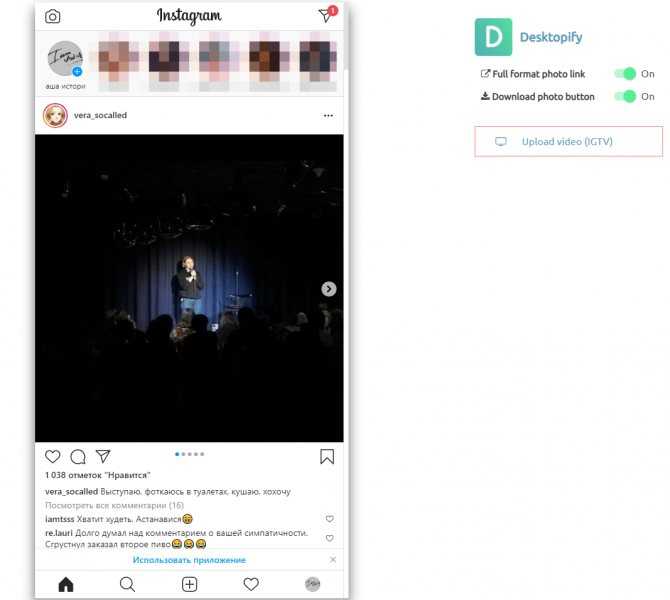
- Чтобы добавить видео в Instagram с компьютера онлайн, щелкните кнопку в форме камеры в левом верхнем углу экрана.
- Затем система запросит разрешение на доступ к камере и микрофону.
- Нажав соответствующие кнопки «Разрешить доступ к камере» и «Разрешить доступ к микрофону», пользователь даст согласие на использование этих функций.
- Тогда есть выбор: вы можете записать контент или загрузить готовый. Откроется Explorer, где вы должны выбрать папку расположения и начать процесс публикации.
Это самый простой способ добавлять видео в Instagram с ПК. Однако не все устройства поддерживают приложение. Например, ноутбуки под управлением Windows 7 или ПК под управлением Mac OC. В этом случае нужно искать рабочие места для публикации контента. Помочь могут специальные программы и сторонние онлайн-сервисы, специализирующиеся на сервисах социальных сетей в целом и Instagram в частности.
Ночью в Instagram можно добавлять видео продолжительностью не более одной минуты. Это общее правило для телефонов и ноутбуков.
Прежде чем использовать сторонние программы и веб-ресурсы, важно помнить, что они не гарантируют безопасность персональных данных пользователя и не будут нести ответственность в случае каких-либо проблем с доступом к профилю.
Как загрузить видео в Instagram через ПК
Если официальная версия приложения для ПК не работает, можно использовать сторонние ресурсы. Существует огромное количество свободного программного обеспечения для запуска приложений Android для всех видов операционных систем, будь то Windows, OC или Mac OS.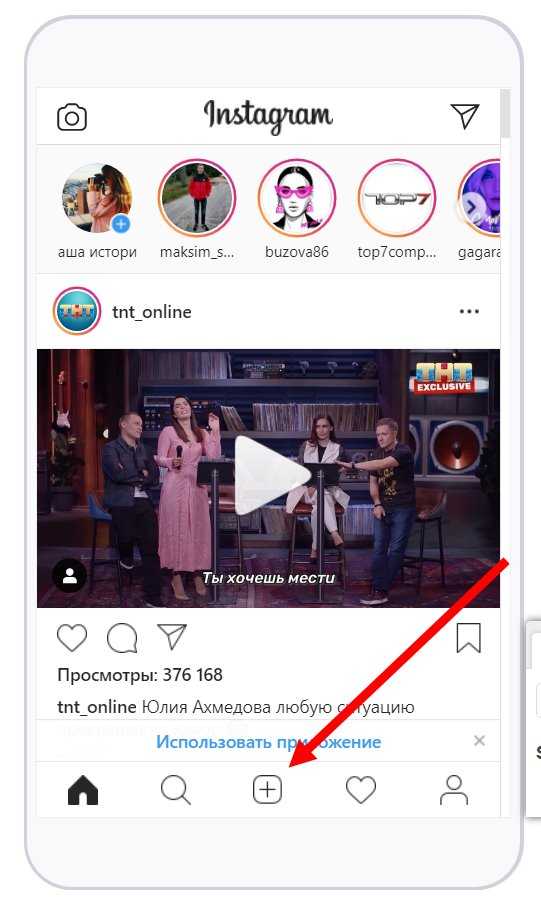 Принцип их работы заключается в имитации всех функций и функций, включая интерфейс: при открытии экрана ноутбука появляется окно, идентичное планшету; после загрузки и установки программа готова к использованию.
Самой популярной и проверенной программой для загрузки поста в Instagram с компьютера является Player приложений BlueStacks . Его услуги предоставляются бесплатно, но реклама часто всплывает на работе. Чтобы воспользоваться программой, нужно зайти на официальный сайт и нажать на кнопку «BlueStacks». Интерфейс сайта доступен на 15 различных языках, включая русский. Стоит отметить, что BlueStacks App Player полностью копирует мобильные магазины. В нем представлено огромное количество игр, приложений, книг и других категорий.
- После загрузки и установки, вы должны войти в само приложение. Вы можете зарегистрировать свой аккаунт или воспользоваться Gmail. После этого BlueStacks App Player будет работать в качестве эмулятора. Кроме того, процесс использования программы ничем не отличается от любого Android-устройства, за исключением того, что она управляется мышкой и клавиатурой.

- Нужно открыть Google Play.
- Сделайте запрос в строке поиска, найдите приложение и нажмите кнопку Install. Процесс загрузки идентичен смартфону или планшету.
- После загрузки клиент Instagram будет сохранен на экране эмулятора устройства Android. Его следует открыть и войти в систему, введя логин и пароль или войдя в систему через Facebook.

Теперь приложение можно использовать как обычное, как если бы оно было с настоящего смартфона. Чтобы опубликовать видео в Instagram с компьютера, можно следовать знакомому шаблону: щелкнуть по иконке камеры, выбрать желаемый файл и загрузить его.
Добавить видео в Instagram с компьютера онлайн
Если пользователь не хочет устанавливать программное обеспечение на ПК, он может использовать сайты, предоставляющие аналогичные услуги. Весь процесс будет проходить в режиме онлайн. Для этого рекомендуется услуга Mplanner . С его помощью можно делать отложенные посты в популярных социальных сетях. Но есть и функция мгновенной публикации.
- Во-первых, вам нужно войти на сайт. Если у вас нет учетной записи, вы можете зарегистрироваться. Весь процесс займет не более одной минуты.
- Следующий шаг — подключить профиль в Instagram: выберите категорию «Аккаунты» и из предложенного списка выберите желаемый вариант.
- Введите свой логин и пароль от учетной записи или войдите через Facebook. Услуга относительно безопасна. На сегодняшний день не известно ни одного случая взлома или кражи профиля пользователя. Однако пароль нужно периодически менять (желательно после процедуры на сайте).
- В меню выберите «Создать пост» и выложите видео в Instagram со своего компьютера.
После этого нужно подождать некоторое время, пока запись будет загружена и обработана по всем правилам. Затем нужно просто проверить: зайдите в свой профиль с официального сайта Instagram на компьютере и откройте только что сделанный пост.
Видео из Instagram на компьютер
Социальная сеть делает невозможным сохранение записей ни со смартфона, ни с компьютера. Единственный шанс загрузить видео — использовать сторонние веб-ресурсы. Сегодня в Интернете есть много вариантов: DreDown , Instagram , SaveDeo и т.д. d. Несмотря на разнообразие сайтов, все они работают по схожему сценарию, предлагая услуги по загрузке контента из нескольких социальных сетей.
Все, что нужно от пользователя, чтобы загрузить видео из Instagram на компьютер — это гиперссылка на видео. Он вставляется в специальное окно, и после нажатия на кнопку «ОК» вам будет предложено выбрать формат для загрузки видео на компьютер.
[8 способов] Быстрое решение проблемы с воспроизведением видео в Instagram на компьютере и телефоне
такая же лодка, как и у многих других пользователей Instagram. Instagram сейчас является самой популярной социальной сетью в мире. От мировых знаменитостей до их поклонников использование Instagram похоже на повседневную рутину. Самая известная сущность в Instagram — это короткие видеоролики.
- Часть 1: Общие причины, по которым Instagram не воспроизводит видео
- Часть 2: Как исправить видео, которые не воспроизводятся в Instagram на компьютере?
- Способ 1: очистить данные просмотра
- Способ 2: снова запустите модем и маршрутизатор
- Способ 3: перезагрузите компьютер
- Способ 4: проверьте сетевое подключение
- Способ 5: Используйте профессиональный инструмент для восстановления видеоHOT
- Способ 6: Храните видео из Instagram локально
- Часть 3: Как исправить видео из Instagram, которые не воспроизводятся на телефоне?
- Исправление 1: снова перезапустите Instagram
- Исправление 2: перезагрузите телефон
- Исправление 3: удалить кэш Instagram
- Исправление 4: переустановите и обновите приложение Instagram еще раз
- Исправление 5: перезапустите сеть
- Исправление 6: отключите режим энергосбережения телефона
- Исправление 7: проверьте сеть и маршрутизатор
- Исправление 8: убедитесь, что Instagram поддерживает ваш тип видеофайла
- Часть 4: Советы по предотвращению воспроизведения видео в Instagram
- Часть 5: Как скачать видео из Instagram для просмотра в автономном режиме?
- Часто задаваемые вопросы:
- Почему мои видео в Instagram не воспроизводятся?
- Почему видео из Instagram не воспроизводятся автоматически?
Часть 1.
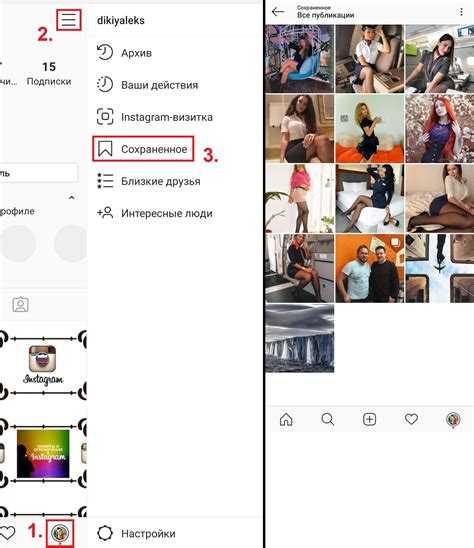 Распространенные причины, по которым видео в Instagram не воспроизводится
Видео из Instagram не воспроизводятся, и этому может быть несколько причин.
- Если вы используете свой Instagram на мобильном телефоне, это может быть ошибка в приложении Instagram и даже в вашем мобильном программном обеспечении. Очистка кеша приложения Instagram может помочь.
- Иногда проблемы возникают из-за самого приложения Instagram. Это было много раз в последние дни. Однако через некоторое время Instagram исправляет ошибку.
- Ваш Instagram устарел или браузер, который вы используете, устарел. Это может быть причиной того, что видео в Instagram не воспроизводятся.
Ниже приведены лучшие и самые простые способы исправить проблемы с воспроизведением видео в Instagram на компьютере.
Часть 2: Как исправить видео из Instagram, которые не воспроизводятся на компьютере?
Начнем с пользователей компьютеров. В настоящее время не многие из нас используют Instagram на компьютерах, хотя некоторые пользователи постоянно сталкиваются с проблемой невоспроизведения видео в Instagram. Чтобы решить эту проблему, есть несколько способов сделать это.
Способ 1: удалить данные просмотра
Шаг 1 : Откройте браузер и выберите меню > настройки. После этого выберите «Дополнительные настройки» > «Конфиденциальность и безопасность».
Шаг 2 : Затем нажмите «Очистить данные просмотра», которые указаны справа в разделе «Конфиденциальность».
Шаг 3 : Теперь нажмите «Очистить», чтобы очистить браузер в раскрывающемся меню.
Способ 2: перезагрузите модем и маршрутизатор
Иногда маршрутизатор и ваш интернет создают проблемы. Чтобы это исправить, найдите кнопку роутера и выключите его. Если у него нет кнопки питания, просто отключите питание и перезапустите его. Если вы выключили роутер с помощью кнопки питания, то через некоторое время снова включите его, нажав эту же кнопку. Если вы отключили переключатель модема или отключили подключение к Интернету, просто поверните его обратно, чтобы снова включить.
Способ 3: перезагрузите компьютер
Перезагрузка компьютера даст возможность всей системе загрузиться. Итак, для перезагрузки системы:
Шаг 1 : Нажмите кнопку «Пуск». Теперь нажмите «Питание», а затем выберите «Перезагрузить».
Теперь подождите, пока он снова полностью загрузится.
Способ 4: проверьте сетевое подключение
Шаг 1 : Откройте настройки и нажмите на сеть и Интернет.
Шаг 2 : Затем выберите статус, нажмите «Сброс сети» и выберите «Перезагрузить сейчас».
Шаг 3 : Когда вы щелкнете вкладку «Да», система автоматически перезапустится, а затем дождется загрузки.
Способ 5: Используйте профессиональный инструмент для восстановления видео
Если описанные выше методы не работают, проблема с невоспроизведением видео в Instagram может быть вызвана повреждением видео. И в этой ситуации лучший способ исправить это — использовать 4DDiG File Repair для восстановления поврежденных видео. Это один из лучших и самых продвинутых инструментов для восстановления видео, который позволяет пользователям быстро восстанавливать поврежденные или поврежденные видео или фотографии. Вот несколько замечательных функций 4DDiG File Repair, которые работают не только для восстановления поврежденных видео в Instagram, но и по многим другим причинам.
- Поддерживает восстановление видео из распространенных сегодня видеоформатов (MOV, MKV, MP4, 3G2 и т. д.).
- Может восстанавливать прерывистое, прерывистое, нечеткое или искаженное видео.
- Он поддерживает восстановление видео из операционной системы Windows и носителей, таких как USB-накопители, жесткие диски и SD-карты.
- Он поддерживает восстановление видео/фото со многих популярных марок камер, таких как DJI, GoPro и Canon.
- Это 100% безопасное и быстрое программное обеспечение для восстановления.
СКАЧАТЬ БЕСПЛАТНО
Для ПК
Безопасная загрузка
купить сейчас
- Загрузите и запустите 4DDiG File Repair на своем компьютере. В интерфейсе программы будет две опции. Выберите восстановление видео.
- Теперь нажмите кнопку «Добавить», а затем импортируйте поврежденное видео. После этого нажмите кнопку «Пуск», чтобы начать их восстановление.
- Когда восстановление будет завершено, вы можете выбрать видео для предварительного просмотра, а затем нажать на экспорт и выбрать для них безопасное место.
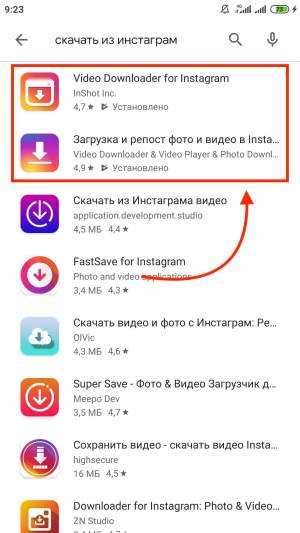 В интерфейсе программы будет две опции. Выберите восстановление видео.
Способ 6: локальное сохранение видео из Instagram
Иногда, используя все вышеперечисленные способы решения проблемы с воспроизведением видео в Instagram, они не работают. Вместо этого проблема возникает с владельцем видео, который его загрузил. Иногда они делают их недоступными или удаляют из веб-настроек.
Часть 3. Как исправить видео из Instagram, которые не воспроизводятся на моем телефоне?
Большинство людей используют Instagram на своих мобильных телефонах. Если вы столкнулись с проблемой, что видео из Instagram не воспроизводятся на вашем телефоне, вы можете попробовать следующие способы решения этой проблемы.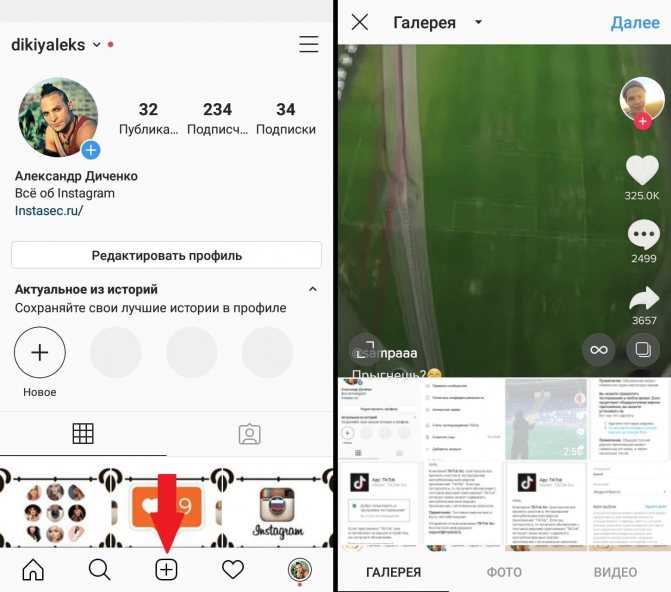
Исправление 1: перезапустите Instagram
Если видео не работает, полностью выключите приложение и попытайтесь устранить проблему. После этого перезапустите его через некоторое время.
Исправление 2: перезагрузите телефон
Иногда возникает ошибка в программном обеспечении телефона. Перезагрузка телефона исправит эти ошибки, а также устранит проблему с невоспроизведением видео в Instagram.
Исправление 3: очистить кеш Instagram
Чтобы удалить кеш, просто перейдите в «Настройки» > «Диспетчер приложений» > «Instagram» и выберите «Удалить кеш».
Исправление 4: переустановите и снова обновите приложение Instagram
Если все вышеперечисленное не работает, то удалите Instagram и переустановите его. Вы можете установить Instagram через авторизованный магазин игр или Google Play.
Исправление 5: перезапустите сеть
Отключите Wi-Fi или если вы используете мобильные данные. Instagram не воспроизводит видео может быть вызвано неисправным интернет-соединением.
Исправление 6: отключите режим энергосбережения телефона
Instagram требует высокого FPS и общей частоты обновления экрана. Если ваш телефон находится в режиме питания, это может быть связано с тем, что видео из Instagram не воспроизводится. Просто отключите режим питания и повторите попытку.
Исправление 7: проверьте свою сеть и маршрутизатор
Перезагрузите сетевой маршрутизатор. Если на нем есть кнопка питания, то просто перезапустите через нее, а если нет, то отключите переключатель.
Исправление 8: убедитесь, что Instagram поддерживает ваш тип видеофайла
Если вы не можете загружать видео из Instagram, возможно, ваш телефон не поддерживает другой тип видео. На самом деле, если Instagram поддерживает этот формат, а ваш телефон — нет, он не будет загружаться. В историях можно публиковать только видео H.264 MP4 и MOV. Использование MP4 и H.264 будет работать, но ничего другого работать не будет.
Часть 4. Советы по предотвращению воспроизведения видео в Instagram
На компьютере:
- Если у вас плохое интернет-соединение, то приближение к нему никогда не позволит вам столкнуться с проблемой невоспроизведения видео в Instagram.
- Всегда следите за тем, чтобы ваши системные драйверы были обновлены.
- Сведите количество вкладок к минимуму.
На мобильный телефон:
- Прежде чем открывать приложение Instagram, убедитесь, что ваше устройство подключено к Интернету.
- Всегда очищайте кеш и куки на вашем мобильном телефоне. Доступно множество приложений, которые одним кликом удаляют весь кеш с вашего телефона.
Часть 5: Как скачать видео из Instagram для просмотра в автономном режиме?
Еще один способ посмотреть определенное видео из Instagram — загрузить его. Сколько веб-сайтов предлагают вам возможность скачать ваши любимые видео из Instagram. Вы можете загрузить его на свой рабочий стол или на свой мобильный телефон, используя соответствующие браузеры. Просто откройте Instagram и воспроизведите видео, которое хотите скачать.
Теперь на мобильном телефоне нажмите на три точки в правом верхнем углу и выберите «Копировать URL». Находясь на компьютере, просто щелкните правой кнопкой мыши видео и щелкните скопированный URL-адрес. Теперь найдите загрузчик видео из Instagram. Выберите любой популярный запрос и вставьте URL-адрес, а затем нажмите «Загрузить». Видео начнет загружаться автоматически.
Часто задаваемые вопросы:
Почему мои видео в Instagram не воспроизводятся?
Есть много причин, по которым видео в Instagram не воспроизводится. Иногда это проблема браузера, в котором вы играете, или кеша на вашем мобильном телефоне. Всегда проверяйте свое соединение, потому что в большинстве случаев именно ваше соединение ограничивает воспроизведение видео.
Почему видео в Instagram не воспроизводится автоматически?
Если у вас плохое сетевое соединение или низкая скорость интернета, видео из Instagram не будут воспроизводиться автоматически. Вы должны получить лучшее соединение для него или приблизиться к беспроводной сети, чтобы воспроизвести видео с автоматическим воспроизведением.
Окончательные точки зрения
Instagram — лучшая социальная сеть на сегодняшний день. Ежедневное использование — это рутина для миллиарда человек. Так что, если вы когда-либо сталкивались с проблемой невоспроизведения видео в Instagram, в том числе с другими, то приведенные выше решения предназначены для этого. Кроме того, если ваши видео в Instagram не воспроизводятся из-за повреждения видео, вы можете использовать 4DDiG File Repair, чтобы восстановить все эти видео в кратчайшие сроки.
4 способа позвонить в Instagram на ПК
Функция видеозвонков в Instagram стала довольно популярной среди пользователей с момента ее появления в 2018 году. Instagram часто используется на мобильных устройствах, что упрощает использование таких функций, как функция вызова.
Однако можно ли звонить в Instagram на ПК? Что ж, правда в том, что если вы используете Instagram на своем ПК, вам может быть сложно использовать все функции, которые предлагает это приложение. Это связано с тем, что с ПК есть небольшое изменение в том, как работает пользовательский интерфейс.
Но это не значит, что вы не можете совершать видеозвонки в Instagram на компьютере. К счастью, в этой статье мы рассмотрим , как звонить в Instagram на ПК , и дадим вам советы, как упростить использование Instagram на ПК. Давайте это!
- Часть 1: Можно ли звонить в Instagram на ПК?
- Часть 2: Как я могу позвонить кому-то в Instagram с моего компьютера?
- 1 : Используйте настольное приложение Instagram (Windows 10 или выше)
- 2 : Используйте Instagram Web
- 3 : Используйте AirDroid Personal (Wins & Mac & Web) Советы по звонкам
- 7 в Instagram с моего мобильного?
- 4 : Использовать эмулятор Bliss OS
Часть 1.
 Можно ли звонить в Instagram на ПК?
Да , вы можете звонить в Instagram на ПК, но это не так просто, как вы думаете. Если вы используете Windows 10 или любую из последних версий ОС Windows, вы можете загрузить Instagram для ПК, и это позволит легко совершать видеозвонки в Instagram на ноутбуке или настольном компьютере. Однако если у вас более ранние версии ОС Windows, звонки в Instagram на ПК могут оказаться невозможными.
Что делать, если вы используете компьютер Apple, можете ли вы звонить людям в Instagram? В этом случае все не так просто, как с ПК с Windows 10. Вы можете запустить приложение Android Instagram на ПК и использовать его для звонков в Instagram. Самая простая альтернатива сделать рабочий стол видеочата Instagram для Mac OS будет заключаться в использовании эмуляторов. Для более подробной информации мы представим его в следующей части.
Часть 2. Как я могу позвонить кому-то в Instagram с моего компьютера?
Тем не менее, интересно, как я могу позвонить кому-то в Instagram с моего компьютера. Тогда больше не беспокойтесь, потому что в этом разделе мы рассмотрим четыре различных метода, которые вы можете использовать для вызова кого угодно на любом компьютере.
Если вы используете ОС Windows 10 или более поздней версии , то самый простой способ совершать звонки в Instagram на ПК — использовать приложение Instagram для ПК. Этот метод великолепен, так как позволяет легко совершать звонки в Instagram на вашем компьютере. Чтобы использовать этот метод, выполните следующие действия:
Шаг 1. Настройте учетную запись Instagram на своем компьютере
Просто зайдите в магазин Microsoft и загрузите приложение Instagram на свой ПК с Windows 10. Установите приложение, а затем войдите в свою учетную запись Instagram на ПК.
Шаг 2: Выберите человека, которому хотите позвонить
Просто нажмите кнопку « DM » в правом верхнем углу пользовательского интерфейса. Выберите значок « ручка ». Откроется список ваших подписчиков. Прокрутите список вниз и выберите человека, которому хотите позвонить.
Шаг 3: Выберите тип чата
После того, как вы выбрали человека, с которым хотите пообщаться, вы увидите доступные варианты типа чата. Чтобы совершать видеозвонки в Instagram, выберите значок «видео». Теперь вашему подписчику будет сделан звонок в Instagram, который затем сможет решить поговорить с вами.
Ограничения:
- Этот метод работает только в операционных системах Windows и не работает в ОС, отличных от Windows, таких как Mac OS.
- Этот метод работает не во всех версиях ОС Windows. Он работает только в Windows 10 или более поздних версиях ОС и не работает в более ранних версиях Windows.
- Если человек, которому вы хотите позвонить, также использует Instagram на ПК, то человек не получит никакого уведомления о том, что вы ему звоните, вы должны уведомить человека другим способом, которым вы хотите позвонить.
Если вы используете версию Windows, которая не соответствует требованиям для приложения Instagram для ПК, не беспокойтесь, так как вы по-прежнему можете звонить в Instagram на ПК. Здесь единственный вариант, который у вас есть, — это использовать сеть Instagram для совершения звонков на вашем компьютере. Для этого выполните следующие действия:
Шаг 1: Войдите в свой Instagram Web
Убедитесь, что ваш компьютер подключен к безопасному и стабильному интернет-соединению. Найдите в браузере « Instagram Web » и откройте приложение. Затем войдите в систему, используя имя пользователя и пароль.
Шаг 2: Выберите человека, которому хотите позвонить
Перейдите в правый верхний угол и нажмите кнопку « DM «. Затем нажмите на вкладку « разговор ». Это откроет список ваших подписчиков, из которых вы выбираете того, кому позвонить.
Шаг 3: Позвоните
После того, как вы выбрали человека, которому хотите позвонить, просто нажмите на значок « Видео » или « Телефон » рядом с его именем, чтобы начать звонок в Instagram.
Ограничения:
- Вы не можете просматривать информацию о своих вызовах, например, журналы вызовов в автономном режиме
- Ваш вызов может быть прерван из-за проблем с Интернетом
Лучший способ совершать звонки в Instagram на вашем ПК — использовать приложение AirDroid Personal Remote-Control. Это мощный инструмент, который вы можете использовать не только для вызова Instagram на вашем ПК, но и для удаленного доступа к смартфонам и даже для видеоигр на вашем ПК. Это позволяет легко делать на ПК все, что доступно только на мобильных устройствах. Это повышает эффективность работы и обогащает вашу жизнь на многих уровнях.
Основные характеристики
- Полный доступ и управление телефоном с ПК, что означает, что вы можете управлять Instagram на своем ПК, а также совершать звонки.
- За исключением звонков в Instagram, он поддерживает телефонные звонки прямо с ПК.
- Вы можете получать и отвечать на SMS и управлять уведомлениями на ПК.
- Передача файлов между несколькими платформами.
- Зеркальное отображение экрана телефона на ПК и просмотр телефона на большом экране
- Удаленное включение камеры телефона и прослушивание окружения телефона.
- Не требует рутирования ваших устройств
- Совместим со всеми версиями Android и устройствами
- Поддерживает несколько платформ, включая Wins, MacOS, Web, Linux

Шаги по использованию AirDroid Personal для совершения видеозвонков на Ins ПК. Все, что вам нужно сделать, это использовать свой компьютер для удаленного управления приложением Instagram на вашем смартфоне. Чтобы использовать это приложение, выполните следующие действия:
Шаг 1. Загрузите AirDroid Personal на телефон и ПК
Сначала нажмите кнопку « Загрузить сейчас », чтобы установить AirDroid Personal на телефон и компьютер Android. Зарегистрируйте учетную запись AirDroid и войдите в одну и ту же учетную запись на обоих устройствах.
Загрузить сейчас
Шаг 2. Включите функции удаленного управления
Откройте приложение AirDroid Personal на своем телефоне, следуйте инструкциям по включению « Remote Control » в разделе « Security & Remote Features ». Кроме того, вы можете включить другие функции, которые вам нужны, в этой части.
Шаг 3. Установите надстройку AirDroid Control
После настройки разрешений на удаленное управление загрузите и установите надстройку AirDroid Control на свое устройство Android. Это важно для бесперебойной работы вашего пульта дистанционного управления.
Шаг 4: Получите доступ к мобильному устройству с учетной записью Instagram, которую вы хотите использовать0080 «. В открывшемся окне выберите мобильное устройство с учетной записью Instagram, которую вы хотите использовать. После этого нажмите на значок « Remote Control «, чтобы получить доступ к мобильному устройству.
Шаг 5: Сделать вызов Instagram на вашем ПК
Получив удаленный доступ к мобильному устройству, вы увидите его экран Android. Теперь вы можете запустить приложение Instagram на устройстве, войти в свою учетную запись Instagram и совершать вызовы Instagram на своем ПК, как если бы вы это делали. если вы использовали мобильное устройство.
Советы: как звонить в Instagram с мобильного?
Звонок в Instagram на мобильном телефоне аналогичен звонку в любом другом приложении для социальных сетей. Чтобы помочь вам, выполните следующие шаги:
Шаг 1: Войдите в учетную запись Instagram
Откройте приложение Instagram на мобильном устройстве и войдите в систему. Если вы впервые пользуетесь Instagram, найдите приложение в своем браузере, загрузите и установите его, а затем создайте учетную запись.
Шаг 2: Выберите абонента для вызова
В правом верхнем углу экрана выберите « Прямые сообщения ». Здесь вы увидите всех людей, с которыми вы разговаривали. Просмотрите список и выберите человека, которому хотите позвонить.
Шаг 3: Позвоните
Как только вы выберете человека, которому хотите позвонить, вы увидите значок видео рядом с именем. Нажмите на значок, и будет сделан видеозвонок. Подождите, пока человек ответит на его стороне, чтобы начать разговор.
Наконец, если вы не хотите использовать Instagram Web или какой-либо из уже обсуждавшихся методов, единственный другой вариант, который у вас есть, — это использовать эмулятор Android. Это программное обеспечение, упрощающее запуск приложений Android на ПК.
Хорошим эмулятором, если вы хотите совершать звонки в Instagram на своем ПК, является эмулятор Bliss OS. Это мощное приложение, которое упростит вам использование и совершение звонков из приложения Instagram на вашем ПК. Чтобы использовать этот эмулятор, выполните следующие действия:
Шаг 1. Установите эмулятор Bliss OS
Подключите компьютер к Интернету и загрузите эмулятор Bliss OS. Установите Приложение на свой ПК.
Шаг 2: Установите Instagram на ПК
После установки эмулятора ОС Bliss запустите его, а затем выполните поиск Instagram с помощью верхней панели. Загрузите приложение Instagram и установите его на свой компьютер.
Шаг 3: Войдите в свой Instagram
Возможно, вам придется перезагрузить компьютер, чтобы все настроить. Как только это будет сделано, запустите приложение Instagram на своем ПК, а затем войдите в свою учетную запись при появлении запроса.
Шаг 4: Сделайте звонок в Instagram
После входа в свою учетную запись перейдите в правый верхний угол и откройте « Прямые сообщения ». Здесь найдите человека, которому хотите позвонить, и нажмите на его имя. Затем нажмите кнопку « Видео », чтобы начать вызов.
Ограничения:
- Эмулятор — это дополнительное программное обеспечение для вашего ПК
- Некоторые версии Instagram могут не работать с эмулятором
Часть 3. Кому можно позвонить в Instagram?
В Instagram нет ограничений на то, кому вы можете звонить. Вы можете позвонить почти любому на платформе. Однако, чтобы вы могли позвонить кому-то в Instagram, человек, которому вы хотите позвонить, должен использовать Instagram. Кроме того, необходимо иметь контактные данные физического лица. Вы не можете звонить кому-то, кому не знаете данные его аккаунта в Instagram.
Часть 4. Как отвечать на звонки в Instagram на ПК?
Теперь, когда вы знаете, как совершать видеозвонки на своем компьютере в Instagram, следующий большой вопрос: что вы будете делать, если кто-то из Instagram позвонит вам на ваш компьютер? В отличие от того, когда кто-то звонит вам в Instagram на вашем смартфоне, вы не получите всплывающее уведомление, когда используете ПК. Если вы ожидаете звонка в Instagram на своем ПК, просто выполните следующие действия:
Шаг 1: Откройте приложение Instagram на своем ПК и войдите в свою учетную запись.
Шаг 2: Когда кто-то звонит вам, рядом с именем и изображением звонящего появляется зеленая кнопка с надписью « Присоединиться к ». Вот как вы узнаете, что кто-то звонит в Instagram с ПК.
Шаг 3: Чтобы ответить на звонок в Instagram, просто нажмите кнопку « Присоединиться к ».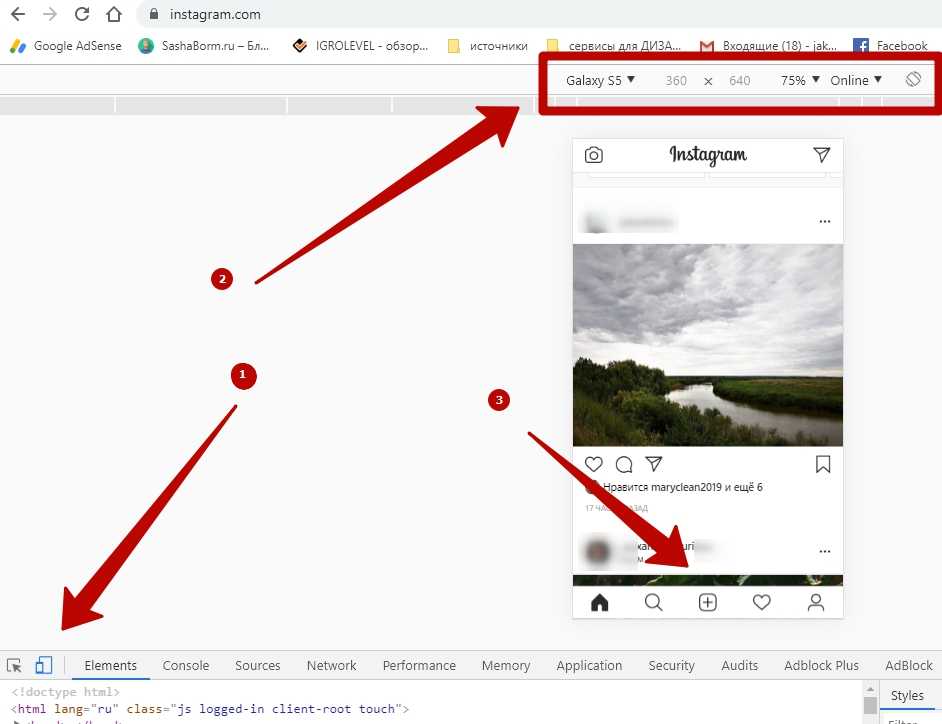 Это касается как видео, так и телефонных звонков в Instagram на ПК.
Часть 5. Как отправлять сообщения в Instagram на компьютере?
Несмотря на то, что звонки в Instagram довольно популярны, большинство пользователей по-прежнему отправляли сообщения на платформе. Отчасти это связано с тем, что на платформе довольно легко отправить сообщение. Если вы используете Instagram на ПК, выполните следующие действия, чтобы отправлять сообщения на платформе:
Шаг 1: Запустите приложение Instagram на своем компьютере, а затем войдите в свою учетную запись.
Шаг 2: В правом верхнем углу выберите » Прямые сообщения значок
Шаг 3: В открывшемся окне нажмите значок « Pen », а затем просмотрите список подписчиков, чтобы выбрать человека, которому хотите отправить текстовое сообщение.
Шаг 4: Выберите Текст в качестве типа разговора, а затем напишите сообщение, которое вы хотите отправить, в отведенном месте.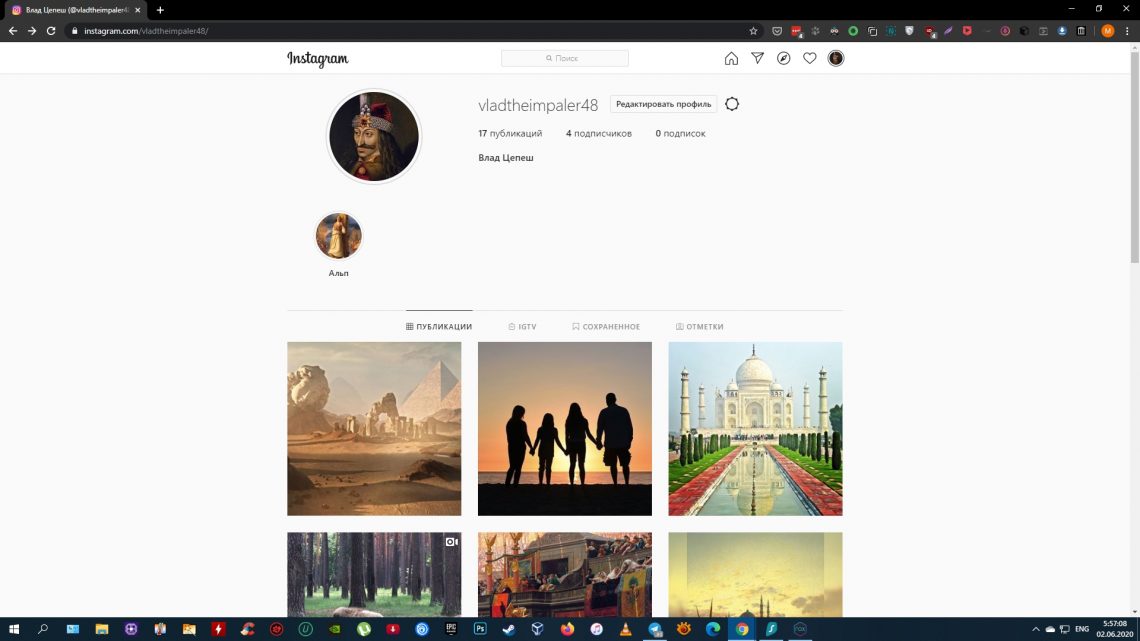 После этого нажмите «Отправить», чтобы отправить сообщение.
Часть 6. Дополнительные советы: что делать, если звонки в Instagram не работают?
Иногда Вы можете захотеть сделать звонок в Instagram на своем ПК только для того, чтобы обнаружить, что он не работает. Многие проблемы могут привести к тому, что звонки в Instagram не будут работать. Чтобы помочь вам, вот несколько советов, которым нужно следовать, чтобы решить проблему:
1. Исправьте подключение к Интернету
Если ваше подключение к Интернету нестабильно или отсутствует, вы не сможете совершать звонки в Instagram. Проверьте подключение к Интернету, чтобы убедиться, что у вас надежное и стабильное подключение к Интернету. Это решит проблему.
2. Обновите приложение Instagram
Если раньше вы без проблем звонили в Instagram на своем ПК, но теперь это не работает, скорее всего, вы используете устаревшую версию приложения. Проверьте, так ли это, затем загрузите и установите последнюю версию, чтобы иметь возможность совершать звонки.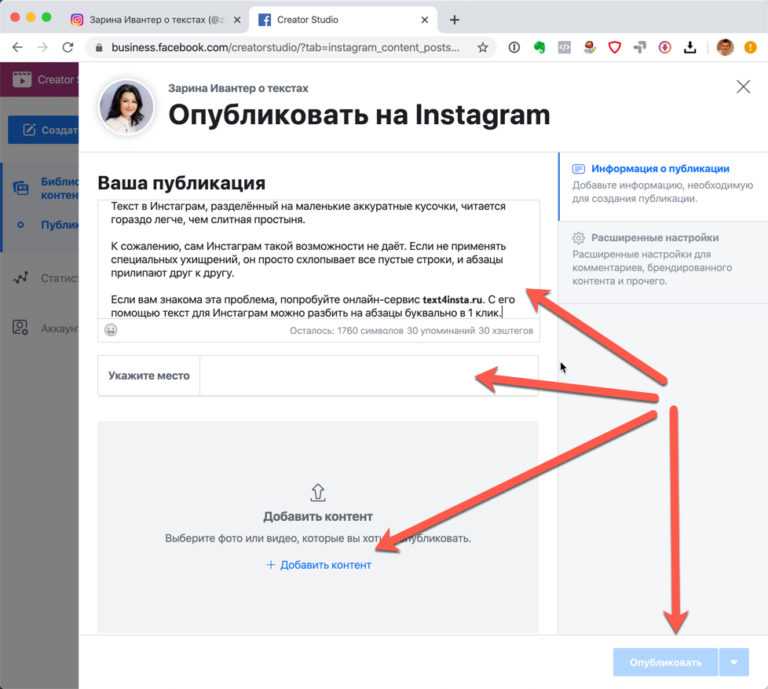
3. Перезагрузите компьютер.
Если вы запускаете так много других приложений в фоновом режиме вместе с приложением Instagram, запущенные программы могут замедлить работу вашего компьютера. Это может повлиять на вашу способность совершать звонки в Instagram на вашем компьютере. Если это так, перезагрузите компьютер. Это решит любые проблемы и позволит вам легко совершать звонки в Instagram.
Заключение
Выполнение звонка в Instagram на ПК позволяет вам легко звонить кому угодно, пока вы работаете на своем рабочем столе. Это избавляет от необходимости всегда иметь при себе телефон. Однако это может быть не просто для всех. Например, если вы не используете операционную систему Windows или используете более ранние версии Windows, доступное настольное приложение Instagram вам не подойдет. Тем не менее, есть и другие методы, которые вы можете использовать, чтобы обойти это.
В этой статье мы выделили четыре метода, которые вы можете использовать для совершения звонков в Instagram. Лучшим из четырех является использование приложения AirDroid Personal Remote-Control. Это приложение позволяет вам удаленно управлять своим телефоном на вашем ПК, и, таким образом, вы будете использовать и управлять своим Instagram так же, как на своем телефоне.
Часто задаваемые вопросы о том, как звонить в Instagram на ПК
Можете ли вы общаться в видеочате в Instagram без приложения?
Чарудатта
Да. Однако это может произойти только при использовании Instagram Web. Это интернет-программа, которая позволяет вам использовать все функции Instagram без установки приложения на ваше устройство. Он работает отлично, как если бы приложение было установлено на вашем устройстве.
Звонок в Instagram бесплатный?
Чарудатта
Да, звонки в Instagram бесплатны. Однако вы совершаете звонки только при наличии надежного подключения к Интернету.
Как позвонить с компьютера без телефона?
Charudatta
Если вы хотите сделать телефонный звонок с компьютера без мобильного телефона, вы можете использовать некоторые программы для связи, такие как Skype или WhatsApp, вы можете использовать их непосредственно на веб-сайте.