Создание трансляции — Microsoft Stream
Twitter LinkedIn Facebook Адрес электронной почты
- Статья
- Чтение занимает 3 мин
Примечание
Указанные ниже сведения относятся к службе Microsoft Stream (классическая версия), которая в конечном счете перестанет поддерживаться и будет заменена на Stream (в SharePoint). Чтобы начать использовать новое решение для видео уже сегодня, просто отправьте свои видео в SharePoint, Teams, Yammer или OneDrive. Видео, хранящиеся в Microsoft 365 аналогично другим файлам, являются основой для Microsoft Stream (в SharePoint). Подробнее…
В следующем коротком видео рассказывается, как создать живое событие в Microsoft Stream.
Важно!
Китай. В настоящее время пользователи, расположенные в Китае, не смогут настроить или посетить Microsoft Stream, Microsoft Teams или Yammer живые события или просматривать видео по запросу без помощи ИТ-администратора.
Прежде чем приступить к работе, проверьте у администратора, нужно ли настроить VPN для подключения корпоративной сети, чтобы эти приложения могли работать в организации без проблем.
Важно!
При настройке события в прямом эфире рекомендуется настроить разрешения на видео, сообщество и пользователей не менее чем за 24 часа до события для получения наилучшего впечатления. Это включает такие параметры, как добавление пользователей, обновление разрешений на видео и изменение сообщества с частного на общедоступный. Для распространения определенных изменений в Microsoft Stream, Microsoft Teams и Microsoft Yammer может занять до двух Yammer. Разрешение 24 часов или более может предоставить время для тестирования и внесения изменений, если это необходимо.
Расписание события в прямом эфире
В Microsoft Stream (классическая версия) интернете перейдите на событие CreateLive > .
Заполните области сведений с именем, описанием и временем события. Вы также можете загрузить эскиз в качестве изображения плаката для пользователей.
Примечание
При заполнении сведений будет создаваться автоматический сланца, чтобы пользователи могли знать сведения о событии до его начала.
Выберите области разрешений и установите, кому требуется доступ к видео и какие группы для его отображения для повышения доступности обнаружения.

Дополнительно можно установить дополнительные параметры в области Параметры. Большинство параметров вступает в силу после завершения события после перехода из live в по запросу.
Выберите Сохранить. Выбрав Опубликовать сейчас, те, кому вы предоставили доступ, смогут увидеть страницу события в представлении участника, но перед выходом в прямой эфир будет показан автоматически созданный шифер.
Примечание
Чтобы поделиться URL-адресом, необходимо опубликовать. Если вы не опубликовали, система автоматически опубликует ваше событие, когда вы будете готовы к запуску события вручную. После публикации события пользователи могут найти событие на Stream (классическая версия) портале в интернете, в поиске и на групповых страницах.
Stream (классическая версия) в прямом эфире
Если вы сохраните живое событие, вы получите URL-адрес сервера RTMP, расположенный на вкладке установки кодера.
Выберите коддер из списка выпаданий или настроите вручную. Ознакомьтесь со списком кодаторов для простых инструкций по настройке.Чтобы настроить коддер, выберите Начните настройку на элементе управления производителя. Для запуска процесса установки может потребоваться некоторое время.
Когда установка будет готова, скопируйте URL-адрес сервера в кодедер, чтобы начать отправку живого канала кодера в Microsoft Stream. Дополнительные информацию о настройке кодера
Примечание
Важно настроить коддер с правильной конфигурацией и указать звук и видео для воспроизведения. Ознакомьтесь с требованиями конфигурации , чтобы убедиться, что коддер правильно настроен.
При нажатии от кодера к точке прохожим сервера следует просмотреть обновление предварительного просмотра производителя.
Примечание
Участники аудитории не увидят это, пока не начнется живое событие — они увидят автоматически созданный сланца.
После того как вы удовлетворены установкой и сможете просмотреть предварительный просмотр, выберите событие Начните. Если вы ранее не опубликовали свое событие, Stream (классическая версия) автоматически при запуске события.
После начала события участники аудитории смогут увидеть событие.
Примечание
Вы также можете отключиться на этом этапе, что позволит вам вернуться к шагу #2, если вы намеревались протестировать перед событием.
После завершения события выберите событие End на элементе управления производителя. Это завершает событие и сразу же делает контент доступным для видео по запросу.
Важно!
Не забудьте закончить событие в Stream (классическая версия) перед остановкой кодера. Если вы сделаете это в обратном порядке, участники аудитории увидят ошибку.
 Выберите коддер из списка выпаданий или настроите вручную. Ознакомьтесь со списком кодаторов для простых инструкций по настройке.
Почему стрим не отображается на ютубе: не показывает, не грузится
У опытного стримера редко случаются серьезные задержки в трансляции либо уменьшение частотности кадров, но порой подобные проблемы проявляются. Предусмотрены определенные меры, помогающие оптимизировать трансляционный поток. Если демонстрация игры проводится на Ютубе, Mixer или в Твиче, при подвисании предусмотрено несколько вариантов выявления причины, почему не отображаются стримы в поиске и остановки буферизации. Итак, почему стрим не отображается на ютубе, каким образом устранять задержки, избегая жалоб со стороны зрителей?
Содержание
- Причины, по которым канал остается невидимым для просмотра
- Запуск канала произошел недавно
- Отсутствует расписание
- Нет общения со зрителями
- Стрим не интересен пользователям
- Работайте над продвижением канала
- Что делать, если причина в отказе сервиса?
- Интернет работает нормально, но Ютуб не загружает
- Несколько советов
Причины, по которым канал остается невидимым для просмотра
На созданный вами канал приходит не более одного – двух зрителей? Стримите не один месяц, но ресурс не развивается? Приведем пять главных причин, почему ваши онлайн-трансляции не собирают большую аудиторию. Выражаем уверенность, что информация поспособствует выполнению нужных изменений.
Запуск канала произошел недавно
Здесь все достаточно просто, волшебные методики либо интернет-ресурсы, позволяющие с момента запуска собирать многочисленные целевые аудитории, отсутствуют.
Понадобится определенное время для того, чтобы вокруг вашего канала сформировалось сообщество. Здесь все зависит от вас – предстоит неустанно и ежедневно трудиться, доказывая подписчикам, что блог достоин их присутствия на стримах.
Если получаете единичные просмотры, не думайте, что канал не показывает трансляцию в поиске ютуба. С этого начинают все стримеры, так что проявите терпение.
Отсутствует расписание
Почему стрим не отображается в подписках? Представьте, что любимая вами передача транслируется в разное время. Вырастет ли от этого ее популярность? Сможет ли она собрать максимальное количество просмотров?
Чтобы избежать этого, составляйте расписание на неделю.
Нет общения со зрителями
Используйте во время показов микрофон – именно в нем заключается суть живой передачи.
Стрим не интересен пользователям
Своей трансляцией что-нибудь доносите до зрительской аудитории, общайтесь с ними во время показов, отвечайте на вопросы, проводите розыгрыши, раздавайте бонусы.
Работайте над продвижением канала
Осознайте, каким образом преподнести свой видеоблог просмотрщикам. Воспользуйтесь подсказками опытных стримеров, изучите их действия, помогайте другим каналам на взаимных условиях.
Что делать, если причина в отказе сервиса?
Часто возникает ситуация, когда стрим на YouTube действительно не отображается. Представьте себе, что программа либо платформа дала сбой в работе, что очень часто случается с онлайн-сервисом, находящимся в полной зависимости от интернета.
Главная причина этого – слабый сигнал либо его полное отсутствие. В таком случае прямой эфир действительно не показывает.
 youtube.com/embed/ijZY0SrAaCU» frameborder=»0″ allowfullscreen=»allowfullscreen»>
 Интернет работает нормально, но Ютуб не загружает
Столкнулись с ситуацией, что ютуб не показывает прямые трансляции? Организовали проверку соединения с интернетом, но ничего не изменилось? Проверьте, выдает ли компьютер ошибку.
Довольно часто сбои возникают при трансляции видео, которое отказывается грузиться.
Если стрим не грузится, ищите ошибку в доступе к сервису.
Не можете понять, почему стрим на ютубе не видно всем пользователям? Есть несколько решений данной проблемы:
- если не отображается стрим на YouTube по поиску, обновите трансляцию повторно;
- удостоверьтесь, что на ПК имеется VPN;
- полностью очистите кэш в браузере, используя кнопки shift, ctrl и delete;
- временно откажитесь от пользования антивирусом;
- выполните перезагрузку модема либо роутера.
Что еще делать, если ютуб не показывает трансляцию? Возможная причина кроется в сбое HTML5 плеера, устранить который можно перезагрузкой сайта или изменением параметров стрима.
Несколько советов
Еще один часто задаваемый вопрос – что предпринять, если мой стрим не виден на ютубе? Ошибка, из-за которой Яндекс браузер не воспроизводит видео трансляции в YouTube, появляется в связи с перегрузкой кэша.
В процессе стрима нет звука. Ничего страшного – просто выполните перезагрузку системы.
Почему не видно мои сообщения на стриме? Причин для беспокойства нет – отследить их сможете по второму монитору либо с помощью смартфона.
Почему ютуб на показывает собственные стримы? Проблема кроется в автоматизированной системе, проверяющей видео. Выполните обновление, и все будет в порядке.
Не работает чат во время проведения стрима на YouTube? Вероятно, вы на канале заблокированы. Обратитесь за помощью в техническую поддержку видеохостинга, укажите персональные данные и расскажите подробно о возникшей проблеме.
Настройка Open Broadcaster Software (OBS)
На нашей платформе можно вещать, используя встроенное web приложение для онлайн трансляций — в этом случае вам понадобится только камера, подключенная к компьютеру и интернет.
Также можно вещать и через стороннее программное обеспечение: OBS, Flash Media Live и другие. Для этого вам сначала придется установить и настроить кодировщик, например, Open Broadcaster Software. Ниже описан процесс настройки.
Open Broadcaster Software (OBS) — это бесплатное приложение для организации онлайн трансляций с возможностью управления источниками аудио и видео потоков.
Загрузить Open Broadcaster Software можно по ссылке: https://obsproject.com/download.
Настройка и подготовка
После загрузки OBS, откройте настройки программы, кликнув на кнопку Настройки в меню справа снизу, как показано на скриншоте ниже:
Общие
На этой странице не нужно ничего менять. Можно поставить галочку для сохранения записи трансляции на свое устройство.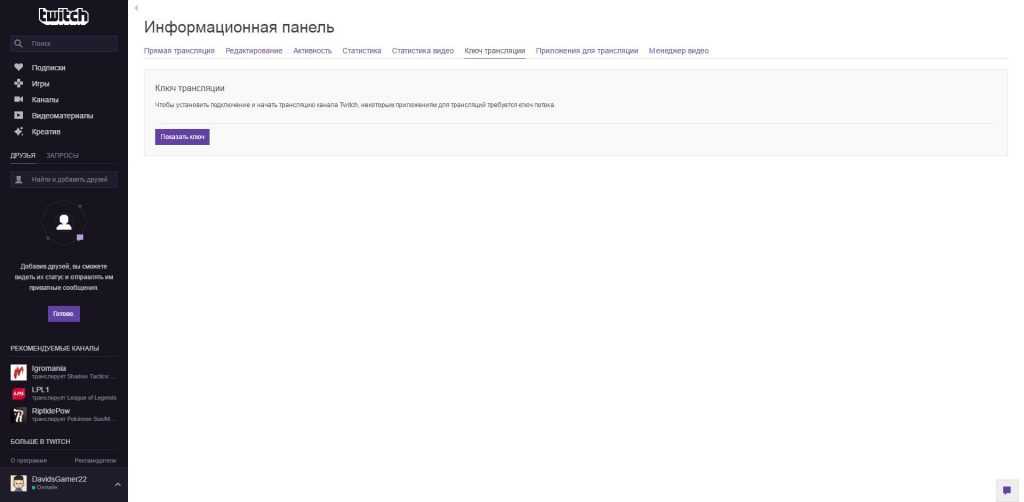
Вещание
Сервис выбираем «Настраиваемый», далее «Показать все» и выбираем Boomstream. Сервер автоматически становится на «Default», либо просто прописываем адрес: rtmp://live.boomstream.com/live
Ключ потока вы можете найти в личном кабинете Boomstream. Выбираете раздел «Онлайн трансляции» и копируете ключ трансляции справа от названия вашего стрима:
Вывод
Меняем Режим Вывода на «Расширенный». У вас появятся следующие опции:
1. Кодировщик. Рекомендуем поставить — х264. Он подходит для большинства устройств и задач. В этом случае обработка видео будет осуществляться центральным процессором устройства. Второй вариант, кодировщика QuickSync H.264. Для обработки видеопотока он задействует ресурсы встроенного графического процессора от Intel. Рекомендуется использовать только тем, кто владеет тонкой настройкой OBS.
2. Управление битрейтом. Выбирайте CBR — постоянный битрейт. Он обеспечит вам стабильную картинку при неизменном качестве.
3. Битрейт. Зависит от разрешения экрана, с которым вы хотите вещать и скорости вашего интернет канала. Чтобы измерить свое интернет соединение с нашим принимающим сервером, перейдите на страницу speedtest и нажмите «Start». Битрейт трансляции не должен превышать значения Upload. Наши рекомендации:
- Разрешение: 426 x 240, 300–700 кбит/с
- Разрешение: 640 x 360, 400–1000 кбит/с
- Разрешение: 854 x 480, 500–2000 кбит/с
- Разрешение: 1280 x 720, 1000–3000 кбит/с
- Разрешение: 1920 x 1080, 2000–5000 кбит/с
Можно вещать и с большим битрейтом, но подумайте о своих зрителях. Далеко не у всех может хорошо отображаться такой видеопоток.
4. Интервал ключевых кадров. Устанавливаете значение — 2.
5. Для опции «Предустановка использования ЦП» (выше=меньше) выбираете — veryfast.
6. Профиль — baseline.
7. В разделе «Запись» можно изменить путь сохранения вашей трансляции, а также формат видеофайла.
8. В разделе «Аудио» не обязательно что-то менять. Хватит стандартных настроек.
Аудио
Рекомендуем все оставить по умолчанию.
Видео
1. Базовое разрешение, обычно, соответствует разрешению вашего монитора. Здесь вы можете выбрать разрешение, которое будет использоваться по умолчанию.
2. Выходное (масштабированное) разрешение — это разрешение, отправляемое на наши сервера. Если поставить более низкое, то это уменьшит расход трафика и использование процессора.
3. Фильтр масштабирования — рекомендуем «Билинейный». Другие значения выбирайте только если «Базовое» и «Выходное» разрешения отличаются. Если при тестовом вещании картинка кажется размытой, попробуйте «Бикубический фильтр».
4. Общие значения FPS — 30 кадров в секунду являются оптимальным вариантом. Однако учтите, что 60 кадров в секунду на 720p смотрится лучше, чем 30 кадров в секунду на 1080p с меньшим битрейтом.
Горячие клавиши
Посмотрите список команд, возможно вам что-то пригодится. Например: переход между сценами, отключение/включение звука и т.д.
Расширенные
1. Приоритет процесса: средний. Изменение этого значения заставит процессор использовать свои мощности для OBS в первую очередь, что скажется на работе других программ.
Все остальные опции рекомендуем оставить по умолчанию.
Настройки завершены, мы готовы приступить к опытам.
Сцены и источники
В OBS очень легко добавлять и настраивать источники и сцены. Как правило, лучше добавлять как можно меньше динамического контента. Рекомендуем транслировать игру напрямую или через захват окна, однако это может быть несовместимо с различными играми или системами.
1. Чтобы добавить сцену, нажмите правой кнопкой мыши на пустое пространство меню «Сцены» в главном окне OBS и нажмите «Добавить сцену»
2. Введите название сцены, например «Dota 2 в игре»
Затем, убедитесь, что выбрана нужная сцена и нажмите правой кнопкой мыши на пустом пространстве меню в «Источники», чуть правее сцен.
Источник: Окно
1. Убедитесь, что Aero включен, так как программа не сможет захватить нужный слой без этого.
2. Введите имя, например «Paint».
3. Окно: выберите нужную программу из списка. В момент выбора, она должна быть развернута. В нашем примере, это будет «Untilted — Paint».
4. Окно без рамки/всё окно: если вам нужно все окно, в том числе название сверху, то выбираем всё окно. В противном случае выбирается окно без рамки.
5. Захват мыши: установите флажок, если вам нужен указатель мыши.
6. Режим совместимости: Обычно используется если вы не хотите показывать что-то другое, кроме этого окна. Не устанавливайте галочку, если у вас есть сторонние программы, вроде Stream Privacy или вы испытываете проблемы с производительностью.
7. Гамма: вы можете увеличить гамму в этой сцене, однако рекомендуется оставить на значении 1.
8. Точечная фильтрализация: используйте для повышения качества этого источника.
9. Прозрачность: устанавливает прозрачность источника.
10. Конкретная область: опция для захвата только определенной части окна. Например, если вы хотите, чтобы была видна только часть с рисунком. В нашем примере мы не будем использовать эту опцию.
11. Выбрать нужную область можно также указателем мыши.
Ключевой цвет:
1. Более известный как «chroma key». Используется, чтобы скрыть определенный цвет с окна.
2. Цвет: здесь можно выбрать нужный вам цвет.
3. Порог срабатывания 1-100: Например, выбор синего цвета и определенный порог срабатывания позволит удалить также различные его оттенки.
4. Смешивание: как сильно будут выделяться края. Завершаем и смотрим: нажимаем «Ок», затем «Предпросмотр» в меню справа снизу. Заметьте, что окно может не занимать все пространство на картинке. Чтобы это исправить, нажмите «Изменение сцены» (становится активно только во время предпросмотра).
Вот пример окна с захватом Paint:
Источник: Рабочий стол
Захват «Рабочий стол» позволяет использовать всё пространство любого монитора.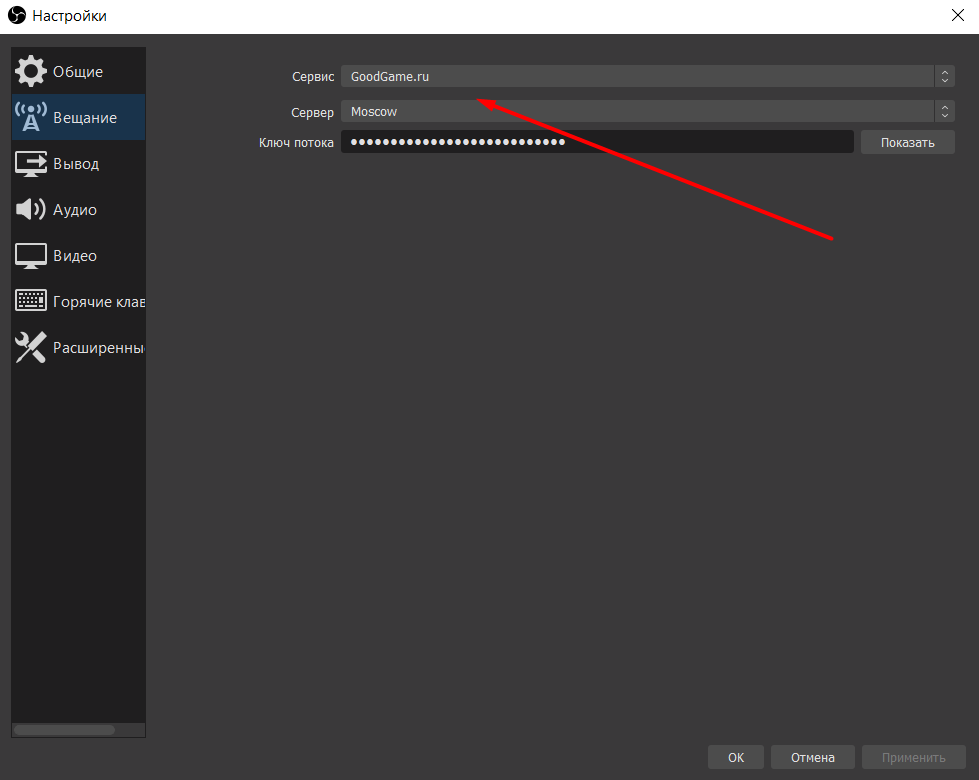 Полезно для начинающих, но в целом не рекомендуется использовать из-за возможных проблем с защитой (показывается вся информация, без ограничений). НЕ используйте Aero с этим способом захвата, из-за проблем с производительностью.
1. Монитор: выберите монитор, который вам нужен.
2. Захват мыши: установите флажок, если вам нужен указатель мыши.
3. Режим совместимости: Обычно используется если вы не хотите показывать что-то другое, кроме этого окна. Не устанавливайте галочку, если у вас есть сторонние программы, вроде Stream Privacy или вы испытываете проблемы с производительностью.
4. Гамма: вы можете увеличить гамму в этой сцене, однако рекомендуется оставить на значении 1.
5. Точечная фильтрализация: используйте для повышения качества этого источника.
6. Прозрачность: устанавливает прозрачность источника.
Конкретная область:
1. Конкретная область: опция для захвата только определенной части окна. Например, если вы хотите, чтобы была видна только часть с рисунком. В нашем примере мы не будем использовать эту опцию.
2. Выбрать нужную область можно также указателем мыши.
Источник: Слайд-шоу
Слайд-шоу — это несколько изображений, повторяющихся с определенной периодичностью. Обычно используется для показа рекламы, но вполне может использоваться и в других целях.
1. Время смены слайдов (секунд): время между сменой каждого слайда.
2. Отключить анимацию: отметьте это, если вы хотите простого перехода между изображениями, а не красивые переходы.
3. Не прозрачный фон перехода: уберите галочку, если вам это не нужно.
4. В случайном порядке: отметьте, если вы хотите, чтобы порядок показа изображений определялся случайно.
5. Добавить: выбор изображения для добавления.
6. Удалить: удалить изображение из списка.
7. Выше: поставить в списке первее.
8. Ниже: поставить в списке дальше.
Скриншот, демонстрирующий слайд-шоу в действии.
Источник: Текст
Текст — это текст, но здесь мы можем им манипулировать:
1. Шрифт: шрифт вашего текста.
2. Цвет: цвет вашего текста.
3. Прозрачность: прозрачность вашего текста.
4. Скорость прокрутки: как быстро ваш текст будет прокручиваться на экране. Учтите, что быстрый текст будет тяжело прочесть.
5. Цвет фона: цвет, который будет под текстом (прямоугольный). Прозрачность фона: прозрачность для выбранного выше цвета
6. Использовать контур: использовать контур для текста (не фона). Цвет: цвет контура. Толщина: толщина контура. Прозрачность: прозрачность контура.
7. Размер шрифта: устанавливает размер текста.
8. Жирный/Курсив/Подчеркнутый — общие настройки текста.
9. Вертикальный: разместить текст вертикально.
10. Свои размеры текстового поля: установите это значение, если ваш текст не помещается. Рекомендуем использовать для динамических файлов (которые меняют свое содержание).
Размер (в пикселях). Перенос: установить, если текст не помещается в одну линию.
Выравнивание: выравнивание текста слева/по центру/справа. Поддерживается только если используется перенос и свои размеры.
Рекомендуем использовать для динамических файлов (которые меняют свое содержание).
Размер (в пикселях). Перенос: установить, если текст не помещается в одну линию.
Выравнивание: выравнивание текста слева/по центру/справа. Поддерживается только если используется перенос и свои размеры.
11. Текст из файла: выбрать, если текст находится в определенном файле. Полезно для изменяющихся данных. Вот пример:
Источник: Устройство захвата
К этому типу относятся: веб-камеры, видео-камеры, карты захвата и тому подобное.
1. Видео устройство: выберите здесь ваше устройство.
2. Отразить по вертикали/горизонтали: отражение изображения зеркально/горизонтально.
3. Устранение чересстрочности: если в принимаемом изображении присутствуют линии или компьютеризированные искажения — попробуйте эту функцию. Методы различаются в зависимости от источника видео. Верхнее/нижнее поле первое: Начинать исправления сверху или снизу. Рекомендуем по умолчанию.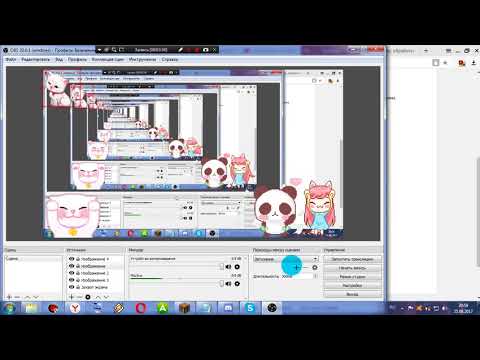
4. Другое разрешение: выбрать только часть камеры или источника.
5. FPS: рекомендуем 29.97 для большинства источников. Это зависит от вашей карточки или камеры. Cтарайтесь использовать родные настройки.
6. Предпочтительный вывод: Изменение формата вывода. В некоторых камерах есть дополнительные форматы, которые вы можете использовать.
7. Буферизация (мс): буферизация видео. Не рекомендуем использовать, если нет на то причин.
8. Chroma Key: Используется, чтобы скрыть определенный цвет с окна. Цвет: здесь можно выбрать нужный вам цвет. Порог срабатывания: Например, выбор синего цвета и определенный порог срабатывания позволит удалить также различные его оттенки. Смешивание: как сильно будут выделяться края. Уменьшение разброса: использовать, если не получается нормально удалить нужный цвет, например, с волос.
9. Аудиоустройство: другой источник аудио для вашей трансляции. Рекомендуется, если вы берете изображение с консоли. Не рекомендуется для видео-камер, веб-камер.
Выводить звук только в трансляцию: то есть напрямую.
Выводить звук везде: дополнительно воспроизводит на компьютере.
Не рекомендуется для видео-камер, веб-камер.
Выводить звук только в трансляцию: то есть напрямую.
Выводить звук везде: дополнительно воспроизводит на компьютере.
10. Гамма: выбрать, чтобы увеличить гамму. Можете изменять значение, так как не всегда различные источники отдают хорошую, яркую картинку.
Вот пример внешнего видео, захваченного через USB, а также настройки.
Источник: Игра
С помощью этого можно захватывать изображение с игры напрямую. Очень эффективно при использовании с Aero и захватывает только игру. Если есть сложости с захватом, попробуйте использовать 32-битную OBS.
1. Приложение: выбрать игру, которую вы хотите транслировать.
2. Захват по горячей клавише: использовать горячую клавишу для захвата текущей игры. Некоторые настройки по этому пункту: Растянуть изображение на весь экран: установить, если вы хотите, чтобы игра была на весь экран в трансляции, но не у вас.
Игнорировать соотношение сторон: да, игнорировать. Захват мыши: Снимите галочку, если вам не нужен курсор мыши. Полезно в шутерах. Инвертировать цвет курсора при клике: цвет курсора меняется, когда вы нажимаете на что-нибудь.
Вот так это выглядит с настройками:
Надеемся, что после прочтения этой статьи вы стали больше понимать в основах вещания через OBS.
Как транслировать интернет-видео на телевизор
Урок 13. Как транслировать интернет-видео на телевизор
/en/using-the-web-to-get-stuff-done/streaming-video-services/content/
Как транслировать интернет-видео на телевизор
Билл
Когда я въехал в свою первую квартиру, передо мной встало множество вопросов, на которые я раньше никогда не отвечал: Как включить коммунальные услуги? Какая хорошая ставка для страховки арендатора? Сколько мне нужно для залога? Но был еще один вопрос, который мне, кажется, задавали почти все:
Вы собираетесь получить кабель?
К счастью, я уже знал ответ на этот вопрос: ни за что . Потому что пока у вас дома есть высокоскоростное подключение к Интернету, вы можете транслировать фильмы и телепередачи онлайн. Потоковое видео — это просто видео, которое вы смотрите в режиме реального времени, а не загружаете весь файл на свой компьютер. Для меня потоковое интернет-видео имеет много преимуществ по сравнению с традиционным ТВ-сервисом.
Во-первых, обычно намного дешевле , чем кабельная подписка. У вас также будет намного больше контроля над тем, что вы смотрите и , когда вы смотрите это, вместо того, чтобы полагаться на расписание телепередач и список каналов. Лучше всего (во всяком случае для меня) то, что в потоковом видео гораздо меньше рекламы , чем в обычном телевидении.
Приставки потокового вещания
Существует несколько различных способов потоковой передачи интернет-видео на телевизор. На мой взгляд, самое простое решение — купить стриминговую приставку . Эти устройства просты в настройке, просты в использовании и намного дешевле, чем некоторые другие варианты потоковой передачи через Интернет.
Если вы подумываете о покупке потоковой приставки, я бы порекомендовал Roku — он самый простой в использовании, недорогой, поставляется с пультом дистанционного управления и совместим практически с любым телевизором. Я рекомендовал Roku своим родителям, бабушкам и дедушкам и вообще всем, кто спрашивает меня, что им следует использовать для интернет-телевидения.
Конечно, есть несколько потоковых приставок, из которых вы можете выбирать. Вот еще несколько хороших вариантов:
- Amazon Fire TV Stick: это простое устройство от Amazon подключается непосредственно к порту HDMI вашего телевизора. Если вы уже являетесь участником Amazon Prime, у вас будет доступ ко многим фильмам и телешоу через службу Amazon Instant Video.
- Apple TV: это потоковое устройство от Apple позволяет просматривать контент от крупных поставщиков, таких как Netflix и Hulu, а также брать напрокат и покупать видео через iTunes Store. Это может быть хорошим выбором, если у вас уже есть устройство Apple, но за 69 долларов.это дороже, чем некоторые другие варианты.
- Chromecast: это устройство от Google позволяет использовать смартфон или планшет для потоковой передачи видео на телевизор. Хотя это недорогое устройство, обратите внимание, что это устройство не является самостоятельным продуктом, как упомянутые выше — Chromecast позволяет вам только «транслировать» что-то с вашего устройства на телевизор.
 Это может быть хорошим выбором, если у вас уже есть устройство Apple, но за 69 долларов.это дороже, чем некоторые другие варианты.
Настройка приставки для потоковой передачи
Какой бы вариант потоковой передачи вы ни выбрали, вы будете использовать одни и те же основные шаги для настройки устройства:
Подключите устройство к правильным портам телевизора. Ваше устройство должно поставляться с инструкциями, которые показывают, какие порты использовать.
Переключите телевизор на правильный входной канал. Вы должны быть в состоянии использовать кнопку Input на пульте дистанционного управления вашего телевизора, чтобы выбрать правильный.
Следуйте инструкциям на экране, чтобы подключить устройство к сети Wi-Fi . Некоторые устройства также могут использовать прямое соединение с помощью кабеля Ethernet.
Вот оно! Вы готовы выбрать видеосервис и начать потоковую передачу интернет-видео на свой телевизор.
Посмотрите видео ниже, чтобы узнать, как настроить Roku 2. Показанный здесь процесс настройки будет очень похож на большинство потоковых приставок: за 7,99 долларов в месяц Netflix предлагает большой бэк-каталог фильмов и телешоу. Netflix, вероятно, является самым популярным сервисом потокового видео на сегодняшний день, и огромное разнообразие контента, который он предлагает, является серьезной причиной этого.

Бесплатные видеоуслуги
- YouTube. Этот бесплатный веб-сайт для обмена видео от Google позволяет легко обмениваться видео и просматривать его в Интернете. Первоначально созданный в 2005 году, YouTube в настоящее время является одним из самых популярных сайтов в Интернете. В среднем каждую минуту на YouTube загружается 100 часов видео, так что всегда можно найти что-то новое!
- Vimeo: Еще одна бесплатная служба обмена видео. Vimeo часто считается более профессиональной версией YouTube. Например, у вас гораздо больше шансов найти серьезные и художественные видео на Vimeo, такие как документальные фильмы и короткометражные анимационные фильмы.
- Crackle: В этом сервисе есть много старых телешоу и фильмов, доступных бесплатно, но вам также придется смотреть много рекламы.

Предыдущая: Службы потокового видео
Далее:Что такое подкаст?
/en/using-the-web-to-get-stuff-done/what-is-a-podcast/content/
Как начать прямую трансляцию: оборудование, платформы и многое другое
Вещание, Оборудование для потокового вещания, Программное обеспечение для прямых трансляций, Как жить в прямом эфире, Избранный бизнес
Команда BoxCast • 4 марта 2021 г.
Еще в 2013 году, когда мы начали работать с вещательными компаниями, прямые трансляции были ограниченными и сложными. Создание отличного видео в прямом эфире было сложным процессом, и для многих организаций некачественные и малоэффективные результаты часто не оправдывали хлопот.
Теперь прямые трансляции стали более доступными и актуальными для всех. Хотя трансляция контента стала проще, чем когда-либо прежде, понимание многих факторов, связанных с настройкой, все еще может быть ошеломляющим. Различные аппаратные, программные и платформенные варианты могут стать препятствием для начала работы.
Каждый день члены нашей команды консультируют новичков и экспертов по настройке прямых трансляций. В этом посте собраны внутренние знания, которые мы накопили за эти годы, чтобы помочь вам, если у вас практически нет опыта работы с видео или вещанием. Он дает обзор и указывает на возможные подводные камни.
Обзор
Существует множество способов организации прямой трансляции. Вы можете вытащить свой телефон, открыть Facebook и начать трансляцию на Facebook Live прямо на месте. В качестве альтернативы вы можете построить многомиллионную телестудию с десятками камер и нанять штатный персонал для ее обслуживания. Неудивительно, что большинство организаций находятся где-то посередине между этими двумя крайностями.
Чтобы понять, какое место вы занимаете в общей картине, мы разобьем процесс потокового вещания на несколько частей:
- Аудио + видеосъемка — Как вы записываете видео и аудио для отправки своим зрителям ( фотоаппараты, видеокамеры, мобильные устройства и т. д.)
- Производство — Как вы добавляете другие элементы (например, наложения, заголовки или переключение между камерами) в видео в реальном времени для повышения качества презентации
- Выход в эфир — Как эффективно отправлять локально записанное видео зрителям по всему миру
- Управление видео — Что вы делаете с видео после завершения прямой трансляции, чтобы сделать его вечнозеленым контентом
- Заключительные мысли — Дополнительные советы и дополнительная литература для дальнейшего развития ваших навыков прямых трансляций.

Аудио+видеозахват
В прошлом, если вы хотели транслировать, вам нужна была видеокамера. Теперь вы можете транслировать со всех видов устройств.
Ноутбуки + компьютеры
Благодаря большому количеству доступных потоковых платформ нетрудно начать прямую трансляцию прямо на своем рабочем столе, используя только свой компьютер или ноутбук. Популярные интернет-стримеры и влиятельные лица делают это постоянно, но это невероятно полезный способ представить информацию для гибридных и виртуальных мероприятий, предприятий, некоммерческих организаций, школ и церквей.
Одним из способов прямой трансляции событий и трансляции непосредственно с компьютера является Producer by BoxCast. Представление контента или слайд-шоу PowerPoint с режимом «картинка в картинке» и нижними третями — это лишь некоторые преимущества использования потоковой платформы веб-браузера, такой как Producer. Узнайте больше о том, как улучшить свои прямые трансляции, не вставая с рабочего стола.
Мобильные устройства
Камеры наших телефонов и планшетов с каждым годом становятся все лучше. В 2014 году нельзя было транслировать видео с телефона — даже если бы и можно было, это не было бы качественное видео. Теперь можно не только транслировать с телефона, но и делать это ну . Все, что вам нужно, — это приложение для прямой трансляции, такое как Broadcaster, Facebook или Twitter.
Мобильные устройства — в сочетании с платформой для потоковой передачи в реальном времени — чрезвычайно разумный вариант, если вы новичок в области потокового вещания, если:
- Вы устанавливаете мобильное устройство на штатив.
- Вы подключаете камеру к лучшему источнику звука, чем встроенный микрофон.
- У вас очень хорошее интернет-соединение.
- Вы выбрали правильную платформу.
- Вы не собираетесь увеличивать масштаб.
Видеокамеры
Хотя мобильные устройства в настоящее время являются законной альтернативой, видеокамеры остаются лучшим средством для трансляции видео высокого качества.
Существуют тысячи типов видеокамер. Для упрощения мы рассмотрим четыре конкретных типа видеокамер: потребительские, полупрофессиональные, профессиональные и поворотно-наклонно-зумовые (PTZ).
Прочтите: Лучшие видеокамеры для прямой трансляции
Ознакомьтесь: Наши самые последние рекомендации
Бытовые видеокамеры
Бытовые камеры — отличное место для начала, если вы впервые ведете потоковую передачу. Созданные интуитивно понятным образом и по низкой цене, эти камеры по-прежнему могут быть эффективными. Вы откажетесь от некоторых дополнительных элементов первоклассных камер, но все равно сможете создавать отличное видео.
Наша любимая потребительская камера — Canon VIXIA (есть несколько разных моделей) со штативом Magnus VT-4000.
Профессиональные видеокамеры
Профессиональные камеры — это шаг вперед по сравнению с потребительскими камерами с точки зрения возможностей объектива и общего качества изображения. Эти варианты среднего уровня идеально подходят для небольших и средних организаций, желающих создать профессиональный поток.
В этом пространстве мы хотели бы порекомендовать Canon XA15 из-за его возможностей масштабирования и выходных данных профессионального уровня.
Профессиональные видеокамеры
Если у вас в штате есть профессиональный видеооператор и камеры с новейшими технологиями (плюс приличный бюджет, конечно), вы можете создавать визуально ошеломляющий видеоконтент. Если вы покупаете камеру на будущее, убедитесь, что она поддерживает вывод 4K.
Нам нравится Panasonic AG-DVX200, потому что он может выводить 4K и обладает расширенными возможностями динамического диапазона.
Поворотные камерыПоворотные камеры крепятся к стене или потолку помещения. Вы можете управлять ими с помощью пульта дистанционного управления или оставить их в покое в качестве стационарных камер.
Вот некоторые из них, которые нам очень нравятся.
Другие опции Для потоковой передачи можно использовать различные типы камер. Некоторые беззеркальные камеры, IP-камеры и GoPro будут работать в определенных ситуациях.
Если вы решите использовать нестандартную видеокамеру, обязательно перепроверьте свои характеристики перед сборкой установки. Вы должны посмотреть на максимальную продолжительность записей и убедиться, что есть чистый выход HDMI.
На что следует обратить внимание
Ваша аудиосистема. Слишком много людей тратят слишком много времени на размышления о качестве изображения и недостаточно времени на качество звука. В большинстве ситуаций прямая трансляция хороша настолько, насколько вы можете ее услышать.
Делать слишком много и слишком быстро. Если вы ведете трансляцию впервые, сделайте себе одолжение и упростите ее. Начните с малого, создав плавный рабочий процесс для себя и своей команды. Вы всегда можете расширить свое производство в будущем.
Производство
Элементы производства — это дополнительные функции (наложения, заголовки, переключение между камерами и т. д.), которые вы добавляете в свой поток, чтобы улучшить впечатление от просмотра. Хотя использование производственных инструментов — отличный способ повысить вовлеченность зрителей, они также требуют дополнительной рабочей силы. Это подводит нас к первому пункту: вам не нужно улучшать свой поток с помощью производственных элементов — это приятный бонус.
Когда вам нужна автоматическая настройка
Если вы не можете активно вести прямую трансляцию, ничего страшного. Вы можете настроить трансляцию с PTZ-камеры в задней части комнаты или видеокамеры на штативе и больше ни о чем не беспокоиться.
Мелкие производственные элементы, которые вы, возможно, захотите добавить
Если у вас есть персонал для более крупного производства, есть несколько недорогих дополнений, которые улучшат качество просмотра. Переключение между камерами может разнообразить вашу трансляцию. Наложение изображений и заголовков или других элементов (например, табло) обеспечивает лучший контекст для настройки ваших зрителей.
Производственные инструменты
Иногда можно обойтись добавлением простых производственных элементов без дополнительного оборудования. Несколько платформ потокового вещания (например, BoxCast) предоставляют встроенную функцию графических наложений для размещения изображений поверх видео в середине трансляции. Вы также можете переключать свои видеопотоки, делиться экранами, отображать нижние трети и настраивать элементы фирменного стиля и графику с помощью Producer. Это делает вашу продукцию более профессиональной, улучшает ваш имидж и бренд, а также привлекает вашу аудиторию больше, чем просто статичный видеопоток.
Если вы хотите несколько раз переключаться между двумя углами камеры, вы можете сделать это с помощью простого переключателя HDMI.
Помимо этих простых производственных усовершенствований, вам понадобится аппаратный или программный видеомикшер. Мы рекомендуем оборудование, но вот наши фавориты каждого типа для начинающих.
На что следует обратить внимание
Слишком сложное усложнение. Мы уже говорили об этом раньше и повторим еще раз: упростите свой рабочий процесс. Не пытайтесь добавить слишком много продукции слишком быстро.
С учетом необходимого времени сотрудников или волонтеров. Для производства видео требуются продюсеры и операторы. Всякий раз, когда наша команда производит прямую трансляцию с большим объемом производства, у нас участвует несколько человек.
Чем больше развлечений, тем больше работы — это компромисс вещательной компании.
Выход в эфир
До этого момента мы рассматривали захват видео и добавление дополнительных элементов производства. Для прямой трансляции вам также необходимо отправить это видео в Интернет в режиме реального времени.
У вас есть два важных вопроса, на которые нужно ответить:
- Куда мне отправить поток?
- Как мне его туда доставить?
Куда отправить трансляцию
Существует неограниченное количество направлений для прямой трансляции, включая ваш собственный веб-сайт, Facebook Live, YouTube, Twitter и приложения Smart TV.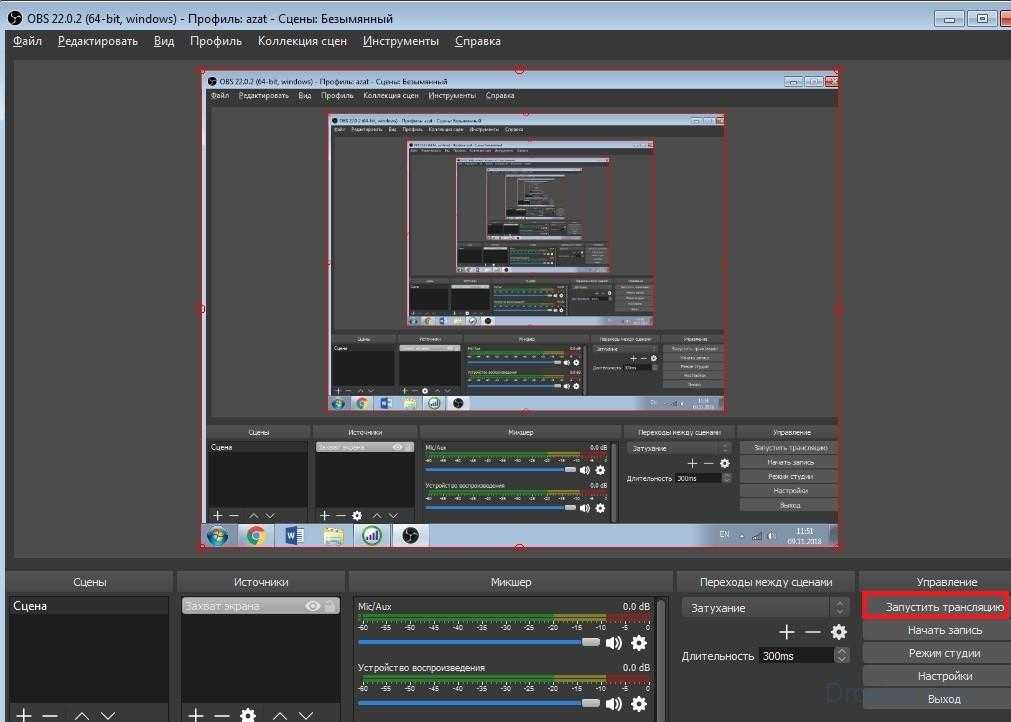
Ваш собственный веб-сайт
Ваш собственный сайт — это лучшее место, где вы можете предложить своим зрителям свой бренд и ресурсы.
Facebook Live
Из всех потоковых платформ Facebook Live является самой популярной из-за своей социальной силы. Если у вас уже есть большая аудитория на Facebook, вы можете найти Facebook Live важным местом для ваших потоков из-за его потенциала для высокой аудитории.
YouTube
Когда вы думаете о видео в Интернете, YouTube — самое громкое имя в отрасли. Платформа с более чем 1 миллиардом уникальных зрителей каждый месяц является эффективным пространством для обмена цифровым видеоконтентом.
В то время как Periscope был предпочтительным инструментом для потоковой передачи или Twitter, гигант социальных сетей официально закрыл Periscope в марте 2021 года. Теперь прямая трансляция напрямую встроена в Twitter. Многие организации с активными учетными записями в Твиттере могут извлечь выгоду из потокового видео в этом месте назначения.
Другие направления
Есть много других мест, куда вы можете отправить свой прямой эфир. Каждый из них имеет свои уникальные преимущества и недостатки.
Вам не нужно выполнять потоковую передачу во все пункты назначения. Например, если у вас еще нет подписчиков на YouTube, вероятно, не стоит тратить время на управление трансляцией там. Выберите несколько мест, которые работают для вас, и сосредоточьтесь на увеличении аудитории в этих местах.
Как это сделать
Для всех направлений потокового вещания требуется отправка вашего потока в Интернет.
Если вы используете мобильное устройство для захвата или программный коммутатор для производства, ваше видео уже на шаг ближе к Интернету, поскольку оно находится на телефоне или компьютере.
Если вы используете видеокамеры для захвата и аппаратный коммутатор для производства, вам необходимо подключиться к локальной сети.
Использование телефона/ноутбука/планшета для подключения к Интернету
Если вы записываете или создаете видео на устройстве, подключенном к Интернету, вам не нужен аппаратный кодировщик. Вам нужна платформа — приложение или программное обеспечение — с кодированием и распространением контента.
Producer имеет встроенные возможности кодирования и распространения, так что вы можете начать работу всего несколькими щелчками мыши на своем компьютере, без дополнительного оборудования или другого оборудования.
На вашем телефоне приложение Facebook или Twitter может кодировать видео. К сожалению, эти приложения будут распространять видео только для своих платформ. Если вы полагаетесь на эти социальные приложения для кодирования, вы будете ограничены потоковой передачей в один пункт назначения.
Если вы хотите вести потоковую передачу с устройства iOS, но при этом вам необходимо осуществлять потоковую передачу в несколько мест, рассмотрите возможность использования приложения BoxCast Broadcaster. Broadcaster — это самый мощный способ транслировать HD-видео в формате 1080p60 прямо с вашего iPhone или iPad.
Использование аппаратного кодировщика для подключения к Интернету
Если вы не используете подключенное к Интернету устройство для захвата и производства, вам потребуется аппаратный кодировщик для отправки видео в Интернет с камеры или аппаратного коммутатора.
Компания BoxCast предлагает два аппаратных кодировщика, созданных специально для организаций. BoxCaster — это простой в использовании, мощный кодировщик, способный передавать видео с разрешением до 1080p. BoxCaster Pro — это самый мощный кодировщик BoxCast, разработанный для простой автоматизированной потоковой передачи на профессиональном уровне.
Одновременная трансляция (потоковое вещание на несколько адресатов)
Одновременная трансляция — это название для потокового вещания одновременно на несколько адресатов (например, на ваш веб-сайт, социальные платформы, мобильные приложения и приложения Smart TV).
Многоцелевая потоковая передача — отличный способ для вашей организации расширить свою аудиторию. Если вы не отправляете свою трансляцию на разные платформы, вы теряете аудиторию.
В BoxCast мы упрощаем одновременную трансляцию, позволяя вам настроить трансляцию с любым количеством пунктов назначения одним щелчком мыши. Вы можете сэкономить время и планировать трансляции заранее, планируя трансляции за несколько дней или недель до выхода в эфир. Наша платформа также позволяет настраивать повторяющиеся трансляции и массово загружать события.
На что обратить внимание
Ваша скорость загрузки в Интернет. Главным приоритетом для вас как для вещателя является обеспечение хорошей сети для прямой трансляции. Независимо от того, используете ли вы Wi-Fi или кабельное соединение, ознакомьтесь с требованиями к минимальной пропускной способности и факторами, которые на них влияют.
Управление видео
Последний аспект прямой трансляции — это то, что происходит с вашим видео после завершения трансляции. Во многих случаях записи этих трансляций могут быть столь же важны для зрителей, как и живое видео.
Подумайте, где будут храниться ваши записанные трансляции для воспроизведения по запросу, как их редактировать, кто контролирует их и как долго они будут вам доступны.
Редактирование и управление записанным видео
После завершения прямой трансляции у вас будет возможность улучшить записанное видео для более удобного просмотра. Вы можете рассмотреть платформу с возможностью делать следующее:
Автоматическое архивирование (при сохранении URL-ссылки)
Если вы отправляете всех по определенной ссылке для просмотра видео в реальном времени, интуитивно понятно, что вы хотите, чтобы записанная версия этого видео была доступна. в том же месте. Таким образом, ваши зрители увидят ваш контент, когда они нажмут на старые ссылки.
Скачивание и повторная загрузка видео для воспроизведения по запросу — это болезненно. Избегайте этого процесса.
Обрезка
Если ваша трансляция начинается поздно или заканчивается раньше, вы можете получить лишние кадры в начале и в конце трансляции. Вам нужен способ вырезать ненужное видео в начале или в конце трансляции.
Трансляция замены
Если вы хотите загрузить локально записанную версию или заменить ее видео с постобработкой, опция замены трансляции может упростить эту задачу. В идеале этот инструмент должен поддерживать все существующие ссылки на списки, вставки и аналитику из исходной трансляции.
Маркировка видео
Маркеры видео позволяют отмечать важные моменты в ваших трансляциях, чтобы зрители могли легко найти их. Независимо от того, отмечаете ли вы темы повестки дня заседания городского совета, отмечаете ли вы момент гола в футбольном матче или разбиваете на части пятичасовую бизнес-презентацию, видеомаркеры помогут вашим зрителям быстро найти то, что они ищут.
Право собственности и права на контент
Вы можете предположить, что любой контент, который вы создаете, принадлежит вам — это не так. Если вы транслируете напрямую на Facebook Live или YouTube, эти компании владеют вашими видео.
Помимо владения вашим контентом, чтобы они могли его монетизировать, YouTube и Facebook нуждаются в полном контроле, чтобы остановить любое видео, которое они сочтут нарушающим закон об авторском праве. Теоретически кажется хорошим то, что эти платформы нарушают закон об авторском праве, но на практике эта политика может быть серьезной проблемой для организаций. На этих платформах есть алгоритмы, которые обнаруживают видео и звук, нарушающие авторские права, и они не всегда точны.
Мы часто сталкиваемся со случаями, когда организации теряют доступ к своей учетной записи или не могут получить доступ к собственным видео из-за неисправных алгоритмов.
Все это говорит о том, что вы должны хранить копии вашего видеоконтента в другом месте, которое вы можете контролировать. С такой платформой, как BoxCast, вы являетесь владельцем своего материала. Вы удаляете его, когда хотите, управляете им и храните его столько, сколько вам нужно.
На что обратить внимание
Как долго вам действительно нужны ваши архивы. Для большинства организаций количество просмотров записанных потоков со временем снижается. Имейте в виду определенный период времени, в течение которого вы хотите, чтобы ваши трансляции были доступны. Навсегда не всегда является ответом.
Возможность загрузки. Убедитесь, что у вас есть возможность загружать свои трансляции для внутреннего учета. Всегда полезно иметь резервную копию.
Заключительные мысли + дополнительная литература
Надеюсь, вы усвоили основы того, что вам нужно, чтобы начать прямую трансляцию. Чтобы узнать больше, ознакомьтесь со следующими статьями и руководствами:
- Лучшие веб-камеры для прямых трансляций
- Лучшие USB-микрофоны для компьютеров и прямых трансляций
- Как создать полную видеостратегию для вашей организации
- Как встроить прямую трансляцию на свой веб-сайт
- Как транслировать на Facebook Live
Облачный поток | Потоковое видео стало простым и доступным в масштабе
Бессерверное потоковое видео в реальном времени и по запросу
- Загружайте, храните, кодируйте и доставляйте видео в прямом эфире и по запросу с помощью одного API глобальная сеть
- Начните потоковую передачу сегодня в менее чем за 5 минут
Начните читать документы
Встройте видео на свой веб-сайт или в приложение
Не требуется знания форматов, протоколов или кодирования наиболее широко используемых видеоплееров, а также предоставляет встроенный веб-плеер, позволяющий создать идеальные условия для просмотра без необходимости начинать с нуля.
Интегрируется с любым устройством
Stream использует стандартные отраслевые протоколы с широкой совместимостью, что позволяет передавать потоковое видео на веб-сайты, в собственные приложения iOS и Android и на устройства потоковой передачи мультимедиа, такие как Apple TV и Roku.
Подстраивается под пропускную способность ваших зрителей
Stream автоматически кодирует и обеспечивает идеальное качество для каждого отдельного зрителя, независимо от того, используют ли они 4G на своем телефоне или смотрят на большом экране дома.
API, не требующие опыта работы с видео
Stream предоставляет простые API, которые уже знает каждый инженер в вашей команде. Вам никогда не нужно узнавать о новых протоколах, видеоформатах или конвейерах кодирования — мы оптимизируем все это за вас.
Обслуживается глобальной CDN Cloudflare
Сеть Cloudflare находится в пределах ~50 мс от 95% подключенного к Интернету населения. В отличие от других платформ, мы используем собственную сеть и оборудование, обеспечивая оптимальную производительность и доставку.
Плата за кодирование или пропускную способность не взимается.
Платите только за минуты доставленного видео и минуты сохраненного видео. Мы никогда не взимаем плату за кодирование, пропускную способность или любые другие показатели, и вы платите только одному провайдеру за все потребности в видео.
Видео по запросу
Надежное и высокопроизводительное видео по запросу для пользователей по всему миру — независимо от скорости подключения, устройства или формата видео.
- Загрузка видео во всех распространенных форматах: Cloudflare стандартизирует воспроизведение на любом устройстве или подключении.
- Монетизация: Показывайте рекламу до, во время или после видео, используя формат шаблона видеорекламы (VAST).
Прямая трансляция
Функции, необходимые для предоставления исключительных возможностей прямой трансляции для любого количества пользователей по всему миру с огромным количеством подключений, устройств и параллельных платформ.
- Широкая совместимость: Используйте тот же протокол RTMP, что и на таких платформах, как YouTube, Twitch и Instagram, или используйте SRT, новый развивающийся стандарт.
- Безболезненный рестриминг: Транслируйте в прямом эфире на Cloudflare, и мы обеспечим одновременную трансляцию на любой пункт назначения, который поддерживает RTMP или SRT (почти все платформы потокового видео).
- Автоматическая запись: Cloudflare Stream автоматически записывает прямые трансляции и упрощает просмотр контента позже
Воспроизведение видео на любом устройстве с использованием стандартных протоколов сервисы потокового видео по запросу в мире, поддерживаемые всеми устройствами ваших зрителей.
Автоматическое предоставление нужного разрешения с потоковой передачей с адаптивным битрейтом
Поток автоматически делает доступным несколько разрешений вашего видео и работает со стандартами потоковой передачи с адаптивной битрейтом, чтобы выбрать идеальное разрешение в зависимости от устройства зрителя и полосы пропускания.
Используйте наш проигрыватель или принесите свой собственный
Stream предоставляет встроенный веб-проигрыватель, для использования которого не требуется никаких инженерных работ, и который позволяет интегрироваться с любым веб-проигрывателем или родным видеопроигрывателем iOS или Android, поддерживающим HLS или DASH.
Функции, предоставляющие вам полный контроль
Управление доступом
- Включение частного, аутентифицированного или ограниченного по времени доступа
- Предотвращение или разрешение загрузки для каждого видео
- Ограничение доступа по IP или географическому местоположению
Редактирование
- Добавить подписи на нескольких языках
- Применить пользовательские, многократные водяные знаки
- клип-видео без необходимости повторной загрузки
Пользовательский контент
- . Пользуйте пользователи. для запуска из приложения через RTMP или SRT
- Отслеживание видеоаналитики для каждого создателя
Аналитика
- Аналитика на стороне клиента с подробным фильтрованием пользователей
- Серверная аналитика шаблонов просмотра
- Количество зрителей в реальном времени
Упрощенное ценообразование Cloudflare Stream
Потоковая передача библиотеки из 500 ГБ HD-видео в течение одного месяца с примерно 72 000 минутами просмотра на мировой рынок .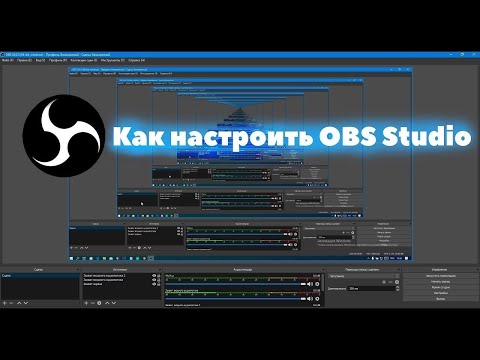
Общая стоимость: 78,00 долларов США в месяц
Потоковая передача: 72,00 доллара США — стоимость потоковой передачи составляет 1 доллар США за 1000 доставленных минут.
Хранение: 6 долларов США. Стоимость хранения основана на 1200 минутах видеоконтента по цене 5 долларов США за каждую 1000 минут хранения.
Cloudflare Stream может сэкономить вам 430,47 долларов в месяц (или более 5000 долларов в год) по сравнению с предложениями облачных провайдеров.
Начните использовать Cloudflare Stream
Стоимость потоковой передачи видео у типичного провайдера общедоступного облака
Потоковая передача библиотеки из 500 ГБ HD-видео в течение одного месяца с примерно 72 000 минутами просмотра в Америке, Европе и Азии (доступ к центрам обработки данных в Бразилии, США, Великобритании и Сингапуре).
Общая стоимость: 508,47 долларов США в месяц
Потоковое вещание: 496,97 долларов США — Общая сумма, включая стоимость кодирования, CDN и проигрывателя.