Как постить в инстаграм с компьютера ~ NET.Гаджет
Статьи
способа как загрузить фото в
Инстаграм с компьютераКак загрузить фото в Инстаграм с iOS, Android, PC. Добавляем фотографию без сжатия и утраты свойства, добавляем карусель из нескольких фото.
Лучшие приложения, чтобы собрать красивый визуал в едином стиле для Instagram-ленты. Планеры, постинг и редактирование фото. Посмотри, как сделать ленту!
Самые лучшие программы для продвижения Instagram аккаунтов. 22 сервиса, которые для автоматической подписки, лайкинга и других способов продвижения.
Спасибо! Почему никто раньше не рассказывал про F12.
не работает больше F12, фотки не появляются хоть и пишет что фото добавлено
Арсений,огромное тебе спасибо. У меня получилось вручную загрузить фотки в Инстаграм. Ты даже себе представить не можешь какой ЮЗЕР тебе в ученики достался:) Пенсионерка и ни бельмеса не понимаю НИЧЕГО.
Как дитё радуюсь. Не могу успокоиться и даже не то,что фотки засунула в Инстаграм.а то,что можно так легко обойти все препоны:) Ну правда у меня не с лету получилось. Еще раз спасибо и удачи.
У меня тот редчайший случай, когда кнопка F12 на ноутбуке не работает,сломалась:))) Я либо загружаю посты все-таки через телефон, либо юзаю сервисы. Tooligram и SMMplanner отличные сервисы. Через первый я продвигала коммерческий аккаунт несколько лет назад, и он принес мне хорошую базу подписчиков, живых. Вторым продолжаю пользоваться, заранее планируя посты в Instagram. Единственный минус судя по отзывам из описания smmplanner, так это то, что вроде как нельзя нормально видео через него загружать, либо урезает до квадрата, либо дополняет черными полями. Поэтому я бы лучше только фотки через этот сервис загружала:)
Creator Studio
Отдельного и более внимательного рассмотрения заслуживает сервис Creator Studio. Он является универсальной онлайн-платформой для работы сразу с двумя социальными сетями – Instagram и Но базовой считается вторая из них, что наглядно демонстрирует официальное название программы.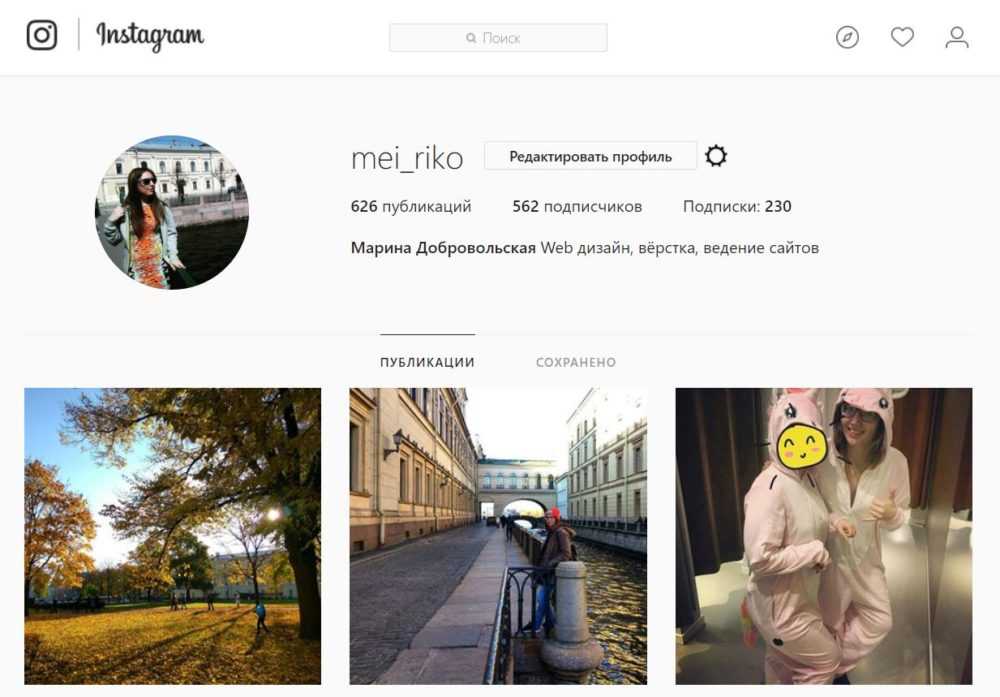
Важной особенностью выступает ее мультиплатформенность, которая выражается в наличии версий и для мобильных устройств, и для PC. Чтобы загрузить фото в Инстаграм с помощью Creator Studio, необходимо:
- Запустить сайт онлайн-сервиса (ссылка приводится выше).
- Активировать вкладку с Инстаграм.
- Войти в персональный профиль социальной сети посредством авторизации.
- Воспользоваться функционалом сервиса, чтобы добавить фото к существующей публикации или создать новую.
Важным достоинством программы выступает простой и понятный интеейс. Поэтому каких-либо дополнительных комментариев к приведенному выше скриншоту попросту не требуется.
Людям, не желающим пользоваться сторонними сервисами и программами такой способ подойдет лучше всего. В онлайн режиме, со своего компьютера, через официальный сайт, вы сможете быстро загрузить видео в Инстаграм. Действуем:
- Заходим на сайт Instagram и авторизуемся.

- Жмём правой кнопкой мыши на свободном месте и выбираем «Просмотреть код» (вместо этих действий можно нажать комбинацию клавиш Ctrl Shift I).
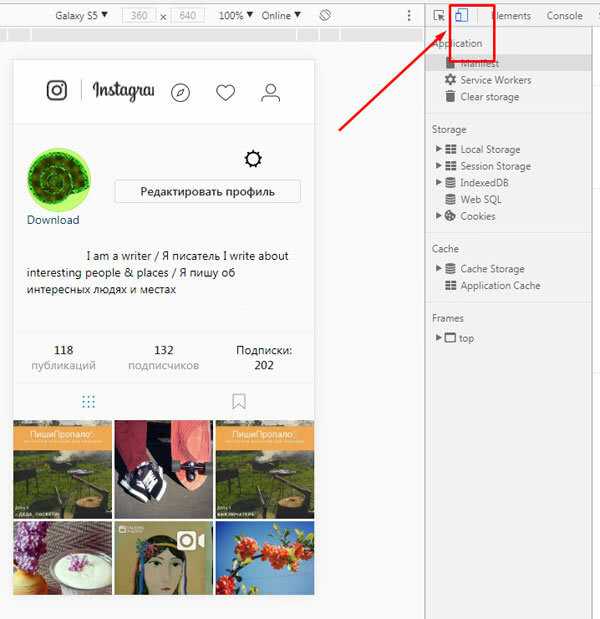
- Клацаем по иконке мобильных устройств (или Ctrl Shift M).
- Сверху в левом окне выбираем «Galaxy s5».
- Обязательно обновить страницу.
- Готово, кнопка загрузки видео появилась внизу.
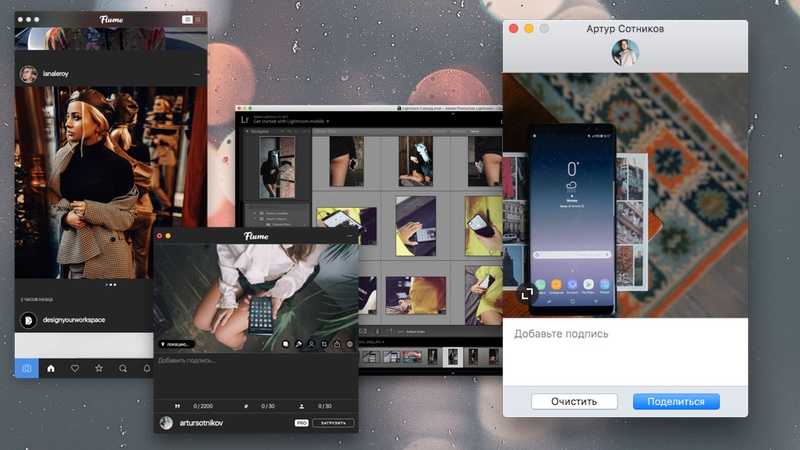
Добавляем посты в «Instagram» с компьютера
Социальная сеть, «взорвавшая» мир своей легкостью, удобством и ставкой на фото и видео контент, быстро набрала популярность по всему миру. Чтобы стать ее участником, достаточно просто установить приложение на свое мобильное устройство через «Play Market» или «App Store», авторизоваться и выкладывать свои фото или видео, сделанные на смартфон или планшет.
Как известно, PC-версия у разработчиков есть, но через нее изначально можно только просматривать ленту, профили пользователей, ставить лайки и оставлять комментарии. В связи с этим, возник у многих вопрос: «А можно ли все-таки с компьютера делать и размещать посты в «Instagram».
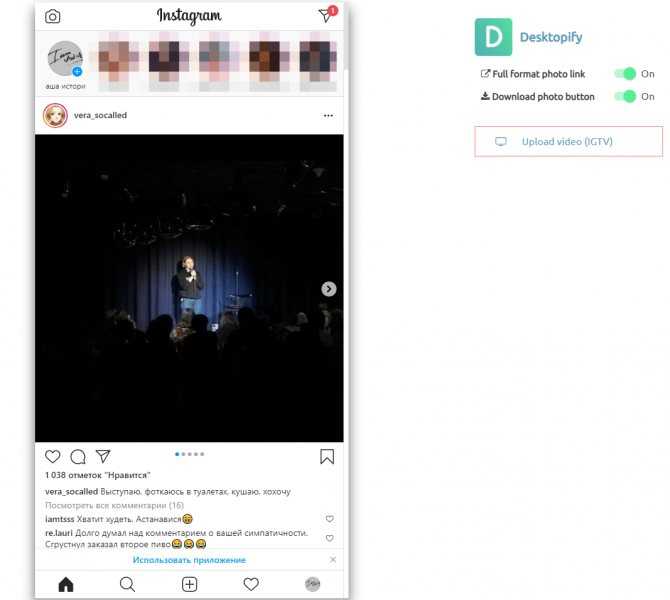 Как оказывается, можно. И в них нет ничего сложного. Способы подойдут, как для периодической выгрузки, так и для разовой.
Добавить фото в
Инстаграм используя расширениеУстановив расширение для браузера, публикацию постов можно сделать проще чем в первом способе. Покажем на примере двух приложений:
UserAgentSwitcher
- Устанавливаем расширение User-Agent Switcher for Chrome.
- Появилась иконка в правом верхнем углу, нажимаем, выбираем iOS iPhone 6.
- Готово – есть привычная кнопка загрузки фото.
Downloader for Instagram#x2122; Direct Message
Это расширение позволяет скачать с Инстаграм фото и загрузить его туда:
- Установка расширения.
- Нажав на кнопку получаем привычный интеейс.
Как добавить пост в
Инстаграм с компьютера или снизить до минимума использование телефонаПредприниматели всё реже спорят с тем, что Инстаграм — отличная площадка для экспертного блога и поиска клиентов.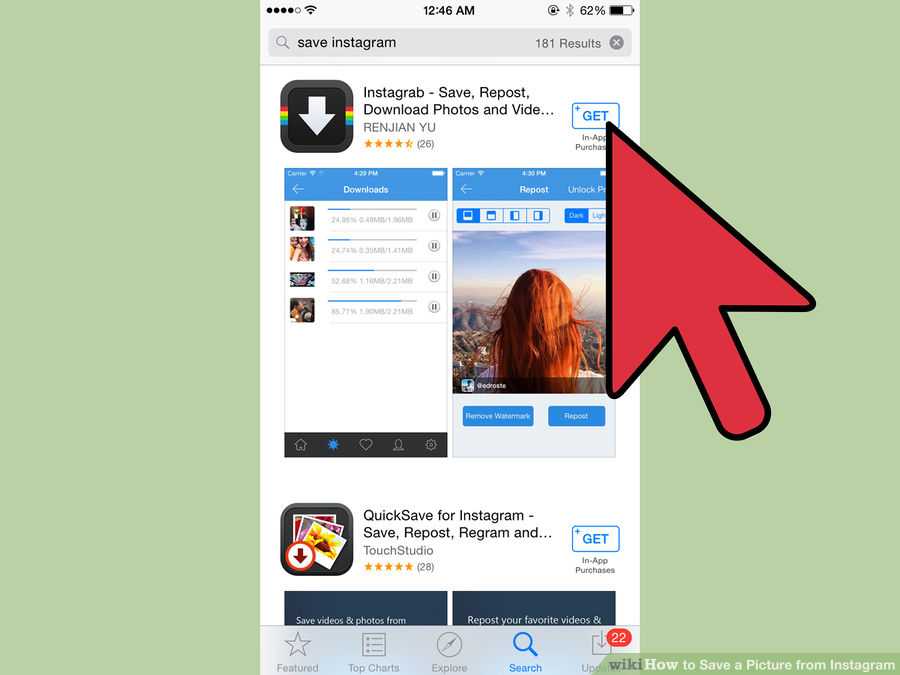 Но далеко не всем удобно работать с телефона. Маркетолог Екатерина Рыбакова рассказала о том, как публикует посты с компьютера или сводит использование телефона к минимуму.
Я предпочитаю работать на ноутбуке: привыкла к большому экрану, да и печатать десятью пальцами продуктивнее, чем одним. Поэтому могу рассказать, как публиковать посты в Instagram с компьютера и при желании вообще не заходить в эту социальную сеть с мобильного.
Самый простой вариант, как в Instagram добавить фото через компьютер – воспользоваться эмуляторами в популярных браузерах.
Google Chrome
Важно: в это время режим разработчика должен оставаться открытым.
- Нажмите на кнопку с изображением «», чтобы начать загрузку фотографий или видеоматериалов.
- Откроется стандартное окно Windows, где выбирается фотография, хранящаяся в памяти компьютера.
Остается отредактировать ее, добавить геопозицию, описание, применить фильтр и нажать кнопку «Опубликовать».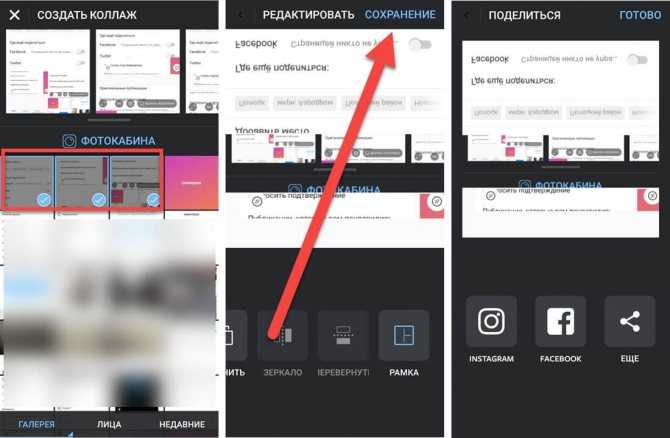
Mozilla Firefox
Добавить фото с компьютера можно через Mozilla Firefox:
- Повторите первые 2 пункта из предыдущей инструкции.
- Нажмите на изображение мобильного устройства в правом верхнем углу окна разработчика.
- Не закрывая основное окно, нажмите кнопку F5 и дождитесь обновления страницы.
- Нажмите на значок «», чтобы начать процесс загрузки фотографии.
Проведите необходимые манипуляции и нажмите «Опубликовать».
Как загрузить фото и видео в
Инстаграм с компьютера: 3 способаOpera
Интеейсы режима разработчика в браузерах Opera и Chrome аналогичны.
Официальное приложение Instagram для Windows 10
В магазине приложений Windows 10 с недавних пор появилось официальное приложение Instagram, позволяющее в том числе и добавить фото или видео на вашу страницу. Приложение можно легко найти через поиск в магазине приложений.
После скачивания приложения и входа в вашу учетную запись (в моем тесте по какой-то причине вход выполнялся только по E-mail, но не по имени пользователя), выполните следующие простые действия:
- Нажмите по иконке с изображением фотоаппарата слева вверху.
- При первом использовании потребуется разрешить использование веб-камеры приложению. Если у вас нет веб-камеры, то добавить фото не получится, но это можно обойти, о чем далее.
- Нажмите по кнопке добавления фотографий с компьютера (при этом фотографии обязательно должны располагаться в папке Изображения/Альбом камеры на компьютере, иначе Instagram их не увидит).
- Выберите фотографию для публикации.

Как было отмечено выше, Instagram для Windows 10 требует наличия веб-камеры. Однако, это можно обойти: если установить программу виртуальной веб-камеры (я использовал e2eSoft VCam), то приложение будет считать, что камера присутствует и позволяет выполнять публикацию. Также, при тестировании приложения, у меня оно по какой-то причине работало очень не стабильно.
Устанавливаем расширение
Так же простой и доступный метод. Преимущество перед предыдущим – нет необходимости каждый раз проделывать подобные манипуляции. Достаточно клацнуть на значок размещенный справа от строки ввода URL, и мобильный интеейс загрузится.
- Переходим в магазин расширений и в строке поиска вводим «Instagram».
- Выбираем один из удобных клиентов, главное – большое количество отзывов и хорошая оценка.
- После установки для захода в приложение используем иконку справа от строки URL.
- Публикуем информацию.
Как опубликовать фото и видео в Instagram через компьютер?
Советы
SmartReality instagram, социальные сети, фотография
Сайт социальной сети “Инстаграм” вполне открывается с компьютера, позволяя залогиниться в свой аккаунт и просматривать фотографии на большом экране монитора. Но вот загружать фотографии с ПК десктопный варианты “Инсты” не позволяет. Казалось бы, а зачем это вообще нужно, когда многие уже давно фотографируют на смартфон? Тем не менее, в мире по-прежнему есть адепты “зеркалок”, например, которым не очень удобно перебрасывать фотки с фотокамеры на компьютер, редактировать их, а потом перекидывать на смартфон.
1. Установите браузер Google Chrome
Чтобы получить доступ к возможности загрузки фотографий в “Инстаграм” с домашнего ПК, нам потребуется установить веб-обозреватель Google Chrome. Открыв его, перейдите на сайт https://www.instagram.com и залогиньтесь в свой аккаунт. Теперь сделайте клик правой кнопкой мыши и в выпавшем меню выберите опцию “Просмотреть код” (или воспользуйтесь комбинацией клавиш Ctrl+Shift+I).
2. Переключитесь на режим отображения мобильной версии страницы
В открывшейся справа панели, слева от вкладки Elements, вы увидите значок смартфона и планшета с всплывающей надписью Toggle Device Toolbar. Кликните на него левой кнопкой мыши (или воспользуйтесь комбинацией клавиш Ctrl+Shift+M), после чего интерфейс Instagram переключится с десктопного режима отображения на мобильный вариант и появится кнопка добавления фото.
3. Добавляйте фотографии и видео в “Инстаграм” прямо с ПК
Теперь при нажатии на кнопку “+” в нижнем ряду иконок мобильного интерфейса Instagram перед вами будет открываться “Проводник Windows 10” для выбора местоположения ваших фотографий и видеороликов, которые вы хотели бы разместить в социальной сети. Дальнейшие действия будут идентичны тем, что вы выполняете на мобильном устройстве при публикации своих материалов.
4. Альтернативные варианты:
Единственный минус вышеуказанного варианта публикации фотографий в “Инстаграм” через компьютер заключается в том, что он работает далеко не с каждой версией Google Chrome. Поэтому, в качестве альтернативных решений мы предлагаем еще несколько вариантов постинга снимков с ПК в Instagram.
4.1. Публикуем фото с ПК в Instagram через эмулятор ОС Android
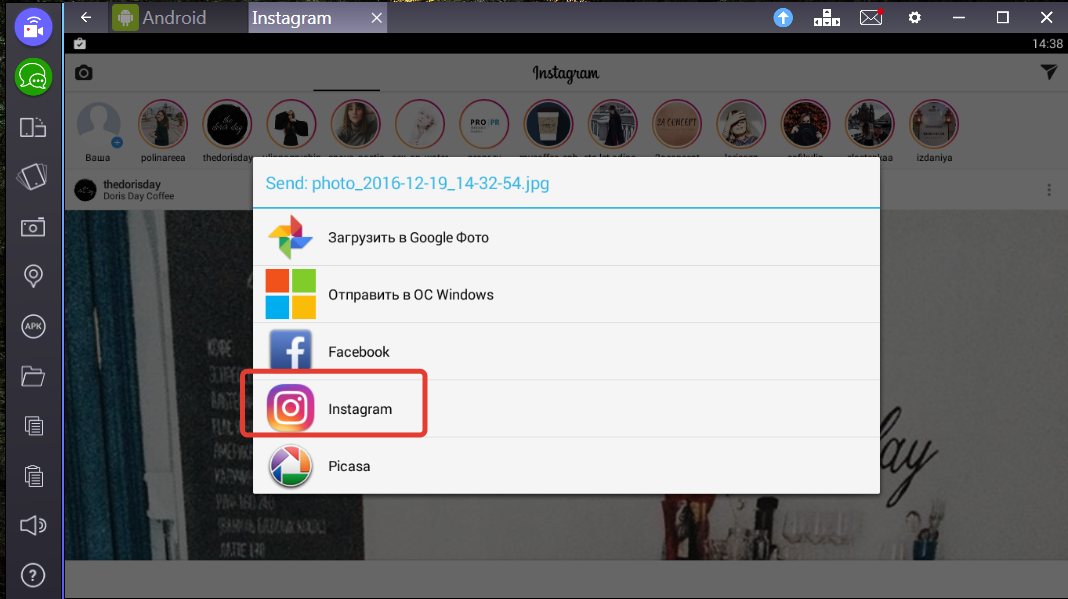
Для полноценного запуска Instagram в мобильной среде на домашнем компьютере потребуется установить эмулятор операционной системы Android: например, BlueStacks или Android x86. Первая программа требует наличия производительного ПК на базе Windows 10 c 4 Гбайт оперативной памяти и 4 Гбайт свободного места на внутреннем накопителе (лучше использовать SSD-накопитель для быстрой работы программы).
После установки выбранного эмулятора вы сможете залогиниться в своем аккаунте Google Play и установить приложение Instagram.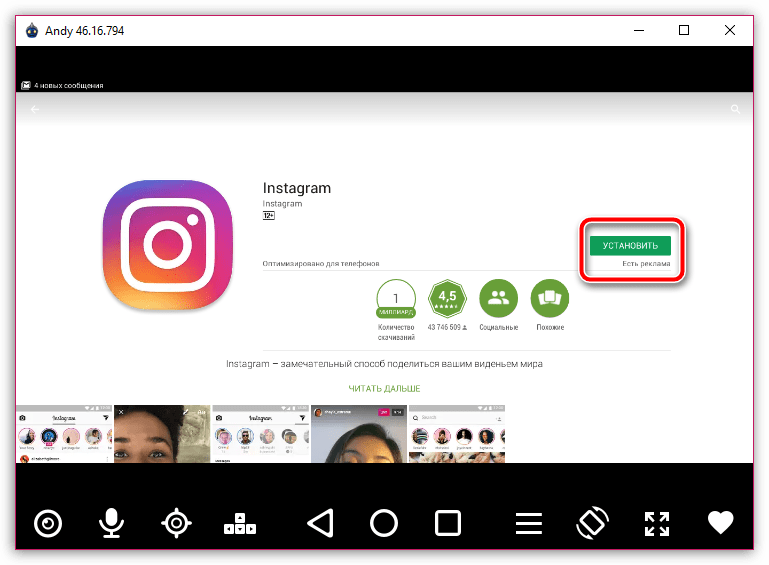 А фотографии и видеоролики, которые вы хотели бы разместить в социальной сети можно подтягивать в приложение прямо из Windows 10. Для этого достаточно указать расположение фотографий в “Проводнике” и осуществить импорт выбранных фотографий в директорию выбранного эмулятора.
4.2. Публикуем фото с ПК в Instagram через “облачные” сервисы
Те пользователи, которые не хотят проходить все круги ада по настройке ПК для публикации фото в “Инстаграм”, могут воспользоваться другим вариантом: разместить фотографии с ПК на облачном сервисе (например “Яндекс.Диск”). После этого на смартфоне, подключенному к облачному сервису, можно будет опубликовать фотографию из “Яндекс.Диска” прямо в Instagram.
4.2. Публикуем фото c ПК в Instagram через программу Gramblr
А еще можно воспользоваться программой Gramblr, которая позволяет размещать фотографии в “Инстаграме” напрямую с ПК. Для этого потребуется войти в аккаунт социальной сети через вышеуказанную софтину. Правда, есть нюанс – Gramblr не имеет встроенных фильтров для улучшения изображений, но в случае с компьютером эта опция вам вряд ли понадобится. Особенно тем, кто обрабатывает снимки в профессиональных фоторедакторах.
Понравилась статья? Поделись с друзьями!
Похожие записи
Как создавать и публиковать ролики в Instagram с ПК
Знаете ли вы, что вы можете добавлять ролики в Instagram со своего ПК или Mac? Если вы не знаете, как это сделать, выполните следующие действия.
Катушки — это забавная функция в Instagram, которая позволяет создавать видеоролики из нескольких клипов продолжительностью до 90 секунд. На вашем телефоне есть различные инструменты для роликов Instagram, такие как добавление текста, аудио и фильтров AR.
Однако знаете ли вы, что можете создавать и публиковать ролики в Instagram с ПК? Хотя веб-версия не включает в себя столько функций, сколько мобильная версия, вы все равно можете добавлять ролики на свою временную шкалу.
Этот вариант удобен, если у вас на компьютере есть видео, которое вы не хотите переносить на телефон и выкладывать на сайт.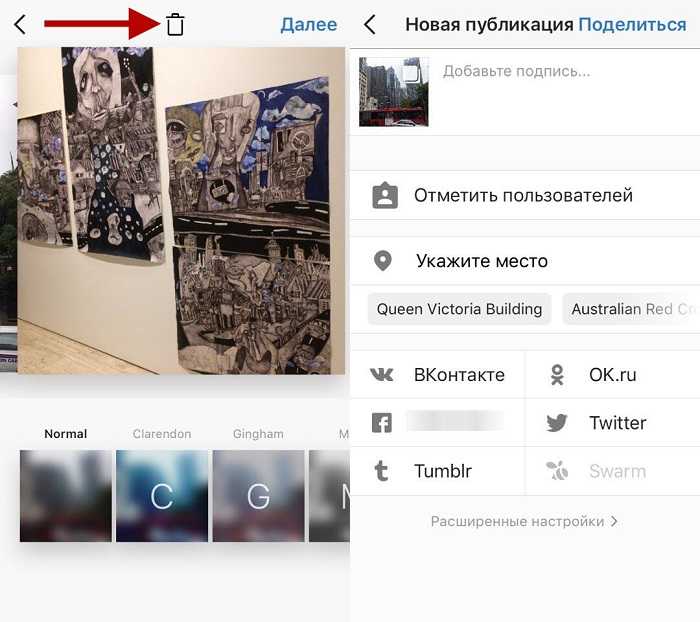 Чтобы создавать и публиковать ролики Instagram с вашего ПК или Mac, выполните следующие действия.
Как создавать и публиковать ролики в Instagram с ПК или Mac
Создание ролика с рабочего стола немного ограничено с точки зрения доступных параметров. Одним из примеров является невозможность включения аудио из аудиотеки Instagram. Вам придется использовать исходный звук или отредактировать звук из стороннего приложения на рабочем столе.
Кроме того, вы не можете добавлять стикеры, визуальные элементы или текст, как в самом приложении Instagram. Однако вы можете обрезать и обрезать видео и выбрать обложку для ролика.
Чтобы опубликовать ролик со своего ПК:
- Запустите веб-сайт Instagram в веб-браузере.
- Выберите параметр Создать на левой панели.
- В окне Создать новую публикацию нажмите кнопку Выбрать с компьютера или перетащите изображение или видео.
- Если вы нажмете кнопку, File Explorer запустится, чтобы вы могли перейти к местоположению элемента, который хотите добавить.
- Выделите видео или фото и нажмите кнопку Открыть .
- Появится окно Crop с подтверждающим сообщением о доступе к вашим барабанам — нажмите кнопку OK .
- Теперь вы можете обрезать видео до нужного размера на экране Crop .
- После того, как ваше видео будет обрезано так, как вам нравится, нажмите кнопку Далее кнопка в правом верхнем углу.
- Далее идет экран Редактировать . На экране выберите фотографию обложки, щелкнув ссылку Выбрать с компьютера в разделе Фото обложки .
- Перейдите к местоположению фотографии обложки, которую вы хотите использовать в проводнике, и выберите ее.
- В этом же разделе вы можете обрезать видео, вырезая части, которые вы не хотите включать. Это в первую очередь хороший вариант, если вы хотите сократить длину видео.
- Убедитесь, что кнопка Звук включена, чтобы сохранить звук видео.
- Когда вы довольны катушкой, нажмите кнопку Далее в правом верхнем углу.
- Введите заголовок для своего ролика (вы также можете выбрать смайлики) и добавьте свое местоположение (если хотите), доступность и дополнительные настройки.
- Нажмите кнопку Поделиться , чтобы опубликовать свой ролик в Instagram.

 Это в первую очередь хороший вариант, если вы хотите сократить длину видео.
После того, как вы создадите новый ролик, Instagram добавит его в вашу учетную запись, и ваши друзья и подписчики смогут насладиться вашим новым постом. Кроме того, вы получите сообщение о том, что ваша публикация успешно опубликована.
Функция Reels в Instagram стала популярной среди создателей и других пользователей, которые используют ее для охвата более широкой аудитории. Однако это не только для создателей и предприятий.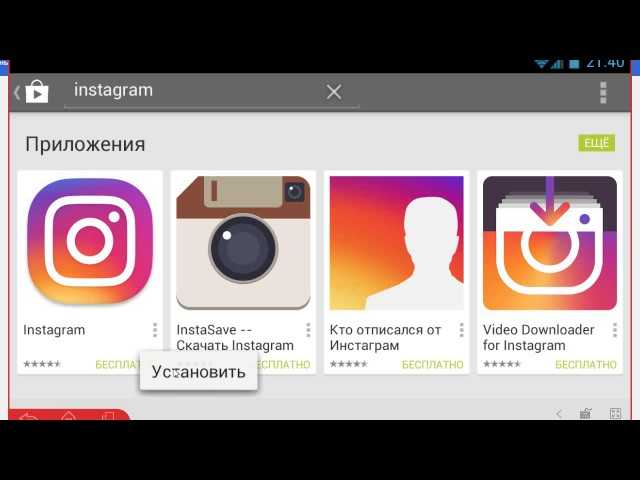 Поскольку он универсален, вы можете повеселиться, поделившись коротким видео со своими друзьями и подписчиками.
Вы можете быстро сделать это через мобильное приложение или компьютер.
Использование Instagram с ПК
Возможность публиковать крутые видеоролики в виде роликов в Instagram с телефона очень удобна. Вы также можете использовать его встроенные функции редактирования, которые предлагают больше, чем рабочий стол. Тем не менее, будут случаи, когда публикация чего-либо с вашего ПК будет более подходящей, несмотря на то, что у вас меньше возможностей для редактирования.
Конечно, вы можете использовать другие советы и приемы, чтобы получить максимальную отдачу от Instagram. Например, заблокируйте свою учетную запись, добавив двухфакторную аутентификацию в свою учетную запись Instagram, или ознакомьтесь с нашим руководством с 15 крутыми советами и рекомендациями по Instagram, чтобы начать улучшать свою игру.
Если вы не хотите, чтобы другие знали, когда вы находитесь в социальной сети, вы можете скрыть свой статус в Instagram. И если приложение работает с ошибками на вашем телефоне, вы можете очистить кеш Instagram, чтобы улучшить его производительность и скорость отклика.
Связанные элементы:Hero, instagram
Как загрузить видео из Instagram на компьютер и смартфон
Благодаря огромному развитию технологий теперь вы можете загружать видео из Instagram на свой компьютер или телефон напрямую. Через несколько минут вы сможете узнать об удивительном трюке , как сохранить видео из Instagram на свой компьютер, устройства iPhone, Android и Windows.
Instagram сейчас является одним из ведущих приложений для социальных сетей с фотографиями. Пользователям просто нужно сделать снимок и поделиться им со своими друзьями. На вас подписаны люди, есть #хештеги и еще много всего интересного. Самое главное, что привлекло внимание многих пользователей в этом приложении для обмена фотографиями и видео в социальных сетях, — это его простота, а также безопасность, которую оно обеспечивает.
Недавно Instagram также добавил функции для загрузки и обмена видео с друзьями. Но самое лучшее в Instagram то, что никто не сможет загружать или редактировать видео и фотографии, которыми вы делитесь в Instagram. Но это было и самым большим недостатком. Хотя это хороший аспект, если учесть конфиденциальность и безопасность ваших фотографий и прочего.
Не размещайте и не используйте повторно видео или фотографии, загруженные из Instagram, без надлежащего разрешения
Тем не менее, многим пользователям не терпится загрузить видео и изображения, которыми их друзья поделились в Instagram. И угадай что? Вы можете скачать личные видео вашей пассии, которыми вы поделились в Instagram, с помощью небольшого обходного пути уловки . На рынке доступно множество загрузчиков видео из Instagram для загрузки видео из Instagram. Но вы не можете слепо полагаться на эти приложения в своих целях. Некоторые из них могут внедрять вредоносные программы, такие как программы-вымогатели, на ваше устройство.
Принимая во внимание потенциальные угрозы, исходящие от различных загрузчиков поддельных видео для Instagram, мы отобрали лучшие возможные советы и лучшие программы для сохранения видео в Instagram, чтобы помочь вам.
Загрузите видео из Instagram на свой компьютер/ПК
- Войдите в свою учетную запись Instagram с помощью лучшего веб-браузера, такого как Google Chrome, Mozilla Firefox и т. д.
- Щелкните видео правой кнопкой мыши и выберите « Inspect Element ».
- Вы увидите ссылку в тегепосле src , нажмите на нее.
- Теперь ваше видео начнет воспроизводиться в новой вкладке. Затем щелкните правой кнопкой мыши в любом месте экрана и выберите Сохранить видео как 9.0018
- Теперь начнется загрузка вашего видео.
- Готово
Простая загрузка видео из Instagram на компьютер
- Выполните первые 3 шага описанной выше процедуры и откройте веб-сайт dredown.
- Вставьте скопированный URL-адрес в предоставленное текстовое поле
- Нажать на дредун!
- Готово.
Загрузка видео из Instagram на телефон
Спасибо разработчикам, которые разработали эти приложения для прямой загрузки видео из Instagram на смартфоны. С помощью этих приложений вы даже можете загружать частные видео из Instagram (при условии, что вы подписаны на этих людей). Здесь мы классифицировали это руководство в зависимости от различных мобильных операционных систем, что упрощает скачать видео из Instagram онлайн .
Как скачать видео из Instagram на iPhone
Выполните эти простые шаги, чтобы загрузить видео из Instagram на любое устройство iOS.
- Загрузите и установите приложение Regrammer, чтобы загружать видео из Instagram на свое устройство. Это приложение в настоящее время работает на iOS 6 или выше
- Теперь откройте приложение Instagram и скопируйте URL вашего видео или фото. Чтобы скопировать URL-адрес, просто откройте нужное видео или изображение, поставьте над ним три точки и нажмите 9.0017 Копировать URL-адрес общего доступа .
- Теперь откройте ранее установленное приложение Regrammer, вставьте скопированный URL-адрес и нажмите «Загрузить».
- Вы закончили
Как загружать видео из Instagram на устройства Android
Чтобы загрузить видео из Instagram на устройство Android, выполните следующие действия:
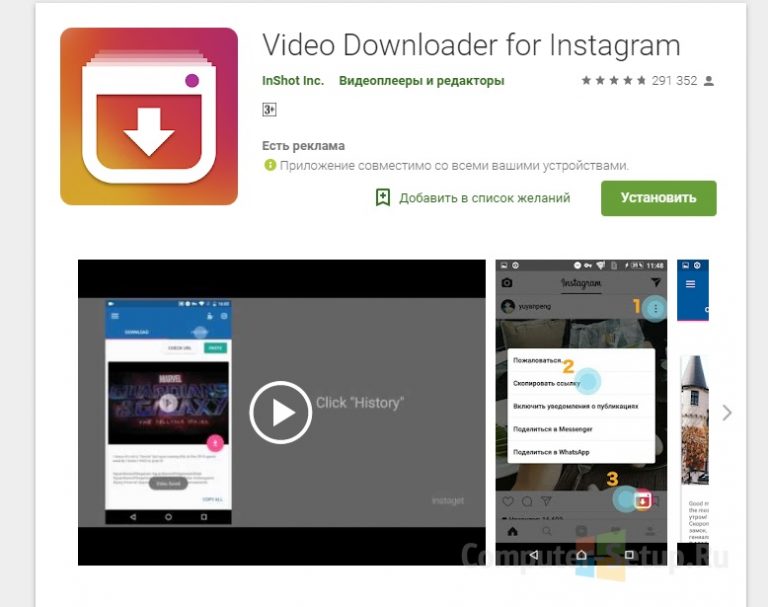
- Теперь первым шагом является загрузка приложения
- Установите его на свой Android-смартфон. Вот ссылка для загрузки приложения из Google Play Store.
- Теперь запустите приложение из ящика после того, как вы его успешно установили.
- Затем введите ULR видео , которое необходимо загрузить.
- Вы можете получить URL-адрес, нажав три точки под видео в приложении Instagram.
- Теперь нажмите на вариант загрузки , который вы найдете в правом нижнем углу экрана в приложении, а затем подождите, пока телефон и приложение обработают данные.
- Затем, после обработки всех медиафайлов, доступных на странице, приложение покажет вам.
- Теперь, как вы знаете, будет много медиафайлов, которые приложение будет получать из Instagram, вам нужно установить фильтр , например, mp4, avi или другие популярные форматы видео.
- Теперь выберите файл, который хотите скачать, в нашем случае это видео.
- Выберите вариант загрузки .
Иногда видео, загруженные с помощью этого приложения, не отображаются в приложении галереи на вашем смартфоне Android. Но вы можете найти его в разделе видео приложения или перейти к папке приложения, используя приличное приложение для просмотра файлов 9.0017 .
Надеюсь, это краткое руководство по загрузке видео из Instagram на ваши устройства Android будет полезным.
Как скачать видео из Instagram на Windows Phone
Здесь мы используем приложение Internet Explorer для Windows и сторонние онлайн-инструменты для загрузки видео из Instagram на Windows Mobile. Выполните следующие шаги, чтобы загрузить видео из Instagram.
- Откройте igstorydownload.com в браузере по умолчанию.
- Введите имя пользователя профиля Instagram, откуда вы хотите скачать видео.
- Нажмите «Изображения» в раскрывающемся меню.
- Теперь нажмите кнопку Отправить .
- Теперь он будет отображать все изображения и видео из профиля.
- Найдите нужное видео и нажмите кнопку Загрузить .
Окончательный вердикт
После использования различных способов загрузки видео из Instagram вы сможете сохранить видео из Instagram по своему выбору. Сообщите нам, что вы думаете об этом руководстве по загрузке видео из Instagram на ПК или смартфоны, используя раздел комментариев ниже.

 Чтобы скопировать URL-адрес, просто откройте нужное видео или изображение, поставьте над ним три точки и нажмите 9.0017 Копировать URL-адрес общего доступа .