

Как установить Viber на компьютер или ноутбук
Статья для тех, у кого возникла необходимость использовать приложение Viber не только на смартфоне, но и на компьютере или ноутбуке. Ознакомившись с материалом, вы узнаете, какие действия потребуются для установки, и убедитесь, что это максимально просто. Время прочтения статьи – 2 минуты.
Содержание
- Находим официальный сайт Viber
- Скачиваем приложение
- Проводим установку
- Синхронизируем чаты на смартфоне и ПК
В МАГАЗИН
Находим официальный сайт Viber
Вбив в поисковую строку браузера запрос «viber», первым результатом в выдаче вы получите www.viber.com. Это именно то, что нам необходимо.
Вы можете сразу кликнуть «Скачать».
Или же перейдите на «Viber: Главная», а затем на страницу скачивания.
В разделе загрузок вам будет предложено скачать приложение для смартфона или для компьютера на Windows, Mac или Linux. В нашем случае проводим установку для Windows.
Скачиваем приложение
Процесс загрузки запускается нажатием кнопки «Скачать для Windows». Уже через 30–40 секунд вы сможете найти скачанный файл в папке «Загрузки» своего ПК. Остается только открыть и запустить его.
Проводим установку
После запуска появится окно установки мессенджера для компьютера.
Нажав кнопку «Установить», вы увидите новое окно с QR-кодом и инструкцией по использованию Viber на компьютере.
На этом этапе вам понадобится ваш смартфон. Зайдите на нем в Viber, найдите сканер QR-кода и с его помощью отсканируйте код, который видите перед собой на экране ноутбука.
После сканирования мессенджер будет доступен для использования на компьютере. Но чтобы перенести на ПК все чаты с телефона, потребуется синхронизация.
Синхронизируем чаты на смартфоне и ПК
В процессе синхронизации журнала чатов следуйте инструкциям, которые увидите перед собой на экране.
Для начала подтверждаем синхронизацию на ноутбуке.
Затем переходим к подтверждению синхронизации на смартфоне.
Для этого необходимо нажать кнопку «Начать» и не закрывать Viber, пока процесс не завершится. Эта процедура займет около минуты.
После успешной синхронизации вы сможете тут же приступить к перепискам и звонкам на ПК, без потери начатых в телефоне бесед и контактов.
Важный момент! Для активации Viber на компьютере необходимо иметь действующую учетную запись Viber на смартфоне. Если ее нет, вы легко скачаете приложение для гаджетов на Android через Google Play.
А для iPhone — через App Store.
ЧИТАЙТЕ В TELEGRAM
Также по теме:
- ТОП-5 фоторедакторов для смартфона
- Как стать успешным в Instagram в 2020?
- Секреты популярности в TikTok: смарт-советы
- Топ-5 приложений для iOS и Android (02 – 08 марта)
Как установить Viber на компьютер: на ПК или на ноутбук
04нояб.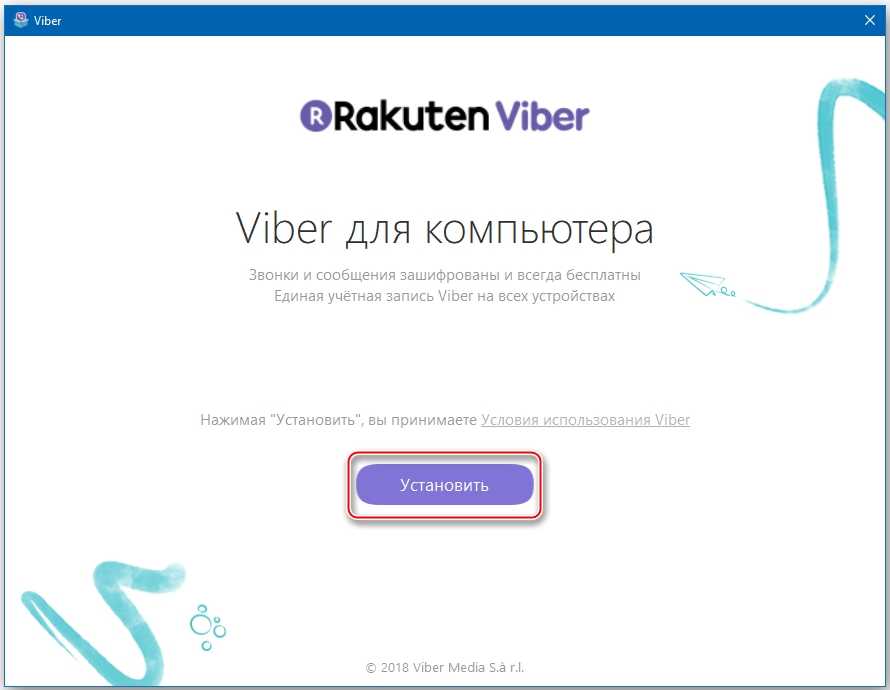 2021
2021
Поделиться: Cкопировано
Установка Вайбера на ПК при помощи смартфона Как установить Вайбер без смартфона на ноутбук или на компьютер
Так, на ПК он удобен для деловых переписок в рабочее время и необходим, если плохая мобильная связь или отсутствует сеть Wi-Fi.
Установка Viber на ноутбук или компьютер — достаточно легкий процесс даже для неопытного пользователя. Ведь на официальном сайте мессенджера находятся все необходимые файлы, а инсталляция программы сопровождается понятными подсказками и указаниями.
Наличие смартфона и установленного на нем приложения Viber позволит быстро его скачать на любое другое устройство, поскольку аккаунт программы привязывается к номеру. Для этого в несколько этапов нужно выполнить такие действия:
- Зайдите на официальный сайт Viber и выберите, для какой операционной системы вам нужно загрузить приложение — Windows или Mac.
- Найдите скачанный документ на ПК и откройте его. В появившимся установочном окне нажмите «Запустить» и далее — «Установить».
 Уже в скором времени на панеле задач и на рабочем столе появится значок приложения.
 - Запустите Viber, и перед вами появится стартовое окно приложения. На вопрос, есть ли у вас есть Viber на телефоне, ответьте утвердительно.
- Введите номер телефона, к которому привязано приложение, и нажмите «Продолжить». Сканируйте появившийся QR-код (на телефоне в приложении Вайбера имеется специальный сканер).
- После процесса сканирования кликните на «Синхронизацию», чтобы объединить контакты и другие данные между устройствами. То же действие разрешите на телефоне.
 Уже в скором времени на панеле задач и на рабочем столе появится значок приложения.
После этого программа готова к использованию.
Если у вас нет возможности установить Viber при помощи телефона (например, он старой модели), можно воспользоваться сторонними программами-эмуляторами. Они имитируют работу операционной системы Android на смартфоне. Наиболее популярной и простой в использовании является BlueStacks. И на ее примере мы будем проводить установку мессенджера на компьютер без телефона.
Учтите, для такой процедуры нужен Google-аккаунт. Поэтому создайте профиль в Google, чтобы использовать эмулятор ОС. При наличии аккаунта смело приступайте к делу. Для этого скачайте Вайбер с официального сайта на ваш ПК для подготовительной работы. Но не спешите с настройками, к ним мы вернемся после установки эмулятора, и для этого:
- Скачайте программу-эмулятор на официальном сайте. Запустите ее и нажмите «Далее», чтобы принять условия лицензионного соглашения. Выберите папку, где будет установлена программа на вашем ПК, и снова нажмите «Далее».
- Перед финальным этапом установки проследите, чтобы напротив пунктов «Доступ к магазину приложения» и «Коммуникации приложения». Нажмите «Установить» и для завершения процесса — «Готово».
- Запустите программу, нажмите «Вход через Google» и заходите в приложение.
Первый этап пройден, теперь нужно использовать программу непосредственно для того, чтобы установить Viber на ПК без смартфона.
После запуска и входа в приложение придумайте имя юзера и нажмите «Done», при этом вы можете отклонить запрос на геоданные.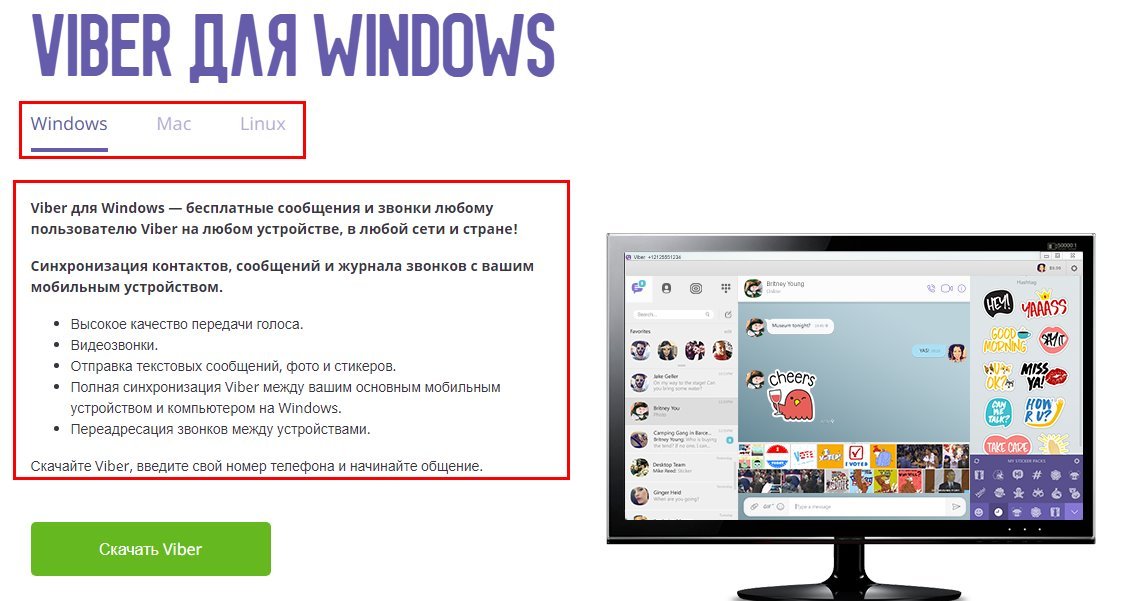 Теперь остается выбрать желаемый язык для Вайбера и принять лицензионное соглашение.
Следующий шаг — выбор необходимых вам дополнительных пунктов от сервиса и заполнение данных о себе. После всех этих манипуляций программа установлена, и вы можете скачать Viber непосредственно в ней для продолжения настроек на ПК.
Для этого откройте в эмуляторе Google Play и в поисковой строке введите «Viber», нажмите «Установить». Запустите программу и введите номер телефона. Обязательно поставьте отметку напротив пункта «У меня не работает камера». Вы увидите код авторизации — его нужно ввести в браузере эмулятора. После этого Вайбер откроется, и вам останется только авторизоваться.
Вернитесь к окну Вайбера, скачанного на ПК до установки программы-эмулятора. Запустите приложение, напишите номер и нажмите «Продолжить». После кликните на надпись «На моем телефоне уже установлен Viber». Появится код авторизации, скопируйте его и введите в браузере эмулятора. Так Вайбер будет активирован, и вы можете общаться с близкими в мессенджере на компьютере, ноутбуке или планшете.
Блог | Вайбер
канала в Viber: получайте контент, который вам действительно нужен
Скажи нам, чего ты хочешь, чего ты действительно хочешь! Вместо того, чтобы полагаться на алгоритмы, основанные на ваших интересах (и целой куче других частных…
Наша последняя супер функция: Viber Pay
Сегодня мы рады объявить о запуске Viber Pay, простого и безопасного способа перевода средств друг другу в Viber…
Бесплатно. Частный. Защищено.
Ваша конфиденциальность является для нас главным приоритетом, несмотря ни на что. Для нас важно, чтобы у вас был безопасный и конфиденциальный способ связи с вашим…
Viber подписывает Кодекс поведения ЕС: в Viber нет места ненависти
Мы стремимся предоставить безопасный и приятный опыт для ВСЕХ пользователей Viber, и точка.
Станьте героем планеты с помощью Viber и WWF
Наша Земля дает нам воздух, которым мы дышим, воду, которую мы пьем, пищу, которую мы едим, на обширных землях и океанах, обогащенных…
Всемирный день здоровья: забота о планете и о себе
Берегите планету, это хорошо для вас!! В этом году во Всемирный день здоровья мы с гордостью поддерживаем ВОЗ, чтобы привлечь внимание всего мира к…
Ваша конфиденциальность, ваш контроль: объяснение обновления политики конфиденциальности и условий обслуживания Viber
Ваша конфиденциальность всегда была и остается главным приоритетом Viber. Когда мы вносим изменения в наше приложение, большие или малые, ваша конфиденциальность сохраняется…
Каждый день — это День конфиденциальности в Viber
Международный день конфиденциальности! Для многих людей это день, когда нужно узнать о конфиденциальности, понять, что это значит для вас и что такое.
Viber исполняется 11 лет – какой это был год
Каким ты был в 11 лет? В этом возрасте многие из нас начинают формировать свою личность и бросать вызов границам, все время развиваясь…
Сбор данных не проблема: это то, что компании делают с этим
Впервые появилось на TechCrunch+ 23 ноября 2021 г. Данные — самый мощный актив компании. Тем не менее, многие предприятия каннибализируют эту ценную…
2021 — Год здорового настроения — ресурсы для здоровья доступны для всех
Первый шаг к здоровому образу жизни — это доступ к нужной информации и ресурсам. В прошлом году Viber сосредоточился на том, чтобы сделать эти…
Говорите все с помощью линз Viber
Помните, когда текстовые сообщения имели ограничения по количеству символов? Вы не могли полностью выразить себя.
Страница 1 Страница 2 Страница 3 … Страница 24 Далее »
Как использовать Viber на Mac?
В этой статье мы расскажем, как загрузить Viber для Mac.
Запущенный в 2010 году, Viber рос так быстро, что в 2014 году его купил японский гигант электроники и электронной коммерции Rakuten за 900 миллионов долларов. Rakuten продолжал улучшать и укреплять платформу, и после ее приобретения рост продолжился.
Незадолго до того, как Viber присоединился к группе компаний Rakuten, они выпустили веб-версии, чтобы пользователи могли продолжать отправлять сообщения и совершать звонки, используя ПК и Mac. Для любого пользователя Viber или обычного пользователя других мессенджеров, таких как Facebook или WhatsApp, возможность отправлять сообщения на Mac, выполняя другую работу, приносит огромное облегчение и экономит время.
Как скачать Viber для Mac?
Если у вас более старая версия Mac OS X или более новая macOS, вы можете загрузить и использовать Viber на Mac.
Чтобы загрузить и установить Viber на свой Mac, вам необходимо иметь активную учетную запись Viber и приложение, установленное на вашем телефоне (iOS или Android). Вам нужно держать телефон рядом, чтобы завершить настройку Viber. Выполните следующие шаги, чтобы установить Viber на свой Mac:
- Перейдите на официальный сайт Viber и нажмите Загрузить для Mac.
- Откройте файл .dmg и перетащите значок Viber в папку «Приложения».
- Перейти к приложениям из Finder.
- Откройте Viber и следуйте инструкциям на экране, чтобы завершить установку.
Затем Viber отправит текстовое сообщение с кодом активации для подтверждения заключительного этапа процесса настройки. Как только вы получите этот текст, введите код, и тогда вы все настроите свой Mac для использования Viber. Воспользуйтесь преимуществами Viber на своем Mac для отправки сообщений и звонков.
Что произойдет, если вы захотите удалить Viber или он перестанет работать? Мы обеспечим вас и в таких ситуациях.
Как удалить Viber на Mac?
Если вы больше не используете Viber или какое-либо другое приложение, лучше всего удалить его. Иногда, если приложение не работает, его удаление и повторная установка могут быть наиболее эффективным способом исправить это. Есть два способа сделать это.
Один из способов – удалить Viber вручную, перейдя в папку «Программы» и перетащив Viber в корзину. Сделав это, обязательно удалите все значки ярлыков на рабочем столе или в Dock, а затем очистите корзину. Чтобы убедиться, что вы удалили все следы, включая папки кеша, всегда разумно перезагрузить Mac.
Еще один способ удалить Viber или любые другие приложения, которые вам не нужны, — использовать приложение для очистки и повышения производительности Mac, например CleanMyMac X. Вот как его использовать:
- Загрузите CleanMyMac X, установите и запустите его.
- Перейти к программе удаления.
- Отметьте приложения, которые хотите удалить.
- Нажмите Удалить.
