

Все о Яндекс Метрике — вход в личный кабинет сайта, настройка счетчика
Предприниматели, мечтающие залезть в голову своим клиентам и узнать, что там творится, похоже, просто не знакомы с «Яндекс.Метрикой» – сервисом, который позволяет это сделать. Например, одна из самых «вкусных» функций «Метрики» – запись визитов пользователей на видео. Сайтовладелец может обратиться к этим видео, чтобы почувствовать себя в «шкуре» пользователя и понять, какие элементы сайта оставляют приятное впечатление у юзеров, а какие – наоборот, отталкивают.
Однако это лишь «капля в море» общего функционала «Метрики». SEO-специалисту стоит погрузиться в изучение сервиса «Яндекса», поскольку чем лучше он его освоит, тем от большего количества сторонних платных программ сможет отказаться. Этот гайд преследует амбициозную цель: рассказать читателю о сервисе Yandex всё – начиная с того, как завести в «Яндекс.Метрике» Личный Кабинет.
Что такое Яндекс.Метрика
«Метрика» – бесплатный сервис аналитики «Яндекс». Из-за простоты сервиса его называют «Analytics для чайников», ссылаясь на аналогичную платформу Google, определённо менее «дружественную» для пользователя.
Большое преимущество «Метрики» – основные показатели можно узнать, никуда не «проваливаясь» и не бродя по меню. Они все – в «Сводке» на первом экране. Речь о таких данных, как:
- Количество визитов и посетителей (в том числе новых).
- Наиболее посещаемые страницы ресурса.
- Самые популярные поисковые фразы, по которым переходят на сайт.
- Основные поведенческие характеристики – например, уровень отказов, глубина просмотра, время на сайте.
Примерно так выглядит «Сводка» «Метрики»
Если вас интересует только эта информация, на освоение «Метрики» вообще не придётся тратить время – зашёл и посмотрел. Однако использовать «Метрику» так – всё равно, что ездить на «Феррари» со скоростью 40 км/ч по разбитым дорогам российской глубинки. Вы сможете получить от сервиса больше – если научитесь настраивать отчёты и цели.
Для каких ресурсов полезна «Метрика»
«Метрика» способна дать ценную информацию по сайтам всех видов:
- Информационные блоги – какого автора читает наибольшее количество пользователей, какие тематики вызывают интерес у аудитории.
- Коммерческие сайты – насколько эффективно работают формы, на каком этапе воронки продаж уходит наибольшее количество пользователей.
- «Одностраничники» – насколько глубоко пользователи скроллят страницу. Поскольку посетителей у «одностраничников» объяснимо меньше, чем у сайтов с большим количеством страниц, можно отсматривать часть визитов в «Вебвизоре» – сервисе, который записывает действия пользователей на видео (о нём говорили во вступлении).
- Корпоративные сайты – насколько велика доля брендового трафика в общем и из каких источников поступают звонки.
Определения базовых показателей
В «Метрике» принята своя, особая терминология. Поэтому, чтобы вы правильно поняли эту статью, предлагаем «повторить матчасть» — или выучить, если вы «плаваете» и не понимаете, например, чем отличается просмотр от визита. Каждый термин – с определением и пояснениями:
- Визит – переход пользователя на сайт из внешнего источника. Таким внешним источником бывает поисковая система или, скажем, социальная сеть. Термин «визит» тесно связан с другим – «тайм-аут».
- Тайм-аут – время, по истечении которого фиксируется новый визит. Время по умолчанию – 30 минут. Если человек полчаса находился на сайте, но бездействовал, а потом надумал и «клацнул» – это уже будет вторым визитом. Время тайм-аута можно отрегулировать – увеличить до 360 минут (6 часов). К этому приходится прибегать владельцам веб-ресурсов, на которых идут трансляции – например, кино или спортивных событий. Один фильм длится полтора-два часа, пользователь может поставить его на паузу спустя час – с настройками по умолчанию «Метрика» зафиксирует второй визит, что, очевидно, неправильно.

- Просмотр – загрузка каждой новой страницы. В рамках визита пользователь может совершить множество просмотров – если переходит по страницам сайта.
- Посетитель – пользователь, зашедший на сайт. Между понятиями «посетитель» и «визит» есть разница. Посетитель может совершить несколько визитов – например, по причине истечения тайм-аута. Как же «Метрика» понимает, что человек на сайте уже был и что нового посетителя не следует фиксировать? Довольно хитро – забрасывает в «кукиз» браузера небольшой код, который называется идентификатором. «Метрику» легко обвести вокруг пальца – почистите «кукиз» или зайдите с другого браузера, и сервис запишет вас новым посетителем.
- Трафик – количество посетителей ресурса за определённый промежуток времени. Трафик измеряется именно в посетителях – не в визитах и уж тем более не в просмотрах.

Важно разобраться и с терминами, отражающими основные поведенческие факторы ресурса:
- Отказ – визит, когда посетитель провёл на сайте менее 15 секунд и посетил одну страницу. В «Метрике» и Google Analytics «отказ» трактуется по-разному. Суровый Analytics фиксирует отказ, если человек не стал переходить в рамках сайта на другую страницу – и сервису без разницы, сколько времени пользователь провёл на первой странице.
- Время на сайте – количество секунд, которые пользователь провёл на сайте. Для «Сводки» «Метрики» считается среднее значение.
- Глубина просмотра – количество страниц, которые пользователь просмотрел за визит. В «Сводке» тоже приводится среднее значение. Посчитать среднюю глубину просмотра можно самостоятельно – разделив количество просмотров на число визитов.
 В «Метрике» и Google Analytics «отказ» трактуется по-разному. Суровый Analytics фиксирует отказ, если человек не стал переходить в рамках сайта на другую страницу – и сервису без разницы, сколько времени пользователь провёл на первой странице.
Как установить и настроить «Яндекс.Метрику»
Начать нужно с регистрации учётной записи в «Яндексе». Если «учётка» уже есть и вы авторизованы, действуйте так:
Этап №1. Войдите в «Яндекс.Метрику» по ссылке https://metrika.yandex.ru/. После входа в аккаунт «Яндекс.Метрики» кликните на кнопку «Добавить счетчик» в левом верхнем углу.
Этап №2. Задайте настройки. Внесите данные в следующие поля:
- Имя счётчика в «Яндекс.Метрике». Можно вбить, что угодно. Под этим именем счётчик будет фигурировать в общем списке. Если не заполните, в списке будет значиться URL.
- Адрес сайта. Вносить адрес нужно без префикса, указывающего на наличие / отсутствие защищённого сертификата (HTTP / HTTPS). В поле «адрес сайта» можно вбить URL определённого раздела – тогда «Метрика» будет собирать статистику по одной категории.
- Часовой пояс и почта для уведомлений. Можно выбрать почту, которая используется в учётной записи.
На этом же экране можете включить «Вебвизор», «Карту скроллинга» и «Аналитику форм». Мы рекомендуем использовать эти сервисы, поскольку они полезны для анализа действий посетителей – но делать это стоит после ознакомления с п. 15 пользовательского соглашения «Яндекс.Метрики». Там, в частности, сказано, что пользователь сервиса берёт на себя ответственность за сохранность конфиденциальной информации и несёт риски, связанные с этим.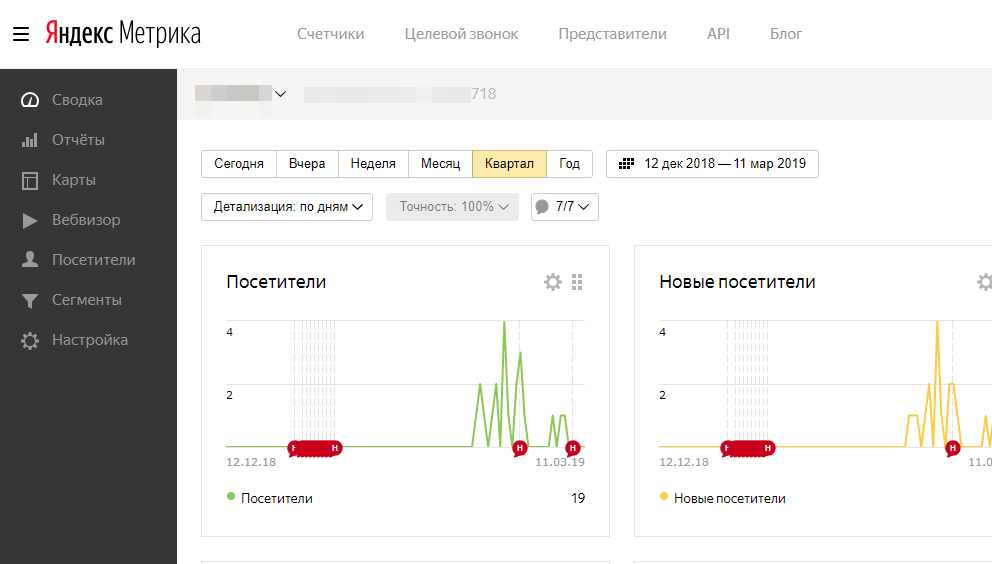
Этап №3. Приняв условия пользовательского соглашения и подтвердив согласие на получение рекламных материалов от «Яндекс», нажмите на кнопку «Создать счётчик».
После этого счётчик «Метрики» будет сформирован.
Этап №4. На этом этапе «забрасываем» счётчик посещений «Яндекс.Метрики» на сайт. Это можно сделать 3-мя способами:
- Добавить счётчик посещений «Яндекс.Метрики» в код HTML. Счётчик нужно поместить в контейнеры <head> или <body>. Чем ближе к началу страницы, тем достовернее собранная статистика. Если поместить отрывок код счетчика далеко, «Метрика» не будет «замечать» посетителей, которые покинули ресурс почти мгновенно. Следовательно, поведенческие характеристики («Отказы», «Время на сайте») окажутся некорректно собранными.</ br> Среди SEO-шников есть мнение, что это самый неудачный способ добавления счетчика «Яндекс.Метрики» на сайт, поскольку из-за дополнительного кода страница весит больше и дольше загружается.
- Использовать плагин CMS. На WordPress, например, можно поставить плагины VDZ Yandex Metrika и WT Yandex Metrika. Там всё предельно просто – нужно лишь вписать в соответствующее поле номер счётчика «Метрики» сайта. Недостаток у этого способа аналогичный: плагины утяжеляют сайт в общем и страницы, в частности. С другими CMS потяжелее. Например, на OpenCart нет редактора кода шаблонов – приходится юзать FileZilla или другой FTP-клиент.
- Использовать систему управления тегами. «Яндекс» скрепя сердце всё-таки порекомендовал использовать Google Tag Manager, поскольку собственного диспетчера тегов предложить не может. Этот способ добавить «Яндекс.Метрику» на сайт избавлен от общего недостатка предыдущих, ведь тег весит всего ничего. Однако новичков, постигающих «Метрику», едва ли обрадует, что вместо одного сервиса придётся изучать два.

Выбрав способ, как подключить «Яндекс.Метрику» к сайту, отрегулируйте тумблеры «Электронная коммерция» и «Контентная аналитика» – включите или оставьте отключёнными. Переключить тумблеры в активное положение недостаточно, чтобы инструменты начали работать. Для сбора статистики по электронной коммерции нужно настроить передачу данных. Контентная аналитика заработает, только когда добавите на сайт микроразметку JSON-LD или Schema.org.
Заметка. В разделе «Дополнительные настройки» вы можете увеличить время тайм-аута.
Финальное действие – нажимаем кнопку «Скопировать код» и добавляем код в HTML или тег.
После добавления кода нужно нажать в «Метрике» кнопку «Начать пользоваться». Дальше после входа в личную «Яндекс.Метрику» будете сразу видеть статистику ресурса.
Как понять, что счётчик добавлен корректно
Счётчик «Метрики» мгновенно попадает в список счётчиков, который выглядит, как на рисунке.
Обратите внимание, какого цвета кружочек со стрелкой слева от названия счётчика:
- Зелёный – значит, счётчик работает правильно.
- Жёлтый – поисковая система проверяет работу счётчика.
- Красный – счётчик не обнаружен.

Непосредственно после добавления счётчика пометка всегда жёлтая – «Яндекс» ищет код. В течение пары минут цвет меняется на зелёный или красный. В нашем случае пометка стала красной (показано на рисунке выше), ведь код «Метрики» на сайт не добавили.
Подробное руководство по настройке счетчика и другая полезная информация также есть в Школе Метрики от Яндекса: https://yandex.ru/adv/edu/online/metrika
Настраиваем «Метрику»
Для настройки «Яндекс.Метрики» выполняем вход в личный кабинет сайта в «Яндекс.Метрике» (кликаем по названию) и отправляемся в раздел «Настройка».
О «Вебвизоре» уже упоминали, поэтому пропустим эту вкладку и расскажем про последующие.
Цели
Из Маяковского мы помним, что «если звёзды зажигают – значит, это кому-нибудь нужно». Если сайт существует – значит, существует с какой-то целью.
Конечная цель многих сайтов – продать товар посетителю. Определять эффективность ресурса, отталкиваясь от продаж, некорректно, поскольку между сайтом и покупателем есть «промежуточное звено» – например, консультанты и курьеры. Если консультант не сумел «добить» тёплого клиента, сайт определённо не виноват. Поэтому эффективность обычно определяют по количеству лидов – целевых действий, которые не зависят от действий «посредников». Таким целевым действием может быть, скажем, клик по кнопке «Купить».
«Цели» в «Метрике» позволяют замерять лиды. Как настроить цель? Перейдите в одноимённый раздел и нажмите «Добавить цель».
Присвойте цели название и выберите тип условия – например, количество посмотренных страниц за визит. Поставите цифру «3» – и «Метрика» будет фиксировать выполнение условия, когда человек посетит 3 страницы за визит. Если целью является нажатие кнопки или заполнение контактной формы, нужно условие «JavaScript-событие».
Для сайта можно настроить 200 целей. Однако маркетологи обычно ограничиваются 4-5 целями. Этого достаточно, чтобы определить «тонкое место» «воронки продаж».
Также вы можете посмотреть более подробное видео от Яндекса о том, как настроить цели в «Метрике»:
 youtube.com/embed/_t4CJW3e4_w» frameborder=»0″>
 Фильтры
Во вкладке «Фильтры» можно установить, посещения с какими признаками следует исключить из учёта – ради получения правдивой статистики. Вот какие посещения не стоит учитывать:
- Выполненные непосредственно веб-мастером. Он может «ковыряться» на сайте долго и накрутить безумное количество просмотров и с десяток визитов за рабочий день.
- Имеющие признаки «роботности». Робот поисковой системы определённо ничего не купит. Его визиты тоже искажают статистику.
Можно настроить иные фильтры – например, не учитывать посещения конкретной страницы сайта. Пример такой страницы – «Вакансии». Если сайт не специализируется на подборе персонала, страница, очевидно, не отвечает основной цели.
Уведомления
Если настроите уведомления, «Метрика» будет сообщать о проблемах на сайте посредством электронных писем или SMS-ок. Опция «на любителя». Уведомления можно настроить, чтобы они поступали по будням в рабочие часы и не отвлекали на выходных.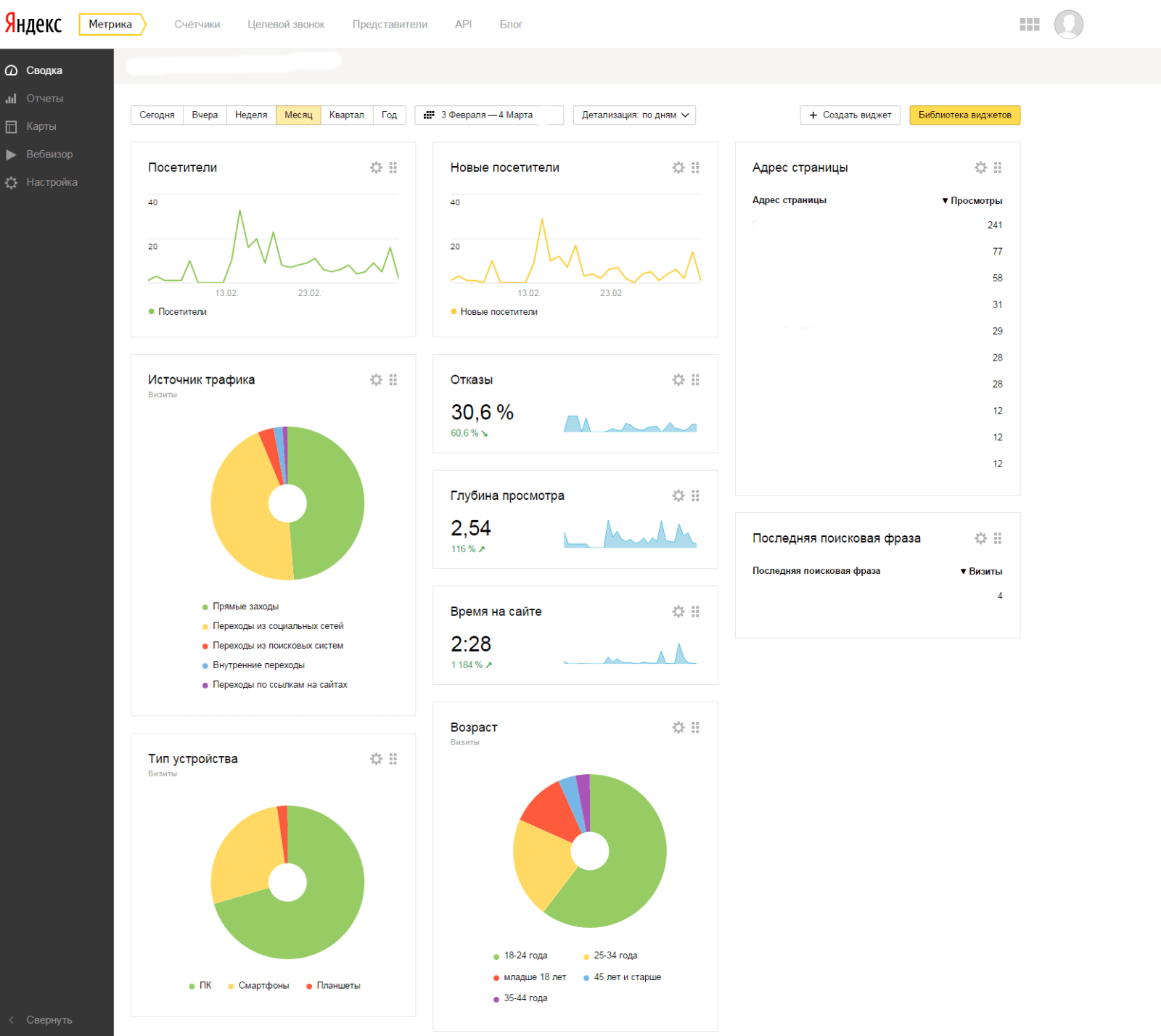
Загрузка данных
Здесь можно настроить дополнительные параметры сегментации посетителей, а также офлайн-конверсию – цели, которые достигаются вне сайта. Пример подобной цели – выдача заказа в пункте самовывоза.
Доступ
В этой вкладке можно поделиться доступом к «Метрике» с другим пользователем. Обычно SEO-шники делятся доступом с начальством, которое периодически заходит в «Метрику» посмотреть, какова динамика развития сайта. Также это удобно, если отправляешься в поездку и собираешься работать над сайтом с личного ноутбука.
Можно настроить публичный и индивидуальный доступ. Однако в IT компетентных людей, которые открыли бы публичный доступ к личной «Яндекс.Метрике», вы наверняка не встретите. Как правило, применяют индивидуальный – добавляют пользователя через адрес «электронки».
Обзор отчётов «Яндекс.Метрики»
Основную информацию о сайте можно получить из «Сводки» – но что, если требуется более глубокий анализ? Если, скажем, хотите узнать, какого возраста посетители сайта и с каких устройств они заходят?
«Метрика» и такую информацию даёт. Она анализирует визиты по ряду критериев, затем разбрасывает по отчётам. Ради сегментированных данных придётся полазить по меню соответствующего раздела, однако, поверьте, это несложная задача. Структура раздела «Отчёты» интуитивно понятна, так что вы легко найдёте нужный пункт. Тем более, мы поможем. Ниже расскажем, как пользоваться «Яндекс.Метрикой» и её волшебными отчётам.
Заметка. Любой отчёт «Метрики» можно скачать в форматах XLSX, CSV, PDF.
Конверсии
Отчёт «Конверсии» будет пустым, пока не настроите цели.
Если цель настроена, вы увидите график из двух кривых. Первая – красная – отражает величину конверсии (в %), вторая – синяя – количество достигнутых целей. В график можно «провалиться» – тогда узнаете более детализированную информацию. Например:
- Количество целевых визитов и целевых посетителей.
- Долю новых посетителей.
- Типичные поведенческие факторы – например, процент отказов.
Источники
Отчёты группы «Источники» помогают понять, откуда люди приходят на сайт. Отчёт «Источники, сводка» вряд ли будет вам интересен, поскольку данные из него представлены в общей сводке «Метрики». А вот остальные – просто «кладезь» полезной информации!
Можете узнать, в частности:
- Из каких поисковых систем люди попадают на сайт.
- Какие социальные сети приводят наибольшее количество посетителей.
- Сколько человек посетило сайт из мессенджеров.
Так выглядит отчёт в разрезе поисковиков:
Аудитория
Отчёты группы «Аудитория» позволяют сегментировать аудиторию сайта по возрасту, полу, географии – в разрезе стран и городов. Последний отчёт – самый интересный. Любопытно узнать, что на сайт заглядывал человек из американского штата Техас.
В этой же группе содержатся отчёты по поведенческим факторам и лояльности аудитории. Можно, например, проверить, какое количество людей посетили сайт повторно и спустя какое время после первого визита они это сделали.
Содержание
Отчёты группы «Содержание» позволяют понять, как пользователи себя ведут на сайте.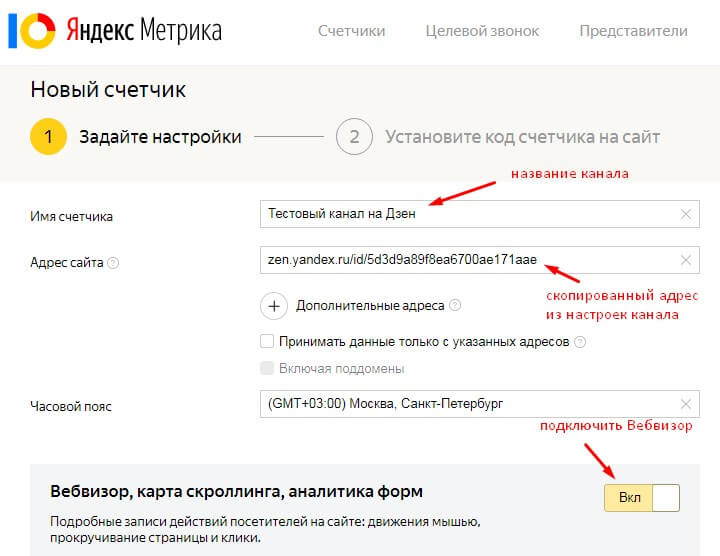
Для сайтов, зарабатывающих на партнёрках, «на вес золота» отчёт «Внешние переходы». Показывает, по каким адресам и как часто посетители уходят с вашего ресурса на сайты партнёров.
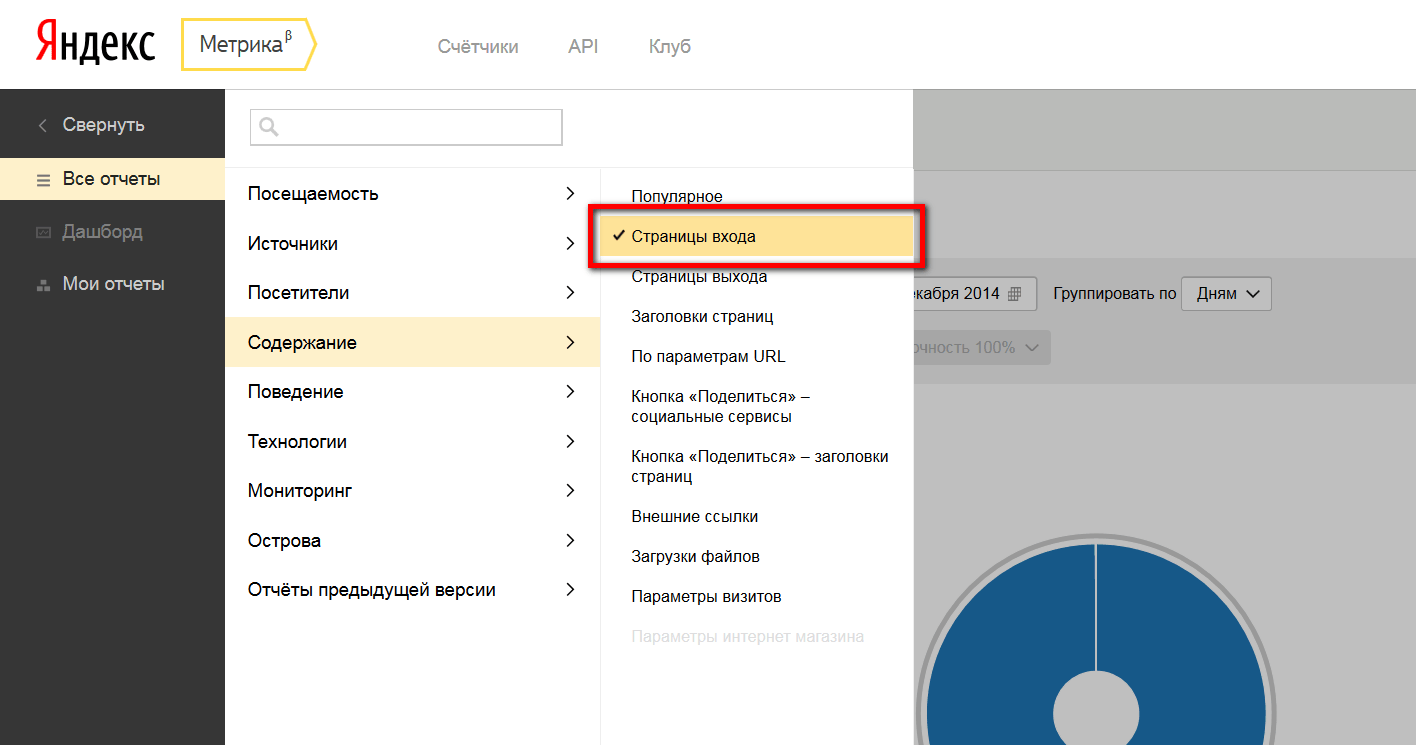
Однако самый полезный отчёт в группе – «Страницы входа». Даёт понять, с каких страниц пользователи чаще всего заходят на ресурс.
Заметка. Не путайте с отчётом «Посещаемость»! В «Посещаемости» учитываются внутренние переходы, в «Страницах входа» — нет.
Технологии
В этих отчётах – статистика по визитам в разрезе:
- Браузеров.
- Устройств (мобильники / десктоп / планшеты).
- Операционных систем.
- Разрешения дисплея устройства.
С помощью отчётов группы «Технологии» можно судить, в частности, насколько эффективна мобильная версия сайта.
Мониторинг
Думаем, что сюда вы будете заглядывать нечасто. Инфа в отчётах группы «Мониторинг» актуальна, скорее, для программистов. Однако и SEO-шник может найти полезную информацию. В частности, отчёт «Время загрузки страниц» показывает время до отрисовки, до загрузки, а также время ответа сервера каждой из страниц.
Электронная коммерция
Эти отчёты – must-have для интернет-магазинов. Блоги от отсутствия «Электронной коммерции» ничего не потеряют.
Какие отчёты входят в группу «Электронная коммерция»:
- По популярным товарам.
- По популярным брендам.
- По промокодам.
- По количеству товаров, отправленных в корзину.
Заметка. Чтобы в группе отчётов «Электронная коммерция» появилось что-нибудь, нужно поместить контейнер dataLayer на все коммерческие страницы сайта и настроить передачу событий в «Яндекс.Метрику». Звучит тяжеловато, но, например, в WordPress для этого существуют специальные плагины.
Владельцам интернет-магазинов и коммерческих сайтов рекомендуем ознакомиться и с материалами в официальном блоге «Яндекс.Метрики», где есть статьи про работу с рекламой, отслеживание конверсий из мессенджеров в «Метрике» и многое другое.
Монетизация
«Монетизация» пригодится, если используете РСЯ (рекламную сеть «Яндекса») или систему Adfox, которая по сути – та же РСЯ, поскольку выкуплена «Яндексом». По РСЯ веб-мастерам сейчас падают копейки, поэтому неудивительно, что отчёты данной группы не пользуются популярностью.
Как подключить отчёты «Монетизация» и синхронизировать РСЯ с «Метрикой», подробно рассказывается в справке «Яндекса».
Посетители
Отчёт «Посетители» вынесен отдельным разделом в меню «Метрики». Здесь содержится анонимизированная информация о посетителях сайта – в частности, о:
- Регионе, где находился посетитель.
- Устройстве, которым он пользовался – вплоть до версии операционной системы.
- Общем количестве визитов, которые совершил посетитель.
- Времени, которое он провёл на сайте.
- Странице, которая была посещена.
Благодаря функции быстрой сегментации можно оставить в списке, например, тех пользователей, кто пришёл с рекламы или совершил более одного визита.
Выводы
«Яндекс.Метрика» поражает глубиной функционала. Когда кажется, что изучил её вдоль и поперёк, обнаруживаешь ещё одну неосвоенную фичу. Либо «Яндекс» расширяет функционал системы аналитики, подкидывая тебе приятной головной боли на ближайшее время. Надо отдать должное, делает он это довольно регулярно. В частности, контентная аналитика и раздел «Интеграции» – молодые изобретения.
«Метрика» хороша и гибкостью. Не хватает отчётов «из коробки» – сконструируй свой! Используя функционал «Группировки», можно сделать отчёт на стыке нескольких характеристик – например, определить люди какого возраста чаще всего посещают за визит от 4 до 7 страниц сайта. Освоив основные опции «Яндекс.Метрики», научитесь собирать собственные отчёты – это позволит вам сэкономить уйму времени на аналитике.
Обсудим сотрудничество?
Какие задачи нужно решить:
Разработка сайта / интернет-магазина
Продвижение (SEO, Директ и т.п.)
Контент-маркетинг
Поддержка сайта (информационная, техническая)
Аудит сайта / интернет-магазина
Консультация
Яндекс Метрика вход в личный кабинет
Главная » Яндекс Метрика
Яндекс Метрика
Автор Алексей На чтение 5 мин Просмотров 14.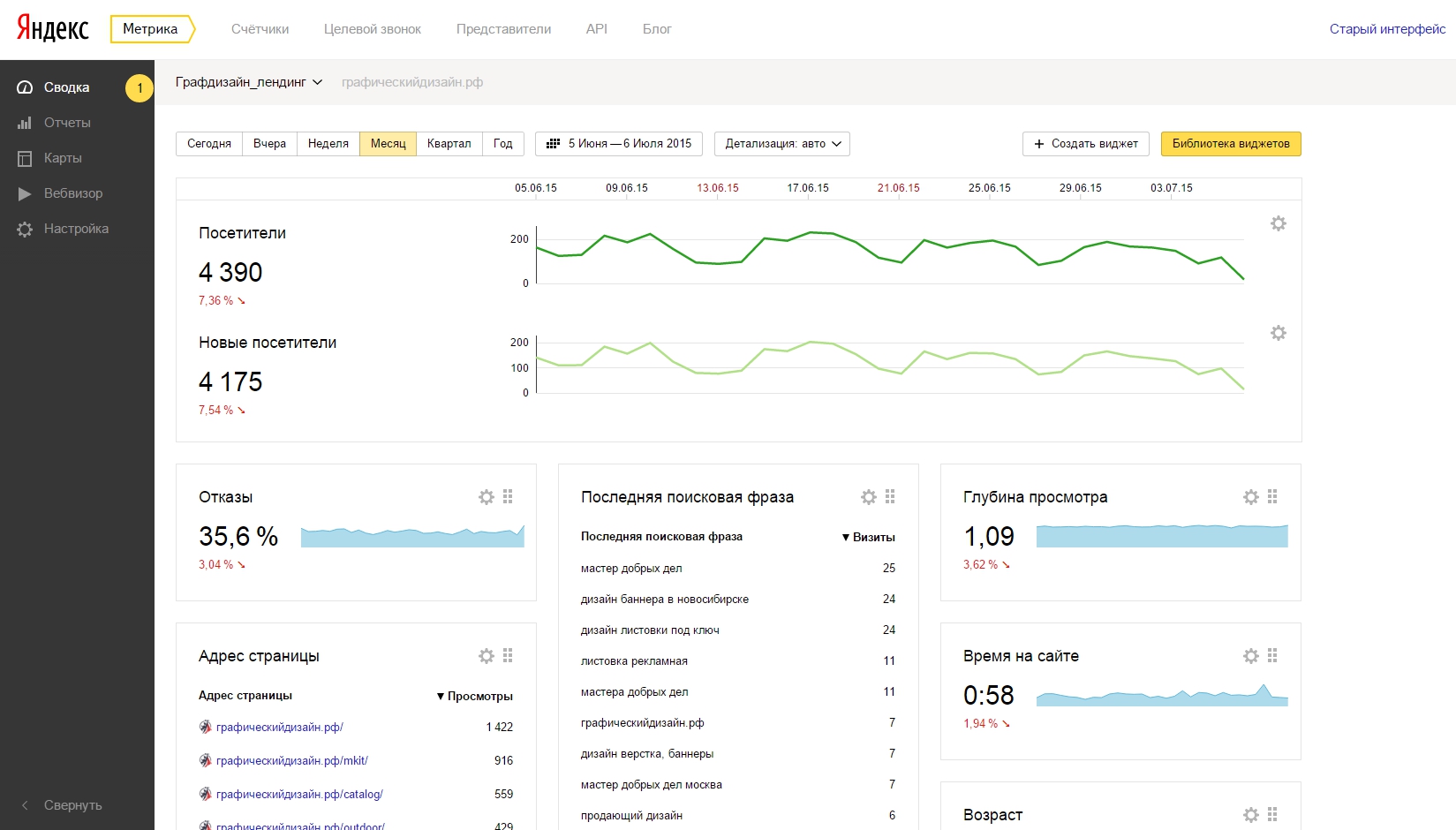 1к. Опубликовано Обновлено
Имеете свой сайт? Задумывались о том, чтобы отслеживать там статистику о посетителях? Это несложно, вам поможет Яндекс.Метрика. Но как ей пользоваться? Разберёмся, как у Яндекс. Метрики осуществить вход в личный кабинет, а также как перед этим зарегистрироваться.
Содержание
- Регистрация
- Установка счётчика/добавление сайта
- Вход
- Возможности
Регистрация
Процедура регистрации
Перед тем как зарегистрироваться в Яндекс.Метрике, необходимо зарегистрироваться в самом Яндексе. Это осуществляется следующим образом:
- Вы заходите на страницу регистрации Яндекса.
- Вы вводите свои имя, фамилию, номер своего телефона (опционально, можно заменить на альтернативный адрес электронной почты), а также придумываете надёжный пароль.
- Далее нужно поставить нужные галочки внизу формы и подтвердить процесс регистрации.

После этого вы можете пользоваться любыми сервисами Яндекса, включая (но не ограничиваясь ей) Яндекс.Метрику.
Установка счётчика/добавление сайта
Процедура создания счётчика с нуля
Чтобы добавить свой сайт в этот сервис, необходимо создать специальный счётчик, который будет следить за посещаемостью на данном сайте. Сервис Яндекс.Метрика в принципе будет бесполезен, если вы не установите на ваш сайт специальный код этого счётчика, который поможет анализировать посещаемость и другие параметры. Это не так сложно. Приведём самую базовую инструкцию, потому что нюансы могут различаться в зависимости от того, на какой платформе работает сайт, а также от целого ряда других особенностей и нюансов. Но вот основной алгоритм:
- Зайдите на страницу создания счётчика.
- Выберите удобное имя вашего счётчика. Это ни на что особо не влияет, используется исключительно для вашего удобства, так что называйте его так, как будет понятнее вам. Проще и прямолинейнее всего назвать его так же, как и сайт.
- Укажите адрес сайта. Если нужно добавить дополнительные адреса, лучше сделайте и это.
- Выберите часовой пояс, это очень важно для точности статистики с точки зрения времени.
- Укажите, хотите ли вы пользоваться специальным аналитическим инструментом Яндекса, «Вебвизором», записывающим действия пользователей на сайте — или нет. Если вы не знаете, нужно вам или нет, ничего страшного, вы всегда может включить его позднее, в настройках.
- Примите условия пользовательского соглашения — и переходите на следующий важный этап, на котором вам нужно будет установить счётчик на ваш сайт.

В рамках данного материала мы не будем вдаваться в технические подробности, присущие разным онлайн-платформам, но в среднем суть заключается в том, что вам нужно вставить код на каждую страницу своего сайта. Например, в повторяющийся на каждой странице так называемый header. Если вы не знаете, как это сделать, обратитесь или в техподдержку Яндекса, или к техспециалисту, обслуживающему ваш ресурс.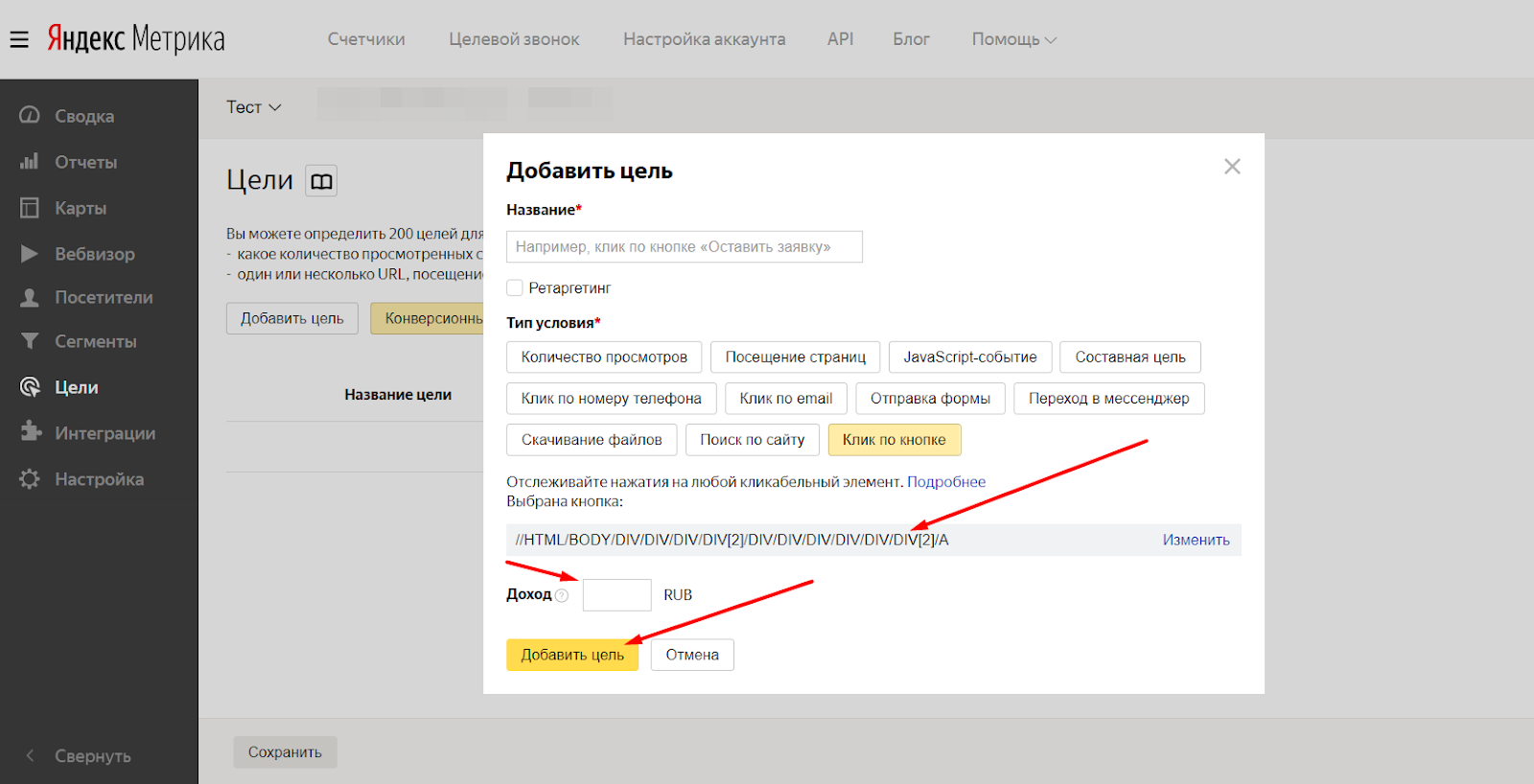
Страница создания счётчика: https://metrika.yandex.ru/add
Вход
Единый вход в любые сервисы ЯндексаВход в Яндекс.Метрику осуществляется ровно таким же образом, как и вход в другие сервисы Яндекса — для него используется единый паспорт, который позволяет воспользоваться любыми услугами Яндекса. Вот как войти с его помощью:
- Перейдите на страницу Метрики (хотя можно действовать в обратном порядке и сначала перейти на страницу Паспорта, а потом уже, после логина, на страницу Метрики, не принципиально).
- Укажите ваши логин или пароль. После этого вы можете пользоваться Яндекс.Метрикой.
Разумеется, не забудьте предварительно установить счётчик на свой сайт, иначе ничего работать в принципе не будет.
Страница входа в сервис: https://metrika.
Страница входа я Яндекс.Паспорт: https://passport.yandex.ru/
 yandex.ru/
Возможности
Страница с разновидностями разнотипных отчётов
Если вы корректно зарегистрировались в Яндекс.Метрике и настроили все счётчики, то тогда вы можете получить доступ к следующим возможностям:
- Сводка. Показывает основную информацию, касающуюся посещений сайта. Посетители, новые посетители, основная демографическая информация об аудитории сайта и так далее. Страницу сводки можно удобным образом настроить, выбирая именно те виджеты, что больше всего удобны именно для вас.
- Отчёты. Раздел, где находится вся основная статистика Яндекс.Метрики. Вы можете вывести на экран и выгрузить в удобном для вас формате статистику по посещаемости, демографии, географии, проанализировать, были ли достигнуты указанные цели, какие страницы сайта были наиболее популярными, с каких устройств заходили люди, как быстро загружались страницы и так далее.
- Карты. Так называемые карты, которые показывают наглядно визуально, куда люди чаще всего кликали, куда переходили и так далее.
- Вебвизор. Если на этапе подключения счётчика вы также активировали Вебвизор, специальный инструмент, позволяющий более точно записывать данные о визитах, то в этом разделе вы можете посмотреть подробную информацию, которую ему удалось собрать.
- Посетители. Подробный отчёт о каждом отдельном посетителе, заходившем на сайт, с детальными данными о визите каждого человека.
- Сегменты. Если ранее вы сегментировали свои отчёты при помощи специальной кнопки, в этом разделе вы можете посмотреть отобранные вами сегменты.
- Настройка. Раздел, в котором вы детально можете настроить Яндекс.Метрику, а также скопировать актуальный код счётчика, который подходит для вашего сайта.
 Так называемые карты, которые показывают наглядно визуально, куда люди чаще всего кликали, куда переходили и так далее.
Яндекс Метрика
Оцените автора
Показатели информационной панели: на уровне или выше критерия штата
История вопроса
Показатели информационной панели округа
Из-за важности вступительных экзаменов для поступления в колледж многие школьные округа по всей стране, включая Чикаго, Шарлотт, Даллас и Нью-Йорк, включили показатели о производительности SAT ® и ACT ® в свои внутренние панели управления производительностью. Кроме того, во время фокус-групп, проведенных с более чем 2600 педагогами по всему Техасу, показатель «Готовность к поступлению в колледж: вступительные экзамены» был признан полезным 95% опрошенных.
Первичный показатель
- SAT ® /ACT ® На уровне или выше критерия штата: процент учащихся на уровне или выше критерия штата по SAT ® или АКТ ® .
Пользовательский интерфейс
Пример информационной панели
На рис. 1 показана метрика вступительного экзамена в колледж на уровне критерия штата или выше, как показано на информационной панели округа.
Рисунок 1. Вступительные экзамены в колледж TSDS на уровне 9 или выше.0021 Метрика
Определение статуса
Индикатор статуса определяется целями округа. Цели TSDS по умолчанию для SAT и ACT составляют 90%.
В таблице 2 перечислены индикаторы состояния и сравнения тенденций, отображаемые на информационной панели округа.
Индикатор статуса метрики | ||||||||||||||||||||||||||||||||||||||||||||||||||||||||||||||||||||||||||||||||||||
Название показателя | Название субметрики | Индикатор статуса показателя | Достижение кампуса | |||||||||||||||||||||||||||||||||||||||||||||||||||||||||||||||||||||||||||||||||
На уровне или выше критерия штата | SAT | Красный (в процентах) = если процент учащихся, соответствующих или превышающих критерий SAT штата, меньше целевого показателя округа Зеленый (в процентах) = если процент учащихся, соответствующих или превышающих критерий штата, больше или равен целевому показателю округа | Количество кампусов, достигших целевого показателя, по сравнению с количеством кампусов с данными для показателя | |||||||||||||||||||||||||||||||||||||||||||||||||||||||||||||||||||||||||||||||||
ACT | Красный (в процентах) = если процент учащихся, соответствующих или превышающих критерий SAT штата, меньше целевого показателя округа Зеленый (в процентах) = если процент учащихся соответствует критерию штата или превышает его больше или равно цели округа | Количество кампусов, достигших цели кампуса, по сравнению с количеством кампусов с данными для метрики метрика. Определения тенденцииЦелью индикатора тенденции является увеличение процента учащихся, сдающих вступительные экзамены в колледж.
Определение дельты Дельта отображается только в списке кампуса и отображает цели отдельных кампусов, а не цели округа.
| ||||||||||||||||||||||||||||||||||||||||||||||||||||||||||||||||||||||||||||||||||
 Пользовательский интерфейс поддерживает тенденции, но пакеты ETL не разработаны.
 Лучшей практикой является ежемесячная загрузка данных для регистрации различных администраций тестов. (Экзамены SAT и ACT проводятся округами несколько раз в течение года).


 PSAT обычно сдается в классах 9 th или 10 th , тогда как SAT и ACT обычно сдаются в классах 11 th и 12 th . Надлежащее применение метрики требует, чтобы школьный округ или кампус установил четкие ожидания относительно того, когда учащиеся должны сдавать PSAT, SAT и ACT, и, если учащийся не сдал ни одну из оценок, в какой момент необходимо вмешательство.
 В таблице 7 перечислены представления детализации, рекомендуемые для этой метрики.





 или покинуть шлюз NAT. Следующий аварийный сигнал отслеживает объем исходящего трафика
от клиентов в вашем VPC через шлюз NAT в Интернет. Он отправляет
уведомление, когда количество байтов достигает порога 5 000 000 во время
15-минутный период.
или покинуть шлюз NAT. Следующий аварийный сигнал отслеживает объем исходящего трафика
от клиентов в вашем VPC через шлюз NAT в Интернет. Он отправляет
уведомление, когда количество байтов достигает порога 5 000 000 во время
15-минутный период.


