

Яндекс Вебмастер – сервис для владельцев сайтов
Можно считать, что «Яндекс.Вебмастер» — сервис для владельцев сайтов, но на самом деле это больше, чем просто сервис. Это промежуточное звено, посредством которого поисковая машина общается с человеком. Данные, которые представляет «Яндекс.Вебмастер», невозможно подвергнуть сомнению. С другими, «рукотворными» сервисами не так — прежде чем им поверить, придётся разобраться, на каких алгоритмах они работают.
Ценность «Яндекс.Вебмастера» заключается и в том, что это абсолютно бесплатный инструмент. Если научиться использовать его потенциал «на полную», можно избавиться от необходимости платить за другие сервисы и существенно сократить сумму расходов на SEO-продвижение. В статье мы расскажем, как настроить «Вебмастер» «Яндекс» правильно и какие возможности он даёт.
Для чего используется «Яндекс.Вебмастер»
Когда SEO-специалист видит, что сайт «захандрил» — а главным признаком того является падение трафика — то первым делом отправляется в «Яндекс. Вебмастер». Благодаря «Яндекс.Вебмастер» проверить сайт удастся по множеству критериев:
- корректно ли отображается на мобильных устройствах;
- какие странички вылетели из индекса, изменилось ли их количество;
- изменилось ли количество внутренних и внешних ссылок;
- в порядке ли SSL-сертификат, а также файлы robots.txt, sitemap.xml;
- поменялось ли значение ИКС — индекса качества сайта;
- изменились ли позиции важных ключевых фраз.
Также благодаря сервису «Яндекс» вебмастер может проинформировать поискового бота, что на сайте появилась новая полезная страница, удалить ненужные страницы из индекса, настроить микроразметку с целью получить привлекательные и кликабельные сниппеты.
Как добавить новый сайт в «Яндекс.Вебмастер»: пошаговая инструкция
Процедура привязки сайта к «Вебмастеру» не такая сложная, но если вы делаете это впервые, могут возникнуть затруднения. Поэтому мы объясним, как добавить сайт в «Яндекс. Вебмастер» и как пользоваться им, буквально «на пальцах» и с иллюстрациями.
Прежде всего зайдите на https://webmaster.yandex.ru/ , используя учетные данные вашей «Яндекс.Почты». Затем нажмите кнопку «+» в верхней панели сервиса.
Введите в пустое поле адрес ресурса и нажмите «Добавить».
На следующем этапе подтвердите права на сайт. Сделать это можно при наличии доступа в админку ресурса или к хостингу. «Яндекс.Вебмастер» позволяет выполнить подтверждение одним из 3 способов:
- Добавить специальный метатег в раздел «head» главной страницы (1).
- Создать HTML-файл и добавить в корень сайта (2).
- Внести TXT-запись в DNS домена (3).
Первый способ проще прочих, но к нему прибегать не рекомендуется. За счёт дополнительной записи вы увеличиваете вес хедера, из-за чего страница загружается дольше — пусть и ненамного. Советуем выбирать способ с добавлением HTML-файла.
Подтвердили права? Теперь нажмите «Проверить». Проверка займёт несколько секунд, потом сервис вынесет вердикт: удалось вам связать ресурс с «Яндекс.Вебмастером» или нет.
Поисковой робот «Яндекс» индексирует ресурс спустя примерно 7 дней с момента его регистрации в «Яндекс.Вебмастере».
После привязки сайта к «Вебмастеру» вы можете сделать ещё одну полезную вещь — объединить сервис с «Яндекс.Метрикой» (конечно, если ею пользуетесь). Зайдите в настройки «Метрики» и нажмите кнопку «Отправить запрос ещё раз» напротив надписи «Не подтвержден в Вебмастере».
Удаление сайта из «Яндекс.Вебмастер»
Вопроса, как удалить сайт из «Яндекс.Вебмастер», у вас, вероятно, не возникнет. Ведь для этого достаточно нажать «крестик» напротив адреса сайта в общем перечне.
Однако удаление сайта из «Вебмастера» не приводит к удалению сайта из интернета вообще. Страницы продолжат индексироваться. Также важно понимать, что сайт удалится только у того пользователя, который его удалил — а не у всех, кто имеет права на управление.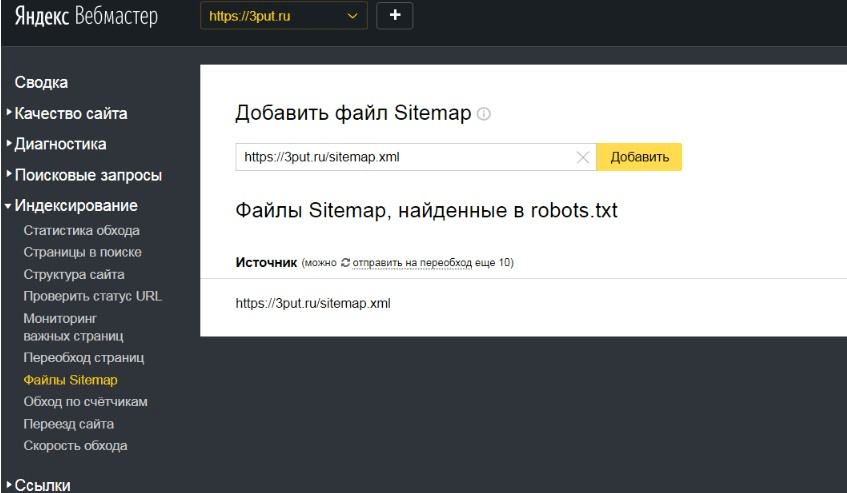
Предварительная настройка «Яндекс.Вебмастер»
Представим, что вы успешно зарегистрировались в чудо-сервисе «Яндекс.Вебмастер» — что дальше? Предлагаем начать с основ и выполнить следующее:
- Проверить файл robots.txt. Путь: «Инструменты» — «Анализ robots.txt» — нажать кнопку «Проверить». Файл robots.txt в основном нужен, чтобы закрыть от индексации страницы, которые роботу не нужны — и тем самым избавить его от лишней работы.
- Добавить ссылку на sitemap. Путь: «Индексирование» — «Файлы Sitemap» — внести в окошко ссылку на карту сайта и кликнуть на «Добавить». Если вас терзает то, что пользователи «Яндекс» обходят ваш сайт вниманием несмотря на его солидный возраст, возможно, это простое действие позволит решить проблему.
- Задать региональность — указать поисковику, в каком городе вы предоставляете услуги. Путь: «Информация о сайте» — «Региональность». Напротив пункта «Вебмастер» стоит шестерёнка — нажмите на неё.


Теперь пропишите в появившемся поле название региона. Ниже укажите ссылку на страницу, которая содержит данные о региональной принадлежности — например, на страницу «Контакты». Наконец, нажмите кнопку «Сохранить».
При отсутствии на сайте страницы с информацией о региональной принадлежности ресурса задать региональность в «Яндекс.Вебмастере» не получится. Заявку можно подать, но её отклонят.
Какой регион выбрать? Если продвигаете интернет-магазин, выбирайте регион, в котором находится ваша компания. Если у вас блог или «новостник», подойдёт вариант «Россия».
Обзор разделов «Яндекс.Вебмастера»
Описанные нами процедуры предварительной настройки «Яндекс.Вебмастер» важны, но использовать сервис исключительно ради них — всё равно, что стрелять из танка по муравьям. «Вебмастер» — настоящий «мультитул», и мы попробуем познакомить вас с максимальным количеством его функций через подробный обзор разделов.
Сводка
Уже по названию «Сводка» понятно, что это раздел, в котором скомпилирована основная информация о сайте:
- Обновления поиска.
- Проблемы сайта.
- Индекс скорости сайта.
- Динамика показателя ИКС.
- Данные из «Яндекс.Справочника».
- Последние внешние ссылки.

Сюда же под видом важных сведений «Яндекс» подтягивает актуальные публикации из собственного блога и свои новые фичи. Например, на момент написания этой статьи сервис предлагает загрузить фид для улучшения сниппетов интернет-магазинов.
Диагностика
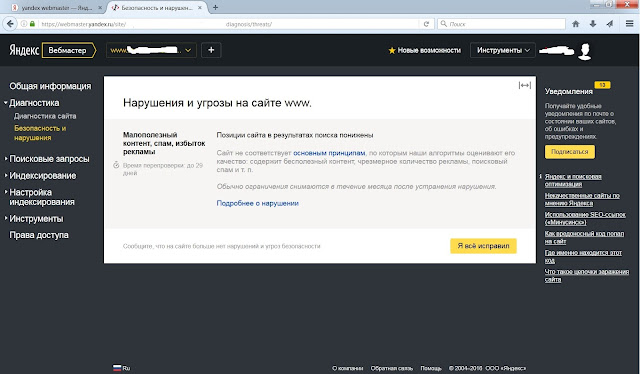
В этом разделе приводится информация о проблемах, имеющихся на сайте. Сам сервис классифицирует проблемы по степени серьёзности на:
- Фатальные — вероятно, сайт «лёг» и его необходимо реанимировать. Пример фатальной ошибки — наличие проблем с безопасностью.
- Критичные — влияют на ранжирование. Пример критичной ошибки — «отвалился» SSL-сертификат.
- Возможные — могут влиять на ранжирование. Пример возможной ошибки — отсутствие тегов Title и Description у страниц.
- Рекомендации. «Яндекс.Вебмастер» может порекомендовать изменить формат фавиконки или зарегистрироваться в «Яндекс.Справочнике». Следовать рекомендациям не обязательно.
 «Яндекс.Вебмастер» может порекомендовать изменить формат фавиконки или зарегистрироваться в «Яндекс.Справочнике». Следовать рекомендациям не обязательно.
Недавно появились ещё «Проблемы Турбо-страниц» и «Проблемы Турбо-магазина», но это может волновать только тех, кто Турбо-страницами пользуется.
Поисковые запросы
В разделе «Поисковые запросы» может «подзалипнуть» тот, кто отвечает за оптимизацию SEO-текстов. Например, информация в подразделе «Статистика запросов» позволяет понять, по каким запросам больше всего показов / кликов, а по каким — наиболее высокий CTR. Все эти данные можно упорядочить и выгрузить в форматах CSV и XLS.
Из примера выше легко сделать вывод, что веб-мастеру стоит поработать над привлекательностью сниппетов, поскольку CTR — просто катастрофа.
Также статистику в разрезе «Показов», «Кликов» и CTR можно выгрузить по страницам — в подразделе «Статистика страниц».
Однако наиболее ценная информация, на наш взгляд, представлена в подразделе «Рекомендованные запросы». Здесь перечислены запросы, по которым есть резервы. То есть релевантная страница по ним имеет низкие позиции, но если бы она сумела подняться, это дало бы существенный прирост трафика.
Запросы можно упорядочить по прогнозной цене клика в рублях. Из рисунка выше мы, например, видим, что рекомендуемый поисковой системой запрос «как продать рекламу в инстаграмме» является очень «сочным».
Индексирование
Этот раздел сервиса кажется самым важным, ведь прежде всего, чтобы отрегулировать индексацию сайта, вебмастер осваивает программу. Подразделов, как и возможностей, здесь очень много — мы остановимся на ключевых:
- Переобход страниц. Добавив адрес страницы на переобход в «Яндекс.Вебмастер», СЕО-шник даст поисковой системе понять, что на этой странице что-то изменилось и что её нужно переиндексировать вперёд остальных.
- Проверить статус URL. В этот подраздел можно добавить адреса важных страниц сайта, чтобы немедленно узнавать о выпадении их из индекса. Статус «Проверено», как рисунке ниже — признак того, что все в порядке. Если в инструменте «Яндекс.Вебмастера» «Проверить статус URL» «обрабатывается» стоит — паниковать не надо. Это значит, что проверка происходит прямо сейчас.
 Статус «Проверено», как рисунке ниже — признак того, что все в порядке. Если в инструменте «Яндекс.Вебмастера» «Проверить статус URL» «обрабатывается» стоит — паниковать не надо. Это значит, что проверка происходит прямо сейчас.
- Страницы в поиске. Подраздел полезен главным образом тем, что позволяет быстро получить список страниц, которые выпали из поиска — через пункт «Исключенные страницы».
- Переезд сайта. Здесь происходит настройка главного зеркала в «Яндекс.Вебмастер».
Представление в поиске
В большей степени рекламная витрина «Яндекса». Этот раздел, который позволяет сделать вывод, достаточное ли количество инструментов поисковой системы пользователь задействовал, чтобы сделать привлекательным сниппет и попасть в «специальные ответы» (читай — в нулевую позицию). Мерой здесь выступает статус подключения — шкала справа вверху.
Ссылки
В этом разделе 2 подраздела: «Внутренние ссылки» и «Внешние ссылки». В подразделе «Внутренние ссылки» отображается список нерабочих внутренних ссылок. Если их так много, как на рисунке ниже — это повод срочно приступить к проработке перелинковки.
В подразделе «Внешние ссылки» вы можете узнать, какие сайты ссылаются на ваш и через какие анкоры. Перечень сайтов-доноров выгружается в формате TSV.
Информация о сайте
Топом с точки зрения популярности из раздела «Информация о сайте» был инструмент «Оригинальные тексты». Однако его, как и инструмент «Товары и цены», «Яндекс» отключила.
Зато в разделе «Информация о сайте» «Яндекс.Вебмастера» региональность сайта задать по-прежнему можно. Причём не только для самого «Вебмастера», но и для «Яндекс.Справочника».
Турбо-страницы
Турбо-страницы — это версии страниц ресурса, облегченные ПС с целью увеличения скорости загрузки. Турбо-страницы на «мобильниках» загружаются втрое быстрее обычных.
Веб-мастера приняли эту новацию со стороны Yandex в штыки — хотя бы потому, что турбо-страницы изначально выглядели слишком куце.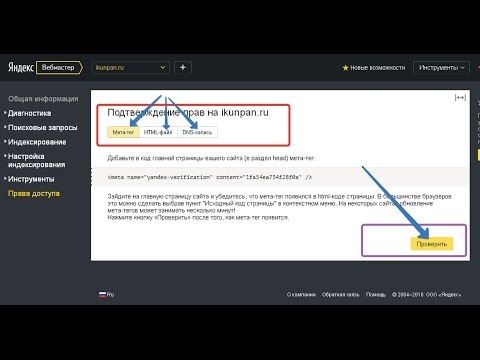 Со временем «Яндекс» проработал все возражения веб-мастеров, сделав турбо-страницы действительно толковым инструментом, без слабых мест. В частности, персонифицировать страницы стало возможно за счет добавления шапки и логотипа сайта.
В новейшей версии «Яндекс.Вебмастера» под турбо-страницы выделили сразу 2 раздела: первый — для контентных сайтов (блогов), второй — для интернет-магазинов.
Инструменты
Раздел «Инструменты» включает в себя набор важных для СЕО-шника сервисов. Эти сервисы позволяют:
- Выявить ошибки в файлах robots.txt и sitemap.xml.
- Проверить ответ сервера.
- Удалить страницы сайта из поиска. За день — максимум 500 штук.
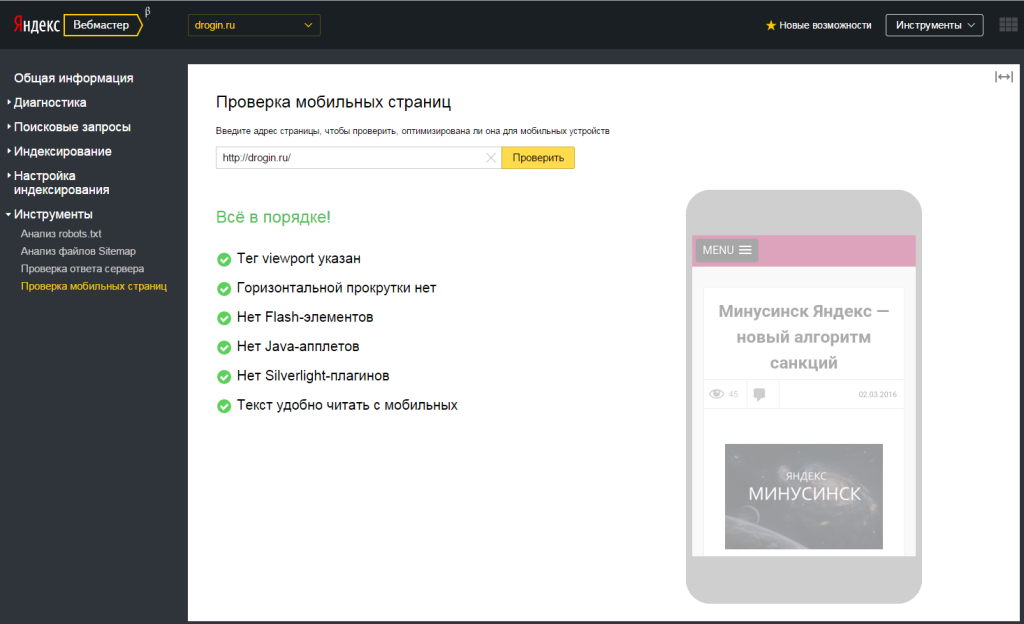
- Проанализировать микроразметку и мобильную версию сайта.
Все инструменты здесь предельно просты. Работа веб-мастера сводится в основном к тому, чтобы вставить ссылку в пустое окошко и ознакомиться с результатом, который сервис выдаст через 2-3 секунды.
Настройки
В этот раздел вы, возможно, зайдёте один раз, максимум два.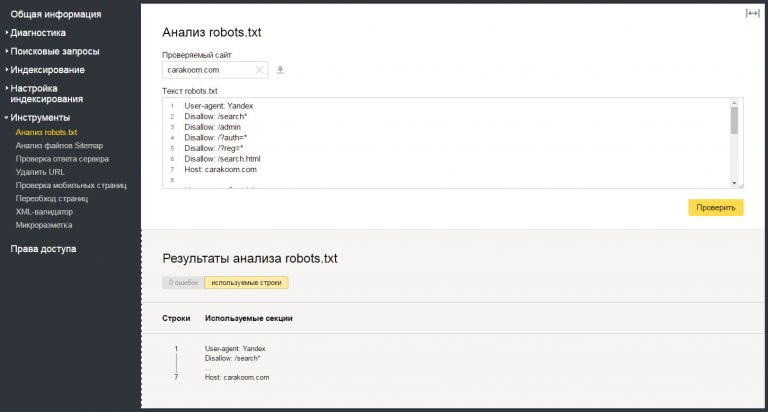 Скорее всего — для настройки уведомлений. По умолчанию настройки выставлены так, чтобы PUSH-уведомления возникали только при появлении критичных или фатальных проблем.
Через настройки вы также можете привязаться к «Яндекс.Метрике» и получить код для добавления иконки «Яндекс ИКС» на сайт.
Полезные сервисы
Заключительный раздел — подборка прочих сервисов, разработанных компанией «Яндекс». Здесь встретишь популярные «Метрику» и «Яндекс.Справочник», а также более экзотические варианты — например, «Яндекс.Формы», программу для создания интерактивных форм.
Итоги
Разбираясь, для чего нужен «Яндекс.Вебмастер», приходишь к интересному выводу: программа — не только про продвижение в «Яндексе». «Вебмастер» содержит много полезных сервисов, которые анализируют сайт безотносительно к поисковой системе. В частности, инструменты «Валидатор микроразметки» и «Проверка мобильных страниц» можно считать универсальными — данные, которые они дают, помогают сделать сайт лучше для обоих поисковиков.
«Вебмастер» (как и «Метрика») постоянно дополняется новыми разделами и инструментами. Поэтому, регулярно заглядывая в «Вебмастер», будешь в курсе всех новаций «Яндекс». Это гораздо удобнее, чем собирать крохи информации по SEO-форумам.
Зачем нужен раздел представление в поиске в Яндекс.Вебмастер
Как часто вы обращаете внимание на то, как выглядит сайт в выдаче поиска? Лично я — часто. Сразу обращаю внимание, когда представлен номер телефона организации, адрес электронной почты для связи или другая нужная информация. Это удобно, красиво и структурировано.
В этой статье мы рассмотрим новый раздел в Вебмастере «Представление в поиске» (необходима авторизация и не менее одного добавленного сайта в Вебмастер). Это свод рекомендаций для наиболее привлекательного сниппета в выдаче поиска. Также покажем, какие настройки произвести, чтобы увеличить шансы одобрения роботом.
Яндекс не гарантирует показ расширенных сниппетов в выдаче. Решение остается за алгоритмом.
Справа мы видим зеленые галочки напротив некоторых разделов. Это значит, что сниппет подключен.
Например, на скриншоте показано, как представлен официальный сайт сети супермаркетов «Слата». Как мы видим, рядом со ссылкой на сайт есть знак качества «навигационный ответ». Также есть фавиконка, описание того, что представляется на сайте, адрес одного из супермаркетов, его рейтинг в Яндекс.Справочнике со ссылкой на отзывы, а еще быстрые ссылки с наиболее посещаемыми страницами.
Или возьмем наш сайт — 1PS.RU. Заголовок отображается отдельным блоком, название написано большим размером шрифта и справа выводятся популярные статьи из блога.
И далее фавиконка, адрес организации, номер телефона, рейтинг со ссылкой на отзывы и быстрые ссылки.
По порядку, пожалуйста
Да, давайте по порядку: от колдунщика до рейтинга.
Колдунщик турбо-страниц. Блок справа от поиска, который отвечает на конкретный вопрос пользователя.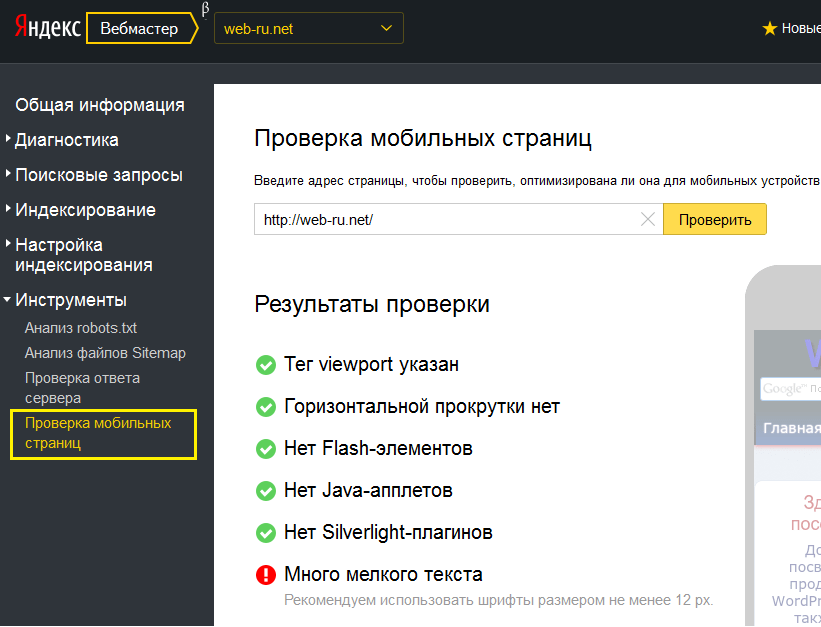 У меня сайт развлекательный, соответственно, пример будет извне. Например, задаем вопрос про здоровый сон, и, помимо прямого ответа, справа отображается часть статьи и ссылка на турбо-версию страницы с вероятным ответом и рекомендациями. Если у меня низкая скорость соединения, я, конечно же, прочту статью именно через турбо-версию сайта. О том, как подключить турбо-страницы, вы узнаете чуть ниже.
Организация. В данном блоке отображается информация о компании. Стоит добавить ее в Яндекс.Справочник, если вы не сделали ранее. Это позволит отображать в сниппете время работы, адрес и отзывы.
На странице добавления компании вводим всё согласно правилам. О том, как правильно разместить организацию в Яндекс.Справочнике, мы писали ранее.
Мою компанию опубликовали через 2 дня после подачи заявки.
Сайт у меня совсем новый, а для индексации требуется время, поэтому приведу в пример гипермаркет «Лента».
Если у вас кафе или ресторан, и компания добавлена в Яндекс.
Новости. Если у вас новостной портал, то вы можете стать партнером Яндекс.Новостей, и ваши материалы будут в выдаче по запросу «новости <тема>».
У меня сайт не новостной, так что просто вводим запрос «новости Иркутска» и видим, что «Комсомольская Правда» является партнером Яндекс.Новостей.
На этой странице можно подать заявку на партнерство с Яндекс.Новостями. Там же полный свод правил для успешного сотрудничества.
Заголовок и описание. Заголовок главной страницы берется из title, а описание из description, поэтому соблюдайте правила написания заголовков и описания. Напомню, title может содержать от 40 до 70 символов с пробелами, а description от 150 до 250 символов с пробелами. Подробнее о том, как составлять title и description, мы писали в статье.
Возьмем для примера сайт на Wordpress. Прописываем метатеги для отображения названия и описания в поиске. Для этого устанавливаем плагин Yoast SEO для WordPress. Кстати, в нем же можно отредактировать robots.txt и настроить карту сайта.
Для применения параметров необходимо некоторое время. Но есть пример от Stopgame.
Favicon. Это значок веб-сайта, который отображается во вкладке браузера. Чтобы отображалась фавиконка, грузим её на сайт в корневую директорию. Далее в head главной странице прописываем <link rel=„icon„ href=“https://ВАШСАЙТ/favicon.ico» type=„image/x-icon“>.
И проверяем ответ сервера через прямую ссылку. Получили ответ 200? Значит, все отлично.
Знаки качества. Для более привлекательного сниппета используются знаки качества, они помогут пользователю сориентироваться по запросу, будь это точное попадание в выдаче или обозначение проверенных ресурсов.
Существуют следующие знаки качества:
- Популярный сайт.
- Выбор пользователей.
- Быстрый сайт.
- Защищенное соединение.
- Турбо-страницы.
- Авиакомпания.
- Посольство.
- Визовый центр.
- Сервисный центр.
- Бренд.
- Навигационный ответ.
- Подтвержденный профиль.
- Официальный сайт по данным Яндекс.Справочника.
- Официальный дилер по данным Авто.ру.
- Организация из реестра ЦБ РФ.
- Сервис Яндекса

О каждом подробно рассказывали в нашем материале, но на более важном остановимся чуть подробнее.
Турбо-страницы. Эта технология позволяет при медленной скорости соединения быстро открывать страницы сайта.
Для подключения необходимо обратиться к rss-фиду. Для его получения я установил плагин Яндекс.Турбо. Он автоматически формирует ленту.
Далее в Вебмастере, в разделе Источники Турбо-страниц, вставляем ссылку на ленту, жмем «Добавить» и ждем пока лента проверяется.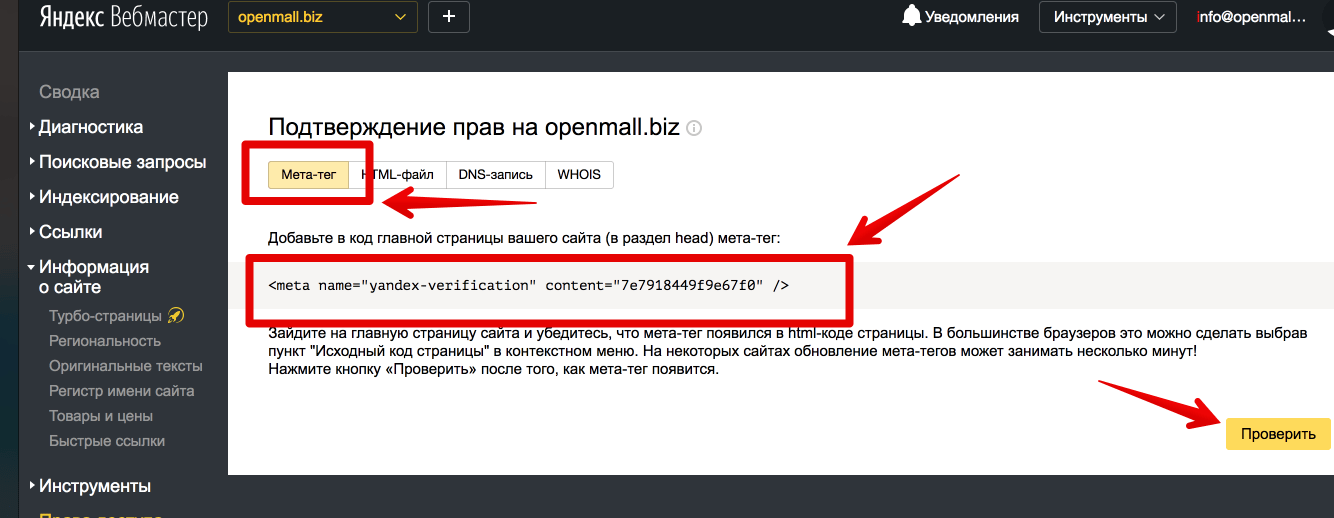 В течение нескольких дней мой фид прошел проверку. Статус: «Без ошибок». Проверяем — работает!
При подключении турбо-страниц в мобильной выдаче также будут отображаться самые популярные статьи ресурса с соответствующей иконкой.
Также предпросмотр турбо-страниц доступен на соответствующей странице в Вебмастере.
Т.к у нас интернет-магазин, турбо-страницы можно подключить и к нему. На этой же странице в вебмастере выбираем YML для интернет-магазинов и вставляем ссылку на YML фид. Ждём, пока фид проверяется. Кстати, товарные сниппеты также будут отображаться в поиске в виде отдельного товара с изображением.
Более подробный материал о турбо-страницах для интернет-магазинов находится по ссылке.
HTTPS. Защищенное соединение — это очень важно не только для красивого сниппета, но и для безопасности сайта. Про переезд на https мы рассказывали в нашем блоге.
Для этого на хостинге TimeWeb я приобрел бесплатный SSL-сертификат на 3 месяца и переключил ползунок на «Использовать безопасное соединение https://» => переезд на https.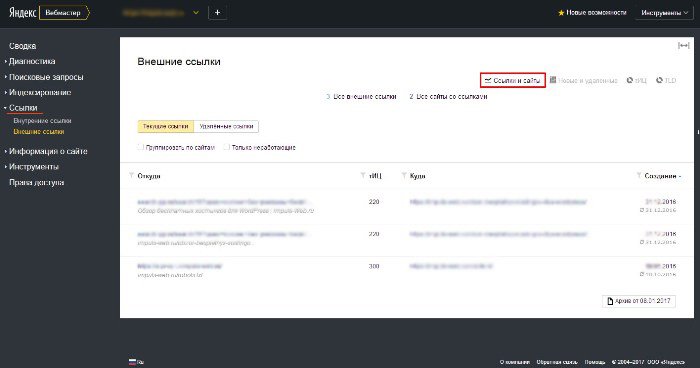 Но это случай частный, и для каждого хостинга свои правила.
Опять же сайт я создал совсем недавно, поэтому трафика недостаточно для отображения знаков. Но вот как это выглядит у нашего сайта.
Картинки. Если в статье есть галерея картинок, то их можно разметить с помощью микроразметки schema.org. В справке Яндекса опубликована подробная инструкция.
Пример изображения, для которого применяется микроразметка:
Быстрые ссылки. Формируются автоматически с помощью алгоритма Яндекса, и для их появления придется выждать какое-то время. Вы никак не можете повлиять на их формирование, зато потом высокий трафик на сайт практически гарантирован.
Пример известной пиццерии Papa Johnes. Ниже можете видеть самые популярные разделы и товары сайта.
Галерея статей. Если подключены турбо-страницы, то в выдаче будут отображаться наиболее популярные статьи с сайта с изображениями.
Тут уже на примере тестового сайта можно посмотреть, как это выглядит. Для формирования такого сниппета потребовалось около двух недель.
Товар и списки товаров. Сниппеты формируется, если на сайте подключены турбо-страницы для интернет-магазинов, и на фид передается полный каталог товаров. В карточке товаров должно быть не менее пяти изображений. Первый сниппет показывается по запросу конкретного товара. Второй строится автоматически на основе популярных товаров.
Рейтинг, телефон и адрес. Все аналогично второму пункту — организация. Если компания добавлена в Яндекс.Спарвочник, в сниппете будет отображаться вся необходимая контактная информация.
А что дальше?
После всех вышеперечисленных манипуляций, спустя небольшое время, при положительном решении алгоритма Яндекса мы можем увидеть в выдаче красивый сниппет при практически любых запросах пользователя.
Выглядит эстетично, не правда ли? Возможно, пользователю будет достаточно информации в сниппете. А если и нужно будет зайти на ресурс, то ваша «дверь» будет одна из самых красивых, ведь первое впечатление сформировывается на основе внешних данных.
Не знаете, с чего начать и к отображению какого сниппета стоит стремиться? Мы вас уже ждем — с радостью поможем!
# wordpress # поисковые запросы # яндекс справочник # оптимизация сайта # трафик # яндекс # хостинг # сервисы # алгоритмы яндекса # продвижение сайта
Быстрое исследование индексации сайта через новый Вебмастер | by Ruslan Fatkhutdinov
Очередная статья, которую в середин 2016 года была написана для издания SEOnews.
В новой версии Яндекс.Вебмастера появился удобный инструмент быстрого исследования того, как сайт индексируется поиско…
www.seonews.ru
В новой версии Яндекс.Вебмастера появился удобный инструмент быстрого исследования того, как сайт индексируется поисковой системой.
Этот инструмент называется «Статистика» и находится он в разделе «Индексирование».
Я хочу рассказать вам, как мы, в агентстве Реаспект, проводим быстрый аудит индексирования сайта при помощи данного инструмента.
Если у вас небольшой сайт (до 5000 страниц), пункты 1–2 можно пропустить и сразу перейти к пункту 3 — Выгрузка данных.
Составление структуры сайта — то, что необходимо делать с самого начала работы над новыми проектами. Именно на этом этапе специалист знакомится с проектом, получает первые представление о проблемных зонах и точках роста.
Тема составления и расширения структуры сайта довольно большая. Если читателям будет интересно, я напишу отдельную статью о том, как правильно составить структуру сайта, какие можно использовать для этого инструменты и какие полезные решения можно найти для роста сайт.
На выходе мы должны получить структуру сайта c url масками
Пример структуры:
Заходим в новый вебмастер Яндекса, выбираем нужный сайт и заходим в раздел «Индексирование — Структура».
Структура сайта показывает распределение страниц сайта, загруженных роботом, по директориям и скриптам. Она отображает только разделы, которые содержат более 10 страниц и составляют более 1% от общего числа страниц, загруженных в базу Поиска.
Подробнее: https://yandex.ru/support/webmaster/site-indexing/site-structure.xml#what-is-structure
Смотрим, какие разделы и подразделы выделила поисковая система, и в случае необходимости добавляем новые разделы кнопкой «Добавить раздел».
К сожалению, в настоящий момент есть возможность добавить до 5 пользовательских разделов.
На вопрос, будет ли увеличено количество пользовательских разделов, поддержка Яндекс Вебмастера отвечает: «Пока от пользователей сервиса не было массового запроса на увеличение данной возможности. При возникновении такого общественного запроса он будет рассмотрен менеджерами сервиса».
Но мы можем добавлять свои разделы и удалять их по мере необходимости.
Стоит учесть, если вы добавили свой раздел в структуру, и Яндекс знает о страницах, которые есть в данном разделе, но в столбцах «Загружено», «В поиске» и «Доля загруженных, %» появляется надпись: «Данные о разделе скоро появятся», вы все равно можете посмотреть всю нужную информацию, зайдя в соответствующий отчет. Данные о разделах в таблице обновятся позже.
Для выгрузки данных о страницах идем в раздел «Индексирование» — «Статистика».
В выпадающем меню разделов сайта выбираем:
- Если у вас небольшой сайт (до 5000 страниц) выбирайте корневой раздел (домен сайта)
- Если сайт большой, в меню выбирайте раздел, который планируете изучать. Иначе файл выгрузки может получиться очень объемным
Далее можно начать ковыряться в сводке, выбирая разные типы ошибок и смотреть что там и как, это будет красиво, но долго. А нам надо быстро и удобно.
Для этого нажимаем кнопку «Скачать архив загруженных страниц».
В полученном архиве будет файл с расширением .tsv. Файлы с таким расширением открываются офисными таблицами, например, excel.
Задаем в документе фильтрацию («Данные» — «Фильтрация») и приступаем к анализу данных.
Первым делом изучаем, с какими кодами ответа сервера, кроме 200 столкнулся Яндекс на исследуемом сайте.
Для этого, в колонке «http_code» поочередно просматриваем все значения, отличные от «200».
Самые распространенные коды ответов:
- 30X — коды ответов серверного перенаправления с одной страницы на другую
- 40X — коды ответов несуществующих страниц
- 50X — коды ответов ошибок сервера
- «-» — Не поддерживаются основным индексирующим роботом поиска Яндекса
Подробнее с кодами ответа вы можете ознакомиться на данной странице https://yandex.ru/support/webmaster/error-dictionary/http-codes.xml?lang=ru
Хочу обратить внимание на то, что коды ответов в таблице — это коды, полученные поисковой системой на момент посещения страницы, и на момент выгрузки данных, код может отличаться. Поэтому, обязательно смотрите данные из колонки «last_access».
Не забывайте, что Яндекс выгружает данные в формате Unix-time. Для преобразования данного формата в классический можно использовать формулу =C2/(60*60*24)+”1/1/1970″.
Приступаем к изучению страниц, которые отдавали код ответа 200 (существуют) Яндексу, но не участвуют в поиске.
Для этого выставляем в колонке «http_code» значение «200», а в колонке «searchable» значение «0».
Поочередно просматриваем, какие страницы исключены из индекса поисковой системы. Зайдите на сами страницы и попытайтесь понять, почему Яндекс считает данные страницы бесполезными для поиска.
Также рекомендую после описанных выше шагов изучить, какие страницы присутствуют в выдаче поисковых систем в настоящий момент.
Цель такого изучения — поиск страниц, которые в индексе присутствовать не должны, как пример:
- Технические дубликаты
- Мусорные страницы
- Страницы c UTM-метками
- Страницы из предыдущей структуры
- Страницы поиска и фильтрации
- И прочие нестандартные страницы
Если такие страницы найдены, то лучшим решением будет удалить их из поиска, закрыв от индексации, или удалить с сайта, если это мусор.
Можно выделить следующие ошибки, которые я чаще всего встречаю при анализе сайта и пути их решения:
- 302 код временного серверного перенаправления. Данный код используется при временном перемещении страницы на другой адрес. В этом случае страница не удаляется из индекса поисковых систем, и может создавать дубль основной страницы. Если страница переносится на новый url, обязательно ставьте 301 серверный редирект.
- 404 код несуществующих страниц. Подобный код может быть только у страниц, которые были целенаправленно удалены с сайта. Если 404 код отдают страницы, которые существуют, проверяйте все ли нормально со страницами и отправляйте эти страницы в очередь переобхода поисковой системой («Новый вебмастер» — «Инструменты» — «Переобход страниц»).
- 50X коды ошибок на стороне сервера. Подобных ошибок на сайте быть не должно. Если они есть, проверяйте состояние сайта в настоящий момент. И обязательно проверьте, как часто сервер, на котором находится ваш сайт «падает». Если у вас на сайте установлена Яндекс.Метрика, можно посмотреть отчет по адресу: «Отчеты» — «Стандартные отчеты» — «Мониторинг» — «Результаты проверки». В данном отчете отражаются «падения» сайта. Если Аптайм менее 99,5% в месяц, стоит задуматься о смене сервера.
- Удалённые страницы, отдающие код ответа 200. Часто бывает так, что страница была удалена с сайта, но она продолжает отдавать код ответа 200 (существует). Старайтесь сделать так, чтобы удалённые страницы всегда отдавали код ответа 404.
- Существующие страницы с кодом ответа, отличным от 200. Если вы хотите, чтобы страница участвовала в поиске, она должна отдавать только код 200.
- Существующие страницы без входящих внутренних ссылок. Стоит учесть, что, если у вас на сайте есть страницы, на которые не ссылается даже ваш собственный сайт, шансы участия такой страницы в поиске резко снижаются. Старайтесь ссылаться на все страницы, существующие на вашем сайте тогда, когда это было бы логично.
 Данный код используется при временном перемещении страницы на другой адрес. В этом случае страница не удаляется из индекса поисковых систем, и может создавать дубль основной страницы. Если страница переносится на новый url, обязательно ставьте 301 серверный редирект.
 В данном отчете отражаются «падения» сайта. Если Аптайм менее 99,5% в месяц, стоит задуматься о смене сервера.
Таким, довольно несложным для освоения способом, можно быстро поставить предварительный диагноз многим сайтам. Найти, какие страницы могли бы приносить трафик, но не приносят, а какие наоборот воруют трафик.
Не получилось проверить структуру сайта самостоятельно или добавить новые разделы? Оставляйте комментарии, будем разбираться вместе.
| требуется ‘yandex-webmaster/версия’ | |
| требуется ‘yandex-webmaster/configuration’ | |
| требуют ‘yandex-webmaster/errors’ | |
| требуется ‘yandex-webmaster/core_ext/date’ | |
| требуется ‘yandex-webmaster/core_ext/date_time’ | |
| требуется ‘yandex-webmaster/core_ext/hash’ | |
| требуется ‘yandex-webmaster/core_ext/string’ | |
| модуль яндекс | |
| класс << сам | |
# Псевдоним для Яндекс::Вебмастер::Клиент. новый новый | |
| # | |
| # @return [Яндекс::Вебмастер::Клиент] | |
| по определению новый (параметры = {}, &блок) | |
| Yandex::Webmaster::Client.new(:configuration => options, &block) | |
| конец | |
| # Делегат в Яндекс::Вебмастер::Клиент | |
| # | |
| def method_missing (метод, *аргументы, блок) | |
| вернуть супер, если только new.respond_to?(метод) | |
new.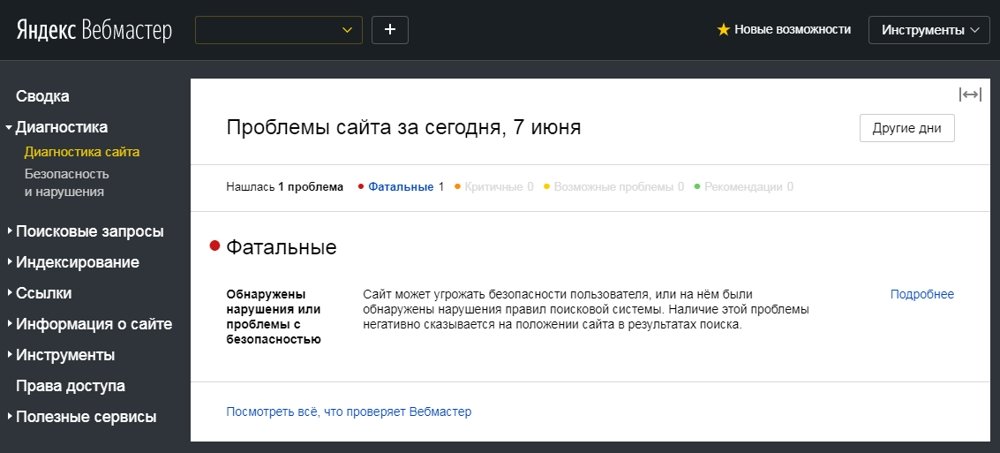 send(метод, *args, &block) send(метод, *args, &block) | |
| конец | |
| по определению answer_to?(метод, include_private = false) | |
| new.respond_to?(метод, include_private) || супер(метод, include_private) | |
| конец | |
| # config/initializers/webmaster.rb (например) | |
| # | |
| # Yandex::Webmaster.configure do |config| | |
| # config.application_id = ‘application_id’ | |
# config. application_password = ‘application_password’ application_password = ‘application_password’ | |
| # конец | |
| # | |
| # в другом месте | |
| # | |
| # клиент = Яндекс::Вебмастер::Клиент.новый | |
| настройка по умолчанию | |
| выход сам | |
| правда | |
| конец | |
| конец | |
| автозагрузка :Помощники, ‘yandex-webmaster/helpers’ | |
| автозагрузка :База, ‘yandex-webmaster/base’ | |
| автозагрузка: ApiFactory, ‘yandex-webmaster/api_factory’ | |
| автозагрузка :Клиент, ‘yandex-webmaster/client’ | |
| автозагрузка :Хост, ‘yandex-webmaster/host’ | |
| Модуль | Хосты |
| автозагрузка :Crawling, ‘yandex-webmaster/hosts/crawling’ | |
| автозагрузка :Карта сайта, ‘yandex-webmaster/hosts/sitemap’ | |
| автозагрузка :SitemapInfo, ‘yandex-webmaster/hosts/sitemap_info’ | |
| автозагрузка :TopInfo, ‘yandex-webmaster/hosts/top_info’ | |
| автозагрузка :Проверка, ‘yandex-webmaster/hosts/verification’ | |
| конец | |
| Модуль | Запрос |
| автозагрузка: OAuth3, ‘yandex-webmaster/request/oauth3’ | |
| конец | |
| Модуль | Ответ |
| автозагрузка :Hashify, ‘yandex-webmaster/response/hashify’ | |
| конец | |
| модуль API | |
| автозагрузка :AttributesBuilder, ‘yandex-webmaster/api/attributes_builder’ | |
| автозагрузка :Атрибуты, ‘yandex-webmaster/api/attributes’ | |
| конец | |
| конец | |
| конец |
полное руководство.
 Как открыть яндекс вебмастер
Доброго времени суток, уважаемые читатели!
В этой статье я подробно расскажу о том, как добавить сайт в Яндекс Вебмастер. Здесь мы вкратце коснемся поискового продвижения: объясню, почему у ресурсов, не добавленных в этот сервис, могут быть большие проблемы в SEO-оптимизации. Что ж, приступим.
Яндекс Вебмастер — панель управления, через которую можно увидеть много полезной информации и заодно исправить некоторые ошибки, положительно влияющие на позиции вашего ресурса. Этот инструмент постоянно совершенствуется.
Авторы добавляют в панель для веб-мастеров все больше и больше функций. Например, с помощью этой панели управления вы можете увидеть самые популярные запросы, по которым посетители приходят на ваш проект. Там же будет доступна информация о SIC (индексе качества сайта), ошибках, битых ссылках и т.д.
Кстати, еще один веский повод добавить свой сайт в Вебмастер — это доступ к другим приложениям и сервисам от Яндекс.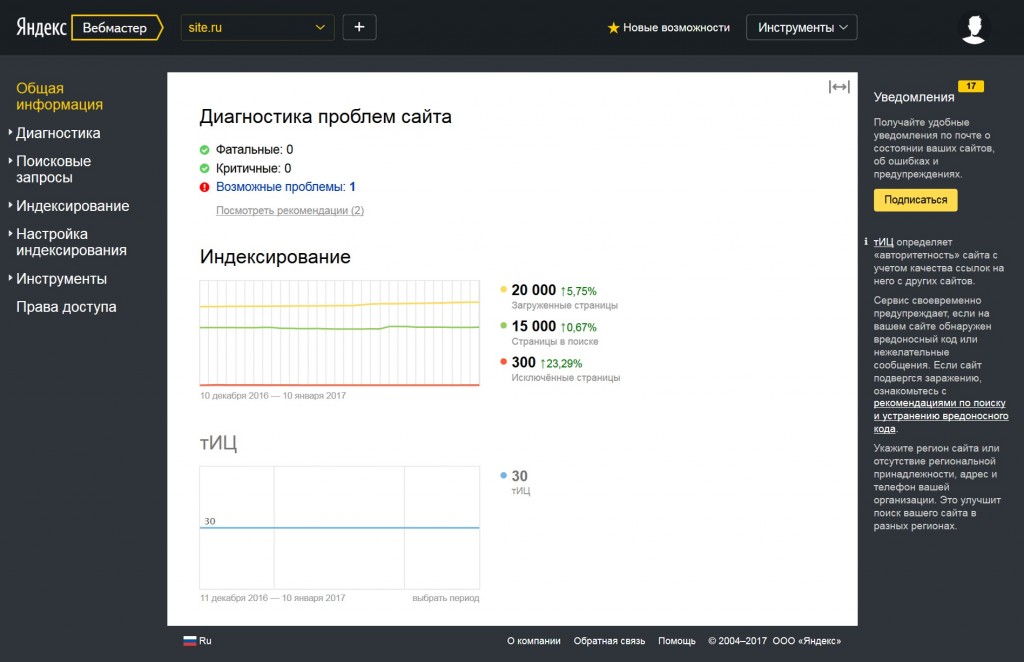 Например, для использования новомодных Турбо-страниц или подключения ресурса к Яндекс Дзен вам понадобится Яндекс Вебмастер.
Как я уже сказал, этот инструмент имеет очень большое значение с точки зрения поисковой оптимизации. Там вы сможете увидеть большинство ошибок, а значит легко сможете их исправить. Сервис постоянно показывает подсказки, которые будут актуальны конкретно для вашего ресурса.
Например, если на львиной доле ваших страниц отсутствуют метатеги, Яндекс.Вебмастер сразу уведомит вас об этом. То же самое касается и других распространенных ошибок, которые часто встречаются на молодых проектах.
Подключение ресурса к Вебмастеру не создаст для вас проблем, делается очень легко и быстро. Вам достаточно зайти в сам сервис, ввести адрес и подтвердить права. Далее мы просто рассмотрим добавление ресурса в этот инструмент.
Добавление сайта в сервис
Курс представлен в виде удобного ресурса с пошаговыми блоками и домашними заданиями. Все обучение будет проходить под контролем грамотных специалистов, которые всегда смогут помочь или порекомендовать.
В Яндекс.Вебмастер можно добавить сайт, работающий как на движке (WordPress, Joomla, Drupal и т.п.), так и сайт, сделанный на «голом» HTML.
Шаг 1. Если аккаунта на Яндексе нет, то создаем его, если есть, то авторизуемся в любом сервисе (например, почте).
Шаг 3 Нажимаем на кнопку с плюсиком — «Добавить сайт».
Нажмите кнопку «Добавить сайт»
Шаг 4 . Для Яндекса перечисленные ниже сайты отличаются:
- https://сайт
- http://www.сайт
- https://сайт
- https://www.сайт
Если добавить сайт без указания протокола — сайт, то Яндекс решит, что это сайт https://сайт, т.е. о сайте, работающем по незащищенному протоколу http. Чтобы не ошибиться, просто скопируйте адрес главной страницы сайта из адресной строки браузера и вставьте его в поле формы.
Вставьте адрес сайта и нажмите кнопку «Добавить»
На момент написания статьи мой блог все еще работает на протоколе http, но в ближайшее время планируется перевести его на защищенный протокол https, о чем речь пойдет в отдельная статья.
Шаг 5 Теперь нужно подтвердить права на сайт. Вы можете сделать это четырьмя способами:
- Добавление метатега в код главной страницы сайта;
- Загрузка html файла с указанным именем в корень сайта;
- Добавление записи TXT в домен DNS;
- Проверка WHOIS через Яндекс.Паспорт.
Так сложилось «исторически», что я подтверждаю права на сайты закачкой файла в корень (раньше можно было заливать txt файлы, теперь только html файлы) — рассмотрю этот вариант.
Перейдите на вкладку HTML-файл и загрузите на локальный компьютер файл подтверждения, нажав на соответствующую ссылку
Теперь файл необходимо загрузить в корень сайта, т.е. туда, где находится файл index.php (сайт на движке WordPress) или index. .html (сайт на HTML) находится. В данном конкретном случае я использовал файловый менеджер Hosting Beget.
html находится в корневой директории сайта рядом с index.php и robots.txt Теперь осталось проверить, загружается ли html файл по указанной ссылке. Для этого достаточно нажать на кнопку «Проверить».
Яндекс стремится найти ответ на запрос пользователя, предоставляя информацию и ссылки на него в сети Интернет на странице результатов. Мы создали и развиваем поиск, исходя из нашего понимания того, что нужно пользователям и какая информация является ценной.
Таким образом, следование приведенным ниже рекомендациям поможет вашему сайту проиндексироваться и повысить рейтинг, а использование обманных методов может привести к понижению рейтинга вашего сайта или его исключению из поиска.
Основные принципы
Создавайте сайты с оригинальным контентом или услугами. Реклама — это не та ценность, ради которой пользователи приходят на сайт.
Думайте о пользователях, а не о поисковых системах. Вы бы создали сайт, страницу или элемент, если бы не было поисковых систем? На ваш сайт или в интернет-магазин приходят пользователи не только из поисковых систем?
Тщательно продумайте дизайн — он должен помогать посетителям видеть основную информацию, ради которой создан сайт.
Будьте честны. Привлечение пользователей по запросам, на которые ваш сайт не может адекватно ответить, не означает их удержания. Подумайте, что получит пользователь, зайдя на ваш сайт.
Примеры для принципов
Если в этом разделе не описан какой-то прием, помогающий искусственно влиять на ранжирование сайта в Яндексе, это не значит, что мы это приветствуем. Используйте здравый смысл и вышеуказанные принципы.
Мы стараемся не индексировать и не занимать высокие позиции:
- Сайты, вводящие посетителей в заблуждение: при скачивании файла (аудио, видео, торрент-файла и т.п.) загружается сторонняя программа. Или под видом популярного приложения размещается сторонняя программа и т.д. Примером такого нарушения являются так называемые программы-обертки.
- Сайты, использующие устройства посетителей для майнинга криптовалют.
- Сайты, копирующие или переписывающие информацию с других ресурсов, с некачественным автоматическим переводом контента на другой язык и не создающие оригинальный контент.
Сайты, копирующие или переписывающие информацию с других ресурсов и не создающие оригинальный контент.
Страницы и сайты, единственной целью которых является перенаправление посетителя на другой ресурс автоматически («перенаправление») или добровольно.
Автоматически сгенерированный (бессмысленный) текст.
Сайты-каталоги (статьи, программы, бизнесы и т.д.), если они являются только агрегаторами контента, не создают тексты и описания самостоятельно и не предоставляют какой-либо уникальной услуги.
Страницы с невидимым или едва видимым текстом или ссылками.
Сайты, предоставляющие разный контент посетителям и роботам поисковых систем («маскировка»),
Сайты, предоставляющие товары или информацию для партнерских программ, но не представляющие никакой ценности для посетителя.
Сайты, использующие приемы обмана (например, вредоносный код, опасные для посетителей сайта настройки CMS и сервера, вирусы в партнерских программах, вредоносные мобильные редиректы), перенаправляющие посетителей на сторонние ресурсы или изменяющие окно результатов поиска на страницы других ресурсов при переходе с поисковых систем.
Сайты, пытающиеся повлиять на поисковую систему, имитируя действия посетителей.
Сайты, основной целью которых является агрессивное отображение рекламных материалов (включая попап, попандер, кликандер).
Яндекс Вебмастер — инструмент для управления тем, как поисковый робот Яндекс индексирует сайт. Достаточно, чтобы активно взаимодействовать с этим роботом. В то же время есть обратная связь. То есть робот Яндекса отправляет свои сообщения и предоставляет статистику. А также рекомендации, выполнение которых точно не навредит взаимодействию сайта не только с роботом, но и с посетителями. В общем полезная фича, рекомендую! =Д
О чем пойдет речь ниже
В этой статье мы рассмотрим второй шаг, а именно, как войти в сервис Яндекс.Вебмастер. Первый шаг — получить аккаунт в Яндексе. То есть логин и пароль для входа во все сервисы Яндекса. Именно для всего, так как Яндекс поддерживает единый пользовательский API для всех своих сервисов.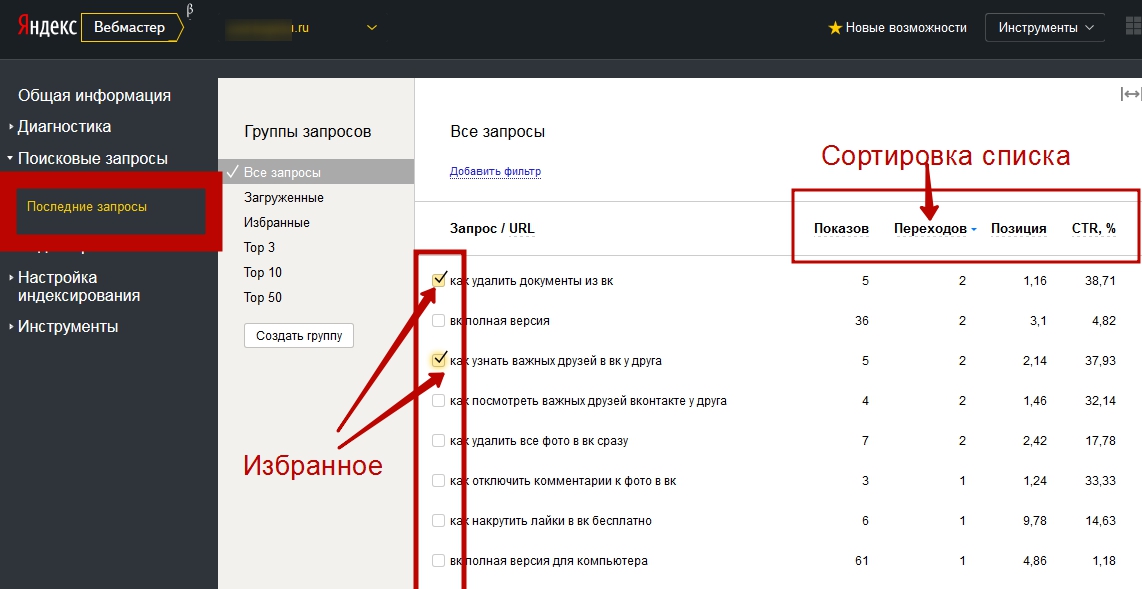 И это удобно!
Для тех, кому интересно, сколько сервисов у Яндекса, как они называются и ссылки на них, сообщу, что есть страница, на которой собраны все анонсированные Яндексом сервисы со ссылками на них. В этот список также входит Яндекс.Вебмастер. URL этой страницы:
https://yandex.ru/all
И уже с него можно будет зайти в Вебмастер. =)
Для тех, кому лень дважды кликать, конечно есть URL для прямого доступа к Яндекс Вебмастеру:
https://webmaster.yandex.ru
Еще раз упрощаю жизнь: нажав → здесь, вы перейти на страницу сервиса Яндекс Вебмастер, которая откроется в новом окне:
Если в браузере не сохраняются сеансы предыдущих входов в сервисы Яндекса, откроется окно приветствия Вебмастера. Дизайн конечно поменяется еще 100500 раз, но наверно 9Кнопка 0416 « Вступить » в правом верхнем углу никуда не денется. 😉
Нужно нажать на эту кнопку, или на любую другую, что скорее всего приведет к форме логина и пароля:
Если ввести логин и пароль от текущего аккаунта Яндекс, нажать на Enret или кнопку «Войти», как показано на картинке выше, но вы, вероятно, сможете увидеть страницу Яндекс Вебмастера так, как ее видят пользователи этого сервиса это:
Разумеется, списка сайтов не будет (у меня так, как я начал работать с Вебмастером чуть раньше).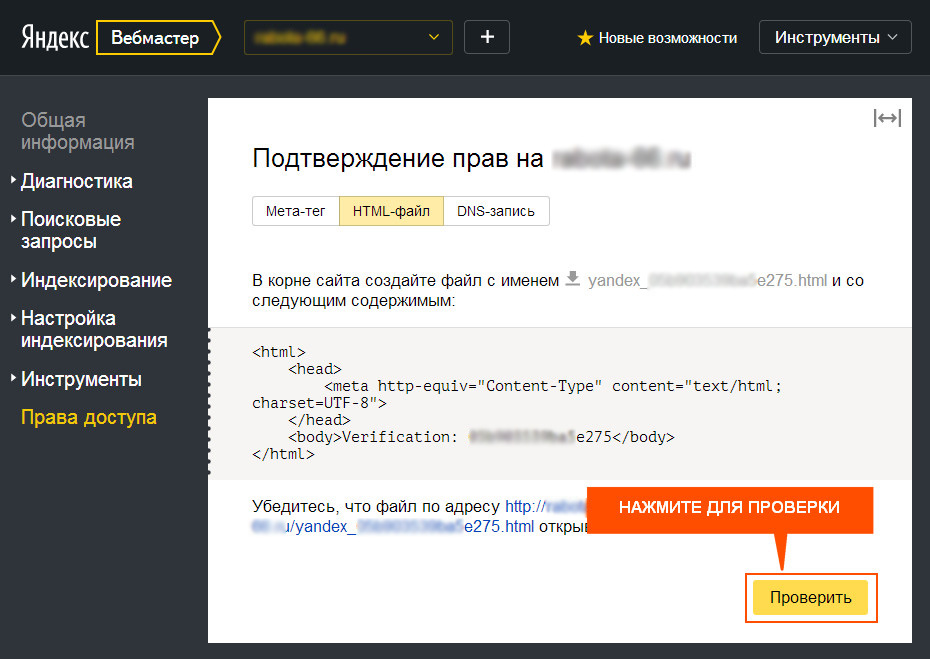 В противном случае интерфейс Яндекс Вебмастера будет к услугам владельцев, админов и просто вебмастеров.
Я покажу тебе, как с ним работать, в другой раз.
Каждый пользователь системы OpenMall может добавить ваш сайт в Яндекс Вебмастер, добавление в вебмастер необходимо для того, чтобы видеть как Яндекс индексирует ваш сайт, чтобы видеть когда последний раз поисковый робот посещал ваш сайт, какие страницы были загружены в вебмастере , какое место занимает ваш сайт в поисковых запросах по ключевым фразам и многое другое.
Для того, чтобы добавить свой сайт в Яндекс Вебмастер, вам необходимо перейти по этой ссылке https://webmaster.yandex.ru, нажать кнопку «Войти» и авторизоваться, используя свои почтовые данные Яндекса. Если у вас еще нет почты на Яндексе, сначала создайте ее.
Внимание! Кнопку «Проверить» нажимайте не сразу, а после того, как добавите метатег в настройках сайта. Как это сделать описано ниже:
Если у вас есть стандартный шаблон Openmol , следуйте инструкциям:
Перейдите на admin. openmall.info, перейдите в раздел Мои магазины — Магазины и нажмите Карандаш рядом с вашим сайтом:
Теперь давайте перейдем к настройкам магазина. Спускаемся вниз и ищем раздел Параметры и поле «Пользовательский код в шапке» — в это поле и вставляем код, который нам дал Яндекс.
Если вы получили ошибку, значит вы что-то сделали не так и вам нужно повторить процедуру.
Если у вас есть шаблон магазина Progress — далее после того как мы скопировали код с яндекса — заходим в новую админку Openmall — http://openmall.biz/admin — и переходим в меню Мои сайты и нажимаем иконку Pink Gear:
Попадаем в настройки сайта. Находим вкладку «Коды» — поле Произвольный код в шапке — вставляем туда код от Яндекса и нажимаем «Сохранить».
Все должно получиться.
Обращаем ваше внимание, что мы показали один из нескольких вариантов добавления сайта в вебмастер. Вы можете воспользоваться другим способом, инструкция к которому есть на сайте Яндекс Вебмастер.
Добавление сайта в Google Webmaster
Блог WordPress को Yandex Webmaster Tools में Добавить और Подтвердить कैसे करे
इस पोस्ट में मैं आपको आपको Блог WordPress Ko Yandex Webmaster Tools Me Add aur verify Kaise Karte Hai के बारे में बताऊंगा। अगर आपका блог या сайт BlogSpost блог पर है तो आप अपने блог BlogSpot को Инструменты Яндекса для веб-мастеров में добавить और подтвердить कर सो
Яндекс, Google तथा Bing की तरह ही Россия страна का बहुत ही известная поисковая система है। जिस तरह से Google, Google Search Console (Google Webmaster Tools) और Bing, Bing Webmaster Tools का Предоставлена функция предоставлена करती है, ठीक उसी तरह से yandex भी अपना инструмент yandex webmaster को Предоставьте क выполнение क क क है है है है क क क क क क क क क क क है है है है है है है।।।। भी
Инструмент веб -мастера Yandex आपके сайт को Ранг करने, статистика трафика को Монитор करने इत्यादि में ही मदद करता है।।।।।।।। Блог WordPress या сайт को Инструменты Яндекса для веб-мастеров में добавить और подтвердить करना बहुत ही आसान है।
Yoast SEO Plugin की मदद से आप अपने WordPress site को Yandex Webmaster Tools में add कर सकते है। Добавить код подтверждения yandex Yoast SEO Plugin तो पूरी подробнее
Читайте также:- Блог или веб-сайт Ko Google, Bing, Yahoo Aur Yandex Me Отправить Kaise Kare
- Blog Ya Website Ko Yandex Webmaster Tool Me Добавить Aur Подтвердить Kaise Kare
- Blogger Карта сайта Ko Yandex Webmaster Tool Me Добавить Kaise Kare
अपने блог WordPress या сайт को yandex में Добавить करने के लिए आपका choundt Шаги следуйте шагам
Ступень 1सबसे पहले Инструменты Яндекса для веб-мастеров में логин करने के लिए आपको Логин Яндекс और пароль की जरू।॰त प इसके लिए सबसे पहले यह पोस्ट पढ़े : Яндекс Почта par Учетная запись электронной почты kaise banaye ?
Шаг 2 Создание аккаунта हो जाने के बाद Яндекс Вебмастер का открыть страницу अगर आपके पास पहले से ही Аккаунт веб-мастера Яндекса है तो सीधे https://webmaster. yandex.com पर посетить कर войти करे
Аккаунт Яндекс में войти हो जाने के बाद इसका открыть страницу होगा।
- Страница Яндекса के верхняя панель में « + » (плюс) кнопка पर нажмите करे।
- Адрес сайта поле में अपने сайт का полный URL लिखें। जैसे कि http://www.newfeatureblog.com https://www.newfeatureblog.com
- Добавить кнопку पर нажмите करे।
अब открыть следующую страницу होगा जिसमें Яндекс метатег होगा। इस метаконтент को веб-сайт में добавить करके подтвердить करना है।
इस код метаконтента को копия कर ले। Шаг 5.
- Новая вкладка में अपने Область администрирования WordPress में логин करें।
- SEO पर нажмите करें।
- Общий पर щелкните करें। Шаг 6 Шаг 7
- अब Копия किये हुए код को Код проверки Yandex Поле में Вставка क दें दें
- Сохранить изменения पर щелкните करें।
- XML Карта сайта Kaise Banaye Blog Ya Website Ke Liye
- Google Search Console Me Blog Ya Site Ko Добавить Aur Подтвердить Kaise Kare
- Blog Ke Карта сайта Ko Google Search Console Me Отправить Kaise Kare
Код को अपने блог WordPress य य में Добавить करने के बाद फिर से yandex webmaster Инструменты.
Проверить बटन पर нажать करे।
Проверка прошла успешно नीचे скриншот देखें।
Сводка पर нажмите कर Проблемы с сайтом, поисковый трафик, обновления поиска, статистика сканирования и т. д. को देख सकते है।
आपने успешно अपने Блог WordPress ko Яндекс Инструменты для веб-мастеров мне добавить aur подтвердить kar लिया है। अगले сообщение में मैं Блог WordPress के карта сайта को Инструменты Яндекса для веб-мастеров में добавить करने के लिए बताऊंगा।
Читайте также:WordPress Blog Ko Yandex Webmaster Tools Me Добавить и проверить Karne से कोई भी सव सव हो तो नीचे Комментарий में लिखक लिखक हमें दे।।।।।।। दे दे दे दे दे दे दे दे दे
इसी तरह का पोस्ट की Уведомление Прямое यदि यह पोस्ट पसंद आया हो तो Нравится करें तथा इसे facebook, twitter, google plus, pinterest и т.