

Добавление групп Вконтакте и страниц Facebook — Блог OneRetarget
Новости системы / Обучение / 03 Окт 2018
В OneRetarget при создании рекламы необходимо выбирать сообщество (группу) Вконтакте и страницу Facebook от лица которых будет транслироваться реклама.
В этой статье мы расскажем для чего это нужно и как подключить свои сообщества ВКонтакте и страницы Facebook.
Для чего это нужно?
Дело в том, что Вконтакте требует указать страницу для запуска рекламных промо-постов, так как пользователи видят эти объявления в ленте в виде постов от имени сообщества. Поэтому указание группы ВКонтакте обязательно доля формата «Пост в ленте» или «Мультиформат» (в случае выбора формата для ВК «Реклама сайта» — сообщество указывать не нужно). Facebook требует указать публичную страницу в любом случае.
Как выбрать группу и страницу?
Выбор группы ВКонтакте и страницы Facebook происходит на этапе создания аудитории. В зависимости от выбранного формата и набора сетей, система предложит указать группу и/или страницу.
Если вы уже добавили группы и страницы в свой личный кабинет, то система предложен выбрать из доступных.
Если вы еще не добавляли группы и страницы, то нужно нажать на любую из ссылок «Добавить».
Будет открыт раздел страниц. Попасть в него также можно из любого места в личном кабинете, нажав на меню в верхней правой части и выбрав «Страницы».
В разделе Страницы отображаются все ваши подключенные к кабинету OneRetarget группы Вконтакте и страницы Facebook, а также статус доступа.
Обратите внимание!
Чтобы система смогла получить список страниц, вы должны быть залогинены во ВКонтакте и Facebook именно с тех аккаунтов, которые имеют права администратора или рекламодателя в нужных вам группах.
В противном случае система либо не сможет получить список групп, либо получит список групп того аккаунта, с которого вы в данный момент залогинены в соответствующей сети.
Как привязать группу ВКонтакте?
- Нажмите на кнопку «Загрузить список моих групп».
 Если вы в данный момент залогинены во ВКонтакте, то OneRetarget загрузит список групп, к которым у вас есть доступ.
 - Далее нужно нажать на «Выдать» напротив нужно вам группы. Вы увидите уведомление с дальнейшей инструкцией.
- После нажатия на кнопку «Выдать» наш технический аккаунт (vk.com/one.retarget) в течение 5-10 минут вступит в указанную группу.
- Чтобы система получила возможность управлять и создавать рекламу от имени вашей группы, нужно перейти в управление группой и выдать нашему техническому аккаунту права Рекламодателя или Администратора.
- После чего нужно вернуться в раздел Страницы и нажать на кнопку «Проверить».
- Если все сделано верно, то рядом с группой появится надпись «Есть доступ». Это будет значить, что теперь при настройке аудитории вы сможете вибирать эту группу.
 Если вы в данный момент залогинены во ВКонтакте, то OneRetarget загрузит список групп, к которым у вас есть доступ.
Как добавить страницу Facebook?
Действия аналогичны привязке группы для ВКонтакте.
- Нажмите на кнопку «Загрузить список страниц». Если в данный момент залогинены в Facebook, то система покажет список страниц, к которым у вас есть доступ.
- Нажмите кнопку «Выдать доступ», вы увидите уведомление о том, что был отправлен запрос на доступ вашей странице. Необходимо принять запрос в Facebook от LLC Like (это наш бизнес-менеджер) на доступ к странице с правами рекламодателя. Уведомление с запросом должно прийти вам (Администратору ФБ-страницы) либо в центре уведомлений в самом Facebook, либо на почту. Если вы не смогли найти уведомление, то можно зайти в настройки страницы (Настройки => «Роли страницы»), там должен будет висеть запрос от LLC Like, который вы сможете принять. Проскрольте страницу настроек вниз, запрос может выводиться не на первом экране. Выглядит это примерно так:
- После того, как запрос от LLC Like будет принят, нужно снова вернуться в раздел Страницы и нажать «Проверить» напротив нужной страницы.
- Если все сделано верно, то рядом с ФБ-страницей появится надпись «Есть доступ».
 Если в данный момент залогинены в Facebook, то система покажет список страниц, к которым у вас есть доступ.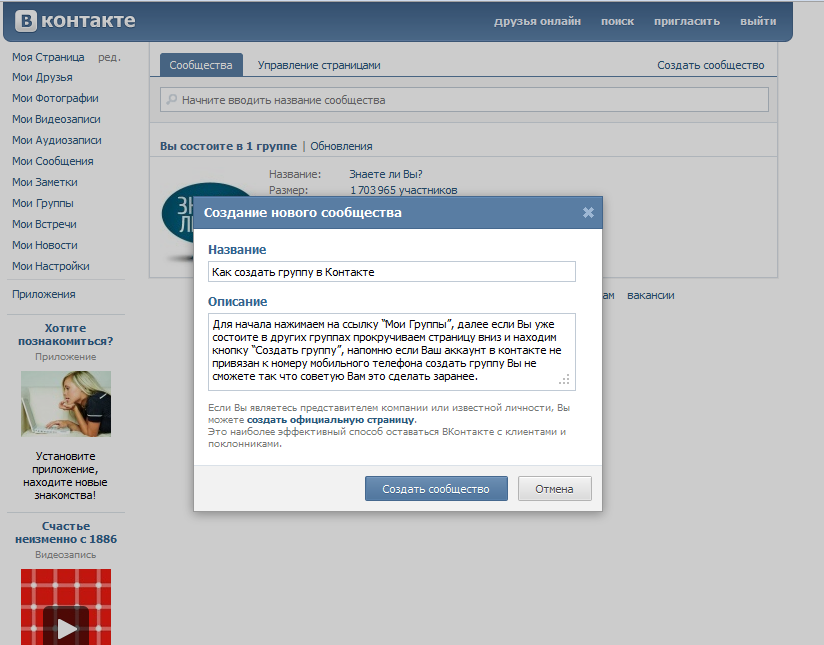
Дополнительная информация
- Список групп можно получить только от одного аккаунта. Отвязать или привязать другой аккаунт с другими группами мы можем по запросу вручную при большой необходимости. При этом доступ к предыдущим группам пропадет.
- В данный момент разработчики Вконтакте добавили роль «Рекламодатель», которая имеет достаточно прав для работы нашей системы, но, к сожалению, пока эта роль не поддерживается при работе через API. Как только она будет добавлена в API, мы добавим ее в нашу систему. Тогда для ВКонтакте можно будет выдавать не права Администратора, а достаточно будет выдать права Рекламодателя.
С уважением,
команда OneRetarget.
что должно содержать и как правильно сделать
Вконтакте существует множество групп, как для заработка, так и сообществ по интересам. Но мало по-настоящему популярных и качественных групп, которые могут похвастать постоянным ростом. Во многом это зависит от качества самого сообщества — темы, оформления, контента, правил ведения. Правильное оформление — это залог успеха у пользователей. Разбираемся, что такое описание деятельности в группе Вконтакте, как его правильно создать и зачем это нужно.
Сделайте прорыв в продвижении сообщества Вконтакте с сервисом мультиссылок https://hipolink.net/ru от Хиполинк! Наберите новых активных подписчиков, организуйте пассивное продвижение! Этот способ бесплатный, первые пользователи приходят уже через 15 минут.
Что такое описание
Описание должно присутствовать в любом сообществе Вконтакте. Это основная информация, на которую пользователи обращают внимание в первые минуты. Если группа создана для развлечений, юмора или по другим интересам, важно описать основную тему и направленность. Также желательно упомянуть, что подписчики получат от подписки на сообщества, какую выгоду извлекут: получат уникальные знания и факты о любимой знаменитости, найдут оригинальные рецепты, получат заряд хорошего настроения от смешного контента. Важно рассказать вкратце о деятельности группы, заинтересовать пользователей, пообещать дать им что-то полезное.
Если цель — заработок или ведение конкретного бизнеса Вконтакте, описание должно быть другим. Оно должно содержать название компании, краткую информацию о ней, рассказ о роде деятельности.
Далее идет описание выгоды от пользования этими услугами: удобная бесплатная доставка, скидки подписчикам, спец предложения и промокоды, уникальные товары только для пользователей сообщества, более низкие цены. Описание обязательно должно иметь контактные данные: телефон, почта, соцсети, мессенджеры, имена менеджеров или владельцев.
Золотое правило маркетинга — заинтересовать клиента потенциальной выгодой. После этого подписка (покупка) гарантированы.
Правила по созданию качественного описания для сообщества
— Краткость и лаконичность (интернет-пользователи не любят длинные тексты — описание, где нужно нажать «Прочитать полностью», зачастую игнорируются).
— Содержательность и польза для подписчиков.
— Ориентирование на конкретную целевую аудиторию (учитывать лексику, сленг, возраст, тематику сообщества, вкусы).
— Грамотность и отсутствие ошибок.
— Конкретная информация о группе Вконтакте, без размытых и неясных формулировок.
— Регулярная актуализация (сообщество растет и развивается, все изменения и новшества должны быть внесены своевременно).
Если составление качественного описания вызывает затруднения, рекомендуется «подсмотреть» информацию в популярных группах Вконтакте по заданному направлению. На основе анализа нескольких текстов можно создать свой — полезный, уникальный, практичный, лаконичный.
О чем писать в описании
Для создания качественного описания Вконтакте важно следовать нескольким правилам и советам:
— Определиться с общей направленностью сообщества (описать его главная цель, которая будет понятна с первых минут).
— Выявить целевую аудиторию (описание для молодежи и более старшего поколения отличаются, так же как и описание, например, для ценителей легкого юмора, покупателей цветов и программистов).
— Указать сферу деятельности (кулинария, продажа товаров, смешные видео, изучение языка, схемы и секреты вязания, жизнь знаменитости).
— Разместить призыв к вступлению в группу, указать выгоду для пользователей (например: «вступай, у нас много интересного!», «с нами ты выучишь язык без зубрежки», «публикуем только самые классные песни», «делимся простыми рецептами на каждый день»).
— Если группа рекламная или рабочая — разместить все контакты для связи.
— Подобрать обложку по теме.
Чтобы описание было максимально качественным, нужно в легкой и разговорной манере преподнести юзерам важную информацию. Перегружать описание цифрами, датами и другой «тяжелой» информацией также не нужно, ее лучше постить отдельно.
Как создать описание
Интерфейс Вконтакте регулярно обновляется и меняется, поэтому мы даем подробную пошаговую инструкцию для 2021, критичных изменений в оформлении в ближайшее время не ожидается:
— Запустите Вконтакте.
— Откройте свою группу.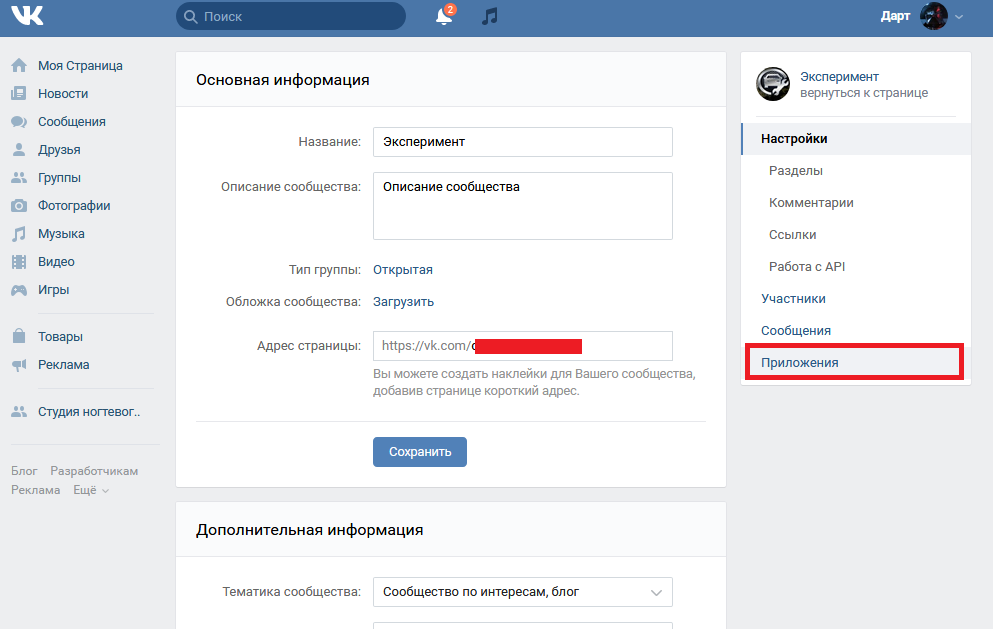
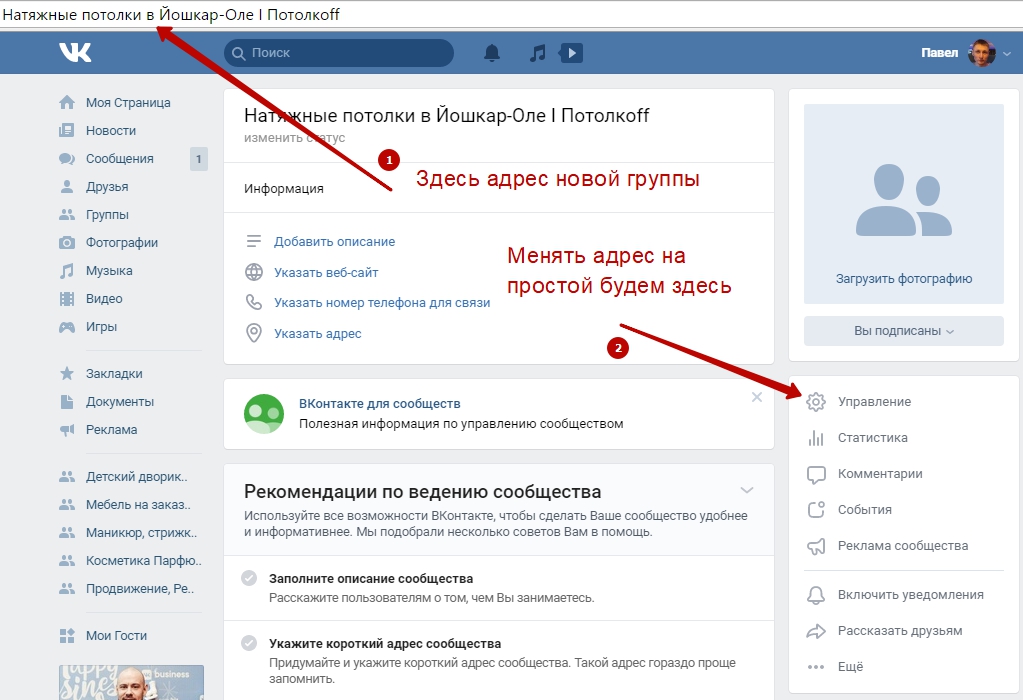
— Нажмите «Управление».
— В поле «Описание» напишите заранее подготовленный текст.
— Сохраните результат.
После создания проверьте опубликованную информацию на предмет логичности, последовательности, отсутствия ошибок. Изменить текст можно в разделе «Управление» Вконтакте.
Раскрутка сообщества Вконтакте
Создали новую группу и не знаете с чего приступить к раскрутке? Хотите набрать первых активных подписчиков? Тогда ознакомьтесь с этими методами продвижения, некоторые из них платные, а некоторые бесплатные.
Для начала рекомендуется разместить первый ознакомительный пост из группы на персональной странице Вконтакте. Ваши друзья могут стать первыми подписчиками. Также их можно попросить сделать перепост на свои страницы. Таким способом можно набрать первые 100-200 фолловеров без затрат и особых усилий. Это наиболее простой, но медленный способ раскрутки.
Не рекомендуется прибегать к накрутке пользователей — их быстро блокируют или после получения оплаты с сервиса они отписываются. Остальные «висят» мертвым грузом, не принося никакой пользы сообществу. Множество фейковых и заблокированных пользователей в числе подписчиков отпугивает потенциальную аудиторию.
Вторым способом является реклама группы Вконтакте в других соцсетях. Нужно опубликовать ссылку, добавить описание и разместить скриншот постов. Рекламу можно делать в Инстаграме, Одноклассниках, Фейсбуке и других соцсетях. На некоторых платформах допускается заказывать платную рекламу, этот способ также помогает быстро раскрутить сообщество. Его преимущество в том, что такая реклама настраивается для определенной категории пользователей, которым интересна тематика сообщества.
Быстрое продвижение с Хиполинк
Мультизадачный конструктор https://hipolink.net/ru Хиполинк также помогает в раскрутке группы Вконтакте. Для этого нужно бесплатно зарегистрироваться на сервисе и создать мультиссылку с линком на сообщество. Этот мультилинк рекомендуется опубликовать в социальных сетях, группах по интересам, форумах, каналах.
Необычная ссылка будет привлекать внимание пользователей, они захотят перейти и посмотреть ее содержимое. Для более быстрого продвижения также можно заказать платную таргетированную рекламу. Платные аккаунты на Хиполинк дают больше преимуществ и возможностей для продвижения в социальных сетях.
Как создать страницу в Facebook
Существует несколько способов взаимодействия на Facebook, помимо личного профиля. Два основных способа: через группу (см. наше руководство по созданию группы на Facebook) или как страницу.
Страница обычно используется бизнесом, организацией или общественным деятелем в качестве витрины. Создать Страницу может любой, но только официальные представители могут создать Страницу для организации, бизнеса, бренда или общественного деятеля. Например, если вы являетесь поклонником определенного певца, группы или исполнителя, вы можете создать страницу со всем, что вам в них действительно нравится. Тогда это будет страница о них, но не созданная ими.
Некоторые Страницы и профили были проверены Facebook, чтобы люди знали, что они подлинные:
Синий значок на Странице или профиле означает, что Facebook подтвердил, что это подлинная Страница или профиль. Не все общественные деятели, знаменитости и бренды на Facebook имеют синие значки.
Если вы видите серый значок на Странице, это означает, что Facebook подтвердил, что это подлинная Страница для этой компании или организации.
Это руководство покажет вам, как создать страницу на Facebook.
Шаг 1: Создайте страницу
Существует два способа создания страницы: нажмите «Создать страницу» на странице входа, где вы вводите данные для входа.
Вы также можете нажать Создать страницу в меню слева от вашего профиля.
После того, как вы нажмете на это, откроется новое окно с вопросом, в какую категорию вы хотели бы поместить свою новую страницу.
Возможные варианты:-
- Местный бизнес или место
- Компания, организация или учреждение
- Торговая марка или продукт
- Артист, группа или общественный деятель
- Развлечения
- Причина или сообщество
Часть 2: Выберите категорию
В этом примере мы выбрали местный бизнес или место. Нажмите на кнопку.
В раскрывающемся меню вам будет предложено выбрать описание, которое лучше всего подходит для вашего бизнеса или места. Каждая из категорий выше также даст вам выбор. Вы также должны ввести свои контактные данные, а затем нажмите «Начать».
Часть 3. Добавление обложки и фото профиля логотип или герб клуба).
Чтобы добавить новое изображение профиля, нажмите Добавить изображение . У вас будет выбор: сделать снимок (при условии, что в вашем ноутбуке или планшете есть встроенная камера) или загрузить изображение.
Часть 4. Изменение положения фотографии
Изображение появится в окне с возможностью перемещения его в пределах кадра, чтобы показать наиболее важные для вас части. Нажмите и удерживайте изображение , когда появится сообщение с надписью «Перетащите, чтобы изменить положение».
В этом случае изображение больше концентрируется на мониторах перед учащимися, чем на их затылках! Когда у вас есть фотографии, как вы хотите , нажмите «Сохранить».
Шаг 5: Добавьте описание для вашей страницы
После того, как вы сохраните свои фотографии, вы получите приветственное сообщение. Facebook предлагает вам добавить описание того, для чего предназначена страница, например, услуги, которые вы предлагаете, или вещи, которые вас интересуют.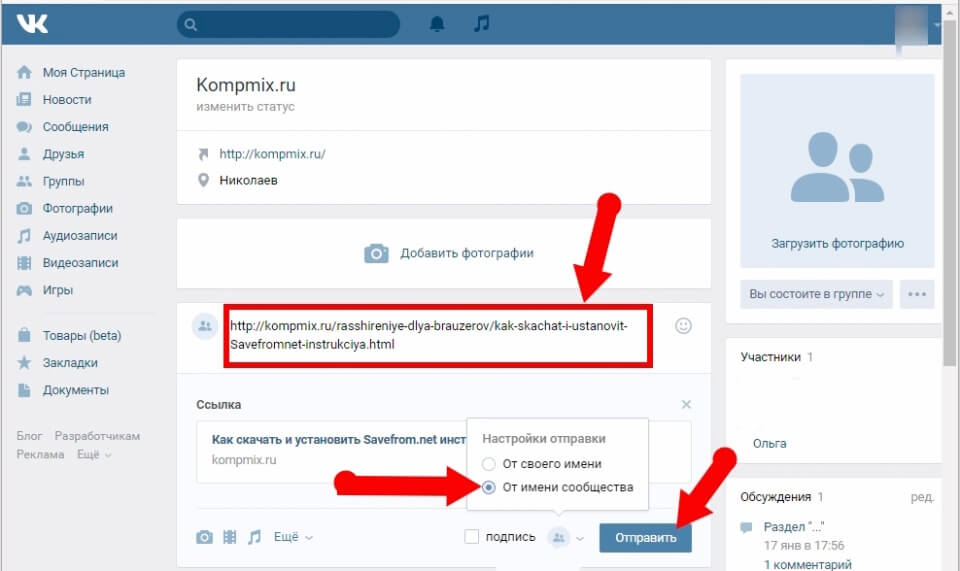
Шаг 6: Добавьте администратора страницы
Если ваша страница предназначена для бизнеса или на всякий случай, было бы неплохо, чтобы кто-то другой разделил обязанности по обновлению информации и сообщений, отвечая на запросы или размещение обновлений новостей. Для этого вам нужно сделать кого-то администратором, это даст ему такой же доступ, как и вам.
Вы можете добавлять изображения, ссылки на веб-сайты и любую другую информацию, которая, по вашему мнению, будет интересна людям, просматривающим вашу страницу.
Помните, что ваш контент должен быть интересным и актуальным, чтобы люди его посещали!
Мы надеемся, что это руководство помогло вам создать страницу на Facebook. Почему бы вам не ознакомиться с другими нашими руководствами для Facebook по ссылкам
Как подход Digital Champion может помочь вашей организации?
Пройдите нашу онлайн-оценку, чтобы узнать.
Это займет 10 минут. Нет никаких обязательств. В конце вы получите адаптированный отчет с рекомендациями и бесплатное практическое руководство по запуску проекта Digital Champions.
Начните работу с нашим интерактивным планировщиком.
Как легко создать целевую страницу группы Facebook (5 шагов)
Хотите создать целевую страницу группы Facebook?
Создание целевой страницы для вашей группы Facebook — это эффективный способ продвигать ее среди посетителей вашего веб-сайта и расширять свое сообщество. В этой статье мы покажем вам, как создать целевую страницу группы Facebook в WordPress, не написав ни одной строки кода.
Что такое целевая страница группы Facebook?
Целевая страница группы Facebook — это отдельная веб-страница для продвижения вашей группы среди целевой аудитории. Как правило, он включает в себя элементы дизайна для повышения лидогенерации и повышения коэффициента конверсии.
Например, дизайн целевой страницы Facebook с высокой конверсией может включать следующие элементы:
- Привлекающие внимание визуальные эффекты
- Обзоры, отзывы и другие социальные доказательства
- Кнопка призыва к действию (кнопка CTA) для присоединения к вашей группе Facebook
- Контент социальных сетей Facebook
Вы также можете использовать свою целевую страницу в рекламных кампаниях Facebook.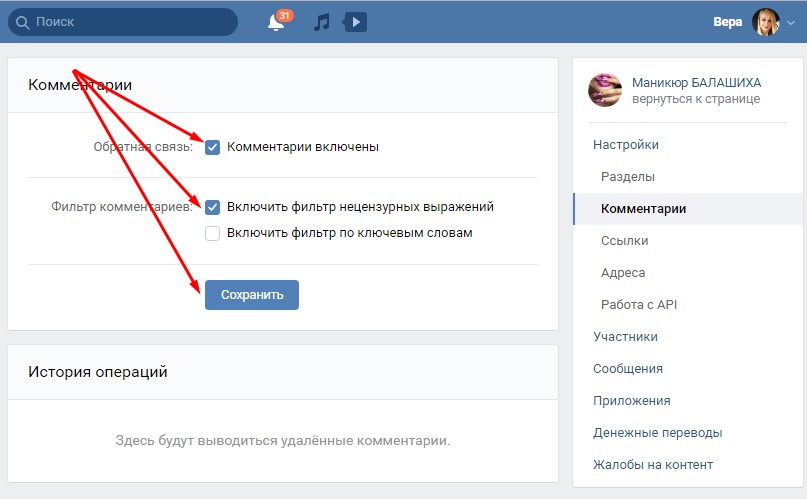
Например, вы можете создать рекламную кампанию Facebook, ориентированную на поклонников вашей бизнес-страницы Facebook и индивидуальную демографическую группу, и попросить их присоединиться к вашей группе. Когда они нажмут на объявление, они перейдут на вашу целевую страницу, что убедит их присоединиться к вашему сообществу.
Зачем вам нужна целевая страница для вашей группы в Facebook?
В отличие от других страниц вашего сайта, таких как домашняя страница, целевые страницы предназначены для привлечения вашей целевой аудитории и повышения конверсии. У них также меньше отвлекающих факторов, таких как ваши последние сообщения в блоге, всплывающие окна с маркетингом по электронной почте и другие предложения.
Вместо этого целевые страницы с высокой конверсией фокусируются на одной цели или предложении, например, на привлечении посетителей для регистрации на вебинар или, в вашем случае, на убеждении пользователей Facebook присоединиться к вашей группе. Поскольку их меньше отвлекают, ваша целевая аудитория с большей вероятностью превратится в членов сообщества.
Так как же создать целевую страницу группы Facebook в WordPress? Мы покажем вам, как в уроке ниже.
Самый простой способ создать целевую страницу для вашей группы Facebook — это конструктор целевых страниц. А если у вас есть веб-сайт WordPress, вы можете выбрать из множества популярных плагинов для создания страниц.
Наш любимый — SeedProd, лучший плагин для создания сайтов для WordPress. Он поставляется с сотнями готовых шаблонов целевых страниц и конструктором перетаскивания, предназначенным для упрощения процесса создания страниц.
Даже если вы новичок, создать целевую страницу с помощью SeedProd не составит труда. Вам не понадобятся какие-либо знания в области кодирования или опыт проектирования, потому что он использует блочную систему для визуального создания целевых страниц в режиме реального времени.
Вот некоторые другие вещи, которые вы можете делать с SeedProd:
- Переведите свой сайт в режим обслуживания
- Создайте полноценный веб-сайт электронной коммерции со страницами продуктов
- Создать тему WordPress с нуля
- Настройте верхний и нижний колонтитулы и боковую панель
- Перед запуском создайте страницу, которая скоро появится, чтобы увеличить список адресов электронной почты.
- Дайте вашей целевой странице собственное доменное имя
- Расширьте свой список с помощью электронной почты и автоматизации интеграции
- И многое другое.
Готовы создать целевую страницу группы Facebook с помощью SeedProd? Чтобы начать, выполните следующие действия.
- Шаг 1. Установите и активируйте SeedProd
- Шаг 2. Выберите шаблон целевой страницы
- Шаг 3. Настройте свою страницу
- Шаг 4. Настройте параметры
- Шаг 5. Опубликуйте целевую страницу группы Facebook 3 Шаг 1. Установите и активируйте SeedProd
Сначала вам нужно посетить веб-сайт SeedProd и выбрать свой тарифный план. В этом руководстве мы будем использовать SeedProd Pro; тем не менее, есть несколько планов на выбор, плюс все они имеют 14-дневную пробную версию.
После выбора плана войдите в свою учетную запись SeedProd и загрузите файлы плагина. На этом этапе также рекомендуется скопировать лицензионный ключ, потому что он понадобится вам в ближайшее время.
Теперь перейдите на свой веб-сайт WordPress и загрузите ZIP-файл вашего плагина. Если вы никогда не делали этого раньше, вы можете следовать этому полезному руководству по установке и активации плагина WordPress.
Затем перейдите на страницу SeedProd » Settings и вставьте ранее сохраненный лицензионный ключ.
Сделав это, нажмите кнопку Подтвердить ключ .
Шаг 2. Выберите шаблон целевой страницы
Для следующего шага перейдите к SeedProd » Целевые страницы и нажмите кнопку Добавить новую целевую страницу .
На следующем экране вы увидите библиотеку из сотен шаблонов, которые вы можете настроить в соответствии с потребностями своих маркетинговых кампаний. Просто щелкните фильтры, чтобы сузить область поиска.
Например, вы можете найти примеры целевых страниц, предназначенных для привлечения потенциальных клиентов, в разделе Свинцовое сжатие табл.
Когда вы найдете понравившийся дизайн, наведите указатель мыши на предварительный просмотр и щелкните значок галочки.
Теперь вы увидите всплывающее окно с просьбой ввести имя для вашей целевой страницы. Вы можете изменить это позже, но лучше ввести то, что вы легко узнаете.
После ввода имени страницы и URL-адреса нажмите Сохранить и начать редактирование страницы .
Шаг 3. Настройте свою страницу
На следующем экране вы увидите макет, подобный показанному ниже:
Он будет иметь предварительный просмотр вашего шаблона целевой страницы справа и блоки, которые вы можете перетаскивать на страницу слева.
Настроить любую часть шаблона целевой страницы очень просто. Просто щелкните в любом месте дизайна, чтобы изменить содержимое этого элемента.
Например, щелчок по изображению откроет его настройки и позволит вам загрузить замену, более подходящую для вашей группы Facebook.
Вы даже можете вводить прямо в любой текстовый элемент, включая заголовки и текстовые блоки, чтобы изменить текст на своей странице.
Поскольку мы хотим, чтобы люди присоединялись к группе, давайте избавимся от формы подписки. Для этого наведите указатель мыши на форму и щелкните значок корзины, чтобы удалить ее.
Мы заменим форму регистрации кнопкой CTA, чтобы присоединиться к нашей группе Facebook. Итак, на левой боковой панели найдите блок Button и перетащите его на свой дизайн.
Теперь вы можете изменить текст кнопки, подтекст, выравнивание и размер, а также добавить ссылку на свою группу Facebook.
Вы даже можете добавить значки на кнопку несколькими щелчками мыши, выполнив поиск в библиотеке Font Awesome.
Если вы хотите повысить доверие к своей целевой странице, вы можете использовать блоки Facebook Embed для отображения общедоступного контента Facebook и предоставления пользователям предварительного просмотра контента, который вы создаете.
Мы сделаем это, сначала удалив ряд изображений из шаблона по умолчанию, а затем выбрав макет с двумя столбцами.
Далее найдите блок Facebook Embed и перетащите его в одну из колонок.
В настройках блока можно выбрать отображение поста, видео или комментария. Затем вы можете вставить URL-адрес публикации и изменить настройки выравнивания.
Если вам нужны дополнительные настройки стиля, просто щелкните вкладку «Дополнительно».
Теперь давайте добавим социальное доказательство на вашу целевую страницу. Отзывы и отзывы существующих участников группы помогут потенциальным участникам решить, хотят ли они присоединиться к этой группе.
Легко добавить социальное доказательство с помощью блока отзывов SeedProd. Просто перетащите его на свою страницу и введите в настройках столько отзывов, сколько хотите.
При желании вы можете включить настройку карусели для отображения нескольких комментариев в ползунке отзывов. Или вы можете добавить несколько блоков отзывов, чтобы отображать отзывы в одном столбце.
Как только вы будете довольны содержанием своей страницы, вы можете настроить стиль в соответствии с вашим брендом. Для этого щелкните значок Global Setting s, затем разверните любую из вкладок, чтобы выбрать параметры дизайна.
Например, на вкладке «Фон» вы можете изменить цвет фона страницы, добавить фоновое фото или даже выбрать градиент.
Кроме того, на вкладках «Цвет» и «Шрифты» можно выбрать цветовые схемы и параметры типографики, применимые ко всей странице. Это избавляет вас от необходимости настраивать каждый блок по отдельности.
Вы также можете щелкнуть значок мобильного телефона на нижней панели инструментов, чтобы проверить, все ли хорошо выглядит на мобильных устройствах.
Если вы довольны своей целевой страницей, нажмите кнопку Сохранить .
Шаг 4. Настройте параметры
Теперь давайте рассмотрим некоторые параметры, которые вы можете настроить, поэтому щелкните вкладку Параметры страницы . На этой странице вы можете изменить название своей страницы и URL-адрес, а также ввести свой идентификатор приложения Facebook.
Вы также можете изменить настройки поисковой оптимизации, если у вас установлен плагин SEO, и отслеживать производительность своей страницы с помощью плагина аналитики.
В области «Сценарии» можно вводить сценарии отслеживания и другие коды, такие как скрипты вашего пикселя Facebook и менеджера рекламы.
Если вы используете элитную версию SeedProd, вы увидите параметр «Пользовательский домен», который позволяет вам присвоить своей странице собственное доменное имя отдельно от вашего основного веб-сайта.
Шаг 5. Опубликуйте целевую страницу вашей группы Facebook
После настройки вашей страницы и настройки параметров вы готовы к работе. Опубликовать свою страницу так же просто, как нажать кнопку «Сохранить» и нажать 9.0015 Опубликовать .
Теперь вы можете перейти к опубликованной версии и увидеть целевую страницу вашей группы Facebook в действии.
Вот оно!
С помощью этого руководства вы теперь знаете, как создать целевую страницу группы Facebook, не нанимая разработчика.