Могу ли я узнать, кто просматривал мою историю и статус в WhatsApp
Режим WhatsApp был явным фаворитом среди масс с момента его создания. Независимо от того, делится ли он своим фактическим статусом (помните, занят или находится на связи?) Или отправляет его через секретное сообщение (только немногие могут понять), статус в WhatsApp служит множеству целей.
Когда это заболевание впервые стало известно в марте 2017 года, люди уже знали об историях в Instagram, Snapchat и даже в Facebook. Я быстро получил свой статус в WhatsApp Более 450 миллионов пользователей в сутки в начале 2018 года, и это число продолжало расти.
Статус WhatsApp позволяет делиться отрывками из своей жизни в виде фальшивых изображений и комментариев. Однако, должно быть, вам пришла в голову мысль, если вы видите, кто просматривал статус или историю в WhatsApp. Нет ничего плохого в том, чтобы проверить, осведомлены ли ваши знакомые о событиях, происходящих в вашей жизни. В конце концов, большинство из нас тратит много времени на создание красивого статуса, будь то применение простого фотофильтра или добавление другого шрифта из другого приложения.
Могу я или не могу?
Да, WhatsApp позволяет узнать, просматривал ли кто-нибудь вашу историю. Маленький значок глаза внизу показывает подробную информацию о том, кто и когда просматривал ваш статус в WhatsApp. Просто проведите по коду, чтобы проверить его.
Однако у этого есть предел. Вы не можете увидеть имена всех, кто смотрел вашу историю. Буквально в последний день мой друг сказал мне, что не видит моего имени в своем списке «Наблюдаемые», даже когда я отвечал на его рассказ. странник? Ну не совсем так.
Статус WhatsApp, отображаемый функцией, работает с уведомлениями о прочтении приложения (да, эти страшные синие галочки). Итак, если человек на другом конце отключил квитанции о прочтении для своей учетной записи WhatsApp, вы не сможете увидеть его имя в списке наблюдения в соответствии с этим. Так же, как функция Last Seen в WhatsApp.
Обратное тоже работает. Если вы отключите уведомления о прочтении, вы не сможете видеть, когда кто-то просматривал вашу историю. Да, весь мир работает по бартеру.
Кто может видеть ваши обновления
Итак, даже если вы не видите, кто просматривал вашу историю, означает ли это, что кто угодно может просматривать вашу историю в WhatsApp? По умолчанию только те люди, которые сохранили ваш номер телефона в своей адресной книге, смогут увидеть вашу историю в WhatsApp. Но это еще не все. Вам также необходимо сохранить их номера в своей адресной книге.
Также вы можете определить аудиторию вашего статуса WhatsApp. Платформа обмена сообщениями предоставляет вам три варианта:
- Мои контакты
- Мои контакты кроме
- Поделиться только с
Каким бы стандартным ни было имя, первый вариант позволяет всем вашим контактам видеть ваш статус.
В то же время, используя второй вариант, вы можете помешать некоторым из тех, кто вам не нравится, видеть, что происходит в вашей жизни. Таким образом, вы можете навсегда запретить людям просматривать ваш статус. Конечно, третий вариант немного похож на Близкие друзья Instagram Потому что он делится вашим статусом только с вашими любимыми людьми.
Вы можете запретить людям просматривать ваш статус навсегда
Так что да, вы можете выбрать свою аудиторию. Однако имейте в виду, что изменения конфиденциальности по-прежнему будут действовать для ваших будущих дел. Это означает, что даже если вы заблокируете своего любопытного коллегу, он все равно сможет увидеть ваше прошлое. Единственная хорошая новость заключается в том, что он исчезнет через 24 часа.
Чтобы изменить статус конфиденциальности, перейдите на вкладку «Статус», щелкните значок с тремя точками и выберите нужные параметры.
А как насчет альтернатив сторонним приложениям?
Теперь, когда функциональность внутри приложений отсутствует, как насчет сторонних приложений? Время от времени мы сталкиваемся с надстройками WhatsApp, которые утверждают, что Выявить все из-под солнца. WhatsApp утверждает, что является сервисом с непрерывным шифрованием, и API не передает эту информацию сторонним приложениям.
Даже если вы обнаруживаете такие приложения, лучше всего игнорировать их, потому что вы никогда не знаете, как эти приложения будут обрабатывать ваши данные. Возможность видеть имя и количество зрителей, жертвуя конфиденциальностью, — сама по себе нелепая идея. И даже если бы эти приложения существовали, я сомневаюсь в подлинности контента, учитывая зашифрованный характер WhatsApp.
Простая альтернатива? Может быть, тебе стоит попробовать истории INSTAGRAM
Если вы по-прежнему полны решимости отслеживать статус посетителей в деловых целях, WhatsApp может быть не лучшей платформой для маркетинга ваших товаров; Instagram уверен. Благодаря новым очаровательным стикерам и функциям, Instagram Stories еще более интересны и просты в использовании. Кроме того, легко отслеживать своих подписчиков и зрителей.
Все, что вам нужно сделать, это создать общедоступный профиль. После того, как вы опубликуете историю, простое сканирование покажет больше деталей.
Итак, вернемся к вопросу.
Могу ли я узнать, кто просматривал мою историю и статус на WHATSAPP?
Да, WhatsApp позволяет видеть имена зрителей статуса. Однако он не отображает имя каждого зрителя. Некоторые из этих имен должны оставаться скрытыми и истинными. В конце концов, они его выбрали. Но не заблуждайтесь, они все равно могут видеть ваш статус, и вы никогда об этом не узнаете.
Я не фанат статуса WhatsApp. В телефонной книге содержится несколько контактов, и одинаково велики шансы, что по крайней мере у 30% из них есть номер телефона, сохраненный в их телефонных адресах. И эти 30% контактов — не мои близкие друзья, семья, родственники или коллеги.
Поэтому, если вы небрежно поделитесь фотографией, не проверяя параметры конфиденциальности, эта фотография будет размещена на их телефонах. Как только это произойдет, мы все узнаем, как легко скачать его оттуда.
Источник
Как узнать, кто анонимно просматривает истории на Facebook ▷ ➡️ Stop Creative ▷ ➡️
10911
5
5 Чтение Мин
Как узнать, кто видит Истории анонимно в Facebook. Среди людей, которые видели ваш контент, есть анонимный профиль, личность которого вы не знаете. Поскольку вас беспокоит их конфиденциальность, вы хотели бы попытаться понять, кто стоит за данной учетной записью, и, при необходимости, заблокировать им доступ к следующим историям.
Если это ваши намерения, я буду рад вам помочь. Фактически, в следующих параграфах этого руководства вы найдете подробное объяснение. как узнать, кто просматривает истории анонимно на Facebook.
Я сразу же предполагаю, что может быть нелегко выяснить, кто стоит за потенциально поддельной учетной записью, но вы будете рады узнать, что, тем не менее, вы можете полностью контролировать, кто может и не может просматривать ваши истории.
Индекс
- 1 Как узнать, кто смотрит истории анонимно на Facebook — просто
- 2 Как узнать, кто просматривает истории анонимно на Facebook
- 2.1 Проверьте информацию вашего профиля
- 2.2 Анализируйте ответы на рассказ
- 2.3 Анализируйте опубликованные посты
- 3 Как запретить поддельным профилям просматривать истории
Как узнать, кто смотрит истории анонимно на Facebook — просто
Прежде чем я скажу тебе как узнать, кто просматривает истории анонимно на Facebook, Представляется уместным дать вам некоторую предварительную информацию о рассматриваемой процедуре, чтобы завершить речь, начатую во вступительных тактах статьи.
Совершенно непросто проследить личность тех, кто просматривает истории анонимно. На самом деле, если честно, во многих случаях это может быть невозможно. По какой причине? Все просто: те, кто просматривает истории анонимно, делают это с помощью поддельного профиля.
Как вы понимаете, те, кто создает фальшивую учетную запись в Facebook, делают это, предоставляя вводящую в заблуждение информацию о своей личности (иначе это не было бы ложью) именно потому, что они не хотят делать себя узнаваемыми.
Однако, уделив немного внимания некоторым подсказкам, которые человек, скрывающийся за фальшивым профилем, может дать рассеянно и, если повезет, можно хотя бы попытаться угадать, кто он.
Как узнать, кто просматривает истории анонимно на Facebook
Итак, посмотрим как узнать, кто просматривает анонимные истории на Facebook. Как я уже говорил вам минуту назад, будет непросто установить настоящую личность человека, о котором идет речь, но фальсификация ничего не стоит.
Проверьте информацию вашего профиля
Подтвердите информацию вашего профиляХотя это может показаться «тривиальным» ходом, это первое, что вы должны сделать, чтобы попытаться отследить личность «подозрительного» профиля, который просмотрел одну из ваших историй на Facebook.
Первое, что вы можете проверить, — это аватарка : при выполнении обратного поиска на Google Изображения, вы можете отследить фактическое происхождение рассматриваемой фотографии.
Если это изображение взято из Интернет (что весьма вероятно, если у вас есть действительно поддельный профиль), вы сможете узнать в кратчайшие сроки.
Попробуйте сделать то же самое даже с изображениями, которые, возможно, размещены в подозрительном профиле: если рассматриваемый пользователь неразумно «переработал» фотографии, которые он разместил в Интернете (или даже в своем «реальном» профиле Facebook), чтобы сделать некоторые .
Чем более вероятен поддельный профиль, вы даже сможете найти информацию о своей настоящей личности.
Если на некоторых из этих фотографий изображены другие люди, посмотрите, отмечены ли они на снимках; Возможно, в этом поиске вы найдете общих друзей, которые помогут вам узнать, кто стоит за данным аккаунтом. Также проверьте геотеги, которые могут дать вам более ценные подсказки.
При этом обращайтесь к Основная информация профиля, например, дата рождения, пол, количество мобильный телефон, страницы, на которые ставится только «мне нравится», общие друзья и т. д.
Если человек, стоящий за фальшивым профилем, небрежно включил эту информацию в общедоступную информацию профиля, возможно, он оказал вам большую «помощь».
Однако имейте в виду, что в большинстве случаев анонимные профили «пусты», поскольку они создаются на месте пользователями, которые используют их для слежки за действиями других пользователей в социальной сети.
Анализируйте ответы на рассказ
Некоторые ответы на истории отправленный вам анонимным профилем, который просматривал опубликованный вами контент, может содержать ценную информацию о личности данного человека.
Попробуйте, как говорится, «поймать мяч» и ответить по очереди вопросами, которые позволят вам украсть подробности о том, кто находится по ту сторону экрана.
Избегайте задавать слишком прямые вопросы (например: Но можем ли мы узнать, кто вы?) и лучше постарайтесь при этом немного лукавить, возможно, сделав вид, что понимаете, кто этот человек, чтобы посмотреть, как он отреагирует).
Разумным ходом может быть завязать беседу в дружелюбной и непринужденной обстановке: когда вы говорите о том и о том, постарайтесь уловить подробности о человеке, стоящем за профилем Facebook, об их личности, их способах общения с вами.
Обратите внимание, что чем длиннее значок «чат»У человека, стоящего за фальшивым профилем, есть более полезная информация, которую вы могли бы собрать для отслеживания фоторобота.
Я понимаю, что это не всегда возможно, особенно если те, кто на другой стороне прокомментировали оскорбление или не хотят с вами разговаривать, но я все же рекомендую вам как можно больше стараться.
Анализируйте опубликованные посты
Анализируйте опубликованные посты (если таковой имеется) может помочь вам понять, является ли профиль ложным, а в некоторых случаях также определить личность человека, который по какой-то причине решил скрыть свою личность в социальной сети.
Однако следует сказать, что те, кто создает фальшивый профиль, стараются не оставлять «следов», и поэтому маловероятно, что сообщения будут содержать «существенную» информацию, такую как отмеченные люди или отмеченные места.
Однако попробуйте то же самое, чтобы проверить сообщения, которые могут быть доступны для этого анализа, в поисках возможных полезных подсказок.
Как запретить поддельным профилям просматривать истории
Удалось ли вам узнать, кто стоит за анонимным профилем, который показывает ваши истории на Facebook, это не имеет значения: вы можете предотвратить этот человек следите за тем, что вы публикуете в будущем. Как ты можешь заблокировать поддельные профили от просмотра историй ?
Прежде всего, войдите в Facebook из официального приложения, чтобы Android o iOS / iPadOS (так как это можно сделать только с мобильного), коснитесь поля Твоя история (на главном экране приложения) и нажмите символ (…) расположен в правом верхнем углу.
На данный момент, выберите пункт Измените конфиденциальность истории в открывшемся меню и затем нажмите формулировку Скрыть историю, чтобы, на новом экране, который открылся.
Поэтому выберите имя поддельного профиля (или поддельных профилей, если их больше одного), для которых вы хотите скрыть свой контент, и все. Изменения вступят в силу немедленно и будут применяться к историям, которые вы создадите в будущем.
Для получения дополнительной информации о том, как истории работают в Facebook, я настоятельно рекомендую вам ознакомиться с углубленным исследованием, которое я полностью посвятил этой функции социальной сети: я уверен, что это будет полезно для вас.
Жизнь с аутизмом: история моей семьи
Подпишитесь на нашу рассылку ”Контекст”: она поможет вам разобраться в событиях.
Автор фото, Anna Cook
Подпись к фото,Выкладывая игрушки в ряд, дети с аутизмом воссоздают привычную для себя последовательность событий
Мы продолжаем новый блог, посвященный повседневной Британии — той, которую не всегда видно из туристического автобуса. Вести его будут несколько российских авторов, живущих и работающих в этой стране.
Автор этого текста — журналист Анна Кук, у старшей дочери которой в три года был диагнострован аутизм.
Все тексты Британского блога2 апреля – Всемирный день распространения информации об аутизме. Для меня и моих близких этот день особенно важен. Тот факт, что сейчас у каждого сотого человека в Великобритании аутизм, для меня – не сухая статистика, этот один из ста человек – мой ребенок.
Еще три года назад об аутизме я не знала ровным счетом ничего, кроме набора каких-то стереотипов: гении-социопаты, эксцентричные одиночки, избегающие зрительного контакта молчуны.
Когда моя свекровь предположила, что у нашей двухгодовалой дочки Лизы может быть аутизм, я смеялась и не верила: «Ох уж эти бабушки, им бы только попереживать». Лиза всегда прекрасно смотрела в глаза, она росла очень улыбчивой, ласковой и жизнерадостной девочкой.
«Ничего, перерастет»
Подкаст
Что это было?
Мы быстро, просто и понятно объясняем, что случилось, почему это важно и что будет дальше.
эпизоды
Конец истории Подкаст
На мой взгляд, проблема у Лизы была только одна: в два года она еще не сказала ни одного слова, не назвала меня мамой, а своего папу папой, но все время что-то «чирикала» тонким голоском на своем языке и при этом ходила на цыпочках.
Подруги меня успокаивали: «Ничего, перерастет». Рассказывали чудесные истории, как у знакомых знакомых ребенок вот тоже не говорил, а потом в три, пять, семь лет (в зависимости от истории) раз – и сказал какое-то очень сложное слово или вообще взял и сразу заговорил предложениями.
Но свекровь насторожило вовсе не отсутствие речи, а то, как Лиза относилась к своей младшей сестре, трехмесячной Кате.
А Лиза не относилась к ней никак.
Она просто не замечала младенца, перешагивала через малышку, как через забытую на полу куклу. Могла попытаться встать на нее, чтобы дотянуться до игрушки на спинке дивана. Не подходила на нее посмотреть или утешить и даже не проявляла свойственной детям ревности.
Горка, лесенка, качели
Я начала читать про симптомы аутизма: проблемы с социальным взаимодействием и общением, кружение и ходьба на цыпочках, ограниченные интересы.
То, что произошло дальше, невозможно описать: как будто с дочки сорвали покрывало, которое укрывало ее с головой, как какую-нибудь статую в музее, и я впервые увидела ее такой, какая она есть.
Внезапно, в один момент, я поняла, что за два года она ни разу не попросила у меня еду, игрушку, одежду, ни разу не показала пальцем на что-то, что привлекло ее внимание, не просила с ней играть.
Я помню это ужасное чувство, когда я не могла сдержать слез на детской площадке, наблюдая, как мальчик лизиного возраста показывает пальцем в небо и кричит своему папе: «Cмотри, самолет!». Или как девочка помладше качается на качелях и просит маму: «Выше, выше!».
Я украдкой вытирала слезы и смотрела на свою дочку. Лиза весело бегала по площадке по своему обычному маршруту: горка, лесенка, качели, всегда в одной и той же последовательности.
Вот она подбежала к качелям и ждет. Не просит, не кричит, просто терпеливо стоит и ждет, когда я подойду и подсажу ее.
Первые месяцы после диагноза
Автор фото, Anna Cook
Подпись к фото,Я постоянно сомневалась в правильности диагноза: «Ну она же не избегает зрительного контакта»…
Нередко пишут, что шок, который родители переживают, узнав, что у их ребенка аутизм, сродни шоку от потери близкого человека.
Представьте: два года вы были уверены, что у вас растет совершенно здоровый малыш, который в положенное время начал сидеть, ходить и есть ложкой.
В своих амбициозных мечтах вы видите его талантливым музыкантом или танцором, лучшим учеником в классе, которого будет рад видеть среди своих студентов любой университет Оксфорда и Кембриджа.
Пожилые дамы, встретив вас на улице с коляской, улыбаются и говорят комплименты «такой хорошенькой девочке».
И вдруг в один момент оказывается, что ваша чудесная, хорошенькая девочка – ребенок «особый», с «особенными потребностями», «с нарушениями развития» или, как более прямо и жестко говорят по-русски — «ментальный инвалид».
Первые месяцы после того, как мы узнали об аутизме дочки, были самыми сложными.
Я металась из стороны в сторону: понимала, что придется расстаться с нарисованной картинкой о безоблачном будущем ребенка и своей семьи, но в то же время постоянно сомневалась в правильности диагноза («ну она же не избегает зрительного контакта», «ну она же не трясет руками и не крутит бесконечно колесо машинки»).
Смириться, осознать, успокоиться
Походы в детские группы и встречи с друзьями, у кого дети одного возраста с моей дочкой, превратились в мучительное испытание. Вдруг стало очевидно, насколько Лиза отстает от сверстников.
Дети со свойственной им прямотой задавали вопросы: «А почему Лиза не говорит, а почему она так пищит, а почему она с нами не хочет играть?». И вооружались против нее в игре палками.
Наблюдать это было физически больно, отвечать на детские вопросы невозможно без слез.
Еще одно испытание – разговоры с коллегами и знакомыми, с которыми общаешься нечасто. Как им рассказать, что с моей дочкой что-то не так? А нужно ли это? Слово «аутизм» застревало комком в горле.
Мне понадобилось больше года, чтобы окончательно смириться, осознать и успокоиться. Теперь я могу с улыбкой ответить на вопросы детей, поговорить со знакомыми и даже написать этот текст.
Сейчас Лизе пять лет, она ходит в специализированную школу. Говорит мало и неразборчиво, хотя понимает речь на двух языках, хорошо считает и различает цвета.
Она очень любит музыку, песни и мультики и часами может разыгрывать сюжеты из «Винни-Пуха» или «Боба-строителя» со своими фигурками из конструктора «Лего».
На первый взгляд она ничем не отличается от других детей ее возраста, ну, разве что может показаться невоспитанной – не здоровается, не отвечает на вопросы и с порога может начать вас выпроваживать за дверь: «Бай-бай-бай».
Заметить аутизм важно рано
Аутизм коварен тем, что часто может быть незаметным для человека непосвященного, маскироваться под плохое воспитание, умственную отсталость, а до трех лет вообще почти себя не проявлять.
При том, как стремительно сейчас увеличивается количество детей с аутизмом, об этом расстройстве нужно знать абсолютно всем.
Я бы выдавала брошюрку с информацией об аутизме еще на курсах для беременных.
— Если ребенок отказывается от груди или бутылочки, — Если ребенок ходит на цыпочках, — Если до полутора лет ребенок так и не сказал ни единого слова, — Если к году у ребенка нет спонтанного указательного жеста, и он не понимает, куда смотреть, когда вы что-то показываете ему, — Если к полутора годам ребенок не может показать части тела, повторить «ладушки» и «пока-пока», — Если ребенок просто не знает, как надо дуть, и еще много «если», немедленно ведите его ко врачу и не давайте себя выпроводить с утешениями «еще рано», «перерастет», «дорастет» и так далее.
К сожалению, за «слишком рано» очень быстро наступает «что-то вы поздно спохватились». Если не начать заниматься до трех лет, далее все усилия будут значительно менее эффективны.
Работа с детьми-аутистами
Я бы повесила плакат в магазине и общественном транспорте: если вы видите бьющегося в истерике малыша или школьника и бледную, растерянную маму, подумайте, прежде чем осуждать ее некомпетентность как родителя.
Возможно, этот ребенок болен и кричит не из-за того, что ему не купили шоколадку, а потому что от света, шума и потока людей у него случилась сенсорная перегрузка и надо просто дать ему время успокоиться.
Подумайте, что вы наблюдаете эту сцену лишь несколько минут, пока идете мимо, а той маме приходится иметь с этим дело каждый день.
Но детям с аутизмом можно помочь адаптироваться в жизни. Потому что доказано, что при соответствующей поддержке эти дети обучаемы и могут как закончить школу, так и получить высшее образование, а впоследствии работать.
Аутизм неизлечим, но его проявления можно скорректировать.
К сожалению, как всегда все упирается в деньги. И, что касается Великобритании, пока, мне кажется, правительство идет по пути наименьшего сопротивления.
О том, как проходит диагностика аутизма и какую поддержку получают семьи, я постараюсь рассказать в следующем блоге.
Instagram Stories: кто их просматривал, аналитика и многое другое
Instagram Stories — одна из самых популярных функций Instagram, предоставляющая пользователям быстро исчезающие изображения и видео, которые они не хотят пропустить. С помощью Stories вы можете дать своим подписчикам возможность заглянуть за кулисы своей жизни за пределы отточенного лица вашего бренда. Кроме того, вы можете создавать забавный интерактивный контент, который заставляет их возвращаться снова и снова.
Частично привлекательность Instagram Stories для пользователей заключается в том, что они могут видеть, кто просматривает их Stories и взаимодействует с ними. Вы можете не только видеть, кто просматривает ваши истории, кадр за кадром; вы также можете изучить аналитику своих историй, чтобы увидеть, какие из них привлекают вашу аудиторию, а какие нет. Это дает вам ценную информацию о том, какой контент работает в ваших историях, и что вам может потребоваться настроить.
Хотите знать, как начать работу с аналитикой Instagram Stories и узнать, кто просматривал ваши Stories? В этом посте будет рассказано обо всем, что вам нужно знать, и о том, как использовать эту информацию для улучшения ваших кампаний в будущем.
Почему так важно, кто просматривал мои истории в Instagram?
Знание того, кто просматривал ваши истории в Instagram, означает, что вы можете видеть, кто является вашей аудиторией (или кто является аудиторией ваших клиентов) и чем они занимаются в вашей ленте историй. Кроме того, вы можете увидеть, кто чаще всего взаимодействует, какой контент они смотрят от начала до конца и с чем они взаимодействуют.
Если вы знаете, с каким контентом взаимодействует и смотрит ваша аудитория от начала до конца, вы можете дублировать этот тип контента для будущих историй. Но если определенные сегменты вашей аудитории отпадают после первой или второй истории, вы можете сразу увидеть, какой контент не имел к ним отношения.
Информация о том, кто просматривает ваши истории в Instagram и взаимодействует с ними, может дать ценную информацию о том, какую информацию вы предоставляете и кому она предназначена. Вы же не хотите привлекать неправильную аудиторию контентом, который на самом деле не имеет отношения к вашему бренду. Поэтому важно следить за тем, кто просматривал ваши истории в Instagram, чтобы вы могли эффективно корректировать контент, который вы там размещаете.
Как узнать, кто просматривал мои истории в Instagram
Хотите узнать, кто просматривал ваши истории в Instagram? В приложении Instagram это очень просто.
Списки зрителей видны только в течение 24 часов, пока отображается история, а затем еще 24 часа. Списки зрителей и количество просмотров доступны только в течение 48 часов, поэтому, если вы хотите точно знать, кто просматривает ваши истории в Instagram, вам нужно будет ежедневно внимательно следить за своей аналитикой в своей учетной записи.
Чтобы перейти к списку зрителей из текущей истории, просто коснитесь своих историй в Instagram и проведите пальцем вверх.
Вы сразу же увидите возможность выбора между аналитикой и списком зрителей. Щелкните значок глаза, и вы сможете увидеть свой список зрителей.
В верхней части экрана вы увидите, что все ваши текущие истории отображаются горизонтально. Вы можете нажать на каждую Историю, чтобы увидеть списки зрителей, что позволяет легко увидеть, кто просматривал ваши Истории полностью, а кто выбыл.
Если вы оставите экран Insights открытым, вы можете провести пальцем по экрану, а затем нажать на другие Stories, которые вам интересны. Количество просмотров отображается на каждой миниатюре.
Выбирая истории для анализа, обратите внимание, какие из них набрали больше просмотров, чем другие, и какие типы контента они содержат. Вы должны помнить об этом для будущих историй, которые вы публикуете в своей ленте.
Аналитика историй в Instagram
Существует два способа просмотра аналитики Instagram Stories в приложении Instagram. Во-первых, нажмите на свои текущие истории из своего профиля, точно так же, как мы нажимаем, чтобы увидеть наши списки зрителей. После того, как вы коснулись своей истории, проведите пальцем вверх от нижней части экрана и коснитесь графика в верхнем левом углу.
На экране «Статистика» будет показан обзор, который включает информацию о количестве достигнутых учетных записей, взаимодействиях с контентом, аудитории и контенте, которым вы поделились за период времени, который вы изучаете. Вы сможете получить хорошее представление о:
Сколько действий было выполнено из вашей истории
Привело ли это к каким-либо посещениям профиля или ответам
Сколько аккаунтов было достигнуто
Получили ли вы какие-либо новые следы из истории
Сколько зрителей просмотрело все ваши истории, сколько пропало и сколько закрылось после просмотра того, что вы просматриваете
Также можно проверить ограниченный объем аналитики ваших Instagram Stories с помощью кнопки Insights в вашем профиле Instagram. Поскольку большая часть аналитической информации Stories исчезает через 48 часов, вы сможете увидеть лишь небольшой объем информации. Тем не менее, вы все равно можете понять, какие из ваших постов работают лучше всего.
Сначала нажмите кнопку Insights в своем профиле Instagram. Вы перейдете на панель управления, которая позволит вам просмотреть последние результаты за последние 7 или 30 дней. Выберите временной отрезок, который вы хотите просмотреть, и мобильное приложение настроит данные, отображаемые на вашем экране.
Если вы прокрутите страницу вниз, вы увидите варианты просмотра аналитики для ваших последних сообщений или историй. Коснитесь «Истории», чтобы просмотреть аналитику Instagram Stories.
Оказавшись на экране «Истории», вы можете выбрать, просматривать истории за последние 7, 14 или 30 дней. Выберите желаемый промежуток времени.
Выберите историю, которую хотите проанализировать. Как и в случае с вашими живыми историями, вам нужно провести вверх от нижней части экрана, и вы увидите окно с аналитикой для этой конкретной истории.
Метрики Instagram Stories
На главном экране аналитики Stories вы можете выбрать конкретные Метрики для изучения. Давайте углубимся в ваши варианты.
Спина
Аналитика «Ваша предыдущая» измеряет, на какие «Истории» нажимали пользователи, а затем перемещается назад, чтобы просмотреть предыдущие «Истории» перед ней. Большое количество пользователей «Назад» в истории указывает на то, что она была достаточно интересной и увлекательной, чтобы зритель мог вернуться назад и увидеть, что вы публиковали ранее.
Нажатие кнопки вызова
Метрика «Нажатие кнопки вызова» дает вам снимок того, сколько людей нажали кнопку «Вызов» в вашем профиле из истории.
Нажатие кнопки электронной почты
Нажатия кнопки электронной почты в историях Instagram измеряет, сколько пользователей нажали кнопку электронной почты в вашем профиле из истории.
Выход
Если пользователи вышли из ваших историй в определенный момент, ваш контент больше не привлекает их внимания. Обратите особое внимание на то, есть ли закономерность для пользователей, покидающих ваши истории, и постарайтесь отсеять типы контента, которые могут не резонировать с ними.
Подписывается на
Метрика «Подписчики» измеряет, какие истории вы получили больше всего подписчиков в своем профиле. Есть ли определенный тип контента или призыв к действию, который побуждает к этому действию?
Следующая история
Показатели вашей следующей истории дают четкое представление о том, сколько зрителей переходит от одной истории к другой. Это означает, что ваш контент удерживает их внимание, и во многих случаях они рады видеть больше, хотя они также могут спешить, чтобы увидеть, что будет дальше; сравните это с показателями выхода и другими показателями вовлеченности, чтобы убедиться в этом.
Проложить маршрут Нажмите
Этот показатель покажет вам, сколько учетных записей отслеживали вашу историю до кнопки «Проложить маршрут» в вашем профиле, а затем нажимали ее. Это означает, что пользователи щелкнули, чтобы проложить маршрут к вашему физическому местоположению.
показов
Истории с наибольшим количеством показов — ваши самые просматриваемые Истории. Это означает, что вы достигли большего количества учетных записей с этими конкретными историями, чем с другими, которые вы разместили из своей учетной записи.
кликов по ссылке
Для ссылок, включенных в историю Instagram, бизнес-аккаунты могут видеть, сколько кликов по ссылкам они получили в той или иной истории. Истории с наибольшим количеством кликов можно эмулировать в будущем контенте.
Вперед
Показатели переадресации означают, что зритель перешел к следующей истории. Взгляните на свои истории с наибольшим количеством кликов вперед, чтобы получить представление о том, что поддерживает интерес вашей аудитории к историям, которыми вы делитесь.
посещений профиля
Метрика «Посещения профиля» означает, что пользователи нажимают, чтобы посетить ваш профиль из определенной истории. Взгляните на контент Stories, из которого люди приходят в ваш профиль. Есть ли какой-то определенный шаблон, которому вы можете подражать в следующий раз?
Достичь
Охват Истории включает в себя общее количество учетных записей и действий, связанных с одной Историей. Это включает в себя показы и все действия навигации.
Ответов
Метрика «Ответы» дает представление о том, сколько людей ответили на вашу историю. Взглянув на ваши наиболее эффективные истории для ответов, вы получите четкое представление о том, какой контент побуждает ваших подписчиков отправлять вам прямые сообщения.
Акции
Метрика «Поделиться» показывает, сколько зрителей вашей истории поделились ею в личных сообщениях или в своих историях.
Нажатие текстовых кнопок
Метрика «Нажатие текстовой кнопки» измеряет, сколько зрителей вашей истории нажали кнопку, содержащуюся в вашем тексте, например @упоминание.
Перехватчики веб-сайтов
Этот показатель позволяет узнать, кто перешел в ваш профиль из вашей истории, чтобы посетить ваш веб-сайт. Полезно знать, направляете ли вы трафик за пределы платформы, чтобы вы могли почувствовать контент и информацию, в которых они больше всего заинтересованы.
Сюжетные взаимодействия
Story Interactions измеряет ваши самые активные истории в Instagram. Это истории, в которых было предпринято больше всего действий, включая ответы в личных сообщениях и посещения профилей. Эта метрика, по сути, объединяет все взаимодействия с вашей историей, а затем ранжирует каждое из них на основе общего количества взаимодействий.
Тщательно рассмотрите Истории, которые находятся выше всего в вашем списке взаимодействий с историями, и создайте больше подобного контента. Поэкспериментируйте со стикерами, интерактивным контентом и ссылками, чтобы увидеть, что работает лучше всего. Вы можете использовать эти увлекательные истории, чтобы стимулировать обсуждение вашего бренда и побуждать своих подписчиков к конкретным действиям.
Сторонние инструменты для аналитики историй
Если вам нужна расширенная аналитическая информация Stories в наглядном интерфейсе, есть несколько доступных сторонних инструментов, которые позволяют владельцам бизнеса получить четкое представление о том, как работают их Stories. Вот два самых мощных доступных инструмента.
Позднее
Later — это сторонняя платформа социального планирования, которая включает в себя планирование Instagram Stories, а также подробную аналитику эффективности ваших Stories. Приложение отображает всю аналитику ваших историй в одном месте, поэтому вы можете легко сравнивать эффективность историй за период 7, 14 или 30 дней.
Внутри аналитической панели Later пользователи могут просматривать подробный отчет об эффективности историй. Отчет представляет собой удобную для анализа сетку, в которой представлены последние истории, опубликованные в выбранный вами период времени. Вы можете сортировать сетку по показам, охвату, ответам, назад, вперед, выходу, коэффициенту завершения и среднему количеству просмотров на пользователя.
В сетке используется система цветового кодирования для обозначения эффективности Истории, от низкой до высокой, что упрощает определение того, какие Истории показали наилучшие результаты. Вы можете анализировать эффективность Story по каждой метрике, что поможет вам определить, какие типы контента дублировать.
ЦенаLater для бизнеса начинается с 12,50 долларов США в месяц и увеличивается в зависимости от количества социальных профилей, необходимых для подключения к вашей учетной записи.
Росток Социальный
Sprout Social — это служба социального планирования с мощными аналитическими возможностями. Его подробная информационная панель, основанная на данных, дает вам глубокое представление о производительности Story и о том, что находит отклик у вашей аудитории.
Аналитика Sprout Social в Instagram Stories — это подробное и глубокое погружение в то, что именно происходит с вашими Stories. Вы можете просмотреть общий обзор эффективности вашей истории на панели инструментов Sprout Sent Message или в отчете о профиле Instagram. Отчет содержит наглядный график, а также конкретные показатели, итоги и проценты роста. Показатели Sprouts включают в себя «Ответы на истории», «Ответы на истории», «Нажатия на истории вперед», «Выходы из историй», «Показы историй» и «Средний охват на историю».
Что касается цен, Sprout Social начинается с 99 долларов США в месяц и растет оттуда в зависимости от количества профилей, которые необходимо подключить.
Последние мысли
Возможность анализировать информацию от вашей аудитории важна не только в Instagram Stories, но и на вашем веб-сайте и во всех ваших платформах социальных сетей. Когда вы знаете, какой контент находит отклик у вашей аудитории, вы можете продолжать предоставлять его в большем количестве.
Предоставление нужного контента через Stories или иным образом означает более широкий охват и рост вашего бренда и клиентов, которых вы обслуживаете.
Как узнать, кто просматривал вашу историю в Facebook — AirDroid
Будь то Facebook, Snapchat или Instagram, в настоящее время истории довольно популярны в социальных сетях. Люди могут делиться своими повседневными моментами через «истории» с друзьями и семьей. Эта интересная функция позволяет вам делиться своим счастьем с близкими, не набирая длинных текстов. Подобно оригинальному создателю историй «Snapchat», истории Facebook остаются доступными для просмотра только в течение 24 часов, которые могут видеть ваши друзья и подписчики.
Если вы активный пользователь Facebook, вы уже знаете, что опция историй появляется в верхней части вашей ленты Facebook, и люди могут увидеть последние обновления ваших историй всего одним щелчком мыши. Однако вы, возможно, знаете, что невозможно увидеть, кто просматривал ваш профиль Facebook. Тем не менее, если вы загрузите свою историю в открытый доступ, вы легко сможете найти своих зрителей на Facebook.
Если вы когда-либо загружали свою историю, видели ли вы сообщение «просмотреть 1 другого или еще 1 человек просмотрели эту историю» под вашей историей?
Помимо развлечения этой истории, конфиденциальность всегда является главным приоритетом для всех. От преследователей до работодателей вы всегда можете знать, кто просматривает вашу активность в социальных сетях.
В этой статье рассказывается, что такое Facebook Story и как узнать, кто просматривал вашу историю на Facebook. Помимо этого, мы также рассмотрели обновления конфиденциальности, которые вы можете использовать, чтобы оставаться более конфиденциальными и сознательными на Facebook.
Звук информативен? Давайте начнем!
- Часть 1: Что такое история Facebook и как она работает?
- Часть 2: Как узнать, кто просматривал вашу историю в Facebook
- Часть 3: Как изменить конфиденциальность, чтобы кто мог просматривать вашу историю в Facebook?
- Часть 4: Можно ли просматривать и скрывать истории, которые вы просматривали?
- Часть 5: Что подразумевается под «другими зрителями» в истории Facebook?
- Часть 6: Как увидеть других зрителей на Facebook История
Что такое история Facebook и как она работает?
Сообщает ли вам Facebook, кто просматривал вашу историю? Ответ: «Да».
Когда вы публикуете историю на своей странице в Facebook, она становится видимой в верхней части ленты новостей Facebook. Истории отличаются от постов тем, что они не позволяют вашим друзьям или подписчикам ставить лайки, комментировать или делиться публично. Вы можете опубликовать свою историю с помощью приложения Facebook, веб-сайта или Messenger.
Когда ваши друзья публикуют свои истории, они появляются вверху вашей «Ленты новостей» в разделе «Истории». Его можно рассматривать как серию прямоугольных панелей с небольшим изображением пользователя Facebook в верхнем левом углу. Непросмотренные истории отмечены синим кольцом вокруг изображения профиля пользователя, а просмотренные истории — нет.
Чтобы посмотреть истории Facebook, щелкните изображение профиля пользователя, чьи истории вы хотите просмотреть.
Как узнать, кто просматривал вашу историю на Facebook
Можно увидеть людей, которые просматривали вашу историю на Facebook. Эта функция была введена для компаний, чтобы отслеживать вовлеченность клиентов.
Выполните следующий шаг, чтобы узнать, кто просматривал вашу историю на Facebook:
Шаг 1. Откройте свою историю на Facebook.
>
Шаг 2. 902:15 В левом нижнем углу экрана вашего телефона или ноутбука вы увидите прямоугольную серию круглых фотографий пользователей. Здесь вы увидите список людей, просмотревших вашу историю на Facebook. Если его никто не просматривал, будет сказано: «Пока нет зрителей». Нажмите «Зрители», чтобы увидеть имена тех, кто просматривал.
Шаг 3. На этой же странице у вас также будет список зрителей, которые видели вашу историю.
Примечание: Процесс одинаков в мобильных приложениях, iOS или веб-браузерах Facebook.
Как изменить конфиденциальность, чтобы кто мог просматривать вашу историю на Facebook?
Facebook позволяет вам контролировать, кто может видеть ваши действия в Интернете, включая ваши истории.
Вот как вы можете изменить настройки конфиденциальности для своих историй на Facebook.
Шаг 1. Откройте приложение Facebook и войдите в свою учетную запись.
Шаг 2. Чтобы открыть меню, коснитесь значка гамбургера.
Шаг 3. Коснитесь значка шестеренки для настройки и конфиденциальности.
Шаг 4. Прокрутите вниз до параметра Аудитория и видимость и нажмите Истории .
Шаг 5. Коснитесь параметра «Конфиденциальность истории».
Шаг 6. Измените параметр конфиденциальности на «Друзья» , чтобы его могли видеть только те, у кого есть избранный список друзей. С другой стороны, вы также можете выбрать параметр «Скрыть историю от» , чтобы гарантировать, что некоторые определенные люди не смогут увидеть вашу историю.
Шаг 7. Нажмите «Параметры общего доступа» . Здесь вы можете управлять параметрами публикации вашей истории.
Шаг 8. Коснитесь каждой опции, чтобы указать, кто может и не может делиться вашими историями.
Примечание:
Вы также можете изменить, как долго Facebook может хранить ваши истории, выбрав опцию «Архив историй» и включив или выключив эту опцию. Эта функция Facebook очень полезна для частных лиц и компаний, которые хотят сохранить свои истории на будущее.
Можно ли просматривать и скрывать просмотренные истории?
Есть несколько приемов, позволяющих просматривать чьи-то истории, не оставляя подсказок. Помните, что эти способы не являются на 100% надежными, и Facebook может обновить новые функции своих историй, чтобы предотвратить использование этого метода.
Используйте режим полета для просмотра истории Facebook
Если вы не хотите, чтобы пользователь Facebook знал, что вы просмотрели его историю, используйте режим полета. Он не позволяет приложению Facebook отправлять информацию своим пользователям.
- Шаг 1. Запустите приложение Facebook на iPhone или Android и войдите в систему, если у вас нет учетной записи.
 После этого дайте загрузится домашней странице.
 - Шаг 2. Включите режим полета или авиарежим, чтобы отключить подключение телефона к сети.
- Шаг 3. Выберите любую историю на Facebook, которую хотите посмотреть. Но не забудьте предварительно загрузить их, что означает, что вы можете смотреть их без подключения к Интернету.
- Шаг 4. После этого полностью закройте приложение Facebook.
- Шаг 5. Выключите режим полета и вернитесь к обычному просмотру.
 После этого дайте загрузится домашней странице.
Примечание: Если вы включите режим полета перед закрытием приложения Facebook, помните, что оно отправит отчет тому пользователю, чью историю вы просматривали. Кроме того, некоторые истории могут не загружаться; в этом случае вам следует отключить режим полета и дать им загрузиться, прежде чем пытаться получить доступ к историям без Интернета.
Просмотр историй Facebook с помощью техники полусвайпа
Еще один способ увидеть чью-то историю, не сообщая пользователю об этом, — использовать метод полусмахивания из предыдущей истории. Это позволит вам просматривать историю, не регистрируя, что вы ее смотрели. Хотя этот трюк хорошо работает с изображениями или текстовыми историями, недостатком является то, что вы не сможете увидеть видеоистории.
Половинное смахивание:
- Шаг 1. Откройте приложение Facebook и выберите историю перед той историей, которую вы хотите увидеть без ведома пользователя.
- Шаг 2. Медленно пролистывайте историю, пока не увидите следующую, но не отпускайте. Вы можете увидеть большую часть истории. Когда вы закончите, вернитесь к исходной истории и отпустите.
Использование альтернативной учетной записи
Последний способ просмотреть историю Facebook, не сообщая об этом другому человеку, — это использовать альтернативную учетную запись. Этот трюк работает для тех, кто делится своими историями публично, но не будет работать для тех людей, которые делятся ею с друзьями только до тех пор, пока вы не добавите их и они не примут ваш запрос.
Что означает «Другие зрители» в истории Facebook?
«другие зрители» — это те, кто просмотрел вашу историю на Facebook, но не является вашим другом в Facebook.
Например, если в сообщении указано «13 человек просмотрели эту историю, это означает, что те 13 человек, которые не являются вашими друзьями на Facebook, просмотрели вашу историю. Эти «другие зрители» могут быть вашими подписчиками или случайными людьми на Facebook.
Это будет отображаться только в том случае, если у вас есть настройки конфиденциальности вашей истории для публики. Если кто-то, кроме вашего друга на Facebook, просматривает вашу историю, он будет считаться «другими зрителями».
Важно отметить, что по умолчанию настройка конфиденциальности вашей истории будет установлена на Только «Друзья» , что означает, что только ваш друг может видеть вашу историю.
Но изменение его на «Общедоступный» с «Друзья» сделает вашу историю видимой для сообщества Facebook и Messenger.
Если вы не хотите, чтобы случайные люди видели вашу историю, измените настройки конфиденциальности перед загрузкой истории. Вы можете найти параметр «Конфиденциальность» прямо внизу страницы истории, и вы можете изменить настройку конфиденциальности оттуда на «друзья» или «друзья и связи».
На той же странице вы также найдете «настраиваемый» параметр конфиденциальности , который позволяет вам выбирать, кто из ваших друзей может просматривать вашу историю. Вы можете выбрать этот вариант, если хотите показать свою историю другу или группе.
Как увидеть других зрителей в истории Facebook?
К сожалению, вы не можете видеть других зрителей истории Facebook. Если для параметра конфиденциальности вашей истории установлено значение «общедоступный» , вы можете видеть только количество людей, просмотревших вашу историю, и политика Facebook предусматривает сохранение конфиденциальности этой информации.
Если вы беспокоитесь о том, что вашу историю просматривают случайные люди, измените настройки конфиденциальности, чтобы избежать этой проблемы.
Подведение итогов
Будь то взрослые, дети или пожилые люди, история Facebook стала популярным и простым способом публикации событий повседневной жизни. Бизнесу также удобно рекламировать и взаимодействовать со своей целевой аудиторией. К счастью, это приложение также позволяет вам проверить, кто просматривал историю, и повысить вашу конфиденциальность. Но помните, эти методы не являются надежными; тем не менее, люди могут смотреть вашу историю без вашего ведома.
Хотя эта функция представляет собой забавное занятие, она также сопряжена с проблемами конфиденциальности. Случайные люди могут легко заманить маленьких детей в ловушку, используя Facebook, просматривая их истории. В этой ситуации родители должны следить за действиями своего ребенка в Интернете.
Вам необходимо загрузить приложение AirDroid Parental Control, которое помогает родителям удаленно управлять устройствами своих детей и уведомлениями приложений. С этим приложением вам не придется беспокоиться о действиях вашего ребенка в Интернете, и вы можете сохранить их до того, как у них возникнут какие-либо проблемы.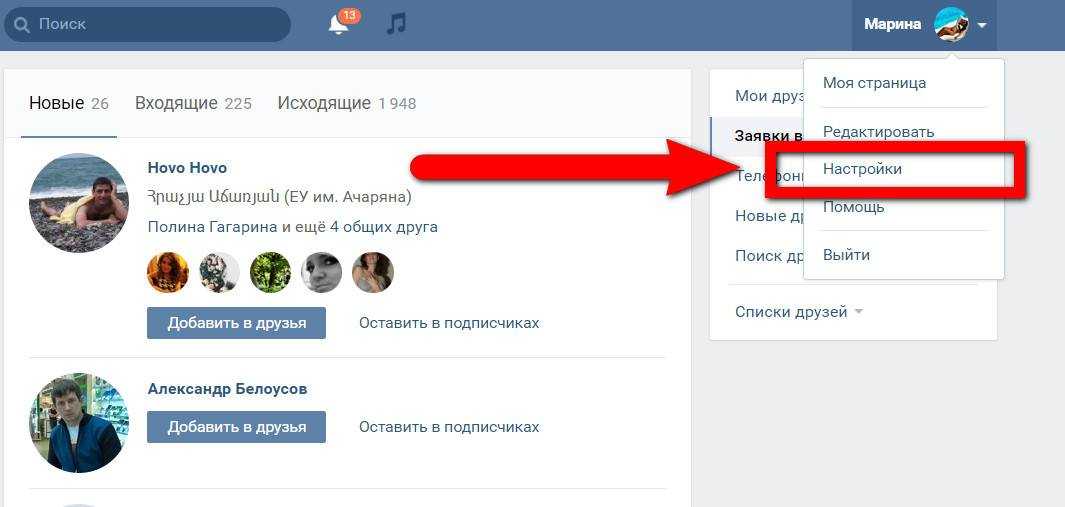
Почему я не вижу, кто просматривал мою историю в Instagram
Истории в Instagram — самая популярная функция приложения Instagram.
Зрители историй просматривают множество историй, а создатели историй в Instagram наслаждаются растущим числом просмотров.
Однако в последнее время некоторые пользователи упомянули, что не могут получить доступ к счетчику просмотров историй в Instagram.
Ниже этой статьи мы ответим на ваши вопросы об историях и просмотрах IG.
Содержимое
- Что такое история в Instagram?
- Почему вы используете истории из Instagram?
- Как вы можете публиковать истории в Instagram?
- Почему просмотры историй важны для пользователей Instagram?
- Как узнать, кто просматривал вашу историю в Instagram?
- Как проверить аналитику истории Instagram?
- Что такое Creator Studio?
- Видимость просмотров историй в Instagram
- Почему вы не видите, кто просматривал вашу историю в Instagram?
- Как сообщить о проблеме с просмотром истории в приложении Instagram?
- Часто задаваемые вопросы
Что такое история в Instagram?
История — это встроенная функция Instagram.
Позволяет пользователям публиковать различные изображения и видео и поощряет взаимодействие между многими пользователями.
В отличие от постов в ленте Instagram, истории в Instagram исчезают через 24 часа.
Однако у пользователей также есть возможность выделить историю в профиле Instagram.
Почему вы используете истории в Instagram?
Многие пользователи Instagram предпочитают короткие истории в Instagram, чтобы взаимодействовать со своими подписчиками, увеличивать свою аудиторию или представлять то, что они создают.
Большинство пользователей, предпочитающих Instagram в личных целях, используют истории Instagram, чтобы предлагать своим подписчикам эксклюзивный контент. потому что они хотят получить подписчиков в Instagram и улучшить свои страницы!
Иногда они просто публикуют контент, который не соответствует эстетике их ленты в Instagram.
Бизнес-аккаунты, с другой стороны, используют истории Instagram, чтобы повысить узнаваемость своего бренда, поделиться эксклюзивной информацией о продуктах или услугах или охватить более широкую аудиторию.
Как вы можете публиковать истории в Instagram?
Вы можете быстро создавать истории в Instagram:
- Откройте Instagram.
Есть два способа добавить историю.
- Нажмите на значок «Ваша история» в левом верхнем углу ленты Instagram.
- Или коснитесь значка профиля, чтобы перейти в свою учетную запись Instagram.
- Нажмите на значок плюса в правом верхнем углу и выберите «История».
Вы можете загружать фотографии или видео и добавлять Опросы, Вопросы, Викторины, Обратные отсчеты; сделать крик или применить таймеры, GIF-файлы и наклейки.
Почему просмотры историй важны для пользователей Instagram?
Поскольку истории в Instagram поощряют участие пользователей, просмотры историй отражают их интерес к вашему контенту.
Профессиональный аккаунт или бизнес-аккаунт может определить свою целевую аудиторию по истории в Instagram.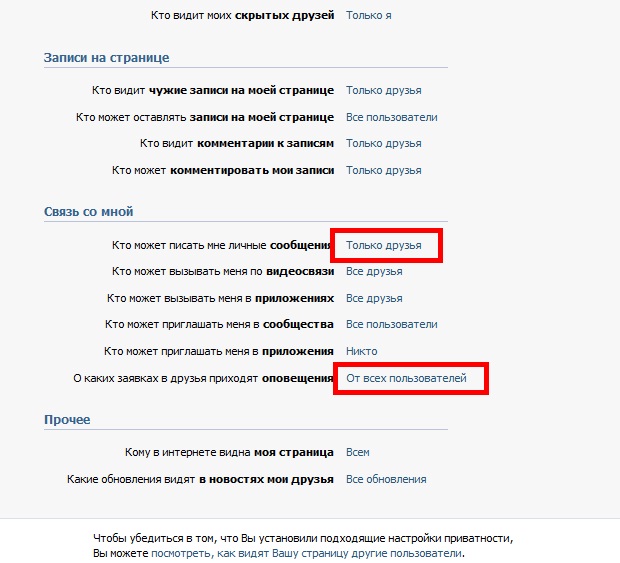
Таким образом, количество просмотров является важным фактором, определяющим присутствие приложения в социальных сетях.
Как узнать, кто просматривал вашу историю в Instagram?
В отличие от других функций приложения Instagram, вы можете увидеть, кто просматривал вашу историю в Instagram, с помощью списка зрителей.
Да, даже те, у кого есть приватная учетная запись, появляются в списке зрителей.
Как узнать, кто просматривал вашу историю в Instagram
Первый способ:
- Откройте приложение Instagram.
- Коснитесь значка Story в верхнем левом углу ленты.
- В левом нижнем углу экрана вы увидите изображение профиля другого пользователя в Instagram.
- Нажмите на этот значок, чтобы узнать, кто просматривал вашу историю в Instagram.
Второй способ:
- Выполните тот же шаг, чтобы открыть свою историю в Instagram.
- Проведите вверх, чтобы увидеть, сколько других пользователей просмотрело вашу историю в Instagram.

Если вы не видите изображения профиля Instagram или кого-либо в списке, когда вы проводите пальцем вверх, это означает, что никто не видел, чтобы просмотреть вашу историю Instagram.
Как проверить аналитику Instagram Stories?
Хотя аналитика историй Instagram не отображает представление истории Instagram, она предоставляет аналитическую информацию об истории Instagram.
Это один из полезных инструментов для бизнес-аккаунтов и влиятельных лиц, позволяющий просматривать их маркетинговую эффективность и находить ответ для своей маркетинговой стратегии.
Если у вас есть бизнес-аккаунт, аналитика историй ответит:
- Сколько людей просматривают вашу историю IG,
- Данные об охвате и показах и многое другое.
Охват и показы в Instagram Stories Analytics
При просмотре аналитики Instagram Stories вам необходимо знать разницу между охватом и показами.
Охват определяет количество отдельных пользователей, просмотревших вашу историю в Instagram.
Показы , однако выражают количество просмотров вашей истории в Instagram.
Из-за этой разницы, в основном, количество показов превышает охват, поскольку один и тот же пользователь может просмотреть вашу историю более одного раза.
Как посмотреть аналитику историй в Instagram
- Откройте свой аккаунт в Instagram,
- Перейти к своей истории в Instagram,
- Нажмите и удерживайте значок графика, отмеченный красным прямоугольником на экране.
- Откроется страница аналитики.
- Чтобы выйти и вернуться на главный экран, нажмите «Назад» на своем телефоне.
Что такое Creator Studio?
Как и Facebook, пользователи приложения Instagram также могут использовать Creator Studio, которую могут использовать как бизнес-аккаунты, так и создатели без установки каких-либо сторонних приложений..jpg)
С Creator Studio вы можете просматривать информацию о росте IG Stories и управлять своим контентом.
Как использовать Creator Studio?
Чтобы использовать Creator Studio, вам необходимо переключить свою учетную запись на бизнес-профиль или учетную запись автора.
Затем вам необходимо подключить свой аккаунт Instagram к Creator Studio.
Подключите свою учетную запись Instagram к Creator Studio без учетной записи Facebook
- Перейдите в Creator Studio из браузера.
- Щелкните значок приложения Instagram рядом со значком Facebook.
- Следуйте инструкциям на экране.
- Войдите в Creator Studio, используя свое имя пользователя и пароль в Instagram.
Даже если вы проверите и подключите профиль Instagram из браузера, вы можете загрузить Creator Studio на устройство Android с помощью магазина Google Play.
Его также можно загрузить на устройства iOS.
Видимость просмотров истории в Instagram
Публикация истории в IG — это весело, но вам нужно быть осторожным с тем, кто смотрит ее для вашей собственной безопасности.
Если вы используете частную учетную запись в Instagram, только те, кто в вашем списке подписчиков, могут просматривать вашу историю IG.
Вы также можете классифицировать некоторых своих подписчиков как близких друзей и делиться только с ними определенными историями.
Как составить список близких друзей?
- Нажмите на изображение своего профиля в правом нижнем углу, чтобы перейти на страницу своего профиля.
- Нажмите на кнопку меню в правом верхнем углу, затем выберите Близкие друзья .
- Прокрутите вниз до Предложения (в Android) или Предложения (в устройстве iOS).
- Добавляйте людей в свой список близких друзей или ищите их в строке поиска.

Как поделиться историями с близкими друзьями в приложении Instagram?
- Выполните те же действия, чтобы поделиться историей IG.
- Выберите Близкие друзья в левом нижнем углу, прежде чем поделиться своей историей.
Может ли кто-нибудь просмотреть вашу историю анонимно?
Есть несколько способов анонимного просмотра истории.
Вы также можете использовать этот метод, чтобы увидеть чью-то историю и не появляться в подсчете просмотров истории.
Режим полета
- Откройте приложение Instagram, чтобы предварительно загрузить последние истории.
- Затем включите режим полета.
Таким образом, вы можете просматривать чью-то историю анонимно, и она не будет отображаться в счетчике просмотров истории.
Используйте средство просмотра историй для Instagram
В мире, где люди постоянно пытаются улучшить свое присутствие в социальных сетях, неудивительно, что покупка лайков стала популярной практикой. Однако такое поведение может повредить вашей учетной записи в долгосрочной перспективе. Это связано с тем, что алгоритм Instagram отдает предпочтение постам с высокой вовлеченностью, а покупка лайков искусственно завышает ваши показатели вовлеченности. В результате ваши посты с меньшей вероятностью увидят реальные люди, и вы даже можете быть оштрафованы Instagram.
Вы можете использовать сторонние приложения, чтобы оставаться анонимным при просмотре историй.
Наиболее популярные приложения включают:
- Story Saver
- Слепая история
- Сохранено
С этими приложениями только вы будете знать, какие истории вы смотрели, так как они не будут учитываться при просмотре.
Почему вы не видите, кто просматривал вашу историю в Instagram?
Если вы считаете, что пользователь просмотрел вашу историю, но не отображается в счетчике просмотров, это может быть связано с тем, что:
- Они используют режим полета,
- Стороннее приложение,
- Или они еще не видели вашу историю.

Если вы считаете, что кто-то просмотрел вашу историю, потому что либо повторно опубликовал ее, либо оставил комментарий, но он не отображается в списке просмотров вашей истории в Instagram, вам может потребоваться связаться со службой поддержки. Потому что проверить просмотры в Instagram очень просто!
Как сообщить о проблеме с просмотром истории в приложении Instagram?
Если вы считаете, что у вас есть проблемы с вашей историей, нажмите на значок:
- Зайдите в свой профиль.
- В правом верхнем углу найдите Настройки .
- Выберите Справка , затем Сообщить о проблеме .
Часто задаваемые вопросы
Можете ли вы следить за историей?
Нет, вы не можете просто следить за историями человека.
Вам нужно подписаться на их профиль.
Можете сделать скриншот истории?
Да, можно.
Вот почему пользователи должны быть осторожны с тем, чем они делятся со зрителями, поскольку они не будут уведомлены, если кто-то сделает скриншот их истории или загрузит их видео-историю.
Можно ли узнать, кто просматривал вашу историю через 24 часа?
Вы можете увидеть, кто просматривал вашу историю через 24 часа, если вы заархивируете свои истории.
Вы видите, сколько людей просмотрели вашу историю?
Да, вы можете видеть, сколько людей просмотрело вашу историю.
Instagram показывает, сколько просмотров вы получите со списком зрителей.
Показывает ли Instagram, сколько раз вы смотрели видео-историю?
Нет, но некоторые пользователи считают, что те, кто взаимодействовал больше всего, находятся в верхней части списка.
Отправляет ли Instagram уведомление, когда человек смотрит вашу историю?
Даже если это один из ваших подписчиков, Instagram не отправляет уведомление.
Может ли человек комментировать истории?
В отличие от видео в лентах, в историях не отображаются лайки и комментарии подписчиков или других лиц.
Заключение
Истории в Instagram предоставляют информацию о просмотрах и зрителях.
В таких ситуациях, когда они этого не делают, это может быть связано со сторонними приложениями или настройками.
Как определить, что кто-то просматривал вашу историю Snapchat более одного раза
Истории Snapchat доступны для просмотра всем. Ну, все в вашем списке друзей. Мы все знаем, что Snapchat позволяет вам проверить, сколько людей просмотрело вашу историю, и вы даже можете увидеть, кто просматривал ее на своих телефонах. Но можете ли вы узнать, кто просматривал вашу историю более одного раза? Snapchat уведомляет вас, когда кто-то воспроизводит ваши истории? Об этом мы и поговорим в этом посте.
Что такое Snapchat Stories?
Подобно функции истории в Instagram, пользователи Snapchat могут публиковать изображения и видео на исчезающей временной шкале. Истории Snapchat длятся всего 24 часа, после чего автоматически исчезают. В зависимости от ваших настроек конфиденциальности истории Snapchat могут просматривать все в вашем списке друзей или некоторые из них (личные истории).
Вы можете следить за тем, сколько людей просматривают ваши истории, а также кто их просматривал. Что касается видео-историй, если человек просматривает только часть истории, прежде чем закрыть ее, она не будет отображаться в списке зрителей.
Как узнать, кто просматривал вашу историю
Вы можете проверить количество просмотров вашей истории, а также узнать, кто эти люди просматривали вашу историю. Чтобы проверить просмотры вашей истории, запустите приложение Snapchat и нажмите свою историю в левом верхнем углу.
На следующем экране нажмите Моя история в разделе «Мои истории» и выберите любую из своих историй, чтобы проверить, кто их просматривал.
Когда ваша история загрузится на экран, проведите по экрану вверх или коснитесь количество просмотров (отмечено значком глаза) в левом нижнем углу.
Когда вы коснетесь значка глаза, вы увидите список людей, просмотревших вашу историю.
Предупреждает ли Snapchat, когда ваша история повторяется?
Когда вы просматриваете чью-то историю во второй раз, загруженная история не будет знать, воспроизводили ли вы эту историю и сколько раз вы ее просматривали. Точно так же Snapchat не отправляет вам уведомление, когда ваше средство просмотра историй повторяет его повторно. Вы также не сможете проверить, сколько раз кто-то прокручивал вашу историю на своем телефоне.
Когда вы проверяете просмотры вашей истории, вы увидите только количество людей, которые ее просмотрели и которые ее просмотрели. Поскольку просмотр истории не считается активным взаимодействием в Snapchat, вы не будете получать уведомления каждый раз, когда ваша история воспроизводится на чьем-то телефоне.
Как определить, что кто-то просматривал вашу историю Snapchat более одного раза
Snapchat не имеет однозначного способа сообщить вам, что вашу историю просматривали несколько раз. Однако есть хитрость, которую вы можете использовать, чтобы узнать, просматривалась ли ваша история снова и кем. Следует отметить, что этот метод не позволяет узнать, сколько раз ваша история была просмотрена одним и тем же человеком.
Чтобы узнать, просматривал ли кто-то вашу историю снова, вам нужно сравнить текущий список зрителей с предыдущим. Snapchat создает список зрителей на основе того, кто последним просматривал вашу историю. И он продолжает заполнять этот список таким же образом.
Итак, чтобы узнать, просматривал ли кто-то вашу историю снова, вы должны постоянно проверять свой список зрителей. Если имя человека раньше было внизу, но вдруг оказалось вверху списка, можете быть уверены, что он только что снова просматривал вашу историю!
Например, если вашу историю просматривал А, затем Б, затем В, в вашем списке сверху вниз будут отображаться В, Б и А (поскольку С просматривал вашу историю последним). Теперь, если B снова просмотрит вашу историю, ваш список изменится на B, C, A. Таким образом, вы будете знать, что B просматривал вашу историю более одного раза.
Связанный: Фильтр Snapchat «Кто мой лучший»: как его получить и использовать
Почему тот же человек находится вверху моего списка просмотра историй?
Если вы не знали, просмотры историй в Snapchat сортируются в обратном хронологическом порядке, то есть человек, который просмотрел вашу историю первым, появится последним, а тот, кто просматривал вашу историю последним, появится вверху. В некотором смысле Snapchat обновляет список зрителей вашей истории каждый раз, когда кто-то смотрит ее на своем телефоне.
Если вы заметили, что количество просмотров вашей истории увеличилось, но один человек продолжает появляться вверху, то вы должны знать, что это человек, который последний раз смотрел вашу историю Snapchat.
Еще одна причина, по которой это возможно, связана со старостью вашей истории. Если вчера вы опубликовали историю в Snapchat, и ваш 24-часовой лимит времени приближается, в вашем списке друзей может не остаться никого, кто мог бы посмотреть вашу историю. В этом случае Snapchat будет продолжать показывать имя человека, который последний раз просматривал его, поскольку нет причин обновлять список зрителей, если в последнее время его никто не просматривал.
Советы, как узнать, кто просматривал вашу историю Snapchat более одного раза
- Периодически делайте скриншоты списка ваших зрителей. Таким образом, вы можете проверить, где в списке был человек.
- Попробуйте использовать личные истории. Чем меньше людей могут просматривать вашу историю, тем проще будет отслеживать, кто просматривает ее несколько раз.
- Не оставляйте список зрителей открытым. Список не заполняется при открытии. Вам нужно продолжать закрывать его и открывать снова.
- Если человек находится вверху вашего списка зрителей, и вы знаете, хотите знать, воспроизводит ли он ваш снимок, вы можете попросить друга быстро просмотреть ваш снимок, а затем подождать, чтобы увидеть, не переместится ли имя этого человека вверх снова.
Существуют ли приложения для проверки того, кто просматривал вашу историю несколько раз?
Хотя вы можете найти множество приложений, которые утверждают, что сообщают вам, как часто кто-то просматривает вашу историю Snapchat, вы должны знать, что все эти заявления обманчивы. Snapchat не собирает информацию о том, кто и когда просматривает вашу историю несколько раз, поэтому другие приложения никак не могут извлечь такую информацию из вашей учетной записи.
Чтобы быть в безопасности, вам следует избегать установки таких приложений, поскольку они могут быть созданы со злым умыслом, чтобы обманом заставить вас поделиться учетными данными вашей учетной записи Snapchat. Мы рекомендуем держаться подальше от таких приложений, чтобы защитить ваши пользовательские данные.
Почему мой список зрителей не меняется?
Если вы заметили, что ваш список зрителей не меняется, закройте приложение Snapchat и снова откройте его, чтобы оно могло повторно заполнить список. Если скорость вашего интернета недостаточна, Snapchat не сможет создать обновленный список зрителей.
Вы должны знать, что ваш список зрителей Snapchat не будет пополняться, если в данный момент этот список открыт на вашем экране. Вам придется время от времени заново открывать этот список, чтобы найти какие-либо изменения.
Узнаю ли я, что кто-то сделал скриншот моей истории?
В отличие от снэпа, когда человек делает скриншот вашей истории, вы не получите уведомление. Но вы все равно можете увидеть, кто сделал скриншот вашей истории, проверив список ваших зрителей. Когда вы откроете просмотры своей истории, вы увидите значок снимка экрана рядом с именами всех людей, которые сделали скриншот вашей истории.
Однако это число не указывает, сколько раз один человек делал скриншоты, а сообщает только общее количество людей, которые сделали скриншоты вашей истории. Если бы ваша история была видео, вы бы никогда не узнали, сделал ли кто-то несколько скриншотов вашего видео.
Что делать, если кто-то преследует вас в Snapchat?
Любая форма социальных сетей предназначена для того, чтобы время от времени делиться частью того, что происходит в вашей жизни. Стремясь показать своим друзьям, чем вы занимаетесь, вы также отдаете часть своей конфиденциальности людям, которые могут не просто интересоваться вами, но и прямо преследуют вас. Если вы обнаружите, что кто-то в Snapchat постоянно просматривает ваши истории, делает их скриншоты или рассылает спам без необходимости, вам следует принять следующие меры предосторожности, чтобы убедиться, что они не преследуют вас в будущем.
Укажите, кто может связаться с вами, в «Мои друзья»
Первый шаг к защите от преследователей или вредоносных учетных записей — убедиться, что вы ограничили контакты с неизвестными профилями в Snapchat. Основной способ сделать это — убедиться, что только ваши друзья могут отправлять вам снимки, общаться в чатах или звонить. Для этого вам нужно открыть настройки Snapchat, выбрав Snapchat > изображение вашего профиля > значок шестеренки .
На экране настроек прокрутите вниз и выберите Свяжитесь со мной внутри «Кто может».
На следующем экране выберите Мои друзья .
Выберите, кто может просматривать вашу историю
Если вы часто публикуете истории, вы можете выбрать, кто может просматривать их в вашем профиле. Чтобы убедиться, что ваши истории не просматриваются нежелательными людьми, вы можете ограничить их просмотр, установив для него «Мои друзья» или создав собственный список людей, которым вы хотите видеть свои истории.
Чтобы выбрать, кто может просматривать вашу историю, откройте настройки Snapchat, выбрав Snapchat > изображение вашего профиля > значок шестеренки .
На экране настроек прокрутите вниз и выберите Просмотреть мою историю внутри раздела «Кто может».
На следующем экране выберите Мои друзья , чтобы разрешить всем из вашего списка друзей Snapchat просматривать вашу историю.
Если вы хотите запретить некоторым людям из вашего списка друзей просматривать вашу историю, вы можете сделать это, выбрав Пользовательский вариант .
На следующем экране выберите людей, которых вы хотите заблокировать от просмотра вашей истории, а затем нажмите Заблокировать .
Просмотр вашей истории теперь настроен с помощью вашего предпочтительного списка друзей.
Настройка Snapchat Memories для просмотра только вам
Snapchat позволяет сохранять коллекцию всех снимков и историй, которые вы отправили или получили, в отдельном разделе вашего профиля под названием «Воспоминания». Эти воспоминания будут видны в вашем профиле, если вы сохранили их из своей истории, и по умолчанию их могут видеть все, кто может видеть вашу историю.
Чтобы убедиться, что ваши воспоминания не видны никому, кроме вас, вы можете сделать их видимыми только для себя, когда вы их сохраняете. Для этого откройте настройки Snapchat, выбрав Snapchat > изображение вашего профиля > значок шестеренки .
В настройках прокрутите вниз и выберите Воспоминания .
На следующем экране включите переключатель Сохранить только в моих глазах по умолчанию в разделе «Сохранить места назначения».
Если вы не настроили функцию «Только мои глаза», нажмите Быстрая настройка на следующем экране.
Вам будет предложено создать и подтвердить пароль для просмотра ваших воспоминаний и личных снимков. Следуйте инструкциям на экране, чтобы завершить настройку.
Когда все будет готово, для ваших воспоминаний Snapchat будет включен режим «Только мои глаза».
Включить режим Ghost для Snap Maps
Snap Maps — это способ сообщить друзьям, где вы находитесь, в режиме реального времени, чтобы они могли присоединиться к вам или узнать ваше местонахождение. Если вы считаете, что вас преследуют, вы можете прекратить делиться своим местоположением с нежелательными людьми в Snapchat. Для этого откройте настройки Snapchat, перейдя на Snapchat > изображение вашего профиля > значок шестеренки .
В настройках, прокрутите вниз и выберите Посмотреть мое местоположение в разделе «Кто может».
На следующем экране включите переключатель Ghost Mode .
Это гарантирует, что никто в Snapchat не сможет увидеть ваше текущее местоположение или прошлые местоположения.
Сообщить об учетной записи
Вышеуказанные шаги могут в некоторой степени защитить конфиденциальность вашей учетной записи в Snapchat, но не гарантируют, что вы в безопасности от потенциального преследователя. Если вы подозреваете, что кто-то преследует вас со злым умыслом, вы можете сообщить об этом напрямую в Snapchat.
Чтобы сообщить о чьей-либо учетной записи в Snapchat, откройте ее профиль в разделе Мои друзья в своей учетной записи.
На следующем экране нажмите Bitmoji человека, на которого вы хотите пожаловаться.
Когда появится их профиль, нажмите кнопку с тремя точками в правом верхнем углу.
В дополнительном меню выберите Управление дружбой .
Теперь нажмите на Отчет .
На следующем экране выберите любую причину, по которой вы хотите сообщить об этом человеке.
Если у вас есть снимок, который вы получили от кого-то, и вы хотите сообщить об этом снимке, вы можете сделать это, проведя пальцем вверх по снимку и выбрав Сообщить во всплывающем окне, которое появляется внизу.
Что ж, теперь вы знаете, как узнать, просматривал ли человек вашу историю в Snapchat более одного раза. Если у вас есть какие-либо вопросы, не стесняйтесь обращаться к нам в комментариях ниже.
Связанный:
- Как удалить непрочитанное сообщение в Snapchat
- Как удалить людей из Snapchat
- Можно ли избавиться от Discover в Snapchat в 2020 году
Все, что вам нужно знать о программе просмотра историй в Instagram
Узнайте, как Instagram отдает приоритет людям в разделе зрителей ваших историй, и узнайте, как увеличить продажи и увеличить охват с помощью Instagram Stories.
Узнайте все, что вам нужно знать о зрителях Instagram Story.
В этой статье мы покажем вам, как получить доступ к списку зрителей вашей истории, как его понять и как использовать для увеличения продаж и охвата.
Как Instagram оценивает зрителей историй?
Мы покрываем и это!
Кроме того, мы покажем вам, как привлечь больше зрителей к вашим историям, чтобы вы могли расширить охват и увеличить продажи.
Продолжайте читать, чтобы узнать все о зрителях Instagram Stories в 2021 году.
Что такое зрители историй в Instagram для брендов
Что такое зрители историй в Instagram?
Правда об историях Список зрителей Порядок
Зачем использовать истории Instagram?
9 способов расширить охват с помощью зрителей Instagram Story
5 способов увеличить продажи с помощью Instagram Stories
Что такое Instagram Story Viewers?
Зрители историй — это список людей, которые просмотрели вашу историю в Instagram.
Включает общее количество людей, которые видели вашу историю, а также имена пользователей каждого зрителя.
Общее количество просмотров в этом списке включает повторы, поэтому вы можете увидеть больше просмотров, чем имен пользователей.
Как получить доступ к программам просмотра историй?
Чтобы получить доступ к средствам просмотра историй для активно публикуемой истории, откройте ее в Instagram и проведите пальцем вверх.
Чтобы получить доступ к средствам просмотра историй в течение 24 часов после отмены публикации:
- Коснитесь значка профиля или изображения своего профиля.
- Коснитесь гамбургер-меню.
- Коснитесь Архив.
- Прокрутите до своей истории.
- Коснитесь истории, затем проведите пальцем вверх.
Как долго доступны программы просмотра историй?
Ваш список зрителей доступен только в течение 48 часов после публикации вашей истории.
Имейте в виду, истории по-прежнему недолговечны — они исчезают через 24 часа после их публикации, а это означает, что список зрителей остается доступным еще 24 часа после отмены публикации.
Список зрителей Stories не является общедоступным , поэтому его может видеть только ваша команда.
Вы можете сделать так, чтобы истории длились более 24 часов , закрепив их в своем профиле в качестве основных моментов.
Вот как превратить вашу историю Instagram в самое интересное:
- Коснитесь знака «+» в разделе «Основные моменты» вашего профиля или, если знака «+» нет, коснитесь «Основные моменты истории»
- Выберите историю, которую хотите добавить
- Выберите обложку и введите название для своей истории
Совет. Делайте заголовки «Основных моментов» короткими и информативными, а для обложек «Основных моментов» используйте значки или выбранные фотографии.
Вы можете узнать больше о том, как использовать Highlights в интересах вашего бренда, в Ultimate Guide to Instagram Stories Highlights.
Чтобы постоянно повышать вовлеченность, охват и конверсию ваших историй, чаще публикуйте истории. Поскольку истории длятся всего 24 часа, разумно публиковать новые несколько раз в неделю.
Планирование контента в социальных сетях упрощается с помощью календаря планирования контента.
Вы можете организовать все свои публикации в социальных сетях с помощью календаря контента Sharelov. Это бесплатно для подписчиков Sharelov, так почему бы не попробовать сегодня!
Где получить более подробную информацию о зрителях вашей истории
Хорошие новости: Вы можете узнать еще больше о своих зрителях истории с помощью информации о Шарлове.
Абоненты Sharelov могут быстро перейти к Аналитика зрителей со своей главной панели. Просто перейдите в Аналитика> Истории.
В аналитике историй вы обнаружите набор фильтров и представлений, в том числе представление «Основные моменты», которое позволяет вам быстро увидеть общее количество просмотров и реакций на каждую из ваших историй..jpg)
Хотите более подробно изучить данные о ваших зрителях?
Просто нажмите на любую карточку Story, чтобы получить подробную аналитику, которая включает:
- Уровень органической вовлеченности : сколько людей прокомментировали или отреагировали на вашу историю
- Достигнутые люди : Сколько людей просмотрело вашу историю
- Показы : Сколько раз ваша история была просмотрена
- Уровень завершения : сколько пользователей просмотрело всю историю
- Переслать : сколько людей нажали вперед, чтобы увидеть следующий элемент в вашей истории
- Назад : Сколько людей коснулись назад, чтобы пересмотреть элемент в вашей истории
- Выходы : Сколько людей отключились от вашей истории во время ее воспроизведения
- Ответы : Сколько ответов получило фото или видео
Sharelov позволяет вам получать доступ к историям и аналитике постов, а также быстро обмениваться карточками данных и основными моментами с вашей командой.
Для более глубокой аналитики своих историй вы также можете посетить общую статистику своего аккаунта в Instagram.
Если вы новичок в Instagram Insights (или вам нужен курс повышения квалификации), обязательно ознакомьтесь с нашим Полным руководством по Instagram Analytics, где вы найдете пошаговые инструкции, советы и примеры.
Правда о списке зрителей ЗаказатьСамый большой миф, связанный со списком зрителей Instagram Story, заключается в том, что в нем перечислены пользователи в соответствии с тем, как часто они просматривали ваши Stories.
Нет.
Порядок списка определяется частным алгоритмом, который не был обнародован.
Когда-то зрители были перечислены в соответствии с тем, как часто вы, бренд, взаимодействовали с ними. Или в хронологическом порядке. Или сочетание того и другого — в зависимости от того, кто теоретизировал.
По словам Джулиана Гутмана, руководителя продукта Instagram Home в 2019 году, «… люди, которые появляются в этом списке, не являются людьми, которые преследуют вас больше всего».
Пользователь Redditor InfinitisimalFawn говорит, что алгоритм снова изменился в марте 2021 года, в то время как другие пользователи считают, что с тех пор он снова изменился. Ни один из них не может объяснить причину его порядка в списке.
Без официального заявления Instagram или очевидной расстановки приоритетов справедливо будет сказать, что порядок пользователей в вашем списке зрителей остается загадкой.
Что мы знаем, так это то, что список зрителей не имеет ничего общего с тем, сколько раз кто-то просматривал вашу историю или посещал вашу учетную запись. Он не показывает, кто вас «преследует».
Хорошей новостью является то, что с помощью Stories Insights можно узнать много информации о своих зрителях Stories.
Зачем использовать истории Instagram? В 2021 году более 1 миллиарда человек используют Instagram не реже одного раза в месяц, более 500 миллионов заходят в систему ежедневно, и почти все из них (90%) подписывайтесь на бизнес .
40% взрослых американцев говорят , что они использовали Instagram .
Более 500 миллионов аккаунтов Instagram используют Stories каждый день, и половина опрошенных говорят, что посещали веб-сайт, чтобы купить товар или услугу, потому что увидели их в Stories .
Почти 80 % маркетологов используют Instagram, а 64 % планируют увеличить свою органическую активность в Instagram в течение следующего года.
Согласно Маркетинговому отчету 2021 от Social Media Examiner , использование Instagram увеличилось на 46% в 2020 году, а его видеороликов, основанных на историях, использовали 59% маркетологов — больше, чем Facebook или Tiktok.
С появлением короткометражных видео Instagram выходит вперед.
Большинство маркетологов инвестируют в Instagram Stories, делая ставку на то, что эта платформа и ее формат Stories будут продолжать оставаться главной платформой для расширения охвата бренда, вовлечения и продаж.
С таким количеством маркетологов, которые борются за внимание в Instagram, найти способ выделиться — довольно серьезное дело!
Хорошей новостью является то, что есть несколько способов не отставать от конкурентов. Во-первых, задокументированная стратегия в социальных сетях значительно повысит ваши шансы.
Мониторинг ваших конкурентов, их рекламы, влиятельных лиц в вашей отрасли и нишевых хэштегов может значительно повысить вашу способность создавать конкурентную стратегию и контент-план.
Однако за этим нужно следить, и ваше время очень ценно.
Sharelov позволяет отслеживать и отслеживать конкурентов, рекламу, лидеров мнений и хэштеги — даже если у вас есть всего несколько секунд в день.
Вы найдете множество советов по мониторингу стратегии ваших конкурентов в руководстве Шарлова: Как отслеживать стратегию ваших конкурентов в социальных сетях.
И, если вы хотите попробовать инструмент мониторинга, который сделает вашу работу быстрее, проще и эффективнее, просто подпишитесь на бесплатную пробную версию Sharelov прямо здесь.
Кто использует Instagram?
Согласно отчету Pew Research, вот кто использует Instagram в 2021 году:
Возраст:
- 44% людей в возрасте от 18 до 29 лет
- 48% людей в возрасте от 30 до 49 лет
- 29% людей в возрасте 50–64 лет
- 13% людей в возрасте 65 лет и старше
Географическое положение:
- 45% жителей городских районов
- 41% жителей пригородных районов
- 25% жителей сельской местности
Экономический:
- 47% людей, которые зарабатывают более 75 000 долларов США
- 39% людей, которые зарабатывают от 50 000 до 74 999 долларов США
- 45% людей, которые зарабатывают от 30 000 до 49 000 долларов США
- 35% людей, которые зарабатывают менее 30 000 долларов США
Пользователи Instagram принадлежат к разным слоям общества и имеют широкий спектр географических и экономических слоев.
Каким бы ни был ваш бренд, продукт или отрасль, у Instagram найдется для вас аудитория. Вопрос в том, как вы до них доберетесь?
Один из лучших способов повысить рентабельность инвестиций в социальных сетях — это постоянно публиковать уникальный высококачественный контент.
Ваш бренд и аудитория уникальны, поэтому вам необходимо создать уникальный график публикаций, ориентированный на привычки просмотра вашей аудитории. Инструмент Sharelov Best Time To Post автоматически рассчитывает и предлагает лучшее время для публикации для вашей аудитории в Instagram.
Вы можете бесплатно попробовать инструмент Best Time To Post с бесплатной пробной подпиской Sharelov.
В следующем разделе мы дадим вам несколько советов, как увеличить количество зрителей ваших историй.
9 способов расширить охват с помощью средств просмотра историй в Instagram
Получите максимум от своих историй, используя следующие функции. Они помогут расширить охват и привлечь ваших подписчиков.
- #1: Добавьте хэштеги к своим историям, чтобы вас видели в других лентах
Используйте соответствующие хэштеги, чтобы размещать свои Stories в поисковых лентах, чтобы больше зрителей заметили вас. Хэштеги работают лучше всего, когда вы не спамите их, а тщательно изучаете и выбираете.
Вам не нужно много хэштегов, чтобы увеличить число зрителей. Нацельтесь на нишевую аудиторию, выбрав хэштеги, которые потенциальные зрители или покупатели будут вводить в поля поиска.
- #2: Используйте наклейки с указанием местоположения и геотеги, чтобы привлечь больше зрителей и повысить посещаемость.
Наклейки с указанием местоположения и геотеги — это мощные способы увеличить количество подписчиков и привлечь пользователей к вашему физическому местоположению.
Источник Amazing Vacations
Если у вас есть стационарное местоположение, события или всплывающие окна, обязательно добавьте стикеры местоположения в свои истории!
- #3: Используйте стикеры с вопросами и опросами, чтобы привлечь аудиторию.

Вопросы и опросы помогут вам взаимодействовать и общаться со своей аудиторией.
Источник: Boxycharm
Используйте стикеры с вопросами и опросами, чтобы завязать разговор с аудиторией и заставить их просматривать ваши истории, чтобы узнать больше.
- # 4: Используйте Instagram Influencers, чтобы значительно увеличить количество зрителей и вовлеченность.
Вы ищете огромное количество новых зрителей? Наймите влиятельного лица для продвижения вашего бренда!
Независимо от размера вашего бизнеса, есть инфлюенсеры, соответствующие вашему бюджету и помогающие расширить аудиторию.
Инфлюенсеры могут продвигать ваш бренд с помощью изображений продуктов, поглощений и рекомендаций.
Микроинфлюенсеры особенно полезны для малого бизнеса. Несмотря на то, что их аудитория меньше, уровень вовлеченности микро-инфлюенсеров обычно выше, чем у известных влиятельных лиц. Кроме того, их цены, как правило, доступны для бизнеса любого размера.
- #5: Создайте привлекательный профиль в Instagram и биографию с большим количеством ярких историй.
Ваш профиль в Instagram — это первое место, где зрители узнают о вашем бренде и решат, хотят ли они подписаться на вас.
Источник: Lowes
Полностью заполните свой профиль и добавьте свои лучшие истории в избранное, чтобы они оставались в вашем профиле столько, сколько вам нужно.
- #6: Используйте Instagram Live, чтобы повысить популярность вашего бренда в ленте новостей.
Instagram Live, функция Stories, поможет вам привлечь внимание в новостной ленте ваших пользователей. Чаще выходите в эфир, чтобы ваш бренд оставался в центре внимания зрителей.
Создавайте привлекательные живые видео, которые побуждают пользователей к взаимодействию и знакомству с людьми, стоящими за вашим брендом.
- #7: продвигайте свои истории с помощью платной рекламы
Готовы расширить свою аудиторию? Привлекайте людей, которые ищут такие же бренды, как ваш, продвигая свои посты и истории в Instagram.
В Instagram есть широкий ассортимент наклеек, функций и улучшений, которые помогут вашему бренду увеличить, привлечь и преобразовать ваших подписчиков.
- #8: Преобразуйте свои истории в лучшие моменты
Когда новые люди видят ваши сообщения и истории, они, естественно, переходят к вашей биографии, чтобы узнать больше о вашей компании.
Поприветствуйте посетителей вашего профиля подробной биографией и увлекательными историями, которые знакомят новичков с вашим брендом. Это поможет вам привлечь больше подписчиков и расширить охват ваших историй в Instagram.
- #9: автоматически делитесь своими историями из Instagram на Facebook.
Увеличьте охват за считанные секунды, разрешив Instagram автоматически делиться своими историями с Facebook!
Вот как автоматически делиться всеми своими будущими историями из Instagram в Facebook:
Во-первых, убедитесь, что ваши учетные записи Facebook и Instagram связаны. Если вы еще не связали две учетные записи, вот инструкции:
Как связать свои учетные записи Instagram и Facebook для совместного использования:
- Нажмите на изображение своего профиля в правом нижнем углу вашего профиля.
- Коснитесь меню-гамбургера в правом верхнем углу страницы вашего профиля.
- Коснитесь значка настроек.
- Коснитесь «Поделиться с другими приложениями».
- Коснитесь Facebook, затем введите данные для входа в Facebook.
- Нажмите «Продолжить»> «Да»> «Завершить настройку».
Как включить автоматическую публикацию историй из Instagram в Facebook:
- Нажмите на изображение своего профиля в правом нижнем углу вашего профиля.
- Коснитесь меню-гамбургера в правом верхнем углу страницы вашего профиля.
- Нажмите «Настройки»> «Конфиденциальность»> «История»
- Прокрутите вниз до «Поделиться» и включите тумблер рядом с «Поделиться своей историей на Facebook».

Автоматическая отправка ваших историй из Instagram на Facebook может помочь расширить ваш охват на другой крупной платформе без каких-либо усилий.
Знаете ли вы, что в Sharelov можно создавать и создавать истории в Instagram? Вам понравится, как легко командам работать вместе, создавая истории, которые увеличивают охват и продажи!
5 способов увеличить продажи с помощью историй в InstagramИстории в Instagram могут стать отличным способом увеличить ваши продажи. Вот несколько советов, как увеличить продажи с помощью Instagram Stories.
№1. Продвигайте свою учетную запись Instagram за пределами платформы
Привлекайте больше трафика к своей учетной записи Instagram и каталогу покупок, продвигая ее на других каналах, включая:
- Другие каналы социальных сетей, такие как Facebook, Twitter и LinkedIn
- С вашего сайта со значками Instagram
- В вашем списке рассылки с изображениями и тизерами Stories
№2.
 Создавайте кампании с пользовательским контентом
Согласно отчету Turn To Networks, более 70% потребителей в США совершают как минимум одну покупку в Интернете каждый месяц, а 25% покупают онлайн еженедельно.
Если вы хотите превратить зрителей в покупателей, пользовательский контент просто необходим:
- Почти все потребители (90%) заявили, что пользовательский контент оказывает наибольшее влияние на их решения о покупке.
- Более половины (63%) считают, что пользовательский контент делает процесс покупок более аутентичным.
- Более половины (61%) говорят, что пользовательский контент стимулирует взаимодействие с брендом
- Большинство покупателей (65%) говорят, что контент, созданный пользователями, более интересен, чем контент, созданный брендом.
Что такое пользовательский контент?
Пользовательский контент (UGC) — это любой бесплатный контент, созданный другими людьми для вашего бренда. Это включает в себя изображения и видео, которые показывают или упоминают ваши продукты, обзоры и рекомендации.
Одним из способов, с помощью которого бренды поощряют подписчиков к созданию пользовательского контента, является использование Instagram Stories для продвижения подарков или розыгрышей для пользователей, которые размещают изображения своих продуктов вместе с хэштегами.
Другие предлагают шанс быть представленными. Например, Airbnb просит пользователей пометить свои изображения, чтобы они были размещены на странице их аккаунта в Instagram.
Источник: Instagram
Поскольку в Instagram нет простой кнопки «Поделиться», вам придется выполнить несколько ручных шагов, чтобы опубликовать контент, если у вас нет инструмента для обмена в Instagram.
Инструмент Sharelov в Instagram значительно упрощает репост пользовательского контента.
Вы можете бесплатно попробовать инструмент репостинга в Instagram с пробной подпиской Sharelov.
№3. Взаимодействуйте со своими подписчиками
Отвечая на каждый комментарий в Instagram, вы укрепляете доверие и уважение своих подписчиков и увеличиваете вероятность того, что они станут платными клиентами.
Ответить на каждый комментарий без специального программного обеспечения может быть проблемой. Легко потерять свое место и потерять комментарии. Но последнее, чего вы хотите, — это расстраиваться, отвечая подписчикам!
Шарлов вас прикроет. Вы можете управлять всеми своими комментариями в Instagram прямо с панели инструментов Sharelov и в процессе повышать уровень вовлеченности, репутацию и продажи своего бренда.
Чтобы узнать больше о том, как отвечать на комментарии в Instagram, ознакомьтесь с нашим руководством по работе с комментариями в Instagram здесь.
№4. Получите максимум от покупок в Instagram в Stories
Instagram предлагает несколько способов помочь вашему бизнесу продавать напрямую на своей платформе, а Stories — отличный формат для продвижения ваших товаров и услуг.
Чтобы максимально увеличить потенциальные продажи в формате Stories:
- Настройте Checkout On Instagram, чтобы продавать прямо из приложения Instagram.
- Создайте магазин Instagram, если у вас его еще нет.
- Создавайте «Коллекции» в своем магазине Instagram, чтобы стимулировать продажи.
- Прикрепите стикеры для покупок в Instagram к изображениям продуктов в ваших историях в Instagram.
Наше руководство «Полный контрольный список для настройки, утверждения и начала работы с покупками в Instagram» содержит пошаговые инструкции по настройке покупок в Instagram. Проверьте это сегодня и начните немедленно увеличивать свои продажи!
#5. Используйте публикации в Instagram, чтобы привлечь зрителей к вашим историям
Истории — отличный инструмент для покупок, и вы можете использовать свои публикации в Instagram, чтобы привлечь больше посетителей к вашим рекламным историям:
- Добавьте призыв к действию, который побуждает зрителей посетить ваш (конкретный) Рассказ о специальной скидке.
- Поделитесь тизерами историй в постах и предложите зрителям посетить полную историю для получения дополнительной информации.
- Преобразуйте рекламные истории в основные моменты профиля, а затем добавьте в свою публикацию CTA, побуждающие зрителей посетить ваш профиль.

Если вам нравятся эти советы по увеличению продаж с помощью Instagram Stories, вам понравится это руководство:
118 идей для выдающегося контента в социальных сетях
Наше руководство по выдающемуся контенту в социальных сетях содержит множество идей, примеров и советов по контенту в Instagram. Это поможет повысить вовлеченность, охват и продажи.
Используйте средства просмотра историй в Instagram, чтобы улучшить свои продажи, охват и подписку
Истории в Instagram — отличный способ расширить охват вашего бренда и увеличить продажи. Чтобы получить максимальную отдачу от своих зрителей, используйте статистику историй, чтобы узнать больше о своих зрителях.
InstagramИстории InstagramЗрители историй InstagramЧто нового
Можете ли вы увидеть, кто просматривает вашу историю в Instagram?
Как новый или постоянный пользователь платформы социальных сетей Instagram, вам может быть интересно, можете ли вы видеть, кто просматривает вашу историю Instagram, а также другие распространенные вопросы истории. В этой статье мы обсудим, можете ли вы видеть, кто просматривает вашу историю в Instagram, чьи просмотры вы можете и не можете видеть, и как вы можете контролировать просмотр истории в Instagram для повышения безопасности и анонимности.
Содержание
Могу ли я узнать, кто смотрел мою историю в Instagram? «Могу ли я посмотреть, кто смотрел мою историю в Instagram?» Это частый вопрос как новых, так и постоянных пользователей Instagram. Как новый пользователь Instagram, вы можете быть незнакомы со многими ключевыми функциями и аспектами платформы и хотите получить больше информации о главных вещах, которые может предложить Instagram, о том, на что он способен и на что он не способен, а также об уровнях безопасности. и возможна анонимность. Обычные пользователи могут быть не менее любопытны из-за более широкого использования платформы для создания контента, демонстрации и, возможно, получения дохода. В Instagram вы можете видеть, кто смотрит ваши истории в Instagram. Это верно независимо от того, подписаны ли они на вас, как в настольной, так и в мобильной версии.
Существуют небольшие различия в том, как вы можете видеть, кто просматривает вашу историю в Instagram, в зависимости от того, используете ли вы настольную или мобильную версию и просматриваете ли вы текущую историю, которая отображается через 24 часа после публикации. Мобильная версия — это полная версия со всеми доступными функциями. Настольная версия не имеет всех тех функций и возможностей. В настольной версии вы не можете опубликовать обновление или историю и не можете поделиться обновлением или историей на Facebook. Однако вы можете делиться историями и сообщениями с друзьями как в настольной, так и в мобильной версиях Instagram.
Вы можете увидеть, кто просматривает вашу историю Instagram в версии для ПК в течение 24 часов после ее публикации. По истечении этого периода История больше не будет доступна для зрителей. Для просмотра перейдите на сайт Instagram и войдите в систему. Вверху находится ряд Stories со всех учетных записей, на которые вы подписаны. На этой странице будет значок «Ваша история» с изображением вашего профиля. Нажмите на это изображение, чтобы увидеть свою текущую историю. В левом нижнем углу будет фраза «Seen By #». Нажмите на нее, и вы увидите, кто просматривает вашу историю в Instagram. Вы можете видеть как количество зрителей, так и учетные записи, просмотревшие Историю для каждого фото и видео в Истории. Отсутствие каких-либо значков учетной записи просто означает, что никто еще не видел вашу историю. Аккаунты в верхней части ваших просмотров — это просто те, с которыми вы взаимодействуете чаще всего.
Как просмотреть просмотры историй — мобильная версия Чтобы увидеть просмотры историй на мобильном устройстве в течение 24 часов после публикации, перейдите в приложение Instagram на своем устройстве и войдите в систему. Вверху находится тот же ряд историй. со всех аккаунтов, на которые вы подписаны. Нажмите «Ваша история», и внизу вы увидите, кто просматривает вашу историю в Instagram. Там будет число, указывающее, сколько раз другие учетные записи просматривали историю. Нажмите на номер, чтобы увидеть разные учетные записи, которые его просматривали.
Вы можете увидеть просмотры истории через 24 часа, но для этого требуется бизнес-аккаунт Instagram или изменение существующей учетной записи на бизнес-аккаунт. Бизнес-аккаунт также может обеспечить более высокую экспозицию и потенциальный доход. Для этого нажмите на три строки в правом верхнем углу главной страницы Instagram. Перейдите в «Настройки», «Учетная запись» и «Переключиться на бизнес-аккаунт». Вы также должны подключить одну страницу Facebook к своему бизнес-аккаунту. Если у вас есть бизнес-аккаунт, у вас будет доступ к «Insights», в котором есть нужная информация. Вы можете увидеть, кто просматривает вашу историю через 24 часа как в настольной, так и в мобильной версии.
Вы можете узнать, кто просматривает вашу историю Instagram через 24 часа на рабочем столе, получив «Статистика» через Creator Studio Facebook. Чтобы получить доступ к «Статистикам» на рабочем столе, войдите в свою учетную запись Facebook, перейдите в «Настройки», «Instagram», затем «Подключить учетную запись». Войдите в Instagram и перейдите в Creator Studio Facebook. Выберите значок Instagram вверху. Нажмите «Подключить учетную запись», войдите в Instagram и нажмите «Статистика» на левой панели. Вы также можете получить доступ к «Статистикам» для отдельных сообщений, щелкнув один из них и нажав «Просмотреть статистику» справа, если у вас есть бизнес-аккаунт.
Как посмотреть просмотры истории через 24 часа — мобильный телефон Через 24 часа вы сможете увидеть, кто просматривает вашу историю Instagram на мобильном устройстве, щелкнув изображение своего профиля, расположенное в правом нижнем углу главной страницы Instagram. Нажмите «Статистика» и выберите период, за который вы хотите получить информацию; 7 дней, 14 дней, 30 дней, предыдущий месяц или пользовательский период времени. Прокрутите вниз до «Контент, которым вы поделились» и нажмите «Истории». Выберите метрику и период для более подробной аналитики. Вы сможете видеть аналитику только для опубликованных историй, так как у вас есть бизнес-аккаунт. Вы также можете получить доступ к «Статистикам» для отдельных сообщений, щелкнув сообщение и нажав «Просмотреть статистику», как и в настольной версии.
Что касается безопасности и анонимности историй Instagram, стоит отметить, что вы не можете видеть, кто или сколько людей просматривают историю другого человека. Вы можете видеть только то, кто и сколько людей просматривают вашу собственную историю. Тем не менее, это также помогает защитить вашу историю от других.
Вы также не можете видеть, сколько раз конкретный человек просматривает вашу историю. Однако, если человек просматривает Историю более одного раза, каждый просмотр учитывается при подсчете просмотров вашей Истории. Это означает, что вы по-прежнему можете видеть, просматривает ли кто-то в вашем счетчике просмотров историю более одного раза, поскольку количество просмотров будет выше, чем количество показанных учетных записей зрителей, вы просто не будете знать, кто конкретно является повторным зрителем.
Создание контента, например, с помощью Instagram Stories, создает ценную рекламу, но вы хотите иметь возможность контролировать, насколько вы уязвимы. Есть несколько способов добавить защиту и безопасность вашей учетной записи. Настройка вашей учетной записи как приватной — это один из вариантов повышения безопасности. Это гарантирует, что никто не увидит вашу историю, если вы их не одобрите. Новые, неутвержденные пользователи будут видеть только ваше имя и изображение профиля, прежде чем запросить подписку на вас, и вы их примете. Чтобы установить это, щелкните изображение своего профиля в правом нижнем углу главной страницы, щелкните трехстрочный символ в правом верхнем углу, перейдите в «Настройки», «Конфиденциальность». В разделе «Конфиденциальность учетной записи» вы можете сдвинуть ползунок, чтобы сделать свою учетную запись частной, а не общедоступной.
Вы также можете повысить безопасность своей истории, скрыв ее от определенных лиц. Нажмите на изображение своего профиля, трехстрочный символ, «Настройки», «Конфиденциальность», «История» и «Скрыть историю от». Вы увидите список своих подписчиков, и вы можете сдвинуть ползунок рядом с данным подписчиком, чтобы ограничить их доступ к вашей истории. Чтобы запретить другим делиться вашей историей, щелкните изображение своего профиля, трехстрочный символ, «Настройки», «Конфиденциальность», «История» и прокрутите вниз до «Общий доступ». Есть полосы, которые вы можете провести, чтобы ограничить, могут ли другие делиться вашими сообщениями в своих историях или сообщениях и может ли Instagram автоматически делиться вашей историей как вашей историей Facebook.
Любой пользователь Instagram может видеть ваши сообщения, если вы не установите определенные ограничения. Это также означает, что вы можете видеть публикации любого пользователя в Instagram, если они не устанавливают дополнительные ограничения. Однако можно увидеть Историю другого человека без его ведома, переведя свое устройство в режим полета, прежде чем щелкнуть Историю другого человека. Однако, если есть несколько историй, приложение может не загружать их предварительно, что может сделать некоторые из них недоступными для просмотра в режиме полета. Вы также можете использовать одно из нескольких сторонних приложений и веб-сайтов, которые позволяют анонимно просматривать истории без необходимости входа в систему. Однако некоторые из них менее безопасны и функциональны, поэтому используйте их с осторожностью. Вы не можете видеть, просматривает ли кто-то вашу историю анонимно.
Управление просмотрами и просмотром историй Instagram Истории Instagram могут быть очень интересным контентом в социальных сетях, но вы хотите иметь возможность контролировать количество просмотров и доступ, чтобы максимально использовать его.