что это, как зайти и как работать
Здравствуйте!
Творческая студия YouTube — это панель управления каналом, со множеством инструментов. С помощью творческой студии вы сможете отслеживать комментарии к вашим публикациям, статистику, изменять видеоролики и многое другое.
Разберёмся со всем набором возможностей и расскажем на что следует обратить внимание в первую очередь.
Читайте также: Как создать YouTube-канал
Как зайти в творческую студию на Ютубе
Для того чтобы перейти к настройкам канала, необходимо зайти в творческую студию:
Войдите в свой YouTube-канал.
В правом верхнем углу кликните по иконке своего канала и перейдите в раздел «Творческая студия».
Перед вами откроется меню с настройками канала, доступом к статистике, комментариям и так далее.
Что такое творческая студия и как в ней работать
Творческая студия – это вкладка в Ютубе, с помощью которой владельцы каналов могут отслеживать статистику, редактировать свои видео, изменять информацию о канале.
После перехода в творческую студию перед вами открывается большой набор инструментов.
Мы рассмотрим самые главные для блогеров:
- Панель управления.
- Менеджер видео.
- YouTube Analytics.
- Сообщество.
- Канал.
Панель управления
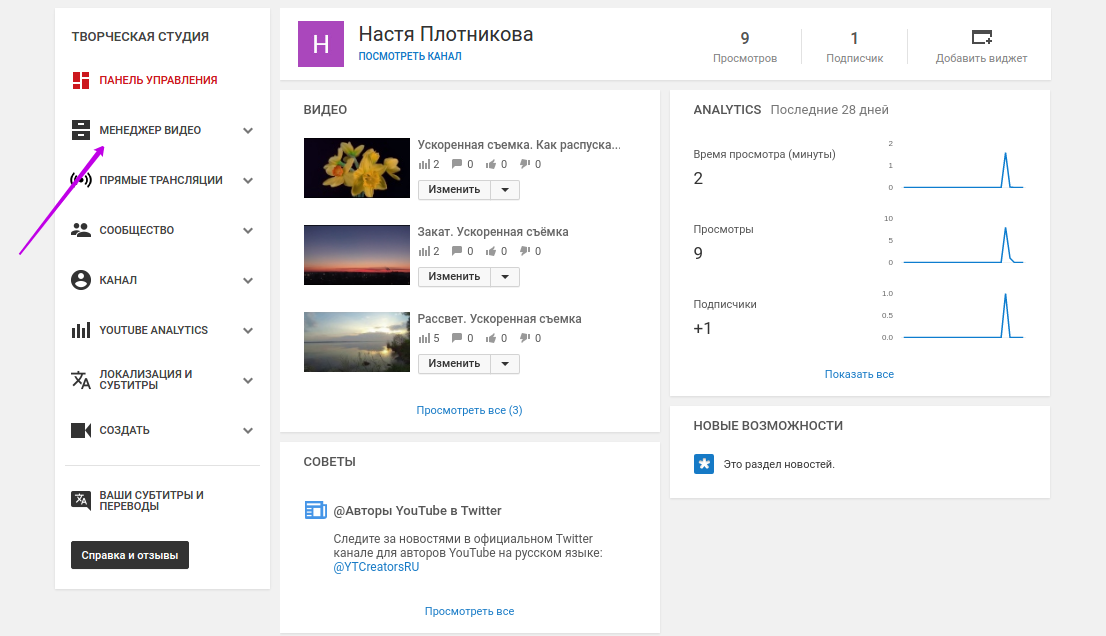
Во вкладке «Панель управления» вы можете видеть новые уведомления о работе канала, количество просмотров и подписчиков, информацию о 4 последних видеороликах, комментариях к роликам. Для того чтобы посмотреть данные обо всех роликах, необходимо кликнуть по кнопке «Посмотреть все» и вы автоматически попадете в раздел «Менеджер видео».
Также вы можете отслеживать статистику за последние 28 дней по количеству просмотров, подписчиков и доходу канала.
Если вы хотите изменить интерфейс панели инструментов, нужно кликнуть по кнопке «Добавить виджет».
Для того чтобы изменить сам виджет, необходимо нажать на значок шестерёнки возле выбранной плашки.
Видео
Раздел «Менеджер видео» один из основных на ютубе, с его помощью можно редактировать видеоролики и плейлисты. Открыв эту вкладку, появятся все видеоролики, размещенные на канале. Вы можете упорядочить этот список: по дате публикации, количеству просмотров, приватности, наличию рекламы.
Чтобы изменить один или несколько видеороликов, необходимо выделить их, нажав на квадратик, расположенный левее картинки ролика. После этого кликайте по клавише «Действия», и можете применить изменения к своим роликам: расставить рекламные паузы, выбрать лицензию размещения, изменить параметры доступа, описания, названия и теги своих публикаций. Здесь же можно удалить видео с канала.
Нажав на клавишу «Добавить в» вы можете добавить свои ролики в плейлисты, имеющиеся на канале, поставив галочки рядом с ними. Для создания нового плейлиста, выберите самый последний пункт меню.
Вы можете запустить поиск по своим роликам, написав название или ключевое слово. Для поиска стоит кликнуть по лупе и вы увидите все публикации по вашему запросу. Также пролистав вниз, вы сможете перейти на другие страницы, если по запросу найдено более 30 роликов. И на этой странице вы их можете изменять, как было описано выше.
YouTube Analytics
Это одна из важных функций вашей творческой студии, тут вы можете смотреть отчеты о канале. Это самый большой раздел, в котором много вкладок. Ниже перечислим самые главные вкладки для блогеров.
Обзор
В этой вкладке вы можете посмотреть статистику по вашему каналу за указанный промежуток времени, кликнув по кнопке, расположенной рядом с календарем. Если нажать на календарь, то вы сможете выбрать интересующие вас даты. На этой странице отображается время просмотра роликов в минутах, их количество, средний просмотр в минутах, доход.
Чуть ниже на графиках можно посмотреть количество отметок «лайк», «дизлайк», число комментариев, рост подписчиков.
Также вы можете увидеть число поделившихся вашими видеозаписями, регионы, в которых смотрят ролики, кто смотрит ваш контент (женщины, мужчины), места воспроизведения и источники трафика. Все это можно посмотреть как по каналу целиком, так и выбрав отдельные ролики.
Данные в реальном времени
Сколько просмотров набирают ваши ролики прямо сейчас.
Отобразятся графики всех видеороликов на канале, упорядоченные по дате добавления.
Кликнув по полю «Поиск контента» вы можете написать название ролика, о котором хотите получить детальную информацию или выбрать из выпадающего списка по названию.
Справа синяя диаграмма – это ваши просмотры за последние 48 часов, слева зеленый – это просмотры за последний час.
Ниже этих таблиц можно выбрать вкладку «Тип устройств» и там будет информация о том, откуда смотрят ваши записи: ПК, телефон, планшет. Далее клавиша «Операционная система», где вы сможете увидеть, с какой платформы зрители смотрят ролики, и под клавишей «Расположение» дана информация о странах, где собраны зрители вашего канала. Ниже расположены в ряд последние видеоролики и детальная информация о них.
Доход
В этой вкладке вы можете посмотреть свой доход, он обычно отображается за последние 28 дней, но этот интервал можно изменить, для этого стоит перетащить бегунок внизу графика.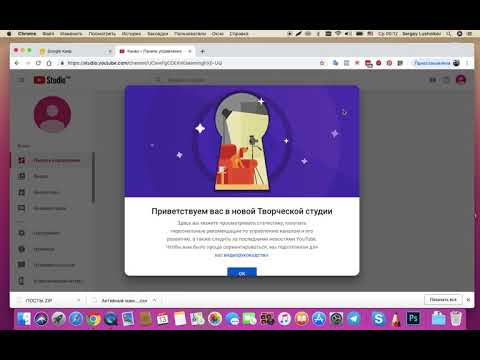
Время просмотра
Тут отображаются общие минуты просмотров, они показаны на графике, а ниже приведена аналитика по каждому видео в текстовом формате.
Удержание аудитории
Вы можете увидеть, до какой минуты зрители смотрят ролики. Сверху указан средний просмотр в минутах и процентном соотношении.
Источники трафика
Каждому блогеру интересно, откуда пользователи смотрят его ролики. Вы можете увидеть разноцветный график и внизу пояснения, какой цвет, что означает. Как правило, больше всего ролики набирают просмотров с рекомендованных или похожих видео.
Конечные заставки
В этом разделе есть информация об эффективности работы конечных заставок. На графике рядом с каждой датой есть синий кружок и, нажимая на него, вы получаете информацию по переходам на каждый день. Внизу расписана информация о каждом видеоролике.
Сообщество
Этот раздел необходим для общения автора канала с соавторами и подписчиками, тут можно отслеживать комментарии, личные сообщения и другое. Для начинающих Ютуберов важными являются только два раздела: «комментарии» и «подписчики».
Комментарии
Тут вы будет видеть последние комментарии, которые были оставлены под роликами. Вы можете ответить на них, поставить «лайк», «дизлайк», отметить как важное, нажав на сердечко.
Можно удалить комментарий, отправить в спам или пожаловаться на пользователя, с помощью иконок, которые расположены рядом с картинкой видео. В этой же вкладке есть информация о спаме и комментариях, которые находятся на рассмотрении. Тут вы найдете поиск по комментариям.
Подписчики
Кто на вас подписался за последнее время, но есть информация только о тех подписчиках, которые не скрыли приватность. Рядом с каждым пользователем есть информация об их количестве подписок и возможность оформить подписку на них. Также сверху указано, сколько у вас подписчиков на канале.
Канал
Во вкладке «Канал» собраны все настройки вашего аккаунта. Вы можете отключать и включать функции, проверять статус канала и выполнять другие действия.
Статус и функции
В этом разделе указана информация об авторских правах и о соблюдении правил сообщества YouTube.
Если нарушений нет, то горит радостный смайлик на красном фоне. Если же имеются какие-то нарушения, то в этой вкладке будет написано о них, и значок сменится на грустный смайл.
Здесь же можно включить или отключить: возможность загрузки видео, ведения прямых трансляций, выгрузка собственной картинки для значка, добавление роликов, более 15 минут по продолжительности, выбора закрытого доступа, подключения к монетизации.
В этом же разделе присваивается собственный URL каналу, если он достиг определенного числа подписчиков и просмотров.
Теперь появилась возможность в аннотациях добавлять ссылки со сторонних ресурсов, например, своего сайта или группы в ВКонтакте и других социальных сетях. Если вы подключены к медиасети, то здесь будет информация о названии партнерки и дате подключения, эта информация расположена в самом верху.
Монетизация
В этой вкладке есть информация о том, подключены ли вы к медиасети и ответы на самые распространенные вопросы, касающиеся рекламы.
Загрузка видео
В этой вкладке вы можете установить настройки загрузки видео.
В настройках конфиденциальности разрешается выбрать открытый доступ или ограниченный.
Под стрелочкой «Категории» есть большой перечень тематик, к которым вы можете отнести свой канал, например, животные, блоги, спорт, видеоигры и др.
Тут вы можете прописать название видеороликов, если планируете снимать сериал, а в конце просто дописывать номер серии при выгрузке. Также можно создать общее описание и теги, которые будут автоматически вставляться. Ниже можно настроить рекламные паузы и отсортировать комментарии к вашим роликам.
Подробнее по теме: Как загрузить видео на YouTube
Фирменный стиль
Под этой вкладкой вы можете добавить значок своего канала, который будет транслироваться на всех видео. Также в настройках можно задать, в какое время будет появляться значок: всегда, в конце видео или только в настоящее время.
Дополнительно
Далее выбирается страна проживания и ключевые слова канала. Есть возможность отключить показ рекламы. Также в самом низу можно разрешить или запретить показ количества подписчиков и ваш аккаунт в рекомендованных каналах.
Вместо заключения
YouTube — это самая распространенная платформа для загрузки видео и ведения блогов. Но для того чтобы ей полноценно пользоваться необходимо изучить все ее инструменты. В Творческой студии содержится вся информация для управления каналом и общения со зрителями.
До новых встреч!
гид по аналитике канала и видео Ютуб
27.05.2020
Советы и обучение
В новой «Творческой студии YouTube» есть много важных метрик, которые помогут оценить ситуацию на канале и лучше продвинуть его – получить больше лайков, просмотров, подписчиков.
Разбираемся, какие показатели где смотреть, а также что дальше делать с этой информацией.
В «Панели управления» — основная информация о канале
Так выглядит панель управления
На эту страницу вы попадаете после того, как зайдете в «Творческую студию YouTube». Здесь показывают основные данные.
Слева — последнее добавленное видео и статистика по нему: число просмотров, время просмотра и среднюю длительность просмотра.
Время просмотра – один из самых важных показателей, фактор ранжирования (подтверждает сам YouTube). Чем дольше смотрят видео, тем лучше оно показывается в поиске и рекомендациях. 4 000 часов просмотра – обязательное условие для монетизации канала.
Сразу можно оценить, смотрят ваш последний ролик до конца или нет. Если досматривают плохо, при этом мало времени просмотра — подумайте, как снимать более интересные ролики. Тут же, кстати, можно посмотреть более подробную статистику по видео или глянуть комментарии.
Посередине — информация о новостях и обновлениях.
Справа — аналитика по каналу. Видно общее число подписчиков, а также сколько из них пришли за последние 28 дней. Также показаны количество просмотров и время просмотра за тот же период.
По небольшим иконкам можно понять, смотрят вас чаще или нет. А еще тут показывают лучшие видео за последние 48 часов — ролик, набравший больше всего просмотров, можно поместить на главную канала, чтобы привлечь больше аудитории.
Чуть ниже блока «Лучшие видео» – список с новыми подписчиками.
Читайте также: Главное в продвижении на YouTube: 3 важных момента для роста канала
В «Видео» — инструменты для управления роликами
В этом разделе есть информация обо всех видео. Сразу можно увидеть параметры доступа, ограничения, дату публикации, число просмотров и комментариев, процент отметок «Нравится».
Последний показывает, сколько у вас лайков и дизлайков: например, 90 % означают, что на каждые 10 оценок ролика будет 9 лайков и один дизлайк. 100 % показывают, что под видео нет ни одного дизлайка. А число комментариев помогает понять, какие темы обсуждают лучше всего. Это может пригодиться, чтобы в будущем делать подобный вовлекающий контент.
В этом списке — все ролики, которые вы когда-то публиковали на канале. Самые свежие сверху
Наведите курсор на название видео и выберите «Аналитику», чтобы посмотреть данные о конкретном ролике
В аналитике на уровне видео есть четыре вкладки:
«Обзор». Можно увидеть количество просмотров, время просмотра и число пользователей, подписавшихся на канал сразу после просмотра этого ролика. На графике показано число просмотров в каждый конкретный день и сравнение со средними показателями на канале. Самое популярное видео можно дополнительно продвигать, например, через Utify – это даст еще больше просмотров.
Синяя кривая — число просмотров этого ролика, серая — среднее число просмотров для других роликов. Можно переключиться на время просмотра, «Творческая студия» построит график и для него
Ниже графика расположены данные об удержании аудитории, действиях в режиме реального времени, отметках «Нравится» и источниках трафика:
- в «Удержании аудитории» видно, какие моменты самые популярные, сколько минут в среднем смотрят ролик;
- в «Действиях в режиме реального времени» — в какие часы ваше видео смотрят чаще всего; (Эта информация может помочь выбрать оптимальное время для публикации.
 )
) - в информации об отметках «Нравится» — больше ли у ролика лайков, чем в среднем по каналу;
- в «Источниках трафика» — откуда люди приходят на ваше видео и когда они его смотрят.
 )
)В «Действиях в режиме реального времени» показывают количество просмотров каждый час: наведите курсор на синий столбик, чтобы увидеть подробную информацию
«Просмотры». Здесь можно увидеть число показов ролика — сколько раз он высвечивался у людей в «Рекомендациях» или результатах поиска. А еще – показатель кликабельности для значка видео, число уникальных зрителей и снова число просмотров.
Кривая в графике показывает число показов: если они не растут, возможно, вы недостаточно оптимизировали видео
В чем разница между просмотрами и уникальными зрителями? Допустим, вам понравился какой-то YouTube-ролик и вы пересмотрели его 3 раза. В результате количество просмотров вырастет на 3. Но количество уникальных зрителей увеличится всего на 1, так как смотрел один и тот же пользователь YouTube. Это более качественный показатель. Если говорить о веб-аналитике, «Уникальные зрители» аналогичны «Посетителям», а «Просмотры» – «Визитам» в отчетах Яндекс.Метрики.
Ниже показаны источники трафика, там же повторяется информация о показах, просмотрах и времени просмотра. Если нажать на «Подробнее» под источниками, можно отследить путь практически каждого зрителя.
Тут видно, что большинство зрителей нашли ролик на YouTube, а 176 просмотров канал получил от подписчиков благодаря уведомлениям
Тут же, в источниках трафика, можно посмотреть доставляемость уведомлений и сравнить показатель со средними по YouTube. А еще — изучить детально внешние источники: например, можно понять, что вашими роликами делятся в мессенджерах или публикуют их на сайтах. Один из самых интересных показателей — ключевые слова, по которым находят ваш ролик: смотрите на них и в будущем прописывайте подходящие ключи в тегах.
Здесь же видны конкретные ролики, с которых пришли зрители, и доля таких переходов от общего трафика
«Взаимодействие». Тут показано, как зрители взаимодействуют с вашим видео. На графике есть вкладка «Время просмотра»: по ней видно, сколько всего часов смотрели ваш ролик.
Соседняя метрика показывает, сколько в среднем смотрят ваши ролики. Но есть подвох: на ней показатель конкретного ролика сравнивают со временем просмотра в среднем по каналу. Это будет информативно, если вы выкладываете видео одинаковой длины. Если нет – не обращайте внимания, особенно если смотрите данные по короткому видео. Его время просмотра будет в любом случае меньше, чем в среднем по каналу.
Смотрите: на первый взгляд все плохо. Но это неважно, потому что само видео гораздо короче остальных: естественно, средняя продолжительность просмотра у него будет меньше
Согласно исследованию Briggsby,видео длиной от 4:30 более эффективны в плане времени просмотра. Как мы упомянули выше, этот показатель важнее, чем длительность просмотра (удержание аудитории).
Ниже — информация, которую мы уже видели: про удержание аудитории и процент лайков. Можно нажать на «Подробнее» и посмотреть, какая доля зрителей смотрела конкретное место в ролике / динамику по лайкам за выбранный период.
А еще в этом разделе можно узнать число зрителей, кликнувших по конечной заставке. И отследить таким образом, сколько людей подписываются на канал или переходят на следующие видео.
«Аудитория». На первом экране здесь можно увидеть число уникальных зрителей, число просмотров на одного зрителя и снова подписчиков, которые добавились после просмотра ролика.
А ниже можно детально проанализировать вашу аудиторию. Посмотреть, сколько зрителей смотрят вас без подписки, и кто они вообще. YouTube делится данными о возрасте, поле и местоположении зрителей. Так вы можете понять, кому интересны ваши ролики, и менять подачу в зависимости от социально-демографических характеристик.
Здесь, например, видно, что ролик смотрят только молодые мужчины
Здесь же можно посмотреть, используют ли ваши зрители субтитры, и какие языки субтитров самые популярные. Замечаете, что многие включают английские субтитры — попробуйте снять пару роликов на английском.
Читайте также: Чек-лист ютубера: как продвинуть канал на YouTube
В «Плейлистах» — ничего интересного
В этом разделе вам просто покажут, какие плейлисты есть на вашем канале. Зайдете в конкретный плейлист и увидите, сколько в нем видео, когда в последний раз его обновляли и сколько просмотров он получил.
Так выглядит информация о плейлисте
В этом же разделе, если нажать на три точки под плейлистом, можно:
- добавить соавтора;
- удалить плейлист;
- разрешить встраивание новых роликов от других пользователей;
- включить функцию добавления новых видео в начало плейлиста;
- настроить автодобавление;
- изменить порядок роликов и так далее.
В «Аналитике» — самое главное
Это — главный раздел «Творческой студии YouTube». В нем можно изучить все основные показатели канала. Там всего четыре вкладки:
«Обзор». Здесь показывают общее число просмотров, время просмотра, количество подписчиков. В графике легко посмотреть всплески всех показателей и определить, после публикации каких роликов вас смотрели чаще и больше всего.
Посмотрите, как выглядят всплески активности
Планируете запустить рекламу у блогера – не стесняйтесь попросить скриншот этого отчета YouTube Analytics. Если график по просмотрам или подписчикам напоминает лестницу, тогда, скорее, были накрутки показателей.
Чуть ниже расположен список лучших видео за все время. Можно посмотреть среднюю длительность просмотра и число просмотров, проанализировать, что объединяет топовые видео, и снимать в будущем ролики с такой же подачей или в таком же формате.
Так выглядит список самых популярных видео: можно найти закономерность. В том числе и общие ключи для популярных видео, чтобы использовать их в дальнейшем
Сбоку в этом разделе поместили то, что есть и в других: статистику канала в режиме реального времени и данные по последнему ролику.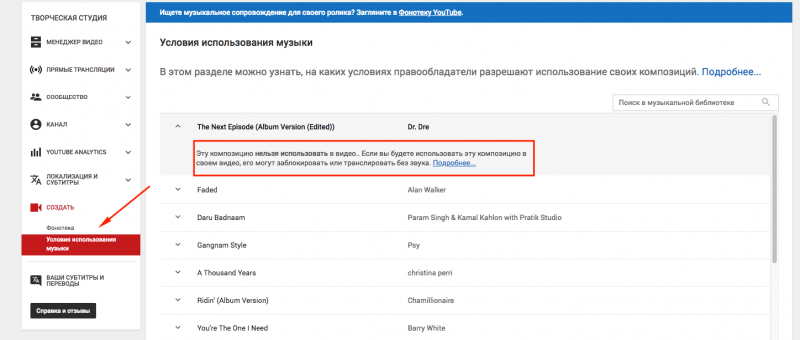
«Просмотры». Здесь показано то же самое, что и в «Просмотрах» для конкретных роликов, только показатели рассчитываются для всего канала. Можно посмотреть общее количество показов значков видео, общий CTR и общее количество уникальных зрителей. Рядом с каждым показателем расположены небольшие значки: можно сразу понять, растет канал или нет.
Во вкладе с уникальными зрителями можно понять, когда к вам на канал заглянули больше всего человек
Ниже — информация по источникам трафика. Вы можете нажать на «Подробнее», чтобы детально изучить местоположение зрителей, возраст, просмотры с подпиской или без, даже источники подписки.
Так выглядит визуализация данных по источникам трафика. Ниже — более детальная информация: там показывают все источники вплоть до тех, с которых приходит 0,1 % аудитории
Также в этом разделе можно посмотреть самые популярные поисковые запросы, приводящие зрителей на ваш канал, и менее популярные. Проанализируйте их, чтобы сформировать пул тегов для будущих роликов: используйте те, по которым вас уже находят, и несколько новых.
«Взаимодействие». Здесь тоже можно посмотреть общее время просмотра и среднюю длительность просмотра видео для всего канала. Повторим: на этот показатель не стоит сильно ориентироваться, если выпускаете ролики разной длины. Если всегда выкладываете видео длиной 10–15 минут и средние показатели просмотра падают, подумайте, чем заинтересовать и удержать зрителя.
Ниже снова расположен список топовых по времени просмотра видео. А еще — списки роликов с самыми кликабельными конечными заставками и самыми популярными подсказками. Можно посмотреть, какие заставки срабатывают лучше всего.
Нажмите на «Подробнее» под списком популярных заставок — сможете посмотреть, по какой именно заставке кликали пользователи
«Аудитория». Здесь — то же самое, что и в «Видео». Только показана аудитория по всему каналу. Этой информации хватит, чтобы понять, кто именно вас смотрит
Здесь, например, понятно, что подавляющее большинство аудитории — мужчины 18–44 лет: можно ориентироваться на них
В «Комментариях» общайтесь с аудиторией
В этом разделе «Творческой студии YouTube» показаны все комментарии: опубликованные, находящиеся на проверке и отмеченные как спам.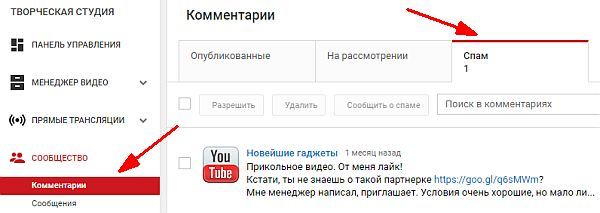 Можно здесь же отвечать на них, ставить отметки «Нравится» или удалять какие-то реплики.
Никакой аналитики в этом разделе нет. Но в него желательно заглядывать, потому что антиспам-система на YouTube работает не совсем корректно. В «Спам» могут уходить вполне адекватные комментарии без каких-либо ссылок. Проверяйте их и, если комментарий отмечен спамом по ошибке, верните его.
Нажмите на галочку под комментарием, и он вернется под видео
В «Субтитрах» ничего интересного, если снимаете на одном языке
Здесь вам просто покажут ролики, у которых есть субтитры, и их языки. Если снимаете на одном языке, и большинство зрителей прекрасно понимают его – нет смысла ничего менять.
Если работаете с субтитрами, здесь можно настраивать языки их отображения и предлагать участникам сообщества переводить ваши ролики на какой-нибудь другой язык.
А другие разделы «Творческой студии» уже не относятся к YouTube-аналитике. В «Монетизации» вы увидите условия, которые необходимо выполнить, чтобы получать доход с вашего канала. А в «Фонотеке» можно выбрать бесплатную музыку и звуковые эффекты для роликов.
5 шагов для начала работы с YouTube Creator Studio (+3 совета и подсказки)
Тратить деньги и время на лучшие инструменты для записи видео и создавать фантастический контент — это только полдела.
Каждую минуту загружается 500 часов видео, и вам придется постараться, чтобы добиться успеха на Youtube.
Следующим важным шагом является взаимодействие со своей аудиторией и более глубокое понимание эффективности вашего канала.
К счастью, YouTube создал YouTube Creator Studio для эффективного управления, мониторинга и монетизации вашего канала YouTube .
Сочетание надежной маркетинговой стратегии YouTube с хорошим пониманием этой платформы имеет решающее значение для того, чтобы ваш канал охватил более широкую аудиторию и добился успеха на YouTube.
В этой статье мы покажем вам, как начать работу с YouTube Creator Studio, а также как использовать SocialPilot для повышения эффективности вашего маркетинга на Youtube.
Готовы повысить уровень? Начнем с самого необходимого.
Что такое Youtube Creator Studio?
YouTube Creator Studio, или «YouTube Studio», как ее официально называют, — это диспетчерская вышка вашего канала. Здесь вы загружаете опубликованные видео и управляете ими, отвечаете на комментарии, анализируете эффективность своего контента и монетизируете свой канал .
Студия предоставляет вам доступ к множеству функций и рекомендаций, которые помогут вам более эффективно управлять своим каналом.
Если вы хотите расширить свой канал YouTube, вы должны освоить использование YouTube Creator Studio.
Для начала выполните следующие действия.
5 основных шагов для начала работы с YouTube Creator Studio
Навигация по YouTube Creator Studio может быть немного сложной, потому что есть много инструментов для изучения и понимания. Однако не стоит волноваться; мы разбили основы, чтобы вы могли быстро приступить к работе.
Шаг 1. Перейдите в Студию YouTube
- Перейдите по адресу studio.youtube.com и войдите в систему .
- Нажмите на изображение своего профиля в правом верхнем углу
- Выберите « YouTube Studio » из раскрывающегося меню
- В левой части экрана просматривайте вкладки, чтобы перемещаться и чувствовать свою студию.
Шаг 2. Изучите панель инструментов Creator
На панели инструментов YouTube Creator Studio вы найдете всю полезную информацию, необходимую для создания стратегии роста. Вы увидите аналитику ваших популярных видео, текущих подписчиков, а также сводку ваших просмотров и времени просмотра за последние 28 дней.
Найдите всю эту информацию на разных карточках под названием « Ваша последняя загрузка » и « Аналитика канала. ”
- Начните с просмотра эффективности вашего последнего видео
- Проверить последние комментарии вы не ответили на
- Ознакомьтесь с персонализированными предложениями по передовым методам развития вашего канала
- Смотреть последние обновления на YouTube, чтобы узнать, что нового в Creator Studio.
Шаг 3. Управляйте своим контентом
Управляйте своим контентом, щелкнув вкладку « Контент » слева от панели управления. Здесь вы увидите список всех ваших видео и прямых трансляций, а также снимок количества просмотров, комментариев и лайков.
Прямо под вкладкой « Контент » находится вкладка YouTube Creator Studio « Плейлисты », где вы можете создать коллекцию видео по определенной теме , которым интересуется ваша аудитория.
Все видео в списке воспроизведения связаны между собой, поэтому, как только зритель заканчивает просмотр одного видео, автоматически воспроизводится следующее. Это отличный способ увеличить время просмотра вашего канала.
Шаг 4. Отслеживайте эффективность своего канала и видео
Перейдите в YouTube Creator Studio Analytics , чтобы найти показатели видео и отчеты.
Аналитика поможет вам понять, что работает и что нужно улучшить, чтобы получить больше просмотров и вовлеченности. Обратите внимание на просмотры и время просмотра, так как это важные показатели, которые YouTube считает важными для ранжирования видео.
Шаг 5. Просмотрите вкладку «Монетизация»
После того, как вас примут в партнерскую программу YouTube, вы сможете зарабатывать на доходах от рекламы, членстве на канале или полке с мерчами.
Основные требования для участия в программе:
- Иметь 1000 подписчиков или более.
- Получите до 4000 часов просмотра в течение 12 месяцев .
- Проживать в стране, участвующей в партнерской программе.
- Связать аккаунт AdSense.
- Не проводить забастовки сообщества.
Получив право на участие, вы можете использовать вкладку « монетизация », чтобы обновить свои товары и настройки членства.
Советы по улучшению качества видео от YouTube Creator Studio
После того, как вы загрузили свои видео в YouTube Creator Studio, пришло время оптимизировать, отредактировать и настроить каждое видео, чтобы убедиться, что алгоритм работает в вашу пользу.
Советы по улучшению видимости
Вкладка « Контент » — это переработанная версия старой « Менеджер видео ». Здесь вы вносите все небольшие изменения, которые имеют большое значение.
Следуйте этим советам о том, как лучше всего использовать Youtube Creator Studio Content для повышения видимости и рейтинга ваших видео: название видео от 50 до 70 символов
Советы по повышению вовлеченности
Нет смысла получать тонны просмотров, если люди не оставляют комментарии и не лайкают ваши видео.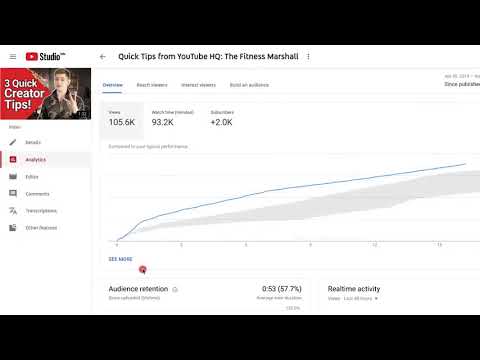 Вы можете использовать несколько функций для повышения вовлеченности, но настоятельно рекомендуется использовать плейлист YouTube Creator Studio.
- Создавайте плейлисты , которые автоматически воспроизводятся по очереди, чтобы увеличить время просмотра
- Следуйте правилу первых 10 секунд , чтобы зацепить аудиторию и удержать ее внимание. Думайте о первых 10 секундах как о мини-трейлере. Вы должны показать и рассказать своей аудитории, почему им нужно продолжать смотреть ваше видео.
- Делайте ваши видео как можно короче и добавляйте субтитры или субтитры для широкого круга зрителей
- Добавьте ссылки на связанный контент во время вашего видео или с помощью конечной карты, чтобы привлечь трафик к другим видео на вашем канале.
- Поощряйте комментарии , предлагая своим зрителям поделиться своим мнением и взаимодействуя с ними в разделе комментариев, особенно в течение первых 24–48 часов
- Сотрудничайте с другими каналами , особенно с авторами, которые ранее упомянули вас
Советы по оптимизации монетизации
Первый шаг к заработку на YouTube – это участие в партнерской программе YouTube. Для достижения статуса партнера необходимо иметь до 1000 подписчиков и 4000 часов просмотра . Но после достижения этих целей, что дальше?
- Перейти в студию YouTube
- Перейдите на вкладку «Контент» и выберите видео, которое вы хотите монетизировать
- Далее, нажмите «Монетизировать» и выберите рекламу, которую хотите показывать на выбранном видео.
Примечание . Помимо монетизации видео через AdSense, вы также можете участвовать в партнерском маркетинге YouTube и спонсорстве брендов. Убедитесь, что у вас есть надежная система для управления финансами вашего бизнеса по мере расширения ваших потоков монетизации.
Автоматизируйте свой видеомаркетинг на YouTube с помощью SocialPilot
Обсуждая инструменты, которые помогут вам выиграть маркетинговую игру на Youtube, вы не можете не упомянуть SocialPilot.
Особенно, когда у вас есть куча каналов Youtube, которыми нужно управлять одновременно.
Мы понимаем, что управление несколькими каналами YouTube может занять много времени. Соблюдение различных сроков публикации и поддержание вашей команды в курсе всех этапов редакционного процесса может потребовать времени и усилий.
С помощью SocialPilot вы можете планировать и публиковать видеоконтент на Youtube, эффективно сотрудничая со своей командой.
Инструмент планирования Youtube от SocialPilot позволяет вам управлять несколькими каналами, разумно планировать публикации, тонко персонализировать подписи к видео и общаться с клиентами и членами команды, чтобы избежать сбоев.
Кроме того, вы можете интегрироваться с Canva или другими альтернативами, чтобы загружать и исправлять красивые миниатюры видео. Это гарантирует, что вы поддерживаете активный канал, не тратя драгоценное время на ручные задачи.
Заключение
Студия Youtube Creator предназначена для улучшения вашего опыта загрузки контента, отслеживания производительности ваших видео и оптимизации вашего канала для роста.
Если вы только начинаете или ищете более эффективные способы развития уже существующего канала, объединение YouTube Creator Studio с отличным инструментом видеомаркетинга, таким как SocialPilot, настроит вас на успех и поможет вам достичь своих целей намного быстрее.
Студия YouTube в App Store
Описание
Официальное приложение YouTube Studio — это лучший способ понять людей в вашем сообществе и общаться с ними с помощью устройства, которое всегда с вами. Используйте приложение, чтобы:
— получить краткий обзор эффективности вашего контента и канала с помощью новой панели управления каналом.
— Узнайте, как работает ваш канал и различные типы контента, благодаря подробной аналитике. Вы также можете увидеть данные об эффективности для разных типов контента на вкладке Analytics.
— Развивайте глубокие отношения со своей аудиторией с возможностью сортировки и фильтрации комментариев, чтобы найти самые важные разговоры в вашем сообществе.
. Внесите изменения во внешний вид своего канала и управляйте отдельными фрагментами контента, обновляя информацию для отдельных видео, короткометражек и прямых трансляций.
– Начните свой бизнес на YouTube, подав заявку на участие в партнерской программе YouTube, чтобы получить доступ к монетизации.
Версия 23.08.100
— Исправлены ошибки и повышена стабильность.
Рейтинги и обзоры
16,9 тыс. оценок
Лучшее видео изменить? Почему?
Начну с того, что мне очень нравится это приложение! Вы можете упорядочивать и просматривать свои видео в порядке (по умолчанию) самые новые сначала или по наибольшему количеству просмотров.
 Я обновил приложение, и они изменили наиболее важную функцию для создателей — в разделе аналитики, затем в обзоре — прокрутите вниз, и вы увидите «лучшие видео» … теперь они были заказаны «количество просмотров», тогда как раньше они были заказаны по «просмотренные минуты», что гораздо важнее, чем «количество просмотров»… количество просмотров уже можно увидеть в вашем списке видео. Теперь, чтобы увидеть время просмотра, вам нужно нажать на каждое отдельное видео! Трудно сделать, если вы производите много контента. Нет никакого смысла в том, что топовые видео теперь упорядочиваются по просмотрам, а не по времени просмотра. Я надеюсь, что это была ошибка, и она будет исправлена… если нет, добавление лучших видео по времени просмотра обратно в данные под лучшими видео по просмотрам было бы здорово. Я очень скучаю по этой функции, а прошло всего несколько дней. Спасибо за ваше время.
Хорошо, мне это нравится, но у меня есть проблема.
Как я уже сказал в заголовке, который вы можете видеть или не видеть, у меня есть проблема.
Itgachatime out!😁
 Хорошо, прежде чем я рискну и скажу кучу вещей, которые вы, вероятно, не хотите слышать снова, исправьте все ваши ошибки, когда вы делаете свое приложение для публики. Так делают миллионы разработчиков, так почему бы и вам? Во всяком случае, я все еще думаю, что это приложение является удивительным. Но я признаю, что у него все еще есть ограничения, но есть одна проблема, с которой я столкнулся с приложением… добавление пользовательского изображения. И это было то, что каждый раз, когда я собирался поместить это на видео, мне приходилось проверять, существует ли мой канал. Что имеет смысл. Но это не самая глупая часть. Когда я иду, чтобы ввести свою верификацию, и проделываю весь этот беспорядок, пытаясь ее проверить… Я возвращаюсь и………………………ВЗГЛЯД ТАМ! ПИШЕТ, НЕОБХОДИМО ПРОВЕРИТЬ ЕЩЕ РАЗ! Теперь я знаю, что вы, вероятно, собирали эту жалобу снова и снова, но если так много людей говорят вам, что вам нужно исправить одну и ту же проблему или ошибку, вам, вероятно, нужно это исправить.
 Я не знаю, увидит ли это КТО-НИБУДЬ, но….просто….пожалуйста, разработчик, исправьте это! Если это будет исправлено, я снова получу приложение на 💯 процентов. Это отличное приложение для вставки миниатюр! Поэтому все, пожалуйста, будьте осторожны при использовании этого приложения. Причина в том, что я не загрузил приложение снова, чтобы посмотреть, глючит ли приложение или что-то не так с моим телефоном. Но когда приложение будет исправлено, я полностью рекомендую это приложение!
Я заблудился
Итак, изначально я купил это приложение, чтобы улучшить свои миниатюры. Я тоже был так взволнован! Я перешел к нему и вошел в свою учетную запись. Я нажал на режим редактирования миниатюр, и мне сказали подтвердить мою учетную запись, поэтому я ввел свой пароль и снова нажал на него. Он сказал загрузить приложение, когда оно уже загружено?.. поэтому я пошел и щелкнул ссылку, и она вернулась в App Store.
 …? Он сказал открыть приложение, потому что я уже скачал его, поэтому я нажал «Открыть». И я подумал, что это просто сбой, поэтому я полностью вышел из приложения и открыл его снова.. Я вошел в него и нажал на редактор эскизов, И ОНО СКАЗАЛО ПРИЛОЖЕНИЕ!!! СНОВА!!!! Я даю этому приложению три звезды только до тех пор, пока оно не будет улучшено. Я ничего не могу здесь сделать. хотя у меня есть хорошие вещи, например, как я могу видеть свой статус, это круто, но я не говорю, что это приложение бесполезно, я просто очень раздражен тем, что мне больше всего нужно, не работает, но все остальное идеально 👌👏👏, поэтому, пожалуйста, скажите мне, как решить эту проблему и продолжать в том же духе 👍
Разработчик, Google LLC, указал, что политика конфиденциальности приложения может включать обработку данных, как описано ниже. Для получения дополнительной информации см. политику конфиденциальности разработчика.
Данные, связанные с вами
Следующие данные могут быть собраны и связаны с вашей личностью:
- Расположение
- Контактная информация
- Контакты
- Пользовательский контент
- Идентификаторы
- Данные об использовании
- Конфиденциальная информация
- Диагностика
- Другие данные
Данные, не связанные с вами
Могут быть собраны следующие данные, но они не связаны с вашей личностью:
Методы обеспечения конфиденциальности могут различаться, например, в зависимости от используемых вами функций или вашего возраста. Узнать больше
Информация
- Продавец
- ООО «Гугл»
- Размер
- 140,4 МБ
- Категория
- Фото и видео
- Языки
Английский, африкаанс, албанский, амхарский, арабский, армянский, азербайджанский, баскский, белорусский, бенгальский, боснийский, болгарский, бирманский, камбоджийский, каталанский, хорватский, чешский, датский, голландский, эстонский, филиппинский, финский, французский, галисийский, грузинский , немецкий, греческий, гуджарати, иврит, хинди, венгерский, исландский, индонезийский, итальянский, японский, каннада, казахский, корейский, киргизский, лаосский, латышский, литовский, македонский, малайский, малаялам, маратхи, монгольский, непальский, норвежский букмол, персидский, польский, португальский, панджаби, румынский, русский, сербский, китайский (упрощенное письмо), сингальский, словацкий, словенский, испанский, суахили, шведский, тамильский, телугу, тайский, китайский (традиционный), турецкий, украинский, урду, узбекский, вьетнамский, зулусский
- Возрастной рейтинг
- 4+
- Авторское право
- © Google Inc.