Что такое Телепорт от Google и как им пользоваться?
Содержание:
- Что может телепорт для Google Ads?
- Как перенести кампанию из «Яндекс.Директ» в Google Ads — инструкция
- Как использовать конвертер Google AdWords
- Ошибки и нюансы при переносе через телепорт Google AdWords
- Преимущества Google-телепорт
- Какие еще сервисы по переносу рекламы есть
Что может телепорт для Google Ads?
Teleport трансформирует рекламные кампании (РК), размещенные в «Яндексе» и предварительно выгруженные в Excel, в объявления для продвижения товаров или услуг в Google всего в четыре шага:
- создание рекламного аккаунта;
- конвертация и выгрузка в Google Ads.


Как перенести кампанию из «Яндекс.Директ» в Google Ads — инструкция
Весь путь телепортации можно описать следующим образом:
Шаг 1. Подготовка рекламной кампании для экспорта из «Яндекс.Директ»
До начала «телепортации» входим в «Директ», используя логин и пароль. В открывшемся обновленном меню кликаем слева вкладку «Инструменты» и следующую вкладку — «Управление с помощью Excel».
Далее выбираем необходимую для экспорта в Excel рекламную кампанию и выгружаем ее в отдельную папку на компьютере. Также экспорт РК или группы объявлений можно осуществить на странице редактирования кампании.
Для оптимизированной работы с масштабными кампаниями вне веб-интерфейса у «Яндекса» есть специальное приложение «Коммандер«, из которого тоже предусмотрен экспорт РК в Excel.
При этом «Яндекс» дает возможность выгружать как целую РК с ключевыми словами, так и отдельные группы объявлений в выбранных кампаниях. После завершения подготовки, переходим к главному этапу.
Шаг 2. Перенос объявлений из Excel
Теперь приступаем к самой «телепортации», перейдя на страницу телепорта. Можем выбрать существующий аккаунт Google или зарегистрировать новый.
Спустя некоторое время на почту, привязанную к этому аккаунту, приходит приглашение от [email protected] с доступом к новому аккаунту «Google Рекламы» и соответствующим идентификатором. Кликаем на «Принять приглашение» и переходим в Teleport.
Теперь можем загружать файлы, которые ранее экспортировали на компьютер, загрузив из папки или перетащив в область, выделенную пунктиром.
При этом телепорт предлагает загрузить как поисковую РК, так и кампанию для рекламной сети «Яндекса». Файлы, загружаемые из «Директа» могут быть XLS/XLSX/CSV и не превышать 10 МБ, иметь не более 10 тыс. ключевых слов или минус-слов, а общий объем групп объявлений не может быть больше 500.
Процесс загрузки можно отследить по специальной шкале справа.
По окончании загрузки будет сформирован отчет об ошибках, если программа их обнаружит.
В этом случае телепорт предлагает загрузить РК повторно из «Яндекса» или внести исправления вручную. Для удобства все ошибки можно скачать в виде списка в Excel.
Если импортируется сразу несколько файлов, то информация о загрузке и проверке будет отображаться по каждому.
Итак, по итогам проверки каждому файлу присваивается статус:
- проверка пройдена, вся информация будет импортирована в Google Ads;
- проверка пройдена с предупреждениями, часть информации не соответствует правилам и будет утеряна;
- обнаружены критические ошибки, требующие исправления для продолжения переноса;
- файл технически не может быть загружен.
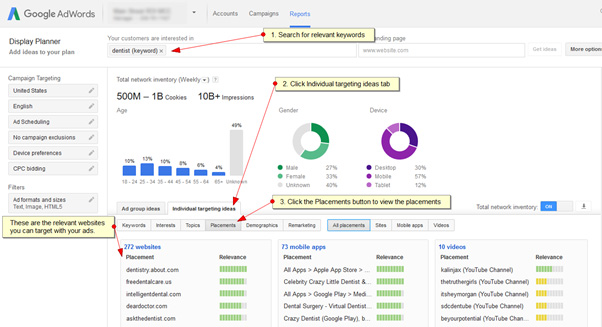
После удачной загрузки кликаем «Продолжить», чтобы выбрать кампанию для дальнейшей конвертации. Открывается экран с выбором параметров для переноса, отмечаем необходимое и кликаем «Начать конвертацию».
Читайте также:
Шпаргалка: как запустить рекламную кампанию в «Яндекс.Директ»
Запущен полностью автоматизированный сервис рекламы и маркетинга для МСБ
Вредные советы: как за четыре шага убить ваше SЕО
Шаг 3. Оптимизация загруженных данных
По завершении конвертации вносим информацию о бюджете РК, нажимаем «Продолжить». Открывается страница с просьбой отредактировать данные, а также внести недостающую информацию, отсутствующую в «Директе», но необходима Google. Это связано с разными правилами на обеих площадках.
Как использовать конвертер Google AdWords
Далее запускаем «Редактор Google Ads».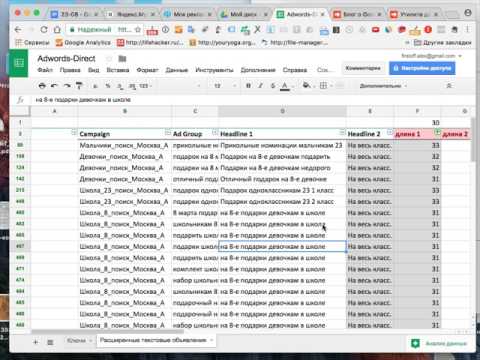
Нажимаем «Добавить», затем авторизуемся под логином, у которого есть доступ в нужный кабинет. Подтверждаем доступ «Редактора Google Рекламы» к рекламному аккаунту, выбираем аккаунты, которые хотим открыть в «Редакторе», подтверждаем текущие кампании, которые необходимо скачать из аккаунта.
Переходим на уровень управления ключевыми словами. На центральной рабочей части экрана выделяем все ключевые слова, в которых восклицательным знаком подсвечена ошибка, и нажимаем «Исправить» внизу экрана. Выбираем новый тип соответствия, который хотим задать для всех выделенных слов, нажимаем «ОК». Рекомендуется использовать фразовое соответствие, поскольку оно наиболее близко по принципу работы к ранее доступному модификатору широкого соответствия.
По завершении всех требующихся корректировок кликаем «Опубликовать» в верхней правой части экрана. После завершения публикации переходим в свой аккаунт Google Ads, чтобы проверить новые перенесенные кампании.
Ошибки и нюансы при переносе через телепорт Google AdWords
Возможные сложности возникают из-за отличий двух платформ. Как правило, это установка операторов для ключевых слов, а также размеры и количество заголовков. Важно также, что в Google максимальная величина заголовков — 30 символов, а описания — 90.
Локации для показа будут выставлены для всей РК, а не каждого объявления, как в «Директе». Другие настройки по умолчанию: тип показа «поисковые сети» и продвижение на партнерских площадках Google, а также показ для всех типов устройств и выбор англоязычной аудитории, если не заданы иные параметры.
Преимущества Google Телепорт
Телепорт:
- совершенно бесплатный;
- экономит время на создании кампаний вручную;
- удобен как агентствам, так и прямым рекламодателям;
- имеет инструменты оптимизации текущих кампаний и возможности сервисной поддержки.
Какие еще сервисы по переносу рекламы есть
Как уже говорилось выше, выгруженную из «Яндекса» РК можно импортировать в формате Excel напрямую в Google AdWords, что потребует более длительных ручных настроек. Также есть бесплатные (например, eLama или Influence) и платные сервисы для переноса РК из «Яндекс Директа» в Google Ads.
В целом, инструмент очень удобен для «телепортации» больших групп объявлений при совпадении семантического ядра на обеих платформах, но приходится учитывать разные требования к оформлению и на данном этапе вносить точечные корректировки вручную (например, ссылки, ключевые фразы, заголовки).
Фото на обложке: BigTunaOnline/shutterstock.com
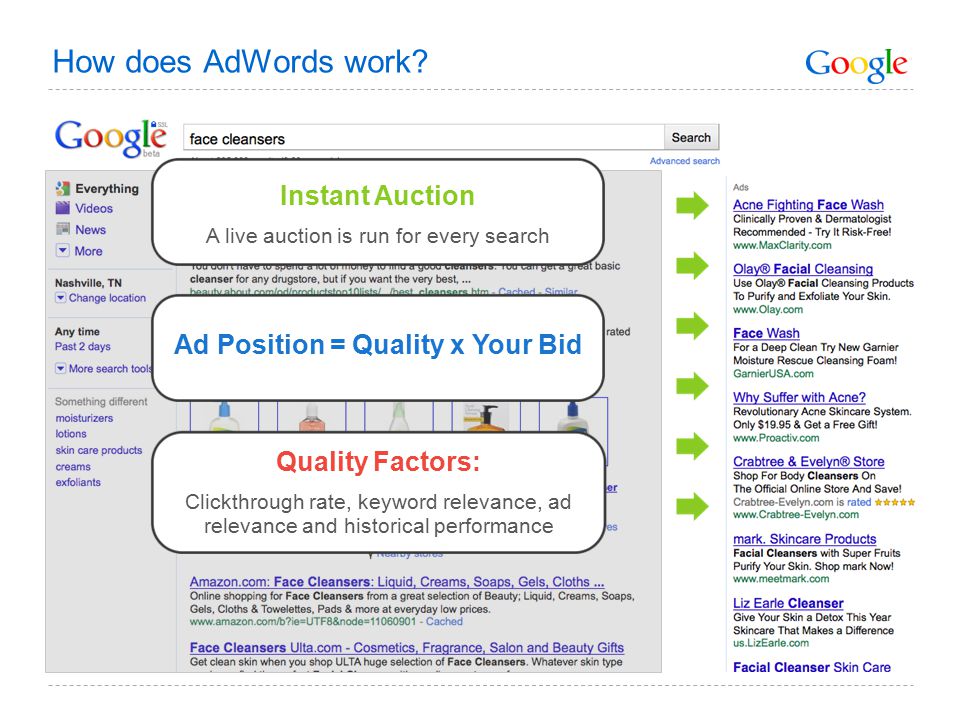
Телепорт в AdWords — сервис для переноса рекламных кампаний в Google AdWords
Надоело вручную переносить рекламные кампании из Яндекс.Директ в Google AdWords? Благодаря официальному телепорту AdWords вы сможете в 6 шагов оформить поисковые РК под стандарты Google абсолютно бесплатно!
Сервис «Телепорт» был презентован на конференции от Google «Окей, Казань» несколько дней назад и предназначен для простого и быстрого переноса рекламных кампаний из Яндекс.
По заявлению самих разработчиков, данный инструмент будет полезен не только начинающим рекламодателям или рекламным агентствам, но и опытным пользователям.
Телепорт в AdWords
Официальная справка сервиса доступна по ссылке.
В качестве примера разберем перенос рекламных кампаний из Директ в AdWords с выгрузкой РК через Директ Коммандер.
Пошаговый алгоритм переноса с помощью телепорта:
- Выбираем нужную рекламную кампанию, в верхнем меню Приложение — Экспорт в файл — Выбранные кампании…
Экспорт кампании в файл
- Выберите формат данных — CSV или XLS/XLSX. Нажмите «Экспортировать»
Экспортировать РК
- Далее переходим по ссылке на Телепорт в AdWords
- Кликаем по зеленой кнопке «Начать»
- На экране отобразится всплывающее окно. Аккаунт в Google AdWords к этому моменту должен быть заведен, либо же вы можете его создать в процессе. Мы нажимаем на «Войти»
 Аккаунт в Google AdWords к этому моменту должен быть заведен, либо же вы можете его создать в процессе. Мы нажимаем на «Войти»
Соглашаемся с Пользовательским соглашением
- И выбираем свой аккаунт или вводим учетные данные
Выбираем аккаунт Google AdWords
- После авторизации во всплывающем окне отобразится запрос разрешения для приложения Телепорт в AdWords на управление вашими кампаниями Google Adwords
Разрешаем действия приложению go-teleport.ru
Всплывающее окно автоматически закроется. Это значит, что вы авторизованы и готовы продолжить работу. Если вы заходите под агентской учетной записью (МСС-аккаунт, центр клиентов, управляющий аккаунт AdWords) у вас отобразится дополнительное окно для выбора конкретного аккаунта. Как в моем примере:
Выбор дополнительного аккаунта из общего списка (MCC-аккаунт)
- Выбираем аккаунт и нажимаем ОК. Процесс авторизации закончен.
Шаг 1: Загрузите файлы с вашими рекламными кампаниями из Яндекса
Загружаем рекламную кампанию с компьютера:
Загрузка рекламной кампании с компьютера в сервис Телепорт
По окончании загрузки появится статус проверки:
Загрузка РК в интерфейс Телепорт
Можем добавить еще файлы для загрузки, а можем нажать «Продолжить»
Шаг 2: Выберите рекламные кампании для конвертации
Называем кампанию в соответствии с вашим продуктом или услугой. Можем переименовать, а можем оставить такое же название, как в Яндекс.Директ
Переименование кампаний в Телепорт
Переходим на следующий шаг.
Шаг 3: Выберите данные для переноса в Google AdWords
Примечание: по умолчанию Телепорт переносит все основные данные из Яндекс.Директа в Google AdWords. На данном этапе Вы можете выбрать, какие именно дополнительные данные необходимо перенести, а также создать отдельные кампании для мобильных устройств.
Настройка отдельных кампаний по мобильным устройствам выглядит так:
Отдельная кампания для мобильных устройств
Переносимые данные: телефоны, уточнения, быстрые ссылки и utm_метки
Телефоны, уточнения, быстрые ссылки и UTM-метки
Выбрав необходимые данные, переходим к шагу 4 через «Начать конвертацию»
Шаг 4: Конвертация рекламных кампаний
Задаем дневной бюджет и нажимаем «Продолжить»
Дневной бюджет на кампанию
Шаг 5: Внесение дополнений
Отредактируйте данные кампании, а также внесите недостающую информацию, которая
отсутствует в формате Яндекс Директ, но необходима для работы Google AdWords.
Вот на этом шаге и начались проблемы, так как Google не смог расшифровать одно мое уточнение на 25 символов, выдал ошибку. Пришлось выделять все группы объявлений с ошибками и вручную изменять.
Работа над ошибками
Если в тексте объявлений Яндекс.Директ вы использовались несколько восклицательных знаков, будьте готовы к исправлению.
Восклицательные знаки!
Я не нашел в Телепорте функции массовых изменений какого-то конкретного символа, текста или строки как это можно сделать в Директ Коммандере. И поэтому изначально надо было поступить по-другому: при экспорте РК на компьютер зайти в кампанию через Excel, поменять символы «!» на «.» и пересохранить файл. При загрузке РК в сервис Телепорт этой ошибки удалось бы избежать.
После обновления Яндекс.Директ и добавления 2 заголовка конструкция объявлений несколько поменялась. А учитывая стандарты Google по длине заголовков 30+30, сервис делит их согласно этому требованию. И получается не совсем так, как надо:
Редактирование объявления в Телепорт
Вот так выглядит объявление в Яндекс. Директ
На исправление этой ошибки мне потребовалось порядка 15-20 минут ручной работы. Так что не скажу, что процесс переноса через Телепорт гораздо быстрее традиционного 🙂
Настройки кампании
Устранив все ошибки, переносим рекламную кампанию в Google AdWords.
Шаг 6: Перенос кампаний в AdWords
Перенос кампаний в AdWords
После преобразования кампании вы можете выгрузить ее в файл, который в дальнейшем может быть использован для загрузки кампаний в Google AdWords.
В файл для каждой кампании выгружаются следующие сведения о рекламной кампании:
- Настройки рекламной кампании (включают список регионов, дневной бюджет, даты запуска и окончания рекламной кампании и т.д.)
- Список минус-слов для рекламной кампании.
- Группы объявлений, входящие в рекламную кампанию. Для каждой группы объявлений рекламной кампании записывается:
- список минус-слов;
- список ключевых слов;
- список уточнений;
- список дополнительных ссылок;
- контакты.
- Объявления рекламной кампании.
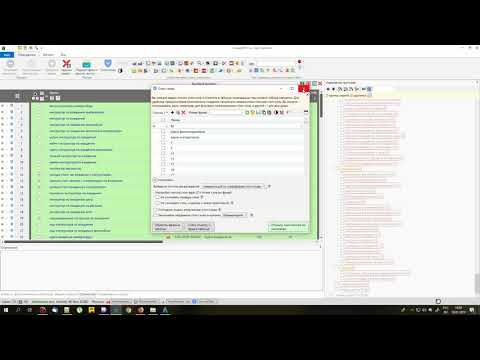
После завершения выгрузки отобразится статус выгрузки каждой кампании. Файл в формате CSV, содержащий кампании, будет загружен на компьютер. Данный файл вы можете загрузить в свой аккаунт Google AdWords с помощью приложения Google AdWords Editor.
Мы выбираем «Выгрузить в AdWords». Пройдет некоторое время прежде чем кампания появится в интерфейсе Google AdWords. У меня на выгрузку 1 кампании заняло минут 5.
Успешная загрузка рекламной кампании
Созданная рекламная кампания в AdWords:
РК в Google AdWords. Статус кампании «Приостановлено».
Все объявления, все ключевые слова (кстати, тип соответствия при загрузке — модификатор широкого соответствия с «+»), все метки, минус-слова на уровне группы объявлений и расширения объявлений были перенесены согласно исходной кампании.
Вывод: при первичном знакомстве с данным инструментом мне понадобилось большОе количество времени (около часа) на выгрузку / загрузку, а также изменения, корректировку ошибок и ожидание импорта из Телепорт в AdWords.
Безусловно, для начинающих пользователей сервис для переноса рекламных кампаний в Google AdWords — must have! Для тех, кто хорошо ориентируется в интерфейсе, набил руку и кому не составляет труда загружать РК из буфера обмена в Google Editor, предварительно подготовив «Ключевые слова» и «Группы объявления» в Excel, Телепорт будет не сильно полезен.
Буду ли я еще раз использовать данный инструмент? Вряд ли… Буду ли советовать другим? Конечно! Ребята — молодцы и им за новинку отдельный респект!
Телепорт в AdWords
Inside AdWords: представляем рекламные расширения Click-to-Teleport. пользователь может телепортироваться непосредственно в местонахождение вашей компании, нажав на ваше поисковое объявление.
Вы также сможете адаптировать расширения Click-to-Teleport к своим бизнес-целям, выбрав один из следующих вариантов:
- Оптимизация для ближайшего местоположения: Наименее дезориентирует посетителей и помогает сохранить местную атмосферу.
- Оптимизация для конверсий: телепортирует посетителей в места, где ваши клиенты с наибольшей вероятностью совершат конверсию.
- Равномерное вращение: телепортирует посетителя в случайное место работы и помогает избежать переполненных офисов.
Имейте в виду, что пока Click-to-Teleport находится в стадии бета-тестирования, у пользователей нет опции «телепортироваться домой». Вы несете ответственность за обеспечение обратного транспорта или вызов такси для любого клиента телепорта. В настоящее время расширения Click-to-Teleport доступны во всех странах и на всех языках Земли, но несовместимы с нашими недавно запущенными параметрами планетарного таргетинга.
Чтобы узнать больше, посетите сайт Click-to-Teleport.
Автор: Дэвид Кауфман (David Kaufman), менеджер по маркетингу телепортации и путешествий во времени
*ВАЖНО: Хотя мы устранили большинство недостатков технологии Click-to-Teleport, она все еще находится в стадии бета-тестирования. Google не несет ответственности за любые травмы, связанные с телепортацией, неожиданное путешествие во времени или любые другие риски, связанные с телепортацией, например те, которые были продемонстрированы в The Fly.
Ровно год назад мы запустили Teleport Search на некоторых рынках, расширив результаты поиска Google за пределы предоставления ссылок и позволив пользователям путешествовать во времени и пространстве. Сегодня мы внедряем эту функцию в AdWords и DoubleClick с помощью нового рекламного расширения: Click-To-Teleport (бета)*.
В то время как такие функции, как телефонные номера и расширения адресов, направлены на решение маркетинговой задачи «из Интернета в магазин» для многоканальных рекламодателей, Click-to-Teleport сокращает воронку офлайн-конверсии, позволяя пользователю телепортироваться прямо к месту вашего бизнеса, нажав на ваше поисковое объявление.
Кроме того, вы сможете адаптировать расширения Click-to-Teleport к своим бизнес-целям, выбрав один из следующих вариантов:
- Оптимизация для ближайшего местоположения: наименее дезориентирует посетителей и помогает вам сохранить местное ощущение.
- Оптимизация для конверсий: телепортирует посетителей в места, где ваши клиенты с наибольшей вероятностью совершат конверсию.
- Равномерное вращение: телепортирует посетителя в случайное место работы и помогает избежать переполненных офисов.

Имейте в виду, что пока Click-to-Teleport находится в стадии бета-тестирования, у пользователей нет опции «телепортироваться домой». Вы несете ответственность за обеспечение обратного транспорта или вызов такси для любого клиента телепорта. В настоящее время расширения Click-to-Teleport доступны во всех странах и на всех языках Земли, но несовместимы с нашими недавно запущенными параметрами планетарного таргетинга.
Чтобы узнать больше, посетите сайт Click-to-Teleport.
Автор: Дэвид Кауфман (David Kaufman), менеджер по маркетингу телепортации и путешествий во времени
*ВАЖНО: Хотя мы устранили большинство недостатков технологии Click-to-Teleport, она все еще находится в стадии бета-тестирования. Google не несет ответственности за любые травмы, связанные с телепортацией, неожиданное путешествие во времени или любые другие риски, связанные с телепортацией, например те, которые были продемонстрированы в The Fly.
простых советов, которые помогут творить чудеса в ваших кампаниях с оплатой за клик
На прошлой неделе миллионы американцев собрались, чтобы купить один или десять лотерейных билетов Mega Millions, каждый надеясь на свое личное чудо. Эта стратегия сработала для всех трех человек.
Вчера, в честь ежегодного праздника шутников 1 апреля st , компания Google объявила о чуде новой рекламной технологии – рекламных расширений AdWords Click-to-Teleport, которые позволяют пользователям перемещаться во времени и пространстве и «сокращать воронка онлайн-офлайн-конверсии». Они сделали вид, что это первоапрельская шутка, но я знаю, на что способен Google, и поэтому я позвонил своему представителю, чтобы принять участие в бета-тестировании.
Сегодня, завтра и каждый последующий рабочий день (т. е. каждый день) PPC-менеджеры изо всех сил стараются творить чудеса в рамках своих PPC-кампаний — найти идеальное ключевое слово, написать идеальное объявление или внедрить новую функцию таргетинга рекламы, которая побить все предыдущие рекорды эффективности кампании.
На самом деле, конечно, «чудеса», которые мы изо дня в день выжимаем из зрелых кампаний, гораздо более приземленны. Достижения, которые мы получаем, обычно больше похожи на «три ярда и облако пыли», рожденные тяжелой работой, умом и тщательным вниманием к деталям.
Итак, в истинном духе молитвы о чудесах, полагаясь на более вероятные и практичные решения, мы рассмотрим несколько советов, которые могут помочь почти любой кампании на этой неделе набрать обороты.
Да, используйте дополнительные ссылки в объявлениях
Внедрение расширений объявлений с дополнительными ссылками настолько же близко к настоящему факту, как и к маленькому чуду в оптимизации платной поисковой кампании. Их легко внедрить, и они почти всегда улучшат ваш рейтинг кликов.
Взгляните на очень умный способ, которым Скотт использует дополнительные ссылки. Во-первых, обратите внимание, как они используют ссылки в рекламе для названия своего бренда Miracle Gro®. Эти объявления добавляют гораздо больше глубины и широты к основному тексту объявления, что делает объявление более интересным для большего числа людей.
Обратите также внимание на то, сколько места занимает это объявление в верхней части поисковой выдачи. Как может их рейтинг кликов не быть лучше для этих объявлений?
Отличное использование быстрых ссылок — Scotts Miracle Gro®
Быстрые ссылки очень хорошо работают и для терминов, не связанных с брендами. Посмотрите, как Scott’s использует различные типы дополнительных ссылок для небрендового поискового запроса «лучшие семена травы»:
Небольшое, но эффективное изменение в дополнительных ссылках для запроса «лучшие семена травы»
В этом случае Scott’s включает четкие и недвусмысленные ссылки на целевые страницы с советами, видео и статьями, которые, вероятно, ищут жаждущие информации потребители.
В обычной части своего текстового объявления Scott’s эффективно продвигает авторитет своего бренда и запоминаемость бренда, используя слово Scott’s четыре раза в объявлении.
Дополнительные ссылки могут творить небольшие чудеса с вашим CTR, но они все еще могут страдать от удивительного случая недостаточной разработки, который, как мы надеемся, будет исправлен в некоторых будущих версиях AdWords (кстати, о небольших чудесах).
Хотя дополнительные ссылки могут быть мощным стимулятором CTR, невозможно точно узнать, что работает и почему, поскольку дополнительные ссылки не связаны с большей частью отслеживания ключевых слов и объявлений и отчетов, на которые вы привыкли полагаться. Еще одна очевидная потребность в дополнительных ссылках — сделать их доступными на уровне группы объявлений, а не на уровне кампании, где они теперь контролируются.
Добавить знаки препинания, исправить заглавные буквы
Вот простое и проверенное чудодейственное средство для существующих объявлений в любой сети.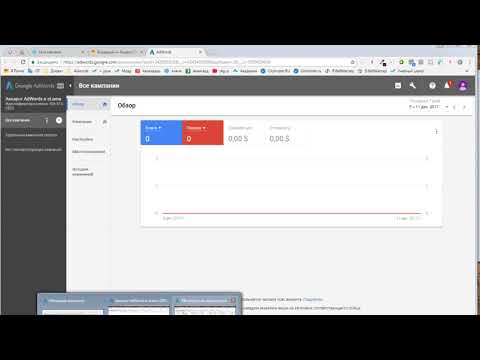 Внимательно посмотрите, как на самом деле выглядят ваши объявления в Интернете, и исправьте их! Вы будете поражены тем, сколько возможностей у вас есть прямо перед вами.
Например, с февраля прошлого года Google представляет более длинные заголовки объявлений для объявлений на верхних позициях, вставляя либо отображаемый URL, либо первую строку текста объявления. Не так много рекламодателей, как можно было бы ожидать, используют эту функцию, хотя это может значительно изменить показатели CTR объявлений.
Одно простое изменение в тексте объявления – добавление точки в конце первой строки описания объявления – позволяет контролировать, как ваше объявление будет фактически отображаться на первых позициях.
Когда Google обнаружит точку или восклицательный знак в конце вашей первой строки описания, они вставят эту первую строку описания в заголовок вашего объявления. В некоторых случаях Google вставит первую строку описания даже без знаков препинания, но единственный способ убедиться, что у вас есть контроль, — это поставить правильную пунктуацию самостоятельно.
Чтобы увидеть, как ваши объявления выглядят на верхних позициях, посмотрите на экран «Редактировать объявления» в онлайн-интерфейсе AdWords. В настоящее время эта функция доступна только в онлайн-системе AdWords, но не в Редакторе AdWords.
Вот как это работает. Без надлежащей пунктуации ваше объявление, вероятно, будет иметь стандартный заголовок, когда оно появится на верхней позиции, как показано ниже:
Без знаков препинания в верхней позиции объявления используется только заголовок объявления
Однако, если вы просто добавите точку (или восклицательный знак , хотя это не будет отображаться в объявлении) в конце первой строки объявления будет отображаться более длинный заголовок, который будет лучше выделяться и, вероятно, будет привлекать больше кликов.
Объявление с правильной пунктуацией отображает более длинный заголовок
После устранения проблемы с пунктуацией вы можете увидеть дополнительные тесты оптимизации.
Например, можно заменить строку описания 2 строкой описания 1, чтобы сделать предложение о бесплатной доставке более заметным.
Это дополнительный тест на копирование рекламы, о котором вы даже не догадались бы, если бы сначала не обратили внимание на разницу между отображением рекламы сверху и сбоку. Лучше всего то, что вам не нужно писать новую копию — просто сделайте так, чтобы ваша копия работала более эффективно с помощью простых знаков препинания.
Воспользуйтесь верхней позицией объявления, чтобы протестировать предложения.
Обновите свои кампании Microsoft adCenter
Многим рекламодателям, которые несколько лет назад перенесли свои кампании в adCenter напрямую из AdWords, пришлось столкнуться с компромиссами при обработке текстов объявлений, минус-слов и различий в типах соответствия ключевых слов при первом запуске AdCenter. кампании.
Однако с тех пор Microsoft внесла много существенных изменений в основные принципы работы объявлений и ключевых слов. Если вы не следите за этими изменениями, то, потратив время на повторный просмотр своих кампаний adCenter сейчас, вы, вероятно, окажете очень положительное и, возможно, чудесное влияние на эффективность вашей кампании adCenter.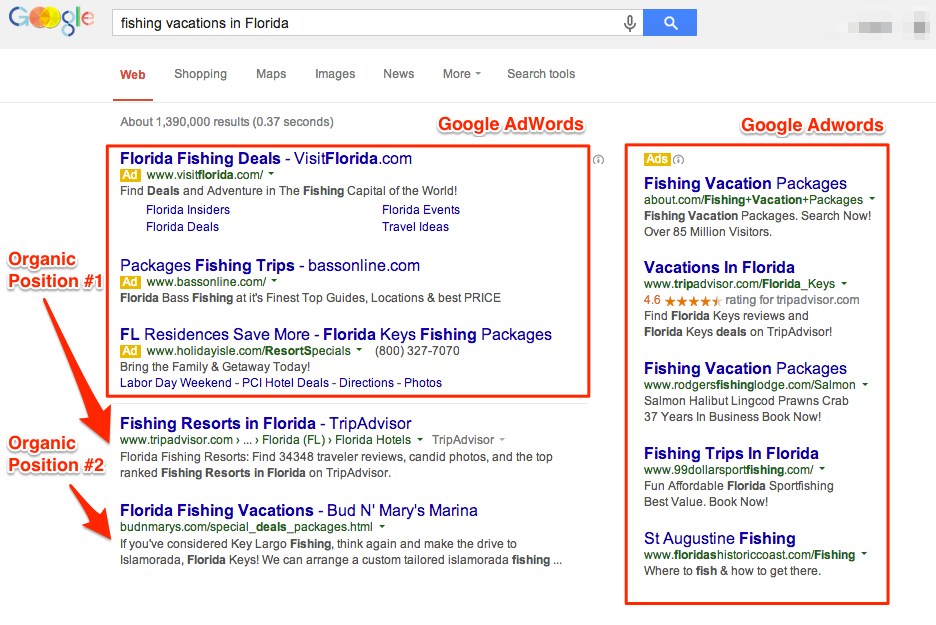
Например, AdCenter теперь позволяет использовать 71 символ в текстовых объявлениях, что позволяет импортировать в AdWords объявления, в которых используются все 70 символов, без изменения.
Корпорация Майкрософт также изменила способ обработки минус-слов и других типов соответствия, что позволяет использовать в ваших кампаниях более сложные логические структуры сопоставления. Они также объявили, что работают над внедрением модификатора широкого соответствия, который позволит переносить ваши ключевые слова с модификатором широкого соответствия непосредственно из AdWords.
Корпорация Майкрософт внедряет усовершенствования adCenter впечатляющими и ускоряющимися темпами, и сейчас самое время по-новому взглянуть на ваши «классические» кампании adCenter. Более подробный анализ того, что изменилось в AdCenter, мы рассмотрим в следующей колонке.
Мнения, высказанные в этой статье, принадлежат приглашенному автору и не обязательно принадлежат Search Engine Land.