

Плагин «Поиск по тегам» для Shop-Script
Поиск товаров сразу по нескольким тегам
Обычное облако тегов интернет-магазина позволяет выбрать только один тег, чтобы найтисвязанные с ним товары. Плагин «Поиск по тегам» позволяет выбрать сразу несколько тегов, чтобы уточнить или расширить результаты поиска.
Работает на страницах любых приложений. Результаты поиска показывает на выбранной витрине интернет-магазина.
Как работает плагин
Строгий поиск
На витрине магазина в нужном вам месте отображается облако тегов. В облаке не обычные ссылки, а симпатичные цветные кнопки. Каждую кнопку можно либо нажать (выбрать), либо щёлкнуть ещё раз, чтобы отменить выбор. Если вы нажимаете на кнопку какого-либо тега, плагин показывает, сколько товаров связано с этим тегом. Если нажимаете ещё одну кнопку, плагин покажет, для скольки товаров указаны оба эти тега. Чем больше кнопок-тегов нажмёт покупатель, тем меньше остаётся товаров, для которых указаны все выбранные им теги.
Пример
Допустим, у вас есть товары со следующими тегами:
— Товар1: «детям», «спорт»
— Товар2: «детям», «учёба»
Если покупатель выберет только один тег«детям», то ему будут показаны оба этих товара (т. к. выбранный тег есть у обоих из них). Если покупатель теперь выберет ещё один тег, допустим, «спорт», то ему будет показан только Товар1, потому что оба выбранных тега есть только у этого товара.
Чем больше тегов выберет покупатель при использовании строгого поиска, тем меньше товаров ему будет предложено.
Широкий поиск
Плагин допускает и иное поведение (включается в настройках): когда покупатель нажимает дополнительные кнопки тегов, ему предлагаются все товары, у которых есть хотя бы один
из этих тегов.Пример
В случае с этими же товарами покупатель сначала выбирает тег «спорт» — ему предлагается только Товар1. Теперь покупатель выбирает ещё и тег «учёба». Если включен «широкий» поиск, то покупателю будут предложены оба товара.
Чем больше тегов выберет покупатель при использовании широкого поиска, тем больше товаров ему будет предложено.
Какой поиск больше подойдёт мне: строгий или широкий?
Выбор типа поиска зависит от ассортимента вашего магазина. Если у вас много похожих товаров (например, одежда или мобильные телефоны), то будет полезен строгий поиск, чтобы покупателю было легко выбрать именно то, что ему нужно.
Если же ваш ассортимент невелик или разнороден (например, подарки на разные случаи жизни), то будет полезно включить широкий поиск, чтобы помочь покупателю увидеть как можно больше интересующих его товаров.
Как добавить поиск по тегам на витрину интернет-магазина
- Установите плагин «Поиск по тегам».
- Перейдите в раздел администрирования магазина «Плагины → Поиск по тегам».

- Если к вашему аккаунту Shop-Script подключено несколько онлайн-витрин, сначала выберите нужную витрину.
- Включите доступность плагина на выбранной витрине.
- Выберите нужный режим поиска: строгий или широкий.
- Выберите, какие теги необходимо предлагать покупателям для поиска. Если у вас очень много тегов, имеет смысл предлагать для поиска только некоторые из них, чтобы не усложнять процесс поиска.
- Введите необязательный заголовок, который будет отображаться над списком тегов на витрине.
- Если теги для поиска будут видны на страницах категорий товаров, то для каждой категории в её свойствах можно выбрать только те теги, которые будут доступны именно в этой категории.
- В нужное место витрины добавьте с помощью редактора дизайна вызов плагина
- Проверьте, как форма поиска отображается на витрине, и попробуйте поискать товары, выбирая разные сочетания тегов.

{shopTagsearchPlugin::form()}

Как добавить поиск по тегам на страницы других приложений
- В настройках плагина выберите раздел сайта, на котором нужно показывать облако поиска по тегам.
- Ниже выберите витрину интернет-магазина, настройки которой нужно учитывать в выбранном разделе сайта. Результаты поиска по тегам будут показываться на выбранной витрине.
- С помощью редактора дизайна добавьте в любом месте вызов плагина
{if $wa->shop}{shopTagsearchPlugin::form()}{/if}
Теги в Windows для систематизации и поиска файлов
Технологии
от автора Медиасвод
Поиск файлов в Windows могут упростить теги и ключевые слова. Наверняка каждый сталкивался с такой ситуацией, когда у него на компьютере хранится много разной информации: фотографии, тексты, видео, но упорядочить ее не всегда удается.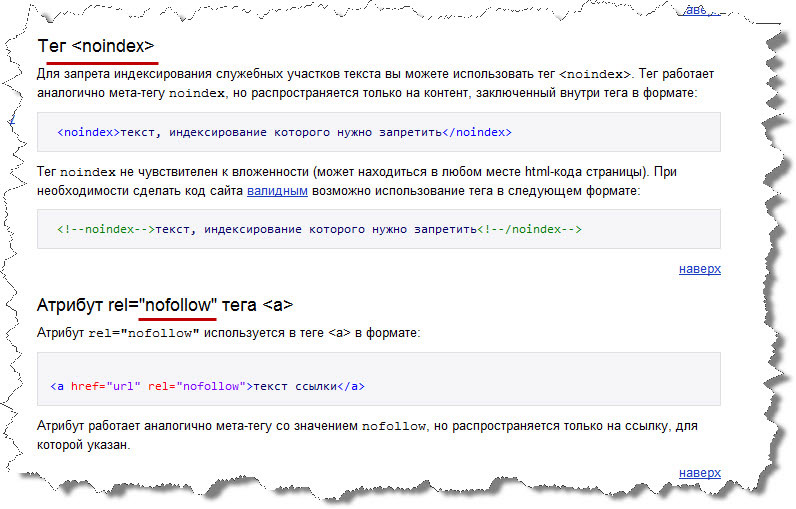 Или лежит огромное количество файлов, которые вы когда-то скачивали, а теперь не можете понять, для чего они.
В этом случае можно использовать простое решение, представленное в операционной системе «Windows» – это присвоить любым файлам «Теги», позволяющие быстрее и точнее находить их по мере необходимости.
Теги (tags) — это специальные метки (ключевые слова), позволяющие размечать и категорировать (классифицировать) данные в системе. Теги используются без жёстких правил человеком, создающим или просматривающим данные.
Теги помогают систематизировать файлы. Не случайно все ресурсы и системы, хранящие большие массивы данных — библиотеки и социальные сети — используют теги.
Принцип работы тегов в «Windows» во многом схож с другими аналогичными системами – хранилищами данных, фото библиотеками, социальными сетями и т.д.
Как поставить теги в
«Windows»Откройте проводник файлов и пометьте нужный файл.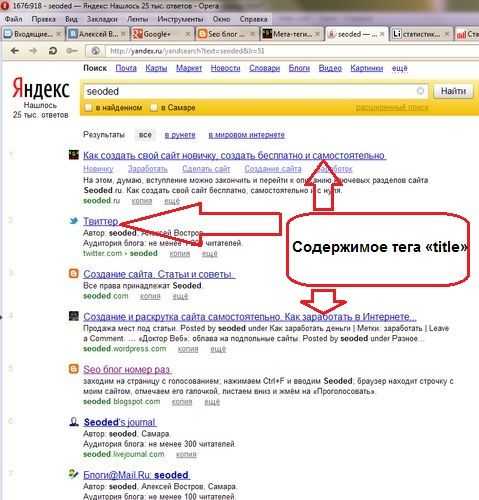
Для примера, давайте рассмотрим папку, содержащую в себе определенное количество изображений. В ней присутствуют также внутренние папки с вложенными изображениями, но ни один из файлов не имеет названия, раскрывающего содержание изображения.
В нашем случае мы воспользуемся этой старой фотографией «Битлз». В проводнике файлов щелкните на нем правой кнопкой мыши и в открывшемся меню доступных действий выберите раздел «Свойства».
В окне раздела свойств выбранного изображения перейдите на вкладку «Подробно».
Вы увидите главное окно, имеющее две колонки: «Свойство» и «Значение». Найдите в первой из них строку записи «Теги».
Справа от записи «Теги» щелкните пустое место в столбце «Значение» и появится текстовое поле, которое содержит следующий текст: «Добавьте ключевое слово». Введите любой тег, который вы хотите добавить. Нет предопределенных тегов, поэтому выбор текста, который вы решите добавить, зависит только от вас. Тег может быть любой длины и использовать любой тип стандартных символов, включая пробелы, хотя мы рекомендуем создавать теги небольшой длины и легко запоминаемыми.
Если вы хотите добавить сразу несколько тегов к одному файлу, то просто отделите их между собой разделителем – точкой с запятой.
После завершения процесса добавления тегов нажмите кнопки «Применить» и «ОК», чтобы внесенные изменения в свойства выбранного файла вступили в силу.
Использование тегов для поиска файла
После того, как вы отметили тегами некоторые файлы, вы можете использовать эти теги в своих поисках. Однако весь процесс поиска выглядит немного странно, в зависимости от того, где вы выполняете поиск.
В случае, когда вы в проводнике файлов открыли папку, в которой находится искомый файл, вы можете просто ввести тег в поле строки поиска, и система «Windows» покажет вам все файлы, помеченные таким образом. Конечно, результаты также будут включать любые другие файлы, которые имеют этот текст в названии или другом содержимом, доступном для поиска.
Однако, если вы достоверно не знаете, в какой конкретно папке находится искомый файл и вынуждены выполнять поиск в более широком диапазоне (скажем, вы хотите искать в папке «Этот компьютер» или папке «Documents»), то вам в строке поиска перед поисковым запросом (тегом) нужно добавить команду оператора «теги:». В нашем примере мы в поле строки поиска ввели команду «теги:» и поисковый запрос «Битлз». Отметим, что весь текст в поле поиска стал синего цвета.
Вы можете добавить команду оператора «теги:», используя возможности вкладки «Поиск», расположенную на ленте главного меню проводника файлов. Нажмите раздел «Другие свойства», в открывшемся вложенном меню свойств выберите раздел «Теги». Команда будет сразу добавлена в поле поискового запроса, и вам останется только ввести поисковый текст тегов. Этот способ более громоздкий по сравнению с тем способом, когда вы просто набираете команду оператора «теги:» в строке поиска. Но он может быть полезен в том случае, если вы уже выполнили полный поиск и просто хотите сузить его результаты к параметрам тегов.
По материалам hetmanrecovery.com
Опубликовано: 01.09.2017
Вам знакомо ощущение, что информационные потоки захлестывают вас? Значит, пришла пора разобраться, какая вам нужна информация, как ее систематизировать и хранить. С одной стороны, технологии на нашей стороне. Компьютер и Интернет для того и изобрели, чтобы справиться проблемой переизбытка информации. Но не все так радужно. Вместе с полезными сведениями в сети на нас обрушиваются горы информационного мусора. В наше время к этой категории можно отнести любую информацию, которая не связана с действием, знания, которые вы вы не собираетесь применять в будущем, книги и фильмы, которые не приносят вам радости. 1. Определите нужные вам темы, чтобы отсеивать полезные данные от бесполезных.
Опубликовано: 10.10.2018
Pixabay.com – библиотека бесплатных фотографий и видео, которые можно использовать для оформления презентаций, создания видеороликов и в других личных и коммерческих проектах. Все изображения и видео на Pixabay выпущены свободными от копирайта по лицензии Creative Commons CC0. Это значит, что их можно загружать, модифицировать, распространять и использовать без взимания платы для любых целей, включая коммерческие. Указание авторства не является обязательным. Материалы Pixabay скачиваются после регистрации. Pixabay содержит фото, видео, векторы и иллюстрации. Иллюстрации и векторы часто довольно примитивные, зато можно скачать неплохие фотографии и видеоматериалы. Видеоматериалы разделены на три категории эффектов: анимация, замедленное движение, киносъемка. Как искать бесплатные фотографии и
Опубликовано: 02.06.2019
Поиск файлов в Windows могут упростить теги и ключевые слова. Наверняка каждый сталкивался с такой ситуацией, когда у него на компьютере хранится много разной информации: фотографии, тексты, видео, но упорядочить ее не всегда удается. Или лежит огромное количество файлов, которые вы когда-то скачивали, а теперь не можете понять, для чего они.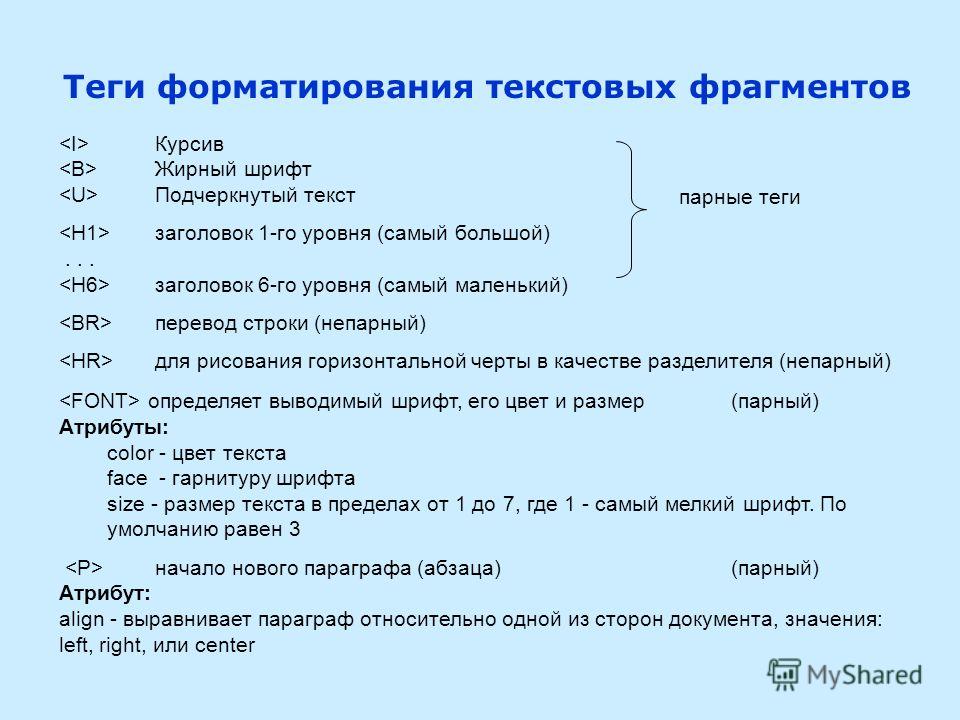 В этом случае можно использовать простое решение, представленное в операционной системе «Windows» – это присвоить любым файлам «Теги», позволяющие быстрее и точнее находить их по мере необходимости. Теги (tags) — это специальные метки (ключевые слова), позволяющие размечать и категорировать (классифицировать) данные в системе. Теги используются без жёстких правил человеком, создающим
Опубликовано: 14.01.2022
Unsplash — бесплатный фотосток снимков высокого разрешения. На этом ресурсе фотографии тщательно отобраны, практически нет бессмысленных и малохудожественных кадров. Здесь публикуются снимки с правильной, или, по крайней мере, интересной композицией, движением. А еще тут можно найти минималистичные фотографии природы или эмоциональные жанровые сцены. Фотосток Unsplash существует с 2013 года и успешно развивается по сей день. Каждые 10 дней появляется 10 новых фотографий. Разработчики сайта объединяют творческих людей, дают им инструменты и материалы, чтобы они создавали новые работы.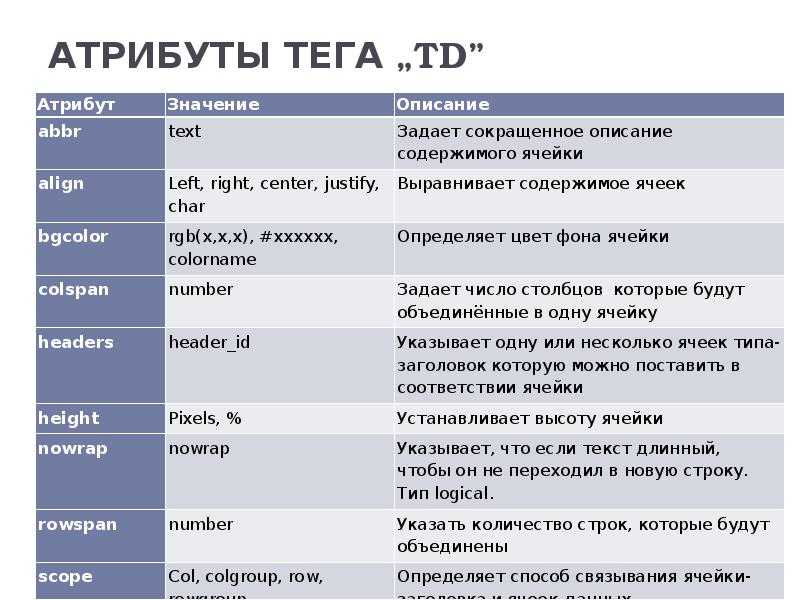 Вряд ли у вас возникнет желание дополнительно редактировать представленные фотографии. Многие фотографии уже обработаны авторами в соответствии с жанром и замыслом. Нередко встречаются кадры, стилизованные
Опубликовано: 22.01.2022
У Designspiration есть довольно редкая и очень полезная особенность — поиск по цвету среди фотографий и дизайнерских работ, подобранных сообществом. Вообще-то, Designspiration — это ресурс, который собирает идеи дизайна, логотипы, красивые фотографии. Тут можно составлять свои тематические подборки, исследовать чужие, просматривать самые популярные работы. Как осуществлять поиск по цвету на Designspiration? 1. Жмем на палитру в поиске 2. Выбираем нужные цвета 3. Наслаждаемся результатом Для тех, кто ищет что-то конкретное существует текстовый поиск по одному или нескольким ключевым словам. Можно находить не только отдельные работы, но и коллекции, заботливо составленные увлеченными людьми. Поиск по цвету можно вести, отталкиваясь от конкретного изображения.
Что такое теги заголовков? [Плюс БЕСПЛАТНЫЙ инструмент предварительного просмотра тегов заголовков]
Что такое теги заголовков?
Тег заголовка — это элемент HTML, определяющий заголовок веб-страницы. Тег заголовка страницы отображается как часть фрагмента поиска на странице результатов поисковой системы (SERP). Он отображается как интерактивный заголовок для результатов поиска и важен для взаимодействия с пользователем, SEO и распространения в социальных сетях. Тег заголовка веб-страницы предназначен для точного и краткого описания содержимого страницы.
Нужна помощь в написании идеальных тегов заголовков для вашего веб-сайта? Воспользуйтесь нашим бесплатным Инструментом предварительного просмотра тегов заголовков, введя текст тега заголовка ниже, чтобы увидеть, как он может появиться в результатах поиска Google:
loading…
Для получения наиболее точных результатов просмотрите в браузере настольного компьютера.
Примечание : в некоторых случаях вы также можете увидеть теги заголовков, называемые «мета-заголовки» или «мета-теги заголовков». Хотя у некоторых это вызывает споры, любое использование обычно подходит.
Примеры тегов заголовков
Пример HTML-кода
Пример заголовка
Вы можете найти тег заголовка вашей страницы в разделе
HTML-разметки страницы.Большинство CMS позволяют редактировать эту разметку и изменять тег заголовка либо непосредственно в коде, либо через поле тега заголовка в настройках метаданных страницы.
Пример формата
Первичное ключевое слово — Дополнительное ключевое слово | Торговая марка
8-футовые зеленые виджеты — виджеты и инструменты | Widget World
Оптимальная длина тега заголовка
Хотя Google не указывает рекомендуемую длину тега заголовка, большинство настольных и мобильных браузеров могут отображать первые 50–60 символов тега заголовка. Наши исследования показывают, что если ваши заголовки не превышают 60 символов, вы можете ожидать, что около 90% ваших заголовков будут правильно отображаться в поисковой выдаче.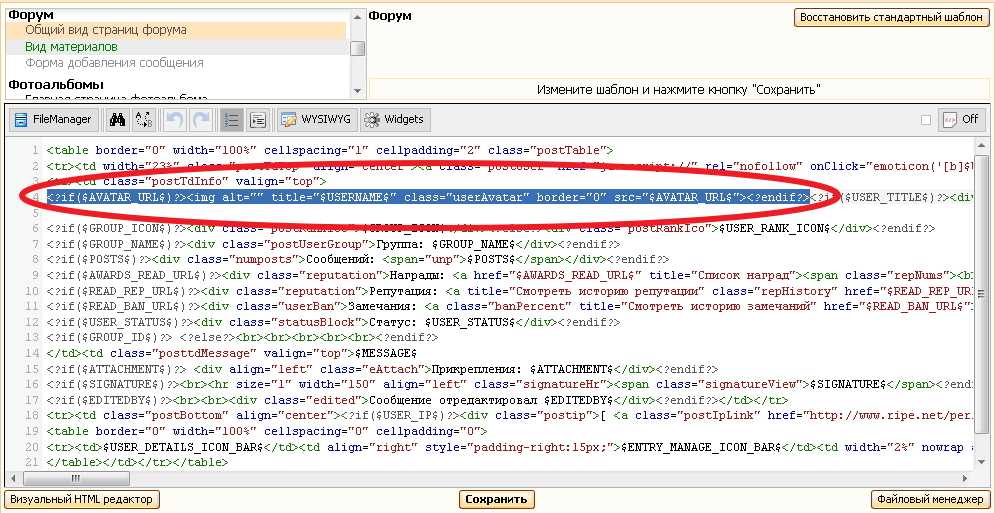 (Четкого ограничения на количество символов нет, поскольку символы могут различаться по ширине в пикселях. В поисковой выдаче Google обычно может отображаться до 600 пикселей.) Хотя написание кратких заголовков важно для удобочитаемости и понимания человеком, пауки Google будут учитывать весь тег заголовка (в разумных пределах). ) при сканировании страницы, даже если она не отображается полностью в поисковой выдаче.
Используйте оптимизацию страниц в Moz Pro для улучшения тегов заголовков
Функция оптимизации страниц Moz Pro может помочь вам определить страницы, ранжирование которых могло бы улучшиться благодаря улучшенным тегам заголовков. Воспользуйтесь 30-дневной бесплатной пробной версией и узнайте, чего вы можете достичь:
Начать бесплатную пробную версию
Почему так важны теги заголовков?
Теги заголовков являются основными факторами, помогающими поисковым системам понять, о чем ваша страница, и они являются первым впечатлением, которое получают многие люди, когда они обнаруживают вашу страницу через обычный поиск.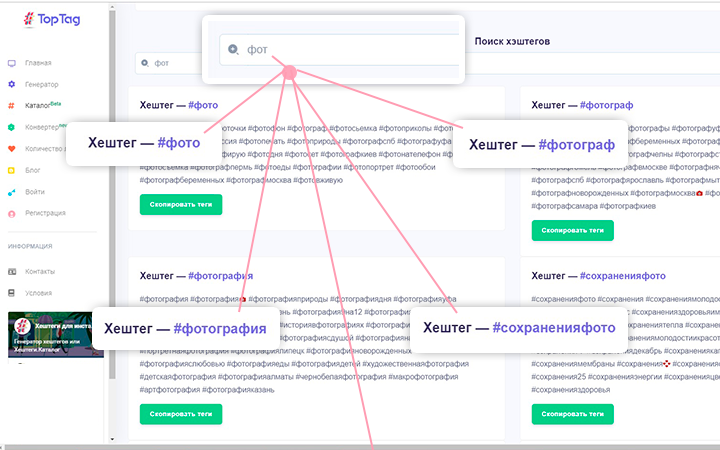 Теги title используются в трех ключевых местах: (1) на страницах результатов поисковой системы (SERP), (2) в веб-браузерах и (3) в социальных сетях.
1. Теги заголовков в поисковой выдаче
Тег заголовка определяет отображаемый заголовок в поисковой выдаче (за некоторыми исключениями) и является первым знакомством посетителя с вашим сайтом. Даже если ваша страница хорошо ранжируется, хороший заголовок может стать решающим фактором в определении того, нажмет ли кто-то на вашу ссылку.
2. Теги заголовков в веб-браузерах
Когда кто-то посещает вашу страницу, тег заголовка также отображается в верхней части окна веб-браузера и выступает в качестве заполнителя, особенно когда открыто несколько вкладок браузера. Уникальные и легко узнаваемые заголовки с важными ключевыми словами в начале помогают гарантировать, что люди не упустят ваш контент из виду.
3. Теги заголовков в социальных сетях
Некоторые внешние веб-сайты, особенно социальные сети, используют ваш тег заголовка, чтобы определить, что отображать при публикации страницы.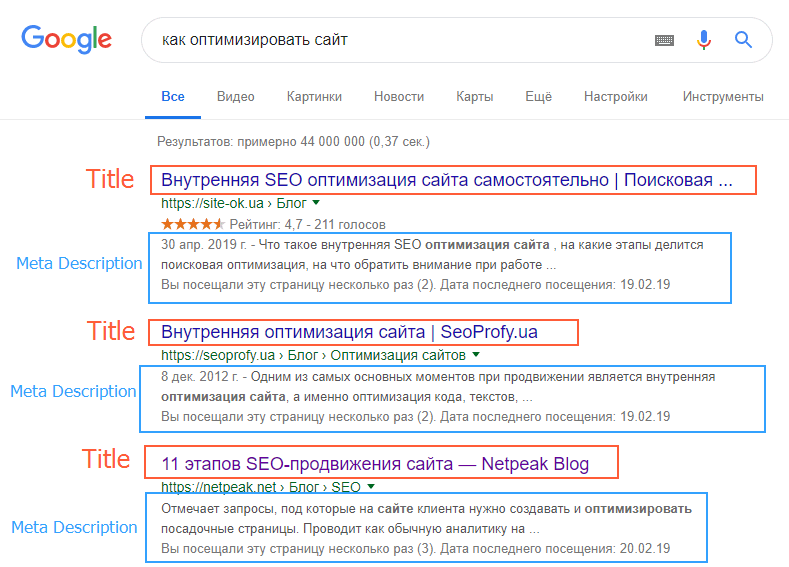 Например, вот скриншот из Facebook:
Имейте в виду, что некоторые социальные сети (включая Facebook и Twitter) имеют свои собственные метатеги, позволяющие вам указывать заголовки, которые отличаются от тега заголовка HTML, размеченного в коде вашей страницы. Это может позволить вам оптимизировать для каждой сети и предоставлять более длинные заголовки, когда/где они могут быть полезны.
Как правильно написать заголовок?
Поскольку теги заголовков являются такими важными частями как поисковой оптимизации, так и пользовательского опыта поиска, их эффективное написание — это потрясающая задача SEO с минимальными усилиями и высокой отдачей. Вот несколько важных рекомендаций по оптимизации тегов заголовков для целей поисковых систем и удобства использования:
1. Следите за длиной заголовка
Если заголовок слишком длинный, поисковые системы могут изменить отображаемый заголовок, добавив многоточие («…» ), удаляя слова или даже полностью переписывая его.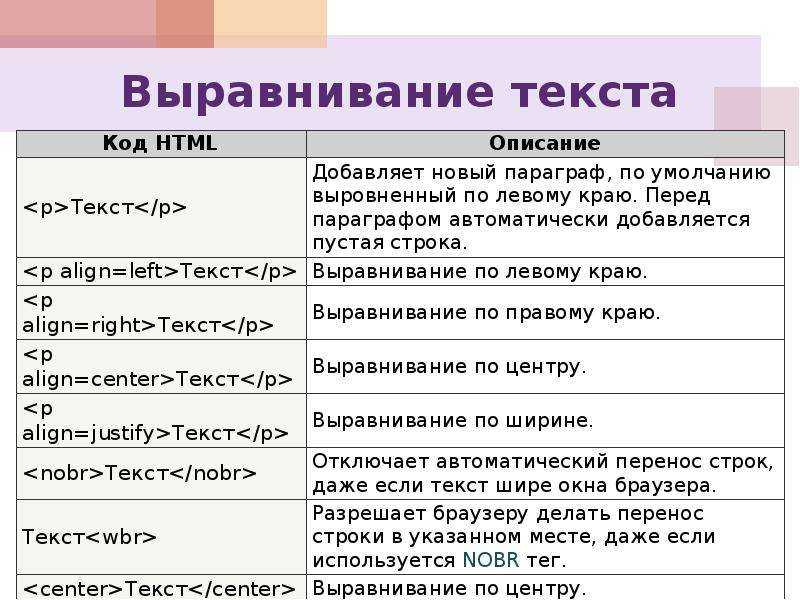 Хотя мы обычно рекомендуем, чтобы ваши заголовки не превышали 60 символов, точный предел отображения немного сложнее и основан на 600-пиксельном контейнере.
Некоторые символы занимают больше места. Такой символ, как прописная буква «W», шире строчных букв, таких как «i» или «t». Взгляните на приведенные ниже примеры:
В первом заголовке отображаются полные 77 символов, потому что «ittl» в «Littlest» очень узкий, а заголовок содержит вертикальные черты («|»). Второй заголовок обрезается всего через 42 символа из-за широких заглавных букв (например, «W») и того факта, что следующее слово в теге заголовка (отсекаемая часть) является полным названием веб-сайта.
Старайтесь избегать названий ВСЕХ ЗАГЛАВНЫХ БУКВ. Их может быть трудно прочитать посетителям поиска, и они могут сильно ограничивать количество символов, которые может отображать Google.
Имейте в виду, что даже в пределах разумного ограничения длины поисковые системы могут выбрать отображение заголовка, отличного от того, что вы указали в своем HTML-коде. Например, Google может добавить название вашего бренда к отображаемому заголовку, например:
Здесь, поскольку Google обрезает текст перед добавлением названия бренда (текст перед «…» является исходным текстом), всего 35 символов. оригинального названия. Подробнее о том, как запретить поисковым системам переписывать теги заголовков, см. ниже.
Имейте в виду, что в некоторых случаях более длинные заголовки могут лучше подходить для обмена в социальных сетях, а некоторые заголовки просто длиннее. Хорошо помнить о том, как ваши заголовки отображаются в результатах поиска, но за использование длинного заголовка не взимается штраф. Используйте свое суждение и думайте как посетитель поиска.
2. Не переусердствуйте с ключевыми словами
Хотя вы не будете оштрафованы за длинный заголовок, вы можете столкнуться с проблемами, если начнете набивать заголовок ключевыми словами таким образом, что это создаст плохой пользовательский опыт, как в этот пример:
Купить виджеты | Лучшие виджеты | Дешевые виджеты | Виджеты на продажу
Избегайте заголовков, которые представляют собой просто список ключевых фраз или вариаций одного и того же ключевого слова снова и снова. Эти заголовки вредны для поисковых пользователей и могут привести к проблемам с поисковыми системами. Поисковые системы лучше, чем когда-либо, понимают варианты ключевых слов, и нет необходимости и контрпродуктивно помещать каждую версию вашего ключевого слова в заголовок.
3. Дайте каждой странице уникальный заголовок
Уникальные заголовки помогают поисковым системам понять, что контент на странице имеет уникальную ценность, а также повышают рейтинг кликов. В масштабе сотен или тысяч страниц может показаться невозможным создать уникальный заголовок для каждой страницы, но современные CMS и шаблоны на основе кода должны позволить вам, по крайней мере, создавать управляемые данными уникальные заголовки почти для каждой важной страницы сайта. твой сайт. Например, если у вас есть тысячи страниц продуктов с базой данных названий продуктов и категорий, вы можете использовать эти данные для простого создания заголовков, таких как:
[Название продукта] — [Категория продукта] — [Название бренда]
Категорически избегайте заголовков по умолчанию, таких как «Главная» или «Новая страница» — из-за этих заголовков Google может подумать, что ваш контент дублируется. вашего сайта (или даже на других сайтах в Интернете). Кроме того, такие заголовки почти всегда снижают рейтинг кликов. Спросите себя: какова вероятность того, что вы нажмете ссылку из поисковой выдачи с надписью «Без названия» или «Страница продукта»?
4. Ставьте важные ключевые слова на первое место
Согласно тестированию и опыту Moz, ключевые слова, расположенные ближе к началу тега title, могут оказывать большее влияние на ранжирование в поиске. Кроме того, исследования пользовательского опыта показывают, что люди могут сканировать всего лишь первые два слова заголовка. Вот почему мы рекомендуем заголовки, в которых самый уникальный аспект страницы (например, название продукта) появляется первым. Избегайте таких заголовков, как:
Торговая марка | Основная категория продуктов | Категория второстепенных продуктов | Наименование продукта
Заголовки, подобные этому примеру, загружают повторяющуюся информацию и на первый взгляд представляют очень мало уникальной ценности. Кроме того, если поисковые системы отсекают такой заголовок, наиболее уникальная часть, скорее всего, исчезнет. Эти заголовки также могут быть загружены ключевыми словами и, вероятно, будут переписаны Google.
5. Воспользуйтесь преимуществами своего бренда
Если у вас есть сильный, известный бренд, добавление его в ваши заголовки может повысить рейтинг кликов. Как правило, мы по-прежнему рекомендуем помещать ваш бренд в конце заголовка, но в некоторых случаях (например, для вашей домашней страницы или страницы с информацией), вы можете захотеть быть более ориентированным на бренд. Как упоминалось ранее, Google или ваша CMS также могут автоматически добавлять название вашего бренда к вашим отображаемым заголовкам, поэтому помните о том, как в настоящее время отображаются ваши результаты поиска.
6. Пишите для своих клиентов
Хотя теги заголовков очень важны для SEO, помните, что ваша первая задача — привлечь клики от целевых посетителей, которые, вероятно, сочтут ваш контент ценным. Когда вы создаете теги заголовков, важно учитывать весь пользовательский опыт в дополнение к оптимизации и использованию ключевых слов. Тег заголовка — это первое взаимодействие нового посетителя с вашим брендом через органический поиск — он должен передавать максимально позитивное и точное сообщение.
Почему Google не использует мой тег заголовка?
Иногда Google может отображать заголовок, который не соответствует тому, что вы разметили в своем HTML. Это может расстраивать, но нет простого способа заставить поисковую систему использовать заголовок, который вы определили. Когда это происходит, есть три вероятных объяснения:
1. Ваш заголовок содержит ключевые слова
Как обсуждалось выше, если вы попытаетесь наполнить заголовок ключевыми словами (иногда это называется «чрезмерной оптимизацией»), Google может выбрать просто перепишите его. Google также, кажется, чувствителен к фразам, объединенным с разделителями, такими как вертикальные черты (|). По этой и многим другим причинам рассмотрите возможность настройки вашего заголовка, чтобы он был более полезным для поисковых пользователей.
2. Ваш заголовок слишком длинный
Раньше Google просто обрезал длинный заголовок. Хотя иногда это было неудобно, это было, по крайней мере, предсказуемо! Совсем недавно Google начал полностью переписывать длинные заголовки, беря часть заголовка из середины или используя другой текст на странице. Хотя вам не следует паниковать по поводу длинных заголовков, важно помнить о том, как эти заголовки отображаются в поисковой выдаче.
3. Ваш заголовок имеет проблемы с релевантностью
Мы рассмотрели очевидные случаи, такие как страница под названием «Главная», но Google может изменить любой заголовок, который не соответствует намерениям пользователя или содержит маркетинговый жаргон или фразы, не соответствующие не отражают содержание. Эти перезаписи не ограничиваются наполнением ключевыми словами или явным спамом. Убедитесь, что ваши заголовки точно отражают соответствующий контент.
4. У вас есть альтернативный заголовок
В некоторых случаях, если вы включаете данные альтернативного заголовка, например метатег для Facebook или Twitter, Google может выбрать вместо него этот заголовок. Опять же, это не обязательно плохо, но если это создает нежелательный отображаемый заголовок, вы можете переписать данные альтернативного заголовка.
Продолжайте учиться.0162
Начать бесплатную 30-дневную пробную версию
Как добавить теги поиска к файлам в Windows 11
Автор Джек Слейтер
Хотите найти что-то в спешке? Пометьте его тегом поиска в Windows 11 и облегчите себе жизнь в будущем.
Большинство пользователей будут вводить ключевые слова, соответствующие названиям файлов, чтобы найти изображения, документы, видео и музыку на своих ПК с Windows. Однако есть другой, более гибкий способ поиска файлов в Windows 11. Вместо этого вы можете добавлять теги к файлам, которые помогут вам лучше их находить.
Тег — это своего рода метаданные, которые вы можете добавить к некоторым форматам файлов в Windows, что похоже на метку. Инструмент поиска Windows 11 индексирует метаданные тегов для файлов. Вот как вы можете добавлять теги и находить файлы с ними в Windows 11.
Как добавить теги поиска к файлам в проводнике
File Explorer — это приложение для навигации по папкам в Windows 11. Это приложение включает в себя большинство параметров управления файлами Windows 11. Вы можете добавить теги в проводнике, добавив их в метаданные файлов в окнах их свойств, например:
.- Откройте проводник (наше руководство по открытию проводника включает множество способов).
- Затем вызовите папку, содержащую несколько файлов, которые вы хотите пометить.
- Щелкните правой кнопкой мыши файл, который требуется пометить, и выберите Свойства .
- Перейдите на вкладку Details , показанную непосредственно ниже. Там вы можете просмотреть метаданные для файла.
- Выберите Теги и щелкните внутри текстового поля для этих метаданных.
- Затем введите метку тега файла в поле. Вы можете ввести более одного тега, добавив между ними точку с запятой (;).
- Нажмите Применить , чтобы сохранить метаданные тега.
- Щелкните OK в окне свойств файла.

Обратите внимание, что нельзя добавлять теги ко всем форматам файлов. Если вы не видите поле Добавить тег на вкладке Подробности для файла, это неподдерживаемый формат для тегов.
Теперь наведите курсор на файл, к которому вы применили тег. Появится всплывающая подсказка, которая включает метаданные для файла. Вы увидите тег, который вы добавили в файл, во всплывающей подсказке.
Как найти файлы с тегами
Когда вы добавили несколько тегов к файлам, вы можете искать их по новым меткам. Вы можете найти файлы с тегами с помощью инструментов поиска Windows 11 и File Explorer. Вот как найти файлы с тегами с помощью обеих утилит поиска:
Средство поиска Windows 11
Чтобы использовать инструмент поиска по умолчанию в Windows 11:
- Откройте файл, папку и инструмент веб-поиска Windows 11. Сочетание клавиш для открытия этой утилиты — Win + S .
- Нажмите в поле поиска, чтобы ввести тег файла.
- Затем нажмите кнопку Дополнительно .
- Выберите категорию, соответствующую тому, что вы ищете. Например, если вы ищете изображение, вам нужно будет выбрать Фото .
- Средство поиска найдет файлы с соответствующим тегом. Затем вы можете выбрать файл, который вы ищете, чтобы открыть его с помощью программного обеспечения по умолчанию.
 Затем вы можете выбрать файл, который вы ищете, чтобы открыть его с помощью программного обеспечения по умолчанию.
Инструмент поиска File Explorer
Если вместо этого вы предпочитаете использовать панель поиска File Explorer, сделайте следующее:
- Откройте файловый менеджер проводника.
- Щелкните внутри окна поиска Проводника.
- Введите тегов: оператор в поле поиска, за которым следует тег файла. Например, вам нужно будет ввести теги: тигры , чтобы найти файл с тегами тигры.
- Нажмите Введите после ввода запроса поиска тегов. После этого Проводник найдет файлы с тегами, соответствующими вашему поисковому запросу.
Вам не нужно вводить оператор tags: при поиске тега внутри его папки. Если вы знаете, что файл с тегом находится в папке, которую вы открыли в проводнике, вы можете вместо этого ввести тег. Тогда Проводник найдет в папке файлы как с тегами, так и с названиями, соответствующими вашему поисковому запросу.
Как расширить поддержку файлов тегов в проводнике
Только ограниченное число форматов файлов поддерживает теги Проводника. PNG и PDF входят в число широко используемых форматов файлов, для которых теги не поддерживаются. Однако вы можете расширить поддержку тегов для этих и многих других форматов с помощью программного обеспечения File Meta Association Manager. Это бесплатное программное обеспечение для Windows 11/10/8/7/Vista, с помощью которого вы можете добавлять обработчики метаданных следующим образом:
- Откройте страницу загрузки File Meta Association Manager на веб-сайте Softpedia.
- Выберите Загрузить сейчас > Внешнее зеркало 2 — x64 , чтобы получить установочный файл.
- Перейдите к любой папке, содержащей загрузки вашего браузера в Проводнике.
- Дважды щелкните файл FileMeta.x64.msi.
- Установите флажок для параметра Я принимаю условия .
- Нажмите Установить , чтобы продолжить установку File Meta Association Manager.
- Откройте программу File Meta Association Manager.
- Выберите формат файла, который необходимо пометить (добавить обработчик метаданных) в столбце «Расширения».
- Выберите параметр Простой в раскрывающемся меню Выберите профиль редактируемых свойств .
- Нажмите кнопку Добавить метаобработчик файлов .
- Нажмите кнопку Перезапустить проводник в обработчике метаассоциаций файлов.
- Теперь вы должны увидеть Теги Поле на вкладке Подробности для формата файла, в который вы добавили метаобработчик. Откройте вкладку Details для файла, чтобы добавить тег обычным способом.
Как пометить файлы с помощью Tag Explorer
Tag Explorer — это стороннее приложение для Windows, с помощью которого вы можете быстро и легко добавлять теги к файлам. Это приложение позволяет просматривать файлы, устанавливая для них флажки тегов. Вот как вы можете пометить свои файлы с помощью Tag Explorer:
- Щелкните Microsoft Store в меню «Пуск».
- Введите Tag Explorer в инструмент поиска MS Store.
- Выберите обозреватель тегов, чтобы открыть его страницу, и нажмите для нее кнопку Получить .
- Открыть обозреватель тегов после установки.
- Чтобы добавить папку, содержащую файл, который необходимо пометить, нажмите кнопку Добавить папку .
- Выберите каталог в окне «Выбор папки» и нажмите кнопку OK .
- Затем выберите папку слева от обозревателя тегов.
- Установите флажок рядом с файлом, который вы хотите пометить.
- Удалите заголовок файла из текстового поля «Теги».
- Затем добавьте тег для этого файла в текстовое поле и нажмите Вернуть .
Теперь вы можете найти этот файл в обозревателе тегов, щелкнув поле поиска и введя тег.