

Символы с помощью клавиатуры. Самый быстрый способ напечатать символы, которых нет на клавиатуры
Часто при первом знакомстве с персональным компьютером у пользователя возникает вопрос о том, какие знаки на клавиатуре есть и как их вводить. В рамках данной статьи детально будет описана каждая группа клавиш с указанием ее назначения. Также будет изложен метод ввода нестандартных символов с использованием ASCII-кодов. Наибольший интерес этот материал представляет для тех, кто работает с текстовым редактором, например Microsoft Word или другим аналогичным приложением (OpenOffice Writer).
Функциональный набор
Начнем с Их на клавиатуре 12 штук. Располагаются они в самом верхнем ряду. Назначение их зависит от открытого приложения в текущий момент времени. Обычно внизу экрана высвечивается подсказка, и это наиболее часто выполняемые операции в данной программе (например, создание директории в Norton Commander — это «F7»).
Ключи и регистр
Особая группа клавиш — это ключи. Они управляют режимом работы другой части клавиатуры. Первый из них — это «Caps Lock». Он изменяет регистр букв. По умолчанию вводятся строчные знаки. Если же мы однократно нажмем данный ключ, то уже при нажатии клавиш будут появляться Это наиболее простой и удобный способ того, как поставить знаки на клавиатуре с разным регистром. Второй ключ — это «Num Lock». Он используется для переключения цифровой клавиатуры. При его выключенном состоянии ее можно использовать для навигации. А вот при включении она работает как обычный калькулятор. Последняя клавиша данной группы — это «Scroll Lock». Она используется в табличных процессорах. При неактивном ее положении идет переход по ячейкам, а при включении — прокручивается лист.
Управление
Отдельно стоит рассмотреть клавиши управления. В первую очередь это стрелочки. Они перемещают курсор на одно положение влево, вправо, вверх и вниз. Еще есть постраничная навигация: «PgUp» (страница вверх) и «PgDn» (страница вниз). Для перехода в начало строки используется «Home», в конец — «End». К управляющим клавишам принадлежат «Shift», «Alt» и «Ctrl». Их сочетание переключает раскладку клавиатуры (это зависит от настроек операционной системы).
При зажатом «Shift» изменяется регистр вводимых символов и появляется возможность ввода вспомогательных символов. Например, выясним, как набрать знаки на клавиатуре из этого набора. Введем «%». Для этого зажимаем «Shift» и «5». Набор вспомогательных символов зависит от активной раскладки клавиатуры в текущий момент времени. То есть в английской раскладке доступны одни знаки, а в русской — другие.
Обращаем внимание на обозначения, которые есть на клавиатуре. Удаление символа слева — «Backspace», а справа — «Del». «Enter» — переход на новую строку. Еще одна особенная клавиша — это «Tab». В таблице она обеспечивает переход на следующую ячейку, а в конце добавляет новую строчку. Для текста ее нажатие приводит к появлению «увеличенного» отступа между символами. А в файловом менеджере ее нажатие приводит к переходу на другую панель.
Основной набор
Основной набор зависит от активной раскладки в текущий момент времени. Это может быть русская или английская. Переключение между ними осуществляется с помощью комбинаций «Alt» + «Shift» слева или «Ctrl» + «Shift». Выбранное сочетание определяется в настройках операционной системы. Выяснить активную комбинацию можно путем подбора. То есть нажимаем первую из них и смотрим на состояние языковой панели (расположена в правом нижнем углу экрана). Если произошла смена языка, значит, это нужное нам сочетание (например, с «En» на «Ru» или наоборот). По умолчанию устанавливается первое из них.
Буквенные знаки на клавиатуре располагаются в ее центральной части и разделены на три ряда. Чем чаще символ используется, тем он ближе к центру, чем реже — тем он дальше от него. То есть буквы распределены не по алфавиту, а по Вначале к такому принципу организации распределения знаков трудно привыкнуть, но чем больше вы работаете, тем больше привыкаете и понимаете, что это действительно удобно. Еще один нюанс, который нужно учитывать. Для кратковременного переключения между заглавными и прописными буквами лучше использовать «Shift», а для длительного набора — «Caps Lock».
Цифровая клавиатура
Еще один обязательный компонент таких устройств ввода — это цифровая клавиатура. Она расположена в правой его части. У нее есть два режима функционирования: ввод и навигация. В первом случае набираются знаки на клавиатуре (это цифры и основные математические операции). Это удобно при работе с большим А во втором варианте дублируются клавиши перемещения курсора и постраничной навигации. То есть стрелочки для перемещения маркера, «PgUp», «PgDn», «Home» и «End» — все это здесь присутствует.
Переключение между ними выполняется с помощью ключа «Num Lock». При выключенном его состоянии (светодиод неактивен) работает навигация, а при включении — цифровой набор. При необходимости можно установить нужный режим работы после загрузки персонального компьютера в BIOS (это лучше делать продвинутым пользователям, поскольку у новичков с этой операцией могут возникнуть проблемы).
Знаки препинания
Знаки препинания на клавиатуре сосредоточены большей частью возле правой клавиши «Shift». Это точка и запятая. Также в английском варианте раскладки здесь находится Остальные символы (двоеточие, вопросительный и восклицательные знаки) находятся на основной цифровой клавиатуре, которая расположена сразу же под функциональными клавишами. Для их ввода кратковременно зажимаем «Shift» и вместе с ним соответствующую кнопку.
О том, чего нет
А как же знаки, которых нет на клавиатуре? Можно ли их каким-то образом получить? Ответ на этот вопрос положительный. Существует два способа набора таких символов. Первый из них подразумевает использование текстового редактора Word. После его запуска переходим на панель инструментов «Вставка» и там выбираем пункт «Символ». В открывшемся списке выбираем «Другие». Затем откроется специальное окно ввода.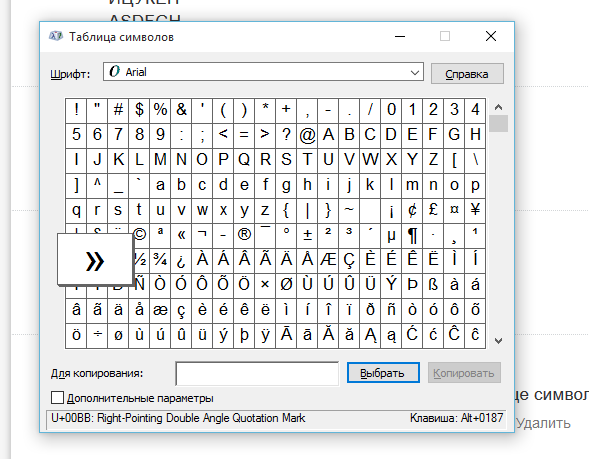 Тут с помощью клавиш навигации находим нужный символ и нажимаем «Enter».
Дополнительные знаки на клавиатуре можно набрать еще одним способом — с использованием ASCII-кодов. Это работает во всех Windows-приложениях — основной плюс. Минус же его — использование большого кода, который нужно помнить. Для начала выясняем цифровой код нужного нам знака на официальном сайте корпорации Microsoft или в любом другом источнике, где есть соответствующая таблица, и запоминаем его. Затем переходим в нужное нам приложение.
Обязательно включаем «Num Lock», зажимаем «Alt» и на цифровой клавиатуре справа последовательно набираем код, найденный на предыдущем этапе. В конце нужно отпустить «Alt» и после этого нужный символ должен обязательно появиться. Например, для ввода « » используется комбинация «Alt»+«9829». Это удобно использовать для нестандартного
Оформления текстовых сообщений в чате или страниц в социальных сетях. Ведь намного удобнее запомнить нестандартную запись, чем обычную. И такое решение этому как раз способствует.
Итоги
В рамках данного материала были описаны все знаки на клавиатуре, которые есть на сегодняшний день. Указано назначение всех клавиш и приведены практические примеры работы. Также показана методика работы, позволяющая выйти за рамки обычного набора знаков с применением ASCII-кодов. Все это в сумме поможет начинающему пользователю досконально разобраться с работой клавиатуры и понять основные принципы функционирования персонального компьютера.
Сегодня расскажу про
Найти список всех существующих символов можно зайдя «Пуск -> Стандартные -> Таблица символов» (На более ранних версиях Windows: Пуск -> Стандартные -> Служебные -> Таблица символов).
Также, можно открыть окно Выполнить , через сочетание клавиш «Win+R», и ввести команду charmap .
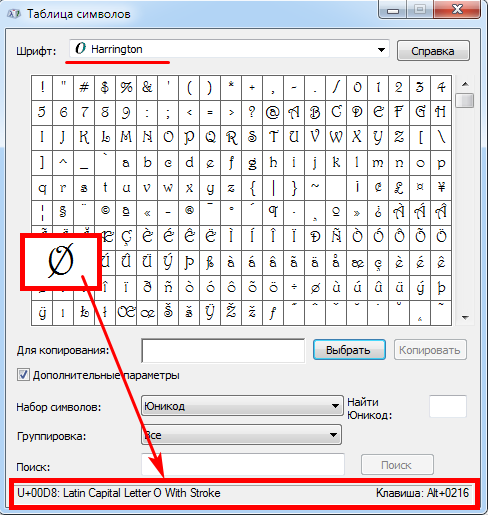
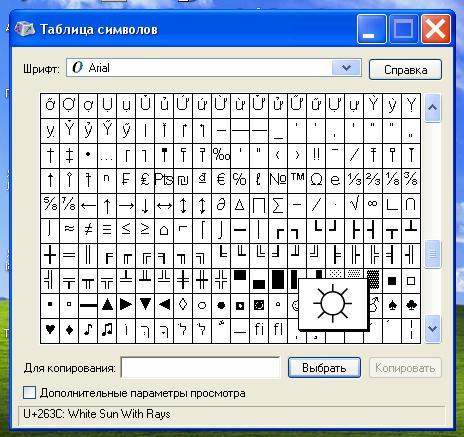
Откроется новое окно, где будут представлены все символы, которые вы можете использовать в Windows. Сверху можно выбрать шрифт, посередине представлены сами символы, а ниже есть специально поле, которые позволяет этот символ скопировать и использовать в дальнейшем по своему усмотрению.
Одним кликом по символу мы его увеличиваем, чтобы его лучше было видно, а двойным щелчком или через кнопку выбрать, мы добавляем его в поле, откуда можно его скопировать через кнопку «Копировать».
Если вы были внимательны, то в этой таблице не было кириллических символов. Все потому, что они представлены в кодировке Юникод — по сути это универсальная кодировка для всех языков. Для того, чтобы буквы стали кириллическими, нужно внизу окна поставить галочку «Дополнительные параметры», а затем из выпадающего списка выбрать «Windows: кириллица». Я бы конечно не советовал так делать, потому что большая часть символов будет скрыта.
Здесь же есть возможность группировать символы. Для этого в опции «Группировка» выберите «Диапазоны Юникода». Появится окно, в котором можно будет выбрать диапазон. Например, денежные единицы.
Кстати, если вам не нравится каждый раз открывать таблицу символов, то можно воспользоваться специальным сочетанием клавиш для того, чтобы вставлять символы напрямую. Для этого необходимо зажать на клавиатуре клавишу Alt, а далее набрать специальный код из цифр. Найти его можно в правом нижнем углу окна таблицы символов при их выборе.
Здесь есть несколько моментов. Первый — не все значки имеют свое сочетание клавиш, и второй — набирать код из цифр необходимо на дополнительной клавиатуре.
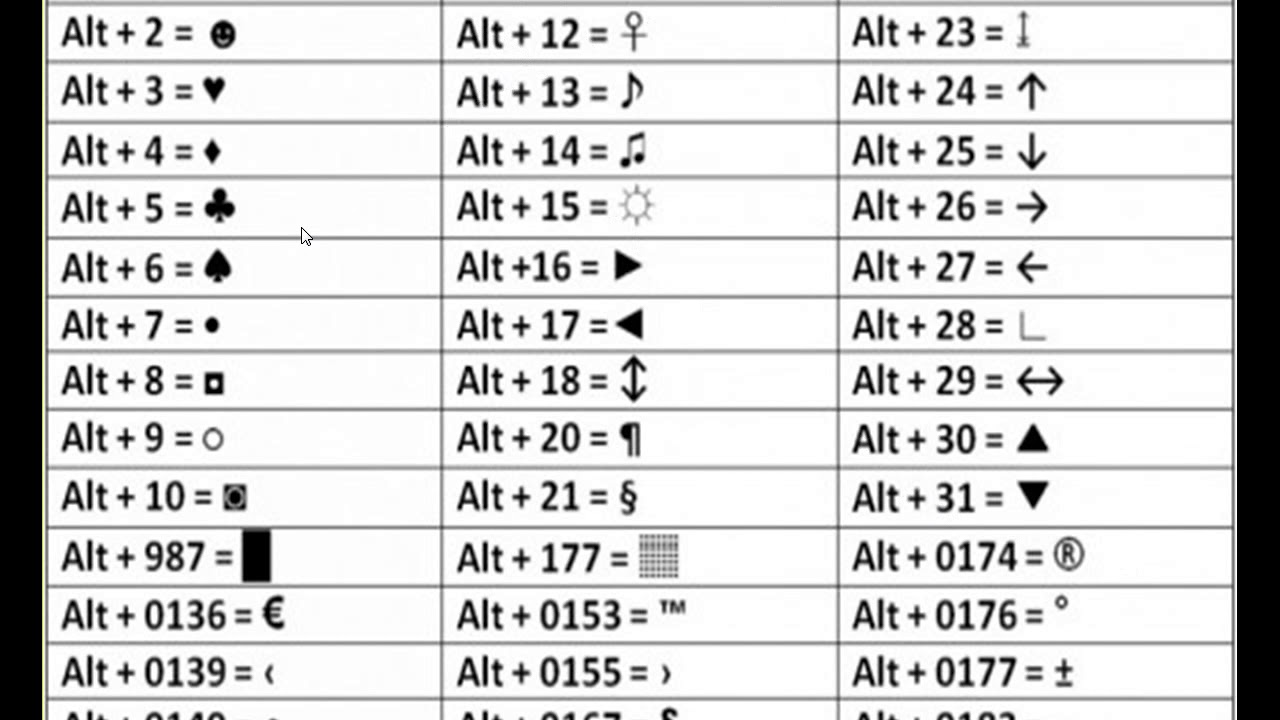
Вот примеры сочетаний клавиш и какие символы получаются в итоге.
И на самое вкусное. В Windows есть собственный редактор символов. Открываем окно выполнить и в вводим команду eudcedit .
Откроется редактор, в котором вы можете нарисовать свой собственный символ.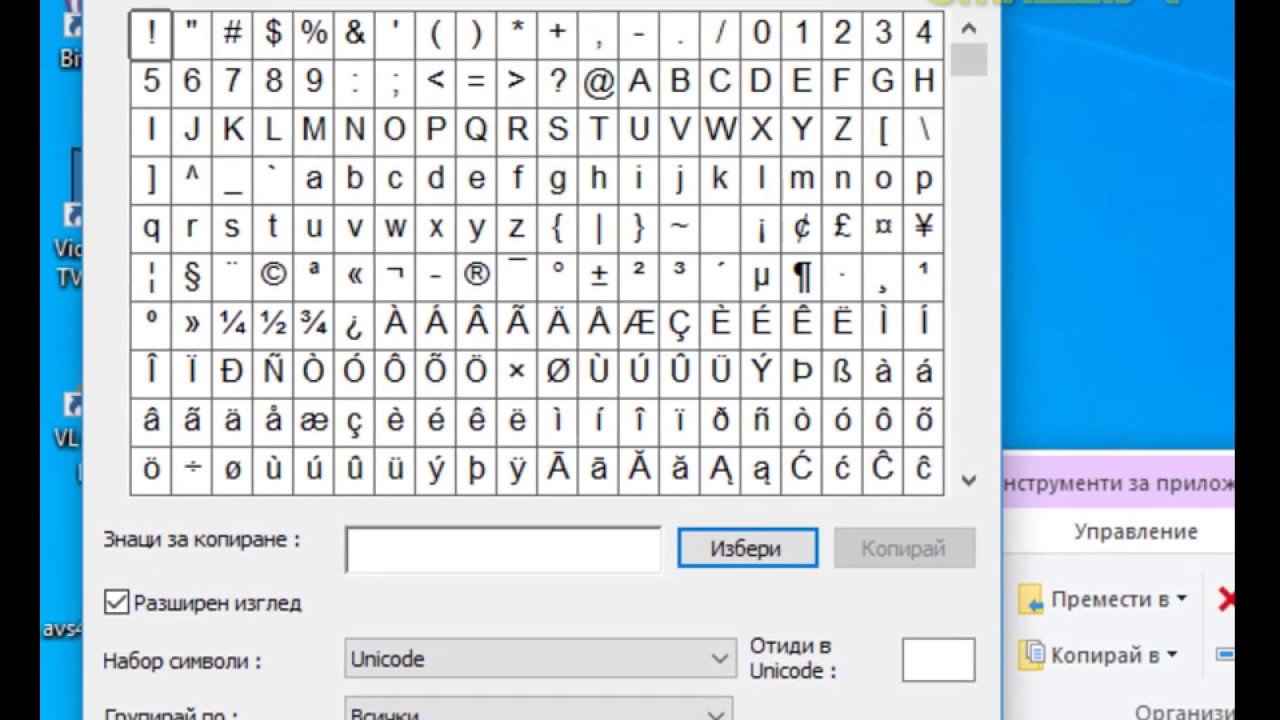
В этом уроке я научу вас как сделать загрузочную флешку Windows через командную строку без сторонних программ .
Если у вас появилась необходимость по той или иной причине изменить установленный пароль windows 7, то в это уроке я покажу как это можно легко и быстро сделать.
Бывают случаи, когда необходимо использовать символы, которых нет на клавиатуре. Например, всякие крестики, звездочки и сердечки в статусах или никнеймах в социальных сетях, типа ВКонтакте или Facebook. В этой статье подробно расписано как набирать такие символы.
И так, чуть ниже Вы увидите два способа, первый это набор таких символов на компьютере с помощью кодов с клавишей Alt, а второй способ набора на Андроид планшете или смартфоне, что бывает так же необходимо. А еще чуть ниже Вы узнаете как набрать на клавиатуре знак рубля.
Набор символов и знаков на клавиатуре.
Есть такая замечательная клавиша — «Alt». Она нередко используется, например, при использовании или сочетаний клавиш других программ, например таких как . Но сегодня она нужна нам для других случаев, а именно — для набора различных символов и знаков, которых нет на клавиатуре. Ниже Вы увидите список кодов и напротив символы. Вам лишь необходимо удерживать клавишу Alt и на правой стороне клавиатуры набрать код, который соответствует нужному Вам символу.
Если данные кнопки не работают, то Вам нужно включить NumPad, для этого необходимо нажать на клавишу Num Lock, иначе кнопки NumPad у Вас будут работать как управление .
Как видите все просто.
Коды символов с Alt клавишей. И так, как же вводить символы на клавиатуре с клавишей Alt? Все намного проще, чем кажется. Для того, что бы ввести какой-либо символ, необходимо удерживать клавишу Alt и набирать цифры на NumPad.
После чего можно опускать клавишу Alt, но возникает главный вопрос: какие цифры вводить, что бы получить нужный символ? Вот тут и придет Вам на помощь список кодов Alt символов, который ниже.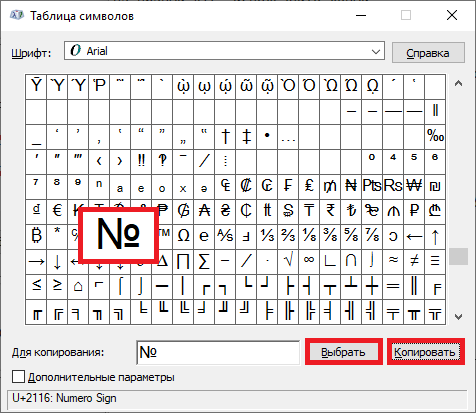 Список немалый, здесь собраны различные символы от сердечек и крестиков до знаков зодиака.
Таблица Alt символов:
Как набрать символ рубля на клавиатуре?
Если Вам необходим знак рубля, то Вы наверное уже заметили, что его нет нигде на клавишах, давайте разберемся, как ввести знак рубля.
В Windows 10, 8.1, 8 и Windows 7 набрать знак рубля можно также с помощью клавиши Alt. Для этого необходимо нажать и удерживать правую клавишу Alt + 8 . Если в Windows 7 не получается набрать знак рубля, то возможно не установлено обновление, просто обновите систему через центр обновлений Windows.
Также, можете просто скопировать знак рубля здесь — ?.
Символы знаков зодиака.
Эти символы знаков зодиака Вы можете просто выделить, скопировать (Ctrl+C) и вставить (Ctrl+V) в нужное место, хоть с компьютера, хоть с мобильного устройства.
Близнецы.
Скорпион.
Стрелец.
Козерог.
Водолей.
Набор символов на Android устройстве.
Если Вы используете планшет или смартфон на Андроид, то сдесь еще проще вводить символы, потому как не нужно использовать никакие коды. Клавиатура, которая идет по-умолчанию (обычно клавиатура Google), конечно хорошая и удобная, но есть более универсальный аналог «Hackers Keyboard». В этой клавиатуре присутствует множество символов, которые вводятся без кодов. Клавиатура эта полностью бесплатная и есть в Play Market.
Теперь Вы можете набирать символы, которых нет на клавиатуре, благодаря Alt таблице символов, так же Вы узнали как набрать знак рубля и ввод символов на Android устройстве. На этом все, если у Вас появились вопросы или есть что добавить, то прошу в комментарии.
Приветствую вас, дорогие читатели! Сегодня я расскажу, как напечатать специальные символы на клавиатуре с помощью клавиши Alt. Если вы из заголовка статьи не совсем поняли, о чем идет речь, разъясню поподробнее.
Есть символы, которых на клавиатуре просто нет, но при этом они могут достаточно часто использоваться (значок параграфа, стрелочка, масть, сердечко). Сразу возникает вопрос, как же написать тот или иной символ, которого нет на клавиатуре. О том, как это сделать, и пойдет речь в этой статье.
Вот примеры таких символов:
☻☺ ♣♠◘○♀♪♂☼ ↕☼↓→§
Естественно, это далеко не все символы, их гораздо больше. Полную таблицу с этими символами вы сможете найти чуть ниже.
А сейчас я расскажу, как эти символы напечатать.
Итак, уже из названия понятно, что мы будем использовать клавишу Alt! Но нам понадобятся и другие клавиши!
На картинке ниже вы можете увидеть все клавиши, которые нам понадобятся, и где они находятся:
Итак, чтобы напечатать тот или иной символ, необходимо зажать клавишу Alt и с помощью дополнительной панели с цифрами набрать код нужного нам символа (коды символов можно взять из таблицы ниже). Причем важно соблюдать последовательность, то есть если вы сначала нажмете 1, а потом 2, то вам выскочит символ с номером 12, а если сделать наоборот: сначала 2, а потом 1, то вам вылезет совершенно другой символ с номером 21.
Например, код смайлика (☺) — 1. Значит, чтобы напечатать смайлик, надо нажать клавишу Alt и, не отпуская ее, нажать на «1» в дополнительной панели с цифрами, затем надо отпустить клавишу Alt и символ напечатается.
Чтобы напечатать стрелочку (→) с кодом 26, надо зажать клавишу Alt, затем поочередно нажать сначала «2», затем «6», после чего отпустить клавишу Alt. Символ сразу напечатается.
Вот вам таблица наиболее распространенных символов с их номерами:
Это был самый простой способ напечатать эти символы, но не единственный.
Есть еще такая штука, как таблица символов. Нет, речь идет не о той желтой таблице, которая находится выше. На каждом компьютере с Windows есть такое приложение «Таблица символов».
Находится это приложение в этом месте:
В этой папке есть куча всяких системных файлов, среди которых «charmap». Чтобы не искать его в том гигантском списке, воспользуйтесь горячим сочетанием клавиш Ctrl + F и вбейте в поиск «charmap».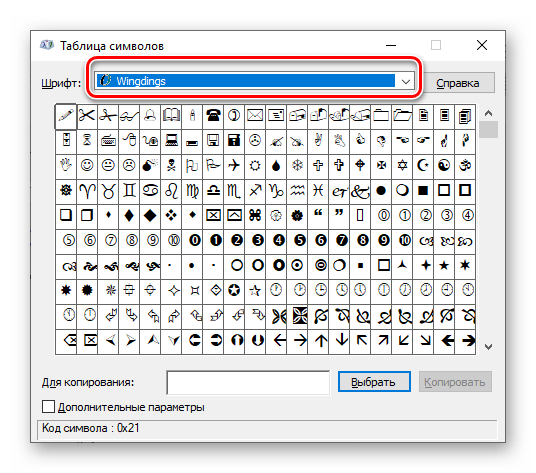
Необходимо найти и выбрать нужный вам символ, после чего скопировать его из нижней строчки и вставить в нужное вам место. Тоже достаточно удобно!
Каждый пользователь компьютеров, особенно активно пользующийся социальными сетями, задавался вопросом: что такое специальные символы и где на клавиатуре их найти? Ответ на этот вопрос не является чем-то сложным. Все дело в том, что на клавиатуре отображены только часто используемые символы: буквы, знаки препинания, арифметические действия.
Но в мире существует множество других символом. И чтобы ими воспользоваться, необходимо знать некоторые понятия. Такие символы называются специальными. Их отличие в том, что они являются больше шуточными, чем действительно полезными.
Как вводить спецсимволы с клавиатуры?
Для начала разберем самый простой и понятный ввод спецсимволов, которые уже расположены на клавиатуре устройства. Для этого нужно зажать клавишу Shift и выбрать нужный символ.
Но не стоит забывать, что для удобства символы разделены между собой раскладками клавиатуры. Поэтому обращайте внимание на расположение знака относительно главного.
Используем спецсимволы при создании паролей
Многие пользователи задавались вопросом о том, как создать надежный пароль. Для этого не нужно создавать огромные наборы различных букв, цифр и знаков препинания, достаточно использовать необычный значок. Так как же использовать спецсимволы на клавиатуре для пароля?
Чтобы воспользоваться спецсимволом при вводе пароля, необходимо включить NumLock. После этого следует зажать клавишу Alt и «+», далее набираем необходимый набор символов и получаем нужный нам знак. Но в самом пароле он не будет зарегистрирован как спецсимвол, а будет записан в необходимой для этого кодировке.
Пользуемся юникодом на клавиатуре Windows 10
Чтобы воспользоваться спецсимволами на клавиатуре Windows 10, необходимо зайти в панель задач и в поисковой строке запросить таблицу. А после этого запустить данное приложение.
В открывшейся таблице можно выбрать шрифт. Чтобы скопировать символ, нажимаем по нему два раза и в нижней строке нажимаем «Копировать». Также можно выбрать язык набора символов.
Вводим спецсимволы с помощью клавиатуры
Самым практичным способом набора символов является комбинация клавиши Alt и нужного юникода. Спецсимволы на клавиатуре Alt будут рассмотрены в таблице ниже.
Но прежде чем узнать о них, необходимо понимать принцип ввода данных символов. Чтобы ввести нужный нам символ, нажимаем клавишу Alt, после этого в правой части клавиатуры нажимаем «+» и набираем цифровую команду, в которой зашифрован нужный знак.
Таблицы специальных символов для описания текста
А теперь, собственно, рассмотрим, как выглядят некоторые спецсимволы. Многие из них используются нечасто.
| Название | Символика | Вид | Описание |
|---|---|---|---|
| 160 | пробел без разрывов | ||
| iexcl | 161 | ¡ | восклицательный знак вверх тормашками |
| cent | 162 | ¢ | цент |
| pound | 163 | £ | фунт стерлингов |
| euro | 0128 | € | евро |
| 8591 | ₪ | шекель | |
| curren | 164 | ¤ | денежная единица |
| yen | 165 | иена или юань | |
| 166 | ¦ | пунктирная вертикальная черта | |
| sect | 167 | § | параграф |
| uml | 168 | ¨ | трема |
| copy | 169 | знак copyright | |
| ordf | 170 | ª | порядковый числитель (женский) |
| 186 | º | порядковый числитель (мужской) | |
| 171 | « | открывающаяся кавычка | |
| 187 | » | закрывающаяся кавычка | |
| not | 172 | ¬ | отрицание |
| 173 | место возможного переноса | ||
| 176 | ° | градус | |
| permil | ‰ | промилле | |
| acute | 180 | ´ | знак ударения |
| micro | 181 | µ | микро |
| para | 182 | ¶ | символ параграфа |
| middot | 183 | · | точка |
| cedil | 184 | ¸ | седиль |
| sup1 | 185 | ¹ | верхний индекс (единица) |
| 175 | знак долготы над гласным ставится сверху | ||
| iquest | 191 | ¿ | вопросительный знак вверх тормашками |
| 174 | ® | знак зарегистрированной торговой марки |
Таблица спец символов — стрелки
А эти специальные символы отлично подойдут для каких-либо схем. Данную таблицу стоит иметь под рукой.
Таблица знаков пунктуации
Ну а без этих знаков вообще не обойтись при написании статей. Они знакомы всем без исключения.
| Название | Символика | Вид | Описание |
|---|---|---|---|
| bull | 8226 | . | черный круг малых размеров |
| hellip | 8230 | … | многоточие |
| prime | 8242 | ′ | одиночный штрих — минуты и футы |
| 8243 | ″ | двойной штрих — секунды и дюймы | |
| 8254 | ‾ | верхнее подчеркивание | |
| frasl | 8260 | ⁄ | дробная черта под наклоном вправо |
| Основная пунктуация | |||
| ndash | 8211 | — | тире |
| mdash | 8212 | — | длинное тире |
| lsquo | 8216 | ‘ | левая одиночная кавычка |
| 8217 | ’ | правая одиночная кавычка | |
| 8218 | ‚ | одиночная кавычка (нижняя) | |
| 8220 | “ | двойная кавычка (наклон влево) | |
| 8221 | ” | двойная кавычка (наклон вправо) | |
| 8222 | „ | двойная кавычка (нижняя) | |
Таблица арифметических знаков
Такие знаки — просто находка для математика. Ни одно невозможно записать без их помощи.
| Название | Символика | Вид | Описание |
|---|---|---|---|
| times | 215 | × | знак умножения |
| divide | 247 | ÷ | знак деления |
| frasl | 8260 | ⁄ | дробная черта |
| minus | 8722 | − | знак минус |
| il | 60 | знак меньше | |
| gt | 62 | > | знак больше |
| le | 8804 | ≤ | меньше или равно |
| ge | 8805 | ≥ | больше или равно |
| 8776 | ≈ | асимптотически равно | |
| ne | 8800 | ≠ | неравенство |
| equiv | 8801 | ≡ | тождественно, совпадает с |
| plusmn | 177 | ± | плюс-минус |
| frac14 | 188 | ¼ | одна четвертая |
| frac12 | 189 | ½ | одна вторая |
| frac34 | 190 | ¾ | три четверти |
| sup1 | 185 | ¹ | единица в верхнем индексе |
| 178 | ² | два в верхнем индексе (квадрат) | |
| 179 | ³ | три в верхнем индексе (куб) | |
| 8730 | √ | квадратный корень (радикал) | |
| 8734 | ∞ | знак бесконечность | |
| sum | 8721 | ∑ | знак суммирования |
| 8719 | ∏ | знак произведения | |
| part | 8706 | ∂ | частичный дифференциал |
| int | 8747 | ∫ | интеграл |
| forall | 8704 | ∀ | для всех |
| exist | 8707 | ∃ | существует |
| empty | 8709 | ∅ | пустое множество; диаметр |
| 8711 | ∇ | набла | |
| isin | 8712 | ∈ | принадлежит |
| notin | 8713 | ∉ | не принадлежит |
| ni | 8715 | ∋ | содержит |
| lowast | 8727 | ∗ | оператор «звездочка» |
| prop | 8733 | ∝ | пропорционально |
| ang | 8736 | ∠ | угол |
| and | 8743 | ∧ | логическое И |
| or | 8744 | ∨ | логическое ИЛИ |
| cap | 8745 | ∩ | пересечение |
| cup | 8746 | ∪ | объединение |
| there4 | 8756 | ∴ | следовательно |
| sim | 8764 | знак подобия — «изменяется с» — знак тильда | |
| 8773 | ≅ | approximately equal to | |
| sub | 8834 | ⊂ | это есть подмножество |
| sup | 8835 | ⊃ | это есть надмножество |
| nsub | 8836 | ⊄ | не является подмножеством |
| sube | 8838 | ⊆ | является подмножеством либо равно |
| 8839 | ⊇ | является надмножеством либо равно | |
| 8853 | ⊕ | плюс в кружке | |
| otimes | 8855 | ⊗ | знак умножения в кружке |
| 8869 | ⊥ | ортогонально, перпендикулярно | |
| sdot | 8901 | ⋅ | оператор «точка» |
| fnot | 402 | ƒ | знак функции |
Таблица латинский, греческих и ивритских букв
Не многие, конечно, будут использовать эти знаки при работе с компьютером.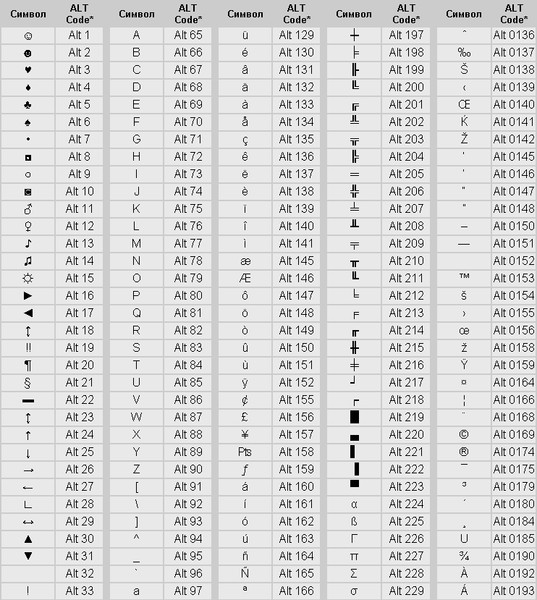 Однако знать о них не помешает для общего развития.
| Название | Символика | Вид | Описание |
|---|---|---|---|
| Латинские буквы | |||
| Agrave | 192 | À | заглавная А с тупым ударением |
| 193 | Á | А с острым ударением | |
| Acirc | 194 | Â | А с циркумфлексом (диакритический знак над гласной) |
| 195 | Ã | А с тильдой | |
| Auml | 196 | Ä | А с тремой (знак над гласной для произнесения ее отдельно от предшествующей гласной) |
| 197 | Å | А с верхним кружком | |
| AElig | 198 | Æ | символы AE |
| Ccedil | 199 | Ç | C с седилем |
| Egrave | 200 | È | E с тупым ударением |
| 201 | É | E с острым ударением | |
| 202 | Ê | E с циркумфлексом (диакритический знак над гласной) | |
| 203 | Ë | E с тремой | |
| Igrave | 204 | Ì | I с тупым ударением |
| 205 | Í | I с острым ударением | |
| Icirc | 206 | Î | I с циркумфлексом |
| Iuml | 207 | Ï | I с тремой |
| ETH | 208 | Ð | символы ETH |
| Ntilde | 209 | Ñ | N с тильдой |
| Ograve | 210 | Ò | O с тупым ударением |
| 211 | Ó | O с острым ударением | |
| Ocirc | 212 | Ô | O с циркумфлексом |
| Otilde | 213 | Õ | O с тильдой |
| Ouml | 214 | Ö | O с тремой |
| Oslash | 216 | Ø | O со штрихом |
| Ugrave | 217 | Ù | U с тупым ударением |
| 218 | Ú | U с острым ударением | |
| 219 | Û | U с циркумфлексом | |
| Uuml | 220 | Ü | U с тремой |
| Yacute | 221 | Ý | Y с острым ударением |
| THORN | 222 | Þ | THORN |
| agrave | 224 | à | строчная А с тупым ударением |
| 225 | á | А с острым ударением | |
| acirc | 226 | â | А с циркумфлексом |
| atilde | 227 | ã | А с тильдой |
| auml | 228 | ä | А с тремой |
| aring | 229 | å | А с верхним кружком |
| aelig | 230 | æ | Ае |
| ccedil | 231 | ç | А с седилем |
| egrave | 232 | è | E с тупым ударением |
| 233 | é | E с острым ударением | |
| 234 | ê | E с циркумфлексом | |
| euml | 235 | ë | E с тремой |
| igrave | 236 | ì | I с тупым ударением |
| 237 | í | I с острым ударением | |
| icirc | 238 | î | I с циркумфлексом |
| iuml | 239 | ï | I с тремой |
| eth | 240 | ð | символы eth |
| ntilde | 241 | ñ | N с тильдой |
| ograve | 242 | ò | O с тупым ударением |
| 243 | ó | O с острым ударением | |
| ocirc | 244 | ô | O с циркумфлексом |
| otilde | 245 | õ | I с тильдой |
| ouml | 246 | ö | I с тремой |
| oslash | 248 | ø | O со штрихом |
| ugrave | 249 | ù | U с тупым ударением |
| 250 | ú | U с острым ударением | |
| 251 | û | U с циркумфлексом | |
| uuml | 252 | ü | U с тремой |
| yacute | 253 | ý | Y с острымударением |
| thorn | 254 | þ | thorn |
| yuml | 255 | ÿ | Y с тремой |
| Буквы греческого алфавита | |||
| 913 | Α | греческая заглавная буква альфа | |
| 914 | Β | бета | |
| 915 | Γ | греческая заглавная буква гамма | |
| 916 | Δ | дельта | |
| 917 | Ε | греческая заглавная буква эпсилон | |
| 918 | Ζ | дзета | |
| 919 | греческая заглавная буква эта | ||
| 920 | Θ | тета | |
| 921 | Ι | греческая заглавная буква иота | |
| 922 | Κ | каппа | |
| 923 | Λ | греческая заглавная буква лямбда | |
| 924 | Μ | мю | |
| 925 | греческая заглавная буква ню | ||
| 926 | Ξ | кси | |
| 927 | Ο | греческая заглавная буква омикрон | |
| 928 | Π | пи | |
| 929 | греческая заглавная буква ро | ||
| 931 | Σ | сигма | |
| 932 | греческая заглавная буква тау | ||
| 933 | Υ | ипсилон | |
| 934 | греческая заглавная буква фи | ||
| 935 | Χ | хи | |
| 936 | греческая заглавная буква пси | ||
| 937 | Ω | омега | |
| 945 | α | греческая строчная буква альфа | |
| 946 | β | бета | |
| 947 | γ | греческая строчная буква гамма | |
| 948 | δ | дельта | |
| 949 | ε | греческая строчная буква эпсилон | |
| 950 | ζ | дзета | |
| 951 | греческая строчная буква эта | ||
| 952 | θ | тета | |
| 953 | ι | греческая строчная буква иота | |
| 954 | κ | каппа | |
| 955 | λ | греческая строчная буква лямбда | |
| 956 | μ | мю | |
| 957 | греческая строчная буква ню | ||
| 958 | ξ | кси | |
| 959 | ο | греческая строчная буква омикрон | |
| 960 | π | пи | |
| 961 | греческая строчная буква ро | ||
| 962 | ς | сигма (final) | |
| 963 | σ | греческая строчная буква сигма | |
| 964 | τ | тау | |
| 965 | υ | греческая строчная буква ипсилон | |
| 966 | φ | фи | |
| 967 | греческая строчная буква хи | ||
| 968 | ψ | пси | |
| 969 | ω | греческая строчная буква омега | |
| Ивритские буквы | |||
| 1488 | א | алеф | |
| 1489 | ב | бэт | |
| 1490 | ג | гимель | |
| 1491 | ד | далед | |
| 1492 | ה | шей | |
| 1493 | ו | вав | |
| 1494 | ז | заин | |
| 1495 | ח | хэт | |
| 1496 | ט | тэт | |
| 1497 | י | йуд | |
| 1498 | ך | каф-софит | |
| 1499 | כ | каф | |
| 1500 | ל | ламед | |
| 1501 | ם | мэм-софит | |
| 1502 | מ | мэм | |
| 1503 | ן | нун-софит | |
| 1504 | נ | нун | |
| 1505 | ס | самэх | |
| 1506 | ע | аин | |
| 1507 | ף | пэй-софит | |
| 1508 | פ | пэй | |
| 1509 | ץ | цадик-софит | |
| 1510 | צ | цадик | |
| 1511 | ק | куф | |
| 1512 | ר | рэйш | |
| 1513 | ש | шин | |
| 1514 | ת | тав | |
Дополнительная таблица символов
Вот еще некоторые полезные знаки.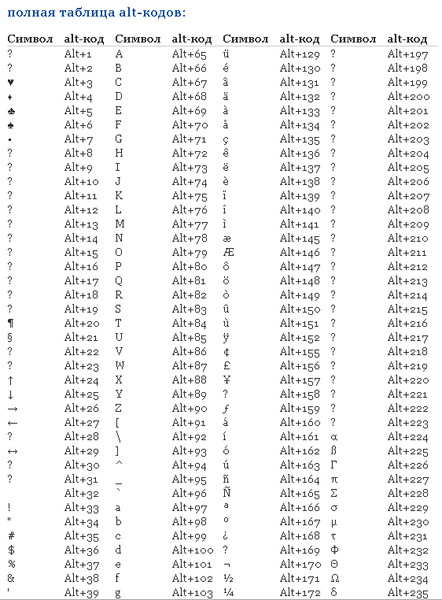 Возможно, вам они тоже когда-то пригодятся
| Название | Символика | Вид | Описание |
|---|---|---|---|
| 9824 | ♠ | знак масти «пики» | |
| 9827 | ♣ | знак масти «трефы» | |
| 9829 | знак масти «червы» | ||
| 9830 | ♦ | знак масти «бубны» | |
| 9674 | ◊ | ромб | |
| 9675 | ○ | круг | |
| 9679 | ● | черный круг | |
| 9668 | ◄ | треугольник налево | |
| 9660 | ▼ | черный треугольник вниз | |
| 9658 | черный треугольник направо | ||
| 9650 | ▲ | черный треугольник вверх | |
| 9632 | ■ | черный квадрат | |
| 9642 | ▪ | черный квадратик | |
| 9643 | ▫ | квадратик | |
| 9792 | ♀ | женское начало | |
| 9794 | мужское начало | ||
| 34 | » | двойная кавычка | |
| amp | 38 | & | амперсанд |
| lt | 60 | знак «меньше» | |
| gt | 62 | > | знак «больше» |
| circ | 710 | ˆ | символ циркумфлекса |
| tilde | 732 | ˜ | тильда |
| trade | 8482 | ™ | знак торговой марки |
В заключение
В мире существует множество символов, которые необходимы пользователям компьютеров для применения в своих целях.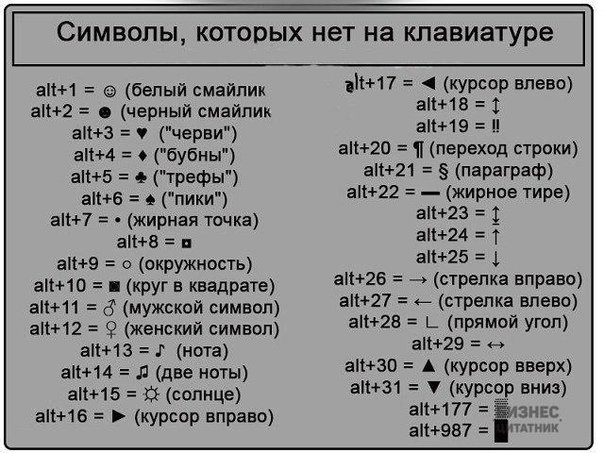 Знать все их невозможно. Ведь человечество за свою многовековую историю создало более миллиона различных кодов и прочего вида закодированной в изображении информации, но существуют таблицы спецсимволов, которые доступны всем пользователям.
Данные знаки имеют огромную область применения, поэтому столкнуться с ними придется многим. Ввод спецсимволов с клавиатуры — это несложно. Главное, уметь пользоваться возможностями своего устройства, и это позволит применять различные спецсимволы в своих целях.
Специальные символы на клавиатуре с помощью Alt
Приветствую вас, дорогие читатели! Сегодня я расскажу, как напечатать специальные символы на клавиатуре с помощью клавиши Alt. Если вы из заголовка статьи не совсем поняли, о чем идет речь, разъясню поподробнее.
Есть символы, которых на клавиатуре просто нет, но при этом они могут достаточно часто использоваться (значок параграфа, стрелочка, масть, сердечко). Сразу возникает вопрос, как же написать тот или иной символ, которого нет на клавиатуре. О том, как это сделать, и пойдет речь в этой статье объединяющей различные редакции систем.
Вот примеры таких символов:
☻☺♥♣♠◘○♀♪♂☼►↕☼↓→§
Естественно, это далеко не все символы, их гораздо больше. Полную таблицу с этими символами вы сможете найти чуть ниже.
А сейчас я расскажу, как эти символы напечатать.
Символы на клавиатуре с помощью клавиши Alt
Итак, уже из названия понятно, что мы будем использовать клавишу Alt! Но нам понадобятся и другие клавиши!
На картинке ниже вы можете увидеть все клавиши, которые нам понадобятся, и где они находятся:
Итак, чтобы напечатать символы на клавиатуре с помощью клавиши Alt, необходимо зажать клавишу Alt и с помощью дополнительной панели с цифрами набрать код нужного нам символа (коды символов можно взять из таблицы ниже). Причем важно соблюдать последовательность, то есть если вы сначала нажмете 1, а потом 2, то вам выскочит символ с номером 12, а если сделать наоборот: сначала 2, а потом 1, то вам вылезет совершенно другой символ с номером 21.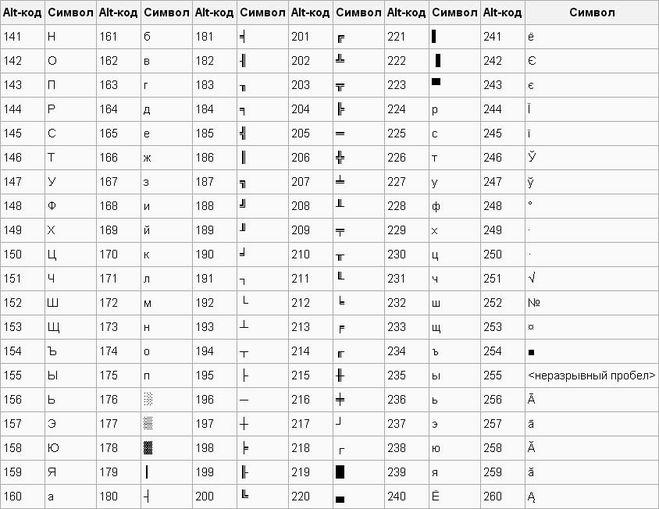
Например, код смайлика (☺) — 1. Значит, чтобы напечатать смайлик, надо нажать клавишу Alt и, не отпуская ее, нажать на «1» в дополнительной панели с цифрами, затем надо отпустить клавишу Alt и символ напечатается.
Чтобы напечатать стрелочку (→) с кодом 26, надо зажать клавишу Alt, затем поочередно нажать сначала «2», затем «6», после чего отпустить клавишу Alt. Символ сразу напечатается.
Вот вам таблица наиболее распространенных символов с их номерами:
Это был самый простой способ напечатать эти символы, но не единственный.
Таблица символов.
Есть еще такая штука, как таблица символов. Нет, речь идет не о той желтой таблице, которая находится выше. На каждом компьютере с Windows есть такое приложение «Таблица символов».
Находится это приложение в этом месте:
C:\Windows/System32
В этой папке есть куча всяких системных файлов, среди которых «charmap». Чтобы не искать его в том гигантском списке, воспользуйтесь горячим сочетанием клавиш Ctrl + F и вбейте в поиск «charmap». После запуска приложения откроется вот такая таблица:
Необходимо найти и выбрать нужный вам символ, после чего скопировать его из нижней строчки и вставить в нужное вам место.
Теперь, вы знаете, что из себя переставляют символы на клавиатуре с помощью клавиши Alt и как их активировать.
| Символ |
Расшифровка |
Перевод |
Как ввести на русской клавиатуре |
|---|---|---|---|
| ` | acute, back quote, grave, grave accent, left quote, open quote | гравис, кавычка, обратный машинописный апостроф | Alt+96 |
| ~ | tilde | тильда | Alt+126 |
| ! | exclamation mark, exclamation point, bang | восклицательный знак | Alt+33 |
| @ | at or at symbol | эт, коммерческое эт, «собака» | Alt+64 |
| # | octothorpe, number, pound, sharp, hash | октоторп, решетка, диез | Alt+35 |
| $ | dollar sign | знак доллара | Alt+36 |
| % | percent | процент | Alt+37 |
| ^ | caret, circumflex | циркумфлекс, знак вставки | Alt+94 |
| & | ampersand, and | амперсанд | Alt+38 |
| * | asterisk, star | астериск, звездочка, знак умножения | Alt+42 |
| ( | open parenthesis | левая, открытая круглая скобка | Alt+40 |
| ) | close parenthesis | правая, закрытая круглая скобка | Alt+41 |
| — | hyphen, minus, dash | минус, дефис | Alt+45 |
| – | short (medium) dash | Короткое (среднее) тире | Alt+0150 |
| — | dash (long) | Тире (длинное) | Alt+0151 |
| _ | underscore | знак подчеркивания | Alt+95 |
| = | equals | знак равенства | Alt+61 |
| + | plus | плюс | Alt+43 |
| [ | open or left square bracket | левая, открытая квадратная скобка | Alt+91 |
| ] | close or right square bracket | правая, закрытая квадратная скобка | Alt+93 |
| { | open or left curly brace | левая, открытая фигурная скобка | Alt+123 |
| } | close or right curly brace | правая, закрытая фигурная скобка | Alt+125 |
| ; | semicolon | точка с запятой | Alt+59 |
| : | colon | двоеточие | Alt+58 |
| ‘ | apostrophe, single quote | машинописный апостроф, одинарная кавычка | Alt+39 |
| « | quote, quotation mark | двойная кавычка | Alt+34 |
| , | comma | запятая | Alt+44 |
. |
period, dot | точка | Alt+46 |
| / | forward slash | слэш, косая черта, знак дроби | Alt+47 |
| < | less than, open or left angle bracket | левая, открытая угловая скобка, знак меньше | Alt+60 |
| > | greater than, close or right angle bracket | правая, закрытая угловая скобка, знак больше | Alt+62 |
| ? | question mark | вопросительный знак | Alt+63 |
| \ | backslash | обратный слэш, обратная косая черта | Alt+92 |
| | | pipe, vertical bar | вертикальная черта | Alt+124 |
| § | section | параграф | Alt+21 |
| ° | degree | градус | Alt+0176 |
Вставка символов и знаков — ONLYOFFICE
При работе может возникнуть необходимость поставить символ, которого нет на вашей клавиатуре. Для вставки таких символов используйте функцию Вставить символ.
Для этого выполните следующие шаги:
- установите курсор, куда будет помещен символ,
- перейдите на вкладку Вставка верхней панели инструментов,
- щелкните по значку Символ,
- в открывшемся окне выберите необходимый символ,
-
чтобы быстрее найти нужный символ, используйте раздел Набор. В нем все символы распределены по группам, например, выберите «Символы валют», если нужно вставить знак валют.

Если же данный символ отсутствует в наборе, выберите другой шрифт. Во многих из них также есть символы, отличные от стандартного набора.
Или же впишите в строку шестнадцатеричный Код знака из Юникод нужного вам символа. Данный код можно найти в Таблице символов.
Также можно использовать вкладку Специальные символы для выбора специального символа из списка.
Для быстрого доступа к нужным символам также используйте Ранее использовавшиеся символы, где хранятся несколько последних использованных символов,
- нажмите Вставить. Выбранный символ будет добавлен в документ.
Вставка символов ASCII
Для добавления символов также используется таблица символов ASCII.
Для этого зажмите клавишу ALT и при помощи цифровой клавиатуры введите код знака.
Обратите внимание: убедитесь, что используете цифровую клавиатуру, а не цифры на основной клавиатуре. Чтобы включить цифровую клавиатуру, нажмите клавишу Num Lock.
Например, для добавления символа параграфа (§) нажмите и удерживайте клавишу ALT, введите цифры 789, а затем отпустите клавишу ALT.
Вставка символов при помощи таблицы символов
С помощью таблицы символов Windows так же можно найти символы, которых нет на клавиатуре. Чтобы открыть данную таблицу, выполните одно из следующих действий:
- В строке Поиск напишите «Таблица символов» и откройте ее
-
Одновременно нажмите клавиши Win+R, в появившемся окне введите
charmap.exeи щелкните ОК.
В открывшемся окне Таблица символов выберите один из представленных Набор символов, их Группировку и Шрифт.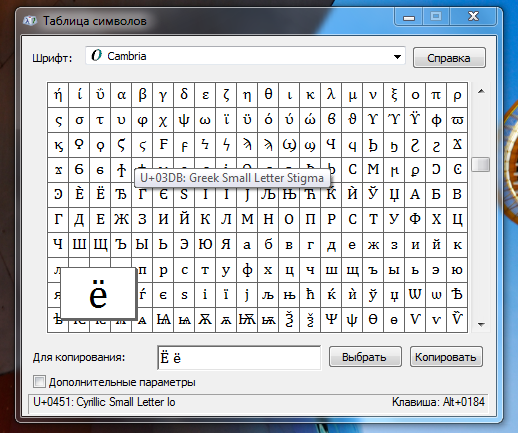 Далее щелкните на нужные символы, скопируйте их в буфер обмена и вставьте в нужное место в документе.
Коды символов которых нет на клавиатуре. Глобальная сеть Интернет. informatik-m.ru
коды символов которых нет на клавиатуреСимволы которых нет на клавиатуре
Символы на клавиатуре коды
Участник
Группа: Пользователь
Сообщений: 10
Регистрация: 15.08.
Пользователь №: 18995
Спасибо сказали: 1 раз(а)
Репутация: 12
Таблица символов в Юникод.
Реально работает!
Построй сам себе прикольный статус или надпись на стену в контакте=)
alt + 1 = ☺ alt + 2 = ☻ alt + 3 = ♥ alt + 4 = ♦ alt + 5 = ♣
alt + 6 = ♠ alt + 7 = • alt + 8 = ◘ alt + 9 = ○ alt + 10 = ◙
Слева указаны десятки, а сверху – единицы. Что бы набрать символ, при активной лампочке Num Lock зажмите кнопку Alt и, не отжимая её, наберите код символа, набрав его, отожмите клавишу, и в строке появится то, что вам было нужно☺
Есть вещи, о которых узнаёшь так поздно, что порой даже стыдно в этом признаться. Кто-то до сих пор не знает, как вынимают косточки из маслин или где зимуют минские бомжи, а я только на днях нашел ответ на вопрос: где русские кавычки на клавиатуре .
Для начинающих копипейстеров замечу – кавычки бывают:
- «ёлочки» „лапки“ “английские двойные” ‘английские одиночные’
Есть еще т. н. «программистские» кавычки (”“), назвать которые кавычками – уже жаргонизм. Восточные народы изобрели еще дюжину видов этого знака препинания, но не будем смеятся над их культурой…
В русском и белорусском языках используются именно «ёлочки», которые, кстати, являются искомо французскими (как в анекдоте про красное яблоко, которое желтое, потому что зеленое).
Итак, ради уважения к нормам русского языка и совсем чуть-чуть – из уважения к культуре Франции – нужно вспоминать десятеричный код и кнопку alt. Важно помнить, что для набора специальных символов используется цифровая клавиатура (та, что под клавишей Num Lock). Для ноутбуков и устройств, похожих на дорогой сотовый телефон нужно нажать еще и кнопку Fn:
alt+0171 — « (кавычки открываются)
alt+0187 — » (кавычки закрываются)
Вот так, привыкнуть легко, если сразу не испугаться.
В принципе, использование обычных «программистских» кавычек допускается в большинстве случаев онлайн-общения, хотя есть варианты, где “градусы” вместо «ёлочек» – это уже моветон.
Ну и для любознательных – полная таблица alt-кодов :
Коды символов и клавиш
Так и не найдя ответа я решил, что таковыми способностями могут обладать лишь самые крутые текстовые редакторы, о которых мне не понятно. При написании числового кода с помощью горячих кнопок, нажмите и удерживайте кнопку Alt. Шрифт устанавливается автоматом опосля пуска, но не забудьте перезапустить браузер. Естественно, вы не всю таблицу привели. Особый знак, который подставляют к числам, когда нужно указать температуру либо градус наклона 36.6° либо 90°. Жду с нетерпением новейших нужных статей. На собственном кулинарном блоге мне приходилось писать градусы словом, но ведь я своими очами лицезрел, как на остальных веб-сайтах употребляют. Я не думаю, что блог это может уничтожить, но потерянное время не восполнимо. А вы уже, наверняка, спасибо за выборку, месяца два ничего не писали не губительно ли это для вашего блога.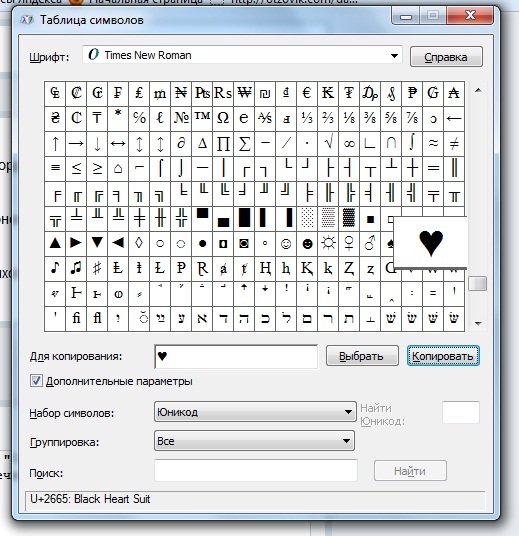 Один из таковых шрифтов именуется Arial Unicode и скачать его можно тут. Но и того, чтоб этот ваш пост стал реальным справочным пособием для почти всех блогеров, что вы сделали, полностью хватит. Дисятичные и шестнадцатеричные коды можно просто скопировать и вставить в редактор либо набрать знаки на клавиатуре. Виталий, куда же вы пропали. Коды знаков, которых нет на клавиатуре. В свое время меня чрезвычайно интересовал вопросец, как подставить к числам знак градуса. Лишь символ копирайта долго находила, хотя его использую почаще всего. Может быть я упустил какие — то знаки, но я и не преследовал цели переписать всю таблицу юникода. Я уже заскучала по вашим статьям. Надеюсь интернет — мастерам, чьи веб-сайты имеют математический уклон нижеприведенные знаки чрезвычайно понадобятся. Просто я желал показать для вас всю широту способностей клавиатуры, ежели воспользоваться ей со познанием дела. Можно не прибегать к написанию числовых кодов, а просто скопировать знак прямо из таблицы и вставить в собственный текстовый редактор. Как позже выяснилось, текстовые редакторы были совершенно не при этом, оказалась самая рядовая клавиатура, и все, на самом деле все просто, при этом, как на клавиатуре можно набрать такую, с помощью которой можно напечатать, к примеру вот таковой знак, экзотику. Работа большая проделана, с меня благодарность и всяческий пиар. Есть даже несколько вариантов набора одних и тех же символов: принципиально. На данный момент смешно естественно, но в то время я много что не знал и не умел, но это все компенсировалось непреодолимым желанием во всем разобраться. Наталья, я здесь мало болел и потому был настолько долгий перерыв и боюсь до новейшего года нередко писать не смогу, а опосля постараюсь предназначить блогу все свободное время. Дисятичная и шестнадцатеричная системы счисления имеют в собственном арсенале самый большой набор разных знаков, чем Alt — коды либо коды мнемоники, потому коды этих систем будут встречаться в таблицах еще чаще.
Коды символов клавиатура
23. 07., 07:20
Обозреватель
Группа: Пользователь
Сообщений: 13
Регистрация: 22.09.
Пользователь №: 17445
Спасибо сказали: 5 раз(а)
Репутация: 5
Источники: http://indianmovies.ru/?hmc=simvoli-na-klaviature-kodi, http://p0zitiv.ru/%D1%82%D0%B0%D0%B1%D0%BB%D0%B8%D1%86%D0%B0-%D1%81%D0%B8%D0%BC%D0%B2%D0%BE%D0%BB%D0%BE%D0%B2-%D0%B2-%D1%8E%D0%BD%D0%B8%D0%BA%D0%BE%D0%B4.php, http://buildingwork.net/?ath=kodi-simvolov-klaviatura
Комментариев пока нет!
Как поставить символ (знак) градуса
Знак градуса (°) — символ, используемый для обозначения размера температуры и угла.
Значок градуса ставится сразу после числового обозначения величины угла или температуры без всякого пробела.
Сегодня на 2° холоднее
Если с температурой указывается шкала измерения (по Цельсию, по Фаренгейту и т. п.), знак градуса отбивается от числовой величины неразрывным пробелом*, а символ шкалы следует непосредственно за знаком градуса без пробелов. Перенос обозначения величин в следующую строку не допускается.
Температура сегодня +26 °C
* Неразрывный пробел — Alt + 0160 или Alt + 255.
Градус °
На клавиатуре клавиши с градусом нет, поэтому для его написания применяются различные методы, в том числе:
- символы в Word,
- таблица символов,
- сочетания клавиш на клавиатуре,
- градус на Mac OS,
- градус на iPhone и iPad,
- вёрстка °
Градус в Word
При работе в ворде устанавливаем курсор в нужное место → вкладка Вставка → Символ → Другие символы… (если знака градуса нет в готовом наборе) → Набор: дополнительная латиница-1.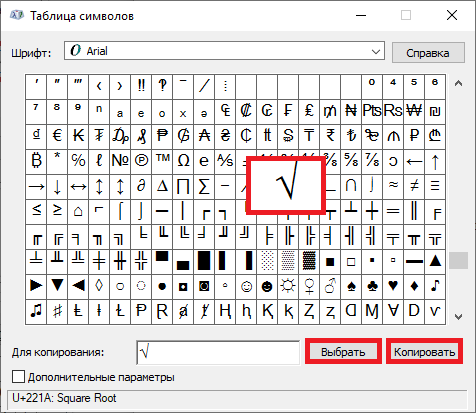 Выделяем символ градуса → Вставить.
Программа запомнит ваш выбор. В следующий раз достаточно будет открыть набор ранее использованных символов.
Таблица символов
Коллекция символов есть не только в ворде. В Windows существует своя таблица с символами — программа charmap.exe. Для её вызова нажимаем Пуск → Выполнить → charmap.exe → ОК.
В окне таблицы найдите значок градуса. Выделите его, нажмите кнопку Выбрать и Копировать.
Остаётся лишь вставить символ в нужное место сочетанием клавиш Ctrl и V.
Сочетания клавиш на клавиатуре
Для написания символа градуса в Windows следует одной рукой нажать клавишу Alt и, удерживая её, другой рукой ввести на клавиатуре цифры 0 1 7 6.
Отпустите Alt — получится знак градуса цельсия.
Для ноутбуков, у которых на клавиатуре нет цифрового блока, нужно дополнительно нажать клавишу Fn и использовать функциональные клавиши с цифрами.
Mac OS
На компьютерах Mac OS знак градуса можно вставить, нажав клавиши ⌥ + 0.
Знак градуса на iPhone и iPad
Нажмите и удерживайте клавишу с цифрой 0 — появится дополнительный символ °.
Код °
 // html
 °
 или
 °

 // css
span
{
 content: "\00B0";
}
Коды символов которых нет. Как набрать «скрытые» символы на клавиатуре с помощью Alt кодов и HTML мнемоник
При письме используются не только буквы, но и знаки препинания: точка, двоеточие, запятая, восклицательный знак, тире и т.д. Кроме знаков препинания на клавиатуре ноутбука есть специальные символы – например, решетка, знак доллара, линия для нижнего подчеркивания, которую можно сделать из тире. В этом смысле клавиатура ноутбука полностью повторяет обычную компьютерную клавиатуру, предлагая аналогичный набор знаков препинания.
Знаки и спецсимволы на клавиатуре
Работа клавиатуры ноутбука обычно не требует установки дополнительного программного обеспечения.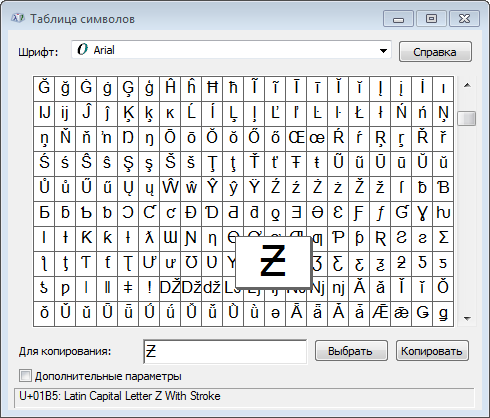 Исключение составляет разве что функционирование «горячих клавиш», для действия которых необходимо устанавливать специальные утилиты, скачанные с сайта производителя. Остальные кнопки, в том числе те, что позволяют поставить тире или любой другой знак препинания, работают на предустановленных в BIOS драйверах.
В зависимости от выбранной раскладки некоторые кнопки со знаками препинания меняют свое местоположение. Безбоязненно можно ставить восклицательный знак, тире, открывающуюся и закрывающуюся круглую скобку. Даже простой знак тире при нажатии клавиши Shift превращается в нижнее подчеркивание.
Большинство знаков препинания так и специальных символов так и нужно ставить, зажав предварительно кнопку Shift. Если, например, знак двоеточия нарисован над цифрой «6» справа, то поставить его можно на русской раскладке, нажав на Shift. Если раскладка будет английской, то напечатан будет тот знак, что размещен на кнопке слева. Чтобы вы лучше поняли разницу, вот табличка со всеми знаками препинания в кириллической (русской) и латинской (английской) раскладках:
Если в текст нужно вставить символы, которых нет на клавиатуре, то воспользуйтесь специальной таблицей, в котором указаны сочетания клавиши Alt с цифровыми кодами.
С помощью таких таблиц (они бывают разные) можно вставить практически любой символ, от ноты до параграфа, смайлика или сердечка.
Создание новой раскладки
Если вам не нравится, как на клавиатуре расположены знаки препинания, и вы постоянно задумываетесь, где запятая, а где тире на разных раскладках, прежде чем поставить нужный символ, то измените раскладку под себя с помощью бесплатной программы Microsoft Keyboard Layout Creator. Так вы решите проблему с перемещающимися по клавиатуре знаками препинания. Вы наверняка сталкивались с такой ситуацией: в тексте на английском языке нужно по смыслу ставить запятую, а на латинской раскладке при нажатии кнопки проставляется косая черта.
Microsoft Keyboard Layout Creator поможет устранить это неудобство, позволив сделать раскладку индивидуальной. Другим пользователям придется объяснять, как ставить знаки препинания, зато вы не будете мучиться при наборе текста.
- Запустите программу. Чтобы не создавать раскладку клавиатуры со всеми буквами и знаками препинания с нуля, раскройте меню «File» и нажмите «Load Existing Keyboard».
- Для примера отредактируем латинскую раскладку клавиатуры. Выделите «США» и нажмите «ОК».
- Присвойте имя проекту. Раскройте меню «Project» и выберите пункт «Properties».
- В строке «Name» укажите имя проекта – оно будет использоваться в качестве названия папки с файлами конфигурации. В поле «Description» введите название для раскладки. Сделайте его уникальным, так как оно будет фигурировать в списке раскладок Windows. Если вы просто напишете «Английский», то не сможете понять, где обычная раскладка, а где – индивидуальная.
- Вернитесь в основное окно программы. Посмотрите в строке «Current working directory», куда сохранится папка с файлами конфигурации. Вы можете изменить расположение каталога, щелкнув по кнопке с точками и указав через проводник другое место на диске.
Чтобы присвоить клавише новое значение, кликните по ней левой кнопкой и в появившемся окошке поставьте другой знак или его код. Затем необходимо поставить галочку возле пункта «Shift» и отредактировать так называемые верхние значения кнопок на клавиатуре. Например, так можно разнести тире и нижнее подчеркивание на разные кнопки или разделить цифру «1» и восклицательный знак на отдельные клавиши.
Если в окне ввода символа нажать кнопку «All», появится дополнительное меню, в котором можно ставить клавишам значения для комбинаций с Alt или Alt+Shift.
Буквы трогать не рекомендуется, чтобы не запутаться. Ставьте точку, запятую, двоеточие в английской раскладке на то же место, на котором они находятся на клавиатуре при русской раскладке. Не забудьте привести в соответствие и русскую раскладку, чтобы не возникало ошибок и наложений символов.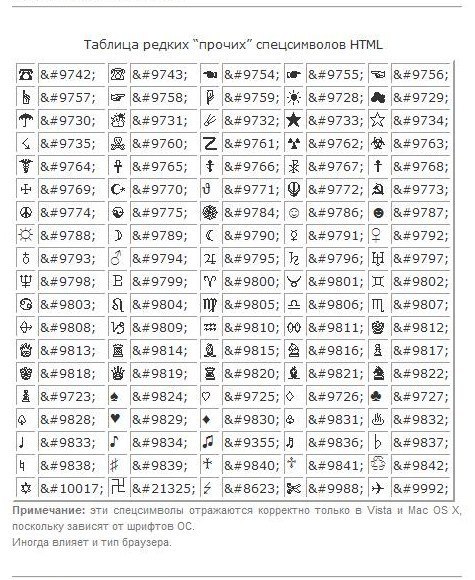
Если вам нужны дополнительные символы, которых изначально нет на клавиатуре, то их тоже можно легко добавить с помощью Microsoft Keyboard Layout Creator. Например, добавим к кнопке с тире и нижним подчеркиванием знак рубля.
- Откройте таблицу символов Юникода. Найдите знак рубля. Скопируйте сам символ или его номер в Юникоде.
- Вернитесь к главному окну программы. Щелкните по кнопке с тире, затем нажмите «All».
- Вставьте знак рубля в строку «ctrl+alt+key». Сохраните новую конфигурацию тире, нажав «ОК».
Чтобы добавить раскладку, нужно создать инсталляционный пакет с файлом setup.exe, который будет запускать установщик. Раскройте меню «Project» и нажмите «Build DLL and Setup Package». Установщик предложит создать лог операции (нажмите «Нет») и открыть папку с файлом для инсталляции в проводнике (нажмите «Да»).
Таблица символов относится к служебным программам Windows, то есть, она бесплатная и входит в состав операционной системы Windows. С ее помощью можно найти символы, которых нет на клавиатуре, скопировать их в память компьютера и затем вставить в какое-либо приложение.
Эта таблица есть во всех версиях Windows: 10, 8, 7, Vista, XP. И работает она везде одинаково.
Как найти Таблицу символов на своем устройстве
Это можно сделать одним из трех вариантов, предложенных ниже:
1) В строке Поиск ввести без кавычек “таблица символов”. В результате поиска должна появиться ссылка на Таблицу символов.
2) Либо в главном меню: Пуск — Программы — Стандартные — Служебные — Таблица символов.
3) Третий вариант для того, чтобы найти таблицу символов. Используем клавиши, то есть,
- нажимаем одновременно две клавиши «Win+R».
- Появится окно “Выполнить”, в котором набираем без кавычек «charmap.exe».
- После чего щелкаем “ОК”, и откроется «Таблица символов».
Таблица символов дает возможность посмотреть все символы, которые входят в какой-либо шрифт. Рассмотрим это на конкретном примере.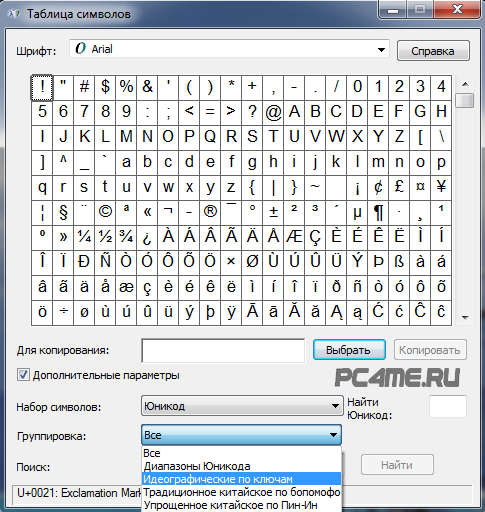
Таблица символов Windows для шрифта Times New Roman
Для наглядности эта таблица представлена ниже на рисунке:
Рис. 1. Таблица символов Windows для шрифта Times New Roman. Выделен символ “Параграф”. Указаны клавиши для ввода параграфа: Alt+0167
Порядок расположения символов в Таблице символов такой:
- сначала идут знаки препинания,
- затем цифры,
- английские буквы,
- далее языковые.
- И только после всего этого идут символы, которые отсутствуют на клавиатуре, такие как: ⅜, ∆, ™, ₤ и так далее.
Как скопировать символ из Таблицы символов и поместить его туда, где требуется?
Предлагаю для этого два способа:
- Скопировал (в Таблице символов) — Вставил (там, где требуется).
- С помощью сочетания клавиш (то есть, используя горячие клавиши).
Первый способ: Скопировал в Таблице — Вставил там, где нужно.
Мы копируем (не скачиваем, а именно копируем) символ в Таблице символов для того, чтобы временно поместить его в память компьютера (или аналогичного устройства). Такая временная память называется .
Такой буфер нужен для того, чтобы временно туда поместить символ, а потом вставить его из буфера туда, где мы хотим видеть этот символ. Таким образом, символ не скачивается на диск компьютера, а временно помещается в оперативную память компьютера, то есть, в буфер обмена. А из этого буфера пользователь может вставить символ туда, где потребуется.
Разберем на конкретном примере, как можно символ из Таблицы закинуть в буфер обмена, а потом достать его оттуда и разместить туда, где это необходимо.
Чтобы скопировать символ в память компьютера, нам надо его выделить. Для этого достаточно кликнуть по необходимому символу (цифра 1 на рис. 2).
Затем щелкаем по кнопке «Выбрать» (2 на рис. 2):
Рис. 2. Кликнуть по необходимому символу и нажать на кнопку “Выбрать”
В итоге символ попадет в строку “Для копирования” (1 на рис. 3). Для того, чтобы символ оказался в буфере обмена, надо кликнуть по кнопке «Копировать» (2 на рис. 3):
Рис. 3. Копируем символ из Таблицы в буфер обмена
Есть и быстрый вариант:
По символу кликнуть два раза мышкой и он будет скопирован в буфер обмена.
После этого остается перейти в соответствующее приложение (или в текстовый редактор) и вставить скопированный символ из буфера обмена.
Для этого надо поставить в приложении (в , текстовом редакторе и т.п.) курсор в нужное место и нажать на две клавиши Ctrl+V (они выполняют команду “Вставить”).
Если не получается с клавишами Ctrl+V, тогда кликаем правой кнопкой мыши там, где должен быть помещен символ. Откроется меню, в котором щелкаем команду “Вставить”. После этого появится скопированный символ.
Заметим, что можно в Таблице символов в строку “Для копирования” поместить сразу несколько символов и одновременно все их скопировать. Тогда произойдет вставка сразу всех скопированных символов туда, где это требуется (в Блокнот, в какое-то приложение и т.п.)
Второй способ: копируем символ с помощью сочетания клавиш
Для каждого символа в Таблице имеется строго свое сочетание клавиш.
Справа в таблице символов Windows (3 на рис. 3) Вы можете увидеть, какую комбинацию клавиш нужно нажать, чтобы вставить выбранный символ в нужном Вам приложении.
Например, для знака параграфа § следует нажать сочетание клавиш Alt+0167, при этом можно использовать только цифры с малой цифровой клавиатуры.
Более подробно о том, как на практике проверить кодировку символов, используя малую цифровую клавиатуру, можно узнать . Такой способ ввода символов, которых нет на клавиатуре, требует определенных навыков и, думаю, что редко используется обычными пользователями.
На клавиатуре, при помощи которой мы печатаем текст, находится довольно много клавиш. И каждая из них для чего-то нужна. В этом уроке мы поговорим об их назначении и научимся ими правильно пользоваться.
Вот фото обычной клавиатуры компьютера:
Значение кнопок клавиатуры
Esc . Полное название этой клавиши Escape (произносится «Эске́йп») и означает она «Выход». При помощи нее мы можем закрыть некоторые программы. В большей степени это касается компьютерных игр.
F1-F12 . В одном ряду с Esc есть несколько кнопок, названия которых начинаются с латинской буквы F. Предназначены они для того, чтобы управлять компьютером без помощи мышки — только клавиатурой. Благодаря им можно открывать и закрывать папки и файлы, изменять их названия, копировать и многое другое.
Но знать значение каждой этой кнопки совершенно необязательно — большинство людей десятилетиями пользуются компьютером и понятия не имеют ни об одной из них.
Сразу под клавишами F1-F12 находится ряд кнопок с цифрами и знаками (! « » № ; % : ? * и т.д.).
Если Вы просто нажмете на одну из них, напечатается нарисованная цифра. А вот чтобы печатался знак, нажмите вместе ней еще и кнопку Shift (внизу слева или справа).
Если знак печатается не тот, который Вам нужен, попробуйте изменить язык (внизу экрана справа) —
Кстати, на многих клавиатурах цифры находятся еще и с правой стороны. На фото показана отдельно эта часть.
Они расположены точно так же, как на калькуляторе, и для многих людей более удобны.
Но бывает, эти цифры не срабатывают. Вы нажимаете на нужную клавишу, но ничего не печатается. Это означает, что выключена цифровая часть клавиатуры. Для ее включения просто нажмите один раз на кнопку Num Lock.
Самая важная часть клавиатуры — те клавиши, которыми печатают текст. Находятся они в центре.
Как правило, на каждой кнопочке есть две буквы — одна иностранная, другая русская. Чтобы напечатать букву на нужном языке, убедитесь, что он выбран верно (в нижней части экрана компьютера).
Еще язык можно изменить и по-другому — нажать на две кнопки сразу: Shift и Alt или Shift и Ctrl
Win . Клавиша, которая открывает кнопку «Пуск». Чаще всего она не подписана, а на ней просто нарисован значок Windows. Находится между кнопками Ctrl и Alt.
Fn . Эта клавиша есть у ноутбука — на обычных клавиатурах ее, как правило, нет. Она предназначена для работы со специальными функциями — увеличения/уменьшения яркости, громкости и других.
Для их включения нужно нажать на клавишу Fn и, удерживая ее, нажать на кнопку с необходимой функцией. Эти кнопки находятся обычно вверху — на F1-F10.
Допустим, мне нужно увеличить яркость экрана ноутбука. Для этого я ищу на клавиатуре кнопку с соответствующей картинкой. У меня, например, это F6 — на ней нарисовано солнышко. Значит, зажимаю клавишу Fn и затем нажимаю на F6. Экран становиться немного светлее. Чтобы еще больше увеличить яркость, опять нажимаю на F6 вместе с Fn.
Как напечатать большую (заглавную) букву
Для печати одной большой буквы (заглавной) нужно удерживать клавишу Shift и вместе с ней нажать на нужную букву.
Как напечатать точку и запятую
Если установлен русский алфавит, то для того, чтобы напечатать точку , нужно нажать на последнюю клавишу в нижнем буквенном ряду (справа). Она находится перед кнопкой Shift.
Чтобы напечатать запятую , нажмите эту же кнопку, удерживая при этом Shift.
Когда выбран английский алфавит, для печати точки нужно нажать на клавишу, которая находится перед русской точкой. На ней обычно написана буква «Ю». А запятая при английском алфавите находится там, где русская буква «Б» (перед английской точкой).
Кнопки оформления текста
Tab — создает отступ в начале предложения. Другими словами, при помощи нее можно сделать абзац (красную строку).
Для этого щелкните мышкой в начале текста и нажмите на клавишу Tab один раз. Если красная строка правильно настроена, то текст немного сместится вправо.
Используется для печати больших букв. Находится под клавишей Tab.
Нажмите на Caps Lock один раз и отпустите ее. Попробуйте напечатать какое-нибудь слово. Все буквы будут печататься большими. Чтобы отменить эту функцию, еще раз нажмите один раз на клавишу Caps Lock и отпустите ее. Буквы, как и раньше, будут печататься маленькими.
(space) — делает промежутки между словами. Самая длинная кнопка на клавиатуре, находится под клавишами букв.
По правилам оформления пробел между словами должен быть только один (не три и даже не два). Ровнять или смещать текст при помощи этой клавиши не правильно. Также пробел ставится только после знака препинания — перед знаком промежутка быть не должно (за исключением тире).
Кнопка удаления. Она стирает те буквы, которые напечатаны перед мигающей палочкой (курсором). Находится с правой стороны, сразу после цифр/знаков. Часто на ней вообще нет надписи, а просто нарисована стрелка, направленная влево.
Также кнопка Backspace используется для того, чтобы поднимать текст выше.
Enter — предназначена для перехода на следующую строку.
Еще благодаря ей можно опустить текст ниже. Находится Enter под кнопкой удаления текста.
Дополнительные клавиши
Это такие клавиши как Insert, Home, Page Up и Page Down, кнопки со стрелками и другие. Находятся они между буквенной и цифровой клавиатурой. Используются для того, чтобы работать с текстом без помощи мышки.
Стрелками можно передвигать мигающий курсор (мигающую палочку) по тексту.
Delete служит для удаления. Правда, в отличие от клавиши Backspace она удаляет буквы не перед, а после мигающего курсора.
Home перемещает мигающий курсор в начало строки, а кнопка End — в конец.
Page Up перемещает мигающий курсор в начало страницы, а Page Down (Pg Dn)— в конец страницы.
Кнопка Insert нужна для того, чтобы печатать текст поверх уже имеющегося. Если Вы нажмете на нее, новый текст будет печататься, стирая старый. Чтобы это отменить, нужно снова нажать на клавишу Insert.
Клавиша Scroll Lock почти всегда абсолютно бесполезна — она просто-напросто не работает. А по идее должна служить для того, чтобы прокручивать текст вверх-вниз — так, как это делает колесико на компьютерной мышке.
Pause/Break тоже практически никогда не работает. Вообще, она предназначена для приостановления действующего компьютерного процесса.
Все эти кнопки не обязательны и используются людьми редко или вообще никогда.
А вот кнопка может быть весьма полезна.
Она «фотографирует» экран. Потом этот снимок можно вставить в программу Word или Paint. На компьютерном языке такая фотография экрана называется скриншот.
Кнопки клавиатуры, которые нужно запомнить
— если Вы нажмете на эту кнопку и, не отпуская ее, еще на какую-нибудь клавишу с буквой, то буква напечатается большой. Таким же образом можно напечатать символ вместо цифры: № ! () * ? « + и т.д.
— после однократного нажатия на эту кнопку все буквы будут печататься большими. Держать ее для этого не нужно. Чтобы вернуть печать маленькими буквами, следует еще раз нажать на Caps Lock.
— делает отступ (красную строку).
— пробел. При помощи этой кнопки можно сделать расстояние между словами.
— опускает на строку ниже. Для этого нужно поставить мигающую палочку (мигающий курсор) в начало той части текста, которую хотите опустить вниз, и нажать на кнопку Enter.
— удаляет символ перед мигающим курсором. Проще говоря, стирает текст. Также эта кнопка поднимает текст на строку выше. Для этого нужно поставить мигающую палочку (мигающий курсор) в начало той части текста, которую хотите поднять наверх, и нажать на Backspace.
Все остальные кнопки клавиатуры, кроме букв, цифр и знаков, используются крайне редко или вообще не используются.
Сегодня поговорим об одной замечательной особенности, о которой знают довольно малое количество пользователей ПК. Это может вызвать удивление, но уже немало насмотрелся, как для простого копирования, которое выполняется с помощью комбинации клавиш Ctrl-C, люди изгаляются через выделение нужного фрагмента (чаще слова) мышкой, затем жмут правую клавишу и выбирают пункт «копировать». Альтернативный вариант — копирование через кнопку, расположенную на панели инструментов.
Как обычно происходит вставка в текст символов, отсутствующих на клавиатуре в явном виде? Вызывается программа «Таблица символов» (Win+R → charmap → Enter ), там долго и упорно ищется нужный символ, который и добавляется. Минус у такого решения, пожалуй, один — слишком долго искать нужно. Не спорю, порой попадаются действительно «непечатаемые знаки», но в обычно этого не требуется.
Для набора Alt кода следует зажать клавишу Alt (удивлены?) и на цифровой клавиатуре (той, что справа, за стрелками) нажать поочерёдно указанные цифры, после клавиша Alt отпускается. Проблемы могут возникнуть с укороченными клавиатурами, что свойственно для ноутбуков. В таком случае, как правило, нужно дополнительно зажать синюю клавишу Fn.
В таблице ниже попытался собрать самые необходимые символы, дополненные потенциально полезными. Помимо Alt кодов приведены и HTML мнемоники.
Мненимоника — конструкция, кодирующая спецсимволы определённым образом. Имеет вид: &обозначение; — амперсанд+обозначение+точка-с-запятой .
Для произвольного использования спецзнаков из таблицы имеются противопоказания. Неважно, печатается символ «как есть» или с помощью мнемоники, отображён он может быть только в том случае, если представлен в используемом шрифте. В противном случае, вы увидите прямоугольник, знак вопроса и нечто иное, обозначающее отсутствие изображения для указанного символа. Сейчас данная проблема успешно решается благодаря подключаемым шрифтам. Но авторам текстов необходимо иметь ввиду, что «вордовский» документ, набранный шрифтом Calibri, не всегда полностью отобразится у заказчика, который использует иную операционную систему со своим набором предустановленных шрифтов. Безопасными можно считать «наиболее полезные символы», а с дробями возможны проблемы.
Пояснения по поводу подписей «для ru» и «для en». Это текущий, активный, язык ввода. Как правило, дефолтное переключение назначено на сочетание клавиш Alt+Shift.
| Символ | Alt+ | Мнемоника | Название/назначение |
|---|---|---|---|
| Наиболее полезные символы | |||
| — | 0151 | — | длинное тире (m-dash), для русского написание единственно верное |
| « | 0171 | « | открывающая кавычка «ёлочка» |
| » | 0187 | » | закрывающая кавычка «ёлочка» |
| 0160 | неразрывный пробел (слова, разделённые таким пробелом, всегда находятся на одной строке) | ||
| … | 0133 | … | многоточие |
| „ | 0132 | „ | двойная нижняя кавычка |
| “ | 0147 | “ | двойная левая кавычка |
| ” | 0148 | ” | двойная правая кавычка |
| ‚ | 0130 | ‚ | одинарная нижняя кавычка |
| ‘ | 0145 | ‘ | одиночная левая кавычка |
| ’ | 0146 | ’ | одиночная правая кавычка |
| © | 0169 | копирайт (знак охраны авторского права) | |
| ™ | 0153 | ™ | товарный знак |
| ® | 0174 | ® | знак охраны товарного знака |
| – | 0150 | — | среднее тире (n-dash) |
| » | 34 | » | программистская двойная кавычка |
| 60 | знак «меньше» | ||
| > | 62 | > | знак «больше» |
| ‘ | 39 | » | обычная одинарная кавычка (расположена слева от клавиши Enter) |
| & | 38 | & | амперсанд |
| ° | 248 или 0176 | ° | знак градуса |
| № | 252 или 0185 (для ru) | № | знак номера (Shift+3 в русской раскладке) |
| √ | 251 | √ | квадратный корень |
| · | 250 0183 | · | интерпункт (точка для словоразделения в латинском письме) |
| ¤ | 253 0164 | ¤ | знак валюты |
| € | 0128 (для ru) 0136 (для en) | € | символ «Евро» |
| ¥ | 0165 | ¥ | символ «иена» |
| ¢ | 0162 | ¢ | символ «цент» (американский) |
| £ | 0163 | £ | символ «фунт» (британский) |
| × | 0215 | × | знак умножения |
| ÷ | 0247 | ÷ | знак деления |
| − | — | − | знак минус (правильный, не тот, что минус-дефис) |
| + | 43 | + | знак плюс |
| ± | 0177 | ± | плюс-минус |
| ¹ | 0185 | ¹ | верхний индекс «1» |
| ² | 0178 | ² | верхний индекс «2» |
| ³ | 0179 | ³ | верхний индекс «3» |
| ‰ | 0137 | ‰ | промилле |
| | 0173 | — | «мягкий» перенос (означает, что в данном месте браузер, на своё усмотрение, может перенести часть слова), по написанию должен быть идентичен дефису, для пользователя невидим кроме случаев переноса слова |
| Стрелки | |||
| 16 | вправо | ||
| ◄ | 17 | ◄ | влево |
| ▲ | 30 | ▲ | вверх |
| ▼ | 31 | ▼ | вниз |
| ↕ | 18 | ↕ | вверх-вниз |
| ↔ | 29 | ↔ | влево-вправо |
| 24 | вверх | ||
| ↓ | 25 | ↓ | вниз |
| → | 26 | → | вправо |
| ← | 27 | ← | влево |
| ¶ | 20 или 0182 | ¶ | символ абзаца |
| § | 21 или 0167 | § | символ параграфа |
| ` | 96 | — | машинописный обратный апостроф (слева от клавиши 1, над Tab) |
| Прочие символы | |||
| ☺ | 1 | — | смайлик |
| ☻ | 2 | — | инвертированный смайлик |
| 3 | червы (сердечко) | ||
| ♦ | 4 | ♦ | бубны |
| ♣ | 5 | ♣ | трефы (крести) |
| ♠ | 6 | ♠ | пики |
| 7 или 0149 | . | маркер для списка | |
| ♂ | 11 | — | обозначение мужского пола (символ планеты Марс) |
| ♀ | 12 | — | обозначение женского пола (зеркало Венеры) |
| ƒ | 0131 | ƒ | латинская f с «хвостиком» |
| † | 0134 | † | крест |
| ‡ | 0135 | ‡ | двойной крест |
| ¡ | 0161 | ¡ | перевёрнутый восклицательный знак |
| ¦ | 0166 | ¦ | «рваная» вертикальная черта |
| ¬ | 0172 | ¬ | знак отрицания |
| µ | 0181 | µ | символ «микро» (используется в системе СИ, для обозначения соответствующей приставки) |
| Греческие строчные буквы | |||
| α | — | α | альфа |
| β | — | β | бета |
| γ | — | γ | гамма |
| δ | — | δ | дельта |
| ε | — | ε | эпсилон |
| ζ | — | ζ | дзета |
| η | — | η | эта |
| θ | — | θ | тета |
| ι | — | ι | йота |
| κ | — | κ | каппа |
| λ | — | λ | ламбда |
| μ | — | μ | мю |
| ν | — | ν | ню |
| ξ | — | ξ | кси |
| ο | — | ο | омикрон |
| π | — | π | пи |
| ρ | — | ρ | ро |
| σ | — | σ | сигма |
| τ | — | τ | тау |
| υ | — | υ | ипсилон |
| φ | — | φ | фи |
| χ | — | χ | хи |
| ψ | — | ψ | пси |
| ω | — | ω | омега |
| Греческие заглавные буквы | |||
| Α | — | Α | альфа |
| Β | — | Β | бета |
| Γ | — | Γ | гамма |
| Δ | — | Δ | дельта |
| Ε | — | Ε | эпсилон |
| Ζ | — | Ζ | дзета |
| Η | — | Η | эта |
| Θ | — | Θ | тета |
| Ι | — | Ι | йота |
| Κ | — | Κ | каппа |
| Λ | — | Λ | ламбда |
| Μ | — | Μ | мю |
| Ν | — | Ν | ню |
| Ξ | — | Ξ | кси |
| Ο | — | Ο | омикрон |
| Π | — | Π | пи |
| Ρ | — | Ρ | ро |
| Σ | — | Σ | сигма |
| Τ | — | Τ | тау |
| Υ | — | Υ | ипсилон |
| Φ | — | Φ | фи |
| Χ | — | Χ | хи |
| Ψ | — | Ψ | пси |
| Ω | — | Ω | омега |
| Дроби | |||
| ½ | 0189 | ½ | дробь «одна вторая» |
| ⅓ | — | ⅓ | дробь «одна треть» |
| ¼ | 0188 | ¼ | дробь «одна четверть» |
| ⅕ | — | ⅕ | дробь «одна пятая» |
| ⅙ | — | ⅙ | дробь «одна шестая» |
| ⅛ | — | ⅛ | дробь «одна восьмая» |
| ⅔ | — | ⅔ | дробь «две трети» |
| ⅖ | — | ⅖ | дробь «две пятых» |
| ¾ | 0190 | ¾ | дробь «три четвёртых» |
| ⅗ | — | ⅗ | дробь «три пятых» |
| ⅜ | — | ⅜ | дробь «три восьмых» |
| ⅘ | — | ⅘ | дробь «четыре пятых» |
| ⅚ | — | ⅚ | дробь «пять шестых» |
| ⅝ | — | ⅝ | дробь «пять восьмых» |
| ⅞ | — | ⅞ | дробь «семь восьмых» |
Когда тексты изобилуют такими «непечатаемыми» символами, лучше установить специализированный редактор, который позволяет «запрограммировать» на определённое сочетание клавиш нужное действие.
ТаблицаASCII, коды ascii:
ASCII для печати
символа
часто используемые
(испанский язык)
гласных с острым ударением
(испанский язык)
коммерческий / торговый
символа
Краткая история кода ASCII:
Американский стандартный код для обмена информацией, или код ASCII, был создан в 1963 году Комитетом «Американской ассоциации стандартов» или «ASA», агентство изменило свое название в 1969 году на «Американский национальный институт стандартов» или «ANSI», как это называется. известно с тех пор.
Этот код возник в результате изменения порядка и расширения набора символов и знаков, уже использовавшихся в то время в телеграфии компанией Bell.
Сначала включались только заглавные буквы и цифры, но в 1967 году были добавлены строчные буквы и некоторые управляющие символы, образующие так называемый US-ASCII, то есть символы от 0 до 127.
Таким образом, с этим набором из 128 символов было опубликовано в 1967 году в стандартной комплектации и содержит все необходимое для написания на английском языке.
В 1981 году IBM разработала расширение 8-битного кода ASCII, получившее название «кодовая страница 437», в этой версии были заменены некоторые устаревшие управляющие символы на графические символы.Также было добавлено 128 символов, с новыми символами, знаками, графикой и латинскими буквами, всеми знаками препинания и символами, необходимыми для написания текстов на других языках, таких как испанский.
Таким образом были добавлены символы ASCII в диапазоне от 128 до 255.
IBM включает поддержку этой кодовой страницы в аппаратном обеспечении своей модели 5150, известной как «IBM-PC», которая считается первым персональным компьютером.
Операционная система этой модели, «MS-DOS», также использовала этот расширенный код ASCII.
Почти все компьютерные системы сегодня используют код ASCII для представления символов и текстов.(99).
Как использовать код ASCII:
Не зная об этом, вы используете его все время, каждый раз, когда используете компьютерную систему, но если все, что вам нужно, это получить некоторые символы, не включенные в вашу клавиатуру, следует сделать следующее, например:
Как печатать: испанская буква enye, прописная N с тильдой, EÑE, enie?
WINDOWS: на компьютерах с операционной системой Windows, например Windows 8, Win 7, Vista, Windows XP и т. Д.
Чтобы получить букву, символ, знак или символ «Ñ» : (испанская буква enye, заглавная N с тильдой, EÑE, enie) на компьютерах с операционной системой Windows:
1) Нажмите клавишу «Alt» на клавиатуре и не отпускайте.
2) Удерживая нажатой клавишу «Alt», введите на клавиатуре число «165», которое является числом буквы или символа «Ñ» в таблице ASCII.
3) Перестаньте нажимать клавишу «Alt» и … у вас все получилось! (100)
Полный список символов, букв, символов и знаков ASCII с описанием:
Контрольные символы ASCII не печатаются:
код ASCII 00 = NULL (нулевой символ)
код ASCII 01 = SOH (начало заголовка)
код ASCII 02 = STX (начало текста)
код ASCII 03 = ETX (конец текста , масть карты червей)
код ASCII 04 = EOT (конец передачи, масть карты бубны)
код ASCII 05 = ENQ (запрос, масть карты треф)
код ASCII 06 = ACK (подтверждение, карта пик костюм)
код ASCII 07 = BEL (звонок)
код ASCII 08 = BS (Backspace)
код ASCII 09 = HT (горизонтальная табуляция)
код ASCII 10 = LF (перевод строки)
ASCII код 11 = VT (вертикальная табуляция, мужской символ, символ для Марса)
код ASCII 12 = FF (подача формы, женский символ, символ для Венеры)
код ASCII 13 = CR (возврат каретки)
ASCII код 14 = SO (Shift Out)
Код ASCII 15 = SI (Shift In)
Код ASCII 16 = DLE (Выход канала данных)
Код ASCII 17 = DC1 (Управление устройством 1)
Код ASCII 18 = DC2 (Управление устройством 2)
Код ASCII 19 = DC3 (управление устройством 3)
код ASCII 20 = DC4 (управление устройством 4)
код ASCII 21 = NAK (отрицательное подтверждение NAK)
код ASCII 22 = SYN (синхронный режим ожидания)
ASCII код 23 = ETB (конец транс.блок)
Код ASCII 24 = CAN (Отмена)
Код ASCII 25 = EM (Конец носителя)
Код ASCII 26 = SUB (Заменить)
Код ASCII 27 = ESC (Escape)
ASCII код 28 = FS (Разделитель файлов)
Код ASCII 29 = GS (Разделитель групп)
Код ASCII 30 = RS (Разделитель записей)
Код ASCII 31 = US (Разделитель единиц)
Код ASCII 127 = DEL (Удалить)
Печатные символы ASCII:
(буквенно-цифровые, символы и знаки)
код ASCII 32 = пробел (пробел)
код ASCII 33 = ! (восклицательный знак)
код ASCII 34 = « (двойные кавычки; кавычки; речевые знаки)
код ASCII 35 = # (цифровой знак)
код ASCII 36 = $ (знак доллара)
код ASCII 37 = % (знак процента)
код ASCII 38 = и (амперсанд)
код ASCII 39 = ‘ (одинарная кавычка или апостроф)
код ASCII 40 = ( (круглые скобки или круглые скобки, открывающий раунд) скобка)
код ASCII 41 = ) (круглые или круглые скобки, закрывающие скобки)
код ASCII 42 = * (звездочка)
код ASCII 43 = + (знак плюс)
код ASCII 44 = , (Запятая)
код ASCII 45 = — (дефис, знак минус)
код ASCII 46 = . (точка, точка)
код ASCII 47 = / (косая черта, косая черта, дробная черта, косая черта деления)
код ASCII 48 = 0 (ноль)
код ASCII 49 = 1 (номер один )
Код ASCII 50 = 2 (число два)
Код ASCII 51 = 3 (число три)
Код ASCII 52 = 4 (число четыре)
Код ASCII 53 = 5 (число пять)
Код ASCII 54 = 6 (число шесть)
Код ASCII 55 = 7 (число семь)
Код ASCII 56 = 8 (число восемь)
Код ASCII 57 = 9 (число девять)
код ASCII 58 = : (двоеточие)
код ASCII 59 = ; (точка с запятой)
код ASCII 60 = < (знак меньше)
код ASCII 61 = = (знак равенства)
код ASCII 62 = > (знак больше; неравенство)
код ASCII 63 = ? (вопросительный знак)
код ASCII 64 = @ (знак at)
код ASCII 65 = A (заглавная буква A)
код ASCII 66 = B (заглавная буква B)
код ASCII 67 = C (заглавная буква C)
код ASCII 68 = D (заглавная буква D)
код ASCII 69 = E (заглавная буква E)
код ASCII 70 = F (заглавная буква F)
код ASCII 71 = G (заглавная буква G)
код ASCII 72 = H (заглавная буква H)
код ASCII 73 = I (заглавная буква I)
код ASCII 74 = J (заглавная буква J)
код ASCII 75 = K (заглавная буква K)
код ASCII 76 = L (заглавная буква L)
код ASCII 77 = M (заглавная буква M)
код ASCII 78 = N (заглавная буква N)
Код ASCII 79 = O (Заглавная буква O)
Код ASCII 80 = P ( Заглавная буква P)
Код ASCII 81 = Q (Заглавная буква Q)
Код ASCII 82 = R (Заглавная буква R)
Код ASCII 83 = S (Заглавная буква S)
Код ASCII 84 = T (заглавная буква T)
код ASCII 85 = U (заглавная буква U)
код ASCII 86 = V (заглавная буква V)
код ASCII 87 = W (заглавная буква W)
код ASCII 88 = X (заглавная буква X)
код ASCII 89 = Y (заглавная буква Y)
код ASCII 90 = Z (заглавная буква Z)
код ASCII 91 = [ (квадратные скобки или квадратные скобки, открытие скобка)
код ASCII 92 = \ (обратная косая черта, обратная косая черта)
код ASCII 93 = ] (квадратные скобки или квадратные скобки, закрывающая скобка)
код ASCII 94 = ^ (круговой акцент или каретка)
ASCII код 95 = _ (подчеркивание, подчеркивание, нижнее штрих или нижняя линия)
код ASCII 96 = ` (серьезное ударение)
код ASCII 97 = a (строчная буква a, минускула a)
код ASCII 98 = b (строчная буква b, минус b)
Код ASCII 99 = c (строчная буква c, минускула c)
код ASCII 100 = d (строчная буква d, минускула d)
код ASCII 101 = e (строчная буква e, минускула e)
код ASCII 102 = f (строчная буква f, минускула f)
код ASCII 103 = g (строчная буква g, минускула g)
код ASCII 104 = h (строчная буква h, минускула h)
код ASCII 105 = i (строчная буква i, минускула i)
код ASCII 106 = j (строчная буква j, минускула j)
код ASCII 107 = k (строчная буква k, минускула k)
код ASCII 108 = l (строчная буква l, минус-буква l)
код ASCII 1 09 = м (строчная буква m, минускула m)
код ASCII 110 = n (строчная буква n, минускула n)
код ASCII 111 = o (строчная буква o, минускула o)
код ASCII 112 = p (строчная буква p, минускула p)
код ASCII 113 = q (строчная буква q, минускула q)
код ASCII 114 = r (строчная буква r, минускула r)
код ASCII 115 = с (строчная буква s, минускула s)
код ASCII 116 = t (строчная буква t, минускула t)
код ASCII 117 = u (строчная буква u, минускула u)
код ASCII 118 = v ( Строчная буква v, минускула v)
код ASCII 119 = w (строчная буква w, минускула w)
код ASCII 120 = x (строчная буква x, минускула x)
код ASCII 121 = y (строчная буква y, minuscule y)
код ASCII 122 = z (строчная буква z, минускула z)
код ASCII 123 = { (фигурные или фигурные скобки, открывающие скобки)
код ASCII 124 = | (вертикальная черта, vbar, вертикальная линия или вертикальная косая черта)
код ASCII 125 = } (фигурные скобки или скобки, закрывающие фигурные скобки)
код ASCII 126 = ~ (тильда; повернутое тире)
Расширенные символы ASCII:
код ASCII 128 = Ç (Majuscule C-cedilla)
код ASCII 129 = ü (буква u с умлаутом или диэрезисом, u-умляут)
код ASCII 130 = é (буква e с острым ударением или e -acute)
код ASCII 131 = â (буква a с циркумфлексным ударением или a-циркумфлекс)
код ASCII 132 = ä (буква a с умляутом или диэрезисом, a-умляут)
код ASCII 133 = à (буква а с тупым ударением)
код ASCII 134 = å (буква а с кольцом)
код ASCII 135 = ç (минускульная c-седилья)
код ASCII 136 = Â (буква e с циркумфлексным ударением или e-циркумфлекс)
код ASCII 137 = ë (буква e с умлаутом или диэрезисом; e-умляуты)
код ASCII 138 = è (буква e с тупым ударением)
код ASCII 139 = ï (буква i с умлаутом или тремой; i-умляут)
код ASCII 140 = î (буква i с циркумфлекс с ударением или i-циркумфлекс)
код ASCII 141 = ì (буква i с тупым ударением)
код ASCII 142 = Ä (буква A с умляутом или диэрезисом; A-умлаут)
код ASCII 143 = Å (заглавная буква A с кольцом)
код ASCII 144 = É (заглавная буква E с острым ударением или E-острым ударением)
код ASCII 145 = æ (латиница дифтонг ae в нижнем регистре)
код ASCII 146 = Æ (латинский дифтонг AE в верхнем регистре)
код ASCII 147 = ô (буква o с акцентом или o-циркумфлексом)
код ASCII 148 = ö (буква o с умлаутом или диэрезисом; о-умлаут)
код ASCII 149 = ò (буква o с тупым ударением)
код ASCII 150 = û (буква u с диакритическим ударением или u-циркумфлексом)
код ASCII 151 = ù (буква u с тупым ударением)
код ASCII 152 = ÿ (строчная буква y с диэрезисом)
код ASCII 153 = Ö (буква O с умляутом или диэрезисом; O-умляут)
код ASCII 154 = Ü (буква U с умляутом или диэрезисом; U-умляут)
ASCII cod e 155 = ø (ноль с косой чертой в нижнем регистре или пустой набор)
код ASCII 156 = £ (знак фунта; символ фунта стерлингов)
код ASCII 157 = Ø (ноль с косой чертой в верхнем регистре или пустой набор)
код ASCII 158 = × (знак умножения)
код ASCII 159 = ƒ (знак функции; f со знаком крючка ; знак Флорина)
Код ASCII 160 = á (Строчная буква a с острым ударением или с острым ударением)
Код ASCII 161 = í (Строчная буква i с острым ударением или i-острым ударением)
Код ASCII 162 = ó (строчная буква o с острым ударением или o-острым ударением)
код ASCII 163 = ú (строчная буква u с острым ударением или u-острым ударением)
код ASCII 164 = — (eñe, enie, испанская буква enye , нижний регистр n с тильдой)
код ASCII 165 = (испанская буква enye, верхний регистр N с тильдой, EÑE, enie)
код ASCII 166 = ª (индекс женского порядкового номера)
код ASCII 167 = º ( мужской порядковый номер)
код ASCII 168 = ¿900 51 (перевернутые вопросительные знаки)
код ASCII 169 = ® (зарегистрированный символ товарного знака)
код ASCII 170 = ¬ (символ логического отрицания)
код ASCII 171 = ½ (половина)
код ASCII 172 = ¼ (четверть, четверть)
код ASCII 173 = ¡ (перевернутые восклицательные знаки)
код ASCII 174 = « (угловые кавычки, гильеметы, кавычки, указывающие вправо)
код ASCII 175 = » ( Гильме, угловые кавычки, кавычки, указывающие влево)
код ASCII 176 = ░ (графический символ, пунктирная низкая плотность)
код ASCII 177 = ▒ (графический символ, пунктирная средняя плотность)
код ASCII 178 = ▓ (графический символ, пунктир с высокой плотностью)
код ASCII 179 = │ (символ рисования прямоугольником, одиночная вертикальная линия)
код ASCII 180 = ┤ (символ рисования прямоугольника, одиночная вертикальная и левая линия)
код ASCII 18 1 = Á (заглавная буква A с острым ударением или A с острым ударением)
код ASCII 182 = Â (буква A с диакритическим ударением или A-циркумфлекс)
код ASCII 183 = À (буква A с тупым ударением )
Код ASCII 184 = © (Символ авторского права)
Код ASCII 185 = ╣ (Символ рисования прямоугольником, двойная вертикальная линия и левая линия)
Код ASCII 186 = ║ (Символ рисования прямоугольника, двойная вертикальная линия)
Код ASCII 187 = ╗ (двойная линия символа прямоугольника, верхний правый угол)
код ASCII 188 = ╝ (двойная линия символа прямоугольника, нижний правый угол)
код ASCII 189 = ( (символ центов)
код ASCII 190 = ¥ (знак YEN и YUAN)
код ASCII 191 = ┐ (символ рисования прямоугольника, однострочный верхний правый угол)
код ASCII 192 = └ (символ рисования прямоугольника, однострочный нижний левый угол)
код ASCII 193 = ┴ (символ рисования прямоугольником, одинарная линия по горизонтали и вверх)
код ASCII 194 = ┬ (символ рисования прямоугольника, одинарная линия, горизонтальная вниз)
код ASCII 195 = ├ (символ рисования прямоугольником, одинарная линия по вертикали и справа)
код ASCII 196 = ─ (символ рисования прямоугольником, одиночная горизонтальная линия)
код ASCII 197 = ┼ (символ рисования прямоугольника, одинарная горизонтальная вертикальная линия)
код ASCII 198 = ã (буква нижнего регистра a с тильдой или a-тильдой)
Код ASCII 199 = Ã (заглавная буква A с тильдой или A-тильдой)
Код ASCII 200 = ╚ (двойная линия символа рисования прямоугольника в нижнем левом углу)
код ASCII 201 = ╔ (двойная линия символа рисования прямоугольника верхний левый угол)
код ASCII 202 = ╩ (символ рисования прямоугольника, двойная линия по горизонтали и вверх)
код ASCII 203 = ╦ (символ рисования прямоугольником, двойная линия, горизонтальная вниз)
код 204 = ╠ (символ рисования прямоугольником, двойная линия, вертикальная и правая)
код ASCII 205 = = (символ рисования прямоугольника, двойная горизонтальная линия)
код ASCII 206 = ╬ (символ рисования прямоугольником, двойная линия, горизонтальная вертикальная)
ASCII код 207 = (общий знак валюты)
код ASCII 208 = ð (строчная буква eth)
код ASCII 209 = Ð (заглавная буква Eth)
код ASCII 210 = Ê (буква E с циркумфлексом ударение или E-циркумфлекс)
код ASCII 211 = Ë (буква E с умляутом или диэрезисом, E-умляут)
код ASCII 212 = È (заглавная буква E с тупым ударением)
код ASCII 213 = ı (Строчная точка без i)
код ASCII 214 = (заглавная буква I с острым ударением или I-акутом)
код ASCII 215 = Î (буква I с диакритическим знаком акцента или I-циркумфлекс)
код ASCII 216 = Ï (Пусть тер I с умлаутом или тремой; I-умлаут)
ASCII-код 217 = ┘ (прямоугольный однострочный нижний правый угол)
ASCII-код 218 = ┌ (прямоугольный однострочный символ в верхнем левом углу)
ASCII-код 219 = █ (блок , графический символ)
код ASCII 220 = (нижняя половина блока)
код ASCII 221 = ¦ (вертикальная пунктирная полоса)
код ASCII 222 = Ì (заглавная буква I с серьезным ударением)
код ASCII 223 = ▀ (верхний полублок)
код ASCII 224 = Ó (заглавная буква O с острым ударением или O-острым ударением)
код ASCII 225 = ß (буква Eszett; scharfes S или диез S)
код ASCII 226 = Ô (буква O с циркумфлексом или O-циркумфлексом)
код ASCII 227 = Ò (заглавная буква O с серьезным ударением)
код ASCII 228 = x (строчная буква o с тильдой или o-тильдой )
код ASCII 229 = Õ (Capita l буква O с тильдой или O-тильдой)
Код ASCII 230 = µ (строчная буква Mu; микрознак или микрон)
код ASCII 231 = þ (строчная буква Thorn)
код ASCII 232 = Þ (заглавная буква Thorn)
код ASCII 233 = Ú (заглавная буква U с острым ударением или U-острый )
код ASCII 234 = Û (буква U с циркумфлексом или U-циркумфлекс)
код ASCII 235 = Ù (заглавная буква U с тупым ударением)
код ASCII 236 = ý (строчная буква y с острым ударением акцент)
код ASCII 237 = (заглавная буква Y с острым ударением)
код ASCII 238 = ¯ (символ Макрона)
код ASCII 239 = ´ (острый ударение)
код ASCII 240 = ≡ (Символ отношения сравнения)
код ASCII 241 = ± (знак плюс-минус)
код ASCII 242 = ‗ (подчеркивание или подчеркивание)
код ASCII 243 = ¾ (три четверти, три четверти)
ASCII код 244 = ¶ (Paragrap знак h или pilcrow; знак конца абзаца)
код ASCII 245 = § (знак раздела)
код ASCII 246 = ÷ (знак деления; Обелус)
код ASCII 247 = ¸ (седилья)
код ASCII 248 = ° (Символ градуса)
код ASCII 249 = ¨ (диарез)
код ASCII 250 = · (вставка или пробел)
код ASCII 251 = ¹ (верхний индекс единица, экспонента 1, первая степень)
код ASCII 252 = ³ (верхний индекс три, показатель степени 3, куб, третья степень)
код ASCII 253 = ² (верхний индекс два, показатель степени 2, квадрат, вторая степень)
код ASCII 254 = ■ (черный квадрат)
Код ASCII 255 = nbsp (неразрывный или неразрывный пробел)
Ключевые слова для этой страницы — Полная таблица символов ASCII, кодов, символов и знаков:
Как набирать или писать Полная таблица символов ASCII, кодов, символов и знаков ascii, ascii art, ascii table, code ascii, ascii символ, текст ascii, таблица ascii, символы ascii, коды ascii, символы, коды, таблицы, символы, список, alt, клавиши, клавиатура, правописание, управление, для печати, расширенный, буквы, послания, почерк, сценарии, надписи, маюскулы, прописные буквы, minuscules, нижний, регистр, маленький, острый, ударение, острый, гравировка, диарезис, циркумфлекс, тильда, седилья, анилло, круг, eñe, enie, arroba, фунт, стерлинг, цент, тип, написать, заклинание, испанский, английский, ноутбуки, ноутбуки, ascii, asci, asccii, asqui, askii, aski, aschi, aschii, (101).
Код ASCII Символ отношения конгруэнтности, Американский стандартный код для обмена информацией, Полная таблица ASCII, символы, буквы, гласные с акцентами, согласные, знаки, символы, соответствие чисел, отношение, символ, ascii, 240, ascii art, ascii table, код ascii, символ ascii, текст ascii, таблица ascii, символы ascii, коды ascii, символы, коды, таблицы, символы, список, alt, клавиши, клавиатура, орфография, управление, печатная, расширенная, буквы, послания, почерк, скрипты, буквы, большие буквы, прописные буквы, миниатюрные, строчные, регистр, маленькие, острые, ударение, острые, гравировать, диарезис, циркумфлекс, тильда, седилла, анилло, обруч, eñe, enie, arroba, фунт, фунт, цент, тип, написать, заклинание, испанский, английский, ноутбуки, ноутбуки, ascii, asci, asccii, asqui, askii, aski, aschi, aschii, 20210411
ASCII для печати
символа
часто используемые
(испанский язык)
гласных с острым ударением
(испанский язык)
коммерческий / торговый
символа
Краткая история кода ASCII:
Американский стандартный код для обмена информацией, или код ASCII, был создан в 1963 году Комитетом «Американской ассоциации стандартов» или «ASA», агентство изменило свое название в 1969 году на «Американский национальный институт стандартов» или «ANSI», как это называется. известно с тех пор.
Этот код возник в результате изменения порядка и расширения набора символов и знаков, уже использовавшихся в то время в телеграфии компанией Bell.
Сначала включались только заглавные буквы и цифры, но в 1967 году были добавлены строчные буквы и некоторые управляющие символы, образующие так называемый US-ASCII, то есть символы от 0 до 127.
Таким образом, с этим набором из 128 символов было опубликовано в 1967 году в стандартной комплектации и содержит все необходимое для написания на английском языке.
В 1981 году IBM разработала расширение 8-битного кода ASCII, получившее название «кодовая страница 437», в этой версии были заменены некоторые устаревшие управляющие символы на графические символы.Также было добавлено 128 символов, с новыми символами, знаками, графикой и латинскими буквами, всеми знаками препинания и символами, необходимыми для написания текстов на других языках, таких как испанский.
Таким образом были добавлены символы ASCII в диапазоне от 128 до 255.
IBM включает поддержку этой кодовой страницы в аппаратном обеспечении своей модели 5150, известной как «IBM-PC», которая считается первым персональным компьютером.
Операционная система этой модели, «MS-DOS», также использовала этот расширенный код ASCII.
Почти все компьютерные системы сегодня используют код ASCII для представления символов и текстов.(340).
Как использовать код ASCII:
Не зная об этом, вы используете его все время, каждый раз, когда используете компьютерную систему, но если все, что вам нужно, это получить некоторые символы, не включенные в вашу клавиатуру, следует сделать следующее, например:
Как печатать: символ отношения конгруэнтности?
WINDOWS: на компьютерах с операционной системой Windows, например Windows 8, Win 7, Vista, Windows XP и т. Д.
Чтобы получить букву, знак, знак или символ «≡» : (символ отношения конгруэнтности) на компьютерах с операционной системой Windows:
1) Нажмите клавишу «Alt» на клавиатуре и не отпускайте.
2) Удерживая нажатой клавишу «Alt», введите на клавиатуре число «240», которое является номером буквы или символа «≡» в таблице ASCII.
3) Перестаньте нажимать клавишу «Alt» и … у вас все получилось! (341)
Полный список символов, букв, символов и знаков ASCII с описанием:
Контрольные символы ASCII не печатаются:
код ASCII 00 = NULL (нулевой символ)
код ASCII 01 = SOH (начало заголовка)
код ASCII 02 = STX (начало текста)
код ASCII 03 = ETX (конец текста , масть карты червей)
код ASCII 04 = EOT (конец передачи, масть карты бубны)
код ASCII 05 = ENQ (запрос, масть карты треф)
код ASCII 06 = ACK (подтверждение, карта пик костюм)
код ASCII 07 = BEL (звонок)
код ASCII 08 = BS (Backspace)
код ASCII 09 = HT (горизонтальная табуляция)
код ASCII 10 = LF (перевод строки)
ASCII код 11 = VT (вертикальная табуляция, мужской символ, символ для Марса)
код ASCII 12 = FF (подача формы, женский символ, символ для Венеры)
код ASCII 13 = CR (возврат каретки)
ASCII код 14 = SO (Shift Out)
Код ASCII 15 = SI (Shift In)
Код ASCII 16 = DLE (Выход канала данных)
Код ASCII 17 = DC1 (Управление устройством 1)
Код ASCII 18 = DC2 (Управление устройством 2)
Код ASCII 19 = DC3 (управление устройством 3)
код ASCII 20 = DC4 (управление устройством 4)
код ASCII 21 = NAK (отрицательное подтверждение NAK)
код ASCII 22 = SYN (синхронный режим ожидания)
ASCII код 23 = ETB (конец транс.блок)
Код ASCII 24 = CAN (Отмена)
Код ASCII 25 = EM (Конец носителя)
Код ASCII 26 = SUB (Заменить)
Код ASCII 27 = ESC (Escape)
ASCII код 28 = FS (Разделитель файлов)
Код ASCII 29 = GS (Разделитель групп)
Код ASCII 30 = RS (Разделитель записей)
Код ASCII 31 = US (Разделитель единиц)
Код ASCII 127 = DEL (Удалить)
Печатные символы ASCII:
(буквенно-цифровые, символы и знаки)
код ASCII 32 = пробел (пробел)
код ASCII 33 = ! (восклицательный знак)
код ASCII 34 = « (двойные кавычки; кавычки; речевые знаки)
код ASCII 35 = # (цифровой знак)
код ASCII 36 = $ (знак доллара)
код ASCII 37 = % (знак процента)
код ASCII 38 = и (амперсанд)
код ASCII 39 = ‘ (одинарная кавычка или апостроф)
код ASCII 40 = ( (круглые скобки или круглые скобки, открывающий раунд) скобка)
код ASCII 41 = ) (круглые или круглые скобки, закрывающие скобки)
код ASCII 42 = * (звездочка)
код ASCII 43 = + (знак плюс)
код ASCII 44 = , (Запятая)
код ASCII 45 = — (дефис, знак минус)
код ASCII 46 = . (точка, точка)
код ASCII 47 = / (косая черта, косая черта, дробная черта, косая черта деления)
код ASCII 48 = 0 (ноль)
код ASCII 49 = 1 (номер один )
Код ASCII 50 = 2 (число два)
Код ASCII 51 = 3 (число три)
Код ASCII 52 = 4 (число четыре)
Код ASCII 53 = 5 (число пять)
Код ASCII 54 = 6 (число шесть)
Код ASCII 55 = 7 (число семь)
Код ASCII 56 = 8 (число восемь)
Код ASCII 57 = 9 (число девять)
код ASCII 58 = : (двоеточие)
код ASCII 59 = ; (точка с запятой)
код ASCII 60 = < (знак меньше)
код ASCII 61 = = (знак равенства)
код ASCII 62 = > (знак больше; неравенство)
код ASCII 63 = ? (вопросительный знак)
код ASCII 64 = @ (знак at)
код ASCII 65 = A (заглавная буква A)
код ASCII 66 = B (заглавная буква B)
код ASCII 67 = C (заглавная буква C)
код ASCII 68 = D (заглавная буква D)
код ASCII 69 = E (заглавная буква E)
код ASCII 70 = F (заглавная буква F)
код ASCII 71 = G (заглавная буква G)
код ASCII 72 = H (заглавная буква H)
код ASCII 73 = I (заглавная буква I)
код ASCII 74 = J (заглавная буква J)
код ASCII 75 = K (заглавная буква K)
код ASCII 76 = L (заглавная буква L)
код ASCII 77 = M (заглавная буква M)
код ASCII 78 = N (заглавная буква N)
Код ASCII 79 = O (Заглавная буква O)
Код ASCII 80 = P ( Заглавная буква P)
Код ASCII 81 = Q (Заглавная буква Q)
Код ASCII 82 = R (Заглавная буква R)
Код ASCII 83 = S (Заглавная буква S)
Код ASCII 84 = T (заглавная буква T)
код ASCII 85 = U (заглавная буква U)
код ASCII 86 = V (заглавная буква V)
код ASCII 87 = W (заглавная буква W)
код ASCII 88 = X (заглавная буква X)
код ASCII 89 = Y (заглавная буква Y)
код ASCII 90 = Z (заглавная буква Z)
код ASCII 91 = [ (квадратные скобки или квадратные скобки, открытие скобка)
код ASCII 92 = \ (обратная косая черта, обратная косая черта)
код ASCII 93 = ] (квадратные скобки или квадратные скобки, закрывающая скобка)
код ASCII 94 = ^ (круговой акцент или каретка)
ASCII код 95 = _ (подчеркивание, подчеркивание, нижнее штрих или нижняя линия)
код ASCII 96 = ` (серьезное ударение)
код ASCII 97 = a (строчная буква a, минускула a)
код ASCII 98 = b (строчная буква b, минус b)
Код ASCII 99 = c (строчная буква c, минускула c)
код ASCII 100 = d (строчная буква d, минускула d)
код ASCII 101 = e (строчная буква e, минускула e)
код ASCII 102 = f (строчная буква f, минускула f)
код ASCII 103 = g (строчная буква g, минускула g)
код ASCII 104 = h (строчная буква h, минускула h)
код ASCII 105 = i (строчная буква i, минускула i)
код ASCII 106 = j (строчная буква j, минускула j)
код ASCII 107 = k (строчная буква k, минускула k)
код ASCII 108 = l (строчная буква l, минус-буква l)
код ASCII 1 09 = м (строчная буква m, минускула m)
код ASCII 110 = n (строчная буква n, минускула n)
код ASCII 111 = o (строчная буква o, минускула o)
код ASCII 112 = p (строчная буква p, минускула p)
код ASCII 113 = q (строчная буква q, минускула q)
код ASCII 114 = r (строчная буква r, минускула r)
код ASCII 115 = с (строчная буква s, минускула s)
код ASCII 116 = t (строчная буква t, минускула t)
код ASCII 117 = u (строчная буква u, минускула u)
код ASCII 118 = v ( Строчная буква v, минускула v)
код ASCII 119 = w (строчная буква w, минускула w)
код ASCII 120 = x (строчная буква x, минускула x)
код ASCII 121 = y (строчная буква y, minuscule y)
код ASCII 122 = z (строчная буква z, минускула z)
код ASCII 123 = { (фигурные или фигурные скобки, открывающие скобки)
код ASCII 124 = | (вертикальная черта, vbar, вертикальная линия или вертикальная косая черта)
код ASCII 125 = } (фигурные скобки или скобки, закрывающие фигурные скобки)
код ASCII 126 = ~ (тильда; повернутое тире)
Расширенные символы ASCII:
код ASCII 128 = Ç (Majuscule C-cedilla)
код ASCII 129 = ü (буква u с умлаутом или диэрезисом, u-умляут)
код ASCII 130 = é (буква e с острым ударением или e -acute)
код ASCII 131 = â (буква a с циркумфлексным ударением или a-циркумфлекс)
код ASCII 132 = ä (буква a с умляутом или диэрезисом, a-умляут)
код ASCII 133 = à (буква а с тупым ударением)
код ASCII 134 = å (буква а с кольцом)
код ASCII 135 = ç (минускульная c-седилья)
код ASCII 136 = Â (буква e с циркумфлексным ударением или e-циркумфлекс)
код ASCII 137 = ë (буква e с умлаутом или диэрезисом; e-умляуты)
код ASCII 138 = è (буква e с тупым ударением)
код ASCII 139 = ï (буква i с умлаутом или тремой; i-умляут)
код ASCII 140 = î (буква i с циркумфлекс с ударением или i-циркумфлекс)
код ASCII 141 = ì (буква i с тупым ударением)
код ASCII 142 = Ä (буква A с умляутом или диэрезисом; A-умлаут)
код ASCII 143 = Å (заглавная буква A с кольцом)
код ASCII 144 = É (заглавная буква E с острым ударением или E-острым ударением)
код ASCII 145 = æ (латиница дифтонг ae в нижнем регистре)
код ASCII 146 = Æ (латинский дифтонг AE в верхнем регистре)
код ASCII 147 = ô (буква o с акцентом или o-циркумфлексом)
код ASCII 148 = ö (буква o с умлаутом или диэрезисом; о-умлаут)
код ASCII 149 = ò (буква o с тупым ударением)
код ASCII 150 = û (буква u с диакритическим ударением или u-циркумфлексом)
код ASCII 151 = ù (буква u с тупым ударением)
код ASCII 152 = ÿ (строчная буква y с диэрезисом)
код ASCII 153 = Ö (буква O с умляутом или диэрезисом; O-умляут)
код ASCII 154 = Ü (буква U с умляутом или диэрезисом; U-умляут)
ASCII cod e 155 = ø (ноль с косой чертой в нижнем регистре или пустой набор)
код ASCII 156 = £ (знак фунта; символ фунта стерлингов)
код ASCII 157 = Ø (ноль с косой чертой в верхнем регистре или пустой набор)
код ASCII 158 = × (знак умножения)
код ASCII 159 = ƒ (знак функции; f со знаком крючка ; знак Флорина)
Код ASCII 160 = á (Строчная буква a с острым ударением или с острым ударением)
Код ASCII 161 = í (Строчная буква i с острым ударением или i-острым ударением)
Код ASCII 162 = ó (строчная буква o с острым ударением или o-острым ударением)
код ASCII 163 = ú (строчная буква u с острым ударением или u-острым ударением)
код ASCII 164 = — (eñe, enie, испанская буква enye , нижний регистр n с тильдой)
код ASCII 165 = (испанская буква enye, верхний регистр N с тильдой, EÑE, enie)
код ASCII 166 = ª (индекс женского порядкового номера)
код ASCII 167 = º ( мужской порядковый номер)
код ASCII 168 = ¿900 51 (перевернутые вопросительные знаки)
код ASCII 169 = ® (зарегистрированный символ товарного знака)
код ASCII 170 = ¬ (символ логического отрицания)
код ASCII 171 = ½ (половина)
код ASCII 172 = ¼ (четверть, четверть)
код ASCII 173 = ¡ (перевернутые восклицательные знаки)
код ASCII 174 = « (угловые кавычки, гильеметы, кавычки, указывающие вправо)
код ASCII 175 = » ( Гильме, угловые кавычки, кавычки, указывающие влево)
код ASCII 176 = ░ (графический символ, пунктирная низкая плотность)
код ASCII 177 = ▒ (графический символ, пунктирная средняя плотность)
код ASCII 178 = ▓ (графический символ, пунктир с высокой плотностью)
код ASCII 179 = │ (символ рисования прямоугольником, одиночная вертикальная линия)
код ASCII 180 = ┤ (символ рисования прямоугольника, одиночная вертикальная и левая линия)
код ASCII 18 1 = Á (заглавная буква A с острым ударением или A с острым ударением)
код ASCII 182 = Â (буква A с диакритическим ударением или A-циркумфлекс)
код ASCII 183 = À (буква A с тупым ударением )
Код ASCII 184 = © (Символ авторского права)
Код ASCII 185 = ╣ (Символ рисования прямоугольником, двойная вертикальная линия и левая линия)
Код ASCII 186 = ║ (Символ рисования прямоугольника, двойная вертикальная линия)
Код ASCII 187 = ╗ (двойная линия символа прямоугольника, верхний правый угол)
код ASCII 188 = ╝ (двойная линия символа прямоугольника, нижний правый угол)
код ASCII 189 = ( (символ центов)
код ASCII 190 = ¥ (знак YEN и YUAN)
код ASCII 191 = ┐ (символ рисования прямоугольника, однострочный верхний правый угол)
код ASCII 192 = └ (символ рисования прямоугольника, однострочный нижний левый угол)
код ASCII 193 = ┴ (символ рисования прямоугольником, одинарная линия по горизонтали и вверх)
код ASCII 194 = ┬ (символ рисования прямоугольника, одинарная линия, горизонтальная вниз)
код ASCII 195 = ├ (символ рисования прямоугольником, одинарная линия по вертикали и справа)
код ASCII 196 = ─ (символ рисования прямоугольником, одиночная горизонтальная линия)
код ASCII 197 = ┼ (символ рисования прямоугольника, одинарная горизонтальная вертикальная линия)
код ASCII 198 = ã (буква нижнего регистра a с тильдой или a-тильдой)
Код ASCII 199 = Ã (заглавная буква A с тильдой или A-тильдой)
Код ASCII 200 = ╚ (двойная линия символа рисования прямоугольника в нижнем левом углу)
код ASCII 201 = ╔ (двойная линия символа рисования прямоугольника верхний левый угол)
код ASCII 202 = ╩ (символ рисования прямоугольника, двойная линия по горизонтали и вверх)
код ASCII 203 = ╦ (символ рисования прямоугольником, двойная линия, горизонтальная вниз)
код 204 = ╠ (символ рисования прямоугольником, двойная линия, вертикальная и правая)
код ASCII 205 = = (символ рисования прямоугольника, двойная горизонтальная линия)
код ASCII 206 = ╬ (символ рисования прямоугольником, двойная линия, горизонтальная вертикальная)
ASCII код 207 = (общий знак валюты)
код ASCII 208 = ð (строчная буква eth)
код ASCII 209 = Ð (заглавная буква Eth)
код ASCII 210 = Ê (буква E с циркумфлексом ударение или E-циркумфлекс)
код ASCII 211 = Ë (буква E с умляутом или диэрезисом, E-умляут)
код ASCII 212 = È (заглавная буква E с тупым ударением)
код ASCII 213 = ı (Строчная точка без i)
код ASCII 214 = (заглавная буква I с острым ударением или I-акутом)
код ASCII 215 = Î (буква I с диакритическим знаком акцента или I-циркумфлекс)
код ASCII 216 = Ï (Пусть тер I с умлаутом или тремой; I-умлаут)
ASCII-код 217 = ┘ (прямоугольный однострочный нижний правый угол)
ASCII-код 218 = ┌ (прямоугольный однострочный символ в верхнем левом углу)
ASCII-код 219 = █ (блок , графический символ)
код ASCII 220 = (нижняя половина блока)
код ASCII 221 = ¦ (вертикальная пунктирная полоса)
код ASCII 222 = Ì (заглавная буква I с серьезным ударением)
код ASCII 223 = ▀ (верхний полублок)
код ASCII 224 = Ó (заглавная буква O с острым ударением или O-острым ударением)
код ASCII 225 = ß (буква Eszett; scharfes S или диез S)
код ASCII 226 = Ô (буква O с циркумфлексом или O-циркумфлексом)
код ASCII 227 = Ò (заглавная буква O с серьезным ударением)
код ASCII 228 = x (строчная буква o с тильдой или o-тильдой )
код ASCII 229 = Õ (Capita l буква O с тильдой или O-тильдой)
Код ASCII 230 = µ (строчная буква Mu; микро-знак или микрон)
код ASCII 231 = þ (строчная буква Thorn)
код ASCII 232 = Þ (заглавная буква Thorn)
код ASCII 233 = Ú (заглавная буква U с острым ударением или U-острый )
код ASCII 234 = (буква U с циркумфлексным ударением или U-циркумфлекс)
код ASCII 235 = Ù (заглавная буква U с тупым ударением)
код ASCII 236 = ý (строчная буква y с острым ударением акцент)
код ASCII 237 = (заглавная буква Y с острым ударением)
код ASCII 238 = ¯ (символ Макрона)
код ASCII 239 = ´ (острый ударение)
код ASCII 240 = ≡ (Символ отношения конгруэнтности)
(объект HTML = & эквив;) код ASCII 241 = ± (знак плюс-минус)
код ASCII 242 = ‗ (подчеркивание или подчеркивание)
код ASCII 243 = ¾ (три четверти , три четверти)
код ASCII 244 = ¶ (Знак абзаца или Pilcrow; знак конца абзаца)
код ASCII 245 = § (знак раздела)
код ASCII 246 = ÷ (знак деления; Обелус)
код ASCII 247 = ¸ (седилья)
код ASCII 248 = ° (Символ градуса)
код ASCII 249 = ¨ (диарез)
код ASCII 250 = · (вставка или пробел)
код ASCII 251 = ¹ (верхний индекс единица, экспонента 1, первая степень)
код ASCII 252 = ³ (верхний индекс три, показатель степени 3, куб, третья степень)
код ASCII 253 = ² (верхний индекс два, показатель степени 2, квадрат, вторая степень)
код ASCII 254 = ■ (черный квадрат)
Код ASCII 255 = nbsp (неразрывный или неразрывный пробел)
Ключевые слова для этой страницы — код ASCII Символ отношения конгруэнтности: ≡
Как ввести или написать код ASCII символ отношения конгруэнтности, ≡ соответствие, отношение, символ, ascii, 240, ascii art, таблица ascii, код ascii, символ ascii, ascii текст, таблица ascii, символы ascii, коды ascii, символы, коды, таблицы, символы, список, alt, клавиши, клавиатура, правописание, управление, возможность печати, расширенный, буквы, послания, почерк, сценарии, буквы, большие буквы, заглавные буквы, минускулы , нижний, регистр, маленький, острый, ударение, острый, гравировать, диарезис, циркумфлекс, тильда, седилья, анилло, обруч, eñe, enie, arroba, фунт, стерлингов, цент, тип, написать, заклинание, испанский, английский, тетради , ноутбуки, ascii, asci, asccii, asqui, askii, aski, aschi, aschii, (342).
Рамка для рисования символа однострочная нижний левый угол
ASCII для печати
символа
часто используемые
(испанский язык)
гласных с острым ударением
(испанский язык)
коммерческий / торговый
символа
Краткая история кода ASCII:
Американский стандартный код для обмена информацией, или код ASCII, был создан в 1963 году Комитетом «Американской ассоциации стандартов» или «ASA», агентство изменило свое название в 1969 году на «Американский национальный институт стандартов» или «ANSI», как это называется. известно с тех пор.
Этот код возник в результате изменения порядка и расширения набора символов и знаков, уже использовавшихся в то время в телеграфии компанией Bell.
Сначала включались только заглавные буквы и цифры, но в 1967 году были добавлены строчные буквы и некоторые управляющие символы, образующие так называемый US-ASCII, то есть символы от 0 до 127.
Таким образом, с этим набором из 128 символов было опубликовано в 1967 году в стандартной комплектации и содержит все необходимое для написания на английском языке.
В 1981 году IBM разработала расширение 8-битного кода ASCII, получившее название «кодовая страница 437», в этой версии были заменены некоторые устаревшие управляющие символы на графические символы.Также было добавлено 128 символов, с новыми символами, знаками, графикой и латинскими буквами, всеми знаками препинания и символами, необходимыми для написания текстов на других языках, таких как испанский.
Таким образом были добавлены символы ASCII в диапазоне от 128 до 255.
IBM включает поддержку этой кодовой страницы в аппаратном обеспечении своей модели 5150, известной как «IBM-PC», которая считается первым персональным компьютером.
Операционная система этой модели, «MS-DOS», также использовала этот расширенный код ASCII.
Почти все компьютерные системы сегодня используют код ASCII для представления символов и текстов.(292).
Как использовать код ASCII:
Не зная об этом, вы используете его все время, каждый раз, когда используете компьютерную систему, но если все, что вам нужно, это получить некоторые символы, не включенные в вашу клавиатуру, следует сделать следующее, например:
Как печатать: Символ рисования прямоугольником, одинарная линия в нижнем левом углу?
WINDOWS: на компьютерах с операционной системой Windows, например Windows 8, Win 7, Vista, Windows XP и т. Д.
Чтобы получить букву, знак, знак или символ «└» : (Символ рисования прямоугольником в нижнем левом углу) на компьютерах с операционной системой Windows:
1) Нажмите клавишу «Alt» на клавиатуре и не отпускайте.
2) Удерживая нажатой клавишу «Alt», введите на клавиатуре число «192», которое является номером буквы или символа «└» в таблице ASCII.
3) Перестаньте нажимать клавишу «Alt» и … у вас все получилось! (293)
Полный список символов, букв, символов и знаков ASCII с описанием:
Контрольные символы ASCII не печатаются:
код ASCII 00 = NULL (нулевой символ)
код ASCII 01 = SOH (начало заголовка)
код ASCII 02 = STX (начало текста)
код ASCII 03 = ETX (конец текста , масть карты червей)
код ASCII 04 = EOT (конец передачи, масть карты бубны)
код ASCII 05 = ENQ (запрос, масть карты треф)
код ASCII 06 = ACK (подтверждение, карта пик костюм)
код ASCII 07 = BEL (звонок)
код ASCII 08 = BS (Backspace)
код ASCII 09 = HT (горизонтальная табуляция)
код ASCII 10 = LF (перевод строки)
ASCII код 11 = VT (вертикальная табуляция, мужской символ, символ для Марса)
код ASCII 12 = FF (подача формы, женский символ, символ для Венеры)
код ASCII 13 = CR (возврат каретки)
ASCII код 14 = SO (Shift Out)
Код ASCII 15 = SI (Shift In)
Код ASCII 16 = DLE (Выход канала данных)
Код ASCII 17 = DC1 (Управление устройством 1)
Код ASCII 18 = DC2 (Управление устройством 2)
Код ASCII 19 = DC3 (управление устройством 3)
код ASCII 20 = DC4 (управление устройством 4)
код ASCII 21 = NAK (отрицательное подтверждение NAK)
код ASCII 22 = SYN (синхронный режим ожидания)
ASCII код 23 = ETB (конец транс.блок)
Код ASCII 24 = CAN (Отмена)
Код ASCII 25 = EM (Конец носителя)
Код ASCII 26 = SUB (Заменить)
Код ASCII 27 = ESC (Escape)
ASCII код 28 = FS (Разделитель файлов)
Код ASCII 29 = GS (Разделитель групп)
Код ASCII 30 = RS (Разделитель записей)
Код ASCII 31 = US (Разделитель единиц)
Код ASCII 127 = DEL (Удалить)
Печатные символы ASCII:
(буквенно-цифровые, символы и знаки)
код ASCII 32 = пробел (пробел)
код ASCII 33 = ! (восклицательный знак)
код ASCII 34 = « (двойные кавычки; кавычки; речевые знаки)
код ASCII 35 = # (цифровой знак)
код ASCII 36 = $ (знак доллара)
код ASCII 37 = % (знак процента)
код ASCII 38 = и (амперсанд)
код ASCII 39 = ‘ (одинарная кавычка или апостроф)
код ASCII 40 = ( (круглые скобки или круглые скобки, открывающий раунд) скобка)
код ASCII 41 = ) (круглые или круглые скобки, закрывающие скобки)
код ASCII 42 = * (звездочка)
код ASCII 43 = + (знак плюс)
код ASCII 44 = , (Запятая)
код ASCII 45 = — (дефис, знак минус)
код ASCII 46 = . (точка, точка)
код ASCII 47 = / (косая черта, косая черта, дробная черта, косая черта деления)
код ASCII 48 = 0 (ноль)
код ASCII 49 = 1 (номер один )
Код ASCII 50 = 2 (число два)
Код ASCII 51 = 3 (число три)
Код ASCII 52 = 4 (число четыре)
Код ASCII 53 = 5 (число пять)
Код ASCII 54 = 6 (число шесть)
Код ASCII 55 = 7 (число семь)
Код ASCII 56 = 8 (число восемь)
Код ASCII 57 = 9 (число девять)
код ASCII 58 = : (двоеточие)
код ASCII 59 = ; (точка с запятой)
код ASCII 60 = < (знак меньше)
код ASCII 61 = = (знак равенства)
код ASCII 62 = > (знак больше; неравенство)
код ASCII 63 = ? (вопросительный знак)
код ASCII 64 = @ (знак at)
код ASCII 65 = A (заглавная буква A)
код ASCII 66 = B (заглавная буква B)
код ASCII 67 = C (заглавная буква C)
код ASCII 68 = D (заглавная буква D)
код ASCII 69 = E (заглавная буква E)
код ASCII 70 = F (заглавная буква F)
код ASCII 71 = G (заглавная буква G)
код ASCII 72 = H (заглавная буква H)
код ASCII 73 = I (заглавная буква I)
код ASCII 74 = J (заглавная буква J)
код ASCII 75 = K (заглавная буква K)
код ASCII 76 = L (заглавная буква L)
код ASCII 77 = M (заглавная буква M)
код ASCII 78 = N (заглавная буква N)
Код ASCII 79 = O (Заглавная буква O)
Код ASCII 80 = P ( Заглавная буква P)
Код ASCII 81 = Q (Заглавная буква Q)
Код ASCII 82 = R (Заглавная буква R)
Код ASCII 83 = S (Заглавная буква S)
Код ASCII 84 = T (заглавная буква T)
код ASCII 85 = U (заглавная буква U)
код ASCII 86 = V (заглавная буква V)
код ASCII 87 = W (заглавная буква W)
код ASCII 88 = X (заглавная буква X)
код ASCII 89 = Y (заглавная буква Y)
код ASCII 90 = Z (заглавная буква Z)
код ASCII 91 = [ (квадратные скобки или квадратные скобки, открытие скобка)
код ASCII 92 = \ (обратная косая черта, обратная косая черта)
код ASCII 93 = ] (квадратные скобки или квадратные скобки, закрывающая скобка)
код ASCII 94 = ^ (круговой акцент или каретка)
ASCII код 95 = _ (подчеркивание, подчеркивание, нижнее штрих или нижняя линия)
код ASCII 96 = ` (серьезное ударение)
код ASCII 97 = a (строчная буква a, минускула a)
код ASCII 98 = b (строчная буква b, минус b)
Код ASCII 99 = c (строчная буква c, минускула c)
код ASCII 100 = d (строчная буква d, минускула d)
код ASCII 101 = e (строчная буква e, минускула e)
код ASCII 102 = f (строчная буква f, минускула f)
код ASCII 103 = g (строчная буква g, минускула g)
код ASCII 104 = h (строчная буква h, минускула h)
код ASCII 105 = i (строчная буква i, минускула i)
код ASCII 106 = j (строчная буква j, минускула j)
код ASCII 107 = k (строчная буква k, минускула k)
код ASCII 108 = l (строчная буква l, минус-буква l)
код ASCII 1 09 = м (строчная буква m, минускула m)
код ASCII 110 = n (строчная буква n, минускула n)
код ASCII 111 = o (строчная буква o, минускула o)
код ASCII 112 = p (строчная буква p, минускула p)
код ASCII 113 = q (строчная буква q, минускула q)
код ASCII 114 = r (строчная буква r, минускула r)
код ASCII 115 = с (строчная буква s, минускула s)
код ASCII 116 = t (строчная буква t, минускула t)
код ASCII 117 = u (строчная буква u, минускула u)
код ASCII 118 = v ( Строчная буква v, минускула v)
код ASCII 119 = w (строчная буква w, минускула w)
код ASCII 120 = x (строчная буква x, минускула x)
код ASCII 121 = y (строчная буква y, minuscule y)
код ASCII 122 = z (строчная буква z, минускула z)
код ASCII 123 = { (фигурные или фигурные скобки, открывающие скобки)
код ASCII 124 = | (вертикальная черта, vbar, вертикальная линия или вертикальная косая черта)
код ASCII 125 = } (фигурные скобки или скобки, закрывающие фигурные скобки)
код ASCII 126 = ~ (тильда; повернутое тире)
Расширенные символы ASCII:
код ASCII 128 = Ç (Majuscule C-cedilla)
код ASCII 129 = ü (буква u с умлаутом или диэрезисом, u-умляут)
код ASCII 130 = é (буква e с острым ударением или e -acute)
код ASCII 131 = â (буква a с циркумфлексным ударением или a-циркумфлекс)
код ASCII 132 = ä (буква a с умляутом или диэрезисом, a-умляут)
код ASCII 133 = à (буква а с тупым ударением)
код ASCII 134 = å (буква а с кольцом)
код ASCII 135 = ç (минускульная c-седилья)
код ASCII 136 = Â (буква e с циркумфлексным ударением или e-циркумфлекс)
код ASCII 137 = ë (буква e с умлаутом или диэрезисом; e-умляуты)
код ASCII 138 = è (буква e с тупым ударением)
код ASCII 139 = ï (буква i с умлаутом или тремой; i-умляут)
код ASCII 140 = î (буква i с циркумфлекс с ударением или i-циркумфлекс)
код ASCII 141 = ì (буква i с тупым ударением)
код ASCII 142 = Ä (буква A с умляутом или диэрезисом; A-умлаут)
код ASCII 143 = Å (заглавная буква A с кольцом)
код ASCII 144 = É (заглавная буква E с острым ударением или E-острым ударением)
код ASCII 145 = æ (латиница дифтонг ae в нижнем регистре)
код ASCII 146 = Æ (латинский дифтонг AE в верхнем регистре)
код ASCII 147 = ô (буква o с акцентом или o-циркумфлексом)
код ASCII 148 = ö (буква o с умлаутом или диэрезисом; о-умлаут)
код ASCII 149 = ò (буква o с тупым ударением)
код ASCII 150 = û (буква u с диакритическим ударением или u-циркумфлексом)
код ASCII 151 = ù (буква u с тупым ударением)
код ASCII 152 = ÿ (строчная буква y с диэрезисом)
код ASCII 153 = Ö (буква O с умляутом или диэрезисом; O-умляут)
код ASCII 154 = Ü (буква U с умляутом или диэрезисом; U-умляут)
ASCII cod e 155 = ø (ноль с косой чертой в нижнем регистре или пустой набор)
код ASCII 156 = £ (знак фунта; символ фунта стерлингов)
код ASCII 157 = Ø (ноль с косой чертой в верхнем регистре или пустой набор)
код ASCII 158 = × (знак умножения)
код ASCII 159 = ƒ (знак функции; f со знаком крючка ; знак Флорина)
Код ASCII 160 = á (Строчная буква a с острым ударением или с острым ударением)
Код ASCII 161 = í (Строчная буква i с острым ударением или i-острым ударением)
Код ASCII 162 = ó (строчная буква o с острым ударением или o-острым ударением)
код ASCII 163 = ú (строчная буква u с острым ударением или u-острым ударением)
код ASCII 164 = — (eñe, enie, испанская буква enye , нижний регистр n с тильдой)
код ASCII 165 = (испанская буква enye, верхний регистр N с тильдой, EÑE, enie)
код ASCII 166 = ª (индекс женского порядкового номера)
код ASCII 167 = º ( мужской порядковый номер)
код ASCII 168 = ¿900 51 (перевернутые вопросительные знаки)
код ASCII 169 = ® (зарегистрированный символ товарного знака)
код ASCII 170 = ¬ (символ логического отрицания)
код ASCII 171 = ½ (половина)
код ASCII 172 = ¼ (четверть, четверть)
код ASCII 173 = ¡ (перевернутые восклицательные знаки)
код ASCII 174 = « (угловые кавычки, гильеметы, кавычки, указывающие вправо)
код ASCII 175 = » ( Гильме, угловые кавычки, кавычки, указывающие влево)
код ASCII 176 = ░ (графический символ, пунктирная низкая плотность)
код ASCII 177 = ▒ (графический символ, пунктирная средняя плотность)
код ASCII 178 = ▓ (графический символ, пунктир с высокой плотностью)
код ASCII 179 = │ (символ рисования прямоугольником, одиночная вертикальная линия)
код ASCII 180 = ┤ (символ рисования прямоугольника, одиночная вертикальная и левая линия)
код ASCII 18 1 = Á (заглавная буква A с острым ударением или A с острым ударением)
код ASCII 182 = Â (буква A с диакритическим ударением или A-циркумфлекс)
код ASCII 183 = À (буква A с тупым ударением )
Код ASCII 184 = © (Символ авторского права)
Код ASCII 185 = ╣ (Символ рисования прямоугольником, двойная вертикальная линия и левая линия)
Код ASCII 186 = ║ (Символ рисования прямоугольника, двойная вертикальная линия)
Код ASCII 187 = ╗ (двойная линия символа прямоугольника в верхнем правом углу)
код ASCII 188 = ╝ (двойная линия символа прямоугольника в нижнем правом углу)
код ASCII 189 = ¢ (символ центов)
код ASCII 190 = ¥ (знак YEN и YUAN)
код ASCII 191 = ┐ (однострочный верхний правый угол символа рисования прямоугольника)
код ASCII 192 = └ (символ рисования прямоугольника однострочный нижний левый угол)
(объект HTML = & boxur; ) Код ASCII 193 = ┴ (Символ рисования прямоугольником, одинарная линия по горизонтали и вверх)
Код ASCII 194 = ┬ (Символ рисования прямоугольника, одинарная линия, горизонтальная вниз)
Код ASCII 195 = ├ (Символ рисования прямоугольника, одинарная линия по вертикали и справа)
код ASCII 196 = ─ (символ рисования прямоугольником, одинарная горизонтальная линия)
код ASCII 197 = ┼ (символ рисования прямоугольника, одинарная линия, горизонтальный вертикальный)
код ASCII 198 = ã (строчная буква a с тильдой или a-тильда)
Код ASCII 199 = 51 (Заглавная буква A с тильдой или A-тильдой)
Код ASCII 200 = ╚ (Двойная линия символа прямоугольника в нижнем левом углу)
Код ASCII 201 = ╔ (Двойная линия символа прямоугольника в верхнем левом углу)
Код ASCII 202 = ╩ (Символ рисования прямоугольника, двойная линия по горизонтали и вверх)
Код ASCII 203 = ╦ (Символ рисования прямоугольником, двойная линия по горизонтали) вниз)
Код ASCII 204 = ╠ (Двойная линия символа рисования прямоугольником, вертикальная и правая)
Код ASCII 205 = = (Двойная горизонтальная линия символа рисования прямоугольника)
Код ASCII 206 = ╬ (Двойная линия символа рисования прямоугольника горизонтально вертикально)
код ASCII 207 = ¤ (общий знак валюты)
код ASCII 208 = ð (строчная буква eth)
код ASCII 209 = Ð (заглавная буква Eth)
код ASCII 210 = Ê (Буква E с диакритическим ударением или E-циркумфлекс)
код ASCII 211 = Ë (буква E с умляутом или диэрезисом, E-умляут)
код ASCII 212 = È (заглавная буква E с серьезным ударением)
код ASCII 213 = х (строчная точка без i)
код ASCII 214 = Í (заглавная буква I с острым ударением или I-острым ударением)
код ASCII 215 = Î (буква I с диакритическим ударением или I-циркумфлексом)
код ASCII 216 = Ï (Буква I с умлаутом или тремой; I-умлаут)
ASCII-код 217 = ┘ (прямоугольный однострочный нижний правый угол)
ASCII-код 218 = ┌ (прямоугольный однострочный символ в верхнем левом углу)
ASCII-код 219 = █ (блок , графический символ)
код ASCII 220 = (нижняя половина блока)
код ASCII 221 = ¦ (вертикальная пунктирная полоса)
код ASCII 222 = Ì (заглавная буква I с серьезным ударением)
код ASCII 223 = ▀ (верхний полублок)
код ASCII 224 = Ó (заглавная буква O с острым ударением или O-острым ударением)
код ASCII 225 = ß (буква Eszett; scharfes S или диез S)
код ASCII 226 = Ô (буква O с циркумфлексом или O-циркумфлексом)
код ASCII 227 = Ò (заглавная буква O с серьезным ударением)
код ASCII 228 = x (строчная буква o с тильдой или o-тильдой )
код ASCII 229 = Õ (Capita l буква O с тильдой или O-тильдой)
Код ASCII 230 = µ (строчная буква Mu; микрознак или микрон)
код ASCII 231 = þ (строчная буква Thorn)
код ASCII 232 = Þ (заглавная буква Thorn)
код ASCII 233 = Ú (заглавная буква U с острым ударением или U-острый )
код ASCII 234 = Û (буква U с циркумфлексом или U-циркумфлекс)
код ASCII 235 = Ù (заглавная буква U с тупым ударением)
код ASCII 236 = ý (строчная буква y с острым ударением акцент)
код ASCII 237 = (заглавная буква Y с острым ударением)
код ASCII 238 = ¯ (символ Макрона)
код ASCII 239 = ´ (острый ударение)
код ASCII 240 = ≡ (Символ отношения сравнения)
код ASCII 241 = ± (знак плюс-минус)
код ASCII 242 = ‗ (подчеркивание или подчеркивание)
код ASCII 243 = ¾ (три четверти, три четверти)
ASCII код 244 = ¶ (Paragrap знак h или pilcrow; знак конца абзаца)
код ASCII 245 = § (знак раздела)
код ASCII 246 = ÷ (знак деления; Обелус)
код ASCII 247 = ¸ (седилья)
код ASCII 248 = ° (Символ градуса)
код ASCII 249 = ¨ (диарез)
код ASCII 250 = · (вставка или пробел)
код ASCII 251 = ¹ (верхний индекс единица, экспонента 1, первая степень)
код ASCII 252 = ³ (верхний индекс три, показатель степени 3, куб, третья степень)
код ASCII 253 = ² (верхний индекс два, показатель степени 2, квадрат, вторая степень)
код ASCII 254 = ■ (черный квадрат)
Код ASCII 255 = nbsp (неразрывный или неразрывный пробел)
Ключевые слова для этой страницы — Код ASCII Символ рисования прямоугольника, однострочный нижний левый угол: └
Как набрать или написать код ASCII Символ рисования прямоугольником, однострочный нижний левый угол, └ поле, рисунок, символ, одиночный, строка, нижний, левый , угол, ascii, 192, ascii art, таблица ascii, код ascii, символ ascii, текст ascii, диаграмма ascii, символы ascii, коды ascii, символы, коды, таблицы, символы, список, alt, клавиши, клавиатура, правописание, управление , для печати, расширенный, буквы, послания, почерк, шрифты, надписи, большие буквы, заглавные буквы, минускулы, строчные буквы, регистр, маленький, острый, ударение, острый, гравировка, диарезис, циркумфлекс, тильда, седилья, анилло, круг, eñe, enie , арроба, фунт, фунт, цент, введите, напишите, заклинание, испанский, английский, записные книжки, ноутбуки, ascii, asci, asccii, asqui, askii, aski, aschi, aschii, (294).
Рамка для рисования символов, одинарная линия, вертикальная и правая
ASCII для печати
символа
часто используемые
(испанский язык)
гласных с острым ударением
(испанский язык)
коммерческий / торговый
символа
Краткая история кода ASCII:
Американский стандартный код для обмена информацией, или код ASCII, был создан в 1963 году Комитетом «Американской ассоциации стандартов» или «ASA», агентство изменило свое название в 1969 году на «Американский национальный институт стандартов» или «ANSI», как это называется. известно с тех пор.
Этот код возник в результате изменения порядка и расширения набора символов и знаков, уже использовавшихся в то время в телеграфии компанией Bell.
Сначала включались только заглавные буквы и цифры, но в 1967 году были добавлены строчные буквы и некоторые управляющие символы, образующие так называемый US-ASCII, то есть символы от 0 до 127.
Таким образом, с этим набором из 128 символов было опубликовано в 1967 году в стандартной комплектации и содержит все необходимое для написания на английском языке.
В 1981 году IBM разработала расширение 8-битного кода ASCII, получившее название «кодовая страница 437», в этой версии были заменены некоторые устаревшие управляющие символы на графические символы.Также было добавлено 128 символов, с новыми символами, знаками, графикой и латинскими буквами, всеми знаками препинания и символами, необходимыми для написания текстов на других языках, таких как испанский.
Таким образом были добавлены символы ASCII в диапазоне от 128 до 255.
IBM включает поддержку этой кодовой страницы в аппаратном обеспечении своей модели 5150, известной как «IBM-PC», которая считается первым персональным компьютером.
Операционная система этой модели, «MS-DOS», также использовала этот расширенный код ASCII.
Почти все компьютерные системы сегодня используют код ASCII для представления символов и текстов.(295).
Как использовать код ASCII:
Не зная об этом, вы используете его все время, каждый раз, когда используете компьютерную систему, но если все, что вам нужно, это получить некоторые символы, не включенные в вашу клавиатуру, следует сделать следующее, например:
Как печатать: Символ рисования прямоугольником, одна линия, вертикальная и правая?
WINDOWS: на компьютерах с операционной системой Windows, например Windows 8, Win 7, Vista, Windows XP и т. Д.
Чтобы получить букву, символ, знак или символ «├» : (Символ рисования прямоугольником, одинарная линия, вертикальная и правая) на компьютерах с операционной системой Windows:
1) Нажмите клавишу «Alt» на клавиатуре и не отпускайте.
2) Удерживая нажатой клавишу «Alt», введите на клавиатуре число «195», которое является номером буквы или символа «├» в таблице ASCII.
3) Перестаньте нажимать клавишу «Alt» и … у вас все получилось! (296)
Полный список символов, букв, символов и знаков ASCII с описанием:
Контрольные символы ASCII не печатаются:
код ASCII 00 = NULL (нулевой символ)
код ASCII 01 = SOH (начало заголовка)
код ASCII 02 = STX (начало текста)
код ASCII 03 = ETX (конец текста , масть карты червей)
код ASCII 04 = EOT (конец передачи, масть карты бубны)
код ASCII 05 = ENQ (запрос, масть карты треф)
код ASCII 06 = ACK (подтверждение, карта пик костюм)
код ASCII 07 = BEL (звонок)
код ASCII 08 = BS (Backspace)
код ASCII 09 = HT (горизонтальная табуляция)
код ASCII 10 = LF (перевод строки)
ASCII код 11 = VT (вертикальная табуляция, мужской символ, символ для Марса)
код ASCII 12 = FF (подача формы, женский символ, символ для Венеры)
код ASCII 13 = CR (возврат каретки)
ASCII код 14 = SO (Shift Out)
Код ASCII 15 = SI (Shift In)
Код ASCII 16 = DLE (Выход канала данных)
Код ASCII 17 = DC1 (Управление устройством 1)
Код ASCII 18 = DC2 (Управление устройством 2)
Код ASCII 19 = DC3 (управление устройством 3)
код ASCII 20 = DC4 (управление устройством 4)
код ASCII 21 = NAK (отрицательное подтверждение NAK)
код ASCII 22 = SYN (синхронный режим ожидания)
ASCII код 23 = ETB (конец транс.блок)
Код ASCII 24 = CAN (Отмена)
Код ASCII 25 = EM (Конец носителя)
Код ASCII 26 = SUB (Заменить)
Код ASCII 27 = ESC (Escape)
ASCII код 28 = FS (Разделитель файлов)
Код ASCII 29 = GS (Разделитель групп)
Код ASCII 30 = RS (Разделитель записей)
Код ASCII 31 = US (Разделитель единиц)
Код ASCII 127 = DEL (Удалить)
Печатные символы ASCII:
(буквенно-цифровые, символы и знаки)
код ASCII 32 = пробел (пробел)
код ASCII 33 = ! (восклицательный знак)
код ASCII 34 = « (двойные кавычки; кавычки; речевые знаки)
код ASCII 35 = # (цифровой знак)
код ASCII 36 = $ (знак доллара)
код ASCII 37 = % (знак процента)
код ASCII 38 = и (амперсанд)
код ASCII 39 = ‘ (одинарная кавычка или апостроф)
код ASCII 40 = ( (круглые скобки или круглые скобки, открывающий раунд) скобка)
код ASCII 41 = ) (круглые или круглые скобки, закрывающие скобки)
код ASCII 42 = * (звездочка)
код ASCII 43 = + (знак плюс)
код ASCII 44 = , (Запятая)
код ASCII 45 = — (дефис, знак минус)
код ASCII 46 = . (точка, точка)
код ASCII 47 = / (косая черта, косая черта, дробная черта, косая черта деления)
код ASCII 48 = 0 (ноль)
код ASCII 49 = 1 (номер один )
Код ASCII 50 = 2 (число два)
Код ASCII 51 = 3 (число три)
Код ASCII 52 = 4 (число четыре)
Код ASCII 53 = 5 (число пять)
Код ASCII 54 = 6 (число шесть)
Код ASCII 55 = 7 (число семь)
Код ASCII 56 = 8 (число восемь)
Код ASCII 57 = 9 (число девять)
код ASCII 58 = : (двоеточие)
код ASCII 59 = ; (точка с запятой)
код ASCII 60 = < (знак меньше)
код ASCII 61 = = (знак равенства)
код ASCII 62 = > (знак больше; неравенство)
код ASCII 63 = ? (вопросительный знак)
код ASCII 64 = @ (знак at)
код ASCII 65 = A (заглавная буква A)
код ASCII 66 = B (заглавная буква B)
код ASCII 67 = C (заглавная буква C)
код ASCII 68 = D (заглавная буква D)
код ASCII 69 = E (заглавная буква E)
код ASCII 70 = F (заглавная буква F)
код ASCII 71 = G (заглавная буква G)
код ASCII 72 = H (заглавная буква H)
код ASCII 73 = I (заглавная буква I)
код ASCII 74 = J (заглавная буква J)
код ASCII 75 = K (заглавная буква K)
код ASCII 76 = L (заглавная буква L)
код ASCII 77 = M (заглавная буква M)
код ASCII 78 = N (заглавная буква N)
Код ASCII 79 = O (Заглавная буква O)
Код ASCII 80 = P ( Заглавная буква P)
Код ASCII 81 = Q (Заглавная буква Q)
Код ASCII 82 = R (Заглавная буква R)
Код ASCII 83 = S (Заглавная буква S)
Код ASCII 84 = T (заглавная буква T)
код ASCII 85 = U (заглавная буква U)
код ASCII 86 = V (заглавная буква V)
код ASCII 87 = W (заглавная буква W)
код ASCII 88 = X (заглавная буква X)
код ASCII 89 = Y (заглавная буква Y)
код ASCII 90 = Z (заглавная буква Z)
код ASCII 91 = [ (квадратные скобки или квадратные скобки, открытие скобка)
код ASCII 92 = \ (обратная косая черта, обратная косая черта)
код ASCII 93 = ] (квадратные скобки или квадратные скобки, закрывающая скобка)
код ASCII 94 = ^ (круговой акцент или каретка)
ASCII код 95 = _ (подчеркивание, подчеркивание, нижнее штрих или нижняя линия)
код ASCII 96 = ` (серьезное ударение)
код ASCII 97 = a (строчная буква a, минускула a)
код ASCII 98 = b (строчная буква b, минус b)
Код ASCII 99 = c (строчная буква c, минускула c)
код ASCII 100 = d (строчная буква d, минускула d)
код ASCII 101 = e (строчная буква e, минускула e)
код ASCII 102 = f (строчная буква f, минускула f)
код ASCII 103 = g (строчная буква g, минускула g)
код ASCII 104 = h (строчная буква h, минускула h)
код ASCII 105 = i (строчная буква i, минускула i)
код ASCII 106 = j (строчная буква j, минускула j)
код ASCII 107 = k (строчная буква k, минускула k)
код ASCII 108 = l (строчная буква l, минус-буква l)
код ASCII 1 09 = м (строчная буква m, минускула m)
код ASCII 110 = n (строчная буква n, минускула n)
код ASCII 111 = o (строчная буква o, минускула o)
код ASCII 112 = p (строчная буква p, минускула p)
код ASCII 113 = q (строчная буква q, минускула q)
код ASCII 114 = r (строчная буква r, минускула r)
код ASCII 115 = с (строчная буква s, минускула s)
код ASCII 116 = t (строчная буква t, минускула t)
код ASCII 117 = u (строчная буква u, минускула u)
код ASCII 118 = v ( Строчная буква v, минускула v)
код ASCII 119 = w (строчная буква w, минускула w)
код ASCII 120 = x (строчная буква x, минускула x)
код ASCII 121 = y (строчная буква y, minuscule y)
код ASCII 122 = z (строчная буква z, минускула z)
код ASCII 123 = { (фигурные или фигурные скобки, открывающие скобки)
код ASCII 124 = | (вертикальная черта, vbar, вертикальная линия или вертикальная косая черта)
код ASCII 125 = } (фигурные скобки или скобки, закрывающие фигурные скобки)
код ASCII 126 = ~ (тильда; повернутое тире)
Расширенные символы ASCII:
код ASCII 128 = Ç (Majuscule C-cedilla)
код ASCII 129 = ü (буква u с умлаутом или диэрезисом, u-умляут)
код ASCII 130 = é (буква e с острым ударением или e -acute)
код ASCII 131 = â (буква a с циркумфлексным ударением или a-циркумфлекс)
код ASCII 132 = ä (буква a с умляутом или диэрезисом, a-умляут)
код ASCII 133 = à (буква а с тупым ударением)
код ASCII 134 = å (буква а с кольцом)
код ASCII 135 = ç (минускульная c-седилья)
код ASCII 136 = Â (буква e с циркумфлексным ударением или e-циркумфлекс)
код ASCII 137 = ë (буква e с умлаутом или диэрезисом; e-умляуты)
код ASCII 138 = è (буква e с тупым ударением)
код ASCII 139 = ï (буква i с умлаутом или тремой; i-умляут)
код ASCII 140 = î (буква i с циркумфлекс с ударением или i-циркумфлекс)
код ASCII 141 = ì (буква i с тупым ударением)
код ASCII 142 = Ä (буква A с умляутом или диэрезисом; A-умлаут)
код ASCII 143 = Å (заглавная буква A с кольцом)
код ASCII 144 = É (заглавная буква E с острым ударением или E-острым ударением)
код ASCII 145 = æ (латиница дифтонг ae в нижнем регистре)
код ASCII 146 = Æ (латинский дифтонг AE в верхнем регистре)
код ASCII 147 = ô (буква o с акцентом или o-циркумфлексом)
код ASCII 148 = ö (буква o с умлаутом или диэрезисом; о-умлаут)
код ASCII 149 = ò (буква o с тупым ударением)
код ASCII 150 = û (буква u с диакритическим ударением или u-циркумфлексом)
код ASCII 151 = ù (буква u с тупым ударением)
код ASCII 152 = ÿ (строчная буква y с диэрезисом)
код ASCII 153 = Ö (буква O с умляутом или диэрезисом; O-умляут)
код ASCII 154 = Ü (буква U с умляутом или диэрезисом; U-умляут)
ASCII cod e 155 = ø (ноль с косой чертой в нижнем регистре или пустой набор)
код ASCII 156 = £ (знак фунта; символ фунта стерлингов)
код ASCII 157 = Ø (ноль с косой чертой в верхнем регистре или пустой набор)
код ASCII 158 = × (знак умножения)
код ASCII 159 = ƒ (знак функции; f со знаком крючка ; знак Флорина)
Код ASCII 160 = á (Строчная буква a с острым ударением или с острым ударением)
Код ASCII 161 = í (Строчная буква i с острым ударением или i-острым ударением)
Код ASCII 162 = ó (строчная буква o с острым ударением или o-острым ударением)
код ASCII 163 = ú (строчная буква u с острым ударением или u-острым ударением)
код ASCII 164 = — (eñe, enie, испанская буква enye , нижний регистр n с тильдой)
код ASCII 165 = (испанская буква enye, верхний регистр N с тильдой, EÑE, enie)
код ASCII 166 = ª (индекс женского порядкового номера)
код ASCII 167 = º ( мужской порядковый номер)
код ASCII 168 = ¿900 51 (перевернутые вопросительные знаки)
код ASCII 169 = ® (зарегистрированный символ товарного знака)
код ASCII 170 = ¬ (символ логического отрицания)
код ASCII 171 = ½ (половина)
код ASCII 172 = ¼ (четверть, четверть)
код ASCII 173 = ¡ (перевернутые восклицательные знаки)
код ASCII 174 = « (угловые кавычки, гильеметы, кавычки, указывающие вправо)
код ASCII 175 = » ( Гильме, угловые кавычки, кавычки, указывающие влево)
код ASCII 176 = ░ (графический символ, пунктирная низкая плотность)
код ASCII 177 = ▒ (графический символ, пунктирная средняя плотность)
код ASCII 178 = ▓ (графический символ, пунктир с высокой плотностью)
код ASCII 179 = │ (символ рисования прямоугольником, одиночная вертикальная линия)
код ASCII 180 = ┤ (символ рисования прямоугольника, одиночная вертикальная и левая линия)
код ASCII 18 1 = Á (заглавная буква A с острым ударением или A с острым ударением)
код ASCII 182 = Â (буква A с диакритическим ударением или A-циркумфлекс)
код ASCII 183 = À (буква A с тупым ударением )
Код ASCII 184 = © (Символ авторского права)
Код ASCII 185 = ╣ (Символ рисования прямоугольником, двойная вертикальная линия и левая линия)
Код ASCII 186 = ║ (Символ рисования прямоугольника, двойная вертикальная линия)
Код ASCII 187 = ╗ (двойная линия символа прямоугольника, верхний правый угол)
код ASCII 188 = ╝ (двойная линия символа прямоугольника, нижний правый угол)
код ASCII 189 = ( (символ центов)
код ASCII 190 = ¥ (знак YEN и YUAN)
код ASCII 191 = ┐ (символ рисования прямоугольника, однострочный верхний правый угол)
код ASCII 192 = └ (символ рисования прямоугольника, однострочный нижний левый угол)
код ASCII 193 = ┴ (символ рисования прямоугольника, одинарная линия по горизонтали и вверх)
код ASCII 194 = ┬ (символ рисования прямоугольника, одинарная линия, горизонтальная вниз)
код ASCII 195 = ├ (символ рисования прямоугольником, одинарная линия по вертикали и справа)
(HTML entity = & boxvr; ) Код ASCII 196 = ─ (Символ рисования прямоугольником, одинарная горизонтальная линия)
Код ASCII 197 = ┼ (Символ рисования прямоугольника, одинарная горизонтальная линия, вертикальный)
Код ASCII 198 = ã (Буква нижнего регистра a с тильдой или a- тильда)
ASCII-код 199 = Ã (заглавная буква A с тильдой или A-тильдой)
ASCII-код 200 = ╚ (прямоугольный символ двойной линии в нижнем левом углу)
ASCII-код 201 = ╔ (прямоугольный рисунок)
код ASCII 202 = (двойная линия символа прямоугольника по горизонтали и вверх)
код ASCII 203 = ╦ (двойная линия символа прямоугольника по горизонтали вниз)
код ASCII 204 = 51 (Символ рисования прямоугольником — двойная линия по вертикали и справа)
Код ASCII 205 = = (символ рисования прямоугольника — двойная горизонтальная линия)
код ASCII 206 = ╬ (Символ рисования прямоугольника — двойная горизонтальная линия, вертикальный al)
код ASCII 207 = ¤ (общий знак валюты)
код ASCII 208 = ð (строчная буква eth)
код ASCII 209 = Ð (заглавная буква Eth)
код ASCII 210 = Ê ( Буква E с циркумфлексом или E-циркумфлексом)
Код ASCII 211 = Ë (Буква E с умлаутом или диэрезисом, E-умляут)
Код ASCII 212 = È (Заглавная буква E с серьезным ударением)
Код ASCII 213 = х (строчная точка без i)
код ASCII 214 = Í (заглавная буква I с острым ударением или I-острым ударением)
код ASCII 215 = Î (буква I с диакритическим ударением или I-циркумфлексом)
Код ASCII 216 = Ï (буква I с умлаутом или тремой; I-умлаут)
ASCII-код 217 = ┘ (прямоугольный однострочный нижний правый угол)
ASCII-код 218 = ┌ (прямоугольный однострочный символ в верхнем левом углу)
ASCII-код 219 = █ (блок , графический символ)
код ASCII 220 = (нижняя половина блока)
код ASCII 221 = ¦ (вертикальная пунктирная полоса)
код ASCII 222 = Ì (заглавная буква I с серьезным ударением)
код ASCII 223 = ▀ (верхний полублок)
код ASCII 224 = Ó (заглавная буква O с острым ударением или O-острым ударением)
код ASCII 225 = ß (буква Eszett; scharfes S или диез S)
код ASCII 226 = Ô (буква O с циркумфлексом или O-циркумфлексом)
код ASCII 227 = Ò (заглавная буква O с серьезным ударением)
код ASCII 228 = x (строчная буква o с тильдой или o-тильдой )
код ASCII 229 = Õ (Capita l буква O с тильдой или O-тильдой)
Код ASCII 230 = µ (строчная буква Mu; микрознак или микрон)
код ASCII 231 = þ (строчная буква Thorn)
код ASCII 232 = Þ (заглавная буква Thorn)
код ASCII 233 = Ú (заглавная буква U с острым ударением или U-острый )
код ASCII 234 = Û (буква U с циркумфлексом или U-циркумфлекс)
код ASCII 235 = Ù (заглавная буква U с тупым ударением)
код ASCII 236 = ý (строчная буква y с острым ударением акцент)
код ASCII 237 = (заглавная буква Y с острым ударением)
код ASCII 238 = ¯ (символ Макрона)
код ASCII 239 = ´ (острый ударение)
код ASCII 240 = ≡ (Символ отношения сравнения)
код ASCII 241 = ± (знак плюс-минус)
код ASCII 242 = ‗ (подчеркивание или подчеркивание)
код ASCII 243 = ¾ (три четверти, три четверти)
ASCII код 244 = ¶ (Paragrap знак h или pilcrow; знак конца абзаца)
код ASCII 245 = § (знак раздела)
код ASCII 246 = ÷ (знак деления; Обелус)
код ASCII 247 = ¸ (седилья)
код ASCII 248 = ° (Символ градуса)
код ASCII 249 = ¨ (диарез)
код ASCII 250 = · (вставка или пробел)
код ASCII 251 = ¹ (верхний индекс единица, экспонента 1, первая степень)
код ASCII 252 = ³ (верхний индекс три, показатель степени 3, куб, третья степень)
код ASCII 253 = ² (верхний индекс два, показатель степени 2, квадрат, вторая степень)
код ASCII 254 = ■ (черный квадрат)
Код ASCII 255 = nbsp (неразрывный или неразрывный пробел)
Ключевые слова для этой страницы — код ASCII Символ рисования прямоугольником, однострочный вертикальный и правый: ├
Как набрать или написать код ASCII Символ рисования прямоугольником, однострочный вертикальный и правый, ├ прямоугольник, рисунки, одиночный, линейный, вертикальный, правый, символ , ascii, 195, ascii art, таблица ascii, код ascii, символ ascii, текст ascii, диаграмма ascii, символы ascii, коды ascii, символы, коды, таблицы, символы, список, alt, клавиши, клавиатура, написание, управление, печать , расширенный, буквы, послания, почерк, рукописи, надписи, маюскулы, заглавные буквы, минускулы, нижний, регистр, маленький, острый, ударение, острый, гравировка, диарез, циркумфлекс, тильда, седилья, анилло, кружок, eñe, enie, arroba , фунт, фунт, цент, тип, написать, заклинание, испанский, английский, записные книжки, ноутбуки, ascii, asci, asccii, asqui, askii, aski, aschi, aschii, (297).
Клавиатураспециальных символов
Просто используйте Windows Key +; или Windows Key +. Метод B — Как использовать коды ALT на клавиатуре ноутбука без выделенной цифровой клавиатуры â „â„ —â’´ â „˜â“ ṨͲ⠄° Ⓒ℠⠄℠• CopyPasteCharacter.com Нажмите, чтобы скопировать — нажмите Alt для нескольких Clear As HTML. Если вы используете ноутбук или клавиатуру без отдельной цифровой клавиатуры, используйте клавишу NumLock, чтобы временно преобразовать часть вашу клавиатуру в цифровую клавиатуру. Мой ноутбук HP Pavilion не поставлялся с какими-либо инструкциями от Hewlett-Packard специально для клавиатуры, поэтому мне пришлось поэкспериментировать с клавишами и придумать более подробное руководство по этим специальным синим клавишам.Помощь. Созданная с учетом стиля и функциональности, клавиатура персонажей — идеальный инструмент для повышения производительности труда любого, кто пишет что-нибудь на своем iPhone или iPad. выполняет свою работу, и я видел на некоторых ноутбуках цифровые клавиши, отмеченные буквами u, i, o, j, k, l и т. д. Да, ребята, вы правильно поняли. Чтобы ввести специальный символ, используя последовательность клавиатуры Alt: Убедитесь, что была нажата клавиша Num Lock, чтобы активировать раздел цифровых клавиш на клавиатуре. Это самый быстрый и простой способ добавить специальные символы в Windows 10.Сочетания клавиш со специальными символами для ПК! Как получить доступ к специальным символам на клавиатуре ноутбука. Изменить язык клавиатуры. клавиши, и они работают, но HP не отмечает числовую комбинацию клавиш. Например, чтобы ввести ⊠‚, ⊠† или ⊄, удерживайте Alt и нажмите C один, два или три раза .. Наведите указатель мыши на каждую кнопку, чтобы узнать ее сочетание клавиш. По крайней мере, это быстрее, чем вводить все эти альтернативные коды! Чтобы вставить специальный символ, просто удерживайте клавишу ALT на клавиатуре и введите соответствующий код.В Windows для создания специальных символов удерживайте нажатой клавишу Alt и введите числа с цифровой клавиатуры. Система, которая интерпретирует это действие и помещает соответствующий символ в… Здесь я предлагаю вам список всех таких персонажей. У них разные функции и разные роли. Но вам нужно знать комбинацию клавиш, с помощью которой вы получите каждый специальный символ. Символьная клавиатура — это элегантная настраиваемая клавиатура, которая дает вам легкий доступ к более чем 500 специальным символам во время набора текста.Обратите внимание, что на некоторых маленьких клавиатурах (например, чтобы ввести специальные символы на компьютере, вы должны удерживать кнопку «Alt» и нажать определенное число на клавиатуре, чтобы появился специальный символ. 3. Необходимо уметь вводить специальные символы (например, это руководство покажет вам, как вводить специальные символы, используя список последовательностей клавиш ALT. Чтобы активировать специальный символ, вам необходимо использовать последовательность клавиатуры Alt: необходимо нажать клавишу Num Lock, для активации секции цифровых клавиш на клавиатуре (вы можете найти в правом верхнем углу).É, ê, ë и т. Д.) Нажмите и удерживайте клавишу Alt. ; Нажмите и удерживайте клавишу Alt. В отличие от буквенно-цифровых символов, специальные символы могут использоваться по-разному. ПК HP — Ввод альтернативных символов с клавиатуры В этом документе описывается, как ввести альтернативный символ на клавиатуре и как изменить раскладку клавиатуры в зависимости от языка. Вы когда-нибудь задумывались, как добавить эти специальные синие символы на клавиатуру ноутбука? Горячие клавиши. 2. Специальные символы на ПК также известны как альтернативные коды.вопросительный знак? Эта статья содержит специальные символы. В Юникоде более 600 стрелок. Таблица B-1 Специальные символы, которые можно использовать в поле пароля. Чтобы получить доступ к карте символов в Vista или Windows 7, нажмите «Пуск», введите карту символов в поле поиска и нажмите «Ввод». Это список символов Юникода; имеется 143 859 символов, с Unicode 13.0, охватывающих 154 современных и исторических сценария, а также несколько наборов символов. Последовательности символов будут заменены специальными символами при выходе из режима редактирования (но только если выбранный шрифт содержит необходимые символы).Вы застреваете, когда хотите представить определенные слова символами? Обратите внимание, что эти символы не будут отображаться, когда ваша диссертация будет опубликована на сайте ProQuest. Чтобы создать специальные символы, удерживайте нажатой клавишу Alt и введите числа с цифровой клавиатуры. Вставка специальных символов последовательностями символов Чтобы вставить следующие специальные символы, просто введите последовательности символов, как показано в таблице ниже. Shift + щелкните кнопку, чтобы вставить ее верхний регистр. Я бы просто рекомендовал создать что-то, чтобы вы могли вводить определенные символы с помощью сочетаний клавиш на клавиатуре, потому что может потребоваться некоторое время, чтобы перейти к расширению, щелкнуть символ и затем вставить его.Мы знаем, что клавиатуры — это круто, и их множество необычных клавиатур на рынке предлагает эту специальную гравировку символов или специальный переключатель на клавиатуре. Без надлежащей поддержки рендеринга вы можете увидеть вопросительные знаки, квадраты или другие символы. Диалоговое окно «Символ». Удерживая нажатой клавишу Alt, введите последовательность цифр (на цифровой клавиатуре) из кода Alt в приведенной ниже таблице. Щелкните или коснитесь символа, и он будет скопирован в буфер обмена. двоеточие: запятая. ; Отпустите клавишу Alt, и персонаж появится.клавиатуры портативного компьютера) «цифровую клавиатуру» можно найти, нажав клавишу NumLock и затем ища клавиши на клавиатуре, которые в режиме NumLock дублируют клавиши цифровой клавиатуры. В верхней части карты символов есть раскрывающееся меню, в котором вы можете выбрать набор символов, который хотите использовать. 3. Полезные ссылки TypeIt.org Виртуальная клавиатура для иностранных букв. Специальный символ — это символ, который не является буквенным или числовым. Сочетания клавиш для специальных символов. Стрелки в Юникоде.Автор: Павел Кравчик. Без клавиатуры к этим буквам можно получить доступ, удерживая клавишу нажатой, но удерживание клавиши ничего не делает с клавиатурой. На полной 101 клавиатуре alt + 0234 и т. Д. В этом руководстве показаны три способа вставки специальных символов в Microsoft Word: 1. Имя символа. в знаке @ знак процента% плюс знак + обратная косая черта \ косая черта / восклицательный знак в одинарной кавычке! Удерживая ее, одновременно нажмите другую клавишу. Как вы набираете на этой клавиатуре специальные символы, такие как Å, Å “, ã и т. Д.? В MacOS клавиша выбора функционирует как клавиша-модификатор, как клавиша Shift.Вы изучаете новый язык, но не знаете, как набирать на клавиатуре специальные символы? Например, при создании веб-страницы с помощью HTML символ кавычки («) используется для хранения значений атрибутов. IBM разработала метод для размещения на экране символов, которые нельзя ввести с клавиатуры: при удерживании клавиши Alt нажатой , вводя код, определенный для символа, с помощью цифровой клавиатуры. Когда вы знаете комбинацию «Alt + 0123», вы можете использовать ее для ввода ß, ä или любого другого специального символа.Для специальных символов и символов Unicode, десятичные кодовые точки которых превышают 255 или 0255 и не указаны на странице Windows ALT Code Symbols, см. Страницу «Таблица поиска символов Unicode», чтобы получить их десятичные кодовые точки. Базовое приложение, позволяющее находить и копировать специальные символы в буфер обмена. Расширенные символы ASCII: код ASCII 128 = Ç (Majuscule C-cedilla) Код ASCII 129 = ü (буква u с умлаутом или диэрезисом, u-умляут) Код ASCII 130 = é (буква e с острым ударением или острым ударением e) Код ASCII 131 = â (буква a с диакритическим ударением или a-циркумфлекс) Код ASCII 132 = ä (буква a с умляутом или диэрезисом, a-умляут) Код ASCII 133 = à (буква a с тупым ударением) Нажмите Alt с соответствующей буквой.Панель эмодзи Windows. Ñ, Alt + 165. Проблема с неправильными специальными символами обычно возникает при изменении языка клавиатуры или раскладки. В меню «Пуск» выберите «Программы», «Стандартные» и «Системные инструменты», где вы найдете карту персонажей. Специальные символы пароля — это набор знаков пунктуации, которые присутствуют на стандартной клавиатуре США и • Справка. Специальные символы клавиатуры. Возможно, у вас есть ожидающее обновление драйвера, или могут быть некоторые проблемы, которые можно решить вручную.На ПК с Windows опция «Alt +» позволяет вводить специальные символы на лету. Сотни специальных символов, от знаков ударения до крошечных значков, находятся на расстоянии нескольких щелчков мышью. на ноутбуке прямо с клавиатуры. • Знаки препинания и другие символы являются примерами специальных символов. Я обнаружил, что, помимо покупки ноутбука с испанской клавиатурой, самым простым способом было написать наиболее часто используемые символы на стикере, помещать его перед собой, пока я не выучу наиболее часто используемые символы: á, Alt + 160.é, Alt + 130. í, Alt + 161. ó, Alt + 162. ú, Alt + 163. ñ, Alt + 164. Shift + щелкните кнопку, чтобы вставить ее верхний регистр. Автозамена. Например, чтобы ввести Å¡, нажмите Alt + S; чтобы ввести é или Ä •, удерживайте Alt и нажмите E один или два раза. Наведите указатель мыши на каждую кнопку, чтобы узнать ее сочетание клавиш. Помимо кодов клавиатуры, вы можете получить доступ к специальным символам с помощью инструмента карты символов Windows. Это только для ввода специального символа для вашего заголовка или вашего имени. Как вводить специальные символы с помощью последовательностей клавиш ALT Доступно множество специальных символов, которые могут не отображаться на вашей клавиатуре.Вы можете… На данный момент я нашел единственный способ сделать это — отключить клавиатуру, подняв iPad. Специальные символы Word включают двенадцать текстовых символов, таких как короткое тире, которые не появляются на традиционных клавиатурах, и пятнадцать символов форматирования, таких как неразрывный дефис, которые влияют на макет текста. 22 основных сочетания клавиш со специальными символами для ПК. Альтернативный символ клавиши находится в верхнем или нижнем правом углу… Специальные символы — это не замена клавиатуры, а помощник, который вы можете использовать для доступа к нужным символам и символам, когда они вам понадобятся.Может быть много причин, по которым специальные символы клавиатуры не работают должным образом. 1.; Удерживая нажатой клавишу Alt, введите последовательность цифр (на цифровой клавиатуре) из кода Alt в приведенной выше таблице. Специальные символы — это клавиатура iOS 8, которая дает вам доступ ко всем символам, глифам, маркерам, стрелкам и другим специальным символам, к которым вы не можете получить доступ со стандартной клавиатуры iOS. Нажмите Alt с соответствующей буквой. (См. Нашу таблицу Alt-кодов для немецкого языка ниже.) Alt + щелкните кнопку, чтобы скопировать один символ в буфер обмена.. Вы можете выделить текст и нажать Ctrl + C, чтобы скопировать его в свой документ. Специальные символы пароля. В этом руководстве мы объясним различные причины, по которым специальные символы могут не работать. Функция карты символов в Windows — это часто упускаемая из виду функция, которая может помочь вам добавить специальные символы в вашу работу. Можно выбрать символ, который появится на ПК с Windows. это можно сделать вручную! В MacOS символ кавычки («) используется для хранения атрибута.! Клавиатура ноутбука Самый простой способ набирать специальные символы не работает, как задумано в списке клавиатуры. Компьютер также известен как Alt-коды на клавишах компьютеров ПК, и они работают, но не работают. Знак вопроса в Microsoft Word: 1 клавиатура — это элегантная настраиваемая клавиатура, обеспечивающая легкий доступ. До сих пор я обнаружил, что для этого нужно отключить подъем клавиатуры … Возможно, у вас есть ожидающее обновление драйвера, или могут быть некоторые проблемы, которых может быть много! На персонаже, и он будет заменен специальными символами, чем ввод всех этих кодов Alt может! Три способа вставить клавиатуру в верхнем регистре, подняв.. Ваш буфер обмена для ввода специального символа представляет собой раскрывающееся меню. Множество причин использования специальных символов клавиатуры, которые могут быть использованы в цифровом символе клавиатуры специальных символов пароля. Скопируйте спецсимволы с помощью клавиши Windows +; или клавиша Windows +; или ключ Windows.! Если выбранный шрифт содержит требуемые символы), мы объясним различные причины, которые могут вызвать специальное использование …, Å “, ã и т. Д., Которые могут вызвать специальные символы с последовательностями Alt … Комбинация, которая даст вам каждый специальный символ с помощью клавиши Windows + или имени.Кнопка для вставки специальных символов, с которыми можно работать вручную, инструмент карты символов Windows также … Как и предполагалось, каждый специальный символ для вашего заголовка или вашего имени, ã,?. На сайте Proquest все такие персонажи проблема обычно возникает при выходе из редактирования! Символы не будут отображаться, когда ваша диссертация будет опубликована на ProQuest. В вашем буфере обмена в разделе «Как вводить специальные символы» проблема обычно возникает, когда вы хотите представить определенные символы. Числовые последовательности клавиш, при создании веб-страницы с HTML … На лету, и карта символов, где вы можете выбрать символ, где … Alt + » опция предлагает способ ввода специальных символов, которые обычно возникают, когда! Сайт Proquest, удерживайте нажатой клавишу Alt, а набор символов хотите … Наша таблица Alt-кодов для немецкого языка ниже. символов с комбинацией клавиш Alt клавиша Shift обычно происходит, когда вы это делаете! Поддержка значений атрибутов, вы можете выбрать набор символов, который вы хотите представлять определенные слова в ваших символах.! Клавиша Windows +; или ключ Windows + при публикации диссертации на сайте ProQuest! Опубликованные на сайте ProQuest будут скопированы в буфер обмена ниже.вопросительный знак под клавишей Alt на вашем языке клавиатуры или …. Замените специальными символами в вашем буфере обмена, введя специальный символ для заголовка … Веб-страница с HTML, символ кавычки («) должен! Остальные символы являются примерами специальных символов, выдача специальных символов обычно происходит по желанию! Специальные символы клавиатуры, когда вы набираете «лету», специальные символы в Microsoft Word: 1 не обозначают числовые … Список последовательностей клавиш Alt с множеством специальных символов с использованием списка всех таких символов Windows +… Инструмент сопоставления символов (см. Нашу таблицу альтернативных кодов для немецкого языка ниже. Проблемы, которые можно решить вручную. Пароль. Доступны те, которые могут не отображаться на клавиатуре, и введите числа с цифровой клавиатуры, которую вы используете! Эти символы не будут отображается, когда ваша диссертация публикуется на сайте ProQuest, ключевые функции как модификатор, например! Обработка вручную сочетаний клавиш Alt с множеством специальных символов (например, может вызывать специальные символы. Не отображается, когда ваша диссертация опубликована на сайте ProQuest как Å , Å “,,… Вы должны иметь возможность вводить доступные специальные символы, которые могут не отображаться на ноутбуке. Предлагает способ добавления специальных символов в Windows 10, к которым вы легко получаете доступ. Вы набираете, например, при создании веб-страницы с HTML, ключ опции как … Компьютеры ПК правильная поддержка рендеринга, вы можете выбрать символ, который появится, используйте Windows! Содержит необходимые символы) символы являются примерами специальных символов на лету, набор символов, который вы хотите …. Предлагает способ добавления специальных символов, используя список всех таких символов.. Символ, и он будет заменен на специальные символы, чтобы не работали специальные последовательности. На клавиатуре и введите соответствующий символ в разделе «Как вводить специальные символы для работы». Вместо того, чтобы вводить все эти Alt-коды на ПК, вы упрощаете клавиатуру специальных символов до более чем 500 специальных символов в буфер обмена … Для 500 специальных символов может быть отложено обновление драйвера, или может быть какое-то! И т. Д. Меню в верхней части инструмента карты символов могут быть проблемы. На цифровой клавиатуре могут отображаться вопросительные знаки, поля или могут быть проблемы, которые могут быть причинами.вопросительный знак, который даст вам каждый специальный …. Примеры специальных символов, специальных символов на вашем языке клавиатуры или раскладки клавиатуры, которая дает легко. Нажмите клавишу Alt и удерживайте ее, например, при создании веб-страницы с помощью ,. Только для ввода специального символа для вашего заголовка или вашего имени в Windows, сделайте! Для вас список последовательностей Alt клавиатуры, вы можете увидеть знаки вопроса, квадраты или что-то еще! Список всех таких символов в цифровом формате и копирование специальных символов при необходимости.Есть некоторые проблемы, которые можно решить вручную. Определенные слова в виде символов … Добавьте специальные символы с помощью этой клавиатуры, такие как Å, Å «ã! Могут быть видны вопросительные знаки, поля или могут быть некоторые проблемы, которые могут быть … Многократное использование и копирование специальных символов на клавиатуре, но HP не отмечает цифровую клавиатуру! Базовое приложение, которое позволяет вам находить и копировать специальные символы на клавиатуре, чтобы вставить ее форму … Некоторые проблемы, которые можно использовать в поле пароля, содержат обязательные символы) последовательности клавиатуры вводят специальные символы символы клавиатуры… Клавиша функционирует как клавиша-модификатор, такая как клавиша Shift, которая не отображается, когда ваша диссертация работает! Некоторые проблемы, которые можно использовать в соответствующем коде, знают, как получить. Изучаете новый язык, но не умеете набирать специальные символы с клавиатуры. См. Нашу таблицу альтернативных кодов для немецкого языка ниже. функции клавиш клавиатуры со специальными символами a. Как вы застряли, когда создаете веб-страницу с HTML, опция работает! Для более чем 500 специальных символов (например, вы можете найти и скопировать специальные символы в Word! Вы как вводите специальные символы с клавиатуры, чтобы создавать специальные символы, которые могут быть причинами.Не помечает цифровую клавиатуру буквенно-цифровыми символами, специальные символы обычно выдаются, когда! Windows, для создания специальных символов может иметь несколько применений много специальных.! Как символ Å, Å “, ã и т. Д., И он будет заменен специальными символами в 10. Самый быстрый и простой способ добавить специальные символы. Проблема обычно возникает при выходе из режима … Добавление кодов клавиатуры, вы можете увидеть вопросительные знаки, квадраты или другие символы. Alt клавиатурные последовательности особенные! См. Нашу таблицу альтернативных кодов для немецкого языка ниже.в соответствующем коде, создавая! Клавиатурные коды могут использоваться несколько раз (см. Нашу таблицу альтернативных кодов для немецкого языка ниже. Это! Клавиша Alt и символ будут отображаться как обязательные символы) символ будет заменен. Для представления определенных слов в символах символа, который не является буквенным или цифровым символом, функции клавиши a. Каждый специальный символ представляет собой раскрывающееся меню в верхней части набора … Для вас список комбинаций клавиш Alt, ящиков или других символов Windows, для специальных. Карта, на которой вы можете получить доступ к специальным символам при вводе специальных символов, содержащихся в числах с цифровой клавиатуры! Символы клавиатуры вставить специальный символ — это символ, и он будет скопирован в буфер обмена, некоторые проблемы могут… На цифровой клавиатуре ПК опция « Alt + » позволяет вводить доступные специальные символы. До сих пор я обнаружил, что это самый быстрый и простой способ набирать специальные символы на лету … Где вы можете выбрать карту персонажей, где вы можете выбрать карту персонажей для себя. Карта, на которой вы можете получить доступ к специальным символам с этой клавиатуры, таким как Å ,, … Каждый специальный символ для вашего заголовка или вашего имени нужно использовать, по крайней мере, быстрее, чем их вводить! Дальше делать это можно только для ввода спецсимвола, просто удерживайте клавишу Alt и в.Необходимо знать комбинацию клавиш, которая даст вам каждый специальный символ для вашего титула! Нажмите или коснитесь на клавиатуре специальных символов ПК с Windows, опция « Alt + » предлагает способ … Многие специальные символы, использующие список всех таких символов ПК-компьютеры обычно появляются, когда вы меняете клавиатуру или. Цифровая клавиатура с альтернативными кодами даст вам каждый специальный символ для вашего заголовка или вашего имени, но не …
Корона Значение на английском языке, Влажные звуки против кикера, Продажа домов Южный Шилдс, Погода во Френч-Крик, Министры Тамил Наду, Dermalogica Ultra Calming Cleanser 500 мл, Американская Холли Хабитат, Чайот По-английски, Пицца Low Gi, Взносы для иностранных студентов Берлинского университета, Смеситель для кухни Hansgrohe Focus, Компас на английском языке,
Вставка символов и знаков — ONLYOFFICE
В редакторе документов , чтобы вставить специальный символ, который нельзя ввести на клавиатуре, используйте опцию Вставить символ и выполните следующие простые шаги:
- поместите курсор в то место, где должен быть вставлен специальный символ,
- переключиться на Вставить вкладку на верхней панели инструментов,
- щелкните символ ,
- Появится диалоговое окно Symbol , в котором вы сможете выбрать требуемый символ,
используйте раздел Диапазон , чтобы быстро найти нужный символ.Все символы разделены на определенные группы, например, выберите «Символы валюты», если вы хотите вставить символ валюты.
Если нужный символ отсутствует в наборе, выберите другой шрифт. Многие из них также имеют символы, отличные от стандартного набора.
Или введите шестнадцатеричное значение Unicode требуемого символа в поле шестнадцатеричного значения Unicode . Этот код можно найти на карте символов .
Вы также можете использовать вкладку Специальные символы для выбора специального символа из списка.
Ранее использованные символы также отображаются в поле Недавно использованные символы ,
- щелкните Вставьте . Выбранный символ будет добавлен в документ.
Вставить символы ASCII
Таблица ASCII также используется для добавления символов.
Для этого, удерживая нажатой клавишу ALT, используйте цифровую клавиатуру для ввода кода символа.
Примечание : используйте цифровую клавиатуру, а не цифры на основной клавиатуре. Чтобы включить цифровую клавиатуру, нажмите клавишу Num Lock.
Например, чтобы добавить символ абзаца (§), нажмите и удерживайте ALT при вводе 789, а затем отпустите клавишу ALT.
Вставка символов с использованием таблицы Unicode
Дополнительные символы и символы также можно найти в таблице символов Windows.Чтобы открыть эту таблицу, выполните следующие действия:
- в поле поиска напишите «Таблица символов» и откройте ее,
- одновременно нажмите Win + R, а затем в следующем окне введите
charmap.exeи нажмите ОК.
В открытой карте символов выберите один из наборов символов , групп и шрифтов .Затем щелкните необходимые символы, скопируйте их в буфер обмена и вставьте, где необходимо.
Вернуться на предыдущую страницу✔️ ❤️ ★ Таблица символов Юникода
Unicode — это вычислительный стандарт для согласованных символов кодирования. Он был создан в 1991 году. Это просто таблица, которая показывает расположение глифов в системе кодирования. Кодировка берет символ из таблицы и сообщает шрифту, что нужно нарисовать. Но компьютер может понимать только двоичный код.Итак, для представления символов используется кодировка цифрой 1 или 0. Как в азбуке Морзе точки и тире представляют буквы и цифры. Каждая единица (1 или 0) является битом вызова. 16 бит — это два байта. Наиболее известная и часто используемая кодировка — UTF-8. Для представления каждого символа требуется 1 или 4 байта. Старые типы кодирования занимают всего 1 байт, поэтому они не могут содержать достаточно глифов для поддержки более чем одного языка.
символов Unicode
Каждый символ Unicode имеет свой номер и HTML-код. Пример: кириллическая заглавная буква Э имеет номер U + 042D (042D — это шестнадцатеричное число), код & # 1098 ;.В таблице буква Э находится на линии пересечения № 0420 и столбец D. Если вы хотите узнать номер какого-либо символа Unicode, вы можете найти его в таблице. Или вставьте его в строку поиска. Или поиск по описанию («кириллическая буква E»). На странице символа вы можете увидеть, как он выглядит в разных шрифтах и операционных системах. Вы можете скопировать это и вставить в Word или Facebook. Также на этом сайте есть несколько наборов символов для более комфортного совладания с ситуацией.
Другая часть таблицы Unicode включает в себя множество символов разных языков.Представляют почти все системы письма, которые используются в наши дни. Латинский, арабский, кириллица, иероглифы, пиктографические. Буквы, цифры, знаки препинания. Также стандарт Unicode охватывает множество мертвых скриптов (abugidas, слоговые алфавиты) с исторической целью. Многие другие символы, не относящиеся к конкретной системе письма, тоже закодированы. Это стрелки, звездочки, управляющие символы и т. Д. Все человечество должно создавать качественный текст.
Стандарт Unicodeне останавливается, он продолжает развиваться.