

виджеты и плагины для стрима в OBS и Streamlabs
Скидка 50% на покупку вечного доступа к панелькам
- Главная страница
- Виджеты для стримов
- YouTube
- Главная страница
- Виджеты для стримов
- YouTube
Счетчик подписчиков YouTube с авто целью
YouTube
3 счетчика YouTube — лайки | зрители | просмотры стрима
YouTube
Последний подписчик YouTube
YouTube
Счетчик лайков YouTube с авто целью
YouTube
Счетчик зрителей (+ скины)
YouTube
Счетчик лайков YouTube
YouTube
3 счетчика YouTube в одном (скины) — лайки | зрители | подписчики
YouTube
3 счетчика YouTube в одном (скины) — лайки | зрители | подписчики
YouTube
Счетчик лайков (+ скины)
YouTube
Счетчик лайков (+ скины)
YouTube
Счетчик лайков YouTube
3 счетчика YouTube лайки — лайки | зрители | подписчики
YouTube
Задания на лайки, зрителей или подписчиков YouTube
YouTube
3 счетчика YouTube в одном — лайки | зрители | подписчики
YouTube
Счетчик лайков YouTube
YouTube
YouTube счётчик подписчиков
YouTube
YouTube счётчик зрителей
YouTube
Счетчик лайков YouTube
YouTube
Счетчик лайков YouTube
YouTube
Счетчик лайков YouTube
YouTube
3 счетчика YouTube в одном — лайки | зрители | подписчики
YouTube
3 счетчика YouTube в одном — лайки | зрители | подписчики
YouTube
Счетчик лайков YouTube
YouTube
Счетчик лайков YouTube
YouTube
Счетчик лайков YouTube
YouTube
YouTube
Лайки и зрители YouTube
YouTube
3 счетчика YouTube в одном — лайки | зрители | подписчики
YouTube
YouTube лайки и подписчики вместе
YouTube
YouTube лайки и подписчики вместе
YouTube
YouTube лайки и подписчики вместе
YouTube
Лайки и зрители YouTube
YouTube
3 счетчика YouTube в одном — лайки | зрители | подписчики
YouTube
YouTube лайки и подписчики вместе
YouTube
YouTube лайки и подписчики вместе
YouTube
Лайки и зрители YouTube
YouTube
Лайки и зрители YouTube
YouTube
Лайки и зрители YouTube
YouTube
Лайки и зрители YouTube
YouTube
Счетчик лайков YouTube
YouTube
Счетчик лайков YouTube
Счетчик зрителей стрима Youtube
YouTube
ТОП 5 комментатора из чата стрима
YouTube
ТОП 5 комментатора из чата стрима
YouTube
Счетчик диз лайков YouTube
YouTube
Счетчик зрителей YouTube
YouTube
Счетчик лайков YouTube
YouTube
3 счетчика YouTube — Лайки, Зрители, Дизлайки
YouTube
Лайки и зрители YouTube
YouTube
Счетчик подписчиков YouTube
YouTube
Счетик дизлайков YouTube
YouTube
Счетик дизлайков YouTube
YouTube
- Donatepay
- Donation Alerts & Qiwi donate
- Боссы стрима на донаты
- Обратный отсчёт увеличивается на донаты
- Случайный и последний донатер
- Топ донатеры
- Goodgame
- Счётчик GG:юзеры в чате
- Счётчик: зрители
- Spotify
- TikTok
- Trovo
- Twitch
- Twitch название текущей трансляции
- Twitch — обратный таймер для сабов и фолов
- Twitch + Youtube счетчики зрителей
- Twitch bits донатеры и сабы
- Twitch зрители + фолловеры
- Twitch счётчик — зрители
- Twitch счетчик — фолловеры
- WASD
- WASD — количество зрителей
- WASD + Youtube + Twitch общий счетчик
- YouTube
- Cчётчик — лайки и подписчики
- YouTube — дизлайки
- YouTube — задания
- YouTube — последние подписчики
- YouTube лайки и зрители вместе
- YouTube название трансляции
- Счётчик — 3 в одной строке
- Счетчик — зрители
- Счетчик — лайки
- Счетчик — подписчики
- Счетчик — просмотры стрима
- Топ комментаторы из чата
- Видео фоны с текстом
- Другие виджеты
- Игры
- PUBG — киллы и победы за день
- Пререндер — готовые тексты
- Glitch
- Анимации на стрим
Теги для стрима Ютуб — где брать и как правильно добавлять
Youtube остается популярной площадкой с разными видео. На хостинге можно зарабатывать, вести блог для души или проводить стримы. Все алгоритмы понятны, нет подводных камней и публика в большинстве верна любимым авторам. Для создания качественных и популярных видео важно придерживаться множества правил. Хорошая аппаратура, интересная тема, слог, подача, хештеги и другое. Уделим особое внимание хештегам и их значимости. Поэтому разбираем подробно, что такое теги для стрима и зачем они нужны в Ютуб. Как правильно подобрать слова и зачем нужны специальные генераторы.
Ведете Ютуб блог, но монетизация на низком уровне? Воспользуйтесь продвижением блога от Хиполинк. Конструктор предлагает удобный сервис мультиссылок для привлечения активных подписчиков с минимумом отписок. Способ бесплатный, создание линка занимает 10 минут.
Что такое теги
Ключевые слова для стрима в Ютуб играют не последнюю роль. Это ключевые слова и фразы, по которым поиск выдает результаты. Чем больше правильных тематических тегов в описании, тем выше видео выходит при поиске. Если ключей нет, просмотров будет в 2-3 раза меньше. При выборе ролика из общего списка на них внимание не обращается.
От пользователей хештеги скрыты, их можно увидеть только с помощью специальных команд. Но искусственный интеллект распознает их и считывает. На основе этого оценивается релевантность ролика. От количества и качества тегов зависит многое:
— Попадание на первые места в выдаче.
— Попадание в рекомендации и похожие ролики (которые показываются при открытии любого видео).
— Выпадание в списке по тематическим словам (например, если пользователь вводит в поисковике «ногти» — робот выдает весь контент с этим ключом).
Если при проведении стрима автор не добавляет хештеги, они заполняются автоматически. Это не всегда происходит корректно, списки не полные и не точные. При этом популярность видео заметно снижается.
Чтобы просмотреть список ключевиков в Ютубе для любого стрима, нажмите комбинацию «Ctrl+U». В отдельном окне откроется информация о видео.
Добавление неправильных метатегов
Если при создании Ютуб видео автор пойдет по черному пути пиара, ролик будет заблокирован или получит дизлайки и негатив. То есть, если при заполнении ключей указать только популярные и высокочастотные слова, стрим попадет вверх выдачи. Но пользователи поймут, что стрим не соответствует их запросу и посыпятся дизы, отрицательные комменты, жалобы. Администрация бурно реагирует на такие попытки заработать популярность. Ролик может быть удален, аккаунт забанен или заблокирован навсегда.
Менее жесткая мера — попадание видео в конец выдачи Ютуба. При этом старания и уделенное время просто будут потрачены впустую. Важно писать только релевантные и соответствующие теги для продвижения.
Зачем нужны хештеги для стрима
— Привлечение трафика на стрим.
— Выход на первые места в поисковой выдаче.
— Частота показа зрителям с определенными интересами (если ролик мелькнет в ленте один раз, его могут не посмотреть, а если 4-5 — обратят внимание).
— Набор лайков и комментариев (если стрим подходит вод запрос пользователей, он получит высокую популярность).
Добавляйте не больше 25-30 ключевиков. Слишком много слов и фраз Ютуб расценит как переоптимизацию и черный пиар, последствия могут быть негативными. Добавляйте теги в момент заливки стрима, позже они могут не сработать.
Где брать ключевые слова для стрима
После создания и загрузки Youtube ролика или запуска стрима приходит черед проставления метаданных: заголовка, описания, тегов. Для списка ключевых слов стоит взять главную тему ролика. Также важно прописать сопутствующие ей слова и фразы. Можно посмотреть данные конкурентов или поискать идеи в интернете. Но эти способы плохо срабатывают для стрима. Лучше воспользоваться профессиональными СЕО инструментами:
— mysitec — сайт помогает подобрать семантическое ядро, выдает релевантные теги, которые соответствуют основному запросу.
— Prozavr — выдает правильные ключевики, способен собирать метаданные с определенных каналов. Собирает только подходящие tags, придерживается основного семантического запроса.
— Kparser — немного похож на Тул, но имеет платную подписку. Она позволяет неограниченно копировать и предоставляет другие полезные функции. Выдает правильные и релевантные теги для стрима.
Эти сервисы помогают найти метатеги в соответствии с названием стрима в Ютубе, его главной темой. Пользование ими практически одинаково:
— Зайти на сайт.
— Зарегистрироваться, если нужно.
— Вписать в поле название ролика или его основную тему (например: макияж глаз, смартфоны, новости, политика, английский язык, прочее).
— Нажать «Генерировать/Начать» (название отличаются).
— Получить список подходящих слов для Ютуб.
— Выбрать наиболее удачные.
— Вписать в ролик.
— Залить стрим.
Сервисы помогают найти правильные метатеги для стрима, но важно изначально задать правильную тему для поиска. Некорректно сформированный запрос не принесет положительных результатов.
Генераторы хештегов для Ютуб
Генераторы помогают не искать теги вручную, не изучать СЕО инструменты и не обдумывать каждое слово. Специальные сервисы подбирают слова по самому видео. Как это работает:
— Скопируйте ссылку на стрим.
— Вставьте линк в генератор.
— Запустите процесс.
— Получите все возможные теги для конкретного стрима.
Преимущества этих сайтов:
— Автоматизация процесса.
— Высокая релевантность полученных хештегов.
— Быстрая обработка любого Ютуб ролика.
— Отсутствие некорректных и несоответствующих метатегов.
— Расширенный список: показываются все слова, которые имеют отношение к стриму.
Список проверенных генераторов:
— Prozavr — бесплатный инструмент, есть несколько форматов выдачи готовых тегов: все подходящие по убыванию релевантности; фразы и слова построчно; формат для Инстаграма. Сайт предлагает поиск ключевых слов по фразе или слову, выдачу ключей для видео или канала по ссылке и услугу сбора тегов из подсказок Ютуба.
— BetterWayToWeb — автоматизированный подбор фраз и слов, но иногда с добавлением неподходящих слов. Важно вычитывать каждый запрос и выбирать только нужные.
— Keyword Tool — обширный генератор, работает с несколькими системами, подбирает теги для 8 популярных сайтов. Помогает найти высокочастотные и подходящие ключевые слова. Сайт является альтернативой собственному инструменту Ютуб. Он перестал существовать с 2014 года, но модераторы внедрили все используемые функции. Качественный и полезный сервис, также дает подсказки по оптимизации.
— Free Keyword Tool — возможность разделения на категории. Это позволяет определять только релевантные фразы. Сервис не выдает неподходящих ключевых слов, его функционал простой и понятный. Можно внести страну и другие фильтры для более удачного определения семантического ядра для стрима.
— Ytubetool — помогает найти подходящие теги для видео по ссылке, нет осечек и неправильных ключевых слов. Простой сервис без дополнительных функций.
— vidIQ — плагин для браузеров, помогает найти соответствующие хештеги и оптимизировать контент в Ютуб. Инструмент для продвинутых пользователей, имеет множество встроенных полезных функций.
— TubeBuddy — аналог видик, такой же качественный функционал и понятное управление.
— Сервис Олега Орлова — простой сервис, выдает готовые теги для стрима, нет излишних функций, не выдает ошибочных ключевых слов.
Эти инструменты помогают автоматизировать процесс поиска нужных ключевых слов для стрима. С ними снижается вероятность ошибки, повышается шанс задать правильные метатеги.
Продвижение Ютуб блога через Хиполинк
Ведете блог на Ютуб, но популярности мало и монетизация на низком уровне? Воспользуйтесь сервисом мультиссылок от Хиполинк для продвижения и раскрутки. Ютуб не запрещает этот метод, канал не будет забанен или заблокирован.
Как создать мультиссылку
— Зарегистрируйтесь на https://hipolink.net/ru Хиполинк (это бесплатно).
— Создайте линк в разделе «Ссылки».
— Добавьте яркое описание.
— По желанию прикрепите картинку.
— Сохраните ссылку.
Далее разместите мультссылку на популярных ресурсах с высокой посещаемостью. Также рекомендуется публиковать линк в других соцсетях, тематических группах, форумах. Юзеры замечают яркую ссылку и читают описание. Если текст цепляет и блог кажется интересным — переходят и подписываются.
Преимущества использования мультилинка
— Минимальные отписки (юзеры подписываются только на изначально интересный канал).
— Нет ботов и неактивных подписчиков.
— Белый и разрешенный способ продвижения.
— Раскрутка бесплатная.
— Метод пассивный — линк публикуется один раз и работает без вашего участия.
— Регистрация на Хиполинк открывает доступ к ряду других полезных инструментов: объединение мессенджеров/соцсетей, добавление прямых ссылок для оплаты, создания прямого линка на чаты в Ватсап/Телеграм, прочее.
Как вести прямую трансляцию на YouTube: пошаговое руководство и советы
Хотите начать карьеру стримингового сервиса на одной из ведущих социальных стриминговых платформ в цифровом пространстве? Изучить основы настройки канала и как вести прямую трансляцию на YouTube очень просто. Вы можете начать потоковую передачу с любого устройства в кратчайшие сроки. Мы предоставим пошаговые инструкции о том, как вести трансляцию на YouTube с настольного компьютера или мобильного устройства, дадим рекомендации по лучшему программному обеспечению для потоковой передачи на рынке и подготовим вас к успеху, дав несколько советов по использованию YouTube Live.
Как включить прямую трансляцию на YouTube
Вам необходимо подтвердить свою учетную запись на YouTube, прежде чем вы сможете начать прямую трансляцию на платформе. При первом включении потоковой передачи и выходе в прямой эфир вас попросят указать страну, в которой вы живете, предоставить номер телефона для связи с вашей учетной записью и сообщить, как вы хотели бы получить код для подтверждения своей учетной записи.
После подтверждения вашей учетной записи вы можете начать трансляцию без необходимости загружать какое-либо дополнительное программное обеспечение. Сначала необходимо включить прямую трансляцию с настольного устройства и проверка вашей учетной записи может занять до 24 часов .
Выполните следующие действия, чтобы включить прямую трансляцию после подтверждения вашей учетной записи:
Шаг 1: Перейдите на сайт www.YouTube.com угол экрана
Шаг 3: Выберите Включить .
Если у вас нет ограничений на вашу учетную запись, вы можете мгновенно начать потоковую передачу с подтвержденной учетной записью.
Как создать свою первую прямую трансляцию на YouTube
Прямая трансляция на YouTube в первый раз может быть пугающей и увлекательной! Последнее, о чем вам нужно беспокоиться, это технические трудности. Стримерам нравится функция YouTube Go Live, потому что к ней можно получить доступ с рабочего стола или в дороге. Начать работу с YouTube Live довольно просто и выполняется всего за несколько кликов, независимо от того, с какого устройства вы ведете трансляцию.
4 способа прямой трансляции на YouTube
YouTube предоставляет создателям несколько вариантов потокового контента на платформе. Вы можете начать трансляцию, используя настольный компьютер, мобильное устройство или кодировщик. В разделе ниже мы объясним, как вести прямую трансляцию на YouTube с любого устройства.
Веб-браузер
Вы можете вести трансляцию со своего рабочего стола в веб-браузере с помощью камеры после того, как подтвердите свою учетную запись и включите прямую трансляцию. См. раздел выше о включении потокового вещания, если вам нужна помощь. Вы должны использовать Chrome 60+ или Firefox 53+ для потоковой передачи из веб-браузера.
Используйте эти инструкции, чтобы начать трансляцию на YouTube из веб-браузера:
Шаг 1: Войдите в свою учетную запись YouTube .
Шаг 2: Щелкните значок камеры в правом верхнем углу экрана.
Шаг 3: Выберите Ввести в действие .
Шаг 4: В меню слева выберите Перейти для встроенной веб-камеры 9вариант 0011.
Шаг 5: Выберите заголовок и описание прямой трансляции. Нажмите Показать больше в нижней части вкладки «Подробности», чтобы при желании дополнительно настроить трансляцию. Когда вы выбираете следующий , вы также можете установить настройки конфиденциальности и запланировать трансляцию на более позднее время.
Шаг 6: Нажмите Далее и YouTube сделает миниатюру с помощью вашей веб-камеры. Вы можете выбрать Retake Thumbnail , чтобы захватить другое изображение, или вы можете выбрать Загрузить пользовательский эскиз , чтобы выбрать сохраненное изображение на рабочем столе.
Шаг 7: Выберите микрофон и веб-камеру, которые вы хотите использовать для потоковой передачи.
Шаг 8: Нажмите Ввести в действие .
Мобильная потоковая передача
Раньше у YouTube было требование, чтобы пользователи имели 1000 подписчиков, прежде чем они могли осуществлять потоковую передачу с мобильного устройства. Теперь вы можете транслировать всего с 50 подписчиками, но имейте в виду, что количество зрителей, которые могут получить доступ к вашей трансляции, ограничено, пока вы не достигнете 1000 подписчиков.
Чтобы узнать, как вести прямую трансляцию на YouTube с мобильного устройства, выполните следующие действия:
Шаг 1: Откройте приложение YouTube на мобильном устройстве.
Шаг 2: В нижней части экрана коснитесь значка + и выберите Go Live.
Шаг 3: Предоставьте YouTube доступ к вашей камере, микрофону и местоположению, если будет предложено.
Шаг 4: Введите название и выберите0010 настройки конфиденциальности.
Шаг 5: Укажите, предназначена ли ваша трансляция для детей.
Шаг 6: Загрузите миниатюру или нажмите Далее , чтобы сделать фотографию для одной.
Шаг 7: Коснитесь Go Live .
Программный кодировщик или аппаратный кодировщик
Кодировщик берет видео, записанное на внешнюю камеру, и преобразует его в цифровой файл для потоковой передачи на таких платформах, как YouTube. Кодировщики бывают аппаратными и программными, и любой из них можно использовать для трансляции на YouTube. Процесс потоковой передачи из этих типов программ очень похож.
Используйте программный или аппаратный кодировщик, чтобы начать прямую трансляцию на YouTube, выполнив следующие действия:
Шаг 1: Загрузите и установите программный кодировщик или установите программное обеспечение, прилагаемое к аппаратному кодировщику.
Шаг 2: Перейдите на сайт www.YouTube.com
Шаг 3: Щелкните значок камеры в правом верхнем углу экрана.
Шаг 4: Выберите Ввести в действие .
Шаг 5: Выберите Stream на панели навигации в левой части экрана.
Шаг 6: Нажмите кнопку Edit в предварительном просмотре потока. Добавьте заголовок, описание и настройки конфиденциальности.
Шаг 7: Нажмите Customization во всплывающем окне Edit settings. Настройте прямую трансляцию по мере необходимости и выберите Сохранить , когда закончите.
Шаг 8: Перейдите к настройкам потока вкладка.
Шаг 9: Найдите ключ потока и скопируйте его.
Шаг 10: Откройте программный кодировщик или программное обеспечение, прилагаемое к аппаратному кодировщику.
Шаг 11: Каждая программа уникальна. Перейдите в область пользовательского интерфейса вашей программы, где вы можете ввести ключ трансляции и вставить ключ, скопированный на шаге 9.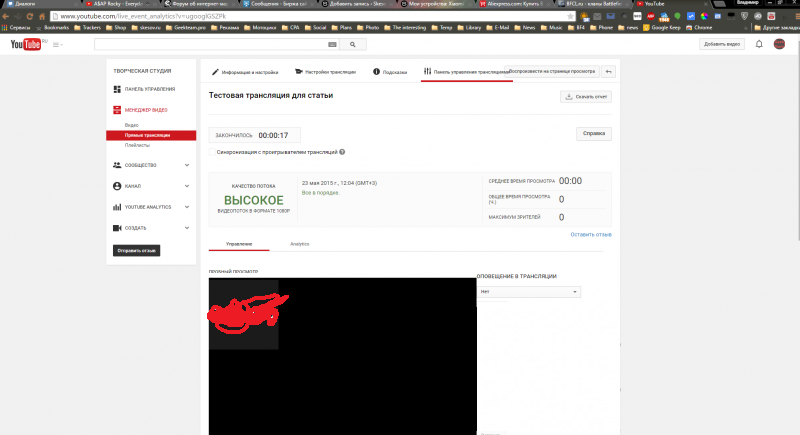
Шаг 12: Используйте свое программное обеспечение, чтобы запустить трансляцию и выйти в эфир.
5 лучших приложений и программ для стриминга для YouTube Live
Рынок полон приложений и программного обеспечения для создателей контента для потоковой передачи в Интернете. Однако не все программы для потоковой передачи одинаковы! Мы выделили ключевые функции и объяснили некоторые плюсы и минусы лучших потоковых приложений и создателей программного обеспечения, которые могут использовать для создания профессионально выглядящего контента. Продолжайте читать, чтобы узнать больше о наших лучших приложениях и программном обеспечении для создания потокового видео.
1. Riverside.fm
Riverside.fm — это полнофункциональная платформа для создания контента, которая позволяет транслировать или записывать аудио и видео с разрешением до 4K. Сервис имеет встроенные функции редактирования, которые упрощают создание контента профессионального качества для вашей аудитории. Вы даже можете общаться со своей командой во время прямой трансляции без записи, используя режим продюсера Riverside.fm. Многие ведущие подкастеры и компании полагаются на Riverside.fm для создания видео.
Совместимость с системами: Windows, Mac
Основные характеристики:
- Потоковая передача в формате HD и запись до 4K.
- Универсальная платформа для записи/потоковой передачи видео, редактирования и обмена.
- Потоковая передача на несколько платформ одновременно.
Плюсы:
- Локализованная запись.
- Средства автоматического редактирования и транскрипции.
- Доступно мобильное приложение для iOS и Android.
Минусы:
- В настоящее время нет аналитики прямых трансляций.
2. Программное обеспечение Open Broadcaster (OBS)
OBS — это программа с открытым исходным кодом, которую всегда можно использовать бесплатно. Новые функции всегда добавляются в программное обеспечение с помощью плагинов и сценариев, которые вы можете загрузить для добавления дополнительных функций и настройки. Программное обеспечение для кодирования позволяет редактировать и микшировать аудио и видео в режиме реального времени, чтобы улучшить качество вашего потока.
Совместимость с системами: Windows, Mac
Основные характеристики:
- Микширование в реальном времени для живого аудио и видео.
- Пользовательские переходы и наложения.
- Фильтры для цветокоррекции, хроматического кеинга и маскирования.
Плюсы:
- Простой в использовании и интуитивно понятный интерфейс.
- Бесплатное программное обеспечение с открытым исходным кодом.
- Плагины для программного обеспечения, расширяющие функциональные возможности.
Минусы:
- Не поддерживает потоковую передачу с несколькими скоростями.

- Необходимо часто загружать обновления.

3. vMix
Vmix предоставляет опции для потоковой передачи в форматах SD, HD и 4, а также позволяет выполнять потоковую передачу и запись одновременно. Программное обеспечение имеет более 100 встроенных анимаций и графики и включает 13 эффектов перехода, которые вы можете использовать для повышения качества производства вашего потока. К вашей прямой трансляции одновременно могут присоединиться до 8 удаленных гостей.
Совместимость с системой: Windows
Основные характеристики:
- Поддерживает прямую трансляцию NDI.
- Возможности редактирования видео.
- Поддерживает подачу с нескольких камер.
Плюсы:
- Редактирование в режиме реального времени во время потоковой передачи.
- Поддерживает различные типы ввода.
- Легко интегрируется с платформами социальных сетей.

Минусы:
- Не совместим с системами Mac.
- Не поддерживает прием RTMP.
4. Wirecast
Wirecast — это комплексная платформа для производства видео, позволяющая создавать высококачественные видеопотоки и видеотрансляции по запросу. Программное обеспечение для кодирования легко интегрируется с Facebook Live, YouTube и Twitter, поэтому вы можете легко транслировать или делиться видео. Вы можете выполнять потоковую передачу с камеры и подключать другие входы, включая камеры, удаленных гостей, а также аудио и графику.
Совместимость с системами: Windows, Mac
Основные характеристики:
- Запись ISO.
- Поддерживает прием RTMP.
- Пользовательские переходы и списки воспроизведения.
Плюсы:
- Возможность потоковой передачи на несколько платформ одновременно.
- Встроенный видеочат.
- Включает приложение для устройств iOS.
Минусы:
- Включенные энкодеры не интуитивно понятны.
- Требуется хорошее подключение к Интернету.
5. Streamlabs OBS
Streamlabs OBS — это облачная платформа с собственным магазином приложений, где вы можете загружать приложения для улучшения и настройки вашей трансляции. Используя приложения, вы можете автоматизировать процессы, исследовать свою аудиторию с помощью аналитики, повысить вовлеченность аудитории и многое другое. Есть также удобные встроенные функции шумоподавления, которые помогут вам устранить фоновый шум в вашей трансляции.
Совместимость с системой: Windows, Mac
Основные характеристики:
- Настраиваемый интерфейс.
- Приложение дистанционного управления «Streamlabs Deck».
- Потоковая передача на несколько платформ одновременно.
Плюсы:
- Всегда бесплатно.
- Бесплатная аналитика для измерения производительности потока.
- Предлагает инструменты монетизации стримеров.
Минусы:
- Требует много системных ресурсов для работы.
- Нет звуковых команд для встроенного чата.
9 советов по использованию YouTube Live
Если вы хотите заявить о себе в мире создателей потокового вещания, вам необходимо выделить свой контент. Волшебной формулы успеха не существует, но есть несколько шагов, которые вы можете предпринять, чтобы помочь вашему контенту привлечь более широкую аудиторию. Ниже приведены девять основных советов по успешному использованию YouTube Live.
1. Подготовьте свой контент
Имейте четкое представление о том, чего вы хотите достичь с помощью своей трансляции, прежде чем начать трансляцию. Вам не обязательно все планировать, но у вас должно быть общее представление о том, о чем вы будете говорить, когда выйдете в эфир. Вы сможете донести свое сообщение и лучше взаимодействовать со зрителями, если у вас есть четкая цель для вашего контента, прежде чем вы нажмете Go Live.
2. Проверьте настройки
Не начинайте потоковую передачу, пока не убедитесь, что ваше оборудование настроено и работает правильно. Вы не хотите, чтобы ваш прямой эфир был прерван из-за технических проблем.
Воспользуйтесь нашим контрольным списком, чтобы убедиться, что ваши настройки оптимизированы перед началом потоковой передачи:
- Проверьте подключение к Интернету, чтобы убедиться, что оно поддерживает потоковую передачу.
- Убедитесь, что вы находитесь в центре кадра камеры.
- Проведите проверку звука и устраните все фоновые шумы.
- Отрегулируйте освещение так, чтобы вас хорошо освещали.
- Отключите будильники, звонки и уведомления.
3. Практика ведет к совершенству
Рекомендуется записывать свои занятия на камеру, даже если вы не знаете каждое слово, которое собираетесь сказать во время трансляции. Вы не можете установить зрительный контакт со своими зрителями, но вы можете убедиться, что постоянно смотрите в камеру, чтобы заинтересовать свою аудиторию. Запись пары тренировочных раундов поможет вам выработать привычку смотреть в камеру во время стрима. Вы также сможете услышать любые отвлекающие речевые паттерны, например повторяющиеся фразы «гм» или «нравится».
4. Рекламируйте свою прямую трансляцию
Вы не можете ожидать, что люди будут смотреть вашу трансляцию, если никто о ней не знает, а продвижение является ключом к привлечению аудитории. Существует бесчисленное множество способов продвижения вашего контента и множество цифровых инструментов, которые помогут вам в этом. Проведите небольшое исследование, чтобы узнать, как другие успешные создатели контента продвигают свои трансляции, чтобы понять, с чего вам следует начать.
Используйте комбинацию следующих идей продвижения, чтобы рассказать о своей прямой трансляции:
- Разместите информацию о предстоящем живом мероприятии в социальных сетях, таких как Facebook, Twitter, Instagram и LinkedIn.
- Создайте трейлер для прямой трансляции. (Это легко сделать с помощью Riverside Clips.)
- Попросите своих зрителей YouTube включить уведомления, чтобы они знали, когда вы выходите в эфир.
- Запланируйте прямую трансляцию на YouTube, чтобы ваши подписчики могли устанавливать напоминания.
- Отправляйте электронные письма на любые имеющиеся у вас списки адресов электронной почты с подробной информацией о вашей трансляции.

5. Выходите в эфир в нужное время
Когда вы выходите в прямой эфир, это оказывает огромное влияние на количество ваших зрителей. Получите представление о том, откуда смотрят ваши зрители и когда им нравится транслировать контент. Вы можете сделать это с помощью аналитики YouTube или создав опрос, чтобы спросить зрителей, когда они находятся в сети и транслируют контент.
6. Будьте последовательны
Как только у вас появится идея, когда лучше всего начать трансляцию, будьте последовательны. У вас больше шансов сохранить подписчиков, если у вас есть установленное расписание, чтобы ваши зрители могли планировать просмотр вашего контента. Если по какой-либо причине вы не можете вести трансляцию в обычное время, обязательно сообщите об этом своим подписчикам.
7. Вовлекайте свою аудиторию
Убедитесь, что вы взаимодействуете со своей аудиторией до, во время и после прямой трансляции. Взаимодействие со зрителями будет поддерживать их интерес к вам и вашему контенту, чтобы они возвращались снова и снова. Старайтесь отвечать в режиме реального времени на как можно больше вопросов и комментариев, поступающих через чат. Также вовлекайте некоторых зрителей в разделы комментариев к видео и с помощью прямых сообщений, когда вы не в прямом эфире.
8. Используйте функции YouTube Live
YouTube live имеет несколько встроенных функций, которые создатели могут использовать для оптимизации своей трансляции. Научившись правильно использовать эти функции, вы сможете привлечь новых зрителей и расширить свою аудиторию. Мы объясним, как использовать некоторые функции для улучшения вашего контента, чтобы получить больше подписчиков.
Суперчаты — это премиальная функция, которую зрители YouTube могут приобрести, чтобы выделиться при взаимодействии со стримерами. Обязательно уделяйте особое внимание зрителям, использующим функцию суперчата, и взаимодействуйте с ними как можно больше. Эти люди являются частыми пользователями YouTube, которые готовы тратить деньги на потоковый контент. Суперчат также можно использовать для монетизации вашего контента — пользователи с этой премиальной функцией могут давать вам чаевые во время просмотра вашей трансляции.
Автоматическое добавление субтитров в режиме реального времени — это здорово, потому что это делает ваш контент доступным большему количеству людей. Те, кто плохо слышит или не может использовать звук своего устройства, смогут следить за вашим контентом и наслаждаться им, когда вы добавляете субтитры.
9. Выясните, что работает с аналитикой
Аналитика YouTube даст вам представление о вашей аудитории, чтобы вы могли видеть, что работает, а что нет для вашей прямой трансляции. Вы сможете получить доступ к данным, которые показывают вам информацию о том, откуда смотрят ваши зрители, какие из ваших потоков получили наибольшее количество просмотров и как долго люди смотрят ваш контент. Требуется немного времени, чтобы понять, как использовать все эти данные в своих интересах, но это стоит потраченного времени.
Как вести прямую трансляцию на YouTube с любого устройства
YouTube — отличная платформа для запуска или расширения потокового контента. Начать потоковую передачу с настольного или мобильного устройства очень просто — просто убедитесь, что ваша учетная запись YouTube подтверждена и вы включили потоковую передачу с настольного компьютера. При правильной настройке и небольшой практике вы сможете охватить аудиторию по всему миру и стать мировой сенсацией, используя возможности YouTube Go Live.
Часто задаваемые вопросы о YouTube Live
У вас остались вопросы о том, как проводить прямые трансляции на YouTube? В нашем разделе часто задаваемых вопросов содержится дополнительная информация о том, как транслировать на YouTube, а также о некоторых требованиях и ограничениях, связанных с выходом в эфир на платформе.
Вам нужно 1000 подписчиков на YouTube, чтобы выйти в эфир?
Вы можете вести трансляцию с рабочего стола с помощью веб-камеры без каких-либо ограничений независимо от количества подписчиков. Ранее YouTube требовал, чтобы у вас было 1000 подписчиков, чтобы выходить в эфир с мобильного устройства. Теперь вы можете вести прямую трансляцию с мобильного устройства, если у вас есть 50 подписчиков, но YouTube ограничит количество пользователей, которые могут просматривать вашу прямую трансляцию. Кроме того, когда ваша прямая трансляция будет заархивирована, она будет закрыта. Как только вы достигнете 1000 подписчиков, на вашу мобильную прямую трансляцию не будет наложено никаких ограничений.
Какие требования необходимы для прямой трансляции на YouTube?
Прежде чем вы сможете начать трансляцию на YouTube, вам нужно будет указать свой номер телефона и указать страну, в которой вы живете, чтобы подтвердить свою учетную запись. После подтверждения вашей учетной записи вы можете начать потоковую передачу, если для вашей учетной записи нет возрастных ограничений или других ограничений, связанных с такими вещами, как нарушение принципов сообщества YouTube.
Что нужно, чтобы начать трансляцию на YouTube?
Чтобы начать трансляцию на YouTube, вам потребуется только подтвержденная учетная запись, камера с микрофоном и надежное подключение к Интернету. Вы можете обновить свое оборудование, добавить аксессуары и создать студию звукозаписи, как только разберетесь со своей потоковой передачей.
Является ли прямая трансляция YouTube бесплатной?
Прямая трансляция на YouTube бесплатна и предлагает возможности для монетизации.
Как проводить прямую трансляцию на YouTube
Если в вашей учетной записи YouTube разрешена прямая трансляция, вы можете отправить трансляцию напрямую с кодировщика (программного или аппаратного) на YouTube с помощью ключа потоковой передачи. См. пошаговые инструкции YouTube, чтобы настроить это.
Большинство организаций предпочитают более простое решение для отправки канала на YouTube Live. Кроме того, они могут захотеть использовать многопоточность одновременно в нескольких местах. Отправка нескольким адресатам напрямую с вашего кодировщика может быстро израсходовать пропускную способность и создать большую нагрузку на ваш кодировщик. Вот где BoxCast может помочь.
Как вести прямую трансляцию на YouTube с помощью BoxCast
BoxCast упрощает прямую трансляцию на YouTube Live. С помощью BoxCast вы можете брать контент с видеокамеры, с полной производственной настройкой или даже с имитацией прямого эфира и транслировать высококачественный канал прямо в свою учетную запись YouTube с минимальной настройкой. Вы также можете полностью отказаться от кодировщика и транслировать прямо из веб-браузера с помощью Producer by BoxCast.
Вот как работает прямая трансляция на YouTube с помощью BoxCast:
Для начала убедитесь, что прямая трансляция включена в вашей учетной записи YouTube.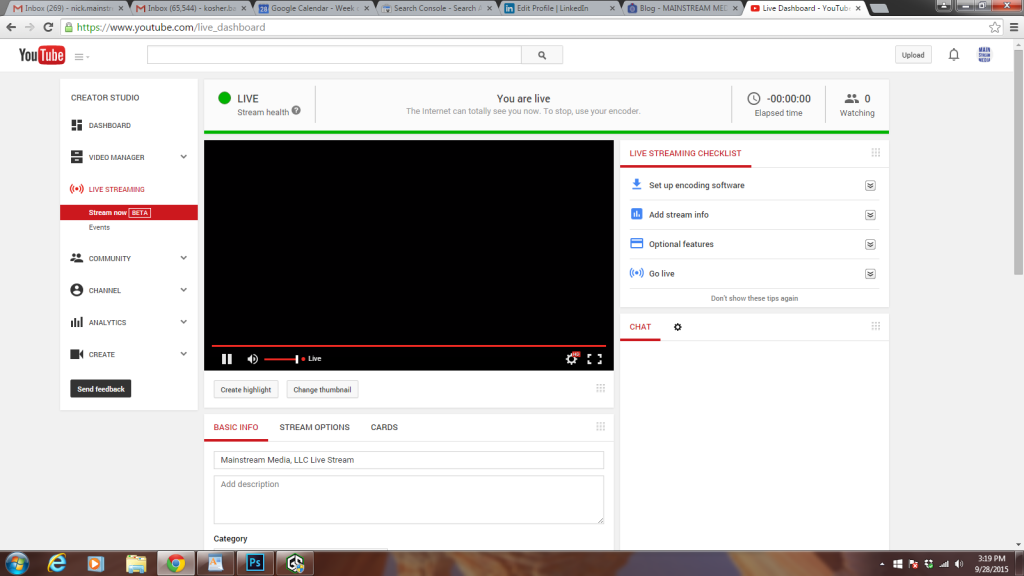 В своей учетной записи YouTube нажмите на свою студию YouTube, затем «Настройки». Выберите вкладку Канал. Отсюда вы можете увидеть все, что вы включили в своей учетной записи. Прямая трансляция должна находиться на вкладке «Право на использование функций» в разделе «Промежуточные функции». Возможно, вам потребуется подтвердить несколько вещей в своей учетной записи, включая номер телефона, чтобы активировать прямую трансляцию.
- Откройте свой аккаунт YouTube
- Щелкните в YouTube Studio
- Доступ Настройки
- Выберите канал
- Выберите Соответствие функции
- Click Промежуточные функции
- Выполните шаги, чтобы включить прямую трансляцию для своего канала
Примечание. После запроса на активацию потокового вещания, прежде чем вы сможете его использовать, необходимо пройти 12 часов. Как только это время истечет, вы будете готовы к следующему шагу.
Теперь вы можете привязать свою учетную запись YouTube к панели инструментов BoxCast. Перейдите в «Настройки» на панели инструментов BoxCast, выберите вкладку «YouTube» и привяжите свою учетную запись YouTube. Как только вы активируете все необходимые разрешения, ваша учетная запись будет подключена!
Когда вы планируете трансляцию в своей учетной записи BoxCast, вы можете выбрать уже подключенную учетную запись YouTube в качестве места назначения, и ваш поток будет автоматически отправлен на YouTube, когда начнется ваше мероприятие. Вы можете отправить на один аккаунт YouTube или на несколько страниц одновременно.
Если вы застряли, у нас также есть полная статья поддержки с пошаговыми инструкциями, фотографиями и советами по устранению неполадок интеграции BoxCast с YouTube Live.
Дополнительные преимущества потоковой передачи на YouTube Live с помощью BoxCast
Помимо возможности одновременной потоковой передачи на несколько страниц YouTube, BoxCast использует функцию под названием Simulcasting. Одновременная трансляция, также известная как многопотоковая передача, позволяет вещателям отправлять свои потоки на несколько платформ, включая Twitter и Facebook Live. Потоковое вещание на несколько платформ может стать отличным способом максимизировать количество просмотров и охватить аудиторию во всем мире. Все эти фиды генерируются в облаке BoxCast и требуют, чтобы вы отправили только один фид с вашего кодировщика. Это гарантирует, что вы сможете транслировать с меньшей пропускной способностью с любого кодировщика, даже если ваш кодировщик может отправлять только один поток за раз.
Вы можете запланировать повторяющиеся трансляции BoxCast, чтобы транслировать свое событие на YouTube каждую неделю (или день, или месяц) в определенное время, без необходимости каждый раз входить в систему для изменения расписания. Если вы используете определенные кодировщики с панелью управления BoxCast, ваш кодировщик может автоматически запускаться в назначенное время, поэтому вам также не придется беспокоиться о том, чтобы нажать кнопку, чтобы начать работу в определенное время с вашего кодировщика.
В качестве дополнительного бонуса кодировщики BoxCast оснащены специальным потоковым протоколом под названием BoxCast Flow, который позволяет задерживать поток, чтобы покрыть небольшие потери в Интернете в случае нестабильного соединения или временного сбоя. Хотя BoxCast отправляет RTMP на YouTube, так же, как если бы вы отправляли напрямую с вашего кодировщика, с использованием протокола BoxCast Flow может помочь вашему потоку безопасно перейти от вашего кодировщика к BoxCast.
Часто задаваемые вопросы
Могу ли я вести прямую трансляцию на YouTube, не имея 1000 подписчиков?
Да, любая учетная запись YouTube может включить прямую трансляцию, но ее необходимо включить, а на подготовку требуется 24 часа.
Примечание. На YouTube действуют правила, запрещающие создание определенного количества потоков в установленный период времени, а также правила, касающиеся потокового вещания несовершеннолетних на YouTube. Если эти правила игнорируются, права вашей учетной записи на прямую трансляцию могут быть отозваны.