

Как создать группу в Viber пошагово на телефоне или компьютере — Диджитал Маркетинг
Сегодня наш материал посвящён тому, как создать группу в Viber в 2021 году. Благодаря этому вы можете создать несколько тематических сообществ и добавить в каждую нужных участников в зависимости от цели.
В чате можно оповещать клиентов о различных акциях и предложениях. Любое отправленное вами сообщение сразу увидят все участники группы. Это очень удобно, как для бизнеса, так и для продаж.
Читайте также: Как создать группу в WhatsApp
Как создать группу в Viber с телефона и компьютера: пошаговая инструкция
Первым делом нужно скачать и установить Viber. Затем, для создания группы убедитесь, что на вашем мобильном устройстве подключен интернет. Запустите приложение и перейдите в раздел «Чаты»:
Далее необходимо кликнуть на строчку «Новая группа», нажав на которую мы сможем перейти к процессу создания группы в Viber:
На следующем шаге нужно добавить участников группы — не менее 2 и не более 249. Для добавления участников выберите пользователей из списка своих контактов.
Добавив участников, и подтвердив свой выбор, вы сразу переходите в созданную группу, где можете отправлять сообщения её участникам.
Как видите, процесс создания группового чата в Viber весьма прост и требует всего пары минут времени.
Важно: Для айфона, ПК и ноутбука алгоритм действий по созданию группы полностью идентичен, так как интерфейс везде один и тот же.
Статья в тему: Как создать канал в Телеграме
Управление и настройка чата в Viber
Переходим к настройке и оформлению. Это позволит придать индивидуальность группе. Для этого тапаем на три точки в правом верхнем углу экрана и переходим в раздел «Информация». Далее идём по всем пунктам.
Название
Чтобы изменить название группы, кликните на слово «Группа», а затем введите новое имя группы. При выборе названия, учитывайте, что именно будет размещено в группе.
Значок группы
Затем установите значок группы. Для этого кликните на иконку, выберите нужное изображение на телефоне и обрежьте до подходящих размеров.
Администраторы
При создании группы в Вайбере, вы автоматически становитесь её администратором. Чтобы добавить ещё одного админа, жмём «Добавить администратора» и выбираем из списка участников.
Как добавить новых участников
Для добавления новых участников группы, тапаем «Добавить участника» ниже и выбираем уже из списка своих контактов. Также можно добавить нового участника указав номер его телефона.
Фон
В качестве оформления можно использовать любой фон из библиотеки Viber. Чтобы добавить фон, кликаем на него в этом же разделе и выбираем нужный. После этого у чата в группе появится красивая подложка.
Также, в настройках группы вы можете :
- включить или выключить режим «Без звука»;
- скопировать и переслать ссылку на группу;
- настроить уведомления;
- включить или выключить сообщения с геометкой;
- скрыть чат.


Рекомендации по наполнению, ведению и раскрутке группы в Вайбере
Для того чтобы созданная вами группа в Viber приносила пользу как вам, так и её участникам, следует учитывать некоторые важные моменты.
Во-первых, уважайте тех, кого вы добавляете в группу. Добавление без согласия на то участника может негативно отразиться на ваших с ним отношениях. Далеко не каждому понравится, что его добавили в групповой чат, особенно если человек в этом не заинтересован. Одно дело, когда это происходит в обязательном порядке, например, в случае если это корпоративная группа, или группа для общения педагогов и родителей учеников определённого школьного класса. Совсем другое, когда человека добавляют непонятно куда без его на то согласие. Чтобы не допустить этого, благоразумно заранее спросить у человека согласие на добавление его в вашу группу.
Во-вторых, помните о том, что нельзя впадать в крайности при ведении группы. Если в вашем чате сообщения бывают крайне редкими, особенно если это информационный групповой чат, то учтите, что многие могут покинуть его, сочтя для себя малополезным. Если группа создана, то она должна выглядеть живой и полезной для участников. Другая крайность – излишне частые сообщения. Это также может оттолкнуть многих людей. Старайтесь вести группу так, чтобы общение было по существу, без излишней воды и спама. Помните, главную цель данной группы и это поможет вам найти золотую середину в правильном ведении группового чата.
В-третьих, при раскрутке группы обязательно учитывайте стоп-факторы. По исследованиям, до 40% опрошенных пользователей мессенджеров сообщили, что их раздражают сообщения с рекламой. Лишь 23% опрошенных сообщили, что относятся положительно к рекламе, если она оказывается для них полезной. Для эффективного продвижения вашей группы обязательно учитывайте то, как именно пользователи видят ваши коммерческие предложения. Помните, что ими заинтересуются лишь те, кому это интересно. А потому можно, к примеру, сделать ненавязчивый анонс и предложить откликнуться тех, кто заинтересован. Именно ненавязчивая реклама позволяет повысить лояльность среди участников группы.
Заключение
Группа в Viber — очень удобный и эффективный инструмент, как в обычной жизни, так и в бизнесе. Используйте его с умом, применяя советы из данной статьи, и это позволит вам достигать намеченных результатов.
Полезные ссылки:
- Как создать паблик в Вайбере
- 5 сервисов для рассылки сообщений в Viber
- Как сделать опрос в Вайбере
Запись Как создать группу в Viber пошагово на телефоне или компьютере впервые появилась Postium.
Как перевести сообщество в группу в Вайбере
Возможность из группы сделать сообщество порадовала бы многих пользователей Viber. Ведь в сообществе число участников практически не ограничено, в отличие от группы – которая вмещает 250 человек.
Внешне группы и сообщества похожи друг на друга настолько, что новички могут не заметить разницу. Но она есть и заключается не только в максимальном числе участников, но и самой организации общения. Например, в сообществе есть администраторы, которые вправе устанавливать обязательные для остальных участников ограничения.
Содержание
- Отличия сообщества от группы в Вайбере
- Можно ли из сообщества сделать группу
- Для чего это нужно
- Порядок действий
- Как перевести группу или чат в сообщество
Отличия сообщества от группы в Вайбере
Среди основных отличий групп от сообщества можно выделить:
- Максимальное число участников. В сообществе может состоять примерно один миллиард человек, число почти бесконечное, а вот в группе не более 250 пользователей.
- Просмотр истории переписки. Если кто-то из членов сообщества решил пригласить участников, новичок может прочитать весь диалог с момента его создания, пользователям групп это недоступно. Они могут читать исключительно те сообщения, которые были написаны только после своего присоединения к группе.
- Ограничения. В сообществе действуют правила и ограничения в отношении простых участников, в группе модерация исключена. Создатель сообщества сам назначает модераторов, может в любой момент забрать ранее выданные полномочия.
- Степень защиты персональных данных. Пользователи сообщества остаются почти инкогнито, остальным участникам показывается аватарка и выбранное имя. Более подробную информацию не видят даже создатели сообщества и администраторы, а вот пользователи группового чата теряют инкогнито, поскольку другим участникам видна гораздо более полная информация о собеседнике, включая номер телефона.
- Публичность и возможность продвижения. Создатели сообщества могут смотреть подробную статистику участников пабликов, создатели группового чата такой возможности лишены.

Последний пункт привлекателен для бизнеса, поэтому потребность переделать сообщество в группу возникает в основном у представителей деловых кругов. Также Вайбер становится платформой для блогеров с возможностью монетизации.
Можно ли из сообщества сделать группу
Возможно, что разработчики в скором времени добавят возможность переделывать группы в сообщества в Вайбере на телефоне или ПК.
Однако по состоянию на текущий год такой возможности не предусмотрено, но можно сделать новое сообщество с нуля и передать ссылку участникам группы.
Это не гарантирует перехода всех, или даже большинства людей в новый паблик, но самая преданная часть аудитории, скорее всего, присоединится к сообществу.
Для чего это нужно
Основная причина организации сообщества — упрощение бизнес-процессов, способность монетизировать аудиторию, смотреть статистику пользователей. Учитывая популярность мессенджера, можно предположить превращение Вайбера в новую блоговую платформу вроде Телеграма. Поэтому бизнес ориентируется на сообщества, которые можно легко раскрутить.
Другая причина создать сообщество — необходимость организации диалогов с большим числом людей. Такая необходимость возникает в основном у представителей деловых кругов.
Порядок действий
Чтобы перевести максимальное число пользователей группы в сообщество надо:
- Запустить Вайбер;
- Открыть раздел «Чаты»;
- Нажать на «Новый чат», после чего выбрать пункт «Создать сообщество»;
- Перелистайте в левую сторону два экрана, ознакомившись с полезной информацией;
- Тапните на пункт «Создать сообщество»;
- Оформите новое сообщество: укажите наименование паблика в поле «Добавьте имя», добавьте описание и аватарку, заполнив соответствующие поля;
- Нажмите на галочку, которая находится в правом верхнем углу экрана;
- Пригласите в новое сообщество первых участников с помощью добавленных людей в контакты;
- Нажмите на галочку в правом верхнем углу.

На этом создание сообщества можно считать завершенным. Теперь надо сделать ссылку на созданную группу и добавить в сообщество. Для этого:
- Откройте Вайбер, перейдите в сообщество;
- Перелистайте экран в левую сторону, чтобы открылись параметры;
- Нажмите на пункт «Пригласить по ссылке»;
- Нажмите «Копировать ссылку»;
- Готово!
Теперь сформированную ссылку на созданное сообщество отправьте в группу, чтобы пригласить пользователей. Рекомендуется дополнительно описать, что ждет людей в сообществе и почему им надо туда переходить.
Настройка внешнего вида и названия сообщества в ВайберКак перевести группу или чат в сообщество
Как сказано выше, никак. Администраторы могут сделать сообщество с нуля, пригласив в него пользователей группы, но это не гарантирует перехода людей.
Возможно, что разработчики добавят нужную функцию, тогда перевод группы в сообщество станет значительно проще.
Администраторы могут создавать сообщества с нуля, тренируясь их продвигать в Вайбере.
Как создать чат в Вайбере (Viber) на различных устройствах Блог Ивана Кунпана
Оглавление:
- Что такое чат в Вайбере (Viber)
- Виды чатов в Вайбере
- Как создать чат в Вайбере (Viber)
- Как создать чат в Вайбере на компьютере
- Как создать чат в Вайбере на телефоне Андроид
- Как создать чат на айфоне
- Как в Вайбере создать группу на различных устройствах
- Общие настройки чатов
- Как удалить беседы в Вайбере, как удалить человека из беседы
- Заключение
Как создать чат в Вайбере? В данной статье разберем вопрос. Рассмотрим какие виды чатов Вайбера бывают, как их создать на Андроид и компьютере. Созданный чат в Вайбере вам будет нужен для общения и ведения бизнеса.
Здравствуйте, друзья! Программа Вайбер имеет много возможностей для общения. Одна из них – это чат. Что это такое? Чатом называют окно в Вайбере, с помощью которого люди пишут друг другу текстовые сообщения, пересылают файлы, совершают звонки, записывают голос в аудио.
У чата простой интерфейс для работы. Вы сможете за секунду отправлять сообщения людям. Чтобы пользоваться чатом в Вайбере, надо установить приложение на гаджет и запустить. Также, для этого нужен доступ в Интернет.
В статье «что такое Вайбер и как им пользоваться», мы говорили об установке данной программы, как ее правильно настраивать. Предварительно сделайте установку приложения, а позже перейдем к вопросу, как создать чат в Вайбере.
к оглавлению ↑
Виды чатов в ВайбереВ Вайбере вы можете создавать 4 вида чатов:
- Личный чат. Это когда вы открываете контакт в чате и пишете одному пользователю.
- Чат в виде группы, то есть, групповой чат. В данном случае создается группа в Вайбере и в нее можно добавлять до 250 человек.
- Блог в Вайбере. Это сообщество, цель которого раскрутить какой-либо ресурс в Интернете.
- Чаты для бизнеса в Интернете. Данные чаты нужны для рассылки писем пользователям.
 Это когда вы открываете контакт в чате и пишете одному пользователю.
Далее рассмотрим, как создаются на практике перечисленные чаты в Вайбере.
к оглавлению ↑
Как создать чат в Вайбере (Viber)Как создать чат в Вайбере? Используйте стандартную инструкцию по созданию чата:
- Сначала вам нужно запустить Вайбер на вашем устройстве.
- Далее нажимаете пальцем по значку сообщения, он находится внизу справа.
- Затем выберите из своих контактов пользователей, с которыми хотите переписываться.
- В диалоговом окне сможете написать любое сообщение человеку.
Кроме того, у Вайбера есть поиск, с помощью которого вы найдете пользователей.
Далее эта инструкция будет показана на скриншотах.
к оглавлению ↑
Как создать чат в Вайбере на компьютереЕсли у вас установлен Вайбер на вашем ПК, следуйте инструкции, которая поможет создать чат. Запускаете Вайбер на компьютере. Затем нажимаете на иконку сообщения (скрин 1).
Далее жмем кнопку «Создать» и добавляем участников в чат (скрин 2).
Когда контакты из левого столбика будут добавлены, нажмите Начать чат и откроется окно для общения. Более того, можно вызвать диалог в чате горячими клавишами CTRL+N.
к оглавлению ↑
Как создать чат в Вайбере на телефоне АндроидДавайте рассмотрим создание группового чата в Вайбере, а именно группы. Для этого запускаете Вайбер на Андроид. Обратите внимание, внизу есть иконка чата (или +), на которую нужно нажать, чтобы создать группу (скрин 3).
Далее кликните раздел «Новая группа» (скрин 4).
Вместе с тем, в этой категории вы можете выбрать Создать сообщество или рассылку. Нажимаете на первый вариант и выделяете контакты, которые будут состоять в групповом чате (скрин 5).
После добавления контактов жмите на галочку в правом верхнем углу, чтобы сохранить изменения (скрин 6).
После этого откроется окно, в котором вы сможете писать что-нибудь участникам чата.
к оглавлению ↑
Как создать чат на айфонеНа устройствах айфон можно создать чат в Вайбере. Также запускаете приложение Вайбер с контактами и нажимаете по чату в виде сообщения внизу (скрин 7).
Далее выбирайте контакты или используйте поиск, чтобы быстро их найти (скрин 8).
Поле чего, нажмите кнопку «Готово».
В следующем окне предлагают оформить группу (скрин 9).
Это можно не делать, нажмите кнопку «Написать и закрепить». Данный инструмент откроет чат для диалогов.
к оглавлению ↑
Как в Вайбере создать группу на различных устройствахЕсли говорить кратко, то на других устройствах группа в Вайбере создается так же, как например, на Андроид или компьютере. Достаточно открыть приложение на устройстве, далее выбрать тип: Группа или Сообщество. После чего добавляете участников в группу.
Созданную группу вы можете настраивать так, как нужно. О настройках чата в Вайбере поговорим ниже.
к оглавлению ↑
Общие настройки чатовРазберем общие настройки чатов в Вайбере:
- вы можете настроить фон чата;
- звуковые сигналы о приходящих сообщениях;
- добавлять пользователей в чат, их удалять;
- выполнить другие операции.
В качестве примера используем на практике первые два пункта.
Чтобы изменить фон чата в Вайбере, откройте созданный вами чат. Далее нажмите вверху чата три точки и появится раздел настроек. Перейдите в раздел «Фон» и замените цвет фона на другой, либо загрузите картинку с вашего гаджета.
Если вам не нравиться звук уведомлений, его можно отключить. Для этого открываете в Вайбере чат. В верхнем углу нажимаете три точки справа. В открытом окне кликните «Без звука» и вы не будете получать оповещения.
к оглавлению ↑
Как удалить беседы в Вайбере, как удалить человека из беседыВы не сможете удалить беседу в Вайбере, если не удалите ее участников. Таковы правила этого мессенджера. Рассмотрим действия по порядку. Заходите в чат. Запускаете ранее беседу с пользователями и далее жмите три точки вверху (скрин 10).
Появляется раздел «Информация», на которую нужно нажать, чтобы открыть информацию о группе или чате. Опускаем страницу вниз до раздела «Участники» (скрин 11).
Нажимаете на участника, далее кнопку «Удалить из чата». В конце, подтверждаете удаление пользователя кнопкой «OK».
Когда вы удалите всех участников из беседы в Вайбере, нажмите внизу кнопку «Выйти и удалить». После этого ваша беседа будет удалена.
к оглавлению ↑
ЗаключениеВ статье ответили на вопрос, как создать чат в Вайбере. Процесс создания чата был рассмотрен на Андроиде, компьютере, айфоне. Вместе с тем, мы рассматривали, как его настраивать и использовать. С помощью чата в Вайбере, вы будете общаться с друзьями, коллегами по работе и успешно продавать товары, услуги.
Удачи вам!
С уважением, Иван Кунпан.
Есть еще статьи по похожим мессенджерам:
Как создать чат в Ватсапе, чем заменить Скайп, запись видео в Скайп, Фейсбук мессенджер и другое.
Просмотров: 786
Как создать группу (сообщество) в вайбере пошагово и назвать ее
Главная » Полезная информация » Компьютерная грамотность
Автор Анна Апрельская На чтение 5 мин. Опубликовано
Групповые чаты позволят вам общаться одновременно с несколькими вашими друзьями через Viber. Вы сможете обменяться новостями, обсудить планы и сделать много чего ещё. Также вы может использовать групповые переписки и в более корыстных целях, например как паблик для продажи товаров. Всё что от вас требуется это знать, как создать группу в Вайбере. А для того чтобы научить вас этому существует данная статья.
Содержание
- Как создать группу в Viber
- Настройка группы Viber
- Рекомендации по ведению группы
Как создать группу в Viber
Создать сообщество в Viber довольно просто. С небольшой помощью в этом деле может освоиться даже новичок, впервые скачавший мессенджер себе на телефон. Давайте рассмотрим пошагово как создать группу в Вайбере пошагово.
- Первым делом вам, конечно же, понадобится скачать приложение.
- Затем запустите его и авторизуйтесь (если используете Viber впервые, то зарегистрируйтесь).
- Выберите раздел «Чаты» на панели внизу.
- Нажмите на фиолетовую кнопку с диалоговым окном, которая находится в нижнем правом углу.
- Далее необходимо кликнуть на вариант «Новая группа».
- Затем вам нужно выбрать участников группы из ваших контактов (не менее трёх, считая вас).

После этого группа будет создана, и вы можете приступать к общению. По мере существования группы вы можете редактировать её и добавлять сюда новых пользователей. Об этом мы поговорим дальше.
Данная инструкция подойдёт для всех современных версий приложения. С её помощью вы сможете как создать группу в Вайбере на телефоне, так и на ПК.
Стоит отметить, что изначально в Viber не было никаких групповых чатов. А потому если по какой-то причине вы используете очень старую версию мессенджера, то вы возможно не сможете создать группу.
Настройка группы Viber
Теперь, когда вы знаете, как создать группу в Вайбере, пришло время поговорить о том, как её можно редактировать. Как уже было сказано, по мере существования группы вы сможет подключать в ней новые опции и всячески изменять её. Приступать к данному процессу можно сразу же после создания группы. Давайте же обсудим основные моменты в настройке.
Чтобы добраться до настроек, вам нужно войти в группу, а затем нажать на три точки в правом верхнем углу экрана.
Затем в появившемся меню выберите раздел «Информация».
После этого перед вами появится список доступных функций, состоящий из следующих пунктов:
- Название. Как вы уже наверняка догадались, данный раздел нужен для того чтобы сменить название вашей группы. По умолчанию она будет называться просто «Группа», но вы можете подобрать что-нибудь связанное с её тематикой. Чтобы назвать её просто нажмите на текущее название группы и введите новое.
- Значок. Вы можете установить значок для своей группы, чтобы пользователям было проще найти её. Кроме того хороший значок может привлечь внимание людей. Чтобы добавить значок, достаточно нажать на рамку с надписью «Добавить значок». После этого вы можете выбрать любое изображение, хранящееся у вас на телефоне или сделать фотографию (может понадобиться обрезка).
- Администраторы. При создании группы в Viber, вы автоматически становитесь её администратором. Но вам не обязательно следить за группой одному, вы может добавить ещё одного администратора. У него будут практически все возможности, что есть у вас – он сможет редактировать группу, выгонять участников и много что ещё. Но он не сможет выгнать или понизить вас. Чтобы добавить ещё одного администратора, вам нужно нажать на кнопку «Добавить администратора» и выбрать на данное место одного из участников чата.
- Изменение фона. Вы можете сменить стандартный белый фон чата на что-нибудь более приветливое. В Viber есть библиотека фонов, из которой вы может выбрать любой приглянувшийся вам вариант. Изменяется фон при помощи соответствующей кнопки.
- Добавление новых участников. Также здесь вы можете добавить в группу новых участников, при помощи соответствующей кнопки. Также вы можете добавлять новых участников, нажав на кнопку с силуэтом человека и плюсом, которая находится на главной странице чата в правом верхнем углу. Ещё новых участников может приглашать любой из участников.
 Чтобы добавить значок, достаточно нажать на рамку с надписью «Добавить значок». После этого вы можете выбрать любое изображение, хранящееся у вас на телефоне или сделать фотографию (может понадобиться обрезка).
Кроме всего вышеперечисленного в данном разделе вы также можете убирать звук оповещений чата, копировать и переслать ссылку на группу (перейдя по ней, любой зарегистрированный пользователь тут же присоединится к беседе), настраивать уведомления, включать геометки для сообщений и скрывать чат.
Рекомендации по ведению группы
Если вы решили создать группу в Вайбере на компьютере не для общения с друзьями, а для коммерческих целей, вам могут пригодиться советы по её ведению. Вот несколько простых правил для того чтобы созданная вами группа была успешна:
- Уважайте участников группы. Данный пункт довольно многогранен. Во-первых, старайтесь не добавлять пользователей без их согласия. Особенно тех, которые уже уходили из группы, не стоит пытаться навязать свою группу людям, которые в этом не заинтересованы. Во вторых следите за тем чтобы общение в чате было доброжелательным. Не оскорбляйте участников группы и не позволяйте им оскорблять друг друга. Ну и последнее, уважайте мнение участников группы. Если вас о чём-то спрашивают или просят добавить какую-то новость или информацию о продукте – сделайте это или вежливо откажите, указав причину. Не игнорируйте людей – это никому не нравится.
- Следите за наполнением группы. Если вы хотите чтобы ваша группа процветала, своевременно наполняйте её контентом. Но также не стоит заполнять ленту всяким мусором, лишь бы только она не пустовала.
- Избегайте спама. Многих пользователей отталкивают группы, в которых слишком много рекламы. Старайтесь делать лишь небольшие анонсы, а затем беседуйте со всеми заинтересовавшимися уже в личном чате или в отдельном групповом чате.
 Данный пункт довольно многогранен. Во-первых, старайтесь не добавлять пользователей без их согласия. Особенно тех, которые уже уходили из группы, не стоит пытаться навязать свою группу людям, которые в этом не заинтересованы. Во вторых следите за тем чтобы общение в чате было доброжелательным. Не оскорбляйте участников группы и не позволяйте им оскорблять друг друга. Ну и последнее, уважайте мнение участников группы. Если вас о чём-то спрашивают или просят добавить какую-то новость или информацию о продукте – сделайте это или вежливо откажите, указав причину. Не игнорируйте людей – это никому не нравится.
Соблюдайте данные правила, и ваша группа станет намного успешней.
Групповой чат может быть очень полезен, как в обычной жизни для общения с друзьями, так и для бизнеса. Именно поэтому знать, как создать группу в Вайбере должен каждый пользователь без исключений. А вот уже использовать данные знания или нет – ваше дело.
Как находить группы в «Вайбере»? Особенности поиска и создания — ABC IMPORT
19-11-2018 21:00
Содержание статьи:
- Как установить
- Функции приложения «Вайбер»
- Как создать группу
- Как найти
- Небольшое заключение
«Вайбер» — один из самых известных и популярных мессенджеров на данный момент. Многие пользователи смартфонов предпочитают именно его из-за большого количества дополнительных функций, которые делают более интересным общение с людьми, номера которых записаны в вашей телефонной книге.
Как установить
Перед тем как рассказать о том, как находить группы в «Вайбере», опишем кратко, как установить данное приложение на мобильное устройство. Многие люди не сразу могут это понять. Однако на самом деле все просто.
Вам будет интересно:Как очистить куки в «Яндекс»-браузере: советы и рекомендации
Для установки приложения «Вайбер» необходимо:

Для того чтобы закончить авторизацию, вам будет предоставлен специальный код, который вы получите сообщением на указанный номер. Введите его. Все готово. Теперь вы являетесь авторизованным пользователем приложения «Вайбер». Уведомление о вашей авторизации получат все контакты из вашей телефонной книги, которые зарегистрированы в приложении «Вайбер».
Функции приложения «Вайбер»
После того как вы прошли регистрацию и авторизацию в приложении «Вайбер», можно начинать изучать его функционал.
- Отправлять/принимать сообщения (есть возможность отправлять/принимать аудиосообщения).
- Звонить своим друзьям (при звонках тратится только интернет-трафик, дополнительная плата за звонки через «Вайбер» не взимается).
- Делать видеозвонки с двухсторонней трансляцией по желанию вашего собеседника.
- Пользоваться стикерами, смайлами и различными другими средствами, которые делают общение более живым и натуральным.
- Создавать или вступать в различные группы (необходимо знать о том, как находить группы в «Вайбере»).

И многое другое.
Как создать группу
Как создать группу в «Вайбере»? Для этого необходимо проделать следующие шаги:
 Не забудьте поменять название группы в «Вайбере». После создания она автоматически называется «Новая группа».
Как найти
Как найти группу в «Вайбере»? Сейчас расскажем. Для того чтобы найти группу в приложении «Вайбер», нужно зайти в него, в раздел «Чаты», нажать на «Поиск» и ввести название интересующей вас группы. Перед вами появятся незакрытые для добавления группы. Все, что необходимо — это выбрать сообщество и затем нажать на кнопку «Вступить в группу». Вот как находить группы в «Вайбере».
Стоит иметь в виду, что сообщество ваших друзей может быть создано без вашего участия. То есть у них будет своя группа, где они обсуждают различные вопросы, а вы не сможете в нее вступить. Найти ее практически невозможно. Потому что частные группы людей обычно являются невидимыми никому, кроме участников. Существует только один надежный способ — это попросить, чтобы вас пригласил кто-то из этой группы. Тогда вам, как и всем, будут доступны чтение и отправка сообщений внутри этого небольшого сообщества.
Небольшое заключение
Теперь вы знаете, как находить группу в «Вайбере», как ее создать, какие есть в данном деле особенности. Кстати, при создании используйте оригинальные названия для пабликов. Так будет веселее, интереснее и вам, и вашим друзьям. Надеемся, что советы, которые даны в статье, будут вам полезны.
Источник
Автор: Елена Золотухина
Похожие статьи
Как подключить «Яндекс.Диск» как сетевой в стационарных Windows-системах и мобильных ОС Android?
Как с «Гугл.Диска» скачивать целые папки или отдельные файлы: несколько простых способов
Браузер «Тор» не запускается: нюансы установки, использования и устранения проблем
Драйвер SPTD: что это такое и как его удалить?
Как подключить «Яндекс. Диск» как сетевой в стационарных Windows-системах и мобильных ОС Android?
Как посмотреть жесткий диск в БИОСе на компьютере: инструкция проверки
Как настроить эквалайзер на Windows 7 и выше: нюансы выбора опций и программного обеспечения
Ошибка статуса VPN в «Хамачи»: способы быстрого решения проблемы
Ошибка статуса VPN в «Хамачи»: способы быстрого решения проблемы
Как с «Гугл.Диска» скачивать целые папки или отдельные файлы: несколько простых способов
Как добавить участника в группу viber
В Вайбере можно общаться с друзьями и знакомыми, отправлять фото, видео. Опция понравится общительным людям, которые любят вести обсуждения в большой компании. Сегодня разберемся, как создать группу в Вайбере, как ее настроить, как пригласить новых участников или удалить их.
Читайте еще: что значит одна или две галочки в Вайбере.
Группа в Вайбере – что это такое?
Общение в группе доступно бесплатно. Создать ее можно с помощью телефона и ПК. Для начала, Viber нужно установить на мобильное устройство или компьютер. Создать групповой чат можно за несколько минут с помощью настроек мессенджера. Для общения нужно пригласить собеседников.
Для чего нужно создавать группы в Вайбере
Опция создания групп в Вайбере доступна бесплатно. С помощью онлайн-общения можно обсудить совместную покупку подарка для директора на работе, договориться с одноклассниками о походе в кино, выбрать место туристического похода. Все участники могут писать сообщения, присылать фото и видео.
Новую группу можно создать бесплатно. Для этого не нужно устанавливать какую-то особенную версию Вайбера или обладать определенными умениями. Все настройки доступны в меню. На создание совместного чата потребуется не более 5 минут свободного времени.
Как создать
Запустить групповое общение можно на телефоне и компьютере.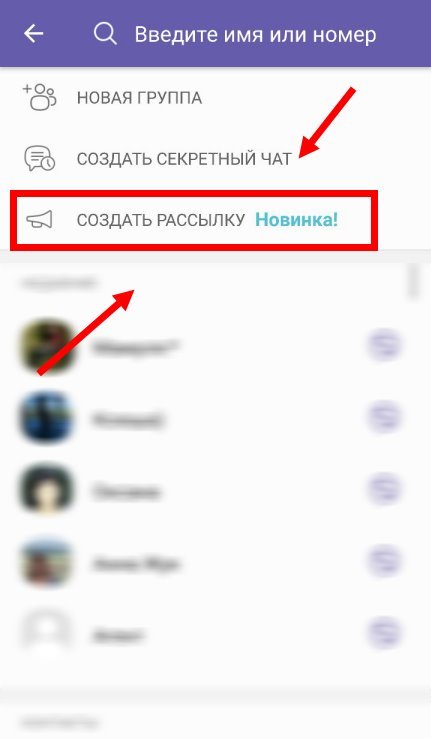 В обоих случаях потребуется последняя версия мессенджера и подключение к сети.
Важно. Общение доступно независимо от марки мобильного телефона и его операционной системы. Покинуть сообщество можно через меню Вайбера.
На смартфоне
Действие не отличается от марки телефона и одинаково выполняется на Андроиде и Айфоне.
Как сделать новую группу в Вайбере:
- Подключите устройство к интернету и запустите мессенджер.
- Нажмите на иконку создания нового чата.
- В открывшемся окне выберите «Новая группа».
- В открывшемся окне отметьте контакты, которые хотите добавить в чат.
- Подтвердите действие, кликнув по галке.
После подтверждения автоматически откроется окно, в котором можно начинать общение. Все добавленные абоненты получат оповещение о вступлении в новую группу.
Важно. Всего можно добавить не менее 2 и не более 249 участников. Выбрать абонентов можно из списка контактов, который автоматически синхронизируется с телефонной книгой.
На компьютере
Разработчики предусмотрели возможность создания групповых чатов в Вайбере для компьютера. Установленная и активированная версии мессенджера автоматически синхронизируется с телефонной книгой смартфона. Для создания сообщества требуется подключение к интернету. Опция доступна бесплатно.
Как создать новую группу в Вайбере на персональном компьютере или ноутбуке. Пошаговое руководство:
- Запустите приложение.
- Выберите друга из списка контактов.
- Нажмите на кнопку «Добавить участников».
- Выберите участников в открывшемся списке.
Сразу после создания все абоненты получат оповещение.
Создать чат в Windows можно и другим способом:
- Кликните по кнопке «Беседа», нажмите на строку «Новая беседа».
- Отметьте участников из открывшегося списка.
- Подтвердите действие.
Создать свою группу на компьютере можно двумя способами. Чат появится в мобильной версии автоматически. Сообщения будут поступать всем абонентам. Для общения можно использовать как мобильный телефон, так и компьютер. Удалить группу или выйти из нее можно с помощью настроек в смартфоне.
Дополнительные настройки
Владелец чата может назвать его, установить картинку, настроить звуковые оповещения.
Как в Вайбере на телефоне настроить групповой чат:
- Нажмите на кнопку с настройками и выберите строку «Информация».
- В открывшемся окне можно задать имя, изменить фоновое изображение, установить аватарку.
- После внесения изменений сохранение не требуется. Аватарку можно выбрать из галереи устройства.
В настройках можно изменять количество участников, настраивать оповещение, формировать пригласительную ссылку в Вайбере.
Удаление участников
Создать группу в Viber не сложно. Разработчики постарались упростить настройки и сделали удобное меню. Владелец может добавлять пользователей и удалять их. На это не требуется разрешение удаляемого участника.
Для удаления:
- Нажмите на кнопку настроек.
- Выберите строку «Информация».
- Пролистайте список до блока «Участники». Выберите пользователя.
- В открывшемся окне нажмите на опцию «Удалить из чата».

Важно. Абонент не удалится из списка контактов. Он не сможет писать сообщения и читать переписку.
Как пригласить участников
Теперь известно, как создать сообщество. Не менее важно знать, как пригласить новых участников.
Добавить пользователей можно с помощью:
- телефонной книги;
- инвайт-ссылки.
Приглашение с помощью списка абонентов требует постоянного участия и сохранения данных пользователей в телефонную книгу.
Чтобы участники самостоятельно добавлялись в группу, можно создать ссылку. Ее можно поместить на тематическом форуме или группе.
Приглашение новых пользователей через список абонентов
Формировать список участников можно не только в момент создания чата. Добавить пользователя можно в любое время. Для этого нужно воспользоваться специальной кнопкой в окне переписки. Только что добавленный абонент не увидит переписку, которая велась до его вступления.
Как в Вайбере пригласить человека:
- Нажмите на иконку в форме человечка с плюсом.
- Выберите контакт из открывшегося списка.
- Подтвердите действие с помощью клика по галочке.
Важно. Все отмеченные люди добавляются моментально и получают соответствующее оповещение.
С помощью инвайт-ссылки
Создать закрытую группу в Вайбере можно за несколько минут. Для добавления пользователей без перехода в список контактов можно создать ссылку. При клике по ссылке абонент Вайбер автоматически становится участником.
Как создать ссылку:
- Кликните по кнопке «Информация».
- В меню найдите строку «Отправить ссылку на группу», кликните по ней.
- Вайбер автоматически создаст ссылку.
- Ее можно скопировать и разместить на любом ресурсе или отправить пользователям Viber.
- Для присоединения к группе нужно перейти по ссылке.
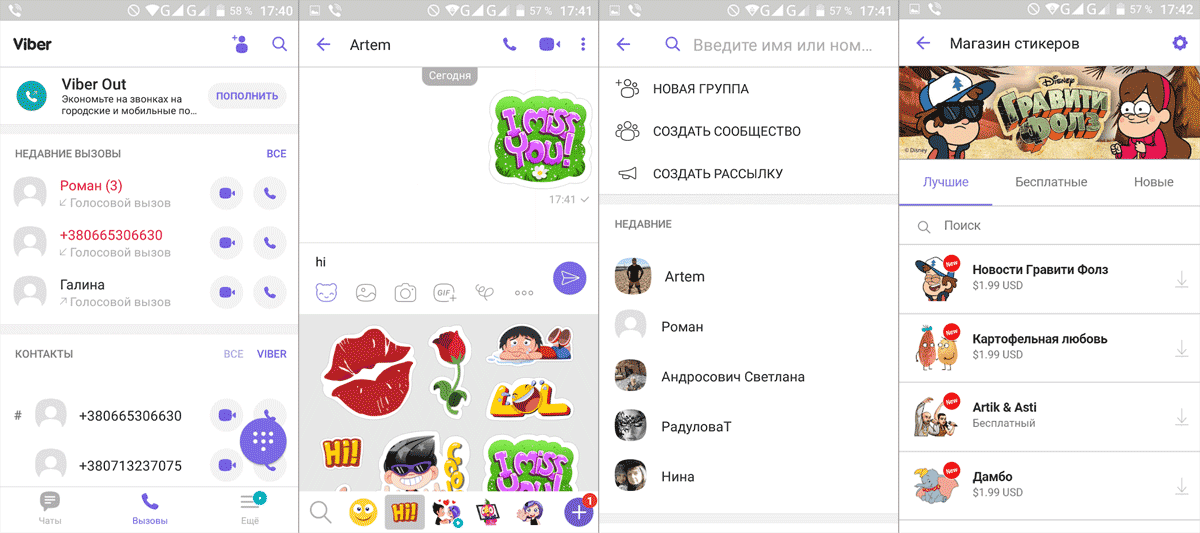
Важно. Отключить ссылку можно в любое время. Если уже набралось 249 человек, то присоединение будет приостановлено.
Чем групповой чат отличается от сообщества
Такое действие, как на Вайбере создать группу или сообщество, может выполнить любой пользователь. Их возможности схожи, но у сообщества есть некоторые различия:
- возможность просмотра статистики в сообществе;
- группа ограничена на 249 человек, сообщество таких ограничений не имеет;
- приглашать в сообщество можно только по ссылке, в чате доступно добавление пользователей через список контактов;
- в групповом чате писать сообщения может каждый участник, в сообществе абоненты не имеют возможности отправки СМС.
Простое действие, как создать группу в Viber выполняется за несколько минут. Ее можно сделать через мобильный телефон и компьютер. Владелец может задать фоновое изображение, изменить фон, назначить администратора, пригласить новых пользователей.
Читайте еще: как перенести Вайбер на другой телефон и не потерять переписку.
Источник: https://ProstoViber.ru/news/kak-sozdat-gruppu-v-viber
Добавляем участников в групповой чат Viber
Вне зависимости от цели с которой создан групповой чат в Viber, его администратору и пользователям довольно часто требуется пополнить список участников переписки. В действительности выполнение такой операции не характеризуется сложностью и может быть осуществлено с любого Android-девайса, iPhone и Windows-ПК, где инсталлировано приложение мессенджера.
Как добавить участника в групповой чат Viber
В этой статье речь пойдёт о пополнении перечня пользователей «обычной» группы в мессенджере. Учтите, что принцип добавления участников в групповой чат Viber с расширенными функциями – сообщество — несколько отличается.
Большинство манипуляций в рамках мессенджера выполняются пользователями Android, iOS и Windows немного по-разному, поэтому рассмотрим решение задачи добавления участника в группу с помощью трёх вариантов приложения-клиента Viber для указанных ОС по отдельности.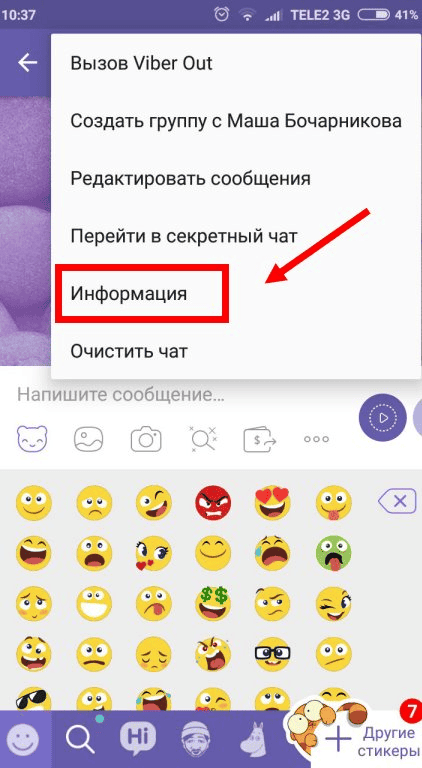
Android
Через Viber для Android администрирование групп в мессенджере осуществляется очень просто, а для эффективного пополнения списка участников можно идти одним из двух путей. Если целью является привлечение как можно большего числа пользователей в объединение, лучше всего использовать оба нижеописанных метода.
Способ 1: Адресная книга
Самый простой способ добавления нового участника в группу требует, чтобы его данные были внесены в «Контакты» вашего мессенджера.
Как добавить контакт в адресную книгу Viber для Android
- Откройте в Вайбере групповой чат, куда нужно добавить один или несколько ваших контактов.
- Коснитесь расположенного возле наименования группы значка «Добавить пользователей».
- В открывшейся адресной книге, пролистывая её или воспользовавшись поиском, найдите имя добавляемого в беседу пользователя и коснитесь его — в результате на аватарке появится отметка. Чтобы внести в список участников группы несколько записей одновременно, установите галочки на всех нужных контактах. Завершив проставление отметок, нажмите на расположенную вверху экрана справа кнопку-галочку.
- На этом наша задача считается решенной, а удостовериться в том, что нужный результат достигнут, можно открыв «Информацию» группы и проверив наличие новых пользователей в списке «УЧАСТНИКИ».
Или, если к примеру перед пополнением списка участников группы вы хотите узнать, кто уже в нее вступил, перейдите на экран с данными и параметрами объединения, тапнув по трём точкам вверху справа и затем выбрав «Информация» в открывшемся меню (также можно просто сдвинуть область переписки влево). Далее нажмите «Добавить» в разделе «УЧАСТНИКИ».
Способ 2: Ссылка-приглашение
Для добавления в чат незнакомых вам пользователей или, к примеру, с целью привлечения участников группы путём размещения приглашения на интернет-ресурсах, используется специальная ссылка, формируемая системой автоматически при создании объединения.
Как создать ссылку на Viber
Получить доступ к ссылке напрямую из приложения мессенджера могут только создатель и администраторы чата.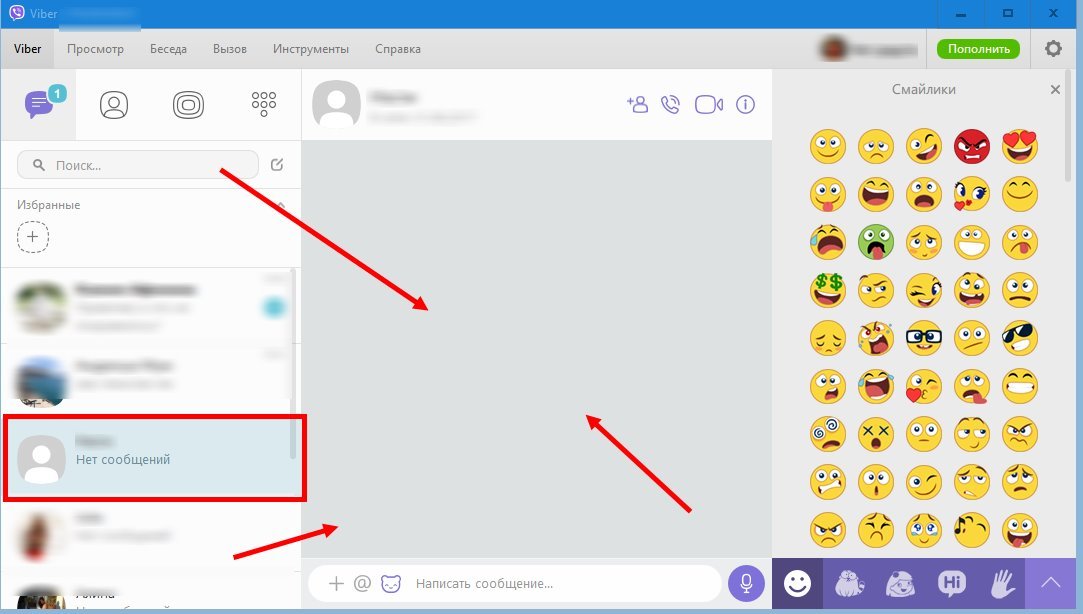 Если вы являетесь таковым и стремитесь собрать в своей группе максимальное количество людей, то можете без проблем передать код приглашения с целью распространения уже вступившим в чат участникам, к примеру, закрепив содержащее ссылку сообщение вверху переписки.
Как закрепить сообщение в Viber
- Откройте в мессенджере созданный вами групповой чат.
- Перейдите к перечню параметров группы из меню, вызываемого тапом по трём вертикально расположенным вверху справа точкам, — в нём нужно выбрать пункт «Информация». Также можно открыть необходимый при решении рассматриваемой нами задачи экран, сдвинув влево область с историей сообщений.
- Нажмите на наименование функции «Отправить ссылку на группу». Далее выберите способ доставки приглашения другим пользователям.
Наиболее универсальным здесь является пункт «Рассказать о группе» — тапнув по наименованию этой возможности вы откроете область со списком всех доступных для передачи ссылки приложений и сервисов (в примере задействовано SMS).
- Получив вашу ссылку и открыв ее, приглашённый к общению пользователь автоматически становится участником группового чата.

iOS
Добавление пользователя в групповой чат, открытый в приложении Viber для iOS, осуществляется теми же методами, что и в среде конкурирующей мобильной платформы – из адресной книги инициатора операции или путём передачи потенциальному участнику специальной ссылки.
Способ 1: Адресная книга
Возможность добавить в групповой чат того или иного пользователя из адресной книги собственного мессенджера имеют как его создатели и администраторы, так и обычные участники.
Как добавить контакт в адресную книгу Viber для iOS
- Откройте Вайбер на айФоне и перейдите в любую группу, куда желаете добавить один или несколько своих контактов.
- Тапните по названию чата вверху экрана, — это действие откроет перечень функций, которые можно использовать в отношении группы. Пролистайте отобразившуюся на экране информацию и нажмите на пункт «Добавление участников» в области «Участники».
- Также можно, никуда не уходя с экрана чата, тапнуть по расположенному справа от названия группы значку «Добавить участника».
- Получив доступ к перечню «Выбрать контакты», установите отметку в чекбоксе рядом с именем добавляемого в чат лица или выделите несколько записей адресной книги, тапая по ним поочерёдно. Завершив выбор, коснитесь «Готово».
- На этом всё – отмеченные на шаге выше контакты в «добровольно-принудительном порядке» уже пополнили перечень состоящих в группе.

Способ 2: Ссылка-приглашение
Если вы расширяете перечень пользователей собственноручно созданного в Viber объединения или чата, где являетесь администратором, то можете повысить эффективность процесса с помощью специальной ссылки-приглашения.
- Запустите Viber для iOS и перейдите в администрируемый вами групповой чат.
- Вызовите панель параметров объединения, тапнув по его заголовку вверху экрана либо сдвинув область с перепиской влево.
- Пролистните информацию вверх, найдите пункт «Отправить ссылку» и нажмите на него.
- Выберите способ, которым можете осуществить доставку приглашения, а затем передайте ссылку другому пользователю через любой интернет-сервис, доступный c iPhone.
- Для примера — тапнув «Сообщение» в меню отправки, которое появится в результате выбора на рассматриваемом экране опции «Рассказать о группе», вы сможете передать приглашение в чат через iMessage или посредством SMS.
- Когда потенциальный участник беседы откроет переданную в результате выполнения этой инструкции ссылку, система автоматически добавит его в группу.
Windows
В приложении Viber для Windows не предусмотрено некоторых предполагающих администрирование чатов возможностей. Это обуславливает наличие единственного способа добавления пользователя в группу, если для этой цели используется только компьютер. Результата вы сможете добиться при условии, что данные потенциального участника чата внесены в «Контакты» вашего мессенджера.
Добавление записей в «Контакты» приложения Viber для Windows
- Откройте Вайбер на ПК и щёлкните по заголовку группового чата, куда нужно добавить участника.
- Далее действия двухвариантные:
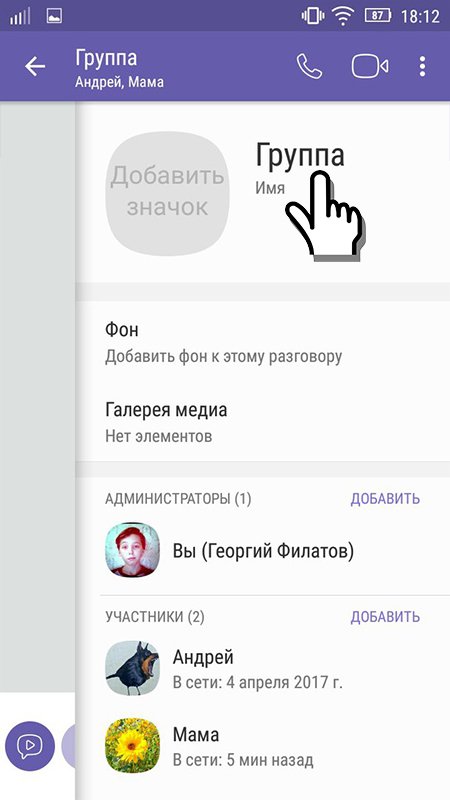
- Откройте перечень уже входящих в группу пользователей. Для этого щёлкните «i» в области с названием чата, а затем кликом разверните раздел «Участники» в отобразившейся справа окна мессенджера области.
- Нажмите на ссылку-опцию «Добавить», наличествующую над списком имён пользователей.
- Или щёлкните по значку «Добавить участников» справа от названия группы над областью с сообщениями.
- Откройте перечень уже входящих в группу пользователей. Для этого щёлкните «i» в области с названием чата, а затем кликом разверните раздел «Участники» в отобразившейся справа окна мессенджера области.
- Оснастите отметкой чекбокс возле имени добавляемого в объединение пользователя либо выделите несколько записей адресной книги, когда существует потребность внести в список участников группы не единственный контакт.
- Завершив выбирать будущих участников беседы, нажмите на кнопку «Сохранить».
- На этом решение озвученной в заголовке статьи задачи с компьютера завершено – выбранные при выполнении шага №3 пользователи уже стали участниками группы, что подтверждается поступлением в чат соответствующего сервисного сообщения.


Заключение
Как видите, добавление пользователей Viber в чат осуществляется очень просто, особенно если данные новых участников группы внесены в адресную книгу мессенджера приглашающего их к общению лица. При этом не забывайте, что не всем вашим контактам может понравиться такое, по сути принудительное, включение в ту или иную беседу.
Мы рады, что смогли помочь Вам в решении проблемы.
Опишите, что у вас не получилось.
Наши специалисты постараются ответить максимально быстро.
Помогла ли вам эта статья?
ДА НЕТ
Источник: https://lumpics.ru/how-add-member-to-group-in-viber/
Как добавиться (добавить) в группу в Viber?
В мессенджере Viber реализована технология создания групп. Это сообщества по интересам, предназначенные для общения большого количества пользователей одновременно. Вступить в группу можно разными способами, но для всех обязательно знать название группы или номер телефона хотя бы одного из участников.
По приглашению
- Администраторы группы в мессенджере могут отправлять ссылки-приглашения в группу своим контактам. Для этого необходимо:
- · В меню группы нажать кнопку «Добавить участников»;
- · Нажать «Отправить ссылку на группу»;
- · Выбрать способ отправки сформированной ссылки.
- Получив сообщение с ссылкой, пользователь сможет вступить в группу и начать общаться с другими участниками.
Без приглашения
Вступить в сообщество без приглашения можно, если группа открыта для вступления и известно ее название. В поисковой строке в окне групп вводят название заинтересовавшего сообщества, далее выбирают нужное и нажимают кнопку «Присоединиться» (значок «+») в правом нижнем углу иконки сообщества. В результате пользователь становится участником группы, может просматривать новости и участвовать в общей беседе.
Присоединиться к группе по номеру телефона
Найти группу по номеру телефона можно только зная номер кого-либо из участников сообщества. Для этого нужно написать ему сообщение с просьбой добавить в сообщество. Если решение будет положительным, то после добавления пользователь сможет принять участие в обсуждениях группы.
Можно ли добавиться в группу без утверждения администратором?
Пригласить в сообщество нового участника может любой пользователь, состоящий в данной группе. Таким образом, одобрение администратора на добавление новых контактов не требуется.
Как добавить человека (контакт) в группу?
- Добавить нового пользователя в группу можно разными способами:
- · Отправить приглашение человеку, номер которого есть в контактах;
- · Переслать ссылку на адрес группы;
- · Добавить номер телефона нового участника.
Из контактов
- Добавить нового участника из собственного списка контактов можно, совершив следующие действия:
- · Открыть групповую беседу в Viber;
- · Найти меню «Информация»;
- · Выбрать «Добавить участников»;
- · В выпавшем списке отметить всех, кто будет добавлен в чат.

Человека, которого нет в контактах или из другой группы
Также пригласить в группу можно человека, которого нет в контактах. Для этого в мессенджере существует возможность отправлять ссылку на сообщество. Чтобы отправить такую ссылку нужно:
- · Открыть групповой чат;
- · Выбрать пункт «Информация»;
- · Найти «Отправить ссылку на группу»;
- · Выбрать, каким образом будет отправлена эта ссылка;
- · После перехода по полученной ссылке в группу, пользователь станет ее участником.
Если нужного пользователя нет в контактах, но известен его номер телефона, пригласить его в групповой чат возможно с помощью кнопки «Добавить участников». Но в таком случае необходимо не выбирать из списка контактов, а ввести его номер телефона. Особое условие для добавления пользователей таким способом: обязательное наличие мессенджера на его устройстве.
Как пригласить нового участника?
- Таким образом, пригласить новых участников в групповой чат для общения можно:
- · С помощью специальной ссылки на группу;
- · Из своего списка контактов;
- · Зная номер телефона будущего участника.
- Если нового участника группы добавляет администратор сообщества, то у него есть возможность отправить приглашение прямо из чата. Для этого администратору группы необходимо:
- · Открыть групповую беседу;
- · В окне группового чата, где ведется переписка, нажать кнопку «Добавить участников» в виде стилистического человечка со знаком «+»;
- · В выпавшем списке выбрать пользователей, которые будут присоединены к чату.

Источник: https://viber-fan.ru/kak-dobavitsya-dobavit-v-gruppu-v-viber/
Как добавить человека в группу в Вайбере: пригласить контакт в группу
Как добавить человека в группу в Вайбере, если вы являетесь администратором или не являетесь таковым? Читайте наш обзор – мы собрали инструкции, которые вам пригодятся! Если хотите поделиться классным сообществом, не стоит себя ограничивать – скоро ваши друзья присоединятся к беседе.
Если вы являетесь администратором
Сообщество принадлежит вам? Тогда вы сможете добавить участника в группу в Viber за несколько секунд – никаких сложных настроек! Давайте рассмотрим доступные варианты для пользователей разных операционных систем.
На Айфон
Пользуетесь Айфоном? Пригодится следующая элементарная инструкция:
- Откройте сообщества;
- Кликните на название на верхней панели;
- Найдите в меню значок «Отправить ссылку»;
- Выбирайте любой вариант – скопируйте в буфер обмена, отправьте в другой мессенджер или скиньте в сообщении абоненту.
Есть и другие варианты добавить контакт в группу Вайбер. Переходим ко второму способу!
- Откройте беседу и нажмите на иконку человека в верхнем правом углу;
- Выбирайте пользователя из списка контактов. Готово!
Наконец, третий и заключительный вариант – в Вайбере пригласить человека в группу можно так:
- Откройте мессенджер;
- Кликайте по названию беседы;
- Переходите к строке «Добавить участника»;
- Ищите нужного человека в книге контактов.
На Андроиде
Вот и все, с Айфоном разобрались – перейдем к Андроиду. Инструкции покажутся вам более чем доступными!
- Входите в беседу и нажимайте на человека наверху справа;
- Ищите абонента в списке контактов, кликайте на его имя.

Второй способ добавить человека в группу в Вибере на Андроиде не сложнее:
- Открывайте диалог;
- Делайте свайп влево, чтобы открыть дополнительное меню;
- Здесь вы найдете иконку «Отправить ссылку»;
- Чуть ниже расположена строчка «Добавление участников».
Важно! Как только вы нажмете на кнопку в виде человека, дополнительно появится возможность сгенерировать ссылку для отправки.
Разобрались, какие алгоритмы пригодятся создателям сообщества в Вайбере – скидывайте ссылочку или добавляйте пользователей самостоятельно. В любом случае, вы достигнете желаемого результата нажатием нескольких кнопок.
Если вы не являетесь администратором
Переходим ко второй части обзора – никаких сюрпризов вас не ожидает. Отличительная черта мессенджера Вайбер такова: добавить нового пользователя в группу может любой участник, не обязательно быть администратором. Поэтому выбирайте любой из описанных выше алгоритмов и применяйте его на практике!
Давайте подробнее остановимся на возможности поделиться ссылкой. Как только вы откроете соответствующее меню, перед вами появится несколько вариантов:
- Скопировать. Данные переносятся в буфер обмена, вы можете вставить их в любое сообщение, СМС или отправить в мессенджер нужному человеку;
- Отправить через Вайбер. Перед вами откроется список доступных контактов, достаточно отметить людей и кликнуть на значок «Готово»;
- Рассказать о группе. Вы получите возможность переслать ссылку в любой подключенный мессенджер или социальную сеть. Также скинуть данные можно в браузер или отправить письмом на собственный адрес электронной почты.
Больше никаких вопросов о том, как добавить контакт в группу в Вайбере – выбирайте друзей и начинайте общаться на интересные темы!
Источник: https://messenge.ru/kak-dobavit-cheloveka-v-gruppu-v-vaibere/
Как можно добавить человека в группу мессенджера Вайбер
Вайбер соединяет людей, позволяя им общаться независимо от географического расположения собеседника.
Личная переписка позволяет сохранять конфиденциальность, а общение в массовой переписке – решать важные вопросы, информируя всех одновременно.
Если вы установили мессенджер, узнайте, как добавить человека в группу в Вайбере. Это позволит общаться без границ, вступая в сообщества по интересам.
Добавить человека в группу в Вайбер достаточно просто В приложении можно создавать группы двух видов:
- стандартные – в них может принять участие каждый;
- публичные – создаются админами крупных компаний, знаменитостями, интернет-магазинами.
Второй тип сообществ практически недоступен для обычных пользователей, хотя никто не запрещает подавать заявку на вступление. Однако вероятность ее одобрения незначительна.
Количество участников обычного сообщества может быть не более 200, этот параметр не сказывается на качестве общения. Чат не тормозит, все текстовые месседжи появляются в поле мгновенно.
Добавление нового члена переписки
Первый шаг – создание самой группы, сделать это можно следующим образом:
- зайдите в Меню и найдите позицию Диалоги;
- найдите внизу экрана значок с изображением нескольких человек;
- рядом с ним расположена кнопка «+», нажмите на нее;
- на дисплее откроется список контактов, внимательно его изучите;
- рядом с нужным человеком поставьте галочку;
- в правом верхнем углу будет позиция Готово, нажмите.
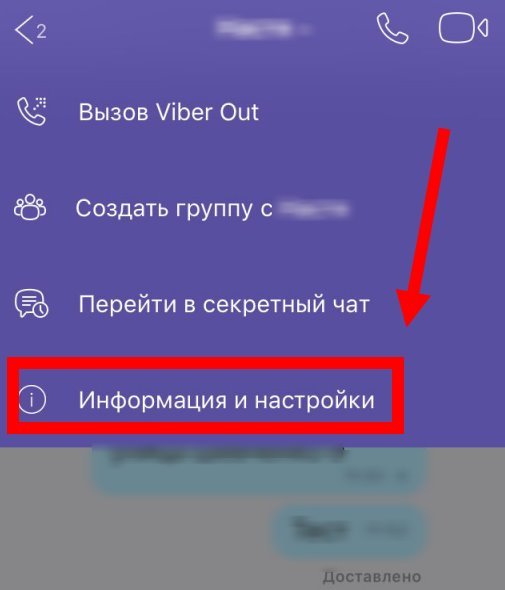
Нажмите Добавить в меню группы Выберите, кого именно необходимо добавить Группа готова к общению, таким методом можно добавить неограниченное количество участников.
Важно не только знать, как в Вибере добавить контакт в группу, но и как его оттуда удалить. Это нужно, если вы случайно отправили приглашение собеседнику, которого не желаете видеть в сообществе или он не заинтересован в теме разговора.
Для этого найдите в чате номер собеседника и прикоснитесь к нему в том месте, где должна быть фотография, слегка «потянув» вверх.
Способ создания чата на компьютерной версии
Описанный выше метод работает на смартфонах и планшетах. Мы расскажем, как добавить в группу Viber на десктопной версии мессенджера. Для этого совершите следующие действия:
- зайдите в диалог с определенным собеседником, с которым вы намерены создать групповую переписку;
- в верхней части экрана найдите значок, на котором изображен человек с плюсом;
- нажмите на нее, в открывшемся окне впишите имя или номер мобильного нужного пользователя;
- далее необходимо последовательно нажать на кнопки «Add» и «Done».

Десктопная версия Вайбер очень популярна по всему миру Готово, можно приступать к общению.
Источник: https://xn——7kcabbec2afz1as3apmjtgqh5hrf.com/dobavit-v-gruppu-viber.html
Добавить и добавиться в группу в Viber — простой способ
Без сомнения, особенно активных и общительных пользователей будет интересовать, как присоединиться к группе в Вайбере. А также – как вообще найти ту или иную группу, можно ли ее создать самому и приглашать в нее своих друзей.
Какие виды групп существуют в мессенджере Viber
Вообще говоря, в Вибере есть два вида групп:
- Обычные групповые чаты, которые могут создавать сами пользователи и управлять ими;
- Публичные чаты – такие создаются знаменитостями и крупными компаниями с разрешения разработчиков.
Что касается второго вида групп, то, скорее всего, «простому смертному» пользователю они недоступны. Можно, конечно, отправить заявку на рассмотрение, но с большой долей вероятности она не будет удовлетворена.
Как можно присоединиться к той или иной группе
Проще простого вступить в группу в Вибере, если это публичная группа (паблик чат). Потребуется:
- Запустить Вибер на смартфоне или планшете;
- Нажать на иконку в верхней части экрана, напоминающую спираль;
- Откроется экран со списком наиболее популярных групп. Здесь же можно набрать в поиске ключевое слово по названию или описанию группы;
- Остается лишь выбрать в списке нужную группу – и нажать на кнопку «Вступить».
А вот для вступления в группы первого вида потребуется сначала связаться с администратором группового чата (его создателем). В этом случае он может удовлетворить заявку или нет.
Через глобальный поиск такие групповые чаты найти невозможно. Да и слишком много их. Однако в социальных сетях и на специализированных сайтах владельцы групп выкладывают информацию о своей группе и предлагают в нее вступить.
Так что найти нужную не составит большого труда.
Полезно: Viber можно ли прочитать чужую переписку в Вайбер?
Как добавить участника в группу
Что же касается того, как добавить человека в группу в Вайбере, то для этого надо быть одним из администраторов данной групповой беседы или ее создателем.
Сделать это, тем не менее, очень просто. И для этого:
- Загружаем Вибер у себя на телефоне;
- Переходим в режим Чаты;
- Нажимаем на значок шестеренки в правом вернем углу дисплея;
- Среди доступных пунктов нажимаем на «Добавить контакты»;
- Теперь можно или ввести номер телефона пользователя, которого нужно добавить в группу, или выбрать его из своего списка друзей;
- Нажимаем на экранную кнопку «Готово».
Как видно, добавить контакт в группу в Вайбере довольно просто. И групповые чаты – это в самом деле замечательный инструмент для общения. Они имеют много общего с пабликами в социальных сетях.
Ведь можно создавать свою группу по интересам, приглашать в нее других людей, назначать группе аватарку и задавать название. Групповые чаты подходят для обсуждения коллективных проектов и для простой болтовни «ни о чем». Да и создать свою группу проще простого.
В любой момент можно превратить одиночный чат в групповой. Для этого будет достаточно лишь, находясь в режиме того или иного чата, нажать на значок Плюс в нижней части экрана. Будет предложено выбрать из контакт-листа любого пользователя.
Можно также просто ввести номер его телефона в международном формате – и пользователь будет добавлен в чат.
Простые же участники группы, не являющиеся ее администраторами, не могут никого добавлять. Они могут лишь отправлять текстовые сообщения в общий чат, делать файловые вложения и, разумеется, выходить из группы.
Программа Viber сегодня большинством экспертов по праву считается лидером на рынке мессенджеров. Пройдя большой путь развития с самого 2010 года, она обросла многими замечательными возможностями. Кроме обмена текстовыми посланиями в групповых и в индивидуальных чатах, с ее помощью можно и бесплатно звонить – причем, не только голосом, но и по видео связи.
Источник: https://viber-free.ru/dobavit-i-dobavitsya-v-gruppu-v-viber.html
Группы в viber: поиск и добавление участников, блокировка, фон — подробное описание
Приветствуем вас! Многие пользователи любят общаться большими компаниями по интересам, обсуждая те или иные интересные моменты.
Они, регистрируясь в вайбер, не просто пишут своим друзьям, а создают группу, думают, как красиво ее назвать, ставят фон и аватарку, а после берут в беседу всех.
Все же обсудить новинку в мире конного спорта, например, намного интереснее в большой и шумной компании.
Какие группы есть в вайбере, как в них общаться, правила, возможности, настройки
Для начала давайте поговорим о том, для чего вообще нужна группа в вибер и что означает этот термин. Фактически сообщество ― это тот же диалог, но в нем учавствует большее количество людей. При этом общение проходит по тому же принципу: вы набираете сообщение в специальном окне, а оно отображается у всего чата. Чтобы просмотреть историю переписки, достаточно просто отмотать вверх.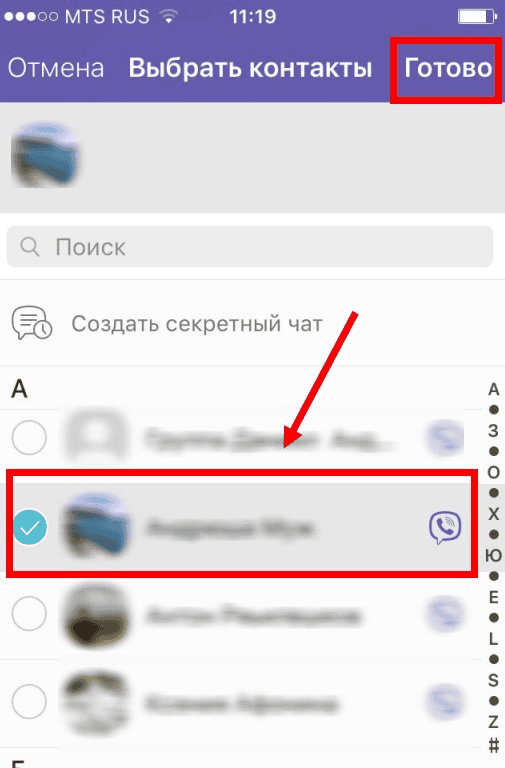
В сообществе вы сможете:
- Общаться с другими людьми.
- Ставить «сердечки», чтобы оценивать те или иные высказывания.
- Модерировать чат, удаляя чужие высказывания (если вы админ).
- Добавлять и удалять участников.
У любой группы есть свои правила. И если вы не будете их соблюдать, администратор имеет полное право просто кикнуть вас ― выкинуть из общего диалога ― или замутить ― запретить писать что-либо.
Вариаций правил поведения тысячи, ведь у каждого владельца могут быть свои представления о хороших манерах.
Однако общий образец обычно выглядит так:
- Не материться.
- Не оскорблять других участников чата.
- Не требовать внимания.
- Вести себя вежливо и корректно.
- Не флудить и не спамить.
Само сообщество можно настроить: поставить администраторов и модераторов, аватарку и фон, заняться конфигурацией приватности и даже включить или отключить уведомления. О том, как это сделать, мы расскажем немного позже в следующих подзаголовках.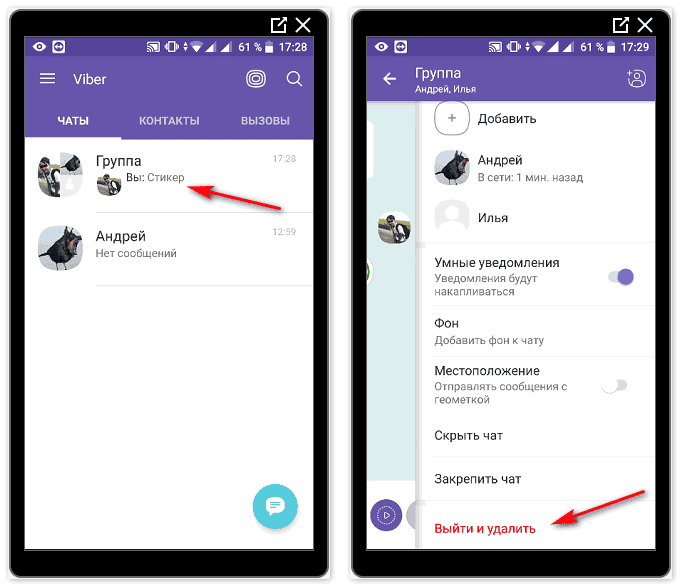
Наконец, напоследок приведем для вас список самых интересных и популярных сообществ:
- Место любителей аквариумных рыбок ― fishes.
- Информация о культурных мероприятиях в России ― cultrf.
- Рецензии на самые новые и интересные фильмы ― kinomania.
- Список хороших вакансий для молодых специалистов ― antirabstvo.
Источник: https://nashkomp.ru/gruppy-v-viber
Как настроить родительский контроль Viber
Rakuten Viber, более известный как Viber, — это кроссплатформенное программное обеспечение, которое предоставляет бесплатные и мгновенные сообщения и звонки. Пользователи Viber имеют неограниченный доступ к аудиозвонкам, текстовым сообщениям и высококачественным видеочатам. Он позволяет создать групповой чат или видеоконференцию, вмещающую до 20 человек. Несмотря на то, что вы работаете в облаке, вы можете связаться с офлайн-пользователями и даже с пользователями, не использующими Viber, по разумной цене. Viber также предлагает личные сообщения и секретные чаты благодаря сквозному шифрованию.
Viber Messenger имеет рейтинг магазина 4,4+ с более чем 1 миллиардом активных пользователей по всему миру. Как и в большинстве приложений для социальных сетей и мессенджеров, к ним можно получить доступ с любого мобильного устройства и компьютера. Благодаря популярности этого приложения его обычно используют дети и подростки.
Цифровой родительский контроль более эффективен с помощью родительского контроля. Они охватывают широкий спектр сценариев от экранного времени до онлайн-активности.
Возрастное ограничениеОфициальный возрастной рейтинг для использования Viber — 13+. Это означает, что функции конфиденциальности включены по умолчанию и не могут быть отключены, пока пользователю не исполнится 16 лет. Чтобы воспользоваться этой функцией безопасности, настройте учетную запись Viber вашего ребенка.
Регулировать групповые чаты Отслеживайте групповые чаты вашего ребенка. Они могут находиться в одном из них, где они могут столкнуться с неприемлемым содержанием и/или языком. На всякий случай перейдите к Настройки → Конфиденциальность → Контролируйте, кто может добавлять вас в группы → Выберите только сохраненные контакты . Также было бы полезно перепроверить людей в списке контактов вашего ребенка.
Если вы отслеживаете Viber и отслеживаете звонки и сообщения и сталкиваетесь с неприемлемым контентом или сообщениями от кого-либо, заблокируйте их. Вы также можете заблокировать людей из списка контактов вашего ребенка, которые, по вашему мнению, оказывают на него негативное влияние. Просто перейдите в Настройки , затем нажмите Конфиденциальность . Выберите черный список , затем нажмите значок + (Добавить). Выберите контакт, который вы хотите заблокировать, в появившемся окне выбора.
Не включать секретный чат Viber поддерживает функцию секретного чата , которая поддерживает таймер самоуничтожения для защиты сообщений и скриншотов. Это может быть полезно, но может быть опасно для подростков. Отговаривайте своих детей от использования секретных чатов и просто придерживайтесь обычных функций чата. Вы можете следить за тем, поддерживают ли они секретный чат, который можно увидеть по значку на значке чата.
Официальное возрастное ограничение Viber — 13 лет, то есть пользователю должно быть не менее 13 лет, чтобы создать учетную запись Viber. В рамках настроек конфиденциальности некоторые функции этой платформы социальной сети не могут быть включены, пока пользователю не исполнится 16 лет. Обратите внимание, что в этом ограничении есть различные лазейки, и любой, у кого есть мобильный телефон, независимо от возраста, может использовать приложение и секретные чаты. безответственно. Отслеживая использование Viber вашим ребенком и используя упомянутый родительский контроль, они могут безопасно работать с приложением.
Попробуйте Highster Mobile!
Как включить родительский контроль на телефоне ребенка?
Сотовые телефоны iPhone и Android оснащены встроенными функциями родительского контроля, которые можно легко активировать, перейдя на страницу «Настройки» . Для лучшего и более удобного управления вы также можете установить сторонние приложения для мониторинга, такие как Highster Mobile.
Какое лучшее бесплатное приложение для родительского контроля?
Приложения для родительского контроля предоставляют лучшие и самые надежные услуги, которые обычно имеют свою цену. На самом деле, трудно найти программу премиум-класса, которая предлагает бесплатные пожизненные услуги. Однако некоторые из этих приложений имеют бесплатные пробные версии. Кроме того, некоторые приложения, такие как Highster Mobile, предлагают пакеты за единовременный платеж и включают неограниченный доступ к функциям и обновлениям.
Действительно ли Viber безопасен?
Viber — одно из первых и ведущих приложений для обмена сообщениями для мобильных телефонов, обеспечивающее безопасное и конфиденциальное межплатформенное общение. Все данные шифруются с момента отправки до того, как они достигнут получателя, что снижает вероятность их получения третьими лицами.
Viber ворует вашу информацию?
Viber не крадет информацию о пользователях. Обратите внимание, что после того, как вы разрешили доступ к адресной книге телефона, вы разрешаете Viber получить доступ к любой контактной информации, хранящейся на вашем устройстве, и использовать ее. Когда дело доходит до данных, отправленных/полученных через чаты, их нельзя украсть, поскольку они не сохраняются на их серверах.
Что безопаснее: Viber или WhatsApp?
Хотя оба приложения обеспечивают сквозное шифрование, WhatsApp предлагает эту функцию по умолчанию, в то время как вам нужно будет включить эту функцию в Viber. Viber шифрует только инициированные секретные чаты.
Можно ли взломать мою учетную запись Viber?
Как и любое мобильное приложение и платформа для обмена сообщениями, Viber также может быть подвержен взлому. Вот почему вы всегда должны действовать с особой осторожностью при его использовании. Если у вас есть дети, также настоятельно рекомендуется использовать родительский контроль.
Как скрыть чат в Viber
Rakuten Viber — одно из самых популярных приложений для обмена мгновенными сообщениями в Интернете. Он находится сразу за Whatsapp, и у них в основном одинаковый набор функций. Одна из лучших вещей в Viber — приватный чат.
Немногие знают об этом, потому что это скрыто. Это хорошо, потому что если вы не можете получить доступ к скрытым чатам на своем телефоне, это означает, что никто другой тоже не сможет. Большинство пользователей смартфонов используют коды доступа, а также сканирование лица и отпечатков пальцев для блокировки и разблокировки своих телефонов.
Однако, если вы хотите быть в большей безопасности, вы можете использовать скрытые чаты Viber. Эта статья покажет вам, как это сделать. Скрытый чат в Viber Как отобразить чат Viber
- Откройте Viber на своем смартфоне.
- Перейти к экрану выбора чатов.
- Нажмите на чат, который хотите скрыть.
- Выберите «Информация о чате» в раскрывающемся меню. На iPhone вы увидите эту опцию, когда нажмете на имя контакта. На Android эта опция появится, когда вы выберете значок «Дополнительные параметры». Вы можете провести влево на любом устройстве, чтобы открыть информацию о чате.
- Нажмите Скрыть этот чат.
- Установите секретный PIN-код из 4 цифр (пользователи iPhone могут даже использовать Touch ID, скоро вы узнаете, как).
- Запустите приложение Viber на своем телефоне.
- Перейти к экрану выбора чатов.
- Найдите чат, который вы хотите скрыть, проведите по нему влево и выберите «Скрыть» на iPhone. На Android вам нужно нажать на нужный чат и удерживать некоторое время, а затем выбрать опцию «Скрыть».
- Теперь вам нужно установить секретный PIN-код из четырех цифр.
- Запустите Viber на своем телефоне.
- Перейдите в чат, который хотите показать. Проведите по нему влево на Android или iPhone.
- Коснитесь параметра «Показать этот чат».
- Подтвердите свой секретный PIN-код или сенсорный идентификатор iPhone.
- Запустите Viber на Android или iPhone.
- Перейти к экрану чатов.
- Введите секретный четырехзначный PIN-код на вкладке поиска.
- Появится список со всеми скрытыми чатами. Нажмите на тот, который вы хотите просмотреть.
- Откройте Viber на своем телефоне.
- Коснитесь значка «Дополнительно», чтобы открыть меню.
- Выберите «Настройки», а затем «Конфиденциальность».
- Выберите «Скрытые чаты», а затем «Изменить PIN-код».
- Введите свой предыдущий PIN-код.
- После этого вы получите приглашение изменить его.
- Запустите Viber на своем телефоне.
- Нажмите «Еще», а затем «Настройки».
- Теперь выберите «Конфиденциальность», а затем «Скрытые чаты».
- Выберите Сбросить PIN-код и подтвердите.
- Откройте Viber на своем iPhone.
- Коснитесь значка «Дополнительно» и выберите «Настройки».
- Выберите «Конфиденциальность», а затем «Скрытые чаты».
- Коснувшись ползункового переключателя рядом с Доступ с помощью Touch ID, вы можете отключить или включить его.
- количество участников не может превышать 20;
- как в Zoom, когда кто-то говорит, все остальные участники отображали собеседнику видео говорящего;
- по аналогии с зумом можно клипировать видео одного из собеседников, чтобы он видел только его, даже когда другие говорят;
- можно закрепить видео от одного из собеседников, чтобы видеть только его, когда говорят другие;
- администратор (организатор) не может выборочно отключить аудио или видео одного из собеседников, как это реализовано в Zoom;
- администратор (организатор) не может отключить одного или нескольких участников, пока сам не решит отключиться от беседы;
- если администратор (организатор) прекратит общение в группе, то видеозвонок между другими участниками разговора продолжается до тех пор, пока не отключится один из участников, остающихся в разговоре вместе;
- Как сделать групповой видеозвонок в WhatsApp на мобильном телефоне
- Как сделать групповой видеозвонок в Skype на мобильном телефоне
- Как сделать групповой видеозвонок в Zoom на мобильном телефоне
- Как сделать Сделать групповой видеозвонок в Messenger на мобильном телефоне
- Как сделать групповой видеозвонок в Google Duo на мобильном телефоне
- Как сделать групповой видеозвонок в Instagram на мобильном телефоне
- Как сделать групповой видеозвонок в Discord на вашем мобильном телефоне
- Как сделать групповой видеозвонок в Signal на вашем мобильном телефоне
- Как сделать групповой видеозвонок в Telegram на iPhone
- Как сделать групповой видеозвонок в Viber на вашем мобильном телефоне
- Как сделать групповой видеозвонок в FaceTime на iPhone
- Как сделать групповой видеозвонок с помощью приложения Alexa на вашем мобильном телефоне
- Часто задаваемые вопросы
- Откройте WhatsApp на своем устройстве Android.
- Нажмите на зеленую кнопку сообщения в правом нижнем углу экрана, чтобы создать новый чат.
- Теперь выберите опцию «Новая группа».
- Выберите людей, которых вы хотите включить в группу, из списка контактов WhatsApp.
- Выберите имя для своей группы, затем нажмите зеленую кнопку «Готово».
- Вам откроется новое окно группового чата.
- Чтобы начать видеосвязь с участниками этой группы, нажмите кнопку видеосвязи в правом верхнем углу.
- Нажмите на опцию «Группа вызовов», которая отображается внизу, чтобы инициировать вызов.
- Откройте WhatsApp на своем устройстве iOS.
- Выберите опцию «Вызовы» в меню внизу. Это откроет список всех звонков, которые вы сделали до сих пор.
- Коснитесь значка «Новый вызов» в правом верхнем углу экрана.
- Выберите опцию «Новый групповой вызов».
- Перейдите к добавлению людей, которых вы хотите добавить в свою группу.
- Нажмите значок видеозвонка, чтобы начать видеочат.
- Откройте Skype на своем устройстве.
- Коснитесь значка карандаша в правом нижнем углу экрана, чтобы создать новый чат.
- Выберите опцию «Новый групповой чат».
- Назовите свою группу.
- Выберите участников группы из списка ниже, затем нажмите «Готово».
- После создания группового чата нажмите значок видеовызова в правом верхнем углу экрана.
- Откройте Skype на своем iPhone.
- Нажмите кнопку «Вызовы» в нижней части дисплея.
- Выберите параметр «Видеозвонок» в верхней правой части экрана.
- Появится экран, информирующий вас о том, что «Ваша встреча готова».
- Отсюда вы можете добавить контакты Skype к своему видеовызову или просто скопировать ссылку и поделиться ею с другими людьми, которых вы хотите пригласить.
- Когда вы закончите с этим, нажмите «Начать собрание».
- Будет создано новое окно группового чата.
- Чтобы начать видеозвонок, нажмите кнопку «Начать звонок» в правом верхнем углу.
- Откройте приложение Zoom на телефоне.
- Нажмите кнопку «Новая встреча» под строкой поиска.
- Нажмите кнопку «Начать встречу».
- Нажмите кнопку «Участники» в нижней части экрана, чтобы добавить других участников к вашему вызову.
- Вы можете отправлять приглашения через различные социальные платформы.
- Откройте Messenger на своем устройстве.
- В правом верхнем углу экрана коснитесь значка карандаша.
- Выберите «Создать новую группу».
- Добавьте друзей в группу и нажмите Далее.
- После создания группы войдите в нее и коснитесь значка видеосвязи в правом верхнем углу, чтобы начать видеосвязь со своим отрядом.
- Вернитесь к своим чатам в Messenger.
- Нажмите на всплывающее окно «Создать комнату» в верхней части экрана.
- Выберите участников из списка.
- Нажмите «Начать комнату», чтобы настроить пространство.
- Откройте Google Duo на телефоне.
- Нажмите на кнопку «Новый вызов».
- Выберите «Создать группу».
- Добавьте нужных людей в группу, затем нажмите Готово.
- Нажмите «Старт», чтобы начать разговор. Отсюда вы также можете поделиться ссылкой на группу, чтобы еще больше друзей могли присоединиться к вашей вечеринке.
- Если у вас нет настроенной и готовой группы, откройте свои личные сообщения в приложении, затем нажмите кнопку видеовызова в правом верхнем углу.
- Нажмите «Создать комнату».
- Добавьте нужных людей, затем нажмите «Присоединиться к комнате».
- Передняя камера теперь должна быть активирована, пока вы ждете, пока остальные присоединятся.
- Откройте приложение Discord на своем устройстве.
- Перейдите в свои личные сообщения, нажав значок сообщения вверху.
- Создайте новую группу, нажав значок «Добавить» в правом верхнем углу.
- Выберите людей, которых хотите пригласить в группу, затем нажмите «Далее».
- Группа создана для вас. Просто нажмите на значок видеозвонка в правом верхнем углу.
- В приложении Signal коснитесь значка синего карандаша в правом нижнем углу экрана.
- Выберите опцию «Новая группа».
- Выберите людей, которых хотите добавить в группу.
- Назовите группу и нажмите «Создать».
- Откроется новое окно группового чата.
- Нажмите кнопку видео в правом верхнем углу.
- Откройте приложение Telegram.
- Коснитесь значка карандаша в правом верхнем углу экрана.
- Выберите опцию «Новая группа».
- Выберите людей, которых вы хотите добавить в группу.
- Введите имя группы.
- : Оказавшись в новой группе чата, нажмите на изображение профиля группы в правом верхнем углу.
- В появившемся меню выберите Видеочат.
- Откройте приложение Viber.
- Коснитесь значка сообщения в правом нижнем углу экрана.
- Выберите опцию «Новая группа».
- Выберите людей, которых вы хотите добавить в группу.
- Введите имя группы.
- Находясь в новой группе чата, нажмите значок видеозвонка в правом верхнем углу.
- Откройте приложение FaceTime и нажмите кнопку «Создать ссылку».
- Вы можете поделиться этой ссылкой, используя показанные параметры, например. iMessage, WhatsApp и т. д.
- Если у вас часто происходят повторяющиеся групповые видеозвонки FaceTime с разными группами людей, вы можете выбрать название этой группы, нажав «Добавить имя». Ссылки FaceTime остаются активными и могут быть использованы снова в будущем.
- Ваш групповой видеовызов FaceTime готов. Просто присоединяйтесь к вызову сами и одобряйте других участников, когда они присоединяются.
- Если у вас есть устройство Windows и вы получили ссылку на вызов FaceTime (сгенерированную, как описано выше), щелкните ссылку на своем устройстве Windows.
- Ссылка откроется в браузере. В наших тестах Firefox не смог загрузить ссылку — все остальные браузеры работали.
- Введите свое имя и нажмите «Продолжить».
- При появлении запроса разрешите FaceTime использовать микрофон и камеру.
- Выберите «Присоединиться». и подождите, пока организатор звонка не впустит вас.
- Когда пришло время завершить разговор, нажмите кнопку «Выйти».
- Откройте приложение Alexa на своем устройстве.
- Нажмите на кнопку «Связаться» в левом нижнем углу.
- Нажмите на значок людей в правом верхнем углу.
- Нажмите на меню из трех точек в правом верхнем углу.
- Выберите «Добавить группу».
- Нажмите кнопку Включить, чтобы активировать функцию группового вызова.
- Выберите людей, которых вы хотите добавить в свою группу.
- Назовите свою группу и нажмите «Создать группу».
- Твитнуть
- Перейти к Viber ≡ Кнопка «Дополнительно» (посмотрите в правом нижнем углу) > Настройки > Учетная запись > Резервная копия Viber
- Подключите Viber к учетной записи Google Drive (ваша обычная учетная запись Google Play Store или новая, если вы используете Apple iPhone)
- Теперь у вас будет возможность экспортировать ВСЕ ваши текущие чаты только как ТЕКСТОВЫЕ СООБЩЕНИЯ ( не картинки и видео! )
- Введение в использование Viber для бизнеса
- Viber Business Messages
- Настраиваемые наклеек Viber
- Чат -боты в Viber
- Вывод — основные преимущества для бизнеса
- (и основные преимущества Viber для бизнеса 9999
- (и основные преимущества Viber 99999
- . почему) ваш бизнес может выиграть от Viber
- Viber позволяет отправлять сообщения длиной до 1000 символов, включая изображения и кнопку призыва к действию
- Это самый дешевый канал, если учесть стоимость сообщения
- Вы платите только за доставленные сообщения, а возможность резервного копирования SMS обеспечивает их получение всеми
- Чат-боты Viber могут обрабатывать ваши заказы в приложении, голосование, призовые игры, клиентов услуга… вы называете это
- Индивидуальные наклейки могут продвигать ваш бренд и одновременно привлекать пользователей
- Устройства Mac, Windows, Android и iOS.
 Скачать приложение можно на официальном сайте Viber, там есть все ссылки для мобильных и десктопных устройств. Когда вы загрузите и установите последнюю версию Viber, вы сможете получить доступ к скрытым чатам.
Viber известен превосходными стандартами конфиденциальности, поскольку они гарантируют, что никто не сможет перехватить ваши сообщения и нарушить вашу конфиденциальность. К сожалению, скрытые чаты работают только на мобильных устройствах. Эта функция по-прежнему недоступна на планшетах и компьютерах.
Скрытые чаты Viber нельзя просмотреть из главного меню обмена сообщениями. Вы должны войти в чат с нужным пользователем и установить секретный PIN-код. Только тогда вы сможете скрыть свои сообщения, и никто не сможет их увидеть.
Даже если кто-то завладеет вашим телефоном, ему потребуется знать ваш секретный PIN-код, чтобы просмотреть ваши личные сообщения в Viber.
Как скрыть чат в Viber
Скрыть чат в Viber несложно, если вы знаете, что делаете. Используя свой смартфон, iOS, Android или Windows, это не имеет значения, вы можете сделать следующее:
Скрыть чат с экрана информации о чате Viber
Скрыть чат с экрана чатов в Viber
 На Android вам нужно нажать на нужный чат и удерживать некоторое время, а затем выбрать опцию «Скрыть».
Как показать чат Viber
Как открыть скрытый чат
Откуда вы знаете, что получили скрытое сообщение в Viber?
Viber сделал умную вещь с уведомлениями для скрытых чатов. Как только вы получите скрытое сообщение, вы получите пустое уведомление, в котором будет просто указано, что у вас есть новое сообщение.
Когда вы будете готовы открыть сообщение, запустите Viber и перейдите на экран чатов. Введите секретный PIN-код на вкладке поиска. Найдите чат со значком уведомления. Нажмите на него, и вы сможете прочитать свое скрытое сообщение.
Как изменить секретный PIN-код Viber
Как сбросить секретный PIN-код Viber
Теперь ваш PIN-код сброшен, но вы должны знать, что это приведет к удалению всех ваших ранее скрытых чатов. После того, как вы сбросите PIN-код, вы никогда не сможете их восстановить.
iPhone Touch ID для Viber
Touch ID могут использовать только пользователи iPhone. Они могут включить или отключить его через меню «Дополнительно». Перед этим им необходимо установить частный PIN-код.
Пользователи настольных компьютеров и планшетов
Как указано выше, пользователи настольных компьютеров и планшетов не могут использовать функцию скрытого чата Viber. Они не могут скрывать чаты, просматривать их или отображать. Все скрытые сообщения, которые вы отправили или получили на свой телефон, будут невидимы на планшетах и компьютерах.
Тайна скрытого чата Viber
Теперь вы знаете все, что нужно знать о скрытых чатах Viber. Вся информация, которую вы читаете здесь, актуальна и работает в текущем мобильном приложении Viber на момент написания этой статьи. В будущем все может измениться, и если это произойдет, вам следует обратиться на официальную страницу поддержки Viber.
Нравится ли вам функция скрытого чата в Viber? Вы получили все ответы, которые вам были нужны? Дайте нам знать в комментариях ниже, мы будем рады услышать от вас.
Лучшие игры про мотоциклы для Android
Читать Далее
Как в Viber сделать групповой видеозвонок – Technology News World
Приложение / ios / Сопутствующие техники и приложения для iPhone / Советы по работе с Apple 20, 2020 — от администратора — Оставить комментарий
Дистанционная работа и дистанционное обучение на карантине способствовали развитию телекоммуникаций. Пользователи гаджетов Apple уже давно используют групповые видеоконференции FaceTime. В остальном безоговорочным лидером в этой области остается Zoom. На этом фоне решили не отставать и создатели мессенджеров. Например, Skype уже давно предоставляет функцию группового видеообзора; Facebook Messenger недавно запустил свои Messenger Rooms, а WhatsApp позволяет объединять видео до 8 участников. В Telegram до сих пор, к сожалению, нет даже простых видеозвонков, а Viber быстро догнал и официально с 12 июня 2020 года разрешает групповые видеозвонки до 20 участников.
Как начать групповой видеозвонок в Viber на iPhone и iPad
Для начала нам нужно создать групповой чат и добавить не более 20 участников. Для этого в главном окне приложения откройте вкладку «Чаты» и тапните по значку листика с карандашом в правом верхнем углу, а затем из списка выберите нужный контакт и тапните по кнопке «Готово» в правом верхнем углу угол. Во вновь созданной группе по желанию изменить имя и значок.
Выбор контактов для группового вызова
Теперь для совершения группового звонка необходимо нажать на фиолетовый значок вверх в правом верхнем углу, и запуск группового видеокниги, соответственно, фиолетовый значок видеокамеры. На следующем экране внизу нужно нажать зеленую кнопку с надписью «Начать звонок».
Начать групповой видеозвонок в Viber
Viber установить это соединение, используя стандартную звонилку на гаджетах участников. Каждый из них ответит на входящий звонок и станет полноправным участником видеозвонка.
Осталось только нажать кнопку запуска видео
Как сделать групповой звонок в Viber на iPhone и iPad
Есть еще один способ начать групповой видеозвонок в Viber. Для этого стандартным способом запустите видео первого собеседника. Когда они ответят, нажмите на стрелку назад в верхнем левом углу, а затем на экране чата вернитесь к вызову, нажмите на зеленое поле в верхней части экрана.
Затем нажмите на добавить участников и добавьте остальных собеседников на следующем экране. Затем выберите «Готово».
Добавление участников в групповой видеозвонок
Viber выполняет им дозвон, а они отвечают на входящий звонок, присоединяются к разговору.
Как всегда мы рады вашим комментариям и рады обсудить новые возможности ваших любимых приложений в нашем Telegram-чате.
Особенности групповых видеозвонков с Viber
Стоит отметить, что видеоконференцсвязь Viber является ее ключевыми особенностями:
Любой из офлайн-участников, включая администратора (организатора), может вернуться в беседу, но участников осталось не менее двух. Для этого откройте групповой чат, вам нужно нажать на зеленое поле, указывающее, что групповой видеозвонок еще не завершен, так как есть участники.
О том, как пользоваться Zoom и совершать групповые видеозвонки с помощью FaceTime , на нашем сайте уже была подробная статья.
Реализовать групповые видеозвонки в Viber можно не только с iPhone и iPad, но и с компьютеров Mac и ПК под управлением Windows. Чтобы попробовать новую возможность, не забудьте обновить версию своего клиента Viber на этом устройстве. При запуске на Mac и Windows настольная версия ПК сама проверяет наличие обновлений и предлагает их установить.
На iPhone и iPad программное обеспечение обновляется автоматически, если вы не отключили эту опцию в настройках. Для ручного обновления Viber на iOS и iPadOS необходимо зайти в App Store, воспользоваться поиском, найти Viber (или пройти по этой ссылке). Если версия, установленная на гаджете, актуальна, напротив названия приложения вы увидите кнопку «Открыть». Если в App Store доступна более новая версия, то вместо «Открыть» кнопка будет называться «Обновить». Нажав на нее, вы сможете установить обновление.
Звонки в Viber можно совершать не только одному человеку, но и нескольким
TaggedAppleInsiderApplicationIOSСопутствующие техники и приложения для iPhoneСоветы по работе с AppleКак сделать групповой видеозвонок на мобильном телефоне с помощью самых популярных приложений
Пандемия COVID-19 сделала многочасовые видеозвонки нормой. Если вы пытаетесь поддерживать связь со своей группой друзей, членами семьи или коллегами по работе, мобильные приложения для видеочата особенно полезны, поскольку большинство из них предлагают функцию группового видеозвонка. В этой статье показано, как сделать групповой видеозвонок с помощью некоторых из самых популярных приложений для видеочата для мобильных устройств.
Контент
Как сделать групповой видеозвонок в WhatsApp на вашем мобильном телефоне
В WhatsApp довольно легко инициировать групповой видеозвонок с участием до 8 человек.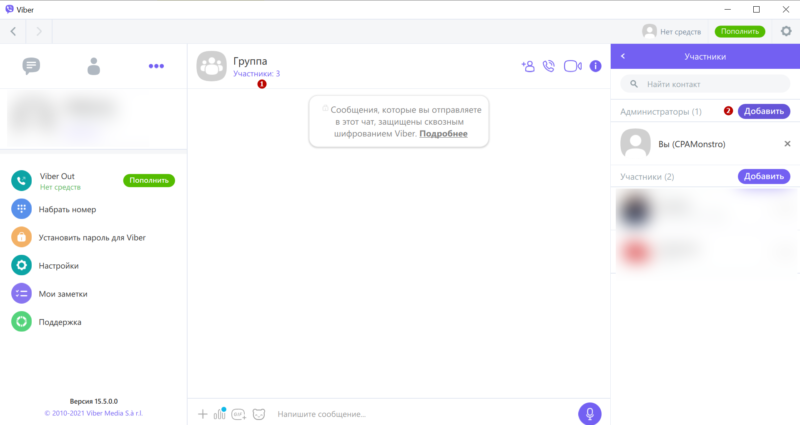
Настройка группового видеовызова в WhatsApp на Android
На Android сначала необходимо создать группу, а затем использовать опцию видеовызова оттуда. Если вы уже создали группу, все еще проще.
Настройка группового видеовызова WhatsApp на iPhone
В iOS процесс аналогичен, хотя и не совсем такой же.
Как сделать групповой видеозвонок в Skype на мобильном телефоне
Если вы используете Skype, вы можете общаться в групповом видеочате с участием до 100 человек.
Настройка группового видеовызова Skype на Android
На Android выполните следующие действия, чтобы начать работу.
Настройка группового видеовызова Skype на iPhone
Для тех, кто использует Skype на своем устройстве iOS, вот что вам нужно сделать, чтобы начать групповой видеосеанс.
Как сделать групповой видеозвонок в Zoom на мобильном телефоне
Когда разразилась пандемия, Zoom быстро стал популярным приложением для многих сотрудников, работающих дома, но приложение можно использовать и для личных видеозвонков. Догнать свою команду с помощью Zoom для мобильных устройств довольно просто. Обратите внимание, что бесплатная учетная запись позволит вам добавить до 100 участников на встречу на срок до 40 минут.
Действия по началу группового видеовызова одинаковы для iOS и Android.
Как сделать групповой видеозвонок в Messenger на вашем мобильном телефоне
Messenger, вероятно, является одним из самых удобных вариантов в этом списке. Учитывая огромную популярность Facebook, подавляющее большинство пользователей установили это приложение на свои телефоны.
В Messenger есть два способа начать групповой видеочат с другими: создав группу (до 8 участников) или комнату (до 50 человек). Вот как это сделать на iOS и Android.
Начнем с создания группового видеозвонка.
Чтобы общаться в видеочате с 50 человек одновременно, вам нужно создать комнату.
Как сделать групповой видеозвонок в Google Duo на вашем мобильном телефоне
Удобное приложение Google Duo предустановлено на многих устройствах Android, что делает его очень удобным, так как вам не нужно загружать другое приложение, чтобы создать группу видеозвонки. Вот как разместить его на Android и iOS.
Google Duo поддерживает групповые видеочаты до 32 участников. У Google также есть дополнительное приложение, предназначенное для более профессиональных пользователей. Он называется Meet и поставляется с некоторыми дополнительными функциями, такими как белая доска, хотя у Duo есть свои впечатляющие функции, такие как совместное использование экрана.
Как сделать групповой видеозвонок в Instagram на мобильном телефоне
Хотя Instagram на самом деле не является приложением для видеозвонков, он предлагает такую возможность — даже для групп.
На Android вы можете начать групповой чат с помощью видео одним из нескольких способов.
С другой стороны, если у вас уже есть группа, откройте ее, затем нажмите значок видеовызова в правом верхнем углу.
В iOS у вас нет возможности создать комнату видеочата непосредственно из DM, и вам просто нужно будет создать обычную группу, затем получить к ней доступ и нажать кнопку видеовызова.
Как сделать групповой видеозвонок в Discord на мобильном телефоне
Discord — еще одно приложение, которое на самом деле не известно своими возможностями видеозвонков, но предлагает надежный вариант мобильного группового видеочата. Вот как на Android и iOS вы можете инициировать видеозвонок со своими друзьями. Вы можете добавить до 8 человек в видеочат.
Приложение, ориентированное на конфиденциальность, предлагает возможность сделать видеозвонок с группой до 8 человек. Независимо от того, используете ли вы Signal на iOS или Android, вот как вы можете начать групповой видеочат.
Передняя камера будет активирована. Нажмите на кнопку «Начать звонок», чтобы связаться с друзьями.
Как сделать групповой видеозвонок в Telegram на iPhone
Telegram недавно добавил возможность делать групповые видеозвонки с участием до 30 человек, но только на устройствах iOS. Если вы хотите попробовать это, следуйте этим инструкциям.
Как сделать групповой видеозвонок в Viber на вашем мобильном телефоне
Возможно, Viber не так популярен в США, но это отличное приложение для чата с действительно щедрой функцией групповых видеозвонков (до 40 человек). Вот как вы можете использовать его на Android и iOS.
Как сделать групповой видеозвонок в FaceTime на iPhone
Приложение FaceTime от Apple популяризировало видеочат в свое время, и это все еще довольно популярный вариант. В iOS 15 теперь вы можете инициировать групповой видеозвонок, создав ссылку FaceTime, к которой получатели могут присоединиться, просто используя браузер. Другими словами, теперь вы можете общаться по FaceTime с семьей и друзьями на устройствах Android и компьютерах с Windows.
К групповому видеовызову можно добавить до 32 контактов.
Как присоединиться к вызову FaceTime на устройстве Windows
Как сделать групповой видеозвонок с помощью приложения Alexa на мобильном телефоне
Вы также можете инициировать групповой видеозвонок с участием до 7 человек, используя приложение Alexa на своем телефоне (Android и iOS). Если у вас есть умная колонка Amazon Echo со встроенной камерой, вы сможете видеть остальные на дисплее устройства.
Группа создана, участники уведомлены. Теперь, когда вы хотите сделать видеозвонок с группой, просто скажите «Alexa, видеозвонок [название группы]». Вы можете использовать свой умный динамик Echo для совершения звонка или приложение Alexa.
Часто задаваемые вопросы
1. Могу ли я использовать любую из этих служб для создания или присоединения к групповым видеовызовам на рабочем столе?
Все приложения в списке выше имеют эквивалент для настольных компьютеров. Однако не все поддерживают функцию группового видеочата. На десктопе создать групповой видеочат можно только в Messenger, Telegram, Discord, Zoom, Skype, Viber и FaceTime.
2. Какая пропускная способность используется для видеовызова?
Если у вас безлимитный тарифный план, вам, вероятно, не придется так сильно беспокоиться об этой проблеме. Однако, если вы имеете дело с ограничениями данных, может быть полезно узнать кое-что о пропускной способности и о том, как контролировать потребление. Вы можете пойти дальше и прочитать нашу предыдущую статью для уточнения.
3. Как улучшить качество видеозвонка?
Во-первых, убедитесь, что ваше интернет-соединение работает правильно, прежде чем начать видеозвонок. Помимо этого, есть немало вещей, которые вы можете сделать, чтобы улучшить общее качество, например, отрегулировать освещение и угол камеры. Вы можете узнать больше из нашего руководства, которое научит вас основам улучшения качества звонков.
Теперь, когда вы знаете все о размещении группового видеовызова, возможно, было бы полезно также узнать, как записывать онлайн-встречи, даже если вы не являетесь организатором. Если вы все еще сомневаетесь, какое приложение для видеочата выбрать, ознакомьтесь с нашим сравнением WhatsApp, Signal и Telegram и сделайте осознанный выбор.
Полезна ли эта статья?
Подпишитесь на нашу рассылку!
Наши последние учебные пособия доставляются прямо на ваш почтовый ящик
Подпишитесь на все информационные бюллетени.
Регистрируясь, вы соглашаетесь с нашей Политикой конфиденциальности, а европейские пользователи соглашаются с политикой передачи данных. Мы не будем передавать ваши данные, и вы можете отказаться от подписки в любое время.
3 способа сделать резервную копию ваших чатов Viber перед удалением
Последнее обновление статьи: 05 августа 2021 г.
В последней версии Viber (выпущенной примерно в середине 2021 г.) разработчики наконец добавили возможность также включать фотографий и видео вместе с сообщениями чата в автоматическое облачное резервное копирование! Это действительно крутая функция, которой целую вечность не было в Viber (ознакомьтесь с обновленными методами ниже). Помните о квоте хранилища и других ограничениях бесплатных учетных записей Google!
Viber — очень популярное приложение в наши дни, даже больше, чем когда-либо, из-за глобальной пандемии вируса Короны (COVID-19). ) продолжается. В любом случае, есть несколько способов сделать простую резервную копию ваших чатов, прежде чем вы навсегда их удалите.
Логотип приложения Viber
Итак, почему вы вообще хотите их удалить? Что ж, я, например, люблю поддерживать чистоту на своем экране и иногда удалять устаревшие и старые чаты. Это делает мое приложение Viber и общую производительность телефона намного более стабильной и быстрой.
С другой стороны, у меня есть друзья и родственники, которые НИКОГДА, как НИКОГДА, ничего не удаляют из своих чатов, даже когда они переходят на свои новые телефоны и делают обновления. Представляете, сколько всего можно там найти? Практически вся история человека 🙂
В общем, хватит болтовни и приступим к делу!
КАК СДЕЛАТЬ РЕЗЕРВНОЕ КОПИРОВАНИЕ СООБЩЕНИЙ И ЧАТОВ В ПРИЛОЖЕНИИ VIBERСПОСОБ #1: Используйте версию Viber для ПК или MAC
Примечание: Таким способом можно экспортировать только текстовые сообщения, изображения и видео нельзя! Вы должны вручную создавать резервные копии медиафайлов Viber, используя отдельную процедуру (например, копирование/вставка изображений Viber, видеофайлов и папок на SD-карту или внешний USB-накопитель).
Этот метод отлично подходит для ручного резервного копирования отдельных чатов (например, чатов с конкретным человеком или группой).
Этот метод — смотрите видеоруководство здесь — является разновидностью метода скриншота, но вместо этого на телефоне вы можете установить Viber for Desktop на свой ПК и после подключения его к учетной записи Viber вашего телефона (просто следуйте инструкциям на ПК, это очень легко сделать), все ваши чаты будут там до тех пор, пока он у вас есть на телефоне. Затем вы можете использовать приложение для захвата экрана или записи экрана на своем компьютере, чтобы сделать «аналоговое» резервное копирование, как описано в методе № 2 выше. Но это не главный трюк на этот раз.
Однако на компьютерах мы можем экспортировать определенные сообщения чата в текстовый документ по выбору (например, TextEdit, Блокнот, WordPad, Word и т. д.), как показано в видео.
Тем не менее, приятно то, что сообщения будут иметь метки даты/времени и имена участников в хронологическом порядке, а также текстовое содержимое рядом с каждой строкой.
СПОСОБ № 2: Используйте функцию «Снимок экрана / снимок экрана»
Этот метод является своего рода аналоговым и медленным, и он существует в двух разных вариантах (так сказать), но вы можете делать снимки экрана вашего телефона для вашего конкретного чата, просто нажав прокрутка по одному шагу за раз и создание скриншотов или захват экрана.
Да, я знаю. Это может быть утомительной или невыполнимой работой, если чат бесконечно длинный. Но, тем не менее, это здорово, чтобы делать хотя бы частичные резервные копии важных разговоров, и, что хорошо, у вас будет, по крайней мере, точный хронологический порядок сообщений с миниатюрами изображений и превью видеоклипов.
Чтобы сделать снимок экрана на большинстве современных телефонов, просто нажмите кнопку Power/Screen Lock коротко одновременно с кнопкой уменьшения громкости .
Android-телефон Samsung – Как сделать снимок экрана
На других телефонах, таких как Sony Xperia, вам нужно нажать и удерживать кнопку Power/Screen Lock и просто выбрать Сделать снимок экрана в меню. Ваши скриншоты хранятся во внутренней памяти вашего телефона в папке «Изображения» > «Снимки экрана» или аналогичной папке (используйте приложение «Галерея» > откройте снимок экрана > затем нажмите «Информация/свойства», чтобы найти точный путь). Затем вы можете использовать другие способы резервного копирования на свой компьютер, в облачное хранилище и т. д.
Чтобы сделать снимок экрана / видеозапись, вам нужно либо загрузить специальное приложение, либо использовать встроенное приложение, если оно поддерживает такую функцию. Например, большинство телефонов Sony имеют отличную встроенную функцию записи экрана, телефоны Samsung требуют загрузки и включения специального приложения из магазина приложений, а для других телефонов просто найдите лучшее решение в Google.
СПОСОБ № 3: Облачное резервное копирование: используйте встроенную функцию резервного копирования Google Диска и Viber
Примечание (2020 г.):
Таким образом можно создавать резервные копии и восстанавливать только текстовые сообщения, а изображения и видео нельзя! Вы должны вручную создавать резервные копии и/или восстанавливать медиафайлы и папки Viber (например, с помощью копирования/вставки на/с SD-карты или внешнего USB-накопителя).Update (2021): Разработчики Viber наконец-то добавили долгожданную опцию включения фото и видео в автоматическое резервное копирование!
Приложение Viber Функция облачного резервного копирования на Google Диск, обновление 2021 – включает фото и видео
После того, как облачная резервная копия Viber будет создана, вы сможете найти ее на диске Google, связанном с выбранной вами учетной записью Google (адрес Gmail и пароль), но сами файлы могут быть зашифрованы (сначала проверьте, прежде чем навсегда удалить исходные чаты!).
Резервная копия скрыта / не видна на вашем диске G, как и другие файлы, она хранится в меню СКРЫТЫЕ ПРИЛОЖЕНИЯ . Вы можете получить доступ к резервной копии следующим образом: открыть G Настройки диска (верхний левый кружок шестеренки/значок колеса) > Настройки > нажмите Управление приложениями на левой панели нового всплывающего окна, должно быть Приложение Viber в списке
Google Диск — Где находятся Резервные копии Viber Расположены
ЗАКЛЮЧЕНИЕНадеемся, что приведенные выше идеи помогут вам выбрать наилучшую стратегию резервного копирования.
3 эффективных способа использования Viber для бизнеса
В этой записи блога мы покажем вам несколько примеров того, как использование Viber для бизнеса может помочь вам сократить расходы на обмен сообщениями, г ряд вашу аудиторию и i повысить коэффициент конверсии .
Начинаем!
Skip до:
Viber — это одно из самых популярных приложений для обмена сообщениями, которое сегодня используют все, с более чем миллиардом уникальных пользователей по всему миру.
Вы можете спросить себя: «Зачем мне нужен профиль Viber моего бренда? Я хочу зарабатывать деньги, а не болтать о погоде».
Но дело в том…
Использование Viber для бизнеса поможет вам связаться с пользователями и клиентами напрямую , где они уже есть, каждый день — отправляя текстовые сообщения на свои мобильные телефоны.
Присоединение к беседе в Viber — это один из самых личных способов общения с вашей аудиторией, что делает его чрезвычайно эффективным.
При этом давайте подробнее рассмотрим три возможных варианта использования учетной записи Viber Business:
1. Деловые сообщения ViberОдно из преимуществ Viber заключается в обилии опций — вы можете отправить до 1000 символов, а также включать картинки, голос и видео .
Мы можем помочь вам провести ваши собственные кампании по обмену сообщениями в Viber.
Так может выглядеть Viber Business Message с опцией резервного SMS.
Чем полезны эти сообщения?
Персонализация и эффективный таргетинг = конверсии
Во-первых, люди с большей вероятностью будут взаимодействовать с сообщением от контакта, которого они знают и которому доверяют.
С помощью Viber Business Messages вы можете поместить логотип своей компании в свой профиль Viber, создать приятное, убедительное сообщение и добавить кнопку призыва к действию внизу. Эта кнопка может перенаправляйте людей прямо на ваш сайт или сразу звоните!
Используя Viber в качестве канала обмена сообщениями, вы можете не только увидеть, что сообщения были успешно доставлены, но и узнать , кто его видел и , кто нажал на кнопку призыва к действию.
Это дает вам наиболее точную информацию о том, как ваше сообщение нашло отклик у вашей аудитории, и что вы должны сделать, чтобы улучшить его.
С Viber Business Messages вы также можете отправлять высокоэффективные целевых сообщений пользователям по вашему выбору.
Обеспечение как доставки сообщений, так и контроля затрат
Вы можете достичь почти 100% доставки с помощью этого сценария: даже те контакты, которые не получили сообщение в Viber (например, проблемы с подключением или у них нет установленное приложение) будет сокращено до простого SMS (см. изображение выше) .
Также важно знать, что вы платите только тогда, когда сообщение доставил в Viber , а не при отправке.
Это гарантирует, что ваши расходы останутся под контролем, так как вы платите только за те сообщения, которые действительно достигли адресата.
Итак, давайте перейдем к следующему варианту использования.
2. Индивидуальные наборы стикеров ViberНеоспоримый факт, что людям нравится получать удовольствие от переписки. Вот для чего нужны смайлики, гифки и стикеры.
С нашей помощью вы можете создавать собственные стикерпаки в Viber, , которым могут пользоваться все пользователи Viber, где бы они ни находились.
Вкусный набор стикеров Viber, который мы сделали для знаменитого ресторана Mrkva в Сараево.
Веселые фирменные наклейки даже не нуждаются в дополнительной рекламе, они ЯВЛЯЮТСЯ вашей рекламой.
Подумайте об этом так: каждый, кто поделится вашими стикерами, на самом деле станет послом вашего бренда , таким образом распространяя информацию о том, что вы делаете. Вроде как из уст в уста на самом деле, но через Viber.
Также те, кто присылает ваши стикеры, автоматически становятся участниками ваших списков контактов и подписчиками публичных чатов Viber (подробно описано на сайте Viber здесь).
Это означает, что вы можете увеличить аудиторию, которой вы сможете отправлять свои новые предложения, премиальные предложения и многое другое.
Отправляя стикеры, люди также могут автоматически подписываться на ваших чат-ботов, что приводит нас к третьему случаю.
3. Чат-боты в ViberВ основном это компьютерные программы, которые мгновенно взаимодействуют с пользователями, в данном случае через приложение Viber.
Например, если вы продаете и доставляете еду, клиенты могут получить доступ к вашему меню и заказать еду с помощью чат-бота, не открывая ни одной веб-страницы и не набирая номер .
Да, вы не ошиблись – заказ еды через чат .
Полюбуйтесь на этого вкусного чат-бота, созданного нашей командой для Mrkva:
Мало того, вы можете дать пользователям возможность голосовать в чат-ботах на разных платформах. Для конечных пользователей это устраняет затраты на отправку SMS, позволяя большему количеству пользователей участвовать в процессе голосования.
Согласны ли вы с тем, что увеличение вовлеченности при сохранении денег пользователей является преимуществом?
Хорошо, считай, что это риторический вопрос.
Вы также можете оказывать поддержку клиентам через Viber, общаясь с пользователями напрямую, отвечая на их вопросы и мгновенно решая их проблемы.
Даже небо не предел для наших болтливых друзей-роботов. Взгляните на этот случай, который мы сделали для Orbit, где мы объединили чат-бот Viber с SMS для розыгрыша призов в 5 странах:
Существует множество других случаев, когда вы можете использовать чат-ботов. Продажи, рекомендации по продуктам, бронирование и встречи, рекламные кампании… Мы даже использовали их в качестве организаторов наших конференций!
Все еще не уверены, какую пользу может принести вам Viber?
Давайте еще раз кратко рассмотрим:
Не любите бумажную работу? Не волнуйтесь, мы обсудим детали с Viber для вас.