

Как создать чат в ватсапе на айфоне
Как создать группу и пригласить в неё участников
Вы можете создать группу в WhatsApp и добавить в неё до 256 участников.
Чтобы создать группу:
- Откройте вкладку Чаты в WhatsApp.
- Нажмите Новый чат
- Если у вас уже есть чаты во вкладке Чаты, нажмите Новая группа.
- Максимальное количество символов в теме — 25.
- Вы можете добавить картинку группы, нажав иконку Камера. Чтобы добавить изображение, выберите одну из следующих опций: Сделать снимок, Выбрать фото или Поиск в Интернете. Когда вы закончите установку, картинка будет отображена рядом с названием группы во вкладке Чаты.
Приглашение в группу с помощью ссылки
Если вы являетесь админом группы, вы можете пригласить в неё пользователей, отправив им ссылку. Админ может Сбросить ссылку в любой момент, чтобы сделать существующую ссылку недействительной и создать новую.
Как создать группу в ватсапе на айфоне?
В данном очерке мы разберемся в деталях использования приложения WhatsApp. Речь пойдет о том, как создать группу в ватсапе на айфоне. Создание группы облегчает процесс одновременного общения с большим числом пользователей. Если переписываться с одним человеком можно в стандартном чате, то для групповой переписки будет проще создать групповой аналог.
Как создать группу в ватсапе на iPhone?
Давайте рассмотрим, как создается группа whatsapp в рамках iOS:
- Первым шагом будет непосредственный запуск самого приложения.
- Затем в приложении находим вкладку «Чаты» и запускаем ее.
- Далее интуитивно понятная кнопка «Новая группа» позволяет создать групповой чат. Но чтобы реализовать эту функцию мессенджера у вас уже должен быть активный диалог хотя бы с одним пользователем.

- Четвертый шаг – приглашаем участников разговора. Это можно сделать задав имя пользователя из справочника whatsapp. После выбора собеседника сделайте тап на кнопке «Далее».
- Пятый шаг – кастомизация группы. Вы можете задать картинку для чата, сделав тап на специальном поле для загрузки снимка. В результате выбранная фотография будет опубликована во вкладке «Чаты» напротив названия группы.
- Шестой этап создания группового чата в мессенджере предлагает задать тематику группы.
- Конечный шаг – нажмите на кнопку «Создать», которая завершит процесс создания группового чата.

Если вы верно выполните все рассмотренные выше шаги – вы легко создадите групповой чат whatsapp на iPhone. В рамках одной такой группы может общаться более 200 человек!
Как создать группу в Ватсапе?
Многие пользователи задаются вопросом «Как создать группу в ватсапе?», и начинают изучать приложение и все его функции, затрачивая на это много времени. Чтобы облегчить задачу, мы создали инструкцию, где пошагово рассказали, как открыть свой чат в популярном мессенджере.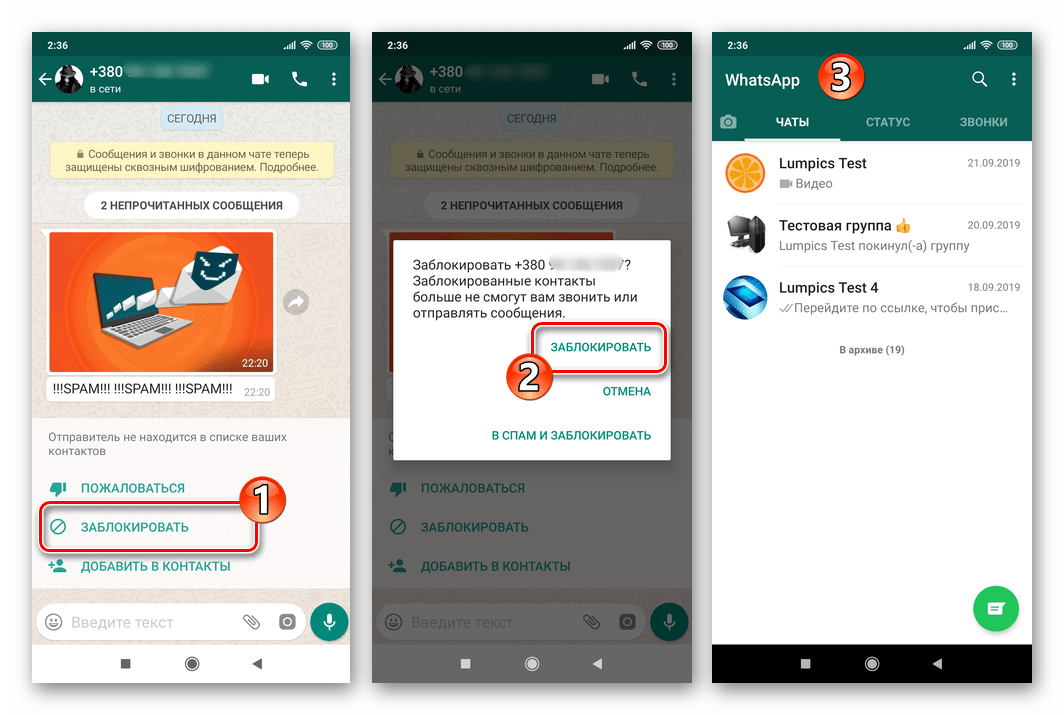 Проследовав по всем шагам, можно создать и настроить беседу для любых целей: для общения между друзьями, для переписки учеников и студентов, для обсуждения рабочих тем или информирования клиентов.
Как создать группу в Ватсап на Android?
Прежде, чем создать группу в WhatsApp, необходимо убедиться в том, что на телефоне установлена актуальная версия приложения, и запустить его. Вацап откроется на вкладке Чаты. В нижнем правом углу нужно нажать зеленую кнопку «Новый чат» с иконкой сообщения.
В открывшемся меню выбрать пункт «Новая группа» вверху всего списка. После этого появится телефонная книга со списком контактов, доступных для приглашения в новый разговор. На этом этапе необходимо добавить хотя бы одного участника, чтобы перейти к следующему шагу, кликнув на зеленый кружок со стрелкой внизу экрана, справа.
Альтернативный путь: список контактов можно открыть и другим способом. На начальном экране приложения нажать на три точки в верхнем правом углу и выбрать «Новая группа» в выпавшем списке опций.
Создать группу в ватсап в телефоне почти удалось – осталось назвать ее. Для этого дается 25 символов, этого вполне хватит, чтобы задать тему беседы. Тут же есть возможность добавить картинку сообщества тремя способами: выбрать фото из галереи, сделать снимок на камеру или найти подходящее изображение в интернете. После этого остается только нажать на кнопку с галочкой, которая подтверждает, что группу в WhatsApp удалось создать.
Как создать группу в Ватсап на iPhone?
Запустить приложение и выбрать в нижней строке открывшегося окна вкладку «Чаты». Чтобы создать группу в WhatsApp на Айфоне, далее нужно нажать «Новая группа» в верхнем углу справа.
Приложение откроет меню «Добавить», где из списка контактов необходимо выбрать одного или нескольких участников. Можно листать список и отмечать галочками нужных людей либо вписать имена в строку поиска для быстрого выбора. Альтернативный путь: в это же меню можно попасть, если нажать на иконку планшета и ручки вверху справа.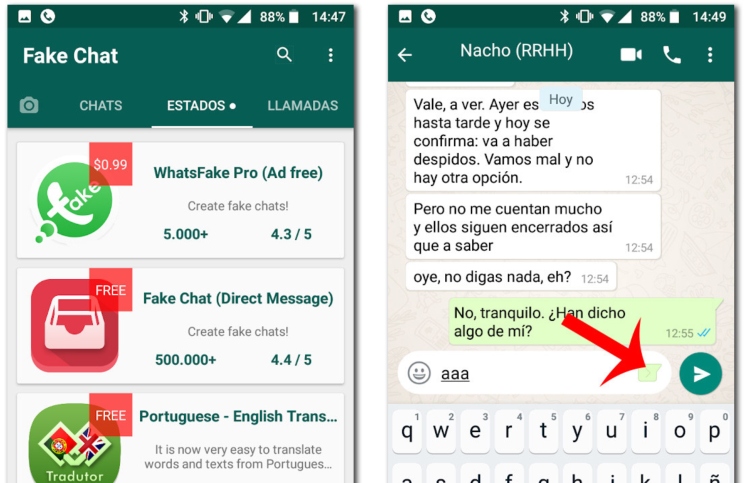 В выпадающем списке следует выбрать строку «Новая группа».
Нажав кнопку «Далее», пользователь переходит на страницу, где показано, как создать свою группу в ватсапе и завершить этот процесс. В поле «Тема» вводится название, которое определит предмет беседы в сообществе. Тут же возможно прикрепить фотографию, которая будет отображаться в списке чатов рядом с названием новой беседы. Чтобы она появилась, достаточно нажать на «Создать».
Как сделать группу в Ватсап закрытой?
Все группы, которые создаются в этом мессенджере, по определению являются закрытыми. И не важно, была ли создана эта группа в ватсап в телефоне на базе Андроид или iOS. Но если разместить ссылку сообщества или QR-код в открытом доступе, она станет открытой: в нее сможет добавиться любой желающий без одобрения. Чтобы сделать доступ в чат ограниченным, можно аннулировать актуальный линк и QR-код, сгенерировав новые. Для этого нужно зайти в беседу, открыть меню в правом углу сверху, нажать «Информация о группе», затем «Пригласить по ссылке» и выбрать «Сбросить».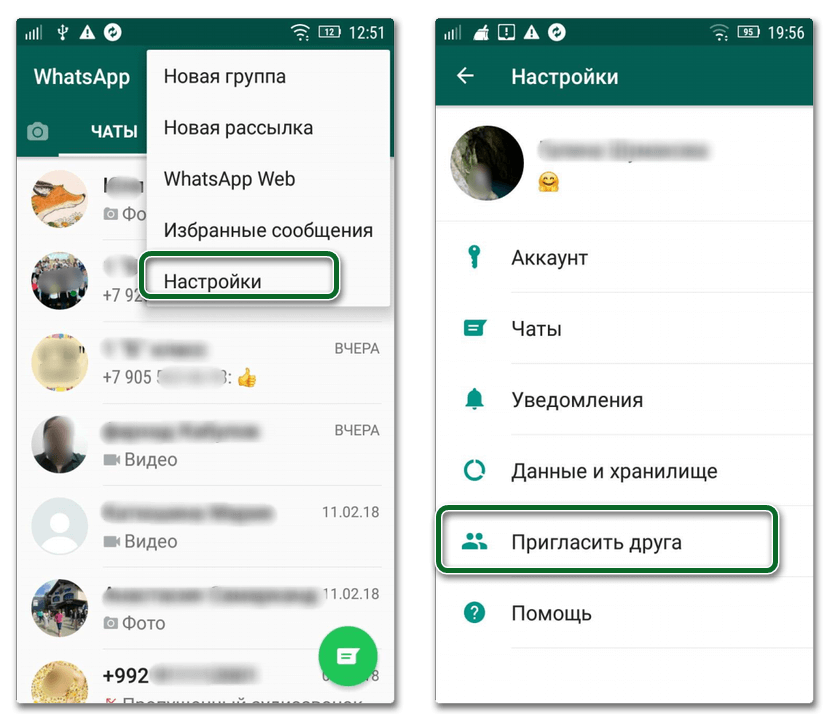 Тут же можно изменить и QR-код.
Как создать группу в Ватсапе без участников?
В приложении не предусмотрена возможность создания чата без участников, придется добавить хотя бы одного. Все же есть способ как создать такую группу в ватсапе, в которой есть только администратор: сначала добавить собеседника, а когда чат будет создан – удалить человека. Для этого нужно зайти в сообщество, открыть меню вверху справа, найти «Информацию о группе» и там долгим нажатием на имя вызвать контекстное меню и нажать «Удалить».
Как пригласить в группу Ватсап?
Добавлять участников возможно тремя способами – из своих контактов в телефоне, пригласить по ссылке, создав ссылку на группу или через QR-код. После создания группы в WhatsApp, в нее нужно войти, зайти в меню в верхнем углу справа и кликнуть «Добавить участников», чтобы выбрать из записной книжки. Для остальных методов нужно нажать «Пригласить по ссылке» и выслать адресату линк либо QR-код. Если вам необходимо в короткие сроки увеличить количество участников в группе, до добавьте ее в каталог групп ватсап и тысячи пользователей увидят вашу группу и смогу присоединиться к ней.
Как начать чат в whatsapp по номеру телефона
«Прямая связь» — это функция WhatsApp, которая позволяет начать чат с человеком, номер которого не сохранён в адресной книге вашего телефона. Если вы знаете номер телефона этого человека и у него есть активный аккаунт WhatsApp, вы можете создать ссылку, которая позволит начать с ним чат. Нажав на ссылку, вы автоматически откроете чат с этим человеком. Функция «Прямая связь» работает на вашем телефоне и в WhatsApp Web.
Создание ссылки
Используйте https://wa.me/<number> , где <number> — это полный номер телефона в международном формате. Не используйте нули, скобки или дефисы при вводе номера телефона в международном формате.
Примеры:
Правильно: https://wa.me/1XXXXXXXXXX
Неправильно: https://wa.me/+001-(XXX)XXXXXXX
Создание ссылки с автоматическим сообщением
Автоматическое сообщение будет отображено в текстовом поле чата. Используйте https://wa.me/whatsappphonenumber?text=urlencodedtext , где whatsappphonenumber — номер телефона в полном международном формате, а urlencodedtext — URL-закодированное автоматическое сообщение.
Пример: https://wa.me/1XXXXXXXXXX?text=Я%20заинтересован%20в%20покупке%20вашего%20авто
Чтобы создать ссылку только с автоматическим сообщением, используйте https://wa.me/?text=urlencodedtext
Пример: https://wa.me/?text=Меня%20интересует%20объявление%20о%20квартире
Нажав на ссылку, вы увидите список контактов, которым вы можете отправить сообщение.
WhatsApp — самое популярное в мире приложение для обмена сообщениями, и по многим веским причинам — поддержка практически всех платформ, стабильные удобные функции с голосовыми / видеозвонками и постоянные обновления. Вы можете не только общаться со своими близкими, но и использовать WhatsApp, чтобы общаться с собой.
Да, вы правильно прочитали! Помимо отправки текстов, изображений и видео своим друзьям и родственникам, вы также можете хранить свои личные данные, включая фотографии, документы, видео и ссылки, в виде ветки в вашей учетной записи WhatsApp для собственного просмотра. Таким образом, вы сможете просматривать страницы в Интернете на своем ПК и отправлять файлы на свой телефон и наоборот без необходимости в другом приложении или проводах для их подключения.
Как создать чат WhatsApp или групповой чат с собой
Это руководство поможет вам создать чат / поток, который только вы можете отправлять и просматривать для обмена файлами между вашими устройствами.
Метод 1. Использование ссылки wa.me «Нажмите для чата» на ПК
В WhatsApp есть функция Click to Chat, которая позволяет вам начать чат с кем-то, не сохраняя его номер телефона в вашей адресной книге. Многие не знают, что вы можете создать ветку чата для своего номера телефона по ссылке и использовать ее для отправки и получения файлов между вашим ПК и мобильным устройством. Для этого следуйте инструкциям ниже.
Шаг 1: Войдите в WhatsApp на своем ПК через Интернет или через приложение для вашего устройства.
- Интернет: Войдите на web. whatsapp.com в своем браузере и войдите, следуя инструкциям на экране.
- Приложение WhatsApp для ПК: Загрузите и установите Приложение WhatsApp для ПК и войдите, используя свой номер телефона.
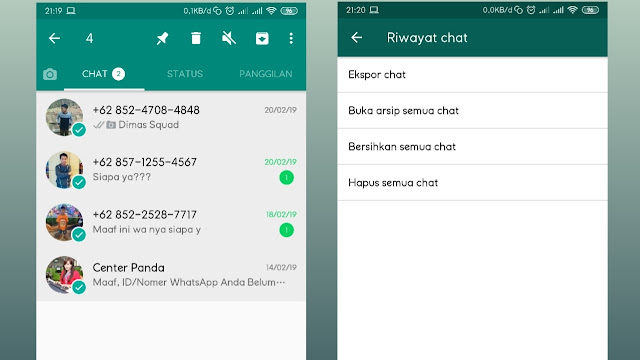 whatsapp.com в своем браузере и войдите, следуя инструкциям на экране.
Шаг 2: Создайте ссылку Click to Chat следуя приведенному ниже формату:
Например, если ваш номер телефона 1234567890 и вы из Индии (код страны +91), ваша ссылка Click to Chat будет: wa.me/911234567890
Шаг 3: Введите эту ссылку в адресную строку в веб-браузере и нажмите Введите ключ.
Это загрузит страницу с надписью «Сообщение в WhatsApp». Также будет предложено открыть WhatsApp.
Шаг 4: коснитесь Откройте WhatsApp чтобы загрузить WhatsApp в Интернете или приложение WhatsApp на свой компьютер.
Когда WhatsApp загрузится, будет создана цепочка для разговора с вашим номером телефона. В этой ветке в качестве имени контакта будет отображаться ваш номер телефона.
Шаг 5: Напишите сообщение или загрузите файл с ПК, чтобы запустить поток.
Приложение WhatsApp на вашем телефоне также покажет этот текст. Как только это будет сделано, будет создана ветка WhatsApp, в которой только вы можете просматривать и отправлять сообщения и файлы. Вы можете создать эту цепочку для собственного использования и закрепить ее каждый раз, когда захотите просмотреть свой список дел и напоминания.
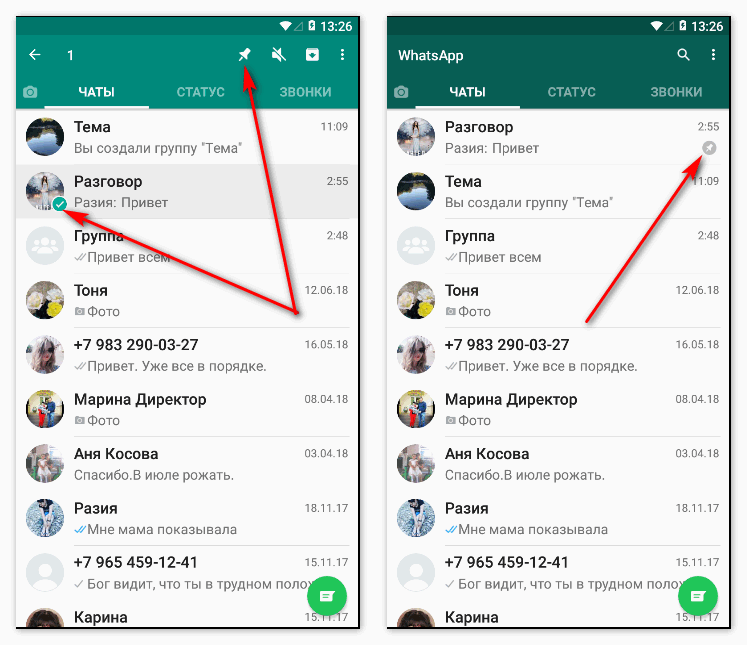
Вы можете закрепить эту тему долгое нажатие нить и нажав на значок булавки вверху в WhatsApp.
Метод 2: Создание группы WhatsApp с участием только вас
Группа WhatsApp — это место, где вы обычно можете отправлять сообщения и обмениваться медиафайлами, включая документы, фотографии, видео и другой контент, своим знакомым. Но знаете ли вы, что вы можете создать группу WhatsApp, созданную только для вас? Однако технически создание группы в WhatsApp возможно только в том случае, если вы добавите хотя бы еще одного участника. После создания группы вы можете удалить другого человека, чтобы оставить группу только себе и обмениваться документами и файлами между вашими устройствами.
Следующий набор инструкций поможет вам создать группу в WhatsApp с единственной целью — использовать ее для своей работы.
Шаг 1. Откройте WhatsApp приложение на вашем устройстве Android.
Шаг 2: коснитесь Значок с тремя точками вверху справа.
Шаг 3: Нажмите на Новая группа.
Шаг 4: Выбирать человека, которого нужно добавить в качестве другого члена группы.
Примечание: Поскольку вы создадите группу только для себя, вам придется удалить этого человека позже. Чтобы избежать путаницы, добавьте друга или члена семьи для создания этой группы, чтобы они не возражали, если их вскоре удалят.
Если на вашем телефоне есть потерянный список контактов, нажмите на значок поиска вверху справа и найдите контакт, который хотите добавить.
Шаг 5: Выбрав другого члена группы, нажмите на правая стрелка пузырь в правом нижнем углу.
Шаг 6. На следующем экране введите имя для группы, которую вы собираетесь создать, и нажмите на отметка пузырь.
Теперь будет создана новая группа с вами как администратором и другим выбранным вами членом.
Теперь вам нужно удалить этого участника, чтобы сохранить группу при себе и использовать ее для отправки и получения файлов и ссылок между всеми вашими устройствами, на которых доступен WhatsApp.
Следующий набор шагов теперь поможет вам удалить другого участника.
Шаг 7: Нажмите на название группы на вершине.
Шаг 8: прокрутите вниз до Участников раздел и кран на другом члене.
Шаг 9: выберите Удалять из параметров, представленных во всплывающем меню.
Шаг 10. Подтвердите удаление, нажав Ok.
Вот и все! Созданная вами группа теперь доступна для вашего собственного использования. Вы можете использовать его на множестве платформ для обмена и получения файлов и ссылок между всеми вашими устройствами с помощью WhatsApp.
Теперь, когда вы знаете, как создать группу в WhatsApp для себя, какой метод, по вашему мнению, проще использовать? Дайте нам знать в комментариях ниже.
Если проблема возникла в самом мессенджере, а не в других сервисах и версиях программы, вы можете связаться со специалистами техподдержки через настройки WhatsApp.
- Войдите в программу со смартфона. Откройте Настройки.
- Выберите пункт Помощь (иконка вопросительного знака в кружке).
- В открывшемся окне вы увидите несколько пунктов. Можно на этом этапе перейти в раздел FAQ и поискать решение проблемы среди популярных вопросов. Возможно, кто-то до вас сталкивался с аналогичными сложностями и успешно их разрешил.
- Если вы готовы идти до конца, кликните на Свяжитесь с нами. В поле ввода лаконично и четко опишите свою проблему. Чуть ниже есть область добавления скриншотов, если вы хотите подтвердить свой запрос наглядно.
 Чуть ниже есть область добавления скриншотов, если вы хотите подтвердить свой запрос наглядно.
- Жмите Далее. Перед вами откроется панель с часто задаваемыми вопросами. На всякий случай просмотрите FAQ – вдруг кто-то уже задавал вопрос по вашей проблеме.
- Не найдя в них нужного вам решения, нажимайте на «Я не получил(-а) ответ на свой вопрос».
- Теперь перед вами появится панель обращения на электронную почту службы технической поддержки. Либо это будут виджеты почтовых приложений на выбор, либо сразу окно e-mail со вписанным автоматически адресом техцентра.
- В письме опишите свои трудности, если нужно, прикрепите скрины и отправляйте.
Техподдержка мессенджера работает круглосуточно, поэтому ваше обращение будет рассмотрено оперативно, но с учетом степени трудности проблемы и нагрузки на службу.
Служба поддержки Ватсап: способы обращения
Для получения квалифицированной помощи воспользуйтесь одним из предложенных вариантов связи. Вне зависимости от выбранного способа специалист быстро поможет устранить неполадки. Служба поддержки Ватсап работает в круглосуточном режиме, поэтому время ожидания ответа значительно сокращается.
Самостоятельно разобраться в наиболее часто встречающихся вопросах поможет специальный раздел под названием FAQ (frequently asked questions). Находится он в том же разделе “Помощь” в Настройках. Открыв его вы сможете увидеть перечень вопросов, нажав на каждый из них вы откроете ответы. Информация откроется в браузере, установленном по умолчанию, или выбранному из перечня, далее произойдет автоматический переход на сайт техподдержки.
Если в перечне вопросов вы не нашли необходимый вам ответ, нажмите на кнопку “Связаться с нами”. В открывшемся поле напишите ваш вопрос и дополните его скриншотами, которые можно прикрепить ниже.
Свой ответ служба поддержки дает в среднем в течении отрезка времени от 1 часа до суток, в зависимости от загруженности специалистов. При обращении обязательно оставьте свои контактные данные, чтобы специалисты могли связаться с вами.
Что такое FAQ
FAQ – это раздел «Часто задаваемые вопросы», позволяющий самостоятельно справиться с большинством трудностей. Он содержит информацию о функционале мессенджера, о работе с профилем, контактами, чатами и о способах устранения проблем. Прежде чем начать пользоваться приложением, также рекомендуется изучить данный раздел.
Чтобы подробно ознакомиться с FAQ, следует в «Настройках» перейти в раздел «Помощь», а после выбрать «FAQ»; откроется страница в браузере со списком тематик «частых вопросов»:
- номер временно заблокирован;
- загрузка и установление;
- подтверждение;
- аккаунт и профиль;
- чаты;
- контакты;
- аудио- и видеозвонки;
- безопасность и приватность;
- статус;
- устранение проблем.
Обращение через электронную почту
У технической поддержки приложения есть собственный электронный ящик, чтобы пользователи могли задавать вопросы в любое удобное для них время. Это довольно хороший метод, ведь порой не всегда есть возможность получить помощь в Ватсап через смартфон. При этом для связи с консультантом можно использовать абсолютно любой почтовый ящик, будь то Яндекс или Mail.ru.
Вам всего-навсего нужно написать письмо с детальным описанием проблемы и отправить его на адрес [email protected]. Чтобы вашу проблему смогли разобрать детальнее, рекомендуется в письме указать следующую информацию:
- Фамилию, имя и отчество отправителя.
- Номер телефона, к которому привязан аккаунт в мессенджере.
- Рассказать о проблеме в деталях (когда появилась, как проявляется и что вы уже предпринимали для ее избавления).
К слову, многие пользователи, которые уже обращались за помощью в службу поддержки Вацап, рекомендуют к письму прикреплять скриншот непосредственно самой проблемы. Это позволит консультанту точнее понять причину ее возникновения и дать наиболее эффективные инструкции по устранению.
Обращение через смартфон
Если же вы не привыкли пользоваться электронной почтой или вовсе уже давно забыли от нее пароль, тогда можно связаться с оператором через чат в самом приложении. Этот метод ничем не хуже предыдущего, а в некоторых моментах даже лучше. Ведь оператор свяжется с вами в течение нескольких минут и в режиме онлайн предоставит свои услуги.
Итак, чтобы начать живой чат с сотрудником службы поддержки Ватцап, вам необходимо выполнить следующие действия:
- Запустите приложение WhatsApp на смартфоне.
- Нажмите по функциональной кнопке, которая расположена в верхней правой части приложения и имеет вид вертикально расположенных трех точек.
- Из списка опций выберите «Настройки».
- В открывшемся меню нажмите по пункту «Помощь», расположенном в самом низу списка.
- Выберите опцию «Свяжитесь с нами».
Сразу после этого откроется окно чата, в котором спустя некоторое время появится сообщение оператора с просьбой описать вашу проблему.
На смартфоне
Служба поддержки Вацап доступна всем пользователям круглосуточно – в любой день недели вы можете оставить заявку на техпомощь. Как это сделать на телефоне – рассказываем ниже!
- Войдите в мессенджер Ватсап;
- Перейдите к разделу «Настройки»;
- Найдите вкладку «Помощь» и кликните на нее;
- Тапайте по строке «Напишите нам»;
- Откроется окно «Опишите свою проблему»;
- В текстовом поле впишите причину обращения в поддержку Ватсап;
- При желании добавьте снимок экрана через форму ниже;
- Нажмите на кнопку «Далее» и заполните контактные данные для обратной связи.

Ответ поступит на указанный вами адрес электронной почты в течение нескольких часов – точное время зависит от загруженности представителей Ватсапа.
К сожалению, горячей линии Ватсап не существует – связь осуществляется только в письменном электронном формате.
На компьютере
Если вы не можете воспользоваться смартфоном, попробуйте найти нужную страницу службы поддержки на компьютере! Все очень просто, достаточно сделать следующее:
- Переходите по ссылке https://www.whatsapp.com/contact/;
- Выберите версию Ватсап – обычную или бизнес;
- Кликайте на значок «Напишите нам» напротив названия мессенджера;
- Ищите нужную операционную систему в списке и отмечайте ее галочкой;
- Теперь жмите «Отправить вопрос»;
- Почтовый клиент, установленный на вашем компьютере, загрузится автоматически – адрес техподдержки Ватсапп будет прописан в окне «Отправитель»;
- Если страница не загрузилась, перед вами появится адрес электронной почты, который можно скопировать;
- В теле письма укажите ваш вопрос и номер телефона в международном формате;
- Отправьте сообщение и ждите ответа службы поддержки – от нескольких минут, до нескольких часов.

Если у вас установлен десктопный клиент Ватсап, можно найти службу поддержки так:
- Войдите в мессенджер и найдите раздел «Настройки» на верхней панели;
- Переходите к кнопке «Помощь», а затем – «Напишите нам»;
- Введите адрес электронной почты дважды;
- Укажите тему обращения, заполните поле с описанием проблемы;
- При необходимости прикрепите снимки экрана и кликните «Отправить».
Основные причины обращения с службу поддержки
Обращение пользователя в службу поддержки.
Типичные неисправности, в случае которых пользователи обращаются в службу поддержки, связаны с:
- Обменом медиафайлами, голосовыми сообщениями. Данные не приходят или передаются искаженными.
- Осуществлением аудио- и видеозвонков, в особенности в групповых чатах. Невозможность дозвониться, отсутствие или низкий уровень звука.
- Удалением и восстановлением сообщений. Неполадки в работе с сообщениями, временные рамки для осуществления данных действий.
- Созданием и оформлением групповых чатов. Отсутствие возможности добавить или исключить пользователя, возможные права администратора.
- Работой с черным списком.
- Использованием «WatsApp Business».
- Работой с резервными данными. Сбои в резервном копировании или отсутствие самих данных.

По каким вопросам стоит обращаться в support whatsapp
В support Вотс Ап следует обращаться по вопросам, на которые был не найден ответ в разделе с вопросами и ответами.
Служба поддержки Ватсап бесплатный номер телефона в России
В службу поддержки пользователи могут обратиться по разным вопросам, среди которых:
- отправка и принятие медиафайлов через Ватсап, трудности с воспроизведением видео и аудио-сообщений;
- восстановление и удаление сообщений;
- совершение видеозвонков и многопользовательских конференций;
- создание групп и вопросы, связанных с добавлением пользователей в них, оформление групп, права администратора в сообществах;
- внесение контакта в черный список и удаление из него;
- работа с дополнением Whatsapp business, настройка автоматических сообщений в нем, оформление статистики;
- восстановление резервных данных и многое другое.

К сожалению, прямой бесплатный номер телефона для связи пользователей со службой у ватсап технической поддержки отсутствует. Но существует несколько других способов связаться с ней.
Где находится представительства Вотсап в России
Официального представительства и телефона горячей линии в России нет. Корпорация Whatsapp находится в Соединенных Штатах Америки в Калифорнии.
В WhatsApp доступны не только сообщения, но и звонки. Дозвониться до друга получится с помощью мобильного устройства и компьютера. В инструкции рассмотрим три способа, как позвонить на Ватсап по номеру телефона бесплатно.
Как звонить через WhatsApp
Позвонить через Ватсап по номеру можно в любое время. У обоих абонентов должен быть установлен мессенджер и подключен интернет. Для видеосвязи требуется стабильное подключение со скоростью не менее 1,2 Мбит/сек.
Звонить можно тремя разными способами:
- с помощью телефонной книжки;
- через раздел с последними вызовами;
- с помощью окна с чатом.
Важно. Если у друга нет Ватсапа, дозвониться до него не получится.
Способ 1: через телефонную книгу
Разберемся, как позвонить на Ватсап по номеру телефона с помощью встроенной книжки:
- Войдите в мессенджер.
- Нажмите на иконку создания нового чата.
- Откроется телефонная книжка, найдите друга с помощью лупы или путем пролистывания списка.
- Тапните по карточке собеседника, откроется чат. В правом верхнем углу есть две кнопки, нажмите на трубку или на видеокамеру.
Обратите внимание. Видеокамера – это видеовызов. Трубка – голосовой звонок.
Таким способом можно выполнить звонок в WhatsApp на Андроиде и Айфоне. Собеседник услышит звуковой сигнал и сможет снять трубку. Качество связи зависит не только от стабильности интернета, но и от модели телефона.
Способ 2: через раздел с вызовами
Рассмотрим 2 способ. Дозвониться до друга можно через вкладку со звонками. Она находится на главном экране мессенджера и доступна в любое время.
Инструкция, как позвонить по Ватсапу:
- Откройте главное окно, нажмите на раздел «Звонки».
- В открывшемся меню можно увидеть время последнего вызова, а также дополнительную информацию.
- Для звонка последнему абоненту нажмите на его карточку и выберите кнопку.
- Чтобы выполнить новый вызов, тапните по иконке с плюсиком.
- В телефонной книжке выберите человека и кликните по иконке справа.
Звонить по номеру телефона в Вацапе можно в любое время. Опция доступна бесплатно и работает круглосуточно. Если во время вызова не слышно собеседника или не работает микрофон, проверьте доступ WhatsApp к оборудованию телефона через настройки.
Способ 3: с помощью окна с перепиской
Звонить через мессенджер Ватсап можно во время беседы в чате. Для этого в верхнем правом углу есть специальная кнопка. Чтобы начать звонок во время переписки, нажмите на трубочку или видеокамеру.
Важно. Если абонент добавил вас в черный список, дозвониться до него не получится.
Можно ли позвонить через компьютер
В новой версии WhatsApp для ПК можно выполнять звонки. Опция стала доступна с марта 2021 и работает только в официальном приложении.
Инструкция, как звонить в Ватсапе на компьютере:
- Запустите мессенджер.
- Откройте последнюю переписку с другом или найдите собеседника в телефонной книге.
- В окне с чатом нажмите на одну из кнопок.
- Для работы к ПК должна быть подключена камера, а также микрофон и динамики.
Набрать новый номер в WhatsApp и дозвониться до человека через компьютер не получится. Для начала придется сохранить контакт в телефоне.
Обратите внимание. Если клавиш для звонков в чате нет, нужно обновить мессенджер до последней версии. Такая опция есть только в официальном приложении, дозвониться до друга с помощью WhatsApp Web не получится.

Как позвонить на новый номер
Как ввести в Ватсап номер телефона и позвонить на него? Это получится сделать только через мобильник. Для работы придется открыть телефонную книжку, создать новый контакт и только потом выполнить вызов.
Инструкция, как позвонить человеку через Ватсап, зная его номер:
- Тапните по клавише новой беседы.
- Выберите добавление нового контакта.
- Напечатайте телефон собеседника WhatsApp и сохраните его.
- Теперь можно найти новый контакт в WhatsApp и позвонить ему.
Обратите внимание. После сохранения друга в телефонной книжке, позвонить ему можно любым из рассмотренных выше способов. Также собеседник появится и на ПК.
Позвонить на новый номер по Ватсапу получится только после добавления его в телефонную книжку. Набрать цифры и выполнить дозвон без сохранения не получится.
Как позвонить в Ватсапе? Опция работает на смартфонах и компьютерах. Для работы требуется контакт, сохраненный в памяти устройства, а также подключение к интернету. Для экономии пакетов во время видеовызовов подключитесь к сети Wi-Fi.
Как создать группу в Ватсап на телефоне Андроид: инструкция
Групповые чаты сейчас очень популярны. Их вариаций существует огромное множество: чаты родителей детей из детского сада, школы, чаты для коллег по работе, соседей, живущих в одном доме или подъезде. Это лишь только самые банальные и распространённые примеры, на самом деле цели для создания групповых чатов могут быть самые разные.
В любом групповом чате, не только в Вотсапе, есть обычные рядовые пользователи и администраторы. Последние следят за порядком в чате, если в нём установлены правила общения, или если они имеют определённую тематику. В этом материале мы рассмотрим создание группы пошагово.
Содержание
- Что такое группа в Ватсап
- Права участников
- Как создать групповой чат на Андроиде
- Общие настройки
- Персональные настройки
- Приглашение участников
- Удаление собеседников
Что такое группа в Ватсап
Группа – это коллективный чат, объединяющий до 256 человек. Создать группу в Ватсапе на Андроиде может совершенно любой пользователь, а вступление происходит по приглашениям.
Статус и права участников группы отличаются. Больше всего прав, а соответственно и функций, имеет создатель чата и админы. Они управляют рядовыми участниками.
Права участников
Как и в любой другой группе в мессенджере, в Вотсапе есть определённые правила, созданные для того, чтобы избежать хаоса.
Создание новой группы в WhatsAppСамым главным в групповом чате в Вотсапе является создатель чата. Только он может назначать администраторов из числа пользователей, при этом ни один администратор не имеет полномочий для удаления создателя из группы. Однако создатель чата может самостоятельно выйти из группы, тем самым «разжаловав» свою «должность».
Обычные администраторы, как правило, назначаются для удобства модерирования сообщений в группе. Администратор может как удалять пользователей за нарушение правил, так и добавлять их, иной раз даже используя ссылку приглашение в группу. Он может запретить отправку сообщений в чате для всех пользователей, кроме других администраторов. Это необходимо для того, чтобы «управляющие» могли решить организационные и другие вопросы. При этом всем участникам чата видно, что они пишут в настоящий момент времени.
Как создать групповой чат на Андроиде
Как создать группу в Ватсап на телефоне на Андроид:
- Нажав на три точки в правом углу экрана, пользователь увидит дополнительное меню, в котором и будет спрятана кнопка для создания группового чата.
- Следующим шагом является этап добавления людей в созданный чат. Их надо отметить галочкой в списке, и они добавятся в чат, в случае чего, их можно удалить.
- Теперь можно придумывать название. Оно может быть совершенно любым, лишь бы отображало суть группового чата.
Когда название для группы придумано, осталось загрузить обложку для чата. Это необязательный шаг и его можно пропустить, но с установленной аватаркой чат станет более узнаваемым среди остальных.
Общие настройки
Общие настройки групповых чатов касаются назначения администраторов в чате, времени, когда в чате запрещено писать всем, кроме администраторов. Также для всех есть возможность отключить звуки уведомлений. Настройки доступны только администраторам, обычные участники чата менять их не могут.
Администратор может:
- Менять название.
- Устанавливать фотографию группового чата
- Добавлять или удалять описание.
- Разрешать или запрещать вступление в чат по ссылке – эту возможность часто отключают, когда в чат вступают люди, размещающие рекламу.
- Удалять или добавлять пользователей.
Персональные настройки
В персональных настройках каждый пользователь может выбрать, будут ли показываться в галерее телефона медиафайлы, которые прислали участники чата. Кроме этого, можно настроить индивидуально звук уведомления на сообщение и на голосовой вызов в данной группе. Для каждого чата можно выбрать такие персональные настройки отдельно.
Сама полезная настройка – каждый групповой чат можно поставить «в игнор» – отключить возможность получать уведомления о новых событиях в группе на определённый период времени, который можно выбрать, исходя из ситуации.
Приглашение участников
Добавить участников в групповую беседу может как создатель чата, так и назначенные администраторы. Добавить их можно прямо из телефонной книги – можно отметить сразу несколько контактов, и они сразу же будут добавлены в групповой чат.
Второй возможный вариант – это приглашение по активной ссылке. В настройках группы можно скопировать данную ссылку – у каждого чата она своя собственная, и любой пользователь, которому пришлют данную ссылку, даже если его нет в контактах у участников, может присоединиться к беседе.
Это очень удобно, если чат создан для привлечения внимания к своим услугам, и ссылку распространяют по знакомым сами участники чата.
Удаление собеседников
Удалить собеседника можно также легко, как и добавить его. Полномочия на такие действия есть только у создателя группового чата в Вотсап и у назначенных им администраторов. Очень удобно, когда «админов» несколько – так они лучше могут следить за порядком в групповом чате, оперативно удалять и блокировать нарушителей правил, чтобы у них не было больше возможности присоединиться к беседе.
Пошаговая инструкция для удаления собеседника из группового чата в вотсапе:
- Нужно нажать на тему группы, чтобы попасть в пункт «Данные группы».
- Далее необходимо найти участника, которого нужно удалить и нажать на него.
- Появится кнопка «Удалить из группы», надо нажать на неё, а потом ещё одна «Удалить».
После этих действий пользователь будет удалён и не сможет войти в чат даже по ссылке-приглашению для входа.
Как создать чат в Ватсапе (Whatsapp)? Используем для себя и бизнеса Блог Ивана Кунпана
Оглавление:
- Коротко о Ватсап (Whatsapp)
- Как создать чат в Ватсапе (Whatsapp) на телефоне
- Как создать чат в Ватсапе на компьютере
- Как пользоваться чатом Whatsapp
- Как выйти из чата на Ватсапе
- Как очистить историю в чате Ватсап
- Как удалить собеседника из чата Ватсап
- Как добавить группу в Ватсапе, как пригласить людей в группу по ссылке
- Заключение
Как создать чат в Ватсапе? Ответ на вопрос ищут пользователи мессенджера. В статье разберем эту тему. Чат в Ватсапе будет создан на телефоне и компьютере. Кроме того, рассмотрим использование чата Ватсап.
Здравствуйте, друзья! На этом блоге есть статьи о мессенджере Ватсап. Здесь не будем расписывать подробно, что это такое, а расскажем о Ватсап кратко.
Итак, простыми словами Ватсапом называется мессенджер, который помогает людям общаться. С помощью Whatsapp можно мгновенно отправлять сообщения пользователям, различные файлы, звонить людям и делать многое другое.
Программу Ватсап используют для личных целей и развития бизнеса. К примеру, у вас есть база клиентов, которую вы обучаете удаленным профессиям через Интернет. Их можно собрать в одном чате Ватсапе и рассылать пользователям информацию. То есть, проводить консультации в Ватсапе, заниматься проверкой домашних заданий и другое. Кроме того, к Ватсапу вы можете подключить своих друзей, чтобы общаться с ними на удаленном расстоянии.
Чтобы пользоваться Ватсап, нужно установить его на телефон. О том, как это сделать, рассказано в статье: «как установить Ватсап на телефон».
Далее разберем инструкцию по созданию чата в Ватсапе. Это вам поможет собрать ваших клиентов в одном чате и друзей.
к оглавлению ↑
Как создать чат в Ватсапе (Whatsapp) на телефонеВ этом разделе статьи рассмотрим вопрос, как создать чат в Ватсапе на Андроид. Сначала установите приложение Ватсап на телефон и запустите. В программе откройте раздел «Чаты» и нажмите вверху справа на три точки (скрин 1).
Откроются новые разделы приложения, где нужно выбрать пункт «Новая группа» (скрин 2).
Далее вам предложат добавить ваши контакты с Ватсапа, то есть номера телефонов. Если их нет, импортируйте данные контактов с вашего Андроид на Ватсап. После чего нажимаете на контакты пальцем до того, пока он не установится и кликните зеленую стрелку для завершения (скрин 3).
Далее вам предложат назвать групповой чат в Ватсапе. Для этого нужно внести тему, название и описание (скрин 4).
Вместе с тем, есть возможность добавления фото с телефона. Нажмите, например, на значок круглой аватарки и выберите из галереи Андроид фотографию, далее добавьте фото. Чтобы сохранить изменения, нажимаете на зеленый маркер в виде галочки.
Когда чат в Ватсапе был создан, им можно пользоваться. Об этом поговорим ниже в статье. Кроме того, вы можете применить отдельный чат в Ватсапе, например, написать одному человеку сообщение. Для этого достаточно нажать на контакт в Ватсапе и открыть чат.
к оглавлению ↑
Как создать чат в Ватсапе на компьютереНа телефоне чат в Ватсапе создается быстро, а на компьютере необходима дополнительная программа.
Перед созданием чата в данном приложении, обратите внимание на статью: «можно ли устанавливать Ватсап на компьютер». В ней приведены два способа установки программы. Если у вас получилось установить Ватсап на компьютер, придерживайтесь инструкции для создания чата:
- Запустите программу Ватсап на компьютере.
- Также открываете «Чаты».
- Далее создаете новую группу и добавляете в нее участников, оформляете чат.
- Все, групповой чат в Ватсапе создан на компьютере!

Конечно, данный мессенджер может обновлять функционал. Но чаты создаются в прежнем виде.
к оглавлению ↑
Как пользоваться чатом WhatsappИспользовать чат в Ватсап действительно легко. После того, как ваш чат откроется, вы сможете написать участникам чата сообщения (скрин 5).
В данном поле вы можете отравить:
- текстовое сообщение;
- смайлики;
- видео, картинки, музыку;
- голосовые сообщения и другое.
Более того, групповой чат позволяет создателям управлять участниками чата. К примеру, есть возможность добавлять новых людей в чат, очищать истории чата, выходить из чатов, удалять контакты, блокировать и так далее.
Главная возможность чата – быстрая отправка сообщений. Если вы, например, написали текст в чате Ватсап, нажмите пальцем по полю, где введен текст и отправьте, чтобы его прочитали пользователи чата.
к оглавлению ↑
Как выйти из чата на ВатсапеПри необходимости, вы можете выходить из чатов Ватсап, если они не нужны. Открываете ваш чат и нажимаете три точки вверху чата. Далее из меню выбираете раздел «Еще» (скрин 6).
В следующем окне нажимаете кнопку «Выйти из группы» (чата) и подтверждаете действие (скрин 7).
Если полностью не удалить чат, то вы сможете в него вступить снова.
к оглавлению ↑
Как очистить историю в чате ВатсапДля очистки истории чата воспользуемся настройками приложения Ватсап. Этот инструмент можно применять в том случае, если вы хотите удалить старые сообщения из чата. Снова запустите чат в программе Ватсап, кликните на три точки вверху и перейдите в раздел «Еще», нажмите «Очистить чат» (скрин 8).
В данном чате будет очищена история, то есть, переписки и отправленные файлы (скрин 9).
Чтобы согласится с условиями, нажимаете кнопку «Очистить», после чего заново сможете наполнять чат.
к оглавлению ↑
Как удалить собеседника из чата ВатсапЕсли участники чата в Ватсап нарушают правила, используют в общении нецензурную лексику, таких пользователей можете удалять. Для этого выбираете групповой чат и нажимаете на ник участника (скрин 10).
Далее в меню кликните «Удалить» и подтверждаете удаление пользователя кнопкой «OK» (скрин 11).
После чего, бывший участник данного чата не сможет писать сообщения в чат.
к оглавлению ↑
Как добавить группу в Ватсапе, как пригласить людей в группу по ссылкеКак добавить группу в Ватсапе? Выше этот вопрос был рассмотрен. Чат и группа в Ватсап – это одно и тоже. По сути, мы создали с вами групповой чат в Ватсапе. Чтобы здесь не повторяться, можете посмотреть еще инструкцию на Яндек Кью – «https://clck.ru/SK7Kj».
Если в чате мало людей и контактов на телефоне не хватает для заполнения чата, воспользуемся инструментами Ватсап, чтобы пригласить пользователей. Открываете чат или группу, в которую хотите пригласить людей в Ватсапе. Вы должны быть администратором группы или чатов, тогда возможность приглашения у вас будет работать. Далее нажимаете «Данные группы».
В открытой группе нажмите раздел «Пригласить по ссылке» (скрин 12).
Здесь вы можете нажать кнопку «Отправить», чтобы переслать пользователям ссылку, можно поделиться группой в социальных сетях, скопировать ссылку.
Когда вы отправите пользователю ссылку на группу, он нажмет кнопку «Присоединиться» и станет участником группы Ватсап. Либо, добавьте пользователей нажав кнопку «Добавить участников».
к оглавлению ↑
ЗаключениеВ статье рассмотрели вопрос, как создать чат в Ватсапе на телефоне и компьютере. Вместе с тем, мы научились пользоваться групповым чатом в Ватсап. Несмотря на то, что приложение Ватсап бесплатное, его можно использовать для заработка денег через Интернет и не только.
Удачи вам!
С уважением, Иван Кунпан.
Просмотров: 2350
Чат бот WhatsApp. Полное руководство — Маркетинг на vc.ru
1104 просмотров
Компании используют чат-ботов в Messenger от Meta*, но как насчет ботов WhatsApp? Они являются следующей большой тенденцией в мессенджерах и могут помочь бизнесу. В следующем руководстве объясним, что такое чат-боты и как легко создать свои собственные!
Знаете ли вы, что в WhatsApp 175 миллионов человек ежедневно отправляют сообщения? Даже если бы компаниям приходилось обрабатывать малую часть из 0,0001 процента этих сообщений, вы все равно получали бы 175 сообщений в день. Если вы хотите уделить каждому клиенту то внимание и быстро решить его проблемы, вам нужно обработать множество запросов, вопросов, просьб и жалоб. И здесь на помощь приходит бот WhatsApp!
Автоматизированный инструмент может помочь в обслуживании клиентов, а также улучшить бизнес во многих других отношениях. Далее объясним, что такое чат-боты WhatsApp, что боты могут сделать для компании, как вы можете настроить их для своего бизнеса (легко!), и как другие организации уже успешно их используют.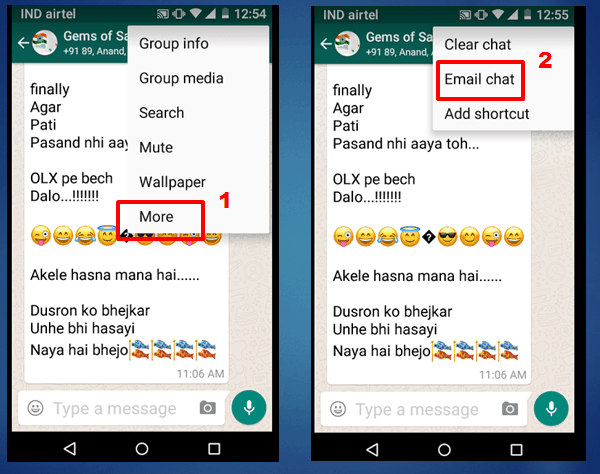
Чат-боты WhatsApp, бот WhatsApp, бот мессенджера или просто бот: в чем разница?!
Возможно, вы сталкивались со всеми этими терминами раньше и задавались вопросом: «Что они означают и в чем разница?» Начнем с основ! Чат-бот — это общий термин, бот — это сокращение от чат-бота. Бот-мессенджер — это специализированный чат-бот для таких мессенджеров, как Telegram или iMessage, а чат-бот WhatsApp — это бот, специально разработанный для популярного зеленого мессенджера Meta.
Итак, все термины описывают чат-ботов или специализированную версию чат-ботов, но тогда: что такое чат-бот?
Википедия определяет чат-бота следующим образом:
«Чаттербот, чат-бот или короткий бот — это текстовая диалоговая система, которая позволяет общаться в чате с технической системой. Он имеет по одной области для ввода и вывода текста, через которые можно общаться на естественном языке с системой, стоящей за ним».
Таким образом, чат-бот — это компьютерная программа, которая обеспечивает взаимодействие между людьми и технологиями. Изначально чат-боты предназначены только для текстового общения, как видно из приведенного выше определения. В настоящее время, с более продвинутыми технологиями, появились голосовые боты, такие как Alexa или Siri. Соответственно, люди различают чат-ботов (для текста) и голосовых ботов (для разговорной речи), но часто исходное слово «чат-бот» по-прежнему используется как общий термин для обоих.
Почему компаниям следует использовать WhatsApp?
Когда компании начали использовать текстовых чат-ботов, большинство людей впервые столкнулись с ними в Facebook, в Messenger от Meta. Тем временем, однако, чат-боты расширились до других коммуникационных платформ и мессенджеров. Поскольку WhatsApp является одним из самых популярных мессенджеров в мире, компании начали внедрять чат-ботов WhatsApp, чтобы улучшить общение с клиентами.
Почему в WhatsApp? Потому что сейчас это один из самых популярных мессенджеров в мире! Во всем мире люди ежедневно отправляют в мессенджере более 100 миллиардов сообщений.
- Количество пользователей: у WhatsApp более двух миллиардов пользователей по всему миру, поэтому, даже если вы не используете WhatsApp, его наверняка используют ваши клиенты!
- Целевая группа: Помимо молодежи более двух третей людей старше 65 лет также используют мессенджеры.
- Эффективность: ваша компания может отвечать на запросы клиентов в среднем на 60 % быстрее, чем по телефону или электронной почте с помощью WhatsApp.
- Популярность: компании используют для связи с клиентами такие каналы, как телефон, электронная почта и SMS. Но 61% клиентов сегодня хотят общаться с ними в таких мессенджерах, как WhatsApp.
- Принятие: почти 50% клиентов хотят общаться с компаниями через WhatsApp. Более 65 процентов онлайн-покупателей хотят получать услуги и советы через WhatsApp!
- Затраты: при общении с клиентами через WhatsApp вам не нужно будет тратить деньги на дорогие колл-центры и старые CRM-системы!
 Более 65 процентов онлайн-покупателей хотят получать услуги и советы через WhatsApp!
Каковы преимущества чат-бота WhatsApp?
Есть несколько способов, которыми бот WhatsApp может помочь вашему бизнесу.
Чат-боты очень помогают в обслуживании клиентов,…
Очевидное преимущество: вы можете автоматизировать обслуживание клиентов. Подумайте о частых вопросах, которые ваша служба поддержки получает каждый день. Когда прибудет моя посылка? Как я могу проверить статус моей доставки? Какие формы оплаты вы предлагаете?
Эти вопросы занимают ваших агентов, но в итоге они продолжают отвечать на одни и те же вопросы снова и снова. Это утомительно, требует длительного ожидания клиентов и требует времени от агентов для решения более сложных проблем клиентов. Это противоположно эффективности.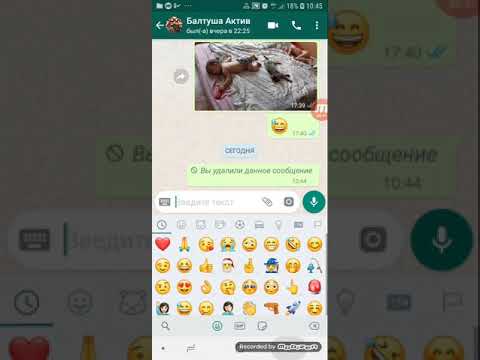 С чат-ботом WhatsApp на многие из этих часто задаваемых вопросов можно ответить намного быстрее — с помощью бота. В некотором смысле боты могут быть шлюзом, охраняющим поступающие запросы клиентов.
Бот снижает рабочую нагрузку на команду обслуживания клиентов, помогает клиентам намного быстрее определиться с решением и освобождает время для решения сложных проблем клиентов. С помощью чат-ботов WhatsApp компания может стать на 80% эффективнее. В конце концов, вы экономите время и деньги, а клиенты и сотрудники становятся счастливее.
… но они могут гораздо больше!
Однако бот WhatsApp может сделать для вас гораздо больше:
- Обеспечить обслуживание клиентов 24/7 (боты не спят и не болеют).
- Повысить удовлетворенность клиентов (они получают помощь быстрее).
- Направляйте клиентов более эффективно через воронки продаж.
- Боты могут быть спроектированы так, чтобы вести персонализированные беседы с вашими клиентами, что повышает вовлеченность клиентов.
- Безопасное общение с клиентами (сквозное шифрование и соответствие GDPR!)
- Улучшенный пользовательский интерфейс. Была критика, что у ботов WhatsApp нет кнопок, как у чат-ботов в Messenger от Meta. Теперь WhatsApp Business API также включает интерактивные кнопки для большего удобства.

Бот WhatsApp может предложить вашему бизнесу, вашим сотрудникам и вашим клиентам множество преимуществ. Однако, прежде чем вы развернете своего чат-бота, вам следует рассмотреть несколько вещей.
Как разработать правильный чат-бот WhatsApp для вашего бизнеса?
По сути, бот WhatsApp поможет вам достичь ваших целей. Итак, первый шаг к созданию чат-бота для вашего бизнеса — определить эти цели.
- Пропишите шаги, как чат-бот поможет вам достичь целей бизнеса!
- ГДЕ и КАК КТО должен говорить о ЧЕМ: создайте мини-чек-лист для ваших ожиданий от чат-бота!
- Вам не нужен искусственный интеллект для создания чат-бота, вам просто нужна хорошая идея!
Многие задачи, которые предприятия хотят автоматизировать, могут быть решены с помощью конструктора чат-ботов, поэтому нет необходимости делать вашего бота более сложным, чем он должен быть. Однако для более сложных бизнес-решений есть и простые способы разработки ботов на основе ИИ!
Шесть моментов, которые следует учитывать при создании чат-бота
Ваши бизнес-цели — это только первая часть уравнения создания успешного бота WhatsApp. Другая половина — подумать о лучшем боте для ваших клиентов. В конце концов, именно они будут взаимодействовать с ботом, поэтому вы должны убедиться, что взаимодействие между человеком и ботом будет максимально плавным. Задайте себе следующие вопросы:
- Какую цель должен преследовать (маркетинговый) чат-бот?
- Какую тональность должен иметь мой чат-бот?
- О чем должен говорить чат-бот?
- Хочу ли я предложить управляемый или свободный диалог?
- Как создать диалог чат-бота?
- Как мне реагировать на вопросы, на которые чат-бот не может ответить?
После того, как вы ответили на основные вопросы о своем боте, вы готовы создать своего собственного бота WhatsApp.
Создание бота WhatsApp: что следует учитывать?
Компаниям нужны простые чат-боты в мессенджерах. Ваш чат-бот WhatsApp должен уметь отвечать на часто задаваемые вопросы. Однако не менее важно убедиться, что-бот способен в нужное время перенаправить клиента к человеку, особенно по более сложным или индивидуальным вопросам.
❗ Примечание. В рамках обновлений WhatsApp Business API от октября 2020 года WhatsApp объявил, что компании должны обеспечить передачу клиентов человеку с помощью ботов WhatsApp. Это можно сделать, передав сообщение человеку в чате, указав номер телефона или адрес электронной почты, обратившись в веб-поддержку или заполнив форму.
При создании чат-бота важно учитывать следующие аспекты, чтобы в конечном итоге оптимизировать обслуживание клиентов:
Автоматизация диалогов
Диалог — это ядро чат-бота. Устанавливается связь между вопросами пользователей и соответствующими ответами Чат-бота. Пример: Кто ты? — Я умный бот!
Предопределенные темы
Темы дают боту контекст.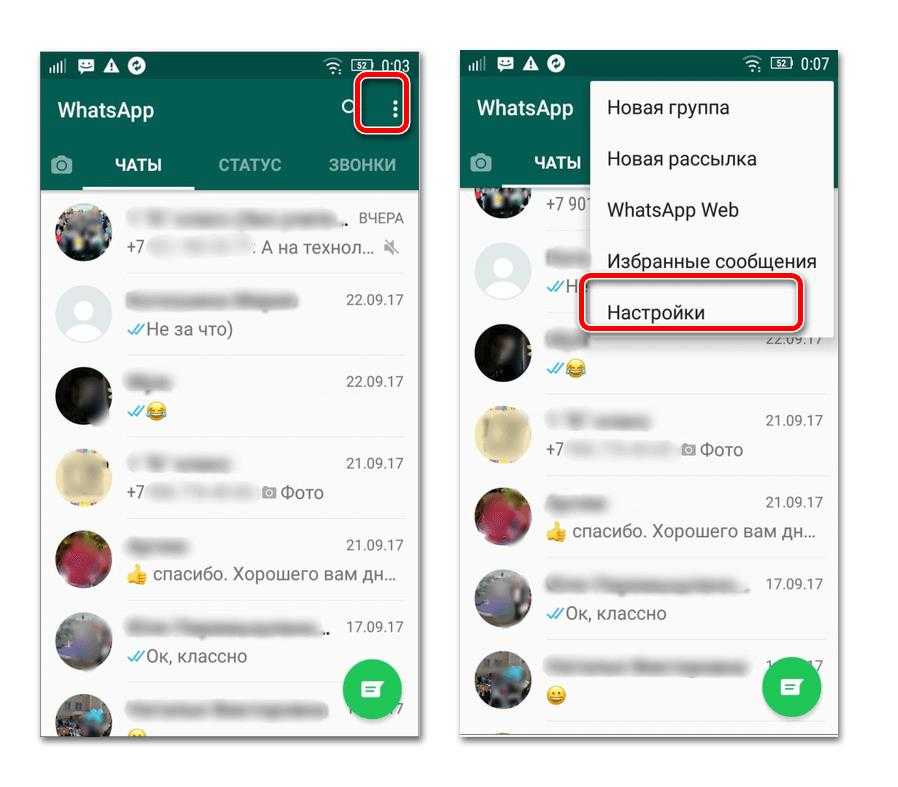 Таким образом, бот может давать разные ответы на один и тот же вопрос в зависимости от темы. Пример: тема «Часто задаваемые вопросы» и тема «продукты».
Переменные
С помощью переменных ваш чат-бот может получать ранее определенные данные от своего собеседника. Затем эти данные можно использовать для персонализации или таргетинга. Пример: имя, возраст, место жительства и т.д.
Интеграция
Модели данных представляют собой таблицы с дополнительными данными. Бот может получить доступ к этим данным во время диалога. Пример: каталог продукции, часы работы, вопросы викторины и так далее.
Анализ
Важно, чтобы вы регулярно анализировали производительность и развитие вашего мессенджер-бота. Используйте полученные данные для оптимизации бота. Пример: Каковы наиболее распространенные вопросы, которые остались без ответа? На какие вопросы бот отвечает чаще всего?
💡 Совет: узнайте, как создать чат-бота с помощью нашего конструктора чат-ботов за короткое время и без знаний в области программирования.
Боты WhatsApp и новые интерактивные кнопки
До недавнего времени только с помощью цифр, букв или хэштегов пользователи могли вести диалог с чат-ботами в WhatsApp. Теперь произошло обновление связи компания-клиент: кнопки WhatsApp Business API. Эти интерактивные кнопки позволяют пользователям намного быстрее решать, что они хотят делать дальше.
Кнопки облегчают пользователю реакцию на ввод ботов. Вы можете создавать кнопки для WhatsApp, Мессенджера из Meta, Telegram, Вконтакте, Viber.
Лучшее программное решение для общения с клиентами через приложения для обмена сообщениями.
Удивительно, что вы можете сделать с чат-ботом WhatsApp!
Благодаря целенаправленной автоматизации наша компания поможет вам сделать общение с клиентами более эффективным.
💡 Совет: организуйте живую демонстрацию работы прямо сейчас. Мы познакомим вас с продуктом через веб-демонстрацию и дадим советы экспертов и ответы на все ваши вопросы.
* Meta, в том числе ее продукты Facebook и Instagram, признана экстремистской организацией в России.
Нужен чат бот в Whatsapp? Переходите
Или пишите мне в Telegram
https://t.me/odintsov
Как создать группу в WhatsApp – GmodZ.ru
Ссылки на устройства
- Android
- iPhone
- Устройство отсутствует?
Считаете ли вы неудобным отправлять сообщения каждому из членов вашей семьи по отдельности каждый раз, когда вам нужно что-то объявить? Групповые беседы, безусловно, облегчают нашу жизнь в этом отношении.
Групповые чаты — это основная функция WhatsApp, поэтому изучение того, как их использовать, позволит вам получить больше от этого приложения. Вот как создавать групповые чаты на разных устройствах и все остальное, что вам нужно знать о групповых чатах в WhatsApp.
Как создать группу в WhatsApp на iPhone
Следуйте этим шаги по созданию группы в WhatsApp с помощью приложения для iPhone.
- Запустите приложение iOS для WhatsApp.
- Перейдите в меню Чат следующим образом:
- Если вы находитесь на главном экране, нажмите значок чата в нижней части экрана.
- Если приложение открыло ваш последний чат по умолчанию, нажмите “Чаты” в верхнем левом углу.
- Если вы находитесь на главном экране, нажмите значок чата в нижней части экрана.
- Найдите “Новая группа” над вашими чатами.
- Приложение откроет ваш список контактов. Возможно, вам потребуется разрешить WhatsApp доступ к вашим контактам, если вы еще этого не сделали.
- Выберите пользователей, которых хотите добавить в новую группу WhatsApp. Введите их имя в строке поиска и отметьте кружком, чтобы выбрать их.
- Нажмите “Далее” в правом верхнем углу.
- Укажите сведения о новой группе:
- Назовите с помощью поля темы.
- Нажмите на значок камеры, чтобы добавить фотографию.
- При необходимости измените список участников.
- Нажмите кнопку “Создать” кнопку в правом верхнем углу, чтобы завершить создание новой группы WhatsApp.

Вы можете добавлять в свою группу только те контакты, которые уже сохранены на вашем телефоне. Однако позже вы сможете пригласить других пользователей, используя функцию общей ссылки.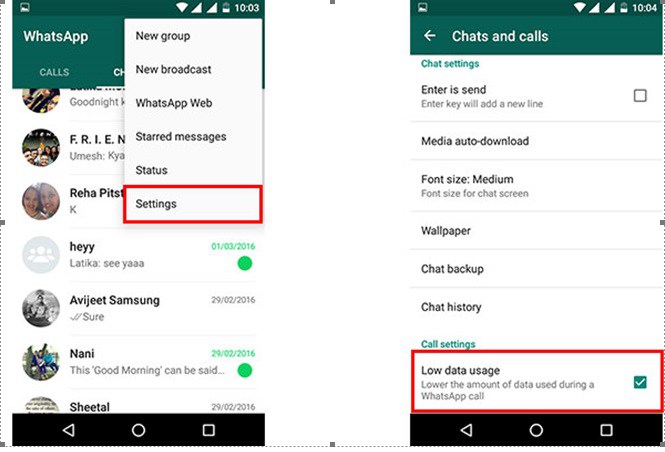
Примечание. Если в вашем списке чатов еще нет бесед, параметр группового чата может не отображаться. Если вы не видите “Новая группа” в меню чатов вы можете создать новую группу одним из следующих способов:
- Коснитесь “Новый чат” и выберите “Новая группа”
- Отправьте кому-нибудь сообщение, чтобы создать свой первый чат, и “Новая группа” Опция появится вверху.
Как создать группу в WhatsApp на Android
Вот как создать новый групповой чат в приложении WhatsApp для Android .
- Откройте приложение WhatsApp для Android.
- Создайте новую группу одним из следующих способов:
- Нажмите три вертикальные точки в правом верхнем углу, чтобы открыть меню чатов, и выберите “Новая группа” из раскрывающегося списка.
- Нажмите кнопку нового чата, а затем “ Новая группа.”
- Нажмите три вертикальные точки в правом верхнем углу, чтобы открыть меню чатов, и выберите “Новая группа” из раскрывающегося списка.
- Вам нужно будет выбрать контакты, которые вы хотите добавить в новую группу WhatsApp. Найдите контакты и просто коснитесь их, чтобы добавить в список.
- Нажмите кнопку со стрелкой, когда закончите добавлять контакты.
- Введите сведения о своей новой группе:
- назовите свою группу, введя текст в строке темы.
- Добавьте смайлик с помощью кнопки смайликов.
- Нажмите значок камеры, чтобы добавить изображение в группу.
- Когда закончите, коснитесь галочки.

Ваш новый групповой чат готов для входящих сообщений.
WhatsApp Создайте группу с самим собой
Наличие “группы” поболтать с самим собой может быть полезно. Вы можете использовать его как блокнот или даже пересылать себе сообщения из других чатов, которые вы не хотите потерять. Но можете ли вы создать групповой чат, в котором будете только вы? WhatsApp требует, чтобы вы добавили хотя бы одного человека при создании группового разговора, поэтому вам понадобится обходной путь, чтобы в конечном итоге начать приватный чат с самим собой. Выполните следующие действия.
- Откройте приложение WhatsApp для Android или iOS и создайте групповой чат, как описано выше. Добавьте одного участника в групповой чат.
- Перейти в группу чат, как только он будет готов.
- Нажмите на тему чата в вверху, чтобы открыть информационную панель.
- Прокрутите вниз, чтобы увидеть список участников, и коснитесь имени добавленного вами участника.
- Выберите “Удалить” и вы останетесь единственным, кто остался в группе.
 Добавьте одного участника в групповой чат.
A общение с самим собой не обязательно требует группового чата. Другой способ добиться аналогичного результата:
- сохраните собственный номер в качестве контакта на телефоне.
- Начните разговор в WhatsApp с самим собой, нажав кнопку WhatsApp на странице контактов.
Как создать группу WhatsApp без добавления контактов
Как вы могли заметить, вы можете добавлять только существующие контакты в свои группы WhatsApp. Однако есть еще один способ позже добавить людей в группы, не требующий сохранения их в качестве контактов. Создайте групповой разговор хотя бы с одним человеком, а затем используйте общую ссылку, чтобы пригласить других:
- Создайте групповой чат, следуя приведенным выше инструкциям. Добавьте хотя бы одного человека из списка контактов. Вы можете удалить этого человека позже, если захотите.
- Откройте групповой чат и коснитесь темы чата.
- Найдите “Пригласить по ссылке” option.
- Скопируйте ссылку или поделитесь ею любым удобным для вас способом.
 Добавьте хотя бы одного человека из списка контактов. Вы можете удалить этого человека позже, если захотите.
Помните, что общие ссылки можно пересылать, и любой, у кого есть ваша ссылка, сможет присоединиться к вашему групповому чату. Вы можете время от времени сбрасывать ссылку, чтобы лучше контролировать, кто может получить доступ к вашему групповому чату.
Закрепить группу или чат WhatsApp
Списки бесед WhatsApp могут легко засориться, если вы используете приложение довольно часто. Поиск нужного чата в списке может быть проблемой, так как он сбрасывается с каждым новым сообщением. Вы можете обойти это, закрепив важные разговоры. Закрепите групповой или приватный чат вверху списка, чтобы легко получить к нему доступ в любое время. Вот как это работает на iPhone:
- Запустите WhatsApp и убедитесь, что вы находитесь на вкладке чатов.
- Проведите вправо по разговору, который хотите закрепить.
- Нажмите кнопку с булавкой вверху.

Чтобы закрепить беседу на Android, выполните следующие действия.
- Откройте WhatsApp и перейдите на вкладку чатов.
- Нажмите и удерживайте беседу, которую хотите закрепить.
- Нажмите значок булавки в правом верхнем углу.
Часто задаваемые вопросы
Как добавить кого-то в группу WhatsApp?
Если вы хотите добавить дополнительных участников в уже существующую группу WhatsApp, вы’ нужно открыть информацию о групповом чате. Сделайте это следующим образом:
1. Откройте выбранный вами групповой разговор.
2. Коснитесь названия беседы в верхней части экрана.
3. Прокрутите вниз, чтобы найти список участников группы.
4. Нажмите кнопку “Добавить участников” и выберите новых участников из списка контактов.
5. Когда вы закончите, нажмите значок галочки на Android или кнопку “Добавить” кнопку на iPhone.
Могу ли я удалить участников из своих групповых чатов в WhatsApp?
Да, если вы создали группу, вы автоматически становитесь ее администратором и имеете право редактировать список участников. Следуйте приведенным выше инструкциям, чтобы удалить участников из группового чата.
Как переименовать группу WhatsApp?
Вы можете изменить название своей группы WhatsApp на информационной панели группового чата:
1. Откройте соответствующий групповой чат.
2. Нажмите на название группового чата, чтобы открыть информацию о чате.
3. Найдите значок карандаша в углу изображения группового чата.
4. Удалите текущее имя группы и введите новое.
5. Сохраните изменения.
Сколько участников я могу добавить в групповой чат WhatsApp?
До мая 2022 года максимальное количество участников в группе WhatsApp было ограничено 256. WhatsApp увеличил это ограничение до 512 и запретил вам добавьте еще участников, как только вы нажмете это число. Если WhatsApp по-прежнему ограничивает вас только 256 участниками группы, убедитесь, что вы обновили свое приложение в App Store или Google Play Store.
Разговор начинается с вас
Создание группы WhatsApp общение в чате быстрое и простое, так что пусть ничто не встанет между вами и вашими социальными амбициями. Создавайте группы с десятками или даже сотнями человек или создайте уютный чат для своего ближайшего окружения. Вы даже можете создать групповой чат только для себя. Возможности безграничны.
Что вы думаете о функции группового чата в WhatsApp? Часто ли вы используете его, или вы больше общаетесь один на один? Дайте нам знать в разделе комментариев ниже.
Как создать групповой видеочат с участием до 50 пользователей WhatsApp
WhatsApp был обновлен, чтобы пользователи могли создавать групповые видеочаты с участием до 50 человек на социальной платформе благодаря интеграции с недавно анонсированной функцией Facebook Messenger Rooms.
В апреле Facebook представила Messenger Rooms в качестве альтернативы Zoom и Group FaceTime, выпустив ее для небольшой пробной группы пользователей. Facebook заявил, что часть его плана состояла в том, чтобы расширить возможности своих платформ WhatsApp и Instagram, и теперь оба приложения были обновлены для поддержки интеграции.
Следующие шаги помогут вам настроить комнату обмена сообщениями. Имейте в виду, что на вашем устройстве также должен быть установлен Facebook Messenger, так как WhatsApp передает приложение для обмена сообщениями Facebook при создании новой комнаты. Для участия в этих чатах не требуется учетная запись Facebook, но вы можете создать групповой видеочат только с учетной записью Facebook.
- Запустите WhatsApp на вашем iPhone.
- Создать новый групповой чат из Чат , коснувшись значка note в правом верхнем углу экрана. В качестве альтернативы выберите существующий групповой чат и перейдите к шагу 6.
- Выберите Новая группа .
- Выберите людей из ваших контактов, чтобы добавить их в группу, затем нажмите Далее .
- Дайте вашей новой группе имя субъекта, затем нажмите Создать .
- Когда вы окажетесь в новой группе, нажмите кнопку плюс ( + ) и выберите Комната 9. 0011 .
- В появившейся карточке нажмите Продолжить в Messenger .
- Подождите, пока остальные присоединятся к вашей комнате. Отсюда вы также можете поделиться ссылкой на комнату с другими, чтобы они могли присоединиться.
 0011 .
Комнаты Messenger не зашифрованы сквозным шифрованием, как FaceTime или групповые видеочаты WhatsApp, поэтому они предназначены для более случайного использования, но Messenger позволяет вам заблокировать комнату, чтобы ограничить количество людей. кто присоединился к комнате.
Тег: WhatsApp
Сравнение камер: iPhone 14 Pro Max и iPhone 13 Pro Max
Четверг, 29 сентября 2022 г., 7:44 утра по тихоокеанскому времени, Джули Кловер
В iPhone 14 Pro и Pro Max представлены некоторые значительные улучшения в технологии камеры , добавление 48-мегапиксельного объектива и улучшение работы при слабом освещении для всех объективов с новым Photonic Engine. Мы провели последнюю неделю, работая над подробным сравнением нового iPhone 14 Pro Max с iPhone 13 Pro Max предыдущего поколения, чтобы увидеть, насколько лучше может быть iPhone 14 Pro Max.
Подпишись…
Мы провели последнюю неделю, работая над подробным сравнением нового iPhone 14 Pro Max с iPhone 13 Pro Max предыдущего поколения, чтобы увидеть, насколько лучше может быть iPhone 14 Pro Max.
Подпишись…
Вице-президент Apple по закупкам покидает компанию после грубого комментария TikTok
Четверг, 29 сентября 2022 г., 12:38 по тихоокеанскому времени, Джули Кловер свою профессию в недавнем видео TikTok, сообщает Bloomberg. Блевинс был в видео создателя TikTok Дэниела Мака, который снимал серию о работе людей, которых он заметил с дорогими автомобилями. Увидев Блевинса в дорогом Mercedes-Benz SLR McLaren, Мак спросил Блевинса, что…
Dark Sky удалено из магазина приложений iOS в преддверии закрытия
Среда, 28 сентября 2022 г., 16:27 по тихоокеанскому времени, Джули Кловер
Приложение погоды Dark Sky, принадлежащее Apple, больше не доступно для загрузки в магазине приложений США. , предполагая, что он был удален досрочно.
Apple приобрела Dark Sky еще в марте 2020 года и с тех пор включила элементы приложения в приложение «Погода», доступное на iPhone (а вскоре и на iPad). Темное небо оставалось доступным для покупки как отдельное погодное приложение…
Бета-версия iOS 16.1 обеспечивает адаптивную прозрачность для оригинальных AirPods Pro
Четверг, 29 сентября 2022 г., 13:08 по тихоокеанскому времени, Джули Кловер AirPods Pro поколения до оригинальных AirPods Pro. Как отмечается в Reddit, владельцы AirPods Pro первого поколения, у которых также есть бета-версия программного обеспечения AirPods, теперь увидят переключатель «Адаптивная прозрачность» в разделе AirPods приложения «Настройки». Бета-версия 5A304A…
Тим Кук: вскоре вы будете удивляться, как вы прожили свою жизнь без AR , Италия, генеральный директор Apple Тим Кук сказал, что вскоре люди будут задаваться вопросом, как они жили без дополненной реальности, подчеркнув «глубокое» влияние, которое она окажет на не столь отдаленное будущее. В университете Кук был удостоен почетной степени в области инноваций и международного менеджмента, а также сел на…
Куо: популярность iPhone 14 Pro Max может привести к большей дифференциации между iPhone 15 Pro и iPhone 15 Pro Max По словам аналитика Apple Минг-Чи Куо, iPhone 14 Pro Max может привести к дальнейшему дифференциации iPhone 15 Pro и Pro Max следующего поколения.
 Apple может добавить эксклюзивные функции в iPhone 15 Pro Max, чтобы побудить больше людей покупать более крупное и дорогое устройство.
На прошлой неделе Куо сказал, что Apple попросила…
Apple может добавить эксклюзивные функции в iPhone 15 Pro Max, чтобы побудить больше людей покупать более крупное и дорогое устройство.
На прошлой неделе Куо сказал, что Apple попросила…Пять приложений для обоев, которые стоит попробовать для нового эффекта глубины экрана блокировки iOS 16
Четверг, 29 сентября 2022 г., 9:08 по тихоокеанскому времени, автор Sami Fathi
Одной из самых больших новых функций iOS 16 является полностью переработанный экран блокировки iPhone. Новый экран блокировки полностью настраиваемый: вы можете менять цвета и шрифты, добавлять виджеты и новые обои и многое другое, чтобы сделать свой iPhone уникальным. Конечно, даже до iOS 16 вы могли настроить свой экран блокировки с помощью обоев по вашему выбору. iOS 16 использует обои экрана блокировки…
Пользовательские модификации Apple Watch Ultra Титановый корпус для «деуглификации» дизайна
Вторник, 27 сентября 2022 г., 8:05 по тихоокеанскому времени, автор Hartley Charlton оранжевый цвет кнопки действия, чтобы сделать ее более привлекательной. Apple Watch Ultra предлагает первый полный редизайн Apple Watch с момента анонса линейки продуктов в 2014 году, и хотя дизайн был встречен многими пользователями с похвалой, некоторые подвергли критике…
Logitech представляет новые мыши и клавиатуры, «разработанные для Mac»
среда, 28 сентября 2022 г., 00:01 по тихоокеанскому времени, Джули Кловер , включая первую механическую клавиатуру Logitech, оптимизированную для Mac. Клавиатура MX Mechanical Mini для Mac имеет раскладку клавиатуры, разработанную для компьютеров Mac, с инструментами для настройки сочетаний клавиш с помощью Logi Options+. В клавиатуре используются низкопрофильные переключатели Tactile Quiet…
iPhone 14 тайно скрывает любимую функцию Mac
Пятница, 30 сентября 2022 г., 3:24 утра по тихоокеанскому времени, Хартли Чарлтон выключено по умолчанию.
Эта функция, которая на самом деле является новой опцией специальных возможностей, позволяет iPhone воспроизводить звуковой сигнал при запуске, как Mac. При включении звук сопровождается новым звуковым сигналом выключения.
На Mac есть звуковой сигнал запуска с 19 года.Macintosh II 87-го и легендарный бонг…
При включении звук сопровождается новым звуковым сигналом выключения.
На Mac есть звуковой сигнал запуска с 19 года.Macintosh II 87-го и легендарный бонг…
➤Как создать чат с самим собой в WhatsApp 🕹
🔥 Популярное
Предварительная информация
Прежде чем перейти к сути руководства и объяснить , как создать чат с самим собой в WhatsApp , есть некоторая предварительная информация об этом, которую вам необходимо знать.
Прежде всего, имейте в виду, что хотя выполнение операции, описанной в этом руководстве, возможно, к сожалению, WhatsApp не предлагает никаких специальных опций для самостоятельной отправки сообщений, по крайней мере, на момент написания этого руководства. Итак, чтобы преуспеть в бизнесе, вам придется использовать простой, но эффективный «трюк», который заключается в использовании групп.
Поясню: что вам нужно сделать, это создать группу , в которую можно вписать себя и хотя бы еще один контакт по желанию (возможно, друг поставил в известность о ваших намерениях, чтобы он не стал «странным» по поводу ваши движения), которые будут удалены позже. После удаления других участников групповой чат останется активным, но вы будете в нем единственным пользователем и, следовательно, сможете отправлять себе сообщения и файлы.
Если вы находите метод, который я только что описал, чрезмерно «громоздким», вы также можете не создавать группу и начать чат с самим собой, используя выделенную ссылку , которую вы можете использовать, чтобы начать новый разговор даже с контактами, не сохраняется в адресной книге.
В обоих случаях имейте в виду, что независимо от того, что установлено в WhatsApp и конфигурации используемого устройства, самостоятельная отправка сообщений не воспроизводит звуков уведомлений и что отправленные сообщения приводят к результату автоматически считывается (если включена опция уведомления о прочтении).
Как создать чат с самим собой в WhatsApp: Android
Сделав необходимые разъяснения выше, я бы сказал, что мы, наконец, можем добраться до сути руководства и узнать, как создать чат с самим собой в WhatsApp . Начнем с процедуры, которую необходимо реализовать на устройствах Android . Итак, прежде всего возьмите свое устройство, разблокируйте его, получите доступ к главному экрану и / или ящику и запустите приложение WhatsApp, выбрав соответствующие 9Значок 0010 (Quella с зеленым речевым пузырем и белой телефонной трубкой ).
Теперь, когда вы видите главный экран приложения, если вы хотите использовать метод, предполагающий создание группы, перейдите в раздел Чат приложения, выбрав соответствующую вкладку вверху, нажмите кнопку с я три точки по вертикали в правом верхнем углу и выберите опцию Новая группа дать проверку меню, если вы нажмете.
В этот момент выберите остальные контактов (достаточно даже одного), которые вы собираетесь включить в группу и нажмите кнопку со стрелкой внизу справа, затем введите имя, которое вы хотите присвоить группе в поле Войдите в группу Тема вверху, добавьте любую фотографию, нажав кнопку с камерой (вы можете взять фотографию из фотогалереи Android или сделать ее прямо сейчас) и коснитесь галочки внизу справа.
После создания группы вы сразу же окажетесь перед ее экраном чата. Поэтому приступайте к удалению других участников: для этого нажмите кнопку с i три точки по вертикали расположены вверху справа, затем на записи Информация о группе прикрепляется к появившемуся меню и выбирает i участников из соответствующего списка на следующем экране, затем выбирая вариант для каждого из них Удалить [имя контакта] из открывшегося окна. Наконец, подтвердите, нажав на пункт OK .
После выполнения вышеуказанных действий вы будете единственным участником группового чата. Вы можете получить к нему доступ в любое время, выбрав имя из списка разговоров на экране WhatsApp, посвященном чатам, и затем вы можете писать и обмениваться файлами с самим собой, действуя так же, как вы обычно делаете, чтобы связаться с другими пользователями и отправить им файлы, или используя поле для ввод сообщений, которые вы найдете в нижней части экрана, и кнопки для добавления вложений, изображений и голосовых сообщений, а также использование параметров обмена, предлагаемых другими приложениями.
Если вам интересно понять, как создать чат с самим собой, используя метод ссылки, откройте следующую ссылку https://wa.me/39XXXXXXXXX (замените XXXXXXXXXX ваш номер телефона) на браузер , который вы обычно используете для работы в сети с вашего устройства (например, Chrome ), нажмите кнопку Продолжить и перейдите в чат на странице, которая вам показана, и вам сразу же будет показан экран чата WhatsApp с вашим контактом, через который вы можете начать писать и обмениваться файлами.
Как создать чат с самим собой в WhatsApp: iPhone
Давайте теперь перейдем к стороне iOS и узнаем, как создать чат с самим собой в WhatsApp, действуя с iPhone . Для начала возьмите свой «iPhone by», разблокируйте его, получите доступ к главному экрану и / или библиотеке приложений и откройте приложение WhatsApp, нажав на его значок (Quella с зеленым речевым пузырем и белой телефонной трубкой ). .
.
Когда отобразится главный экран приложения для обмена сообщениями, если вы хотите пообщаться с самим собой, используя метод создания группы, нажмите на пункт Чат присутствует внизу, затем на элементе Новая группа расположенном вверху справа, затем выберите остальные контакты (достаточно даже одного), которые вы хотите включить в группу и нажмите на элемент СЛЕДУЮЩИЙ .
На этом этапе введите имя, которое вы хотите присвоить группе, в поле Групповой объект присутствует вверху, добавьте любую фотографию, нажав кнопку с камерой (вы можете выбрать фотографию из фото iOS галерею или вы можете взять ее прямо сейчас) и нажмите на пункт Crea расположен в правом верхнем углу.
Как только группа будет создана, вы будете немедленно перенаправлены на соответствующий экран чата и сможете приступить к удалению других участников. Для этого коснитесь имени группы сайта вверху, затем имени участников , которые вы найдете, прокрутив вниз новый отображаемый экран, выбрав для каждого из них параметр Удалить из группы из меню.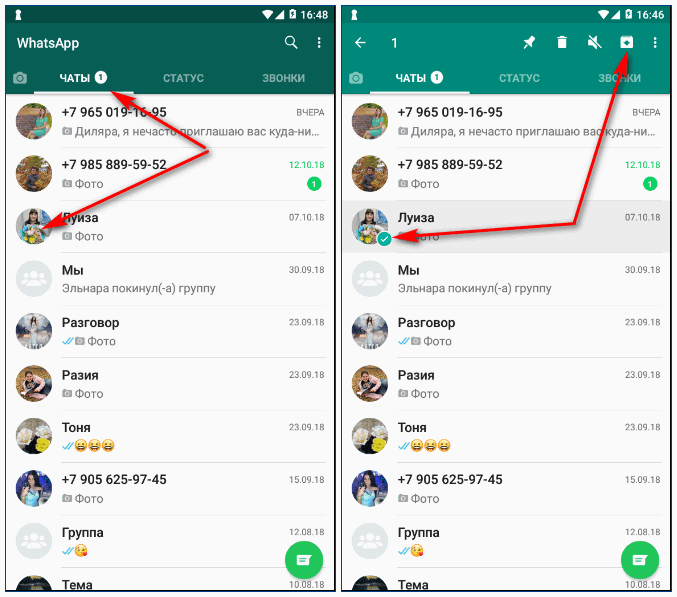 который открывается и подтверждает ваши намерения, нажав на формулировку Удалить .
В дальнейшем только вы останетесь единственным участником группы, доступ к которому вы сможете получить в любое время, выбрав имя из списка бесед на экране WhatsApp, посвященном чатам. Затем вы можете использовать его для записи и обмена файлами с самим собой, действуя так же, как вы обычно делаете, чтобы общаться с другими контактами и отправлять им файлы, т.е. используя поле ввода текста внизу и кнопки для добавления видео, фотографий , голоса и т. д., а также с помощью параметров обмена, встроенных в другие приложения.
Чтобы создать чат с самим собой в WhatsApp с iPhone с помощью системы ссылок, вместо этого все, что вам нужно сделать, это открыть ссылку https://wa.me/39XXXXXXXXXX (замените XXXXXXXXXX ваш номер телефона) на браузер , который вы обычно используете для работы в Интернете с вашего «iPhone by» (например, Safari ), нажмите кнопку Продолжить и перейдите в чат и разрешите открытие WhatsApp, нажав на пункт Разрешить в ответ на предупреждение, которое появляется на дисплее. Позже вам будет показан экран чата WhatsApp с вашим контактом, через который вы сможете «общаться» сами с собой.
Как создать чат с самим собой в WhatsApp: компьютер
Вы также можете создать чат с самим собой в WhatsApp, действуя с компьютера , используя клиент для Windows и macOS или веб-версию такой же. Для этого сначала запустите приложение WhatsApp на своем компьютере или подключитесь к WhatsApp Web из браузера. Если вы еще не вошли в сервис, отсканируйте QR-код , отображаемый на компьютере, с помощью Приложение WhatsApp на смартфоне (как я объяснил вам в моем руководстве по WhatsApp для ПК).
Теперь, когда вы видите экран WhatsApp на своем компьютере, чтобы создать группу, в которой вы затем можете «общаться» с самим собой, нажмите на значок с комиксом (в Windows и WhatsApp Web) или на значок с бумага и карандаш (в macOS) присутствуют в левом верхнем углу, выберите параметр Новая группа в появившемся меню и выберите другие контакты (достаточно даже одного), который вы хотите включить в группу, затем нажмите на стрелку появления внизу.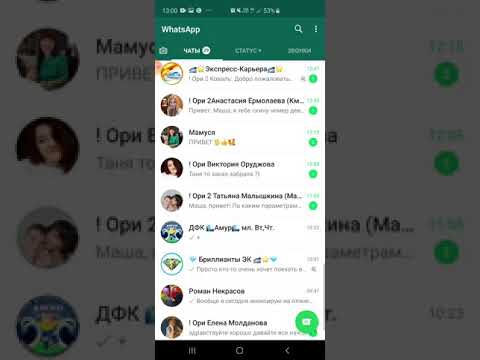
Теперь введите имя, которое вы хотите присвоить группе в поле Групповой объект , назначьте фотографию, если она есть, нажав на кнопку Добавить изображение в группу (вы можете выбрать фотографии со своего компьютера, вы можете взять один на месте, или вы можете поискать его в Интернете) и нажмите на появившуюся ниже галочку .
После создания группы вы сразу же будете перенаправлены на экран ее чата. Поэтому приступайте к удалению других участников, нажав на имя группы присутствует вверху, наведите указатель мыши на имя пользователя , которое вы хотите удалить, которое вы найдете, прокрутив вниз, щелкнув значок , который появляется рядом с каждым из них, и выбрав параметр Удалить из появившегося меню. Затем ответьте на появившееся на экране предупреждение, нажав на кнопку Удалить .
Как только это будет сделано, вы останетесь единственным участником группового чата, к которому вы можете получить доступ, выбрав имя в списке бесед на главном экране компьютера WhatsApp.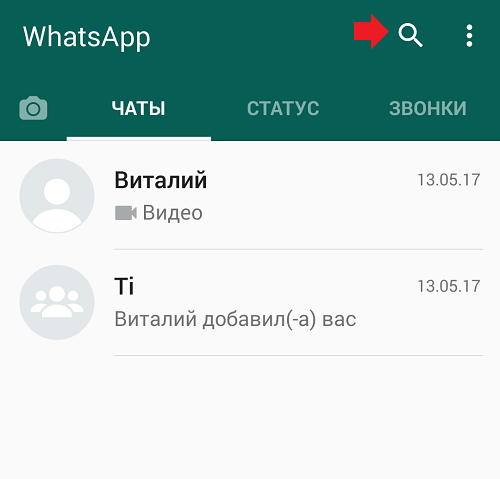 Вы можете использовать его для самостоятельной записи и обмена файлами, действуя так же, как вы обычно делаете, чтобы связываться с другими пользователями и отправлять им файлы, а затем использовать поле ввода текста внизу и кнопки для добавления видео, голосовых сообщений. , изображения и т. д.
Если вы предпочитаете использовать систему, позволяющую создать чат с самим собой по ссылке, действуйте следующим образом: откройте ссылку https://wa.me/39XXXXXXXXXX (замените XXXXXXXXXX ваш номер телефона) на браузер , который вы обычно используете для работы в Интернете с вашего компьютера (например, Edge в Windows и Safari в macOS), нажмите кнопку Продолжить и зайдите в чат , разрешите открытие WhatsApp (при необходимости) и вы сразу же окажетесь перед экраном чата WhatsApp с вашим контактом.
Как создать собственное приложение для чата в реальном времени, такое как WhatsApp? | автор: Вирасвари | HackerNoon.
 com
comЧто ж, идея создать такое приложение, как WhatsApp, потрясающая. Но вам нужно познакомиться с технологиями и функциями, использованными для его создания.
А теперь вернемся в те дни, когда появился первый чат, заманивающий пользователей на волнующие светские беседы. Затем в обыденную жизнь ворвались сайты социальных сетей, предлагающие связь за горизонтом. В данный момент обмен мгновенными сообщениями поддерживает нашу вовлеченность, обеспечивая быстрый ответ. Более того, мы сделали упор на удобство и комфорт, предлагаемые приложением для обмена мгновенными сообщениями.
Поскольку мы очень хорошо осведомлены о том, что приложение для чата, такое как Whatsapp, набирает популярность. Обнаружено, что большинство людей предпочитают разрабатывать чат-приложение, предлагающее взаимодействие в реальном времени, которое добавляет пользователю личный контактный опыт.
Теперь пришло время засучить рукава и приступить к разработке еще одного потрясающего приложения для чата, такого как WhatsApp.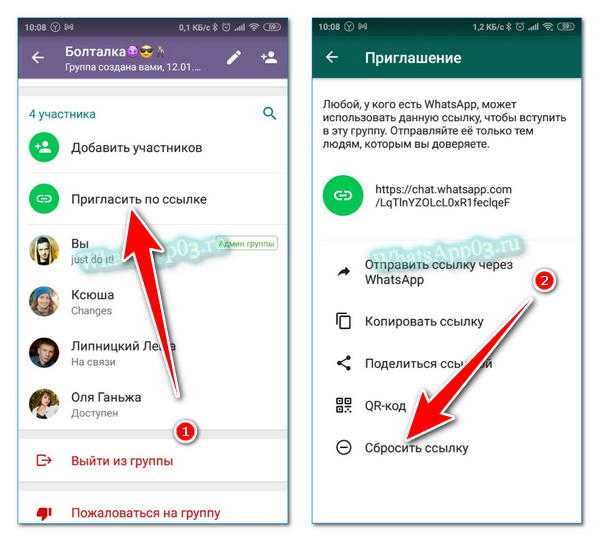
Ввиду этого современное чат-приложение должно обладать достойными внимания функциями, которые можно адаптировать к любому типу чат-решений. В последнее время было обнаружено, что, создавая приложения для чата, такие как WhatsApp, компании экспериментируют с передовыми технологиями, такими как искусственный интеллект и боты. Идеальное приложение для чата может предложить решения для общения на уровне предприятия, личного чата, общения в целях развития бизнеса и решений для чата электронной коммерции.
С тех пор, благодаря успеху WhatsApp, неудивительно, что инвесторы и разработчики стремятся повторить успех WhatsApp. Точно так же Contus по своей сути имеет всеохватывающие технологии для разработки приложения для чата, такого как WhatsApp — Contus Fly , которое добавляет новые функции в соответствии с вашими ожиданиями на различных платформах, таких как Android и iOS. Несмотря на то, что WhatsApp может управлять рынком обмена сообщениями, все же есть место для вашего приложения для чата, которое поддерживает особую функцию, которой нет в WhatsApp.
Принимая во внимание вашу цель бизнеса, речь идет не о разработке традиционной версии WhatsApp, а о создании современного приложения для чата, которое будет четко идентифицировано вашими пользователями и идеально подходит для любого решения для чата.
Вот архитектура Contus Fly, оснащенная внутренними компонентами для создания приложения для чата в реальном времени, похожего на Whatsapp:
Erlang: Это основной язык программирования, используемый для разработки эпического приложения для чата Whatsapp. Язык программирования Erlang больше всего ценился за его производительность, скорость и масштабируемость. Contus Fly построен на Erlang, где сборщик мусора позволяет мгновенно обновлять код для различных функциональных оптимизаций. Язык программирования, реализованный в Contus Fly, помогает обрабатывать большой объем коротких сообщений с очень низкой задержкой.
Ejabberd: Contus Fly использует jabber с открытым исходным кодом (клон WhatsApp) для повышения операционной эффективности, которая оптимизирована для ожидаемых результатов.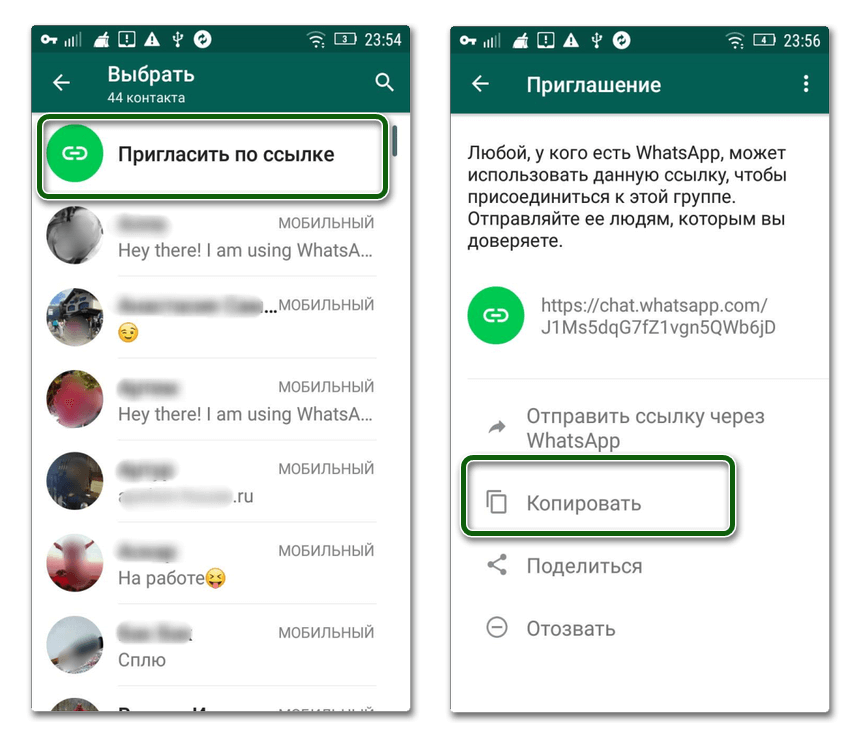 Он использует протокол XMPP (расширяемый протокол обмена сообщениями и присутствием) для обработки системы доставки сообщений в любой локальной сети или Интернете. Сервер Ejabberd разработан с использованием определенных подключаемых модулей, которые обеспечивают такие широкие возможности, как:
- Чат один на один
- Список контактов и присутствия
- Хранить и пересылать (автономные сообщения)
- Персональный протокол событий (PEP) и спецификация ввода сообщений
- Многопользовательский чат (MUC) — групповой чат
- Настройка конфиденциальности и спуфинг учетной записи
- Управление архивом сообщений (MAM)
FreeBSD: WhatsApp, который ежедневно отправляет более миллиарда сообщений на своей платформе, был построен на FreeBSD. Contus Fly выбрала операционную систему FreeBSD из-за ее тонкого сетевого стека и высокой надежности. FreeBSD, будучи единым дистрибьютором, имеет много преимуществ при установке и обеспечивает простоту создания бинарных пакетов.
YAWS: (еще один веб-сервер) полностью написан на Erlang. Contus Fly использует встроенный режим, в котором YAWS работает как встроенный веб-сервер в сочетании с другим приложением Erlang. Система YAWS способна эффективно обрабатывать параллельные процессы и обладает высокой производительностью.
Lighttpd: Lighttpd — это веб-сервер с открытым исходным кодом, оптимизированный для Contus Fly для повышения производительности. Облегченный веб-сервер развернут в WhatsApp, чтобы получить безопасную, гибкую, быструю и соответствующую требованиям функцию.
PHP: Contus Fly использует язык PHP с открытым исходным кодом из-за его производительности и надежности. В сочетании с AJAX, мощной технологией веб-разработки для отображения данных из базы данных с использованием Ajax для разработки отзывчивого приложения для чата в реальном времени.
BEAM: BEAM — это виртуальная машина для запуска Erlang.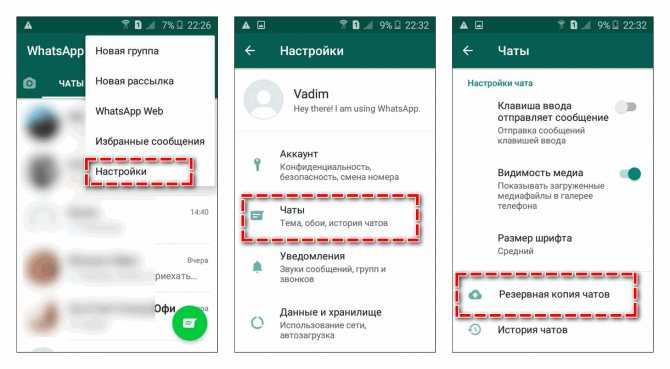 Это набор встроенных функций, таких как простой инструмент сетевого интерфейса. Contus Fly использует интерфейс BEAM для поддержки функций — планировщиков, процессов, передачи сообщений, управления памятью, многоядерности и т. д.
Пользовательский сервер XMPP: Contus Fly закодировал сервер XMPP для его функциональности, уменьшив байт ключевых слов. Технология используется для обеспечения обмена сообщениями в режиме реального времени. Формат XML ориентирован на человека и не предназначен для чтения каким-либо машинным обучением.
Веб-сокеты HTML5: Веб-сокет — это функция HTML5, используемая для установления надежного соединения между веб-браузером и сервером. Данные WebSocket отправляются напрямую через сокет, который обеспечивает более быструю и постоянную связь между сервером и веб-браузером.
Mnesia DB: Это система управления базами данных в реальном времени, написанная на языке Erlang. Contus Fly использует Mnesia, программную базу данных, которая позволяет хранить сообщения, файлы, изображения, видео, документы и остальные мультимедийные файлы, работающие в вашем приложении. Это своего рода технология, превосходящая ваши ожидания и способная хранить любой объем данных.
Теперь давайте внимательно рассмотрим встроенные функции, предлагаемые комплексным чат-приложением:
№1. Телефонные звонки VOIP:
Голос по Интернет-протоколу (VOIP) — это классификация технологий для доставки голосовой связи и мультимедийных сеансов по Интернет-протоколу.
#2. Видеочаты:
Позволяет совершать звонки напрямую, чтобы общаться с помощью персонального сенсорного интерфейса с помощью голоса/видео без промежуточного соединения.
#3. Групповые звонки:
Приложение для чата позволяет пользователю в дальнейшем общаться с другими пользователями, облегчая групповой разговор через видео/аудио.
#4. Сквозное шифрование чата:
Безопасное для пользователя шифрование для защиты от проникновения третьих лиц. Расставьте приоритеты в безопасности личных данных пользователей с помощью передовых технологий шифрования премиум-класса.
#5. Cloud Service Sync:
Синхронизация Cloud Resource Platform для мониторинга, обновления, хранения и масштабирования среды хостинга.
#6. Поддержка мультимедиа:
Передача файлов различных форматов данных, таких как видео, изображения, GIF-файлы, голосовые заметки, анимация, документы, контакты и местоположение.
#7. Самоуничтожающиеся сообщения:
Позволяет отправить шепот, нажав на имя получателя в группе, где сообщения не могут быть видны другим людям.
#8. Интеграция геолокации:
Расширенная интеграция геолокации делает процесс взаимодействия в режиме реального времени весьма эффективным.
#9. Синхронизация календаря:
Синхронизация календаря предоставляет полную информацию о событиях и задачах, которые появятся там, где вы еще не запланировали свой день.
#10. Мультиплатформенный чат:
Межплатформенный обмен сообщениями позволит вам общаться в пределах досягаемости, находясь за рабочим столом или в пути.
#11. Покупка в приложении:
Выберите правильную стратегию монетизации, чтобы продавать свое приложение в цифровом магазине, чтобы увеличить поток доходов от вашего приложения.
#12. Платежная интеграция:
UPI — единый платежный интерфейс — это один из платежных модулей, который является более безопасным, удобным для пользователя и позволяет осуществлять мгновенные платежи.
VPA — Виртуальный платежный адрес будет использовать адрес электронной почты, зарегистрированный в конкретном банковском счете, которым можно поделиться публично вместо номера банковского счета и кода IFSC.
MPIN — Личный идентификационный номер мобильного банкинга — это 4–6-значный код безопасности, используемый для аутентификации всех типов денег, переводимых через UPI. в соответствии с вашими ожиданиями и типом чата Решение.
- Настройка доступа пользователей и управление учетными записями пользователей:
-> Только приглашение пользователя
-> Открытый доступ
-> Доступ с подтверждением администратором - Привлекайте активных пользователей путем уведомления через любую предпочтительную платформу:
— > Push-уведомление
-> Электронная почта и дайджест электронной почты
-> SMS - Создайте индивидуальные группы чата в соответствии с вашими потребностями:
-> Любой может создавать группы
-> Только администраторы могут создавать группы
-> Пользователи могут просматривать группы и просить присоединиться к ним
-> Пользователи не могут просматривать группы, так как они не входят в соответствующий круг
1.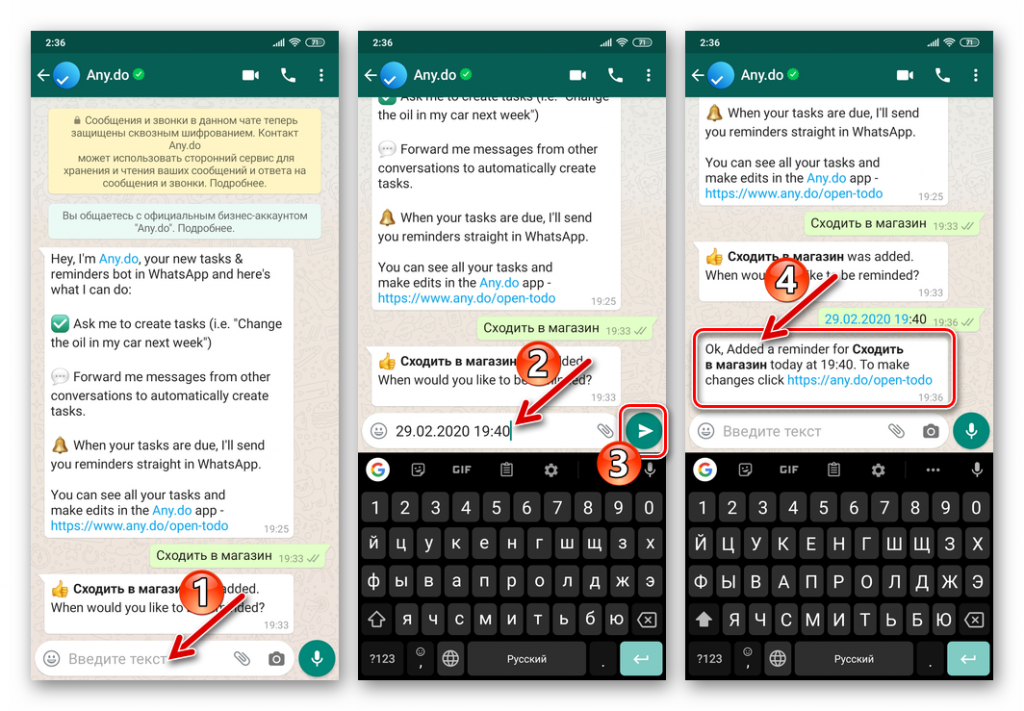 Полностью бесплатно
2. Оплата в приложении
3. Мобильная реклама
4 Спонсорство
5. Подписки
«У каждого нового посетителя (приложение для чата) еще есть комната в будущем»
Если вы собираетесь создать приложение для чата , подобное WhatsApp с дополнительными современными функциями , то вы на правильном пути, чтобы представить свое приложение для чата с динамическими функциями.
Создайте ссылку за 3 шага
Поддержка обмена сообщениями
18.03.2022
Алина
Функция WhatsApp Click-to-Chat позволяет компаниям создавать ссылку, которая мгновенно перенаправляет потенциальных клиентов и клиентов в чат WhatsApp. Но как создать ссылку?
Чтобы отправить сообщение новому контакту, пользователи WhatsApp обычно должны сохранить имя и номер в списке контактов. Функция Click-to-Chat пропускает этот шаг.
- Что такое чат в WhatsApp?
- Создайте ссылку в три шага
- генератор ссылок ватсап
- Варианты использования для бизнеса
- Альтернативы WhatsApp Click-to-Chat
1
Что такое чат в WhatsApp?WhatsApp click-to-chat позволяет вашей целевой аудитории связаться с вами через WhatsApp всего одним щелчком мыши. Как только пользователи нажимают на ссылку-приглашение, открывается чат в приложении WhatsApp или в настольной версии WhatsApp Web.
Click-to-chat позволяет легко общаться с посетителями вашего веб-сайта. Источник: Вепаар
Ссылку можно добавить к изображениям и логотипам, чтобы создать кнопку WhatsApp для вашего сайта. Если вы хотите реализовать «плавающую кнопку», которая перемещается вместе с посетителями вашего веб-сайта, вы можете добавить сгенерированную ссылку с помощью плагина, например
эльфийское зрение
или
самопрограммируемый виджет.
Если вы хотите реализовать «плавающую кнопку», которая перемещается вместе с посетителями вашего веб-сайта, вы можете добавить сгенерированную ссылку с помощью плагина, например
эльфийское зрение
или
самопрограммируемый виджет.
Чтобы использовать чат по клику, вам нужно создать ссылку «wa.me». Это комбинация URL-адреса wa.me и вашего номера телефона в WhatsApp. Выполните следующие три шага:
1. Используйте официальный шаблон URL-адреса wa.me.
https://wa.me/whatsappномер
2. Введите в шаблон номер своего рабочего телефона WhatsApp.
Номер телефона не может содержать специальные символы, такие как скобки, пробелы, дефисы и знаки плюс. Кроме того, опустите нули в коде города. Если вы используете иностранный номер WhatsApp, принять к сведению любые специальные правила.
Пример с кодом страны Германии 0049:
https://wa.me/49222XXX333 Пример с кодом страны США 0001:
https://wa. me/1222XXX333  me/1222XXX333
 Обратите внимание: если вы не хотите, чтобы сгенерированная ссылка отображала ваш номер телефона, вы можете создать сокращенную ссылку с помощью такого инструмента, как Битли.
Добавить текст
Чтобы контактный барьер был как можно ниже, подготовьте приветственное сообщение, которое пользователь может отправить сразу или отредактировать. Для этого создайте ссылку, как описано выше, и добавьте шаблон сообщения. Например, «Подробнее о новой коллекции, пожалуйста».
https://wa.me/whatsappnummer/?text=Добавить%текст
Пример:
https://wa.me/491782055394/?text=More%info%about%new%collection%пожалуйста
Как только пользователь нажимает на ссылку, автоматически открывается чат WhatsApp с предложением сообщения.
Доступно несколько генераторов ссылок, которые автоматически создают ссылку для чата. Однако не каждый инструмент говорит сам за себя.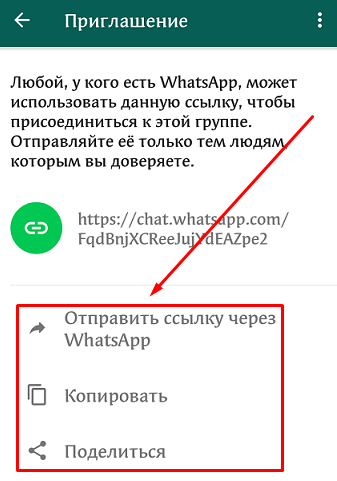 Например,
Вепаар
имеет интуитивно понятный генератор ссылок.
Например,
Вепаар
имеет интуитивно понятный генератор ссылок.
Если вы используете приложение WhatsApp Business, вы можете использовать генератор ссылок приложения и создать короткую ссылку для чата по клику в три шага.
- Откройте настройки и нажмите «Бизнес-настройки» (Android) или «Бизнес-инструменты» (iOS).
- Теперь нажмите «Короткая ссылка», чтобы просмотреть автоматически сгенерированную ссылку.
- Определите сообщение по умолчанию для начала вызова, если это необходимо.
4
Варианты использования для бизнесаЛидогенерация. Используйте ссылку для чата на своем веб-сайте, в информационных бюллетенях и на платформах социальных сетей (например, в профилях Instagram, Facebook, YouTube и Twitter), чтобы поделиться тем, что вы предлагаете, с потенциальными клиентами в личном чате.
Подписка на новостную рассылку. Функция Click-to-Chat работает как уникальная подписка на информационные бюллетени WhatsApp или другие
мессенджер-кампании.
Чат-боты. Для приветствия и часто задаваемых вопросов вы можете использовать простой Чат-бот WhatsApp. Чтобы запустить бота, вы можете назначить ключевое слово из текстового шаблона в ссылке wa.me. Важно, чтобы вы подключили своего чат-бота к платформа для обмена сообщениями с клиентами поэтому он может в любое время перенаправить чат агенту-человеку на случай недопонимания.
Он-лайн реклама. Включите ссылку wa.me в Google Ads и другие каналы интернет-рекламы. Если вы хотите запустить рекламу в Facebook или Instagram, вы можете использовать встроенный функция Click-to-WhatsApp в Менеджере рекламы Facebook. Для этого не требуется ссылка wa.me.
Uber Eats узнал что они генерируют больше платящих клиентов, когда их реклама в Facebook ведет в Messenger, а не напрямую к их продукту.
гида Uber Eats ведет к своему приложению через чат WhatsApp. Источник: Мета для бизнеса
Совет. Чтобы связать WhatsApp с функциями профессионального обслуживания, компании используют не приложение WhatsApp Business, а
профессиональная платформа для обмена сообщениями
через WhatsApp Business API. Мы объясняем разницу между приложением WhatsApp Business и API в статье.
«Ваша учетная запись WhatsApp Business — от приложения до z».
Чтобы связать WhatsApp с функциями профессионального обслуживания, компании используют не приложение WhatsApp Business, а
профессиональная платформа для обмена сообщениями
через WhatsApp Business API. Мы объясняем разницу между приложением WhatsApp Business и API в статье.
«Ваша учетная запись WhatsApp Business — от приложения до z».
WhatsApp Business: конфиденциальность, примеры и первые шаги
В этом руководстве вы найдете всю важную информацию, необходимую для использования WhatsApp в бизнесе.
Скачать бесплатно
5
Альтернативы WhatsApp Click-to-ChatВариант 1. Создайте QR-код
В качестве альтернативы ссылке компании также могут использовать QR-код, который пользователи WhatsApp сканируют, чтобы напрямую начать чат с вами. Это полезная альтернатива, особенно для офлайн-носителей, таких как визитные карточки или листовки. Вот как это настроить:
- Откройте приложение WhatsApp Business и нажмите «Дополнительные параметры».
- Теперь нажмите «Бизнес-инструменты» > «Короткая ссылка».
- Наконец, чтобы отобразить QR-код, нажмите «Просмотреть QR-код».
Альтернатива 2. Внедрение виджета единой системы обмена сообщениями
Коммуникационные платформы, которые предлагают все основные каналы обмена сообщениями становятся все более популярными. Веб-мессенджер от Userlike позволяет вашим клиентам начать чат WhatsApp или чат на веб-сайте одним нажатием кнопки. Вы также можете добавить другие приложения для обмена сообщениями.
Ваши агенты получают все сообщения клиентов с различных платформ прямо в Центре сообщений. Оттуда вы можете отвечать, пересылать и систематизировать запросы.
Хотите попробовать наш интуитивно понятный веб-мессенджер «все в одном»? Подпишитесь на бесплатную пробную версию и добавьте Userlike на свой сайт всего за несколько минут.
ОБ АВТОРЕ
Алина
Алина — копирайтер в Userlike. Она любит тусоваться в кафе и изучать человеческую психологию. Чтобы сбалансировать свою живую натуру, она посещает занятия зумбой или прыгает на коврике для йоги.
Как начать чат «Заметка для себя» в WhatsApp за пять простых шагов
Главная Как Как начать чат «Заметка для себя» в WhatsApp за пять простых шагов определенные ограничения. Вот как вы можете получить эту функцию в WhatsApp.
WhatsApp — одно из самых популярных приложений для чата и, безусловно, наиболее широко используемое в мире. Служба, возможно, столкнулась с некоторой критикой в прошлом месяце из-за обновления своей политики конфиденциальности, связанной с деловыми сообщениями, но реальность такова, что это приложение для чата никуда не денется в ближайшем будущем.
Если WhatsApp является вашим основным приложением для обмена сообщениями, возможно, в какой-то момент вы хотели отправить себе сообщение. В то время как его конкуренты Signal и Telegram имеют функцию «заметки для себя», где вы можете просто пересылать сообщения себе, вам нужно «отмечать» сообщения в WhatsApp. Существуют определенные ограничения на использование этой системы. Например, вы не можете пересылать несколько сообщений одновременно.
Читайте также: Как перенести групповые чаты WhatsApp в Signal
Однако есть способ обойти это ограничение, чтобы отправлять сообщения самому себе — точно так же, как в Signal и Telegram. Это займет всего пять простых шагов, и мы описали их ниже.
Шаг 1: Запустите ваш любимый браузер на вашем смартфоне. Вы можете использовать Firefox или Chrome, или даже Samsung Internet.
Шаг 2: Коснитесь адресной строки, затем введите http://wa.me/, а затем свой номер телефона. Не забудьте указать код страны! У вас должно получиться что-то вроде этого http://wa.me/+919876543210 — нажать Go.
Шаг 3: Теперь WhatsApp выполнит перенаправление на страницу, содержащую большую зеленую кнопку с надписью «ПРОДОЛЖИТЬ В ЧАТЕ». Нажмите эту кнопку.
Шаг 4: Теперь вы должны увидеть обычное окно чата WhatsApp, но с вашим собственным номером (или именем, в зависимости от того, сохранили ли вы свой собственный номер) вверху. Введите что-нибудь и нажмите «Отправить».
Шаг 5: Теперь ваш чат «сам с собой» останется в вашем списке чатов даже после выхода из приложения, и вы сможете без проблем пересылать сообщения самому себе. Эти сообщения также будут синхронизироваться между устройствами и сохраняться в резервных копиях на случай, если вам придется восстанавливать их на другом устройстве.
Следите за последними техническими новостями и обзорами HT Tech, а также следите за нами в Twitter, Facebook, Google News и Instagram. Для наших последних видео, подписывайтесь на наш канал на YouTube.
Дата первой публикации: 15 февраля, 23:07 IST
Теги: WhatsApp как как
НАЧАЛО СЛЕДУЮЩЕЙ СТАТЬИ
Советы и подсказки
Используете iOS 16 на своем iPhone? Попробуйте этот УДИВИТЕЛЬНЫЙ трюк с тактильной клавиатурой прямо сейчас
Не хотите, чтобы ваш iPhone 14 Pro был всегда включен? Выключите его, вот шаги
Трюк со скриншотами iPhone: Хотите нарисовать на них ИДЕАЛЬНЫЕ фигуры пальцем?
Избавьтесь от хлопот, вот как снять защиту паролем с PDF-файла – краткое руководство
Отправка анимированных эффектов в сообщения на iPhone; вот как
Выбор редакции
ОбзорRealme GT Neo 3T: мощное дежавю
ОбзорiQOO Z6 Lite 5G: новый взгляд на бюджетные телефоны
iPhone 14 Pro Max против Samsung Galaxy Z Fold 4: менее чем за рупий. 2 лакха, какой выбрать?
HP Omen 16 Intel: серьезная игровая машина
ОбзорRealme Watch 3 Pro: отличное сочетание фитнеса и функций в рамках бюджета
Актуальные истории
Войти через Google: что это такое и как это работает? И почему вы должны использовать это
Вау! У вас есть iPhone 12 и вы хотите iPhone 14? Купить телефон 79900 всего за 47900; вот как
Жизнь с iPhone 14 Pro Max Dynamic Island в течение одной недели: это что-то меняет?
Шок и трепет! Сумасшедший тест Apple Watch Ultra от YouTuber! Вы не поверите, что он сделал
Украсть сделку! Купите премиальный Samsung Galaxy S21 5G всего за 35749 на Amazon
Подтверждено! Google Stadia закрывается! Рельеф для XBox, PS, Steam
Чему Disney может научить Microsoft в игровых войнах
Великая консолидация видеоигр только начинается
Очерняющие изображения женщин распространены в индустрии видеоигр; Прекратится ли сексистская позиция?
Call of Duty: крупнейший производитель видеоигр в Америке теряет свою магию?
Fake WhatsApp Chat Generator для IOS и Android
Создайте фальшивый чат WhatsApp с помощью нашего лучшего инструмента Fake WhatsApp Chat Generator для создания маркетингового контента. Добавьте желаемый контент, изображения и сохраните их в формате png/jpg или поделитесь напрямую в социальных сетях. Потрясающий инструмент для учителей, позволяющий создавать поддельные чаты WhatsApp и использовать их в классе. Воспользуйтесь нашим онлайн Приложение Fake WhatsApp Chat Generator (веб-макет чата WhatsApp), чтобы бесплатно создать столько поддельных чатов WhatsApp, сколько вы хотите. Вы можете создать поддельный чат WhatsApp в Android и iOS . Загружайте изображение профиля, добавляйте контент и создавайте чаты WhatsApp, как вам нравится, с помощью инструмента «Создать чат WhatsApp» и создавайте фиктивный контент. Вышло наше последнее обновление, которое поддерживает поддельных чатов WhatsApp для iOS и Android.
С нашими Поддельный генератор чата WhatsApp вы можете легко настроить и создать чат WhatsApp за несколько секунд. Сделайте шаблон чата Fake WhatsApp , как вы хотите. Вы можете загрузить свою фотографию в качестве аватарки или другого человека или знаменитости, в зависимости от вашего желания. Введите нужный текст, изображение, которым хотите поделиться, упомяните людей в чате WhatsApp, добавьте хэштеги и т. д., чтобы все выглядело реалистично. Вы также можете получить предварительный просмотр изменений, которые вы вносите, перед загрузкой. После того, как вы создали шаблон своего поддельного чата WhatsApp, нажмите «9».0010 Сохранить «, чтобы сохранить сгенерированный чат WhatsApp. Через несколько секунд под кнопкой «Сохранить» появятся еще две кнопки. Загрузка изображения может занять некоторое время, поэтому наберитесь терпения и подождите, пока кнопки «Поделиться» появятся под кнопкой «Сохранить» в течение нескольких секунд. минут, чтобы сохранить контент в облаках. Загрузите свой чат WhatsApp в виде изображения на свой компьютер. Этот инструмент является простым и лучшим инструментом вымышленного чата WhatsApp для школы, учителей и учащихся.
Общие настройки чата
Макет
iPhone
Android
Особенности поддельного генератора чата WhatsApp
- Редактор WhatsApp — Наш генератор поддельных чатов WhatsApp очень прост в использовании. Вы можете редактировать поддельный шаблон чата WhatsApp с помощью значков карандашей и напрямую редактировать чат.
- Поддержка макета iOS — Создайте поддельный чат WhatsApp с iOS и Android. Пользователи могут легко переключаться между Раскладка iOS и Android в зависимости от вашего удобства.
- Фон поддержки — Добавьте собственное фоновое изображение в свой поддельный чат WhatsApp с помощью этого инструмента.
- Поддержка эмодзи — Вы можете использовать смайлики при создании поддельного чата WhatsApp. Вы также можете использовать свои собственные смайлики для мобильных устройств/устройств.
- Самый реалистичный дизайн чата WhatsApp — Наш шаблон чата WhatsApp — это самый реалистичный генератор фальшивых чатов WhatsApp с последними обновлениями WhatsApp.
- Предварительный просмотр редактирования в реальном времени — Наш инструмент позволяет пользователям редактировать и одновременно просматривать настройка выполняется в режиме реального времени, чтобы внести дальнейшие изменения в соответствии с вашим фальшивым чатом WhatsApp.
Как использовать Fake WhatsApp Chat Generator для школ?
Учителя могут создавать вымышленные чаты WhatsApp. Студенты могут быть заданы учителями;
- Какие самые важные люди на этом скриншоте чата?
- Что было самым важным моментом в их сообщениях?
- Какой хэштег они могли бы использовать в конце сообщения?
Как использовать Fake WhatsApp Chat Generator для маркетинга
Изучение маркетинга цифрового контента никогда не бывает легким. Выбор правильных предложений вместе с правильными изображениями требует практики. Таким образом, вы не можете позволить себе эту практику и учиться, размещая актуальный контент в социальных сетях и тратя деньги на рекламу. Цифровой контент-маркетинг никогда не был легким. Десять лет назад этот термин не обсуждался. Но на сегодняшний день это очень распространено, и без маркетинга цифрового контента любой бизнес может выжить. Поэтому отделу маркетинга нужно переходить на цифровые платформы. Но для обучения своих сотрудников они не могут поставить их в реальную среду, вкладывая деньги в рекламу. Таким образом, zeoob предоставляет симуляторы социальных сетей, которые вы можете использовать для обучения своих сотрудников и студентов, создавая маркетинговый контент без фактического размещения в социальных сетях. Мы разработали очень простой и быстрый Симулятор чата WhatsApp . Которые вы можете использовать и делать лучшие маркетинговые посты.
Узнайте, как создать поддельный чат WhatsApp?
Используя наш онлайн-генератор поддельных чатов WhatsApp, сделайте чат WhatsApp таким, каким вы хотите. С левой стороны вы можете увидеть панель управления для настройки поддельного чата WhatsApp. С правой стороны вы можете увидеть предварительный просмотр вашего сгенерированного поддельного чата WhatsApp. Вы также можете напрямую редактировать поддельный шаблон чата WhatsApp, щелкнув значок «карандаш». Нажав на значок карандаша, вы отредактируете это конкретное поле. После того, как вы сгенерировали поддельный чат WhatsApp , затем нажмите кнопку «Сохранить», чтобы сохранить созданный чат WhatsApp.