

iOS 15 – Функции – Apple (RU)
Новые функции iOS 15 расширяют удивительные возможности iPhone: теперь вам будет ещё проще общаться, концентрироваться, изучать мир и заниматься тем, что вам по душе.
Смотрите фильмы и сериалы вместе с друзьями во время звонков FaceTime, при этом продолжая полноценно общаться с ними в реальном времени.
Делитесь с друзьями музыкой прямо во время звонков FaceTime.
Поделитесь экраном, чтобы показать веб-страницы, приложения и многое другое во время разговора по FaceTime.
Приостанавливайте воспроизведение, перематывайте контент вперёд или назад, переходите к конкретному фрагменту — воспроизведение будет синхронным для всех.

Когда вы вместе слушаете музыку, все участники звонка могут добавлять песни в общую очередь.
Подключитесь к звонку FaceTime на iPhone и поделитесь видео, которое воспроизводится на Apple TV, или музыкой с iPad.
Вы можете открыть цепочку вашей группы в Сообщениях прямо из окна FaceTime и выбрать подходящий в данный момент способ общения.
Портретный режим
Источником вдохновения для этого режима стали великолепные портреты, которые снимает приложение «Камера». Портретный режим в FaceTime размывает фон, так что в центре внимания оказываетесь вы. 1
Режим сетки
В этом режиме участники группового звонка FaceTime отображаются в ячейках одинакового размера. Ячейка с говорящим участником автоматически выделяется, поэтому вы всегда точно знаете, кто говорит в данный момент. Одновременно может отображаться до шести человек.
Пространственное аудио
Эта технология создаёт такое распределение каналов звука, что разговор воспринимается так же естественно, как в реальной жизни. Кажется, что голоса ваших друзей звучат из той части экрана, в которой находится их изображение.
Режим изоляции голоса
Этот режим микрофона использует технологию машинного обучения, чтобы выделить ваш голос и заблокировать фоновый шум. Так что шум газонокосилки за окном или лай собаки в соседней комнате не помешают вам общаться.1
Режим «Широкий спектр»
Этот режим микрофона позволяет транслировать абсолютно все звуки. Он идеально подходит, например, для занятий музыкой, или когда вы хотите, чтобы собеседник слышал всё, что происходит вокруг вас.1
Ссылки на FaceTime
Пригласите друзей присоединиться к видеозвонку FaceTime с помощью веб-ссылки, которую можно отправить любым способом.
Подключение к FaceTime через браузер
Приглашайте в звонки FaceTime всех своих друзей — даже тех, у кого нет устройств Apple. 2 Пользователи могут мгновенно подключаться к индивидуальным и групповым звонкам FaceTime прямо
через браузер без дополнительной авторизации.
Интеграция с Календарём
Создайте в Календаре событие и ссылку на FaceTime. Так все участники будут знать, где и когда встречаться.
Предупреждение об отключённом звуке
Предупреждение появится, если вы начнёте разговаривать, не включив микрофон. Коснитесь предупреждения, чтобы быстро включить звук, и вас услышат все собеседники.
Увеличение
Оптический зум камеры на задней панели позволяет увеличить важные детали во время разговора по FaceTime.
Раздел «Отправлено Вам»
Присланный вам в Сообщениях контент автоматически отображается в новом разделе «Отправлено Вам» в соответствующем приложении, так что вы сможете открыть и изучить его, когда вам будет удобно.
Раздел «Отправлено Вам»: закреплённый контент
Особенно интересный контент можно закрепить в Сообщениях, и он окажется в начале списка в разделе «Отправлено Вам», в поиске по Сообщениям и в режиме «Подробнее» соответствующего разговора.
Раздел «Отправлено Вам»: продолжение разговора
Рядом с присланным вам контентом в соответствующем приложении указано, кто его отправил. Достаточно коснуться имени отправителя, чтобы посмотреть первоначальное сообщение и продолжить разговор прямо в приложении, не переходя в Сообщения.
Раздел «Отправлено Вам»: Фото
Фотографии, отправленные вам в Сообщениях, автоматически появляются в приложении «Фото». В медиатеке собраны важные для вас фотографии, например те, на которых запечатлены вы сами. А на вкладке «Для Вас» расширенная подборка присланных фотографий будет представлена в новом разделе «Отправлено Вам», в Воспоминаниях и Подборке фото.
Раздел «Отправлено Вам»: Safari
Интересные статьи, рецепты и другие ссылки, присланные в Сообщениях, автоматически появляются в новом разделе «Отправлено Вам» на стартовой странице Safari и в боковом меню.
Раздел «Отправлено Вам»: Apple Music
Музыка, присланная в Сообщениях, автоматически появляется в новом разделе «Отправлено Вам» на вкладке «Слушать» в Apple Music.
Раздел «Отправлено Вам»: Подкасты
Подкасты или отдельные выпуски, присланные в Сообщениях, автоматически появляются в новом разделе «Отправлено Вам» на вкладке «Слушать» в приложении «Подкасты».
Раздел «Отправлено Вам»: Apple TV
Фильмы и сериалы, присланные в Сообщениях, автоматически появляются в новом разделе «Отправлено Вам» на вкладке «Смотреть» в приложении Apple TV.
Коллекции фото
Несколько фотографий в одном сообщении группируются в коллекции. Небольшие подборки отображаются в виде коллажа, а более крупные — в виде стопки, которую можно пролистать смахиванием.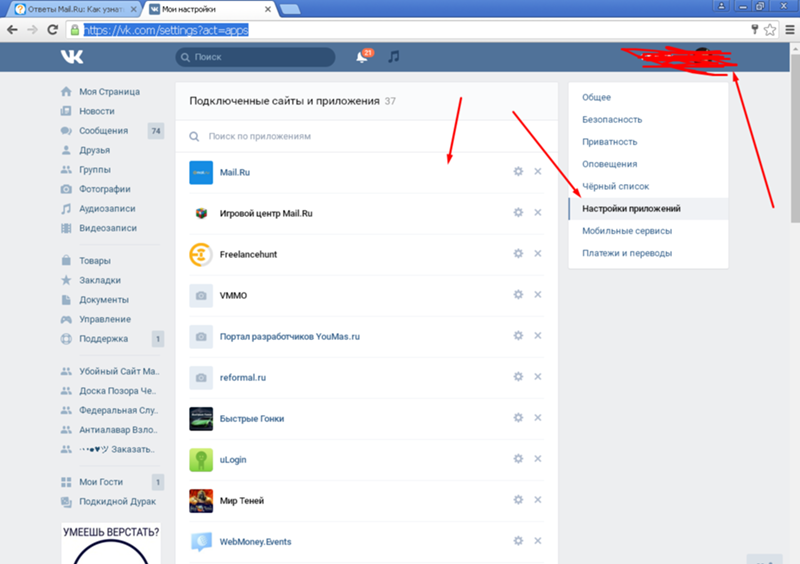 Коснитесь коллекции, чтобы посмотреть снимки в режиме сетки и быстро ответить в цепочке текстом или с помощью функции Tapback.
Удобное сохранение фотографий
Вы можете быстро сохранить присланные вам фотографии, коснувшись новой кнопки «Сохранить» прямо в Сообщениях.
Фильтрация SMS-сообщений в Бразилии
В Сообщениях появилась встроенная интеллектуальная функция фильтрации SMS: нежелательные сообщения будут автоматически распределяться по папкам «Реклама», «Транзакции» и «Спам», так что во входящих сообщениях всегда будет полный порядок.
Переключение между номерами телефона в Сообщениях
На iPhone с поддержкой двух SIM‑карт можно перейти на другой номер прямо во время разговора.
Возможности уведомлений в Сообщениях в Индии и Китае
Включайте или отключайте уведомления о сообщениях от неизвестных отправителей, о транзакциях или рекламных предложениях, чтобы получать уведомления только об интересных вам сообщениях.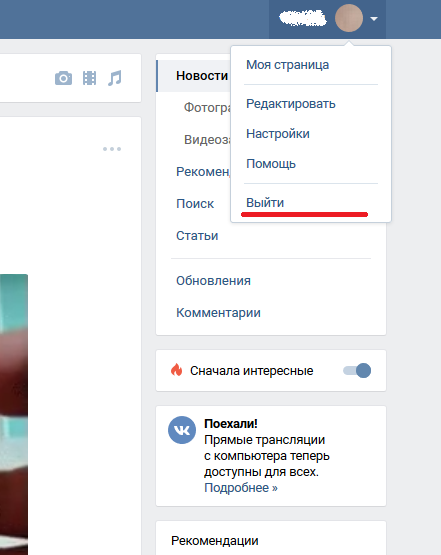
Одежда
Настройте свой Memoji, выбрав любой из более чем 40 вариантов одежды в зависимости от вашего стиля, настроения и времени года. Для каждого из них доступно до трёх разных цветов. Чтобы продемонстрировать выбранную одежду, используйте выразительные стикеры Memoji с изображением по пояс.
Глаза двух разных цветов
Теперь можно выбрать разные цвета для левого и правого глаза.
Новые варианты очков
Настройте свой Memoji, выбрав любой из трёх новых вариантов очков: в форме сердечек, звёзд или в стиле ретро. Можно также выбрать цвет оправы и линз.
Новые стикеры Memoji
Девять новых стикеров Memoji позволят вам, например, поприветствовать собеседника жестом шака, помахать ему рукой или показать, что вас озарила идея.
Разноцветные головные уборы
Выразите поддержку любимой спортивной команде или университету, выбрав до трёх цветов для своего головного убора.
Новые элементы для людей с особыми потребностями
Добавлено три новых элемента для пользователей с особыми потребностями: кохлеарные импланты, кислородные трубки и мягкие шлемы.
Фокусирование
Ваши устройства теперь будут помогать вам сосредоточиться благодаря режиму фокусирования. Он автоматически отфильтрует уведомления с учётом того, чем вы сейчас занимаетесь. Включите режим «Не беспокоить», чтобы запретить любые уведомления, или выберите готовые варианты фокусирования, например для работы, досуга, сна, занятий спортом, осознанности, игр, чтения или вождения автомобиля.
Рекомендации по настройке фокусирования
Когда вы настраиваете фокусирование, интеллектуальные функции используют хранящиеся на устройстве данные о ваших прошлых действиях и на их основе рекомендуют приложения и людей, уведомления от которых вы, скорее всего, захотите получать.
Контекстные рекомендации фокусирования
Получайте интеллектуальные рекомендации по настройке режима фокусирования на основе различных факторов, таких как местоположение или время суток.
Персональная настройка фокусирования
Создайте собственный вариант фокусирования, чтобы фильтровать уведомления с учётом того, чем вы занимаетесь. Вы можете придумать ему любое название и выбрать для него значок на свой вкус.
Фокусирование на всех ваших устройствах
Когда вы включаете режим фокусирования на одном устройстве, он автоматически настраивается на остальных ваших устройствах.
Настройка страниц главного экрана в соответствии с режимом фокусирования
Настройте отдельную страницу главного экрана для определённого варианта фокусирования и разместите на ней только те приложения и виджеты, которые связаны с данным видом деятельности, чтобы не отвлекаться ни на что другое. Эта страница будет отображаться, когда вы включите фокусирование, а все остальные страницы будут скрыты.
Допустимые исключения
Выберите людей и приложения, от которых вы хотите получать уведомления даже в режиме фокусирования.
Статус
Контакты, которые не попали в список исключений из режима фокусирования, увидят сообщение о том, что вы отключили звук уведомлений. Ваш статус отобразится в тот момент, когда кто‑нибудь попытается связаться с вами в Сообщениях.
Так ваши собеседники поймут, что вас сейчас нельзя отвлекать.
Автоматический ответ
Когда вы за рулём, включите автоответ на сообщения от своих контактов. Вы можете придумать для него любой текст.
Срочные сообщения
Если у кого-то установлен статус, указывающий, что все уведомления заблокированы, потому что включён режим фокусирования, это ограничение можно принудительно игнорировать, когда требуется отправить срочное сообщение. Однако если вы очень заняты, вы можете запретить такой сценарий — и для приложений, и для людей.
API статуса
В сторонних приложениях для обмена сообщениями разработчики могут использовать ваш статус, чтобы сообщать вашим собеседникам, что вы в данный момент заняты.
Новое оформление уведомлений
В новом интерфейсе Уведомлений появились фотографии контактов и более крупные значки приложений.
Сводка уведомлений
Получайте удобные ежедневные сводки уведомлений — утром, вечером или в запланированное вами время. Уведомления в сводке автоматически сортируются по приоритету, и самые важные отображаются вверху, чтобы вы могли быстро войти в курс дела.
Отключение уведомлений
Временно отключите уведомления от любого приложения или цепочки сообщений: на ближайший час или на весь день.
Рекомендации по отключению
Если в цепочке регулярно появляются новые сообщения, но сами вы ничего не пишете, вы получите рекомендацию отключить уведомления для этой цепочки.
Уведомления от приложений для общения
В уведомлениях от различных приложений для общения теперь отображается фото контакта, чтобы было проще понять, кто вам пишет.
Срочные уведомления
Срочные уведомления от приложений всегда доставляются незамедлительно, так что вы не пропустите важное предупреждение (например, о мошенничестве), сообщение, что вас ждёт такси, или напоминание о том, что пора забирать детей из школы.
API уведомлений
Новые API уведомлений для разработчиков позволяют автоматически отправлять срочные уведомления и использовать новое оформление для уведомлений от людей.
Интерактивный глобус
Посмотрите, как прекрасна наша планета. На интерактивном трёхмерном глобусе можно рассмотреть всё в деталях: горные вершины, пустыни, леса, океаны и другие ландшафты.1
Новые подробные карты городов
Исследовать такие города, как Сан‑Франциско, Лос‑Анджелес, Нью‑Йорк и Лондон стало ещё удобнее благодаря невероятно детальной информации о перепадах высот, дорогах, деревьях, зданиях, достопримечательностях и многом другом. Информация о съездах и пешеходных переходах, а также 3D‑схемы сложных развязок значительно упрощают навигацию.1
Иммерсивные маршруты для пешеходов
Если вы идёте пешком, можно следить за пошаговыми инструкциями в дополненной реальности.1
Новые карточки мест
На полностью обновлённых карточках мест легко найти и использовать важную информацию о различных организациях, а также можно узнать больше о городах и природных объектах.
Подборка на главной странице путеводителей
На обновлённой главной странице путеводителей теперь отображаются составленные специально для вас путеводители по интересным местам.
Улучшенный поиск
При поиске мест в определённой категории их можно сортировать. Например, рестораны — по типу кухни и наличию еды навынос. Либо можно посмотреть только те заведения, которые сейчас открыты. А когда вы перемещаетесь по карте, приложение автоматически обновляет результаты поиска.
Учётная запись пользователя
Теперь все частые запросы и настройки пользователя Карт собраны вместе: предпочитаемый способ передвижения, сообщения о проблемах, избранные места и многое другое.
Обновлённый интерфейс сбора отзывов в Картах
На вкладке с обновлённым дизайном можно ещё быстрее и проще сообщить о проблеме в Картах.
Нижняя панель вкладок
Расположенная внизу панель позволяет удобно управлять всеми вкладками. Смахните по адресной строке вправо или влево, чтобы переключиться между вкладками. Или смахните вверх, чтобы увидеть все открытые вкладки.
Группы вкладок
Сохраняйте и группируйте вкладки так, как вам удобно. Переключайтесь между группами вкладок в режиме обзора.
Синхронизация групп вкладок
Группы вкладок синхронизируются между устройствами, поэтому они доступны вам повсюду.
Настраиваемая стартовая страница
Настройте стартовую страницу как хотите. Выберите изображение для фона и новые разделы, которые будут отображаться на стартовой странице: например, отчёт о конфиденциальности, предложения Siri и раздел «Отправлено Вам». Настройки браузера синхронизируются на всех устройствах, поэтому ваш Safari всегда выглядит одинаково.
Новые средства защиты конфиденциальности
Теперь функция интеллектуальной защиты от сбора данных не позволяет собирать данные о вас по IP‑адресу.
Переход на HTTPS
Safari автоматически использует протокол HTTPS, если он доступен.
Удобная перезагрузка страницы
Потяните вниз от верхнего края страницы, чтобы её обновить.
Веб-расширения в iOS
Сделайте ваш Safari в iOS уникальным с помощью веб‑расширений. Они добавят в браузер дополнительные функции и возможности, а установить их можно через App Store.
Голосовой поиск
Выполняйте поиск в интернете с помощью голосовых команд. Коснитесь значка микрофона на панели вкладок и скажите, что нужно искать. Вы увидите варианты поисковых запросов или сразу попадёте на нужную страницу.
Обзор вкладок в виде сетки
Теперь в режиме обзора вкладки отображаются в виде сетки, чтобы было проще их просматривать и переключаться между ними. Коснитесь кнопки «Обзор вкладок» или смахните вверх по панели вкладок, чтобы увидеть все открытые вкладки.
Архивирование документов
Использованные посадочные талоны и билеты на мероприятия автоматически переносятся в отдельный список, чтобы вам было удобно пользоваться вашими банковскими картами и действующими посадочными талонами.
Скачивание сразу нескольких документов
Используя Safari, вы теперь можете скачать в Wallet сразу несколько билетов или посадочных талонов, а не загружать их вручную по одному.
Онлайн‑текст на фото
Теперь текст на любых фото можно использовать так же, как и печатный: копируйте его, вставляйте, переводите и выполняйте поиск. Функция «Онлайн-текст» доступна в Фото, Снимках экрана, Быстром просмотре, Safari и в режиме предварительного просмотра в реальном времени в приложении «Камера».
Информативные результаты поиска
Теперь в результатах поиска собрана воедино вся информация, которую вы ищете, включая ваши контакты.
Поиск в приложении «Фото»
Spotlight использует хранящуюся в приложении «Фото» информацию для поиска по всем вашим снимкам и находит на них определённые места, людей, пейзажи и даже отдельные объекты — например, машину или собаку. А чтобы найти фотографии, отправленные в Сообщениях, укажите имя контакта в поисковом запросе.
Поиск изображений в интернете
Spotlight позволяет искать изображения людей, животных, памятников и других объектов в интернете.
Доступ с экрана блокировки
Чтобы открыть Spotlight, проведите пальцем вниз по экрану блокировки или Центру уведомлений.
Блиц‑приложения при поиске в Картах
Если организация поддерживает блиц‑приложения, в результатах поиска Spotlight в Картах отобразится соответствующая кнопка, например Меню, Билеты, Бронирование, Запись, Еда навынос, Заказ, Доставка, Список ожидания, Киносеансы, Парковка, Доступность или Цены.
Улучшенный поиск в App Store
Устанавливайте приложения из App Store, не закрывая Spotlight.
Воспоминания: Apple Music
Помимо сотен недавно добавленных песен подписчики Apple Music могут добавить на своё устройство любые из десятков миллионов композиций, доступных в медиатеке Apple Music.
Воспоминания: подбор песен
Песни из Apple Music подбираются специально для вас на основании рекомендаций экспертов и ваших музыкальных предпочтений. Кроме того, подборки зависят от контента на ваших фото и видео. В рекомендациях могут предлагаться песни, которые были популярны на момент съёмки в том месте, которому посвящено воспоминание, песни, которые вы слушали во время путешествия, или песни исполнителя, на концерте которого вы побывали.
Воспоминания: миксы для воспоминаний
Отредактируйте воспоминание, выбрав любой из миксов: можно варьировать темп музыкального сопровождения и варианты оформления.
Воспоминания: новый интерфейс
В обновлённом интерфейсе Воспоминаний появились анимированные карточки с адаптивными смарт-заголовками, новые стили анимации и переходов, а также возможность создавать стильные коллажи.
Воспоминания: стили оформления
Каждый из 12 стилей воспоминаний, вдохновлённых кинематографом, автоматически отрегулирует контрастность и цветовую гамму ваших фото и видео, чтобы придать воспоминанию единый облик, как это делают профессионалы на киностудиях.
Воспоминания: интерактивный интерфейс
Коснитесь, чтобы приостановить воспроизведение, вернитесь к последней фотографии, перейдите к следующей или промотайте ролик вперёд. Мелодия не прервётся, и после возобновления воспроизведения изображения будут сменяться в такт музыке. Если вы выбираете другую песню или стиль воспоминания, удаляете или добавляете фото, изменения отображаются мгновенно: вам не придётся ждать создания нового ролика.
Воспоминания: режим просмотра
Просматривайте сразу все фото и видео в воспоминании на одном экране. Вы можете добавить или удалить контент, изменить продолжительность ролика или перейти к другой его части.
Воспоминания: новые типы воспоминаний
Ещё больше поводов для воспоминаний: например, праздники разных стран мира, время, проведённое с детьми, тенденции. А также улучшенные воспоминания о домашних животных: теперь система более точно распознаёт питомцев, в том числе конкретных кошек и собак.
Воспоминания: смотреть далее
Когда закончится воспроизведение одного воспоминания, приложение предложит посмотреть другие, связанные с ним.
Воспоминания: подбор песен на устройстве
Обработка информации для подбора песен выполняется на устройстве, чтобы сохранить конфиденциальность ваших данных.
Раздел «Отправлено Вам»
На вкладке «Для Вас» появился раздел «Отправлено Вам», где собраны фото и видео, полученные вами в Сообщениях. Снимки, на которых есть вы, также добавляются в разделы «Все фото», «Дни», «Месяцы» и «Годы» и могут отображаться в Подборке фото и Воспоминаниях, в том числе в виджете «Фото». Сохраните фото в медиатеке или ответьте отправителю в Сообщениях.
Больше данных на панели информации
Смахните вверх по фото или коснитесь новой кнопки информации, чтобы узнать больше о снимке, например о камере, объективе, выдержке, размере файла или человеке, отправившем вам в Сообщениях фото, которое теперь отображается в разделе «Отправлено Вам». Кроме того, вы можете отредактировать дату и место съёмки, а также добавить подпись.
Ускорение первоначальной синхронизации с Фото iCloud
При переходе на новое устройство синхронизация с Фото iCloud выполняется быстрее, и вы можете сразу открыть свою медиатеку.
Ограниченный
доступ к медиатеке: новые возможности в сторонних приложениях
В сторонних приложениях теперь проще выбрать, к какому контенту в медиатеке вы разрешаете доступ.
Улучшенное распознавание людей
При добавлении фото в альбом «Люди» система точнее распознаёт, кто запечатлён на снимке.
Удобное добавление имён
Теперь в альбоме «Люди» ещё проще исправлять ошибки в именах.
Выбор фотографий для отправки
С помощью инструмента выбора в Фото, который также доступен в Сообщениях, можно выбрать фотографии для отправки в определённой последовательности.
Функция «Предлагать реже»
Коснитесь пункта «Реже показывать», чтобы приложение «Фото» показывало меньше контента с определённым местом или датой съёмки, с изображениями конкретного события или человека в Подборке фото, Воспоминаниях или медиатеке.
Делитесь данными о здоровье
Поделитесь данными о своём здоровье с близкими людьми.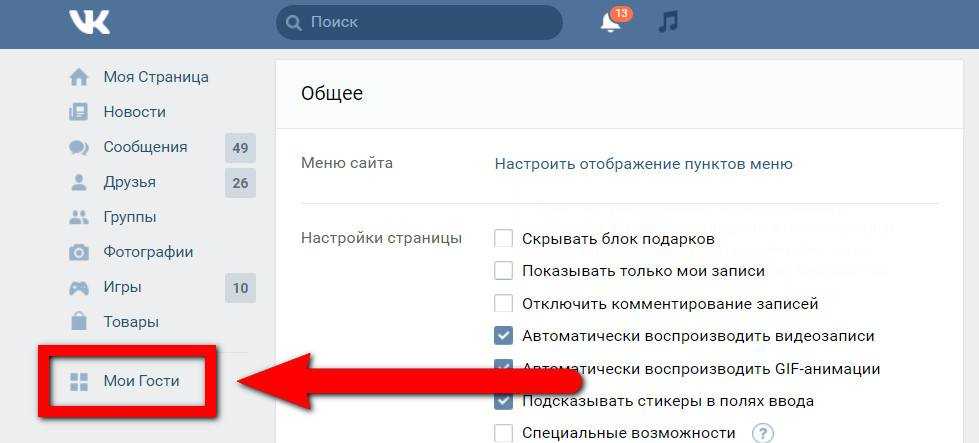 Вы можете выбрать, какими данными и трендами хотите делиться, например данными о сердечном ритме или физической активности, жизненно важными показателями, Медкартой, информацией из раздела «Отслеживание цикла» и так далее.
Делитесь уведомлениями
Люди, с которыми вы делитесь данными о здоровье, видят получаемые вами предупреждения, в том числе о повышенном пульсе или нерегулярном сердечном ритме. Можно также делиться уведомлениями о значимых изменениях в выбранных категориях данных. Например, уведомлениями о резком снижении физической активности.
Делитесь трендами в Сообщениях
Следите за динамическими изменениями показателей здоровья людей, которые согласились делиться с вами данными. Чтобы было проще начать с ними разговор об их здоровье, поделитесь полученной информацией в Сообщениях.
Тренды
Анализ трендов в приложении «Здоровье» позволяет быстро оценить изменения того или иного показателя и понять, улучшается он со временем или ухудшается. Можно настроить приложение так, чтобы получать уведомления, если в ваших показателях будут обнаружены новые тенденции.
Устойчивость при ходьбе
Функция «Устойчивость при ходьбе» на iPhone — это уникальный инструмент, который позволяет оценить риск падения. Функция использует специальные алгоритмы для оценки равновесия, силы и особенностей походки. Получайте уведомления, если ваша устойчивость при ходьбе станет низкой или очень низкой, и узнайте, как её повысить с помощью специальных упражнений.4
Данные об уровне сахара в крови
Получайте информацию от подключённого глюкометра об изменениях уровня сахара в крови во время сна или физических нагрузок. Для наглядности данные отображаются в виде интерактивных диаграмм.
Защита конфиденциальности в Почте
Функция «Защита конфиденциальности в Почте» не позволяет отправителям электронных писем получать информацию о ваших действиях в Почте. Если включить эту функцию, ваш IP‑адрес будет скрыт, и отправители не смогут связать его с другими вашими действиями в интернете или определить вашу геопозицию. Кроме того, они не смогут узнать, открывали вы письмо или нет.
Отчёт о конфиденциальности приложений
В этом разделе Настроек вы можете узнать, как часто приложения получали доступ к вашей геопозиции, фотографиям, камере, микрофону и контактам за последние 7 дней. Здесь также можно посмотреть, какие приложения связывались с другими доменами и когда это было. Это отличное дополнение к информации о том, как приложения используют ваши личные данные. Отчёт о конфиденциальности поможет вам убедиться, что ваша конфиденциальность не нарушена.
Безопасное копирование и вставка
Разработчики могут разрешить вставку контента из другого приложения, но при этом они не будут знать,
что конкретно вы скопировали, если только вы сами не откроете им доступ.
Доступ к текущей геопозиции
Разработчики могут добавлять в свои приложения настраиваемую кнопку, чтобы вы могли показать, где сейчас находитесь. Это удобно: вы делитесь геопозицией один раз, и доступ к этой информации закрывается после завершения сеанса.
Ограниченный
доступ к медиатеке: новые возможности в сторонних приложениях
Сторонние приложения, которым вы предоставили ограниченный доступ к своей медиатеке Фото, теперь могут предлагать более простые способы выбора конкретного контента в ней.
Обработка голосовых запросов на устройстве
Аудиозаписи ваших запросов теперь обрабатываются только на iPhone, если вы сами не разрешите их пересылку на сервер. Система Neural Engine от Apple распознаёт речь так же точно, как и серверная система.5
Персонализация на устройстве
Чем дольше вы пользуетесь устройством, тем лучше Siri распознаёт и понимает вашу речь, запоминает, с кем вы общаетесь чаще всего, какие слова употребляете и какие темы вас интересуют.6 Причём вся эта информация остаётся на вашем устройстве.
Работа офлайн
Теперь даже без подключения к интернету Siri может обрабатывать такие запросы, как установка таймеров и будильников, использование телефона, сообщений и приложений, обмен данными, управление воспроизведением аудио и изменение настроек.5
Быстрая обработка на устройстве
Голосовые запросы обрабатываются прямо на устройстве, а значит, Siri работает невероятно быстро.5
Общий доступ
Делитесь открытыми на экране фотографиями, веб-страницами, контентом из Apple Music или Подкастов, адресами из Карт и другим контентом. Просто скажите, например: «Отправь это Андрею» — и Siri тут же выполнит вашу команду. Если контентом невозможно поделиться, Siri предложит отправить снимок экрана.
Использование контактов на экране
Теперь Siri может проанализировать открытый на экране контент, чтобы отправить сообщение или позвонить. Например, если вы открыли чью‑то контактную информацию в приложении «Контакты», читаете переписку с кем‑то в Сообщениях или получили уведомление о сообщении или пропущенном звонке, достаточно сказать: «Напиши, что я уже в пути» — и Siri отправит сообщение тому, кому нужно.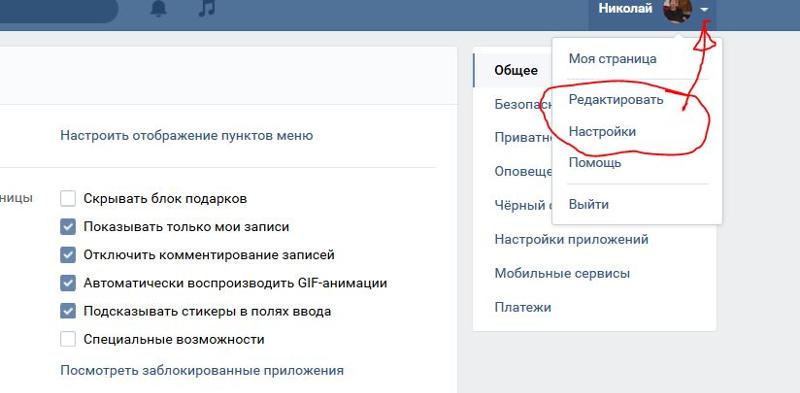
Запоминание контекста
Siri теперь ещё лучше запоминает запросы и общий контекст, так что вы можете, как в обычной беседе, продолжить говорить о том, о чём только что спросили. Например, после вопроса «Эрмитаж ещё открыт?» можно спросить: «Сколько туда ехать?» — и Siri поймёт, о чём идёт речь.
Объявление уведомлений
Siri автоматически озвучивает через AirPods срочные уведомления. Кроме того, в Настройках можно разрешить зачитывание менее срочных уведомлений от любых приложений.7
Зачитывание сообщений в CarPlay
Siri умеет озвучивать входящие сообщения в режиме CarPlay. При получении нового сообщения вы можете включить или выключить эту функцию, и Siri запомнит ваш выбор. А ещё в Настройках можно полностью отключить функцию зачитывания сообщений или настроить её так, чтобы сообщения зачитывались по умолчанию.
Управление аксессуарами для умного дома с привязкой ко времени
Вы можете попросить Siri выполнить то или иное действие с аксессуарами HomeKit в указанное вами время.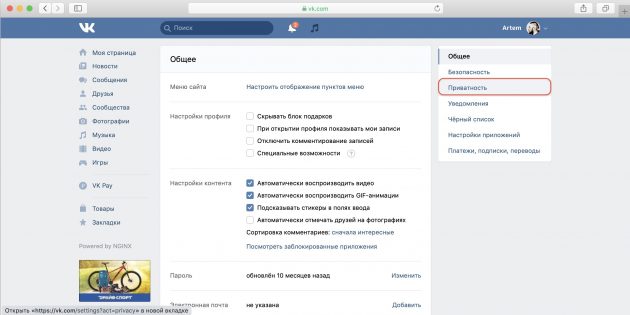 Например, можно сказать: «Привет, Siri, выключи свет в моей спальне в 19:00» или «Привет, Siri, выключи свет во всех комнатах, когда я уйду».
Преобразование текста в речь: ещё больше языков
Новые голоса, преобразующие текст в речь, теперь доступны для ещё большего числа языков: для шведского (Швеция), датского (Дания), норвежского (Норвегия) и финского (Финляндия).
Поддержка смешанного использования английского и индийских языков в Siri
Попросите Siri включить вашу любимую песню, позвонить другу или выполнить другое действие, используя смесь индийского диалекта английского языка и любого из индийских языков. Поддерживается 9 языков: бенгальский, гуджарати, каннада, малаялам, маратхи, панджаби, тамильский, телугу и хинди.
Контакты для восстановления доступа
Выберите одного или нескольких человек, которым вы доверяете, и назначьте их доверенными лицами для восстановления доступа. Тогда вы сможете при необходимости сбросить пароль и легко восстановить доступ к своей учётной записи.
Программа «Цифровое наследие»
Вы можете назначить цифровых наследников, которые получат доступ к вашей учётной записи в случае вашей смерти.
Функция «Скрыть e‑mail»
Функция «Скрыть e‑mail» позволяет создавать уникальные случайные электронные адреса, почта с которых перенаправляется в ваш личный почтовый ящик. Так вы можете отправлять и получать электронные письма, не сообщая свой настоящий электронный адрес.
Защищённое видео HomeKit
Установите ещё больше камер наблюдения, чтобы записывать, анализировать и просматривать записи в приложении «Дом». iCloud автоматически сохраняет все записи в формате, защищённом сквозным шифрованием, чтобы просматривать их могли только вы и те, кому вы доверяете. Эти видеозаписи не занимают места в хранилище iCloud, потому что их хранение включено в подписку.8
Пользовательский домен электронной почты
Вы можете настроить свой адрес электронной почты iCloud, используя собственное доменное имя. Можно предложить и другим членам семьи использовать этот домен при создании учётных записей Почты iCloud.
Подробное описание изображений с помощью VoiceOver
Прослушивайте подробную информацию о людях, объектах,
тексте и таблицах
внутри изображений с помощью VoiceOver. Пошагово знакомьтесь с содержанием рецептов и этикеток о питательной ценности. Перемещайте палец по фотографии, чтобы определить, где на ней находится человек относительно других изображённых объектов.
Описание изображений для VoiceOver с помощью инструментов разметки
С помощью инструментов разметки можно добавлять к изображениям описания, которые будет зачитывать VoiceOver. Описания сохраняются при пересылке изображений, а их озвучивание поддерживается в ряде приложений на iPhone, iPad и Mac.
Виртуальный контроллер: управление с помощью звуков
Функция «Управление с помощью звуков» позволяет настроить Виртуальный контроллер так, чтобы управлять iPhone с помощью простых звуков, издаваемых языком и губами: щелчков, чпоканья или мычания. С ней не нужны физические кнопки, переключатели или сложные голосовые команды.
Звуковой фон
Звуковой фон — это сбалансированный приятный шум, шелест океанских волн, дождя или реки, который ненавязчиво блокирует нежелательные звуки окружающей среды и помогает сосредоточиться, успокоиться или расслабиться. Звуковой фон не заглушает системные звуки или аудиоконтент, включённый на устройстве, а подстраивается под них или перекрывается ими.
Отдельные настройки для разных приложений
Настраивайте параметры экрана и размер текста для каждого приложения. Выделяйте текст жирным шрифтом, увеличивайте его размер, повышайте контрастность, инвертируйте цвета, применяйте цветовые фильтры и делайте многое другое — в тех приложениях, где это нужно.
Импорт аудиограмм
Импортируйте в Настройки аудиограммы с бумажных распечаток или в виде файлов PDF для быстрой настройки функции «Адаптация наушников», чтобы усилить слабые звуки и адаптировать отдельные частоты в соответствии с результатами проверки вашего слуха.
Приложение «Лупа»
Приложение «Лупа» теперь устанавливается в iOS по умолчанию. Оно позволяет рассматривать расположенные рядом объекты, увеличивая их через камеру iPhone.
Memoji для людей с особыми потребностями
В Memoji появились элементы, позволяющие ещё точнее отразить внешний вид пользователей с особыми потребностями: кислородные трубки, кохлеарные импланты и мягкие шлемы.
Управление голосом: новые языки
Управление голосом теперь поддерживается на таких языках, как китайский (материковый Китай), кантонский (Гонконг), французский (Франция) и немецкий (Германия). Технология распознавания речи Siri помогает устройству в точности воспринимать произносимые на этих языках команды.
Изменение порядка страниц главного экрана
Вы можете изменять порядок страниц главного экрана так, как вам удобно.
События в приложениях
Узнавайте в App Store о событиях в приложениях и играх, например о соревнованиях, премьерах фильмов или прямых трансляциях. События представлены в редакторских подборках и персональных рекомендациях (на вкладках «Сегодня», «Игры» и «Приложения»), в результатах поиска и на страницах приложений.
Виджет App Store
Статьи, коллекции и события в приложениях из вкладки «Сегодня» можно увидеть прямо на главном экране.
Обновлённый экран оплаты в Apple Pay
На обновлённом экране оплаты в Apple Pay можно добавлять дополнительные карты, не прерывая процесс оплаты. Ещё на экране оплаты теперь можно вводить скидочные коды, чтобы экономить при использовании Apple Pay. А расширенная информация о платеже содержит больше подробностей, в том числе состав покупки, скидки и предварительную сумму. С Apple Pay вы всегда будете точно знать, сколько и за что вы платите.
RealityKit 2
Настраиваемые шейдеры, эффекты постобработки и ещё более впечатляющие AR-сцены — всё это доступно разработчикам в RealityKit 2. Этот инструмент для работы с дополненной реальностью, созданный Apple с нуля, открывает впечатляющие возможности 3D‑рендеринга, настройки физических свойств виртуальных объектов и использования пространственного аудио. 9
Обновлённый поиск
Результаты появляются, как только вы начинаете набирать поисковый запрос, а опечатки исправляются автоматически. В результатах поиска будут выделены самые популярные книги и подборки по жанрам.
Улучшенные панорамные снимки
На всех моделях iPhone 12 и новее в режиме панорамной съёмки уменьшены геометрические искажения и лучше получаются движущиеся объекты. Кроме того, снижен уровень шума и меньше полос в областях перехода.
Масштабирование при использовании функции QuickTake
Смахните вверх или вниз во время записи видео с помощью функции QuickTake, чтобы приблизить или отдалить объект съёмки.10
Платежи UPI в Индии
Отсканируйте QR‑код продавца — и к вашим услугам до 10 приложений для платежей UPI, которыми вы пользовались ранее.
Зачитывание сообщений в CarPlay
Siri умеет озвучивать входящие сообщения в режиме CarPlay. При получении нового сообщения вы можете включить или выключить эту функцию, и Siri запомнит ваш выбор. А ещё в Настройках можно полностью отключить функцию зачитывания сообщений или настроить её так, чтобы сообщения зачитывались по умолчанию.
Shazam
Функция распознавания музыки Shazam в Пункте управления теперь автоматически сохраняет найденные треки. Коснитесь иконки и удерживайте её, чтобы посмотреть свою историю.
Новые словари для Индии
Появились новые двуязычные словари для Индии, в том
числе для перевода с урду, тамильского, телугу и гуджарати на английский язык.
Новый тезаурус и словарь идиом для материкового Китая
Добавлен новый
тезаурус с синонимами и антонимами, а также словарь идиоматических выражений на упрощённом китайском.
Новые словари для Гонконга
В списке словарей появились словарь разговорных выражений кантонского диалекта (традиционный китайский —
английский) и новый словарь традиционного севернокитайского
языка с кантонским произношением.
Просмотр геопозиции родных и друзей в реальном времени
Геопозиция ваших друзей и родных отображается в виде непрерывной прямой трансляции. Вы сразу поймёте, в каком направлении и с какой скоростью движется человек и насколько он приблизился к точке назначения.
Поиск выключенных устройств
С помощью сети Локатора можно найти устройство в течение 24 часов после выключения, даже если его украли.
Поиск устройства, с которого стёрты все данные
С помощью сети Локатора и функции «Блокировка активации» можно найти устройство, даже если с него стёрты все данные. А чтобы злоумышленник не смог продать похищенное у вас устройство, на стартовом экране будет чётко указано, что оно заблокировано, отслеживается с помощью геолокации и принадлежит вам.
Предупреждение о потере
Включите эту функцию, и, если вы где-то оставите устройство, трекер AirTag или поддерживаемый
продукт стороннего производителя, iPhone предупредит вас об этом с помощью уведомлений, а Локатор покажет, где находится ваша вещь.
Поддержка сети Локатора для AirPods
Используйте сеть Локатора, чтобы определить
приблизительное местонахождение ваших наушников AirPods Pro или AirPods Max, если они потеряются. Вы сможете приблизиться к наушникам на расстояние действия Bluetooth и воспроизвести на них звуковой сигнал.
Виджет Локатора
Добавив виджет Локатора на главный экран, вы сможете быстро узнать, где находятся ваши друзья или личные вещи.
Приглашение недавних собеседников и групп пользователей в Game Center
В новом окне выбора партнёров для многопользовательских игр в Game Center теперь можно приглашать недавних собеседников и даже группы пользователей из Сообщений.
Запросы о добавлении в друзья в Game Center
Полученные запросы о добавлении в друзья в Game Center отображаются в папке запросов. Просто откройте App Store или свой профиль Game Center в поддерживаемой игре.
Сохранение ярких игровых моментов
Нажмите кнопку «Поделиться» на игровом контроллере, например на беспроводном контроллере Xbox Series X|S или беспроводном контроллере Sony PS5 DualSense™, чтобы сохранить до 15 последних секунд игры в форме видеоклипа.
Виджеты Game Center
В виджете «Играть дальше» отображаются игры с поддержкой Game Center, в которые вы недавно играли на своих устройствах. А виджет «Друзья играют» показывает, во что играют ваши друзья.
Фокусирование для игр
Режим фокусирования для игр позволяет полностью погрузиться в виртуальный мир и не отвлекаться на лишние уведомления.
Обнаружение посылок
С помощью функции «Защищённое видео HomeKit» ваши камеры видеонаблюдения и домофоны смогут распознавать доставленные посылки и сообщать вам об этом.8
Укажите, как к вам обращаться
Если для вашего устройства выбран испанский язык, в разделе «Язык и регион» можно настроить, в каком роде к вам обращаться: мужском, женском или нейтральном.
Увеличение для текстового
курсора и выбора текста
Улучшенный курсор помогает точнее выделять текст, увеличивая его.
Клавиатуры VNI и VIQR для вьетнамского языка
Набирайте текст на вьетнамском языке, используя два самых популярных способа ввода —
VNI и VIQR.
Поддержка функции
«Провести для набора» для большего числа языков
Теперь функция «Провести для набора» поддерживает ещё больше языков, включая вьетнамский, нидерландский и шведский.
Новые раскладки клавиатуры
Доступны новые раскладки клавиатуры для следующих языков: айнский, амхарский, ассирийский, игбо, навахо, рохинджа и фула (адлам).
Улучшенная раскладка «Пиньинь 10 клавиш» для китайского языка
При использовании раскладки «Пиньинь 10 клавиш» теперь можно легко переключаться на раскладку QWERTY, быстрее находить символы и точнее вводить слова, выбирая нужную клавишу не только для первого, но и для последующих слогов.
Подсказки для кантонского и шанхайского диалектов китайского языка
Теперь на клавиатуре с упрощённой китайской раскладкой стало удобнее вводить слова и фразы на кантонском и шанхайском диалектах.
Поддержка
смарт-ответов для хинди
Теперь смарт‑ответы поддерживаются для следующих новых языков: хинди и хинди (латиница).
Встроенная функция диктовки
Встроенная функция диктовки теперь поддерживается в большем количестве регионов для большего числа языков, включая следующие: английский (Австралия, Великобритания, Индия, Канада, Сингапур, США), арабский (Саудовская Аравия), испанский (Испания, Мексика, США), итальянский (Италия), кантонский (Гонконг), китайский (материковый Китай, Тайвань), корейский (Корея), немецкий (Германия), русский (Россия), турецкий (Турция), французский (Франция), юэский (материковый Китай), японский (Япония).11
Непрерывная диктовка
Благодаря обработке результатов на устройстве вы можете надиктовывать тексты любой длины без перерыва (раньше существовало ограничение в 60 секунд). 12
Пространственное аудио и функция динамического отслеживания движений головы
Пользователи AirPods Pro и AirPods Max теперь могут слушать музыку в формате Dolby Atmos с эффектом полного погружения благодаря технологии Apple для динамического отслеживания движений головы.14
Раздел «Отправлено Вам»
Просматривайте всю музыку, которой поделились с вами друзья, в специальном разделе приложения «Музыка». При этом вы сможете легко вернуться из списка треков в Сообщения, чтобы продолжить разговор.
Воспоминания в приложении «Фото»
Оживите воспоминания с помощью Apple Music. Выберите подходящий трек из своей медиатеки или из каталога Apple Music в качестве музыкального
сопровождения для воспоминания и поделитесь результатом с друзьями.
С помощью функции SharePlay в FaceTime можно слушать музыку вместе с друзьями в режиме реального времени. Каждый из вас сможет добавлять песни в очередь SharePlay, ставить воспроизведение на паузу, менять порядок треков или пропускать песни.
Теги
Теги позволят быстро навести порядок в заметках. Чтобы добавить тег, нужно просто ввести его в самой заметке. Например, #упражнения, #рецепты и так далее.
Браузер тегов
Коснувшись любого тега или сочетания тегов в браузере, можно быстро просмотреть помеченные ими заметки.
Пользовательские смарт‑папки
В пользовательские смарт‑папки автоматически попадают заметки, помеченные тем или иным тегом.
Режим просмотра действий
Вы можете посмотреть, что другие пользователи изменили в общей заметке, пока вас не было. В новом режиме просмотра действий отображается краткая информация о действиях других пользователей с момента вашего последнего просмотра заметки. Там же можно найти полный перечень действий каждого пользователя с разбивкой по дням.
Сведения об изменениях
Смахните вправо в любой части общей заметки, чтобы посмотреть, кто вносил в неё изменения. В сведениях указывается дата и время редактирования. При этом изменения, сделанные разными пользователями, выделяются разными цветами.
Упоминания
Упоминания добавляют в работу с общими заметками возможность личного взаимодействия и помогают всем оставаться в курсе дела. Введите или впишите значок @ и имя другого пользователя — он получит уведомление о важных изменениях в заметке и ссылку, чтобы их посмотреть.
Удобный доступ к Коротким заметкам
Находите и редактируйте Короткие заметки, созданные в приложении «Заметки» на Mac и iPad.
Перетаскивание
Благодаря поддержке перетаскивания между приложениями можно коснуться изображения, документа или файла в одном приложении и перетащить его в другое.
Встроенное средство аутентификации
Генерируйте коды проверки, необходимые для обеспечения дополнительной безопасности при авторизации. Если на сайте предлагается двухфакторная аутентификация, вы можете настроить создание кодов
проверки прямо в разделе
«Пароли» в Настройках,
не скачивая дополнительные приложения. Коды проверки будут автоматически подставляться в нужное поле при входе на сайт.
Раздел «Отправлено Вам»
Делитесь любимыми выпусками подкастов через Сообщения. Все выпуски, которыми поделились с вами, собраны на вкладке «Слушать».
Теги
Теги — удобный способ навести порядок в напоминаниях. К каждому напоминанию можно добавить один или несколько тегов (например, #важное), чтобы легко находить нужные напоминания и фильтровать списки.
Браузер тегов
Коснувшись любого тега или сочетания тегов в браузере, можно быстро просмотреть помеченные ими напоминания.
Настраиваемые смарт‑списки
Создавайте собственные смарт‑списки, куда будут автоматически включаться важные для вас напоминания, отобранные по тегам, дате, времени, геопозиции, флажку или приоритету. Для ещё большей точности можно выбрать несколько тегов (например, #сад и #важное), а затем добавить к ним дополнительные фильтры.
Удаление завершённых напоминаний
В удобном меню можно легко удалить неактуальные напоминания.
Улучшенная поддержка естественной речи
Для настройки напоминаний можно вводить более сложные фразы. Например, введите «Пробежка по утрам через день», чтобы создать повторяющееся напоминание.
Расширенный набор предлагаемых атрибутов
При создании напоминания можно простым касанием выбирать теги, флажки, приоритеты и людей.
Зачитывание напоминаний с помощью Siri через AirPods
Когда на вас AirPods или совместимые наушники Beats, Siri может зачитывать для вас напоминания.
API экранного времени
Разработчики могут использовать API экранного времени в приложениях родительского контроля, чтобы предоставить в распоряжение родителей ещё более широкий спектр инструментов. С этим API разработчикам доступны такие ключевые функции, как базовые ограничения и мониторинг активности устройства, с обязательным соблюдением требований конфиденциальности.
Режим «В покое» по запросу
Режим «В покое» можно включать по запросу. В этом режиме на устройстве будут доступны только выбранные вами телефонные вызовы и приложения. За 5 минут до включения режима «В покое» появится напоминание, а затем режим включится до конца дня.
Обновления программного обеспечения
Теперь в Настройках
есть возможность выбрать один
из двух вариантов обновления программного обеспечения. Обновление до новейшей версии iOS 15 можно выполнить сразу после её выхода, чтобы получить доступ к новым функциям
и всем обновлениям безопасности.
Второй вариант — продолжать использовать iOS 14 и получать только самые важные обновления безопасности.
Временное хранилище iCloud для переноса данных
Теперь при покупке нового устройства можно перенести на него данные, используя резервное копирование iCloud, даже если у вас в хранилище недостаточно места. На срок до трёх недель вам будет бесплатно предоставлено столько пространства в iCloud, сколько нужно для создания временной резервной копии.
Так вы сможете автоматически перенести на новое устройство все свои приложения, данные и настройки.
Расширенные возможности переноса контента с устройств Android
Приложение «Перенос на iOS» теперь позволяет переносить фотоальбомы, файлы, папки и даже настройки универсального доступа, чтобы ваш новый iPhone сразу стал знакомым и привычным.
Удобный доступ к приложению
Приложение «Перенос на iOS» теперь ещё проще найти и скачать. Просто отсканируйте QR‑код, и страница приложения откроется в Google Play.
Управление быстрыми командами сразу на нескольких устройствах
Создавайте быстрые команды и управляйте ими на iPhone, iPad или Mac — изменения автоматически синхронизируются сразу на всех устройствах.
Улучшенный обмен
Легко делитесь своими быстрыми командами и скачивайте созданные кем‑то другим: этот процесс похож на простой обмен ссылками и не требует управления сложными настройками безопасности. Если вы собираетесь использовать чужую быструю команду, смарт‑подсказки помогут убедиться в том, что ваши данные не будут переданы куда‑либо без вашего ведома.
Интеллектуальный редактор быстрых команд
Предложения следующего
действия помогут
вам при создании быстрых команд.
Системный шрифт SF Arabic
В новом шрифте SF Arabic изящное современное начертание сочетается с классическим продуманным дизайном шрифтов семейства SF. Читать любой текст стало ещё удобнее и приятнее.
Функция «Системный перевод»
Для перевода текста выделите его и коснитесь пункта «Перевести». Затем вы сможете скопировать, сохранить, заменить выделенный текст или открыть его в приложении «Перевод». Кроме того, можно выделять и переводить текст на фотографиях.
Автоперевод
Переводите речь, не касаясь кнопки микрофона во время разговора. Функция автоперевода автоматически определяет, когда вы начинаете и прекращаете говорить, чтобы ваш собеседник мог ответить.
Режим «Лицом к лицу»
Переключите режим разговора, когда общаетесь с собеседником лицом к лицу, чтобы каждый из вас видел перевод со своей стороны.
Обновлённый режим общения
Включите режим общения на вкладке «Общение». Это можно сделать как при горизонтальной, так и при вертикальной ориентации экрана. В обновлённом режиме общения реплики будут появляться в текстовых облачках с разных сторон, чтобы вам было проще следить за диалогом.
Более удобный выбор языков
Выбрать нужный
язык стало проще благодаря удобному раскрывающемуся меню.
Раздел «Отправлено Вам»
Теперь в приложении Apple TV можно увидеть все фильмы и сериалы, которыми ваши друзья и родные поделились с вами в Сообщениях. Контент отображается в новом разделе «Отправлено Вам» на вкладке «Смотреть». А продолжить разговор можно прямо из приложения Apple TV.
Приложение Apple TV эффективно взаимодействует с Сообщениями и FaceTime, позволяя вам смотреть любимые фильмы и сериалы вместе с друзьями и одновременно общаться с ними с помощью текста, голоса или по видеосвязи. Благодаря функции SharePlay ваши друзья могут подключаться со своих iPhone, iPad, Mac и Apple TV, чтобы смотреть контент вместе с вами.
Новая поддержка стриминговых приложений в Японии
Теперь приложение Apple TV поддерживает популярные стриминговые приложения в Японии. Подключайте любимые приложения и используйте список «На очереди», чтобы смотреть все свои любимые фильмы и сериалы на одном устройстве — с того места, на котором остановились в прошлый раз. Весь контент, предлагаемый каждым сервисом, можно просматривать в приложении Apple TV — так вы никогда не пропустите ничего интересного.
Скорость воспроизведения
Ускоряйте или замедляйте воспроизведение голосовых записей.
Пропуск тишины
Диктофон анализирует ваши записи и позволяет одним касанием автоматически пропускать фрагменты без звука.
Улучшенный обмен
Отправляйте другим пользователям сразу по несколько голосовых записей.
Карты погоды
Просматривайте полноэкранные карты осадков, качества воздуха и температуры в приложении «Погода». На анимированных картах осадков показано движение грозовых фронтов и интенсивность ожидаемого дождя или снегопада. А карты температур позволяют узнать о погодных условиях там, где вы сейчас находитесь.15
Уведомления об осадках в ближайший час
Получайте уведомления о скором начале или окончании дождя, снегопада или града.16
Новый дизайн
На экране приложения отображаются именно те данные, которые в настоящий момент наиболее актуальны для конкретной местности. Для демонстрации данных используются новые модули карт, обновлённый прогноз на 10 дней и новые графики погоды.
Новые анимированные фоны
Теперь в приложении имеются тысячи вариантов анимированных фонов, более точно отражающих положение солнца, облачность и осадки.1
Виджет Локатора
Добавив виджет Локатора на главный экран, вы сможете быстро проверять, где находятся ваши друзья или личные вещи.
Виджет Контактов
С помощью этого виджета можно связаться с родными и друзьями прямо с главного экрана. Можно позвонить им по телефону или FaceTime, написать сообщение или электронное письмо. Или открыть Локатор и посмотреть, где находится нужный человек. А с Семейным доступом будут доступны ещё и дополнительные действия: вы сможете, например, одобрять своим детям покупки или запросы от функции «Экранное время».
Виджеты Game Center
В виджете «Играть дальше» отображаются игры с поддержкой Game Center, в которые вы недавно играли на своих устройствах. А виджет «Друзья играют» показывает, во что играют ваши друзья.
Виджет App Store
Статьи, коллекции и события в приложениях, отображаемые на вкладке «Сегодня», можно увидеть прямо на главном экране.
Виджет приложения «Сон»
Просматривайте данные о качестве и режиме своего сна в виджете приложения «Сон».
Виджет Почты
В виджете приложения «Почта» можно быстро посмотреть новые письма и открыть один из почтовых ящиков.
Виджеты по умолчанию
После обновления системы на главном экране автоматически появятся смарт-стопки с виджетами приложений, которыми вы пользуетесь чаще всего.
Интеллектуальные рекомендации
В смарт-стопках в нужный момент будут автоматически появляться рекомендуемые виджеты для приложений, которыми вы уже пользуетесь. Виджеты подбираются на основании ваших прошлых действий. Вы можете добавить виджет в стопку: тогда он будет всегда под рукой.
Настройка смарт-стопок
Используя новые элементы управления, можно легко изменить порядок виджетов в смарт-стопках прямо на главном экране.
Как зайти в полную версию ВКонтакте
В современном технологичном мире все больше популярных площадок в Интернете заботятся о том, чтобы посетителям было комфортно серфить с любого устройства, будь то смартфон, планшет, телевизор или же обычный персональный компьютер. Именно по этой причине и создаются адаптивные, мобильные версии сайтов. Вконтакте в этом вопросе – не исключение. В связи со сказанным выше, мы считаем актуальным рассмотреть мобильную версию Вконтакте, выделить преимущества или недостатки, изучить функционал.
Но перед тем, как начать данный обзор, следует знать, как выполнить вход в мобильную версию ВК. Делается все предельно просто.
- Откройте интернет-обозреватель на своем устройстве.
- Введите адрес сайта, как обычно: «vk.com».
- Теперь перед ним добавьте букву m, чтобы вышло так: «m.vk.com».
- Выполните вход в мобильную версию Vkontakte.
Как раз эта добавка в виде одной буквы и будет означать мобильную версию площадки. Вы увидите, что мобильный ВК намного проще и лаконичнее, нежели полная, стандартная версия сайта. Тем не менее, это вовсе не означает, что она как-то сильно урезана или в ней не хватает функционала. Все разделы присутствуют (смотрите верхний слайд). Конечно же, отсутствуют некоторые возможности, как например, редактирование внешнего вида групп. С телефона будет проблематично сделать шапку в группе ВК. В недавнем посте подробно описывался этот вопрос. Если интересно, переходите по ссылке чуть выше. Еще много различных функций функционируют не в полной мере, но основные работают, как часы. Вы также сможете ставить лайки, общаться, заводить новые знакомства, просматривать профили друзей, фотографии, смотреть интересное видео в сети. Кстати, о друзьях. Наша студия пиара выполняет качественную накрутку числа друзей в вашем профиле. Если хотите, чтобы о вашей странице знало больше людей и, чтобы вы были в числе первых в поисковой выдаче, закажите у профессионалов данную услугу. Мобильная версия Вконтакте работает почти с самого начала запуска обычной версии сети, но она постоянно развивается и усовершенствуется, ведь разработчики отлично понимают всю важность данного вопроса.
Как переключиться на полную версию
Если ты сейчас в мобильной (m.vk.com), можно самому переключиться с мобильной на полную:
Как открыть полную версию ВК на компьютере, планшете
Нажми Версия для компьютера в левой колонке меню, внизу (предпоследний пункт):
Темная тема ВК на компьютере
- Как включить темную тему в полной версии ВК на компьютере
Как открыть полную версию ВК на телефоне
Внимание! Для мобильного приложения этот совет не подходит (приложение — это установленная у тебя на телефоне программа с иконкой «VK»). Полную версию можно открыть в мобильной версии сайта ВК, в которую ты заходишь через браузер на телефоне (например, Chrome или Safari) по адресу m.vk.com.
- Открой главное меню в мобильной версии (кнопка в левом верхнем углу в виде трех полосок).
- Прокрути его вниз, если не видно все пункты.
- Нажми Версия для компьютера.
А еще можно открыть полную версию ВК просто по ссылке (об этом — далее).
На телефоне полная версия будет выглядеть мелко, поэтому придется раздвигать изображение пальцами, чтобы сделать крупнее и попасть куда нужно. Но если другого устройства, кроме смартфона, сейчас под рукой нет, это вполне рабочее решение.
Интерфейс мобильной версии Вконтакте
Рассмотрим основные разделы, которые есть в мобильной версии социальной сети ВК. Данные разделы есть и в настольной редакции. Меняется лишь расположение функций.
- Фотография с именем странички ВК – здесь указано состояние страницы (онлайн или офлайн), статус и стрелочка, позволяющая перейти на главную страницу вашего профиля.

- В самом вверху есть ссылка, указывающая, что пользователь находится в разделе «Новости». Этот же пункт меню находится слева. Если нажать на стрелочку рядом с пунктом, появятся следующие функции:
- Сначала интересные – сайт показывает интересные новости на основе уже просмотренных пользователем.
- Рекомендации – схож с предыдущим пунктом.
- Поиск – позволяет найти что-либо в ВК (музыка, новости, видео, людей и т. д.).
- Обновления – последние новости групп, на которые вы подписаны.
- Настроить новости – можно отключить показ новостей ваших друзей.
- Слева находятся основные разделы социальной сети (Новости, Уведомления, Сообщения, Друзья, Группы, Фотографии, Видео, Музыка, Закладки и Поиск). В каждом разделе элементы очень компактно размещены.
- Ниже указанных разделов есть следующие ссылки:
- Настройки – переход в параметры социальной сети.
- Помощь – открывает справку, где рассказывается по каждому разделу ВК.
- Полная версия – позволяет переключиться на полную версию соц. сети.
- Выход – позволяет выйти из профиля и зайти по новой.
Как быстро открыть полную версию ВКонтакте
Ты можешь открыть полную версию ВКонтакте через стартовую страницу «Вход». Открой ее по адресу vhod.ru, найди ВКонтакте и нажми туда. Можно подключить свою страницу кнопкой Вход (надо будет дать разрешение на доступ), чтобы всегда видеть, есть ли у тебя новые сообщения и другие события, не заходя в онлайн. Входить в полную версию ВК можно одним нажатием на прямоугольник ВКонтакте, а также быстро открывать сообщения, друзей в онлайне, новые комментарии и т.п.
Вход — Vhod.ru
Возможности
При необходимости написать сообщение, войти в группу, полистать новостную. ленту, в любой момент можно воспользоваться такими возможностями:
- При наличии интернета на смартфоне или планшете, без проблем можно войти на свою страницу через мобильной версии ВКонтакте (ВК).
- Не просматривается системным администратором;
- Все мобильные устройства имеют большие функциональные возможности, имеются качественные камеры. Общение в ВК мобильной версии полноценно.
Как сделать, чтобы по ссылке открывалась полная версия ВК, а не мобильная?
Если в начале ссылки есть m.vk.com…, то по этому адресу откроется мобильная версия в любом случае. Чтобы это исправить, нужно в начале ссылки убрать букву m и точку после нее.
Пример. Было https://m.vk.com/vhod_ru Стало https://vk.com/vhod_ru
Точно таким же способом можно исправить адрес в адресной строке браузера, чтобы открыть полную версию той страницы, на которой ты находишься. Надо нажать на адресную строку, стереть в начале букву m и точку, а затем нажать Enter на клавиатуре (или кнопку Перейти, Открыть в самом браузере).
Как сделать иконку мобильной версии ВК на телефоне?
В браузере Хром, открыв m.vk.com, вызови меню кнопкой ⋮ (три точки) и выбери Добавить на главный экран. У тебя появится новая иконка (кнопка) в телефоне на рабочем столе, которая сразу будет открывать мобильную версию ВК на весь экран, как обычное приложение. Это называется «веб-приложение».
Иконка, открывающая мобильную версию ВК, как будто это отдельное приложение
Зачем нужна полная версия ВК, чем она лучше мобильной?
Только в полной версии доступны все возможности сайта, которых нет в мобильной версии и в приложениях для телефона. Например, создание запроса агентам поддержки. Кроме того, в полной версии нет ограничений при восстановлении доступа к странице и в целом с этим возникает гораздо меньше проблем — в особенности, с прикреплением фотографий и вводом кода подтверждения. Также через нее легче понять причины блокировки страницы и разблокировать ее. Поэтому для таких дел мы рекомендуем всегда использовать полную версию сайта ВКонтакте.
Часто задаваемые вопросы
Возможно ли войти на страницу Вконтакте без регистрации?
Вы можете просматривать некоторые страницы в социальной сети, не создавая аккаунт. Но гостевые функции сильно ограничены. Чтобы войти к себе на страницу, и получить полный доступ к социальной сети, ее предварительно нужно создать.
Обязательно нужно указывать пароль?
Да, обязательно. Чтобы зайти к себе на страницу Вконтакте прямо сейчас, нужно перейти к форме входа, ввести логин и пароль. Без учетных данных, процедура будет невозможна. Обратите внимание, если настроены дополнительные меры безопасности, будет необходимо подтверждать вход через код или смс сообщение.
Вконтакте вход на страницу с компьютера
Самое первое что Вам следует сделать , перейти на сайт ВК по ссылке https://vk.com. Был обновлен дизайн и теперь при входе Вы будете видеть новую версию Вконтакте.
Переходите только на верный адрес сайта, который был указан выше, на других сайтах не вводите свои данные от учетной записи, в другом случае вашу страницу могут взломать и Вам придется восстановить пароль.
Когда Вы перешли на главную страницу входа ВК, посмотрите на поля авторизации вверху справа — «Телефон или email» и «Пароль», это и есть форма для входа на Вашу страницу. В поле «Телефон или email» введите свой логин который указывали при регистрации. Раньше логином могло быть любое слово на кириллице или латинице, однако в связи с усилением защиты был выбран более надёжный вариант в виде мобильного телефона. Запомните что вход без пароля и логина невозможен, если с вашего браузера ранее не было авторизации и сохранения пароля. Вход через инстаграм так же невозможен.
После ввода логина нажмите кнопку «Войти», произойдёт авторизация и вы попадёте в свою ленту новостей. Если войти в вк не удалось, попробуйте ещё раз внимательно проверить введенные данные. В случае повторной неудачи нажмите на «Забыл пароль» и пройдите несложную процедуру восстановления.
ТАкже можно воспользоваться приложениями Вконткте которые покажут всех людей которые заходили на вашу страницу, подробнее читайте: как посмотреть гостей моей страницы Вконтакте бесплатно.
Как установить Вконтакте на компьютер
Устанавливается все довольно быстро. Чтобы в полной мере наслаждаться всеми функциями данного приложения на ПК, придется загрузить специальную утилиту.
Она представляет собой эмулятор Play Market. С ее помощью можно создать в системе виртуальный смартфон и с легкостью запускать любые игры и программы для телефонов.
- Скачайте утилиту и установите все ее компоненты.
- Запустите программу и убедитесь, что все работает.
- Через главное меню девайса откройте магазин Плей Маркет.
- Воспользовавшись строкой поиска, найдите приложение.
- Завершите установку.
Полезно знать!
Помните, что для перебойного доступа в Play Market вам понадобится создать новый Google аккаунт или ввести данные от имеющегося.
В чем заключаются преимущества компьютерного (полного) сайта?
Десктопный сайт предназначен для больших мониторов, его интерфейс организован таким образом, чтобы пользователи могли легко найти нужные функции и сервисы. Поэтому страница десктопного сайта отображает большое количество разделов, а ряд кнопок дублируется. Далее более подробно расскажем об основных преимуществах, которыми он обладает:
- Два меню: левый бар и меню, которое вызывается кликом по значку на верхней панели с именем профиля.
- Наличие ряда важных, но редко используемых разделов: «Товары», «Управление», «Документы», «Мобильные сервисы», «Настройка приложений».
- Если вам нужно отредактировать личную информацию, то обязательно используйте полную версию ВКонтакте для компьютера (Вход > «Моя страница» > кнопка «Редактировать» под аватаркой).
- Возможность использовать все расширения и игры, установленные в сервисе.
Но не стоит забывать, что разработчики больше времени уделяют всё-таки именно мобильному варианту. Поэтому многие действия на экране ПК выполнить достаточно проблематично. Например,для того, чтобы позвонить с компьютера или выложить историю, придется пройти целый квест.
Стоит отметить, что vk com — компьютерная версия, при входе на мою страницу через телефон по этой ссылке пользователь будет переадресован на мобильную версию.
Вывод
VK — это одна из незаменимых черт современного человека. Люди посещают просторы этого сервиса по несколько раз в день. Скачать Вконтакте на компьютер вы можете уже сегодня, это не займет много времени, но значительно облегчит ваш опыт использования данной сети. С программой у вас всегда будет быстрый доступ к своему профилю. Не забывайте включать интернет.
Вас ждет море увлекательных событий и приятных впечатлений. Общение без границ, прослушивание любимых песен и просмотр качественных кинолент и телешоу — теперь все это доступно для вас буквально в два щелчка.
Возможности приложения на ПК
Изначально ВКонтакте создавалась для возможности удобного пользования социальными сетями с нестационарных устройств, таких как мобильные телефоны, смартфоны, однако некоторые дополнительные функции, а также простота использования инициировали спрос, который привел к разработке клиента ВКонтакте для компьютеров.
Основные возможности приложения:
- просмотр комментариев, новостей, ответов на ваши сообщения;
- прослушивание аудиозаписей, просмотр видео;
- обзор фотографий, страниц, существующих групп;
- обмен приватными сообщениями;
- смена фона страницы.
Помимо базовых функций, у официального клиента ВКонтакте есть дополнительные возможности:
- полнофункциональное пользование закладками;
- использование нескольких аккаунтов одновременно;
- стирание комментариев;
- полноценный доступ к покупке стикеров, подарков;
- максимально полная коллекция аудиозаписей;
- привязка контента к сообщениям;
- систематические обновления.
Рекомендуемые системные требования
Если вы хотите успешно запустить приложение Вконтакте на windows, то обязательно проверьте, соответствует ли ваш ПК заданным системным требованиям.
Рекомендуемые требования:
- ОC: Windows 8.1, 10.
- RAM: 6 ГБ.
- Жесткий диск типа SSD: 40 ГБ.
- CPU: Intel Core i5-680 / AMD FX8300 или лучше.
- Обязательно наличие интернета.
- Видеокарта: Intel HD 5200 или выше.
Полезно знать!
Не забудьте обновить все устройства, чтобы в системе были установлены последние драйвера и цифровые подписи.
О приложении
Вконтакте — это приложение, которое позволяет использовать все функции одноименной социальной сети, особенно популярной на территории СНГ. В современном обществе очень сильно укрепилось использование различных соц.сетей. Люди находят друзей, общаются со знакомыми, играют в игры и узнают не только последние новости, но и много полезной информации. Более того, они обычно заполнены большим количеством смешных мемов, забавных видеороликов и музыки.
Вариантов общения здесь масса. Можно переписываться в личном чате, а можно организовывать групповые и веселиться вместе со всеми. Это не обязательно могут быть ваши друзья, тут много людей, имеющих схожие с вами интересы, поэтому скучно вам точно не будет. Отправляйте фото, песни, голосовые сообщения, видеоролики и делитесь постами из популярных пабликов, закрепив их на своей ленте. Групп в сети много, можно найти любую на самую разную тематику.
В отличие от браузерной версии, мобильной пользоваться гораздо легче. Здесь нет назойливой рекламы и неудобно расположенных элементов меню. Социальная сеть заработала в Октябре 2006 года в качестве аналога Facebook. Она стала очень популярной и одной из самых используемых в мире.
Преимущества и недостатки приложения
Использование подобного клиента для социальной сети имеет целый ряд преимуществ, которые определены ниже.
Преимущества
- Абсолютно бесплатная регистрация.
- Большое количество активных пользователей.
- Самая популярная платформа в странах СНГ.
- Возможность гибкого поиска друзей и знакомых.
- Огромное облако для хранения фотографий, аудио и видеофайлов.
- Полная безопасность и защищенность аккаунта.
- Огромное число сообществ и публичных страниц, где каждый сможет найти круг своих интересов.
- Конфиденциальность.
- Понятный и гибкий интерфейс.
- Уведомления при поступлении нового сообщения, видео или записи.
- Чат, в котором можно вести большое число переписок одновременно.
К сожалению, недостатки у программы тоже имеются.
Недостатки
- С последним обновлением был введен 30-минутный лимит на прослушивание музыки. Теперь пользователям данного приложения придется приобретать недорогую подписку.
что она дает и как ее подключить, цена премиум-аккаунта
Этот материал был обновлен 21.06.2022.
Евгений Кузьмин
теперь с модным значком
Профиль автора
Теперь пользователи мессенджера могут оформить Telegram Premium — ежемесячную подписку, которая дает доступ к новым функциям.
Как пишет команда «Телеграма», подписка — в первую очередь способ поддержки развития мессенджера. Премиум дает «ресурсоемкие» функции для части пользователей, но сохраняет бесплатный доступ к мессенджеру всем остальным.
Для российских пользователей подписка стоит 449 Р при оформлении в App Store и 299 Р при оформлении через официального бота. Напрямую в Google Play оплатить премиум нельзя из-за ухода платежных систем из России.
Разбираемся, что дает платная подписка «Телеграма» и как ее оформить.
Какие функции дает Telegram Premium
Значок подписчика. Премиум-пользователей можно сразу увидеть по звездочке возле имени.
Премиум-значок виден в том числе в списках чатов и контактовОтключение рекламы. Платные подписчики не будут видеть объявления, которые разместили через рекламную платформу «Телеграма».
Вдвое увеличиваются почти все лимиты в «Телеграме». Премиум-подписчики могут загружать файлы размером до 4 Гб вместо 2 Гб, создавать до 20 папок по 200 чатов в каждой, сохранять до 400 гифок, закреплять до десяти чатов и десяти «избранных» стикеров. Также можно подписаться на 1000 каналов сразу и подключить четыре аккаунта.
Скачивание файлов на максимальной скорости. Неизвестно, какие именно были лимиты до этого, но теперь скорость загрузки файлов ограничена только скоростью интернет-соединения.
12 телеграм-каналов Тинькофф Журнала, на которые стоит подписаться
Распознавание голосовых сообщений. У каждого войса появляется кнопка перевода в текстовый формат. Функция расшифровывает аудиосообщения довольно точно. Если голосовое длинное, текст пополняется «в прямом эфире»: фразы добавляются по мере расшифровки.
Дополнительные функции управления чатами. Можно выбрать конкретную папку, которая будет открываться по умолчанию вместе с запуском приложения — например, «Работа» или «Непрочитанное». По умолчанию в «Телеграме» открываются «Все чаты». Также можно настроить автоматическое перемещение всех новых чатов в архив или отключение в них уведомлений.
Эксклюзивные анимированные стикеры. По паре уникальных стикеров появились в стандартных наборах, которые предлагает команда «Телеграма». Они отличаются полноэкранной анимацией, которую видят все участники переписки. Премиум-стикеры группируются в специальной вкладке в разделе стикеров.
Уникальные реакции на сообщения и посты в каналах. Платным подписчикам доступно более 10 новых эмодзи, включая ❤️🔥💯🤡🌭🐳.
Активные видеоаватары. Анимацию вместо статичной картинки можно было поставить и раньше, но теперь она проигрывается в диалогах и списках чатов.
Как подключить и оплатить Telegram Premium
Обновите приложение «Телеграма» для iOS и Android до актуальной версии 8.8. После этого вкладка Telegram Premium появится в меню «Настройки». Там же можно ознакомиться с платными функциями и узнать, когда активируется продление подписки. На момент написания новости версия с премиум-функциями еще не появилась для компьютеров.
В России активировать премиум не так просто из-за ухода платежных систем и отключения Apple Pay с Google Pay. Но несколько способов есть.
Так выглядит страница премиум-подписки на АйфонеОплатить с помощью счета Apple ID. На Айфонах все еще можно пополнить счет по номеру телефона для покупок в App Store. Для этого нужно пройти в настройки, нажать на свое имя и пункт «Оплата и доставка». Затем — «Добавить способ оплаты» и «Мобильный телефон». Это работает только с операторами МТС и «Билайн». Альтернативный метод — купить и активировать подарочные карты оплаты App Store и iTunes.
Ну и что? 09.03.22
Как пополнить счет Apple ID для App Store и iTunes
Подписка стоит 449 Р в месяц. Отключить продление можно в App Store — «Настройки учетной записи» — «Подписки» — Telegram Premium.
Оплатить с помощью бота. Одновременно с запуском Telegram Premium появился верифицированный премиум-бот. Нажмите «Старт», после чего бот пришлет ссылку на оплату подписки. Ознакомьтесь с условиями, нажмите «Оплатить» и введите данные карты — российские поддерживаются.
Изначально подписка через бота стоила 379 Р, но спустя сутки опустилась до 299 Р. Проверяйте актуальную цену в боте — вероятно, она будет еще меняться. Цена ниже, потому что такой способ обходит комиссию App Store. Отключить продление можно также с помощью бота.
Новости, которые касаются всех, — в нашем телеграм-канале. Подписывайтесь, чтобы быть в курсе происходящего: @tinkoffjournal.
Руководство по Wargaming.net Game Center
В этом разделе
Развернуть
- Обзор WGC
- Авторизация и добавление аккаунтов
- Как установить игру
- Импорт уже установленных игр
- Как установить клиент Общего теста
- Как выбрать сервер World of Tanks до входа в игру
- Как Wargaming.net Game Center задействует компьютер и сеть
Свернуть
Wargaming.net Game Center (WGC) — это специальное приложение, которое позволит вам управлять всеми играми Wargaming и быть в курсе актуальных новостей о них.
СКАЧАТЬ WGC
Обзор Wargaming.net Game Center
- Всё в одном месте. Если вы любите играть на разных серверах, Wargaming.net Game Center упрощает задачу, позволяя установить несколько версий игры, чтобы вы могли легко переключаться между регионами.
- Всегда в курсе. Следите за последними обновлениями ваших игр и самого приложения.
- Полный контроль. С помощью Wargaming.net Game Center вы сами определяете порядок загрузки новых игр и обновлений либо можете вовсе отменить их.
- Гибкие настройки. Вы можете изменить настройки автоматического обновления игр, вручную задать скорость загрузки и раздачи данных и отрегулировать нагрузку на ресурсы компьютера и соединение.
- Помощь рядом. В разделе Полезная информация вы найдёте ответы на часто задаваемые вопросы о приложении, а при любой возникшей проблеме обращайтесь в Центр поддержки.
Авторизация и добавление аккаунтов
Для запуска игры в Wargaming. net Game Center вам нужно войти в свой аккаунт Wargaming.net. Если у вас ещё нет аккаунта, создайте его.
Чтобы авторизоваться в Wargaming.net Game Center:
- Перейдите на вкладку ВОЙТИ в левом верхнем углу окна.
- На открывшейся панели выберите регион, введите адрес электронной почты и пароль. Чтобы в дальнейшем не вводить пароль каждый раз при входе в игру, выберите опцию Запомнить меня.
- Нажмите Войти.
После успешного входа WGC позволит вам не только запускать игры, но и совершать различные действия с аккаунтом — например, сменить пароль или активировать игровой код Wargaming.
Если у вас несколько игровых аккаунтов для различных регионов, вы можете добавить их все в WGC. Количество аккаунтов ограничено десятью.
Чтобы добавить аккаунт:
- Авторизуйтесь в WGC и откройте вкладку вашего аккаунта.
- Нажмите Добавить аккаунт в нижней части панели.
- Выберите другой регион (если нужно) и выполните вход, используя данные аккаунта, который хотите добавить.
- Нажмите Войти.
После добавления нескольких аккаунтов вы сможете легко переключаться между ними: просто откройте панель аккаунта, щёлкните по имени пользователя и в выпадающем списке выберите нужный аккаунт.
Подобнее об авторизации и действиях с аккаунтами читайте здесь: Как авторизоваться в Game Center?
Как установить игру
- Во вкладке ВСЕ ИГРЫ выберите интересующую вас игру.
- В открывшемся окне установки выберите регион, язык, тип клиента и папку для установки игры.
Под строкой с путём для установки указан объём свободного места на выбранном локальном диске. - Нажмите Установить.
Нажимая кнопку Установить, вы автоматически принимаете условия Пользовательского соглашения и Политики конфиденциальности. - В WGC появится вкладка выбранной игры и начнётся процесс установки.
Обратите внимание:
Если во время установки вы запустите какую-либо игру Wargaming, процесс приостановится. Пока игра не закрыта, процесс установки можно возобновить вручную. В противном случае установка автоматически продолжится только после выхода из игры.
Вы всегда можете самостоятельно приостановить процесс установки или обновления и продолжить его в удобное время.
После установки или обновления игры появится сообщение Установлена актуальная версия игры и номер версии, также станет доступна кнопка Играть.
В Wargaming.net Game Center вы можете поменять некоторые настройки игры, например язык или тип клиента: перейдите на вкладку игры и нажмите Настройки игры в левой верхней части окна. В этом же меню настроек вы можете изменить язык новостей для выбранной игры.
Импорт уже установленных игр
По умолчанию после установки приложение Wargaming.net Game Center автоматически запускает поиск установленных игр Wargaming на вашем компьютере. Все найденные игры WGC предложит добавить и обновить. Если же приложение по какой-то причине не нашло папку с игрой, вы можете добавить её самостоятельно:
- Перейдите на вкладку ВСЕ ИГРЫ в Wargaming. net Game Center.
- В правой верхней части окна нажмите Импортировать установленные игры. Приложение снова запустит поиск игр на компьютере.
- Если приложение не нашло игру, перетащите её ярлык в отобразившееся окно или нажмите Выбрать папку.
- Когда все интересующие вас установленные игры будут найдены и появятся в списке, отметьте галочками те, которые вы хотите добавить в Wargaming.net Game Center, и нажмите Импортировать. По окончании импорта нажмите Готово.
Как установить клиент Общего теста
Общий тест — это тест будущего обновления игры, в котором может поучаствовать любой игрок. Чтобы принять участие в Общем тесте, вам необходимо скачать и установить специальный клиент World of Tanks. Актуальную информацию о будущих Общих тестах вы можете отследить в новостях на нашем портале.
Тестовый сервер отличается от обычного сервера игры. Заработанные опыт, кредиты и достижения не переносятся на основной сервер. Однако на тестовом сервере действуют те же правила, что и на основном игровом. Следовательно, существуют и наказания за нарушение этих правил в соответствии с Лицензионным соглашением.
Запустить Общий тест можно только через Wargaming.net Game Center. Чтобы принять участие в Общем тесте:
- Скачайте и запустите установочный файл. На вашем компьютере откроется Wargaming.net Game Center.
- Выберите или создайте отдельную папку для установки тестового клиента.
- Нажмите УСТАНОВИТЬ. Wargaming.net Game Center загрузит все дополнительные файлы.
- По завершении установки выберите тестовый клиент в меню Копия игры в левой верхней части окна WGC.
- Запустите игру и протестируйте все новинки World of Tanks!
Участвовать в тесте могут только игроки, которые зарегистрировались в World of Tanks до определённой даты. Эта дата указывается в новости к каждому Общему тесту.
Как выбрать сервер World of Tanks до входа в игру
При запуске World of Tanks через Wargaming. net Game Center можно осуществить вход автоматически или выбрать конкретный сервер.
Включить опцию выбора сервера можно в настройках игры. Тогда, открывая Wargaming.net Game Center, перед входом в клиент вы будете видеть список серверов и сможете выбрать вручную тот, который подходит вам.
Как Wargaming.net Game Center задействует компьютер и сеть
Нагрузка на процессор и память
Когда Wargaming.net Game Center запущен, его работу условно можно разделить на четыре состояния:
- Установка, обновление и импорт игр. Данные операции WGC по умолчанию проводит с минимальным потреблением ресурсов, при котором вы можете спокойно использовать компьютер, пока все процессы загрузки и установки идут в фоновом режиме. Вы также можете задействовать все доступные ресурсы компьютера — при этом установка и обновление будут проходить быстрее, однако быстродействие снизится.
- Активное состояние (основное окно открыто). В зависимости от ваших действий в приложении потребление ресурсов может возрастать или уменьшаться, однако в любом случае оно будет оставаться небольшим.
- Пассивное состояние (программа свёрнута). По умолчанию при сворачивании окна Wargaming.net Game Center продолжит работать в фоновом режиме, периодически проверяя наличие обновлений или оповещений.
- Запущена одна из игр, установленных в WGC. В таком случае программа ставит на паузу все свои процессы и полностью прекращает поиск и установку обновлений.
Подробнее читайте в статье Как Game Center использует системные ресурсы компьютера.
Нагрузка на сетевое соединение
После запуска Wargaming.net Game Center продолжает работать в фоновом режиме даже после нажатия кнопки [x] Закрыть. При этом на панели задач в правом нижнем углу экрана будет отображаться значок с логотипом Wargaming.
В фоновом режиме WGC периодически проверяет наличие обновлений или уведомлений. Для этого приложение отправляет простые http-запросы. Они почти не потребляют сетевой трафик.
Новости и прочая информация, которая отображается в основном окне WGC, загружаются только тогда, когда вы запускаете приложение, и только для выбранной игры. В это время потребление трафика закономерно возрастает, но всё равно остаётся очень низким. Подробнее читайте в статье Как Game Center взаимодействует с сетью.
Расскажите в социальных сетях
Убрать собачек из группы. Как и зачем удалять собачек из группы вконтакте
Привет! Многие из вас сталкивались с тем, что многие администраторы сообществ ВК прибегают к единственному средству продвижения своей группы или паблика вконтакте – накрутке. Чаще всего это приводит к тому, что число участников и правда вырастает в несколько раз, но появляется большое число заблокированных пользователей (собачек), что может привести к удалению группы или паблика из внутреннего поиска VK.COM. Поэтому сегодня мы разберемся, как удалить собачек из группы или паблика вконтакте.
Рассказывать про то, что “собачки” (временно или навсегда заблокированные пользователи соц. сети) также негативно влияют на продвижение вашего сообщества в сотый раз я не буду. Скажу лишь только, что сейчас все туже закручивают гайки тем, кто занимается искусственным наращиванием участников и в будущем в ТОПе должны остаться только сообщества с настоящей “живой аудиторией”. Но… Как ни крути – накрутка – самый быстрый и дешевый способ продвинуться ВК, так что при грамотном подходе и при своевременной чистке собачек – это действенный и относительно безопасный инструмент. Теперь поговорим о способах, которыми можно воспользоваться для того, чтобы убрать собачек из сообщества вконтакте.
Способ 1. “Долгий”. Удаление вручную. Переходите в сообщество, откуда надо убрать собачек. Жмете по ссылке “управление сообществом” под аватаркой и переходите на вкладку участники.
Теперь вам вручную надо пролистать весь список участников. Этот способ актуален для групп и пабликов с численностью до 10 000 человек. Везде, где вы видите заблокированную страницу, нужно жать на кнопку “удалить из сообщества”. Чистка группы из 3000 человек от “собачек” вручную занимает около 2 часов. Но зато потом вы можете на 100% быть уверены, что у вас только живые страницы.
Способ 2. “Автоматизированный ВК”. Этот способ работает для групп и пабликов, в которых свыше 10000 участников. Для этого вам необходимо щелкнуть по кнопке “статистика сообщества” или “статистика страницы”.
Теперь листайте в самый низ страницы и там вы увидите статистику с процентом подозрительных аккаунтов в группе/паблике и предложением очистить ваше сообщество от них. ВНИМАНИЕ!!! Вконтакте считает подозрительными аккаунты не только СОБАЧЕК, но и вполне реальные. Так что нажав на кнопку “удалить ботов” вы рискуете потерять определенную часть живых участников. Пользоваться или нет этим инструментом – решайте сами.
Способ 3. “Просьба о помощи”. Пишите запрос в . Тут главное прикинуться “шлангом”. Напишите мол что кто-то накрутил участников в ваше сообщество ВК и вы хотите удалить всех накрученных пользователей, чтобы не рисковать своим пабликом или группой. Ну и конечно просите чтобы вам помогли в удалении. Обычно такие заявки рассматриваются около 2-3 недель, а потом сообщество чистят. “Заказать” такую услугу можно только 1 раз…
Способ 4. Программа Vkbot. Скачивайте программу с официального сайта. Переходите в раздел группа\public — удалить заблокированных пользователей. Ждите. Скорость удаления порядка 500 “собачек” в час. Так что очистить группу от неактивных и заблокированных пользователей получится довольно быстро.
Способ 5. Сторонние сервисы. Их ОЧЕНЬ МНОГО. Я покажу вам на примере OLIKE.RU . Авторизуйтесь в сервисе через вашу страничку вконтакте, введите электронную почту и вы попадете к выбору заказа действий. Выбирайте Vk.com —> удаление собак из групп.
Удаление “собак” через сервис
Вам будет предложено: “Сначала подключите доп. возможности Вконтакте в меню Мои профили”. Переходите в раздел “мои профили” (http://olike.ru/profiles.php) и жмите “подключить”. После подключения вы без проблем сможете удалять собачек из групп и пабликов вконтакте.
Сервисов и программ таких очень много. Есть платные, есть условно бесплатные и есть платные. Но я бы рекомендовал вам ограничиться способами 1-3. За использование сторонних сервисов и программ для вконтакте велик риск быть забаненным.
Если у вас остались еще вопросы – задавайте. Можете делиться ссылками на софт и сайты, где удаляют заблокированных пользователей VK из сообществ.
Только «упоротый» китайской лапшой АДМИН группы ВКОНТАКТЕ не следит сколько у него «собачек «!
2017 год как и 2016 внес значительные перемены в функционал и внешний вид страниц вконтакте . Администраторы групп как правило плюются, новшества добавляют забот. Например удаление «мертвых душ» — собачек из группы вконтакте стало неочевидно задачей…
Есть простое приложение для подсчета количества собачек в друзьях, в группе, в паблике — называется «Поиск «мёртвых» участников и подписчиков »
Вывод количества собачек в диаграмму
После установки приложения вконтакте, у вас появится возможность посмотреть сколько собачек в паблике, группе и в друзьях, т. е. в вашем профиле. Информация по всем группам и пабликам в которых вы администратор.
Очень удобно контролировать соотношение живых подписчиков к ботам.
Как известно порог 30% фейков в группе может послужить поводом для блокировки.
Вывод собачек по имени
Приложение можно добавить в левую колонку и постоянно держать «руку на пульсе».
2 ПРОСТЫХ СПОСОБА
УДАЛИТЬ СОБАЧЕК ИЗ ГРУППУ ИЛИ ПАБЛИКАСтарый, добрый способ — сервис OLIKE .
Сервис по накрутке друзей и подписчиков среди предложенных услуг тут много бесплатных, в том числе и удаление собачек вк.
Для удаления собачек достаточно авторизоваться через учетку вконтакте, подтвердить права и можно заняться чисткой группы или паблика. Всё просто, как мычание. Я долго пользовался услугами OLIKE, пока в 2017 году не столкнулся с проблемой — удаление собачек происходит медленно и часто вообще зависает. Пришлось искать другой способ, как известно, «нет худа без добра!»
VK ZEN — расширение для ХРОМА, которое работает на ура.
Один минус — только CHROM, никаких тебе OPERA, FIREFOX, SAFARI.
Есть у разработчика своя группа вконтакте https://vk.com/vkzen тут можно задать вопросы и пожаловаться на баги.
Расширение VK ZEN можно установить из поиска или
Рассказывать Вам как ставить расширение в хромом не буду, дабы не оскорбить уровень Вашего интеллекта, допущением что вы это не умеете
Хочу только сказать, чтобы расширение заработало, надо авторизоваться вконтакте и обязательно вступить в в группу, без этого нет доступа к функциям.
- Добавить активных подписчиков за определенный период.
- Удалить неактивных друзей за определенный период.
- Удалить друзей, с которыми нет связей.
- Удалить удаленных/заблокированных друзей.
- Удалить удаленных/заблокированных подписчиков.
- Удалить друзей, которые не заходили больше месяца.
- Удалить подписчиков, которые не заходили больше месяца.
- Удалить друзей, у которых нет аватара.
- Удалить подписчиков, у которых нет аватара.
- Удалить друзей, которых нет в списках.
- VПубличные списки друзей.
- Очистить черный список.
- Очистить исходящие заявки.
- Удалить мертвых участников из сообщества.
- Восстановление чата, с которого вышел.
- Статистика чата.
- Восстановить скрытую фотографию.
- Статистика голосов.
и тогда Вы будете в курсе новых статей и буду рад Вашим идеям.
Материалы по теме:
Как заполнить «интересы» вконтакте правильно
Полное заполнение всех пунктов анкеты ВКонтакте не менее важено чем хорошая фотография на аватарке, конечно «Встречают по обложке», но «провожают по уму». Правильно заполненные интересы на Ваше странице…
Говорят, что так называемые «Собачки» в сообществе, влияют на его продвижение. А это так и есть. Администрация Вконтакте как можно сильнее борются с искусственным наращиванием участников в группе. И, как мы знаем, в ТОП выходят только группы с настоящими, живыми и тематическими участниками.
Раскрутка группы Вконтакте должна быть качественной и, если в ней будут преобладать заблокированные участники, то на Ваше сообщество могут наложить санкции . Самое простое, что может ожидать Вашу группу — это полное выпадение из поиска. Но это ещё ерунда, рано или поздно группу могут заблокировать (забанить).
Как удалить СобачекСобачки Вконтакте — временно или навсегда замороженные пользователи социальной сети по причине массового вступления в группы или распространения спама Вконтакте. Также этом могут быть боты Вконтакте.
Боты — страницы Вконтакте, наполненные ложной информацией, либо, взломанные страницы реальных людей, выполняющие автоматические задания.
Откуда они берутся: программой создаются новые страницы Вконтакте (или при помощи разных средств пытаются взломать страницу Вконтакте), наполняются минимальной информацией и используются в различных сферах.
Не надо путать бот с фейком Вконтакте. Фейк — страница, созданная реальным человеком, с целью многократного использования аккаунта в разных сферах. Боты же используются как рабочий материал и делают всю чёрную работу автоматически.
Работать они могут от 2 дней до нескольких недель, но, в конечном счёте, их замораживают, либо блокируют и они превращаются в собачек:
Если Вы заказываете накрутку подписчиков, с помощью не проверенных и дешёвых сервисов, то каждый 4 участник будет постоянно блокироваться.
Отсюда и берётся массовое скопление Собачек. И чем их больше — тем выше урон Вашей группе.
Изучите все нюансы правильной накрутки, пользуйтесь проверенными сервисами и хорошее будущее Вашего творения обеспечены.
Но время от времени стоит чистить группу от этих самых собачек. Если у Вас группа с огромным количеством подписчиков, то ручное удаление займёт очень много времени.
Для этого существует прекрасный сервис Olike.ru , который поможет избавиться от Собачек за несколько минут абсолютно бесплатно!
1. Прежде всего необходимо зарегистрироваться на проекте.
Этот пост на сайте сайт будет полезен тем пользователям, кто не знает, как Вконтакте удалить собачек из группы . Но прежде, чем приступить непосредственно к процедуре удаления, нужно дать определение собачек. Итак, вы, наверняка сталкивались много раз с картинками профилей Вконтакте, на которых вместо фотографии человека (пользователя) была изображена «собачка». Подобные профили заблокированы админами социальной сети. В основном, причина блокировки таких аккаунтов – это участие в огромном множестве групп или же нарушение правил ВК. При этом со стороны «собачек» не наблюдается никакой активности, поэтому Вконтакте с этим постоянно борется. Откуда берутся собачки во Вконтакте? Зачастую они появляются при заказе накрутки подписчиков в вашу группу в подозрительно дешевых и нечестных на руку фирм или агентств. Так, что советуем вам быть предельно осторожными в этом вопросе. Если вы , то будьте уверены, вы получите столько живых и активных подписчиков, сколько вам нужно. Если, все же, в вашем сообществе уже присутствует некоторое количество так называемых «мертвых душ», вы рискуете, в лучшем случае, потерять позиции в выдаче. В худшем – вашу группу уберут из поиска или заблокируют. Поэтому от собачек нужно избавиться в срочном порядке.
В самом VK можно найти приложения, которые будут автоматически убирать с вашей группы заблокированных пользователей. Для этого введите в поиске ВК запрос, как показано на скриншоте выше. Вам выдаст полный список сообществ, и приложений, позволяющих «чистить» группу.
Удаление из группы собачек Вконтакте можно совершить и в ручном режиме. На это уйдет некоторое время, но, если ваша группа насчитывает пока мало подписчиков, вы сможете сами по удалять всех собак. Делается это очень просто.
- Зайдите на главную страницу администрируемого сообщества.
- Под картинкой группы найдите надпись: «Действия» с тремя точками правее (рисунок 1 внизу). Кликните по трем точкам.
- В контекстном меню кликните по ссылке с надписью: «Управление сообществом».
- В разделе управления сообществом кликните по ссылке: «Участники» (см. рисунок 2 внизу).
В открывшемся списке находите всех собачек и удаляйте их из своего сообщества, как показано на рис. 3 внизу.
Как уже было сказано, для групп с десятками и сотнями тысяч участников, ручной режим удаления «мертвых душ» не подойдет. При очистке таких многочисленных групп на помощь придут различные автоматизированные сервисы или программы. Подобные приложения и сайты делятся на два типа: платные и бесплатные. Среди бесплатных ресурсов выделяется olike.ru . Авторизуетесь на нем, пишите электронный адрес и даете разрешения на доступ к вашему аккаунту Вконтакте. Далее выбираете пункт удаления собак (см. рисунок ниже).
После этого вписываете адрес нужного сообщества и запускаете процесс очистки. Еще одно приложение, которое поможет избавиться от заблокированных пользователей – vkbot . Его работоспособность и корректность работы, правда, вызывает некоторые вопросы, но при желании можно попробовать.
Как вариант, можно , и попросить помощи при очистке группы. Не факт, что вам помогут, но попытаться все-таки стоит. Преобладание собачек в группе Вконтакте , как вы уже знаете, грозит вашей группе исключением из выдачи и даже блокировкой. Ваши посты не будут набирать лайки и комментарии, поэтому Вконтакте посчитает вашу группу «мертвой». К слову, вы можете воспользоваться опцией накрутки лайков на странице нашего ресурса. Отметим, что не нужно паниковать, когда собачек в группе немного.
Удалять «замороженные аккаунты» нужно тогда, когда их набралось треть и больше от общего числа подписчиков. Если вы намерены , то вы должны стремиться к полному исчезновению собачек из числа участников сообщества. Узнать общее количество собачек можно с помощью сторонних сервисов. Один из таких сервисов – memedia.ru/spec/antidogs.php . Вы просто вводите в окне ссылку на свою группу и через мгновение сервис выдаст процент собачек в ней, как видно из рисунка вверху.
Новые пользователи в социальной сети ВКонтакте регистрируются каждый день, но вместе с тем на регулярной основе люди уходят с сайта, удаляя или забрасывая свои аккаунты. Если аккаунт долго бездействует и у социальной сети появляется подозрение, что он «мертвый», через некоторое время он может быть заблокирован или удален, особенно при наличии жалоб на него. После удаления аккаунт ВКонтакте становится так называемой «собачкой», то есть на его аватаре устанавливается изображение фирменной грустной собаки, а вся информация о пользователе со страницы стирается. Такие «собачки» в группе ВКонтакте создают численность, но могут вызвать негатив со стороны пользователей, если их будет большое количество. В рамках данной статьи рассмотрим, как их удалить.
Оглавление:
Откуда берутся «собачки» в группе ВКонтакте
Как уже было отмечено выше, «собачки» представляют собой удаленные аккаунты. Чаще всего они появляются, если человек пользовался услугой по накрутке пользователей в группу ВКонтакте. Зачастую на ранних этапах существования сообщества накрутка является лучшим способом для старта и набора некоторой численности, к чему прибегают пользователи для развития своей группы.
Обратите внимание: Во время накрутки к вам в группу чаще всего вступают пользователи со взломанных аккаунтов. Как правило, эти же аккаунты используются также для других групп, при этом не только для вступления в них, но и написания комментариев, репостов, различных способов продвижения услуги или товара. Именно поэтому аккаунты таких пользователей быстро превращаются в «собачек», после того как получат несколько жалоб за совершаемые действия.
Как узнать, сколько «собачек» находится в группе
Если у вас большая группа, сложно «на глаз» определить количество удаленных пользователей в ней. Есть специальный инструмент, который позволяет узнать, сколько заблокированных и удаленных пользователей состоит в сообществе.
Данное приложение называется «Поиск “мертвых” участников и подписчиков». Чтобы им воспользоваться, нужно быть администратором группы, в которой вы хотите провести проверку. Выберите в списке групп одну из тех, которую вы хотите проверить, а также установите точность (чем более точная проверка, тем дольше она длится). После этого нажмите «Сканировать», чтобы начать проверку группы.
Обратите внимание: В зависимости от численности группы, а также от выбранной точности, будет разниться время проверки. При обычной точности проверка группы на 150-200 тысяч человек займет около 5 минут.
По завершению проверки вы увидите подробный отчет, в котором указано, как много «мертвых» аккаунтов в группе. При этом можно увидеть разделение по удаленным и заблокированным пользователям. Кроме того, если нажать на число участников, которые отмечены «мертвыми», раскроется их полный список.
Как удалить «собачек» из группы ВКонтакте
Есть несколько способов удаления «собачек» из группы ВКонтакте. Рассмотрим в рамках данной статьи три варианта, каждый из которых имеет свои преимущества и недостатки.
Ручное удаление заблокированных пользователей
Если пользователь удален, на его аватаре появляется «собачка». Соответственно, в списке участников группы его не составит труда найти. Значит, очистить группу от таких пользователей можно вручную.
Для этого достаточно открыть полный список участников группы и начать его постепенно листать вниз, нажимая на кнопку «Удалить из сообщества» около каждого пользователя, на аватаре которого стоит «собачка».
Преимущество данного метода – полный контроль. Вы видите каждого человека, которого удаляете, тогда как при двух других способах все отдается на откуп автоматике.
Есть и пара недостатков у такого способа. Первый – это продолжительность, чтобы удалить всех «собачек» из крупной группы придется потратить не один час. Второй недостаток – возможность случайного удаления пользователей, которые не являются «собачками». Зачастую люди себе на аватар ставят значок «собачки», но если перейти на их страницу – можно видеть, что она активная.
Автоматическое удаление «собачек» средствами ВКонтакте
Социальная сеть ВКонтакте понимает, что заблокированные пользователи не несут никакой пользы группе и предлагает от них избавиться при помощи собственного инструмента. Если вы под аккаунтом администратора группы зайдете в раздел «Статистика», в самом низу можно обнаружить кнопку «Очистить группу от ботов», а также примерный процент ботов в группе. Нажмите на эту кнопку, после чего запустится процесс очистки.
В зависимости от того, как много в группе пользователей и ботов, на удаление «собачек» потребуется разное время.
Плюс данного способа в его простоте и отсутствии в необходимости использования сторонних сервисов. Минус – это бесконтрольное удаление пользователей. По сути, у вас нет возможности посмотреть, кого именно социальная сеть ВКонтакте считает ботом, и далеко не всегда это «собачки». Кроме того, как показывает практика, даже после подобной зачистки в группе остаются «собачки», то есть эффективность метода довольно низка.
Автоматическое удаление «собачек» сторонними сервисами
Есть масса сторонних сервисов, которые позволяют удалять «собачек» из группы. В рамках данной статьи рассмотрим, как использовать известный сервис olike для этих целей.
Важно: Если вы используете сторонний сервис для выполнения данной процедуры, обязательно убедитесь, что это проверенный и надежный поставщик услуг. Кроме того, после удаления «собачек» не лишним будет сменить пароль от аккаунта администратора группы.
Чтобы удалить «собачек» через сервис olike, нужно выполнить следующие действия:
Преимущество подобного удаления «собак» из группы – автоматический процесс и качество работы. Недостатки в том, что нельзя контролировать, кого конкретно будет удалять сервис, а также процесс по очистке группы довольно продолжительный, особенно если в ней много участников.
м вк ком компьютер. Мобильная версия Вконтакте для андроид
В контакте
Вконтакте (социальная сеть) мобильная версия — вход
Зайдя Вконтакте (социальная сеть) в мобильной версии, вы можете посетить «Мою страницу», как со стационарного ПК, так и с мобильное устройство с доступом в интернет.
В последнее время мобильная версия ресурса стала очень популярной среди пользователей ВКонтакте всех возрастов. На это есть несколько веских причин: например, если на работе установлено ограничение на доступ к социальным сетям или во время поездки (командировки), когда нет возможности зайти в ВК со стационарного компьютера или ноутбука.
Дополнительным преимуществом мобильной версии является сохранение нужного функционала и сжатый формат, что позволит сэкономить интернет-трафик.
Вконтакте (социальная сеть) мобильная версия — вход на сайт
Данные для входа будут отправлены на номер мобильного телефона, который необходимо указать при регистрации в ВК. Теперь во Вконтакте (социальная сеть) в мобильной версии вход будет осуществляться через любое устройство, используя в качестве логина номер телефона. Если вы потеряете свой пароль, его легко восстановить все через тот же номер телефона.
Социальная сеть Vk.com (Вконтакте) в мобильной версии
Основной задачей при создании мобильной версии ВКонтакте было сохранение удобства доступа к информации и ссылкам на Моей странице. Чтобы даже на экране смартфона было удобно управлять страницей.
Разработчики создали удобное меню сайта. Все необходимые разделы обозначены логическими значками. «Сообщения», «Друзья», «Новости», любая закладка, доступная в обычном режиме, доступна и в мобильной версии социальной сети Vk.com (ВКонтакте).
Сегодня любой современный сайт имеет мобильную версию, оптимизированную для использования на мобильных персональных устройствах. Аналогичная версия есть и в социальной сети Вконтакте, которой пользуются миллионы людей.
Доступ к мобильной версии возможен как на компьютере, так и на смартфоне. Для этого нужно сделать один простой шаг. Прокрутите страницу до самого низа для получения информации о сайте и разработчиках. В последней строке будет доступна ссылка «Мобильная версия», которая будет вести на нужную версию сайта.
Альтернативой этому способу является ввод вручную адреса мобильной версии. Для этого в начале адресной строки подставляется символ «m», а сам адрес приобретает вид «m.vk.com». Несмотря на то, что осуществляется переход на мобильную версию сайта, весь доступный функционал сохранен в полном объеме.
Важным преимуществом мобильной версии является экономия интернет-трафика и увеличение скорости загрузки. Если вы хотите максимально ускорить отображение сайта, то переходите на версию Вконтакте без графических элементов. Включить этот режим очень просто — ссылка имеет вид «0.vk.com». Однако сайт находится в полной версии, что может затруднить его использование на мобильных устройствах.
Безопасность превыше всего!
Некоторые мошенники намеренно создают сайты, дизайн которых похож на официальный. Именно по этой причине рекомендуется вручную вводить ссылку в адресную строку, а не использовать внешние ссылки на сайтах.
При этом, если авторизация производилась ранее на полной версии сайта, то повторно этот шаг не потребуется. Будьте очень внимательны при авторизации, чтобы не дать доступ к личному кабинету мошенникам. Лучший способ обезопасить себя — быть бдительными и осторожными!
Далеко не секрет, что у большинства отечественных пользователей ПК молодого и среднего возраста есть учетная запись в популярной социальной сети ВКонтакте. Уже 12 лет ВК предлагает своим пользователям различные формы виртуального развлечения — переписку с друзьями, музыку и видео, группы новостей, игры и многое другое. Создатели ВКонтакте позаботились о доступности ресурса для различных категорий пользователей, создав как стационарную версию сайта для обычных ПК, так и версию для мобильных устройств. При этом пользователи стационарных компьютеров имеют возможность оценить все преимущества мобильной версии m.vk.com на своих машинах. Давайте посмотрим, как это можно реализовать.
Запустить мобильную версию ВК на компьютере можно различными способами. Давайте рассмотрим их по порядку.
Стандартная версия ВКонтакте от разработчиков на m.vk.com
Для перехода на мобильную версию ВК для гаджетов нужно добавить букву м (сокращение от «мобильный») к стандартному адресу ВК сайт, таким образом получаем адрес мобильной версии:
После авторизации на m.vk.com вы увидите мобильную версию ресурса, которая имеет несколько ограниченный функционал. Но при этом быстрее, эргономичнее, с уменьшенным потреблением трафика, что особенно удобно на слабых ПК и медленном интернет-соединении.
Стартовый экран мобильной версии в целом не отличается от стационарной сестры. Вам также будет предложено пройти авторизацию или ввести логин и пароль от уже существующей учетной записи в ВК, авторизоваться через свои аккаунты Google или Facebook или установить приложение ВКонтакте на мобильное устройство.
Для входа в мобильную версию ВК используем эмулятор ОС Android
Помимо адреса m.vk.com, вы также можете запустить мобильную версию ВК на своем компьютере с помощью одного из эмуляторов Android для ПК (например, «Nox App Player», «Bluestacks 3» и другие аналоги). Достаточно скачать и установить на ПК одну из этих программ, запустить ее, после чего пройти в ней авторизацию с использованием данных вашего Аккаунт Google.После этого с помощью функции поиска найдите в Play Market одно из следующих приложений:
- «Мобильное приложение «ВКонтакте» (официальная версия). Это мобильное приложение ВКонтакте от разработчиков этой социальной сети. Вы также можете скачать его на vk.com/mobile (версии этого приложения для Android, iOS, WP представлены здесь).
- «Катя Мобайл для ВКонтакте» — улучшенная версия мобильного приложения ВКонтакте с дополнительными возможностями. По мнению многих пользователей, это лучшая альтернатива официальной мобильной версии ВКонтакте.
Найдя и установив одно из приложений в свой эмулятор, вы получите доступ к мобильной версии ВКонтакте на ПК.
Приложение «Катя Мобайл» — одна из лучших мобильных реализаций ВК
Расширение для Google Chrome
Еще один способ запустить мобильную версию ВКонтакте на ПК — использовать расширение для браузера Chrome под названием « Переключатель агента пользователя». Он позволяет вашему браузеру Chrome изменять исходящие от него данные таким образом, чтобы сайт воспринимал ваш браузер как любой другой браузер, который вы выбираете в настройках этого расширения.
Основная цель запуска User-Agent Switcher — посмотреть, как сайт работает в разных браузерах. В настройках этого расширения выберем любой мобильный браузер, и при переходе в ВК сайт автоматически перенаправит нас на его мобильную версию.
Приложение «User-Agent Switcher» позволяет выбрать идентификацию вашего браузера
Работа с мобильной версией сайта на ПК
После запуска мобильной версии ВКонтакте на ПК вы попадете на мобильная реализация сайта ВКонтакте m.vk.com. Последний имеет несколько упрощенные характеристики, навигация по нему проста, легка и удобна. Количество представленных разделов сайта в целом аналогично стационарной версии, представлены новости, сообщения, друзья, группы, фото, видео и музыка, которыми можно пользоваться аналогично стационарному продукту.
Мобильный вид ВК
Однако мобильная версия имеет ряд отличий. Уведомления представлены в отдельном разделе (они расскажут вам, кто лайкнул или отреагировал на ваш пост или комментарий, а также о новых постах групп и людей, за которыми вы внимательно следите). Также представлен отдельный раздел поиска, с помощью которого можно найти новости, людей или сообщества по ключевым словам (именам).
Определенным недостатком мобильной версии является отсутствие в ней запускаемых игр и приложений. Для работы с ними необходимо использовать полную версию сайта, запускаемую нажатием на раздел «Полная версия» в вертикальном списке слева.
Заключение
Зайдя в ВК на m.vk.com, вы сможете пользоваться мобильным функционалом сайта, который более экономичен по трафику, быстр и достаточно удобен. Особенно понравится владельцам слабых ПК с медленным или дорогим интернетом — можно не только экономить трафик, но и удобно работать с ВК на медленных машинах с плохой аппаратной начинкой.
Если вы войдете в Мобильную версию социальной сети ВКонтакте, то сможете оказаться на персональной странице этого развлекательно-информационного портала. Вы можете получить доступ к мобильной версии не только со своего телефона, но и с ПК или планшета, главное, чтобы у вас был доступ в Интернет. На m vk com мобильная версия входа на мою страницу проста и понятна.
Эта версия социальной сети становится все более популярной. Пользуется спросом у людей всех возрастов. Среди основных преимуществ — возможность посетить свой профиль из любого места и в любое время. Если на работе или в путешествии под рукой нет ПК, а только телефон, и есть интернет, проблем с посещением профиля в социальной сети не возникнет. Достаточно большое количество пользователей используют мобильную версию социальной сети с ПК для экономии трафика. В этом случае информация об объеме выводится в сжатом виде.
Для входа в Личный кабинет ВК используются логин и пароль, указанные при регистрации. В настоящее время при регистрации, а затем при входе в профиль социальной сети используется телефон. Преимуществом использования номера телефона является возможность быстрого восстановления забытого или утерянного пароля.
При разработке и создании мобильной версии особое внимание администраторы уделили удобной версии «Моей страницы». Мобильная версия, запущенная на телефоне, отображает небольшой экран, но с полным сохранением всех важных для пользователя функций. В результате проделанной работы страница стала очень удобной и функциональной.
Если пользователь откроет мобильную версию ВКонтакте моя страница, все стандартные для этой версии разделы будут представлены в виде иконок.
Возможности мобильной версии
- Если у вас есть интернет, вы можете выйти в сеть с планшета или телефона. Это идеальная возможность решить все вопросы и просто весело провести время, находясь где угодно.
- Если социальная сеть посещается в рабочее время, вы можете оставаться невидимым для начальника.
- При использовании мобильной социальной сети можно сэкономить не только трафик, но и личное время. Каждая страница и раздел открывается очень быстро, информация имеет сгруппированный вид.
Современные пользователи социальных сетей, благодаря современным гаджетам и мобильной версии ВКонтакте, не зависят от ограничений и капризов администраторов. Каждый пользователь самостоятельно решает, сколько времени и где использовать ресурс.
Если вам нужно срочно написать сообщение другу или деловому партнеру, если вам нужно сходить в группу по интересам, прочитать новость или просто поздороваться, устройство и мобильная версия позволит вам сделать все это быстро и без проблем.
Мобильная версия ВК — приложение для планшетов
Современной мобильной версией ВК можно пользоваться с помощью специального приложения. Подобные утилиты разработаны для двух основных операционных систем — Android и iOS. Эти приложения можно найти и скачать бесплатно на сервисах Google Play и App Store и сразу запустить ВКонтакте мою страницу открыть мобильную версию.
Приложение ВК имеет большое количество преимуществ, которые отличают его от обычной страницы мобильной социальной сети.
Для полноценного использования приложения необходимо установить его на свой гаджет и открыть. Он работает онлайн, поэтому вы можете получать сообщения от системы или от пользователей. Что касается дизайна, то приложения для мобильных телефонов и планшетов мало чем отличаются от мобильной версии ВК.
Использование приложения позволяет экономить ресурс и уровень заряда батареи. Затрачивается гораздо меньше энергии, чем при использовании мобильной версии, работающей в браузере.
Достаточно просто правильно войти в ВК ру с телефона с паролем и логином, социальная сеть тут же поприветствует пользователя словами «Добро пожаловать», и можно наслаждаться информацией.
Заключение
Современные социальные сети оказали значительное влияние на образ жизни человека в целом, на формы их общения. Несмотря на до сих пор встречающиеся мнения о пагубности сетей, сейчас сайт играет важную роль в жизни современного человека. ВКонтакте позволяет решить огромное количество проблем и вопросов, начиная от обустройства личной жизни и заканчивая построением предпринимательской деятельности.
Здравствуйте, уважаемые читатели блога сайта. Это еще одна статья для тех, кто только начинает свое знакомство с Интернетом (недавно, например, я писал об этом). Ведь не всегда всем сразу понятно, как завести собственную страничку, можно ли доверять системе свой номер телефона (ведь без него регистрация нового пользователя на данный момент невозможна), как можно войти в Контакт, и как не стоит.
Также многие не возражали бы (ну в смысле твоем, просто так называется) что такое «статус» и почему он так важен. А также: что такое «стена», почему иногда невозможно войти в ВК, как восстановить пароль, как связаться с техподдержкой (в том числе когда не получается войти под своим логином и паролем) и многие другие простые вопросы, которые Найти ответы в Интернете непросто. Кстати, мы уже поговорили 🙂
Сегодня хочу начать с самого начала — регистрация , варианты вход в Контакт (в т.ч. без ввода логина и пароля, хотя это возможно только с мобильных устройств, но возможно), оформление моего страницу, а также хочу рассказать о решении частых проблем , мешающих зайти в ВК и начать получать удовольствие от общения (такое тоже, к сожалению, часто случается). Не бойтесь, это не больно, просто немного щекотно 😛
Вход на свою страницу на сайте Вконтакте без лишнего риска
Ребята, сразу оговорюсь, что вопреки логике хочу начать не с регистрации нового пользователя, а со входа в эту соц. сеть, т.к. есть масса нюансов, которые будет полезно знать многим. Во-первых, ваши данные от аккаунта ВКонтакте вполне могут быть источником дохода для всяких «редишек», так что призываю вас к бдительности. Во-вторых, не всегда будет здорово, если другие (пусть и не чужие вам) люди получат доступ к вашему аккаунту, поэтому следует заранее подумать, как этого избежать. Но обо всем по порядку.
Войти на созданную вами страницу лучше всего сделать так:
Что делать, если я не могу войти в Контакт?
Также сразу (даже до объяснения процесса регистрации нового пользователя) хочу пройтись по самым частым причинам, вызывающим проблемы со входом в эту социальную сеть. Ну и показывать все возможные пути решения этого, довольно часто (все мы люди, все мы люди…).
Чаще всего, конечно, виной проблем со входом в ВК является наша собственная невнимательность, но не всегда есть возможность проанализировать, где именно мы делаем что-то не так и на что стоит обратить внимание в первую очередь при возникновении такой проблемы , но очень хочется пообщаться. ..
Почему у вас может не быть входа Вконтакте :
- Обратите внимание на такие вещи как кнопка «cap lock» . Узнать включена она или нет горящим глазом можно либо на самой кнопке (она самая левая в среднем ряду клавиш), либо на панели в верхней (или верхней правой) области клавиатура. Если горит глазок, значит, кнопка была нажата вами или кем-то другим, и тем самым вы активировали набор всех символов на клавиатуре в верхнем регистре (вместо строчных букв будут печататься заглавные).
Почему это так важно? Дело в том, что пароль, который вы вводите при попытке входа ВКонтакте, чувствителен к регистру, т.е. в нем строчная латинская буква «а» не допускает замены на такую же заглавную. Собственно, если бы пароль был виден при вводе его на сайте ВК, то вы бы сами поняли, что здесь что-то не так, и начали бы искать причину. Но так как пароль при вводе не виден (каждый из вводимых символов заменяется точкой), отследить это непросто.
Для наглядности можно ввести пароль в каком-нибудь текстовом редакторе, а затем в поле ввода на сайте Контакты — это полностью исключит влияние непредвиденных факторов, например связанных со случайно нажатой клавишей «Caps Lock»
- Посмотрите, в каком положении находится переключатель языка ввода на вашем компьютере. Обычно это указывается в правом нижнем углу экрана (в так называемом трее). Если там написано «RU» или что-то другое, кроме «en», то вам нужно будет переключить язык ввода на английский. Вы можете просто нажать на этот значок и выбрать нужный язык, а можете использовать горячие клавиши (чаще всего это либо Shift+Alt, либо Shift+Control).
Почему это может помешать зайти на вашу страницу Вконтакте? Ну и опять же, потому что при вводе пароля на сайте ВК вы не видите те символы, которые вводите, а если у вас выбран русский язык, то вы вводите вместо латинских букв их русские аналоги, которые живут на тех же кнопках клавиатуры. Вконтакте вас не понимает (а я понимаю 🙂) и безжалостно блокирует вход, как будто это человек, вводящий неправильный пароль.
- Иногда у вас тоже могут быть проблемы, когда вы в бешенстве, что автоматически переведет раскладку на ненужный вам язык. Обычно он понимает, что вводится пароль и шалить не стоит, но бывают сбои. На всякий случай сообщу, что для принудительного перевода набранного слова в другую раскладку, при включенном Punto Switcher, достаточно будет нажать на кнопку Pause/Break в верхней части клавиатуры.
Однако Я больше не ввожу пароли вручную. практически нигде и при этом у меня нет проблем со входом. При этом я получаю очень надежное хранилище для сотен и тысяч паролей, вводить которые нужно будет только нажатием комбинации из трех клавиш. То есть на любом сайте (Контакт, Одноклассники, Вебмани и т.д.) я набираю комбинацию из трех пальцев и авторизуюсь (авторизуюсь) без проблем. Ключ здесь «на любом».
Интересно? Хотите выучить ? Готовы потратить полчаса, а потом вообще не знать проблем с паролями? Тогда ознакомьтесь с руководством по работе с . Не ленитесь, ведь все окупится сторицей. Чекслово 🙂
- Даже у такого мощного ресурса как Контакт случаются локальные и даже глобальные сбои . В первом случае проблема со входом может возникнуть только у части пользователей, во втором — у всех. В большинстве случаев проблема носит локальный характер. Если вы уверены, что вводите пароль правильно (и вы его не забыли — он был надежно сохранен, записан или запомнился в браузере), то обратитесь в службу технической поддержки социальной сети. Правда, проблема в том, что написать сообщение в техподдержку с сайта Вконтакте можно будет только после авторизации (логина) на этой странице, а у вас как раз с этим была проблема. Что делать? Не отчаивайтесь. Просто отправьте им электронное письмо в [электронная почта защищена] с описанием проблемы со входом в систему. Если , то можно использовать .
- Если вместо сайта Вконтакте вы попадаете на непонятный ресурс (может похожий внешне) или вообще видите просто «белую страницу», то не претендуйте на наличие там строк с vk.com. Если они есть, смело удаляйте их. Все нюансы описаны по ссылке.
- Проблемы со входом на свою страницу Вконтакте могут возникнуть и при заражении ваш компьютер или мобильное устройство вирусы . В этом случае, например, с вас могут потребовать деньги за вход, чего ни в коем случае нельзя делать, ведь вас все равно обманут. Нужно просто вылечить компьютер и все само наладится. Сам ВК, кстати, предлагает вам свой антивирус Cezurity, который можно скачать бесплатно. Для Android рекомендуют этот продукт от отечественного разработчика.
- вашу страницу могли заблокировать в самом ВК (модераторы). При этом отображается сообщение с указанием времени и причины блокировки, а также ссылка на руководство по безопасности, которое поможет вам избежать блокировки в будущем. Разблокировать раньше указанного срока не получится и не стоит вестись на предложения сделать это за деньги от сторонних умельцев — это развод на деньги и не более того.
- , поэтому войти в Контакт невозможно (взломщик мог успеть сменить пароль). В этом случае вам нужно будет перейти на эту вкладку https://vk.com/restore(если аккаунт был привязан к номеру телефона) или на эту https://vk.com/restore?act=return_page(если не было привязки к телефону или этот номер вам больше не принадлежит).
Что делать, если вы забыли пароль и не можете войти в ВК?
Можно попробовать подобрать пароль . Как? Ну, все зависит от ваших предыдущих действий. Например, вы могли сохранить его в своем браузере, когда впервые зашли (авторизировались) на свою страницу Вконтакте. Не помните? Сохранено?
Если да, то попробуйте зайти на vk.com и дважды кликните по строке входа . Если сделать это в Хроме, Опере, Яндекс Браузере или Мазиле, то вам будет предложен список логинов, а при выборе подходящего пароль может быть подставлен автоматически. В старой Опере можно было нажать сочетание клавиш Control+Enter.
Случилось? Нет. Возможно, что вы все-таки сохранили пароль при первом входе, но он не хочет вылезать. Банка проникнуть в браузер и вытащить его оттуда. Как это сделать?
Если не удалось подобрать пароль для входа в социальную сеть, то можно будет попытаться его восстановить (точнее получить новый) :
Регистрация нового пользователя Вконтакте
Вот мы и добрались до регистрации. Собственно, ничего такого особенного в том и нет, поэтому я и хотел его немного подтолкнуть, ибо было что сказать про авторизацию (логин) и проблемы и нюансы, которые с ней возникают, ну а как же. .. регистрация нового пользователя… Ну и в ВК…
Однако и здесь есть свои нюансы. Маленьким вот так:
- Во-первых, в последнее время при регистрации в Вконтакте стали требовать указывать номер мобильного телефона . Было бы неплохо, если бы вы просто указали на это. Нет, к нему привязан весь аккаунт, и указать набор цифр от бульдозера не получится, т.к. для подтверждения номера вам придется ввести код подтверждения на одном из этапов регистрации, который будет отправлен на свой телефон в виде SMS-сообщения. То есть от подсветки мобильного телефона не увернешься.
С одной стороны это существенно повышает безопасность работы и хакерам теперь гораздо сложнее взломать и украсть ваш аккаунт Вконтакте, ведь для этого вам придется иметь доступ к вашему мобильному телефону, либо каким то хитрым способом заставить вас сообщить пришедший ему код подтверждения (впрочем, это возможно благодаря социальной инженерии).
С другой стороны, в случае чего найти вас в реале (например, в компетентные органы) не составит труда, ведь купить сим-карту без паспорта у нас достаточно сложно.
Те. ты потеряете свою анонимность , а вместе с ней и вседозволенность, что многим не понравится. - Во-вторых, к одному профилю (аккаунту) Вконтакте можно привязать только один номер телефона. Это значительно усложняет жизнь тем, кто разными способами зарабатывает в ВК и ему нужно иметь и постоянно заводить все новые и новые аки. Конечно, они находят выход, но рядовым пользователям при желании придется разориться на очередное количество симок. Если вы попытаетесь ввести ранее использованный номер мобильного телефона при регистрации, то это не сработает, либо вам будет предложено.
Вот такие нюансы — для одних пустяковые, а для других проблематичные. Собственно сам процесс регистрации начинается с заполнения полей страницы https://vk.com вашим именем/фамилией и нажатия на кнопку «Зарегистрироваться» .
Вас также спросят о вашем поле, и буквально на следующем шаге регистрации нового пользователя в безальтернативной форме предложат ввести номер мобильного телефона и сразу же нажать кнопку подтверждения для ввода кода, который пришел на этот номер. Ни уклониться, ни схитрить на этом шаге не получится. Если вам нечего бояться, то смело записывайте свой номер мобильного телефона и продолжайте процесс регистрации.
Далее в дело вступает многошаговый мастер, помогающий системе собрать о вас как можно больше информации, чтобы в этой социальной сети было как можно меньше пустых профилей. Здесь вам предлагают выбрать школу, в которой вы учились, ВУЗ, добавить друзей, подключить страницы из других социальных сетей и т.д. При желании вы можете все это пропустить, нажав одноименную кнопку в самом низу ВК Окно мастера регистрации.
Все, после этого новый пользователь попадает на свою совершенно новую и еще практически незаполненную страницу в Контакте. На самом деле это так называемая «Моя страница» , на которую также можно попасть, выбрав соответствующий пункт в левом меню.
Здесь будет размещена ваша аватарка (обычно фото человека или какой-нибудь забавный рисунок), будут приведены некоторые общие данные (в том числе статус, который отображается под именем и фамилией (кстати, я уже писал об этом ). там всего одна ссылка на какую-то страницу в интернете, и умный Контакт вытащит картинку, название и описание этой страницы.Можно (Профиль Контакта), либо в группе, либо паблике, если надо.Под фото (аватаркой) Вы можете отслеживать степень заполненности своего профиля.
Так же советую побродить по вкладкам пункта «Настройки» (из левого меню), чтобы осмысленно установить степень своей открытости в этой социальной сети. Например, наверное, не стоит делиться своим адресом и номером телефона (по крайней мере, с друзьями в ВК) и т. д. Думайте, настраивайтесь и начинайте общаться.
Удачи вам! До скорых встреч на страницах блога сайт
Вам может быть интересно
Почему не загружается ВК и не заходит браузер Вконтакте
Как выйти из ВКонтакте? Как выйти из одноклассников, полная инструкция
Ваш профиль в гостях или с телефона друга. Бывает, что вы помните, что страница осталась открытой на чужом компьютере, уже дома. Но даже в этом случае можно легко решить текущую проблему. В статье будут рассмотрены все возможные варианты выхода со страницы ВКонтакте, чтобы к ней не смог зайти ни один посторонний человек.
Первым делом нужно выйти с сайта vk.com:
- Находясь на своей странице, найдите и нажмите на мини-версию изображения своего профиля. Он находится в правом углу «шапки» сайта.
- После нажатия всплывет меню, в котором стоит нажать на кнопку «Выход».
Если все сделано правильно, сайт перенаправит вас на страницу входа и .
Важно! Обратите внимание на поля формы входа. Возможно, там будут записаны ваши регистрационные данные (номер телефона или электронная почта и пароль). Если при нажатии на кнопку входа вы автоматически попадаете на свою страницу, значит браузер сохранил данные аккаунта. При этом каждый пользователь компьютера будет иметь доступ к профилю.
После выхода через меню ВКонтакте необходимо очистить кеш. Все современные браузеры хранят данные для входа на различные сайты. Эта функция предназначена для обеспечения удобного использования. Ему не придется каждый раз заново вводить логин и пароль на каждом интернет-ресурсе.
В случае посещения ВК с чужого компьютера сохраненные данные о нашей странице необходимо очистить. Во всех современных браузерах процедура будет аналогичной. В статье описана процедура на примере Яндекс.Браузера:
- В правой верхней части находится кнопка в виде трех горизонтальных полос. Нажмите здесь.
- Во всплывающем меню найдите строку с настройками и выберите ее.
- Прокрутите страницу вниз и нажмите кнопку «Управление паролями».
- Браузер перенаправит вас на страницу со всеми сохраненными данными с посещенных сайтов. Наберите в строке поиска vk.com. Найдите свой номер телефона или адрес электронной почты (в зависимости от того, что вы ввели при входе в систему) и удалите его.
Вот и все. Вы успешно вышли со страницы ВКонтакте и стерли все свои данные, которые сохранил браузер.
Ссылка! Разработчики социальной сети позаботились о безопасности пользователей. Вы можете избежать длительного процесса выхода из системы одним щелчком мыши. В следующий раз, когда вы зайдете на свою страницу ВК с компьютера друга, в форме входа поставьте галочку напротив «Чужой компьютер». В этом случае браузер не только не сохранит ваши данные, но и будет автоматически выходить из аккаунта при его закрытии.
Как выйти из ВКонтакте на телефоне
Если вы зашли в свой профиль с мобильного приложения и теперь хотите выйти, то следуйте инструкции:
- сначала откройте главное меню;
- найти пункт «Настройки» и тапнуть по нему;
- найдите кнопку выхода и нажмите на нее.
Как видите, в случае со смартфоном все еще проще. Представленная инструкция составлена на основе официального приложения от разработчиков ВКонтакте. Меню Kate Mobile и других разработок мало чем отличаются от сторонних программаторов. Поэтому примерно так же можно выйти и из других приложений.
Внимание! Если вы зашли на сайт через мобильный браузер, то воспользуйтесь инструкцией по выходу из ВК для компьютера. Эти процедуры практически одинаковы.
Как выйти из аккаунта ВКонтакте на всех устройствах
В том случае, если вы забыли и по каким-то причинам не смогли выйти со своей страницы, выполните следующие действия:
- зайдите в свой профиль ВКонтакте с любого устройства;
- перейти в настройки безопасности;
- Нажмите кнопку «Завершить все сеансы».
Это приведет к выходу из вашей учетной записи на всех устройствах, на которых вы использовали социальную сеть. сети и не нажимал кнопку «Выход».
Для большинства пользователей их страница вконтакте чисто. Если вы относитесь к их числу и не хотите, чтобы ваша личная информация попала в руки злоумышленников, следуйте простым правилам, приведенным в нашей статье. И все друзья и знакомые, которые засыпают вас вопросами «Почему я не могу покинуть свой профиль? Что делать?», отправить на сайт.
Страница каждого пользователя в социальной сети ВКонтакте хранит о нем множество тайн, к которым человек не хотел бы, чтобы по неосторожности получили доступ другие люди. Но при этом не всегда есть возможность пользоваться ВК исключительно со своих устройств. Иногда нужно зайти во ВКонтакте с чужого компьютера или телефона. В такой ситуации важно знать, как правильно выйти из ВКонтакте, чтобы впоследствии пользователь не смог использовать ваши данные для авторизации в социальной сети.
Оглавление:
Как выйти из ВКонтакте с компьютера
В первую очередь разберемся с компьютером, ведь чаще всего именно на чужом ПК пользователь вводит свои личные данные из ВК страницу, после чего рискует ее потерять. Чтобы полностью выйти из аккаунта ВКонтакте, нужно сделать следующее.
Первым делом выходим из самого аккаунта в соцсети. Для этого нужно указать на свою аватарку в правом верхнем углу и в выпадающем меню выбрать пункт «Выход».
Часто на этом этапе пользователи считают, что все необходимое сделано, но это совсем не так. Обязательно также очистите кеш браузера, удалив из него информацию о вашем логине и пароле от ВКонтакте, которая была автоматически сохранена. В зависимости от того, какой браузер вы используете, шаги будут немного отличаться. Рассмотрите возможность удаления кеша и файлов cookie в браузере Google Chrome.
Нажмите на три вертикальные точки в правом верхнем углу браузера, а затем выберите в раскрывающемся меню пункт «Настройки».
В браузере откроется новая страница, которую нужно пролистать до самого конца и нажать на кнопку «Дополнительно».
Откроется список скрытых опций. Здесь нужно найти раздел «Пароли и формы» и нажать на пункт «Настроить».
Откроется список сайтов, для которых пароль сохранен браузером. Вверху списка есть поиск. Введите в нем vk.com, чтобы найти все сохраненные пароли от ВКонтакте.
Обратите внимание: В этой статье не рассматривается вариант, когда владелец компьютера может использовать специальные программы для сохранения пароля.
Как выйти из ВКонтакте на телефоне
Теперь рассмотрим вариант выхода из социальной сети ВКонтакте после авторизации в мобильном приложении. Здесь важно отметить, что ниже будет приведена инструкция для официального мобильного приложения. В целом чаще всего действия по выходу из аккаунта ВКонтакте в неофициальных клиентах мало чем отличаются.
Чтобы выйти из ВКонтакте на телефоне, откройте меню и выберите «Настройки».
Прокрутите открывшуюся страницу вниз и нажмите кнопку «Выход», чтобы выйти из своей учетной записи.
Обратите внимание: Если вы вошли во ВКонтакте в браузере на телефоне, то способ выхода из него практически такой же, как описанный выше для компьютера.
Как выйти из учетной записи ВКонтакте на всех устройствах
Если вам необходимо выйти из учетной записи ВКонтакте на всех устройствах одновременно, это можно сделать с помощью обычных инструментов социальной сети, не предпринимая соответствующих действий на каждом устройство отдельно.
В правом верхнем углу на странице ВКонтакте наведите курсор на свою аватарку и в выпадающем меню выберите «Настройки».
После этого справа перейдите на вкладку «Безопасность». Рядом с пунктом «Последняя активность» вы увидите кнопку «Завершить все сеансы» — нажмите на нее, чтобы выйти из аккаунта ВК на всех устройствах.
Сегодня мы постараемся рассказать вам, как легко и просто выйти из ВКонтакте сразу на всех устройствах и как это сделать в мобильном приложении на телефоне
Новостные ленты в Интернете то и дело мелькают сообщениями о взломе и краже всевозможных компрометирующих файлов со страниц знаменитостей в социальных сетях. И не всегда дело в хакерских атаках, иногда в этом виноваты мы, пользователи.
Бывает, что кто-то заходит на свою страницу (например, ВКонтакте) с чужого компьютера, телефона, а потом забывает выйти с сайта, оставляя свой профиль на виду. Что делать? А все просто — используйте функцию выхода со страницы на всех устройствах.
Как выйти с сайта ВКонтакте сразу на всех устройствах одновременно? Рассмотрим цепочку действий по порядку.
Вам необходимо войти на свою страницу. В правом верхнем углу нажмите на имя пользователя, чтобы открыть контекстное меню страницы.
В появившемся меню выберите раздел «Настройки».
Должна открыться страница настроек профиля. Правая сторона содержит список разделов («общее, безопасность, конфиденциальность…»). Щелкните мышью и перейдите на вкладку «Безопасность».
Посередине страницы, в разделе «Безопасность», показана последняя активность профиля Вконтакте. Он показывает статистику входа, название операционной системы, с которой вы вошли, IP-адрес …
Если вы нажмете на ссылку «Показать историю активности», вы можете увидеть все посещения нашей страницы. Ниже находится надпись «Завершить все сеансы», нажатие на которую приведет к выходу из нашего профиля ВКонтакте со всех устройств, завершив все сеансы, кроме текущего.
Выше мы узнали, как выйти из ВК на всех устройствах с компьютера. Теперь проделаем аналогичное действие с мобильного телефона.
Как выйти из ВК на всех устройствах с телефона
- Откроется страница настроек, нужно перейти на вкладку «Безопасность».
- Ждем уведомления, которое должно появиться вверху страницы, об успешном выходе со всех устройств.
Вот заполненная инструкция, как выйти из ВКонтакте на всех устройствах с телефона. Будьте бдительны на виртуальных просторах сети, ведь от нас часто зависит наша безопасность в Интернете!
Как выйти из Одноклассников на всех устройствах? Бывает, уходя из гостей, они забыли покинуть свою страницу. Мне нужно было срочно проверить свою страницу с чужого компьютера. Теперь ваш друг или девушка может свободно посещать ваш профиль и просматривать его. Конечно, можно надеяться на порядочность и просто попросить выйти из аккаунта. Но это не всегда работает. Но все же, как закрыть Одноклассники на другом компьютере?
Как выйти на всех устройствах
Необходимо нажать «изменить настройки» под главной фотографией страницы.
Затем среди доступного списка меню выберите «История посещений».
Будет показан список последних подключений за 30 дней. ip адрес для входа на страницу, город, дату и время посещения. Какая-то связь кажется странной, вам предлагают поменять. Ниже есть строка «Выход с других устройств». В этой строке нажмите «закрыть все остальные соединения».
Для подтверждения принадлежности страницы вам потребуется ввести пароль от страницы. Если все получилось, вы увидите сообщение: «Готово, вы вышли со страницы на всех устройствах».
Теперь и вы знаете, как отключить Одноклассники на другом компьютере, планшете, смартфоне или чужом компьютере. Даже когда на странице будут мошенники, они тоже потеряют доступ.
Не удалось выйти из Одноклассников на всех устройствах, расскажите о своей проблеме в комментариях или задав вопрос отдельно.
У многих пользователей социальных сетей сегодня проблема с выходом из Одноклассников. В последнее время эта тема становится все более распространенной. Попробуем разобраться, что может быть причиной такой проблемы.
Технические проблемы
Если вы столкнулись с проблемой выхода из социальной сети Одноклассники, то в первую очередь стоит проверить, ведутся ли в этой социальной сети какие-либо социальные сети. сетевые технические работы. Регулярные обновления или обслуживание довольно часто вызывают панику у многих пользователей. Если вы всегда внимательно следите за новостями социальной сети, то, скорее всего, увидите предупреждение о техническом обслуживании.
В этом случае для выхода из социальной сети нужно просто дождаться их окончания. После этого сайт начнет функционировать в обычном режиме. Достаточно будет просто нажать кнопку «Выход» и проблема будет решена. Если же выполнение этих операций не помогло, и никаких технических работ администраторами социальной сети не проводилось, стоит искать причину в другом месте.
Как выйти из сообщества
Поговорим о более простой и легкой задаче — как выйти из группы в Одноклассниках. Иногда в том или ином сообществе просто нет нужды. Как это оставить? Прежде всего, для этого вам придется авторизоваться в Одноклассниках. Теперь вам нужно перейти в интересующую вас группу на главной странице. Под аватаркой вы увидите надпись «Выйти» или «Выйти». Нажмите на нее, и вы больше не будете участником этого сообщества. Как видите, ничего сложного нет. Если не получается нажать на строку «Выход», попробуйте перезагрузить страницу и повторить операцию. Все должно получиться.
Теперь вернемся к главному вопросу нашей статьи: что делать, если не получается выйти из социальной сети Одноклассники? Существует множество разнообразных, но достаточно интересных способов решения этой задачи.
Вирусы
Давайте рассмотрим наиболее распространенную причину проблем с выходом из социальных сетей. Это деятельность вредоносных программ и вирусов. Очень часто пользователь не может выйти из социальной сети Одноклассники, если его операционная система заражена вирусом. В этом случае вас спасет только полная проверка антивирусной программой и лечение компьютера. После того, как система будет приведена в порядок, социальные сети должны работать нормально.
Вы можете начать очистку компьютера с хоста. В нем, как правило, селится большинство вирусов. Этот файл находится в папке Windows, System 32->drivers->etc. Далее в блокноте нужно открыть этот файл и стереть в нем всю информацию. Внесенные изменения необходимо сохранить. Теперь можно попробовать запустить браузер и выйти из социальной сети. Этот шаг, как правило, очень эффективен, но срабатывает не всегда.
Если очистка файла hosts не помогла, необходимо проверить персональный компьютер на наличие вирусов. Все обнаруженные угрозы должны быть вылечены. После проведения таких процедур работа в социальной сети налаживается. Но это не все возможные варианты. По каким еще причинам может быть невозможно покинуть Одноклассники?
сбой
Проблемы с выходом из социальной сети могут быть связаны со сбоем системы во время работы. Неудача может произойти по многим причинам. Во-первых, это может быть неправильно установленное программное обеспечение, во-вторых, устаревшие драйвера и, наконец, аварийное отключение компьютера. В общем, причин может быть много. В результате браузер может выйти из-под контроля и перестать реагировать на команды пользователя. В этом случае ничего не остается, кроме как переустановить браузер. Те. Интернет-браузер необходимо удалить с компьютера, а затем установить заново.
Вы можете использовать еще одну хитрость. Попробуйте почистить системный реестр и избавиться от всей информации, сохраненной в браузере. Теперь при входе в социальную сеть вам снова будет предложено авторизоваться. Вот и все решение проблемы.
Для очистки реестра можно использовать специальную программу — Ccleaner. Для начала запустите утилиту и установите необходимые параметры сканирования в левой части экрана. Все разделы системных дисков и браузеров должны быть отмечены галочками. Теперь приступайте к процессу анализа. После завершения анализа можно приступать к «Очистке». Это все.
Есть еще один сценарий развития событий, из-за которого невозможно выйти из социальной сети. Это проявление интернет-зависимости. Для того, чтобы «завязать» с социальными сетями, можно просто заблокировать доступ к своему аккаунту. Для этого вы можете использовать специальные программы, которые автоматически изменяют данные вашего профиля, в результате чего вы теряете возможность авторизоваться.
Легенда полиции и кино Ford Crown Victoria уходит на пенсию
Код для дорогих автомобилей. Коды гта сан андреас. Коды на деньги
Архив провайдера — Nextend
- Как включить провайдера
- Настройки
- Распространенные сообщения об ошибках
Как включить вход ВКонтакте в WordPress
1. Создать приложение ВКонтакте
- Перейти на https://vk.com/apps?act=manage
- Войдите, используя свои учетные данные ВКонтакте, если вы еще не вошли в систему.
- Найдите синюю кнопку «Создать приложение» и нажмите на нее.
- Введите название своего приложения и выберите «Веб-сайт» в качестве платформы.
- В поле «Адрес веб-сайта» введите URL вашей домашней страницы
- Заполните поле «Базовый домен» своим доменным именем.
- Когда все поля заполнены, нажмите кнопку «Загрузить приложение».
- Заполните информационную форму вашего приложения, загрузите значок приложения и нажмите Сохранить.
- Выберите Настройки в меню слева
- В поле «URI авторизованного перенаправления» добавьте URL-адрес, который Nextend Social Login предлагает в бэкэнде.
- Сохраните свое приложение
- Найдите необходимый «Идентификатор приложения» и «Защитный ключ» в верхней части страницы «Настройки», где вы просто нажали кнопку «Сохранить».
2. Настройка приложения
Когда ваше приложение ВКонтакте будет готово, вам нужно будет скопировать и вставить идентификатор приложения и ключ безопасности на вкладку Настройки провайдера ВКонтакте. Вы можете найти информацию в настройках вашего приложения ВКонтакте, которые вы можете найти на левой боковой панели.
3. Проверка
После добавления идентификатора приложения и ключа защиты необходимо сначала проверить настройку. Эта проверка поможет вам определить возможные проблемы с приложением.
Настройки
Идентификатор приложения
Идентификатор приложения ВКонтакте. Вы можете найти его в своем приложении → левое меню: Настройки.
Защищенный ключ
Защищенный ключ вашего приложения ВКонтакте. Вы можете найти его в своем приложении → левое меню: Настройки.
Префикс имени пользователя при регистрации
Всякий раз, когда новый пользователь регистрируется в своей учетной записи ВКонтакте, он может получить собственный префикс, чтобы вы могли легко его идентифицировать.
Резервный префикс имени пользователя в регистре
Всякий раз, когда новый пользователь регистрируется в своей учетной записи ВКонтакте, и мы не можем сгенерировать действительное имя пользователя из имени или фамилии, будет сгенерировано случайное имя пользователя. С помощью этой опции они могут получить собственный префикс, чтобы вы могли легко их идентифицировать.
Условия и положения
Этот параметр можно увидеть только в том случае, если для параметра Условия и положения установлено значение Показать в глобальных настройках → вкладка Конфиденциальность. Здесь вы можете установить пользовательские Условия для пользователей, которые регистрируются в ВКонтакте. Для получения дополнительной информации ознакомьтесь с нашей документацией GDPR.
Распространенные сообщения об ошибках, возвращаемые ВКонтакте при проверке
redirect_uri имеет неверный домен
{«error»:»invalid_request»,»error_description»:»redirect_uri имеет неверный домен, проверьте настройки приложения»}
Проблема в том, что введенный Поле базового домена неверно для вашего приложения. Проверьте 6-й шаг установки приложения, чтобы устранить проблему.
redirect_uri неверен
{«ошибка»:»invalid_request»,»error_description»:»redirect_uri неверен, проверьте URI перенаправления приложения на странице настроек»}
Проблема в том, что введенное поле URI авторизованного перенаправления неверно для вашего приложения. Проверьте 11-й шаг установки приложения, чтобы устранить проблему.
client_id неверный
{«ошибка»:»invalid_client»,»error_description»:»client_id неверен»}
Введенный идентификатор приложения неверен. Возможно, приложение с введенным идентификатором было удалено. Перейдите к провайдеру ВКонтакте → Настройки и убедитесь, что был введен существующий идентификатор приложения и секретный ключ приложения.
client_secret неверный
Ошибка: invalid_client: client_secret неверный
Ключ безопасности, который вы скопировали из приложения ВКонтакте, недействителен. Убедитесь, что был скопирован правильный.
Важное замечание
Приложения Google, созданные для входа через социальные сети, теперь должны быть проверены Google. Проверка требуется, если ваше приложение помечено как общедоступное. Прежде чем ваш экран согласия и приложение будут проверены Google, вы все равно можете протестировать свое приложение с некоторыми ограничениями. Как только ограничение будет превышено, пользователи получат уведомление от Google о том, что приложение не проверено и, вероятно, не заслуживает доверия.
Поэтому, прежде чем продолжить, ознакомьтесь с документацией по непроверенным приложениям, в которой указано, как могут вести себя непроверенные приложения. Если вы хотите узнать больше о самой проверке, ознакомьтесь с часто задаваемыми вопросами о проверке приложений OAuth в Google.
- Как включить провайдера
- Настройки
- Данные синхронизации
- Совместимость с рекомендациями по брендингу для входа в систему Google
- Распространенные сообщения об ошибках
- Часто задаваемые вопросы
Как включить вход через Google в WordPress
1. Создание приложения
Чтобы иметь возможность войти через Google, сначала необходимо создать приложение Google.
- Перейдите к https://console.developers.google.com/apis/
- Войдите, используя свои учетные данные Google, если вы не вошли в систему.
- Если у вас еще нет проекта, вам необходимо его создать. Вы можете сделать это, нажав на синий текст «Создать проект» справа! (Если у вас уже есть проект, то вместо этого в верхней панели нажмите на название вашего проекта, появится модальное окно и нажмите «Новый проект».)
- Назовите свой проект и снова нажмите кнопку «Создать»!
- Как только у вас появится проект, вы окажетесь на панели инструментов. (Если ранее у вас уже был Проект, то обязательно выберите созданный проект в верхней панели!)
- Нажмите кнопку «Экран согласия OAuth» слева.
- Выберите тип пользователя в соответствии с вашими потребностями и нажмите «Создать». Если вы хотите включить социальный вход в Google для всех пользователей с учетной записью Google, выберите вариант «Внешний»!
Примечание: Мы также не используем конфиденциальные или ограниченные области. Но если вы будете использовать это приложение и для других целей, вам может потребоваться пройти независимую проверку безопасности! - Введите имя вашего приложения в поле «Имя приложения», которое будет отображаться как имя приложения, запрашивающего согласие.
- В поле «Электронная почта поддержки пользователей» выберите адрес электронной почты, который пользователи могут использовать для связи с вами с вопросами о своем согласии.
- В разделе «Авторизованные домены» нажмите кнопку «Добавить домен» и введите имя своего домена, без субдоменов! Например: example.com
- В разделе «Контактная информация разработчика» введите адрес электронной почты, который Google может использовать для уведомления вас о любых изменениях в вашем проекте.
- Нажмите «Сохранить и продолжить», затем нажмите еще раз на страницах «Области», «Тестовые пользователи»!
- С левой стороны щелкните пункт меню «Учетные данные», затем нажмите кнопку «+ Создать учетные данные» на верхней панели.
- Выберите параметр «Идентификатор клиента OAuth».
- Выберите «Веб-приложение» в разделе «Тип приложения».
- Введите «Имя» для идентификатора клиента OAuth.
- В разделе «Авторизованные URI перенаправления» нажмите «Добавить URI» и добавьте URL-адрес, который Nextend Social Login предлагает в бэкэнде!
- Нажмите кнопку «Создать»
- Модальное окно должно появиться с вашими учетными данными. Если этого не произойдет, перейдите в раздел «Учетные данные» в меню слева и выберите свое приложение, щелкнув его имя, после чего вы сможете скопировать и вставить оттуда «Идентификатор клиента» и «Секрет клиента».
- В настоящее время ваше приложение находится в режиме тестирования, поэтому его может использовать только ограниченное число людей. Чтобы разрешить это приложение для любого пользователя с учетной записью Google, нажмите кнопку «9».0689 Экран согласия OAuth » слева, затем нажмите кнопку « ПУБЛИКАЦИЯ ПРИЛОЖЕНИЯ » в разделе « Статус публикации » и нажмите кнопку « Подтвердить ».
2. Настройка приложения
Когда ваше приложение Google будет готово, вам нужно будет скопировать и вставить идентификатор клиента и секрет клиента на вкладку «Настройки» поставщика Google. Вы можете найти информацию в настройках вашего приложения Google, доступ к которым можно получить с левой боковой панели.
3. Проверка
После добавления идентификатора клиента и секрета клиента необходимо сначала проверить настройку. Эта проверка поможет вам определить возможные проблемы с приложением.
Настройки
Идентификатор клиента
Идентификатор клиента вашего приложения Google. Вы можете найти его в меню слева: Учетные данные → выберите свое приложение.
Секрет клиента
Секрет клиента вашего приложения Google. Вы можете найти его в меню слева: Учетные данные → выберите свое приложение.
Выбирать учетную запись при каждом входе в систему
Если этот параметр включен, Google будет отображать запрос на выбор учетной записи каждый раз, когда пользователь входит в систему с помощью поставщика услуг Google.
Префикс имени пользователя при регистрации
Всякий раз, когда новый пользователь регистрируется в своей учетной записи Google, он может получить собственный префикс, чтобы вы могли легко его идентифицировать.
Резервный префикс имени пользователя в реестре
Всякий раз, когда новый пользователь регистрируется со своей учетной записью Google, и мы не можем сгенерировать действительное имя пользователя из имени или фамилии, будет создано случайное имя пользователя. С помощью этой опции они могут получить собственный префикс, чтобы вы могли легко их идентифицировать.
Условия и положения
Этот параметр можно увидеть только в том случае, если для параметра Условия и положения установлено значение Показать в глобальных настройках → вкладка Конфиденциальность. Здесь вы можете установить пользовательские условия для пользователей, которые регистрируются в Google. Для получения дополнительной информации ознакомьтесь с нашей документацией GDPR.
Синхронизация данных
По умолчанию Nextend Social Login сохраняет имя, фамилию, адрес электронной почты, URL-адрес аватара и токен доступа, если это возможно, однако можно также получить и сохранить некоторую дополнительную информацию.
Когда параметр отмечен, это поле будет сохранено в мета-ключе с указанным именем.
Поля синхронизации
Определяет, когда должна произойти синхронизация.
- Регистрация: всякий раз, когда новый пользователь регистрируется у провайдера, его данные будут извлекаться и сохраняться.
- Логин: всякий раз, когда пользователь входит в систему с провайдером, его данные будут извлекаться и сохраняться.
- Ссылка: всякий раз, когда пользователь связывает существующую учетную запись WordPress с провайдером, их данные будут извлечены и сохранены.
Языковой стандарт
Сохраняет языковой стандарт пользователя. Возвращает строку.
Пол*
Сохраняет пол пользователя. Возвращает строку.
Биографии*
Сохраняет представление пользователя. Информация устанавливается на странице Google – Обо мне. Возвращает строку.
Дни рождения*
Сохраняет дату рождения пользователя. Возвращает строку в формате: ГГГГ-ММ-ДД.
Занятия*
Сохраняет род занятий пользователя. Информация устанавливается на странице Google – Обо мне. Возвращает строку.
Организации*
Сохраняет информацию об организации пользователя из Google – Обо мне (сохраненные значения: имя, должность, тип, дата начала, дата окончания, актуальность). Возвращает массив.
Места*
Сохраняет место, где пользователь живет или где он жил в прошлом. Информация устанавливается на странице Google – Обо мне. Возвращает массив.
Возрастные диапазоны*
Сохраняет возрастной диапазон пользователя. Возвращает строку.
Адреса*
Сохраняет адреса пользователя. Информация устанавливается на странице Google – Обо мне. Возвращает массив.
Телефонные номера*
Сохраняет телефонные номера пользователя. Информация устанавливается на странице Google – Обо мне. Возвращает массив.
Для полей, отмеченных *, необходимо включить Google People API в вашем проекте!
- Перейти к консоли Google API
- Выберите существующее приложение Google в верхнем левом углу с помощью параметра «Выбрать проект», если вы еще не выбрали его.
- Введите «Google People API» в поле поиска и нажмите на название «Google People API»!
- Нажав кнопку «Включить», ваше приложение готово!
Надстройка Nextend Social Login Pro 3.0.14 и более ранних версий зависела от API Google+, о закрытии которого было объявлено 7 марта 2019 года. По этой причине надстройка Nextend Social Login Pro использует API Google People, начиная с версия 3.0.15.
Совместимость с рекомендациями по брендингу для входа в Google
В соответствии с рекомендациями по брендингу для входа в Google кнопка должна соответствовать некоторым требованиям. На вкладке кнопок провайдера Google есть предустановленные скины (светлые и темные), соответствующие этим требованиям.
Общие сообщения об ошибках, возвращаемые Google во время проверки
redirect_uri_mismatch
Ошибка: redirect_uri_mismatch
URI перенаправления в запросе https://yoursite.com/wp-login.php?loginSocial=google (где yoursite. com — ваш домен) не соответствует тем, которые авторизованы для клиента OAuth.
Проблема заключается в том, что введенное поле URI авторизованного перенаправления неверно для вашего приложения. Проверьте 17-й шаг настройки приложения, чтобы решить проблему.
invalid_client
Ошибка: invalid_client Клиент OAuth не найден.
Введен неверный идентификатор клиента. Возможно, приложение с введенным идентификатором было удалено. Перейдите к провайдеру Google → Настройки и убедитесь, что были введены идентификатор клиента и секрет клиента существующего приложения.
В запросе отсутствуют необходимые учетные данные для проверки подлинности
Ошибка: В запросе отсутствуют требуемые учетные данные для проверки подлинности. Ожидаемый токен доступа OAuth 2, файл cookie для входа или другие действительные учетные данные для аутентификации. См. https://developers.google.com/identity/sign-in/web/devconsole-project.
Введенный идентификатор клиента или секрет клиента неверны, возможно, они содержат лишние пробельные символы. Убедитесь, что вы скопировали идентификатор клиента и секрет клиента в соответствующем формате.
Ошибка 403: org_internal
Ошибка 403: org_internal
Доступ к этому клиенту ограничен пользователями из его организации.
«Тип пользователя» в вашем приложении был установлен на «Внутренний». Проблема в том, что внутренние приложения могут использоваться только членами организации. Если цель состоит в том, чтобы сделать приложение доступным для всех, необходимо выбрать «Внешний» тип пользователя, как мы предлагали в 7-м шаге раздела «Начало работы».
Другие ошибки 403 и 404
Когда другие ваши провайдеры работают нормально, но ваш провайдер Google выдает вам ошибку 403 или 404, ваш сервер или брандмауэр, скорее всего, имеет ограничение, запрещающее доступ к страницам со ссылками HTTP/HTTPS. Для получения дополнительной информации посетите нашу документацию по ошибкам Google 403 и 404.
Часто задаваемые вопросы
Почему я не вхожу в систему автоматически после версии 3.
0.19? Для удобства пользователей мы изменили наши коды, связанные с аутентификацией Google. Таким образом, как только пользователь уже вошел в систему с помощью провайдера Google и вышел из системы, у него будет возможность выбрать другую учетную запись Google.
Распространенной проблемой было то, что пользователи входили в систему с учетной записью Google, отличной от той, которую они хотели, поэтому они выходили с сайта. Но с этого момента вход в систему происходил автоматически с выбранной учетной записью.
К счастью, Google предлагает область выбора учетной записи, поэтому, начиная с Nextend Social Login 3.0.19, вместо автоматического входа будет предлагаться окно выбора учетной записи. Таким образом, пользователи смогут выбрать учетную запись, с которой они хотели бы войти в систему.
- Как включить провайдера
- Настройки
- Данные синхронизации
- Распространенные сообщения об ошибках
- Ограничения
Как включить вход через LinkedIn в WordPress
1.
Создание приложенияЧтобы иметь возможность войти через Linkedin, сначала необходимо создать приложение Linkedin.
- Перейдите к https://www.linkedin.com/developer/apps
- Войдите в систему, используя свои учетные данные LinkedIn, если вы не вошли в систему
- Найдите желтую кнопку «Создать приложение» и нажмите на нее.
- Введите имя вашего приложения в поле «Имя приложения».
- Найдите страницу своей компании в поле «Компания». Если у вас его еще нет, создайте новый по адресу: https://www.linkedin.com/company/setup/new/ .
- Введите «URL-адрес политики конфиденциальности» и загрузите «логотип приложения»
- Прочтите и примите «Условия использования API», затем нажмите кнопку «Создать приложение»!
- Вы окажетесь в области настроек приложения. Нажмите на вкладку «Продукты».
- Найдите «Войти через LinkedIn» и нажмите «Запросить доступ».
- Появится модальное окно, в котором вам нужно поставить галочку в поле «Я прочитал и согласен с этими условиями» и, наконец, нажать кнопку «Запросить доступ».
- Перейдите на вкладку «Аутентификация».
- Найдите раздел «Настройки OAuth 2.0» и добавьте URL-адрес в поле «URL-адреса перенаправления», что предлагает Nextend Social Login.
- Нажмите «Обновить», чтобы сохранить изменения
- Найдите необходимые «Идентификатор клиента» и «Секрет клиента» в разделе «Учетные данные приложения» на вкладке «Аутентификация».
2. Настройка приложения
Когда ваше приложение Linkedin будет готово, вам нужно будет скопировать и вставить идентификатор клиента и секрет клиента на вкладку «Настройки» поставщика Linkedin. Вы можете найти информацию в настройках вашего приложения Linkedin, доступ к которым можно получить с левой боковой панели.
3. Проверка
После добавления Client ID и Client Secret вам необходимо сначала проверить установку. Эта проверка поможет вам определить возможные проблемы с приложением.
Настройки
Идентификатор клиента
Идентификатор клиента вашего приложения Linkedin. Вы можете найти его в своем приложении в разделе «Ключи аутентификации».
Секрет клиента
Секрет клиента вашего приложения Linkedin. Вы можете найти его в своем приложении в разделе «Ключи аутентификации».
Префикс имени пользователя при регистрации
Всякий раз, когда новый пользователь регистрируется в своей учетной записи LinkedIn, он может получить собственный префикс, чтобы вы могли легко его идентифицировать.
Резервный префикс имени пользователя в регистре
Всякий раз, когда новый пользователь регистрируется в своей учетной записи LinkedIn, и мы не можем сгенерировать действительное имя пользователя из имени или фамилии, будет создано случайное имя пользователя. С помощью этой опции они могут получить собственный префикс, чтобы вы могли легко их идентифицировать.
Условия и положения
Этот параметр можно увидеть только в том случае, если для параметра Условия и положения установлено значение Показать в глобальных настройках → вкладка Конфиденциальность. Здесь вы можете установить пользовательские условия для пользователей, которые регистрируются в LinkedIn. Для получения дополнительной информации ознакомьтесь с нашей документацией GDPR.
Данные синхронизации
LinkedIn заявил, что все разработчики должны перейти на версию 2.0 своего REST API к 1 мая. К сожалению, новые приложения больше не предоставляют доступ для разрешения r_basicprofile, что означает, что поля, к которым мы можем получить доступ, ограничены:
- Имя
- Фамилия
- Идентификатор пользователя
- Аватар
С дополнительными областями можно также получить адрес электронной почты пользователя.
Поскольку поля данных синхронизации, которые были в Nextend Social Login v3.0.18 и более ранних версиях, больше не доступны в конечной точке API REST v2/me, нам необходимо полностью удалить функцию синхронизации данных поставщика LinkedIn.
Общие сообщения об ошибках, возвращаемые LinkedIn во время проверки
redirect_uri не соответствует
redirect_uri не соответствует зарегистрированному значению
Проблема заключается в том, что введенное поле Авторизованные URL-адреса перенаправления неверно для вашего приложения. Проверьте 12-й шаг установки приложения, чтобы устранить проблему.
client_id недействителен
Неверный переданный client_id
Введен неверный идентификатор клиента. Возможно, приложение с введенным идентификатором было удалено. Перейдите к провайдеру LinkedIn → Настройки и убедитесь, что были введены идентификатор клиента и секрет клиента существующего приложения.
Ошибка аутентификации клиента
Ошибка: invalid_client: Ошибка аутентификации клиента
Секрет клиента, который вы скопировали из приложения LinkedIn, недействителен. Убедитесь, что был скопирован правильный.
Ограничения
Не заменяйте приложение LinkedIn, если у вас есть пользователи, подключенные к LinkedIn
Всякий раз, когда человек подключается с помощью входа в LinkedIn, будет создан идентификатор, уникальный для конкретного приложения LinkedIn, через которое произошел вход. Если тот же человек попытается войти в систему через другое приложение LinkedIn, он получит другой, совершенно другой идентификатор.
В Nextend Social Login мы используем эти идентификаторы для распознавания учетной записи WordPress, с которой была связана учетная запись LinkedIn. Таким образом, если вы замените приложение LinkedIn, пользователи со связанными учетными записями LinkedIn больше не смогут входить в систему с помощью нового приложения.
Если вам действительно нужно заменить приложение LinkedIn, то пользователи со связанными учетными записями LinkedIn могут войти в систему только с LinkedIn, если человек:
- входит в систему с традиционной формой имени пользователя и пароля или, возможно, с другим провайдером, который также связан с счет
- отменяет связь с текущей связанной учетной записью LinkedIn
- и снова связывает учетную запись LinkedIn, используя новое приложение LinkedIn .
Каждый пользователь может найти кнопки Link и Unlink на странице профиля WordPress по умолчанию, например:
- https://yoursite.com/wp-admin/profile.php
или вы можете отобразить кнопки Link и Unlink, используя:
- виджет Nextend Social Login с включенными кнопками Show link/unlink
- или шорткод с параметрами ссылки и отвязки.
- Как включить провайдера
- Настройки
- Данные синхронизации
- Часто задаваемые вопросы
- Распространенные сообщения об ошибках
Как включить вход через Twitter в WordPress
- С июля 2018 года вы должны подать заявку на получение учетной записи разработчика Twitter и получить одобрение, прежде чем сможете создавать новые приложения. После одобрения вы сможете создавать новые приложения на сайте developer.twitter.com.
- Кроме того, строка запроса больше не поддерживается в URL-адресе обратного вызова, что означает, что в URL-адресе необходимо оставить знак ? и все остальные параметры, которые идут после него.
Чтобы войти в систему через Twitter, сначала необходимо создать приложение Twitter.
- Перейдите к https://developer.twitter.com/en/portal/projects-and-apps
- Войдите, используя свои учетные данные Twitter, если вы не вошли в систему.
- Если у вас еще нет учетной записи разработчика, подайте заявку, заполнив все необходимые данные! Это необходимо для следующих шагов!
- После создания учетной записи разработчика вернитесь на https://developer.twitter.com/en/portal/projects-and-apps, если вы еще этого не сделали!
- Выберите вариант «Производство» для «Среда приложения», затем нажмите «Далее»!
- Назовите свой проект и выполните базовую настройку. Вам нужно будет выбрать вариант использования, дать описание и нажать кнопку «Далее».
- Выберите вариант «Производство» для «Среда приложения», затем нажмите «Далее»!
- В поле «Имя приложения» введите имя вашего приложения, затем снова нажмите «Далее»!
- На этой странице вы найдете свой ключ API и секрет. Скопируйте и вставьте «Ключ API» и «Секрет ключа API» в соответствующие поля в Nextend Social Login > Twitter > Settings и нажмите «Сохранить изменения».
- Вернитесь к своему проекту Twitter и слева в разделе «Проекты и приложения» щелкните имя своего приложения.
- Прокрутите вниз и нажмите кнопку «Настроить» в разделе «Настройки аутентификации пользователя».
- Выберите параметр «Чтение» в разделе «Разрешение приложения».
- Если вы хотите получить и адрес электронной почты, то не забудьте включить опцию «Запрашивать электронную почту от пользователей». В этом случае вам также необходимо заполнить поля «Условия обслуживания» и «Политика конфиденциальности» соответствующими URL-адресами!
- Выберите вариант «Веб-приложение, автоматизированное приложение или бот» для «Тип приложения».
- В поле «URI обратного вызова / URL-адрес перенаправления» вы должны добавить URL-адрес, который Nextend Social Login предлагает в бэкэнде.
- Введите URL-адрес вашего сайта в поле «URL-адрес веб-сайта».
- Нажмите «Сохранить».
- С левой стороны в разделе «Проекты и приложения» щелкните имя своего проекта (для которого вы создали приложение).
- Нажмите кнопку «Подать заявку на повышение», затем заполните формы «Основная информация», «Предполагаемое использование», «Обзор» и «Условия».
- После того, как ваша заявка на повышенный доступ будет одобрена, вернитесь к Nextend Social Login, затем проверьте и включите провайдера Twitter!
Требуемые настройки Nextend Social Login для приложения Twitter
После того, как ваше приложение Twitter будет готово, вам нужно будет скопировать и вставить ключ API и секретный ключ API на вкладку «Настройки» провайдера Twitter. Вы можете найти информацию в настройках вашего приложения Twitter, которые вы можете найти на левой боковой панели.
Проверка настроек
После добавления API Key и API Key Secret необходимо сначала проверить настройки. Эта проверка поможет вам определить возможные проблемы с приложением.
Настройки
Ключ API
Ключ API вашего приложения Twitter. Вы можете найти его на вкладке «Приложение» → «Ключи и токены доступа».
Секрет ключа API
Секрет ключа API вашего приложения Twitter. Вы можете найти его на вкладке «Приложение» → «Ключи и токены доступа».
Префикс имени пользователя при регистрации
Всякий раз, когда новый пользователь регистрируется в своей учетной записи Twitter, он может получить собственный префикс, чтобы вы могли легко его идентифицировать.
Резервный префикс имени пользователя в реестре
Всякий раз, когда новый пользователь регистрируется в своей учетной записи Twitter, и мы не можем сгенерировать действительное имя пользователя из имени или фамилии, будет создано случайное имя пользователя. С помощью этой опции они могут получить собственный префикс, чтобы вы могли легко их идентифицировать.
Условия и положения
Этот параметр можно увидеть только в том случае, если для параметра Условия и положения установлено значение Показать в глобальных настройках → вкладка Конфиденциальность. Здесь вы можете установить пользовательские условия для пользователей, которые регистрируются в Твиттере. Для получения дополнительной информации ознакомьтесь с нашей документацией GDPR.
Размер изображения профиля
Аватар будет сохранен с выбранным размером.
Синхронизация данных
По умолчанию Nextend Social Login сохраняет имя, фамилию, адрес электронной почты, URL-адрес аватара и токен доступа, если это возможно, однако можно также получить и сохранить некоторую дополнительную информацию.
Когда параметр отмечен, это поле будет сохранено в мета-ключе с указанным именем.
Поля синхронизации
Определяет, когда должна произойти синхронизация.
- Регистрация: всякий раз, когда новый пользователь регистрируется у провайдера, его данные будут извлекаться и сохраняться.
- Логин: всякий раз, когда пользователь входит в систему с провайдером, его данные будут извлекаться и сохраняться.
- Ссылка: всякий раз, когда пользователь связывает существующую учетную запись WordPress с провайдером, их данные будут извлечены и сохранены.
Bio
Хранит биографию пользователя.
Язык
Сохраняет язык пользователя.
Местоположение
Сохраняет местоположение пользователя.
Дата регистрации
Сохраняет дату регистрации учетной записи Twitter.
URL-адрес профиля
Сохраняет URL-адрес профиля пользователя Twitter.
Экранное имя
Сохраняет отображаемое имя пользователя без тега @.
Собственный веб-сайт
Сохраняет веб-сайт пользователя.
Часто задаваемые вопросы
1. Как я могу получить адрес электронной почты от пользователей Twitter?
Если ваше приложение уже настроено, перейдите на страницу «Обзор проектов и приложений», найдите свое приложение и щелкните значок настроек приложения (тот, который выглядит как шестеренка). Затем нажмите кнопку «Редактировать» в разделе «Настройки аутентификации» и включите настройку «Запрашивать адрес электронной почты у пользователей».
Важно: Если вы запрашиваете адрес электронной почты, вам также необходимо заполнить поля «Условия обслуживания» и «Политика конфиденциальности» соответствующими URL-адресами вашего сайта!
Распространенные сообщения об ошибках, возвращаемые Twitter во время проверки
URL-адрес обратного вызова заблокирован
Ошибка: неожиданный ответ: URL-адрес обратного вызова этого клиентского приложения заблокирован /oauth/request_token
Проблема заключается в том, что значение, введенное в « Поле Callback URI / Redirect URL» неверно для вашего приложения. Проверьте 15-й шаг установки приложения, чтобы устранить проблему.
Значение oauth_callback ‘oob’
Ошибка: неожиданный ответ: настольные приложения поддерживают только значение oauth_callback ‘oob’ /oauth/request_token
Проблема в том, что значение, введенное в поле «URI обратного вызова / URL-адрес перенаправления», неверно для вашего приложения. Проверьте 15-й шаг установки приложения, чтобы устранить проблему.
Недопустимый формат URL-адреса обратного вызова
Ошибка Клиентское приложение не прошло проверку: недопустимый формат URL-адреса обратного вызова.
Проблема в том, что значение, введенное в поле «URI обратного вызова/URL перенаправления», неверно для вашего приложения или может содержать пробел. Проверьте 15-й шаг установки приложения, чтобы устранить проблему.
Не удалось аутентифицировать вас
Ошибка: Не удалось аутентифицировать вас
Введен неверный ключ API. Возможно, приложение с введенным идентификатором было удалено. Перейдите к провайдеру Twitter → Настройки и убедитесь, что введены ключ API существующего приложения и секрет ключа API.
Важное примечание
Прежде чем продолжить, ознакомьтесь с изменениями API Facebook, которые применяются ко всем приложениям, созданным после марта 2018 года.
- Как включить провайдера
- Настройки
- Данные синхронизации
- Совместимость с Facebook User Experience Design
- Проверка использования данных Facebook
- Часто задаваемые вопросы
- Распространенные сообщения об ошибках
- Ограничения
Как разрешить вход через Facebook в WordPress
1. Создайте приложение Facebook
Чтобы иметь возможность войти через Facebook, вы должны сначала создать приложение Facebook.
- Перейдите к https://developers.facebook.com/apps/
- Войдите, используя свои учетные данные Facebook, если вы не вошли в систему.
- Нажмите кнопку «Создать приложение» и во всплывающем окне выберите тип приложения «Потребитель»!
- Если вы видите сообщение «Стать разработчиком Facebook», вам нужно нажать зеленую кнопку «Зарегистрироваться сейчас», заполнить форму и, наконец, подтвердить свою учетную запись.
- Заполните «Отображаемое имя приложения», «Контактный адрес электронной почты приложения». Указанное «Отображаемое имя приложения» появится на экране согласия!
- Необязательно: выберите «Учетная запись Business Manager» во всплывающем окне, если она у вас есть.
- Нажмите кнопку «Создать приложение» и завершите проверку безопасности.
- Найдите «Вход через Facebook» и нажмите «Настроить».
- Выберите «Интернет» и в поле «URL-адрес сайта» введите значение, которое предлагает Nextend Social Login.
- Нажмите «Сохранить».
- Нажмите на опцию «Настройки», которую вы найдете слева, в разделе «Продукты — Вход через Facebook»
- В поле «Действительные URI перенаправления OAuth» вы должны добавить URL-адрес, который предлагает Nextend Social Login.
- Нажмите «Сохранить изменения».
- В левом верхнем углу щелкните пункт меню «Настройки», затем нажмите «Основные».
- Введите имя своего домена в поле «Домены приложений».
- Заполните поле «URL-адрес политики конфиденциальности». Предоставьте общедоступную и легкодоступную политику конфиденциальности, в которой объясняется, какие данные вы собираете и как вы будете использовать эти данные.
- В разделе «Удаление данных пользователя» выберите параметр «URL-адрес инструкций по удалению данных» и введите URL-адрес своей страницы* с инструкциями о том, как пользователи могут удалить свои учетные записи на вашем сайте.
Чтобы соответствовать GDPR, вы уже должны предлагать возможность удаления учетных записей на вашем сайте либо пользователем, либо администратором:- Если у каждого пользователя есть возможность удалить учетную запись: URL-адрес должен указывать на руководство, показывающее, как пользователи могут удалить свои учетные записи.
- Если учетные записи удаляются администратором: тогда у вас должен быть раздел — обычно в Политике конфиденциальности — с контактными данными, куда пользователи могут отправлять запросы на удаление своих учетных записей. В этом случае URL-адрес должен указывать на этот раздел документа.
- Выберите «Категорию», «Значок приложения» и выберите параметр «Назначение приложения», который лучше всего описывает ваше приложение, затем нажмите «Сохранить изменения».
- Ваше приложение в настоящее время является частным, что означает, что только вы можете войти в него. В верхней панели переключите «Режим приложения» с «Разработка» на «Живое».
- По умолчанию ваше приложение имеет только Стандартный доступ для разрешений, чего недостаточно для входа через Facebook.
С левой стороны нажмите «Просмотр приложений», затем нажмите «Разрешения и функции». В таблице вы найдете разрешения «public_profile» и «email», и вы должны нажать на кнопки «Получить расширенный доступ» рядом с ними. - В левом верхнем углу щелкните пункт меню «Настройки», затем нажмите «Основные».
- В верхней части страницы вы можете найти свой «Идентификатор приложения», и вы можете увидеть свой «Секрет приложения», если вы нажмете кнопку «Показать». Они понадобятся в настройках плагина.
2. Настройка приложения
Когда ваше приложение Facebook будет готово, вам нужно будет скопировать и вставить идентификатор приложения и секрет приложения на вкладку «Настройки» провайдера Facebook. Вы можете найти информацию в настройках вашего приложения Facebook, доступ к которым можно получить с левой боковой панели.
3. Проверка
После добавления идентификатора приложения и секрета приложения необходимо сначала проверить настройку. Эта проверка поможет вам определить возможные проблемы с приложением.
Настройки
Идентификатор приложения
Идентификатор вашего приложения Facebook. Вы можете найти его в своем приложении → левое меню: Настройки.
App Secret
App Secret вашего приложения Facebook. Вы можете найти его в своем приложении → левое меню: Настройки.
Префикс имени пользователя в регистре
Всякий раз, когда новый пользователь регистрируется в своей учетной записи Facebook, он может получить собственный префикс, чтобы вы могли легко его идентифицировать.
Резервный префикс имени пользователя в реестре
Всякий раз, когда новый пользователь регистрируется со своей учетной записью Facebook, и мы не можем сгенерировать действительное имя пользователя из имени или фамилии, будет создано случайное имя пользователя. С помощью этой опции они могут получить собственный префикс, чтобы вы могли легко их идентифицировать.
Условия и положения
Этот параметр можно увидеть только в том случае, если для параметра Условия и положения установлено значение Показать в глобальных настройках → вкладка Конфиденциальность. Здесь вы можете установить пользовательские условия для пользователей, которые регистрируются на Facebook. Для получения дополнительной информации ознакомьтесь с нашей документацией GDPR.
Данные синхронизации
По умолчанию Nextend Social Login сохраняет имя, фамилию, адрес электронной почты, URL-адрес аватара и токен доступа, если это возможно, однако некоторая дополнительная информация также может быть получена и сохранена.
Если флажок установлен, это поле будет сохранено в метаключе с указанным именем. Поля хранятся в таблице wp_user_meta.
ПРИМЕЧАНИЕ. Чтобы использовать эти поля, вашему приложению требуется проверка приложения Facebook, так как Facebook обновил свой процесс проверки приложений и модель разрешений API. Дополнительную информацию можно найти на странице обзора приложения Facebook.
Поля синхронизации
Определяет, когда должна произойти синхронизация.
- Регистрация: всякий раз, когда новый пользователь регистрируется у провайдера, его данные будут извлекаться и сохраняться.
- Логин: всякий раз, когда пользователь входит в систему с провайдером, его данные будут извлекаться и сохраняться.
- Ссылка: всякий раз, когда пользователь связывает существующую учетную запись WordPress с провайдером, их данные будут извлечены и сохранены.
Возрастной диапазон
Сохраняет возрастной диапазон пользователя согласно Facebook Age Demographic.
День рождения
Сохраняет дату рождения пользователя.
Ссылка на профиль
Сохраняет ссылку на временную шкалу пользователей.
ПРИМЕЧАНИЕ. Facebook защищает ссылки профиля пользователя, поэтому они будут разрешать URL-адрес только при соблюдении обоих условий:
1. вы вошли в свою учетную запись Facebook
2. вы являетесь другом людей, чью ссылку на профиль вы открыли
Родной город
Сохраняет родной город пользователя.
Местоположение
Сохраняет текущее местоположение пользователей, которое они указали в своем профиле.
Пол
Сохраняет пол пользователя.
Котировки
Сохраняет котировки пользователей.
Совместимость с Facebook User Experience Design
В соответствии с User Experience Design кнопка должна соответствовать некоторым требованиям. На вкладке кнопок провайдера Facebook есть предустановленные скины, соответствующие этим требованиям.
Проверка использования данных Facebook
Чтобы защитить конфиденциальность людей, Facebook требует ежегодной проверки, чтобы они могли убедиться, что ваш доступ к API и использование данных соответствуют политикам Facebook.
Если Facebook отображает модальное окно «Проверка использования данных» для вашего приложения, обязательно заполните его, иначе вы можете потерять доступ к API.
Как только вы запустите процесс, Facebook запросит необходимые вам разрешения. В случае Nextend Social Login нам потребуются следующие разрешения:
- public_profile
- электронная почта
, поэтому не забудьте проверить их в разделе «Сертифицировать использование данных», прежде чем переходить к следующим шагам.
Примечание. Если вы используете функцию синхронизации данных Pro Addon, вам также потребуется выбрать разрешения, которые мы указываем на вкладке «Синхронизация данных» для каждого поля.
Часто задаваемые вопросы
Почему я не могу получить адрес электронной почты пользователя, когда он регистрируется через Facebook?
В некоторых случаях Facebook не возвращает адрес электронной почты пользователя:
- Пользователь не дал приложению разрешение на доступ к своей электронной почте
- Нет адреса электронной почты в учетной записи
- Нет подтвержденного адреса электронной почты в учетной записи
- Нет подтвержденного адреса электронной почты в учетной записи
- Пользователь вошел в контрольно-пропускной пункт, который требовал от него повторного подтверждения своего адреса электронной почты, но он еще не сделал этого
- Адрес электронной почты пользователя недоступен
Проблема описана в официальном посте на Facebook. Мы также создали тестовую страницу, где вы можете проверить, должен ли пользователь получить адрес электронной почты. Этот код взят из официальной графы Facebook без каких-либо изменений.
Если вы считаете, что адрес электронной почты должен быть получен при регистрации, но это не так, вам следует открыть официальный отчет об ошибке на Facebook.
Общие сообщения об ошибках, возвращаемые Facebook во время проверки
Невозможно загрузить URL-адрес
Невозможно загрузить URL-адрес: домен этого URL-адреса не включен в домены приложения. Чтобы иметь возможность загрузить этот URL-адрес, добавьте все домены и поддомены вашего приложения в поле «Домены приложений» в настройках вашего приложения.
Проблема в том, что поле Домены приложений не содержит текущий домен вашего сайта. Проверьте 15-й шаг установки приложения, чтобы устранить проблему.
В некоторых редких случаях проблема может возникнуть из-за плохо написанных сторонних социальных плагинов, поэтому вы также можете попробовать отключить другие плагины и посмотреть, работает ли процесс проверки. Затем, когда вы найдете плагин, который вызывает проблему, вы должны связаться с его разработчиками, чтобы исправить их плагин.
URL-адрес заблокирован
URL-адрес заблокирован: это перенаправление не удалось, поскольку URI перенаправления не внесен в белый список в настройках OAuth клиента приложения. Убедитесь, что клиент и веб-логины OAuth включены, и добавьте все домены приложений в качестве действительных URI перенаправления OAuth.
Проблема заключается в том, что введенное поле допустимых URI перенаправления OAuth неверно для вашего приложения. Проверьте 12-й шаг установки приложения, чтобы устранить проблему.
Ошибка проверки кода подтверждения
Ошибка проверки кода проверки. Убедитесь, что ваш redirect_uri идентичен тому, который вы использовали в диалоговом запросе OAuth
. Проблема заключается в том, что введенное поле допустимых URI перенаправления OAuth неверно для вашего приложения. Проверьте 12-й шаг установки приложения, чтобы устранить проблему.
Недопустимый идентификатор приложения
Недопустимый идентификатор приложения: Предоставленный идентификатор приложения не похож на действительный идентификатор приложения.
Введен неверный идентификатор приложения. Возможно, приложение с введенным идентификатором было удалено. Перейдите к провайдеру Facebook → Настройки и убедитесь, что были введены идентификатор и секрет существующего приложения.
Ошибка секрета клиента
Ошибка: ошибка проверки секрета клиента
Секрет приложения, скопированный вами из приложения Facebook, недействителен. Убедитесь, что был скопирован правильный.
Невозможно проверить состояние CSRF
Ошибка: Невозможно проверить состояние CSRF
Проблема связана с кешами сервера, связанными с файлами cookie. Некоторые серверы принимают только специальные имена файлов cookie, поскольку сервер кэширования разрешает использовать только эти специальные имена файлов cookie. Вы должны связаться с вашим хостом и спросить их об их кешах, связанных с файлами cookie.
Если вы используете сервер Pantheon, обновите версию входа в систему Nextend Social Login до версии 3.0.6 или выше, где ошибка должна быть исправлена.
Ошибка проверки Appsecret
Ошибка: вызовы API с сервера требуют аргумента appsecret_proof
Проблема в том, что в вашем API был включен аргумент appsecret_proof. Вы должны выключить его.
Nextend Social Login в настоящее время не использует appsecret_proof, поскольку он ему не нужен, но он будет поддерживать этот параметр, начиная с версии 3.0.10.
Приложение не настроено
Приложение не настроено: это приложение все еще находится в режиме разработки, и у вас нет к нему доступа. Переключитесь на зарегистрированного тестового пользователя или запросите разрешения у администратора приложения.
Проблема в том, что приложение Facebook не было переведено в прямой эфир. Проверьте 19-й шаг настройки приложения, чтобы узнать, как перевести ваше приложение в режим реального времени.
Функция недоступна
Функция недоступна: вход через Facebook в настоящее время недоступен для этого приложения.
Эта ошибка означает, что вы не добавили продукт Facebook Login в свое приложение. Проверьте шаг 8 конфигурации приложения и добавьте в свое приложение учетную запись Facebook.
Вход через Facebook сейчас недоступен
Функция недоступна: вход через Facebook в настоящее время недоступен для этого приложения, так как мы обновляем дополнительные сведения об этом приложении. Пожалуйста, попробуйте позже.
Эта ошибка обычно возникает, если вы не запросили расширенный доступ для разрешений «электронная почта» и «public_profile» на странице «Разрешения и функции». Вы можете перейти на эту страницу из левого меню вашего приложения в разделе «Проверка приложения».
Если у вашего приложения уже есть расширенный доступ к разрешениям «электронная почта» и «public_profile», но вы по-прежнему видите это сообщение об ошибке, возможно, в вашем приложении отсутствует некоторая основная информация. Вы должны проверить, добавили ли вы URL-адрес политики конфиденциальности, удаление данных пользователя (вы можете найти больше информации об этом в нашем Facebook — раздел «Начало работы»), выбрали категорию / подкатегорию, выбрали значок приложения и выбрали цель приложения Все из них можно изменить в приложении Facebook в разделе «Настройки» > «Основные».
Ограничения
Не заменять приложение Facebook, если у вас есть пользователи, подключенные к Facebook
Всякий раз, когда человек подключается с помощью входа в Facebook, будет создан идентификатор, уникальный для конкретного приложения Facebook, через которое произошел вход. Если тот же человек попытается войти в систему через другое приложение Facebook, он получит другой, совершенно другой идентификатор.
В Nextend Social Login мы используем эти идентификаторы для распознавания учетной записи WordPress, с которой была связана учетная запись Facebook. Поэтому, если вы замените приложение Facebook, пользователи со связанными учетными записями Facebook больше не смогут входить в систему с помощью нового приложения.
Если вам действительно нужно заменить приложение Facebook, то пользователи со связанными учетными записями Facebook могут войти в систему только через Facebook, если человек:
- входит в систему с традиционной формой имени пользователя и пароля или, возможно, с другим провайдером, который также связан с счет
- отменяет связь с текущей привязанной учетной записью Facebook
- и снова связывает учетную запись Facebook, используя новое приложение Facebook .
Каждый пользователь может найти кнопки Link и Unlink на странице профиля WordPress по умолчанию, например:
- https://yoursite.com/wp-admin/profile.php
или вы можете отобразить кнопки Link и Unlink, используя:
- виджет Nextend Social Login с включенными кнопками Show link/unlink
- или шорткод с параметрами ссылки и отвязки.
Ошибка входа в Facebook в WebView (встроенные браузеры)
В целях безопасности вашей учетной записи вход в Facebook из встроенного браузера отключен. Чтобы продолжить, загрузите и войдите в приложение Facebook на своем устройстве и повторите попытку.
Если вы получаете указанное выше сообщение об ошибке, это означает, что вы пытаетесь войти через встроенный браузер. 5 октября 2021 года Meta официально отказалась от входа в Facebook через встроенные браузеры Android (WebViews) для входа пользователей в систему.
Поскольку вход в систему все равно не работает, начиная с версии Nextend Social Login 3.1.3, мы будем скрывать кнопку Facebook во встроенных браузерах, как мы это делаем в случае с Google.
Согласно официальной документации Facebook, разработчики приложений должны запускать ссылки во внешних браузерах или использовать настраиваемые вкладки.
WooCommerce Social Login: Create Social Apps
В этом документе описывается создание приложений для каждой социальной сети, которую вы можете подключить к WooCommerce Social Login. Для получения всей другой информации, относящейся к плагину, включая настройки, использование и часто задаваемые вопросы, ознакомьтесь с полной пользовательской документацией.
Плагин в настоящее время поддерживает вход со следующих платформ:
- WooCommerce Вход через Facebook
- WooCommerce Твиттер Войти
- WooCommerce Вход в Google
- WooCommerce Вход в Amazon
- Вход в LinkedIn для WooCommerce
- WooCommerce PayPal Логин
- Вход в WooCommerce Disqus
- WooCommerce Yahoo Логин
- WooCommerce ВКонтакте Вход
После того, как вы настроили их, вы можете ввести учетные данные и настроить параметры для каждого из них в разделе WooCommerce > Настройки > Социальный вход , выбрав правильный сервис. В этом руководстве рассматривается только создание приложений для каждой сети.
Если вы используете WP Engine для хостинга или плагин кэширования, вы можете получить ошибки аутентификации. Пожалуйста, следуйте инструкциям здесь, чтобы убедиться, что вы не столкнетесь с этими проблемами.
Если ваше приложение Facebook было создано после марта 2018 года, вы должны включить Force SSL для всех поставщиков в WooCommerce > Настройки > Социальный вход.
Чтобы подключить свой магазин WooCommerce к Facebook, войдите в свою учетную запись Facebook. Войдя в систему, перейдите на страницу developer.facebook.com и нажмите «Мои приложения». Если вы еще не создавали никаких приложений, вы увидите кнопку «Создать приложение» или кнопку «Добавить новое приложение».
Если вы никогда раньше не заходили на сайт developer.facebook.com, вместо этого вы можете увидеть действие «Начать» в правом верхнем углу. Используйте это, чтобы сначала зарегистрироваться и подтвердить свою учетную запись.
Появится следующее окно. Вы можете использовать опцию «Для всего остального», так как это приложение будет использоваться для интеграции опции входа через Facebook на ваш сайт.
Введите здесь название приложения и адрес электронной почты вашего магазина. Подключение учетной записи Business Manager не является обязательным, поэтому вы можете пропустить это:
Выберите «Вход через Facebook» в качестве типа приложения и нажмите «Настроить»:
Не используйте «Быстрый старт» , в который вы попадете; вместо этого нажмите «Настройки > Основные» для приложения:
Нажмите «Добавить платформу», а затем выберите «Веб-сайт» в качестве платформы.
Теперь введите остальные основные данные для вашего магазина. Вы можете
- установить отображаемое имя (название вашего магазина; оно будет показано покупателям, когда они подтвердят доступ к приложению для входа),
- установить пространство имен (необязательный идентификатор — полезно для поддоменов, но не требуется),
- установите «категорию» на что хотите,
- и при желании добавьте URL-адреса сайтов и логотип.
Далее нажмите «Вход через Facebook > Настройки». Добавьте следующие URL-адреса в поле «Действительные URI перенаправления OAuth» на этой странице (примечание: ваши конечные точки могут отличаться):
- URL-адрес домашней страницы (https://mystore.com)
- URL-адрес оформления заказа (https://mystore.com/checkout) URL-адрес полученного заказа
- (https://mystore.com/order-received)
- URL-адрес страницы учетной записи (https://mystore.com/my-account)
- Конечная точка запроса API (https://mystore. com/?wc-api=auth&done=facebook)
- любая страница, которую вы собираетесь использовать в качестве возвращаемого URL, что полезно для шорткодов и/или виджетов
Последний шаг! Перейдите в «Обзор приложений» и измените статус приложения на «живое» / «общедоступное» (или сделайте это на верхней панели):
Настройка завершена! Теперь вы можете вернуться в «Настройки» или «Панель инструментов» и получить свой идентификатор приложения и секрет. Введите их под WooCommerce> Настройки> Социальный вход> Facebook .
Перед завершением убедитесь, что «Принудительно использовать SSL для всех поставщиков» включен в разделе WooCommerce > Настройки > Социальный вход , так как этот параметр требуется для Facebook.
Скопируйте учетные данныеЧтобы подключить ваш магазин WooCommerce к Twitter, вы должны создать приложение Twitter. Войдите в Twitter и перейдите на страницу apps.twitter.com. Нажмите «Создать приложение»:
Создайте приложение Twitter Введите название вашего магазина и описание вашего приложения. Используйте URL-адрес вашего сайта в качестве URL-адреса веб-сайта.
URL-адрес обратного вызова для Twitter немного странный. Пример указан в разделе WooCommerce > Настройки > Социальный вход > Twitter . Вероятно, это будет выглядеть примерно так:
https://MYSTORE.com/?wc-api=auth&done=twitter
НО МОЖЕТ БЫТЬ ДРУГИМ. Для этого обратитесь к настройкам плагина.
Однако мы обнаружили, что Twitter может обрезать этот URL-адрес до &done , поэтому мы рекомендуем сначала просто повторно ввести URL-адрес вашего магазина для обратного вызова. Мы обнаружили, что это работает в 9В 9,5% случаев используется только домашний URL в качестве обратного вызова, но если вы используете обычный обратный вызов и он обрывается, это тоже нормально, так как https://MYSTORE.com/?wc-api=auth также работает в наши тесты.
Скорее всего, это ошибка в платформе Twitter, которую мы подняли вместе с их командой, и этот документ будет обновлен, если они оставят отзыв.
Примите соглашение с разработчиком и нажмите «Создать приложение Twitter». После того, как вы подтвердите свои настройки и создадите свое приложение, вы сможете управлять им.
На главной странице приложения перейдите на страницу «Настройки» и убедитесь, что параметр «Разрешить использование этого приложения при входе в Twitter» включен, затем сохраните.
Подтвердите вход в TwitterВы также можете изменить значок приложения на логотип вашего магазина, если хотите, или настроить другие параметры приложения, которые увидят покупатели.
Теперь наша настройка завершена. Все, что нам нужно сделать, это получить ключ API и секрет API со страницы «Ключи и токены доступа»:
Получить учетные данные APIТеперь вы можете скопировать эти учетные данные и сохранить их под WooCommerce> Настройки> Социальный вход> Twitter .
Чтобы подключить свой магазин WooCommerce к Google, войдите в свою учетную запись Google. Войдя в систему, перейдите на страницу https://console. cloud.google.com/cloud-resource-manager. Нажмите «Создать проект»:
Введите имя вашего проекта (это отображается для клиентов, чтобы подтвердить вход) и нажмите «Создать»:
Подождите немного, пока Google создаст ваш проект, это может занять некоторое время. времени обновления страницы.
Создав проект, нажмите «Учетные данные» слева, затем выберите «Экран согласия OAuth» вверху. Вам нужно будет ввести информацию о вашем сайте / компании здесь.
Теперь перейдите на вкладку «Учетные данные» и нажмите «Создать учетные данные». Вы выберете «Идентификатор клиента OAuth» для типа.
Выберите «Веб-приложение» в качестве типа приложения и заполните поля приложения.
В разделе «Авторизованные источники Javascript» введите URL вашего сайта .
«URI авторизованного перенаправления» указан в разделе WooCommerce > Настройки > Социальный вход > Google . Вероятно, это будет выглядеть примерно так:
https://MYSTORE.
НО МОЖЕТ БЫТЬ ДРУГИМ. Для этого обратитесь к настройкам плагина.
Нажмите «Создать», чтобы сохранить эту настройку и сгенерировать учетные данные. Вы можете скопировать эти учетные данные и сохранить их под WooCommerce > Настройки > Социальный вход > Google .
Пожалуйста, внимательно прочитайте эти указания. К сожалению, Amazon не упрощает эту настройку. Вы должны Force SSL в разделе WooCommerce > Настройки > Платежи.
Чтобы подключить свой магазин WooCommerce к сервису «Войти через Amazon», вам необходимо войти в свою учетную запись Amazon. Если у вас еще нет настроенной учетной записи разработчика, вам необходимо зарегистрировать учетную запись разработчика, используя существующую или новую учетную запись Amazon.
Если вы создаете новую учетную запись Amazon, пройдите процесс регистрации и выберите, что вы не будете монетизировать свое приложение. Когда Amazon запрашивает у вас налоговую информацию, вы можете нажать «Спросить позже», так как вы не будете указывать это как приложение Amazon и будете использовать только функцию входа в систему.
После того, как вы вошли или зарегистрировались в своей учетной записи разработчика, выполните следующие действия, чтобы создать профиль безопасности для своего приложения.
- Перейдите в раздел «Войти с помощью Amazon» (щелкните эту ссылку или перейдите в раздел «Приложения и службы», затем «Войти с помощью Amazon»). Нажмите «Создать новый профиль безопасности»:
- Введите информацию о вашем магазине и URL-адрес политики конфиденциальности:
После создания профиля перейдите в Настройки > Веб-настройки в правом нижнем углу (значок шестеренки):
Отсюда нажмите «Изменить», чтобы установить Разрешенный URL возврата . Разрешенный URL-адрес возврата указан в разделе WooCommerce > Настройки > Социальный вход > Amazon . Вероятно, это будет выглядеть примерно так:
https://MYSTORE.com/?wc-api=auth&done=amazon
НО МОЖЕТ БЫТЬ ДРУГИМ. Для этого обратитесь к настройкам плагина. Обратите внимание, что URL-адрес ДОЛЖЕН быть https:// .
Изменить URL-адрес возвратаНажмите «Сохранить» и перейдите на вкладку «Общие». На этой странице будет ваш идентификатор клиента и секретные учетные данные, поэтому вы можете ввести их в WooCommerce > Настройки > Социальный вход > Amazon .
Чтобы подключить свой магазин WooCommerce к LinkedIn, посетите портал разработчиков LinkedIn и войдите в систему, используя свои учетные данные LinkedIn. Вы попадете в центр разработчиков, где сможете нажать Создать приложение .
Заполните форму заявки, указав информацию о вашем магазине. Если у вашей организации нет страницы Linkedin, вам нужно создать ее, чтобы связать ее с вашим приложением.
Заполните форму приложения Если вы столкнулись с ошибкой: «Пожалуйста, введите действительный URL-адрес страницы LinkedIn или введите для поиска по компании».
Попробуйте использовать URL страницы с суффиксом /about/ . Например: https://www.linkedin.com/company/MYSTORE/about/
Теперь вы увидите страницу и настройки вашего приложения. Прежде чем продолжить, убедитесь, что ваше приложение проверено.
Затем перейдите на страницу Products и выберите продукты Share on LinkedIn и Войдите с помощью Linkedin . Это добавит необходимые разрешения для вашего приложения, чтобы использовать социальный вход. Запрос на добавление этих продуктов будет рассмотрен LinkedIn и займет всего несколько минут.
Пока ваш запрос на добавление продуктов рассматривается LinkedIn, в панели администратора WooCommerce перейдите на WooCommerce> Настройки> Социальный вход> LinkedIn и скопируйте указанный URL-адрес перенаправления OAuth 2.0 . Вероятно, это будет выглядеть примерно так:
http://MYSTORE.
НО МОЖЕТ БЫТЬ ДРУГИМ. Для этого обратитесь к настройкам плагина. В настройках приложения LinkedIn вставьте URL-адрес в Auth > Авторизованный URL-адрес перенаправления для вашего приложения .
Сохраните эти изменения и скопируйте учетные данные API, указанные на странице вашего приложения LinkedIn на Аутентификация > Учетные данные приложения .
Скопируйте Client ID и Client Secret и вставьте в настройки плагина в WooCommerce по адресу WooCommerce > Settings > Social Login > LinkedIn и сохраните изменения.
Наконец, вернитесь на страницу Auth вашего приложения LinkedIn и прокрутите вниз до раздела OAuth 2.0 scopes . Убедитесь, что у вас есть все три области, перечисленные для успешного входа в социальную сеть LinkedIn: r_emailaddress , r_liteprofile , w_member_social .
Теперь покупатели смогут войти в ваш магазин с помощью Linkedin!
Обратите внимание, что вы не можете иметь «живое» приложение PayPal, используя личную учетную запись PayPal . Чтобы получить действительные учетные данные PayPal, у вас должна быть подтвержденная учетная запись Premier или подтвержденная учетная запись Business PayPal (регистрация этих учетных записей бесплатна).
Если у вас нет бизнес-аккаунта, вы не сможете получить доступ к действующим учетным данным:
Чтобы подключить свой магазин WooCommerce к PayPal, посетите Центр разработчиков PayPal и войдите в систему, используя учетные данные своей учетной записи PayPal. Если у вас еще нет учетной записи разработчика, она будет создана для вас.
В разделе REST API apps нажмите кнопку «Создать приложение».
Затем вы можете ввести имя для своего приложения и снова нажать «Создать приложение».
Это приведет вас на страницу настроек вашего нового приложения PayPal. Первое, что вы должны сделать, это нажать «Live» в правом верхнем углу, чтобы создать живое соединение для входа в социальную сеть (если вы хотите протестировать это только с учетными записями Sandbox, вы также можете продублировать это с учетными данными песочницы).
Теперь прокрутите вниз до раздела «Настройки Live App». Здесь нужно настроить несколько параметров.
Примечание. PayPal недавно изменил разрешения для своих приложений, чтобы запрашивать специальный запрос для доступа к данным, которые требуются для входа в систему через социальные сети для создания учетной записи от имени клиента. Наша команда разработчиков в настоящее время изучает альтернативы, но в настоящее время необходимо будет обратиться в PayPal по адресу [email protected], чтобы запросить специальное разрешение для вашего приложения.
- В разделе URL-адреса возврата введите URL-адрес перенаправления приложения. URL-адрес перенаправления приложения указан в разделе WooCommerce > Настройки > Социальный вход > PayPal . Вероятно, это будет выглядеть примерно так:
http://MYSTORE.com/?wc-api=auth&done=paypal
НО МОЖЕТ БЫТЬ ДРУГИМ. Для этого обратитесь к настройкам плагина. Вы можете использовать один и тот же URL-адрес перенаправления как для реальных, так и для изолированных приложений PayPal.
- Под Варианты функций приложения , включите только «Войти через PayPal» и отключите другие функции.
- В разделе «Войти через PayPal» нам нужно нажать «Дополнительные параметры» и изменить несколько настроек:
- нажмите «Настроить» для «Личной информации» и включите только «Полное имя»
- Включить «Адресную информацию»
- Нажмите «настроить» для ссылок, показанных клиенту, и введите ссылки на страницы Политики конфиденциальности и Положений и условий
- Это настоятельно рекомендуется, но не обязательно: снимите или отключите параметр «Разрешить клиентам, которые еще не подтвердили свой адрес электронной почты в PayPal, входить в ваше приложение».
Нажмите «Сохранить» и подтвердите внесенные изменения. Теперь мы можем скопировать учетные данные API в настройки плагина. В верхней части страницы прокрутите вверх до «Учетные данные Live API». Скопируйте идентификатор клиента и секрет (возможно, вам придется нажать «Показать»), затем введите их в разделе WooCommerce > Настройки > Социальный вход > PayPal и сохраните настройки.
Чтобы подключить ваш магазин WooCommerce к Disqus, вы должны зарегистрировать приложение Disqus. Перейдите в Disqus API Resources/Applications и войдите в систему.
Нажмите «зарегистрировать приложение» на вкладке «Приложения».
Заполните поля для регистрации вашего приложения, введя ярлык для вашего приложения (для справки), описание того, что делает ваше приложение, название вашей компании и ваш веб-сайт. Когда вы введете эти данные, нажмите «Зарегистрировать мою заявку».
Создайте приложениеПри редактировании вашего приложения в разделе Приложение > Настройки вы должны изменить два параметра:
- В поле «Домены» введите URL вашего сайта/магазина WooCommerce
- В разделе «Аутентификация» измените «Доступ по умолчанию» на «Только чтение»
- Необязательный : Если вы хотите показывать свой логотип посетителям, когда они авторизуют ваш сайт для входа в Disqus, вы также можете установить здесь свой значок. Любые другие настройки здесь могут быть выполнены, но не являются обязательными.
Сохраните настройки и перейдите в Приложение > Сведения.
Просмотр сведений о приложенииПрокрутите вниз до настроек «OAuth». Скопируйте ключ API и секрет API и вставьте их в настройки плагина.
Получить ключ API/секретПосле сохранения настроек плагина вход в Disqus будет включен.
Чтобы подключить ваш магазин WooCommerce к Yahoo, вы должны создать приложение Yahoo. Перейдите в Yahoo Developer Network и создайте учетную запись (или войдите, если у вас есть существующая учетная запись Yahoo — это не обязательно должна быть учетная запись разработчика).
После входа в Yahoo перейдите к разделу «Создать приложение». Это позволит вам ввести поля для вашего приложения:
- Имя приложения — введите любое имя, которое узнают пользователи вашего сайта
- Тип приложения — Веб-приложение Создать приложение
- Домен обратного вызова — домашний URL-адрес вашего веб-сайта, например, mysite. com
- Разрешения API . Установите флажок «Профили (социальный каталог)», затем выберите переключатель «Чтение/запись общедоступных и частных»
После заполнения этих полей нажмите «Создать приложение». Вы увидите сообщение об успешном завершении, которое дает Идентификатор клиента и Секрет клиента .
Получить идентификатор клиента и секретВведите их в настройках приложения, чтобы завершить включение входа в Yahoo.
Для подключения вашего магазина WooCommerce к VK.com (Вконтакте) необходимо создать приложение через ВКонтакте.
Войдите в ВК и сначала проверьте настройки своего профиля — у вас должен быть номер мобильного телефона, способный принимать SMS-сообщения, указанные в разделе «Ваш номер телефона». При создании приложения на этот телефон будет отправлен защитный код.
Подтвердив это, перейдите в раздел «Создать приложение» и заполните предоставленную форму.
- Заголовок — Введите любое имя, которое узнают пользователи вашего веб-сайта
- Категория — Выберите «Веб-сайт»
- Адрес сайта — это URL-адрес вашего веб-сайта, http://www.example.com/ .
- Базовый домен — введите только доменное имя вашего сайта: example.com
После заполнения этой формы нажмите «Подключить сайт». Откроется диалоговое окно для отправки кода подтверждения на ваш мобильный телефон. Получив SMS-сообщение, введите код подтверждения.
Введите номер подтвержденияПосле подтверждения с помощью кода вы попадете на экран приложения. Нажмите «Настройки» слева, чтобы получить идентификатор приложения и ключ безопасности. Введите их в настройках плагина, чтобы завершить настройку.
Получить идентификатор API/ключ В: Поддерживает ли вход через социальные сети Instagram?
A: Нет, Instagram не поддерживает вход через социальные сети с июня 2020 года, когда API Instagram, который мы используем для поддержки входа, полностью устарел.
К сожалению, новый API не поддерживает вход в систему, поэтому в дальнейшем мы не сможем поддерживать вход в Instagram.
В: Facebook запрашивает другие поля, и я получаю странные ошибки.
A: Иногда Facebook неправильно создает приложение. Убедитесь, что вы добавили платформу в настройках. Если у вас есть, удалите приложение и начните заново, и это должно решить то, что вы видите.
В: Почему я не могу заставить работать логин Amazon?
A: На вашем сайте должен быть SSL, иначе он не будет работать, так как этого требует Amazon. Настройка Amazon немного сложнее, поэтому убедитесь, что вы выполнили все шаги для регистрации своего профиля безопасности. Непрохождение этого процесса — самая распространенная проблема, с которой мы сталкиваемся при настройке Amazon.
В: Какая информация доступна для каждой сети?
A: У нас есть диаграмма, которая отображает информацию, полученную от каждой сети. Плагин не отправляет данные от пользователей или вашего магазина куда-либо во внешнее, поскольку вы создаете собственное приложение и управляете им.
В. При попытке входа в систему PayPal я получаю сообщение об ошибке: «Ошибка проверки проверяющей стороны: client_id, указанный в запросе, не соответствует ни одному из зарегистрированных клиентов. Пожалуйста, проверьте запрос».
A: Это, скорее всего, связано с тем, что вы используете личный счет PayPal. Зарегистрируйте бесплатный бизнес-аккаунт PayPal, как описано в разделе PayPal, и вы сможете получить действительные учетные данные PayPal.
Теперь, когда вы создали приложения для социальных сетей, вы можете перейти к пользовательской документации, чтобы завершить настройку.
Регистрация пользователя — лучший плагин для создания форм WordPress — ARForms
Создание пользователя в WordPress теперь возможно с помощью ARForms. Надстройка User Signup для ARForms делает регистрацию в WordPress такой простой, как никогда раньше.
Используйте ARForms, чтобы позволить пользователям регистрироваться на вашем сайте, а также редактировать свой профиль / менять пароль / получать свой пароль из внешнего интерфейса. Надстройка User Signup For ARForms позволяет вам легко ссылаться на метаданные пользователя и автоматически заполнять формы информацией о вошедшем в систему пользователе. Это дополнение поставляется с полным решением для управления пользователями.
Примечание: Пожалуйста, соблюдайте минимальные требования PHP версии 5.6 и WordPress версии 4.50003
- Универсальное решение для управления пользователями
- Конфигурация для всех пользовательских модулей
- Полная интеграция с ролями пользователей WordPress
- Поддержка пользовательских ролей пользователей
- Простая установка
- Регистрировать пользователей только после получения успешной оплаты от ARForms Payment AddOns
- Быстрый и легкий
- Возможность создания/регистрации/регистрации пользователя
- Возможность входа/выхода пользователя
- Возможность изменить пароль/восстановить забытый пароль, а также сбросить забытый пароль
- Возможность обновления профиля пользователя
- Поддержка полей профиля BuddyPress
- Многоязычный
- Поддерживает многосайтовую среду
- Назначьте план ARMember своему пользователю
Действия по установке и активации
- Новая установка через FTP
а.
CodeCanyonи распакуйте его. Вы должны найти каталог arformsusersignup.б. В вашей установке WordPress загрузите arformsusersignup на
.wp-content/plugins/в. Активируйте плагин
«Регистрация пользователя с помощью ARForms»через менюПлагиныв панели администратора WordPress.- Новая установка через WordPress Uploader
а. Загрузите плагин с
CodeCanyonб. Войдите в свою панель администратора WordPress
в. перейти к
Плагины->Добавить новый->Загрузитьд. Нажмите «Выбрать файл» и просмотрите пакет загрузки с
CodeCanyon. После успешной загрузки плагина нажмитеActivatePlugin.После активации плагина вы сможете увидеть Конфигурация регистрации пользователя ссылка в меню ARForms в списке меню администратора.
Конфигурация регистрации пользователя
Регистрация пользователя Для ARForms интегрирует ваши записи форм и регистрацию пользователей с вашим сайтом WordPress. Вам нужно просто сопоставить существующую форму с конфигурацией регистрации пользователя. и все, он готов к использованию. Как вы можете видеть на снимке экрана ниже, вы можете сопоставить поля регистрации WordPress по умолчанию, а также установить новые пользовательские метаданные для дополнительных полей. Вы можете отображать существующие метаданные, а также добавлять новые пользовательские метаданные.
Вы также можете отправить уведомление пользователям после успешной регистрации на вашем сайте. Вы также можете разрешить своим пользователям автоматически входить в систему сразу после успешной регистрации.
Теперь вы можете назначить план ARMember конкретному пользователю, используя раскрывающийся список Назначить план ARMember . вы можете выбрать план из раскрывающегося списка, и он будет назначен вновь созданному пользователю.
Примечание: Опция «Назначить план ARMember» будет работать, только если плагин ARMember активен.
Конфигурация входа пользователя
Надстройка регистрации пользователя ARForms позволяет вам входить в систему только на вашем сайте. Для этого вы можете сопоставить существующую форму ARforms с этим дополнением. Пользователи будут авторизованы на вашем сайте после отправки формы с правильными учетными данными. Вы также можете управлять URL-адресом перенаправления после успешного входа на свой сайт. Вы можете установить собственное сообщение для недопустимой попытки входа пользователя веб-сайта.
Вы также можете составить карту
Запомнить меня, чтобы пользователи вашего сайта могли запоминать пользователей с вашего сайта.Конфигурация выхода пользователя
Вы можете поместить ссылку или кнопку для выхода пользователя из системы. просто поместите шорткод из этого дополнения для выхода.
(Добавить шорткод ниже в запись/страницу/виджет)
1) [ARForms_logout type=»link»] – ссылка для выхода
2) [ARForms_logout type=»button»] – кнопка выхода
Если вы хотите изменить CSS кнопки/ссылки выхода, вы можете добавить свойства CSS для класса arf_logout_button . Или вы можете добавить свои свойства CSS в текстовое поле, указанное на странице конфигурации выхода из системы.
Конфигурация смены пароля
Дополнение ARForms User Signup позволяет пользователям вашего сайта изменять свой пароль из внешнего интерфейса. Это дополнение имеет возможность проверить старый пароль пользователя перед изменением нового пароля.
Дополнение ARForms User Signup также позволяет отправлять уведомления администратору сайта, когда пользователь меняет свой пароль из внешнего интерфейса.
Конфигурация забытого пароля
С помощью этого дополнения пользователи вашего сайта также могут восстановить забытый пароль, введя свой адрес электронной почты или имя пользователя в интерфейсе.
Reset Forgotton Password Configuration
С помощью этого дополнения пользователи вашего сайта также могут сбросить забытый пароль с помощью формы ARForm. Вам необходимо назначить страницу сброса пароля, где вы уже установили форму сброса пароля.
Редактировать конфигурацию профиля
Дополнение ARForms User Signup позволяет пользователям вашего сайта редактировать свой профиль из внешнего интерфейса. Это дополнение будет автоматически заполнять все данные пользователя, которые он ввел при регистрации. Пользователи могут изменять данные своего профиля и обновлять свой профиль сразу после отправки формы.
На странице редактирования профиля все поля будут предварительно заполнены на основе информации вошедшего в систему пользователя
Конфигурация входа через социальные сети
9Надстройка 0002 ARForms User Signup позволяет вашим пользователям входить в систему с помощью их социальных учетных записей на вашем сайте.URL-адрес перенаправления
Вам необходимо ввести URL-адрес перенаправления, на который вы хотите, чтобы ваши пользователи перенаправлялись после входа в систему с учетными записями социальных сетей на вашем сайте.
Шорткод
Вы указали здесь шорткод с вашим текущим установленным идентификатором, поместите этот шорткод в запись/страницу/виджет, откуда пользователь сможет войти на ваш сайт.
[ARForms_Social_Login set_id=1]Для каждой социальной сети вам потребуется
Детали API, чтобы активировать вход через социальные сети. Посетите страницу конфигурации отдельной социальной сети в разделе конфигурации входа в социальную сеть, чтобы получить дополнительную информацию, чтобы получить сведения об API.Действия по настройке Facebook
Чтобы разрешить вход через Facebook с помощью надстройки ARForms User Signup, сначала необходимо настроить Facebook App ID и App Secret в разделе Facebook 9раздел 0143.
Чтобы получить идентификатор приложения Facebook и секрет приложения, сначала необходимо создать приложение Facebook.
Создать приложение Facebook
1) Чтобы создать приложение Facebook, войдите в свою учетную запись и нажмите на эту ссылку.
2) Чтобы добавить свое приложение, выберите «Приложения» в шапке навигации, а затем выберите «Добавить новое приложение».
3) Выберите платформу, которую вы хотите добавить для своего приложения.
4) Задайте имя связанного приложения, а затем выберите «Создать новый идентификатор приложения Facebook».
5) Установите действительные URL-адреса перенаправления OAuth в своем приложении. Для этого нажмите «Продукты» > «Вход через Facebook» > «Настройки». Здесь введите URL-адрес вашего сайта в текстовое поле Действительный URL-адрес перенаправления OAuth .
6) Установите номер для Это тестовая версия другого приложения? и выберите категорию для вашего приложения и нажмите Create App ID.
7) Теперь у вас будут новые данные приложения на панели инструментов приложения
8) Скопируйте идентификатор приложения и секрет приложения и установите их в социальной сети для входа в Facebook в надстройке регистрации пользователя ARForms
9) Сохраните настройки, и вы можете использовать приведенный выше шорткод на любой странице/сообщении для отображения Войти с помощью кнопки Facebook .
Этапы настройки Twitter
Выполните следующие действия, чтобы получить Ключ клиента и Секрет клиента , которые необходимы для входа в Twitter с надстройкой ARForms User Signup.
Запрос Twitter на повышенные разрешения
Вам необходимо получить разрешение от Twitter, иначе вы не получите адреса электронной почты пользователей, которые использовали Twitter Login надстройки ARForms User Signup для регистрации.
1) Перейдите на https://support.twiiter.com/forms/platform
2) Выберите «Мне нужен доступ к специальным разрешениям», а затем выберите «Разрешение на запрос адреса электронной почты для приложений Fabric».
3) Введите имя и идентификатор приложения. Их можно получить через https://apps.twitter.com. Идентификатор приложения — это числовая часть в адресной строке браузера после того, как вы нажмете на свое приложение.
4) Запрос разрешений: «Адрес электронной почты».
5) Отправить и дождаться ответа
6) После того, как ваш запрос будет удовлетворен, в разделе «Разрешения» вашего приложения Twitter будет добавлена дополнительная настройка разрешений. Перейдите в «Дополнительные разрешения» и просто установите флажок «Запрашивать адреса электронной почты у пользователей».
Чтобы получить Consumer Key и Consumer Secret , щелкните вкладку OAuth Tool в своем приложении Twitter, где вы можете получить свой потребительский ключ и потребительский секрет. Скопируйте эти учетные данные отсюда и используйте их в надстройке регистрации пользователей ARForms, где это необходимо.
Создать приложение Twitter
Следующие шаги помогут вам получить Consumer Key и Consumer secret для Twitter.
1) Войдите в свою учетную запись на странице https://dev.twitter.com/apps и нажмите кнопку Создать новое приложение .
2) Теперь заполните необходимую информацию, такую как имя, описание, веб-сайт для вашего приложения.
3) Отметьте Да, я согласен , чтобы принять Условия предоставления услуг и нажмите кнопку Создать приложение Twitter .
4) Теперь у вас есть все созданные вами приложения на apps.twitter.com
5) Перейдите на вкладку «Настройки» и добавьте URL-адрес своего веб-сайта в текстовое поле веб-сайта в разделе «Сведения о приложении».
6) Установите URL-адрес обратного вызова «http(s)://ваш-сайт-url/?page=arf_twitter_return» в URL-адресе обратного вызова.
Сохраните настройки, и вы сможете использовать Consumer Key и Secret в дополнении ARForms User Signup.
Чтобы получить эти учетные данные, выполните следующие шаги:
1) Прежде всего войдите в свою учетную запись LinkedIn и перейдите на https://www.
2) Нажмите «Создать приложение» в левом верхнем углу.
3) Предоставьте всю информацию, которую необходимо заполнить здесь. вы можете использовать фиктивные данные, кроме URL-адреса веб-сайта, укажите абсолютный URL-адрес и нажмите «Отправить».
4) Теперь перейдите к javascript с левой панели. Введите URL-адрес своего веб-сайта в «Действительные домены SDK» и нажмите кнопку «Добавить», а затем нажмите «Обновить».
Скопируйте идентификатор клиента и секрет и используйте их в надстройке регистрации пользователей ARForms
Конфигурация Google
Чтобы разрешить вход через социальные сети с помощью Google, сначала необходимо настроить идентификатор клиента Google и секрет клиента.
Чтобы получить ключи для Google, вам необходимо выполнить шаги, указанные ниже.
- Создать проект
1) Во-первых, вы должны войти в свою учетную запись Google, чтобы создать проект.
2) Перейдите в Google Developers Console и нажмите Создать пустой проект
3) После этого появится диалоговое окно, в котором вы должны указать имя проекта и идентификатор проекта для вашего нового приложения и нажать Создать .
4) Включите Google API и перейдите к API и авторизации на боковой панели, где вы получите список API.
5) В списке Найдите Google API и установите его статус
наи включите Google API.6) Теперь получите CLIENT ID и API KEY , как описано ниже.
Ключ клиента и секрет клиента
Перейдите к Учетные данные и создайте учетные данные, выбрав Создать учетные данные > Идентификатор клиента OAuth. Заполните поля «Авторизованный источник JavaScript» и «Авторизованные URL-адреса перенаправления» и нажмите «Создать».
Вы увидите всплывающее окно с вашим Client ID и Client Secret , скопируйте эти ключи и используйте их в ARForms User Signup.
Конфигурация ВКонтакте
Для включения социального входа ВКонтакте необходимо Идентификатор приложения и Секретный ключ приложения . Чтобы получить данные API для ВКонтакте, выполните шаги, указанные ниже.
1) Первым делом войдите в свой аккаунт ВКонтакте.
2) После входа в систему создайте новое приложение, нажав «Создать приложение».
3) В целях безопасности потребуется подтвердить запрос по SMS.
4) Зарегистрируйте новое заявление, заполнив запрашиваемую там информацию, заполните форму и сохраните свое заявление.
5) После регистрации приложения вы получите
ИДЕНТИФИКАТОР ПРИЛОЖЕНИЯиКЛЮЧ ЗАЩИТЫ, как описано ниже.Идентификатор приложения и ключ безопасности
Перейдите на страницу настроек.
Введите
Авторизованный URI перенаправленияследующим образом:http://yoursite.com/wp-content/plugins/arformsusersignup/core/vk_callback.phpВы также можете получить URL-адрес в параметрах ВКонтакте при настройке входа через социальные сети в ARForms Регистрация пользователя.
Теперь вы можете получить идентификатор приложения и ключ безопасности .
Скопируйте эти ключи и используйте их при регистрации пользователя ARForms.
Список изменений
Версия 1.8 (2 января 2020 г.)
- Добавлена совместимость с ARForms версии 4.0
- Добавлена новая возможность назначить указанный план ARMember после регистрации пользователя в этом дополнении.
- Добавлена новая возможность входа в систему с адресом электронной почты вместе с именем пользователя.
- Мелкие исправления ошибок
Версия 1.7 (8 апреля 2019 г.)
- Удалить вход через социальные сети с помощью Google+
- Добавлена поддержка входа через социальные сети с помощью Google.
- Добавлена поддержка социального входа через ВКонтакте.
- Мелкие исправления ошибок
Версия 1.6 (20 апреля 2018 г.)
- Добавлена функция, позволяющая пользователю выбирать свою роль при регистрации.
- Добавлена совместимость ARForms версии 3.
- Мелкие исправления ошибок
Версия 1.5 (20 февраля 2018 г.)
- Мелкие исправления ошибок
Версия 1.4 (01 декабря 2017 г.)
- Добавлено поле аватара для сопоставления.
- Добавлена функция входа/регистрации через социальные сети.
- Добавлена совместимость с ARForms версии 3.0.
- Другие небольшие исправления ошибок.
Версия 1.3 (18 декабря 2014 г.)
- Добавлена функция сброса пароля.
- Добавлена поддержка отображения имени пользователя.
- Другие небольшие исправления ошибок.
Версия 1.2 (20 октября 2014 г.)
- Добавлена поддержка мета профиля BuddyPress.
- Другие небольшие исправления ошибок.
Версия 1.1.1 (21 августа 2014 г.)
- Повышена безопасность с помощью платежных надстроек ARForms.
- Незначительные изменения CSS и другие небольшие исправления ошибок.
Версия 1.1 (05 августа 2014 г.)
- Добавлена поддержка пользовательских ролей.
- Незначительные изменения CSS и другие небольшие исправления ошибок.
Плагин входа в социальную сеть для электронной коммерции (Apple, Kakao, Line) для WordPress
Сведения о приложении
Вход в социальную сеть WooCommerce позволяет осуществлять вход в социальные сети, обмен в социальных сетях, комментарии в социальных сетях с использованием приложений для входа в социальные сети, таких как Google, Facebook, Twitter, Vkontakte, LinkedIn, Windows Live , Instagram, Amazon, Salesforce, Yahoo, WordPress, apple, disqus, pinterest, Spotify, Reddit, Tumblr, Twitch, Vimeo, Kakao, Discord, dribbble, Flickr, Line, Meetup, StackExchange, LiveJournal, Snapchat, Foursquare, Teamsnap, Naver , одноклассники.
Бесплатные функции Wocoomerce Social Login
- Социальный вход с помощью Facebook, Google, Twitter, Vkontakte, LinkedIn, Instagram, Amazon, Windows Live, Salesforce и Yahoo
- НАСТРОЙКА НЕ требуется для предварительно настроенных приложений социального входа.
- Настройте собственное приложение для входа через социальные сети с помощью APP ID и APP Secret для Facebook, Google, Twitter, Vkontakte, LinkedIn, Instagram, Amazon, Windows Live и Yahoo
- Предварительный просмотр доступен для значков входа через социальные сети
- Настройки значков — настраивайте форму, тему, пространство и размер значков входа в социальные сети.
- Завершение профиля (имя пользователя, электронная почта) — запрашивать у пользователя адрес электронной почты и имя пользователя, если приложение социального входа не возвращает его. Электронная почта подтверждена проверочным кодом.
- Назначить роли пользователям — Назначить роли WordPress пользователям, которые входят в систему с помощью приложения для входа через социальные сети.
- Добавьте значки входа через социальные сети на: страницу входа, страницу регистрации, форму комментария или любое другое место на вашем сайте, используя наш виджет входа через социальные сети/шорткод.
- Синхронизируйте изображение профиля в социальной сети с WordPress.
- Включить уведомление по электронной почте для администратора, когда пользователь регистрируется в приложении для входа через социальную сеть.
- Включить/выключить регистрацию пользователей.
- Настройка URL-адреса перенаправления входа.
- Настроить URL-адрес перенаправления выхода из системы.
- Настраиваемый текст для значков входа в социальные сети.
- КОРОТКИЙ КОД доступен для входа через социальные сети.
- Поддержите , используя электронную почту и форму поддержки в плагине.
WooCommerce Социальные функции входа
- Интеграция с WooCommerce Автоматическое заполнение имени, фамилии и адреса электронной почты предварительно заполняются в платежных данных пользователя и на странице оформления заказа Woocommerce.
- Параметры отображения Woocommerce
* Форма входа в WooCommerce
* Форма регистрации WooCommerce
* Форма оформления заказа WooCommerceФункции входа в социальные сети BuddyPress
- Интеграция BuddyPress Синхронизация изображения профиля из социального приложения с BuddyPress.
- Параметры отображения BuddyPress
* Перед формой регистрации BuddyPress
* Перед формой регистрации BuddyPress
* После формы регистрации BuddyPress Форма входаФункции входа в систему через социальные сети BuddyBoss
- Синхронизируйте профиль пользователя в социальных сетях с настраиваемыми полями BuddyBoss.
- Параметры отображения BuddyBoss
* Перед формой регистрации BuddyBoss
* После формы регистрации BuddyBoss Форма входаБесплатный Woocommerce Social Sharing & Social Comments Features
- Поделитесь с социальными приложениями – Facebook, Twitter, Google+, Pinterest, Reddit, Vkontakte, Tumblr, StumbleUpon, LinkedIn, Pocket, Digg, Delicious, Odnoklassniki, Email, Print, Whatsapp
- Настройки значков — настраивайте форму, тему, пространство и размер значков социальных сетей.
- Предварительный просмотр доступен для значков социальных сетей
- Добавление социальных комментариев с помощью Facebook.
- Добавьте значки социальных сетей на главную страницу, посты, ленты новостей, страницы контента, страницу продукта WooCommerce и т. д.
- Добавьте горизонтальный виджет социальных сетей.
- Добавить плавающий вертикальный виджет обмена в социальных сетях.
- Поддержите , используя электронную почту и форму поддержки в плагине.
Функции входа в социальную сеть Premium Woocommerce
- Вход в социальную сеть через Google, Facebook, Twitter, Vkontakte, LinkedIn, Windows Live, Instagram, Amazon, Salesforce, Yahoo, WordPress, Apple, Disqus, Pinterest, Spotify, Reddit, Tumblr, Twitch , Vimeo, Kakao, Discord, Dribbble, Flickr, Line, Meetup, Stackexchange, livejournal, Snapchat, Foursquare, Teamsnap, Naver, Одноклассники.
- Социальный вход в соответствии с GDPR.
- Связывание учетной записи — привязка социальной учетной записи к учетной записи WordPress
- Все функции бесплатной версии для входа через социальные сети
- Включите собственное приложение для входа через социальные сети с помощью APP ID и APP Secret для Facebook, Google, Twitter, Vkontakte, LinkedIn, Instagram, Amazon , Windows Live, WordPress, Yahoo, Disqus и Salesforce **[Премиум]
- Тестовая конфигурация [Премиум] — Протестируйте конфигурацию вашего приложения входа через социальные сети в панели администратора, прежде чем запускать приложение.
- Социальный вход открывается в новом окне [Премиум] — Социальный вход открывается в новом окне вместо того же окна.
- Ограничение домена [Премиум] — Возможность ограничить вход через социальные сети для пользователей с доменом, указанным в панели администратора.
- Интеграция с MailChimp [Премиум] — пользователь, вошедший в социальную сеть, добавляется в качестве подписчика в список рассылки в MailChimp, когда этот пользователь регистрируется с помощью входа в социальную сеть.
- Уведомление по электронной почте нескольким администраторам [Премиум] — Возможность отправки уведомления по электронной почте нескольким администраторам при регистрации пользователя.
- Приветственное письмо конечным пользователям [Премиум] — Возможность отправки уведомления пользователю по электронной почте, когда он регистрируется с помощью приложения для входа через социальную сеть.
- Настраиваемый шаблон уведомлений по электронной почте [Премиум] — настроить содержимое электронной почты, отправляемой администратору, когда пользователь регистрируется с помощью входа в систему через социальные сети.
- Настраиваемый шаблон приветственного письма [Премиум] — настроить содержимое приветственного письма, отправляемого регистрирующимся пользователям.
- Расширенные данные профиля [Премиум] — функция расширенных данных профиля требует дополнительной настройки. Вам необходимо иметь собственное приложение для социальных сетей и разрешения от поставщиков социальных сетей для сбора расширенных пользовательских данных.
- Доступ к панели инструментов Social Analytics [Премиум]
- Настраиваемый текст выхода из системы
- Пользовательская интеграция [Премиум] — Если у вас есть особые требования к плагину входа через социальные сети, мы можем реализовать и интегрировать их в плагин входа через социальные сети для тебя. Это включает в себя все те пользовательские функции, которые подпадают под действие социального входа/совместного использования/комментариев. Эти функции являются платными. Пожалуйста, отправьте нам запрос через форум поддержки, чтобы связаться с нами по поводу ваших пользовательских требований.
Чем этот плагин лучше других доступных плагинов
- Поддержка 10 приложений в бесплатном плане — Социальный вход с Facebook, Google, Twitter, LinkedIn, Instagram, Vkontakte, Windows Live, Amazon, Salesforce, Yahoo доступны все в бесплатном плане.
- Установка за секунды – miniOrange Social Login избавляет от необходимости создавать собственное приложение во всех социальных сетях. В любом другом плагине для входа в социальную сеть, если вы предоставляете вход с помощью приложения для входа в социальную сеть, например, Google, вам потребуется идентификатор приложения, для которого вам нужно будет создать целое приложение в Google. Поэтому, если вы хотите обеспечить вход в 10 различных социальных приложений, вам нужно пойти и создать 10 приложений на этих социальных платформах. Используя наш плагин Social Login, Social Sharing от miniOrange, вам не нужно этого делать. Просто создав у нас одну регистрацию, вы получаете вход через социальную сеть и другие функции.
- Настройки значков . В нашем бесплатном плане доступны красивые настройки значков для входа в социальные сети и публикации в социальных сетях, где вы можете использовать различные параметры пользовательского интерфейса, такие как форма, размер и тема.
- Бесплатная поддержка — Социальный вход, плагин Social Sharing имеет встроенную поддержку. Чтобы отправить нам запрос, достаточно нажать кнопку.
Woocoomerce Социальный вход позволяет вашим посетителям комментировать, делиться, входить и регистрироваться во многих приложениях социальных сетей.
Woocoomerce Social Login предоставляет различные варианты отображения с красивыми настройками кнопки входа, которые не предоставляют другие плагины (знание CSS также не требуется!).Социальный вход
Социальный вход включает Facebook, Twitter, Google, Vkontakte, LinkedIn, Instagram, Amazon, Windows Live, Yahoo и Salesforce. Социальный вход позволяет вашим посетителям выбирать из своих любимых приложений для входа в социальные сети, чтобы входить в систему, комментировать, делиться и, при необходимости, автоматически регистрироваться на вашем веб-сайте или в блоге.
Социальный вход в один клик на ваш сайт WordPress с помощью социальных приложений входа, таких как Google, Twitter, Facebook. Это означает, что если ваш пользователь вошел в систему Google, он может комментировать любой блог или сайт, просто щелкнув
значок Google— имя пользователя или пароль явно не требуются! Просто включите Social Login, не требуется установка приложения для социальных сетей , и все готово.Социальный обмен
Позвольте любому легко делиться содержимым вашего веб-сайта с помощью своих любимых приложений для обмена в социальных сетях. Приложения для обмена в социальных сетях включают Facebook, Twitter, Google+, Pinterest, Reddit, Vkontakte, Tumblr, StumbleUpon, LinkedIn, Pocket, Digg, Delicious, Odnoklassniki, Email, Print, Whatsapp. Настройте кнопки обмена в социальных сетях в соответствии с темой вашего сайта. Социальный обмен на главной странице включает обмен контентом или выдержкой.
См. раздел «Снимки экрана» для просмотра изображений в социальных сетях.
Комментарии в социальных сетях
Разрешите пользователям оставлять комментарии на вашем веб-сайте с помощью поддерживаемых приложений для комментариев в социальных сетях, таких как Facebook и Google. Социальные комментарии не требуют, чтобы пользователи были зарегистрированы или вошли в систему на вашем сайте для добавления комментариев.
Простая интеграция
Социальный вход является самым простым в настройке и позволяет настроить и начать использовать плагин за считанные секунды. Простая интеграция с вашим веб-сайтом с возможностью добавления социального входа на страницу входа, страницу регистрации и раздел комментариев. Добавить
miniOrange - виджет Social Loginдля добавления социального входа в область виджетов. Добавьте шорткод [miniorange_social_login], чтобы добавить вход через социальные сети в других местах. Добавьте приложения для обмена в социальных сетях на домашнюю страницу, сообщения, страницы контента, страницу продукта WooCommerce, форумы bbPress, темы bbPress, ответы bbPress и любое место на вашем сайте с помощью виджетов.miniOrange Sharing — Verticalдля плавающего вертикального виджета иminiOrange Sharing — Horizontalдля горизонтального виджета, чтобы добавить социальный обмен в область виджетов. Добавьте шорткод [miniorange_social_sharing] для значков горизонтального обмена и [miniorange_social_sharing_vertical] для значков вертикального обмена.Единый вход
Единый вход с использованием социального входа создает единую систему аутентификации для нескольких веб-ресурсов, позволяя пользователям перемещаться по веб-сайтам с помощью одной учетной записи.
Все остальные приложения для входа через социальные сети и публикации в социальных сетях поддерживаются посредством простого электронного письма на адрес [email protected]
Веб-сайт —
Эти дополнительные функции доступны по запросу. Отправьте электронное письмо на адрес [email protected], если вам нужны какие-либо из этих функций.
Данные профиля пользователя, интеграция с внешними программами, такими как Salesforce, Box, Office 365 и т.
Это также может захватывать данные профилей пользователей с их разрешения и автоматически создавать профиль в базе данных miniOrange, и вы можете загрузить его с помощью файла CSV или файла PDF.Посетите наш веб-сайт для других плагинов https://www.miniorange.com/plugins или нажмите здесь, чтобы увидеть все наши перечисленные плагины WordPress.
Для получения дополнительной поддержки или информации напишите нам по адресу [email protected] или свяжитесь с нами. Вы также можете отправить запрос со страницы конфигурации плагина.Цена
Начиная с $0 в месяц.
Плагин Ultimate Team Members Blobs
By Common Ninja
Попробуйте бесплатно!
App Info
Rating
Reviewers
3 reviews
Tags
Facebook loginsocial loginwoocommercewoocommerce login
Developed By vkontakte
Common Ninja plugins
Some of the best Common Ninja plugins for WordPress
Browse our extensive collection плагинов, совместимых с WordPress, и легко встраивайте их в любой веб-сайт, блог, платформу электронной коммерции или конструктор сайтов.