Как с картинки: секреты обработки в instagram
Всем нам нужны не только хорошие профессиональные фотографии, но и самые обычные, сделанные для социальных сетей. Поэтому вот вам наши советы о том, как сделать удачную фотографию, обработать ее и собрать все лайки 🙂 Начнем!
-
Первый совет вам может показаться очевидным, но почему-то многие не пользуются им: обязательно протирайте камеру перед использованием!
-
Свет. Это чрезвычайно важно! Фото, сделанное при плохом освещении, не спасет ни один фильтр. Снимать лучше всего на улице или у окна.
-
Если фото яркое и изначально хорошего качества, то незачем перегружать его фильтрами. Используйте стандартные настройки яркости-контрастности: просто слегка подвиньте “бегунок”.
-
Если вы пользуетесь стандартными фильтрами инстаграм, лучше используйте выбранный фильтр на 60-70%.

-
Включайте функцию HDR при съемке — она поможет правильно распределить свет.

Популярные приложения:
-
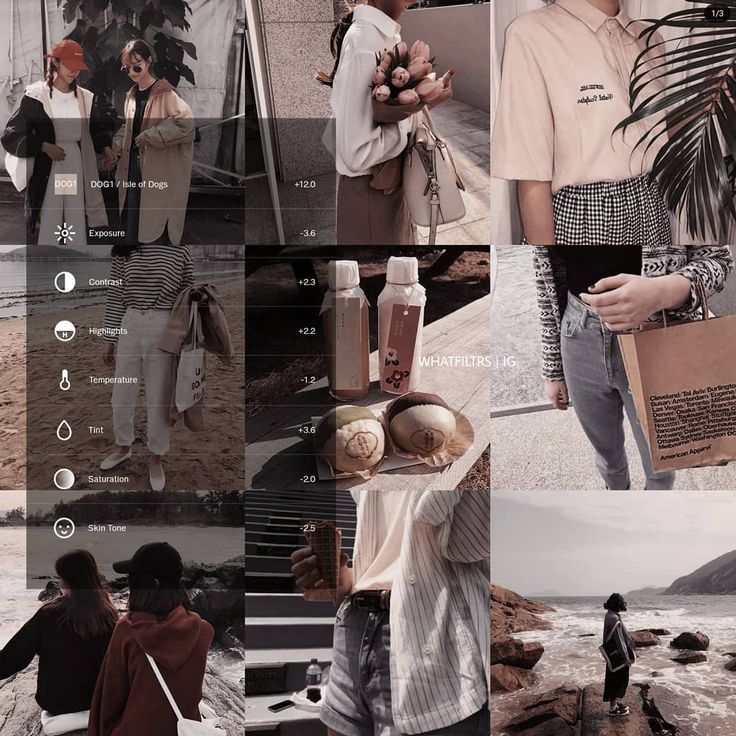
Vsco
Приложение бесплатное, но доступных фильтров мало. Пакеты нужно докупать. Конечно, можно пользоваться и имеющимися — они неплохие. Но все блогеры рекомендуют не скупиться — у многих из них получаются по-настоящему красивые фотографии.
Рекомендуемые фильтры: A6, Е1
-
Snapseed
Неплохое приложение, но почему-то многие девушки не умеют им пользоваться правильно. А правильно — это в меру. Там есть хорошие штуки: например, выборочная коррекция (может сделать ярче не весь снимок, а только нужный объект).
-
Afterlight
Приложение платное, но стоящее. Много интересных фильтров и эффектов.Иногда, чтобы сделать фотографию необычной, достаточно просто добавить блик на фото.
-
Retouch
Полезное предложение, потому что не всегда сразу удается создать идеальную композицию. Лишние люди в кадре или не заметили мусор в углу фотографии? Приложение как раз поможет убрать ненужные детали.
-
Facetune
Вы наверняка знаете про приложения типа Facetune (их стало довольно много), которые помогают нам приукрасить реальность: сделать ноги длиннее, фигуру стройнее, а губы пухлее. Все это, конечно, здорово. Но мало у кого получается сделать это незаметно. Поэтому давайте просто любить себя такими, какие мы есть :)
А чтобы у вас было больше красивых фотографий, бывайте в красивых местах и замечайте красоту вокруг.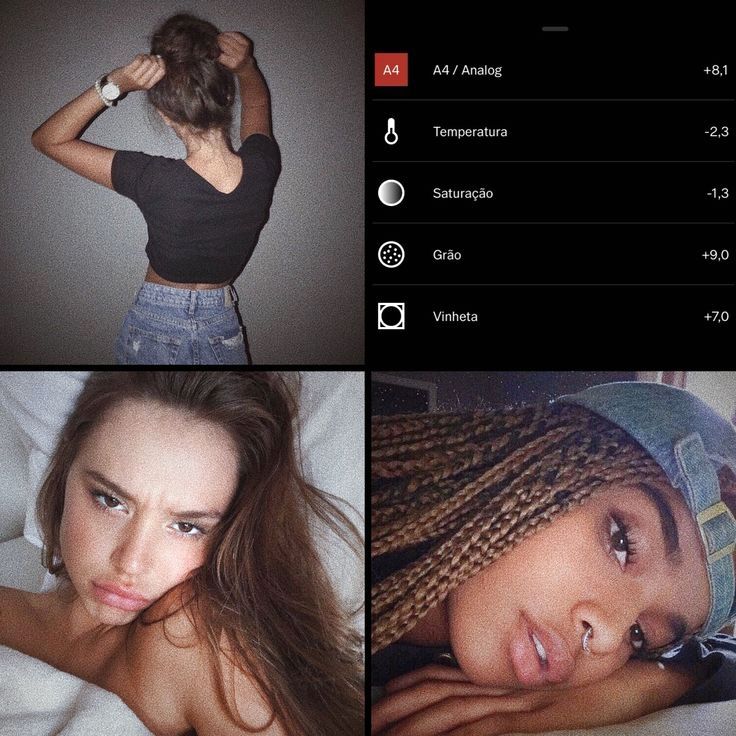 Успехов! 🙂
Фотографии сотрудников Fashion Box: @liliyakosmos@karinatolkueva@goodfood_kazan
Годный контент: как обрабатывать фотографии, а как не надо |
Визуальное оформление аккаунтов в соцсетях — своего рода визитная карточка, ведь оно может рассказать о пользователе ничуть не меньше, чем сам текст. Обработка фото нужна не только для того, чтобы приукрасить реальность или скрыть недостатки: она помогает передать нужный вайб, подчеркнуть основную мысль поста или превратить посредственный снимок в искусство.
Если вспоминать историю развития инстаграма* с самых ее истоков, то на ум приходит десяток встроенных фильтров, нещадно искажающих качество исходного изображения. Да что греха таить, все мы там были: ретрика, рамочки на фото, маски с кошачьими ушами и прочая дребедень. С тех пор утекло немало воды и снимков в ленту, любительский контент эволюционировал в оружие информационного поражения: вирусные картинки из пабликов и эпатажные съемки ведущих инфлюенсеров задают новую моду. Как оказалось, современная реальность диктует два основных тренда: максимальная естественность и беспощадный креатив. Впрочем, совсем не обязательно выбирать меньшее из зол, ведь можно комбинировать эти, казалось бы, полярные стили. Итак, начнем разбираться по порядку на наглядных примерах.
Golden hour
Золотой чаc или, как говорят западные (да уже и наши) блогеры, golden hour.
 Например, в известном всем PicsArt есть потрясающая функция, которая поможет придать снимкам приятный теплый оттенок и «озолотить» даже самые серые декорации. Имитировать лето, пусть даже на фото, теперь значительно проще.
 «Зеркало-луки»
Снимки себя любимого в отражении зеркала — фишка, конечно, не новая, но не теряющая популярности. Особенно актуальными «зеркало-луки» стали во время самоизоляции, когда для большинства пользователей дом превратился в персональную фотостудию. Но как сделать контент разнообразным, не выходя за пределы родимых стен? Хороший вопрос, ведь из того, что участвует в съемке, есть только вы, телефон и зеркало. Ребята из все того же PicsArt подсуетились и специально для самоизолированных сняли пошаговую инструкцию для обработки зеркального контента. Этот подробный гайд научит создавать креативные фотокарточки и видео буквально за пару секунд.
Цифровая обложка
Печатный глянец если не вымирает, то точно переходит в категорию искусства. Зато теперь каждый желающий может создать собственную цифровую обложку в индивидуальной стилистике и тут же поделиться результатом в своем аккаунте. Нужно всего лишь воспользоваться специальным шаблоном для обработки фото, а дальше — дело фантазии и вкуса.
Диджитал-макияж
А вот и самый горячий тренд 2020: диджитал-макияж, настоящее спасение всех бьютиголиков в эпоху цифровых вечеринок. Совсем недавно в редакторе PicsArt появился безумный стикерпак, разработанный совместно с Krygina Cosmetics. Любой пользователь может затестить сверкающие стрелки, которые точно получатся ровными с первого раза, глиттер, яркую помаду и другую виртуальную косметику.
Рисунки на полях
Наивное искусство в каждый профиль: смело используйnt милые «рисунки на полях» для обработки фото. Нынче в тренде мультяшные персонажи, яркие анимации, стикеры и патчи. Чем ярче и оригинальнее, тем круче. Подсказка для контента миллениалам: бессмертный 2007-й с принтом в шашечку.
Шрифты
Давно уже не секрет, что не только дизайнеры любят поиграть со шрифтом. Для того, чтобы создать классную фотку, нужно всего лишь выбрать подходящие буквы. Думайте сами, решайте сами: готика, печатная машинка или экспериментальный микс. Если мы говорим о сторис, то из шрифтов, представленных там, лучше выбирать самый простой: строчный или машинописный. Лишние закорючки обычно нечитабельны.
А вот чего делать категорически не стоит:
1. Добавлять в профиль изображение со значком «репост». Все-таки в 2020 году существует множество способов безболезненно сохранить нужное изображение в первоначальном виде.
2. Использовать встроенные цветные фильтры Instagram* для обработки фото: поверьте, ни один снимок не заслужил такого отношения к себе.
3. Ах да, безбожный фейстюн оставьте труженицам дубайского тыла. И помните: человеческая кожа имеет поры, а среднестатистический нос обычно толще мизинца.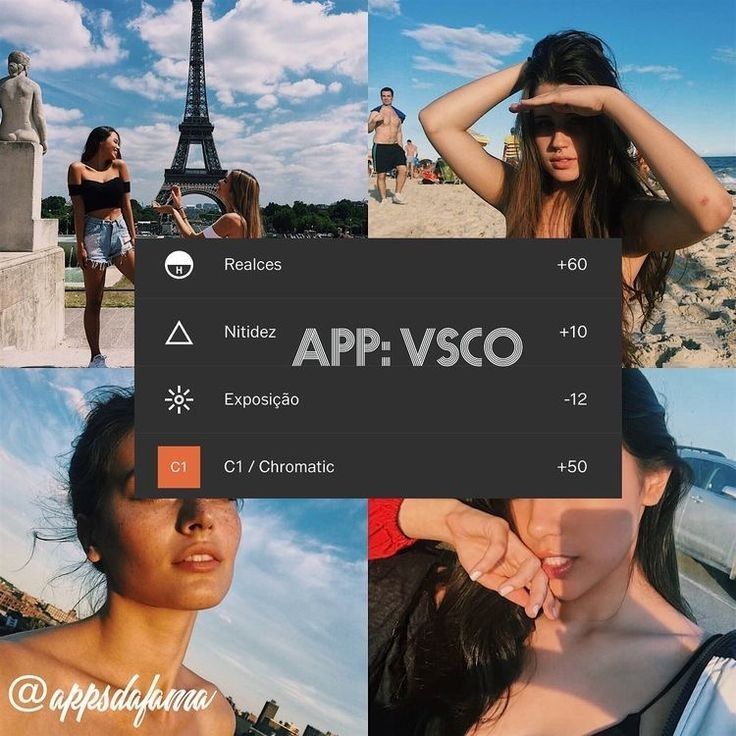
4. Категорическое «нет» коллажам, сделанным по принципу тетриса из вертикальных и горизонтальных фото одновременно. Не стоит ломать глаза и чувство прекрасного у подписчиков.
5. Эффект «богатой тусовки на Рублевке» простителен лишь кальянным воротилам. Максимальная резкость изображения и цветовая насыщенность вредят здоровью — в первую очередь ментальному.
Надеемся, что ничьи вкусы не были задеты, а креативные рекомендации по обработке контента пригодятся веселым и находчивым. И помните: самое главное — это оставаться собой, а лайки и подписчики — дело наживное.
Подписывайтесь на наш Telegram-канал
* Деятельность компании Meta Platforms Inc. (Facebook и Instagram) на территории РФ запрещена
** Признан иноагентом на территории РФ
6 скрытых советов и рекомендаций по редактированию в Instagram
Когда вы загружаете фотографии в Instagram, приложение позволяет вам делать с ними гораздо больше, чем нажимать фильтр и нажимать «Опубликовать».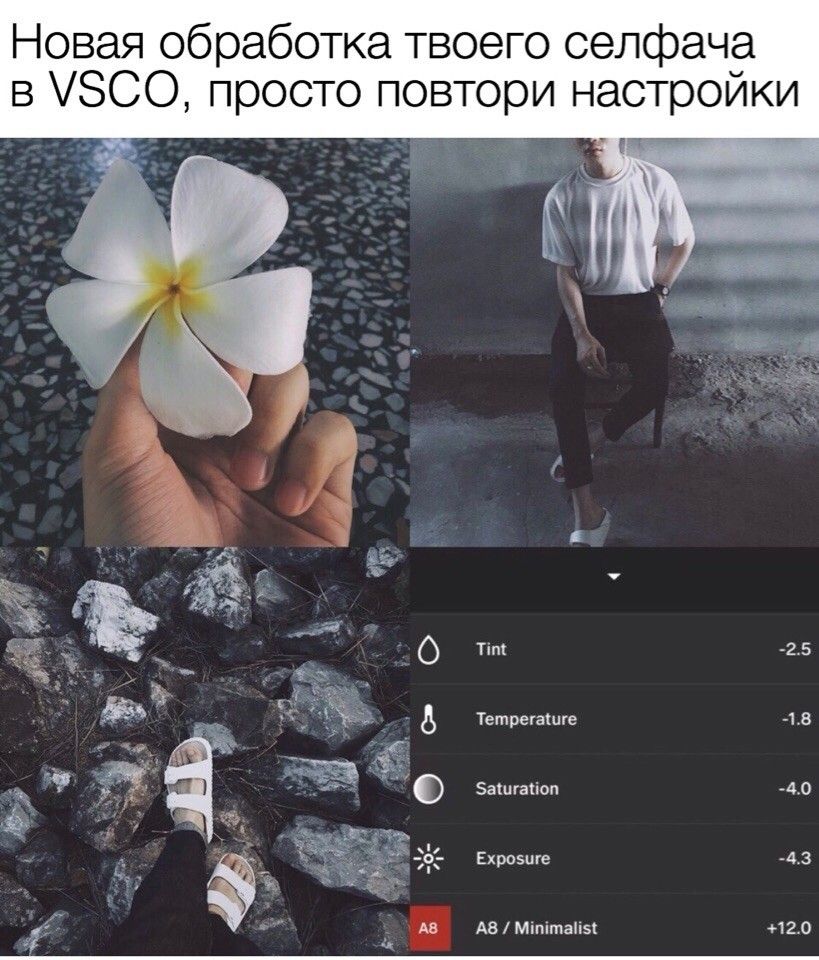 Если вы ищете способ придать своей ленте эстетический вид, не прибегая к сторонним приложениям и программному обеспечению, стоит проверить встроенные в Instagram инструменты для редактирования фотографий. Конечно, они далеко не так продвинуты, как инструменты, которые вы найдете в профессиональном программном обеспечении для редактирования фотографий, таком как Adobe Lightroom, но для базового редактирования они сделают свою работу.
Ознакомьтесь с шестью простыми способами улучшить свою игру в Instagram, не выходя из приложения.
1. Нажмите, чтобы сравнить фильтр с оригинальным
Лучше или хуже? Вспомните тесты для глаз, когда Док постоянно щелкает линзами по вашему лицу, чтобы увидеть, стали ли буквы четче или размытее. Таким образом, быстро сравните эффекты фильтра с исходной фотографией, нажав на предварительный просмотр. Удерживайте палец, чтобы увидеть оригинал; отпустите, чтобы увидеть, что фильтр делает с ним.
2. Приглушить эффект фильтра
Фильтры не должны решать все или ничего.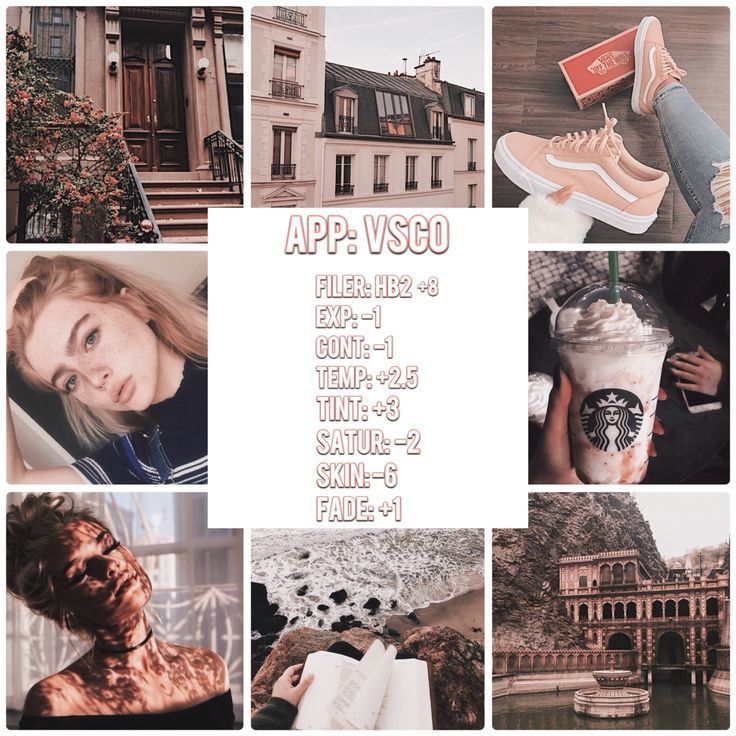
3. Применение фильтров к отдельным фотографиям в альбоме
Если вы загружаете несколько фотографий в альбом Instagram, нажмите, чтобы выбрать фильтр под выбранными фотографиями, и он будет применяться ко всем из них. Если вы хотите выбрать отдельный фильтр для каждой фотографии (и внести другие изменения), вам нужно нажать на каждую фотографию, чтобы вызвать фильтры и инструменты редактирования, применимые только к этой фотографии.
4. Коснитесь для незначительных изменений
После выбора фильтра мне нравится переходить к экрану редактирования и настраивать яркость, контрастность, блики и тени.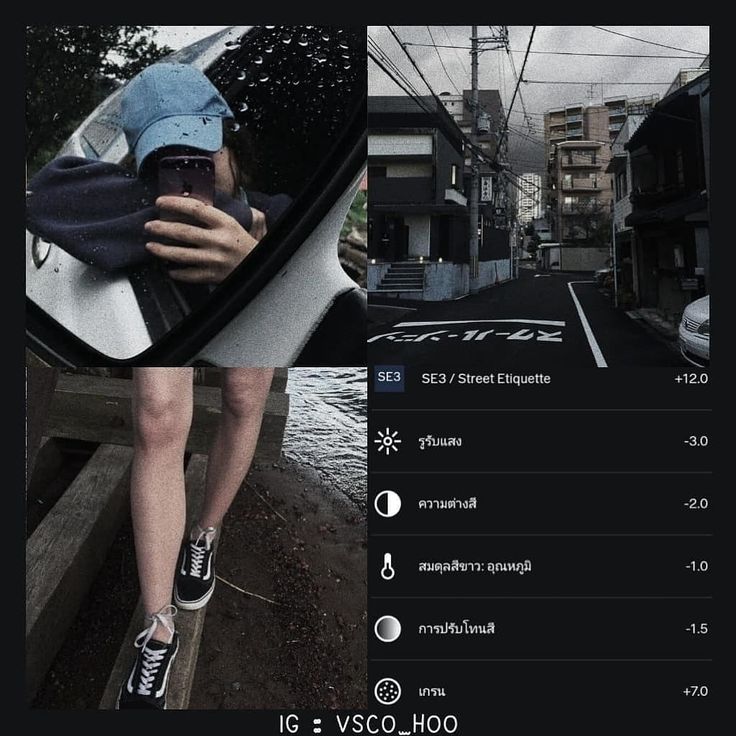 Это основные правки, иногда с эффектом виньетки или наклона и сдвига. Вы можете перетащить ползунок любого из инструментов редактирования, чтобы настроить его эффект. Для более точного редактирования просто нажмите слева или справа от круга на ползунке — каждое нажатие перемещает его на одну цифру.
5. Следите за своими изменениями
Если вы углубились в редактирование фотографии и не можете вспомнить, какой из инструментов редактирования вы уже использовали, есть простой способ отслеживать. Instagram помещает серую точку под любым эффектом редактирования, который вы применили к своей фотографии.
Скриншот Мэри Кинг/CNET6. Не забудьте Lux
В дополнение к фильтрам и инструментам редактирования Instagram есть еще один инструмент, который вы могли упустить из виду. Он расположен не в разделах «Фильтр» или «Редактировать» в нижней части телефона, а над предварительным просмотром фотографии.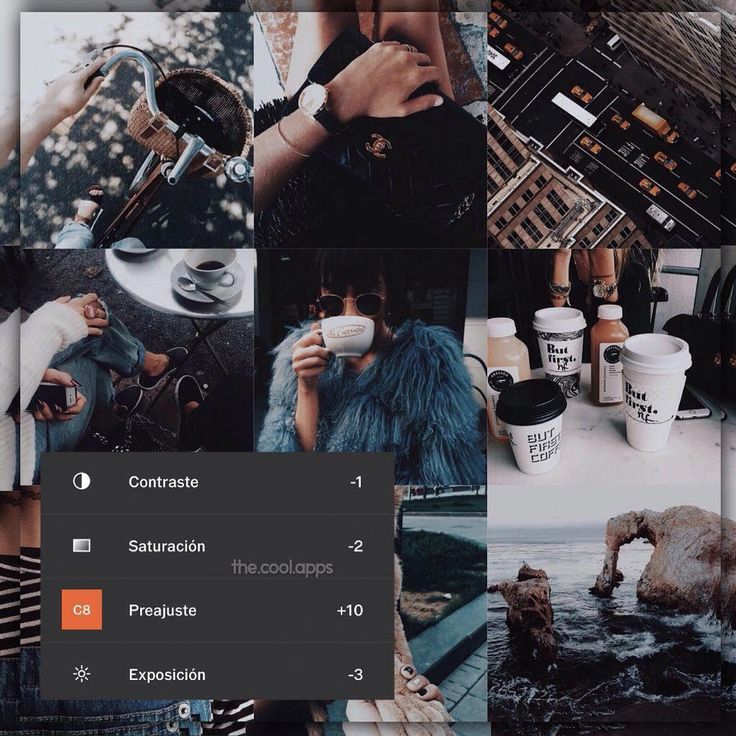 Коснитесь значка солнца, чтобы вызвать ползунок для Lux. Это может помочь сбалансировать неравномерную экспозицию, добавляя детали на заднем плане в слишком темных или слишком светлых областях.
Если вы готовы загружать сторонние приложения для редактирования фотографий, вот наш список лучших бесплатных и платных приложений для редактирования фотографий для iPhone и Android. Кроме того, Instagram теперь позволяет отмечать продукты в сообщениях.
Как редактировать фотографии в Instagram — 12 советов, как привлечь больше подписчиков
Услуги по ретуши фотографий > Блог о ретуши >
Instagram был запущен 6 октября 2010 года и начинался как социальная сеть, где люди делились своими селфи и фотографиями еды. Всего за пару лет Instagram стал огромной площадкой для продвижения всевозможных услуг.
В настоящее время Instagram насчитывает более 500 миллионов активных пользователей в день. В результате все больше и больше людей интересуются тем, как редактировать фотографии в Instagram, чтобы они выглядели красиво и профессионально. Поскольку Instagram — это визуальная платформа, публикация высококачественных изображений необходима для построения успешной маркетинговой стратегии в Instagram.
12 советов по редактированию в Instagram
Instagram поставляется со встроенной библиотекой инструментов и фильтров, которые могут послужить отличной отправной точкой для всех, кто не знаком с редактированием изображений. Однако я хочу объяснить, как редактировать фотографии в Instagram, не полагаясь исключительно на встроенные инструменты.
Хотите быстро редактировать фотографии в Instagram?
Если вы хотите, чтобы ваши изображения в Instagram выглядели привлекательно и профессионально, обратитесь в FixThePhoto.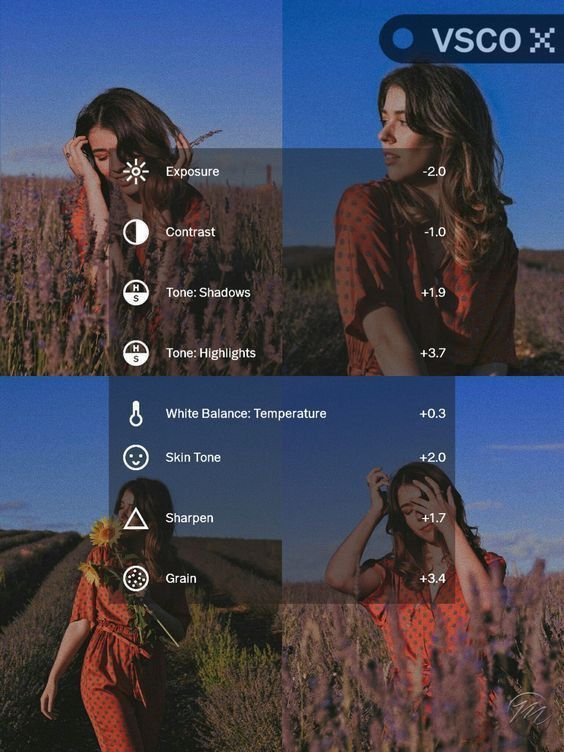 Наши ретушеры улучшат вашу фигуру и тон кожи, попутно избавившись от всех крупных и мелких недостатков.
1. Начните с качественной фотографии
Самый простой способ убедиться, что ваше изображение будет выглядеть великолепно, — это сделать фото на камеру для Instagram. Если у вас нет профессиональной цифровой зеркальной фотокамеры, обязательно выберите смартфон с потрясающей проприетарной камерой, такой как iPhone 13 Pro или Samsung Galaxy A12 по более разумной цене.
Отдайте предпочтение съемке при естественном освещении, в противном случае рекомендуется снимать в режиме HDR, если вы хотите получить правильные цвета.
Тот же принцип применим и к портретной фотографии крупным планом и на открытом воздухе. Выберите фотографию, которая будет хорошо смотреться в вашей ленте Instagram. Имейте в виду, что если изображение слишком маленькое, оно может выглядеть размытым или иметь грубые текстуры после загрузки.
Совет профессионала .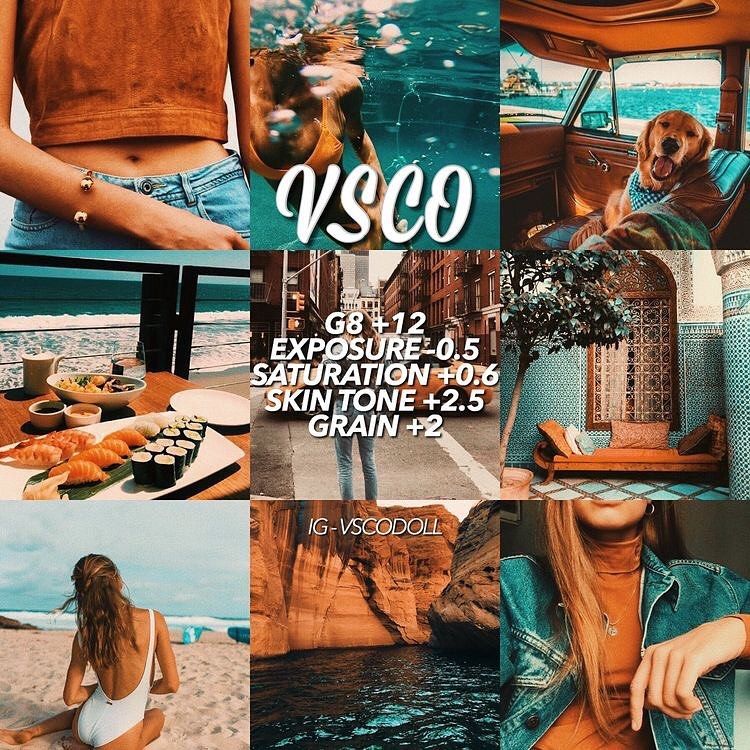 Если разрешение изображения не соответствует требованиям Instagram, оно будет выглядеть размытым независимо от того, сколько работы по редактированию вы вложили в него. Кроме того, имейте в виду, что фотографии нельзя редактировать после публикации. Ваше изображение должно быть шириной не менее 1080 пикселей для правильного отображения. Приложение автоматически обрежет фотографию как квадрат, но при необходимости вы можете настроить ее, чтобы сохранить исходную ширину или высоту.
2. Определите предпочитаемую цветовую схему и стиль.
Изучая, как редактировать фотографии для Instagram, старайтесь придерживаться определенной цветовой схемы. Вы можете сделать это, используя похожие фоны, объекты или фильтры. В настоящее время инстаграммеры также любят использовать ретро-пленочные фильтры и винтажные эффекты, которые можно увидеть в традиционной пленочной фотографии. Кроме того, пользователи Instagram склонны добавлять к своим фотографиям много бежевых, нейтральных и кремовых тонов. Эта тенденция редактирования изображений придает изображению винтажный вид и ощущение элегантности.
Лучшие фотографы и блоггеры Instagram экспериментируют с тонами, добавляя новый в каждую строку своей ленты в Instagram. Такой подход позволяет добиться того, чтобы ваш профиль выглядел стильно и легко усваивался. Этот метод также подходит для сегментации и классификации продуктов, если вы используете Instagram для бизнеса.
Стильная лента с четкой структурой выглядит динамично, привлекает внимание и повышает ваши шансы привлечь больше зрителей. Вот почему я хочу объяснить, какие шаблоны можно использовать, чтобы превратить хаотичную коллекцию фотографий в эстетически приятную композицию.
Столбцы . Эта идея предполагает, что вы выбираете уникальный стиль или тему для каждой колонки. Например, в одной колонке могут быть полезные посты, например, об уходе за кожей, во второй — фото с друзьями, а в третьей — все остальные посты, например, реализация различных портретных фото-идей.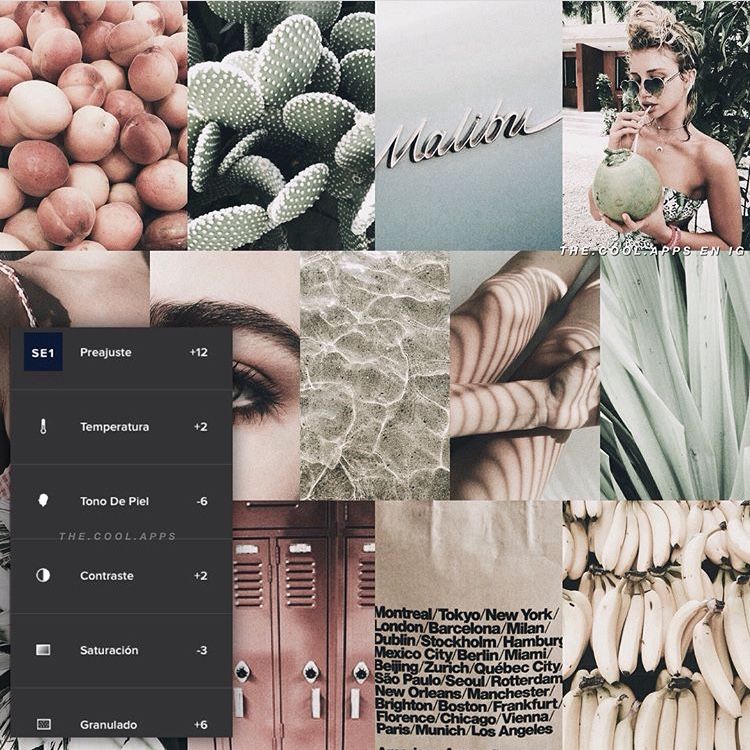 Главное, о чем вы должны позаботиться, это убедиться, что все столбцы хотя бы каким-то образом совпадают друг с другом.
Диагональ . Такой макет выглядит оригинально и помогает направлять взгляд зрителя от одного поста к другому. Выделенная диагональ может содержать фоны с титрами или живые фотографии. Эта схема требует, чтобы вы загружали изображения в определенной последовательности, поэтому обязательно заранее подготовьте контент-план.
Шашки . Один из самых простых в реализации макетов, который выглядит динамично и оригинально благодаря своему контрасту. Некоторые примеры дополняющих друг друга комбинаций включают цветные и черно-белые изображения, однотонные и орнаментальные посты, портреты и пейзажи, фоны и фотографии. Просто размещайте изображения обоих типов последовательно, не беспокоясь о планировании своих постов на неделю вперед.
Горизонт . Этот макет также использует столбцы только по горизонтали. Вы можете опубликовать 3 фотографии в одном стиле или разделить панорамное изображение на 3 части.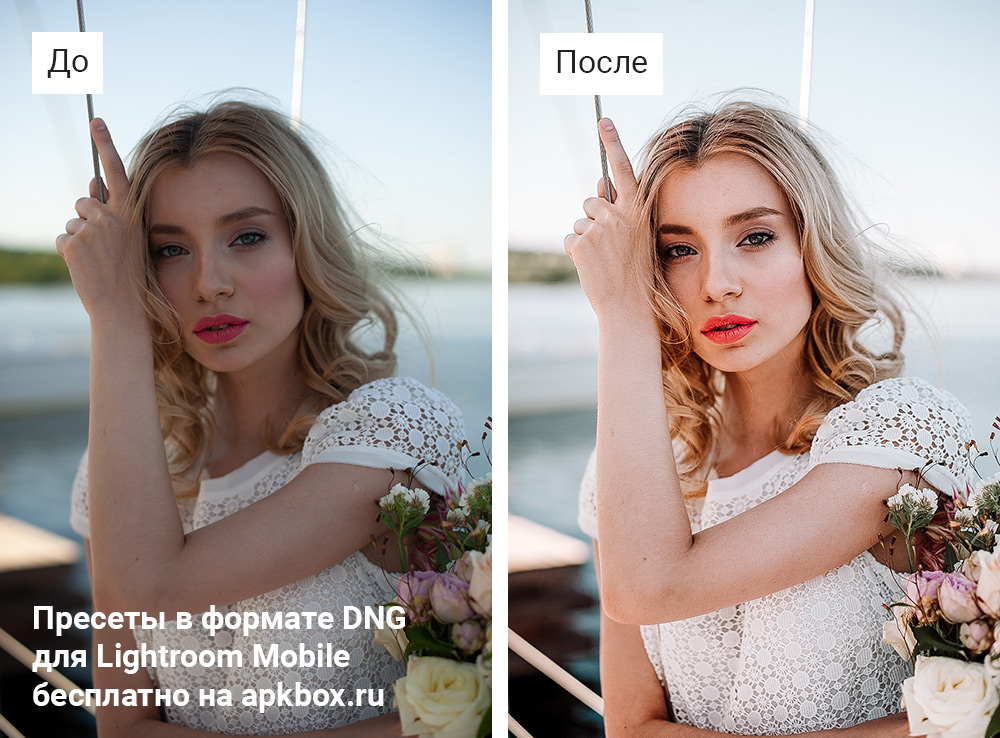 Единственным недостатком является то, что вам нужно опубликовать 3 изображения за один раз, чтобы сохранить общую структуру фида. Вот почему этот вариант лучше подходит для блогов с большим количеством визуальных материалов, которые ведут фотографы, дизайнеры или модные бутики.
Совет профессионала . Рассмотрите возможность использования шаблона сетки Instagram PUZZLE, чтобы создать макет ленты, который привлечет внимание вашей целевой аудитории и познакомит их с вашим продуктом или услугами в уникальной, эстетически приятной манере. Такой макет для редактирования фотографий в Instagram идеально подходит для лент о путешествиях и образе жизни, модных бутиков, фотографов и т. д.
3. Изучите и установите оптимальный размер изображения для фотографий в Instagram
Если вы хотите, чтобы все ваши фотографии в Instagram были четкими и подробными, вы должны убедиться, что используете правильные размеры. В настоящее время максимальное поддерживаемое разрешение Instagram составляет 9. 0058 1080×1080 . Если ваша фотография не будет выглядеть хорошо, как квадрат, вы можете увеличить разрешение до 1080×1350 .
Что касается занимаемой памяти, Instagram устанавливает ограничение на 30Mb . Рекомендуется загружать изображения в формате JPEG или PNG. Если файл слишком большой, сожмите его перед загрузкой. Вы можете использовать для этой цели Cesium , удобную утилиту с открытым кодом, предназначенную для сжатия изображений PNG , JPEG и BMP .
4. Отдайте редактирование стороннему агентству
ЗАКАЗАТЬ КОРРЕКЦИЮ ЦВЕТА
Если вы не обладаете необходимыми навыками ретуши, но хотите иметь успешный Instagram, лучше доверить редактирование фотографий в Instagram профессионалам. Опытные ретушеры быстро улучшат ваши фотографии, полагаясь на все новейшие техники и тренды Instagram. Вы получите профессиональные изображения, которые повысят вашу заинтересованность во всех популярных социальных сетях для фотографов, включая Instagram.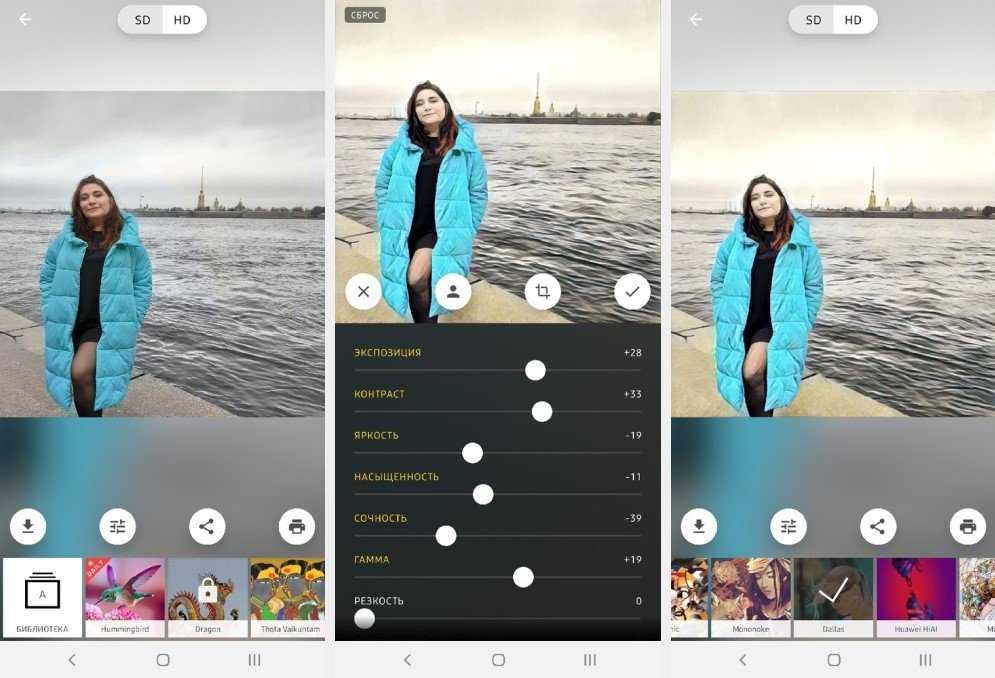
Наши ретушеры полагаются исключительно на лучшее программное обеспечение для редактирования фотографий для ПК, такое как Photoshop и Lightroom, для получения первоклассных результатов редактирования изображений.
5. Используйте другое программное обеспечение для редактирования
У каждого инстаблоггера есть несколько приложений, которые позволяют им изменять свои фотографии, пока они не станут едва узнаваемыми. Обычно их коллекция включает в себя VSCO, Snapseed, Facetune, A Design Kit, Lightroom Mobile и A Color Story, которые являются одними из самых популярных фоторедакторов Instagram, доступных на iOS и Android.
Фотографы регулярно упоминают VSCO как одно из лучших бесплатных приложений для редактирования фотографий, доступных на смартфонах, особенно благодаря предлагаемой библиотеке высококачественных фильтров премиум-класса. Он также снабжен удобным редактором изображений и встроенной камерой с расширенными настройками.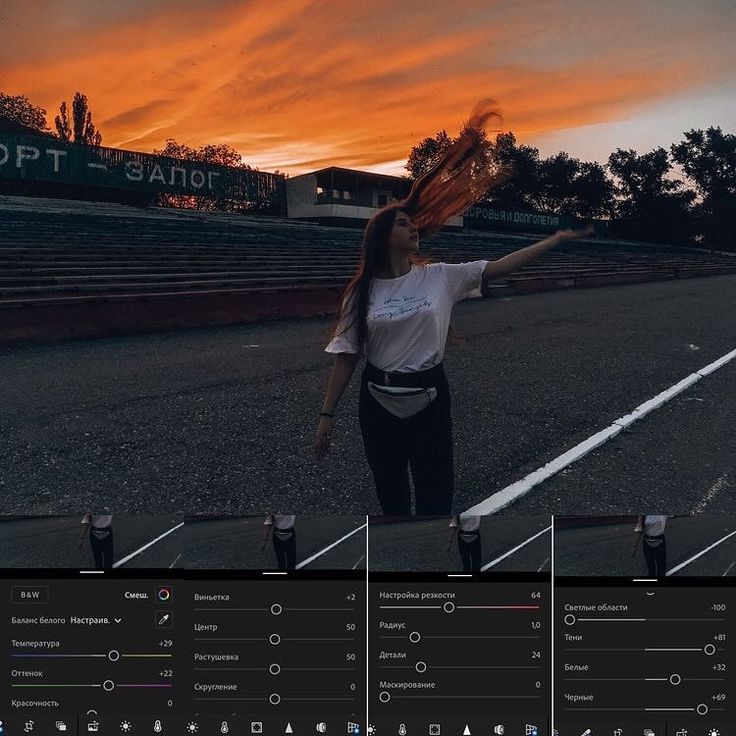
Snapseed поставляется с множеством оригинальных фильтров и эффектов, но в основном он используется для своего набора функций в стиле Photoshop, который включает в себя атмосферу, выборочную настройку и инструменты кисти. Он даже позволяет удалять людей с изображений и изолировать отдельные объекты для их редактирования, не затрагивая всю фотографию.
A Набор для дизайна включает забавные наклейки, реалистичные кисти и различные фоны. Он позволяет рисовать текстуры, а также добавлять простые рисунки и забавные наклейки к вашим фотографиям.
Lightroom Mobile позволяет выполнять профессиональное редактирование изображений прямо на смартфоне или планшете и делиться фотографиями с другими пользователями. Вам будут доступны потрясающие возможности съемки, высокое качество ретуши и множество инструментов для высокоточного редактирования изображений, например пресеты VSCO Lightroom.
FaceTune создан специально для ретуши и улучшения портретных фотографий и селфи.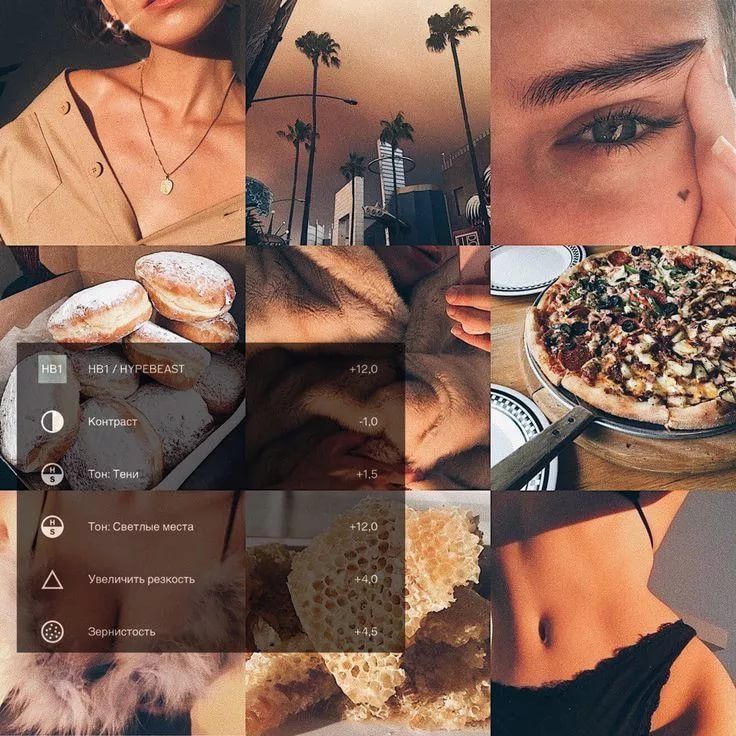 Он позволяет добавлять макияж, минимизировать морщины, выделять определенные черты лица, улучшать тон кожи, отбеливать зубы и т. д.
A Color Story содержит впечатляющую коллекцию из более чем 120 эффектов и профессиональных инструментов, включающих такие настройки, как функциональные кривые и HSL. . В приложении также есть функция предварительного просмотра сетки, которая позволяет заранее планировать, как будет выглядеть ваша лента в Instagram.
6. Правильно обрежьте фотографию перед публикацией, чтобы сохранить качество
Несмотря на то, что Instagram может автоматически обрезать загруженную фотографию, лучше сделать это самостоятельно в графическом редакторе. Это поможет вам сохранить более высокое качество фотографий и расположить различные элементы изображения по своему усмотрению. Вы можете сделать это в одном из приложений для редактирования фотографий для Android или iOS, а также с помощью таких продуктов, как Lightroom и Photoshop.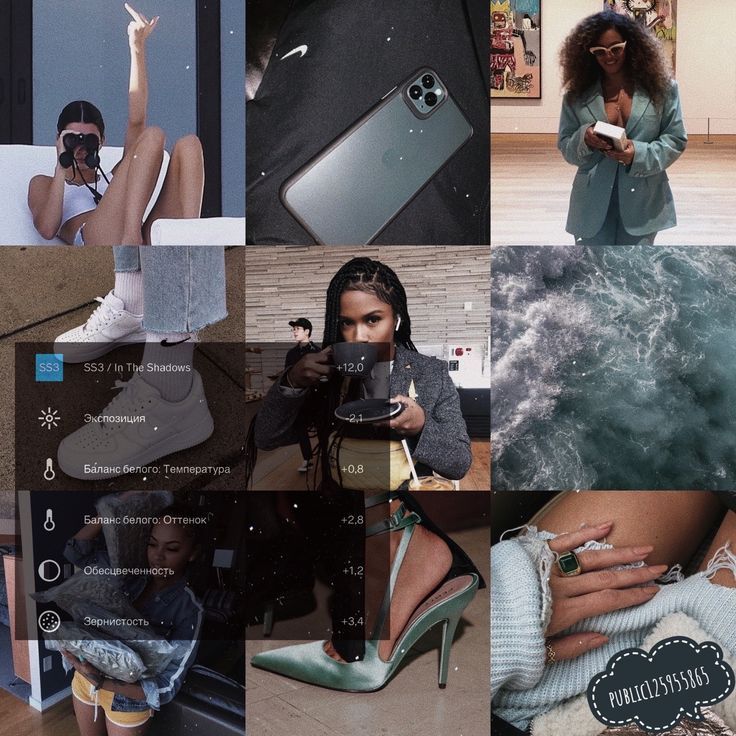
Вы также можете исправить любые проблемы с композицией, например повернуть фотографию, чтобы выровнять линию горизонта. Обрежьте изображения, следуя 9Соотношение сторон 0058 1×1 для квадратных изображений и 4×5 для портретов.
7. Отрегулируйте экспозицию и контрастность
Если исходная фотография недоэкспонирована или переэкспонирована, вы можете исправить эту проблему в графическом редакторе. Тем не менее, вы должны подходить к этой задаче осторожно, так как очень легко испортить фотографию, выбелив яркие участки или оставив недоэкспонированные темные участки.
Это также этап настройки контрастности. В зависимости от вашей идеи, вы можете сгладить контрасты, чтобы темные и светлые области были в одном тональном диапазоне. Кроме того, вы можете усилить контраст, чтобы выделить светлые участки и подчеркнуть тени или темные области.
Совет профессионала : Вы также можете отрегулировать экспозицию вручную с помощью приложения Камера .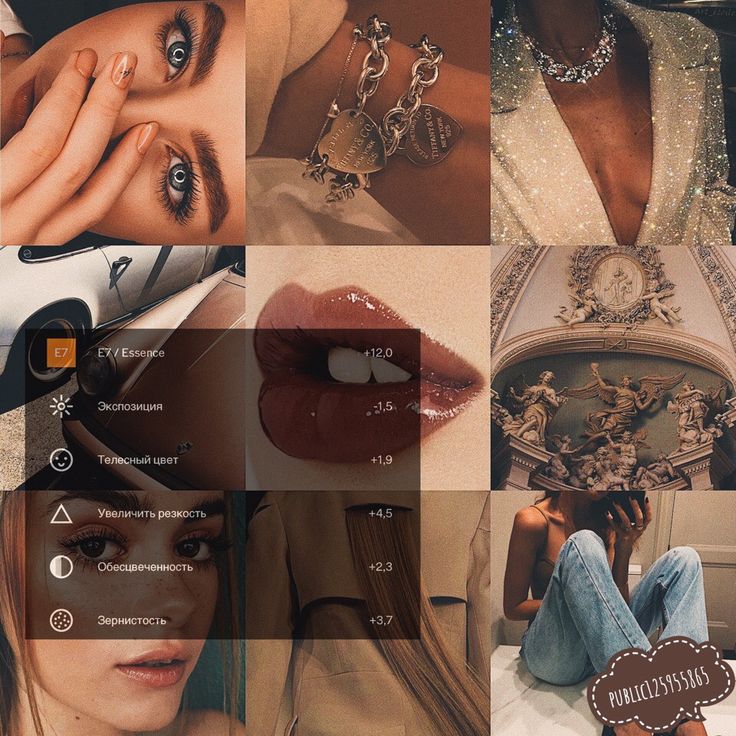 Откройте его и коснитесь точки фокусировки. После нажатия вы увидите квадрат или круг вокруг фокальной точки. Чтобы настроить уровень экспозиции, коснитесь любой части экрана и проведите пальцем вверх или вниз. Первый сделает изображение ярче, а второй сделает его темнее.
8. Сохраняйте естественный оттенок кожи
Когда дело доходит до портретной фотографии, важно сохранить естественный оттенок кожи. Вы можете выполнять все виды манипуляций с изображением, которые вы хотите, с основными настройками, только не переусердствуйте с ретушью кожи.
Просматривая фотографии популярных инстаграммеров, вы заметите, что все они следуют этому негласному правилу, чтобы никто не мог обвинить их в продвижении нереалистичных изображений красоты тела. Даже если цветовая схема фотографии сильно изменена, оттенки кожи остаются естественными. Увы, если вы хотите просто положиться на классные фильтры и автоматические настройки, а не выполнять редактирование вручную, вы обязательно испортите тона кожи на некоторых ваших изображениях.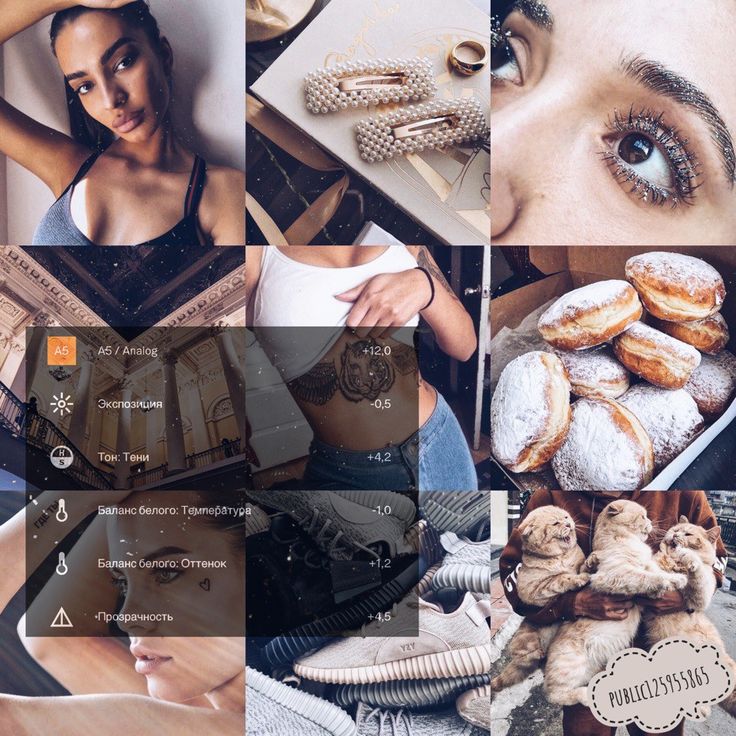
Совет профессионала : VSCO имеет встроенный ползунок тона кожи, который позволяет сгладить оттенок кожи, не выходя за рамки. Эта функция также удобна для исправления цветовых оттенков без применения деструктивных фильтров. Другой способ — использовать инструмент HSL, чтобы указать значения цвета кожи, а затем соответствующим образом отрегулировать ползунки.
9. Настройка баланса белого
Изучая, как редактировать фотографии для Instagram, вы должны быть особенно осторожны при работе с балансом белого. Ни для кого не секрет, что ни один источник света не может излучать полностью белый свет, поэтому важно понимать различные возможные цветовые температуры, влияющие на баланс белого. Например, фотография заката будет иметь теплый свет, а пасмурное небо сделает изображение более холодным.
Трубчатые люминесцентные лампы создают холодный белый свет, который можно заменить более теплым оттенком, используя обычную настольную лампу. Плохой баланс белого может привести к проблемам при отображении белых и серых частей изображения, а также сильно исказить цвет кожи.
Pro Tip : Вышеупомянутое приложение Snapseed позволяет выполнять автоматическую коррекцию баланса белого. Просто выберите « White Balance » на главной панели. Если вас не устраивает автоматический результат, вы можете внести ручные корректировки с помощью предоставленных ползунков.
10. Настройка резкости
Повышение резкости фотографии позволяет сделать ее более четкой и детализированной. Большинство продвинутых приложений имеют несколько функций повышения резкости. Начните с настройки общего уровня резкости (от 0 до 100). Начните с 50% и пробуйте двигаться в обоих направлениях, пока не будете довольны результатом.
Попробуйте дополнительные инструменты повышения резкости, включенные в программу редактирования, чтобы увидеть, какие эффекты можно получить. Четкость может быть особенно эффективным инструментом, если вы хотите подчеркнуть края некоторых объектов, чтобы придать фотографии больше выразительности.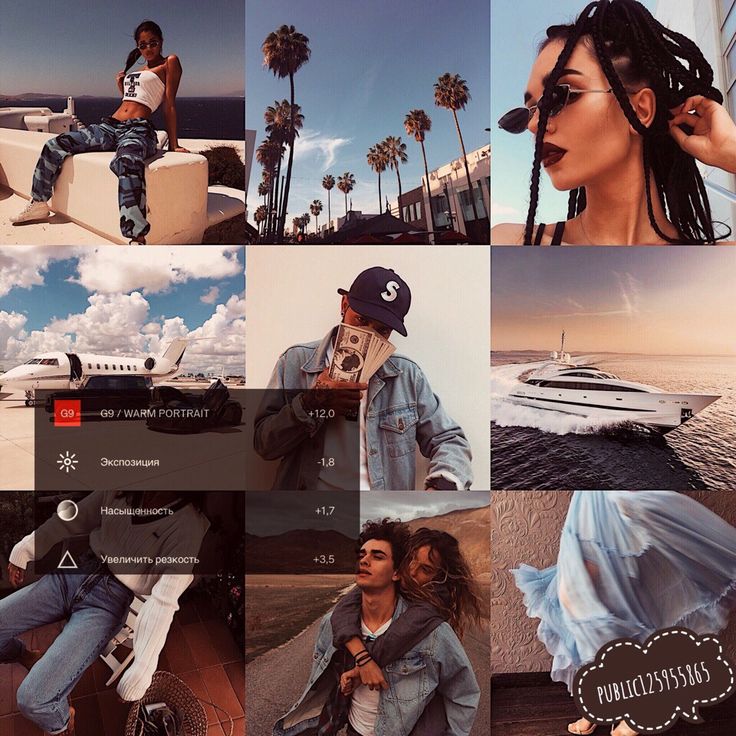
Вы должны уделять пристальное внимание каждой части кадра, чтобы определить эффект каждой регулировки резкости. Хотя фотографии с высокой детализацией не являются обязательными для Instagram, они необходимы, если вы хотите увеличить и распечатать свою работу.
Примечание : Увеличение резкости не исправит волшебным образом расфокусированную фотографию. Никакая функция редактирования не может сотворить такое чудо. Кроме того, если вы слишком сильно увеличите резкость, вы можете создать неестественный эффект ореола вокруг разных объектов.
11. Попробуйте стандартные фильтры Instagram
. Эти фильтры изменят не только тона ваших изображений, но и все их ощущение и настроение. Ознакомьтесь с некоторыми из моих популярных фильтров и узнайте, как с их помощью можно редактировать фотографии для Instagram:
Лунный фильтр . Если ваша цель — добиться модного черно-белого эффекта, который подчеркивает тени и делает изображение более ярким, добавляя ему винтажный вид, этот фильтр для вас.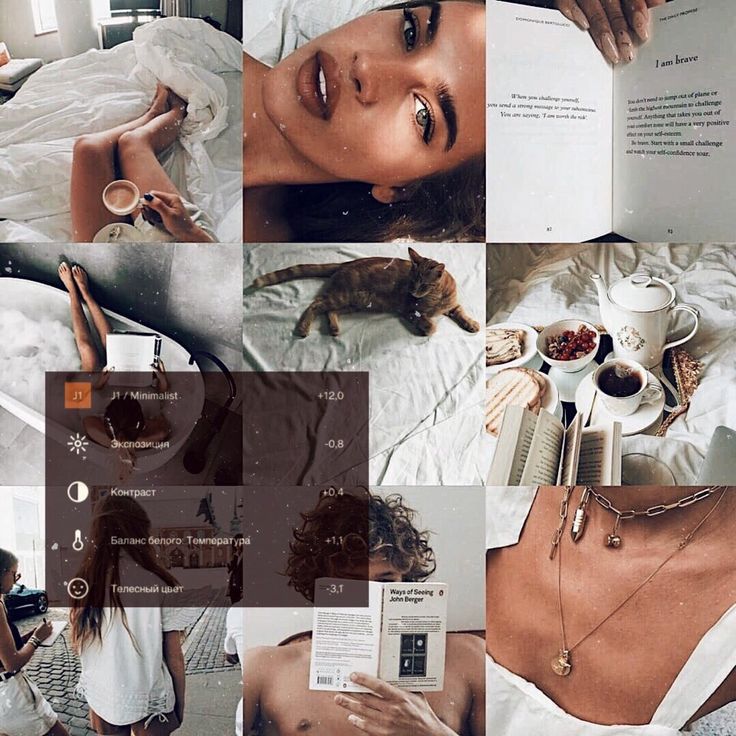
Валенсийский фильтр . Он добавляет теплоты изображению, создавая винтажную атмосферу без полного размытия цветов.
Крема-фильтр . Этот эффект обесцвечивает изображение и создает сливочную винтажную атмосферу. Особенно хорошо он выглядит применительно к изображениям без чрезмерно ярких цветов.
Фильтр X Pro II . Этот фильтр повышает контрастность и применяет края виньетирования, повышая общую насыщенность. Он обеспечивает наилучшие результаты при фотографировании путешествий.
Фильтр Lo-Fi . Это отличный вариант для городской и туристической фотографии. Это увеличивает общую насыщенность, добавляя существенную глубину теням.
Фильтр для жаворонков . Этот инструмент обесцвечивает красный цвет и усиливает синие и зеленые тона. Это отличный выбор для пейзажей и уличных изображений.
Фильтр Hefe . Этот уникальный фильтр создает винтажный эффект, добавляя более темную рамку и применяя желтый оттенок, который делает фотографию более загадочной и привлекающей внимание.
Совет профессионала : Вы также можете создать необычный эффект, например, эффект всплеска краски в Photoshop с Натальей Сет. Благодаря этому уроку вы научитесь необычным и модным техникам редактирования изображений, которые украсят ваш Instagram необычными фотокомпозициями.
12. Делитесь фотографиями сразу или опубликуйте их позже
Если вы хотите немедленно поделиться снимком, сделайте это после предоставления всей необходимой информации. Добавьте геотег, подпись и отметьте всех соответствующих пользователей Instagram. Наконец, нажмите кнопку «Поделиться».
Если вы не совсем готовы опубликовать фото, но хотите сохранить изменения, обратите внимание на эту замечательную хитрость. Включите режим полета на вашем устройстве. Это позволяет использовать Instagram в качестве редактора изображений, не делясь результатами с вашими подписчиками. Но сначала убедитесь, что вы сохранили исходное изображение. После этого включите авиарежим.
устройства Android. Если у вас телефон или планшет на Android, то вам нужно провести пальцем сверху вниз по экрану, а затем справа налево. Найдите меню «Настройки» и выберите «Режим полета». Включите его. Вот и все.
iPhone/iPad. Активация «Режима полета» осуществляется в несколько простых нажатий. Проведите вверх от нижней части экрана и коснитесь значка самолета. Вы также можете просто зайти в «Настройки», затем «Wi-Fi» и включить «Режим полета».
Готово? Отличная работа. Теперь нужно вернуться на экран редактирования и нажать на кнопку «Поделиться». Наконец, вы увидите сообщение о сбое загрузки файла. Не волнуйтесь, отредактированное изображение будет автоматически сохранено в галерее.
Бонусные инструменты для влиятельных лиц в Instagram
СКАЧАТЬ
Эти фильтры Photoshop позволят вам увеличить количество подписчиков в Instagram и собрать больше лайков. Предоставленные инструменты будут полезны всем, кто ведет блог в Instagram, магазин электронной коммерции или хочет быть в курсе последних тенденций.