

Как наложить логотип на фото: пошаговая инструкция, подборка сервисов
Natalia Shpitula
Обновлено
Loading…
Содержание:
1. Способы наложения логотипа на фото
2. Онлайн сервисы
3. Photoshop
4. Приложения для Android
5. Приложения для IOS
6. Как быстро создать логотип, если его еще нет?
Знакомая история: вы поделились с близкими людьми своим желанием заниматься фотографией. Воодушевленно объясняли им почему именно эта стезя предначертана вам судьбой и даже успели в своем рассказе забежать немного наперед, к тому моменту, когда вас признали фотографом года по версии 35 PHOTO.Awards… Но вашу мечтательную речь перебило чье-то скептическое замечание: “Этих фотографов итак слишком много развелось?”
И как бы ни было грустно, но это факт — избранная вами ниша и впрямь переполнена мастерами разного направления и уровня профессионализма.
Как выделиться и заявить о себе? В этой статье мы поговорим о таких маленьких, но необходимых деталях как логотип или водяной знак и научимся наносить их на фото.
Эмблемы, как подпись художника, помогут вам не только повысить узнаваемость как автора портфолио, но защитить свой труд от воровства.
Способы наложения логотипа на фото
Существует множество способов наложения лого на фотографии, но мы выбрали для вас самые удобные и доступные из них. Итак, начнем, пожалуй, с самого простого.
Онлайн сервисы
Watermark.ws
Насчитывает более миллиона пользователей и это неудивительно, ведь простота и доступность сервиса действительно подкупает. А самое главное, что бесплатной версии вполне хватает, чтобы маркировать сразу 5 фото или видео, а также минимально отредактировать их фильтрами или по размеру. Вы также можете наложить любую надпись, поскольку сервис поддерживает кириллические шрифты. Словом, это отличная находка для нас: просто загружаем фото и лого с ПК или из облачного хранилища, а скачиваем уже готовое изображение с водяным знаком.
Watermarkphotos
Позволяет нанести логотипы на фото всего за пару кликов, а главное — совершенно бесплатно. Возможности редактирования изображения здесь совершенно минимальные, но зато вы можете поставить на нем личную подпись, нарисовать что-то немудренное или добавить необходимый текст. Сервис не предлагает много дополнительных услуг, но со своим главным заданием — нанесением логотипов на фото, справляется на ура.
Watermarkly
Предлагает максимально простой, быстрый и абсолютно бесплатный способ вставки эмблем на изображения. Всё, что вам нужно — выбрать фото с ПК, Google drive или Dropbox и добавить на него уже готовый логотип. Лого подгоняется по размерам и уровню прозрачности, вы также можете добавить к нему свой текст в необходимом цвете и шрифте.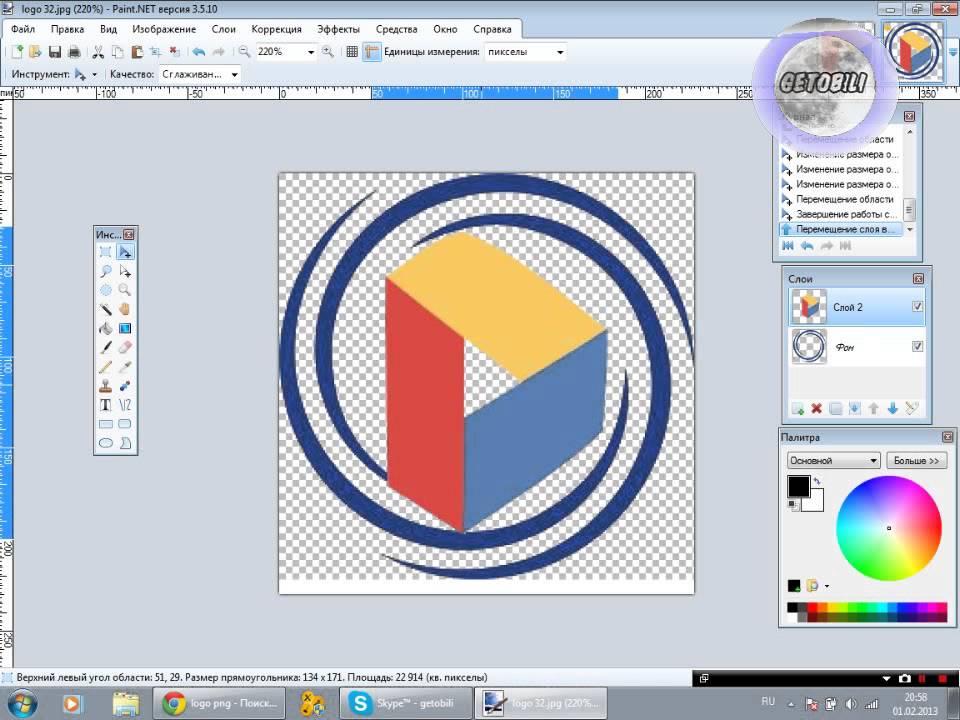 Удобно, что сервис способен обработать большое количество фото сразу, автоматически подбирая необходимые размеры и расположение лого к каждой из них на ваше усмотрение.
Photoshop
Ну и куда же без Фотошопа? Этот, всем давным-давно знакомый, редактор всё же умудряется оставлять по себе немало вопросов. Вот и у нас возник: как наложить ватермарку на изображение в Фотошопе? Давайте разберемся.
Наложение логотипа на одно фото осуществляется довольно просто.
Вам необходимо открыть в редакторе сразу две вкладки: для изображения и для уже готового логотипа. Удобнее всего создать из лого кисточку и “проходиться” ею, где нужно. Для этого нам необходимо создать новый документ (Файл (в левом верхнем углу) > Создать (из выпадающего списка).
Выбираем необходимые параметры для данного файла: ширина/ высота — 2500х2000, разрешение — 300. Нажимаем “Ок”. Таким образом появляется третья пустая вкладка.
Возвращаемся к логотипу, копируем и вставляем его в наш новый документ.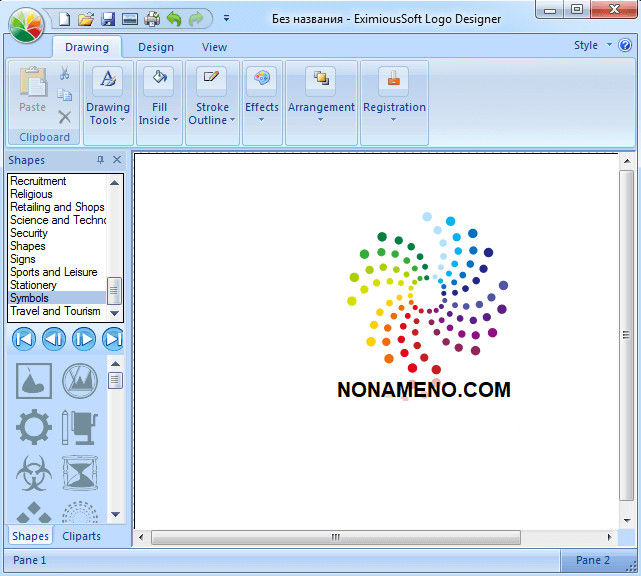 При необходимости можно сделать правки для размера лого или добавить текст. В шапке находим раздел “Редактировать” и выбираем “Определить кисть” из выпадающего списка и сохраняем ее.
Теперь наш логотип находится в палитре кистей и его очень удобно наносить на любое изображение, меняя цвет, размер и уровень прозрачности по желанию.
Можете также ознакомиться с видео инструкцией.
Редактор также дает возможность наложить лого на целый пакет фото.
Для этого открываем в фотошопе 2 окна: с логотипом и с изображением, а также третье окно для записи операции (“Окно” из панели управления > “Операции” из выпадающего списка). Сценарии в этом окне мы запишем единожды, а повторяться автоматически они будут для каждой последующей фотографии. Итак, поехали!
В окне операции находим значок с белым листом, второй в правом нижнем углу. Вводим название операции и начинаем запись, нажав на появившуюся красную точку.
Нажимаем на окно с логотипом и используем следующие комбинации: CTRL+А, CTRL+С (скопир), CTRL+D.
Затем нажимаем на окно с изображением и на комбинацию CTRL+V (вставить), делаем все необходимые правки размера и размещения и используем CTRL+Е.
Сохраняем картинку, после чего закрываем ее в редакторе и останавливаем запись операции.
Чтобы на все последующие картинки были автоматически нанесены ватермакрки за тем же сценарием выбираем “Файл” в панели управления > “Автоматизация” из выпадающего списка > “Пакетная обработка”. Заполните все необходимый поля и нажмите “Сохранить”, затем выберите папку со всеми необходимыми для маркирования фото. Вуаля! Посмотрите, насколько быстро идет обработка!
Видео инструкция.
Приложения для Android
Watermark
 youtube.com/embed/H_Uj1LcKR4w» title=»YouTube video player» frameborder=»0″ allow=»accelerometer; autoplay; clipboard-write; encrypted-media; gyroscope; picture-in-picture» allowfullscreen=»»/>
Приложение для андроид, которое доступно в бесплатном формате с лимитированными возможностями редактирования — до 40 раз пользования. Программа предлагает быстрый способ вставки лого или текста на изображение благодаря удобному и понятному интерфейсу.
WaterMark
Еще одно бесплатное приложение, которые позволяет наложить лого как на одно фото, так и на целый пакет изображений прямо с телефона. Здесь также доступно редактирование водяного знака и добавление необходимого текста. Лого можно вставить в одном экземпляре и нанести на любой участок изображения, а можно разбить его на всю площадь фото для максимальной защиты от воровства.
LogoLiciou
Предлагает быстро и бесплатно маркировать ваши изображения. Просто загрузите фото, а затем и логотип (приложение поддерживает . png .jpg и даже .gif файлы). Внесите необходимые правки и всё — изображение готово. Сохраните его или поделитесь с друзьями.
Приложения для IOS
eZy Watermark
Не зря насчитывает более 3 миллионов скачиваний, ведь оно действительно удобно в использовании и дает возможность бесплатно маркировать одну или несколько фотографий. Всё, что нужно — загрузить изображение из Галереи, Facebook, Instagram или сделать фото непосредственно через камеру гаджета. В качестве водяного знака можно использовать как изображение, так и текст, или же поставить личную подпись. Здесь доступна функция редактирования знака, а все изменения можно сохранить, сделав из лого готовый шаблон. Для владельцев IOS это настоящая находка!
Как быстро создать логотип, если его еще нет?
До сих пор мы рассматривали способы добавления готового знака на фотографию. Но что делать, если никакого лого еще и в помине нет, а маркированные изображения нужны уже вчера? Прежде всего глубоко вдохнуть и не переживать, ведь создание логотипа — дело 10 минут, если воспользоваться онлайн-сервисом Logaster.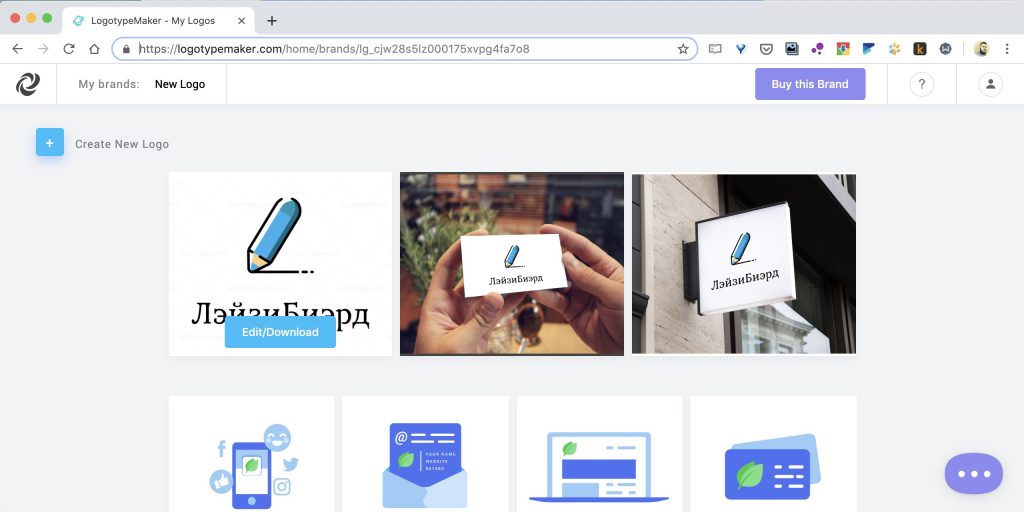
Для использования сервиса не нужны специальные навыки, интерфейс интуитивно понятен, можно создать не только лого но и фирменную продукцию.
Для создания сделайте всего 4 шага:
Шаг 1.
Перейдите на сайт и укажите название, компании и нажмите “Создать логотип”.
Шаг 2.
Сервис предложит вам несколько универсальных наборов, чтобы сделать подборку более точной, укажите тематику иконок из выпадающего списка в верхнем меню, а также выделите необходимые цветовые палитры и продолжите поиск.
Шаг 3.
Для того, чтобы внести правки в лого, кликните на кнопку “Посмотреть и скачать” возле лучшего из вариантов, а затем на иконку редактирования. Изменить можно цвет, шрифт и расположение элементов и т.д.
На этом этапе вы также можете поделиться своим выбором с друзьями для обсуждения, перенести несколько вариантов в раздел “Избранное” или сразу же перейти к скачиванию, нажав “Сохранить”.
Шаг 4.
После регистрации сервис предоставит вам все цветовые схемы, которые входят в цену покупки и варианты использования нового лого на фирменной продукции. Если вас все устраивает, кликайте ”Скачать” и ознакомьтесь с ценовой политикой.
Выделите себя из тысяч неизвестных авторов и защититесь от злоумышленников фирменным знаком, ведь его так просто создать и наложить на фотографию.
Уже готовы поставить свою фирменную подпись в качестве логотипа?
Отлично! Тогда заходите в онлайн-генератор Логастер и выбирайте любой макет из нужной вам ниши. Более 7 миллионов пользвателей уже нашли сдесь свой новый логотип.
Обновлено
Posted inHow To
Как быстро наложить логотип на фото или картинку | Дизайн, лого и бизнес
Даже самый успешный и высокооплачиваемый фотограф когда-то только собирался стать профессионалом своего дела. Тогда это был начинающий фотограф или же просто «аматор», который делился со своими близкими грандиозными планами. С энтузиазмом рассказывая поочередно то о любви к фотографии, то о потрясающем и перспективном будущем впадал в ступор от одной фразы. И она звучит так: «Смотри сколько их. Ты правда решил им стать?»
Создайте свой логотип онлайн за 5 минут в Turbologo. Поместите свой логотип на визитки, бланки, другую сопутствующую графику и скачайте в один клик.
Создать логотип бесплатно
И все действительно обстоит таким образом. Количество профессиональных фотографов практически сравнялось с фотографами-любителями, и качество фотографии также пропорционально улучшилось у всех. Существуют различные течения и веяния в искусстве фотографии, и есть мастера, которые им следуют.
Круглосуточно и круглогодично множество фотобанков и фотобирж реализуют миллиарды фоторабот, пополняя кошелек авторов. Всегда какой-то заказчик в поисках «именно того фото-мастера» серчит базы CV и смотрит множество буков различных фотографов. Конкуренция в данной нише растет ежедневно, и заявить о себе особенно важно.
Этому и посвящена данная статья. Здесь будут рассмотрен знак для обозначения авторства фотографа — это прозрачный логотип, также известный как водяной знак.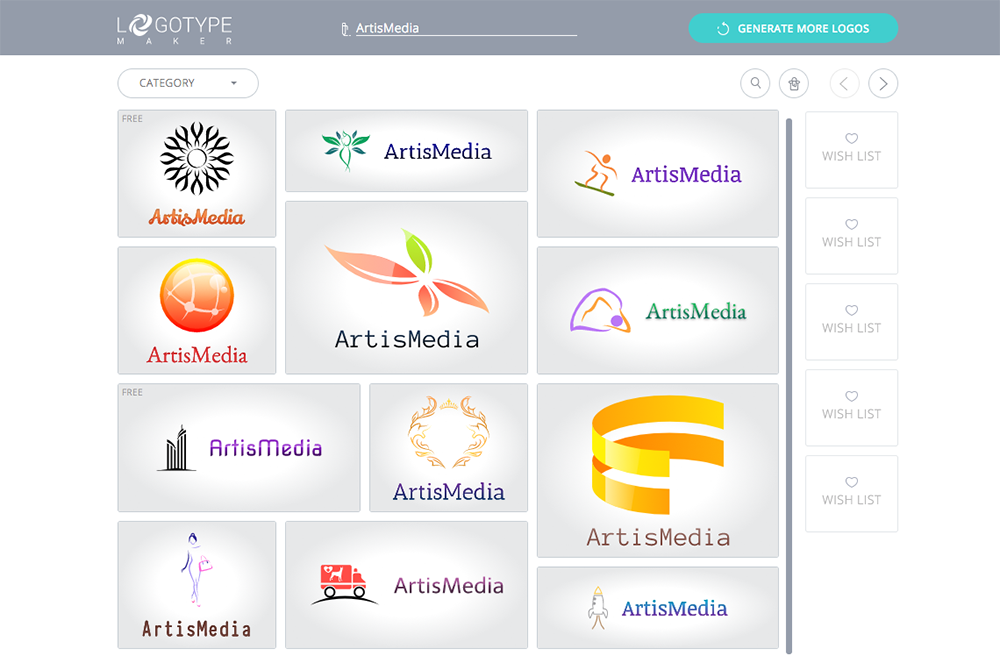 Будет приведена подробная инструкция по нанесению его на фотографию.
Персональный логотип фотографа позволит с точностью определять, кому именно принадлежит та или иная фотография. А также защитит творчество от кражи. Как нанести лого на изображение, и какие способы для этого имеются?
Размещение логотипа на фотографии: способы, сервисы и варианты
Онлайн сервисы для нанесения логотипа
Photoshop — один из самых популярных инструментов
Как наложить логотип на фото в Android
Приложение для обладателей IOS
Самый быстрый и простой способ создания логотипа
Размещение логотипа на фотографии: способы, сервисы и варианты
Из разнообразия существующих способов наложения watermark на изображение рассмотрим самые оперативные и доступные. Они сократят не только время на создание и наложение лого на фото, но и позволят значительно сохранить бюджет.
Онлайн сервисы для нанесения логотипа
Watermark. ws
ws
Пользователей данного сервиса пересчитывают в миллионных числительных. Сервис максимально доступен не только по своему полному функционалу, но и по многочисленным возможностям бесплатной версии. Одновременно можно промаркировать 5 фотографий или видео. Есть каллиграфия в самом меню для текстовых водяных знаков.
Watermarkly
Этот сервис позволяет быстро и бесплатно в онлайн режиме работать с фото из архивов Dropbox, Google или памяти носителя. Все очень просто и эффективно. Логотип ранжируется по всем параметрам и может быть дополнен любыми текстами. Можно одновременно обрабатывать большой объем изображений без потери скорости сайта, также настраивается дополнительный автоподбор размещения лого на фото.
ВОДЯНОЙЗНАК.РФ
Сайт самым элементарным способом рассказывает, как наложить логотип на фото онлайн абсолютно бесплатно. Причем одновременно на сайте можно обработать до 10 файлов с единственным ограничением лишь по размеру. На каждое отображение выделяется лишь 1 mb.
Photoshop — один из самых популярных инструментов
Пожалуй это самый функциональный для непрофессионального пользователя инструмент работы с изображениями. Но даже в работе с Фотошопом остается немало вопросов о том, как наложить лого на фото. Разберемся, как наложить watermark на фото, используя Photoshop.
Чтобы наложить лого на одно фото, требуется произвести всего лишь ряд простых манипуляций.
Открываем в программе-редакторе вкладки не только для изображения, но и для логотипа. Можно сделать кисточку с лого и просто ею провести по необходимым местам на изображении. Для этого делаем новый документ {Файл — Создать}.
Вносим параметры файла: ширина/высота (2500*2000), разрешение (300). Кликаем «OK». Здесь выпадает третья вкладка (пустая).
Копируем логотип, вставляем в новый документ и добавляем необходимые корректировки. В верхней панели находим «Редактировать» и выбираем «Определить кисть», сохраняем.
Теперь палитра кистей пополнилась нашим логотипом, который можно в любое удобное время нанести на каждое изображения, поменяв лишь уровень прозрачности, цвет и размер.
Ниже приведена инструкция в формате видео.
Встроенный редактор также позволяет нанести логотип на целый пакет изображений. Откроем 2 окна: в одном логотип, в другом изображение. Создадим третье окно, где будет записана операция. Пропишем здесь сценарий, который автоматически будет применяться для каждой следующей фотографии.
Окно с операциями выбираем значок с белым листом, прописываем название и нажимаем запись. Открываем окно с логотипом и используем комбинации: CTRL+А, CTRL+С, CTRL+D. В окне с изображением нажимаем CTRL+V, корректируем размера и размещение, пользуемся CTRL+Е.
Сохраняем, закрываем и прекращаем запись. Для автоматического нанесения водяного знака на остальные фотографии в разделе «Файл» следует выбрать «Автоматизация», и здесь выпадет «Пакетная обработка». Заполняем, кликаем «Сохранить». Выбираем папку для маркировки. Идет процесс наложения лого.
Как наложить логотип на фото в Android
SALT
Это приложение есть как в платном, так и в бесплатном доступе, разница лишь в объеме функционала. Но даже в бесплатном формате при помощи этого приложения можно быстро и просто вставить логотип на фото в виде изображения или текста. Бесплатно пользователь может отредактировать не более 40 фотографий.
WaterMark
Приложение абсолютно бесплатно. С его помощью можно нанести водяной знак не только на фото, но и на целый альбом/папку. Также здесь можно отредактировать знак и внести необходимые текстовые изменения. Особенно приложение полезно для пользователей фотобанка: доступно нанесение водяного знака не только на какой-то один участок изображения, но и его полная замена. В таком случае фотография будет полностью защищена от неправомерного использования.
LogoLiciou
Быстрая и бесплатная маркировка фотографий и изображений. Поддерживает даже .gif файлы логотипов, стоит только все залить (вместе с фото) и составить необходимый вариант. Готовый результат можно скачать и поделиться им в сети.
Приложение для обладателей IOS
eZy Watermark
Это приложение побило все рекорды скачиваний и превысило отметку в 3 млн. Основное его преимущество — это простота и удобство в использовании. В данном приложении можно бесплатно поставить водяной знак на одной или нескольких фотографиях, даже на тех, что уже есть в сети. Требуется всего лишь загрузить фото из социальных сетей, непосредственно с камеры или из памяти гаджета.
Кстати, в качестве логотипа здесь допускается использовать не только текстовые отметки, но также изображения и даже подпись самого фотографа. Сам знак можно отредактировать благодаря встроенным функциям: причем все коррективы будут сохранены. Таким образом можно получить шаблон из самого логотипа. Это приложение действительно заслуживает быть на каждом IOS устройстве.
Самый быстрый и простой способ создания логотипа
Станьте неповторимым, выделитесь из толпы, заявите о себе при помощи фирменного логотипа. Достаточно нескольких щелчков мышкой и появится уникальный, персонализированный лого для нанесения на авторские фотографии.
Илья Лавров
Продуктовый и графический дизайнер с опытом работы более 10 лет. Пишу о брендинге, дизайне логотипов и бизнесе.
Поделиться с друзьями
Как поставить водяной знак на фотографии
Быстро добавьте водяной знак к тысячам фотографий. Создайте свой собственный водяной знак. Выбирайте один из 926 шрифтов или используйте свои собственные шрифты. Добавляйте логотип, текст или их комбинацию. Работайте оффлайн. Сохраняйте свои шаблоны. Бесплатная пробная версия. 100% гарантия возврата денег.
Всё это доступно в Visual Watermark — программе для нанесения водяного знака на несколько фото за раз. Ниже представлена небольшая демонстрация.
Скачать бесплатно
Поставьте водяной знак на фото без подключения к интернету
Visual Watermark работает на вашем компьютере, а не в интернете. Даже если у вас медленный интернет или нет к нему подключения, вы всё равно сможете защитить свои фотографии.
Оффлайн программы работают быстрее, чем онлайн-сервисы. Современные камеры делают фото с большим разрешением. Даже если у вас стабильное и быстрое соединение с интернетом загрузка таких изображений в онлайн-сервисы займёт много времени. Visual Watermark будет готов к работе за секунды.
Не волнуйтесь за ваши оригиналы: никто не получит к ним доступ. Пользуясь веб-сервисом, вы предоставляете их владельцам доступ к вашим фото. Никто не знает что они могут с ними сделать, особенно если это бесплатный сервис.
Скачать бесплатно
Создайте свой собственный водяной знак
Visual Watermark обладает большим набором инструментов. Добавьте логотип, бренд, адрес веб-сайта, имя или авторские права на свою фотографию. Отредактируйте водяной знак так, как вы хотите: сделать его большим или маленьким, прозрачным или непрозрачным, поверните его или оставьте в горизонтальном положении.
Visual Watermark обладает более 200 шрифтами и 66 эффектами, с помощью которых вы создадите поистине уникальный водяной знак. Кроме того, вы можете использовать свои шрифты или шрифты по подписке на Monotype или Adobe Fonts.
Программа позволяет сохранять шаблоны водяных знаки для дальнейшего использования или распространения по офису. Создавайте столько водяных знаков сколько захотите. Вы сможете быстро найти подходящий для того или иного проекта шаблон.
Скачать бесплатно
Выберите расположение для каждого фото в группе
Visual Watermark позволяет нанести клеймо на портрет, пейзаж или обрезанные фото за одну операцию. Перетащите все изображения в программу и создайте водяной знак. Программа автоматически скорректирует размер и расположение клейма где необходимо.
Вы сможете отрегулировать размер и расположение самостоятельно. Просто кликните по кнопке «Предпросмотр» в «Параметрах вывода». Перед вам откроется окно, где вы увидите как смотрится клеймо на каждом фото в группе. Отрегулируйте расположение водяных знаков по отдельности, где это необходимо.
Автоматиеские расположение и размер водяного знака
Ручное расположение и размер водяного знака
Скачать бесплатно
Защитите ваши водяные знаки против автоматического удаления
Некоторые компании разрабатывает алгоритмы для удаления водяных знаков. Они анализируют группу фотографий с клеймом, распознавая какую часть изображения оно занимает, а затем удаляют его полностью. Такие программы могут нанести существенный вред фото-банкам, поскольку они используют одни и те же водяные знаки на всех своих фото.
Visual Watermark немного изменяет клеймо, чтобы сделать его более надежным. На каждое изображение наносится копия водяного знака, которая с виду ничем не отличается от предыдущей, но на самом деле в ней есть небольшие изменения. Таким образом автоматизированные алгоритмы не смогут полностью избавиться от вашего водяного знака. Более подробно об удалении водяных знаков.
Скачать бесплатно
Измените размер после нанесения водяного знака
Водяные знаки можно удалить. Например, если клеймо расположено на фоне чистого неба, его можно легко закрасить и таким образом безнаказанно украсть ваше фото. А если вы выложили в интернете изображение в полном разрешении, злодей получит оригинал вашей работы. Лучше хранить оригиналы в полном разрешении на своем компьютере, а в интернет выкладывать уменьшенные копии. Даже если злодей удалит водяной знак, оригинал фото он не получит.
Вы можете уменьшить размер фото с помощью Visual Watermark выбрав опцию «Изменить размер» в «Параметрах вывода»
Скачать бесплатно
Зачем нужно наносить водяной знак на фото
В современном мире многие люди занимаются созданием визуального контента, загружая тонны картинок в интернет ежедневно. Если вы входите в их число — у вас есть свой сайт, блог или вы любите делиться фотографиями в соцсетях — возможно, вы уже задумывались в чем заключается назначение водяного знака и стоит ли вам добавлять его на свои изображения.
Водяной знак на фото — это видимое полупрозрачное клеймо: логотип, название бренда или имя, нанесенное поверх оригинала изображения. В идеале он не должен перетягивать на себя все внимание и отвлекать от самой фотографии.
Основная задача водяного знака — защитить ваши фотографии от кражи и сохранить авторские права. Предположим, что вы опубликовали свое творение в интернете, но не поставили на него клеймо. Через пару дней или недель вы вдруг обнаружили, что кто-то украл ваше изображение и выдает его за собственное, привлекая таким образом новых клиентов или подписчиков. Поставь вы водяной знак, возможно, этой ужасной ситуации удалось бы избежать, так как он четко и ясно дает понять, кто является автором работы. Разумеется, маленькая метка в углу фотографии, не гарантирует вам сто процентной защиты от кражи, поэтому рекомендуем побольше узнать о способах ее усиления: как улучшить защиту водяными знаками
Вторым преимуществом водяного знака является брендинг и продвижение вашего бренда, ведь по сути это бесплатная реклама. Увидев ваши фотографии или изображения вашего продукта в интернете, потенциальные клиенты смогут быстро найти ваш сайт или страничку в соцсетях благодаря водяному знаку, забив имя или название фирмы в строку поиска. Это намного проще, чем играть в детектива, пытаясь установить личность автора самостоятельно. Например, бренды одежды к каждой вещи пришивают бирку, на которой указано их название, чтобы вы знали, кто является производителем. Водяные знаки — это именные бирки для ваших изображений. Кроме того, люди начнут ассоциировать ваш бренд с определенным стилем и типом фотографии.
В древности великие творцы нередко помечали свои работы, помещая внутрь картины свое имя. Делалось это как для наработки «клиентской базы», так и для сохранения своих авторских прав, хотя в те времени подделать работы выдающихся мастеров мог далеко не важный. К сожалению, в современном мире украсть изображение можно с помощью пары кликов мышки. Если вы хотите избежать такой ситуации и при этом раскрутить свой бренд, повысить количество продаж и увеличить посещаемость сайта, вам нужно клеймить свои изображения.
Visual Watermark — это приложение для Mac и Windows, которое ставит водяные знаки. Оно поддерживает групповой режим, с помощью которых можно поставить водяной знак на сотни и тысячи фотографий сразу. В него встроено множество шаблонов водяных знаков и вариантов отображения. С приложением Visual Watermark поставить водяной знак можно очень легко и просто – вам нужно сделать всего лишь три простых шага.
Скачать бесплатно
Шаг 1 – Выберите фотографии
Перетащите фотографии или папки в Visual Watermark или же нажмите «Выбрать изображения» и выберите необходимые фотографии или папки в диалоге «Открыть файл». Чтобы выбрать все фотографии в папке нажмите Ctrl+A (на Windows) или Cmd+A (на Mac).
Чтобы очистить выбранное, нажмите на кнопку «Очистить».
Скачать бесплатно
Шаг 2 – Создайте новый водяной знак
На этом шаге вы можете настроить знак (вид, расположение, наклон, прозрачность и масштаб) и персонализировать его. Вы можете добавить логотип («Добавить логотип»), обычный текст («Добавить текст») или же комбинировать оба способа («Добавить группу»).
В приложении Visual Watermark есть 10 встроенных шаблонов, которые помогут вам быстро создать собственный водяной знак. Шаблон водяного знака может содержать логотип и до трех строк текста. Вы можете добавить столько шаблонов, сколько вам нужно для создания своего нового водяного знака.
Нажмите на кнопку «Добавить группу» и выберите нужный шаблон. Чтобы добавить собственный логотип, выберите шаблон со значком логотипа.
В зависимости от выбранного шаблона вы затем должны указать собственный логотип и текст (заголовок, подзаголовок, номер телефона и т.д.).
Нажмите на элемент водяного знака (логотип или текст), чтобы выбрать его. По второму нажатию будет выбрана вся группа (шаблон).
Изменение положения клейма
После выбора водяного знака или его элемента появится возможность изменить его положение и настроить внешний водяного знака. Для перемещения клейма нажмите на выбранный элемент и потяните его в нужное положение. Также вы можете использовать стрелки на клавиатуре для перемещения водяного знака.
Изменение внешнего вида водяного знака
Все доступные варианты настройки отображаются справа.
Среди них
- Масштабирование, вращение и перемещение знака в нужное положение.
- Возможность указать прозрачность водяного знака.
- Возможность применить 2 из 66 визуальных эффектов.
- Возможность включить опцию заполнения, чтобы заполнить изображение вашим водяным знаком.
- 926 шрифтов.
- 100 уровней прозрачности.
- Возможность указать яркость и цвет текста при помощи цветового колеса.
- Возможность указать собственный логотип и удалить из него фон.
Прочитайте наше руководство о том, как расположить водяной знак для лучшей защиты своих фотографий: «Как улучшить защиту с помощью водяного знака»
Повторное использование водяных знаков
При следующем открытии приложения, Visual Watermark автоматически загрузит последнее использованное клеймо. Если вы не хотите использовать предыдущее клеймо, нажмите кнопку Удалить водяной знак справа.
Если вы хотите использовать предыдущее клеймо, щёлкните кнопку Следущий Шаг, чтобы перейти дальше.
Если ваш водяной знак пуст, приложение предложит использовать один из предыдущих водяных знаков.
Visual Watermark сохраняет 10 последних водяных знаков, которые вы использовали. Для загрузки предыдущего клейма, просто щёлкните по нему.
Скачать бесплатно
Шаг 3 – Укажите настройки вывода и поставьте знак на фотографии
Visual Watermark предоставляет следующие опции вывода:
Папка вывода. Нажмите «Изменить» и выберите требуемую папку. Обратите внимание, что вы не можете экспортировать изображение в папку, где содержатся оригинальные изображения.
Автомасштабирование водяных знаков. Если эта опция включена, Visual Watermark автоматически меняет размер водяного знака для кадрированных изображений и изображений с высоким разрешением в одной группе.

Формат и качество изображения. Выберите один из уровней сжатия: средний, хороший, превосходный или максимум. Чем выше качество изображения (разрешение), тем больше размер файла.
Масштабирование фотографий. Выберите один из способов масштабирования: не масштабировать, масштабировать по ширине (до указанной ширины в пикселях), масштабировать по высоте (до указанной высоты в пикселях), масштабировать по ширине и высоте (до указанной ширины и высоты в пикселях). Не публикуйте фотографии с высоким разрешением онлайн, чтобы их не украли.
Переименование фотографий. Вы можете оставить прежнее название файла или же указать новое, чтобы сменить название по умолчанию.
Метаданные авторства. Позволяет вам указать ваше авторство и контактную информацию. Эта информация добавляется в метаданные фотографии (EXIF) и не видна на самой фотографии. Ее можно прочитать при помощи диалога просмотра файлов (Windows) или приложения Preview (Mac).

После указания всех настроек вы можете увидеть предпросмотр результата. Если все в порядке, нажмите «Поставить знак», чтобы начать проставлять водяные знаки на фотографиях.
Скачать бесплатно
Шаг 4 – Сохраните водяной знак
При закрытии программы Visual Watermark автоматически сохранит ваш водяной знак. При следующем открытии программы, он будет загружен автоматически.
Если вы хотите выслать водяной знак на другой компьютер, то сохраните ваш водяной знак в файл. Нажмите на кнопку «Экспорт шаблона водяного знака», выберите местоположение и укажите имя файла. Шаблоны водяных знаков хранятся в формате VWM4. Чтобы загрузить водяной знак, нажмите два раза на файл с клеймом. Visual Watermark запустится и загрузит клеймо из файла.
Скачать бесплатно
Ответы на частые вопросы
Как поставить водяной знак на моё фото?
- Запустите Visual Watermark
- Нажмите “Выбрать фотографии” или перетащите фото в программу.
- Выберете одно или несколько изображений для нанесения водяного знака.
- Кликните “Далее”.
- Выберите один из трёх вариантов “Добавить текст”, “Добавить логотип” или “Добавить группу”, в зависимости от того, какой тип водяного знака вы хотите.
- Напечатайте текст, если хотите текстовой водяной знак, или выберете/загрузите логотип.
- Перетащите водяной знак в нужное место или подвиньте его с помощью стрелочек на клавиатуре.
- Воспользуйтесь инструментами редактирования и измените внешний вид вашего водяного знака. Вы можете сменить шрифт, размер, цвет, прозрачность и угол поворота, добавить один или два эффекта и сделать так, чтобы ваш водяной знак заполнял всё фото.
- Кликните “Далее”, чтобы перейти к настройкам вывода.
- Укажите настройки вывода и выберете папку для сохранения фото.
- Нажмите “Предпросмотр”, чтобы посмотреть, как будет выглядеть готовое фото. Смените размер и/или положение, если захотите.
- Нажмите “Применить клеймо”, чтобы начать процесс нанесения водяного знака.

Что такое ‘водяной знак’?
Водяной знак на фото — это текст или логотип, указывающий на то, что вы являетесь автором данного изображения. Ваш водяной знак может быть более или менее прозрачным, в зависимости от того, хотите вы, чтобы он чётко просматривался или нет.
Как быстро проставить водяной знак на фото?
Чтобы быстро поставить водяной знак на фото, вы можете использовать один из ранее созданных вами водяных знаков. Visual Watermark сохраняет 10 последних водяных знаков, которые вы использовали.
Если у вас немного изображений и вы не хотите ничего устанавливать, вы можете использовать онлайн приложение для нанесения водяных знаков — Watermarkly. Оно работает быстро и прямо в вашем браузере.
Если вы используете Visual Watermark впервые, выберете изображения, решите какой тип водяного знака вы хотите, измените внешний вид водяного знака с помощью инструментов для редактирования, укажите настройки вывода и щелкните по кнопке “Применить клеймо”. Visual Watermark обладает функцией пакетной обработки, так что вы сможете легко и быстро нанести водяной знак на множество фото за раз.
Нужно ли наносить водяной знак на фото?
Да, нужно, по двум причинам — защита и продвижение. Главная задача водяного знака — защитить ваши авторские права и не позволить мошенникам украсть ваши фотографии. Фотобанки наносят заполняющие всё изображение водяные знаки, чтобы предотвратить использование фото без их согласия. Водяной знак так же поможет в продвижении вашего бренда или имени. Если кто-то случайно увидит ваше фото с вашем именем, он точно будет знать кто автор и сможет найти ваш сайт или блог. Наносить водяной знак на фото перед публикацией в соц. сетях так же не менее важно.
Где расположить водяной знак на фото?
Наиболее популярное расположение водяного знака — в правом нижнем углу. Так он не отвлекает внимание от самого фото. Однако, если вы расположите водяной знак в любом из четырёх углов изображения, то воры смогут легко обрезать его. Водяные знаки прекрасно справляются со своей задачей, если правильно их использовать. Вы можете достигнуть максимум защиты расположив ваш водяной знак в центре фотографии и так, чтобы он занимал минимум 30% изображения. Сделайте его полупрозрачным, чтобы изображение лучше просматривалось.
Подробнее читайте здесь.
Как нанести водяной знак на jpeg-изображение?
JPG — это самый распространенный формат изображения. Большая часть фотографий, которые вы видите онлайн — это JPG. Чтобы нанести водяной знак на jpeg-изображение, вам нужно выбрать фото, решит какой тип водяного знака вы хотите (текст, логотип или группа), изменить внешний вид водяного знака, установить настройки вывода и кликнуть по кнопке “Применить клеймо”.
Как поставить водяной знак на фото бесплатно?
Вы можете воспользоваться пробной версией Visual Watermark, чтобы поставить водяной знак бесплатно. Однако, на всех фотографиях к вашему водяному знаку будет добавлен еще один водяной знак с надписью “Пробная версия”.
В качестве альтернативы вы можете поставить водяной знак с помощью онлайн приложения — Watermarkly. Оно быстро работает, им легко пользоваться и вам не нужно ничего устанавливать.
Как наложить логотип на фото?
- Запустите Visual Watermark.
- Нажмите “Выбрать изображения” или перетащите фото в программу.
- Выберете одно или несколько изображений для нанесения водяного знака.
- Кликните “Далее”.
- Выберите “Добавить логотип”. Вы можете загрузить свой шаблон логотипа или выбрать один из 60 встроенных.
- Воспользуйтесь инструментами редактирования и измените внешний вид вашего водяного знака. Вы можете сменить шрифт, размер, цвет, прозрачность и угол поворота, добавить один или два эффекта, сделать так, чтобы ваш водяной знак заполнял всё фото или удалить фон с вашего логотипа.
- Кликните “Далее”, чтобы перейти к настройкам вывода.
- Укажите настройки вывода и выберете папку для сохранения фото.
- Нажмите “Предпросмотр”, чтобы посмотреть, как будет выглядеть готовое фото. Смените размер и/или положение, если захотите.
- Нажмите “Применить клеймо”, чтобы начать процесс нанесения водяного знака.
 Смените размер и/или положение, если захотите.
Создатель логотипа изображения | Создание логотипа изображения
Изображение предварительного просмотра логотипаКирпичная фотокамера
от SimplePixelSL
Редактировать
Загрузить
Изображение для предварительного просмотра логотипаКлассическая камера Monoline
от Mypen
Редактировать
Загрузить
Изображение для предварительного просмотра логотипаby JimjemR
Редактировать
Загрузить
Изображение для предварительного просмотра логотипаРамка для фотографий пингвинов
by realdreams
Редактировать
Скачать
Изображение для предварительного просмотра логотипаФиолетовый шестигранный затвор
by neostudio
Редактировать
Загрузить
Изображение для предварительного просмотра логотипаКрасочная рамка для фотографий природы
by korzuen
Редактировать
Загрузить
Изображение для предварительного просмотра логотипаПриложение Flash Bolt Photo
by MusiqueDesign
Редактировать
Загрузить
Изображение для предварительного просмотра логотипа Рамка жирафа дикой природыby rbalica
Редактировать
Скачать
Изображение для предварительного просмотра логотипаФайлы белой камеры
by JimjemR
Редактировать
Загрузить
Изображение для предварительного просмотра логотипаГора Красной Пустыни
от neostudio
Редактировать
Скачать
Изображение для предварительного просмотра логотипаПейзажная фотография на открытом воздухе
by J-lao
Редактировать
Загрузить
Изображение для предварительного просмотра логотипаМобильное приложение для редактирования фотографий
по городам
Редактировать
Скачать
Красочное приложение для редактирования фотографий Буква P
by MDS
Редактировать
Загрузить
Изображение для предварительного просмотра логотипаСнимок фоторамки
by MDS
Редактировать
Загрузить
Изображение для предварительного просмотра логотипаКрасный монстр фото
от SimplePixelSL
Редактировать
Загрузить
Изображение для предварительного просмотра логотипаОбъектив цифровой камеры
by JimjemR
Редактировать
Загрузить
Изображение для предварительного просмотра логотипаГалстук Камера Фото
by восемьдесятLOGOS
Редактировать
Скачать
Изображение для предварительного просмотра логотипаЦифровая зеркальная фотокамера
by JimjemR
Редактировать
Загрузить
Изображение для предварительного просмотра логотипаФоторамка Затвор для глаз
by datenshiblue
Редактировать
Загрузить
Изображение для предварительного просмотра логотипаБуфер обмена оранжевый Lettermark
от SimplePixelSL
Редактировать
Загрузить
Изображение для предварительного просмотра логотипаКленовый лист камеры
by ions
Редактировать
Скачать
Изображение для предварительного просмотра логотипаМозаика аквариума с рыбками
от SimplePixelSL
Редактировать
Загрузить
Изображение для предварительного просмотра логотипаБуква М Фотография
by MusiqueDesign
Редактировать
Загрузить
Изображение для предварительного просмотра логотипаФиолетовая камера Polaroid
by JimjemR
Редактировать
Скачать
Изображение для предварительного просмотра логотипаувеличительное стекло камеры
от SimplePixelSL
Редактировать
Загрузить
Изображение для предварительного просмотра логотипаФотосъемка событий камерой
от Mypen
Редактировать
Загрузить
Изображение для предварительного просмотра логотипаКрасочная градиентная камера
by MusiqueDesign
Редактировать
Загрузить
Изображение для предварительного просмотра логотипаСердце Экологический Ландшафт
by shen02
Редактировать
Загрузить
Изображение для предварительного просмотра логотипаЖелтая ручная камера
by novita007
Редактировать
Загрузить
Изображение для предварительного просмотра логотипаРомантическая цифровая камера
by JimjemR
Редактировать
Загрузить
Изображение для предварительного просмотра логотипаСиний пузырь речи камеры
by BryC
Редактировать
Скачать
Изображение для предварительного просмотра логотипаБежевая линия искусства камеры
by Mypen
Редактировать
Скачать
- Страница 1 из 2
- 1
- 2
1 — 32 из 61 дизайн логотипа изображения
Сделать изображение логотипа онлайн. Введите название своей компании и создайте потрясающий логотип Image специально для вас. Попробуйте бесплатно!
Другие логотипы, похожие на Image logos
- логотипы фотографии
- логотипы фотографа
- логотипы линз
- фото логотипы
- люкс логотипы
- фотографировать логотипы
- логотипы затвора
- рамочные логотипы
- логотипы
- папарацци логотипы
- портретные логотипы
- монохромные логотипы
- логотипы фотостудий
- увеличить логотипы
- обрамление логотипов
- апертура логотипы
- логотипы фоторамки
- логотипы видеозаписи
- логотипы фото приложений
- пиксельные логотипы
- штатив логотипы
- логотипы свадебной фотографии
- необработанные логотипы
- логотипы
- логотипы
- привязать логотипы
Сделать логотип легко с помощью BrandCrowd Logo Maker
Создайте профессиональный логотип за считанные минуты с помощью нашего бесплатного конструктора логотипов. Создатель логотипа BrandCrowd прост в использовании и позволяет вам полностью настроить изображение логотипа, которое вы хотите!
Выберите логотип
Выберите один из логотипов на этой странице или обновите параметры поиска.
Настройте свой графический логотип
Измените цвета, шрифты, добавьте слоган… Наш конструктор графических логотипов на 100 % настраиваемый и простой в использовании.
Загрузите свой логотип!
Загрузите свой логотип и начните делиться им со всем миром!
Введите любое ключевое слово и мы начнем делать логотипы для вас
Как создать имиджевый логотип, который вам понравится.
Хотите красивый логотип? Тогда вы находитесь в правильном месте! У BrandCrowd есть сотни логотипов, которые вы можете настроить всего за несколько кликов. Вы можете попробовать создать логотип бесплатно!
Чтобы создать идеальный дизайн изображения, просто выполните следующие действия:
1. Просмотрите библиотеку профессионально разработанных графических логотипов
2. Найдите дизайн, который вам нравится, и измените цвета, шрифт и макет
3. Когда вы будете довольны с вашим логотипом изображения, загрузите мгновенно
Какие элементы составляют красивый логотип?
Легко создать графический логотип с помощью конструктора логотипов BrandCrowd, но если вы правильно воспользуетесь этими элементами дизайна, ваш логотип будет идеальным. Ваш логотип должен представлять ваш бренд, помогать людям запоминать вас и давать представление о ваших услугах. Выбор правильных цветов, макета, шрифтов и форм является ключом к тому, чтобы ваш логотип превосходил конкурентов.
Тип логотипа
На выбор предлагается множество различных типов логотипов. Нужен ли вашему логотипу значок или просто текст? Должен ли он иметь комбинацию обоих?
Узнать больше
Цвета логотипа
Хотите передать надежность? Хотите казаться веселым и общительным? Выбор правильных цветов для вашего логотипа имеет большое значение.
Узнать больше
Шрифт логотипа
Точно так же, как цвета могут передавать значение, шрифты и типографика тоже могут это делать. Нужен серьезный имиджевый логотип или, может быть, что-то более нежное? Обязательно выбирайте шрифты с умом.
Узнать больше
Часто задаваемые вопросы
Создать этот идеальный логотип с помощью BrandCrowd легко, но на всякий случай вот несколько часто задаваемых вопросов, которые помогут вам начать работу.
Что такое производитель логотипов BrandCrowd?
Программа для создания логотипов BrandCrowd позволяет создавать и настраивать выделяющиеся логотипы за считанные минуты. BrandCrowd предоставляет вам доступ к профессиональной библиотеке тысяч настраиваемых дизайнов логотипов, что делает создание вашего логотипа недорогим и простым. Наши логотипы, созданные дизайнерами со всего мира, открывают перед вами неограниченные возможности.
Получу ли я прозрачную версию моего логотипа?
Абсолютно! Прозрачная версия логотипа изображения предоставляется при загрузке в формате PNG. Даже если вы выбрали сплошной фон для своего логотипа, для вашего удобства мы предоставим версию вашего логотипа с прозрачным фоном, которая идеально подходит для использования на вашем веб-сайте.
Какой макет лучше всего подходит для графических логотипов?
Вы хотите, чтобы ваш логотип выделялся среди конкурентов. Ваш логотип должен говорить вашей аудитории, клиентам, поклонникам и конкурентам, что вы настроены серьезно. Не существует однозначного ответа на вопрос, какой макет должен иметь ваш логотип, но имейте в виду, какое сообщение вы хотите передать с помощью своего логотипа. Простой макет может передать элегантность и изысканность, в то время как более динамичный макет может означать веселье или приключение. Найдите дизайн в нашей коллекции логотипов, а затем настройте его в соответствии со своими потребностями. Помните, что вы также можете исследовать логотипы с изображениями — обратите внимание на их макет, выбор цвета, темы дизайна и шрифты.
Какой текст выбрать для логотипа?
Что в имени? Если у вас еще нет названия для вашего логотипа, вот несколько советов. Вы хотите использовать текст и имя, которые описывают ваш бизнес, качество предоставляемых вами услуг и то, что находит отклик у клиентов. Если вы в тупике, поищите идеи для логотипов других компаний с изображениями. Помните, что у вашего логотипа должно быть броское и не оскорбительное название, которое подходит всей команде. Старайтесь, чтобы текст логотипа был коротким и простым, используя жирный чистый шрифт, чтобы его было легко распознать на вашем логотипе-изображении.
Как найти правильный логотип?
Проще говоря, графические логотипы — это визуальное представление того, чем занимается ваш бизнес. Выбранный вами логотип станет синонимом вашего бренда, поэтому стоит выбирать его с умом. BrandCrowd предлагает доступ к библиотеке графических логотипов, созданных профессиональными дизайнерами со всего мира. Найти идеальные логотипы изображений так же просто, как найти в библиотеке, настроить логотип по своему вкусу и загрузить. Помните, что простой логотип с тремя или менее цветами и чистыми шрифтами создает эффектный и привлекательный логотип.
Как добавить слоган к моему логотипу?
Ваш логотип легко улучшить с помощью слогана. Слоган обычно добавляется внизу вашего логотипа и состоит из короткого фрагмента текста, такого как девиз или крылатая фраза. Слоганы, которые работают, включают от трех до семи запоминающихся слов. Как рекламный джингл или популярная песня, этот дополнительный текст на вашем логотипе помогает еще больше связать ваш дизайн с вашим брендом. Вы можете добавить слоган в несколько кликов с помощью бесплатного конструктора логотипов BrandCrowd.
Могу ли я мгновенно загрузить свой графический логотип?
Да. Теперь, когда вы создали идеальное изображение логотипа, пришло время приступить к работе над вашим дизайном. BrandCrowd позволяет мгновенно загрузить логотип и получить доступ ко всем необходимым файлам. BrandCrowd предоставляет файлы, идеально подходящие для создания визитных карточек, маркетинговых и печатных материалов, для использования на вашем веб-сайте или в блоге, а также для брендинга этих сообщений в социальных сетях. Все необходимые файлы логотипов доступны в вашем аккаунте.
Могу ли я получить свой логотип в векторном формате?
Конечно. Ваше изображение логотипа от BrandCrowd предоставляется в нескольких форматах, включая векторные файлы (PDF и SVG). Независимо от того, насколько большим вы хотите видеть свой логотип, он будет отлично смотреться. Векторные файлы используются для создания печатных макетов и иллюстраций, поскольку они обеспечивают одинаковое качество во всех форматах и размерах.
Бесплатная программа для создания и создания логотипов для фотографов онлайн
Нужен создатель логотипов для фотографов, чтобы начать свой фотобизнес? Hatchful — это бесплатный редактор логотипов, который создает уникальные логотипы за считанные секунды.
Мгновенно создайте свой логотип с фотографией
Представьте свой бренд с помощью привлекательного логотипа.
Как профессиональному фотографу, вам нужен высококачественный логотип, олицетворяющий класс, заботу и точность, но это непростая комбинация, если вы хотите снизить свои расходы. К счастью, в приложении Hatchful есть широкий выбор шаблонов, значков, шрифтов и цветов, которые помогут вам бесплатно создать привлекательный логотип со своего смартфона.
Благодаря тому, что ваш логотип можно отсортировать всего за несколько нажатий, вы можете сосредоточиться на общей картине и развивать свой фотобизнес. Получите дизайнерские идеи и вдохновение. Попробуйте конструктор логотипов Hatchful онлайн уже сегодня.
Логотип, изображающий вас настоящую
Правильный логотип тоже может сказать тысячу слов.
Независимо от того, создаете ли вы фотостудию, работаете фрилансером или начинаете работать свадебным фотографом, вам нужен логотип, олицетворяющий вашу уникальную точку зрения.
С Hatchful вы можете выбирать из ряда основных ценностей, чтобы помочь нашему генератору логотипов создать лучший логотип, который понравится вам и вашим клиентам, — за считанные секунды. Редактируйте цвета, символы и векторы, чтобы придать вашему логотипу уникальный вид.
Сделайте свою фотографию доступной для всех.
Привлеките толпу и поделитесь своей историей.
Как и любая отличная фотография, логотип должен привлекать внимание, где бы он ни находился. Нанять профессиональных графических дизайнеров недешево. Вот почему Hatchful предоставляет вам файлы логотипов с высоким разрешением, прозрачные файлы и даже фавикон, чтобы ваш бренд мог сиять где угодно.
Кроме того, вы получите дополнительные файлы идеального размера, которые помогут вам запустить свой фотобизнес в социальных сетях — от Instagram до YouTube — так что вы можете взять камеру и начать собирать свою аудиторию уже сегодня.
Ваш личный графический дизайнер
Экономьте время и деньги
Не нанимайте дизайнера и создайте собственный логотип за считанные секунды, без опыта.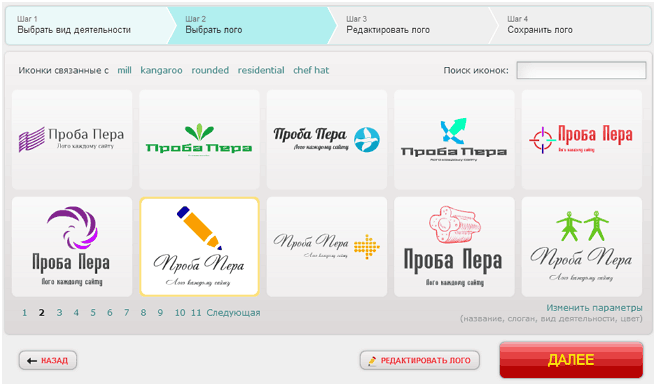
Сотни шаблонов
Получите доступ к обширной библиотеке шаблонов логотипов, разработанных для того, чтобы вы могли сделать их своими собственными.
Активы социальных сетей
Загрузите логотипы в высококачественных файлах PNG для использования на всех платформах социальных сетей.
Студия дизайна по созданию логотипов
Добавляйте значки, настраивайте цвета, изменяйте шрифты и редактируйте макеты для создания уникального логотипа.
Индивидуально для вашей отрасли
Найдите варианты дизайна логотипа, адаптированные специально для вашей отрасли или ниши бизнеса.
Повысьте узнаваемость бренда
Создайте уникальный логотип, который поможет повысить доверие клиентов к вашему бренду и продуктам.
Мне доверяют более 140 000 владельцев бизнеса
Я использовал это для личного брендинга и сделал логотип, работая в Uber. Слишком легко.
Ториан Дж.
Увлекательный, быстрый и простой способ создания логотипов для Facebook, Instagram и Pinterest!
Jasmine F.
Это лучшее приложение для начала вашего первого онлайн-бизнеса.
Ридзуан Р.
Это потрясающе. Я собирался нанять фрилансера для этой работы, но сам справился за считанные минуты.
Hussaina H.
Suuuuuper прост в использовании с suuuuuper креативными шаблонами, которые обеспечивают качественный дизайн.
Чарльз Л.
Я беспокоился о том, как получить логотип для своего магазина, но благодаря Hatchful это было так неожиданно и захватывающе.
Пользователь Google
Простой дизайн логотипа
Ваш логотип многое говорит о вашем бренде. Если он выглядит хорошо, он производит хорошее впечатление на ваших потенциальных клиентов. Если это выглядит плохо, это может оставить плохое впечатление, даже если ваши продукты или услуги первоклассные.
Испытайте бесплатные варианты логотипа и создайте единственный в своем роде логотип, идеально подходящий для вашего бизнеса. Лучше всего то, что вам не нужно иметь никакого опыта графического дизайна, чтобы создать бизнес-логотип, которым вы можете гордиться — генератор логотипов упрощает эту задачу.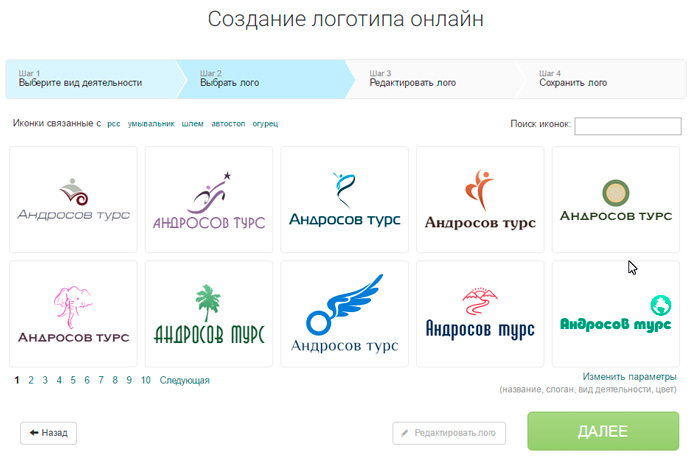
С помощью конструктора логотипов Hatchful вы можете создать идеальный логотип в кратчайшие сроки. Просто выберите профессионально разработанные шаблоны, отражающие категорию вашей отрасли, добавьте и настройте сведения о своем бизнесе и вуаля! Вы создали свой собственный логотип.
Дизайн логотипов по отраслям
Просмотрите сотни профессионально выглядящих дизайнов логотипов, созданных специально для вашего бизнеса.
Beauty logosBusiness services logosClothing logosElectronics and gadgets logosFashion logosFinancial services logosFood logosFurniture logosHealth logosHome logosPhotography logosRestaurant logosService logosSports logosTelecoms service logosArt logosDrink logosFitness logosGarden logosMedia logosSocial media logosTechnology logosOther logosLogos by colorLogos by styleComputer logosTv logosDrone logosVape logosArtificial intelligence logos
Чего ты ждешь?
Как создать отличный дизайн логотипа, чтобы правильно запустить свой бренд? Вы могли бы потратить много времени и денег на то, чтобы получить один профессиональный дизайн. Или вы можете зайти в Интернет и попробовать средство для создания логотипов Hatchful.
на базе
Photo Logo Maker — создайте дизайн логотипа за считанные минуты
Если вы начинаете бизнес в сфере фотографии, вам необходимо разработать логотип для фотографии, который бы обращался к вашей аудитории.
Логотип — это наиболее яркое выражение видения и индивидуальности фотостудии. Поэтому жизненно важно создать логотип, который покажет, кто вы есть, и выделит вас среди конкурентов.
К счастью, здесь может помочь наш конструктор логотипов! Он позволяет вам легко создать профессиональный логотип
для вашего фотобизнеса — навыки дизайна не требуются.
Нужно вдохновение для дизайна?
Ознакомьтесь с некоторыми из крутых идей ниже.
Как сделать свой собственный логотип фотографии
Создайте свой логотип с фотографией
за две минуты, просто введя название своей компании и слоган (если применимо) и нажав «Дизайн».
Расскажите нам немного о своем фотобизнесе, выберите тип логотипа и шрифты, которые вам нравятся, чтобы мы могли создать идеальный логотип для вашего бренда!
Внесите изменения и настройки с помощью нашего редактора логотипов, чтобы воплотить свое видение в жизнь. Вы можете играть со шрифтами, цветами и макетом логотипа — никаких дизайнерских навыков не требуется!
Мгновенно создайте собственный логотип
Фотологотипы для вдохновения
Советы по созданию фотологотипа
Выберите правильный значок
должен. Вам следует рассмотреть возможность использования значка, если вы специализируетесь на определенном типе фотографии, например, шпиль для архитектурной фотографии или вуаль для свадебной фотографии.
Спортивные фотографы могут легко рассказать своей аудитории, о чем они, с помощью оборудования, такого как баскетбольный мяч или перчатка, или человека в движении, например бегуна, в то время как фотографам, работающим при естественном освещении, лучше всего подойдет символ природы, жизнь листа. или цветок.
В дополнение к значкам определенных объектов, формы также могут выполнять большую работу для вашего логотипа; например, фотографы новорожденных должны подумать о выборе абстрактного символа, который передает «молодость», который, вероятно, будет содержать круги, символизирующие цикл жизни. (Тем не менее, вы также можете выбрать более явно связанную с ребенком иконку, например, погремушку или кроватку.) То же самое касается фотографов моды; вместо того, чтобы привязываться к предмету одежды, выберите абстрактный символ или интересную форму, которая говорит о вашем стиле, а не ограничивайте свой бренд одним предметом одежды.
Вы всегда можете выйти за пределы своей зоны комфорта и выбрать значок, который говорит о названии или направленности вашего ремесла. Хотя это может показаться излишним, студия под названием «Blue Moon Photography Studio» должна подумать об использовании луны в качестве своего значка, чтобы укрепить свой бренд и закрепить его в сознании потенциальных клиентов.
Наконец, вы не ошибетесь, выбрав более общий символ камеры или штатива, если вы уравновешиваете его уникальным шрифтом или яркой цветовой палитрой. И, если вы только начинаете или управляете студией, которая выполняет ряд работ и фотосессий, вы можете вообще избежать маршрута значков, чтобы не ограничивать себя каким-либо одним типом фотографии.
Выберите
идеальных шрифтов
Как правило, вы никогда не должны использовать более двух шрифтов в своем логотипе — один для названия вашей компании и один для вашего слогана. Тем не менее, ваш шрифт привнесет индивидуальность в ваш логотип, и использование только одного или двух означает, что вы должны придать внешний вид с самого начала.
Если вы специализируетесь на авангардной фотографии, например,
, вы можете добавить немного бликов к своему шрифту,
, например, игривые засечки на концах букв
(но убедитесь, что выбранный вами шрифт чистый и разборчивый).
Элегантная атмосфера — как для свадебных фотографов или фотосессий беременных
— будет хорошо представлена курсивным шрифтом с тонкими буквами.
Креативные фотостудии и фэшн-фотографы часто используют засечки для создания утонченной атмосферы. Однако вы также можете попробовать использовать собственный шрифт, если хотите подчеркнуть свою творческую сторону; просто убедитесь, что его можно легко изменить, не становясь размытым или неразборчивым.
И, если вы работаете в студии или фотографом общего профиля, вам нужно, чтобы ваши клиенты могли изображать себя в качестве объекта съемки,
независимо от того, кем они являются.
Итак, если это вы, придерживайтесь более традиционного шрифта, например, без засечек, который использует печатные буквы и тонкие веса.
Найдите
лучших цветов
Как и в случае со шрифтами,
цвета несут определенные коннотации, поскольку люди склонны ассоциировать их с определенными эмоциями и чувствами. Поэтому цвета, которые вы выбираете, должны соответствовать типу фотографии, на которой вы специализируетесь.
Например, фотографы, фотографирующие природу и пейзажи, могут использовать естественные тона, такие как зеленый и коричневый; фотографам-портретистам следует рассмотреть классический черно-белый снимок, чтобы у ваших клиентов было пространство для представления своей индивидуальности, выходящей из-под объектива камеры.
Фотографам новорожденных и беременных следует подумать об использовании более мягких, приглушенных тонов, таких как светло-розовый, голубой и желтый, в то время как фотографы спортивных состязаний и боевиков могут захотеть сосредоточиться на цветах, передающих волнение, — красных или оранжевых — с коричневым для дополнительной атмосферы на открытом воздухе. .
Всегда полезно посмотреть, что делают другие фотографы в вашей области и нише
, и черпать у них вдохновение, а затем найти цветовую палитру, которая выделит вас и поможет сделать имя для
своим собственным. бренд фотографии.
Предыдущий
Следующий
Выберите правильный макет
Хотя ваш макет не так важен, как другие элементы дизайна для создания правильного логотипа, для таких фотографов, как вы, важно быть в курсе. Поскольку вы собираетесь ставить водяные знаки на свои фотографии, чтобы объявить свою работу своей собственной, выберите макет, который можно легко уменьшить и который будет хорошо выглядеть на цифровых носителях.