Добро пожаловать в программу adsense как заполнить. Пошаговая регистрация в google adsense
Здравствуйте, уважаемые читатели блога сайт. В сегодняшней статье по теме (помните, что лучшим вариантом будет легализация своей предпринимательской деятельности через ) речь пойдет о системе контекстной рекламы от Google.
Для начинающих вебмастеров заработок на Адсенс имеет одно неоспоримое преимущество перед заработком на контекстной рекламе Яндекса — вам не надо иметь 500 уникальных посетителей в сутки для того, чтобы вас приняли в эту систему (в рекламной сети Яндекса это является основным условием вступления).
Именно это ограничение является камнем преткновения для , желающих . Система же контекста от Гугла в этом плане более демократична и в ней могут зарабатывать на показе контекстной рекламы практически любые сайты, даже расположенные на .
Правда Гугол очень трепетно относится к и довольно часто банит аккаунты, куда добавлены сайты с плагиатом того или иного рода (даже описание возможностей плагиата под запретом — меня, например, пару раз предупреждали, после чего пришлось убрать несколько статей с сайта).
Регистрация и создание аккаунта в Google AdSense
Что примечательно, если вы уже зарегистрировали в системе контекстной рекламы от Гугла свой основной сайт (и он прошел модерацию), то на остальных ваших сайтах вы сможете размещать рекламные объявления AdSense уже без их предварительной модерации. Это очень удобно и существенно упрощает процесс, а также дает возможность заработать молодым сайтам (практически без посещаемости).
Но при всей своей демократичности Адсенс очень серьезно относится к накрутке и фальшивым кликам (действие, произведенное человеком или же программой, имитирующее клик реального посетителя по объявлению контекстной рекламы). Наказание будет очень жестким и незамедлительным. Если заметите, что у вас резко вырос СТР и есть подозрения на склики, то воспользуйтесь Контактной формой по недействительным кликам , во избежание проблем.
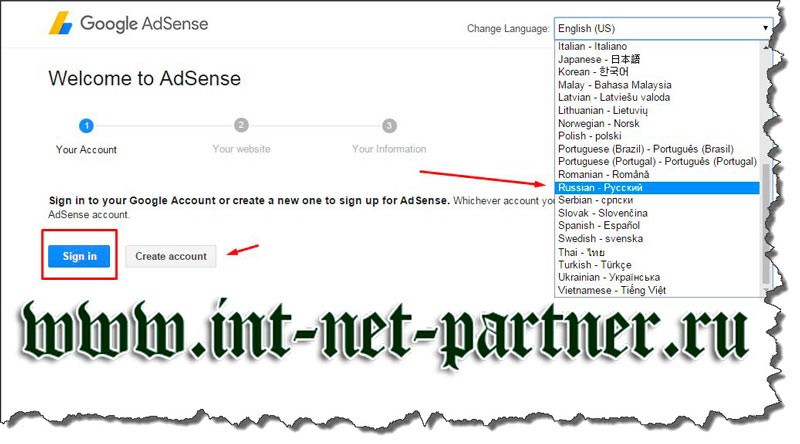
Для начала работы и заработка на этой контекстной рекламе вам понадобится регистрация в системе Гугл Адсенс . Свой аккаунт можно будет создать, перейдя на страницу Google.com/AdSense и щелкнув на кнопку «Зарегистрироваться» (сейчас их главная страница из себя представляет типичный ):
Вас встретит мастер регистрации, который предложит на первом шаге , если таковой имеет место быть (левая синяя кнопка внизу скриншота):
Если аккаунта в этой поисковой системе у вас нет, то придется его завести. Как именно это делается, я уже довольно подробно описывал в статье про , поэтому повторяться будет излишне. Будем считать, что аккаунт у вас уже есть и вам нужно будет в него только войти, нажав соответствующую кнопку.
После успешного входа в свой аккаунт на Google, вас перебросит на второй шаг регистрации в AdSense , где нужно будет ввести УРЛ адрес вашего основного сайта (если его нет, то есть ) и указать его язык:
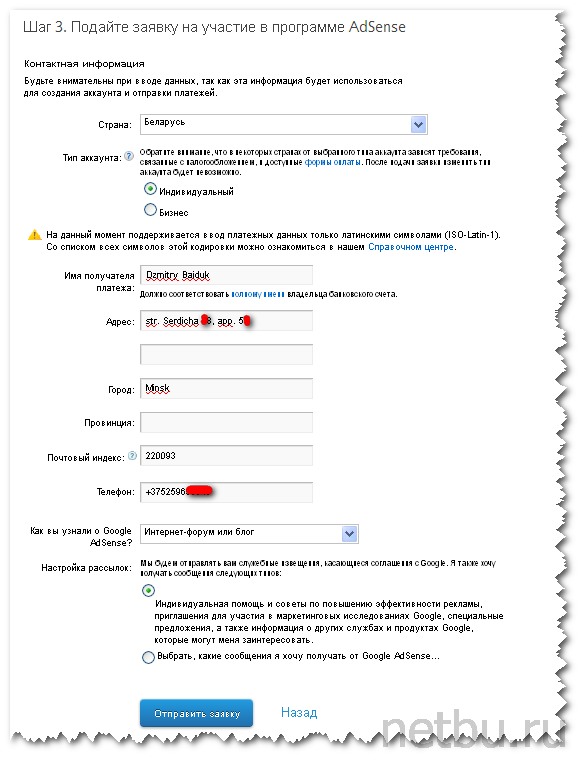
На третьем шаге мастера регистрации в Адсенс вам нужно будет внимательно заполнить все предлагаемые поля:
Персональные данные (полное имя, город и адрес) раньше нужно было вводить латинскими буквами (читайте про , а также про использование для этих целей), а как сейчас — не знаю точно.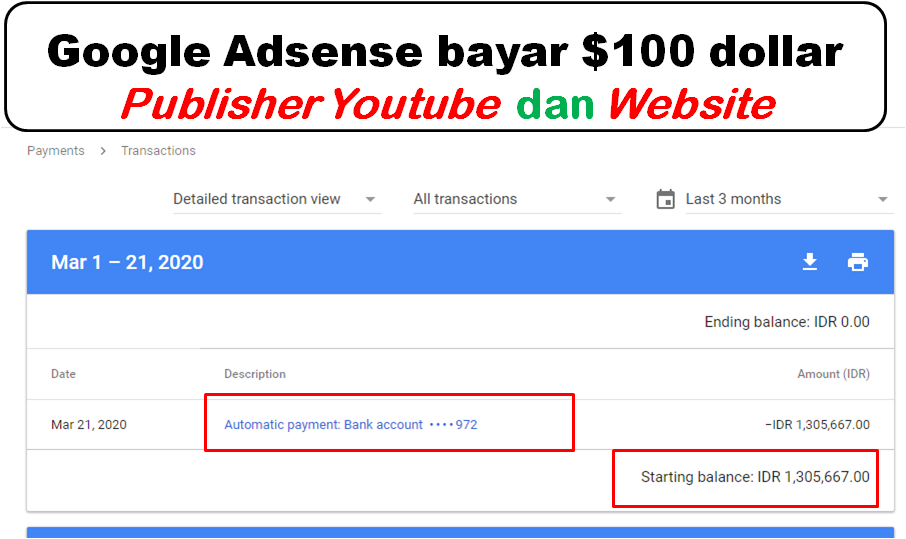 И, естественно, они должны соответствовать действительности, иначе вы не сможете получить заработанные деньги (обналичить чек, хотя сейчас имеют место и альтернативные варианты получения денег — Рапида и банковский перевод).
После этого указанный вами при регистрации сайт будет отправлен на модерацию и примерно через пару дней вам придет письмо (на электронную почту), в котором будет говориться, что ваш проект прошел модерацию и вы приняты в систему контекстной рекламы Google.
Создание и настройка объявлений в Гугл Адсенс
Ну что, бум наращивать число объявлений на странице или пусть остается как есть?
Если хотите обойтись без плагинов и не потерять в функционале, то осмелюсь предложить несколько используемых мною решений (не совсем моих, но заимствованных).
Наверное, я не открою Америки, сказав, что WordPress — это замечательный движок, который разрабатывают профессионалы своего дела. Благодаря чудесному , довольно просто найти тот файл, который бы позволил вставить блок Google AdSense в нужное место шаблона. Я сам в WordPress при вставке кода Адсенса предпочитаю обходиться без плагинов, ибо они излишне нагружают и без того довольно тяжелый для хостинга движок (хотя совсем у меня обойтись, естественно, не получается).
- Хотите вставлять рекламу внутри статей ? Нет проблем. Вам помогут короткие коды. Для этого заходите в папку с файлами темы оформления (по , естественно), которая сейчас используется на вашем блоге (/wp-content/themes/Название_папки_с_вашей_темой_оформления), находите там файл , а если его там нет, то создаете.
Делал я, правда, все это полтора года назад, но, надеюсь, что ничего не поменялось с тех пор.
Именно такой вариант кода я использовал (на разных устройствах будут показываться блоки наиболее подходящих размеров). Правда, я вставлял код через функшион.пхп и поначалу забыл убрать все пробелы в коде, что привело к некоторым перекосам. Но вы то моих не повторите?
Настройка платежей и вывод денег из Google AdSense
Если говорить кратко, то кроме получения чека от Гугла, теперь у россиян есть возможность получить наличные через Рапиду (она позволяет, например, получить деньги на почте, перевести свои кровные в систему , на , банковский или карточный счет и т.
п. при помощи собственного сервиса .
В настройках своего аккаунта в Гугл Адсенсе («шестеренка» — «Платежи» — «Настройки платежей») вы можете выбрать один из трех типов платежей (для России), перейдя по кнопке «добавить способ оплаты»:
В открывшемся окне для россиян будут предложены три способа вывода заработанных в Адсенсе непосильным трудом средств — , счет или Рапида:
Когда сумма заработанных вами на контексте денег перевалит за 10$ , в своем аккаунте вы увидите уведомление о том, что нужно будет подтвердить указанный при регистрации адрес (у меня нет более свежих скринов, к сожалению, но суть от этого не меняется).
Делается это с помощью
Довольно часто возникает проблема с тем, что Pin код не приходит на указанный при регистрации адрес. В хелпе Гугла по этому поводу говорится, что если Вы трижды запрашивали PIN-код и со времени последнего запроса пройдет месяц, то у Вас на главной странице Адсенса появится ссылка на форму, куда можно будет загрузить, например, скан своего паспорта, чтобы подтвердить свой адрес.
Вывод заработанных средств через Rapida Online
Понятное дело, что вывод через Рапиду будет намного предпочтительнее, ибо дальше денежки могут быть в ручном или в автоматическом режиме отправлены в реал десятками различных способов. По идее, в этом случае у вас есть несколько способов вывода денег с Google AdSense в Рапиду Онлайн :
В любом из описанных выше случаев ваши денежки должны будут попасть в рапиду онлайн. Несколько лет назад AdSense внес изменения в правила вывода средств через Рапиду, о которых можно будет почитать подробнее .
Раньше можно было просто зарегистрироваться в Rapida Online и получать средства приходящие с Гугла по почте (не электронной, естественно). Теперь же нужно обязательно идентифицироваться в Рапиде (показать им свой паспорт в их офисе или же выбрать один из обезличенных способов), а также создать шаблон на вывод, ID которого потом и нужно будет вводить в настройках платежей в Адсенсе.
Теперь давайте посмотрим, как можно создать шаблон в Рапиде , например, для автоматического перенаправления денег из Адсенс в ваш кошелек с Вебманями.
Для этого вам нужно будет перейти на вкладки «Оплата » — «Платежные системы» и выбрать нужного получателя платежа:В Rapida Online существуют определенные комиссии , которые платежная система может удерживать с вас. В случае с выводом на Вебмани кошелек она составит 1.4 процента от суммы перевода:
Далее указываете ваш логин (номер сотового), номер рублевого кошелька в WebMoney и максимальную сумму к выводу (15000). После того, как вы нажмете на кнопку «Сохранить как шаблон» , на ваш сотовый придет SMS с кодом (сессионный PIN), который нужно будет ввести на следующем шаге создания шаблона в Rapida.
Ну, и на последнем шаге вам предложат придумать шаблону название (не более 8 латинских цифр и букв, причем начинать название с цифры нельзя) и описание (можно и по русски).
После того, как вы нажмете «Сохранить шаблон», он будет сохранен в базу и доступен из пункта меню «Шаблоны ». Просмотрев данные этого шаблона, вы увидите его уникальный номер, который понадобится для его привязки к вашему аккаунту в Google Adsense:
Все, останется только теперь этот номер в аккаунте Адсенса забить и сохранить произведенные изменения.
В результате следующий платеж вы получите уже через Рапиду.Я последнее время с Рапиды вывожу сразу на расчетный счет индивидуального предпринимателя (настроил шаблон платежа по свободным реквизитам в Rapida) и комиссию при этом берут поменьше (всего 0.9 процента). Правда, последние несколько платежей в Рапиде довольно упорно застревали и их приходилось проталкивать путем вежливого общения с техподдержкой сервиса. До этого же все вообще работало как часы. Кстати, может быть полезна в этом плане данная ветка серча , где можно почерпнуть массу полезной информации.


 Для этого вам нужно будет перейти на вкладки «Оплата » — «Платежные системы» и выбрать нужного получателя платежа:
Выполните следующие действия:
1. Создание аккаунта AdSense
2. Активация аккаунта AdSense
Если аккаунт не будет активирован на этом этапе, вы получите письмо с объяснением причин и рекомендациями по дальнейшим действиям.
Дальнейшие действия
Когда аккаунт AdSense будет активирован, вы сможете начать показ рекламы на своем сайте. О том, как его настроить, читайте .
Если нам не удается активировать ваш аккаунт AdSense
Активация аккаунта AdSense возможна не всегда.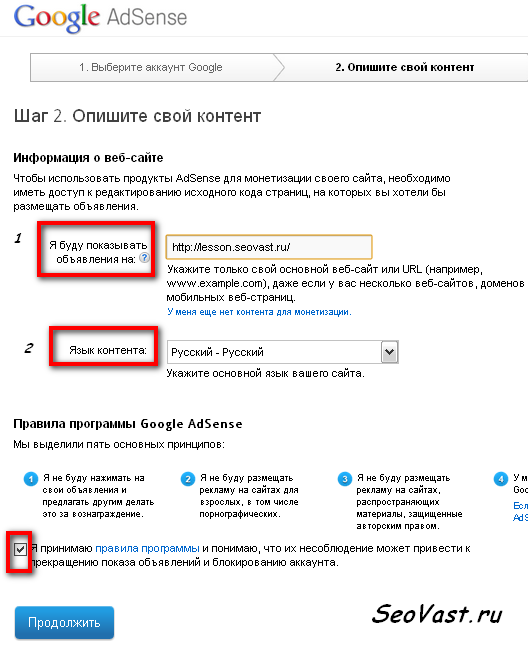 В некоторых случаях вы можете принять необходимые меры и повторить процедуру активации. Посмотрите видео и ознакомьтесь с информацией ниже.
Аккаунт не активирован из-за нарушения правил
Если мы обнаружим на вашем сайте нарушения правил программы AdSense , аккаунт не будет активирован. Прежде чем повторить попытку, необходимо исправить указанные ошибки. Вы также можете использовать для работы с AdSense другой сайт. В этом случае укажите его при активации.
», сегодня уделю время описанию того, как добавить рекламу Google Adsense на свой блог. Для чего придуман это сервис, и как на нём заработать мы уже обсудили. Сегодня же разберем, как проходит регистрация в Гугл Адсенс, основные опции сервиса и типы объявлений. Рассмотрим варианты добавления Adsense на WordPress сайт с помощью специального плагина и путем вставки кода вручную.
Как зарегистрироваться в Adsense?
Когда вы перейдете на сайт google.com/adsense
, увидите страницу на английском. Чтобы перейти в форму регистрации на русском языке, вам нужно кликнуть «Sign in » и выбрать свой аккаунт (электронная почта gmail. com) в Google, либо создать его.
После этого во всплывающем окне выбрать «sign up for an AdSense account today»
Затем, выбрать язык «Русский » и приступать к регистрации.
Используя созданный аккаунт Google, переходите на вкладку «Опишите свой контент ». Тут вам потребуется указать url своего блога и язык его контента. Также важно обратить внимание на правила программы AdSense. Несоблюдение этих правил в будущем может повлечь к исключению сайта из программы. Например, нельзя кликать на рекламные объявления на своем сайте самостоятельно. Более подробные правила Adsense можно посмотреть тут .
На следующем этапе необходимо заполнить контактную информацию.
Чтобы создать аккаунт AdSense, нужно указывать достоверные данные латиницей. От этого будет зависеть, сможете ли вы впоследствии получить заработанные деньги.
В течение недели после
того, как вы прошли процедуру регистрации, вам на почту должно прийти подтверждение того, что ваш сайт принят в программу.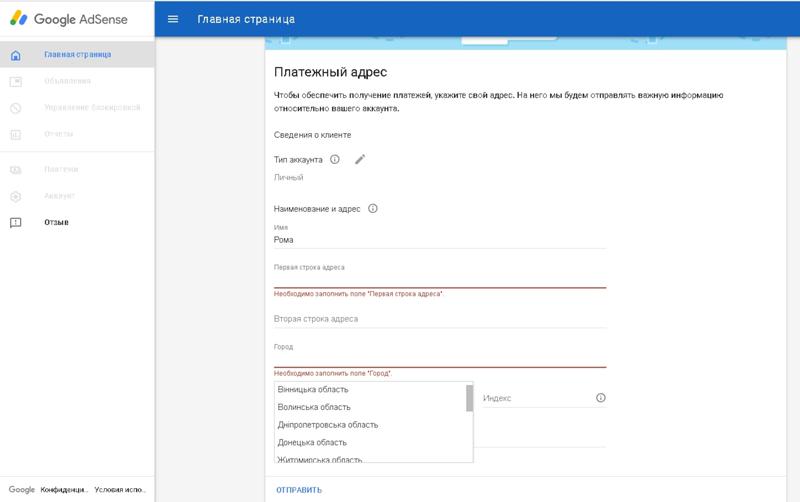
Google AdSense: как настроить? Создание рекламного блока
Когда ваш блог прошел модерацию, вы можете зайти в свой аккаунт на AdSense. На главной странице будет показана статистика ваших доходов, просмотров, кликов и т.д.
Тут вы сможете указать название блока, его размер, тип объявления, создать клиентский канал.
Название вы указываете для своего удобства. Размеры объявлений могут быть самые разные. Исходя из рекомендаций Google, лучше работают горизонтальные блоки: большой прямоугольник (336 x 280), средний прямоугольник (300 x 250), полноразмерный баннер (728 x 90), а также широкий небоскреб (160 x 600). Но в зависимости от дизайна и структуры вашего сайта, вы можете подбирать удобные для вас форматы, а потом отслеживать статистику по ним. Тип объявления, анализируя отзывы о GoogleAdsense, лучше выбирать «Текстовый и графический», это позволит повысить доход. Еще одна полезная функция – клиентские каналы. Она позволяет группировать рекламные блоки по разным признакам: по расположению, размеру, тематике страниц.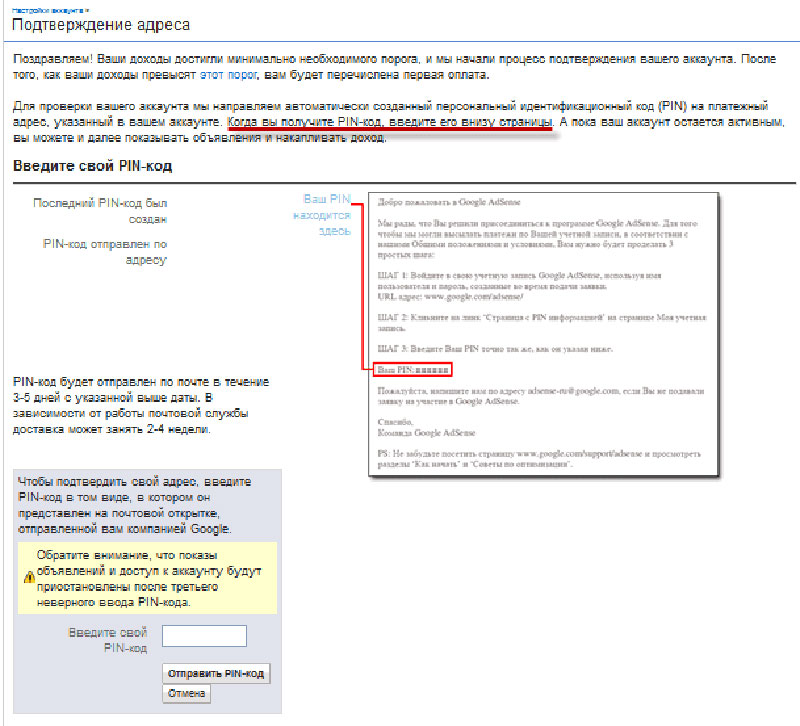 Таким образом, вы сможете отслеживать эффективность каналов (в разделе «Отчеты»), а также включить по ним таргетинг. Т.е. вы сможете предоставить рекламодателю возможность выбрать место размещения, которое вы создали с помощью клиентского канала.
Кроме графы «Клиентские каналы» при создании нового рекламного блока, этот раздел также вынесен в отдельную вкладку. Т.е. вы можете его настраивать уже после того, как составили группу объявлений. Чтобы включить таргетинг, нужно поставить галочку в соответствующем пункте.
Также к текстовым объявлениям можно применить настройки их внешнего вида.
Тут вы выбираете либо уже готовые шаблоны (как показано на картинке), либо можете создать свой стиль, изменяя цвет текста, рамки, фона и т.д.
Плагин для WordPress Adsense
Плагинов для работы с Adsense существует достаточное количество. Расскажу о плагине, который мне кажется наиболее удобным. Это Easy Adsense. Удобен он в первую очередь тем, что переведен на русский язык. Кроме того, он позволит вам разместить рекламу в любом месте блога. Устанавливается плагин для Adsense через инсталлятор, либо добавлением в папку wp-plugins. Далее активируете его в разделе плагинов на своем сайте. После этого выбираете место размещения рекламного блока, который вы создали в Адсенс. В подходящее для него поле, вставляете полученный вами код.
Однако установка плагина не единственный способ добавления кода на сайт. Несмотря на удобство, плагины нагружают движок и если можно обойтись без дополнительной нагрузки, почему бы этого не сделать?
Вставляем код AdSense без плагина
Выглядеть ее код будет так:
| 1 2 3 4 5 | function context_reklama () { return «код Google Adsense» ; } add_shortcode («adsense» , «context_reklama» } ; |
function context_reklama () { return «код Google Adsense»; } add_shortcode («adsense», «context_reklama»};
В данном случае «context_reklama» — название функции для вашего удобства, «код Google AdSense» — полученный вами код в Адсенс, «adsense» — короткий код, который вы сможете вставлять в любом месте на странице для вывода рекламного сообщения.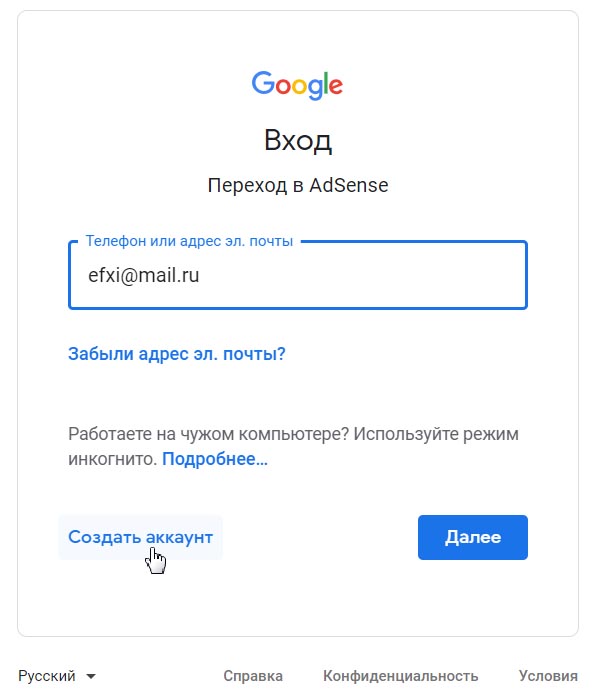
Вставляем созданный код после тега
Добавить adsense-код после заголовков h2-h6
«Код рекламного блока » — полученный вами код в Адсенс. Данная функция позволяет рекламным блокам появляться после каждого тега h3. Однако нужно учитывать, что в Google AdSense существует ограничение по количеству рекламных блоков. Их должно быть не больше трех.
Добавить adsense-код после
Добавить рекламный блок adsense в середину поста WordPress
Данный код определит середину вашей статьи, найдет окончание ближайшего параграфа
И вставит после него блок:
Не показывать на главной странице
Дополнительную информацию по сервису Google AdSense вы можете почерпнуть в справочном центре Adsense. Там можно найти рекомендации о том, как зарегистрироваться в Google Adsense и начать работу с сервисом, а также много ответов по работе в программе.
Если вдруг вы решите не только зарабатывать на контекстной рекламе, но и сами продвигать что-либо с ее помощью, могу порекомендовать удобный сервис .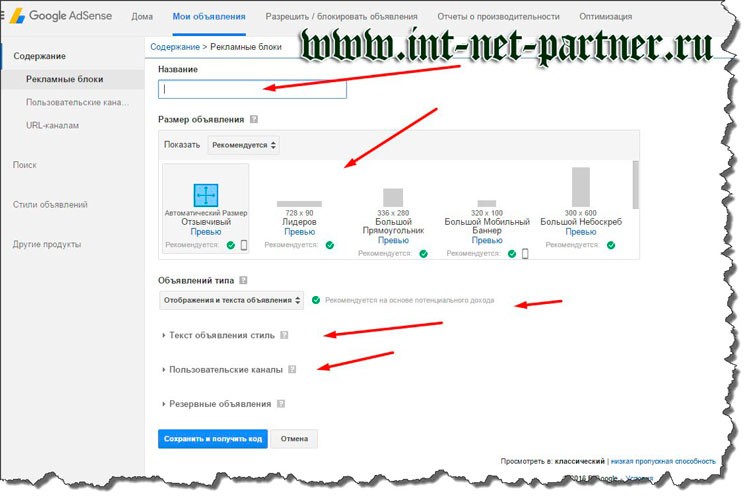 Здесь можно вести рекламу сразу и в Яндекс.Директ, и в Google Adwords. Кстати, все операции автоматизированны, так что сэкономите массу времени и посвятите его целиком и полностью монетизации своего блога.
Надеюсь, сегодняшняя статья упростит ваше сотрудничество с Google AdSense и позволит эффективно размещать контекстную рекламу на своем блоге. До встречи!
Если вы хотите начать зарабатывать на контекстной рекламе в Google AdSense, то вам нужно пройти простую регистрацию в этом сервисе. Сегодня я вам на примере расскажу, как зарегистрировать новый аккаунт AdSense . Для начала стоит отметить, если вы зарегистрировались в любом из сервисов Google, то ваш аккаунт будет действителен для всех сервисов, в том числе и .
Создание нового аккаунта в AdSense
Для регистрации переходим на страницу AdSense
Как видите, стартовая страница представляет собой Landing Page. Если у вас уже есть аккаунт AdSense, то нажимаем кнопку «Войти», если нет – кнопку «Зарегистрироваться »
На втором шаге вас встретит мастер регистрации нового аккаунта
На первом этапе он вам предложит или войти в свой аккаунт в Google, или создать новый.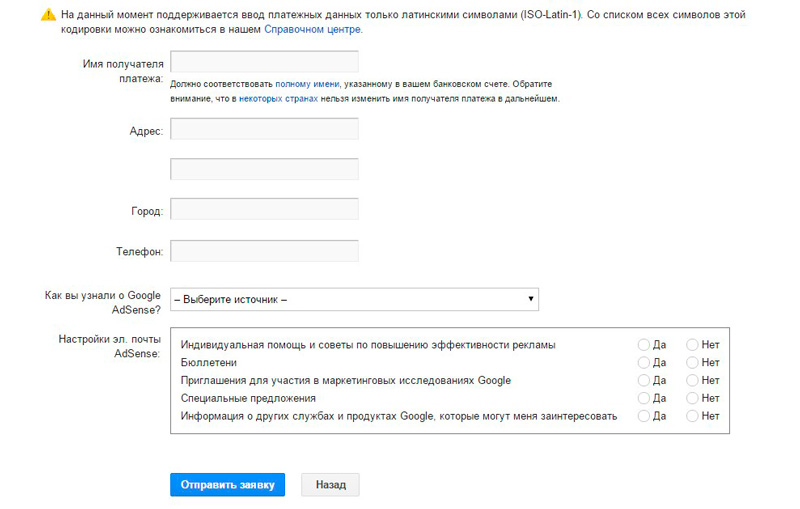 Если вы уже ранее регистрировались в Гугл, то просто нажмите на кнопку «Войти » и продолжите регистрацию в AdSense.
Следующим шагом регистрации в AdSense нужно указать URL своего сайта в поле «Мой сайт » и язык контента вашего сайта. Затем нажать кнопку «Сохранить и продолжить ».
На следующей странице мастера создания аккаунта AdSense будет заполнение личных данных.
Выделенные поля являются обязательными и важными. Так как именно от этого зависят выплаты заработанных денег. AdSense выплачивает деньги посредством почтовой пересылке дорожного чека и банковским переводом. И если личные данные не будут соответствовать действительности, то вы не получите денег. Или придется долго доказывать администрации Адсенс, что вы это на самом деле вы. Я проходил через эту процедуру, скажу – не очень приятно. Пришлось высылать копии паспорта с местом прописки и еще разные документы для подтверждения личности.
Заполнять поля можно на русском языке. Ранее, заполнялись поля только латинскими символами, используя транслитерацию. Номер телефона обязателен, на него будет приходить СМС сообщение с кодом подтверждения при входе в аккаунт Adsense, если система заподозрит, что не вы пытаетесь войти.
Далее нажимаем «Отправить заявку ». В течение недели ваша заявка рассматривается и вам на почту приходит письмо с уведомлением об одобрении вашей заявки на создание аккаунта в Google AdSense .
После этого вы становитесь полноправным участником системы контекстной рекламы AdSense и можете начинать зарабатывать деньги на своем сайте. Как видите, создать аккаунт AdSense не составляет труда. Как зарабатывать? – Об этом поговорим в следующих статьях.
- Каждый автор YouTube сам определяет тематику своего канала и решает, какие видео будет публиковать. Тем не менее мы обязаны поддерживать порядок на платформе и следить за тем, чтобы всем зрителям, авторам и рекламодателям было удобно ею пользоваться. Если вы участник Партнерской программы YouTube, то можете получать доход, публикуя контент, и поэтому мы предъявляем к нему определенные строгие требования.
- Когда вы подадите заявку на участие в Партнерской программе YouTube, мы проверим, соответствует ли ваш канал ее условиям. Такие проверки будут регулярно проходить и после того, как вы станете нашим партнером.

Источники дохода для партнеров
Для каждой из этих возможностей предусмотрены отдельные требования к количеству подписчиков и просмотров. Если при проверке наши специалисты выяснят, что ваш канал или определенный ролик не соответствует необходимым критериям, вы не сможете включить функцию. Мы установили такие ограничения по двум причинам. Во-первых, мы обязаны соблюдать законодательство всех регионов, где доступна та или иная функция. Во-вторых, для нас важно, чтобы доход могли получать только добросовестные авторы.
Не забывайте о том, что проверки могут проводиться на регулярной основе.
Минимальные требования
Для каждой отдельной функции установлены определенные требования. Кроме того, некоторые возможности получения дохода могут быть вам недоступны в соответствии с местным законодательством.
Ниже указано, каким требованиям должны отвечать участники Партнерской программы, чтобы получать доход на YouTube различными способами.
| Требования | |
| Реклама |
|
Easy Google AdSense — Плагин для WordPress
- Детали
- Отзывы
- Установка
- Разработка
Поддержка
Easy Google AdSense plugin makes Google AdSense monetization easier for WordPress. With this plugin, there is no need to manually add AdSense ads/code to different parts of your website. You just enter your Google AdSense Publisher ID in the settings and Google will automatically start showing ads at optimal times when they are likely to perform well for your website and provide a good experience for your users.
Easy Google AdSense Add-ons
- No Ads for WP Users
What is Google AdSense Auto Ads?
Auto Ads is an improved monetization method in Google AdSense. It uses machine learning to make smart ad placement for your website. When this is enabled, Google will analyze your site and show ads only when it thinks they will perform well and provide a good user experience.
Benefits of Google AdSense Auto Ads
- Ads are automatically optimized using machine learning
- Let Google handle ad placement and comply with terms and conditions easily
- Increase revenue by showing ads when they will perform well
- Automatically show Text & display ads, In-feed ads, In-article ads, Matched content, Anchor ads and Vignette ads at optimal times
- Let Google understand the user and show ads at various places on your website
- Optimize your existing ad units
- Automatically trigger optimization features to improve the performance of the ads
- Control the number of ads you show on your pages
- Exclude specific pages on your site from showing Auto ads
- Show a GDPR consent message to your users so they can consent to see personalized ads
- Show a CCPA privacy message to your users for the California Consumer Privacy Act (CCPA)
Supported Ad Formats
In-page ads
Ads that appear within the main body of content on your pages.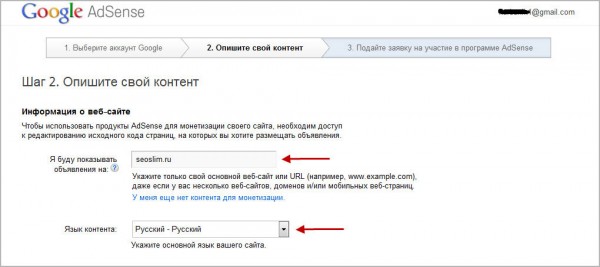
Matched content
Content promotion tool that can increase revenue and engagement.
Ads that appear within the main body of content on your pages.
Anchor ads
Ads that stick to the edge of the user’s screen and are easily dismissible.
Ads that appear within the main body of content on your pages.
Vignette ads
Full screen ads that appear between page loads.
Wide screen ads
Ads that appear on screens wider than 1000px, like desktop (support Anchor and Vignette ads).
How to Use Google AdSense Auto Ads
- Install and Activate the Easy Google AdSense plugin
- Login to Google AdSense account
- Go to Settings > Account > Account information and copy your AdSense Publisher ID
- Login to your WordPress admin dashboard and go to Settings > Easy Google AdSense.
- Paste your AdSense Publisher ID into the Publisher ID field
- Click Save Changes
- Go back to your Google AdSense account dashboard and navigate to My ads > Content > Auto ads.
- Select ad types that you wish to automatically show on your website
- Click SAVE

For documentation please visit the Easy Google AdSense plugin page.
- Easy Google AdSense Settings
- Google AdSense Auto Ads Settings
- Go to the Add New plugins screen in your WordPress Dashboard
- Click the upload tab
- Browse for the plugin file (easy-google-adsense.zip) on your computer
- Нажмите на «Установить сейчас» и нажмите на кнопку активации
Can this plugin be used to automatically add Google AdSense code to a WordPress site?
Да.
Can I use this plugin if I already have some Google ads configured on my website?
Да.
Does this plugin require Google AdSense sign in?
No.
Can this plugin be used on Google AdSense app?
No.
Can this plugin help with Google AdSense sign up?
No.
Can I check my Google AdSense payment with this plugin?
No.
Can I check my Google AdSense earnings with this plugin?
No.
Author is right. This is about something else. Google mark my site as «AdSense Publisher Policy Violation» after installing this plugin.
Probably the easiest AdSense plugin to use out there.
Amazing. simple
Nice and simple
First of all, Thank you for creating this the easiest, simplest, and powerful tool for the Google Adsense. I really liked how it is simple and easy to use.
However, unfortunately, whenever I activate this plug-in every menu items on my website doesn’t work. It freezes my menus. If I deactivate the plug-in, it comes back and works properly.
I installed the plug-in when my wordpress version wasn’t high enough but I updated my wordpress to 5. 0.3 right after I realized. I have deleted and re-installed the plug-in but it keeps freeze my menus out whenever I activated it. Like I said, if I deactivate my homepage works properly.
Please help me 🙂
0.3 right after I realized. I have deleted and re-installed the plug-in but it keeps freeze my menus out whenever I activated it. Like I said, if I deactivate my homepage works properly.
Please help me 🙂
This pulgin is very helpful to me
Посмотреть все 6 отзывов
«Easy Google AdSense» — проект с открытым исходным кодом. В развитие плагина внесли свой вклад следующие участники:
Участники
- Noor Alam
«Easy Google AdSense» переведён на 2 языка. Благодарим переводчиков за их работу.
Перевести «Easy Google AdSense» на ваш язык.
Заинтересованы в разработке?
Посмотрите код, проверьте SVN репозиторий, или подпишитесь на журнал разработки по RSS.
1.0.6
- Added support for the No Ads for WP Users add-on.
1.0.5
- Ads are no longer shown when a user is logged in as an administrator.
1.0.4
- Updated the ad code that allows AdSense to trigger optimization features earlier to improve the performance of the ads.
1.0.3
- Updated the ad code to use the latest AdSense API
1.0.2
- Easy Google AdSense now trims the value entered in the settings
1.0.1
- First commit
Мета
- Версия: 1.0.6
- Обновление: 2 месяца назад
- Активных установок: 9 000+
- Версия WordPress: 4.9 или выше
- Совместим вплоть до: 6.1.1
- Версия PHP: 5.2.4 или выше
- Языки:
English (US), Russian и Swedish.
Перевести на ваш язык
- Метки:
ad manageradsadsensegooglegoogle adsense
- Дополнительно
Оценки
Посмотреть все
- 5 звёзд 5
- 4 звезды 0
- 3 звезды 1
- 2 звезды 0
- 1 звезда 0
Войдите, чтобы оставить отзыв.
Участники
- Noor Alam
Поддержка
Решено проблем за последние 2 месяца:
1 из 1
Перейти в форум поддержки
Пожертвование
Would you like to support the advancement of this plugin?
Пожертвовать на развитие плагина
AdSense и Google Ads расстаются с российскими СМИ (Прощай, доход от рекламы!)
Последний раз это сообщение было обновлено 23 марта 2022 г.
Российским государственным СМИ и другим каналам было веб-сайты, приложения и видео на YouTube от Google 26 февраля. Это произошло после аналогичных действий со стороны Meta Platform Inc (FBO), владельца Facebook, который запретил российским государственным СМИ размещать рекламу в Facebook или получать доход от рекламы в Facebook на своих сервисах.
Из-за этих суровых обстоятельств подразделение Google YouTube остановило монетизацию AdSense на всех принадлежащих России каналах Youtube, а затем монетизацию веб-сайтов и приложений.
Сюда входят все российские каналы, связанные с текущими санкциями (например, санкции Европейского Союза).
Рекламные места в основном контролируются Google, и, поскольку Youtube здесь принадлежит Big G, российские каналы Youtube могут попрощаться со своими зарплатами AdSense. Google также запретил российским государственным СМИ продолжать использовать свои рекламные технологии.
Российские издатели и ютуберы не смогут монетизировать свои сайты и приложения через AdSense, Google AdExchange , Google AdMob и т. д., которые раньше были их основным источником дохода от рекламы.
Кроме того, российские веб-мастера не смогут покупать или продавать рекламу через Google Tools. СМИ не могут размещать рекламу в Google Gmail и сервисах монетизации поиска.
Европейский союз объявил о санкциях против таких людей, как Маргарита Симоньян, которую называют главным редактором RT и ведущей фигурой российской пропаганды.
«В связи с чрезвычайными обстоятельствами в Украине мы принимаем ряд мер» — Представитель YouTube Раздел «Тренды». Российские медиа-каналы любого типа больше не будут доступны в Украине после запросов украинского правительства.
Действия по запрету монетизации были предприняты сразу после того, как министр цифровой трансформации Украины обратился в YouTube с просьбой заблокировать все пропагандистские российские каналы, такие как РИА Новости, ТАСС, Россия24 и т. д.
RT, также известная как «Russia Today», основанная в 2005 году, была обвинена западными властями в ежедневной дезинформации. Несколько законодателей и пользователей призвали Google принять строгие меры против спорных веб-сайтов и видеоканалов, связанных с российским правительством, которые не должны получать прибыль от распространения дезинформации и фейковых новостей.
Каналы на YouTube зарабатывают деньги на рекламе, которая появляется, когда пользователи просматривают свои видео через AdSense. Благодаря рекламе на 26 поддерживаемых ею каналах YouTube Россия за последние два года заработала от 7 до 32 миллионов долларов.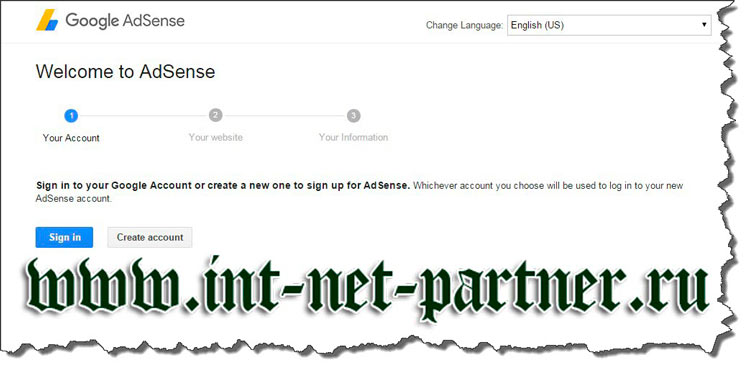
За последние несколько дней YouTube удалил сотни российских медиа-каналов, в том числе некоторые за «скоординированные методы обмана», термин YouTube для обозначения дезинформации.
Когда дело доходит до распределения доходов от рекламы, YouTube ранее сообщал, что не относится к финансируемым государством медиа-каналам иначе, чем к другим каналам, но поскольку обстоятельства изменились, их доходы от рекламы будут запрещены. Первоначально Германия запретила RT в начале февраля, в результате чего Россия закрыла свое московское бюро Deutsche Welle (немецкое СМИ).
Российский государственный регулятор связи сообщил, что 27 февраля направил в Google письмо с просьбой восстановить российские медиаканалы на YouTube в Украине. 26 февраля Москва заявила об ограничении доступа к Facebook компании Meta Platform Inc, поскольку она подвергала цензуре российский медиа-контент на платформе.
Не позволить худшему из человечества транслироваться через Google
Google уже с середины февраля находился под сильным давлением, чтобы выбрать сторону после вторжения Украины.
Масштабы и вездесущность социальных сетей, таких как Google, Facebook и Youtube, дают им уникальную силу, но они являются технологическими гигантами, ориентированными на получение прибыли, поэтому резко принципиальная позиция может повлиять на их прибыль.
С тех пор, как на прошлой неделе Москва объявила войну соседней Украине, осажденная страна призвала Google отключить Россию, а Facebook отключил российские рекламные службы за отказ подчиниться требованиям Кремля.
Нет AdSense Paychecks за распространение дезинформации
Технологические гиганты столкнулись с препятствиями в отношениях с авторитарными правительствами, в том числе в России, где Google и Apple выполнили распоряжение правительства об удалении оппозиционного приложения и подверглись критике.
Индустрию рекламных технологий обвиняют в том, что она не делает все возможное для подавления опасной дезинформации, касающейся вторжения в Украину по мере обострения кризиса.
Генеральный директор Google Сандер Пичаи предпринял действия, чтобы запретить российским государственным СМИ использовать их платформу, опубликовав запрос сенатора США Марка Уорнера.
Хотя технологические компании гордятся тем, что защищают свободу слова и демократические принципы, их также обвиняют в получении миллиардов долларов от рекламы на платформах, которые могут негативно повлиять на их пользователей.
Вторжение в Украину происходит в то время, когда эти доминирующие платформы социальных сетей, такие как Facebook и YouTube, столкнулись со значительным падением своей стоимости из-за опасений по поводу таких факторов, как замедление роста и стресса в ключевом бизнесе по монетизации рекламы.
Дополнительную информацию о текущих правилах в отношении контента для издателей можно найти здесь: https://support.google.com/publisherpolicies/answer/10502938
Последний ответ Большой Джи относительно российского вторжения в Украину заключается в приостановке рекламы Google в России. Многие объявления конца февраля 2022 года отображали ложные данные о вторжении. После того, как AdSense и доходы от рекламы были отключены за неделю до остановки рекламы Google в России, Google поддерживает Украину и не позволит российским государственным СМИ извлечь выгоду из этой войны за финансовую выгоду.
Google приостановил свою рекламную деятельность в России, включая поиск, YouTube и медийный маркетинг. В результате того, что в России работает более 100 сотрудников, они сохраняли осторожный подход к российскому правительству на протяжении всего кризиса. Российские официальные лица угрожали преследованием лиц, работающих в компаниях, которые в прошлом действовали с нарушением законодательства страны.
После запрета RT и Sputnik в Европе Google также заявила, что не допустит, чтобы контент российских издателей попадал в тренды или отображался в Новостях Google. Российские угрозы крупным технологическим компаниям действительно показывают, как онлайн-платформы превращаются в поля сражений по распространению дезинформации, и ответ Google более силен, чем любой другой государственный орган.
Заключение
MonetizeMore поддерживает Украину и поддерживает цифровую журналистику в эти трудные времена.
Если вы хотите узнать больше о диверсификации ваших доходов от рекламы, MonetizeMore может помочь с назначением ставок в заголовках PubGuru.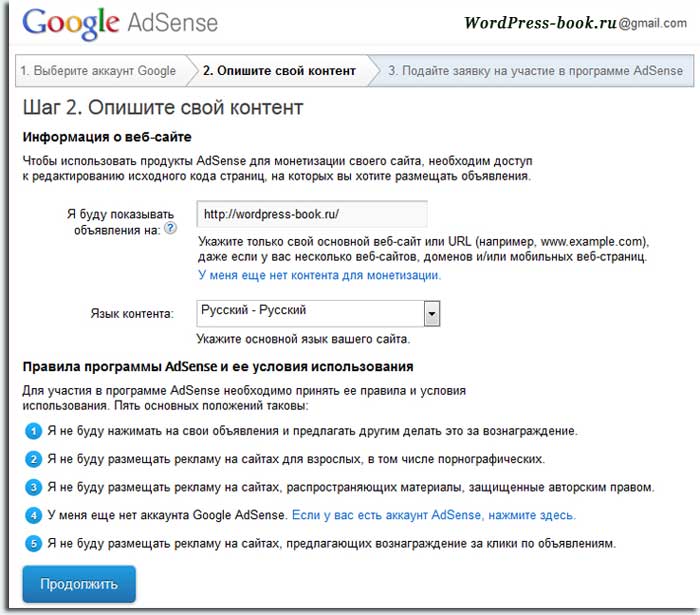 Начните сегодня!
Google блокирует RT и другие российские каналы от заработка на рекламе , приложений и видеороликов на YouTube, что похоже на действия Facebook после вторжения в Украину.
Ссылаясь на «чрезвычайные обстоятельства», подразделение Google YouTube заявило, что оно «приостанавливает возможность монетизации ряда каналов на YouTube». Среди них несколько российских каналов, связанных с недавними санкциями, например, со стороны Европейского Союза.
Размещение рекламы в основном контролируется YouTube.
Позже Google добавил, что он также запрещает российским государственным СМИ использовать его рекламную технологию для получения дохода на своих собственных веб-сайтах и в приложениях.
Кроме того, российские СМИ не смогут покупать рекламу через Google Tools или размещать рекламу в таких сервисах Google, как поиск и Gmail, заявил пресс-секретарь Майкл Асиман.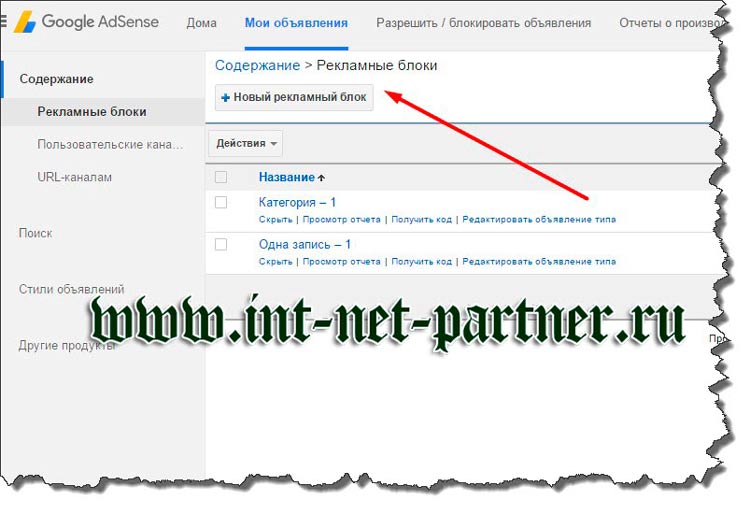
«Мы активно следим за новыми разработками и при необходимости предпримем дальнейшие шаги», — сказал Ациман.
В среду Европейский союз обнародовал санкции в отношении таких лиц, как Маргарита Симоньян, которую он назвал главным редактором RT и «центральной фигурой» российской пропаганды.
Видео из затронутых СМИ также будут реже появляться в рекомендациях, сказал представитель YouTube Фаршад Шадлу. Он добавил, что RT и ряд других каналов больше не будут доступны в Украине после запроса украинского правительства.
В субботу министр цифровой трансформации Украины Михаил Федоров сообщил в Twitter, что связался с YouTube, «чтобы заблокировать пропагандистские российские каналы, такие как Россия 24, ТАСС, РИА Новости».
RT и Симоньян не ответили на запросы о комментариях. YouTube отказался назвать другие запрещенные каналы.