

Создатель видео для инстаграм онлайн — создавайте вовлекающие видео для инстаграм
Создавайте красивые идеальные видео для инстаграм онлайн
Выберите видеоОнлайн редактор видео для инстаграм
Вы устали от того, что инстаграм не принимает ваши видео из-за неверных параметров и длительности? Вы загрузили видео и оно выглядит нелепо в рамке? Воспользуйтесь VEED и больше никогда об этом не беспокойтесь!
Вам больше не нужно нанимать профессионального видеоредактора, чтобы создавать идеальные видео для инстаграм. Онлайн создатель клипов для инстаграм от VEED позволяет вам без труда редактировать видео; опыт не требуется. Когда вы загрузили видео, вы можете выбрать доступный пресет. Выберите инстаграм и VEED автоматически изменит размер вашего видео так, чтобы оно подошло под параметры инстаграм.
А на счет длины ваших видео, вы увидите это на таймлайне. Без труда обрезайте, разделяйте и выравнивайте ваши видео курсором и нажатием на инструмент разделить. Это займет всего несколько минут, чтобы создать идеальное видео для инстаграм!
Как создать видео для инстаграм
Загрузите видео
Загрузите свое видео в VEED или выберите одно из стоковых — все онлайн, не требуется программа — затем вы можете начать обрабатывать видео для инстаграм. .
.
Редактируйте ваше видео и выберите пресет инстаграм
Кликните в настройках в верхнем левом углу на меню и выберите инстаграм из выпадающего списка, под параметром размер. Редактируйте ваше видео, чтобы сделать его еще более притягательным.
Экспорт
Когда вы довольны своим видео, просто кликните ‘Экспорт’. Скачивайте видео в предпочитаемом вами формате.
‘Видео для инстаграм’ Пошаговая инструкция
Изменяйте размер для разных соцсетей
Вы можете изменять размер ваших видео не только для инстаграм, но также же и для других платформ. Создайте идеальное видео для YouTube, TikTok, Twitter, ии другого. Это очень просто. Просто выберите ваше видео, кликните настройки и затем кликните на соцсеть из выпадающего списка, под параметром размер. VEED автоматически изменит размер вашего видео под конкретное приложение или вебсайт.
Используйте стоковые видео и персонализируйте их
VEED также оснащен стоковыми видео и вы можете использовать их, если не хотите записывать свое. Выберите видео из нашеей коллекции и персонализируйте его. Вы можете добавить изображения, текст и другое. Стоковые видео профессионально снято, так что вам не нужно переживать о их качестве. Все, что вам нужно это по своему отредактировать их. Добавьте сообщение, фото, дополнительный текст или заголовок. Вы можете также добавить музыку, чтобы создать классное музыкальное видео!
Конвертируйте видео для инстаграм
Инстаграм принимает только такие форматы, как MP4 и MOV. Если ваше видео в формате MKV вы можете использовать VEED чтобы конвертировать его в MP4. Это очень просто! Просто загрузите ваше видео, отредактируйте при необходимости и выберите MP4 или иной формат из опций скачивания. Это убедит вас в том, что видео может быть загружено в инстаграм с любого устройства. Также при желании можно преобразовать видео и в другие форматы. Конвертируйте из и в MP4, MOV, AVI, и другое!
Часто Задаваемые Вопросы
Открыть больше:
- Создатель инстаграм рилс
- Создатель инстаграм сторис
- Создатель Рекламы Инстаграм
Что говорят про VEED
Veed is a great piece of browser software with the best team I’ve ever seen. Veed allows for subtitling, editing, effect/text encoding, and many more advanced features that other editors just can’t compete with. The free version is wonderful, but the Pro version is beyond perfect. Keep in mind that this a browser editor we’re talking about and the level of quality that Veed allows is stunning and a complete game changer at worst.
Chris Y.
I love using VEED as the speech to subtitles transcription is the most accurate I’ve seen on the market. It has enabled me to edit my videos in just a few minutes and bring my video content to the next level
Laura Haleydt — Brand Marketing Manager, Carlsberg Importers
The Best & Most Easy to Use Simple Video Editing Software!
I had tried tons of other online editors on the market and been disappointed. With VEED I haven’t experienced any issues with the videos I create on there.
It has everything I need in one place such as the progress bar for my 1-minute clips, auto transcriptions for all my video content, and custom fonts for consistency in my visual branding.
Diana B — Social Media Strategist, Self Employed
Больше чем создатель видео для инстаграм
Вы можете использовать VEED для создания инстаграм историй и привлечения аудитории, но вы также можете создавать публикации подходящие для Facebook, Twitter, TikTok и других социальных медиа платформ. Вместе с VEED вы можете использовать одно и тоже видео и кастомизировать его для Facebook и других медиа, включая YouTube. VEED может автоматически изменить размер вашего видео. Он обладает мощным редактором и работает прямо с вашего браузера. Не нужно скачивать программу!
Выберите видеоКак задать нужный размер видео для Instagram (на компьютере)
Даже если вы снимали видео на смартфон, иногда перед публикацией может потребоваться отредактировать его на компьютере. Это особенно актуально, если вы хотите добавить спецэффекты или обрезать одно и то же видео под разные типы публикаций.
В тех случаях, когда вам необходимо адаптировать видео под нужный размер, пригодится VSDC – бесплатный редактор видео на Windows. VSDC подойдёт как для внесения небольших изменений в видео, так и для полноценного монтажа и цветокоррекции. Инструментом можно пользоваться абсолютно бесплатно, и при этом он не добавляет водяные знаки на видео после экспорта.
Чтобы быстро обрезать или адаптировать видео под размеры Instagram, в VSDC есть специальные преднастроенные профили, поэтому подгонять размеры вручную также не придётся.
В инструкции ниже мы расскажем, как использовать VSDC, чтобы применить нужный размер к видео перед публикацией в ленте Instagram, а также в Stories, Reels и IGTV.
Скачать бесплатный редактор VSDC
Как создать проект для Instagram в VSDC
Самый быстрый способ применить корректный размер к видео в VSDC – это создать пустой проект с требуемыми параметрами. Таким образом, любое видео, которое вы добавите в этот проект, автоматически адаптируется под его размеры.
Шаг 1. Создайте пустой проект в VSDC
Запустите VSDC на компьютере и выберите опцию Пустой проект, чтобы создать новый проект с пользовательскими настройками. Во всплывающем окне выберите Устройство ➝ Instagram затем откройте меню Разрешение.
В зависимости от того, какой формат публикации вы планируете, вам подойдут следующие опции:
- Видео для публикации в ленте Instagram – 4:5 или 1:1 (максимальное разрешение 1080×1080 или 1080×1350)
- Видео для Instagram Stories, Reels или IGTV – 9:16 (максимальное разрешение 1080×1920)
Обратите внимание на то, что в меню доступны разные варианты разрешения как для вертикального, так и для горизонтального режимов. При этом, естественно, стоит выбирать максимально высокое разрешение, если качество вашего оригинального видеофайла ему соответствует.
После того, как вы определились с настройками, нажмите Принять.
Шаг 2. Импортируйте видео в проект
Чтобы добавить ваше видео в созданный проект, используйте кнопку Добавить объект в верхнем меню или соответствующую опцию для импорта файлов слева. Добавленное видео будет адаптировано под разрешение проекта, которое вы выбрали на предыдущем этапе. Это значит, что промежутки между размером сцены и размером видео, если таковые имеются, будут заполнены фоновым цветом.
По умолчанию, цвет фона проекта – чёрный, однако, вы можете выбрать любой другой цвет во всплывающем окне шагом ранее.
Шаг 3. Выполните кадрирование
На данном этапе у вас есть два варианта: экспортировать видео с цветным фоном или кадрировать его, обрезав под размеры Instagram. В первом случае, просто перейдите во вкладку Экспорт проекта и сохраните видео в нужном формате. Во втором случае, выберите опцию Обрезать края ➝ Выбрать область обрезки в верхнем меню редактора.
В окне обрезки выберите Установить размер по соотношению сторон сцены ➝ Установить максимальный размер. Обратите внимание на то, что рамку кадрирования, которая определяет область обрезки кадра, можно двигать по вашему усмотрению.
Как только вы определитесь с областью кадрирования, нажмите Ок.
Шаг 4. Экспортируйте видео
Если вы готовы сохранить видео на компьютер, перейдите во вкладку Экспорт проекта и нажмите на кнопку Экспортировать. Поскольку все необходимые параметры проекта вы задали в начале работы, дополнительные настройки на данном этапе не требуются. Тем не менее, если вы решили что-то изменить, вы можете сделать это, используя меню Изменить профиль под окном предпросмотра.
Всё готово! Теперь вы знаете, как можно быстро адаптировать размер видео под ленту Instagram, Stories, IGTV и Reels.
Рекомендованные настройки для публикации видео в Instagram
Если вы ищете общие рекомендации по размеру видео для Instagram, они следующие:
- Формат видео – MP4 (также MPEG-4)
- Кодек – H.264
- Количество кадров в секунду – 30 fps
- Ширина видео – 1080 пикселей
Видео меньшего размера (например, с шириной 600 пикселей) допустимы, однако, стоит понимать, что это скажется на качестве итогового контента.
Что касается наилучших разрешения и соотношения сторон, у вас есть несколько опций.
Для публикации видео в ленте, используйте соотношение сторон 1.91:1 (горизонтальный режим) или 4:5 (портретный режим). Как правило, второй вариант предпочтительнее, потому что видео, снятое в портретном режиме, занимает большую часть экрана – а значит, вовлечённость зрителя будет выше. Лучшие варианты разрешения в данном случае – это 1080×1350 и 864×1080. Если во время съёмки видео вы забыли перейти в портретный режим, предпочтительным решением будет соотношение 1:1 (то есть, квадрат). В таком случае, оптимальное разрешение —1080×1080.
Для Stories и Reels идеальное соотношение сторон – это 9:16 при разрешении 1080×1920 пикселей. Оба формата публикаций рассчитаны строго на вертикальные видео, и в идеале, контент для них вы должны изначально снимать в портретном режиме.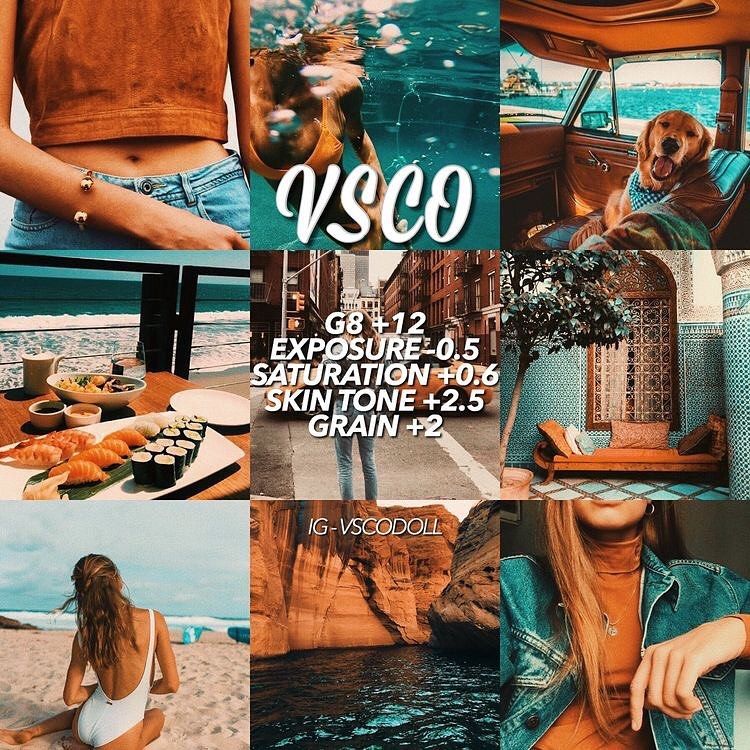
Наконец, при публикации видео в IGTV, вы можете использовать как вертикальные видео с соотношением сторон 9:16, так и портретные видео с соотношением сторон 16:9. Однако имейте в виду, что при просмотре IGTV в ленте, видео будет загружаться в портретном режиме (поэтому и здесь вертикальные видео предпочтительнее).
Бонус. Как быстро разбить видео на части перед публикацией в Instagram
Если продолжительность вашего видео дольше, чем допустимый максимум, вы можете разбить видеофайл на части с помощью маркеров. Этот приём особенно удобен, если вы планируете публиковать несколько видео последовательно в Stories или в карусели.
Чтобы разбить видео на части с помощью маркеров, вернитесь во вкладку Редактор и разместите курсор на моменте, где необходимо сделать разрез. Добавьте маркер из меню инструментов, выберите Маркер разбивки и нажмите Ок.
Нет никаких ограничений на количество созданных маркеров, поэтому вы можете повторить данные действия столько раз, сколько это необходимо. Во вкладке Экспорт проекта, откройте меню Дополнительные параметры и выберите опцию Разбить файл по маркерам. Затем снимите галочку с опции Объединить сцены в одну.
В результате, видео будет сохранено в виде нескольких файлов, в соответствии с расставленными маркерами. Ну а поскольку в Instagram теперь доступна загрузка файлов с десктопа, всё, что останется сделать на этом этапе – это открыть ваш аккаунт в браузере и загрузить полученные видео.
Ещё пара советов о том, как публиковать видео в Instagram
Применить нужный размер к видео для Instagram не так сложно, даже если вы по ошибке выбрали неверный режим съёмки. Однако помимо размера, есть ещё несколько важных моментов, о которых стоит помнить перед публикацией. Вот некоторые из них:
- убедитесь в том, что вы сохранили видео в формате MP4. Если ваше видео снято в каком-либо другом формате, используйте бесплатный видеоконвертер.
- изучите настройки камеры, на которую вы снимаете для Instagram, чтобы узнать, как получить видео в максимальном качестве.
 При перекидывании видео с устройства на устройство используйте решения, которые сохраняют качество.
 - используйте субтитры и подписи. Большинство листают ленту с выключенным звуком. Если в вашем видео присутствует речь, добавьте текст, чтобы донести суть до всех категорий пользователей.
 При перекидывании видео с устройства на устройство используйте решения, которые сохраняют качество.
Наконец, для удобства вы можете использовать платформы для планирования публикаций в социальных сетях. Они не только экономят время, но и позволяют планировать публикации с десктопа, а также анализировать их эффективность. Если вы не знаете, с чего начать, Buffer и Hootsuite – отличные варианты с бесплатными планами.
Остались вопросы по поводу кадрирования видео для Instagram? Напишите нам на Этот адрес электронной почты защищен от спам-ботов. У вас должен быть включен JavaScript для просмотра., и мы постараемся помочь.
Скачать Бесплатный
Видеоредактор
Вы можете узнать больше о программе на странице описания продукта Бесплатный Видеоредактор
Топ-10 БЕСПЛАТНЫХ приложений для редактирования изображений, подходящих для вашей эстетики в Instagram | by Smriti Vyas
У каждого креатива в Instagram есть личная эстетика, которая определяет его и делает уникальным.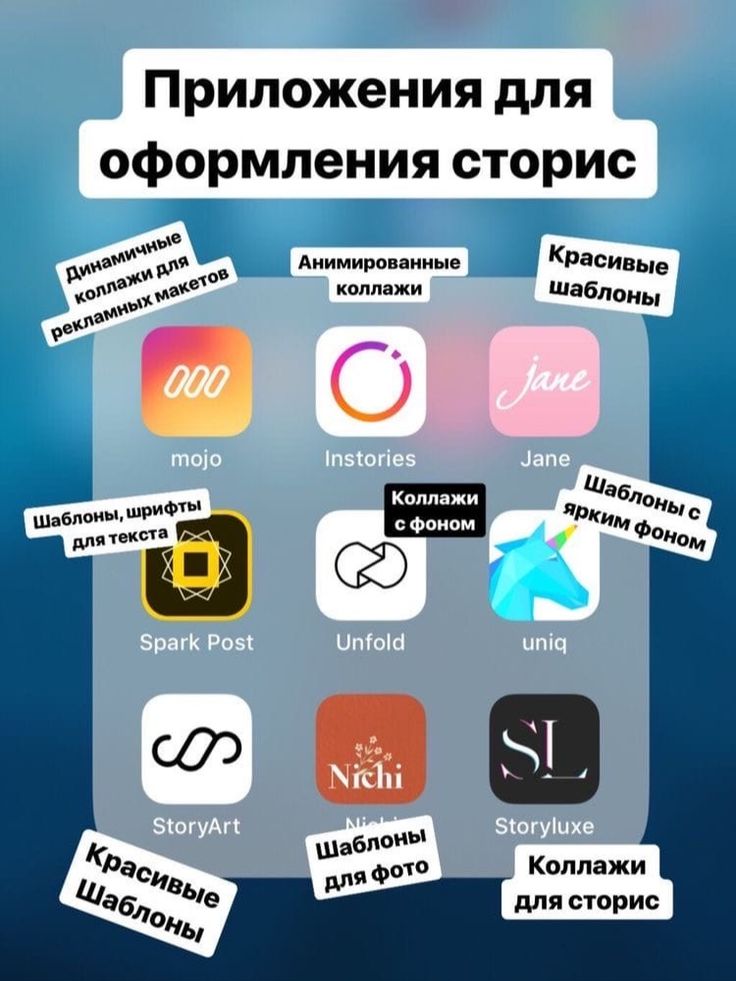 Вот руководство, которое поможет вам с лучшими бесплатными приложениями для редактирования!
Каждое объявление в Instagram имеет личную эстетику, которая определяет его и делает уникальным. Этот довольно нетрадиционный и «оцифрованный» способ выражения своего творчества через свои каналы возможен только с помощью приложений для редактирования фотографий. Тем не менее, многие из этих приложений стоят дорого, что делает их доступными только для тех, кто может позволить себе заплатить огромную цену за уникальные фильтры и пресеты, которые они считают привлекательными. Поскольку деньги никогда не должны мешать творчеству и искусству, мы здесь, чтобы рассказать вам о 10 лучших БЕСПЛАТНЫХ редакторах изображений, которые помогут вам сделать свой Instagram таким, каким вы хотите.
 д., ультрасовременная атмосфера делает его чрезвычайно привлекательным и шикарным. Наряду с этими причудливыми, но современными эффектами, он также имеет несколько наклеек и текстовых опций, которые чрезвычайно уникальны и создают атмосферу тысячелетнего ретро 2000-х годов. Например, стикеры для всплывающих окон для окон, стикеры для Windows BG и т. д. Обязательно стоит попробовать это приложение, даже если просто для развлечения, оно наверняка вызовет ностальгию и вспомнит начало 2000-х. Тем не менее, нужно быть терпеливым с количеством рекламы, которая прерывает ваше редактирование, поскольку она не свободна от рекламы. (для пользователей Android и IOS).
 Вот учебное пособие, которое нужно запустить —
2. Riokie CAM Редактор изображений
с более чем 50 различными фильтрами, камеру Roocie имеет лучшие фильтры с теплым тоном, которые. не портить и не ухудшать качество изображения. Наряду с набором фильтров приложение предлагает несколько текстур и настройку, позволяющую регулировать контрастность, экспозицию, резкость и т.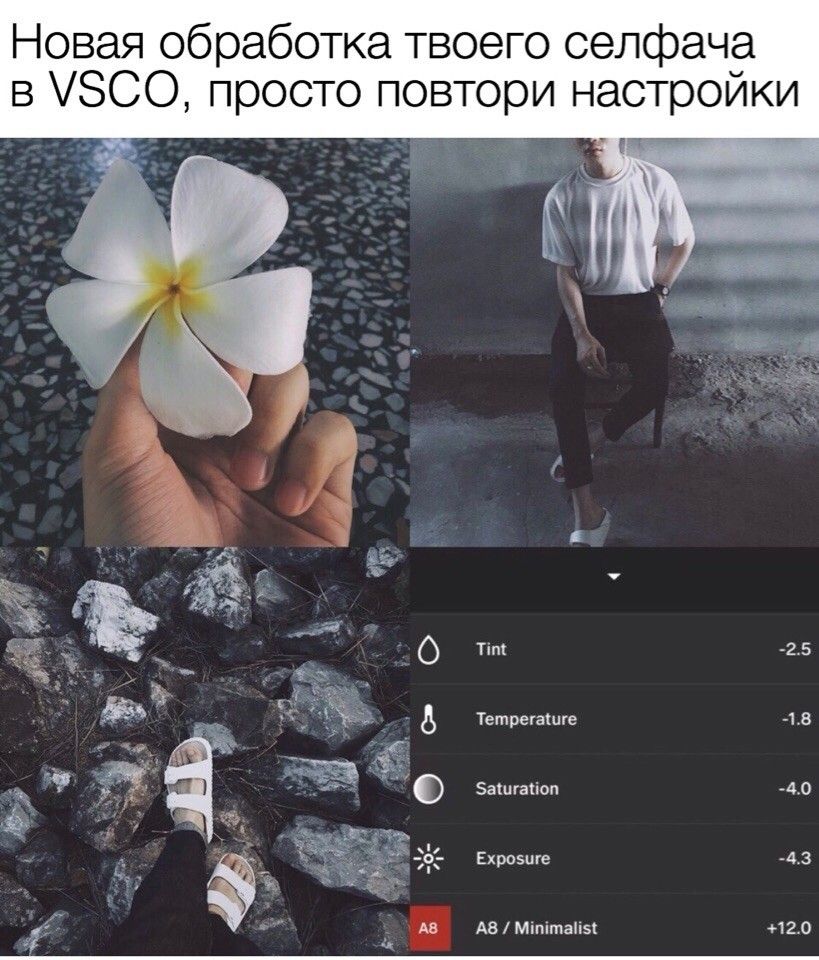 д. Вы даже можете создать свою собственную предустановку и исследовать свои личные цвета, тона и настройки, которые соответствуют вашим творческим способностям. . Помимо этого, вы также можете использовать наклейки или создавать сетки и коллажи. (для пользователей iOS)
H ERE является учебником, который вы запустите —
3. Редактор изображений с изображением
Snapseed. самые популярные и используемые приложения для редактирования изображений, и имеет несколько различных фильтров и настроек. Немного более профессиональный и потребует больше технических знаний для редактирования, но это одно из лучших приложений, которое поможет вам редактировать ваши изображения и предоставить вам высококачественные изображения. Известно, что компьютерный редактор можно перенести на ваш телефон без рекламы. Чтобы помочь вам ориентироваться в различных качествах и настройках, предлагаемых приложением, после его установки в приложении есть даже простое руководство.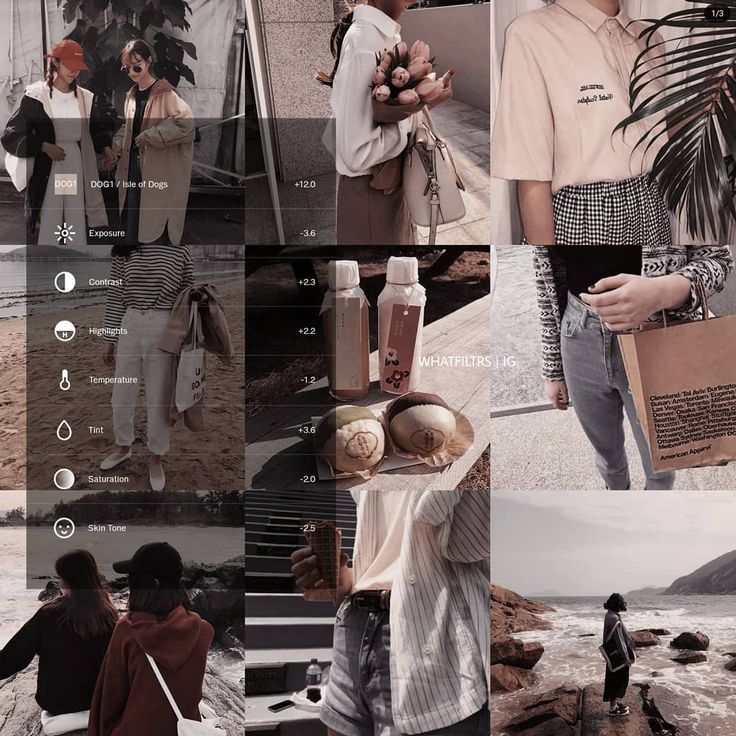 (для пользователей Android и IOS)
Вот учебное пособие для начала работы —
4. Adobe Photoshop Express Image Editor8
Вот руководство, которое поможет вам начать работу. Наряду с более чем 50 фильтрами, техническими настройками и руководством, которое поможет вам понять коррекцию цвета, тон и другие аспекты редактирования, оно также позволяет создавать собственные пресеты, соответствующие вашим эстетическим предпочтениям. Без рекламы и простое в использовании приложение чрезвычайно полезно и помогает вам узнать больше о редактировании, не тратя много денег.
Вот руководство для начала работы —
6. Редактор изображений VSCO
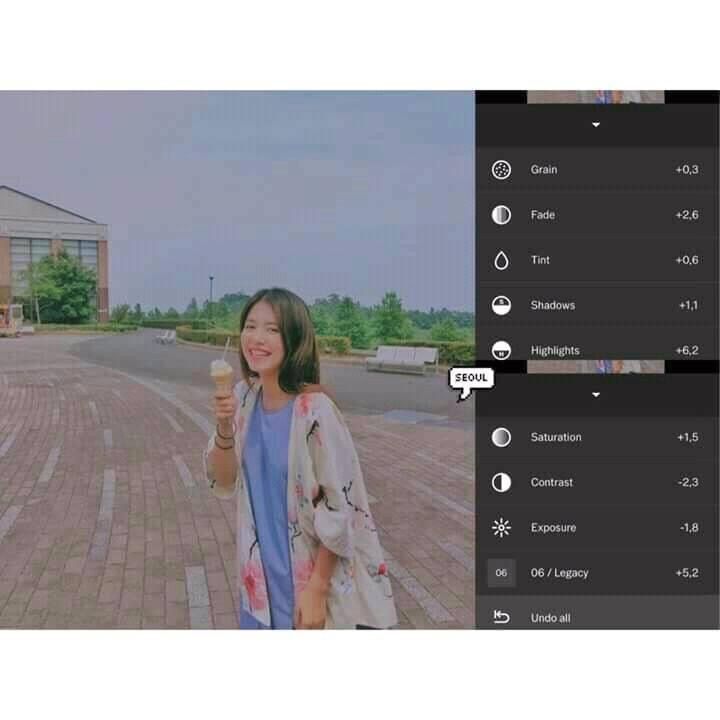
Это бесплатное фотоприложение предоставляет набор потрясающих фильтров, благодаря которым ваши фотографии выглядят так, как будто они сделаны. аналоговый пленочный фотоаппарат. Эти мягкие и ненавязчивые фильтры придают вашим фотографиям нотку классности по сравнению со многими предустановками Instagram с жесткой фильтрацией. Фильтры приложения также настраиваются с помощью простого ползунка. Конечно, в приложении также есть все стандартные инструменты редактирования, такие как корректировка, обрезка, границы и виньетки. Вы также можете использовать VSCO для настройки экспозиции, контрастности, температуры или оттенков кожи. (как для пользователей Android, так и для iOS)
Вот учебное пособие, которое вы запустите —
7. Prisma Image Editor
Помимо основных настрой отрегулируйте экспозицию, насыщенность и т. д. Это бесплатное приложение для редактирования фотографий использует искусственные нейронные сети, которые позволяют пользователям делать фотографии такими, как будто они были нарисованы Пикассо, Мунк или даже Сальвадор Дали. Prisma придает высококачественным изображениям анимированный или мультяшный вид. Он также имеет дополнительные фильтры, которые выпускаются ежедневно, что позволяет вам экспериментировать с различными свежими фильтрами. (как для пользователей Android, так и для iOS)
Вот учебное пособие, которое вы запустите —
8. Редактор изображений Foodi приложение для вас! Он делает цвета яркими и имеет более 30 фильтров, которые вы можете настроить. Приложение для гурманов делает еду еще более вкусной и привлекательной благодаря удивительной насыщенности и цветовому балансу фильтров. Количество рекламы, мешающей редактированию, может раздражать, но конечный результат никогда не разочаровывает! (как для пользователей Android, так и для iOS)
Вот учебное пособие, которое вы запустите —
9.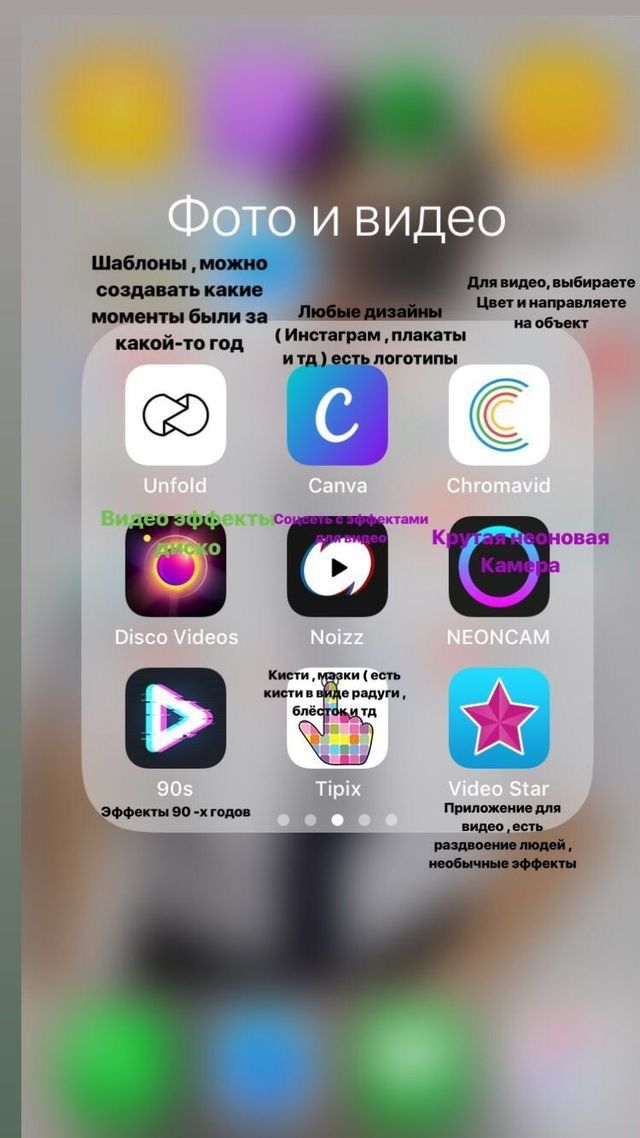 Редактор изображений Picsart
с несколькими уникальными шаблонами, фонарек. редактор шаблонов и другие дополнительные настройки, Pics art предлагает пользователям некоторые очень специальные настройки, за которые обычно приходится платить в других приложениях. Наряду с этими дополнительными параметрами имеется более 30 фильтров, которые можно настраивать и использовать для украшения изображений. Одно из самых популярных приложений для редактирования фотографий. (для пользователей Android и IOS)
Вот руководство для начала —
6 лет и до сих пор является фаворитом среди некоторых преданных поклонников, которые используют его уже несколько лет. Что делает его таким актуальным даже сегодня, так это тот факт, что он обеспечивает беспрецедентный уровень контроля при редактировании и пригодится, когда вам нужно выполнить базовое редактирование, исправить освещение и геометрию или просто нужны красивые фильтры.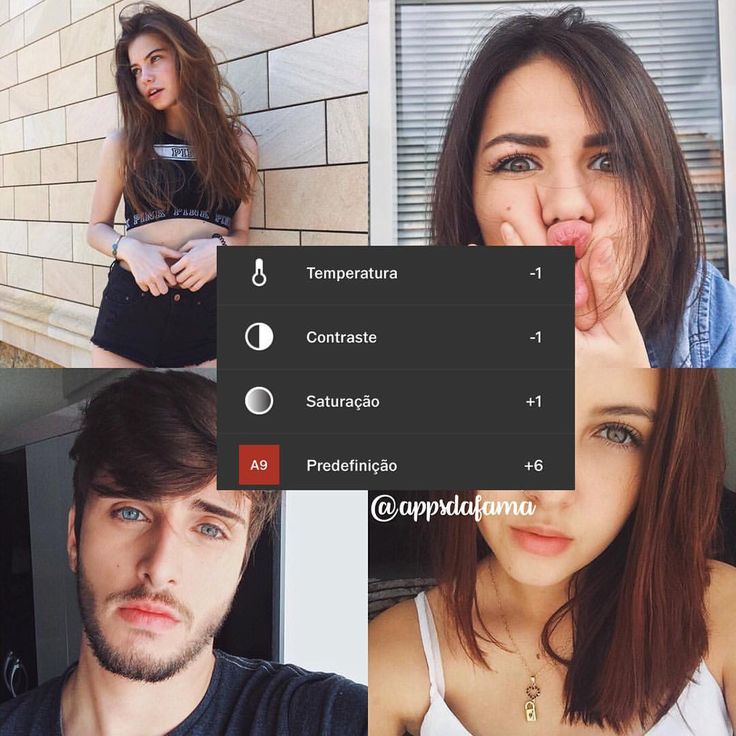
Вот руководство для начала —
Это были 10 лучших бесплатных редакторов изображений, которые будут чрезвычайно полезны для вас при создании идеальной эстетики Instagram и Pinterest для вашего следующего поста в социальных сетях. Имейте в виду, что во время редактирования можно экспериментировать и пробовать разные вещи, чтобы понять, что вам действительно нравится и с чем вы связаны. Постепенно вы сможете овладеть искусством редактирования изображений! Самое главное, получайте удовольствие!
7 лучших приложений для редактирования видео в Instagram для историй и постов
Как визуальная платформа, Instagram превосходно показывает ваши фотографии и видео потенциальным подписчикам, и важно показать им свои лучшие работы. Если вы новичок в публикации видео в Instagram, вам может быть интересно узнать о лучших видеоредакторах Instagram, доступных для вашего iPhone.
Наш лучший выбор лучших видеоприложений для Instagram интуитивно понятен и прост в использовании, что позволяет создавать фильмы, слайд-шоу, трейлеры и истории в Instagram без многочасовой работы над телефоном. Некоторые из этих видеоредакторов Instagram бесплатны, в то время как другие предлагают покупки в приложении или ежемесячную абонентскую плату. Вот наши любимые.
- Magisto
- Wondershare FilmoraGo
- Mojo
- Adobe Premiere Clip
- iMovie
- KineMaster
- Lapse It
Free up space on iPhone after editing video
When you start shooting and editing videos, you realize how much место, которое они занимают на вашем телефоне. Используйте видеомодуль в Gemini Photos , чтобы отсортировать видео по размеру и удалить ненужные большие.
Скачать в App Store
1. Magisto: лучший инструмент для создания видео в Instagram, упрощающий редактирование
Magisto хорошо известен своими возможностями редактирования видео, особенно для начинающих или тех, кто стремится упростить процесс редактирования. Приложение работает на основе искусственного интеллекта, что делает процесс редактирования видео более плавным и автоматическим для пользователей.
После загрузки клипов, которые вы хотите использовать, Magisto выберет самые интересные части каждого клипа и применит профессиональные методы редактирования к вашим материалам. Все, что вам нужно сделать, это выбрать тему и саундтрек перед публикацией в Instagram.
Magisto в App Store
У каждого приложения для редактирования видео есть свои плюсы и минусы, но мы считаем, что Wondershare FilmoraGo является абсолютным победителем. Приложение позволяет использовать видео, фотографии и скриншоты для создания потрясающих видеороликов без лишней суеты.
Нет ограничений по времени или раздражающих водяных знаков, хотя FilmoraGo включает короткий рекламный кадр в конце каждого видео. Вы можете отключить звук своего видео в выбранных клипах, добавить свою музыку, добавить текст и выбрать одну из красивых тем для целостного вида.
FilmoraGo в App Store
3. Mojo: лучший редактор Instagram Stories
В отличие от многих других видеоредакторов Instagram, Mojo помогает вам редактировать и улучшать внешний вид ваших историй Instagram. Mojo — это бесплатное приложение, которое позволяет вам выбирать и настраивать шаблон, добавлять свои видео и фотографии, а затем точно настраивать внешний вид с помощью дизайнерского текста, наклеек и многого другого, прежде чем делиться своим творением в Instagram Stories. Если вы изо всех сил пытаетесь сделать свои истории уникальными, Mojo может быть именно тем, что вы ищете.
Моджо в App Store
4. Adobe Premiere Rush: расширенный видеоредактор для Instagram
Если вы играли с некоторыми из наиболее простых приложений для редактирования и хотите чего-то более мощного, вам обязательно стоит попробовать Premiere Rush, который специально разработан для создателей онлайн-видео.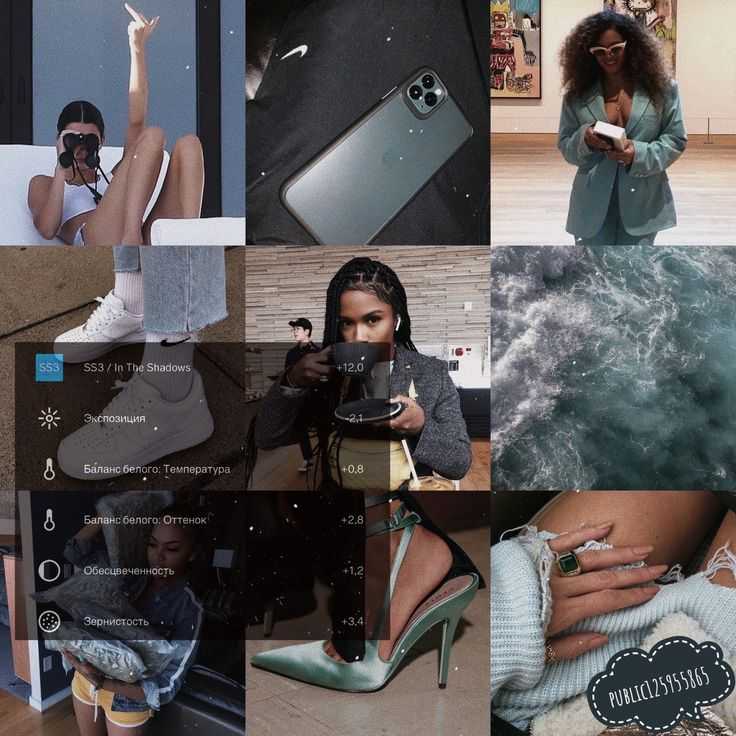
Это универсальная программа для редактирования видео, которая упрощает некоторые возможности редактирования и микширования более мощной Adobe Premiere Pro. Одна из наиболее замечательных функций Premiere Rush — это возможность автоматически регулировать громкость саундтрека, чтобы он интегрировался со звуком в вашем видео. Adobe Premiere Rush работает на всех ваших устройствах для полной интеграции.
Adobe Premiere Rush в App Store
5. iMovie: собственный видеоредактор Apple
Если вы хотите объединить серию клипов в всеобъемлющее видео, не упускайте из виду собственный iMovie от Apple. Конечно, у него есть ограничения, но это быстрый и простой способ редактировать кадры с iPhone, добавлять музыку и делиться ими в Instagram. Основные инструменты интуитивно понятны и элегантны, что делает iMovie идеальным помощником для создания быстрых фильмов без лишней суеты.
iMovie в App Store
6. KineMaster: профессиональный видеомонтаж для Instagram
Надежные функции KineMaster обладают мощным ударом.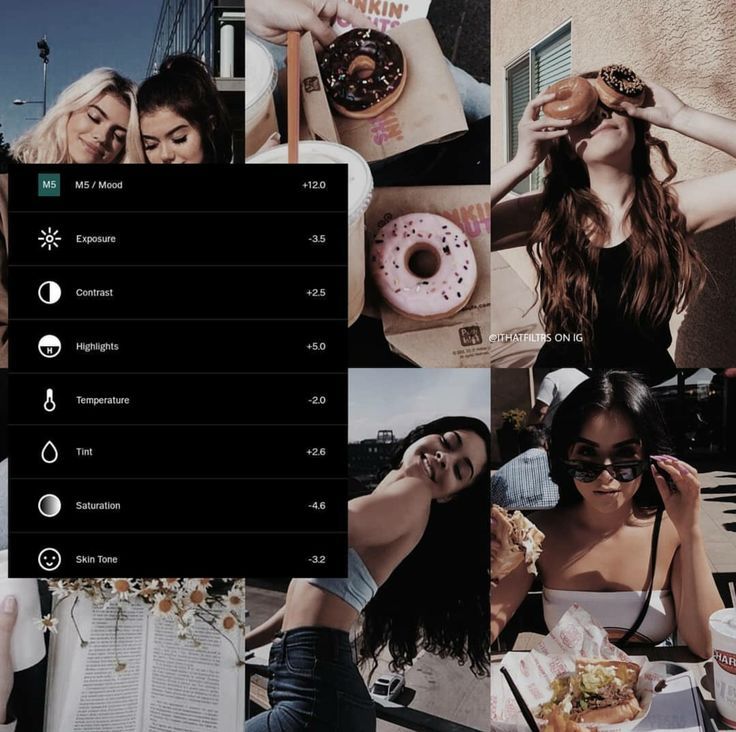 KineMaster с набором точных инструментов редактирования и солидным интерфейсом позволяет вам контролировать и настраивать каждую деталь вашего видео. Расширенные функции включают в себя текстовые слои, озвучку, форматирование и настройку скорости. Вы можете быстро накладывать отснятый материал, добавлять звуковые эффекты, настраивать цвета, добавлять переходы и специальные эффекты, прежде чем делиться своим творением в Instagram. Многие расширенные функции бесплатны, но для некоторых требуется ежемесячная подписка.
KineMaster в App Store
7. Lapse It: приложение для видеосъемки с интервальной съемкой
Интервальные видео сейчас в моде в Instagram, поэтому, если вы хотите принять участие в действии, рассмотрите возможность установки Lapse It, которая позволяет вам снимать сцену по мере ее изменения с течением времени. С помощью Lapse It вы можете создать замедленное видео из серии фотографий, добавить фильтры, вырезать ненужные части и поделиться своими творениями в Instagram.