

Редактирование профиля пользователя Instagram в браузере компьютера
Редактирование профиля пользователя Instagram в браузере компьютера — Лунная База
Горячий старт на просторы интернета
Лунная База в соц.сетях:
Выберите язык
- Информация о материале
- Родительская категория: Социальные сети
- Категория: Instagram
- Просмотров: 8637
- Социальные сети / Мессенджеры
Та информация, которая отображается для других пользователей Instagram может быть изменена и дополнена. Для этого есть опция с настройками, которые можно оставить не заполненными, а можно ввести дополнительную информацию о себе и менять её со временем. В этой статье рассмотрим как редактировать свой профиль пользователя Instagram в браузере компьютера: как его найти и какую информацию о себе можно опубликовать.
Как попасть в редактирование своего профиля пользователя Instagram
Чтобы получить возможность редактировать свой профиль пользователя Instagram в браузере компьютера нужно кликнуть левой кнопкой мышки по кнопке-ссылке «Редактировать профиль» на странице «Пользователь» с данными пользователя Instagram:
Страница «Редактирование профиля» пользователя Instagram
После перехода по кнопке-ссылке «Редактировать профиль» откроется страница «Редактирование профиля», которая выглядит примерно так:
Поля страницы «Редактирование профиля» пользователя Instagram
- Поле «Имя» — данные, которые помогут другим пользователям найти вашу страницу Instagram. (Обычно: Имя и Фамилия)
- Поле «Имя пользователя» — логин аккаунта. (должен быть уникальным, то есть с таким именем пользователя не должно быть никого в Instagram)
- Поле «Веб-сайт» — ваш сайт.
 (если есть) ; )
 - Поле «О себе» — тут можно указать краткую информацию о себе или о содержимом вашей странички в Instagram.
- Личная информация
- Поле «Эл. адрес» — адрес ваше электронной почты.
- Поле «Номер телефона» — номер вашего телефона.
- Поле «Пол» — имеется ввиду гендерные различия человеческих существ. (Обычно: мужской или женский.)
- Поле «Рекомендации похожих аккаунтов» — рекомендовать ваш аккаунт в числе тех, на которые люди, возможно, захотят подписаться.
 (если есть) ; )
Управление профилем пользователя и его аккаунтом
Ниже находится кнопка «Отправить». После того, как изменения в профиль внесены, нужно на неё нажать. Только тогда информация обновится в профиле.
И есть ссылка «Временно заблокировать мой аккаунт», которая позволяет отключить страничку и она перестанет быть доступной для просмотра другими пользователями Instagram.
Заберите ссылку на статью к себе, чтобы потом легко её найти: выберите, то, чем пользуетесь чаще всего:
Спасибо за внимание, оставайтесь на связи!
Пожалуйста оцените статью:
в один клик!
5 звёзд 4 звёзды 3 звёзды 2 звёзды 1 звездаСпасибо за оценку!
Напишите нам:Отправить
Спасибо за обратную связь!
x
?
Здесь Вы можете написать мысли и свои впечатления автору.
Если оставите свой e-mail, мы постараемся вам ответить.
Отправленная информация останется конфиденциальной и будет использована для улудшения нашего сайта и, если это потребуется, для работы с вами, согласно вашим пожеланиям. Ясно!
Как редактировать профиль в Инстаграме: с компьютера и телефона
Автор Андрей Инстаграмович На чтение 3 мин
Правильно оформленный аккаунт в социальной сети может оказать значительное влияние на продвижение. Редактирование профиля в Инстаграме занимает всего несколько минут и для этого существует два простых способа.
Содержание
- Как редактировать профиль в Инстаграме
- Редактировать с телефона
- Редактировать с компьютера
- Как красиво редактировать свой профиль
Как редактировать профиль в Инстаграме
Облегчить продвижение страницы в Инстаграме помогает детальное заполнение страницы.
Список разделов, на которые стоит обращать внимание:
- первая строка предназначена для записи имени и фамилии. В случае раскрутки коммерческого аккаунта стоит указывать название организации;
- вторая — никнейм пользователя;
- Далее — размещение ссылок на сторонние сайты и другие социальные сети;
- Последняя предназначена для наполнения подробной информацией о личности владельца. Именно с её помощью получается лучше раскрутить профиль.
Только заполнив все вышеперечисленные поля, пользователю удастся привлечь широкую аудиторию.
Редактировать с телефона
Самый быстрый способ редактировать профиль в Инстаграме — это с телефона. Для изменения данных, следует:
- Запустить приложение и зайти в собственный аккаунт.
- В районе нижней рамки нажать на ярлык с изображением человека.
- «Редактирование профиля» рядом с аватаркой.
После этого изменять сведения страницы. Вводя данные, стоит уделить особое внимание строке с контактной информацией. Именно она способствует успешному продвижению страницы.
Поменять профиль в Инстаграме можно и с браузерной версии на смартфоне. Достаточно открыть установленный браузер и указать вход без подключения к приложению. Как и с компьютера, доступен ограниченный функционал для изменения и добавления данных.
Редактировать с компьютера
Чтобы отредактировать через телефон или добавить другую информацию:
- Зайти на официальный сайт Инстаграма.
- Авторизоваться с помощью логина и пароля.
- Нажать: «Мой профиль» — Редактирование.
Перед изменением данных можно сменить собственный аватар. Для этого нужно кликнуть на фото, загруженное заранее на странице. Перед пользователем откроется три функции: «Загрузить файл», «Удалить» и «отменить действие». Загрузка фотографий для аватарки возможна, как с компьютера, так и со смартфона.
После аватарки находится вкладка «Редактирование». Нажав на нее можно вводить необходимую информацию.
Отсортировать данные можно по шести разделам:
- основные графы предназначены для изменения никнейма, пароля и описания;
- активация приложений. Возможность отключить или включить все подключенные сервисы;
- подписка на рассылки. Подтвердив возможность, сервис Инстаграм будет присылать различного рода сообщения на электронную почту;
- подключение контактов. Можно добавлять новые контакты в архив собственного профиля. Данная возможность окажется полезной для владельцев коммерческих аккаунтов;
И изменение комментариев. Благодаря ему можно фильтровать сообщения от спамеров и вредоносных страниц.
Как красиво редактировать свой профиль
Любая продвигаемая страница должна привлекать пользователей и предлагать интересную информацию. Посетители захотят подписаться, если аккаунт информативно полезен, стильно оформлен.
Чтобы создать нестандартные надписи в описании страницы:
- Скачать и установить Fontify.
- Открыть – вписать нужный текст.
- Скопировать полученный результат.
- Перейти в «Редактирование профиля» — вставить текст.
Добавив такое оформление, нужно проверить с разного типа устройств. К примеру, некоторые символы могут не отображаться на компьютере или смартфонах под управлением Android, iOS. Редактирование профиля в Инстаграме – возможность проявить креатив, сделать интересные надписи и просто рассказать о владельце страницы.
Instagram Profile Photo Tool — PhotoAiD.com
Instagram Profile Photo
Вы только что создали новую учетную запись и хотите иметь великолепную и потрясающую фотографию профиля Instagram? Или вы устали от своего старого фото профиля в Instagram ? Тебе больше не нравится то селфи, сделанное в твоей спальне.
Но какую фотографию сделать для своего профиля в Instagram?
В прошлом году вы мало путешествовали, открывали новые места, фотографировали дивные пейзажи. Мы проводили большую часть времени дома, мечтая о тех удивительных местах, которые хотим посетить.
В нашем профиле в Instagram мы часто выкладываем фотографии наших путешествий , замечательных мест, которые мы посетили и храним в наших сердцах. Кроме того, наша фотография профиля в Instagram часто изображает нас счастливыми в этих замечательных местах.
Если ваше старое селфи вам уже не по душе, но у вас еще не было возможности путешествовать и делать замечательные фотографии, что вы можете сделать?
У нас есть решение!
С нашим новым инструментом для редактирования фотографий вы не только произведете хорошее впечатление, но и ваши подписчики скажут ВАУ. Да, благодаря нашему новому инструменту вы можете изменить фон своей фотографии в Instagram. В результате у вас может быть фотография, на которой вы выглядите так, как будто вы находитесь перед Эйфелевой башней, Мачу-Пикчу, библиотекой Нью-Йорка и любым другим местом, поскольку вы можете загрузить любую фотографию, которая работает как фон .
Какая хорошая фотография профиля в Instagram?
Фотография профиля в Instagram — это первое фото, которое пользователи этой социальной сети видят при поиске нашего профиля. Если у нас есть закрытый профиль, это единственная фотография, видимая тем, кто не подписан на нас. Если у нас есть общедоступный профиль, то это не единственная видимая фотография, но это все же первая фотография, которая просматривается и привлекает внимание других пользователей.
Первое правило фотографии профиля — ваше лицо должно быть на переднем плане. Только так люди смогут вас узнать. Итак, покажите свое лицо!
Тем не менее, первое правило, чтобы иметь не только хорошую, но и привлекательную и интересную фотографию профиля, это иметь фотографию профиля с потрясающим фоном . Даже если места для фотографии профиля в Instagram не очень много, фотография с красивым фоном — это то, что отличает простую и анонимную фотографию профиля от прекрасной фотографии профиля.
Достичь этого результата очень просто. Вы можете использовать уже имеющуюся фотографию, загрузить ее в наше приложение и изменить фон. Если выбранная вами фотография вас не убедила, вы всегда можете сделать новую фотографию и использовать ее для своей аватарки.
Положительным аспектом притворства в одном из этих замечательных мест является возможность собрать все спокойных мира, чтобы сфотографироваться и представить себя в лучшем виде. Мы можем выбрать платье, которое нам нравится больше всего, накраситься, надеть любимые аксессуары. Все те дела, которые могут быть в отпуске, мы бы не сделали по удобству или нехватке времени. Теперь вместо этого можно спокойно организовать своеобразный фотосет.
Обратите внимание на фонарь ! Лучшим светом всегда является солнечный свет. Если это хороший солнечный день, расположитесь возле окна, чтобы ваше лицо было хорошо освещено. Это позволит сделать фото отличного качества.
Когда свет готов, вы стабилизировались, вы готовы сделать снимок! Вы можете либо сделать селфи, либо попросить кого-нибудь помочь вам, либо даже использовать штатив.
Осталось только одно: Сыр!
Требования
Если вы хотите изменить фотографию своего профиля в Instagram, запомните ее размер и форму. Чтобы получить качественную фотографию без зернистости или смещения по центру, она должна соответствовать точному размеру. Размер изображения профиля Instagram должен быть 110 x 110 пикселей , а его соотношение сторон должно быть 1:1. Однако лучше, если вы выберете файл изображения размером 180 x 180 пикселей. В этом случае ваша картинка будет хорошо смотреться даже на десктопах, а не только на экране смартфона.
Поэтому, если фотографии, которые вы загружаете в Instagram, обычно имеют квадратную или прямоугольную форму путем добавления рамок, помните, что фотография профиля отображается в виде круга. Поэтому, когда вы меняете фон изображения своего профиля в Instagram, не забудьте хорошо центрировать его, чтобы его было видно, а элементы не обрезались.
Более того, старайтесь использовать не слишком крупный передний план, иначе будет сложно увидеть тот фантастический фон, который вы решили поставить.
Instagram Profile Photo Tool
Если вы еще не слышали о нашем приложении, вот некоторая общая информация о предыдущих инструментах и услугах.
Наше приложение было создано для фотографий на паспорт. Этот онлайн-инструмент для фотографий на паспорт служит как валидатором, так и проверкой фотографий на паспорт. Инструменты на сайте Photo AiD измеряют размер и обрезают его до нужного размера для требуемого документа. Затем удалите шаблоны с фона и замените их на нужный.
Искусственный интеллект проверяет соответствие фотографии требованиям документа. Это полностью профессиональная программа для проверки фотографий, которая гарантирует, что фотография соответствует формальным стандартам. Вы можете быть уверены, что фотография, которую вы загружаете и подтверждаете, подходит для использования в заявке на паспорт (или другие документы).
Теперь мы внедрили новый инструмент , который можно использовать не в официальных документах, таких как паспорт, виза и так далее. Вы также можете использовать наше приложение для своих социальных сетей, например, для фотографий в Instagram!
С помощью той же техники, с помощью которой мы удаляем фон для официальных фотографий, чтобы он был однородным, со светлым цветом и без теней, мы удаляем фон для вашей фотографии, но теперь вы можете выбрать новый фон для помещать.
Вы сможете выбирать из множества вариантов. Наш любимый Rynek Starego Miasta в Варшаве!
Но вы можете найти сияющую Эйфелеву башню в Париже, возвышающиеся горы Мачу-Пикчу или увлекательные каналы Амстердама.
Благодаря этому новому инструменту будет казаться, что вы находитесь именно в этих местах. Затем вы можете путешествовать по миру со своего дивана дома.
Вы можете делать сколько угодно образов, примерять разные наряды и выбирать тот, который вам больше всего нравится. Наше фото программное обеспечение имеет дополнительную функцию, позволяющую вам делать фотографии с различными прическами, чтобы вы были довольны своей фотографией. Вы можете экспериментировать с разными образами и макияжем.
Сделайте свою лучшую фотографию и отредактируйте ее с помощью нашего приложения. Это будет очень легко!
Как добавить фото профиля в Instagram или изменить его?
Если вы решили изменить фотографию своего профиля в Instagram, вот основные шаги, которые вы должны выполнить:
- Перейдите в свой профиль и нажмите кнопку Изменить профиль ,
- Нажмите Изменить фото профиля,
- Вас спросят, хотите ли вы загрузить новую фотографию или удалить текущую. Выберите первый вариант,
- Выберите новое изображение, которое вы только что создали и отредактировали в нашем приложении,
- Нажмите Готово (iPhone) или (Android).
Это было проще простого, правда?!
Теперь у вас есть новая фотография профиля в Instagram, которая всех удивит.
Мобильное приложение
Приложение PhotoAiD совместимо с iPhone пользователями с iOS. Вы можете загрузить наше приложение из магазина приложений на свое устройство. Вы можете быстро подготовить изображение своего профиля в Instagram, изменив фон на изображение, которое вы предпочитаете.
Когда вы сделаете снимок, загрузите его в наше фото-приложение, и через несколько секунд у вас будет фотография для вашего профиля в Instagram.
Приложение PhotoAid также доступно для устройств Android в магазине Google Play, поэтому установите его на телефоны Samsung, LG, Huawei, HTC, Lenovo, Sony и многие другие.
Последнее обновление: 14.11.22
Как изменить изображение профиля в Instagram
Изображение вашего профиля — это первое, что люди видят, когда вы появляются в социальных сетях, и оно становится вашим олицетворением. Изменение изображения профиля на любой платформе обычно является простой задачей. Можно ли то же самое сказать об Instagram? Давайте рассмотрим, как изменить изображение профиля в Instagram.
Подробнее: Как опубликовать несколько фотографий в Instagram
БЫСТРЫЙ ОТВЕТ
Чтобы изменить изображение своего профиля в Instagram, перейдите в свой профиль Instagram и выберите Изменить профиль .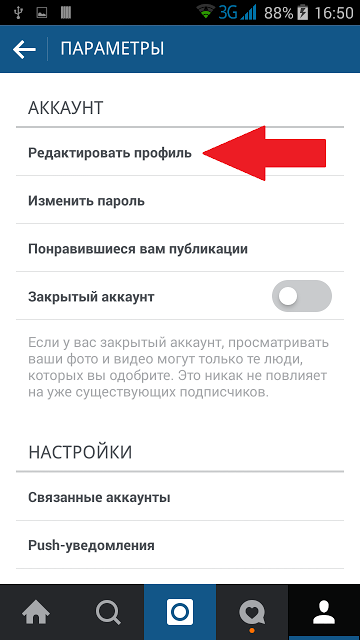 На следующей странице выберите Изменить изображение профиля .
ПЕРЕХОД К КЛЮЧЕВЫМ РАЗДЕЛАМ
- Как изменить изображение профиля в Instagram на мобильном телефоне
- Как изменить изображение профиля в Instagram на рабочем столе
- Загрузка и сохранение изображения профиля Instagram
Как изменить изображение профиля в Instagram (Android и iOS)
Изменение изображения профиля в Instagram — это первое, что должен знать каждый пользователь Instagram. Вы можете сделать это, нажав кнопку Изменить профиль в своем профиле Instagram или нажав и удерживая изображение своего профиля в своем профиле Instagram.
Метод редактирования профиля
Curtis Joe / Android Authority
Перейдите в свой профиль Instagram и нажмите кнопку Изменить профиль под своей биографией. Оттуда нажмите кнопку Изменить фото профиля и выберите новое изображение профиля.
Ярлык
Есть еще более быстрый способ изменить изображение профиля.
Curtis Joe / Android Authority
В своем профиле Instagram нажмите и удерживайте изображение своего профиля. Внизу появится небольшое всплывающее меню, из которого можно выбрать Изменить фото профиля .
Как изменить изображение своего профиля в Instagram (рабочий стол)
Вы можете изменить свое изображение профиля на веб-сайте Instagram в браузере или в загружаемом настольном приложении Instagram. На главной странице щелкните изображение своего профиля в правом верхнем углу. В следующем раскрывающемся меню нажмите Профиль , чтобы посетить свой профиль в Instagram.
Curtis Joe / Android Authority
Нажмите Изменить профиль .
Кертис Джо / Управление Android
Нажмите Изменить фото профиля .
Curtis Joe / Android Authority
Как загрузить и сохранить изображение профиля в Instagram
В отличие от Facebook, где вы можете увеличить изображение профиля, а затем сохранить его, вы не можете сохранять изображения профиля из Instagram. Вместо этого вы должны использовать стороннюю службу, такую как Instagram Downloads, или согласиться на изображение с более низким разрешением, которое вы получаете, когда открываете изображение на новой вкладке.
Открыть в новой вкладке
Этот метод работает только с изображением вашего профиля. Если вы не добавили историю Instagram, вы можете щелкнуть правой кнопкой мыши изображение своего профиля в своем профиле Instagram, а затем открыть изображение в новой вкладке. Это работает и в большинстве других профилей Instagram. Тем не менее, у большинства людей одновременно есть много историй в Instagram, и они должны делать это именно так.
Перейдите в свой профиль Instagram и нажмите Изменить профиль .
Curtis Joe / Android Authority
Щелкните правой кнопкой мыши крошечную версию изображения вашего профиля и нажмите Открыть изображение в новой вкладке .
Curtis Joe / Android Authority
Щелкните изображение правой кнопкой мыши и выберите Сохранить изображение как…
Curtis Joe / Android Authority
Загрузка из Instagram
Загрузка из Instagram — это инструмент, часто используемый теми, кто хочет получить лучшее качество из фотографий, которые они хотят загрузить из Instagram. Первый шаг — перейти в профиль Instagram того, чье изображение профиля вы хотите загрузить. В этом случае мы будем использовать мой.
Curtis Joe / Android Authority
Скопируйте URL-адрес и перейдите на instagramdownloads.com. Есть много вариантов загрузки, включая фотографии, видео, профили, IGTV, ролики и многое другое. Нажмите Фото .
Curtis Joe / Android Authority
В поле введите имя пользователя, ссылку на профиль, ссылку на публикацию или короткий код и вставьте URL-адрес нужного профиля в Instagram. Затем нажмите Поиск .
Кертис Джо / Управление Android
Наконец, нажмите Загрузить фотографии над изображением вашего профиля, когда оно появится.
Подробнее: Как узнать, кто подписан на вас и отписался от вас в Instagram
Часто задаваемые вопросы
Как получить полноразмерное изображение профиля в Instagram?
Изначально это невозможно, так как Instagram не позволяет сохранять изображения профилей людей.