

Как сделать меню в группе вконтакте
Как сделать меню в группе вконтакте — вопрос которым задается практически каждый владелец сообщества в вк, предназначенного для продажи товаров и услуг. Навигация в группе значительно упрощает работу с клиентами за счет размещения важной стационарной информации для покупателей.
Обычно в меню группы помещают информацию о компании, расписывают условия доставки товара и размещают информацию об оплате. Некоторые сообщества помещают в меню прайс лист и дополнительные контакты и адреса магазинов.
С пунктами меню лучше определиться заранее, так как для добавления нового пункта придется переделывать все меню заново.
Если нет желания вникать в тонкости, просто закажи меню у нас.
ЗАКАЗАТЬ МЕНЮ В ГРУППУ
Размеры меню группы и как создать картинку меню вк.
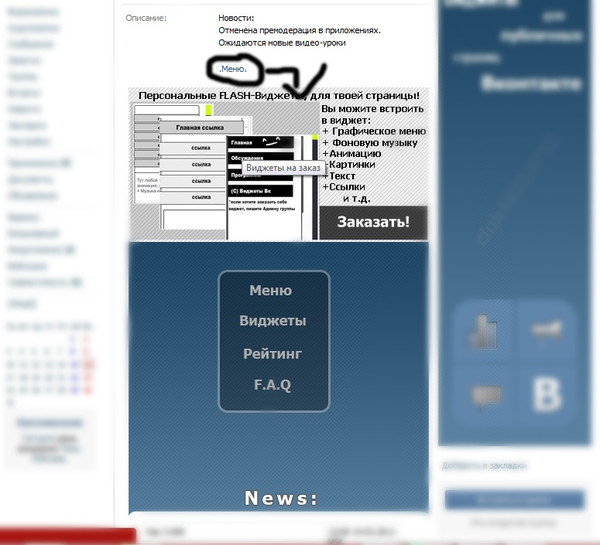
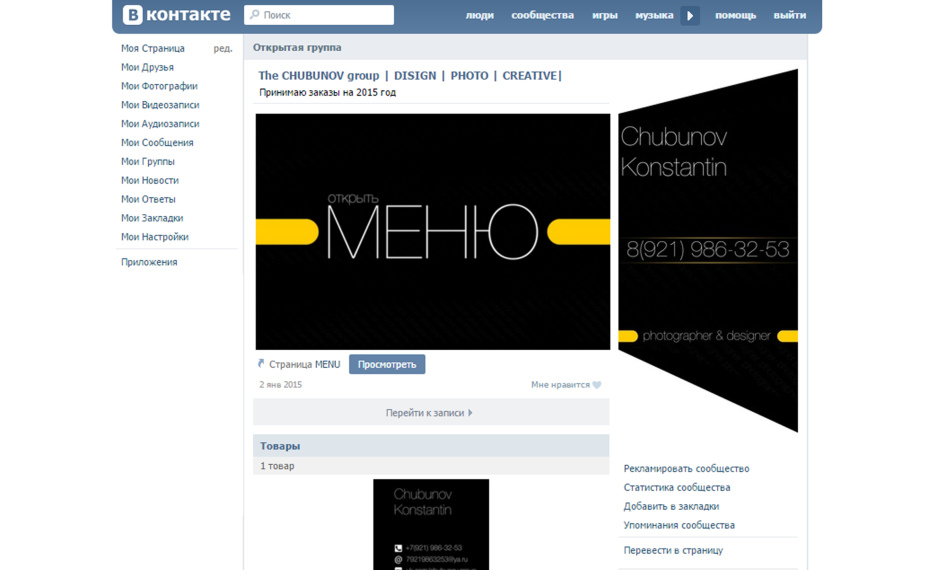
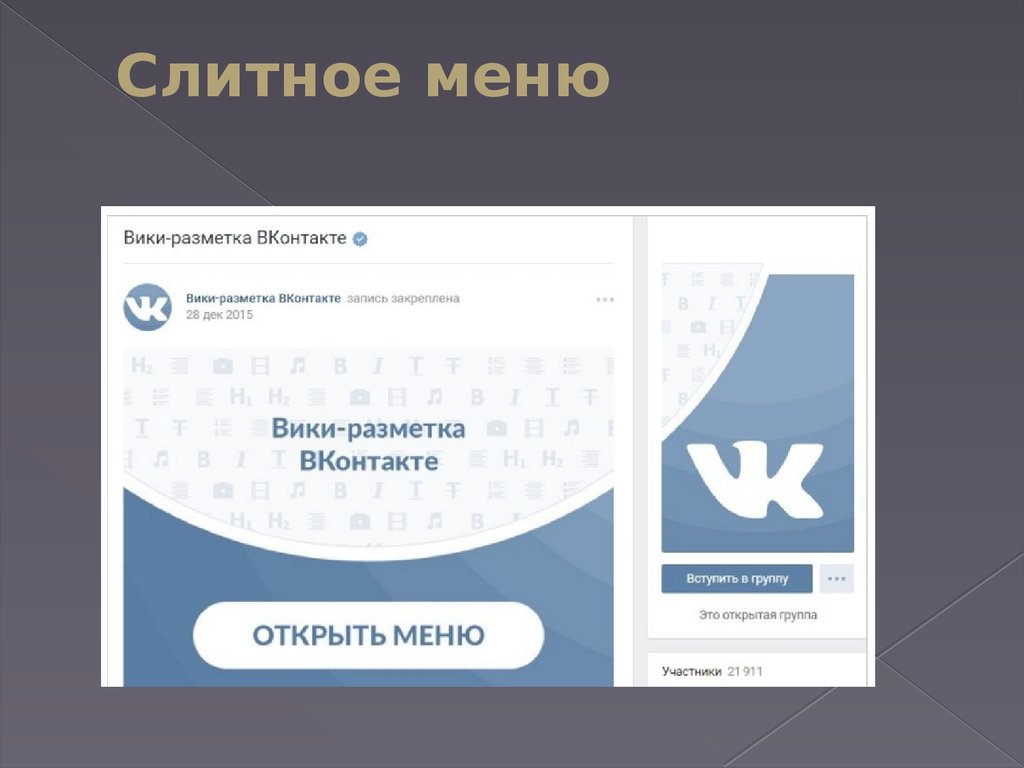
Как только вы определились с пунктами меню, необходимо выбрать для него изображение. Размеры картинки для меню группы вк составляют 600 пикселей в ширину, по высоте изображение ограничений не имеет.
После выбора и подготовки картинки под необходимые размеры, следует нанести на нее кнопки перехода по пунктам навигации. Добавить кнопки можно через любой графический редактор. Например в стандартном «Paint» можно нарисовать кнопки авто-фигурами и написать на них необходимый текст. Проще всего наносить кнопки вертикально друг за другом, как показано на картинке, при таком размещении будет гораздо проще работать с вики разметкой.
Как сделать меню в группе вконтакте — расположение кнопок.
Вики меню для группы вконтакте — нарезка изображения.
После того как картинка готова, нужно нарезать ее частями, чтобы отделить зоны для клика друг от друга. Каждая нарезка должна содержать не более 1 кнопки, то есть если у Вас меню группы с тремя кнопками, то после нарезки основного изображения у Вас должно получиться 3 картинки с кнопками. Теперь необходимо эти 3 изображения загрузить в любой альбом группы.
Создание страницы где будет располагаться меню группы вк.

Для начала вставки меню в группу, нужно создать страницу на которой будет располагаться меню. Для этого заходим в сообщество, под аватаркой находим раздел «Управление сообществом», далее справа менюшке переходим в пункт «Разделы». В данном пункте находим строку «Материалы» и выбираем настройку «Ограниченные», затем сохраняем изменения.
Как добавить раздел меню в группу вконтакте.
После манипуляций указанных выше у вас в группе, на главной странице должен появиться раздел «Свежие новости». Именно в этом разделе и будет располагаться меню группы.
Как сделать меню в группе вконтакте. Вики разметка меню.
Для вставки картинки переходим в раздел свежие новости в режим вики разметки.Чтобы корректно настроить изображение будем использовать навигационный блок вставки картинки, который будет по клику на картинку направлять человека по указанной ссылке.
Переход в режим вики редактирования страницы.
Для настройки этих блоков нам необходимы ссылки на картинки (их мы можем найти перейдя на загруженную картинку в альбоме), и ссылки на страницы перехода.
В качестве страниц перехода можно использовать внешние ссылки, а так же ссылки на страницы вконтакте. Мы будем использовать второй вариант, поэтому для начала их создадим.
Чтобы создать страницу перехода по кнопке, нужно название кнопки заключить в двойные квадратные скобки в режиме вики разметки, а затем сохранить. После этого перейти на созданную страницу и скопировать ссылку на нее.
Теперь у нас есть ссылки на изображения и ссылки перехода, значит мы можем собрать все меню и загрузить его в группу.Для этого поочередно копируем ссылки на 3 заранее созданных картинок в начало блока, а затем копируем ссылки на страницы перехода в конец блока и сохраняем результат.
Шаблоны блоков вики разметки с указанием размера, ссылки на картинку и страницу перехода.
Как быстро сделать красивое и удобное меню в группе вк?
Наша команда предоставляет полный спектр услуг по созданию, оформлению и раскрутке групп в вконтакте. И мы предлагаем в целях экономии времени заказать создание меню для группы в вконтакте у нас. Для этого свяжитесь с нами по телефону: 8(812)642-17-48 или оставьте заявку на разработку меню для группы.
Стоимость изготовления меню для вашей группы составляет 6400р, в эту стоимость входит до 6 пунктов меню с удобной внутренней навигацией страниц переходов, заполнение внутренних страниц и разработка дизайна меню и элементов перехода.
Заказать меню в группу
Разделы, которые могут быть интересны, помимо как сделать меню в группе вконтакте:
Как сделать меню во ВКонтакте и обложки для страницы?
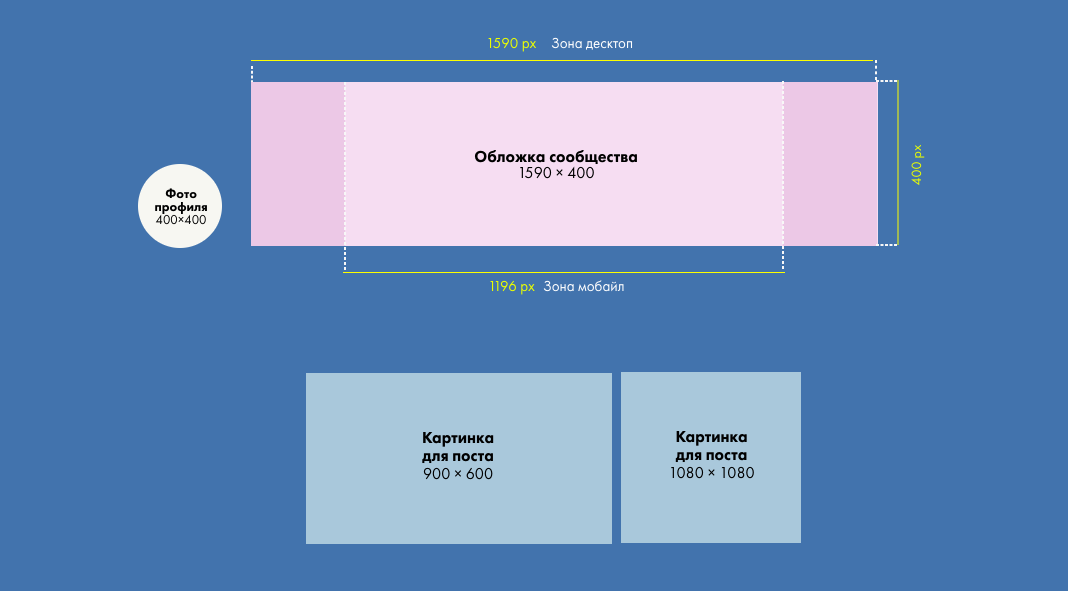
Первое, что нужно сделать, это зайти в пункт управления на странице ВКонтакте и на разделе с основной информацией выбрать «пункт управления обложкой». Теперь мы можем загрузить обложку, предварительно создав ее в дизайнерской программе, например, в Canvа.
Размер, который вам необходим — 1590х400 пикселей.
Если вы не умеете работать в профессиональных дизайнерских программах — в этом нет ничего страшного, потому что в Canvа вы можете выбрать уже готовые шаблоны дизайна и изменить его под ваше усмотрение. Обязательно учитывайте тот факт, что ВКонтакте обрезает вашу обложку по бокам, поэтому рекомендуем оставлять немного свободного пространства справа и слева. Данный размер обложки хорошо просматривается как с компьютера, так и с телефона. Но для того, чтобы ваша страница выглядела более привлекательной для потенциального клиента, ВКонтакте предусмотрел возможность добавления живой обложки — видео до 30 секунд. Живую обложку удобнее загружать с телефона, заранее создав или смонтировав ее в видео-редакторе. Нужно нажать на шестеренку в правом верхнем углу и в пункте управления загрузить готовое видео. После того как видео загрузилось, не забываем нажать на кнопочку «готово», чтобы сохранить новую информацию. Обновляем страницу и вот, наша живая обложка готова!
!ВКонтакте обрезает не только обложку, выложенную с компьютера, но и живую обложку, которую видят люди, просматривая вашу страницу с телефона.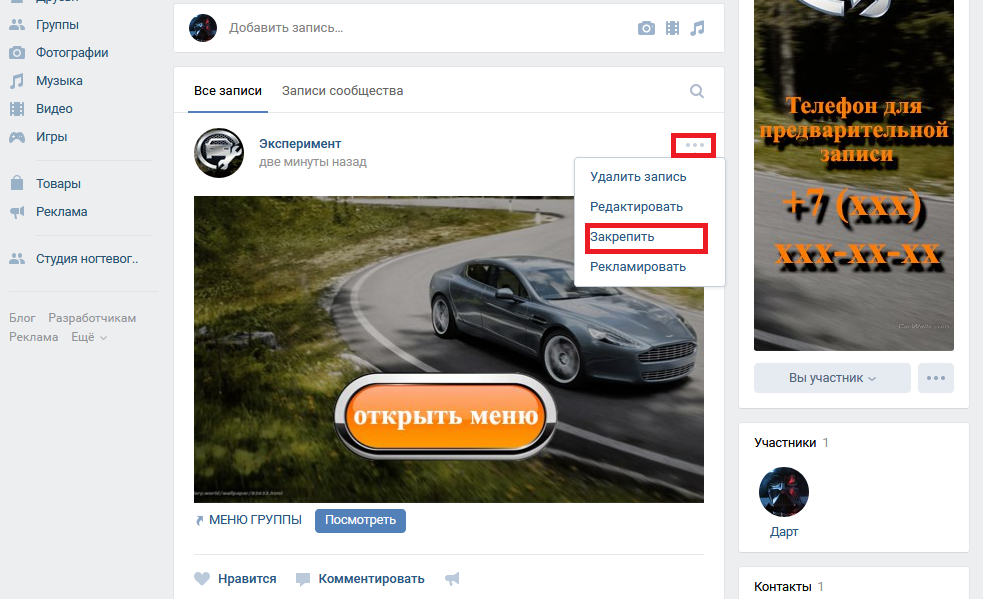 Поэтому обязательно учитывайте этот факт при создании видео и фото-обложек.
Теперь разберем как создавать пункт «меню». Вы заходите на вашу страницу ВКонтакте с помощью компьютера, в разделе меню нажимаете на кнопочку «настроить». Далее кликаете на «создать новую ссылку».
Здесь работает тот же самый принцип, что и с созданием основной обложки ВКонтакте.
Размер картинки пункта меню — 376х256 пикселей.
Создав дизайн заданного размера в программе, вы выбираете нужную картинку. В новом окошке открывается предварительный просмотр дизайна. Далее вы даете название окошку, которое будут видеть люди, переходя по данной ссылке. Если это аккаунт салона красоты, то в окошках могут быть цены на процедуры, расписание на данный месяц, лицензии и регистрационные удостоверения на аппараты, чтобы люди могли быть спокойны при проведении процедур.
!Обращаем ваше внимание на то, что материал, который вы прикрепите к вашей ссылке, обязательно должен быть из ВКонтакте — ссылку на страницу сайта прикрепить не получится. Вы можете добавлять столько пунктов меню, сколько вам нужно, но сильно перегружать данный блок мы вам не рекомендуем, иначе пользователь может потеряться в огромном количестве ссылок и кнопок.
В сегодняшнем уроке мы значительно преобразили нашу страницу, и теперь сообщество бренда не только цепляет пользователя цветом и картинками, но также является многофункциональным и удобным для пользования.
расширяемых меню: раскрывающееся, квадратное или круговое?
Сводка: Выбор параметра в меню зависит от того, насколько далеко этот параметр находится от значка меню. Раскрывающиеся меню, мегаменю, круговые или круговые меню, а также маркирующие меню упорядочивают элементы по разным схемам, чтобы оптимизировать время доступа.
Автор: Ралука Будиу
- Ралука Будиу
на
2016-05-08
8 мая 2016 г.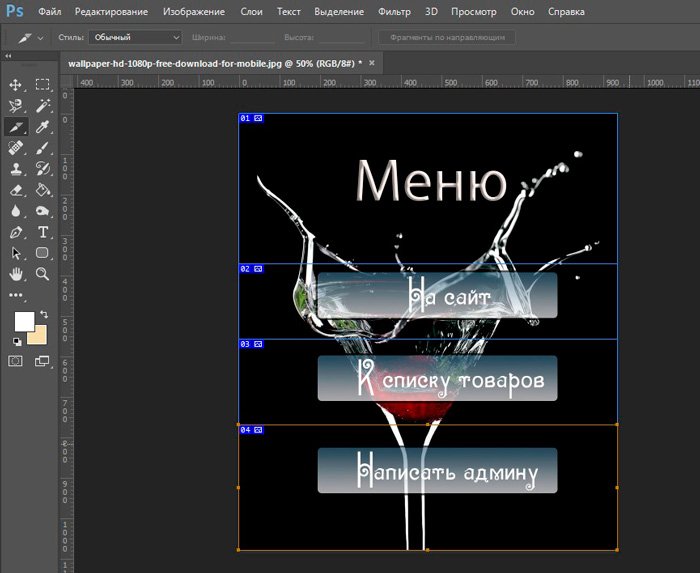
Темы:
меню, взаимодействие человека с компьютером, дизайн взаимодействия
- Взаимодействие человека с компьютером Взаимодействие человека с компьютером,
Поделиться этой статьей:
Первоначально разработан в PARC еще в 1970s, меню представляют собой списки опций в графическом пользовательском интерфейсе (GUI). Они могут быть видимыми (иногда называемыми «строками меню») или расширяемыми. В раскрывающихся меню список опций отображается при щелчке или касании ручки меню ; дескриптор меню может быть меткой, значком или и тем, и другим. В этой статье мы сосредоточимся на расширяемых меню.
Две большие проблемы дизайна, связанные с расширяемыми меню:
- Как сделать меню доступным для обнаружения , или, другими словами, как сделать так, чтобы ручка выглядела кликабельной (чтобы люди нажимали на нее) и имели хороший информационный запах
- Как минимизировать время выбора внутри меню, то есть как сократить время до найти и нажать справа вариант
Само время выбора состоит из двух компонентов:
- Время визуального поиска: время поиска интересующего элемента среди набора опций внутри меню
- Время движения : время, необходимое для перемещения курсора (или пальца) к интересующему элементу, обнаруженному с помощью визуального поиска
Знакомство с типом меню модулирует оба этих компонента.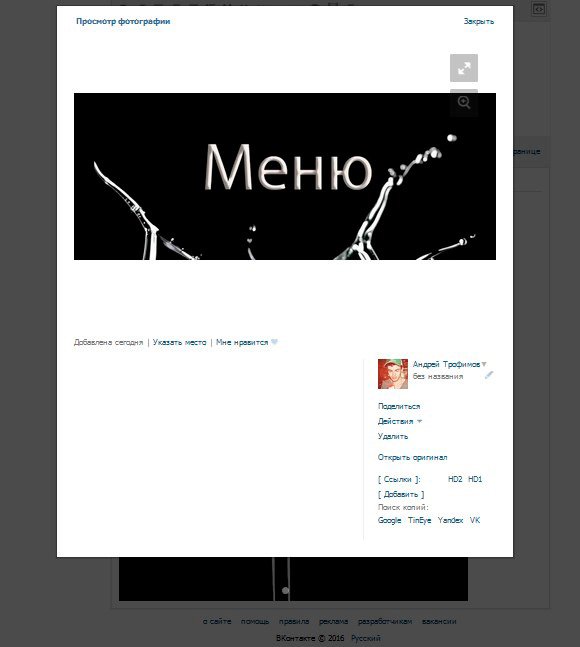
За последние 35 лет исследователи человеко-компьютерного взаимодействия исследовали различные типы меню и организации меню, пытаясь свести к минимуму либо время визуального поиска, либо время движения. В этой статье рассматриваются несколько типов меню и обсуждается, насколько хорошо они работают по отношению к среднему времени движения. Но прежде чем обсуждать различные типы меню, давайте посмотрим, как мы можем количественно определить время движения.
Закон Фиттса и время движения
Закон Фиттса вычисляет время, которое требуется людям, чтобы достичь любой цели, используя мышь, палец или даже руки, чтобы схватить объект. То, что он говорит, просто и интуитивно понятно: время, необходимое людям для достижения цели, зависит от:
- Размер цели (чем меньше цель, тем больше время)
- Расстояние до цели (чем дальше цель, тем дольше время)
В то время как целевой размер обычно влияет на наш дизайн кнопок и других активных элементов, расстояние до цели — это компонент, который обычно оптимизируется для дизайна меню.
Линейное (или раскрывающееся меню)
Чтобы понять, сколько времени требуется для достижения цели в меню, давайте сначала сосредоточимся на взаимодействии с помощью мыши в традиционном раскрывающемся или раскрывающемся меню. (Этот тип меню также называется линейным меню, потому что все пункты меню отображаются в виде списка.) Предположим, что меню было вызвано нажатием на дескриптор меню. В результате пункты меню теперь видны на экране, а курсор находится на дескрипторе меню.
Обратите внимание, что время, необходимое для достижения первого элемента в меню, короче, чем время, необходимое для достижения любого другого элемента в меню — просто потому, что расстояние до этого первого элемента меньше, чем расстояние до второго элемента, что короче расстояния до третьего элемента и т.д. На самом деле, последний элемент в меню занимает больше всего времени, потому что он находится дальше всего от ручки. Это одна из причин, по которой мы рекомендуем отказаться от слишком длинных меню — людям требуется много времени, чтобы выбрать один пункт из такого меню (плюс, иногда это даже сложнее, если меню длиннее, чем размер окна и пользователи должны прокручивать страницу вниз).
Можем ли мы улучшить среднее время движения в линейном меню? Одно простое улучшение состоит в том, чтобы фактически изменить положение списка так, чтобы средний элемент был выровнен с маркером, а не с первым элементом. Сделав это, вы уменьшили среднее расстояние до элемента меню.
(К сожалению, не всегда возможно использовать такое меню просто потому, что над ручкой может не хватить места для отображения половины опций.)
Прямоугольное (или квадратное) меню
Еще один способ уменьшить расстояние до пунктов меню — разместить их в прямоугольнике. Отсюда прямоугольное (иногда называемое квадратным) меню , более известное как мегаменю .
Среднее расстояние до пункта внутри мегаменю меньше, чем если бы все пункты были размещены в длинном списке один под другим (то есть в линейном меню).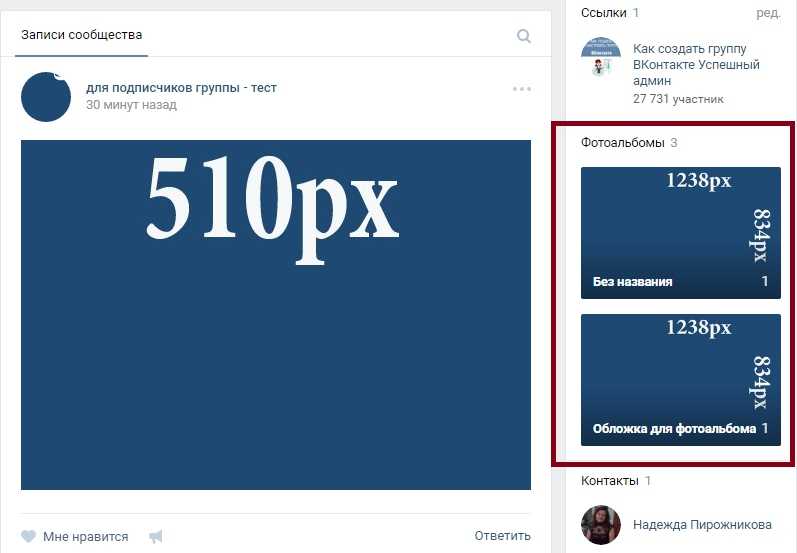
Легко показать (используя немного геометрии), что прямоугольное меню имеет лучшее среднее расстояние до любого случайного элемента, чем линейное меню. Прямоугольные меню очень хорошо работают с точки зрения оптимизации времени перемещения, и в настоящее время они очень популярны в Интернете.
Круговое (или круговое) меню
Что делать, если время для всех элементов меню было одинаковым? Это возможно, если все элементы находятся на равном расстоянии от дескриптора — то есть они размещены на окружности с центром в дескрипторе меню. Так родилось круговое (или радиальное) меню . Хотите верьте, хотите нет, но меню пирогов довольно старое: они датируются концом 1980-х годов.
Круговое меню One Note: ручка находится в середине круга, вокруг нее отображаются все параметры меню. Расстояние до любого из вариантов одинаковое. Меню с пирогами никогда не пользовалось особой популярностью. Хотя исследователи HCI любят их, оказывается, что пользователи не совсем с ними знакомы.
(Мы написали первоапрельскую статью, в которой предположили, что меню пиццы даже лучше, чем меню пирогов. Однако это была шутка, а меню пиццы — не настоящая концепция дизайна.)
Маркировка меню
Маркировочные меню — это версия круговых меню, в которой используется тот факт, что элементы меню однозначно определяются своим направлением. Другими словами, когда пользователь начинает двигаться к цели, вы можете сказать, какой будет цель, прежде чем цель будет поражена, просто взглянув на направление движения.
Маркировочные меню имеют два «режима»: в обычном режиме меню раскрывается при щелчке по манипулятору, после чего вы можете выбрать опцию, щелкнув элемент (как в обычном круговом меню) или переместив курсор (или палец) к нужному элементу.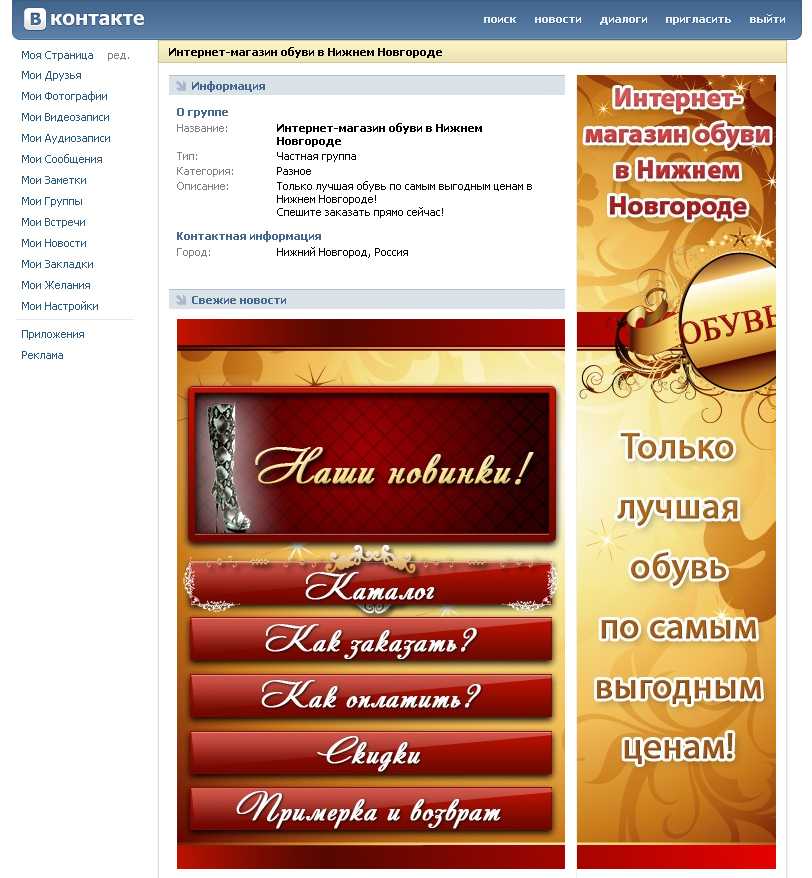 Однако в экспертном режиме меню не отображается: пользователь просто начинает перемещать курсор в направлении цели (это действие называется «нанесение метки», отсюда и название «меню маркировки») и система интерпретирует этот жест как выбор соответствующей цели. Экспертный режим имеет смысл для приложений, которые интенсивно используются, когда пользователи изучают расположение пунктов меню в меню и не нуждаются в их отображении (например, Куртенбах и Бакстон показали в 1994, пользователи предпочитают экспертный режим в контексте задачи, требующей более 9 часов редактирования звука на пользователя).
Pinterest для iPad использует меню маркировки, которое имеет только обычный режим. Как только пользователь нажимает дескриптор меню, меню расширяется, и пользователь может выбрать параметр, перемещая палец в направлении этого параметра. Как только пользователь поднимает палец, выбирается выделенная опция, и меню исчезает.
Маркировочные меню хорошо подходят для контекстного использования, будучи более эффективными, поскольку пользователям не нужно проходить весь маршрут до цели, а можно просто начать движение к цели. В экспертном режиме меню также экономит пользователям дополнительный шаг (расширение меню и проверка элементов внутри). Конечно, экспертный режим слишком подвержен ошибкам для менее опытных пользователей, поскольку они не получают визуального подтверждения своего выбора.
Другие типы меню
ИсследователиHCI экспериментировали со многими вариациями этих меню, пытаясь свести к минимуму время перемещения внутри меню (пример включал линейное меню, в котором элементы, расположенные дальше от рукоятки, получали большие целевые области, чтобы компенсировать увеличение расстояния). Большинство из них так и не нашли применения в реальных интерфейсах, потому что, несмотря на их хорошие теоретические свойства, они были незнакомы и к ним было трудно привыкнуть, поэтому они так и не стали популярными в Интернете.
Как насчет прикосновения?
Хотя закон Фиттса применим к сенсорным интерфейсам, одно допущение, которое нелегко перенести, когда дело доходит до дизайна меню, — это исходное положение курсора. С мышью можно предположить, что сразу после открытия меню курсор все еще находится на ручке. Но с сенсорным экраном вполне возможно, что после открытия меню палец уже не находится на ручке или даже над ней. (Это справедливо, в частности, для мобильных портативных устройств — телефонов и планшетов; для очень больших сенсорных экранов (например, столешниц), где часто необходимо перемещать все тело, чтобы попасть в определенную область, возможно, что пользователь и руки все еще в непосредственной близости от рукоятки.) Держите палец над ручкой меню, как правило, непродуктивно, поскольку он закрывает часть экрана. Кроме того, во многих случаях ручка фактически исчезает или перемещается в другую область экрана.
Gmail для iPad: значок гамбургера (верхний снимок экрана) разворачивает скользящее меню, которое сдвигает ручку меню (гамбургер) к середине страницы (нижний снимок экрана). Даже если бы положение пальца оставалось неизменным после того, как меню расширилось, пользователю пришлось бы убрать его с пути, чтобы увидеть элементы внутри меню.
 (Синяя область примерно соответствует пальцу.)
 Таким образом, многие соображения, которые мы обсуждаем в этой статье, не обязательно применимы. Интересный вопрос для сенсорных КПК заключается в том, где отображается меню относительно наиболее вероятного положения рук и пальцев, и как оптимизировать время доступа к меню относительно этого положения.
При этом есть одно исключение: маркировка меню в обычном режиме (например, в приложении Pinterest, показанном выше). Маркировочные меню хорошо подходят для сенсорных интерфейсов, потому что они не требуют точного достижения цели (что, как правило, проблематично для сенсорных интерфейсов из-за наших толстых пальцев). Чтобы сохранить преимущество времени движения, они требуют, чтобы палец оставался на рукоятке, а затем двигался в направлении желаемого варианта. Недостатков у этого ограничения два: (1) существует определенная физическая нагрузка, связанная с удержанием пальца в одном и том же месте в течение заданного времени для осмотра элементов меню; (2) палец блокирует часть экрана, поэтому часто эти меню лучше всего работают в виде фрагментов круга.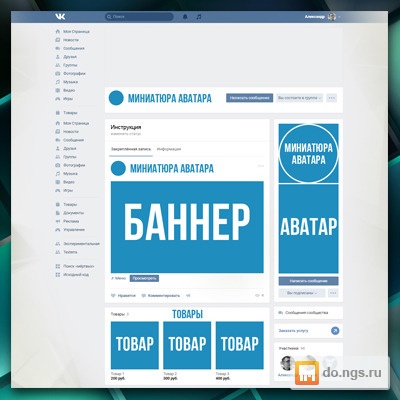
Круговая диаграмма и маркировка меню пережили свой звездный час в эпоху устройств с сенсорным экраном. Мы видим все больше и больше версий этих меню в сенсорных приложениях. Наконец, эти меню находятся в хорошем положении, чтобы преодолеть препятствие незнакомости и перенести свои теоретические преимущества в реальный мир. Однако многие из этих меню не имеют оптимального дизайна. Помните, что обычное круговое меню (как в приложении Yelp выше), где меню остается на экране, когда палец убран с ручки, и пользователь может выбрать вариант, нажав на нужный элемент, не дает вам движения. -пособия по времени.
Заключение
Время движения в расширяемом меню регулируется законом Фиттса. Линейные меню лучше всего подходят, когда количество опций меню невелико; по мере увеличения числа более подходящими являются прямоугольные меню (или мегаменю). Маркировочные меню хорошо подходят для сенсорных экранов и, как и круговые меню, оптимизируют время доступа к отдельным параметрам, но только сейчас начинают становиться более привычными из-за их популярности на устройствах с сенсорными экранами. Если вы рассматриваете новое, менее знакомое меню, потому что оно имеет хорошее время движения (или любое другое желательное качество), зарезервируйте его для случаев с высокой частотой использования или подождите, пока дизайн не станет более привычным.
Д. Альстрём, А. Кокберн, К. Гутвин и П. Ирани. 2010. Почему быстро быть квадратным: моделирование новых и существующих иерархических дизайнов меню. АКМ ЧИ’10, 1371-1380. DOI=http://dx.doi.org/10.1145/1753326.1753534
Г. Куртенбах и В. Бакстон, В. 1994. Обучение пользователей и производительность с помощью маркировки меню. АКМ ЧИ ’94, 258-264. DOI=http://dx.doi.org/10.1145/191666.191759
- Поделиться:
хорошо подходят для навигации по сайту
Резюме: Большие прямоугольные меню группируют параметры навигации, чтобы исключить прокрутку и использовать типографику, значки и всплывающие подсказки для объяснения выбора пользователей.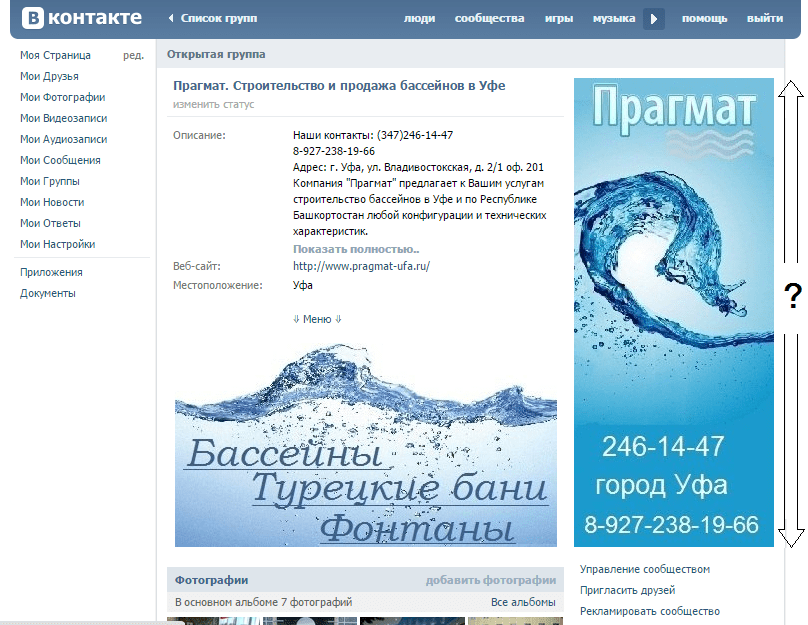
Автор: Джейкоб Нильсен, Энджи Ли
- Якоб Нильсен и
- Энджи Ли
на 2017-03-26 26 марта 2017 г.
Темы:
меню, навигация, веб-тренды
- Навигация Навигация
Поделиться этой статьей:
Мегаменю (иногда пишется как «мегаменю») — это тип расширяемого меню, в котором многие варианты отображаются в виде двумерного раскрывающегося списка. Они являются отличным выбором дизайна для размещения большого количества опций или для быстрого отображения страниц сайта более низкого уровня.
Как показано на следующих снимках экрана, мегаменю имеют следующие характеристики:
- Большие, двухмерные панели разделенные на группы вариантов навигации
- Варианты навигации структурированные с помощью макета, типографики и (иногда) значков
- Все видно сразу — без прокрутки
- Вертикальный или горизонтальный форм-фактор при активации с верхних панелей навигации; при активации из левосторонней навигации они могут отображаться как мегавылетающие элементы (не показаны)
- Параметры меню отображаются при наведении , щелчке или касании
 Визуальный стиль не отличался должным образом между двумя отдельными группами категорий: Просмотрите списки и Узнайте больше о . Применение другого шрифта или цвета могло бы выделить эти группы. Мегаменю GameStop.com было трудно сканировать, потому что метки опций не были загружены спереди и были слишком похожи друг на друга (например, метки под XBOX 360 Pre-Owned трудно отличить, потому что все они начинаются со слова Подержанный ). Ритейлер JohnLewis.com использовал мегаменю с этикетками, которые было трудно сканировать и отличить друг от друга. Moleskine.com использовал изображения в мегаменю, чтобы помочь пользователям визуализировать и сравнивать продукты.
 Как показывают примеры NovaScotia и Moleskine, в мегаменю достаточно места для изображений и другого богатого содержимого. Изображения в мегаменю могут помочь пользователям выбрать правильный вариант.
Мегаменю также позволяют дизайнерам отображать несколько уровней информационной архитектуры сайта — в трех из пяти приведенных выше примеров (Дэйв Рэмси, Game Stop, Джон Льюис) мегаменю содержат категории как первого уровня, так и категории второго уровня.
Мегаменю превосходят обычные выпадающие списки
Мы знаем из пользовательского тестирования, что мегаменю работают. Вот несколько аргументов в поддержку этого эмпирического факта:
- Для крупных сайтов с большим количеством функций обычные раскрывающиеся меню обычно скрывают большую часть параметров пользователя . Да, вы можете прокручивать, но (а) это неудобно, и (б) прокрутка скрывает параметры в верхней части меню. В результате вы не можете визуально сравнить все варианты; вы должны полагаться на кратковременную память. У людей достаточно мыслей, и возня с кратковременной памятью снижает их способность выполнять задачи на вашем сайте. Мегаменю показывают все с первого взгляда, поэтому пользователи могут видеть, а не пытаться запомнить .
- Обычные раскрывающиеся списки не поддерживают группировку , если только вы не используете кладжи, такие как второстепенные варианты с префиксом пробела для их отступа.
 Мегаменю позволяют визуально подчеркнуть отношения между элементами. Это снова помогает пользователям понять свой выбор.
 - В то время как простой текст может быть замечательным, иллюстраций действительно могут стоить целого рта слов, как показывает пример Moleskine. Мегаменю упрощают использование изображений и значков, когда это необходимо. И даже если вы придерживаетесь только текста, в вашем распоряжении более богатая типографика (например, вы можете различать размеры ссылок в зависимости от их важности).
 Мегаменю позволяют визуально подчеркнуть отношения между элементами. Это снова помогает пользователям понять свой выбор.
Вопросы синхронизации для мегаменю, отображаемого при наведении курсора
Если мегаменю отображаются при наведении, одна из проблем состоит в том, чтобы различать два разных намерения пользователя:
- Пользователь просто перемещает мышь к цели на экране, и траектория мыши пересекает ссылку, соответствующую мегаменю.
- Пользователь на самом деле просматривает категории навигации и нуждается в дополнительной информации о них.
Вторая ситуация должна вызывать мегаменю, а первая нет.
Чтобы учесть эти два намерения пользователя, не делайте время отклика для мегаменю слишком быстрым : мышь должна оставаться неподвижной в течение 0,5 секунды прежде чем отобразить что-либо, зависящее от наведения, например мегаменю или подсказка. Нарушение этого правила приведет к невыносимому мерцанию экрана при перемещении мыши. Только после 0,5 секунды удержания указателя на элементе панели навигации можно предположить, что пользователь действительно хочет увидеть связанный с ним раскрывающийся список.
Таким образом, время должно быть:
- Подождите 0,5 секунды.
- Если указатель все еще находится над элементом панели навигации, отобразите его мегаменю в течение 0,1 секунды.
- Продолжайте показывать его до тех пор, пока указатель не окажется за пределами элемента панели навигации и раскрывающегося списка в течение 0,5 секунды. Затем удалите его менее чем за 0,1 секунды.
Одно исключение из пункта 3: самые лучшие реализации могут определять, когда пользователь перемещает указатель от элемента панели навигации к месту назначения в раскрывающемся списке. Когда указатель находится на таком пути, раскрывающийся список должен оставаться видимым. В этом дополнительном руководстве рассматриваются диагональная проблема , которая возникает, когда путь временно выводит указатель за пределы активной области. Выпадающий список не должен исчезать, когда пользователь пытается указать на что-то внутри него.
Проблема с диагональю: путь указателя выходит за пределы области, в которой раскрывающийся список остается активным. В приведенном выше примере пользователь сначала указал на элемент Спорт и отдых , а теперь хочет выбрать Галантерея . Перемещение указателя между этими двумя точками заставляет его пересечь Baby & Child Элемент навигации. Многие пользователи будут двигаться так быстро, что указатель покинет активную область менее чем на 0,5 секунды. Однако пожилые или неторопливые пользователи могут двигать мышь так медленно, что раскрывающийся список исчезнет, пока они все еще нацеливаются на пункт меню. Очень надоедливый.
Группировка параметров в мегаменю
Основные правила группировки:
- Разбейте параметры на связанных набора , таких как те, которые вы обнаружите после проведения исследования сортировки карточек ментальной модели функций пользователей.
- Сохраняйте средний уровень детализации . Не предлагайте огромные группы с многочисленными опциями, которые требуют много времени для сканирования. И наоборот, не делайте отдельные группы настолько маленькими, чтобы в мегаменю было слишком много групп, на понимание которых пользователям приходилось бы тратить время.
- Используйте краткие, но описательных ярлыка для каждой группы. Помните стандартные правила написания для Интернета: улучшайте сканируемость, начиная с наиболее информативного слова и избегая выдуманных терминов.
- Говорить коротко и прямо; основная форма глаголов («магазин») обычно лучше, чем герундий («покупки»).
- Отличительные этикетки. Например, JohnLewis.com Подарок по интересам и Подарок по Повод плохо работают вместе.
- Заказать группы. Вы можете сделать это, используя встроенный порядок среди функций (как для рабочего процесса) или в соответствии с важностью, поместив наиболее важную или часто используемую группу в верхний левый угол (при условии, что язык с письмом слева направо, такой как английский).
- Показать каждый вариант только один раз . Дублирование опций заставляет пользователей задуматься, являются ли эти два случая одинаковыми или разными. Кроме того, избыточность делает весь интерфейс больше и громоздче.
Сохраняйте простоту мегаменю
Стандартное руководство по удобству использования «Сохраняйте простоту» также применимо к мегаменю. Только потому, что вы можете положить в них что угодно, не означает, что вы должны это делать. Простота применима к семантике взаимодействия, по крайней мере, в той же степени, что и к уровню представления. Чем меньше вариантов, тем меньше нужно сканировать, меньше понимать и меньше ошибаться.
В частности, избегайте виджетов графического интерфейса и других элементов интерфейса, которые требуют более сложного взаимодействия, чем простой щелчок. Мегаменю — это мимолетное присутствие на экране, и они не должны заменять диалоговые окна, которые являются естественным домом для более сложных взаимодействий и могут лучше их поддерживать. Среди других преимуществ диалоговые окна имеют стандартный метод закрытия (кнопки OK/Отмена ), остаются на экране до тех пор, пока не будут закрыты, и могут перемещаться, если пользователям нужно увидеть что-то, что закрывает окно.
Аналогичным образом — но еще хуже — окно поиска спрятано в мегаменю. Это плохо по двум причинам:
- Окно поиска должно постоянно отображаться на странице, а не отображаться только тогда, когда пользователи активируют мегаменю.
- Наличие виджетов с графическим интерфейсом (текстовое поле и командная кнопка) делает мегаменю тяжелой областью взаимодействия вместо простого меню навигации.
Доступность
Поскольку динамические элементы экрана всегда могут вызвать проблемы с доступностью, важно кодировать их с учетом средств чтения с экрана и других вспомогательных технологий.
Даже при правильном кодировании мегаменю могут вызвать проблемы у пользователей с плохим зрением, которые используют экранные лупы для увеличения крошечных частей экрана. (Эта же проблема затрагивает пользователей смартфонов и планшетов.) При использовании небольшого экрана или экранной лупы может быть видна только небольшая часть мегаменю.
Когда сайт Джона Льюиса просматривается с помощью лупы, пользователи могут не заметить, что мегаменю содержит другие параметры, которые не помещаются на экране.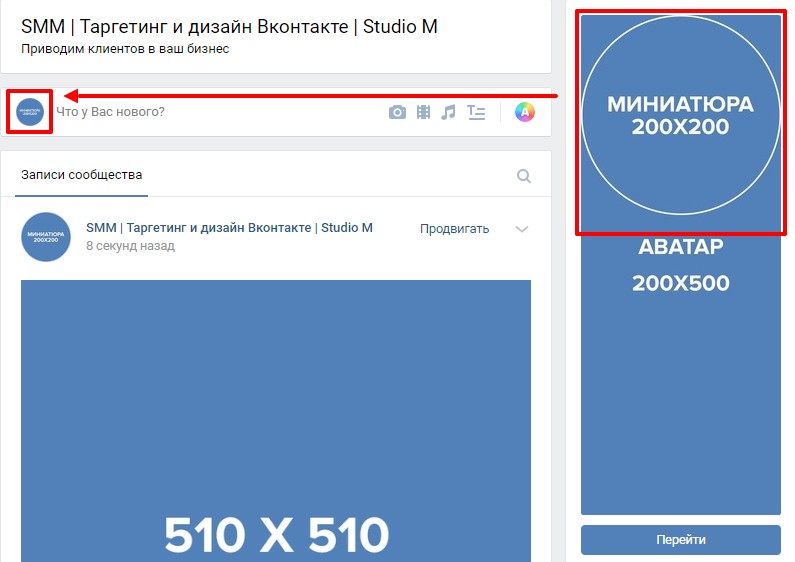
Например, на снимке экрана JohnLewis.com выше экранная лупа покажет первые группы, но не Подарок Еда и Алкоголь тема или те права этой группы. Отсутствующая тень, которая появляется на правом краю полного меню, является слишком тонким сигналом, чтобы помочь большинству пользователей, особенно тем, у кого плохое зрение. Пользователи могут предположить, что видимый контент — это весь доступный контент, и, таким образом, сайт может потерять заказы, если у него будет много клиентов с плохим зрением (обычная ситуация для сайтов, ориентированных на пожилых пользователей). Наличие сильного визуального сигнала для границ меню — один из способов решить эту проблему.
Кроме того, крошечные опции внутри мегаменю вызывают ошибки при выборе на сенсорных экранах, а чрезмерно привередливые действия по отображению/скрытию вредят людям с нарушением моторики.
Существует два основных подхода к улучшению доступности мегаменю:
- Простой : Не утруждайте себя доступом к раскрывающемуся списку. Вместо этого сделайте каждый пункт меню верхнего уровня кликабельным, ведущей на обычную веб-страницу , где вы представляете все параметры раскрывающегося списка в простом, полностью доступном HTML.
- Advanced : Редактируйте сайт из бэкэнда, используя подключаемый модуль jQuery, который сделает доступной программу чтения с экрана мегаменю. Это также потребует структурных изменений в HTML и CSS.
 Вместо этого сделайте каждый пункт меню верхнего уровня кликабельным, ведущей на обычную веб-страницу , где вы представляете все параметры раскрывающегося списка в простом, полностью доступном HTML.
Если вы представляете богатую компанию и/или особенно озабочены доступностью, вам следует внедрить как простые, так и расширенные функции. Однако большинству сайтов, вероятно, придется довольствоваться простым подходом.
Заключение
Мегаменю могут улучшить навигацию по вашему сайту. (Конечно, всегда лучше протестировать.) Помогая пользователям найдите еще , они помогут вам продать на больше (или достичь других бизнес-целей, таких как привлечение пожертвований или распространение полезной информации для некоммерческих или государственных сайтов).