

6 простых советов :: Shopolog.ru
На основе материала Facebook Timeline Cover Images: 6 Pointers, источник – Practical eCommerce
30-го марта 2012 года все страницы на Фейсбуке были переведены на Хронику, новый вид отображения контента, введенный этой социальной сетью совсем недавно. Самый большой элемент Хроники, выводимый при входе на страницу – Обложка, Cover Image. Социальная сеть накладывает ряд ограничений на обложки для Фейсбука. В частности, запрещено размещать:
- информацию о цене или условиях приобретения, включая фразы типа «Скидка 20%!» или «Скачивайте с нашего сайта!»;
- контактную информацию – адрес сайта, e-mail, номер телефона и т.п.;
- упоминания элементов интерфейса в обложке для фейсбука – кнопок «Мне нравится», «Я рекомендую»;
- призывов к действию, типа «Спешите, предложение ограничено» или «Расскажи друзьям».
Далее – шесть простых советов, которые помогут вам сделать качественную обложку для страницы своего интернет-магазина в Фейсбуке.
Оптимизация размера
Рекомендованная Фейсбуком ширина картинки для обложки – 399 пикселей. Однако оптимальным является размер 855 на 350 пикселей. В некоторых материалах предлагаются другие размеры – 850 на 315, например, – но лучшим решением все же является 855 на 350 пикселей.
Фокус по центру или с правой стороны
Иконка – или аватар – страницы располагается слева, поэтому для обложки фейсбука рекомендуется использовать картинку либо без выраженного фокуса, либо с центральным объектом, размещенным в центральной или правой части изображения. Пример:
Соответствие требованиям Фейсбука
Соблазн разместить недвусмысленные обращения к посетителям на Обложке, безусловно, присутствует: еще бы, она размером с огромный баннер. Как Фейсбук собирается отслеживать содержание миллионов картинок – неизвестно, тем не менее, лучше сразу не выходить за рамки дозволенного, чем впоследствии в срочном порядке исправлять ситуацию и подвергаться возможным штрафным санкциям. Плохой пример от Озона (на Обложке – информация об акции):
Брендинг!
Раз уж правила запрещают размещать непосредственную рекламу на Обложке фейсбука, подумайте о том, чтобы внедрить в нее элементы бренда, логотипа, выполнить картинку в цветах своего интернет-магазина. Ну а если логотип вашего интернет-магазина изначально горизонтален и может сам по себе заполнить всю Обложку, можно не мудрствовать лукаво и сделать так:
Частые обновления
Обновляйте Обложку как минимум один раз в месяц. Придумывайте что-нибудь оригинальное, как вариант – сделайте серию картинок, связанных друг с другом единым смыслом, расскажите графическую историю в Обложках. И не забывайте о праздниках, каждый из них – повод выставить что-то тематическое на самое видное место вашей страницы на Фейсбуке.
Использование приложений
Иконки приложений располагаются прямо под Обложкой, так что для продвижения и в качестве призывов к определенным действиям можно использовать их. На Фейсбук-странице Shopolog.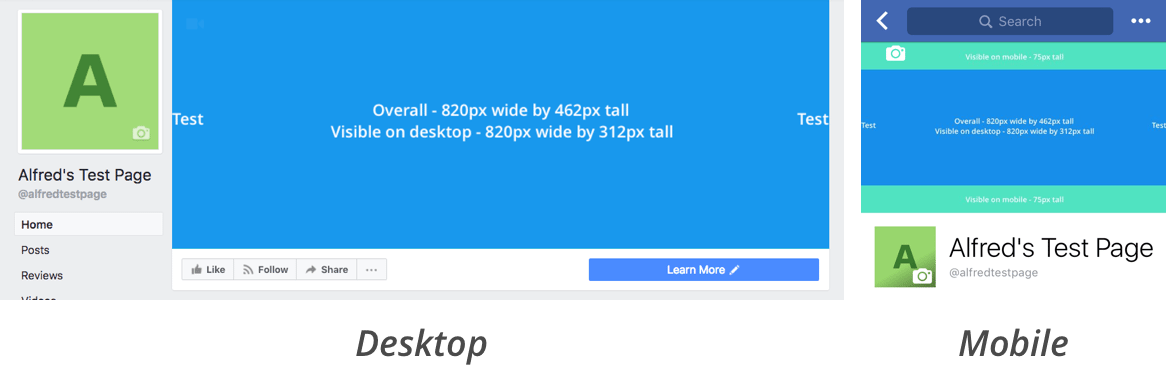 ru как таковой Обложки нет, но такое решение позволяет привлечь больше внимания к кнопкам приложений:
Итого: новый формат представления страниц на Фейсбуке – вещь, к которой надо привыкнуть, которую надо освоить. Приведенные выше шесть советов помогут вам быстро разобраться с одним их элементов Хроники – Обложкой. Вы сделали там что-то оригинальное? Расскажите о своем опыте в комментариях.
Обложка для Facebook — как создать и поставить обложку Фейсбук
Обложка для группы в Фейсбук служит не просто украшением группы, а решает вполне конкретную задачу – отразить суть организации или деятельности бизнеса. Главными критериями для нее являются:
- Качественное изображение;
- Оптимизация под разные устройства;
- Соответствие требованиям ФБ.
► Кейсы и фишки по Facebook, высокому ROI и профиту — в нашем FB-чате. Вступайте в коммьюнити — у нас палят темы и обмениваются опытом! 🔥
Премиальные карты,для оплатырекламы и покупок
Подробнее об этих критериях читайте дальше.
Размер обложки для группы в Фейсбук 2020
Рекомендуемый размер обложки для Facebook в новом дизайне 2020 года — 1640 на 856 пикселей (или соотношение 1,91: 1). На схеме ниже показаны размеры обложки. Мы не рекомендуем размещать важную информацию в серых областях, так как посетители группы могут не видеть все изображение на мобильном устройстве. Помещайте ключевые текст и графику в белую зону.
| Размеры обложки группы Facebook | Размер обложки для Фейсбука на компьютере | Размер обложки ФБ на мобильном устройстве | Оптимальный размер обложки группы в Фейсбук |
| Ширина | 820 пикселей | 640 пикселей | 820 пикселей |
| Высота | 312 пикселей | 360 пикселей | 360 пикселей |
Фейсбук не растягивает изображение и не искажает его качество при просмотре с разных устройств и разных размерах экранов. В зависимости от устройства, размеры обложки группы ФБ будут обрезаны. С телефона, например, обложка группы ФБ будет обрезаться по бокам, а с компьютера только верх и низ.
Формат обложки Фейсбук
Обложка сообщества Фейсбук может быть в трех форматах:
- JPG
- JPEG
- PNG
Обложка группы Facebook может служить инструментом продаж и лидогенерации, либо использоваться как способ коммуникации с подписчиками. Ниже представлены идеи и примеры.
АнтипримерПродающая обложка
Стимулируйте продажи, поместив продукт на обложку. Сочетание с Call to Action (CTA) и кнопки принесет больше лидов, не потребовав дополнительных усилий.
Продвигайте мероприятия. Это удобно для организаций, когда афиша находится на видном месте. Планируемая конференция, вебинар или конкурс тоже могут помещаться на обложка. Фокус на текущее событие привлекает внимание как новых посетителей, так и участников группы ФБ.
Продемонстрируйте продукт, его преимущества и особенности. Сразу покажите, чем вы отличаетесь от конкурентов.
Общение с подписчиками
Демонстрируйте пользовательский контент. Использование этого маркетингового инструмента повышает лояльность и доверие подписчиков. Используйте на обложке контент с изображением ваших клиентов или их опыта взаимодействия с продуктом.
Приобщите участников к своей команде. Фотографии сотрудников придают бренду человечности. Фото членов сообщества позволяет увидеть единство.
Покажите рабочее пространство. Если у вас магазин, поместите его фотографию на обложку сообщества Фейсбук, чтобы клиентам было легче найти вас. К тому же это способствует узнаваемости бренда. Если вы работаете в офисе, покажите свой рабочий процесс и дайте подписчикам прочувствовать всю «кухню».
Где создать обложку для Фейсбук
Существует многообразие программ: от мобильных приложений (например, Cover Photo Maker for Facebook) до онлайн-сервисов.
Конечно, вы можете использовать стандартные программы, как Adobe Photoshop, Adobe Illustrator или даже Paint. Однако простоту интерфейса и удобство создания обложки для группы в Фейсбук хорошо сочетают в себе:
Canva
Пожалуй, самый популярный и богатый шаблонами сервис. Вы можете пользоваться как веб-версией с компьютера, так и мобильным приложением. В Canva удобно создавать обложки нужного формата и размера в пикселях. Дальше у нас будет пошаговая инструкция по созданию обложки для Фейсбук в этом сервисе. Если не хотите создавать с нуля, используя текстовые блоки, геометрические и декоративные элементы, то можете использовать готовые шаблоны. Они обновляются часто и соответствуют трендам дизайна, праздникам, инфоповодам.
Crello
Отлично подходит для дизайна любых публикаций в соцсети. Это редактор доступен как онлайн, так и в мобильном приложении.
Snappa
Широкий выбор инструментов (например, вырезание фона) и составных элементов дизайна, а также уникальные стоковые фотографии.
Desygner
Не уступает своим аналогам по количеству креативных идей в своих шаблонах. Desygner также реализован в виде онлайн-сервиса и приложения.
Создание онлайн обложки в Фейсбук пошагово
Шаг 1. Регистрация
Переходим на сайт https://www.canva.com/ и регистрируемся за пару минут. Вы можете сразу активировать бесплатный пробный период PRO-версии на 30 дней. А можете пользоваться базовыми элементами и активировать бонус по необходимости. Нажимаем кнопку «Создать дизайн»
Шаг 2. Создание проекта
Вы можете выбрать из предлагаемого списка готовые шаблоны:
- Обложка магазинов Facebook;
- Обложка события Facebook.
Либо выбрать «Настраиваемые размеры» и задать необходимые значения: 820х360 пикселей или 1640х856 пикселей.
Шаг 3. Выбор шаблона обложки ФБ
Ваш проект пока пустой, но справа можно выбрать адаптированный под наши размеры шаблон. Задайте тему в поиске или пролистайте вниз и выберете что-то по настроению. Теперь приведите выбранный шаблон в соответствие с вашей группой Facebook или создайте обложку с нуля.
Шаг 4. Работа с инструментами редактора Canva
1. «Загрузки» позволяют добавлять фото, видео и аудио простым перетаскиванием с рабочего стола.
2. «Фото» предлагает галерею бесплатных фотографий с лицензией на использование Creative Commons.
3. «Элементы» позволяют добавить к дизайну геометрические фигуры, иконки, маленькие картинки или фотографии (в том числе необычные рамки).
4. Работа в разделе «Текст» облегчается за счет заголовков и готовых вариантов решений сочетания шрифтов.
5. Разделы «Музыка» и «Видео» не нужны для создания обложки сообщества Фейсбук, но они могут пригодиться в будущем.
6. «Фон» — здесь собраны нейтральные изображения хорошего качества, которые могут задать настроение вашей обложке для ФБ.
Шаг 5. Скачивание
Чтобы скачать дизайн для Facebook, нажмите на кнопку в правом верхнем углу. Здесь можно выбрать формат обложки Фейсбук (PNG или JPG).
Сделать фон прозрачным, изменить размер в пикселях или максимально сжать файл можно только в ПРО-версии.
Как поставить обложку Фейсбук
Вы можете установить изображение как с компьютера, так и с телефона. Для этого зайдите в свое сообщество на ФБ. Найдите кнопку «Изменить» в правом нижнем углу. Загрузите только что созданную обложку на Facebook. Отцентрируйте изображение при необходимости простым перетаскиванием в сторону.
Проверьте, как она отображается с мобильного телефона. Принцип загрузки обложки со смартфона схож с десктопным.
Не забудьте сохранить.
Как поменять обложку Фейсбук
Только администраторы могут загружать или изменять обложки для своей группы Facebook. Чтобы изменить фото обложки, нажмите на ту же кнопку и в выпадающем меню выберите путь файла.
Шаблон обложки Фейсбук
Вы можете создать собственный шаблон для обложки в ФБ. Используйте корпоративные цвета и шрифт, иногда логотип. Найти его легко: в разделе «Все дизайны сохраняются и отображаются последние работы.
Заключение
Работе над созданием обложки для Facebook следует уделить достаточно внимания, чтобы произвести желаемый эффект на гостя страницы. При наличии большого числа онлайн-сервисов дизайна, создать яркую и запоминающуюся обложку может любой. Следите за тем, чтобы информации было по минимуму или достаточно, но не перегружено ею.
Размеры шапки и обложки в Фейсбуке для личного профиля
Первый взгляд посетителя страницы в Facebook падает на шапку профиля, поэтому от нее во многом зависит раскрутка аккаунта. Однако выбрать красивую фотографию недостаточно. Нужно учитывать размер картинки, поскольку маленькая растянется и станет размытой, слишком большая потеряет качество при автоматическом сжатии, а непропорциональная может быть обрезана в неудачном месте. Чтобы этого не произошло, надо заранее выяснить размер обложки для “Фейсбука” и подготовить изображение по данным параметрам.
Размер обложки для фейсбука.Правила создания привлекательной обложки для Facebook
Главная иллюстрация – визитная карточка страницы. У владельца аккаунта есть несколько секунд, чтобы заинтересовать пользователя, поэтому картинка должна быть яркой и грамотно оформленной.
Соблюдение следующих правил поможет создать привлекательную шапку профиля:
- В дизайне нужно использовать только качественные изображения. Если не получается сделать профессиональную фотографию самостоятельно, подходящие снимки можно найти на стоках.
- Желательно подбирать нешаблонные картинки, так как однообразный клип-арт давно наскучил.
- Сюжет иллюстрации должен быть понятным, чтобы пользователь мог с первого взгляда догадаться, чем занимается компания. Правило распространяется и на личные аккаунты: фотография, характеризующая человека, позволит быстрее найти единомышленников.
- Надо придерживаться фирменного стиля. Страница, оформленная по брендбуку, выглядит более гармонично и целостно.
- В бизнес-аккаунтах ключевой элемент изображения необходимо размещать справа, чтобы он не сливался с основной фотографией группы. Шаблон личного профиля выглядит иначе: аватар пользователя частично перекрывает обложку. Эту особенность можно обыграть в дизайне.
- Не стоит злоупотреблять текстом. Акцент должен быть сделан на фотографии, а к ней уместно добавить короткий слоган или условия акции. При оформлении бизнес-аккаунтов лучше использовать фирменные шрифты, а для личных страниц найти креативные гарнитуры. Это придаст обложке стильный вид.
- Дизайн можно менять. Например, это делается по случаю праздника или для сообщения о скидках, новинках. Это отличный способ напомнить о себе постоянным подписчикам и привлечь новых.
- К обложке бизнес-страницы желательно добавить описание. Такая полезная опция позволяет рассказать о компании и ее услугах.
- Если хочется чего-то необычного, можно поэкспериментировать. Например, интересен формат слайд-шоу или видеообложки. Обе опции новые и пока доступны только коммерческим страницам, поэтому выглядят оригинально и привлекают внимание пользователей.
- Иллюстрации надо делать так, чтобы они одинаково хорошо смотрелись на смартфонах, планшетах, компьютерах и даже смарт-телевизорах. Добиться этого несложно: надо лишь соблюдать форматы, рекомендованные “Фэйсбуком”.
Размеры обложек
Для выхода в интернет существует много устройств, экраны которых имеют разные диагонали. Однако в Facebook есть всего 2 варианта отображения шапки профиля:
- 820х312 px – при просмотре с компьютеров;
- 640х360 px – на мобильных устройствах.
Пропорции не совпадают, поэтому для публикации рекомендуется сделать одно изображение в формате 820х360 px. Ресайзер в обоих случаях использует полную ширину, но в десктопной версии срежет тонкие полоски сверху и снизу.
При изготовлении макета также нужно учитывать следующее:
- Минимальный размер фотографии, пригодной для обложки, составляет 400х150 px. Такое изображение удастся растянуть без ухудшения качества.
- Файлы до 100 Кб загружаются быстрее.
- Лучшие форматы для сохранения иллюстрации – PNG и JPG в стандарте sRGB. Они меньше страдают от сжатия и имеют цветопередачу, адаптированную под большинство цифровых устройств.
Бизнес-страница
У обложек коммерческих аккаунтов стандартный размер. Но справочный центр “Фейсбука” советует увеличить его до 828х475 px. Это необходимо для корректного отображения на смартфонах.
Дело в том, что у экранов мобильных устройств разные величина и соотношение сторон. Если картинка окажется меньше, ресайзер, подгоняя шаблон под нужные габариты, заполнит свободные участки серым фоном.
Обложка мероприятий
Событие анонсируется с целью привлечь как можно больше людей. Поэтому иллюстрация должна быть не только интересной, но и крупной. Рекомендуемый размер шапки – 1920х1080 px. При этом “Фейсбук” предупреждает, что центр картинки, не соответствующей указанным пропорциям, будет смещен.
В мобильной версии заглавное фото мероприятия отображается в формате 560х208 px. Соотношение сторон остается прежним, поэтому неудачного кадрирования можно не опасаться.
Минимальный размер файла, который можно использовать в качестве шапки мероприятия, – 470х174 px.
Обложка мероприятий.Видео обложка
В 2017 г. в “Фейсбуке” появилась возможность устанавливать на обложку не только картинки, но и видео. Оптимальное разрешение кадра составляет 820х312 px. Можно и больше, но с соблюдением пропорций, то есть 1280х487 px, 1920х731 px.
Продолжительность ролика – от 20 до 90 секунд. Мини-фильм зацикливается, что важно учитывать при составлении сюжета. Кроме того, видео запускается сразу, как только посетитель откроет страницу, поэтому основные моменты лучше показать в начале.
По умолчанию звук отсутствует. Пользователь может его включить, но ролик желательно сразу делать так, чтобы смысл был понятен без слов.
Как сделать обложку для “Фейсбук”
Существует 3 способа создать шапку профиля:
- посредством самой соцсети;
- с помощью онлайн-сервисов;
- в графическом редакторе.
Первый вариант самый простой: нужно загрузить в соцсеть понравившуюся фотографию и выбрать фрагмент, который останется после обрезки. Ни надписей, ни логотипа на такой обложке не будет, однако главный недостаток заключается в другом: алгоритм сжатия “Фейсбука” ощутимо снижает уровень качества, в результате чего цвета тускнеют, исчезает резкость, появляется цифровой шум.
Онлайн-сервисы наподобие canva com – это конструкторы, в которых можно создавать иллюстрации для соцсетей, пользуясь заготовками. Чтобы сделать обложку для “Фейсбука”, надо выбрать шаблон и отредактировать его: например, загрузить фотографию, добавить логотип, поменять текст.
Из графических редакторов самым удобным в работе с растровыми изображениями является фотошоп. В нем можно создать дизайн любой сложности, хотя для этого потребуются соответствующие навыки.
Как установить обложку
Загрузить готовую фотографию обложки можно как с компьютера, так и с телефона. Последовательность действий в обоих случаях одинакова. Сначала надо зайти на главную страницу и найти место шапки профиля. В “Фейсбуке” оно обозначено темно-серым прямоугольником, в левом верхнем углу которого есть надпись “Добавить фото обложки”.
Если кликнуть по ней, появится выпадающий список. Для личных аккаунтов надо выбрать пункт “Загрузить фото”, а для групп возможны дополнительные варианты: “Создать слайд-шоу” и “Загрузить видео”. После этого остается лишь найти на устройстве нужные файлы и подтвердить их установку.
3 совета и 20 шаблонов — Блог Crello
У Facebook уже больше 2,3 миллиарда пользователей, и 80 миллионов из них — компании малого и среднего бизнеса. Facebook для них если не единственная, то одна из ключевых точек соприкосновения с потребителями во вселенной соцсетей. Для некоторых брендов страница Facebook и вовсе становится главной площадкой: тут они рассказывают о себе, тут же общаются с клиентом, анонсируют события и продают товары.
Если чаще всего первая встреча потребителя с брендом в Facеbook происходит в ленте — через рекламу или пост, которым поделились друзья, — то детальное знакомство начинается со страницы профиля. А страница в свою очередь начинается с обложки.
Разберемся, как сделать видео обложки для Facebook, которая поможет создать хорошее первое впечатление, будет информативной и по-настоящему захватывающей.
Размер видео обложки для Facebook
Чтобы динамичная обложка загрузилась и правильно отображалась, рекомендуемый размер видео обложки — файл разрешением от 820 x 312 пикселей. Это минимально допустимый размер. Но все же лучше использовать видео размером 820 x 462 или 851 х 315 пикселей.
Если размеры и пропорции больше рекомендованных, не переживайте — во время добавления можно будет выбрать нужную часть видео для отображения, а лишнее «спрячется».
Формат видео для обложки Facebook не ограничивается пикселями — длительность и вес тоже важны. Ролик должен быть от 20 до 90 секунд — файлы длиннее или короче Facebook на обложку просто не пропустит. Кроме того, видео должно быть высокого качества — 1080p.
Если не хочется перегружать пользователей информацией, можно просто продублировать короткий видео-элемент (например, сделать 10-секундное видео с двумя повторениями). Так поступил WeWork:
Источник: страница WeWork
Каким должен быть контент для видео обложки
Разобравшись с технической частью процесса, переходим к творческой. С этим все гораздо интереснее — тут никаких жестких рамок и лимитов нет. Вы можете создать крайне аскетичную обложку или организовать взрыв красок и эмоций — уместно все. Главное, отталкивайтесь от стиля своего бренда и задач, которые обложка должна решить. При помощи моушн-обложки можно, к примеру:
- сжато передать философию бренда
- проанонсировать событие или акцию
- рассказать о новом продукте
- поддержать рекламную кампанию
- представить команду.
Совет №2. Если у вас нет отдельного ролика для обложки Facebook, используйте уже готовое динамичное брендовое видео, которое концентрировано передает атмосферу бренда. Так сделал Red Bull:
Источник: страница RedBull
Видео обложки привлекают к себе внимание по умолчанию — даже сегодня это необычно, потому что многие бренды (включая самые крупные), до сих пор используют статику.
Чтобы использовать внимание подписчиков с максимальной пользой, при создании обложки опирайтесь на основные принципы:
- Понятный посыл. Сообщение, которое упаковываете в вижуал для обложки, должно быть одно и считываться сразу. Если анонсируете новую рекламную кампанию, вряд ли уместно параллельно рассказывать про команду или делиться радостью по поводу новой отраслевой награды.
- Энергия. Видеообложка должна заряжать, цеплять и вовлекать. Если сделать ее нейтральной, никто не поймет, зачем вы решили выбрать видеоформат, если не использовали его возможностей — можно было обойтись статикой. Будьте дерзкими и не бойтесь сделать шаг (пусть и маленький) за рамки.
- Цельность. Обложка должна перекликаться с остальным контентом на странице — быть в том же стилем, вызывать те же эмоции и делиться теми же ценностями. Качественное и креативное, но совершенно оторванное от главной истории видео запутает подписчиков.
Совет №3. Не перегружайте видео на обложке деталями и используйте простую анимацию, если нет возможностей сделать крутой студийный клип.
Источник: страница M&M’s
Как добавить видео обложки Facebook
Чтобы поместить видео на обложку, вы можете или выбрать нужный файл из уже загруженных или добавить новый. Эти опции открываются, если нажать на кнопку «Изменить обложку» в правом верхнем углу обложки.
Если нет бюджета или времени, чтобы создать клип, пользуйтесь шаблонами для видео обложек Facebook. В Crello их больше 600 (и коллекция постоянно обновляется), под любые задачи и цели. Сразу отметим: работать в видеоформатами в Crello могут только пользователи PRO, поэтому рекомендуем перейти на этот тариф, если планируете создавать обложки и другой динамичный контент.
Вот пошаговая инструкция, как в Crello сделать профессиональную обложку на основе шаблона:
Шаг 1. Выбрать шаблон
Подберите шаблон с дизайном на свой вкус из галереи слева. Если хотите ориентироваться на темы, нажмите кнопку «Выбрать категорию» — и перейдите в одну из 22 тематических подборок, от «Красоты» или «Технологий» до «Образования и науки»:
Шаг 2. Адаптировать дизайн
Выбрав шаблон, который точнее всего отвечает вашей теме или стилю, перейдите к редактированию. Можно изменить все, от цветовой гаммы до объектов и фото. Обычно начинают с текста, в Crello несколько сотен латинских и кириллических шрифтов и есть возможность загружать свои:
Добавлять можно не только статичные объекты, но и видео. Выберите видео из медиаколлекции Crello или загрузите свой клип в папку «Мои файлы» — и одним движением мышки замените им видео из шаблона:
Если добавляете в Crello собственное видео, убедитесь, что оно в формате MP4 или MOV и не превышает 200МБ. Размер не так важен — вы можете передвигать ролик и выбирать, какая его часть отобразиться в шаблоне. Минимальная длина ролика — 3 секунды, а максимальная — 60 секунд, но его можно обрезать непосредственно в редакторе.
Шаг 3. Загрузить дизайн
После изменения дизайна, его можно скачать в формате MP4 — для этого нажмите соответствующую кнопку вверху в интерфейсе редактора. Если хотите показать дизайн команде, нажмите «Поделиться» и выберите опцию «Отправить ссылку»
Редактирование даже самого сложного видеошаблона обычно занимает не дольше 10-20 минут — зависит от того, как много изменений планируете внести. Это намного проще, чем долго собирать нужный файл в программе для редактирования видео и точно дешевле, чем нанимать для этой задачи профессионального дизайнера.
Чтобы вам было проще начать, мы составили подборку из 20 самых интересных шаблонов. Вы можете начать создавать свою обложку с видео или анимацией уже сейчас.
Использовать шаблон
Использовать шаблон
Использовать шаблон
Использовать шаблон
Использовать шаблон
Использовать шаблон
Использовать шаблон
Использовать шаблон
Использовать шаблон
Использовать шаблон
Использовать шаблон
Использовать шаблон
Использовать шаблон
Использовать шаблон
Использовать шаблон
Использовать шаблон
Использовать шаблон
Использовать шаблон
Использовать шаблон
Использовать шаблон
Читайте нашу статью о том, как оформлять соцсети для бизнеса без дизайнера, и переходите в подборку с 25 бесплатными шаблонами для обложек Facebook.
Видео обложки для Facebook — параметры, размеры и характеристики
Вы когда-нибудь заходили на страницу бренда в Facebook и видели красивое видео на обложке, которое воспроизводится по кругу? Вы когда-нибудь хотели иметь что-то подобное для своей страницы компании? Так вот, вы можете легко сделать это с нашей помощью.
В этой статье мы расскажем вам всё, что вам нужно знать о обложках Facebook. Это и спецификации видео, и процесс загрузки видео, а также идеи для вашей обложки профиля. Итак, читайте дальше и узнаете, как загрузить привлекательные обложки Facebook для страницы вашей компании.
Видео обложка Facebook: полное руководство
Технические характеристики видео обложки Facebook
Прежде чем мы перейдем к более подробной информации о видео на обложках Facebook, давайте сначала разберемся с основными требованиями, выдвигаемыми Facebook.
Вот полный список технических характеристик, которым вы должны следовать для своих обложек:
Параметры видеоРазмер вашего видео на обложке Facebook должен быть не менее 820 x 312 пикселей. Однако для получения оптимальных результатов используйте видео размером 820 x 462 пикселей.
Идеальное соотношение сторон 16:9, поэтому лучше загружать видео с такими размерами. Однако, если вы загрузите видео с любым другим соотношением сторон, оно будет автоматически преобразовано в соотношение 16:9. Это может исказить видео или привести к обрезке частей видео.
Как вы можете избежать этого?
Используйте видео, где все важные элементы находятся в центре и если даже поля обрезаны, видео будет выглядеть одинаково.
Помните, что обложка Facebook по-разному отображается в мобильном приложении, поэтому размеры также меняются.
Стороны обычного видео на обложке обрезаются, когда оно отображается на мобильном телефоне, а размеры изменяются до 640 x 360 пикселей.
Как упоминалось выше, сохраняйте текст и основные элементы видео по центру, чтобы избежать их обрезки при отображении на мобильном устройстве.
Хотя Facebook не указывает размер видео на обложке Facebook, лучше, если он будет ниже 1,75 ГБ.
Почему?
Это установленный лимит для видео на сайте.
Кроме того, попробуйте создать видео продолжительностью менее 90 секунд (даже если это немного больше).
Это поможет сохранить размер видео на нижнем уровне. И это обеспечит плавное воспроизведение видео и не нарушит возможности просмотра пользователем.
ДлинаВаше видео на Facebook должно быть от 20 до 90 секунд.
ФорматВы можете загружать файлы .mp4 или .mov с максимальным разрешением 1080p.
Вы также можете загружать видео в других форматах, но эти рекомендованы Facebook. Таким образом, для достижения наилучших результатов используйте эти форматы файлов.
Вы всегда можете использовать бесплатный онлайн-конвертер файлов, чтобы конвертировать любые типы видео в нужные форматы файлов.
Загрузка видео обложки на Facebook
Теперь, когда вы знаете все спецификации видео на Facebook, самое время загрузить его.
Вот пошаговый процесс загрузки:
- Перейдите на страницу своего профиля в Facebook.
- Нажмите на опцию, чтобы добавить обложку или изменить существующую обложку.
- Выберите опцию для загрузки фото или видео обложки с вашего компьютера.
- Выберите видео, которое вы хотите загрузить со своего устройства или видео из Facebook.
- Переместите видео правильно, перетаскивая его вверх или вниз или влево или вправо.
- Вам будут предоставлены эскизы фото вариантов, выберите тот, который вам нравится.
- Сохранить и выйти.
Теперь вы можете успешно загрузить видео обложку Facebook, используя этот алгоритм.
Идеи для видео обложки Facebook
Теперь, когда вы знаете как загрузить видео на Facebook, давайте рассмотрим некоторые идеи, которые вас вдохновят.
Вот семь идей о том, что вы можете сделать со своими обложками на Facebook. Это только для начала.
Вы всегда можете поэкспериментировать и придумать свои собственные инновационные идеи для своей обложки на Facebook.
Вот некоторые из лучших идей для создания обложек на Facebook, чтобы повысить ваш маркетинг в Facebook.
1. Покажите ваши последние продукты/коллекции
Самое простое, что вы можете сделать с вашими обложками на Facebook, это продемонстрировать свои последние продукты или коллекции. Это особенно хорошая идея для розничных продавцов, которые часто имеют сезонные коллекции.
У вас есть новая осенняя коллекция?
Подарите своим подписчикам её краткий обзор в видео обложки на Facebook.
Однако это не только для ритейлеров. Любой, кто занимается производством продуктов, может использовать сопроводительное видео для их демонстрации.
Вы можете использовать его для продвижения любого продукта или для отображения целой их серии.
Это очень просто и эффективно. Все, что вам нужно сделать, это сделать привлекательное видео, демонстрирующее ваши продукты. Вы можете показать свои продукты в использовании или просто использовать красивые флетлеи для их отображения.
Лучшая часть?
Поскольку видео на обложке воспроизводится по кругу, это самый правильный способ привлечь внимание аудитории.
2. Покажите свою прошлую работу
Для предприятий, которые продают услуги вместо продуктов, показать их работу не так просто.
Тем не менее, вы все еще можете показать мельком, что вы делаете, с помощью тематических исследований, отзывов клиентов или видеозаписей некоторых ваших прошлых работ.
Например:
Посмотрите на приведенный ниже пример, в котором фотограф показывал кадры и фотографии своих прошлых клиентов, чтобы продемонстрировать свою прошлую работу.
https://www.facebook.com/watch/?v=10156436090034938
Любой, кто посмотрит это видео, наверняка увидит, насколько она хороша в своей работе, и, возможно, захочет ее нанять.
Что если в вашем бизнесе нет чего-то такого, как фотографии или видео, демонстрирующие вашу работу?
Не унывайте. Есть другие варианты…
Вы всегда можете снять видео с отзывами ваших клиентов, чтобы показать, насколько вы прекрасно выполняете свою работу.
Вы также можете конвертировать свои тематические исследования и истории успеха в короткие видеоролики, которые вы можете использовать в качестве обложки для Facebook.
3. Расскажите историю своего бренда
Видео — лучший тип контента, чтобы рассказать историю. И какой лучший способ связаться с вашей аудиторией, чем рассказать историю своего бренда?
Вы можете использовать обложки Facebook, чтобы рассказать историю своего бренда, что он означает и как он появился.
Этот тип видео может помочь установить более глубокую связь с вашей аудиторией.
Итак, создайте видео, в котором рассказывается, почему вы решили создать свой бренд.
Как?
Рассмотрим эти вопросы:
- Что вдохновило тебя на это?
- Что делает ваш бренд уникальным?
- Каковы ценности вашего бренда?
- Что делает тебя особенным?
4. Показать кадры за кадром
Еще одна отличная идея для вашей обложки на Facebook — показать закулисные кадры из вашего офиса или с корпоратива, которое вы провели.
Показ ваших сотрудников на работе или отснятый материал из вашего офиса помогает очеловечить ваш бренд. Это придает лицо бренду и помогает вашей аудитории более тесно общаться с вашим брендом.
Вы также можете показать кадры с корпоратива бренда, которое вы провели. Это отличный способ привлечь вашу аудиторию и позволить им стать частью вашей “семьи”.
Вот пример того, как Lucky Brand использовал эту стратегию:
https://www.facebook.com/luckybrand/videos/2549082385364664/?v=2549082385364664
Их текущее видео на обложке показывает коллекцию лучших моментов с концерта, который они провели в сотрудничестве с Rolling Stone.
5. Объясните, что вы делаете
Это для всех стартапов и недавно выпущенных брендов, которые все еще находятся на стадии, когда они хотят распространять узнаваемость своего бренда. Многие новые компании сталкиваются с проблемой объяснения своего бренда или идеи людям.
Один из лучших способов сделать это — снять видео, объясняющее, что вы делаете. И вы можете использовать это видео в качестве обложки Facebook.
Вот пример того, что инструмент дизайна визуального контента Easil сделал со своим видео на обложке:
https://www.facebook.com/teameasil/videos/518398665354189/?v=518398665354189
Они создали простое видео с текстом и наглядным объяснением, что они занимаются дизайном, который поможет вам создать привлекательный визуальный контент.
6. Представьте свою команду
Сотрудники — это то, что делает бизнес успешным, и это будет хорошим предзнаменованием, если вы признаете их вклад и вознаграждаете их за это.
Каков один из лучших способов вознаграждения вашей команды?
Чтобы сделать их лицом вашего бренда и представить их с помощью обложки Facebook.
Это особенно полезно, если у вас есть действительно впечатляющие люди, работающие на ваш бренд. Представляя их, их опыт и навыки, вы фактически доказываете свой опыт.
Более того, это повышает моральный дух сотрудников, если вы ставите их в центр внимания и цените их усилия. Понятно, что это отличная стратегия, которая дает два преимущества одновременно.
7. Перечислите услуги, которые вы предоставляете
Если ваша компания предоставляет различные услуги, вы можете продемонстрировать их в своем видео на обложке Facebook.
Как?
Перечислите все услуги, которые вы предоставляете, желательно с небольшим объяснением каждой из них.
Это помогает посетителям вашей страницы увидеть все, что вы можете предложить, и если они заинтересованы в какой-либо из этих услуг, они захотят посмотреть ваш веб-сайт.
Таким образом, это отличный способ для продвижения вашего бренда.
Вот пример из CoSchedule, который предоставляет целый набор маркетинговых инструментов:
https://www.facebook.com/coschedule/videos/455426595229789/?v=455426595229789
Они используют свое видео на Facebook, чтобы перечислить свои услуги и продвигать свой бренд.
Готовы начать?
Это полное руководство ко всему, что вам нужно знать о обложках Facebook. Используйте это в качестве справочного материала в следующий раз, когда вы захотите создать и загрузить обложку Facebook для своей страницы.
Facebook, VK, YouTube размеры изображений для социальных сетей [АйТи бубен]
Размеры изображений для социальных сетей Facebook, Вконтакте, Twitter, Instagram: Какой придумать ник в Инстаграм? Размер крео, YouTube, Pinterest, Linkedin, Google+ и Одноклассники.
У каждой социальной сети есть руководство по размерам изображений: меньше рекомендованного — картинка «растягивается» и становится нечеткой, больше — сжимается программным способом и теряет в качестве.
Требования к изображениям объявлений Google Реклама Discover:
Чтобы обеспечить максимальный охват, загрузите несколько горизонтальных изображений с соотношением сторон 1,91:1. Вы можете загрузить до 20 рекламных изображений.
Примечание. Вертикальные изображения (4:5) не показываются на YouTube. Используйте изображения, которые хорошо сочетаются с вашим логотипом, заголовками и описаниями объявлений, а также содержанием целевой страницы. Максимальный размер файла – 5 МБ. Поддерживаются форматы JPG, PNG и статический GIF. Вы можете обрезать загруженные изображения, чтобы получить нужное соотношение сторон.
Что упомянуть человека по имени в комментарии Фейсбука. Выполните следующее:
Подготовьте публикацию или напишите комментарий к другой публикации, фото или видео.
Начните вводить имя человека в любом месте публикации или комментария. Facebook подберет подходящие рекомендации.
Также можно ввести символ @ перед вводом имени. Так сеть Facebook поймет, что вы хотите отметить человека в публикации или комментарии.
Нажмите на имя нужного пользователя, когда оно появится на экране.
Нажмите Опубликовать в правом верхнем углу. Ваша публикация или комментарий будут опубликованы, а другой пользователь получит уведомление о том, что вы отметили его в своей публикации.
Различные форматы и размеры публикаций в Instagram и их соблюдение напрямую влияют на качество вашего контента.
Изображения в ленте:
Рекомендуемый размер изображения: 1080 × 1080 пикселей. Стоит оговориться, что данный вариант смотрится в Stories довольно неплохо, при этом он и самый оптимальный. Если картинка никак не ложится под квадратное оформление, можно подогнать под размеры 1080 x 1350 px.
Реклама в Stories Instagram:
Чтобы текст и логотипы на изображении не перекрывались значком профиля или кнопкой призыва к действию, советуем не размещать их в пределах 14% (250 пикселей) высоты от верхнего и нижнего края изображения.
Читайте также: Instagram: Какой придумать ник в Инстаграм? Размер крео
Вопреки распространенному мнению, Одноклассники – это мощный инструмент маркетинга с миллионной аудиторией. Множество компаний успешно продают свои товары на сервисе, а сообщества зарабатывают на рекламе и бартере. Сервис позволяет красиво оформить страницу с аватаром, обложкой и лентой постов.
Максимальный размер файла: 5 МБ. Допустимые форматы: JPG, PNG, BMP, TIF або GIF.
Размеры Фейсбук: обложки, шапки группы или личной страницы. Размеры фото, видео и рекламного баннера.
Эта статья является своеобразной «шпаргалкой» для активных пользователей соцсети. Она пригодится тем, кому нужно знать, как правильно подобрать размер Facebook для фотографий, картинок, видео и рекламы.
Как выбрать контент оптимального размера для ФейсбукСтраница в Фейсбук есть практически у каждого, и к 2018 году количество зарегистрированных пользователей уже превысило 2 млрд. человек. Эту платформу использует не только в личных целях, для знакомств и общения, но и для рекламы. В последнем случае особенно важно знать, как грамотно оформить страницу, чтобы она привлекала внимание пользователей. В первую очередь, нужно учесть, какие размеры изображений и видео считаются оптимальными.
Начинаем с обложки ФейсбукОбложкой или заставкой называют фон страницы на Фейсбук. Рекомендованные параметры зависят от того, с какого устройства пользователь загружает изображения для социальной сети. Показатели в пикселях выглядят так:
Размеры обложки Фейсбук- ПК и ноутбуки — 828х315;
- мобильные устройства и планшеты — 640х360.
Если не соблюдать эти параметры, изображение станет нечетким. В случае, когда оно меньше нужного, картинка растянется. А если она большего формата, программой будет произведено сжатие, в результате чего изображение, по сравнению с оригиналом, потеряет в качестве. Поэтому, при выборе крупной картинки в роли обложки, стоит поинтересоваться, как уменьшить размер. Для этого существует немало специальных ресурсов и приложений.
Похожие Статьи
При загрузке обложки на Фейсбук стоит учитывать, что большинство пользователей входят в эту социальную сеть со смартфонов, и подбирать изображения, которые будет хорошо смотреться на экране этого устройства. Если загрузка производится с компьютера, нелишне впоследствии посмотреть, как страница выглядит в телефоне.
Если нужна видеообложкаВ этой социальной сети можно устанавливать и видео в качестве фона для обложки. Ролик запустится сразу же, как гость зайдет на страницу. При этом звук будет отключен по умолчанию, и только пользователь решает, активировать его или нет. Поэтому видео должно быть таким, чтобы и без этого сопровождения могло отразить суть того, о чём в нём сказано.
Видео обложка ФейсбукаРазрешённая продолжительность видео для обложки составляет от 20 до 90 секунд. Не стоит выбирать ролик в соответствии с самым большим показателем, поскольку он будет слишком длинным. Что касается параметров, допустимая величина в пикселях — 820х312.
Если длительность выбранного ролика превышает максимальный размер видео, стоит воспользоваться приложением Animaker, которое позволит привести его к нужному показателю. Кроме того, этот ресурс поможет в создании различных эффектов.
Оптимальный размер для фото профиляФото профиля, установленное в любой социальной сети, должно отличаться высоким качеством. Но даже самый удачный снимок будет выглядеть как аватар не слишком хорошо, если его параметры не подходят. Требуется выдерживать строго размеры фото для Фейсбука. Эти показатели в пикселях, в зависимости от типа устройства, выглядят так:
Можно добиться лучшего качества фото профиля, на котором изображён логотип или текст, если преобразовать его в файл формата PNG.
Загружаем картинки на ФейсбукИзображения, предназначенные для публикации в Facebook, могут быть горизонтальными или вертикальными. Но это никак не влияет на то, какой размер для них оптимален. Лучше выбирать картинки 1200х630 пикселей. А максимальный их объём составляет 2048 х2048 в тех же единицах.
Загружаем картинки на ФейсбукВ этом случае, как и с выбором размера аватарки, стоит учитывать, что картинка или фото в соцсети для поста должно хорошо смотреться при трансляции с различных устройств. Поэтому, загружая его с телефона, стоит проверить, как это выглядит на мониторе ПК.
Параметры видео для ФейсбукаРазмер видео, которое будет размещено на странице в социальной сети или в группе Фейсбук, для рекламы или в иных целях, зависит от того, выложил ли пользователь ролик целиком или же просто привел ссылку на сторонний ресурс.
В первом случае допустимые показатели в пикселях будут равны 504Х283, а во втором — 130Х73. При этом длина ролика не должна превышать 20 минут.
Оптимальный размер обложки в группеПри выборе фоновой картинки для группы в Facebook необходимо помнить, что она предназначается для публичного просмотра, и соблюдать правила этой социальной сети. Обложка и иные изображения, избранные для оформления группы в Фейсбук, не должны:
- Вводить в заблуждение.
- Нарушать авторские права.
- Содержать элементы порнографии или призывы к антиобщественным действиям.
- Оскорблять чувства верующих или определенных слоев населения.
- Быть неуникальными.
Последнее правило немаловажно для группы в социальной сети. Сообщество должно быть узнаваемым, а если в качестве фона используется распространённое картинка, это не придаст ей оригинальности.
Оптимальный показатель обложки для группы в Фейсбук составляет 1602х500. Причём 886 пикселей от центра будут отображаться на любых устройствах, поэтому, если нужно поместить еще и текст, его располагают именно в этой части.
Обложка мероприятийПользователям, которые приглашают других людей к просмотру различных событий, необходимо привлечь к этому внимание. Поэтому особенно важно правильно подобрать размер картинки для мероприятия в Facebook, чтобы она была внятной и не размытой.
Пример обложки мероприятий ФейсбукОптимальным параметрам считается 1920х1080. Но если выбранное изображение не подходит, стоит использовать сервис Canva. Этот ресурс помогает задавать нужные размеры картинкам, измельчать и обрезать их.
Картинки к постам и внешним ссылкам
Размер картинки для поста в Facebook зависит от ее ориентации. Она может быть квадратной, портретной или альбомной.
В первом случае производится сжатие до параметров 470Х470, во втором подводится к показателю 291Х394 и выравнивается по левому краю. Альбомные же картинки нужно сжать до 470рх по ширине и пропорционально уменьшить в высоту. Их также подтягивают к левому краю.
Когда выбираются изображения, прикрепленные к внешним ссылкам, нужная величина составляет 1200×630px. Если предполагается разместить рядом текст, необходимо произвести сжатие до 470Х246рх. А если выбранная картинка изначально меньше, ее подводят к размерам 158Х158рх и помещают слева от текста.
Размеры facebook для рекламного баннераПри подготовке материалов для рекламы в Фейсбук выбор картинок и их качество не менее важно. Чтобы они корректно отображались, размер их должен составить 254Х133рх. Они будут видны справа от текста.
Помимо этого, при создании баннера для соцсети важно не только выбрать изображение с правильными параметрами и хорошим качеством, но и обратить внимание на его содержание. Картинка должна как нельзя лучше подходить к той информации, которую она отражает.
Важно понимать, что для эстетичного вида фотографий и иных изображений, использующихся в качестве рекламы в Фейсбук или для поста, нужно тщательно подходить к их выбору. Они должны соответствовать требуемым параметрам, чтобы хорошо смотреться на экране телефона или мониторе компьютера.
Facebook Фото обложки Ultimate 2021 Guide: размер, размеры, советы и шаблоны
Ваше изображение на обложке Facebook, возможно, первое, что пользователи замечают на вашей странице. Когда вы хотите произвести наилучшее первое впечатление, важно все: размер, контент, текст, удобство для мобильных устройств и т. Д.
В этом руководстве будут рассмотрены правила размеров Facebook, примеры шаблонов, что можно и чего нельзя делать, а также многое другое, чтобы помочь вам создать наиболее эффективные и впечатляющие обложки фото и видео.
Перед тем, как мы начнем: термины, которые необходимо знать
Чтобы собрать всех на одной странице, полезно пройтись по основной терминологии, которая будет обсуждаться в этой статье.Технической информации будет немного, но вам следует знать некоторые термины:
- Фотография на обложке — это пространство с панорамным изображением вверху страницы Facebook над аватаркой. Компании могут использовать его, чтобы выделить свои продукты, услуги и т. Д.
- Безопасная зона — это меньшая часть фотографии на обложке Facebook, которая всегда видна во всех социальных сетях.
- пикселей — это строительный блок цифрового изображения и наименьшая единица информации.Например, может быть 640 пикселей от одной стороны к другой и 512 пикселей сверху вниз, которые вы можете видеть один за другим при увеличении масштаба.
- PNG — Portable Network Graphics — один из наиболее часто используемых форматов файлов, используемых для сжатия изображений без потерь.
Размер фото на обложке Facebook
Нельзя отрицать, что обложка Facebook должна быть большим изображением с высоким разрешением. Но с таким большим количеством рекомендаций по размеру (обложки, фото профиля, изображения ссылок и т. Д.) сложно не запутаться. Вот технические характеристики:
Согласно Facebook, ваша обложка отображается с шириной 820 пикселей и высотой 312 пикселей для пользователей настольных компьютеров. Для мобильных устройств размер фотографии составляет 640 пикселей в ширину и 360 пикселей в высоту. Если фотография не соответствует указанным размерам, она будет автоматически скорректирована.
К счастью для пользователей Facebook, размер всех фотографий изменен в соответствии с размером обложки. В зависимости от исходных размеров картинки, она будет либо растянута, либо обрезана.Автоматическая настройка не искажает изображение. Однако он может стать размытым, если будет слишком маленьким с низким разрешением.
Фотография на обложке — это самое большое изображение на вашей странице, которое может улучшить или разрушить ваши отношения с новым посетителем. Если выбранное вами изображение не соответствует рекомендациям по обложке Facebook, вы можете столкнуться с несколькими проблемами. Например, как было сказано ранее, изображение может получиться пиксельным. Также может быть обрезана часть текста или весь макет может стать корявым.
Размер заголовка Facebook на компьютере и на мобильном устройстве
Дизайн вашей обложки Facebook должен учитывать внутренние различия в том, как она будет отображаться на разных устройствах. Если вы хотите, чтобы изображение подходило как для настольного, так и для мобильного просмотра, вы можете обратиться к концепции безопасных зон.
Как видно на рисунке выше, в мобильной и десктопной версиях исходное изображение заметно сокращается. Поэтому лучше всего размещать основную часть изображения, а также текстовую часть в центре.Их не будет риска, что важная информация будет отключена.
Некоторых разочаровывает то, что нельзя загружать разные изображения для ПК, а затем для мобильных. Чтобы смягчить эту проблему, вам нужен размер изображения, который будет соответствовать обоим форматам, который обычно составляет 820×360 пикселей. На изображениях ниже вы можете увидеть, как Facebook автоматически изменяет размер того же изображения, но он уже разработан с учетом этого факта.
Появляется все больше и больше причин адаптировать свои страницы для мобильных устройств.Например, с мобильных устройств на сайт заходят на 71% больше пользователей, чем с компьютера. Таким образом, будет полезно, если вы сделаете свой контент доступным для всех.
Бесплатные возможности для создания целевых страниц — создайте страницу, которая будет продаваться. Создайте лендинг за 3 минуты и начните продавать.
Начать использоватьFacebook Фото на обложке Лучшие практики
Со всеми этими правилами и указаниями по размеру процесс создания обложки для Facebook может показаться довольно пугающим.Чтобы упростить вам задачу, мы собрали практические рекомендации и самые важные моменты, о которых нужно помнить. Есть масса возможностей для творчества — просто убедитесь, что изображение на обложке соответствует трем основным принципам:
- Текст — короткий слоган может стать мощным инструментом для повышения вовлеченности. Дополнительный текст добавляет еще один способ общения с пользователями и позволяет эффективно продвигать идею вашего бренда
- Emotion — Если вы вызываете эмоциональную реакцию посетителей, они с большей вероятностью запомнят просматриваемый контент.Например, связь бренда с чувством дружбы, вдохновения, тепла и счастья положительно влияет на решения клиентов о покупке
- Релевантность — изображение на обложке должно соответствовать интересам вашей аудитории, а также голосу вашего бренда. Найдите баланс между полезностью для поиска посетителя и укреплением ваших корпоративных убеждений.
Когда вы изучите эти основные принципы, пора взглянуть на другие полезные советы. Давайте рассмотрим практические рекомендации по созданию подходящих и визуально ярких обложек для Facebook:
- Соблюдайте требования к фотографиям на обложке страницы Facebook
Никогда не помешает взглянуть на официальные правила Facebook.Несоблюдение требований не влечет особых последствий, но вы не хотите рисковать, когда ваша страница в Facebook будет закрыта. Вы всегда можете воспользоваться рекомендациями при выборе фотографии:- Обложки доступны для всеобщего обозрения
- Обложка не может вводить в заблуждение или нарушать чьи-либо авторские права.
- Учтите размеры перед загрузкой фото
- Вы не можете указывать цену или информацию о покупке или побуждать других загружать вашу обложку.
- Сделайте вашу обложку привлекательной
Будь то фотография, нарисованная от руки иллюстрация или что-то еще, сделайте ее визуально поразительной.Вы действительно можете сделать все возможное, используя цвет. Цветовая палитра может иметь большое значение в том, как ваша аудитория рассматривает изображение, и влиять на нее различными способами. Поиграйте с разными цветами, чтобы изменить тон вашего изделия — они могут быть смелыми, нежными или романтичными, в зависимости от того, к чему вы стремитесь. - Преобразуйте старое правило «20% текста»
Старые правила Facebook разрешали не более 20% вашей фотографии на обложке быть занято текстом. Но даже несмотря на то, что это правило технически отменено, общее мнение о нем было полезным.Если на обложке будет текст, постарайтесь сделать его кратким. - Используйте цвета, соответствующие эстетике вашего бренда.
Единая цветовая схема делает все ваши каналы единообразными. Рассматривайте свою страницу в Facebook как продолжение всего вашего бизнеса. Если у вас есть определенные цвета, которые используются в ваших физических и интернет-магазинах, вы также можете включить их в свои социальные сети. Так ваш бренд и логотип станут более узнаваемыми. - Сделайте это ясно и просто
Лаконичное изображение привлекает внимание зрителя гораздо эффективнее, чем изображение, покрытое деталями.Тщательно оцените, что именно вам нужно включить. Даже если у вас может возникнуть соблазн предоставить кучу информации, не стоит забрасывать людей тоннами информации. Это не обязательно означает, что вы должны быть минималистичными. Общее мнение заключается в том, что вы должны сделать изображение узнаваемым — и чем меньше деталей вы добавите, тем легче это будет. - Не пытайтесь интегрировать изображение профиля в изображение обложки.
Старый макет страницы Facebook позволял пользователям вносить некоторые изменения и смешивать изображение профиля с фотографией обложки.Если вы столкнетесь с этим советом, имейте в виду, что он больше не применим к бизнес-страницам. - Продвигайте свои последние события и продукты
Сезонную и актуальную фотографию на обложке можно использовать в качестве объявления о новых продуктах / услугах / событиях. Таким образом, вы повысите осведомленность о том, что продвигаете, но тонким и визуально приятным способом. Кроме того, если вы время от времени меняете обложки, ваша аудитория будет больше интересоваться содержанием вашей страницы. - Дополните кнопки действий дизайном.
Вы можете попытаться выделить кнопки с призывом к действию (CTA), такие как «Зарегистрируйтесь» или «Купите сейчас». Хотя раньше Facebook запрещал дизайн, указывающий на эти кнопки, таких ограничений больше нет. Однако помните, что на мобильных устройствах макет меняется. - Экспериментируйте со смещением фокуса вправо
В текущем макете Facebook фотография профиля размещается слева, а обложка занимает все с правой стороны.Наиболее заметные элементы обложки могут быть справа, чтобы все было расположено равномерно. Это делает всю композицию более сбалансированной и создает некоторое негативное пространство. - Включите описание обложки, которое поддерживает ваш CTA.
Если ваша страница Facebook или маркетинговая кампания имеет конкретный CTA, добавьте его в описание новой обложки. Это еще один способ связать все ваши каналы и форматы. Кроме того, вы можете включить ссылку на свое предложение, чтобы посетители имели к нему прямой доступ. - Помните о мобильных пользовательских впечатлениях.
Как упоминалось в разделе, посвященном размерам обложки Facebook, вам необходимо разработать ее с учетом мобильных пользователей. Вы не хотите изолировать огромную часть своей аудитории. Выбрав определенное изображение, протестируйте его на нескольких устройствах, чтобы узнать, подходит ли оно для разных макетов и размеров экрана. - Закрепить пост, который совпадает с вашим изображением обложки Facebook
Если у вас есть несколько элементов по одной и той же причине — фотография обложки, копия описания, кнопка CTA — вы можете дополнить этот набор постом об одном и том же и закрепить его .Сообщение будет выделено в верхней части вашей хронологии в течение семи дней и будет способствовать повышению конверсии. - Используйте свою обложку для привлечения посетителей на свою страницу.
Скорее всего, вы потратили много времени и самоотверженности на создание обложки. Итак, вы хотите, чтобы он не только был красивым, но и давал вам конкурентное преимущество. Хотя вам не следует называть «Купите меня!» Или «Предложение заканчивается сегодня!», Вы можете использовать хитрые способы привлечь потенциальных клиентов, которых вы ищете. Например, добавьте хэштег, которым можно поделиться, начните испытание или что-то в этом роде.
публикаций Onlypult в Facebook, Instagram, TikTok, VKontakte и многих других платформах. Он имеет удобный редактор сообщений и позволяет сотрудничать.
ЗарегистрироватьсяОшибки, которых следует избегать
Хотя вы можете разместить любое изображение в качестве обложки Facebook, некоторые варианты могут отрицательно повлиять на производительность вашей страницы. Вот несколько распространенных ошибок и причин, по которым их следует избегать:
- Одна и та же обложка для разных целей — размеры обложек для мероприятий и групп Facebook различаются, поэтому вы хотите, чтобы они были оптимизированы.В противном случае неправильные размеры и разрешение могут выглядеть некорректно. Кроме того, вы хотите, чтобы отдельные страницы были узнаваемыми и не копировали друг друга.
- Слишком много текста. Избыточный текст создает информационную перегрузку для аудитории. Лучший подход — сократить количество слов до минимума, чтобы выделить их. Постарайтесь также не растекать текст по всему изображению
- Слишком много беспорядка и деталей. Как и в предыдущем пункте, вы не хотите, чтобы изображение выглядело слишком перегруженным. Чтобы снизить когнитивную нагрузку, избавьтесь от всего несущественного
- Не обращайте внимания на формат страницы — вам нужно помнить детали вашего макета Facebook.Часть изображения обложки будет обрезана по изображению профиля и имени (для настольной версии), или сторона не будет видна (для мобильного телефона). Убедитесь, что текст полностью виден на обеих версиях, и что обложка не повторяет аватарку .
- Универсальное и легко забываемое изображение. Не добавляя пользовательское изображение, вы упускаете шанс произвести сильное визуальное впечатление. В наши дни люди просматривают много контента, поэтому вы хотите заинтересовать их тем, чего они не видели.Хорошо продуманная, уникальная обложка более эффективно передаст вашу личность
- Отсутствие четкого брендинга. Эта ошибка — еще один способ сделать вашу страницу менее запоминающейся. Индивидуальные цвета и логотипы способствуют узнаваемости бренда, что, в свою очередь, помогает вам позиционировать себя на рынке. Обязательно сделайте это легким и понятным, поскольку пользователям, как правило, не нравится контент, который находится «в вашем лице».
Примеры идеальных фотографий на обложке Facebook
Многие бренды уже следуют приведенным выше рекомендациям.Вот несколько отличных примеров обложек для Facebook, из которых вы можете делать заметки.
Первый — это инструмент графического дизайна, который использует изображение обложки, чтобы побудить пользователей публиковать сообщения со своим хэштегом. Он сочетает в себе дополнительные цвета, элегантный дизайн и четкий брендинг. Текст призыва к действию привлекает внимание посетителей, но не лишает вас слишком большого количества информации.
Следующий — это телевизионная сеть, которая продвигает одно из самых популярных своих шоу в то время. Этот плакат добавляет релевантности страницам и может использоваться в других публикациях в социальных сетях, чтобы дополнить всю маркетинговую кампанию.Цвета смелые и заметные, по бокам нет деталей, что облегчает пользователю фокусировку.
Наконец, вот пример того, как найти образ, чтобы он работал на всех устройствах. Обложка выравнивается по правому краю, что дополняет изображение профиля слева и все выравнивает. Компания специализируется на аксессуарах в ретро-стиле, а имидж соответствует эстетике бренда.
Как создать обложку для Facebook: пошаговое руководство
Предположим, у вас есть изображение, которое вы хотите обрезать в соответствии с рекомендациями Facebook по изображениям обложек.Вот что вам нужно сделать.
Шаг 1. Откройте бесплатный онлайн-редактор pixlr.com .
Шаг 2. Загрузите изображение в рабочую область.
Шаг 3. Измените вкладку «Ограничение» на «Размер вывода» и установите ширину и высоту на 820 и 360 соответственно (это оптимальный размер изображения как для настольных компьютеров, так и для мобильных устройств). Перетащите инструмент обрезки в зависимости от того, как вы хотите его обрезать, и нажмите «Enter».
Шаг 4. Перейдите в «Файл» — «Сохранить как…» и измените формат на PNG.Сохраните изображение на свой компьютер.
Шаг 5. Зайдите на свою страницу в Facebook. Нажмите на «Добавить обложку» или «Изменить обложку» в левом верхнем углу и выберите «Загрузить фото».
Шаг 6. Щелкните по выбранной фотографии и сохраните новую обложку. Готово!
Видео на обложке Facebook
Вместо обложки на бизнес-страницах Facebook теперь есть возможность загружать обложку. Основная цель этой функции — сделать взаимодействие пользователей более увлекательным и разнообразным.Формат видео открывает больше возможностей для того, чем бренд может поделиться: предоставляет полезную информацию, демонстрирует свой продукт / услугу, предлагает взгляд изнутри и т. Д.
Видео для обложки Facebook должно быть не менее 820×312 пикселей, но рекомендуемые размеры — 820×462. Разрешение может достигать 1080p, а размер файла не должен превышать 1,75 ГБ в формате .mp4 или .mov. Что касается продолжительности видео, она должна быть от 20 до 90 секунд.
Имейте в виду, что все видео отображаются в цикле, то есть они воспроизводятся непрерывно, пока пользователь не покинет страницу.Поэтому убедитесь, что он начинается и заканчивается естественным циклом, чтобы добиться естественного перехода между циклами.
Видео не должно содержать ничего, что может показаться утомительным или слишком ярким при многократном воспроизведении. Это создаст эффект, противоположный тому, что вы пытаетесь достичь с помощью обложки. Вместо этого постарайтесь сбалансировать увлекательный контент, не будучи слишком интенсивным. Как и в случае с изображениями, бренды могут дразнить или продвигать свои продукты, добавлять призывы к действию и текст и делиться своим сообщением с аудиторией.
Примеры обложек Facebook
Этот ежемесячный журнал использует формат обложки, чтобы привлечь внимание к своему предстоящему выпуску. Видео уменьшается достаточно медленно, чтобы текст оставался читаемым, а все используемые цвета были яркими и выраженными. Сначала это не похоже на обложку журнала, поэтому зрители тратят дополнительное время на просмотр, чтобы понять, что это такое.
Следующий пример — платформа онлайн-обучения. Мотивационная составляющая идеально сочетается с посланием бренда.Кроме того, вы можете легко перевести визуальные эффекты в сообщения для других социальных сетей. Анимация простая, но креативная, и в ней достаточно элементов, чтобы побудить пользователей присмотреться.
Самый минималистичный пример — бренд одежды и снаряжения для активного отдыха. Этот мирный провал — именно то, что мы подразумевали под «не слишком интенсивным». Он отражает суть бренда и сообщает, что клиенты могут чувствовать при использовании их продуктов.
Простой планировщик публикаций для всех платформ, удобный редактор мультимедиа и возможность публикации сообщений в нужное вам время — Onlypult предоставляет все это.
Начать использоватьЕсли у вас есть загруженная обложка, она всегда будет видна публике. Однако вы можете сделать свои старые обложки видимыми только вам. Нажмите «Изменить» на старых фотографиях обложки и выберите «Только я».
Если проще обрезать изображения в дюймах, а не в пикселях, соотношение сторон составляет 4 дюйма для ширины и 1,5 дюйма для высоты.
Изменения обложки отображаются в ленте, если вы не ограничили видимость публикации. Вы можете сделать это вручную, нажав кнопку «Изменить», или изменить настройки конфиденциальности для будущих публикаций.
Нажмите на фото профиля в верхнем левом углу, а затем на текущую обложку. Выберите «Загрузить фото» и выберите в меню фотографию, которую хотите использовать. Нажмите «Сохранить» в правом верхнем углу.
Полное руководство по размерам изображений в социальных сетях (на 2021 год)
Это самое последнее руководство по размерам изображений в социальных сетях. Внутри вы найдете размеры для всех основных социальных сетей:
- Твиттер
- YouTube
- И многое другое.
Выберите нужные каналы социальных сетей на панели навигации и перейдите к интересующему вас изображению.
Размеры изображений в социальных сетях в 2021 годуFacebook Размер изображения
Twitter Размеры изображений
Размер изображения в Instagram
Pinterest Размеры изображения
LinkedIn Размеры изображений
Размер изображения YouTube
Tumblr Размеры изображений
Размеры изображений Twitch
SoundCloud Размеры изображений
Spotify Размеры изображений
Snapchat Размеры изображения
Facebook Размеры изображенийОколо 3 миллиардов человек регулярно пользуются Facebook, что делает эту платформу самой популярной социальной сетью.
Это означает, что вы действительно хотите, чтобы ваш контент конкурировал с шумом, создаваемым другими брендами, публикующими графику на веб-сайте, и лучше всего начать с определения оптимальных размеров фотографий.
Найдите идеальный шаблон для своего следующего сообщения в Facebook! Размер изображения профиля FacebookХотя фотографии профиля круглые как на странице Facebook, так и в личных профилях, загруженная вами фотография должна быть квадратной.
Для получения оптимальных результатов при использовании изображения лица убедитесь, что оно находится по центру круга, а голова не срезана по лбу или подбородку.Если вы используете логотип, используйте вариант, который будет красиво вписываться в круг и не будет обрезаться.
Лучший способ проверить это — добавить пустой кружок к изображению в редакторе. Используйте форму круга с цветной рамкой и без заливки, чтобы дважды проверить свое размещение. Убедитесь, что круг плотно прилегает к квадрату.
Рекомендуемый размер изображения:
- Хотя это может быть квадратное изображение любого большего размера, оно отображается в размере 170 x 170 пикселей на рабочем столе и 128 x 128 пикселей на мобильном устройстве.
Для профилей и страниц ваша обложка Facebook должна иметь размер 820 x 312 пикселей или любое большее соотношение сторон 16: 9. Эти обложки отображаются на мобильном устройстве с разрешением 640 x 360 пикселей, поэтому убедитесь, что самая важная информация находится в этой центральной области.
Вот некоторые соображения при создании обложек Facebook для вашего маркетинга в социальных сетях.
- Обложки страниц могут быть видео или слайд-шоу вместо изображения.
- Изображение обложки для личных профилей теперь имеет фотографию профиля внизу по центру.
- Серый градиент вдоль нижнего края изображений профиля и обложки страницы
- Обложка Изображения на рабочем столе выглядят шире и выше, чем на мобильных устройствах.
- Держите весь важный контент как можно ближе к центру, на мобильных устройствах и планшетах верх и низ обрезаны.
- Группы имеют синюю полосу внизу изображения.
- Используйте PNG, если на обложке есть текст, графические элементы или логотипы.
- Всегда тестируйте новую графику, прежде чем считать ее готовой.
Рекомендуемый размер изображения:
- Хотя это может быть любое большее соотношение сторон 16: 9, оно отображается при 820 x 312 пикселей на рабочем столе и 640 x 360 пикселей на мобильном устройстве.
помогают визуально представить, чего пользователи могут ожидать от вашего мероприятия сразу же. Поделитесь ли вы фотографией предыдущего мероприятия или включите маршрут мероприятия, это отличный способ для маркетологов привлечь посетителей.
Убедитесь, что изображение вашего мероприятия качественное. Лучше всего сохранить файл в формате JPG или PNG с более высоким разрешением.
Рекомендуемый размер изображения:
Размер фото на обложке группы FacebookКак и Business Pages, фотография на обложке вашей группы в Facebook дает представление о вашей группе с первого взгляда. Они отлично подходят для привлечения еще большего количества участников.
Рекомендуемый размер изображения:
Размер изображения сообщения в FacebookКогда вы публикуете сообщение с изображением на Facebook, они обычно должны быть горизонтальными, если вы не создаете сообщение в виде карусели.Посты, которые публикуют фотографию вместе с предварительным просмотром ссылки, немного различаются по размеру, но вы можете сохранить ту же концепцию своего изображения.
Рекомендуемый размер изображения:
- Фото — 1200 x 630 пикселей
- ссылок — 1200 x 628 пикселей
Facebook предлагает большой выбор типов рекламы. К счастью, пара размеров подходит для большинства из них. В основном есть два типа рекламы: со ссылкой и без ссылки.Выберите размер в соответствии с тем, какой тип рекламы вам нужен.
Объявления со ссылкой являются наиболее распространенными. Они могут быть горизонтальными с соотношением сторон 1,91: 1 или квадратными с соотношением сторон 1: 1.
Рекомендуемый размер изображения:
- 940 x 788 пикселей
- 1200 x 628 пикселей
- 1200 x 1200 пикселей
История Facebook имеет соотношение сторон по вертикали 9:16. Вы можете легко создавать изображения и графику нужного размера для Facebook с помощью Visme, используя один из сотен статических и анимированных шаблонов.
Рекомендуемый размер изображения:
Twitter Размеры изображенийХотя в Twitter меньше изображений, о которых нужно беспокоиться, чем в Facebook, важность обеспечения того, чтобы вы всегда использовали оптимизированные размеры, по-прежнему существует.
Найдите идеальный шаблон для своего следующего сообщения в Twitter! Размер изображения профиля TwitterПрофиль Twitter круглый, как и Facebook. Просто загрузите квадратное изображение, выполнив те же шаги тестирования, которые мы упомянули выше для изображения профиля Facebook.
Рекомендуемый размер изображения:
- 400 x 400 пикселей, хотя отображается 200 x 200 пикселей
В левом нижнем углу заголовка Twitter есть изображение профиля. Не размещайте здесь важную информацию.
Рекомендуемый размер изображения:
Размер сообщения TwitterTwitter рекомендует размер изображения 2: 1. Хотя сообщения будут отображаться с разрешением 440 x 220 пикселей, рекомендуется использовать изображение большего размера, чтобы обеспечить его высокое качество в вашем сообщении.
Рекомендуемый размер изображения:
Когда вы делитесь более чем одним изображением, их соотношение сторон изменится следующим образом.
- Два изображения; бок о бок, оба в 7: 8.
- Три изображения; один слева с соотношением 7: 8, два в стопке справа с соотношением 4: 7 каждая.
- Четыре изображения; все они имеют соотношение сторон 2: 1 в виде сетки.
Twitter предлагает множество различных объявлений, в которые вы можете инвестировать во время своих маркетинговых и рекламных кампаний.
Рекомендуемый размер изображения:
- Одно- и многоизображения: 600 x 335 пикселей или больше с одинаковым соотношением сторон
- Twitter Cards: 800 x 418 пикселей для соотношения сторон 1,91: 1 или 800 x 800 при соотношении сторон 1: 1
- Карусели: такие же, как карточки Twitter, но с 2-6 изображениями
Instagram — это платформа с высокой степенью визуализации, поэтому гарантировать, что ваши изображения правильного размера, не вариант.От постов в Instagram до историй в Instagram, у вас есть широкий спектр визуальных эффектов, которые вы можете создавать и делиться.
Найдите идеальный шаблон для своего следующего поста в Instagram! Размер изображения профиля InstagramВы видите здесь тенденцию? Еще одна круглая фотография профиля, поэтому убедитесь, что логотип вашей компании или фотография в центре фотографии.
Рекомендуемый размер изображения:
- Отображается с разрешением 110 x 110 пикселей, но лучше всего загружать фотографию размером не менее 320 x 320 пикселей
В ленте новостей можно размещать объявления трех разных размеров.Имейте в виду, что даже если вы не загружаете квадрат, в вашем профиле он будет выглядеть как квадрат.
Рекомендуемый размер изображения:
- Квадрат: 1080 x 1080 пикселей
- Пейзаж: 1080 x 566 пикселей
- Портрет: 1080 x 1350 пикселей
Чтобы делиться изображениями, анимированными GIF-файлами или видео в виде историй, вам также необходим вертикальный размер. С помощью шаблонов Visme вы можете создавать истории в Instagram и карусели в формате GIF.
Рекомендуемый размер изображения:
Размер фото обложки IGTVIGTV — относительно новая платформа для длинных видео в Instagram. Вы также можете поделиться ими прямо в своем профиле Instagram, чтобы увеличить количество просмотров, но они отличаются от историй, поскольку они, как правило, представляют собой предварительно записанные и отредактированные видео.
Если у вас есть канал IGTV, вам понадобится его обложка.
Рекомендуемый размер изображения:
Pinterest Размеры изображенияБольшая часть того, чем вы делитесь в Pinterest, — это вертикальные изображения.В зависимости от того, для чего он предназначен, он будет иметь разное соотношение сторон или длину. Pinterest — наша любимая платформа для обмена вертикальной инфографикой.
Вот лучшие рекомендуемые размеры изображений для публикации в Pinterest.
Найдите идеальный шаблон для своей следующей публикации на Pinterest! Размер изображения профиля PinterestPinterest — это еще одна платформа с закругленной фотографией профиля, поэтому обязательно следуйте тем же правилам, что и с другими вашими платформами.
Рекомендуемый размер изображения:
Размер крышки доски PinterestПри брендировании социальных сетей создание подходящих обложек для досок — отличный способ объединить все ваше присутствие в Интернете. Дисплей вашей доски отображается с квадратными изображениями.
Рекомендуемый размер изображения:
Размер булавки PinterestПины Pinterest имеют тенденцию быть вертикальными больше всего на свете, и они рекомендуют соотношение сторон 2: 1.Хотя в течение многих лет рекомендуемый размер составлял 735 x 1102 пикселей, Pinterest обновил его и теперь рекомендует графику размером 1000 x 1500 пикселей.
Если вы все же решите создать квадратные изображения или планируете поделиться более длинной инфографикой, просто убедитесь, что вы сохранили 1000 пикселей в качестве ширины и соответственно измените высоту.
Рекомендуемый размер изображения:
Размеры изображений в LinkedInПри обмене контентом для вовлечения вашей сети в LinkedIn всегда полезно включать визуальные элементы, чтобы привлечь внимание аудитории и повысить интерес к вашему контенту.
Найдите идеальный шаблон для заголовка в LinkedIn! Размер изображения профиля LinkedInВаш личный профиль в LinkedIn будет иметь круглую фотографию профиля, но страницы компаний будут иметь квадратную форму. Однако оба имеют одинаковые рекомендуемые размеры.
Вы хотите, чтобы ваша личная фотография профиля была сделана профессиональным фотографом, в то время как на большинстве страниц компании будет использоваться их логотип.
Рекомендуемый размер изображения:
Размер заголовка LinkedinПрофиль LinkedIn и баннеры страниц имеют уникальную форму.Они намного шире, чем высокие. При просмотре на мобильных устройствах они становятся еще тоньше.
Мы рекомендуем включать в обложку как можно меньше информации. Лучше всего использовать изображение или базовый дизайн, как вы видите в нашей библиотеке шаблонов.
Visme предлагает миллионы фотографий на выбор в библиотеке изображений. Выберите свой любимый и поместите его в шаблон нужного размера. Загрузите его в формате PNG или JPG с высоким разрешением и мгновенно загрузите в свой LinkedIn.
Рекомендуемый размер изображения:
- Изображение фона профиля: 1128 x 376 пикселей
- Фото обложки страницы: 1128 x 191 пиксель
Добавьте изображение в отдельную публикацию LinkedIn, чтобы привлечь больше внимания. Лучше всего использовать квадратную фотографию.
Рекомендуемый размер изображения:
Размер объявления LinkedInДля рекламы LinkedIn и спонсируемых сообщений размер изображения такой же, как у сообщений Facebook.Это горизонтальные фотографии, которые помогают рассказать историю вашей рекламы.
Рекомендуемый размер изображения:
Размеры изображений YouTubeYouTube — самая популярная платформа для обмена видео в Интернете, поэтому вы должны быть уверены, что ваш профиль и видеоконтент полностью оптимизированы. Ознакомьтесь с нашим руководством ниже, чтобы убедиться, что вы используете правильные размеры изображения на своем канале YouTube.
Найдите идеальный шаблон для своего следующего видео на YouTube! Просмотрите сейчас Размер изображения профиля YouTubeYouTube дает вам возможность добавлять различные границы к фотографии вашего профиля, но размер изображения остается прежним.Перед тем, как выбрать рамку, вам нужно будет загрузить фото профиля.
Рекомендуемый размер изображения
Размер обложки канала YouTubeВаш баннер на YouTube или оформление канала — это, по сути, обложка вашего канала.
Рекомендуемый размер изображения:
- Рекомендуется 2560 x 1440 пикселей, но минимальный размер составляет 2048 x 1152 пикселей
Однако важно помнить, что фотография обложки вашего канала отображается по-разному в зависимости от устройства, на котором работает зритель.Кто-то по телевизору увидит другую версию оформления вашего канала, чем кто-то на своем компьютере или на своем мобильном устройстве.
Таким образом, хотя вам нужно изображение канала 2560 x 1440 пикселей для полноэкранного отображения на телевизорах, компьютеры будут видеть только центр 2560 x 423, планшеты будут видеть только центр 1855 x 423, а смартфоны будут видеть только центр 1546 x 423
По сути, вам нужна полноэкранная графика, но ваша самая важная информация — i.е. название вашего канала и контактная информация — должны быть в центре 1546 x 423 пикселей.
Размер эскиза YouTubeЛучшие видео имеют фирменную графику или миниатюру фотографий, чтобы показать их в лентах и результатах поиска.
Рекомендуемый размер изображения:
Visme предлагает эти размеры изображений, а также видео-заставки и концовки для ваших видео на YouTube.
Размеры изображений TumblrМенее известная платформа социальных сетей, но все же способная привлечь внимание вашего бренда — это Tumblr.Создавайте уникальные визуальные эффекты, чтобы поделиться здесь, используя эти оптимальные размеры изображений.
Размер фото профиля в TumblrФотография вашего профиля отображается в верхней части вашего профиля в круге, хотя квадратный логотип — как обычно — рекомендуется для загрузки.
Рекомендуемый размер изображения:
Размер баннера TumblrКак и во многих других социальных сетях, у вас есть обложка, которая помогает вам продемонстрировать, что представляет собой ваш бренд, в верхней части вашего профиля.Обязательно используйте здесь правильное изображение, представляющее ваш бренд.
Рекомендуемый размер изображения:
Размер изображения TumblrИзображения выглядят исключительно хорошо при публикации контента в Tumblr. Обязательно создавайте интересные фотографии и графику, чтобы другие пользователи захотели сделать реблог, чтобы расширить ваш охват в социальной сети.
Рекомендуемый размер изображения:
Размеры изображений TwitchTwitch — это платформа для потокового вещания, которая обычно обслуживает онлайн-геймеров и игровые бренды, но открывает свои двери для все большего и большего количества видов потоковой передачи в прямом эфире.
Чтобы правильно оформить свой профиль, не забудьте запомнить эти размеры изображений для своей трансляции Twitch.
Найдите идеальный шаблон для своего следующего баннера Twitch! Размер фото профиля TwitchИзображение вашего профиля или аватар на Twitch будет представлять собой еще одну квадратную фотографию с вашим профессиональным снимком в голову или логотипом компании.
Рекомендуемый размер изображения:
Размер баннера TwitchДайте вашим зрителям представление о типах контента, который вы транслируете в своем профиле Twitch, чтобы увеличить количество подписчиков и интерес к вашим видео.
Минимальная ширина — 1200 пикселей, но Twitch рекомендует использовать более широкую фотографию для наилучшего качества.
Рекомендуемый размер изображения:
- 1920 x 480 пикселей минимум
Загрузите графику в свои видео, которая привлекает зрителей, и дайте им понять, о чем ваше видео, с самого начала.
Рекомендуемый размер изображения:
SoundCloud Размеры изображенийSoundCloud — идеальная платформа для начинающих музыкантов и создателей новых подкастов.Вы можете загружать и делиться музыкой и аудиофайлами со всем миром.
Подробнее о размерах загрузки для визуальных элементов вашего профиля и обложек альбомов см. Ниже.
Размер изображения профиля SoundCloudВаше изображение профиля SoundCloud — еще один способ продвижения вашего бренда, подкаста, группы и т. Д. Это еще одно квадратное фото, которое должно быть профессиональным и качественным.
Хотя это изображение профиля намного больше, чем на большинстве других платформ, к счастью, вы можете легко изменить размер изображений в Visme и загрузить в различных форматах.
Рекомендуемый размер изображения:
- 1000 x 1000 пикселей минимум
Привлекайте внимание с самого начала с помощью заголовка SoundCloud. Убедитесь, что ваша домашняя страница SoundCloud действительно продает вашу музыку или подкаст, чтобы увеличить количество слушателей.
SoundCloud рекомендует придерживаться более графического дизайна заголовка, а не включать текст, поскольку некоторые области изображения баннера будут обрезаны на экранах меньшего размера.
Рекомендуемый размер изображения:
SoundCloud Размер обложкиИспользуйте потрясающий дизайн, чтобы продемонстрировать свой альбом или подкаст, загрузив обложки, представляющие ваш аудиоконтент.
Рекомендуемый размер изображения:
Spotify Размеры изображенийПодобно SoundCloud, исполнители и ведущие подкастов также могут делиться своей музыкой и аудиофайлами на Spotify, чтобы охватить более широкую аудиторию. Узнайте больше о том, как добавить в свой профиль Spotify подходящую фотографию в заголовке и многое другое.
Размер изображения профиля SpotifyПри создании профиля исполнителя вы хотите, чтобы визуальные эффекты вашего профиля выделялись. Используйте профессиональную фотографию себя — художника, чтобы передать суть вашего личного бренда.
Рекомендуемый размер изображения:
Размер заголовка SpotifyВаш заголовок Spotify — еще один отличный способ выделиться для потенциального слушателя. Убедитесь, что ваш заголовок большой и качественный, чтобы он не выглядел пиксельным.Максимальный размер файла должен быть 20 МБ.
Рекомендуемый размер изображения:
Spotify Размер произведенияSpotify требует для оформления иллюстраций фотографии большего размера, чтобы они были максимально высокого качества. Репутация Spotify также находится под угрозой, когда речь идет об обложках их альбомов, поэтому они хотят загружать большие фотографии с более высоким разрешением.
Рекомендуемый размер изображения:
Список воспроизведения Spotify Размер изображенияСоздавайте потрясающие плейлисты и делитесь ими со своей аудиторией, но не забывайте об одной неотъемлемой части — избранном изображении вашего плейлиста.
Рекомендуемый размер изображения:
Snapchat Размеры изображенийНаша последняя, но не менее важная платформа, о которой мы говорим, — Snapchat. Snapchat, как правило, больше подходит для друзей, отправляющих друг другу фотографии и видео, но многие бренды добились успеха в рекламе и геофильтрах Snapchat.
Размеры рекламы Snapchat ОбъявленияSnapchat могут быть статическими изображениями или анимированными / снятыми видеороликами, которые помогают продвигать ваш бизнес. Это полноэкранная реклама для смартфонов, поэтому визуальные элементы должны быть крупнее и вертикальнее.
Рекомендуемый размер изображения:
Рекламные размеры геофильтровГеофильтр — это интересный способ заставить вашу аудиторию поделиться названием вашей компании. Создайте геофильтр для рекламной кампании или мероприятия и спонсируйте его, чтобы пользователи Snapchat могли добавлять его в свои собственные снимки, когда делитесь им с друзьями.
Рекомендуемый размер изображения:
Готовы приступить к разработке графики для социальных сетей?Теперь, когда вы знаете все рекомендуемые размеры для графики в социальных сетях, почему бы не взглянуть на наши шаблоны? Они уже оптимального размера, так что вам будет о чем подумать меньше!
Посетите библиотеку шаблонов Visme, чтобы узнать, что доступно, и приступить к работе сегодня.Добавьте в закладки эту шпаргалку с рекомендованными размерами изображений в социальных сетях на 2020 год и никогда больше не публикуйте изображения с обрезанным контентом или размытыми логотипами.
Лучший размер для фотографий обложки Facebook (иллюстрированное руководство 2021)
Идеи фотографий обложки FacebookТеперь мы знаем правильный размер фотографии обложки Facebook, но вам может быть интересно, что на самом деле включить в фотографию обложки.
Это должен быть логотип? Это должно быть изображение? Это должен быть просто текст?
Давайте углубимся в некоторые идеи:
1.Показать любимую картинкуПервая идея для обложки Facebook — показать любимую картинку.
Если вы используете Facebook как обычный пользователь, а не как бизнес, то это вариант, который выберет большинство людей.
Это путь, по которому я пошел со своей личной страницей в Facebook.
Остальные советы предназначены для бизнеса / компаний или личных брендов.
2. Перечислите логотип или заявление о миссииВторая идея — просто перечислить заявление о вашей миссии вместе с вашим логотипом, только с вашим логотипом или просто с заявлением о вашей миссии.
Если это новая компания и не так много людей знают, что вы делаете, это хороший вариант.
Это вариант по умолчанию. Это путь, который мы в настоящее время используем с нашей новой группой Imaginated.com в Facebook.
3. Рекламируйте предстоящие событияТретья идея — рекламировать предстоящее событие, которое у вас может быть.
Например, если вам предстоит вебинар, конференция или контент, вам следует продвигать его на обложке Facebook, чтобы пользователи знали о мероприятии.
4. Добавьте отзыв / цитату пользователяЧетвертая идея для фото на обложке Facebook — это добавить отзыв или цитату пользователя, относящуюся к вашему продукту или услуге.
Если вы покажете этот отзыв на обложке, это станет социальным доказательством для пользователей, которые попадают на вашу страницу в Facebook.
И, как мы знаем, социальное доказательство очень важно в наши дни. Фактически, 83% людей доверяют отзывам, а не рекламе.
5.Продемонстрируйте особенности продукта или преимуществаПятая идея для фотографии на обложке Facebook может заключаться в демонстрации функции или преимущества продукта.
Например, если вы предлагаете инструмент, который удаляет фон, чтобы сделать его прозрачным за 3 шага.
Вы можете создать небольшую трехэтапную иллюстрацию и сделать ее своей обложкой на Facebook, чтобы продемонстрировать, что вы делаете.
6. Покажите магазин или офисШестая идея — продемонстрировать местонахождение вашего магазина или офиса.
Если вы владелец местного бизнеса, возможно, вы захотите продемонстрировать расположение своего магазина и его внешний вид.
Например, если у вас есть местная кофейня, вы можете захотеть, чтобы ваша фотография на обложке Facebook была внутри вашей кофейни, чтобы пользователи могли видеть, насколько красиво и эстетично она выглядит, чтобы они захотели зайти внутрь и поработать или выпить. кофе.
7. Продвигайте новый продуктСедьмая идея — продвигать новый продукт, который, возможно, находится в разработке.
Например, компания, которая часто делает это, — это Apple.
Они меняют свою обложку каждый раз, когда выходит новый продукт, чтобы заинтересовать пользователей.
8. Члены или сотрудники тематической группыВосьмая идея для вашей фотографии на обложке Facebook — показать членов или сотрудников группы.
Если вы представляете компанию во время всплеска найма и ищете новых сотрудников, вы можете продемонстрировать избранных членов команды или сотрудников на своей обложке.
Он может включать в себя отзыв с ними о том, как им нравится работать в компании.
Наличие этой обложки сделает бизнес более человечным и продвинет сообщество.
Эта идея также работает без потребности в новых сотрудниках.
Например, предположим, что вы представляете малый бизнес, стремящийся к устойчивому развитию, вы можете продемонстрировать сотрудников, стоящих за бизнесом, чтобы сделать компанию более человечной и повысить имидж бренда.
Идеальный размер фото для обложки группы в Facebook на 2021 год
10 минут на прочтениеОчень важно иметь идеальную обложку группы в Facebook.
Это первое, что увидит посетитель, перейдя на страницу вашей группы, поэтому он должен быть привлекательным, разъяснять цель вашей группы, но, прежде всего, иметь правильный размер.
Facebook продолжает бросать нас в вихре, меняя размер обложки своей группы в Facebook каждый год, а иногда и два раза в год.
Может быть сложно сохранить нужный размер для обложки групповой фотографии.
Вот почему мы решили дать вам все подробности о правильном размере групповой обложки, идеальном размещении текста и изображений и обо всем, что между ними.
В этой статье мы рассмотрим несколько моментов:
- Размер фото на обложке группы Facebook
- Лучший онлайн-конструктор баннеров для создания обложки группы в Facebook
- Как создать идеальную фотографию обложки группы Facebook — шаг за шагом
- Как избежать случайной обрезки фотографии — безопасные зоны
- Удивительные бесплатные шаблоны, начиная с
Размер фото обложки группы Facebook для использования в 2021 году
Идеальный размер для , идеальный размер фото на обложке группы Facebook — 1640 пикселей в ширину и 856 пикселей в высоту (или соотношение сторон 1.91: 1 ).
Мы рекомендуем этот размер для получения наилучших результатов и для минимальной автоматической обрезки фотографии обложки вашей группы.
Размер обложки группы Facebook сильно изменился за последние несколько лет.
Например, в 2017 году Facebook обновил размер фото на обложке группы, но оказалось, что он не работает на разных устройствах.
Групповое фото будет отлично смотреться на рабочем столе, но тогда в мобильной версии оно не поместится на экране и будет полностью обрезано.
С другой стороны, в 2018 году они дважды изменили размер обложки группы, но это тоже было провалом.
Так что какое-то время было непонятно, какой размер лучше всего подходит для обложки группы в Facebook.
Но, к счастью для нас, теперь это исправлено, и если вы выберете идеальный размер, о котором мы будем говорить, он будет выглядеть именно так на мобильных устройствах, а также на рабочем столе.
Вы когда-нибудь создавали идеальную фотографию обложки группы Facebook, а затем загружали ее в свою группу, только чтобы обнаружить, что она обрезает половину вашего изображения, текста или важных деталей?
Честно говоря, это самое худшее.
Создание красивой обложки для Facebook, но обнаруживает, что она не соответствует спецификациям групповой обложки Facebook.
Но когда вы используете размер 1640 x 856 пикселей, вы получаете идеальное соотношение сторон 1,91: 1.
Этот размер также будет работать как на мобильных, так и на настольных компьютерах.
Не нужно беспокоиться о том, что фото на обложке вашей группы в Facebook выглядит неудобно с одной стороны и идеально с другой.
Однако есть загвоздка.
Всякий раз, когда вы загружаете фото обложки своей группы на Facebook, на рабочем столе будет небольшая автоматическая обрезка сверху и снизу.
Но не волнуйтесь. У нас есть более подробная информация об этом, если вы продолжите читать.
Теперь, если вы не используете этот размер 1640 x 856, вы рискуете, что ваша фотография будет обрезана так, как вы этого не хотите.
Взгляните на примеры ниже:
Источник: Коллекционная биржа Marvel
Источник: Gym Box Club
Источник: Dog Training 101
Вы можете видеть, что основной текст примерно наполовину вырезан из обложки группы.Это выглядит небрежно, и многие важные детали отсутствуют.
Поскольку это первое, что бросается в глаза посетителю, фотография обложки вашей группы в Facebook должна быть первоклассной и профессиональной, как и вы.
Лучший онлайн-производитель баннеров для создания обложки группы Facebook ФотоДавайте поговорим о лучшем создателе баннеров на свете — Creatopy.
Конечно, есть много причин, по которым вам следует подписаться на Creatopy, но давайте поговорим о некоторых из лучших преимуществ.
Во-первых, у нас есть шаблоны обложек групп Facebook, специально созданные для вас, которые вы можете сразу же загрузить.
Во-вторых, эти шаблоны настраиваются на 100%. Таким образом, вы получите приятный дизайн, который будет гладким и легким, но при этом вы получите 100% уникальную групповую фотографию на обложке, которую вы больше нигде не найдете.
В-третьих, это абсолютно бесплатно.
Список можно продолжать, поэтому вместо того, чтобы перечислять все причины, по которым вам следует создавать учетную запись, давайте сразу перейдем к той части, где вы принимаете правильное решение и регистрируетесь прямо сейчас.
Зарегистрироваться просто, как 1-2-3, и, как я уже сказал, это бесплатно.
Так что вперед, зарегистрируйтесь сегодня и посмотрите, как легко спроектировать и создать обложку для Facebook.
Если у вас уже есть учетная запись, хорошо. Вы знаете, что делать.
Просто войдите в систему, и приступим.
Однако имейте в виду, что обложки Facebook и групповые фотографии Facebook имеют разные размеры.
Так что, если вы все же будете следовать видеоуроку, просто убедитесь, что вы используете правильный размер.
Как сделать идеальную обложку группы в Facebook ФотоПришло время дать волю своему внутреннему творцу и получить доступ к своим навыкам графического дизайна.
Creatopy упрощает проектирование, поэтому вам не нужно иметь профессиональные дизайнерские навыки, чтобы выглядеть как профессиональный дизайнер.
Следуйте, чтобы понять, что я имею в виду.
Шаг 1. Войдите в CreatopyСоздание учетной записи Creatopy легко и бесплатно.
Просто зайдите на наш сайт, войдите в систему или зарегистрируйтесь.
Шаг 2. Используйте размер обложки группы Facebook нестандартного размераКогда вы окажетесь в своем рабочем пространстве, пора создать новый баннер.
Щелкните строку поиска в левой части экрана, затем выберите Create c ustom size option и добавьте размер обложки группы Facebook, который составляет 1640 x 856.
Важно помнить, что независимо от размера, который вы выберете, после того, как вы загрузите свою новую фотографию обложки в Facebook, она всегда будет немного увеличиваться.
Лучше всего попытаться поместить весь ваш важный текст и элементы в «безопасную зону» или указанную область обложки (в центре), чтобы избежать обрезания или неправильного отображения каких-либо элементов обложки.
Шаг 3. Добавьте фотографию из более 2 миллионов наших стоковых фотографий или загрузите свою.Пришло время начать творческую часть процесса создания обложки. Выберите изображение, которое будет отражать рамки вашей группы, или загрузите свое собственное.
Так как моя группа в Facebook называется «Бегуны Грузии», я определенно хочу что-то, что отразит это.
Я нашел идеальную стоковую фотографию в нашей галерее и масштабировал ее, чтобы растянуть ее на обложку, чтобы убедиться, что на ней нет пустых мест.
Теперь мы готовы перейти к шагу 4.
Шаг 4. Добавьте текст и элементы на обложку.Теперь вам нужно описать вашу группу словами. Выберите шрифт, который будет хорошо сочетаться с вашей фотографией и будет соответствовать стилю.
Если вы хотите добавить несколько шрифтов, которые отлично работают вместе и действительно хорошо сочетаются, выберите предустановку текста в нашем редакторе.
У нас уже есть из чего выбрать. Просто перетащите тот, который вам нравится, на свою фотографию, затем измените цвет и начните масштабировать его по своему изображению.
Обратите внимание, что я оставался в безопасной зоне для обложек групповых фотографий Facebook, следуя примеру на диаграмме выше.
Теперь я успешно избежал любых шансов, что мой текст будет обрезан.
Вы на правильном пути к созданию идеальной обложки для группы в Facebook.
Если вам нужны другие полезные советы и рекомендации о том, как добавлять текст к фотографиям, какие тексты подходят к каким фотографиям, куда добавлять текст и т. Д., у нас есть действительно классная статья на эту тему, которую вы просто ждете.
У нас также есть множество элементов дизайна на выбор, чтобы вы могли по-настоящему оживить вашу обложку и сделать ее полностью оригинальной.
Если вы когда-нибудь почувствуете, что не знаете, какой шрифт использовать, или вам надоело использовать одни и те же старые шрифты, я знаю несколько классных шрифтов, которые вы можете использовать прямо сейчас.
Шаг 5. Загрузите вашу работуКогда вы будете довольны своим баннером и сочтете его готовым, самое время загрузить его на свой компьютер.
Щелкните значок загрузки, чтобы сохранить свою работу на компьютер в формате JPG, PNG или в любом другом формате, который вам нравится.
Я рекомендую PNG для изображения более высокого качества, чем JPG.
Шаг 6. Загрузите фото обложки вашей группы в FacebookПришло время продемонстрировать свой шедевр и показать его миру, а точнее — вашей группе.
Зайдите в свою группу на Facebook и нажмите кнопку «Загрузить».
Найдите изображение на своем компьютере, загрузите его и нажмите «Сохранить».
Теперь фотография обложки вашей группы в Facebook должна быть идеальной, а ваше произведение искусства должно быть там спереди и по центру.
Вот и все.
Использование Creatopy для баннера и обложки — лучший выбор, который вы можете сделать.
Это просто и легко, и вы получаете профессиональный графический дизайн, не требуя профессиональных навыков дизайнера в вашем заднем кармане.
Наши профессиональные дизайнеры уже сделали за вас всю тяжелую работу.
Все, что вам нужно сделать, это использовать наше фантастическое приложение и получать удовольствие от простого и быстрого создания всех ваших пользовательских баннеров.
Как избежать случайной обрезки фотографии — безопасные зоныПри создании вашей новой обложки мы обнаружили, что идеальный размер фотографии для обложки группы Facebook составляет 1640 x 856 пикселей.
Хотя, когда вы загружаете его в свою группу на рабочем столе, Facebook может немного обрезать его.
Чтобы не потерять важную информацию из вашего изображения, посмотрите еще раз на изображение с начала статьи.
Вы увидите темно-синюю область в центре и синюю область по углам.
Темно-синий Область посередине — это то, что мы называем безопасной зоной для вашей групповой фотографии на обложке. Это примерно 1640 x 662 пикселей.
Это место, где, если вы добавляете текст и элементы, их невозможно обрезать при загрузке фотографии обложки — если вы используете эти точные размеры, то есть.
Другая область — это синяя область . Это то, что мы будем называть невидимыми областями.
Путем проб и ошибок мы поняли, что Facebook иногда (но не всегда) обрезает либо верхнюю, либо нижнюю часть фотографии.
Чтобы избежать нежелательного кадрирования, лучше не размещать в этой области важные элементы фотографии.
Если вы будете следовать этим простым правилам, у вас будет идеальная групповая обложка.
10 бесплатных шаблонов для обложки вашей группы в FacebookМы чувствуем себя щедрыми здесь, в Creatopy, и хотим, чтобы вы получили максимум удовольствия от создания обложки для своей группы в Facebook.
По этой причине мы собрали для вас 10 бесплатных красивых шаблонов. Взгляните на них и найдите ту, которая лучше всего описывает вашу группу.
Нажмите на тот, который вам нравится, чтобы открыть его в своей учетной записи Creatopy. Оказавшись там, вы можете приступить к редактированию таких вещей, как текст, цвета, элементы, изображения и т. Д.
10 отличных примеров фотографий на обложке групп в FacebookНужно еще больше вдохновения? Я тебя прикрыл.Вот 10 фотографий обложек групп в Facebook, которые я нашел и которыми стоит поделиться с вами.
Источник: Expert Photography Group
Источник: Вашингтон, округ Колумбия Субаренда
Источник: Goal Digger
Источник: инвестиции в биткойны
Источник: Buford Fit Body Boot Camp
Источник: DT Essential Oils
Источник: Lightroom и Photoshop
Источник: Silly Linguistics
Источник: Советы путешественникам
Источник: Фотошоп и фотография
ЗаключениеТеперь вы профессионал в создании обложек и знаете, какой размер обложки для групп в Facebook подойдет вам лучше всего!
Но, к сожалению, наше время вместе подошло к концу.Но не расстраивайтесь, потому что мы скоро вернемся к вам с новой статьей.
Рекомендации по определению размеров и дизайну УДИВИТЕЛЬНОЙ фотографии обложки Facebook
Tl; dr: Фотография обложки Facebook должна быть 820 пикселей в длину на 312 пикселей в высоту на настольных компьютерах и 640 пикселей на 360 пикселей на смартфонах .
Социальные сети изначально использовались для создания и поддержания связей или отношений между людьми. В настоящее время социальные сети превратились в мощный маркетинговый инструмент для бизнеса.
Facebook доминирует на платформе рекламы брендов в социальных сетях из-за сильного влияния на так называемых «пользователей сети».
Instagram продолжает расти и собирать больше зрителей и рынка благодаря своим влиятельным лицам в социальных сетях, которым платят за продвижение или раздачу различных продуктов и онлайн-услуг.
Почему это важно?Одним из важнейших элементов Facebook, который существенно влияет на бизнес-рекламу, является фотография на обложке.
Использование обложек Facebook — наиболее практичная маркетинговая стратегия. Это бесплатный актив, который имеет такой же потенциал для увеличения продаж по сравнению с платной рекламой.
Очень важно знать, как правильно создать обложку. Следуйте инструкциям и посмотрите, как вы можете применить правильные методы для создания идеальной фотографии для обложки Facebook.
Соотношение сторон фотографии обложки FacebookFacebook рекомендует вам иметь фотографию обложки, которая может отображать размеры 820 пикселей в длину на 312 пикселей в высоту на настольных компьютерах и 640 пикселей на 360 пикселей в высоту на смартфонах.
Не загружайте обложку размером менее 640 пикселей в ширину и 312 пикселей в высоту. Это связано с тем, что аспекты фотографии обложки на Facebook различаются между настольным компьютером и смартфоном,
Совет от профессионалов: Не будет проблемой, если у вас есть фотография обложки, которая имеет большую ширину на рабочем столе и большую высоту на смартфоне. .
Facebook предложит обрезать лишнее пространство. Убедитесь, что ваша обложка отображается там, где вы хотите, чтобы пользователи Facebook обратили внимание, в пределах 820 пикселей в ширину и 360 пикселей в длину.
Фотография на обложке не будет искажена или растянута, если ее размеры уменьшатся. Фотография обложки на рабочем столе имеет большую ширину, а фотография обложки на смартфоне — большую высоту.
Будьте осторожны, чтобы на обложке не оставались важные детали или элементы. Вот пример идеальной обложки от
Facebook Настройка обложки видеоFacebook имеет фантастическую функцию, которая позволяет бизнес-страницам использовать обложки вместо чего-то статичного, например, фотографии.
Хотя требования к обложке видео более жесткие или менее гибкие, чем требования к обложке. Facebook требует только минимальный размер видео для обложки 820 пикселей в ширину и 320 пикселей в высоту.
Продолжительность вашего обложки видео может составлять от 20 до 90 секунд.
Ваше видео должно быть сохранено и опубликовано с той же настройкой и загружено с вашего рабочего стола.
После этого Facebook предложит вам выбрать миниатюру из определенных частей вашего видео-обложки, которые пользователи Facebook будут видеть перед воспроизведением видео-обложки.
Также не забывайте о важности рендеринга обложки видео с максимально возможным разрешением.
Страница Facebook под названием Biteable помогает пользователям Facebook создать идеальную обложку, которая привлекает внимание.
Biteable легко покрывает многие требования к обложкам Facebook для вас. Он включает размеры обложки видео, разрешение HD, формат видеофайла и длину видео.
Вы можете посетить их веб-сайт по адресу biteable.com и посмотреть их видео-гид на обложке Facebook.
Продолжение видеогида:1. Создайте учетную запись на веб-сайте Biteable. Вы можете использовать его платформу для загрузки, создания и публикации вашего видео непосредственно на Facebook, но для загрузки вашего видео и его самостоятельной загрузки требуется учетная запись Premium.
2. После регистрации выберите «Создать новое видео» и либо выберите стиль или формат видео, либо нажмите «Начать с нуля». Есть несколько шаблонов обложек видео, которые Biteable также предлагает для вашего удобства.
3. После этого у вас будет доступ к различным инструментам и опциям для создания видео:
- Добавьте новые сцены в свою библиотеку.
- Выберите эскиз.
- Добавляйте музыку с помощью бесплатных мелодий Biteable или загружайте свои собственные.
- Настройка цвета.
4. Опубликуйте свое видео, загрузите его с помощью премиум-аккаунта и загрузите обложку на Facebook.
Biteable рекомендует вам создать «короткое, ясное и простое» видео, которое иллюстрирует основную цель вашей страницы и избегает ненужных отвлекающих факторов.Важные тексты или сообщения следует размещать как можно ближе к центру, чтобы они не были обрезаны Facebook.
Обложка должна начинаться и заканчиваться плавно, а не резко, и должна сохраняться в формате MP4 или MOV, который поддерживает Facebook.
Способы определения размера и дизайна фотографий обложки FacebookВ то время как вам предлагается расширить свои границы в создании уникальной и привлекательной фотографии обложки Facebook. Он по-прежнему должен выглядеть достаточно прилично и передавать то, что вы хотите, чтобы пользователи Facebook запомнили о вашей странице.
Обрезка фотографииКогда дело доходит до размера обложки, вы можете обрезать выбранную фотографию, которую вы скачали из Интернета.
Вы также можете выбрать изображение из своей коллекции или создать изображение с помощью Adobe Photoshop и другого программного обеспечения для редактирования фотографий с использованием рекомендованного разрешения.
Элементы на вашей обложке должны дополнять горизонтальный макет, так как Facebook будет отображать их с большей шириной, чем высотой.
Есть еще много деталей, которые следует учитывать при создании обложки для Facebook, помимо привлекательности.
Важным аспектом, который может быть более применим к бизнес-страницам, является защита вашего права владеть фотографией на обложке.
Чтобы предотвратить или уменьшить вероятность того, что пользователи загрузят и заявят права на вашу фотографию, вам необходимо включить изображение вашего бренда или цифровую подпись.
Обратите внимание на изображения некоторых известных брендов на Facebook. Вы увидите их веб-сайты, включенные в него, а также логотипы их брендов вместо классических водяных знаков.
Это «правило 20% текста»Раньше существовало так называемое «правило 20% текста», согласно которому Facebook рекомендовал для 20 процентов текстов фотографию обложки.Он был удален, но суть вашего сообщения по-прежнему важна.
Вы должны включить фразы, которые побуждают пользователей Facebook взаимодействовать и тратить свое время на вашу страницу. Фотография на обложке не должна сбивать с толку или вводить в заблуждение, поскольку она является продолжением вашей страницы.
Он должен включать цветовые схемы, которые соответствуют вашему бизнесу или бренду и, в конечном итоге, соответствуют цели вашей страницы.
Поскольку изображение вашего профиля будет отображаться в левой части страницы, ваша фотография на обложке должна содержать сбалансированные, а не яркие элементы.
Хотя ваша аудитория должна видеть ваше изображение профиля, не менее важно привлечь их внимание к фотографии на обложке.
Именно здесь они поймут, о чем ваш логотип и о чем в целом идет речь. Также это будет выглядеть более эстетично.
Как создать обложку Facebook в CanvaМаркетолог Сара Нгуен расскажет, как создать красивую обложку с помощью Canva.com:
Вот несколько скриншотов шагов:
После регистрации на сайте Canva, вы будете перенаправлены на страницу «Создание дизайна».Здесь вы можете начать, нажав «Обложка Facebook».
Вы будете перенаправлены на платформу редактирования Canva, специально разработанную для создания обложек Facebook. У вас будет доступ ко многим его функциям бесплатного редактирования и шаблонов.
Есть много бесплатных шаблонов на выбор. Выберите шаблон и отредактируйте текст по своему желанию.
Вы также можете загрузить изображение в библиотеку своей учетной записи Canva и включить его в свою обложку.Сделать это так же просто, как перетащить изображение на обложку.
Существуют различные фоны на выбор и различные элементы, включая сетки, рамки, формы, линии, иллюстрации, значки и диаграммы. Вы также можете добавлять дополнительные тексты и применять различные макеты текстов и стили шрифтов.
После того, как вы создали желаемую обложку, вы нажимаете «Загрузить» и выбираете один из форматов файлов. Рекомендуемый формат файлов для Facebook — «Изображение: высокое качество (PNG).”
Соблюдайте правила Facebook в отношении обложек:Теперь вы можете загрузить свою обложку Canva на Facebook. Сара подчеркивает, что вы должны включить изображение, представляющее ваш бизнес, и слоган. Кроме того, она отмечает, что вы должны соблюдать правила Facebook в отношении фотографий на обложке:
- «Не ущемляйте чужую интеллектуальную собственность. Используйте изображения и фотографии, на использование которых у вас есть право ».
- «Не вводите в заблуждение.
- «Не поощряйте других людей загружать вашу обложку в свои личные хроники».
Чтобы получить дополнительную информацию или лучше понять, как использовать платформу Canva для создания обложек, посетите ее канал Youtube https://www.youtube.com/channel/UCpBomHY8eJ7ai5712XsiJ4w.
Важные соображения по поводу фото на обложке FacebookТеперь, когда у вас есть обширное понимание размеров и дизайна обложки Facebook, вы не должны упускать из виду некоторые детали.
Некоторые могут показаться второстепенными. Одним из важных соображений по оптимизации вашей обложки является направление ее к кнопкам действий ниже.
Помимо создания обложки, которая демонстрирует ваш бренд и привлекает внимание, она должна подсознательно побуждать пользователей Facebook к изучению. Нажимая на кнопки действий, такие как «Зарегистрироваться» или «Купить сейчас», они напрямую взаимодействуют с вашим продуктом или брендом.
Вы можете наблюдать страницы Facebook, относящиеся к индустрии гостеприимства, которые реализуют эту стратегию.Таким образом, ваша обложка будет максимально увеличена.
Помните о пользователях смартфоновЕще один важный момент — помнить о пользователях смартфонов. Создать и настроить обложку Facebook на рабочем столе может быть несложно.
Не забудьте, как будет отображаться фотография обложки, если ее просмотреть со смартфона. В 2019 году около 1,3 миллиарда пользователей Facebook получили доступ к приложению Facebook на своих мобильных телефонах. При просмотре на смартфоне стороны обложки будут обрезаны.
Что еще более важно, не размещайте важные элементы слишком близко к правой стороне обложки, поскольку она с большей вероятностью будет обрезана.
Не загружайте на Facebook фотографию обложки без краткого описания. Как и при загрузке других изображений на Facebook, лучше добавить описание, которое соответствует тому, что вы пытаетесь продвигать на своей странице.
Он также может содержать сокращенную ссылку на ваш официальный сайт, чтобы увеличить изображение на обложке. Помимо описания, вы также должны закрепить релевантный пост в верхней части временной шкалы вашей страницы.
Описание помогает оптимизировать вашу титульную страницу, представляя часть того, чего вы хотите, чтобы пользователи Facebook ожидали при прокрутке вашей страницы.
Проиллюстрируйте основные характеристики продуктовС точки зрения маркетинга ваших продуктов или услуг ваша фотография на обложке должна иллюстрировать основные характеристики продуктов.
Рассказывать людям, что они могут с ними делать, или насколько полезны или полезны эти продукты в их повседневной жизни.
Другие бизнес-страницы рекламируют свои бренды, включая декорации их офиса или ресторана.Таким образом, люди с большей вероятностью узнают, где находится бизнес, а также посетят это место.
Принимая во внимание аспект «социального» в социальных сетях, важно окружить вашу титульную страницу элементами, которые стимулируют взаимодействие с вашей страницей.
Фотография на обложке должна быть не только маркетинговым инструментом или рекламным роликом, но также должна быть предназначена для взаимодействия и побуждения пользователей Facebook нажимать что-либо на вашей странице.
Один из способов реализовать социальные элементы на обложке — это рекламировать предстоящие мероприятия, включая вебинары, конференции или онлайн-форумы.Некоторые страницы Facebook также включают лица их руководителей или другого ключевого персонала, чтобы «очеловечить» свои фотографии на обложках.
Веб-сайты, где можно найти обложки FB- Установить как стену
- Pexels
- Узнайте больше в моем обзоре бесплатных стоковых фото-сайтов!
Последние несколько вещей, которые следует учитывать при создании фотографии для обложки Facebook, — это то, чего следует избегать. Прежде всего, ваша обложка не должна противоречить политике Facebook в отношении обложек.
Ваша страница может быть удалена только из-за ошибки с единственной фотографией на обложке. Не включайте элементы, уничижающие других людей или компании, а также все, что в конечном итоге является негативным и оскорбительным.
Лучше не вносить вклад в коннотацию «токсичных социальных сетей».
Еще одна вещь, которую можно предотвратить на обложке Facebook — это слишком много слов.
Фотография на обложке должна говорить сама за себя, но для брендинга вашего делового имиджа также необходимо несколько слов.Следование правилу 20 процентов может пригодиться.
Не размещайте набор ярких цветов только для того, чтобы они казались живыми. Тем не менее, использование противоречащих друг другу цветов может сбить с толку и полностью сбить с толку потенциального зрителя или потребителя.
И наконец, не используйте обычную или обычную фотографию на обложке, поскольку она не будет представлять или предлагать пользователям Facebook причину остаться и немедленно уйти.
Хотя мгновенный щелчок вызывает удовлетворение, ваша фотография на обложке не должна задерживать вознаграждение, если вы хотите создать сообщество подписчиков или увеличить продажи.
Примеры страниц FB с удивительными фотографиями на обложкеЕсть несколько страниц Facebook, на которых демонстрируются подлинные личности фотографии на обложке Facebook.
Применяя все возможные методы определения размеров и создавая идеальную обложку.
Многие страницы Facebook выросли в других аспектах своей страницы. Например, растущее количество лайков, репостов и комментариев к каждой из их публикаций в Facebook.
Вот пример обложки, сделанной ранее Learning English Essentials.Как видно выше, у него есть iPad со стрелкой, указывающей на кнопку «Зарегистрироваться».
Это называется «призывом к действию», поскольку он побуждает пользователей Facebook взаимодействовать с его бесплатным продуктом. Он включает логотип компании в углу изображения Ipad, чтобы защитить свои права на фото на обложке.
Вот пример обложки, сделанной ранее Learning English Essentials. Как видно выше, у него есть iPad со стрелкой, указывающей на кнопку «Зарегистрироваться».
Это называется «призывом к действию», поскольку побуждает пользователей Facebook использовать его бесплатный продукт. Он также включает логотип компании в углу изображения Ipad, чтобы защитить свои права на фото на обложке.
Одна из старых страниц или версий Facebook — это фотография обложки The Space In Between с Сарой Брук. На нем отображаются книги, которые она опубликовала. Фотография на обложке также включает цвета, которые дополняют логотип, и слоган в завершение.Это важные элементы, которые представляют ее бизнес.
Видеомаркетинг продолжает расширять свою игру от телеэкрана до социальных сетей. Для создания привлекательной видеорекламы даже не потребуется большой бюджет.
Любой человек может получить виртуальный доступ к рабочему столу и сразу приступить к работе. Easil представляет видео-обложку, которая предлагает простой способ продвижения вашего бренда.
Видео побуждает пользователей и потенциальных клиентов Facebook поверить в то, что его продукт прост в использовании и гарантирует высокое качество продукции.
Заключительные мыслиКлюч к совершенствованию титульной страницы Facebook — это соответствие тенденциям, дизайну и инновациям, которые вы видите на Facebook.
Таким образом, вы заимствуете часть пользователей сети на Facebook. Теперь у вас есть более чем 50-процентный шанс полностью построить свою империю Facebook.
Хотите продемонстрировать свою обложку в FB? Оставьте ссылку со своей страницы FB, чтобы получить возможность стать участником этой статьи 🙂
Размеры изображений Facebook на 2021 год
1.Размер изображения обложки Facebook.
- Идеальный размер изображения для обложки Facebook — 851 пикселей на 315 пикселей.
- Для достижения наилучших результатов убедитесь, что ваше изображение имеет формат JPG, с цветом RGB и менее 100 КБ.
- Facebook автоматически отформатирует вашу фотографию так, чтобы она уместилась в слоте для обложки, поэтому, если она имеет неправильный размер, вы можете столкнуться с некоторым искажением. Если вы не можете выполнить рекомендуемый размер, убедитесь, что ваше изображение имеет размер не менее 400 на 150 пикселей.
- Фотографии обложки отображаются с разрешением 820 пикселей на 312 пикселей на рабочем столе и 640 на 360 пикселей на смартфоне, поэтому придерживайтесь дизайна, который работает с обоими размерами.
Отслеживание требований к размерам может быть немного сложной задачей. Adobe Spark поставляется с профессионально разработанными шаблонами, размер которых соответствует стандартам Facebook.
Создайте свой контент на Facebook прямо сейчас
2. Размер изображения профиля Facebook.
- Фотографии профиля Facebook — это квадраты, поэтому вы можете загрузить изображение любого размера, и Facebook обрежет его до квадрата .Изображения профиля почти всегда отображаются в виде кружков, поэтому убедитесь, что если у вас есть важный контент в вашем дизайне, ничего не обрезано, когда ваше изображение отображается в виде круга .
- После того, как вы загрузите изображение профиля, ваша аудитория увидит его с размером 170 пикселей на 170 пикселей на настольном компьютере , 128 пикселей на 128 пикселей на смартфоне и 36 пикселей на 36 пикселей на большинстве обычных телефонов .
- Если у вас есть логотип или текст на изображении вашего профиля, подумайте о том, что загрузит его как файл PNG, а не как JPG .
Хотя в Adobe Spark есть множество готовых шаблонов размеров, которые вы можете выбрать, вы также можете использовать параметр «Пользовательский размер» в разделе «Изменить размер» в рабочем пространстве Adobe Spark, чтобы ввести точные размеры в пикселях, дюймах или миллиметрах. Если у вас есть незавершенная работа и вам нужно изменить размер на полпути, Adobe Spark сохранит макет при изменении размера, чтобы не повредить дизайн.
3. Размер изображения публикации в Facebook.
- Идеальный размер изображения для сообщения с изображением в Facebook — 720 пикселей, 960 пикселей или 2048 пикселей в ширину, с возможностью выбора соответствующей высоты.
- Для достижения наилучших результатов убедитесь, что ваше изображение имеет формат JPG, с цветом RGB и менее 15 МБ . Facebook предлагает возможность загрузки с высоким разрешением, поэтому качество большинства изображений на сайте сохраняется.
- Вы можете загружать файлы в любом из следующих форматов: JPEG, BMP, PNG, GIF или TIFF.
- Если вы загружаете файл в формате PNG , лучше всего, чтобы размер файла не превышал 1 МБ . Файлы PNG размером более 1 МБ могут выглядеть пиксельными.
Просмотрите наши готовых шаблонов и найдите дизайн, который соответствует духу или бренду вашей страницы. Затем настройте его по своему вкусу.
4. Размер фото с мероприятия в Facebook.
- Идеальный размер изображения для фотографии события Facebook — 1200 пикселей на 628 пикселей (соотношение 2: 1).
- Для достижения наилучших результатов убедитесь, что ваше изображение имеет формат JPG или PNG , если оно содержит много текста или логотипа.
5. Размер фото обложки группы Facebook.
- Идеальный размер изображения для обложки группы Facebook — 1640 пикселей на 856 пикселей (соотношение 1,91: 1).
- Обрезка будет выполняться при загрузке изображения, так как видимость меняется в зависимости от используемого устройства. Взгляните на этот рисунок — золотые детали подлежат обрезке, поэтому любые важные детали или информация должны оставаться в белом пространстве.
6. Изображения Facebook в репостах ссылок | открыть тег графа.
- Идеальный размер изображения для обмена ссылками — 1200 пикселей на 630 пикселей (или, как можно ближе к 1.Соотношение 91: 1, насколько это возможно).
- Убедитесь, что размер вашего файла не превышает 8 МБ.
- Отображаются изображения размером менее 600 на 315 пикселей, хотя в сообщении они будут намного меньше. Стремитесь к рекомендованному размеру, указанному выше.
- Изображения будут выглядеть одинаково на настольных компьютерах и мобильных устройствах. Сканер
- Facebook принимает только кодировки gzip и deflate, , поэтому убедитесь, что ваш сервер использует правильную кодировку.
- Метаданные — ключевой компонент обмена ссылками на изображения, поэтому обязательно попросите своего разработчика ознакомиться с официальным руководством Facebook и убедиться, что вы оптимизируете свои сообщения.
Если вам нужно распаковать много информации, не волнуйтесь, Adobe Spark вас поддержит. Создайте изображение для общего доступа по ссылке, открыв Adobe Spark, выбрав холст , 1200 на 630 пикселей, размер и добавив любые изображения или текст, которыми вы хотите поделиться.
7. Рекомендации по рекламе в Facebook.
Facebook имеет полное руководство по изображениям, используемым в Facebook Ads. Вы можете узнать больше об этом на их сайте или увидеть нашу разбивку здесь:
Общие рекомендации следующие:
- Идеальное соотношение изображения равно 1.91: 1 до 4: 5.
- Выберите максимально возможное разрешение. Допустимые форматы: файлы JPG или файлы PNG .
- Оставьте любой текст не более 125 символов . Изображения, в композиции которых более 20% текста, будут отображаться меньше. Сосредоточьте свои рекламные изображения на содержании изображения и сохраните текст для подписи.
Для объявлений со ссылками:
- Идеальное соотношение изображения составляет от 1,91: 1 до 1: 1.
- Рекомендуемое разрешение составляет не менее 1080 на 1080 пикселей. Изображения размером менее 600 на 600 пикселей будут меньше отображаться на экране.
- В тексте заголовка должно быть 25 символов , а в описании ссылки — 30 символов .
Панорамы или 360 фотографий:
- Эти типы изображений будут отображаться в интерактивном режиме для вашей аудитории. Facebook распознает панорамные изображения, ссылаясь на метаданные в самой фотографии, а затем отображает их в 360-градусном средстве просмотра на сайте.
- Идеальный размер изображения должен быть меньше 30 000 пикселей в любом измерении и меньше 135 000 000 пикселей в целом.
- Размер файлов может достигать 45 МБ для форматов JPEG или 60 МБ для PNG. JPEGS рекомендуется и в идеале отформатирован как между 20-30 МБ .
8. Проблемы с загрузкой фотографий в Facebook? Попробуйте эти советы:
- Еще раз проверьте, что размер вашей фотографии рекомендован.
- Используете ли вы программу для блокировки рекламы? Попробуйте выключить его или убедитесь, что Facebook включен в качестве исключения.
- Убедитесь, что вы используете последнюю версию своего веб-браузера.
- Проверьте свой почтовый ящик службы поддержки. Facebook будет отправлять вам предупреждения за публикацию оскорбительного контента, который может помешать вам загружать дополнительный контент в будущем.
- Это одни из наиболее частых проблем. Просмотрите справочную страницу Facebook, чтобы узнать о других проблемах, которые могут возникнуть в процессе.
Как делать изображения для Facebook.
Начни с вдохновения.
Мы предлагаем вам тысячи профессионально разработанных шаблонов, чтобы вы никогда не начинали с чистого листа. Ищите по платформе, задаче, эстетике, настроению или цвету, чтобы вдохновение всегда было у вас под рукой. Когда вы найдете графику, с которой можно начать, просто коснитесь или щелкните, чтобы открыть документ в редакторе.
Сделайте ремикс, чтобы сделать его своим.
Есть много способов персонализировать шаблоны изображений Facebook. Измените копию и шрифт. Добавьте образы собственными снимками продуктов или фотографиями.Или просматривайте тысячи бесплатных изображений прямо в Adobe Spark. Уделите столько времени, сколько хотите, чтобы изображение было вашим собственным. В премиальном плане вы даже можете автоматически применять логотип, цвета и шрифты вашего бренда, так что вы всегда будете #onbrand.
Поднимите чутье.
С помощью эксклюзивных дизайнерских ресурсов Adobe Spark легко придать вашим проектам изюминку и индивидуальность. Добавляйте анимированные стикеры от GIPHY или применяйте текстовую анимацию для коротких графических видеороликов одним касанием. Мы позаботились обо всех скучных технических вещах, чтобы вы могли сосредоточиться на своем сообщении и стиле.Вы также можете добавить соавторов в свой проект, чтобы у вас было больше практических занятий, оживляющих ваши сообщения в Facebook.
Измените размер, чтобы ваш контент пошел дальше
Прошли те времена, когда приходилось запоминать размеры изображений для каждой отдельной платформы. Выбрав понравившийся дизайн, вы можете легко изменить его для любой социальной сети с помощью удобной функции изменения размера Adobe Spark. Просто продублируйте проект, измените размер, выберите платформу, для которой вы хотите его адаптировать, а мы позаботимся обо всем остальном.
Сохраняйте изображения в Facebook и делитесь ими.
Когда ваш дизайн изображения в Facebook будет завершен, нажмите эту кнопку публикации. Вы можете делиться своими проектами прямо в ленте Facebook или делиться ими в цифровом виде по электронной почте или по ссылкам. Или распечатайте свои проекты дома или на профессиональном принтере, чтобы превратить их в плакаты, флаеры или открытки. Adobe Spark сохраняет ваши дизайны, поэтому вы всегда можете вернуться к своим проектам, если вам потребуется их обновить.
Сделайте изображения правильного размера для профиля Facebook
Как сделать изображения правильного размера для вашей фотографии на обложке Facebook и фотографии профиля
Constant Contact недавно провел чат в Facebook о том, как использовать изображения для улучшения вашего онлайн-маркетинга.Многие из полученных нами вопросов касались конкретно обложки и фотографии профиля Facebook, а также того, как правильно подбирать для них размер изображений. Вот несколько советов, которые помогут вам правильно подобрать размер изображений:
Фотография на обложке
Фотография на обложке Facebook — отличный способ показать, чем вы занимаетесь, используя изображения ваших продуктов, услуг, клиентов или сторонников. Вот несколько вещей, о которых следует помнить при создании обложки:
1. Правила изменились: Раньше у Facebook были ограничения на количество текста на обложке, но теперь это есть ограничений нет.Однако в правилах Facebook для страниц по-прежнему указано, что фотографии на обложке не могут вводить в заблуждение или нарушать авторские права.
2. Размер: Фотографии на обложке имеют размер 851 X 315 пикселей, но ваше изображение не обязательно должно быть такого размера. Facebook автоматически растягивает ширину вашей фотографии, чтобы заполнить пространство обложки, и вы можете перетащить фотографию, чтобы изменить ее положение.
3. Инструменты: Если вы хотите отредактировать фотографию, чтобы она соответствовала идеальному размеру, есть несколько отличных инструментов, которые вы можете использовать на своем рабочем столе или в телефоне.PicMonkey — это бесплатное настольное приложение, которое дает вам возможность обрезать фотографию до размера обложки Facebook. Чтобы обрезать, просто выберите инструмент кадрирования, выберите размер временной шкалы Facebook и измените размер фотографии.
Как сделать изображения подходящего размера для вашей обложки Facebook и фотографии профиля
Если вы используете фотографию со своего смартфона, попробуйте приложение для фотографий, чтобы изменить ее размер в соответствии с размером обложки. В приложении PicStitch для iPhone есть функция кадрирования обложки. Чтобы изменить размер для Facebook, начните с выбора типа коллажа.Затем в редакторе нажмите «Изменить», чтобы выбрать фотографию. Затем нажмите инструмент «Аспект» и прокрутите, пока не найдете размер обложки Facebook. Когда вы закончите, экспортируйте фотографию в Facebook.
Как сделать изображения подходящего размера для вашей обложки Facebook и фотографии профиля
Фотография профиля
В идеале логотип вашей организации должен быть фотографией профиля вашей страницы Facebook. Но некоторые логотипы были разработаны задолго до Facebook и могут не уместиться в пространстве для фотографий профиля.Вот несколько советов о том, как оптимизировать ваш логотип для фотографии профиля Facebook:
1. Размер: Фотография профиля отображается как 160 X 160 пикселей, но изображение, которое вы используете, должно быть не менее 180 X 180 пикселей. Это означает, что добавляемая фотография будет отображаться в меньшем размере. Чтобы ваше изображение не обрезалось из-за размера экрана, вы можете попробовать добавить немного места вокруг вашего логотипа, чтобы он не обрезался неправильно.
2. Измените дизайн логотипа: Если у вас горизонтальный логотип, например Boloco, вы можете создать квадратную версию, переместив некоторые элементы, чтобы они соответствовали размеру фотографии профиля.Попробуйте сложить слова и графику в своем логотипе, как они это делали.
Как сделать изображения подходящего размера для вашей фотографии на обложке Facebook и фотографии профиля
Или вы можете просто использовать часть вашего логотипа, например MarketMeSuite. Они вынули слова и оставили изображение для своей фотографии в профиле.
Как сделать изображения подходящего размера для вашей обложки Facebook и фотографии профиля
3. Используйте изображение, которое показывает, кто вы и чем вы занимаетесь: Если вы не хотите использовать свой логотип для фото вашего профиля в Facebook, попробуйте изображение продукта, услуги, местоположения или самого узнаваемого лица вашей организации.Приют для животных Манчестера показывает домашних животных для их фото профиля.
Как сделать изображения подходящего размера для вашей фотографии на обложке Facebook и фотографии профиля
Нужна дополнительная помощь в маркетинге на Facebook?
Надеюсь, эти советы помогут вам создать отличную обложку Facebook и фотографию профиля. Для получения дополнительной информации о маркетинге в Facebook ознакомьтесь с нашим руководством «25 вещей, которые заставляют вас выглядеть глупо на Facebook».
Развивайте свой бизнес с помощью электронного маркетинга
Вы получите:
Бесплатное, отмеченное наградами обучение — просто позвоните, отправьте электронное письмо или поговорите в онлайн-чате.
Шаблоны , которые сделают ваши электронные письма красивыми, профессиональными и синхронизируются с цветами и логотипом вашей организации.
Реальные бизнес-результаты с помощью инструмента, который достигает ваших клиентов там, где они находятся каждый день: их почтовый ящик.