

Проверка правописания в Intellij Idea для русского текста
Вопрос задан
Изменён 7 месяцев назад
Просмотрен 7k раза
Как настроить проверку правописания (орфографии) в Intellij Idea для русского текста?
- intellij-idea
- проверка-орфографии
Для WebStorm на mac это тоже работает.
- Скачиваем словарь http://www.winedt.org/dict.html
- Распаковываем архив. Он представляет собой три словаря.
- Добавляем словари. WebStorm -> Preferences -> Editor -> Spelling -> Dictionaries -> внизу нажать плюсик «Add custom dictionaries».
Для phpstorm (думаю, что и в других продуктах jetbrains) есть решение проще и правильнее скачивания словаря 2010 года.
UPD: В версиях, начиная с 2021.2.1 эту настройку переместили в Natural Languages:
File | Settings | Editor | Natural Languages
Переходим в меню «File | Settings | Editor | Proofreading», где видим установленный язык ‘english (usa)’:
жмем на плюсик и добавляем русский язык:
и сохраняем.
Для установки доп. словарей нужно:
- Скачать словарь.
- Установить в Intellij Idea: Settings → Editor → Spelling → Custom Dictionaries.
1
Актуально следующее:
File -> Settings -> Editor -> Natural Languages
Если отсутствует пункт Natural Languages
File -> Settings -> Editor -> Natural Languages
Нужно установить плагин Grazie и перезапустить IDE (в моем случае RubyMine 2022.1), тогда он появиться и можно добавить русский язык или любой другой.
Зарегистрируйтесь или войдите
Регистрация через Google
Регистрация через Facebook
Регистрация через почту
Отправить без регистрации
Почта
Необходима, но никому не показывается
Отправить без регистрации
Почта
Необходима, но никому не показывается
Нажимая на кнопку «Отправить ответ», вы соглашаетесь с нашими пользовательским соглашением, политикой конфиденциальности и политикой о куки
Андроид проверка орфографии.
 Как включить или отключить проверку орфографии на Android
8 голосов
Доброго времени суток, уважаемые читатели моего блога. Все реже встречаются грамотные тексты, а потому люди, владеющие навыками правильного письма, пользуются все большим успехом.
Многие создатели сайтов ищут не того, кто создает крутые тексты, а просто пишет их грамотно. Кстати, если хватает бюджета нередко нанимают даже специального редактора, который получает в разы больше простого копирайтера!
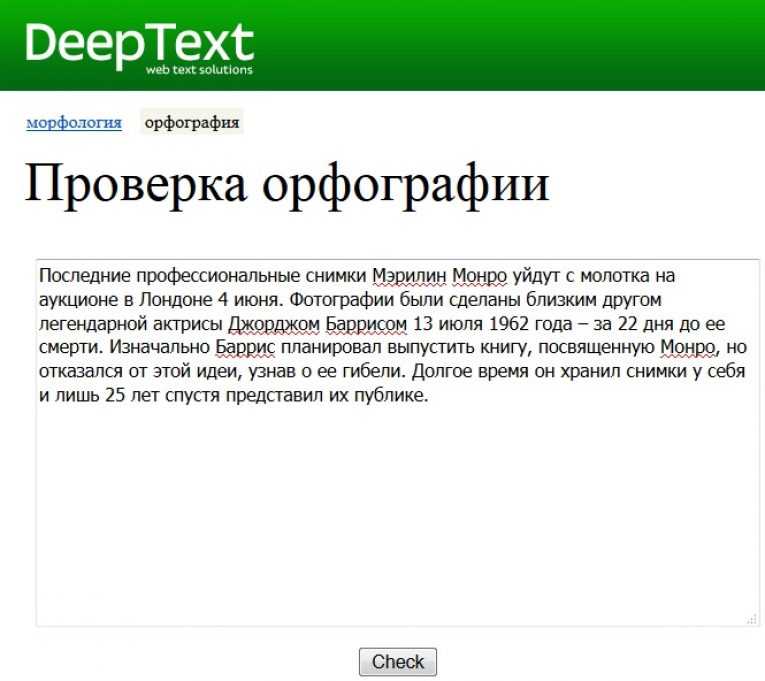
Он проверяет только орфографию, но его преимущество заключается в том, что он предлагает варианты и автоматически заменяет ошибки на правильно написанные слова сразу же после вашего согласия.
Вставляете текст и нажимаете «Проверить».
Кликайте на заменить, после того как убедитесь, что вам предлагается правильная замена.
Как видите, в некоторых случаях, вам будет предложено два варианта. Придется выбирать.
Ну, а в некоторых моментах, ошибку нужно просто проигнорировать. В конце концов, это всего лишь алгоритм и ему не знакомы все особенности русского языка.
Ни в коем случае не используйте кнопку «Заменить все» или перечитывайте после того как сделаете это. Когда закончите с правками, выделите текст при помощи Ctrl+A и вставьте его обратно в свой документ, иначе все исправления останутся только лишь в памяти и этом окне браузера.
Похожее расширение есть и Вконтакте. Называется оно: «Исправлялка». Перейдите в раздел: «Приложения» и введите это слово в поле поиска. Ориентируйтесь на картинку приложения, оно должно быть именно таким как на скриншоте внизу.
Запустите приложение.
– крайне полезное приложение для всех, кто хочет считать себя грамотным. Или тем, кто считает себя недостаточно грамотным и хочет это исправить. В этой замечательной программе вы сможете найти множество тестов по русскому языку, отвечая на вопросы которого, пользователь сможет поднять уровень грамотности на должный уровень. Именно поэтому большинство пользователей отзываться о приложении положительно.
Программа проста в исполнении, все что нужно сделать – это скачать и запустить ее. После этого пользователю сразу предстоит отвечать на вопросы, вам будут предложены четыре варианта написания одного и того же слова. Естественно верным будет только один ответ. Поэтому когда вы выберите один из вариантов, программа покажет вам, правильно ли вы ответили.
После завершения всего теста, приложение поставит вам оценку и выведен на экран список ваших ответов. Каждый человек сможет проанализировать свои ошибки, извлечь из этого уроки и стать более образованным в плане правописания русского языка. Именно благодаря таким замечательным программам каждый желающий сможет поднять свой уровень орфографии на должный уровень.
В результате получается, что – уникальное и крайне полезное приложение для тестирования. В нем вы сможете отвечать на определённые тесты и получать при этом теоретические знания по русскому языку.
Наверно, все знают, что их клавиатура на Android имеет функцию автокоррекции, но знаете ли Вы, что Android также имеет встроенную проверку орфографии? Если Вы хотите улучшить свое правописание или, возможно, полностью избавиться от автокоррекции, то это настройка, которую Вы, вероятно, захотите включить.
Первый вопрос, который приходит на ум, это в чем отличие проверки орфографии от автокоррекции. На самом деле все довольно просто: автокоррекция автоматически исправляет сомнительный текст на что-то, что по крайней мере напоминает введенное слово (что иногда раздражает). Проверка орфографии просто предоставляет список подходящих вариантов — она ничего не изменит автоматически.
Дело в том, что если Вы используете оба варианта одновременно, то их работа может раздражать, особенно если Вы используете сленг или какую-то технически неправильную формулировку. В этом случае Вам необходимо попробовать оба варианта и решить какой подходит именно Вам.
Как включить проверку орфографии на Android
Эта опция должна присутствовать в большинстве современных версий Android, но, в зависимости от производителя Вашего телефона, она может быть в несколько другом месте или под другим именем.
Для начала опустите панель уведомлений и нажмите значок шестеренки.
Прокрутите список вниз до «Язык и ввод».
В меню «Язык и ввод» найдите опцию «Проверка правописания».
Для включения просто сдвиньте переключатель в положение «Включено».
Платформа Android развивается семимильными шагами, но некоторые нюансы операционной системы по-прежнему остаются неясными. Например, в Android до сих пор нет встроенной проверки правописания, которой так сильно не хватает многих пользователям смартфонов и планшетов, занимающихся написанием большого количества текста.
По умолчанию в Android 4.4 KitKat, Android 5.1 Lollipop, и Android 6.0 Marshmallow напрочь отсутствуют возможности для проверки правописания и орфографии. Стоит отметить, что в iOS такие возможности , однако поддержка русского языка настолько скудна, что от проверки правописания в «яблочной» мобильной платформе практически нет никакого толку, так как в Купертино по всей видимости и не подозревают о существовании падежей, склонений и других особенностей, свойственных русскому языку.
Если присмотреться к ситуации с проверкой правописания в Android более близко, то решение этой проблемы существует, причем от Google. Чтобы активировать систему исправления ошибок в словах потребуется загрузить из магазина приложений Google Play программу под названием .
После ее установки на смартфон или планшет под управлением Android необходимо перейти в «Настройки» , затем практически в самом нижу списка выбрать «Язык и ввод» , и в появившемся меню должен появиться новый пункт под названием «Орфография» . Он то нам и нужен.
Открыв этот раздел можно обнаружить один единственный способ проверки, возможностей которого большинству людей хватит с головой. Переключаем тумблер на положение «Включено», и запускаем какое-нибудь приложение. Проверка правописания будет работать на русском, английском и других языках, которые установлены в системе по умолчанию.
Написав несколько слов с ошибками и пропущенными буквами, единожды тапаем (легкое нажатие) по подсвеченному слову и видим список вариантов для исправления. Чтобы заменить неправильное слово на правильное достаточно выбрать из списка правильный вариант и вновь тапнуть по нему.
У системы правописания от Google существует три основных минуса. Первый заключается в том, что проверка правописания не хранит словами на устройстве пользователя, поэтому она может работать только при подключении к сети Интернет. Второй минус более существенный так как правописания от Google все же не дотягивает до уровня системы ORFO для Windows и Mac, но оно ощутимо превосходит таковое у iOS.
Последним минусом является поддержка не всех сторонних приложений. Скорее всего дело в «кривых» руках разработчиках ПО, так как в большинстве программ из Google Play система проверка правописания корректно работает.
Присоединяйтесь к нам в
Бесплатная проверка орфографии | Grammarly
Зарегистрируйтесь, чтобы продолжить
Это быстро и бесплатно. Завершите проверку текста и создайте учетную запись, чтобы получить:
- Инсайты по тону и четкости
- Советы по привлечению читателей
- Выбор слов и полное языковое руководство
Получите Grammarly Это бесплатно
Уже есть учетная запись? Войти
Предложения
Приступим.
- Шаг 1: Добавьте свой текст, и Grammarly подчеркнет любые проблемы.
- Шаг 2: Наведите указатель мыши на подчеркивание, чтобы увидеть предложения.
- Шаг 3: Нажмите на предложение, чтобы принять его.
Зарегистрируйтесь, чтобы продолжить
Это быстро и бесплатно. Завершите проверку текста и создайте учетную запись, чтобы получить:
- Инсайты по тону и четкости
- Советы по привлечению читателей
- Выбор слов и исчерпывающее руководство по языку
Получить Grammarly Это бесплатно
Уже есть учетная запись? Войти
Правила правописания
Ознакомьтесь с этими пятью эмпирическими правилами, которые помогут вам освоить правописание даже самых сложных слов.
Написание дат
Не знаете, какие части даты указывать по буквам и когда? Взгляните на наше удобное руководство.
Слова, которые часто путают
Вот они, они. Английский язык полон часто путаемых слов, которые звучат одинаково, но не имеют одинакового написания. Ознакомьтесь с теми, которые, скорее всего, сбивают вас с толку.
Проверка орфографии
Найдите и исправьте орфографические ошибки и слова, которые часто путают.
Переписывание полных предложений
Превратите запутанные предложения в понятные.
Обнаружение тона
Узнайте, как ваше сообщение будет звучать для читателя.
Предложения по беглости
Получите письменный отзыв, соответствующий вашему языковому опыту.
Как работает проверка орфографии Grammarly?
Алгоритмы Grammarly анализируют ваш текст в режиме реального времени, обнаруживая не только орфографические ошибки, но и правильно написанные слова, используемые в неправильном контексте.
Где я могу использовать средство проверки орфографии Grammarly?
Средство проверки орфографии Grammarly работает в вашем браузере и во всех ваших любимых настольных приложениях. Вы даже можете использовать его на своем телефоне, загрузив Grammarly Keyboard.
Чем средство проверки правописания Grammarly отличается от средства проверки правописания моего встроенного текстового процессора?
Стандартные средства проверки орфографии помечают слова, которых нет в словаре, но они менее полезны, когда речь идет о часто путаемых омофонах. Бесплатная проверка орфографии Grammarly может помочь вам не сбиться с толку словами «аффект» и «эффект», «тоже» и «тоже» и другими сложными парами.
Какие еще письменные отзывы предлагает Grammarly?
Grammarly предлагает полный спектр письменных отзывов с подсказками в режиме реального времени по ясности, словарному запасу, тону и т. д.
Проверьте текст на английском на наличие грамматических, орфографических и пунктуационных ошибок с помощью бесплатной программы проверки грамматики Grammarly.
Видео: Проверка орфографии электронной почты
В Outlook есть два инструмента для проверки орфографии: Автозамена и средство проверки орфографии.
Чтобы использовать Автозамену , все, что вам нужно сделать, это сделать распространенную орфографическую ошибку, например, поменять местами буквы в клиенте.
При нажатии клавиши пробела Outlook автоматически исправляет орфографию.
Введите две начальные заглавные буквы, и Автозамена сделает вторую букву строчной.
AutoCorrect может быть очень полезен для быстрого исправления типичных ошибок при наборе текста, но он не улавливает все.
При ошибке в слове, которого нет в списке автозамены, срабатывает проверка орфографии.
По умолчанию проверка орфографии отмечает слово с ошибкой красным волнистым подчеркиванием.
Чтобы исправить ошибку, вы можете перепечатать слово вручную.
Но более простой способ — позволить программе проверки орфографии предложить правильное написание.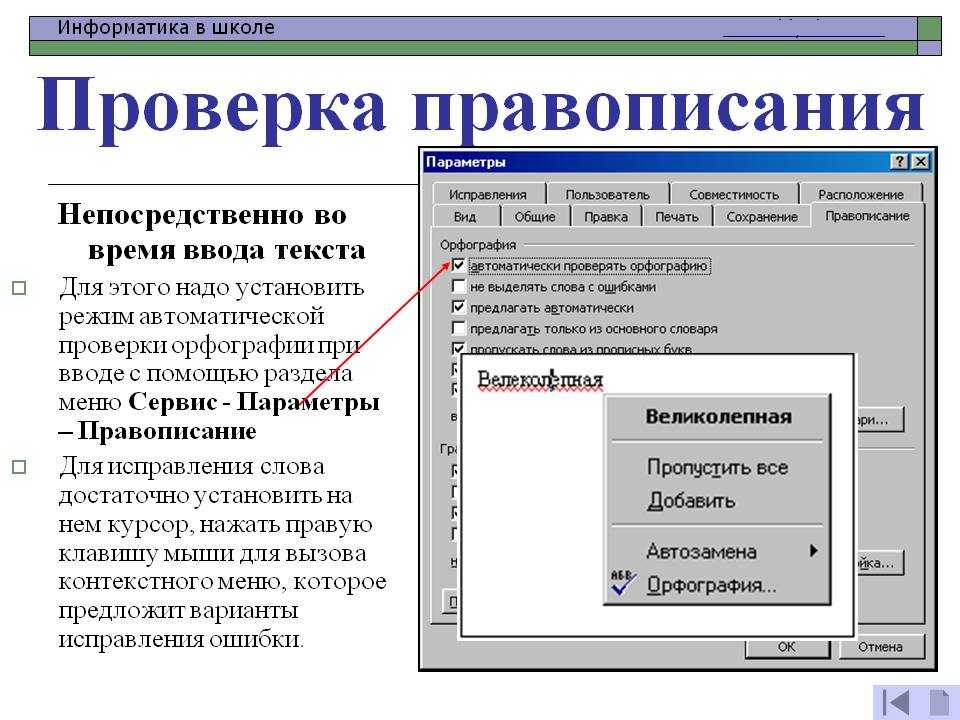
И у вас есть два способа сделать это: немедленно исправить орфографию или подождать, пока вы не закончите печатать.
Чтобы немедленно исправить написание, щелкните правой кнопкой мыши слово с ошибкой, затем выберите одно из предложенных слов; нажмите Игнорировать все , если вы хотите, чтобы средство проверки правописания распознавало слово в сообщении как правильно написанное; или вы можете добавить слово в словарь, чтобы программа проверки орфографии всегда распознавала его как правильно написанное слово.
Кстати, синяя волнистая линия под словом указывает на возможную ошибку использования.
Слово может быть написано правильно, но использовано неправильно.
Теперь, если вы относитесь к тому типу писателей, которые не хотят иметь дело с орфографическими ошибками во время набора текста, вы можете проверить орфографию своего сообщения, когда закончите.
Сначала щелкните сообщение, чтобы убедиться, что ничего не выбрано.
Перейдите на вкладку ОБЗОР и Правописание и грамматика .
Средство проверки орфографии просматривает сообщение с самого начала и ищет орфографические ошибки.
Когда он находит его, это диалоговое окно показывает слово красным цветом и предлагает варианты в этом списке ниже.
Щелкните нужную, а затем выберите одну из кнопок в правом нижнем углу.
Нажмите Изменить , чтобы изменить слово на выбранное; нажмите Изменить все , чтобы изменить все слова с одинаковыми орфографическими ошибками, или, если вы часто допускаете одну и ту же орфографическую ошибку, вы можете нажать Автозамена , чтобы добавить его в список автозамены.
Так что в будущем он будет автоматически исправляться по мере ввода.
Если вы не нашли подходящего предложения, вы можете перепечатать слово вручную здесь.
Вы также можете Игнорировать эту конкретную орфографическую ошибку, Игнорировать все похожие орфографические ошибки или добавить слово с орфографической ошибкой в словарь.
Кстати, вы также можете проверять грамматику во время ввода, щелкнув поле Check Grammar .
Вот как Автозамена и Проверка орфографии работают по умолчанию.
Но вы можете изменить их работу и то, что они проверяют, если хотите.
Щелкните вкладку ФАЙЛ и Параметры .
Нажмите Почта и Орфография и автозамена . Здесь у вас есть варианты для проверки орфографии.
Например, вы можете снять флажок Проверка орфографии при вводе , если вы не хотите видеть красные волнистые линии под словами с ошибками.
Щелкните Параметры автозамены , чтобы изменить то, что Outlook исправляет автоматически.
Например, если вы не хотите, чтобы Outlook исправлял две начальные заглавные буквы, можно снять флажок Исправить две начальные заглавные буквы .
Здесь вы можете просматривать и изменять слова, которые Outlook ищет и исправляет.
Например, если вы введете слово «авария» с буквой «а», Outlook изменит его на «е».