

Как вернуть панель инструментов в Photoshop
Как партнер Amazon, мы зарабатываем на соответствующих покупках.
Панель инструментов является важным инструментом для эффективного и быстрого рабочего процесса в Photoshop. В дополнение ко всем инструментам выбора, которые он имеет, на панели инструментов также есть множество других инструментов, которые позволяют вам пользоваться различными функциями дизайна. Если вы случайно удалите его, ниже приведено подробное руководство о том, как вернуть панель инструментов в Photoshop.
Быстрая Навигация
- Как вернуть панель инструментов в Photoshop, используя несколько методов
- Восстановить панель инструментов через меню окна
- Восстановить панель инструментов с помощью сочетания клавиш
- Восстановите панель инструментов, сбросив рабочую область Essentials
- Восстановите панель инструментов, создав новую рабочую область
- Восстановите панель инструментов, сбросив Photoshop
- Восстановить определенные инструменты на панели инструментов
- Заключение
Как вернуть панель инструментов в Photoshop, используя несколько методов
Во время работы в Photoshop бывают случаи, когда нажатие не той кнопки может испортить ваше рабочее пространство. Когда такое происходит, паника — это нормально, особенно если вы не совсем знакомы с тем, как работает интерфейс Photoshop. Одной из таких проблем, которую может вызвать неправильный щелчок, является исчезновение панели инструментов.
Панель инструментов обычно находится в левой части рабочего пространства. В нем собраны самые необходимые инструменты, которые помогут вам в процессе редактирования и проектирования графики, изображений и других визуальных форм. Среди наиболее примечательных – разнообразный выбор, обрезка, и инструменты рисования, без которых в Photoshop мало что можно сделать.
Восстановление панели инструментов, если она пропала, — это проблема, которую можно решить с помощью простого устранения неполадок. Ниже мы познакомим вас с различными способами, которые вы можете использовать, если вы случайно потеряли панель инструментов. Мы также расскажем о настройке панели инструментов и преимуществах оптимизированного рабочего пространства Photoshop.
Восстановить панель инструментов через меню окна
Один из наиболее распространенных методов, которые вы можете использовать для восстановления отсутствующих панелей и функций, — это доступ к ним через меню «Окно».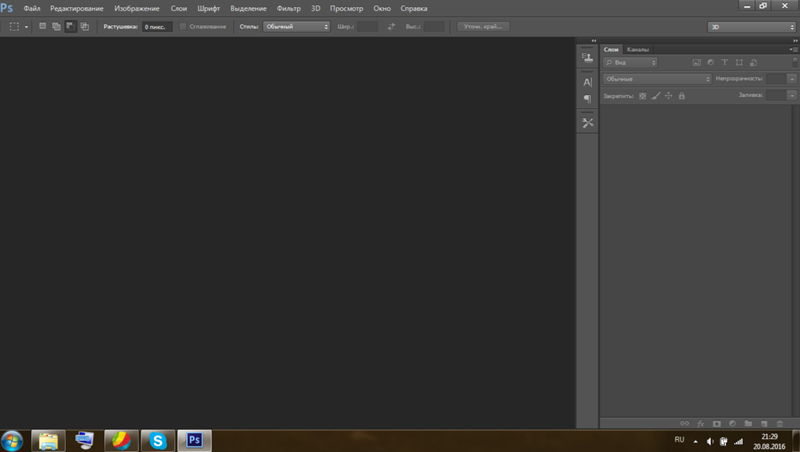 В раскрывающемся списке «Окно» перечислены все панели, которые вы можете включать и выключать, проверяя наличие галочки рядом с названием панели.
Поскольку вы хотите вернуть панель инструментов в свой интерфейс.
- Перейдите в меню «Окно» и прокрутите вниз до параметра «Инструменты».
- Нажмите на нее, чтобы поставить галочку, и вы снова увидите свою панель инструментов.
Восстановить панель инструментов с помощью сочетания клавиш
Одним из наиболее распространенных событий, мгновенно отправляющих нового пользователя Photoshop в режим паники, является случайное нажатие клавиши Tab. Теперь вы можете не осознавать, что вы сделали, но клавиша Tab на самом деле является сочетание клавиш чтобы скрыть все панели и очистить рабочее пространство в Photoshop.
Если вы видите, что все ваши панели и панель инструментов внезапно исчезают, скорее всего, вы нажали клавишу Tab. Просто снова нажмите клавишу Tab, чтобы отобразить все панели, включая панель инструментов.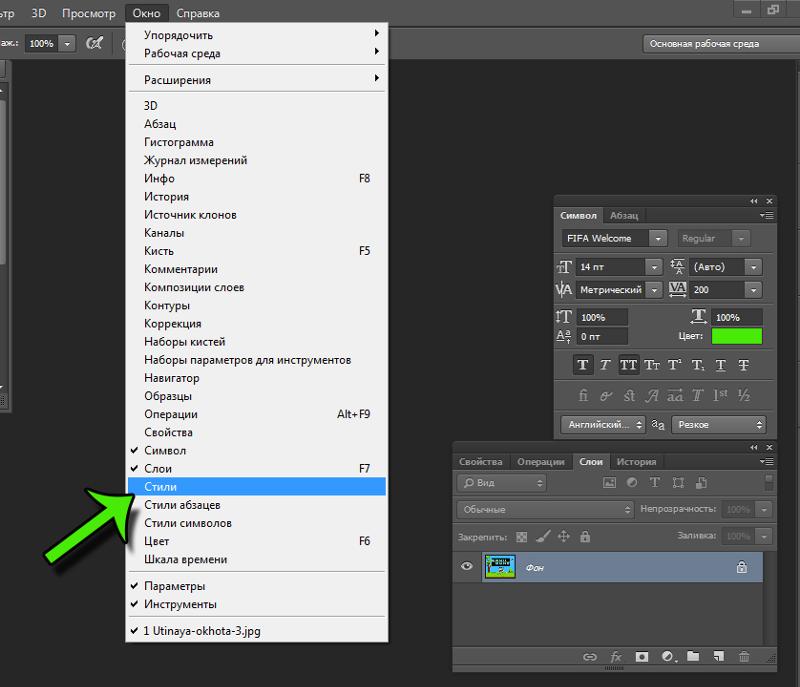
Наконечник: Нажмите комбинацию клавиш SHIFT + TAB, чтобы включить или выключить все панели в Photoshop.
Восстановите панель инструментов, сбросив рабочую область Essentials
Рабочая область — очень полезная функция в Photoshop, которая не только позволяет оптимизировать рабочий процесс в соответствии с вашими конкретными потребностями, но также помогает, когда мы сталкиваемся с такими проблемами, как отсутствие панели или панели инструментов.
Рабочее пространство определяет функции, которые будут видны вам в интерфейсе во время работы, скрывая все остальные ненужные элементы, которые занимают ценное пространство и могут отвлекать.
По умолчанию рабочее место в фотошопе известен как Основы. Если вы не используете какое-либо другое рабочее пространство, вы должны с самого начала использовать рабочее пространство Essentials. Если вы видите, что ваша панель инструментов отсутствует, восстановите ее, сбросив рабочую область Essentials из меню «Окно».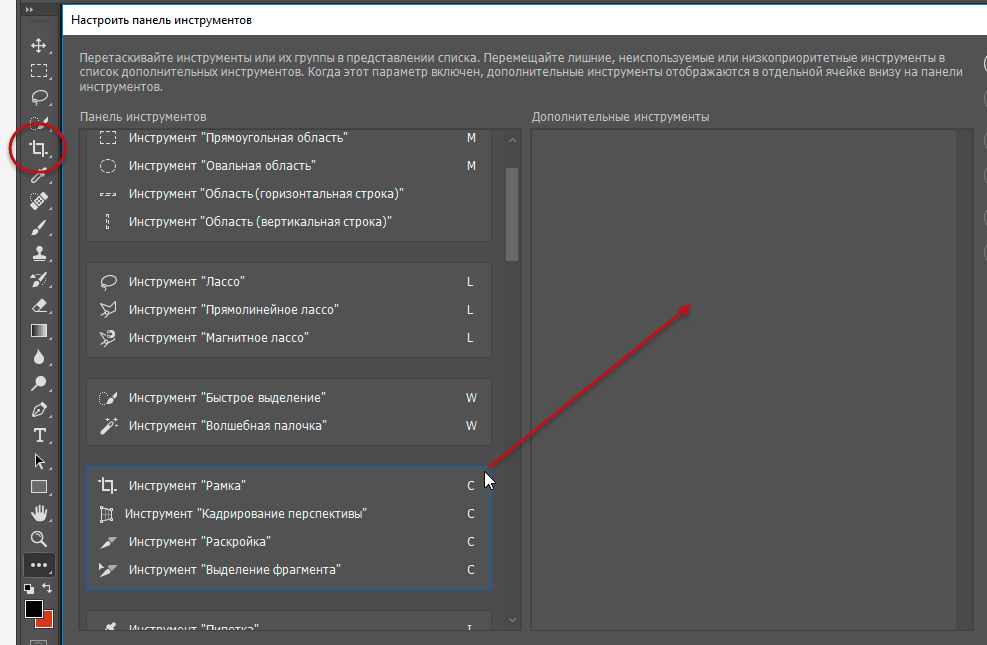
- Перейдите в меню «Окно» и наведите указатель мыши на параметр «Рабочая область».
- В подменю «Рабочая область» выберите «Основы (по умолчанию)». Это действие поставит галочку рядом с ним.
- Снова перейдите в меню «Окно» и нажмите «Сбросить основные настройки». Это восстановит рабочее пространство по умолчанию с вашей панелью инструментов.
Восстановите панель инструментов, создав новую рабочую область
Другой способ восстановить панель инструментов — создать новое рабочее пространство в соответствии с вашими потребностями. Если рабочее пространство Essentials не соответствует вашим конкретным потребностям, вы всегда можете создать новое с панелью инструментов и панелями, которые вы часто используете.
Используйте отсутствующую панель инструментов как возможность создать обновленное рабочее пространство Photoshop. Чтобы создать новое рабочее пространство, выполните следующие действия:
- Нажмите на меню «Окно» вверху.

- Перейдите в «Рабочее пространство» и выберите «Новое рабочее пространство» в подменю.
- Дайте имя своему рабочему пространству.
- Проверьте меню, панель инструментов и сочетания клавиш.
- Сохраните новое рабочее пространство.
- Перезапустите Photoshop, чтобы сбросить рабочее пространство.
Заблокируйте рабочее пространство, чтобы случайно не потерять панель инструментов или любую другую панель
Умный способ убедиться, что ваши панели и панель инструментов останутся нетронутыми в вашем рабочем пространстве, — заблокировать их. Функция блокировки рабочей области доступна только в версиях Photoshop 2019 и более поздних, поэтому вы не сможете получить к ней доступ, если не обновитесь до любой из последних версий.
Чтобы заблокировать рабочее пространство:
- Сбросьте текущую рабочую область или создайте новую.
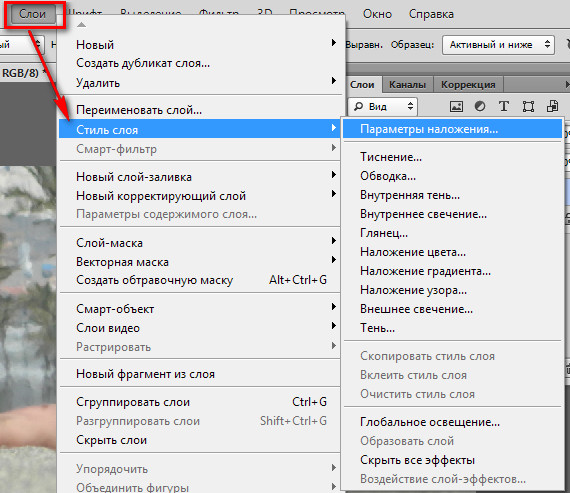
- Перейдите в меню «Окно», выберите «Рабочее пространство» и нажмите «Заблокировать рабочее пространство».
Преимущества оптимизации рабочего пространства
Adobe Photoshop имеет огромное количество функций, инструментов и панелей. Настолько, что они просто не могут сосуществовать в интерфейсе Photoshop одновременно. Вот где пригодится пользовательское предустановленное рабочее пространство. Он будет отображать только те элементы, которые вы часто используете, скрывая остальные для упрощения интерфейса.
Например, если вы фотограф недвижимости, большинство твоя работа в фотошопе включает в себя редактирование изображений с использованием инструментов манипулирования как инструмент размытия or точечный лечебный инструмент для повышения их привлекательности. В качестве альтернативы вы можете создавать маркетинговые материалы для рекламы и социальных сетей, для которых вам нужно такие функции, как инструмент обрезки, инструмент выделения и панель слоев.
Вы можете соответствующим образом оптимизировать рабочее пространство, чтобы оптимизировать рабочий процесс и тратить меньше времени на изучение параметров меню в поисках нужных инструментов.
Восстановите панель инструментов, сбросив Photoshop
К этому методу нужно прибегать только в том случае, если все остальные способы не работают. Мы рекомендуем сбрасывать Photoshop только в том случае, если вы также можете сбросить все остальные настройки.
- Выйдите из Adobe Photoshop CC.
- Нажмите и удерживайте комбинацию клавиш SHIFT + CTRL + ALT (в Windows) или SHIFT + COMMAND + OPTION (в Mac), снова открывая Photoshop.
- Это действие перезагрузит Photoshop, и вы увидите, что исходные настройки восстановлены с помощью панели инструментов в левой части интерфейса Photoshop.
Другой способ сбросить настройки Photoshop — перейти в диалоговое окно «Настройки».
- Щелкните меню «Правка» в Windows или меню Photoshop на Mac.
- Перейдите в «Настройки» и выберите «Общие».
- Выберите «Сбросить настройки» в опции «Выход» и нажмите «ОК».
- Появится всплывающее окно подтверждения. Если вы подтвердите это, Photoshop закроется и перезапустится со всеми настройками по умолчанию. Это также вернет вашу панель инструментов в рабочую область.
 Это также вернет вашу панель инструментов в рабочую область.
Восстановить определенные инструменты на панели инструментов
Если вы столкнулись с проблемой пропущенных инструментов на панели инструментов, вы можете решить ее, настроив панель инструментов. Настраиваемая панель инструментов будет наиболее практичным решением для четкого и оптимизированного рабочего процесса в Photoshop. Вы можете выполнить следующие шаги, чтобы настроить панель инструментов в соответствии со своими предпочтениями.
- Перейдите в меню «Правка» в Windows или в меню Photoshop на Mac.
- Выберите Панель инструментов в раскрывающемся меню.
- Когда откроется диалоговое окно «Настройка панели инструментов», выберите недостающие инструменты из списка в разделе «Дополнительные инструменты».
- Перетащите инструменты в раздел «Панель инструментов» и нажмите «Готово».
Заключение
Если ваша панель инструментов пропала, вы можете использовать любой из этих способов, чтобы восстановить ее. Помимо простого восстановления панели инструментов, потратьте некоторое время на создание нового рабочего пространства Photoshop и настраиваемой панели инструментов. Это будет ускорь свою работу оценивайте и удаляйте ненужные функции, которые вы почти никогда не используете и которые занимают место.
Пропали все инструменты в фотошопе. Что делать?
Рассмотрим в новом уроке, что делать если пропали все инструменты в фотошопе. Лучше всего, конечно, сразу застрелиться дочитать пост до конца и вы поймёте, куда исчезли инструменты в фотошопе.
Как инструменты могут пропасть:
- пропали все инструменты в фотошопе — исчезла панель инструментов слева (вертикальная линейка слева в фотошопе)
- исчезли параметры инструментов в фотошопе — горизонтальная линейка на верхней панели
- пропали отдельные инструменты — на самой панели инструментов слева вы не можете их найти
Рассмотрим каждый случай отдельно.
Пропали все инструменты в фотошопе CS6
Такое тоже бывает — в фотошопе пропала панель Инструментов. Как вернуть панель Инструментов в фотошопе CS6, в котором я работаю?
Вот так будет выглядеть фотошоп, когда панель Инструментов исчезла:
Не пугайтесь — сейчас она появится! Для этого идём в верхнюю панель фотошопа, находим надпись «Окно», кликаем на него левой кнопкой мыши. Выпадает текстовое окно, в самом низу его находим надпись «Инструменты». Кликаем левой кнопкой мышки. Появляется галочка и — о чудо! — панель Инструментов слева…
Как видите, а ларчик просто открывался! Всего-навсего поставил в нужном месте галочку! Теперь и вы знаете, как вернуть панель инструментов в фотошопе cs6.
Панель параметров в фотошопе пропала
Эта авария очень похожа с предыдущей — пропадает панель Параметров в фотошопе. Она расположена на верхней панели фотошопа. Именно в ней мы настраиваем разные параметры наших инструментов, которые расположены в панели Инструментов.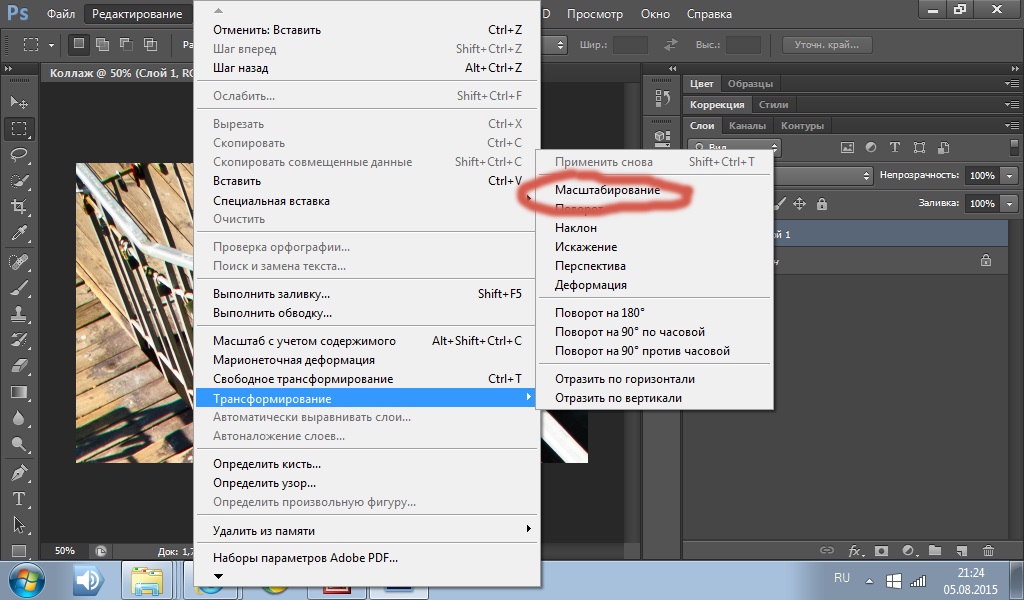
Вот так будет выглядеть фотошоп без панели Параметров:
Как видите, верхняя часть фотошопа выглядит так, как будто её отрезали. Что необходимо сделать, чтобы вернуть панель Параметров:
По аналогии с действиями, когда исчезла панель Инструментов, идём на верхнюю панель фотошопа. Находим надпись «Окно», кликаем на надпись. Появляется текстовое окно. Идём в сам низ и находим надпись «Параметры». Левой кнопкой мыши кликаем на надпись, появляется галочка и — панель Параметров опять вернулась на своё место.
Посмотрите короткое видео, которое я сняла именно для этой темы — когда вы ищите пропавшие инструменты в фотошопе:
Не могу найти инструмент в фотошопе
Я помню, как не могла найти элипс, линию, инструмент заплатка и многие другие. Мне всё время казалось, что мой фотошоп SC6 совершенно не такой, как в описываемом платном курсе. И я дятлом довбала своего руководителя на форуме, где их найти и есть ли они у меня вообще. Я всё время решала задачу: как найти инструмент в фотошопе, если его не видно на панели инструментов фотошопа?
Смотрим на Панель Инструментов:
Вы уже поняли, куда они попрятались от вас? Кликаем правой кнопкой мышки на треугольничек, левой кнопкой мыши — на тот инструмент, который нужен, и — оппа! Есть они!
Маленькая неувязочка — начинающий фотошопер не знает под каким инструментом расположена его пропажа.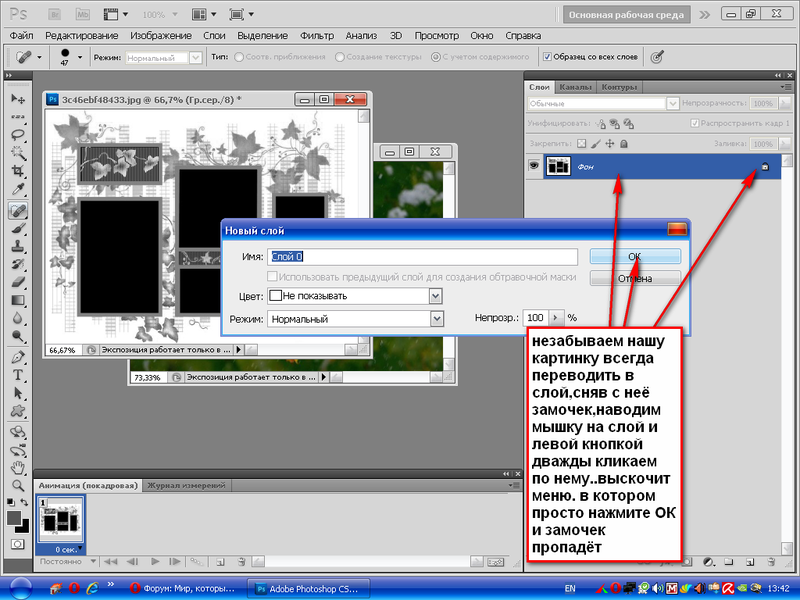
Сейчас я вам выставлю все главные группы инструментов и вы быстро найдёте тот из них, которого не видно на панели.
Как найти Инструмент «Прямоугольная область»
Под значком Инструмент «Прямоугольная область»расположены следующие инструменты:
Инструмент «Овальная область»
Инструмент «Область (горизональная строка)»
Инструмент «Область (вертикальная строка)»
Как найти Инструмент «Лассо»
Он расположен среди следующих инструментов:
Инструмент «Прямолинейное Лассо»
Инструмент «Магнитное Лассо»
Как найти Инструмент «Волшебная палочка»
Он расположен среди следующих инструментов:
Инструмент «Быстрое выделение»
То есть — у вас на панели может быть либо один, либо другой значок. Кликнув на треугольник снизу справа возле инструмента — вам откроется панель спрятанных инструментов.
Как найти Инструмент «Рамка» и Инструмент «Раскройка»
Инструмент «Рамка» находится в одной группе со следующими инструментами:
Инструмент «кадрирование перспективы»
Инструмент «Раскройка»
Инструмент «Выделение фрагмента»
Просмотрите внимательно их значки и найдите их на панели Инструментов.
Как найти Инструмент «Пипетка», Инструмент «Линейка»
Если вы видите на панели Инструментов один из представленных значков (после нажатия на треугольничек правой кнопкой мыши), то там же находятся:
Инструмент «Пипетка»
Инструмент «Пипетка 3D-материала»
Инструмент «Линейка»
Инструмент «Комментарий»
Инструмент «Счётчик»
Как найти Инструмент «Заплатка»
Посмотрите внимательно на представленные значки этой группы, найдите один из них на панели, щёлкните мышкой на треугольник. Вы увидите следующие Инструменты фотошопа:
Инструмент «Точечная восстанавливающая кисть»
Инструмент «Восстанавливающая кисть»
Заплатка
Инструмент «Перемещение с учётом содержимого»
Инструмент «Красные глаза»
Как найти Инструмент «Кисть», Инструмент «Карандаш»
Названные инструменты находятся в одной группе со следующими:
Инструмент «Кисть»
Инструмент «Карандаш»
Инструмент «Замена цвета»
Инструмент «Микс-кисть»
Посмотрите значки этой группы и найдите соответствующий на панели Инструментов.
Как найти Инструмент «Штамп»
Инструмент «Штамп находится в одной группе с Инструментом «Узорный штамп»
Как найти Инструмент «Архивная кисть»
Инструмент «Архивная кисть» находится вместе с Инструментом «Архивная художественная кисть — ищите их значки на панеле Инструментов фотошопа (слева).
Как найти Инструмент «Ластик»
Инструмент «Ластик» находится в одной группесо следующими инструментами:
Инструмент «Фоновый ластик»
Инструмент «Волшебный ластик»
Как найти Инструмент «Градиент», Инструмент «Заливка»
Смотрим на значки этой группы:
Инструмент «Градиент»
Инструмент «Заливка»
Инструмент «Выбор 3D-материала»
Кликаем на треугольничек и выбираем необходимый инструмент.
Как найти Инструмент «Палец»
Он может спрятаться среди следующих инструментов фотошопа:
Инструмент «Размытие»
Инструмент « Резкость»
Инструмент «Палец»
Как найти Инструмент «Губка»
Инструмент «Губка» находится в одной группе с Инструментом «Затемнитель» и Инструментом Осветлитель.
Какой-то из этих трёх значков есть на панели Инструментов фотошопа.
Как найти Инструмент «Угол»
Инструмент «Угол» находится в группе Инструментов:
Инструмент «Перо»
Инструмент «Свободное перо»
Инструмент «Перо+» (добавить опорную точку)
Инструмент «Перо-» (удалить опорную точку)
Как найти Инструмент «Вертикальный текст
Он находится вместе с:
Инструментом „Горизонтальный текст“
Инструментом „Горизонтальный текст-маска“
Инструментом „Вертикальный текст-маска“
Более подробно о работе с Инструментом Горизонтальный текст смотри здесь.
Как найти Инструмент „Стрелка“
Инструмент стрелка находится вместе с Инструментом „Выделение контура“
ударяем правой кнопкой мыши по маленькому треугольничку рядом с значком Инструмента „Выделение контура“, кликаем левой кнопкой мыши по открывшемуся в окошечке Инструменту „Стрелка“ и он появляется на панели.
Как найти Инструмент „Линия“, „Эллипс“ и „Прямоугольник“
Это одна из наибольших групп Инструментов в фотошопе. Их здесь 6:
Инструмент „Прямоугольник“
Инструмент „Прямоугольник со скруглёнными углами“
Инструмент „Эллипс“
Инструмент „Многоугольник“
Инструмент „Линия“
Инструмент „Произвольная фигура“. Каждый из них имеет свой значок на панели Инструментов фотошопа.
Как найти Инструмент „Рука“
Находится вместе с другим Инструментом Поворот вида»
Вот такие основные группы инструментов мы с вами сегодня выучили. И теперь вы уже знаете, что делать, если в панели Инструментов фотошопа исчез инструмент и вы не можете его найти. Ищем под значками с треугольничками внизу значка.
—————————————————————————
Вот такой сегодня детективный урок Шерлок Холмса по поиску пропавших инструментов мы с вами прошли. Теперь вы точно знаете, что делать, если пропали все инструменты в фотошопе.
Если есть вопросы — задаём в комментариях, отвечаю быстро и с удовольствием!
Если урок был полезен — поделитесь в социальных сетях, вдруг и вам кто-то скажет спасибо!
С уважением, Галина Нагорная
Понравилось это:
Нравится Загрузка. ..
..
куда делись мои слои фотошопа?
Ответить
- Есть несколько вещей, которые могли произойти с вашими слоями Photoshop.
- Возможно, вы их спрятали.
- Чтобы отобразить их, перейдите в меню «Окно» в верхней части экрана и выберите «Слои».
- Возможно, вы их удалили.
- В таком случае, к сожалению, восстановить их невозможно.
Слои Adobe Photoshop исчезли
Панель инструментов Photoshop отсутствует | Как сбросить инструменты и рабочее пространство в Photoshop
Как вернуть слои после сохранения в Photoshop?
Если вы сохраните документ Photoshop в виде файла PSD, ваши слои будут сохранены вместе с файлом. Если вы сохраните документ как файл JPEG, GIF или PNG, ваши слои не будут сохранены вместе с файлом. Чтобы сохранить слои вместе с файлом, выберите «Сохранить как» и выберите PSD в раскрывающемся меню «Формат».
Как вернуть панели Photoshop?
Если ваши панели скрыты, они должны быть видны в меню «Окно». Если они не скрыты, возможно, они были перемещены за пределы экрана. Вы можете переместить их обратно, перейдя в меню «Окно» и выбрав панель, которую хотите переместить.
Как просмотреть все слои в Photoshop?
Чтобы просмотреть все слои в Photoshop, перейдите в меню «Окно» и выберите «Слои». Это откроет панель «Слои», которая покажет вам все слои в вашем документе.
Как вернуть инструменты и слои обратно в Photoshop?
Если вы закрыли Photoshop и не можете найти свои инструменты или слои, возможно, они скрыты.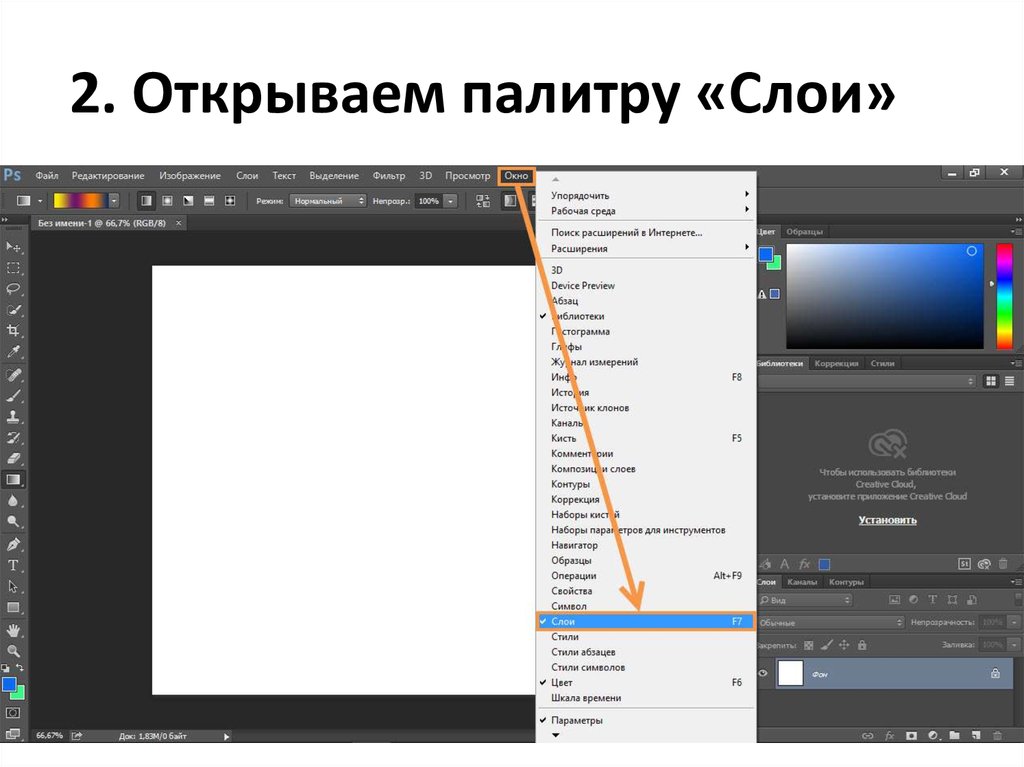 Чтобы отобразить их, перейдите в меню «Вид» и выберите «Показать» > «Инструменты» и «Показать» > «Слои».
Да, вы можете восстановить слои в Photoshop. Для этого перейдите в меню «Окно» и выберите «Слои». Это откроет панель «Слои», где вы можете увидеть все слои в вашем документе. Если вы хотите скрыть слой, щелкните значок глаза рядом с названием слоя. Если вы хотите удалить слой, выберите его и нажмите клавишу Delete на клавиатуре.
Почему мои слои не сохраняются в Photoshop?
Может быть несколько причин, по которым ваши слои не сохраняются в Photoshop. Одна из возможностей заключается в том, что в ваших настройках установлено не сохранять слои. Чтобы проверить это, откройте окно «Настройки» (Ctrl+K) и перейдите на вкладку «Обработка файлов». В разделе «Параметры сохранения» убедитесь, что установлен флажок «Сохранить слои».
Если параметры слоя отмечены, а ваши слои по-прежнему не сохраняются, возможно, проблема связана с вашим файлом.
Как сделать слои видимыми?
Есть несколько способов сделать слои видимыми в Photoshop. Один из способов — щелкнуть значок «глаз» рядом с именем слоя на панели «Слои». Другой способ — использовать сочетание клавиш Command+H (Mac) или Control+H (Windows), чтобы скрыть все остальные слои, кроме того, над которым вы хотите работать.
Что такое сочетание клавиш для отображения слоев?
Может быть несколько причин, по которым ваши слои не сохраняются в Photoshop. Одна из возможностей заключается в том, что в ваших настройках установлено не сохранять слои. Чтобы проверить это, откройте окно «Настройки» (Ctrl+K) и перейдите на вкладку «Обработка файлов». В разделе «Параметры сохранения» убедитесь, что установлен флажок «Сохранить слои».
Если параметры слоя отмечены, а ваши слои по-прежнему не сохраняются, возможно, проблема связана с вашим файлом.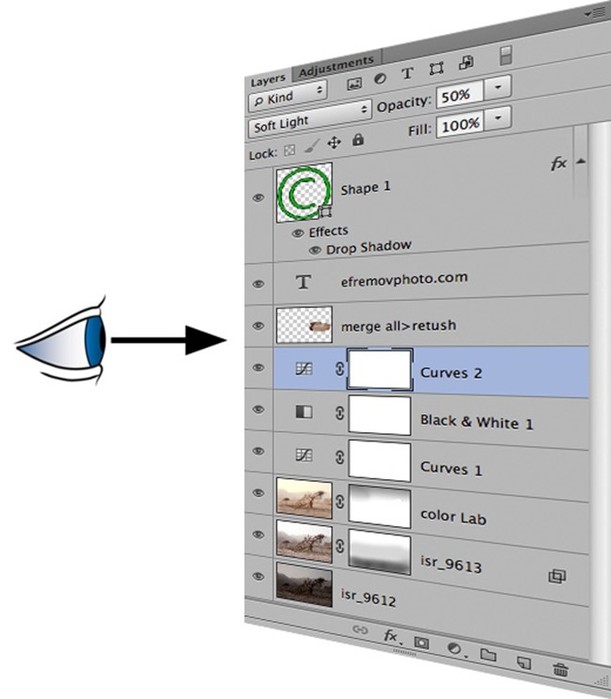
Как активировать слой в Photoshop?
Чтобы активировать слой в Photoshop, вы можете либо щелкнуть имя слоя на панели «Слои», либо щелкнуть миниатюру слоя.
Почему Photoshop объединил мои слои?
Есть несколько причин, по которым Photoshop может объединить ваши слои. Одна из возможностей состоит в том, что у вас есть два или более слоев, которые абсолютно одинаковы, и Photoshop автоматически объединяет их для экономии памяти. Другая возможность заключается в том, что у вас есть стиль слоя, примененный к слою, который влияет на другие слои под ним, и эти слои затем объединяются в один.
Как отменить удаленный слой в Photoshop?
Чтобы отменить удаление слоя в Photoshop, перейдите на панель «История» и щелкните шаг, предшествующий удалению слоя.
Что такое видимость слоя в Photoshop?
Видимость слоев — это функция Photoshop, позволяющая управлять видимыми слоями в окне документа. По умолчанию все слои видны. Чтобы скрыть слой, щелкните значок глаза рядом с именем слоя на панели «Слои». Чтобы отобразить скрытый слой, снова щелкните значок глаза.
Что такое видимость слоя?
Видимость слоя — это свойство слоев в чертеже, которое определяет, виден слой или нет.
Как отобразить слои в Photoshop?
В Photoshop слои можно скрыть, чтобы упростить организацию работы. Чтобы отобразить слой, щелкните значок глаза рядом с именем слоя на панели «Слои».
Какая клавиша быстрого доступа используется для активации палитры слоев, если она деактивирована?
Чтобы активировать палитру слоев, используйте сочетание клавиш «Ctrl + Shift + L» на ПК или «Cmd + Shift + L» на Mac.
Ваша панель инструментов Photoshop отсутствует? Вот что нужно сделать
Возможно, вам потребуется сбросить основную рабочую область, чтобы устранить эту проблему
by Раду Тырсина
Раду Тырсина
Генеральный директор и основатель
Раду Тырсина был поклонником Windows с тех пор, как у него появился первый компьютер Pentium III (монстр в то время). Для большинства детей… читать далее
Обновлено
Рассмотрено Алекс Сербан
Алекс Сербан
Windows Server & Networking Expert
Отказавшись от корпоративного стиля работы, Алекс нашел вознаграждение в образе жизни постоянного анализа, координации команды и приставаний к коллегам. Обладание сертификатом MCSA Windows Server… читать далее
Партнерская информация
- Если панель инструментов Photoshop отсутствует, это может быть связано с устаревшим приложением.
- Вы можете быстро решить эту проблему, используя некоторые сочетания клавиш для вызова отсутствующих панелей.
- Сброс основной мастерской — еще один эффективный способ решить эту проблему.
XУСТАНОВИТЕ, щелкнув файл загрузки
Для решения различных проблем с ПК мы рекомендуем DriverFix:Это программное обеспечение будет поддерживать ваши драйверы в рабочем состоянии, тем самым защищая вас от распространенных компьютерных ошибок и сбоев оборудования.
 Проверьте все свои драйверы прямо сейчас, выполнив 3 простых шага:
- Загрузите DriverFix (проверенный загружаемый файл).
- Нажмите Начать сканирование , чтобы найти все проблемные драйверы.
- Нажмите Обновить драйверы , чтобы получить новые версии и избежать сбоев в работе системы.
- DriverFix был загружен 0 читателями в этом месяце.
Adobe Photoshop содержит множество полезных инструментов для выделения областей, обрезки изображений и многого другого, которые можно быстро выбрать, щелкнув по ним на панели инструментов. Однако по какой-то причине панель инструментов Photoshop может отсутствовать.
Хотя это может вызывать разочарование, вернуть панель инструментов несложно, выполнив правильные действия по устранению неполадок. И мы покажем вам, как это сделать в этом руководстве.
Почему моя панель инструментов исчезла в Photoshop?
Ниже приведены некоторые причины, по которым панель инструментов Photoshop могла исчезнуть:
- Устаревшее приложение : Если приложение Photoshop устарело, оно может начать работать неправильно, что приведет к отсутствию некоторых функций. Решение этой проблемы — обновить приложение до последней версии.
- Полноэкранный режим : Другая возможная причина этой проблемы — запуск приложения в полноэкранном режиме. Это уберет панель инструментов, чтобы вы могли использовать всю область вашего рабочего пространства. Выйти из полноэкранного режима можно, нажав клавишу Esc .
 Решение этой проблемы — обновить приложение до последней версии.
Как вернуть панель инструментов Photoshop, которая исчезла?
1. Используйте сочетания клавиш для восстановления панелей.
- Щетки: F5
- Цвет: Ф6
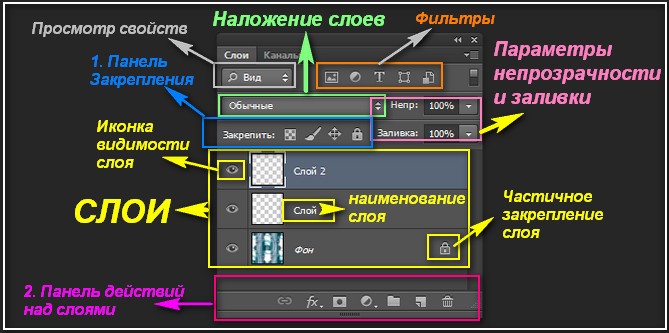
- Слои: F7
- Информация: F8
- Действие: ALT + F9
Выше приведены сочетания клавиш по умолчанию для панелей Photoshop. Инструменты без сочетания клавиш стыкуются с инструментами с сочетаниями клавиш.
Например, панели «Стиль» и «Образцы» в Photoshop состыкованы с панелью «Цвет» и не имеют сочетаний клавиш. Панель «Инструменты» также не имеет ярлыка, но не может стыковаться с другими панелями.
Однако вы можете преобразовать его из полосы с одним столбцом в набор инструментов из двух столбцов, щелкнув стрелку с двумя головками над Инструменты .
В Photoshop Creative Suite 2 это может постоянно использоваться в качестве набора инструментов.
2. Измените команды
- В окне Photoshop нажмите Edit и выберите Горячие клавиши . Или нажмите Alt + Shift + Контр + К .
- В диалоговом окне Сочетания клавиш и меню перейдите к разделу Команда меню приложения .
- Затем разверните область Окно и выберите Инструменты , чтобы открыть поле ярлыка.

Совет эксперта:
СПОНСОРЫ
Некоторые проблемы с ПК трудно решить, особенно когда речь идет о поврежденных репозиториях или отсутствующих файлах Windows. Если у вас возникли проблемы с исправлением ошибки, возможно, ваша система частично сломана.
Мы рекомендуем установить Restoro, инструмент, который просканирует вашу машину и определит причину неисправности.
Нажмите здесь, чтобы загрузить и начать восстановление.
В этом поле вы назначаете инструменты для быстрого доступа к элементам интерфейса. Просто нажмите комбинацию и выберите инструмент для вызова. Вы также можете настроить предварительно назначенные ярлыки.
- Сделайте панели видимыми/невидимыми с помощью меню Windows .
- Щелкните правой кнопкой мыши строку заголовка на определенной панели.
- Выбрать Закрыть . При нажатии закрыть панели исчезают.
- Чтобы сделать их видимыми, нажмите клавишу Tab .
- Вы также можете использовать комбинацию клавиш Shift + Tab для включения и выключения всех панелей.

4. Настройте панель инструментов
- Нажмите Изменить, выберите Панель инструментов, и перейдите к Настроить панель инструментов.
- Или щелкните значок с тремя точками на левой панели.
- Или щелкните значок с тремя точками на левой панели.
- Найдите недостающие инструменты в списке под Дополнительные инструменты справа.
- Наконец, перетащите инструмент в список панели инструментов и нажмите Готово .
5. Создайте новое рабочее пространство
- Нажмите кнопку меню Окно .
- Выберите Workspace и нажмите New Workspace .
- Дайте рабочей области имя.
- Затем установите флажки Сочетания клавиш , Меню и Панель инструментов .
- Наконец, сохраните рабочую область.

В рабочую область можно добавлять только настраиваемые макеты меню и ярлыки для определенного набора задач.
Поэтому создайте несколько рабочих областей, которые будут содержать настраиваемые механизмы, чтобы устранить проблему, из-за которой панель инструментов не отображалась в Photoshop.
6. Использовать инструменты рабочей области
- Переключитесь на новую рабочую область, перейдя к Окно > Рабочая область .
- Затем выберите рабочую область и щелкните меню Edit .
- Выберите Панель инструментов . Возможно, вам придется прокрутить страницу вниз, нажав на направленную вниз стрелку в нижней части списка в меню Редактировать .
- Наконец, нажмите Восстановить настройки по умолчанию .
Если рабочие области были настроены, но по какой-то причине (например, при обновлении) некоторые инструменты могут отсутствовать на панели инструментов.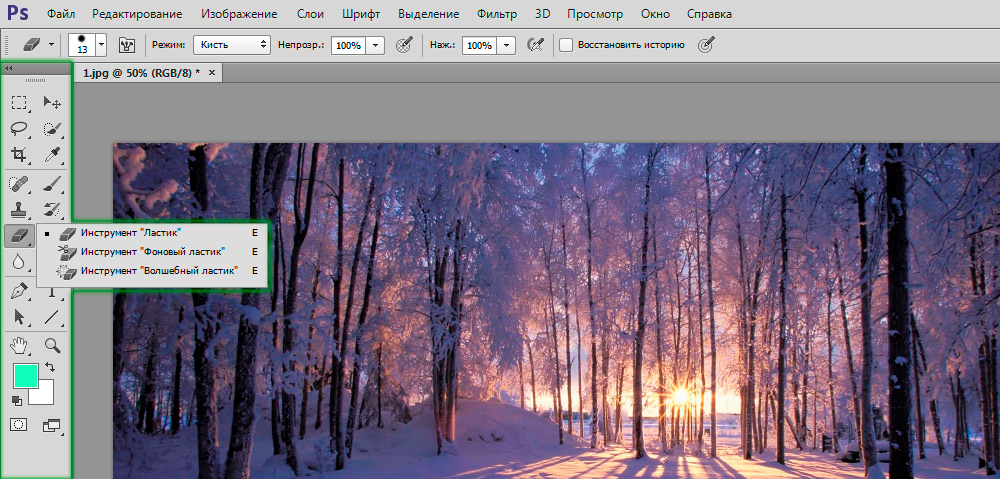 В этом случае выполните шаги, описанные выше, чтобы восстановить отсутствующие инструменты.
7. Сброс рабочего пространства Essentials
- Щелкните Окно и выберите Рабочее пространство .
- Далее выберите Essentials (по умолчанию) .
- После этого нажмите Reset Essentials ниже.
Решения на этой странице подходят для обоих случаев, когда панель инструментов не отображается в Photoshop. Вы также найдете исправления, когда определенные инструменты отсутствуют.
Если ваша панель инструментов Excel также отсутствует, ознакомьтесь с нашим подробным руководством по этой теме, чтобы быстро ее восстановить.
Не стесняйтесь сообщить нам решение, которое помогло вам решить эту проблему, в комментариях ниже.
Проблемы остались? Устраните их с помощью этого инструмента:
СПОНСОРЫ
Если приведенные выше советы не помогли решить вашу проблему, на вашем ПК могут возникнуть более серьезные проблемы с Windows.