

Лучшие приложения для работы с видео на телефоне — YOURS Digital Studio на vc.ru
{«id»:13678,»url»:»\/distributions\/13678\/click?bit=1&hash=084016f74246951c37750a03042916d7d93e3895998ca46f905cad30fe1c6779″,»title»:»\u0424\u0443\u043d\u0434\u0430\u043c\u0435\u043d\u0442\u0430\u043b\u044c\u043d\u044b\u0439 \u0430\u043d\u0430\u043b\u0438\u0437 \u2014 \u044d\u0442\u043e \u0441\u043b\u043e\u0436\u043d\u043e? \u041e\u043f\u044b\u0442\u043e\u043c \u0434\u0435\u043b\u044f\u0442\u0441\u044f \u0438\u043d\u0432\u0435\u0441\u0442\u043e\u0440\u044b»,»buttonText»:»\u0427\u0438\u0442\u0430\u0442\u044c»,»imageUuid»:»724ab1fa-8856-5ab3-838c-a136f34ba93c»,»isPaidAndBannersEnabled»:false}
Популярность видео-контента – это уже не новость! Видео давно победило фото во всех проявлениях, а телефон победил компьютер в удобстве обработки и монтажа видео.Сейчас существует масса приложений для монтажа и у многих часто возникает вопрос, какие же именно выбрать. Мы подготовили для вас подборку приложений для создания крутого видео-контента
619 просмотров
INSHOT
Android, iOS.
Самое известное и популярное приложение для удобной работы с видео.
Приложение очень простое в своем интерфейсе, разобраться в нем не составит никакого труда. Помимо видео, приложение дает возможность редактирования фото и создания коллажей.
Бесплатные функции:
1. Основные инструменты монтажа видео
2. Регулировка размера и фона
3. Добавление музыки, звукозапись, звуковые эффекты
4. Текст и работа с ним
5. Некоторые фильтры и эффекты
6. Некоторые переходы
VIDEOLEAP
iOS
Все изобилие возможностей для профессионального монтажа видео в вашем кармане – это самое точнее из всех описаний для данного приложения.
Бесплатные функции:
1. Размер и фон
2. Работа с текстом
3. Работа с миксером (хромакей, маски, анимации)
4. Звукозапись
5. Фильтры и эффекты (с ограничениями)
BEATLEAP
Совсем недавно появилось дополнительное приложение для работы с видео — Beatleap
Его преимущество в очень упрощённой обработке — проложение автоматически добавляет эффекты под бит музыки
Бесплатные функции:
1. Большое количество музыки
2. Разные эффекты (зум, кадрирование, замедление…)
3. Некоторые фильтры
4. Экспорт в разных размерах и длине (10сек 15сек 30сек 1мин)
ПРИЛОЖЕНИЯ С ФИЛЬТРАМИ
PREQUEL
Android, iOS
Топ по скачиванию — Prequel. Легко сможет добавить эффекты пленки или старой камеры, трендовый блеск или эффекты из 80-х. Также, приложение может корректировать черты лица именно на видео.
Но приложение не предназначено для монтажа. Рекомендуем использовать это приложение на самом финальном этапе монтажа.
VOCHI
Android, iOS
Еще один лидер по скачиваниям в сфере видео обработки, который обеспечит «вау»-эффект от видео — VOCHI
Видео-контет уже давно призван самым успешным для соцсетей, поэтому необходимость в качественном монтаже постоянно растет. Только через видео можно передать динамику вашего аккаунта или продукта.
Делитесь в комментариях вашими любимыми приложениями для создания и обработки видео-контента
Лучшие приложения для редактирования видео для iPhone и iPad в 2022 году
iPhone и iPad стали невероятными инструментами для кинопроизводства. У них есть множество приложений профессионального качества, которые могут быть полезны практически на каждом этапе процесса создания фильма.
Вы даже можете использовать новейшие телефоны для записи видео в формате 4K ProRes в формате HDR. Сегодня мы сосредоточимся на том, как вы можете редактировать все эти кадры, используя только телефон или планшет.
Есть несколько удивительно мощных приложений. Мусора тоже много. Если вы хотите узнать, какие приложения являются лучшими, посмотрите этот обзор видео от Джастина Брауна — Primal Video .
Будет множество вариантов, от удобных для начинающих до более продвинутых. Вероятно, вы уже знаете о многих вещах, таких как iMovie и Adobe Premiere Rush, которые очень часто упоминаются.
Джастин перепробовал кучу лучших вариантов и сузил их до того, что, по его мнению, является лучшим.
В наши дни слишком много хороших приложений. И Джастин чувствовал, что стоит упомянуть несколько, которые едва не попали в список:
- CapCut
- InShot
- KineMaster
Если вы уже используете один из них, вы можете просто придерживаться его.
VN Video Editor
Это отлично подходит для бесплатного варианта. Это легко для начинающих и имеет некоторые расширенные элементы управления, если они вам нужны. Существуют версии для iOS, Android, Mac и Windows, поэтому вы можете использовать его на всех своих устройствах.
Несколько вещей были отмечены о программном обеспечении. При импорте отснятого материала может потребоваться некоторое время на обработку, поскольку он оптимизирует отснятый материал для обеспечения наилучшего качества.
Кроме того, VN автоматически добавляет титульный экран в конец ваших видео. Вы должны убедиться, что удалили это перед экспортом.
VLLO
Считается следующим уровнем по сравнению с VN из-за дополнительных элементов управления и опций, которые у вас есть. Он также выглядит немного более отточенным, чем VN. В противном случае все еще легко войти и начать использовать.
Одной из лучших функций является возможность использовать корректирующие слои для более контролируемого применения эффектов.
Существует бесплатная версия, но для разблокировки некоторых профессиональных инструментов требуется подписка.
LumaFusion
Это часто считается стандартом для редактирования мобильного видео. LumaFusion практически максимально близок к полному нелинейному монтажу на мобильном устройстве, особенно на iPad.
У него есть небольшая кривая обучения, но производительность и возможности не имеют себе равных. Он даже будет поддерживать LUT, внешние накопители, многокамерную съемку и многое другое. Интерфейс также настраивается, и вы можете использовать его в альбомной или портретной ориентации.
Одной из лучших функций является возможность экспортировать ваш проект для последующего использования в Final Cut. Это то, что можно использовать в профессиональном рабочем процессе, если вы хотите начать работу на своем мобильном устройстве.
Это самый дорогой с фиксированной стоимостью 30 долларов и некоторыми дополнительными функциями, которые вы можете добавить. Хотя это супер красиво.
У вас есть любимое приложение для редактирования видео?
Также будет интересно:
ВСЯ ПРАВДА О СЪЁМКЕ НА СМАРТФОН
МОБИЛЬНАЯ СЪЁМКА. ФИЛЬТРЫ ДЛЯ КАЧЕСТВЕННОЙ КИНОСЪЁМКИ НА СМАРТФОН.
ИНТЕРЕСНОЕ ИНТЕРВЬЮ ПОЛНОСТЬЮ СНЯТОЕ НА СМАРТФОНЫ
Больше интересных видео о кино у нас сайте тут https://news.fidller.com/category/weekend-movie/
Нас можно поддержать теперь и финансово через https://www.patreon.com/fidller_com
Друзья, мы активно развиваем наш телеграм тут — https://t.me/fidller_com
заказать apple box arbat любых размеров и комплектации можно тут — https://fidller. com/category/apple-box/
https://fidller.com и вот https://3dprint.fidller.com
Также мы есть вконтакте и facebook
Если вы нашли ошибку, пожалуйста, выделите фрагмент текста и нажмите Ctrl+Enter.
The following two tabs change content below.
- Bio
- Latest Posts
Фильммейкер, главный редактор, технический писатель По вопросам статей и материалов писать сюда http://news.fidller.com/about-contact/ Наш магазин оборудования — http://fidller.com/
Обзор Adobe Premiere Rush| Creative Bloq
Наш вердикт
В Adobe Premiere Rush есть все наиболее часто используемые инструменты и настройки экспорта, которые могут понадобиться пользователям, а также простой и интуитивно понятный интерфейс. Однако более продвинутым пользователям придется искать в другом месте.
За
- Простой интерфейс
- Кроссплатформенная поддержка
- Отличные возможности экспорта
Против
- Ограниченный контроль редактирования
- Плата за подписку
Почему вы можете доверять Creative Bloq Наши эксперты-рецензенты часами тестируют и сравнивают продукты и услуги, чтобы вы могли выбрать лучшее для себя. Узнайте больше о том, как мы тестируем.
Adobe Premiere Rush — относительный новичок в мире редактирования видео. Выпущенный как Adobe Premiere Rush в 2018 году, он ранее был известен как невыпущенная программа под названием Project Rush. Adobe нацелила это новое кроссплатформенное программное обеспечение для редактирования на пользователей YouTube, стремящихся улучшить свою игру, или на тех, кто хочет быстро создавать контент без дополнительных излишеств, которые предлагают профессиональные программы для редактирования видео.
Premiere Rush предоставляет пошаговое руководство при первом открытии приложения, что идеально подходит для непосвященных. Но с Рашем довольно просто разобраться и без этого. После простого процесса импорта медиафайлов пользователи получают одну панель мониторинга для просмотра отредактированных медиафайлов и панель временной шкалы под ней для редактирования. Центральные панели окружены инструментами импорта и базовыми инструментами резки/склейки слева и инструментами редактирования справа. Для мобильных пользователей его можно использовать на устройствах Mac, Windows, iOS и Android, которые соответствуют минимальным системным требованиям.
- Варианты подписки на Adobe Premiere Rush:
- План на 1 месяц — 9,98 фунтов стерлингов в месяц (общая стоимость 9,98 фунтов стерлингов) (открывается в новой вкладке) (Изображение предоставлено Джейсоном Парнелл-Брукс)
Рабочее пространство Premiere Rush расположено в хронологическом порядке, от импорта до редактирования, слева направо. Щелкните значок корзины папки в левой части окна, и откроется панель «Проект», в которой находятся все медиафайлы, которые вы импортировали для редактирования. Он отображает каждый медиафайл в виде аккуратных квадратов 1:1 внутри панели и имеет много пустого пространства слева от поля, что поддерживает чистоту рабочего пространства, к которому явно стремится Adobe.

Отсюда вы можете фильтровать по типу файла и сортировать по имени. Выберите нужный файл и нажмите кнопку «Добавить», чтобы добавить его на временную шкалу. Он настолько интуитивно понятен в использовании, что почти любой может с ним справиться, даже без учебника. Тем не менее, мы хотели бы видеть добавление возможности щелкнуть правой кнопкой мыши медиафайлы (будь то аудио, видео или заголовки) на панели проекта и открыть их каталог файлов в локальном хранилище, хотя бы для того, чтобы отслеживать, где находится каждый проект. хранится, хотя мы понимаем склонность Adobe к хранению через творческое облако.
Adobe Premiere Rush: основные инструменты редактирования временной шкалы
Временная шкала достаточно проста для навигации (Изображение предоставлено Джейсоном Парнелл-Брукс) инструменты редактирования расположены в правой части окна. В любом случае отсюда вы можете добавлять медиафайлы на временную шкалу, разделять, дублировать и удалять клипы. Вы также можете управлять каждой видео- и аудиодорожкой, нажав кнопку «Управление дорожками», которая открывает небольшое окно в левой части временной шкалы с элементами управления для блокировки, отключения звука или скрытия определенных дорожек.На телефонах шкалу времени можно использовать только в портретном режиме. Если вы повернете телефон в альбомную ориентацию, вы увеличите масштаб видеомонитора и сможете использовать элементы управления преобразованием для текущего клипа, но возможность работать с временной шкалой в этом представлении была бы полезна.
Adobe Premiere Rush: легкое редактирование заголовков
Выберите один из предустановленных шаблонов или загрузите свои собственные заголовки (Изображение предоставлено Джейсоном Парнелл-Брукс)В разделе редактирования Premiere Rush (в правой части окна) вы можете добавлять заголовки, выбирая из предустановленных шаблонов, выполняя поиск дополнительных материалов в Adobe Stock или устанавливая свои собственные. Его легко использовать с помощью функции перетаскивания, и его можно быстро отредактировать, дважды щелкнув заголовок на панели монитора. Панель редактирования инструмента заголовков теперь открыта для настройки шрифта, размера, цвета и других параметров.
Эта панель отображается слоями, причем каждый слой назван по текстовому содержимому (т. е. если вы введете «обзор» в заголовок, он будет отображаться как слой редактирования). Эти слои могут немного сбивать с толку, если вы к ним не привыкли, и предполагается, что вы будете знать, какой слой какой, из-за соглашения об именах.
Adobe Premiere Rush: Сокращение переходов
Существует четыре варианта переходов (Изображение предоставлено Джейсоном Парнелл-Брукс)Переходы короткие и приятные с четырьмя вариантами: Нет; перекрестное растворение; Окунуться в черный цвет; и окуните в белый цвет. Прямые переходы — это наиболее распространенные переходы, которые вы захотите использовать между клипами, но эти три дополнения являются следующими наиболее часто используемыми при перемещении между контентом на экране. Кажется странным, что нет большего, с единственной настройкой в форме продолжительности в столбце «Изменить». Но мы видим, как это упрощает компоновку.
Adobe Premiere Rush: инструмент «Хороший цвет»
В Premiere Rush доступны различные фильтры (Изображение предоставлено Джейсоном Парнелл-Брукс)Инструмент «Цвет» изначально предоставляет доступ к предустановленным фильтрам, что идеально подходит для тех, кто хочет быстро стилизовать. Однако в столбце «Редактировать» есть немного более продвинутое редактирование цвета с возможностью изменения экспозиции, контраста, цветовой температуры, а также затухания, повышения резкости и виньетирования. Это приветствуется для обычных пользователей, которые понимают метод обработки и хотят вносить индивидуальные изменения в свою работу, особенно для создателей контента, которые культивируют стиль и хотят гомогенизировать свои видео.
Adobe Premiere Rush: функции аудио
Параметры звука довольно просты и могут быть слишком простыми для некоторых (Изображение предоставлено Джейсоном Парнеллом Бруксом)Помимо добавления музыки и эффектов, вы можете записывать голос за кадром непосредственно в Premiere Rush .
Вы можете сделать полезный выбор настроек звука: как ручные, так и автоматические уровни громкости, шумоподавление и подавление эха, а также улучшение речи (которое повышает или понижает высоту звука). Хотя и не так глубоко, как в программном обеспечении для настольных ПК, таком как Premiere Pro, они интуитивно понятны и просты, совсем не так сложно, как редактирование аудио.Аудиоканал на временной шкале можно расширить для более точного редактирования одним из двух способов: либо с помощью кнопки внизу слева, либо щелкнув правой кнопкой мыши клип на временной шкале и выбрав Расширить аудио. Такое удвоение редко встречается в Premiere Rush, поэтому это немного удивительно.
Однако в инструменте «Аудио» на панели редактирования справа вы можете выполнить несколько настроек звука, включая громкость, отключение звука, а также автоматическую регулировку громкости и приглушения звука. Мы хотели бы видеть здесь хотя бы простой инструмент ручного редактирования аудио, аналогичный тому, что мы находим в столбце «Редактировать» в Color.
Например, базовый компрессор, параметрический эквалайзер и нойзгейт достаточно просто включить в ползунки, и они будут полезны тем, кто немного разбирается в аудиопроизводстве, чтобы самостоятельно внести некоторые специфические настройки.Adobe Premiere Rush: Pan and Zoom
Pan and Zoom добавляет движение к неподвижному изображению (Изображение предоставлено Adobe)Эффекты движения в Premiere Rush весьма ограничены. Панорамирование и масштабирование были добавлены в обновлении за август 2020 года, но их нельзя настроить — у вас даже нет выбора, увеличивать или уменьшать масштаб. Кроме того, он доступен только для неподвижных изображений, а не для видеоклипов. Надеюсь, эта функция будет расширена в будущих обновлениях.
Легко экспортировать для выбранной вами платформы (Изображение предоставлено Джейсоном Парнелл-Брукс)Нам нравится скорость и простота экспортных возможностей Premiere Rush. Он соответствует описанию Adobe «простое в использовании универсальное программное обеспечение для редактирования видео для создателей онлайн-видео», предлагая пять вариантов экспорта мультимедиа.
Auto Reframe обнаруживает действие в ваших видеоклипах (Изображение предоставлено Adobe) Четыре из них являются стандартами вывода в социальных сетях. Вы можете публиковать прямо на YouTube, Behance, TikTok и Facebook из приложения после входа в систему, а также сохранять локально для Instagram и личного использования. Предустановки экспорта означают, что вам не нужно беспокоиться о типах файлов, и есть варианты добавления описаний и тегов. Все это означает, что процесс публикации в социальных сетях очень упрощен.Просто великолепно, что это упрощает обмен контентом в Интернете для создателей с определенными соотношениями сторон и качеством, требуемыми для каждой платформы, о которых заботится программное обеспечение. Существует возможность переключать соотношение сторон вашего редактирования между 16: 9, 9:16, 4: 5 и 1: 1, а Auto Reframe был добавлен в обновлении от августа 2020 года. Это интеллектуально находит самую важную часть клипа и гарантирует, что она не будет обрезана при изменении соотношения сторон.
Размещение графики также автоматически регулируется для идеального позиционирования в каждом соотношении сторон.Adobe Premiere Rush: совместимость с Premiere Pro
Из-за значительного уменьшения масштаба те, кто хочет по-настоящему точно настроить свои монтажные работы или создавать сложные видео, не найдут для этого возможностей в Premiere Rush. Однако функция Project Sync позволяет начать редактирование в Rush, а затем отправить его в Pro. Это полезная функция для редакторов, которые хотят начать редактирование с помощью своего мобильного устройства, прежде чем вносить точные настройки позже.
Adobe Premiere Rush: стоит ли покупать?
Для пользователей, стремящихся максимизировать свою творческую отдачу и сэкономить время перед экраном, Premiere Rush — это хороший, простой видеоредактор со всеми самыми основными инструментами редактирования, которые только могут потребоваться. Это относительно недорого — 9,99 долл. США / 9,99 фунтов стерлингов в месяц за лицензию CC, и это означает, что пользователи могут брать и ставить ее из месяца в месяц по мере необходимости.
Кроме того, вы можете купить Rush как часть подписки на Premiere Pro за 20,99 долларов США / 19,97 фунтов стерлингов в месяц или как часть коллекции Creative Cloud за 52,9 долларов США.9 / 49,94 фунтов стерлингов в месяц. Это не самое дешевое программное обеспечение для редактирования видео, его сильный конкурент, KineMaster, стоит всего 4,99 доллара в месяц.
Это могло бы быть сделано с несколькими дополнительными ручными элементами управления аудио и навигацией по файлам в локальном хранилище, но оно явно нацелено на облачное хранилище с возможностями онлайн-публикации, что у него очень хорошо получается. Он находится на одном месте с iMovie как простой видеоредактор с минимальными излишествами. Хотя для более глубокого редактирования Premiere Pro или Final Cut Pro X, безусловно, лучший выбор.
Premiere Rush подходит видеоблогерам и ютуберам, которые хотят создавать много контента или просто тратить меньше времени на редактирование и больше времени на съемку/публикацию.
Он также идеально подходит для креативщиков, которые хотят редактировать на ходу с помощью мобильных устройств, таких как планшеты или смартфоны.Если вы хотите создавать более сложные видеоролики, вы будете разочарованы тем, что многим функциям не хватает глубины, а в других приложениях, таких как KineMaster, доступно больше усовершенствований. Тем не менее, совместимость с Premiere Pro является преимуществом, и приобретение двух пакетов в комплекте стоит рассмотреть занятым редакторам, которым иногда приходится начинать редактирование в дороге.
Adobe Premiere Rush: системные требования
Mac
- Многоядерный процессор Intel с поддержкой 64-разрядных систем (рекомендуется: Intel Core i5 или i7 или аналогичный) RAM
- 8 ГБ свободного места на жестком диске для установки; во время установки требуется дополнительное свободное пространство (невозможно установить на том, использующий файловую систему, чувствительную к регистру, или на съемных флэш-накопителях)
- Для обязательной активации программного обеспечения, подтверждения подписки и доступа к онлайн-службам требуется подключение к Интернету и регистрация
IOS
- IOS 12 или позже
- iPhone 7 и более новые (устройства с A9 Chip или выше)
- iPad (устройства с A9 Chip или выше)
Windows
- 111112

 Вы можете сделать полезный выбор настроек звука: как ручные, так и автоматические уровни громкости, шумоподавление и подавление эха, а также улучшение речи (которое повышает или понижает высоту звука). Хотя и не так глубоко, как в программном обеспечении для настольных ПК, таком как Premiere Pro, они интуитивно понятны и просты, совсем не так сложно, как редактирование аудио.
 Например, базовый компрессор, параметрический эквалайзер и нойзгейт достаточно просто включить в ползунки, и они будут полезны тем, кто немного разбирается в аудиопроизводстве, чтобы самостоятельно внести некоторые специфические настройки.
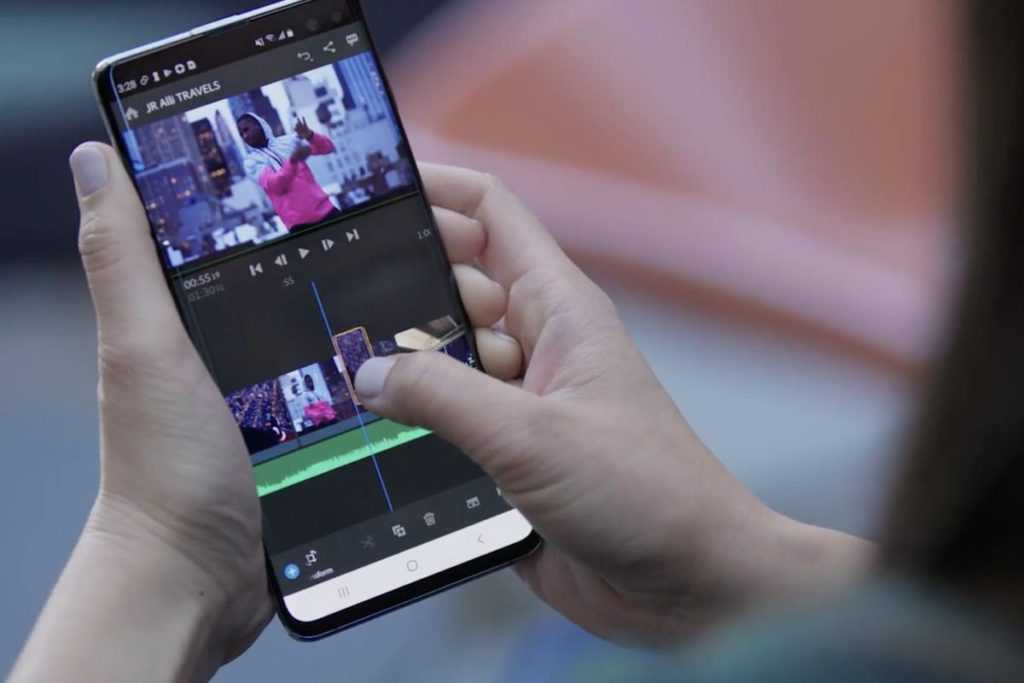 Четыре из них являются стандартами вывода в социальных сетях. Вы можете публиковать прямо на YouTube, Behance, TikTok и Facebook из приложения после входа в систему, а также сохранять локально для Instagram и личного использования. Предустановки экспорта означают, что вам не нужно беспокоиться о типах файлов, и есть варианты добавления описаний и тегов. Все это означает, что процесс публикации в социальных сетях очень упрощен.
 Размещение графики также автоматически регулируется для идеального позиционирования в каждом соотношении сторон.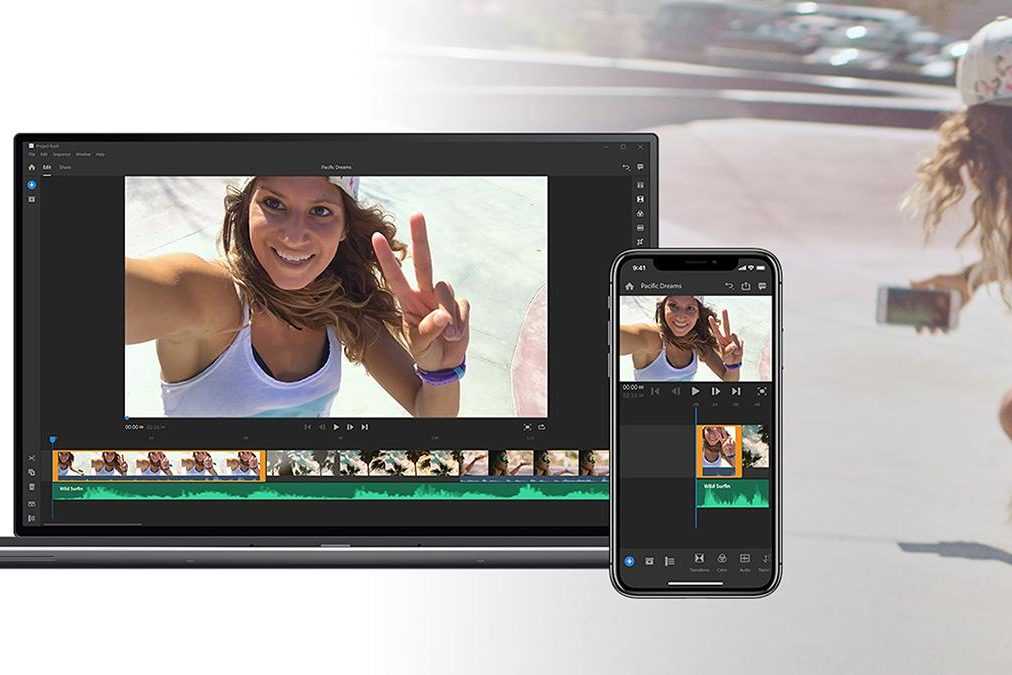
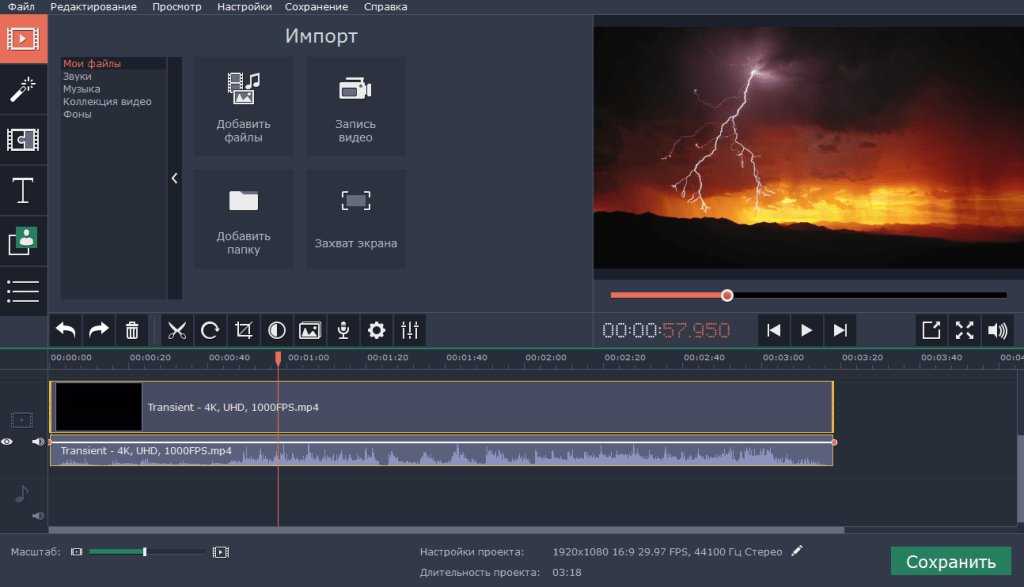 Он также идеально подходит для креативщиков, которые хотят редактировать на ходу с помощью мобильных устройств, таких как планшеты или смартфоны.
Windows
Windows
Windows
Windows
 20.100.6326)
Android
- Операционная система: Android 9.0 (Pie или P) и выше
- Все следующие устройства под управлением Android 9.0 и более поздние версии поддерживаются:
- Samsung Galaxy S10/10+, 10e, S9/9+, S8/8+, A50, A70, Note 10/10+, Note9, Note8
- Google Pixel 3/3XL, 2 /2XL, 1/1XL
- OnePlus 7/7 Pro, устройства 6/6T, 5T
- Sony Xperia 10/10+, XZ Premium, XZ3, XZ2, XZ1
- Xiaomi Mi 9, Mi 8, Pocofone F1, Redmi Note 7/7 Pro
- ZTE Orange Neva jet
Подробнее:
- Обзор Premiere Pro
- Обзор Premiere Elements
- Лучшие онлайн-курсы по видеомонтажу
Спасибо, что прочитали 5 статей в этом месяце* Присоединяйтесь сейчас, чтобы получить неограниченный доступ
Наслаждайтесь первым месяцем всего за 1 фунт стерлингов / 1 доллар США / 1 евро
У вас уже есть учетная запись? Войдите здесь
*Читайте 5 бесплатных статей в месяц без подписки
Присоединяйтесь сейчас, чтобы получить неограниченный доступ
Попробуйте первый месяц всего за 1 фунт стерлингов / 1 доллар США / 1 евро
У вас уже есть аккаунт? Войдите здесь
8
из 10
Adobe Premiere Rush
В Adobe Premiere Rush есть все наиболее часто используемые инструменты и настройки экспорта, необходимые пользователям, а также простой и интуитивно понятный интерфейс.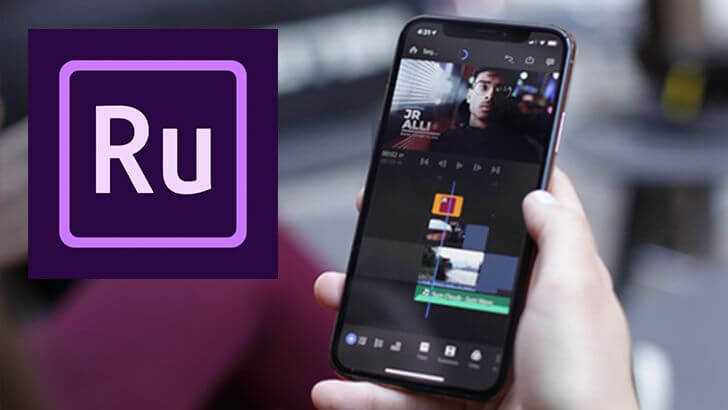 Однако более продвинутым пользователям придется искать в другом месте.
Джейсон Парнелл-Брукс — отмеченный международными наградами фотограф, педагог и писатель. Он выиграл золото в фотоконкурсе Nikon 2018/19 и был назван цифровым фотографом года в 2014 году. Джейсон — квалифицированный преподаватель, выпускник магистратуры и работает со многими известными международными клиентами. Для Creative Bloq он пишет о камерах, фотографии, редактировании видео и фотографий.
Обзор LumaFusion| Creative Bloq
Наш вердикт
LumaFusion впечатляет не только количеством включенных функций, но и глубиной индивидуальной настройки. Эта сложность подойдет не всем пользователям, но это наиболее полное мобильное приложение для редактирования, которое мы когда-либо видели.
За
- Многие функции
- Эффекты настраиваемые
- Редактирование ключевого кадра
Против
- Слишком сложный для некоторых целей
- Только на iOS
Почему вы можете доверять Creative Bloq Наши эксперты-рецензенты часами тестируют и сравнивают продукты и услуги, чтобы вы могли выбрать лучшее для себя. Узнайте больше о том, как мы тестируем.
LumaFusion был впервые выпущен в декабре 2016 года как первое профессиональное многодорожечное приложение для редактирования видео и создания эффектов для iOS. При открытии приложения становится ясно, что это шаг вперед по сравнению с такими программами, как iMovie и Premiere Rush, и он достоин внимания среди лучших программ для редактирования видео.
В нем есть функции, обеспечивающие точное редактирование, в том числе некоторые, которые мы не видели в других мобильных приложениях для редактирования, такие как ключевые кадры для всех эффектов. Последнее обновление LumaFusion 2.4 (открывается в новой вкладке) было выпущено в ноябре 2020 года и добавляет новые кееры цветности и яркости, а также поддержку HDR. В нашем обзоре LumaFusion мы оценим интерфейс и функции этого приложения, чтобы помочь вам решить, подходит ли оно вам. Дополнительные параметры см. в нашем обзоре лучших приложений для редактирования видео.
Лучшие предложения Adobe Premiere Pro CC на сегодняшний день
(открывается в новой вкладке)
Adobe Premiere Pro CC Individual
(открывается в новой вкладке)
£19,97
/мес.
(открывается в0 новой вкладке) Посмотреть (открыть в новой вкладке)
в Adobe (открыть в новой вкладке)
(открыть в новой вкладке)
Adobe CC All Apps
(открыть в новой вкладке)
49,54 фунтов стерлингов
/ мес. открывается в новой вкладке)
Вид (открывается в новой вкладке)
в Adobe (открывается в новой вкладке)
(открывается в новой вкладке)
Adobe CC All Apps
(открывается в новой вкладке)
£49,94
/мес
(открывается в новой вкладке) Просмотр (открывается в новой вкладке)
в Adobe (открывается в новой вкладке)
LumaFusion: интерфейс редактирования
Видеоклипы добавляются на многодорожечную временную шкалу (Изображение предоставлено: LumaFusion) Макет LumaFusion по умолчанию похож на многие настольные программы редактирования: многодорожечная временная шкала внизу, медиа-браузер вверху слева и монитор предварительного просмотра, который показывает либо исходный клип, либо вашу временную шкалу, в зависимости от того, что вы выбрали в последний раз: вверху справа.
С разбросанными повсюду кнопками этот интерфейс может показаться сложным по сравнению с другими мобильными приложениями. Это больше проблема на небольших iPhone, так как занятый экран означает, что монитор предварительного просмотра должен быть довольно маленьким.
Однако, как только вы к нему привыкнете, пользоваться интерфейсом будет легко. Медиафайлы легко выбрать в браузере, обрезать их на мониторе предварительного просмотра, а затем перетащить на временную шкалу. Чтобы добавить эффекты к клипу, просто дважды коснитесь его, и появится отдельный интерфейс эффектов. Это полезно для устранения помех и фокусировки на настройке одного клипа.
LumaFusion: видеоэффекты
Существует множество вариантов тщательной оценки клипов (Изображение предоставлено LumaFusion) Существует впечатляющее количество эффектов, которые вы можете применить. Например, для параметров цвета существует множество предустановок, или вы можете вручную настроить цвет с помощью ползунков — уровни, яркость, контрастность и т. д., а также отдельные уровни RGB. Хотя есть много вариантов, он интуитивно понятен, а не перегружен, и не требуется много времени, чтобы дать видео привлекательную оценку.
Заметным дополнением LumaFusion 2.4 является хроматический ключ. Вы выбираете цвет с помощью пипетки или цветового круга, затем можете вручную настроить диапазоны и размыть края. С обычной оговоркой, что вам нужен хороший зеленый экран или аналогичный, инструменты работают без сбоев и позволяют, например, вырезать докладчика и поместить его на графический фон. Точно так же люма-кейер может выделять области определенной яркости.
Есть несколько эффектов, которые вы найдете в настольном приложении для редактирования, которых здесь нет, например, маскирование и отслеживание движения, хотя требовать их было бы рискованно. видно в любом мобильном приложении.
LumaFusion: Редактирование аудио
Эффекты и ключевые кадры можно применять к звуковым дорожкам (Изображение предоставлено LumaFusion) делать довольно сложные миксы. Вы можете импортировать файлы с музыкой и эффектами, хранящиеся на вашем устройстве, или за дополнительную плату получить доступ к запасам Storyblocks.
Как и в случае с видеоэффектами, вы можете внести множество точных изменений. На странице редактирования аудио вы можете настроить громкость ключевого кадра, панорамировать клип влево и вправо, а также добавлять такие эффекты, как фильтры эквалайзера и искажения, все из которых очень настраиваемые.
Однако странно, что, несмотря на то, что на странице редактирования аудио отображаются две версии звуковой волны, вы можете прокручивать только верхнюю. И было бы полезно иметь возможность редактировать ключевые кадры в основном интерфейсе редактирования, чтобы легко смешивать разные треки вместе.
LumaFusion: Ключевые кадры
Эффекты, такие как размытие по Гауссу, могут быть ключевыми кадрами (Изображение предоставлено LumaFusion) и непрозрачность. В интерфейсе эффектов вы прокручиваете клип и добавляете ключевой кадр в любой момент. Изменения, которые вы вносите в клип, будут применяться к ключевому кадру, на котором вы сейчас находитесь, и приложение будет автоматически выполнять постоянную настройку между ключевыми кадрами.
Этот ключевой кадр позволяет точно настроить ваш проект, не чувствуя себя слишком сложно или неудобно. Есть много применений; например, вы можете сделать начало клипа размытым, а затем сделать его четким, установив эффект размытия по ключевому кадру. А с помощью анимации по ключевым кадрам вы можете перемещать титры по экрану, увеличивать клипы по мере их воспроизведения или создавать пользовательские переходы между клипами.
LumaFusion: Стоит ли покупать?
По сравнению с другими мобильными приложениями для редактирования LumaFusion не имеет себе равных по глубине возможностей редактирования. Собрать многодорожечный монтаж с помощью основного интерфейса редактирования очень просто, и затем вы можете точно настроить свое видео, используя подробные параметры цвета, эффектов, звука и ключевых кадров.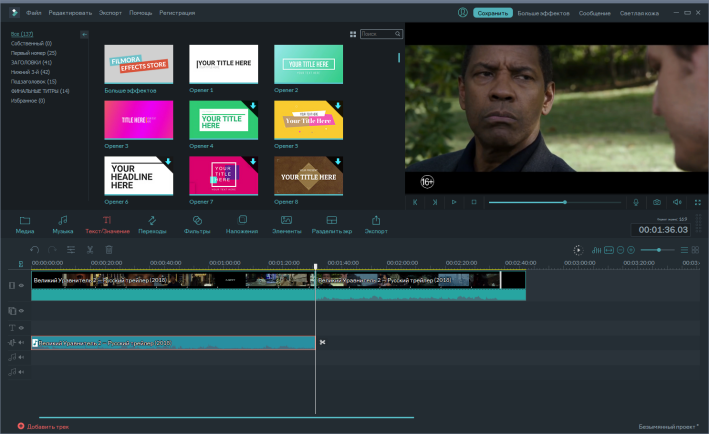
Плата за приложение составляет 29,99 долларов США. Это может оттолкнуть некоторых пользователей, учитывая, что такие конкуренты, как Premiere Rush и iMovie, бесплатны. Но если учесть комплексность LumaFusion и тот факт, что он дешевле, чем у других платных конкурентов (KineMaster взимает годовую подписку в размере 39,99 долларов США), это того стоит.
Однако он занял очень нишу на рынке. Многие видеомонтажи, выполняемые на мобильных устройствах, не требуют такого уровня сложности, поэтому пользователи предпочтут что-то более простое и интуитивно понятное, например, Premiere Rush, в то время как профессиональные редакторы всегда предпочтут настольные приложения для сложных проектов из-за большего размера экрана и большей производительности. хранилище.
Тем не менее, для тех, кто хочет выполнять точный монтаж на мобильном устройстве, возможно, для журналистов и влогеров, которым приходится редактировать в путешествии, это, несомненно, лучший вариант.
LumaFusion 2.
 4: System requirements
iOS
- iOS 13.3 or later
- Compatible with iPhone, iPad, and iPod touch
Today’s best Adobe Creative Cloud deals
Creative Облачные все приложения
(открывается в новой вкладке)
49,94 фунтов стерлингов
(открывается в новой вкладке)
49,94 фунтов стерлингов
/мес. ..
Цена снижена
Подробнее:
- Лучший компьютер для видеомонтажа
- Лучшие ноутбуки для видеомонтажа
- Лучшие онлайн-курсы видеомонтажа
Спасибо, что прочитали 5 статей в этом месяце* Присоединяйтесь, чтобы получить неограниченный доступ
Наслаждайтесь своим первым месяцем всего за 1 фунт стерлингов / 1 доллар США / 1 евро
У вас уже есть учетная запись? Войдите здесь
*Читайте 5 бесплатных статей в месяц без подписки
Присоединяйтесь сейчас, чтобы получить неограниченный доступ
Попробуйте первый месяц всего за 1 фунт стерлингов / 1 доллар США / 1 евро
У вас уже есть аккаунт? Войдите здесь
9
из 10
Обзор LumaFusion
LumaFusion впечатляет не только количеством включенных функций, но и глубиной индивидуальной настройки.