

Статистика запросов, конкурентность, посещаемость… — Техника и интернет
Всем привет! Первая статья для рубрики Сайтостроение посвящается статистике запросов.
Важная тема, которую следует знать каждому из веб-мастеров, в частности сео-оптимизаторам! Последние занимаются грамотным выстраиванием ключевых слов в статье и продвижением таких текстов в топы поисковых систем.
Ну, а сейчас хотелось бы рассказать, как посмотреть статистику запросов. Поехали!
Как посмотреть статистику запросов?
Наиболее популярным сервисом, который бы помог ответить на вопрос из подзаголовка является сайт https://wordstat.yandex.ru. Предназначался он лишь для рекламодателей, но пользоваться им может совершенно каждый. Инструкция по просмотру:
- Переходим на сервис Яндекса, ссылка дана выше, и в пустом поле для запросов интересующий ваш ключевой запрос.(Может возникнуть проблема, если у вас нет почты от Яши, поэтому надо ее сделать). Далее кликаем «Подобрать» или жмем на клавиатуре Enter.
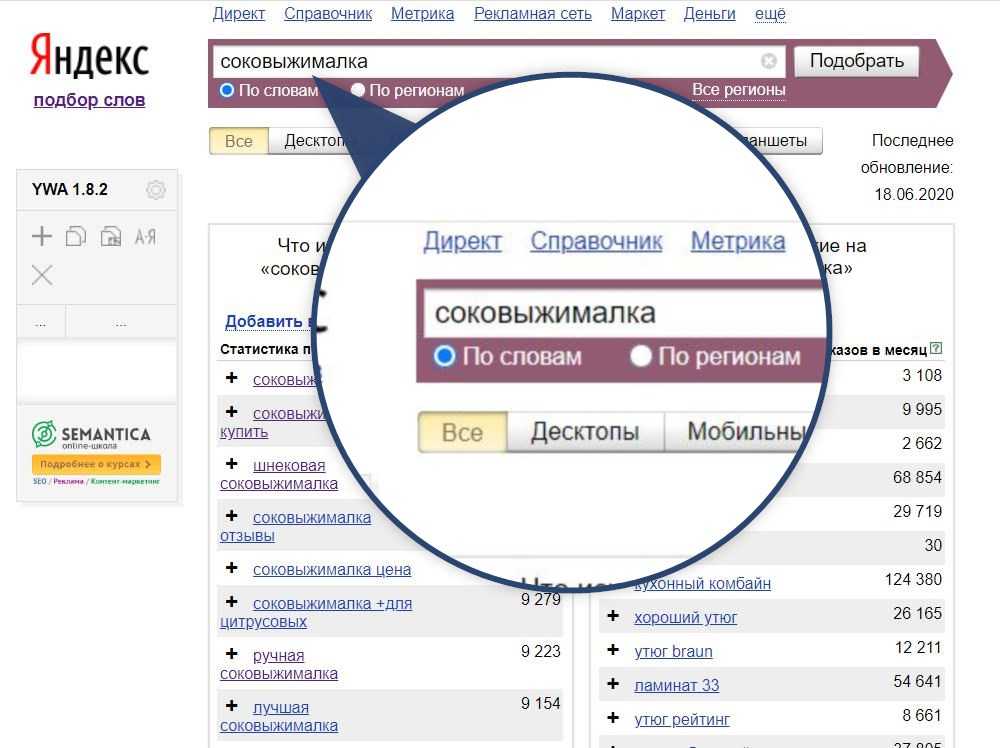
 Вашему взору открывается таблица из двух столбцов и более, в левой части отображаются самые популярные запросы с добавлениями слов, справа же показаны смежные запросы.
 - Также вам необходимо знать, что статистика запросов по регионам отличается. Следовательно, если вы продвигаете свой сайт по определенному региону, пожалуйста, кликните по пункту «По регионам». Там же следует конкретизируйте: все, регион, город. Должно быть, как на скриншоте:
- Rambler (Рамблер) весьма популярный поисковик, но сильно уступающий Яндексу, а сейчас он и вовсе полностью использует технологии выше обозначенной компании. Для перехода к сервису проверки статистики запросов необходимо нажать на ссылку http://wordstat.rambler.ru/wrds/. В прямоугольном окне вводим ключевик, Enter или «Подсчитать». Сервис много проще нежели чем вордстат Яндекса, но у Рамблера имеется региональная выдача: устанавливаем галочку у «География запросов» либо кликаем по ссылке «Статистика по географии» слева выше и жмем подсчитать.
- У Google, безусловно, есть свои сервисы по запросам, их два. Первый сервис (AdWords https://adwords.google.com/select/KeywordToolExternal) позволяет подобрать наиболее
релевантный запрос, второй( http://www.google.ru/insights/search/) дает представление о продвигаемом запросе, статистика поисковых запросов. не забываем про учетную запись, должна быть почта @gmail.com.
 Вашему взору открывается таблица из двух столбцов и более, в левой части отображаются самые популярные запросы с добавлениями слов, справа же показаны смежные запросы.
Как определить конкурентность запроса?
Опять же очень важный совет веб-мастерам, тем пользователям Интернета, кто действительно хочет продвинуть свой ресурс в ТОП по разным поисковым запросам и прыгать от радости, видя поднимающаяся посещаемость.
В общем, сейчас даю инструкцию по определению конкурентности того или иного запроса:
- Первое, что мы делаем вводим нужный нам запрос в поиск. Надеюсь вы уже посмотрели статистику в вордстате для этого ключа, как описано выше в статье. Данный сайт https://prostitutkiyaroslavlyabuzz.com приветствует всех фанатов качественного интима! Ознакомьтесь с опубликованными профилями девушек. Смотрим сколько страниц выдал поисковик.59 млн страниц Яндекс счел релевантными.
- Помните! Чем больше в топе поисковика, по данному запросу, главных страниц (проверяем это путем перехода на сайт, стоящий в топе), тем конкурентность выше по этому ключу. Обращаем внимание на присутствие ключевого слова в заголовке страницы, это также способствует тому, чтобы стоять выше в выдаче.
- Реклама в выдаче (Яндекс-Директ, Google-AdWords). Чем больше число запросов, тем конкурентнее.
- Посмотрели на сайты в топе и проводим их анализ. Смотрим на качество оптимизации статьи, которая заточена на этот запрос. Обратите внимание, как лаконично прописаны ключевые запросы, насколько объемен текст поста, наличие картинок, их название на транслите, есть ли видео Если на каждом сайте стоит объемный текст, заточенный под ключи, имеются заголовки, подзаголовки, видео, картинки, то оптимизация на высоком уровне, следовательно конкуренция высокая. Но у вас есть шансы обойти их со временем. Сделайте все еще лучше, например, напишите более информативную статью. Ну, и, конечно, не забываем, что ссылающиеся анкор-ссылки с других на эту статью очень важны. Они дают вес статье и оказывают мощное влияние на позицию вашего сайта по запросу.
- Помним про региональную оптимизацию, даже здесь могут быть высокочастотные запросы, хоть конкуренция и меньше. Также работаем по 4 пункту.
- Еще одна фишка! Посмотрите на домены. Если там много третьего уровня, то выбиться в топ будет легче, поскольку третий уровень это бесплатные сервисы размещения сайта, такие как ucoz.ru, narod.ru, wix и прочие.
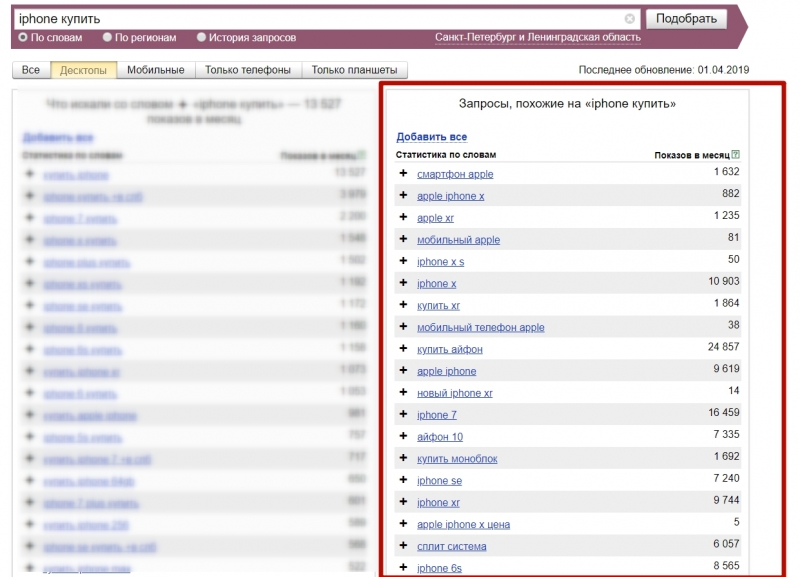 Смотрим сколько страниц выдал поисковик.59 млн страниц Яндекс счел релевантными.
 Сделайте все еще лучше, например, напишите более информативную статью. Ну, и, конечно, не забываем, что ссылающиеся анкор-ссылки с других на эту статью очень важны. Они дают вес статье и оказывают мощное влияние на позицию вашего сайта по запросу.
Чем отличается статистика ключевых слов яндекса от гугла?
Современный интернет-маркетинг держится на статистике запросов. Колоссальное число компаний, которые зависят от трафика в сети просто не представляют своей жизни без наработанной системы поисковиков.
Google – самая популярная и крупная поисковая система во всем мире.
Яндекс – это поисковик меньшего масштаба,а именно радиус постсоветского пространства.

Основные различия между сервисами статистики от Google и Яндекса. Российский сервис простой, удобный, в легком доступе, Google – замысловатый, с кучей настроек и параметров, не всякий сумеет самостоятельно разобраться. Но в целом, все делается для пользователя, поэтому пользоваться можно двумя сервисами.
Способы определения посещаемости чужих сайтов
Чтобы активно с успехом конкурировать с похожими на ваш интернет-ресурсами необходимо оптимизируйте статью на высоком уровне, и пишите для людей, что было познавательно и интересно. Про оптимизацию выше уже было сказано. Но не было сказано про анализ стороннего сайта, ну или как минимум я не упоминал про определение посещаемости. Итак, определить посещаемость сайта можно только в том случае, если на нем имеется счетчик от Liveinternet. На странице сайта есть картинка от счетчика, там числа означают посещаемость за день на данный момент или сразу за 24 часа, за день и за месяц. Если вдруг счетчик без цифр, тогда переходим на сайт http://analizsaita.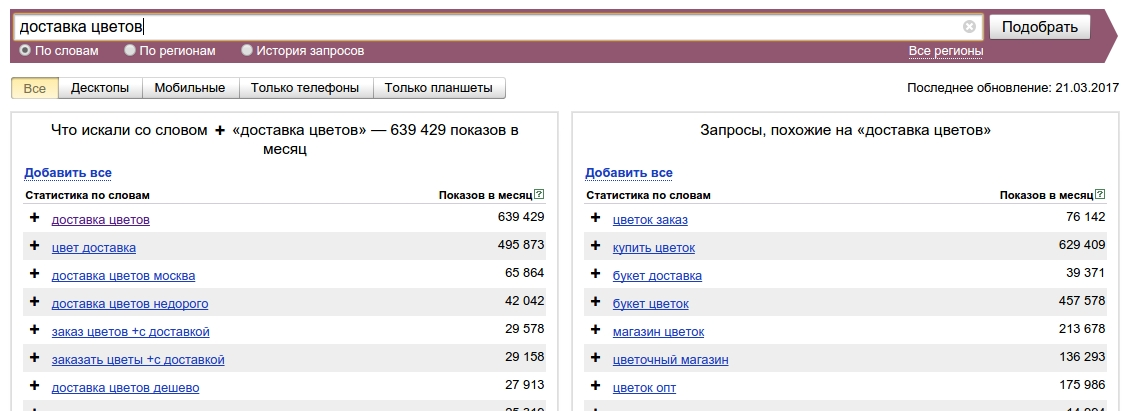 com и вводим название сайта в строку, где написано Введите имя домена , Enter или Анализировать.
Надеюсь теперь каждый понимает, как посмотреть статистику запросов и определить конкурентность ключевика. Не забываем и про анализ сайта, как своего так и конкурентов.
На этом моя статья подходит к завершению. Рубрика Сайтостроение считается открытой. С уважением, Программист. (и отчасти веб-мастер:))
10. Работа со статистикой сервиса SkyDNS
10.1. Как посмотреть статистику запросов на моем аккаунте
10.2. Как посмотреть список наиболее популярных сайтов
10.3. Как посмотреть список заблокированных сайтов
10.4. Как посмотреть список наиболее популярных категорий сайтов
10.5. Как посмотреть статистику за выбранный период
10.6. Как посмотреть статистику только на отдельном профиле
10.7. Как посмотреть детальную статистику запросов
10.8. Как экспортировать статистику
10.9. Как включить автоматическое получение ежемесячной статистики на e-mail
10. 10. Как посмотреть статистику для разных компьютеров, устройств, сетей
Вернуться к оглавлению
10.1. Как посмотреть статистику запросов на моем аккаунте
Для просмотра статистики запросов необходимо перейти в Личный кабинет -> Статистика. Статистику можно посмотреть за текущий день, вчерашний день, за неделю, месяц или выбрать определенный временной диапазон. Статистику можно отобразить как по часам, так и по дням. Также статистику можно собирать с конкретного профиля и со всех сразу. Статистика отображается спустя один час.
Следует помнить, что статистика хранится в соответствии с условиями Вашего тарифа.
Скриншот отображения статистики за сегодня, с почасовым отображением
10.2. Как посмотреть список наиболее популярных сайтов
Для просмотра списка наиболее популярных сайтов (часто посещаемые сайты) необходимо перейти на вкладку Статистика, в левом меню выбрать раздел Популярные и нажать кнопку Показать.
Статистику популярных сайтов можно посмотреть за текущий день, вчерашний день, за неделю, месяц или выбрать определенный временной диапазон. Присутствует функция сортировки по одному профилю и по всем сразу. Также можно отобразить все заблокированные сайты и не заблокированные. Еще можно отобразить статистику популярности по NX доменам (NX домены — это неразрешенные домены, либо набранные с опечаткой, либо существующие домены, которые по какой-то причине не отдают IP-адрес). Плюс есть функция сортировки по домену, которая позволяет сортировать по определенному домену или по поддомену. Например, можно проверить насколько популярен домен google.com, вписав его в нужную строчку (в строчку, где написано «Домен»).
Следует помнить, что статистика хранится в соответствии с условиями Вашего тарифа.
10.3. Как посмотреть список заблокированных сайтов
Для просмотра списка заблокированных сайтов необходимо перейти на вкладку Статистика, далее в левом меню выбрать раздел Заблокированные, после нажать Показать.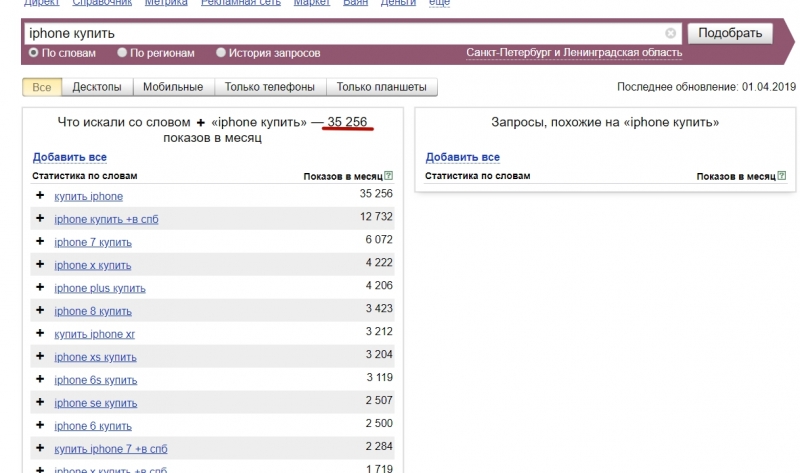
Следует помнить, что статистика хранится в соответствии с условиями Вашего тарифа.
10.4. Как посмотреть список наиболее популярных категорий сайтов
Для просмотра списка наиболее популярных категорий сайтов необходимо перейти на вкладку Статистика, далее в левом меню выбрать раздел Категории, после нажать Показать.
Статистику популярных категорий можно посмотреть за текущий день, вчерашний день, за неделю, месяц или выбрать определенный временной диапазон. Присутствует функция сортировки по одному профилю и по всем сразу.
Следует помнить, что статистика хранится в соответствии с условиями Вашего тарифа.
10.5. Как посмотреть статистику за выбранный период
Для просмотра статистики за выбранный период необходимо зайти на вкладку Статистика, далее в левом меню выбрать один из разделов (Активность, Популярные, Заблокированные, Категории, Подробно), после его необходимо выбрать диапазон, далее нажать Показать.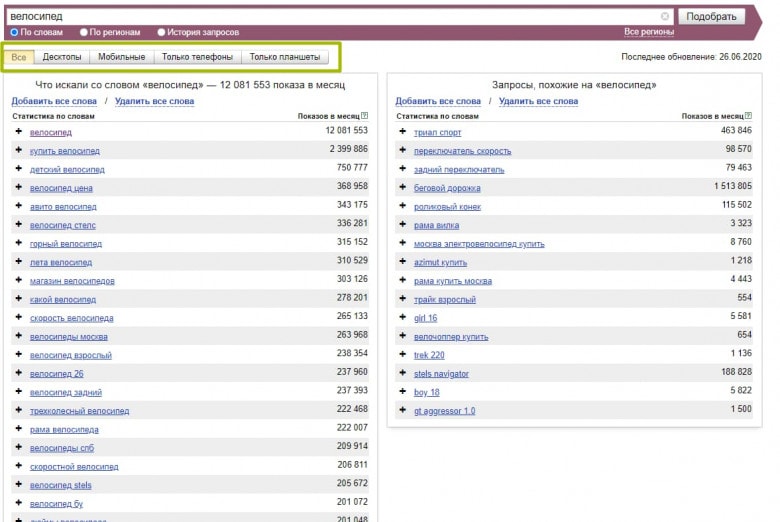
Статистику можно посмотреть за текущий день, вчерашний день, за неделю, месяц или выбрать определенный временной диапазон. Статистику можно отобразить по часам так и по дням. Также статистику можно собирать с конкретного профиля и со всех сразу.
Следует помнить, что статистика хранится в соответствии с условиями Вашего тарифа.
10.6. Как посмотреть статистику только на отдельном профиле
Для просмотра статистики в отдельном профиле необходимо перейти на вкладку Статистика, далее в левом меню выбрать один из разделов (Активность, Популярные, Заблокированные, Категории, Подробно) и выбрать нужный профиль, далее нажать Показать.
Следует помнить, что статистика хранится в соответствии с условиями Вашего тарифа.
10.7. Как посмотреть детальную статистику запросов
Для просмотра детальной статистики запросов необходимо перейти на вкладку Статистика, далее слева будет раздел Подробно, далее нажать кнопку Показать.
Следует помнить, что статистика хранится в соответствии с условиями Вашего тарифа.
10.8. Как экспортировать статистику
Для экспорта статистики необходимо перейти на вкладку Статистика , далее в левом меню выбрать раздел Подробно и нажать кнопку Экспортировать в csv, заранее нужно выбрать период для статистики: за текущий день; за вчерашний день; за неделю; месяц или выбрать определенный временной диапазон. Статистику можно отобразить (и экспортировать) как по часам, так и по дням. Также можно собирать статистику с конкретного профиля или со всех сразу.
Если нажать на кнопку Экспорт в CSV, то сайт автоматически сформирует CSV файл и пришлет его Вам на почту. CSV — текстовый формат, предназначенный для представления табличных данных. Далее нужно открыть этот файл любым табличным редактором, и если это требуется сменить кодировку, как это сделать можно найти в интернете (вот, например, одна из инструкций: http://artkiev. com/blog/excel-import-csv-utf-8.htm). Когда Вы сделаете эти действия, Вы увидите детальную статистику у себя на компьютере. Следует помнить, что статистика хранится в соответствии с условиями Вашего тарифа.
10.9. Как включить автоматическое получение ежемесячной статистики на e-mail
Данная функция дает возможность получать подробную статистику на почту каждый месяц в формате CSV. Для получения ежемесячной статистики на почту нужно перейти в Статистика-> Настройки и поставить галочку напротив «Получать ежемесячную статистику». После чего нажать кнопку Сохранить.
10.10. Как посмотреть статистику для разных компьютеров, устройств, сетей
Для просмотра статистики для отдельных устройств необходимо настроить разные профили фильтрации на устройства.
Настроить разные профили фильтрации в локальной сети можно следующими способами:
Разные профили фильтрации в локальной сети можно настроить на роутере Zyxel серии Keenetic. Если у Вас есть роутер Zyxel серии Keenetic, то для корректной работы модуля фильтрации и интернет с включенным фильтром версия прошивки должна быть не менее 2.04! Если ваш роутер использует старую версию прошивки, то вам необходимо обновиться до указанной версии или более новой. При настройке можете воспользоваться инструкцией с нашего сайта. https://www.skydns.ru/guides/zyxel-keenetic
На компьютеры локальной сети, где профиль фильтрации должен отличаться можно установить SkyDns Агент. После установки необходимо авторизоваться в программе и выбрать профиль фильтрации. При настройке фильтрации на роутере можете воспользоваться инструкцией с нашего сайта. https://www.skydns.ru/guides/agent
Настроить разные профили фильтрации на разные сети можно следующими способами:
Если на Ваших устройствах внешний IP-адрес является белым, то Вы можете настроить разные профили с помощью привязки вашего белого IP-адреса в Личном кабинете. При настройке фильтрации с помощью привязки белого IP-адреса Вы можете пользоваться инструкциями:
Инструкции по настройке роутера: https://www.skydns.ru/guides/tp-link
При настройке на Шлюзе/Сервере (если весь трафик идет через Сервер) Нужно привязать Ваш белый IP-адрес в Личном кабинете, также указать на Шлюзе/Сервере в качестве предпочитаемого DNS-сервера IP-адрес нашего DNS сервера (193.58.251.251).
Если варианты настройки описанные выше Вам не подходят, то Вы можете воспользоваться программой OpenVPN для создания VPN-соединения Вашего компьютера с нашим DNS-сервером (Данный вариант подходит как для настройки разных профилей фильтрации компьютеров или устройств в локальной сети, так и для настройки разных профилей фильтрации для разных сетей).
Для просмотра статистики в отдельном профиле необходимо перейти на вкладку Статистика, далее в левом меню выбрать один из разделов (Активность, Популярные, Заблокированные, Категории, Подробно) и выбрать нужный профиль, далее нажать Показать.
Вернуться к оглавлению
Статистика сервера—ArcGIS Server | Документация для ArcGIS Enterprise
ArcGIS Server записывает различную статистику сервиса, такую как общее количество запросов, среднее время ответа и время ожидания, и сообщает эту информацию в ArcGIS Server Manager в виде одного или нескольких графиков. Администраторы и издатели могут использовать эту информацию для мониторинга активности службы, чтобы лучше понять, как клиенты используют службы. Например, мониторинг статистики сервера поможет вам ответить на следующие вопросы:
- Каково общее количество запросов, которые мой сайт ArcGIS Server обработал за последнюю неделю?
- Как распределялась нагрузка по запросам на обслуживание в течение последнего месяца?
- Как работают мои службы на почасовой основе?
- Какое максимальное количество экземпляров службы использовалось в любой момент времени для конкретной службы?
Роль статистики сервера
Статистика — важный инструмент для мониторинга использования службы. Они помогают вам определить, как клиенты используют ваши услуги, и определить потенциальные проблемы, которые могут повлиять на ваши услуги. Статистика также представляет собой историю событий, происходящих с течением времени.
Например, администратор может создать отчет о максимальном времени отклика для всех служб сайта за последний месяц. Изучив отчет, администратор может сопоставить всплеск времени ответа от конкретной службы с жалобами от клиентов. Используя эту информацию, администратор может увеличить количество экземпляров, используемых этой службой, чтобы сократить время отклика.
Доступ к статистике сервера
Используйте ArcGIS Server Manager для доступа, просмотра, настройки и удаления отчетов, созданных из статистики сервера. Менеджер собирает различную статистику с сайта и представляет информацию в виде графика, который легко просматривать и манипулировать. Для сайтов ArcGIS Server с несколькими компьютерами статистика, представленная в Manager, агрегируется для всего сайта; чтобы просмотреть статистику для отдельного компьютера, используйте ArcGIS Server Administrator Directory, как описано ниже.
Подробные инструкции по использованию Manager для просмотра статистики см. в разделе Работа со статистикой сервера.
Рекомендации по хранению
Статистика хранится в системном каталоге ArcGIS Server. Этот каталог также используется для управления информацией, необходимой для обслуживания сервисов, ГИС серверы и соединения с базами данных, а также хранение файлов загружены на сайт ArcGIS Server. Не изменяйте вручную или удалить файлы в этом каталоге. Может быть только один экземпляр этот каталог на сайте ArcGIS Server.
Чтобы выделить достаточно места для статистической информации, хранящейся в системном каталоге, учитывайте каждую из следующих характеристик:
- Интервал агрегирования (интервал по умолчанию — 30 минут). Это определяет степень детализации, с которой генерируется статистика. При уменьшении этого интервала, например, до 5 минут, сервер будет генерировать больше статистики и, в свою очередь, потребует большего объема дискового пространства для ее хранения. Напротив, при увеличении интервала будет записано меньше журналов, что потребует меньше места на диске.
- Интервал хранения статистики (интервал по умолчанию не ограничен днями). Указание более короткого периода времени, например 30 дней, может предотвратить увеличение размера файлов статистики, чем ожидалось.
- Количество служб, участвующих в сайте.
 Напротив, при увеличении интервала будет записано меньше журналов, что потребует меньше места на диске.
Например, рекомендуемое выделение хранилища для следующего сценария, основанного на сайте ArcGIS Server среднего размера, будет составлять не менее 500 МБ дискового пространства:
- Интервал агрегирования по умолчанию = (30 минут)
- Интервал хранения статистики установлен на 3 года = (1095 дней)
- Пятьдесят служб, участвующих в сайте, 90 процентов из которых постоянно активны
Имейте в виду, что более крупным организациям с большим количеством служб может потребоваться более 500 МБ дискового пространства. пространство.
Дополнительные сведения и инструкции по настройке статистики сервера см. в разделе Работа со статистикой сервера.
Расширенный мониторинг статистики сервера
Если вы опытный пользователь ArcGIS Server, вы можете отслеживать статистику сервера через ArcGIS REST API. API позволяет программно получать статистику с течением времени. Вы также можете просматривать статистику для отдельного компьютера на сайте ArcGIS Server с несколькими компьютерами, в отличие от сводного представления, предоставляемого Manager.
Вы также можете использовать ArcGIS Server Administrator Directory, чтобы узнать, как отправить запрос на ArcGIS Server и работать с ответом.
Отзыв по этой теме?
О статистике сервера — Документация (10.3 и 10.3.1)
В этом разделе
- Роль статистики сервера
- Доступ к статистике сервера
- Рекомендации по хранению
- Выполнение расширенного мониторинга статистики сервера
ArcGIS Server записывает различную статистику сервиса, такую как общее количество запросов, среднее время ответа и время ожидания, а затем сообщает эту информацию в ArcGIS Server Manager в виде одного или нескольких графиков. Администраторы и издатели могут использовать эту информацию для мониторинга активности службы, чтобы лучше понять, как клиенты используют службы. Например, статистика сервера мониторинга поможет вам ответить на такие вопросы, как:
- Каково общее количество запросов, которые мой сайт ArcGIS Server обработал за последнюю неделю?
- Как распределялась нагрузка по запросам на обслуживание в течение последнего месяца?
- Как работают мои службы на почасовой основе?
- Какое максимальное количество экземпляров службы использовалось в любой момент времени для конкретной службы?
Роль статистики сервера
Статистика — важный инструмент для мониторинга использования службы. Статистика поможет вам определить, как клиенты используют ваши услуги, и определить потенциальные проблемы, которые могут повлиять на ваши услуги. Статистика также представляет собой историю событий, происходящих с течением времени..png)
Например, администратор может создать отчет о максимальном времени отклика для всех служб сайта за последний месяц. Изучив отчет, администратор может сопоставить всплеск времени ответа от конкретной службы с жалобами от клиентов. Используя эту информацию, администратор может увеличить количество экземпляров, используемых этой службой, чтобы сократить время отклика.
Доступ к статистике сервера
Используйте ArcGIS Server Manager для доступа, просмотра, настройки и удаления отчетов, созданных из статистики сервера. Менеджер собирает различную статистику с сайта и представляет информацию в виде графика, который легко просматривать и манипулировать. Подробные инструкции см. в разделе Работа со статистикой сервера.
Рекомендации по хранению
Статистика хранится в системном каталоге ArcGIS Server. Этот каталог также используется для управления информацией, необходимой для обслуживания сервисов, ГИС
серверы и соединения с базами данных, а также хранение файлов
загружены на сайт ArcGIS Server.