

Удаление недавней истории веб-сёрфинга, поиска и загрузок
Search Support
Give Firefox a tune up
Refresh Firefox
- How does it work?
- Download a fresh copy
Пока вы работаете в Интернете, Firefox запоминает для вас множество информации: сайты, которые вы посетили, файлы, которые загрузили, и многое другое. Вся эта информация называется вашей историей, или журналом. Однако, если вы используете компьютер в общественном месте или совместно с кем-либо, то, возможно, захотите скрыть свою историю от других.
Эта статья объясняет, какую информацию содержит ваша история Firefox, и предоставляет пошаговую инструкцию, как удалить её полностью или частично.
- Чтобы узнать, как временно отключить сохранение истории в Firefox, прочтите эту статью.
- 1 Что включает моя история?
- 2 Как мне удалить свою историю?
- 3 Как мне настроить автоматическое удаление истории в Firefox?
- 4 Как очистить куки и данные конкретного веб-сайта?
- 5 Как удалить отдельный веб-сайт из истории?
- Журнал посещений и загрузок: Журнал посещений — это список посещённых вами сайтов, отображаемых в меню «Журнал», в соответствующем списке в окне «Библиотека» и в списке автозаполнения адресной строки.
 Журнал загрузок — это список загруженных вами файлов, отображаемый в окне «Загрузки».
 - Журнал форм и поиска: Журнал форм включает в себя то, что вы набирали в полях для заполнения на веб-страницах. Журнал поиска включает то, что вы вводили в поле поиска страницы «Новая вкладка» и в панели поиска Firefox.
- Куки: Куки хранят информацию о посещённых веб-сайтах, такую как настройки сайтов и состояния входов. Куки также могут быть использованы третьими лицами для межсайтового отслеживания. Узнать больше об отслеживании вы можете в этой статье.
- Активные входы: Если вы ввели имя пользователя и пароль на сайте, использующем базовую авторизацию HTTP, после последнего открытия Firefox, то этот вход считается «активным». Удаление этой информации приведёт к выходу из учётных записей на всех веб-сайтах, использующих этот метод авторизации. Выходов на сайтах, использующих куки для хранения состояния входов, не произойдёт.
- Кэш: Кэш хранит временные файлы, такие как веб-страницы и другие мультимедиа, загруженные Firefox из Интернета для ускорения загрузки уже посещённых страниц и сайтов. Узнайть больше вы можете здесь.
- Данные автономных веб-сайтов: При наличии соответствующего разрешения веб-сайт может хранить файлы на вашем компьютере, чтобы вы могли продолжать использовать его, даже если не подключены к Интернету.
- Настройки сайтов: Настройки для отдельных сайтов, включающие сохранённый масштаб, кодировку текста и разрешения (например, исключения из блокировки всплывающих окон), описанные в окне «Информация о странице».
 Журнал загрузок — это список загруженных вами файлов, отображаемый в окне «Загрузки».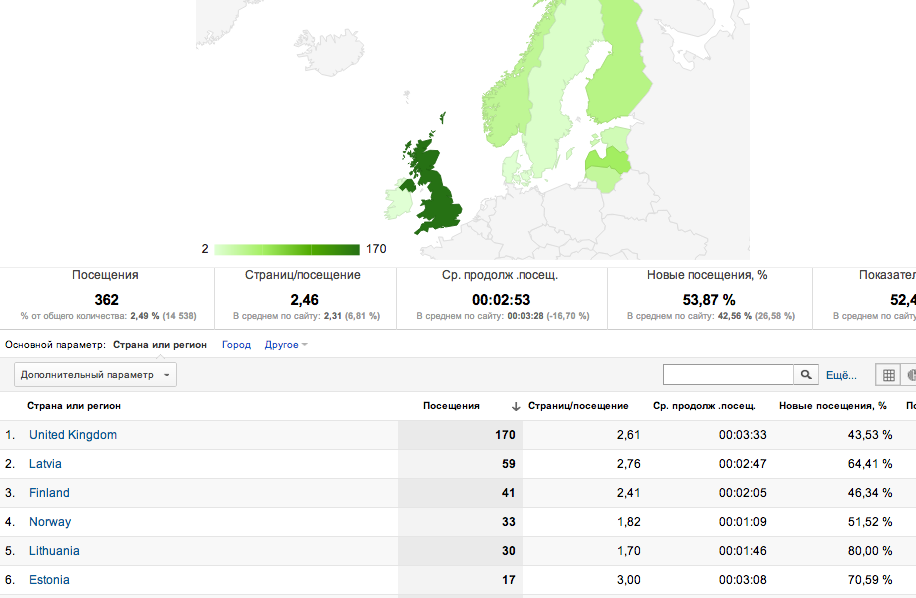
- Нажмите кнопку , чтобы открыть панель меню. Нажмите на кнопку «Библиотека» на панели инструментов (если вы её не видите, нажмите кнопку меню и выберите Библиотеканажмите кнопку меню ).
- Откройте меню Журнал и выберите Удалить историю….
- Выберите, какую часть истории вы хотите удалить:
- Откройте выпадающее меню рядом с надписью «Удалить:» и выберите, какую часть вашей истории должен удалить Firefox (за последний час, за последние два часа, за последние четыре часа, за сегодняшний день или всю).
- Воспользуйтесь флажками для выбора того, какая информация будет удалена из вашего журнала. Его содержимое описано в разделе «Что включает моя история?» выше.
- Откройте выпадающее меню рядом с надписью «Удалить:» и выберите, какую часть вашей истории должен удалить Firefox (за последний час, за последние два часа, за последние четыре часа, за сегодняшний день или всю).
- Нажмите кнопку OK. Окно закроется, а выбранные элементы будут удалены из вашего журнала.
Если вам нужно удалять историю каждый раз при использовании Firefox, вы можете настроить автоматическое удаление при выходе из Firefox.
На Панели меню в верхней части экрана щёлкните Firefox и выберите Настройки. Нажмите кнопку и выберите Настройки.Нажмите кнопку и выберите Настройки.
Выберите панель Приватность и защита и перейдите в раздел «История».
- В выпадающем меню рядом с Firefox выберите будет использовать ваши настройки хранения истории.
- Поставьте флажок «Удалять историю при закрытии Firefox».
- Чтобы указать, какие элементы истории должны быть удалены, нажмите кнопку Параметры… рядом с
- В окне «Настройки удаления истории» отметьте элементы, которые будут автоматически удаляться при каждом выходе из Firefox.
- После выбора элементов истории для удаления нажмите кнопку OK, чтобы закрыть окно «Настройки удаления истории».
- Закройте страницу «about:preferences». Любые внесённые изменения будут сохранены автоматически.

Примечание: При некоторых обстоятельствах эта функция не будет работать:
- Firefox неправильно завершил работу. Если произошло падение Firefox, вам нужно будет запустить Firefox и закрыть его нормально, чтобы гарантировать работу этой функции.
- Firefox настроен на автоматическое использование приватного просмотра. История, сохранённая в обычных сессиях, может быть очищена только из обычного окна. О том, как переключаться между обычным режимом и режимом приватного просмотра в таком случае, в можете прочитать в этой статье.

Прочтите эту статью.
- Нажмите кнопку , чтобы открыть панель меню. Нажмите на кнопку «Библиотека» на панели инструментов (если вы её не видите, нажмите кнопку меню и выберите Библиотеканажмите кнопку меню ). Выберите Журнал, а затем нажмите «Показать весь журнал»«Управление журналом» в нижней части панели, чтобы открыть окно «Библиотека».
- Найдите веб-сайт, который хотите удалить из своей истории, напечатав его имя в поле «Поиск в журнале» в верхнем правом углу и нажав EnterReturn.
- Затем в результатах поиска щёлкните правой кнопкой мыши, удерживая клавишу Ctrl, щёлкните кнопкой мыши по сайту, который хотите удалить, и выберите Забыть об этом сайте.
- И, наконец, закройте окно «Библиотека».

Share this article: http://mzl.la/1BAQKDJ
These fine people helped write this article:
Unghost, Aleksej, Alenia, Mr.Erbutw, Harry, Anticisco Freeman, Valery Ledovskoy, SwanMr.pound, Denys
Volunteer
Grow and share your expertise with others. Answer questions and improve our knowledge base.
Learn More
Официальный сайт Русской Православной Церкви / Патриархия.ru
25 октября 2022 г.
Святейший Патриарх Кирилл встретился с генеральным секретарем Организации исламского сотрудничества
ФотоВидео
25 октября 2022 г.
Святейший Патриарх Кирилл возглавил пленарное заседание XXIV Всемирного русского народного собора
ФотоВидео
23 октября 2022 г.
Предстоятель Русской Церкви освятил Благовещенский собор в Дивеевском монастыре
ФотоВидео
Последние новости
3 ноября 2022 г. 20:12
Началась рабочая поездка председателя ОВЦС на Святую Землю
2 ноября по благословению Святейшего Патриарха Московского и всея Руси Кирилла председатель Отдела внешних церковных связей Московского Патриархата митрополит Волоколамский Антоний прибыл с рабочим визитом в Израиль.
3 ноября 2022 г. 19:41
В.Р. Легойда: В последнее время российское общество обретает все большую субъектность
Председатель Синодального отдела по взаимоотношениям Церкви с обществом и СМИ В.Р. Легойда принял участие в научно-образовательном и культурном фестивале «Неделя факультета международных отношений» в МГИМО МИД России, в рамках которого поделился своими соображениями касательно современного международного кризиса.
3 ноября 2022 г. 18:56
Представители Патриаршей комиссии по вопросам физической культуры и спорта приняли участие в форуме Общественной палаты России «Народное единство: суверенитет, созидание и справедливость»
3 ноября в Москве в рамках форума Общественной палаты России «Народное единство: суверенитет, созидание и справедливость» состоялся круглый стол «Роль спорта в патриотическо-нравственном воспитании и укреплении национального единства».
3 ноября 2022 г. 18:21
В московской больнице святителя Алексия открылись курсы по тактической медицине
В конце октября Учебный центр Центральной клинической больницы святителя Алексия, митрополита Московского, открыл курсы по тактической медицине. Во время обучения слушатели осваивают навыки оказания само- и взаимопомощи в условиях чрезвычайной ситуации и боевых действий.
3 ноября 2022 г. 17:49
В Пензенской духовной семинарии прошла конференция «Христианство и педагогика: история и современность»
1-2 ноября в Пензенской духовной семинарии состоялась VI Международная научно-практическая конференция «Христианство и педагогика: история и современность».
3 ноября 2022 г. 16:25
В Москве пройдет XVI Международный кинофестиваль «Русское зарубежье»
7-14 ноября в Доме русского зарубежья имени Александра Солженицына в Москве состоится XVI Международный кинофестиваль «Русское зарубежье».
3 ноября 2022 г. 15:40
В Казанской духовной семинарии прошла конференция «Богословие и светские науки: традиционные и новые взаимосвязи»
2-3 ноября в Казанской духовной семинарии прошла XXI Международная научно-богословская конференция «Богословие и светские науки: традиционные и новые взаимосвязи». Форум завершился пленарным заседанием, которое возглавил митрополит Казанский и Татарстанский Кирилл.
Последние публикации
3 ноября 2022 г. 11:09
26 000 обращений беженцев приняли в московском церковном штабе помощи с марта. Информационная сводка о помощи беженцам (от 2 ноября 2022 года)
[Статья]
Информационная сводка Синодального отдела по церковной благотворительности и социальному служению о церковной помощи беженцам и пострадавшим мирным жителям от 2 ноября.
3 ноября 2022 г. 10:00
Поздравление Святейшего Патриарха Кирилла почетному президенту Российского национального комитета ИКОМОС А.П. Кудрявцеву с 85-летием со дня рождения
[Патриарх]
Святейший Патриарх Московский и всея Руси Кирилл поздравил почетного президента Российского национального комитета ИКОМОС, почетного члена Патриаршего совета по культуре А.П. Кудрявцева с 85-летием со дня рождения.
2 ноября 2022 г. 14:27
В.Р. Легойда: Операции по смене пола должны быть запрещены в РФ
[Интервью]
На портале РИА «Новости» опубликовано интервью председателя Синодального отдела по взаимоотношениям Церкви с обществом и СМИ В. Р. Легойды.
2 ноября 2022 г. 11:04
Пензенская епархия раздала в октябре беженцам более 2 тонн зимних вещей. Информационная сводка о помощи беженцам (от 1 ноября 2022 года)
[Статья]
Информационная сводка Синодального отдела по церковной благотворительности и социальному служению о церковной помощи беженцам и пострадавшим мирным жителям от 1 ноября.
2 ноября 2022 г. 10:00
Приветствие Святейшего Патриарха Кирилла участникам международного межрелигиозного форума G20 «Религия как источник решения глобальных проблем»
[Патриарх]
Святейший Патриарх Московский и всея Руси Кирилл направил приветствие участникам международного межрелигиозного форума G20 «Религия как источник решения глобальных проблем».
1 ноября 2022 г. 11:07
Синодальный отдел по благотворительности передал Воронежской епархии новую партию помощи беженцам объемом 20 тонн. Информационная сводка о помощи беженцам (от 31 октября 2022 года)
[Статья]
Информационная сводка Синодального отдела по церковной благотворительности и социальному служению о церковной помощи беженцам и пострадавшим мирным жителям от 31 октября.
1 ноября 2022 г. 10:30
Поздравление Святейшего Патриарха Кирилла по случаю 150-летия Московского педагогического государственного университета
[Патриарх]
Святейший Патриарх Московский и всея Руси Кирилл направил приветствие участникам торжеств, посвященных 150-летию основания Московского педагогического государственного университета.
Как быстро найти недавно посещенную веб-страницу
Опубликовано
1.2k
АКЦИИ
Вы когда-нибудь пытались найти веб-страницу, которую вы посещали в недавнем прошлом, но не могли вспомнить название этой страницы или даже название веб-сайта, на котором она находилась?
Мне часто приходится пересматривать страницы, которые я посетил, и я обнаружил удобную маленькую хитрость, которая обычно помогает мне найти их всего за несколько секунд: поиск в истории браузера!
Как вы, наверное, знаете, ваш веб-браузер хранит записи о веб-страницах, которые вы посещали в недавнем прошлом, и эта «история браузера» доступна для поиска в большинстве браузеров.
Допустим, вы помните, что читали интересную статью о Уинстоне Черчилле и хотите отправить ссылку другу.
Вы всегда можете прокрутить список посещенных вами веб-сайтов, пока не найдете нужную страницу, но это может занять довольно много времени. Ну и простой поиск истории по слову
Я не буду перечислять шаги для поиска по списку Истории в каждом браузере, но приведу инструкции для Google Chrome и Firefox, поскольку сейчас они являются двумя самыми популярными браузерами.
Поиск в истории браузера в Google Chrome не может быть проще. Просто следуйте инструкциям ниже.
Если вы используете Chrome на ноутбуке или настольном компьютере:
1 — щелкните правой кнопкой мыши значок Кнопка «Назад» , затем нажмите Показать всю историю .
2 — Введите искомое слово в поле поиска. (Для приведенного выше примера я бы набрал слово Churchill .)
3 — Найдите ссылку, которую вы ищете в списке результатов поиска, затем нажмите на эту ссылку , чтобы повторно посетить страницу.
Если вы используете приложение Chrome на мобильном устройстве:
1 – коснитесь трех точек 9.0018 в правом верхнем углу приложения.
2 – Нажмите История .
3 – Коснитесь значка увеличительного стекла .
4 — Введите искомое слово в поле поиска. (Для приведенного выше примера я бы набрал слово Churchill .)
5 — Найдите ссылку, которую вы ищете в списке результатов поиска, затем нажмите на эту ссылку , чтобы повторно посетить страницу.
К сожалению, мобильное приложение Firefox не предоставляет возможности поиска в истории посещенных страниц.
Однако поиск в истории браузера в настольной версии
1 – Щелкните значок Меню , расположенный в правом верхнем углу окна Firefox (он выглядит как три горизонтальные линии ) .
2 – Выберите История из выпадающего меню.
3 – Нажмите Управление историей .
4 – Введите слово , которое вы ищете в поле поиска. (Для приведенного выше примера я бы набрал слово Churchill .)
5 — Найдите ссылку, которую вы ищете в списке результатов поиска, затем нажмите на эту ссылку , чтобы повторно посетить страницу.
Вот и все. Теперь вы знаете, как быстро повторно посетить веб-страницу, которую вы посещали в недавнем прошлом, даже если вы не знаете название страницы или на каком веб-сайте она находится.
Дополнительный совет: Прочтите этот пост , чтобы узнать, как быстро удалить историю просмотров в Интернете в любом популярном веб-браузере.
1.2k
АКЦИИ
Как просмотреть последние поисковые веб-страницы на вашем компьютере что позволяет легко отслеживать историю просмотров. Вы можете использовать эту информацию, если не можете вспомнить URL ранее посещенных сайтов, которые вы нашли с помощью поиска. Это также позволяет вам проверить, не выполняет ли кто-либо несанкционированный поиск на вашем компьютере. Если в разделе истории вашего браузера не отображаются результаты, это может указывать на то, что эта информация была удалена.
Internet Explorer
Шаг 1
Запустите Internet Explorer 10 с рабочего стола и нажмите кнопку в виде звезды в правом верхнем углу окна браузера.
Шаг 2
Перейдите на вкладку «История» и выберите «Просмотр по дате» в раскрывающемся списке сортировки.
Шаг 3
Нажмите «Сегодня», чтобы просмотреть последние веб-страницы, которые были найдены на вашем компьютере.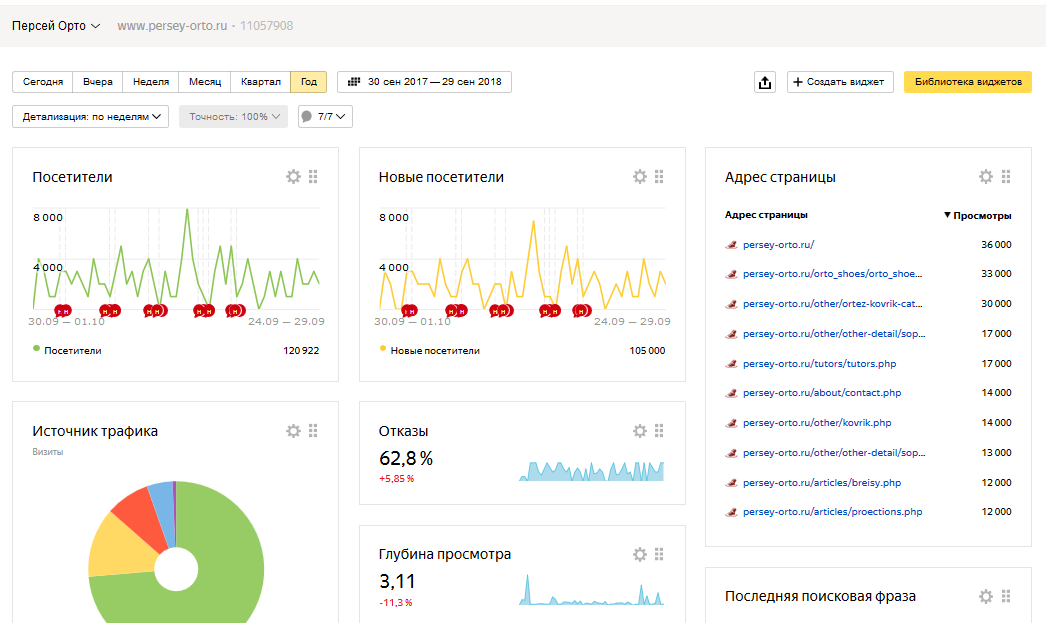 Нажмите «На прошлой неделе», «2 недели назад» или «3 недели назад», если вы хотите просмотреть поисковые запросы еще раньше.
Mozilla Firefox
Шаг 1
Запустите Mozilla Firefox и нажмите оранжевую кнопку «Firefox» в левом верхнем углу браузера.
Шаг 2
Наведите курсор мыши на «История» и нажмите «Показать всю историю» в раскрывающемся списке.
Шаг 3
Щелкните период времени в левом столбце, чтобы просмотреть все посещенные страницы.
Google Chrome
Шаг 1
Запустите Google Chrome и нажмите кнопку меню Chrome в правом верхнем углу панели инструментов браузера.
Шаг 2
Нажмите «История» в списке параметров, чтобы отобразить список веб-страниц, к которым осуществлялся доступ с вашего компьютера, а также время доступа к страницам.
Шаг 3
Щелкните ссылку «Старые» внизу страницы, чтобы просмотреть дополнительные результаты для более ранних поисков.
Opera
Шаг 1
Запустите Opera и нажмите кнопку «Opera» в верхнем левом углу браузера.
Шаг 2
Нажмите «История» в списке параметров.
Шаг 3
Нажмите «Сегодня», чтобы просмотреть последние веб-страницы, которые были найдены на вашем компьютере. Нажмите «Вчера», «Ранее на этой неделе», «Ранее в этом месяце» или «Старые», чтобы просмотреть старые записи.
Ссылки
- Microsoft: Internet Explorer 10 для Windows 8
- Google: управление историей просмотров
- Справка Opera: история
Предупреждения
- Хром 27.01453 и Опера 12.15. Он может незначительно или значительно отличаться от других версий.
- Чтобы просмотреть поисковые запросы, выполненные на вашем компьютере, просмотрите страницы в истории браузера из популярных поисковых систем, таких как Google, Bing и Yahoo.
Писатель Биография
Наоми Болтон фактически выросла в мастерской по ремонту компьютеров, сколько себя помнит. Получив диплом на четырехлетнем курсе графического дизайна в Cibap College, Болтон открыла собственный фотобизнес.