

Как обновить вк на айфоне 4
Главная » Вк » Как обновить вк на айфоне 4
Cкачать ВК на айфон 4 с iOS 7
Сегодняшнему материалу очень обрадуются все владельцы айфонов 4, ведь я расскажу, как можно скачать и установить приложение ВК на iOS 7. Покупать новый смартфон сегодня весьма дорого и поэтому, многие просто пользуются стареньким iPhone 4. Вроде все нормально, но ВКонтакте то не хватает.
Давайте разберемся с данной проблемой раз и навсегда. Расскажу все в подробностях, чтобы у вас потом не возникало лишних вопросов.
Как установить VK на iPhone 4 c iOS 7.1.2?
Итак, начну с того, что айфон 4 уже ооочень давно сняли с производства и последнюю iOS, которую можно увидеть на этом устройстве — это версия 7.1.2. Если перейти на страничку приложения ВК, то в описании четко и ясно можно увидеть, что программа работает начиная с восьмой версии. Если попытаться скачать, то все завершится весьма простым и понятным сообщением, в котором будет написано, что ваше устройство не поддерживается.
Мы такой народ, что найти выход можно всегда. Есть куча способов, где нужно пользоваться другими аккаунтами или непонятными сайтами.
Но, сегодня я вам расскажу про самый простой способ скачать ВК на свой айфон 4 и начну прямо сейчас:
- качаем iTunes c официального сайта и устанавливаем программу — iTunes Apple;
- теперь входим в свой аккаунт введя Apple ID и пароль;
- ищем и устанавливаем все нужные программы, в нашем случае это «ВК»;
- теперь на айфоне заходим в App Store — Обновления — Покупки;
- тут появятся ранее установленные программы через компьютер;
- нажимаем Установить и появится окошко, что можно установить более старую версию;
- нажав Да начнется установка более старой версии.
Также сразу хочу отметить такой момент, что в процессе выполнения инструкции iPhone подключать к компьютеру не нужно.
На самом деле, многие уже проверили этот способ и все работает. Так что пользуемся и теперь ваш телефон снова сможет быть полноценным.
Выводы
Теперь вы знаете все о том, как можно скачать на свой айфон 4 старую версию ВКонтакте, которая подойдет для iOS 7.1.2. Ну и в конце могу дать один совет, знаю что сейчас техника весьма подорожала, но эта модель уже целиком и полностью устарела.
За весьма небольшие деньги, можно купить неплохой Андроид смартфон. Ну а если не можете жить без Apple, то присмотрите себе iPhone начинается с версии 5S. Сейчас они стоят не так и дорого.
«ВКонтакте» обновила VK App для iPhone и вернула iPad-версию в App Store
Социальная сеть «ВКонтакте» выпустила долгожданное обновление приложения VK App для iPhone с поддержкой iOS 8 и смартфонов Apple последнего поколения, а также вернула в App Store его iPad-версию. Затянувшиеся переговоры с Apple привели к исчезновению аудиозаписей из меню.
Приложение VK App для iPhone, в последний раз обновлявшееся ещё 18 июля 2014 года, получило долгожданную поддержку экранов iPhone 6 и iPhone 6 Plus, а также возможностей операционной системы iOS 8.
Кроме того, в программе была значительно повышена функциональность стикеров (публикация в комментариях, предпросмотр перед отправкой и последние использованные), а также добавлен расширенный поиск пользователей в левом меню.
Пользователи VK App впервые получили возможность редактировать свой профиль, искать новые контакты в Facebook, Twitter и Gmail, добавлять находящихся поблизости людей, закреплять записи на стене и просматривать видеозаписи, загруженные пользователем или группой, а также видеоальбомы в отдельных списках.
Версия для iPad получила множество функций, связанных с чтением новостей: в ней появились возможность скрывать отдельные записи и источники из ленты, показ количества непрочитанных записей и быстрый переход к ним, а также отписка от новых комментариев к записи, фото или видео.
Исправлено и множество мелочей, раздражавших пользователей в последний год: к репостам теперь можно добавлять приписку, видео из Instagram проигрывается, а в статусе отображается «онлайн с мобильного устройства», а не с настольного. С полным списком изменений можно ознакомиться в сообществе LIVE.
Приложения для iPad и iPhone полностью лишились возможности прослушивания музыки. До обновления в версии программы для смартфона песни целиком можно было воспроизводить только из своих аудиозаписей, однако теперь пропала и эта функция. Пресс-секретарь «ВКонтакте» объяснил сложившуюся ситуацию строгой политикой Apple и порекомендовал использовать для прослушивания музыки мобильную версию, запускаемую из браузера.
Пользователи мобильных приложений «ВКонтакте» на iPhone и iPad обнаружат, что в новой версии нет музыкального раздела. Мы сожалеем, что в результате непрозрачной политики компании Apple наши пользователи будут лишены возможностей музыкального стриминга в мобильных приложениях на этой платформе, а тысячи исполнителей, групп композиторов, диджеев и музыкальных компаний, загрузивших свою музыку в социальную сеть, не смогут донести её до своих слушателей на мобильных приложениях VK под iOS.
Вся музыкальная функциональность сайта «ВКонтакте» остается доступной в мобильной версии, которая может быть использована на любых типах устройств. Мы прикладываем все усилия, чтобы восстановить работу музыкального сервиса в следующих версиях приложения.
Приложение «ВКонтакте» для iPad пропало из App Store вместе с программой «ВКонтакте 2» в середине мая 2014 года. На мероприятии Live Event представители соцсети обещали его вернуть до конца августа, однако, по их словам, им никак было не получить одобрения от модераторов Apple. По той же причине с июля 2014 года не обновлялся и VK App, который тем не менее всё это время оставался в магазине.
Предыдущая версия VK App для iPhone получила низкие оценки от пользователей App Store: большинство их жалоб было связано с урезанными возможностями прослушивания музыки.
Обновление на 17:09: Как сообщили читатели TJ, доступ к своим трекам можно получить, прописав в поиске «vk.com/audio» и нажав на первую ссылку.
Как обновлять программы на айфоне
Инструкция
Удостоверьтесь в том, что версия желаемого приложения совместима с программным обеспечением iPhone: определите свою версию ПО («Настройки» — «Основные» — «Об этом устройстве») и ознакомьтесь с требованиями приложения в магазине приложений AppStore.
Выполните обновление прошивки мобильного устройства в случае несовместимости приложения и установите на компьютер последнюю версию программы iTunes.
Откройте приложение AppStore на iPhone и нажмите кнопку Updates в правом углу нижней панели инструментов окна приложения.
Дождитесь определения доступных обновлений и нажмите кнопку «Обновить все» в левом верхнем углу окна приложения или укажите необходимое приложение в списке и обновите его вручную.
Введите значения учетной записи и пароля в соответствующие поля окна запроса и дождитесь завершения процесса установки обновлений.
Нажмите кнопку «Пуск» на компьютере для вызова главного меню операционной системы и перейдите в пункт «Все программы» для выполнения альтернативной процедуры обновления приложений, установленных на мобильное устройство.
Выберите пункт iTunes и запустите программу.
Раскройте пукт «Программы» в левой панели окна программы iTunes и нажмите на стрелку, расположенную рядом со строкой «Проверить наличие обновлений» в нижнем правом углу окна приложения.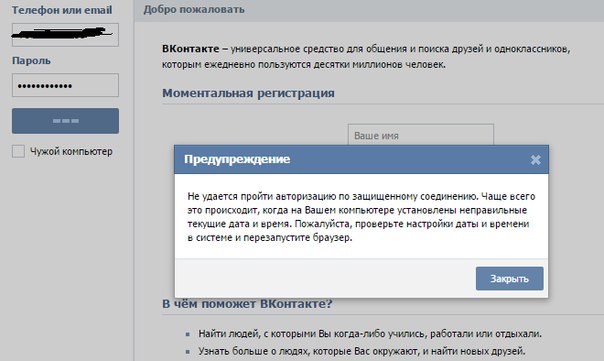
Дождитесь определения доступных для загрузки обновлений и нажмите кнопку Download All Free Updates.
Выберите подлежащие обновлению программы в списке при необходимости выполнения операции в ручном режиме и нажмите кнопку «Обновить».
Выполните подключение iPhone к компьютеру с помощью USB-кабеля и укажите свое мобильное устройство в панели программы iTunes.
Выберите раздел «Программы» в верхней панели открывшегося окна устройств и примените флажки на полях приложений, подлежащих обновлению.
Нажмите кнопку «Синхронизировать» для выполнения обновления выбранных приложений.
Источники:
- Использование программ на iPhone
- как поменять панели на айфоне
Как обновлять программы на айфоне?
Выполнение обновления приложений, установленных на iPhone, не предполагает углубленных познаний в схеме работы операционной системы мобильного устройства и может быть выполнено пользователем без привлечения дополнительного программного обеспечения сторонних разработчиков.
- Инструкция
Удостоверьтесь в том, что версия желаемого приложения совместима с программным обеспечением iPhone: определите свою версию ПО («Настройки» — «Основные» — «Об этом устройстве») и ознакомьтесь с требованиями приложения в магазине приложений AppStore.
- Выполните обновление прошивки мобильного устройства в случае несовместимости приложения и установите на компьютер последнюю версию программы iTunes.
Откройте приложение AppStore на iPhone и нажмите кнопку Updates в правом углу нижней панели инструментов окна приложения.
- Дождитесь определения доступных обновлений и нажмите кнопку «Обновить все» в левом верхнем углу окна приложения или укажите необходимое приложение в списке и обновите его вручную.
- Введите значения учетной записи и пароля в соответствующие поля окна запроса и дождитесь завершения процесса установки обновлений.
- Нажмите кнопку «Пуск» на компьютере для вызова главного меню операционной системы и перейдите в пункт «Все программы» для выполнения альтернативной процедуры обновления приложений, установленных на мобильное устройство.

- Выберите пункт iTunes и запустите программу.
- Раскройте пукт «Программы» в левой панели окна программы iTunes и нажмите на стрелку, расположенную рядом со строкой «Проверить наличие обновлений» в нижнем правом углу окна приложения.
- Дождитесь определения доступных для загрузки обновлений и нажмите кнопку Download All Free Updates.
- Выберите подлежащие обновлению программы в списке при необходимости выполнения операции в ручном режиме и нажмите кнопку «Обновить».
- Выполните подключение iPhone к компьютеру с помощью USB-кабеля и укажите свое мобильное устройство в панели программы iTunes.
- Выберите раздел «Программы» в верхней панели открывшегося окна устройств и примените флажки на полях приложений, подлежащих обновлению.
- Нажмите кнопку «Синхронизировать» для выполнения обновления выбранных приложений.

Из App Store пропали «ВКонтакте», «Юла» и «Почта Mail.
 RU». Приложения будут работать дальше? Как их теперь установить?
Apple App Store Гайды Россия
Из App Store пропали «ВКонтакте», «Юла» и «Почта Mail.RU». Приложения будут работать дальше? Как их теперь установить?
Олег Воронин —
Вчера компания Apple провела очередной «рейд» по своему фирменному магазину приложений App Store и удалила все приложения российского холдинга VK. Как минимум, в магазине больше не найти:
- ВКонтакте
- ВК Мессенджер
- ВК Музыка
- ВК Клипы
- Почта Mail.RU
- Юла.
Большинство этих приложений больше не отображаются в поиске App Store, в категориях или рейтингах их тоже нет. Если нажать на свой профиль и выбрать «Покупки», то здесь приложения присутствуют, однако при попытке скачать их вы увидите ошибку «Покупка объекта в данный момент невозможна. Объект изменен. Повторите попытку позже».
Что будет с приложениями
Если у вас уже установлены нужные вам приложения из списка выше — ничего делать не нужно. Вы можете продолжать пользоваться ими, как и раньше. Представители VK заверили пользователей, что имеющиеся приложения останутся работоспособны. Кроме того, разработчики даже успели обновить их для iOS 16.
Отметим, что, пока приложения не вернутся в App Store, вы не сможете их обновлять. Это значит, что уже установленный софт из списка выше продолжит функционировать вместе со всеми багами и ошибками, если они там есть. При этом сами по себе приложения не отключатся. Ни в коем случае не удаляйте их. Пока приложения останутся на вашем iPhone или iPad, вы сможете воспользоваться ими в любой момент.
Как уберечь софт от удаления
Вот уже несколько лет в iOS присутствует функция «Сгружать неиспользуемые». Она отслеживает, какие приложения вы используете не очень часто, и по сути удаляет их с устройства, оставляя лишь ярлычок. Таким образом освобождается немного внутренней памяти.
Предполагается, что вы в любой момент можете скачать это приложение заново, просто нажав на иконку. Но легко догадаться, что в случае с удаленными из магазина российскими приложениями это не сработает. Если «ВКонтакте» или «Юла» сгрузится, скачать их обратно будет проблематично.
Отключите эту функцию прямо сейчас:
- Зайдите в «Настройки» → App Store
- Прокрутите вниз и найдите строку «Сгружать неиспользуемые»
- Выключите тумблер.
Готово! Теперь приложения не удалятся без вашего ведома.
Как установить удаленные приложения
Официально — никак. Apple удалила софт из App Store, единственного доступного на iOS и iPadOS источника приложений. Однако есть неофициальные способы установки — они не подразумевают ничего запретного или «криминального», но задействуют скрытые возможности App Store и iOS.
Если у вас уже когда-нибудь было установлено приложение, которое теперь удалено из магазина, воспользуйтесь этой инструкцией. А если ранее вы никогда не приобретали «ВКонтакте» или «Юлу», но теперь они вам понадобились — найдите друга или родственника, у которых они есть, и вместе пройдитесь по гайду выше.
А если все указанные приложения у вас установлены — обязательно «законсервируйте» их на будущее.
Если вдруг приложения у вас нет, можно использовать веб-версию нужного ресурса. Однако учитывайте, что российские IT-компании постепенно переходят на отечественные TLS-сертификаты шифрования. Их нет в iOS, Android, Windows и macOS по умолчанию; установить их не составляет труда, однако после установки владельцы сертификата теоретически могут контролировать ваши действия в сети.
А новый iPhone и многое другое вы можете купить у наших друзей из Big Geek. Скидка по промокоду iGuides
iGuides в Яндекс.Дзен — zen.yandex.ru/iguides.ru
iGuides в Telegram — t.me/igmedia
Купить рекламу
Рекомендации
- В России обвалилась цена на MacBook Air с чипом M1. Забирайте, пока в наличии!
- AliExpress определился с курсом, по которому высчитываются цены
- Apple переводит AirPods на USB-С максимально хитрым способом. Тим Кук — гений
 Есть одна хитрость»> «Тинькофф-банк» рассказал, как обойти новую комиссию «Сбербанка». Есть одна хитрость
Рекомендации
В России обвалилась цена на MacBook Air с чипом M1. Забирайте, пока в наличии!
AliExpress определился с курсом, по которому высчитываются цены
«Тинькофф-банк» рассказал, как обойти новую комиссию «Сбербанка». Есть одна хитрость
Apple переводит AirPods на USB-С максимально хитрым способом. Тим Кук — гений
Купить рекламу
Читайте также
iPad Pro Apple
Как использовать iPhone с iOS 16 в качестве веб-камеры для звонков с Mac
iOS 16 iPhone Mac ГайдыРучка и средство самообороны. Распишет как надо!
Aliexpress
Как остановить автоматические обновления в Windows 10
(Изображение предоставлено: Будущее) В Windows 10 накопительные обновления загружаются и устанавливаются автоматически, как только они становятся доступными. Хотя этот подход позволяет ноутбукам и настольным компьютерам получать обновления безопасности для исправления уязвимостей, повышения производительности и внесения улучшений без участия пользователя, это очень спорная функция.
Как правило, это связано с тем, что обновления содержат ошибки, которые во многих отношениях могут негативно повлиять на работу. Например, они могут нарушать существующие функции, создавать проблемы совместимости драйверов и приложений или вызывать синий экран смерти (BSoD), а для завершения установки требуется перезагрузка системы, что может нарушить рабочий процесс.
Если во время обновлений у вас больше проблем, чем преимуществ, или если у вас есть веская причина использовать устройство без обновлений, в зависимости от вашей версии Windows 10, вы можете отключить автоматические обновления с помощью приложения «Параметры» или навсегда с помощью групповой политики и реестра. .
В этом руководстве описаны действия, которые помогут предотвратить автоматическую загрузку и установку обновлений Центром обновления Windows в Windows 10.
Как отключить автоматические обновления с помощью настроек
Вам не нужно постоянно отключать Центр обновления Windows, если вы хотите запретить системе немедленную загрузку определенного обновления.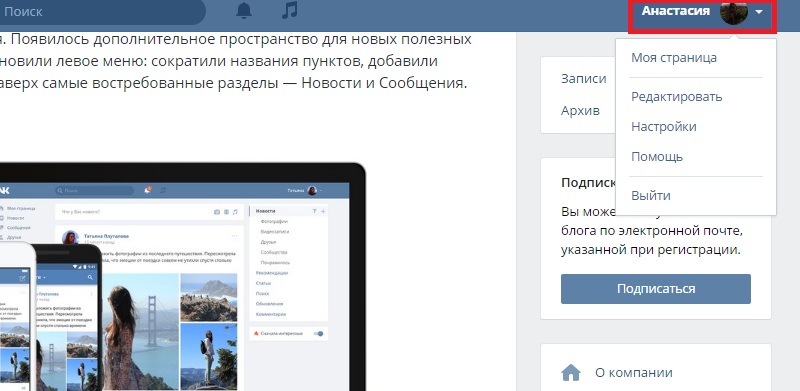 Вместо этого вы можете приостановить обновления на срок до семи дней.
Чтобы временно отключить автоматические обновления, выполните следующие действия:
- Откройте Настройки .
- Нажмите Обновление и безопасность .
- Нажмите Центр обновления Windows .
- Выберите параметр «Приостановить обновления на 7 дней» .
После того, как вы выполните эти шаги, Центр обновления Windows больше не будет загружаться в течение указанного вами времени. Когда система достигнет предела паузы, вам нужно будет установить последнее доступное исправление, чтобы снова сделать эту опцию доступной.
Вы всегда можете отменить изменения с помощью инструкций, описанных выше, но на шаге 4 выберите параметр Выберите дату . Кроме того, вы можете добиться того же эффекта, нажав кнопку Возобновить обновление кнопки .
Как отключить автоматические обновления с помощью групповой политики
В Windows 10 Pro редактор локальной групповой политики включает политики для постоянного отключения автоматических обновлений или изменения параметров обновления для выбора времени установки исправлений на устройстве.
Отключить обновления Windows 10
Чтобы навсегда отключить автоматические обновления в Windows 10, выполните следующие действия:
- Открыть Пуск .
- Найдите gpedit.msc и щелкните верхний результат, чтобы запустить Редактор локальной групповой политики .
- Перейдите по следующему пути: Конфигурация компьютера > Административные шаблоны > Компоненты Windows > Центр обновления Windows
- Дважды щелкните политику «Настройка автоматических обновлений» справа.
- Установите флажок Отключено , чтобы навсегда отключить автоматические обновления Windows 10.

- Нажмите кнопку Применить .
- Нажмите кнопку OK .
После выполнения этих шагов Windows 10 автоматически прекратит загрузку обновлений. Тем не менее, возможность проверять наличие обновлений вручную по-прежнему будет доступна в разделе Настройки > Обновление и безопасность > Центр обновления Windows и нажатием кнопки Проверить наличие обновлений для загрузки самых последних исправлений по мере необходимости.
Если вы хотите снова включить автоматические обновления на компьютере, вы можете использовать те же инструкции, описанные выше, но в шаге 5 обязательно выберите параметр Не настроено .
Ограничить количество обновлений Windows 10
Редактор локальной групповой политики также позволяет выбрать способ отключения автоматических обновлений.
Чтобы управлять автоматическими загрузками Центра обновления Windows с помощью групповой политики в Windows 10, выполните следующие действия:
- Открыть Пуск .
- Найдите gpedit.msc и выберите верхний результат, чтобы запустить интерфейс.
- Перейдите по следующему пути: Конфигурация компьютера > Административные шаблоны > Компоненты Windows > Центр обновления Windows
- Дважды щелкните политику Настройка автоматических обновлений справа.
- Установите флажок Включить , чтобы включить политику.
- В разделе «Параметры» выберите параметр, запрещающий автоматическую загрузку обновлений в Windows 10:
- 2 — Уведомлять о загрузке и автоматической установке.
- 3 — Автоматическая загрузка и уведомление об установке.
- 4 — Автоматическая загрузка и установка по расписанию.
- 5 — Разрешить локальному администратору выбирать настройку.
- 7 — Автоматическая загрузка, Уведомление об установке, Уведомление о перезапуске.

- Подсказка: Лучший вариант отключения автоматических обновлений — это 2 — Уведомлять о загрузке и автоматической установке , но вы можете сделать другой выбор. Если вы выберете вариант 2, обновления не будут загружаться автоматически. Вместо этого теперь вы увидите кнопку «Установить сейчас», чтобы вручную запустить обновление на странице настроек Центра обновления Windows.
- Нажмите кнопку Применить .
- Нажмите кнопку OK .
После выполнения этих шагов автоматические обновления будут навсегда отключены в Windows 10. Однако, когда новые обновления станут доступны, вы сможете установить их вручную со страницы настроек Центра обновления Windows.
Как отключить автоматические обновления с помощью реестра
Вы также можете использовать реестр двумя разными способами, чтобы отключить автоматические обновления в Windows 10. повредить вашу установку, если вы не сделаете это правильно. Прежде чем продолжить, рекомендуется сделать резервную копию вашего ПК.
Отключить обновления
Чтобы навсегда отключить обновления Windows 10, изменив настройки реестра, выполните следующие действия:
- Открыть Запустить .
- Найдите regedit и щелкните верхний результат, чтобы запустить редактор реестра.
- Перейдите по следующему пути: HKEY_LOCAL_MACHINE\SOFTWARE\Policies\Microsoft\Windows
- Щелкните правой кнопкой мыши ключ Windows (папка), выберите в подменю New Key 9.0018
- Назовите новый ключ WindowsUpdate и нажмите Введите .
- Щелкните правой кнопкой мыши только что созданный ключ, выберите подменю New и выберите параметр Key .

- Назовите новый ключ AU и нажмите Enter .
- Щелкните правой кнопкой мыши ключ AU , выберите подменю New и выберите параметр DWORD (32-bit) Value .
- Назовите новый ключ NoAutoUpdate и нажмите Введите .
- Дважды щелкните только что созданный ключ и измените его значение с 0 на 1 .
- Нажмите кнопку OK .
- Перезагрузите компьютер.
После выполнения этих шагов автоматические обновления будут навсегда отключены на устройстве. Однако вы по-прежнему сможете загружать обновления, нажав кнопку Проверить наличие обновлений 9.Кнопка 0019 на странице настроек Центра обновления Windows.
Если вы хотите отменить изменения, вы можете использовать те же инструкции, описанные выше, но на шаге 4 щелкните правой кнопкой мыши ключ WindowsUpdate, выберите параметр Удалить , затем перезагрузите компьютер, чтобы применить настройки.
Ограничение обновлений
Наконец, вы можете использовать реестр для настройки параметров системы, чтобы решить, как получать обновления в Windows 10.
Чтобы использовать реестр для остановки автоматических обновлений (но выбирая, как получать обновления), используйте эти шаги:
- Открыть Запустить .
- Найдите regedit и щелкните верхний результат, чтобы открыть редактор реестра.
- Перейдите по следующему пути: HKEY_LOCAL_MACHINE\SOFTWARE\Policies\Microsoft\Windows
- Щелкните правой кнопкой мыши ключ Windows (папка), выберите в подменю New Key 9. 0018
 0018
0018- Назовите новый ключ WindowsUpdate и нажмите Введите .
- Щелкните правой кнопкой мыши только что созданный ключ, выберите подменю New и выберите параметр Key .
- Назовите новый ключ AU и нажмите Enter .
- Щелкните правой кнопкой мыши ключ AU , выберите подменю New и выберите параметр DWORD (32-bit) Value .
- Назовите новый ключ AUОпции и нажмите Введите .
- Дважды щелкните только что созданный ключ и измените значение (только число) на:
- 2 — Уведомление о загрузке и автоматической установке.
- 3 — Автоматическая загрузка и уведомление об установке.
- 4 — Автоматическая загрузка и установка по расписанию.
- 5 — Разрешить локальному администратору выбирать настройки.
- 7 — Автоматическая загрузка, Уведомление об установке, Уведомление о перезапуске.

- Краткое примечание: Эти параметры аналогичны параметрам групповой политики, а вариант 2 наиболее близок к постоянному отключению Центра обновления Windows.
- Нажмите кнопку OK .
- Перезагрузите компьютер.
После выполнения этих шагов накопительные обновления больше не будут загружаться и устанавливаться автоматически. Однако, когда новое обновление станет доступным, вы найдете возможность установить его вручную из настроек Центра обновления Windows.
Вы можете использовать те же инструкции, описанные выше, для восстановления исходных настроек, но на шаге 4 щелкните правой кнопкой мыши ключ WindowsUpdate , выберите параметр Удалить и перезагрузите компьютер.
Обновления необходимы для устранения уязвимостей в системе безопасности, решения проблем и улучшения общего опыта, независимо от используемой версии Windows. Однако в некоторых ситуациях вам все же может потребоваться отключить эту функцию. Например, когда вы хотите иметь полный контроль над обновлениями в Windows 10, когда вы хотите избежать проблем, поскольку ошибки распространены в большинстве развертываний, или когда вы используете критически важное приложение или оборудование и не хотите сталкиваться с какими-либо проблемами совместимости. .
Дополнительные ресурсы
Для получения дополнительных полезных статей, обзоров и ответов на распространенные вопросы о Windows 10 и Windows 11 посетите следующие ресурсы:
- Windows 11 в Windows Central — все, что вам нужно знать
- Windows 10 в Windows Центральный — все, что вам нужно знать
Мауро Хукулак — технический писатель WindowsCentral.com. Его основной задачей является написание подробных инструкций, которые помогут пользователям получить максимальную отдачу от Windows 10 и многих связанных с ней технологий.
Если ваш iPhone или iPad не обновляется
Чтобы обновить iPhone или iPad, вам потребуется совместимое устройство, подключение к Интернету и достаточно места для хранения. Это также помогает держать ваше устройство подключенным к источнику питания.
Если вы не можете установить iOS 16 или iPadOS 16.1 на свой iPhone или iPad
Возможно, вам не удастся обновить iPhone или iPad по беспроводной сети или по воздуху по одной из следующих причин:
- Ваше устройство не т поддерживает новейшее программное обеспечение
- На вашем устройстве недостаточно свободного места для хранения
- Загрузка обновления занимает много времени
- Ваше устройство не может подключиться к серверу обновлений
- Обновление не завершается
Если ваше устройство не поддерживает новое программное обеспечение
Если недостаточно места для обновления
Если недостаточно места для загрузки и установки обновления, программное обеспечение на вашем устройстве попытается освободить место. Он удалит только данные приложения, которые он может загрузить снова, и не удалит и не переместит какие-либо ваши данные. Если на вашем устройстве по-прежнему недостаточно места, вы можете обновить устройство с помощью компьютера.
Если вы не можете подключить свое устройство к компьютеру, вы можете освободить место для обновления, удалив содержимое и приложения на своем устройстве, которые вы не используете. Перейдите в «Настройки» > «Основные» > «Хранилище [имя устройства]».
Узнайте больше о пространстве, которое занимают ваши приложения и контент.
Если загрузка занимает много времени
Для обновления устройства требуется подключение к Интернету. Время, необходимое для загрузки обновления, зависит от размера обновления и скорости вашего интернета. Вы можете использовать свое устройство в обычном режиме во время загрузки обновления, и ваше устройство сообщит вам, когда вы сможете его установить. Чтобы повысить скорость загрузки, избегайте загрузки другого контента и используйте сеть Wi-Fi.
Если вы не можете связаться с сервером обновлений или не можете проверить обновление
Если вы попытаетесь обновить свое устройство, вы можете увидеть одно из следующих сообщений:
«Невозможно проверить наличие обновлений. Произошла ошибка при проверке обновлений программного обеспечения».
«Не удается установить обновление. Для обновления [программного обеспечения] требуется подключение к сети».
Если обновление не завершено
Если вы устанавливаете обновление, индикатор выполнения может двигаться медленно. Время обновления зависит от размера обновления и количества файлов на вашем устройстве.
При обновлении по беспроводной сети держите устройство подключенным к источнику питания. Если ваше устройство разрядилось, подключите его к источнику питания и включите устройство, чтобы завершить обновление или восстановление.
Узнайте, что делать, если ваш iPhone или iPad завис или не запускается.