

Настройка таргетинга по возрасту | Справка Pinterest для бизнеса
Таргетинг по возрасту позволяет вам показывать объявления людям определенного возраста. Выберите возрастной диапазон аудитории, которую хотите охватить:
- Нажмите Любой возраст, чтобы охватить всех пользователей посредством таргетинга
- Нажмите Выбрать определенные возрастные диапазоны, чтобы выбрать конкретный возрастной диапазон
- Нажмите 21+, чтобы охватить людей в возрасте 21 год и старше
 71041047″>Нажмите Скачать шаблон листа, чтобы скачать шаблон
- Введите ВСЕ, чтобы охватить все возрастные диапазоны
- Введите конкретные возрастные диапазоны, разделенные запятыми, в формате [18-24,25-34,35-44,21+], чтобы охватить пользователей определенного возраста
Узнайте, как корректировать уже имеющиеся объявленияпосредством массового редактирования.
Как только вы запустите свою кампанию, мы проверим ее на предмет соответствия нашим правилам размещения рекламы. Процесс проверки кампании может занять до 24 часов.
Если таргетинг вашей кампании не соответствует нашим правилам размещения рекламы, мы отправим вам уведомление в менеджере объявлений, сообщив о том, как нужно изменить объявление для прохождения проверки..png) После одобрения вашего объявления мы начнем его распространять.
После одобрения вашего объявления мы начнем его распространять.
Если вы хотите настроить несколько различных типов таргетинга на сайте Pinterest или изменить таргетинг текущей кампании, узнайте больше из нашей статьи, посвященной обзору таргетинга.
Настройка таргетинга в Москве | Таргетированная реклама в соц. сетях по выгодным ценам
Все услугиЛюбая реклама наиболее эффективна только тогда, когда она направлена на целевую аудиторию. Поэтому, в ходе рекламных кампаний по продвижению тех или иных продуктов обязательно используется таргетинг. Данный вид рекламы отбирает целевую аудиторию по той информации, которая известна о пользователе. Например, его возраст, пол и иная информация из социальных сетей. Реклама представленного типа существенно отличается от контекстной, поскольку в последнем случае используются поисковые запросы, вводимые пользователем.
Обсудить проект
Кому нужна таргетированная реклама
Благодаря таргетингу заказчики получают лиды для бизнеса, а также контакты потенциальных клиентов. Соответственно, бизнес получает возможность изначально адресовать рекламные предложения тем, кого они в перспективе могут заинтересовать. К примеру, рекламные предложения о продаже антивозрастной косметики будут направлены целевой аудитории – женщинам в возрасте более 40 лет.
Кроме того, можно настроить таргетированную рекламу на жителей определенного города или улицы. Ведь такая информация также есть в социальных сетях. Если пользователь увлекается плаванием, при выборе такой метрики, он будет получать предложения покупке соответствующих товаров.
Заказчики смогут существенно сузить круг и таргетировать рекламу именно целевой аудитории, не переплачивая за массовый показ объявлений.
Настройка таргетированной рекламы в PLACESTART
В социальных сетях содержится много информации по каждому пользователю. Поэтому. реклама настраивается под те или иные параметры (увлечения, пол, возраст, место жительства, род занятий). Однако особенности настройки и преимущества заказа данной услуги в компании следует описать более детально:
Стратегия
Реклама основывается на детально проработанной стратегии.
Бьём в цель
Таргетинг настраивается максимально под целевую аудиторию, что позволяет экономить бюджет и повышать количество лидов.
Вовлечение
Реклама построена так, что пользователь будет вовлечен в поданный ему контент. Специалисты способны создать материалы, которые вызовут заинтересованность у потенциальных покупателей и сумеют побудить сделать значимое действие – заказать товар, позвонить.
Комплексный подход
Процесс осуществляется обязательно комплексно. Задействуются все доступные механики СММ.
Охват
При этом реклама в соцсетях позволяет не только определить целевую аудиторию, воздействовать на нее, но и дает возможность охватить максимальный круг заинтересованных пользователей. Поскольку все зарегистрированы в социальных сетях, не останется никого, не охваченного рекламой.
Срок производства: от 3 дней
от 15 000 ₽
Заказать проект
Менеджер
SMM-специалист
Таргетолог
Дизайнер
Аналитик
Хотите работать с нами?
Заполните электронный бриф исходя из ваших предпочтений и целей
Получить коммерческое предложение
Ознакомьтесь с нашим портфолио
Перейти к портфолиоСтратегия аудитории PPC: таргетинг против наблюдения
Существуют два ключевых компонента для настройки любой стратегии аудитории в PPC: таргетинг и наблюдение.
Для любого специалиста по контекстной рекламе эти две настройки могут как улучшить, так и испортить вашу работу.
Кажется, что когда вы привыкаете к настройкам или функциям на этих платформах, меняется интерфейс или, что еще хуже, меняются параметры.
В этом руководстве рассматриваются основные различия в настройках таргетинга и наблюдения, а также их местонахождение в интерфейсах Google Ads и Microsoft Ads.
Нацеливание и наблюдение: в чем разница?
Что такое настройка для и почему это важно?
Использование параметра «Только таргетинг» означает, что из указанной вами аудитории вы будете показывать свои объявления только этим пользователям.
Этот параметр доступен для всех кампаний в поисковой, контекстно-медийной сети и на YouTube при использовании аудиторий.
С другой стороны, что означает наблюдение и почему это важно?
Использование параметра наблюдения означает, что охват ваших кампаний не изменится.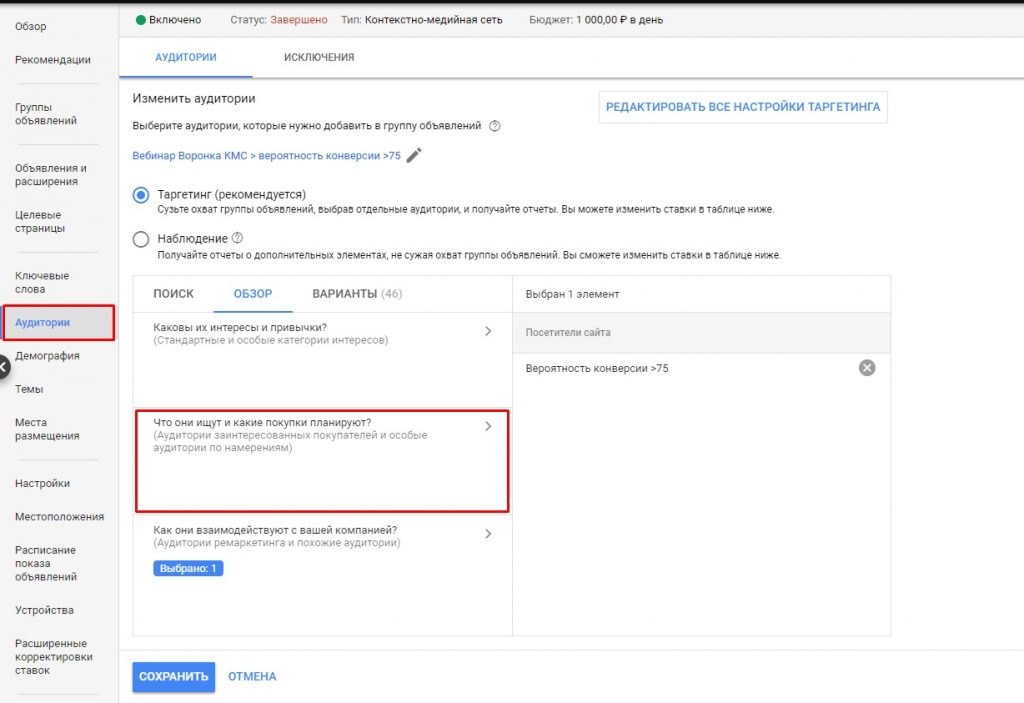 Если вы добавляете аудиторию в свои кампании PPC, Google просто собирает данные о том, как работает эта группа аудитории.
Вы сможете сравнивать эффективность аудитории по ключевым показателям эффективности с пользователями, которые не относятся к этой аудитории.
Когда использовать каждую настройку
Настройки наведения и наблюдения сильно различаются. Каждый из них может принести пользу вашим кампаниям PPC, если вы используете их правильно.
Когда использовать настройку таргетинга
Когда вы хотите ограничить таргетинг только выбранной вами аудиторией.
Примеры стратегий только для таргетинга
- Создание кампании ремаркетинга. В этом примере важно использовать таргетинг.
- Если вы хотите по-разному отправлять сообщения определенной аудитории.
- Создание кампании в поисковой сети с ключевыми словами с широким соответствием. Это распространено в нишевых компаниях B2B, где они изо всех сил пытаются найти объем.

- Создание любой видеокампании (вы же не хотите, чтобы весь мир увидел ваш контент, не так ли?).
Когда использовать настройку наблюдения
- Если вы хотите отслеживать эффективность определенной аудитории , не сужая охват кампании.
Примеры стратегий только для наблюдения
- Добавление списка ремаркетинга в поисковую кампанию и повышение ставки для этой аудитории
- Если вы хотите отслеживать новые аудитории заинтересованных покупателей для кампании в поисковой сети. Как только вы получите достаточно данных о производительности, вы можете начать менять свои стратегии, чтобы использовать другие рычаги.
Как правило, я не рекомендую Observation ни в одной медийной кампании или кампании на YouTube. Это связано с тем, что эти кампании в большей степени ориентированы на осведомленность, и ключевым фактором является таргетинг на правильную аудиторию.
Существует много других вариантов использования той или иной настройки, но это хорошая отправная точка, если вы только начинаете.
Где найти этот параметр
В интерфейсе Google Ads перейдите к Audiences 9Вкладка 0014 слева.
Примечание. Вам необходимо решить, будут ли ваши PPC-кампании иметь целевую аудиторию для всей кампании или для всей группы объявлений.
Скриншот из Google Ads, декабрь 2021 г.
Оттуда нажмите Edit Audience Segments справа:
Скриншот из Google Ads, декабрь 2021 г.
Наверху есть возможность выбрать между Таргетинг и Наблюдение :
Скриншот из Google Ads, декабрь 2021 г.
В этом примере я решил использовать Таргетинг (не рекомендуемый параметр Наблюдение ) из-за общего небольшого объема поиска ключевых слов.
Для этой компании B2B мы использовали таргетинг только на широкое соответствие и наложили его на подходящую аудиторию.
Где найти в Microsoft Ads
Не будем забывать о рекламе Microsoft (Bing). Microsoft имеет те же возможности, что и Google.
В интерфейсе Microsoft Ads перейдите на вкладку Аудитории слева. (по аналогии с Гуглом).
Оттуда нажмите Создать ассоциацию .
Скриншот из Microsoft Ads, декабрь 2021 г.
Когда вы войдете, вы прокрутите вниз, чтобы увидеть варианты. Microsoft использует другой язык, чем Google, с этими функциями, но они выполняют одно и то же.
Варианты Microsoft: Только ставки (по сравнению с Observation в Google) и Target and Bid (по сравнению с Targeting в Google).
Скриншот из Microsoft Ads, декабрь 2021 г.
После того, как вы установили желаемую цель, вы можете увеличить или уменьшить ставки для выбранной аудитории (аудитории).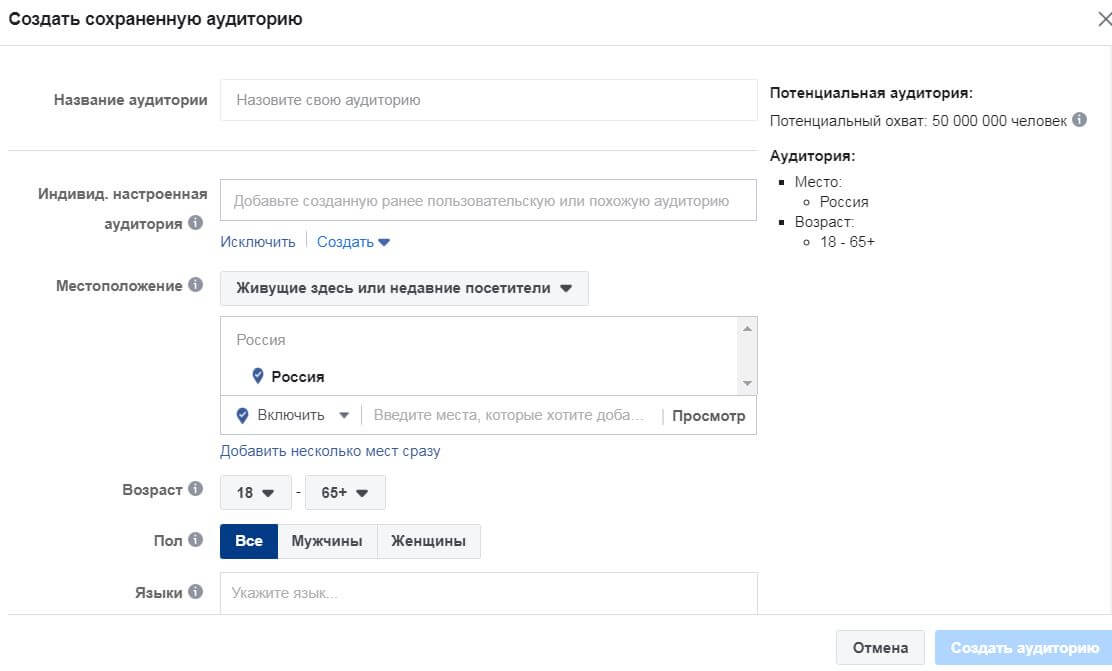
Примеры эффективности
Теперь, когда вы знакомы с этими настройками таргетинга, давайте посмотрим на реальные примеры того, как они были реализованы.
На рисунке ниже клиент хотел сначала понять, как работают определенные отрасли и компании по сравнению с обычным пользователем.
В этом случае для начала были установлены аудитории Только наблюдение . Обычно это рекомендуется, если вы тестируете новую аудиторию, вместо того, чтобы идти ва-банк без данных.
Результат через месяц был очевиден: пользователи в этих выбранных пулах аудитории были намного более квалифицированными, чем обычные пользователи.
Рейтинг кликов был в 230 раз выше, чем у пользователей, не входящих в эти аудитории!
Скриншот из Google Ads, декабрь 2021 г.
Важно отметить, что общий охват был значительно ниже, чем у обычных пользователей, чего и следовало ожидать.
Как это изменило стратегию кампании в поисковой сети?
В итоге клиент расширил типы соответствия до широкого и установил для аудиторий значение Только таргетинг . В результате:
- Более высокий CTR.
- Нижняя цена за клик.
- Более высокий коэффициент конверсии.
- Низкая цена за конверсию.
Ошибка расширения аудитории, которую вы не должны совершать
Если вы опытный PPC-маркетолог, вас, вероятно, не удивит, что Google иногда скрывает автоматические функции, которые они не хотят, чтобы вы нашли.
Особенно трудно найти одну функцию, которая называется Расширение аудитории .
Эта функция находится в кампаниях контекстно-медийной сети Google (не в поиске).
Возьмем, к примеру, эту кампанию ремаркетинга. Прежде чем мы смогли найти эту «скрытую» функцию от Google, вы заметите резкую разницу в производительности.
- На аудиторию ремаркетингаc e приходится только 45 000 показов
- На автоматический таргетинг Display приходится более 1,8 миллиона показов!
- Несмотря на некоторые преобразования, они стоили значительных затрат .

Скриншот из Google Ads, декабрь 2021 г.
В случае Ремаркетинга этот параметр почти всегда должен быть отключен. Почему?
Целая точка Ремаркетинг заключается в повторном привлечении пользователей, которые знают о вас! Если у вас есть определенные сообщения для этой группы людей, вы не хотите, чтобы кто-то еще их видел.
Если вы проводите информационную кампанию, эта настройка может оказаться более полезной. Однако всегда будьте осторожны.
Где найти и отключить настройку
В кампании контекстно-медийной сети вам нужно быть в определенной группе объявлений. Итак, если у вас несколько групп объявлений, вам нужно отключить это для каждой из них.
Перейдите к Группа объявлений > Настройки > Редактировать таргетинг группы объявлений.
Скриншот из Google Ads, декабрь 2021 г.
Оттуда вы увидите это поле с возможностью перемещения рычага. По умолчанию он перемещен в первую точку справа.
Скриншот из Google Ads, декабрь 2021 г.
Резюме
Как и в любой PPC-кампании, не существует единой стратегии, подходящей для всех, особенно когда речь идет о таргетинге на аудиторию.
Поняв эти ключевые различия между таргетингом и наблюдением, вы сможете улучшить свою стратегию контекстной рекламы до модели, наиболее подходящей для ваших целей.
Дополнительные ресурсы:
- Microsoft Ads объявляет о планах перехода на новую платформу обратной связи
- Является ли ваше использование Google Ads фактором ранжирования в органическом поиске?
- 10 самых важных тенденций PPC, которые нужно знать в 2022 году
Рекомендуемое изображение: Visual Generation/Shutterstock
Категория PPC
Нацеливание на аудиторию помогает наиболее релевантному содержимому попасть в нужную аудиторию. При включении таргетинга на аудиторию определенный контент будет иметь приоритет для определенной аудитории с помощью веб-частей SharePoint, библиотек страниц и навигационных ссылок.
Где можно включить таргетинг на аудиторию
Навигационные ссылки — продвигайте ссылки для определенных аудиторий через навигацию по сайту, включая навигацию по центру и нижнему колонтитулу.
Страницы. Настройте таргетинг определенных страниц сайта на определенную аудиторию в библиотеке страниц.
Веб-часть новостей. Отправляйте сообщения новостей определенной аудитории на стартовой странице, в мобильном приложении и в веб-частях новостей.
Веб-часть выделенного содержимого. Динамическое отображение соответствующего содержимого из списка или библиотеки на страницу, сайт или семейство веб-сайтов.
Веб-часть быстрых ссылок — продвигайте определенные ссылки среди целевой аудитории.
Веб-часть «События» — освещайте определенные события для соответствующей аудитории.
Информационная панель Viva Connections — выделяйте определенные карточки на информационной панели для определенной аудитории.

Примечания:
Владелец сайта должен включить целевую аудиторию для навигации по сайту. После включения любой редактор сайта может ориентировать ссылки меню на определенную аудиторию.
- Поддерживаются группы Azure Active Directory
(включая группы безопасности, группы Microsoft 365 и динамические группы AAD).
Опубликовать (или повторно опубликовать), чтобы сохранить изменения, внесенные в существующее содержимое страницы, метаданные страницы и настройки таргетинга на аудиторию, чтобы функции таргетинга на аудиторию вступили в силу.
 org/ListItem»>
Если вы выбрали группу аудитории, которую вы недавно создали или изменили, может пройти некоторое время, прежде чем таргетинг будет применен к этой группе.
Как это устроено
Используйте следующую историю и общие персонажи, чтобы понять, как работает таргетинг на аудиторию:
Компания хочет персонализировать возможности просмотра сайтов SharePoint для крупнейших отделов своей организации. Решено, что таргетинг на аудиторию для навигации, файлов и новостей будет использоваться для таргетинга на определенные аудитории организации – отделы маркетинга, кадров и инженеров.
Аудитории и роли:
Патти — владелец сайта Contoso Landing page
Нестор работает в отделе кадров (HR)
Джерри, который не занимается маркетингом или HR
 org/ListItem»>
Меган работает в сфере маркетинга
Патти – владелец сайта SharePoint для Contoso Landings, где новостные сообщения регулярно публикуются на сайте людьми из разных групп. Она хочет, чтобы представители определенной аудитории видели наиболее актуальные для них сообщения. Кроме того, Патти хочет настроить таргетинг на определенные страницы и навигационные ссылки с сайта.
Затем Патти определяет, какие источники новостей, файлы в библиотеках страниц и навигационные ссылки будут наиболее ценными для разных аудиторий в каждом отделе. Пэтти использует группы Microsoft 365 для создания групп для каждого отдела. Группы M365 также помогают Патти управлять общими ресурсами, такими как электронная почта, OneNote и Planner, для участников каждой аудитории.
Шаг 1. Включите таргетинг на аудиторию для библиотеки страниц в содержимом сайта
Патти переходит к Настройки , затем Страницы сайта . Затем она выбирает многоточие (…) и выбирает Настройки , а затем Настройки таргетинга на аудиторию , чтобы включить функцию таргетинга на аудиторию для библиотеки.
Затем она выбирает определенные страницы для таргетинга на разные аудитории, выбирая многоточие (…) и затем Подробнее . Здесь вы можете увидеть столбец Аудитория на страницах сайта , который подтверждает, что таргетинг на аудиторию включен и на контент конкретной аудитории нацелен.
Шаг 2.
 Включите таргетинг на аудиторию для веб-части новостей
 Патти включает таргетинг на аудиторию в веб-части новостей на главной странице Contoso Landings. Она делает это, выбирая веб-часть в режиме редактирования и переключая переключатель «Таргетинг на аудиторию» в нижней части панели настроек веб-части «Новости» на 9.0300 по . Затем она нацеливает несколько новостных сообщений на каждую аудиторию. Новостные посты без таргетинга увидят все зрители.
Шаг 3. Включите таргетинг на аудиторию для навигационных ссылок
Patti включает таргетинг на аудиторию в меню узлового сайта и меню нижнего колонтитула. Для этого она выбирает Изменить для каждого меню, а затем переключает переключатель таргетинга на аудиторию на Вкл. . Затем она нацеливает ссылки на определенную аудиторию. Здесь вы можете увидеть навигационные ссылки, подтверждающие, что таргетинг на аудиторию включен.
Как это видно
Стартовая страница SharePoint, новости в мобильном приложении SharePoint, веб-часть новостей, а также меню верхнего и нижнего колонтитула теперь отображают отфильтрованные представления.
Меган, работающая в сфере маркетинга, видит два новостных поста, предназначенных для маркетинговой группы. Она также видит новостной пост, не предназначенный для какой-либо конкретной группы. Когда она выбирает меню узлового сайта, она больше не видит ссылок на порталы отдела кадров и инженеров.
Нестор, работающий в отделе кадров, видит две новости, предназначенные для отдела кадров, и одну нецелевую новость. Когда он выбирает меню узлового сайта, он больше не видит ссылок на порталы маркетинговой и инженерной групп.
Джерри, который не принадлежит ни к одной из трех целевых аудиторий, видит только один новостной пост, открытый для всех аудиторий. Когда он выбирает меню узлового сайта, он больше не видит ссылки на порталы маркетинга, кадров и инженеров.
Настройка таргетинга на аудиторию
Настройте таргетинг на аудиторию для навигации по сайту или центральной навигации.
Настройте целевую аудиторию для страниц, документов и папок в библиотеке сайта.
Настройте таргетинг аудитории для карточек на панели управления Viva Connections.
Таргетинг на аудиторию можно включить для следующих веб-частей:
Используйте веб-часть «Выделенный контент» для динамического отображения релевантного контента из списка или библиотеки на странице, сайте или в семействе сайтов.
