

Инструкция по настройке 301 редиректа на сайте
SEO-оптимизация сайта включает в себя множество разных настроек — от создания карты сайта до закрытия и открытия индексации отдельных страниц. Также в оптимизацию входит настройка редиректов. Давайте разберемся, что это такое, зачем они нужны, какие бывают и как их настроить.
Что такое редирект
Редиректом называют автоматическое перенаправление пользователя на URL, отличный от запрашиваемого им изначально. Если все настроено правильно, переход незаметен для пользователя — он просто кликает на одну ссылку, а попадает на другую страницу. Страница, с которой идет перенаправление, называется «донор», а та, на которую приходит посетитель сайта — «акцептор».
Настройка редиректов актуальна во многих случаях — например, если арбитражник решает использовать дорвеи для продвижения оффера. В этом случае пользователь кликает на информационный ресурс, а попадает на лендинг рекламодателя. Это — черное SEO, запрещенное поисковыми системами. Но редиректы нужны и для белого SEO, например, если:
- изменились адреса страниц сайта, но пользователи все равно должны на них перейти;
- нужно перенаправить трафик на сайт с https или http либо на версию домена с www и без этого;
- поменялось доменное имя, а пользователи продолжают по привычке искать вас по старому имени;
- на сайт заходит пользователь со смартфона и нужно направить его на мобильную версию, так как она расположена отдельно;
- стоит удалить дубли страниц, и сделать это другим методом невозможно.
Редиректы во всех случаях помогают не терять трафик. Без них пользователи, скорее всего, попадут на страницу 404, сообщающую об ошибке. И мало кто полезет дальше по сайту искать нужную посадочную — большинство людей уйдут к конкурентам. А редирект позволяет направлять людей на запрашиваемую ими страницу — они не уходят, потому что видят нужную информацию и продолжают изучать ее.
Виды редиректов
Есть три основных типа редиректов:
301-й редирект
Самый распространенный вид перенаправления. Он означает, что запрашиваемая страница навсегда перемещена на новый адрес. Его используют для SEO — например, если нужно склеить зеркала сайта или направить пользователей на новую посадочную страницу.
Роботы поисковых систем Яндекс и Google при обходе страниц с 301 редиректом автоматически исключают их из индекса и включают в индексацию страницу, на которую настроено перенаправление. Ссылочный профиль старой страницы тоже передается новой, поэтому такой редирект безопасен для оптимизации ресурса.
302-й редиректОзначает, что запрашиваемый документ временно переместили по новому адресу, и скоро он вернется на старый. Такой редирект актуален, например, во время проведения технических работ на сайтах.
Вес старой страницы не передается новой, а алгоритмы не исключают ее из индекса. Со временем запрашиваемый контент просто возвращается на старое место, и необходимость в редиректе отпадает.
303 и 307 редиректы
Это — редиректы, которые используются вместо 302, когда браузер по каким-то причинам не может корректно обработать его.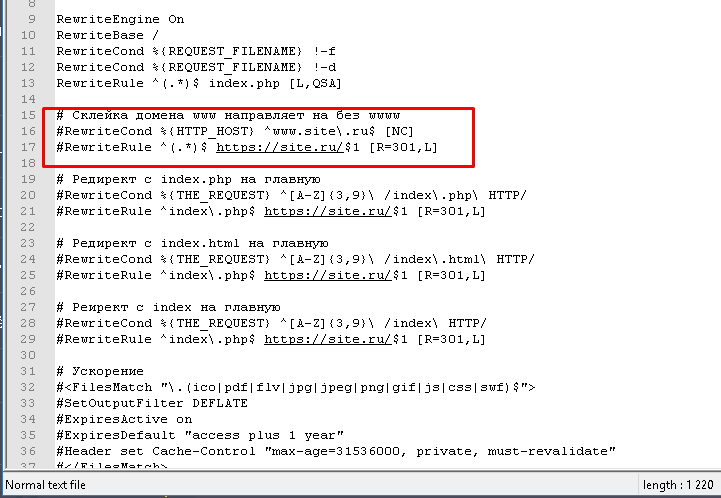 Редирект 303 применяют, когда на посадочной странице есть формы для заполнения, а редирект 307 — когда просто нужно сообщить пользователю, что нужный ему документ временно перемещен на новый адрес.
Чаще всего в SEO используют именно редирект 301, поэтому мы расскажем о нем. 302, 303 и 307 редиректы — редкость.
На что можно настроить редирект 301 и другие
На https. Это — указание на расширение стандартного протокола с поддержкой шифрования. Такие протоколы обычно используют в интернет-магазинах и на других ресурсах, которые работают с личными данными пользователей. При этом для поисковых систем адреса сайтов с http и https считаются разными ресурсами, то есть «зеркалами». Для склейки используют в том числе редиректы, чаще всего — постоянный, 301.
На другой сайт. Такой редирект используется, если ресурс переехал на другой домен или нужно перенаправить пользователя на сайт рекламодателя, не предоставляя ему возможности отвлечься от оффера. В таких случаях домен, на который изначально переходит пользователь, может фактически не существовать — он может «висеть» только с одной страницей.
Со страницы на страницу. Прописать редирект 301 со старой страницы на новую нужно, если контент переместили — например, перенесли страницу каталога в более подходящий раздел. Или у статей в блоге появился новый привлекательный адрес, но трафик продолжает приходить по старым ссылкам. В этом случае пользователи просто переходят на другую страницу, но остаются на том же сайте.
На адрес с www. Или без www — все зависит от того, какой вариант вы выбрали. Можно настроить отдельный редирект или прописать это прямо в настройках сайта — если выбрать предпочтительный вариант, пользователь автоматически будет переходить на него.
С index.php. Служебный файл index.php содержит в себе информацию, не предназначенную для обычных пользователей. И если кто-то пытается его открыть, лучше переадресовать запрос на главную страницу сайта или другую посадочную.
На слеш. 301 редирект со слешем нужен, когда страницы сайта могут открываться и по адресу типа site.ru/, и по адресу site.ru. Поисковые роботы могут посчитать их разными страницами, а это негативно влияет на оптимизацию. И чтобы такого не происходило, нужно выбрать предпочтительный адрес и настроить редирект на него — например, перенаправление с URL со слешем на URL без слеша.
На измененные разделы. В этом случае нужно сделать редирект 301, если какой-то раздел сайта перенесли на новый адрес, а пользователи продолжают переходить по старым ссылкам. Так случается при изменениях каталога и хорошей индексации отдельных посадочных страниц и разделов.
Способы настройки редиректа
Можно настроить редирект с помощью кода или специальных плагинов. Давайте разберемся с каждым из способов подробнее.
Настройка редиректа 301 через .htaccess
Вообще редиректы можно настраивать и с помощью PHP, JavaScript, HTML. Но настройка редиректа через . htaccess на другую страницу, на www, другой домен или другое место популярнее. .Htaccess — это файл, находящийся на сервере сайта под управлением Apache. Он расположен в корневой директории ресурса.
Чтобы настроить редирект 301 в .htaccess, нужно его изменить. Для этого используйте FTP-клиент. Включите в настройках программы отображение скрытых файлов и найдите файл в каталоге public_html — он находится в папке, названной доменным именем. Также для доступа к файлу можно использовать панель управления хостингом — зайдите в «Диспетчер файлов» и найдите там .htaccess.
Так выглядит местоположение файлаПосле скачивания файла откройте его в блокноте и добавьте туда код редиректа. Взять его можно в специальных сервисах, например:
- SEOMagnifier генерирует код перенаправления с адреса сайта с www на адрес без них и наоборот;
- Beamusup создает редиректы со страницы на страницу и на другой раздел ресурса;
- Brontobytes помогает перенаправить пользователя на другой домен, на другую страницу или в новый раздел.

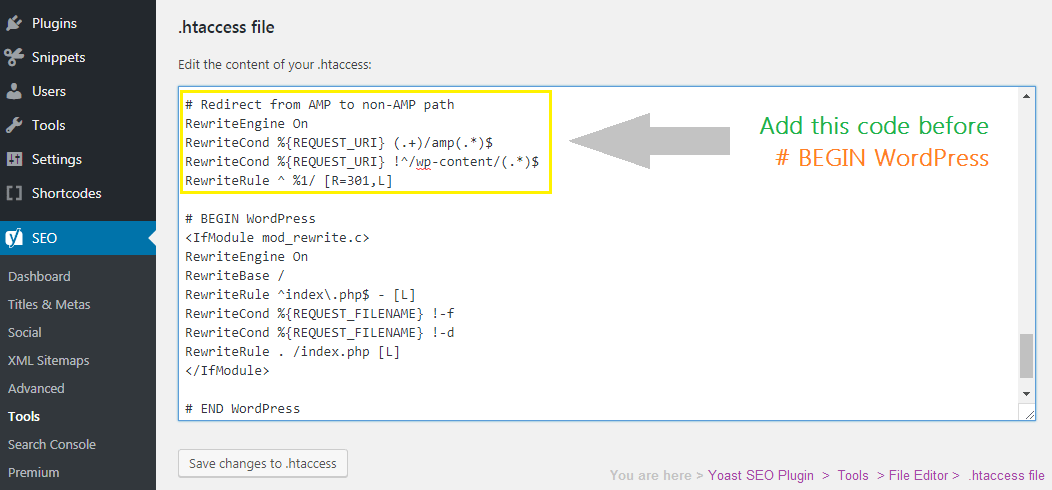
Подобных сервисов много — поищите тот, который вам подходит. Сгенерируйте код, а потом скопируйте его и вставьте в файл. Обновленный файл загрузите в корневую папку на сервер вместо старого, и редирект 301 начнет работать.
Так выглядит редирект в файлеПримерно по такому же принципу можно прописать редирект 301 через PHP, JavaScript, HTML. Там тоже нужно будет вносить изменения в файлы — в index.php или прямо в код страницы между тегами <head> и </head>. И тоже надо будет использовать тот же код, который вы использовали бы при работе с .htaccess.
Просто редирект через .htaccess работает быстрее других. Кроме того, тот же JavaScript может не сработать, если пользователь его отключил. Зато настройка через PHP может быть актуальна, если на сайте много страниц, для которых редирект нужен, и не меньше тех, для которых не нужен.
Настройка редиректа 301 через плагины
Чтобы не заморачиваться с настройкой редиректа с помощью кода, можно использовать плагины.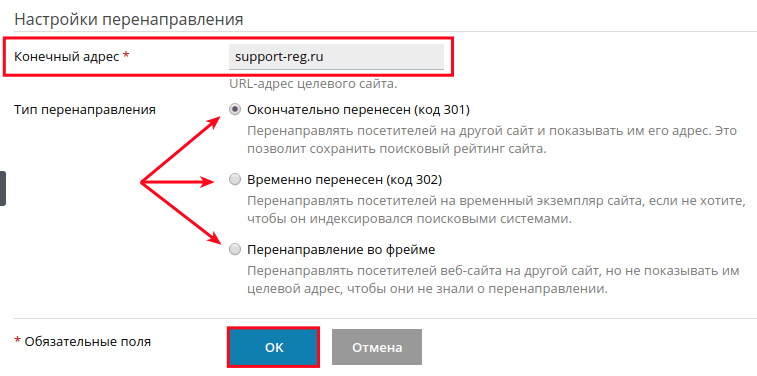 Они сами генерируют код и вставляют его в файлы сайта — вам нужно просто настроить их.
Плагинов для разных CMS много — найдите тот, который подходит вашей системе управления контентом. Например, для WordPress это Redirection, который позволяет настраивать перенаправления для любых постоянных URL-адресов и даже задавать настройки для автоматического формирования редиректа. А еще он регистрирует ошибки 404.
Есть и другие плагины, но этот самый популярный — его установили на более, чем на 1 млн сайтов. Его оценка — 4,5 звезд из 5 возможных в магазине WordPress. Установка плагина бесплатна.
Как проверить редирект 301
Неважно, что вы использовали, чтобы прописать редирект 301. После установки плагина или загрузки файла с измененным кодом нужно проверить работоспособность перенаправления.
Для этого выйдите с панели администратора и введите в адресную строку адрес сайта, с которого должен работать редирект. Например, если выбрали отображение ресурса без www, укажите адрес с www. И посмотрите, что произойдет. Если вас быстро перенаправит на адрес без www так, что вы практически ничего не заметили, все в порядке. Если перенаправления не происходит, что-то не так — найдите ошибку и устраните ее.
Заключение
Редиректы 301 позволяют не терять трафик. Настроить их можно разными способами, но в любом случае проверяйте работоспособность перенаправления.
Как создать и управлять переадресацией 301 с помощью Shopify
По данным RankIQ, примерно 5000 запросов в месяц в Google относятся к запросу «301 переадресация Shopify».
Shopify является одной из самых популярных платформ электронной коммерции: в 2022 году на платформе было около 1,75 миллиона активных магазинов. Shopify также упрощает работу с переадресацией 301.
301 перенаправление
301 перенаправление — это HTML-код для постоянного перенаправления одного URL-адреса — одной страницы веб-сайта — на другую. «301» относится к коду состояния HTTP «Перемещено навсегда».
Эти постоянные перенаправления помогают сохранить обратные ссылки — и, следовательно, позиции в органическом поиске — и направляют посетителей на нужную страницу.
Таким образом, перенаправления 301 необходимы для интернет-магазинов, поскольку они помогают гарантировать, что покупатели и поисковые системы могут найти самую последнюю страницу для любого продукта, сообщения в блоге или функции.
Например, Atlas Resell Management, которая продает подержанное стоматологическое оборудование, недавно перешла из магазина Drupal Commerce в Shopify. Новый сайт потребовал сотни 301 редиректа, и все они управлялись в Shopify.
Atlas Resell Management мигрировал с Drupal Commerce на Shopify. Процесс включал сотни 301 редиректов.
В этой статье я рассмотрю практическую задачу по работе с 301 редиректом в Shopify. Это дополняет наше освещение темы:
- «SEO: создание стратегии перенаправления 301»,
- «301 редиректы могут спасти ваше SEO»,
- «SEO: сохранение производительности при миграции сайта»,
- «SEO: перенаправления Catchall — плохая практика»,
- «Стратегии для прекращенных инвентарных страниц».
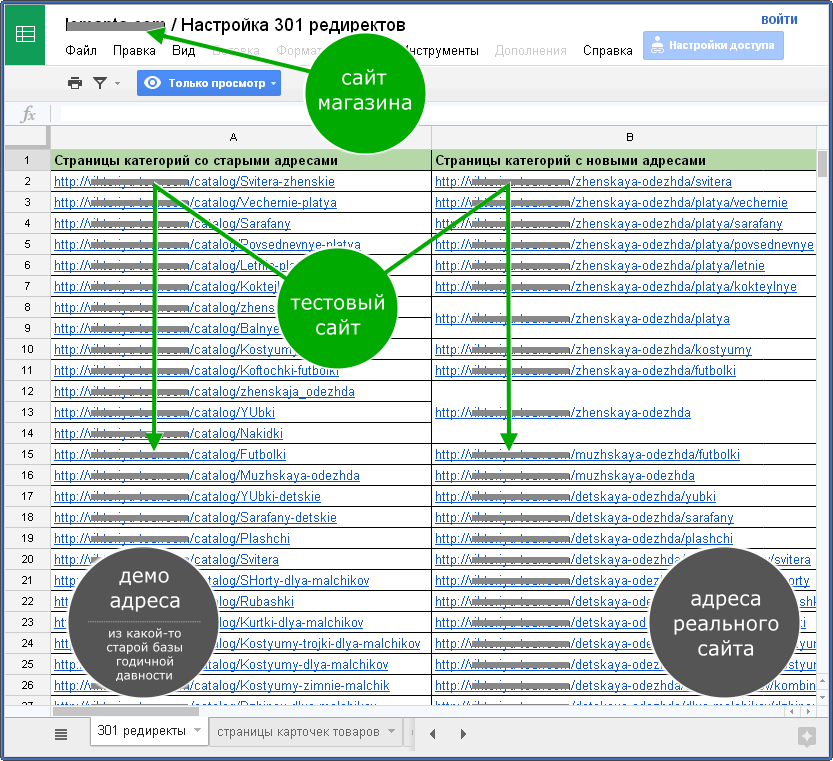
301 перенаправление в Shopify
Чтобы создать перенаправление 301 в Shopify, перейдите в область администрирования, нажмите «Интернет-магазин», а затем «Навигация».
На сайте администрирования Shopify переадресация URL находится в разделе «Навигация».
Оттуда найдите ссылку «Просмотр URL-адресов перенаправления» в правом верхнем углу. Когда страница открывается, видна зеленая кнопка «Создать переадресацию URL».
Интерфейс Shopify понятен на каждом этапе процесса создания переадресации 301.
На фактической странице перенаправления 301 введите путь «от» (старая страница или URL-адрес продукта) и путь «куда» (новая страница или продукт). Затем нажмите «Сохранить», чтобы создать перенаправление. Я буду называть это «индивидуальной страницей перенаправления» в разделах ниже.
Введите старый URL («Перенаправить с») и новый («Перенаправить на»).
Повторите этот процесс для каждого перенаправления. Но знайте, что Shopify ограничивает перенаправления, включающие /apps , /application , /cart , /тележки , /заказы , /магазин или /услуги . Также существуют ограничения на фиксированные пути Shopify: /products , /collections , /collections/all .
Массовая загрузка 301 перенаправление
Форма перенаправления Shopify, хотя и проста, непрактична для большого количества перенаправлений одновременно. У Atlas Resell, описанного выше, были сотни 301, которые нужно было создать, когда он мигрировал с Drupal.
Хорошей новостью является то, что Shopify позволяет выполнять массовую загрузку. Компания может загрузить свои перенаправления 301 в виде файла значений, разделенных запятыми, с двумя не требующими пояснений столбцами:
- Перенаправление с
- Перенаправить на
Ссылка для импорта находится на тех же страницах, что и вышеупомянутая зеленая нижняя часть «Создать переадресацию URL».
Ссылка импорта изначально находится на том же экране, что и зеленая кнопка перенаправления URL-адреса создания.
После создания одного URL-редиректа 301 формат страницы меняется, а в верхней правой части страницы появляется ссылка «Импорт», которая отображает таблицу всех редиректов.
После создания URL-перенаправления ссылка для импорта отображается в правом верхнем углу страницы, которая показывает таблицу всех перенаправлений магазина.
Shopify отображает в модальном окне простой инструмент для загрузки CSV-файла, и таким образом компания может загружать сотни перенаправлений одновременно.
В этом модальном окне администратор магазина может загрузить правильно отформатированный файл CSV с переадресацией 301.
Управление переадресацией 301 в Shopify
После настройки переадресации 301 для магазина Shopify администратору магазина время от времени потребуется управлять ими, например:
- Поиск определенного перенаправления URL,
- Изменить перенаправление,
- Удалить перенаправление,
- Экспорт списка перенаправлений.
Чтобы найти конкретное перенаправление, найдите его на странице перенаправления URL. Результаты поиска можно фильтровать по дате создания — это удобно для поиска старых редиректов — и их можно сохранить.
Shopify разрешает поиск и фильтрацию перенаправлений URL.
Чтобы отредактировать конкретное перенаправление 301, щелкните URL-адрес из таблицы на главной странице перенаправления URL — это отдельная страница перенаправления, описанная выше. Затем Shopify откроет исходную форму перенаправления. Внесите изменения и сохраните.
С той же отдельной страницы перенаправления простым нажатием будет удалено перенаправление URL. (Shopify услужливо запрашивает подтверждение перед удалением.)
Кнопка «Удалить перенаправление» с красной рамкой находится внизу каждой отдельной страницы перенаправления URL.
Наконец, иногда необходимо экспортировать список переадресаций URL-адресов из Shopify. Ссылка на экспорт находится на главной странице перенаправления URL рядом со ссылкой «Импорт», описанной выше.
Перенаправления и Shopify
301 перенаправления являются важной частью управления любым веб-сайтом. Shopify упрощает настройку переадресации, а функция массовой загрузки платформы спасает жизнь, когда речь идет о крупных проектах.
Как сделать 301 редирект из Webflow?
Когда страница вашего веб-сайта удаляется или изменяется ее слаг/URL, важно выполнить перенаправление . Действительно, в противном случае пользователи Интернета могут попасть на страницу с ошибкой 404, что не является активом для вашего сайта.
Веб-перенаправления позволят пользователям перейти на другую страницу вашего веб-сайта . Сегодня мы увидим, как настроить переадресацию 301 на сайте Webflow!
Когда делать 301 переадресацию?
Необходимо сделать перенаправление 301 в 3 конкретных случаях:
- При изменении слага одной из ваших веб-страниц
- При удалении страницы с вашего сайта
- При изменении архитектуры вашего сайта ( например, во время редизайна или миграции)
В этих случаях вы можете сделать постоянное перенаправление со старого URL-адреса на новый URL-адрес.
Зачем делать 301 переадресацию?
Постоянные перенаправления важны по нескольким причинам.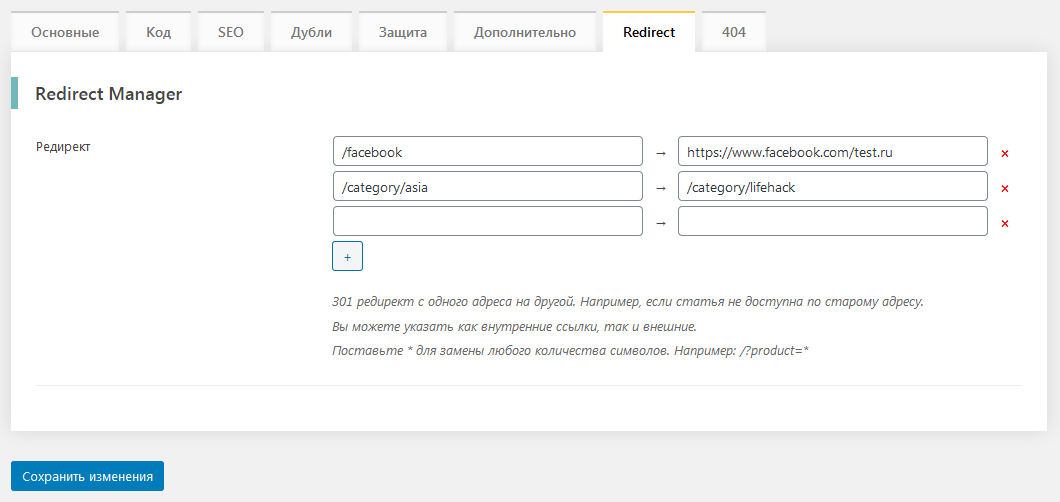 Во-первых, есть проблемы, связанные с пользовательским интерфейсом (UX) вашего сайта:
- Единообразие и оптимизация URL-адресов
- Модификация архитектуры сайта
- Обновление контента
- Оптимизация слагов
- и т.д. и перенести SEO сока (популярность, предоставленная Google в контексте естественных ссылок) со старой страницы на новую
- Это может помочь избежать дублирования контента
- Может использоваться для перенаправления обратных ссылок с одной страницы на другую (например, если обратная ссылка ведет на удаленный URL)
- и т.д.
Настройка 301 перенаправления в Webflow
В Webflow очень просто выполнить 301 (или веб или постоянное) перенаправление. Прежде всего, необходимо знать, что с помощью Webflow можно настроить перенаправления вручную или автоматически.
Автоматическое перенаправление 301 Webflow
Когда вы разработали и опубликовали свой проект Webflow, вы все еще можете изменить ярлык и, следовательно, URL-адреса своих веб-страниц. Однако вы должны быть осторожны, чтобы перенаправления со старых URL-адресов на новые выполнялись правильно.
Для статических страниц вы можете получить доступ к настройкам своей страницы в дизайнере и изменить ярлык своей страницы. Когда вы меняете первоначальный слаг на новый, под полем появляется небольшое сообщение с флажком, позволяющее вам навсегда перенаправить старый URL-адрес на новый. Если вы хотите (хотя это и не рекомендуется), вы можете снять этот флажок.
Для динамических страниц (например, поста в блоге) в CMS при изменении слага вам будет предложено (в режиме дизайнера) настроить постоянный редирект вручную со ссылкой на страницу для этого.
В режиме редактора вы получите только предупреждающее сообщение (без ссылки). Затем вам нужно будет связаться с разработчиком или получить доступ к учетной записи администратора, чтобы выполнить перенаправление вручную.
Наше SEO-руководство для Webflow
Создайте 301 переадресацию вручную в Webflow
Чтобы сделать 301 переадресацию в Webflow, вам просто нужно выполнить несколько шагов.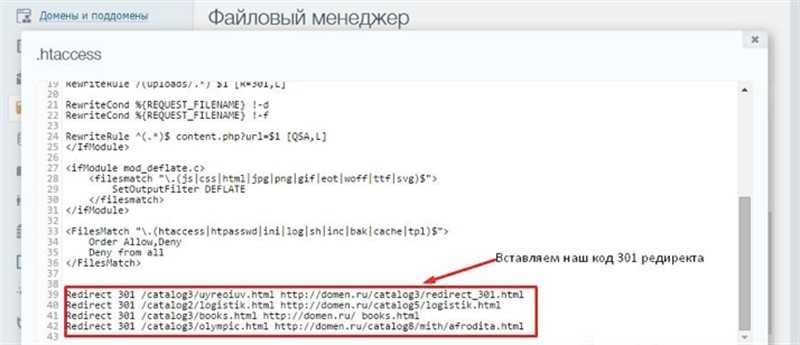
Сначала вам нужно будет перейти к общим настройкам вашего проекта Webflow.
Далее можно перейти на вкладку «Хостинг».
В конце этой вкладки у вас есть раздел «301 Redirects».
Все, что вам нужно сделать, это:
В «Старый путь» добавьте старый URL-адрес, который вы хотите перенаправить
В «Перенаправление на путь» добавьте URL-адрес, на который вы хотите перенаправить старый
Нажмите «Добавить перенаправить путь».
Несколько советов по переадресации 301 в Webflow:
- Если вы вставляете старый или новый URL-адрес своего сайта, вы можете просто добавить ярлык своей страницы (без обязательного добавления доменного имени вашего сайта). Чтобы сделать ссылку на домашнюю страницу, вы можете просто добавить :/.
- Можно перенаправить страницу с вашего веб-сайта на другой веб-сайт или поддомен, просто скопировав и вставив URL-адрес целевой страницы.
- Вы можете импортировать список перенаправления (в формате csv) через расширение Finsweet.
