Как настроить рекламу в Яндекс Директ — инструкция
С каждым годом количество интернет-пользователей растет на несколько миллионов, в связи с этим многие компании вкладывают огромные бюджеты в продвижение своих сайтов и привлечение целевого трафика. Контекстная реклама как нельзя лучше справляется с этой задачей.
Контекстная реклама — это один из самых эффективных методов продвижения в интернете, превращающий входящий трафик в заявку, которая не стоит баснословных денег. Рекламные объявления размещаются над и под результатами поисковой выдачи, выглядят они вот так:
Для того чтобы размещать подобные объявления в выдаче, необходимо зарегистрироваться в сервисе Яндекс.Директ.
Переходим на сайт, нажимаем на кнопку “Запустить рекламу” и регистрируемся в сервисе, после регистрации вы увидите страницу приветствия:
Заполняем основные данные, принимаем условия договора и нажимаем “Начать пользоваться сервисом”.
После этого Яндекс.Директ предложит выбрать тип кампании. В этой статье мы рассмотрим стандартную текстово-графическую кампанию, которая подходит практически для всех сайтов.
Приступаем к созданию рекламной кампании. Шаг 1 из 2.
Перед тем как запустить первую рекламную кампанию, нам необходимо задать ее настройки.
Название рекламной кампании будет видно только вам, поэтому называть ее нужно так, чтобы была возможность быстро сориентироваться и понять ее суть. Например, если вы хотите рекламировать Samsung Galaxy S10 в Москве и Московской области только на поиске, то можно назвать кампанию так “Samsung_GS10_Поиск_Москва и область”, если у вас будут десятки кампаний в аккаунте, то с такой разметкой вы всегда сможете быстро сориентироваться в нем.
Дата проведения кампаний. Автоматически выставляется сегодняшняя дата, но вы можете изменить настройки и выбрать нужное число.
Зачем это нужно? Если вы решили провести акцию или другое мероприятие, которое начинается через несколько дней, то можно выставить нужную дату и кампания запустится автоматически, также можно установить и дату окончания кампании.
Временной таргетинг. Настройка показывает в какие дни, и часы будет показано рекламное объявление. По умолчанию расписание показа 24/7. Если для вас важно, чтобы реклама работала в определенное время, например, исключительно тогда, когда операторы могут ответить на звонок, то вы можете изменить график, нажав на галочки внизу или слева. Также есть возможность изменять цену клика в определенные часы (для этого нужно перейти в режим управления ставками).
Регион показов. Здесь все просто, нужно указать место, где будет показываться ваша рекламная кампания. Справа есть панель быстрого выбора, которая позволяет не копаться в списке, а сразу подобрать нужную область. Также есть функция корректировки ставок в зависимости от региона.
Расширенный географический таргетинг позволяет показывать объявления при поиске по запросам, включающим название региона показа, даже если пользователь находится в другом регионе. Т.е. если кто-то, например в Новосибирске, ищет “купить телефон galaxy s10 в москве”, в то время как установленный регион таргетинга в кампаниях — Москва/Москва и область, то ему покажется ваше объявление.
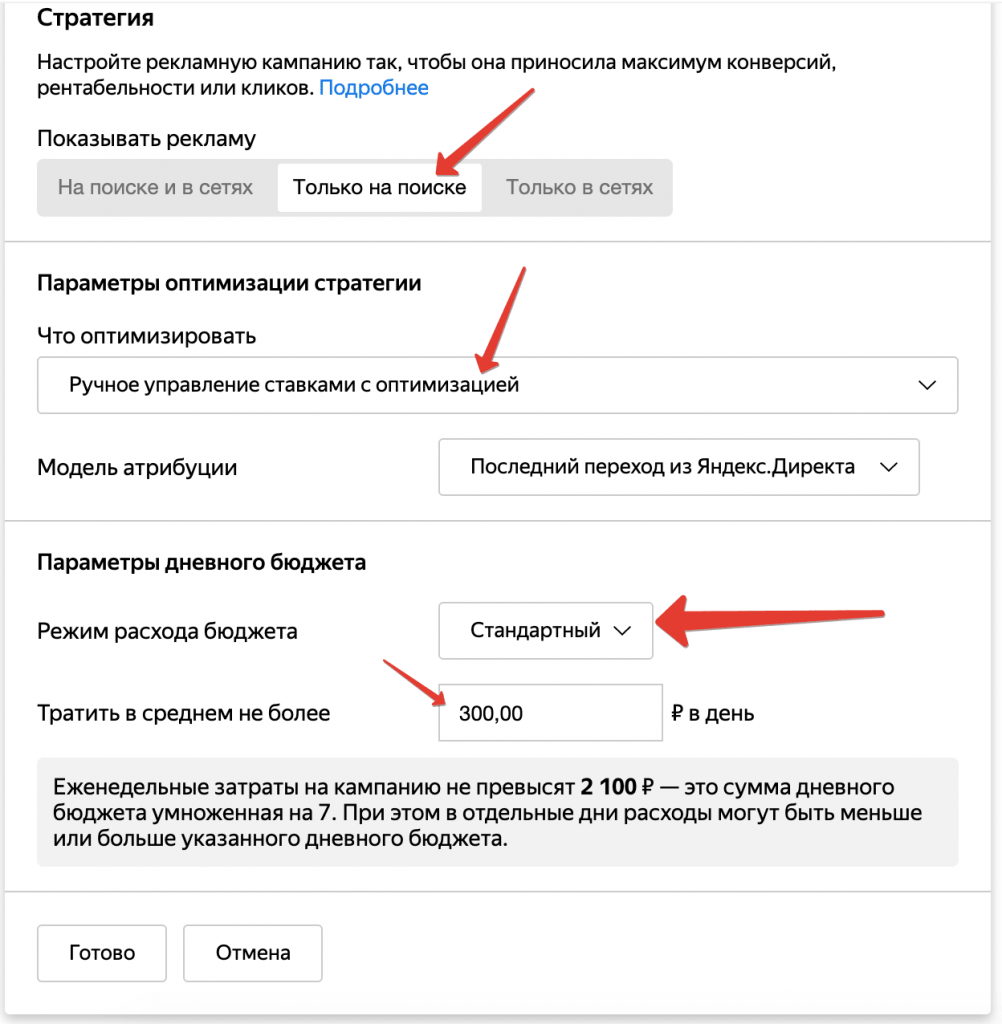
Стратегия — важный пункт в настройке рекламных кампаний. Существуют автоматические и ручные стратегии. На начальном этапе, когда у ваших кампаний не накопилось достаточного количества конверсий (минимум 100 конверсий в месяц), стоит пользоваться исключительно ручной стратегией управления ставок. В противном случае, вы рискуете потратить весь рекламный бюджет и принести очень дорогие конверсии, разочароваться в эффективности контекстной рекламы и остановить продвижение.
Разберем более подробно этот пункт. В самом верху мы видим площадки размещения рекламы. Мы не рекомендуем настройку “на всех площадках”, так как эффективность таких кампании гораздо ниже, а при дальнейшей аналитике будет сложно определить что показало положительный результат, а что отрицательный. Лучше создать 1 кампанию только для поиска, а другую, такую же, но с немного другими текстами, только для показа в сетях.
Далее указываем дневной бюджет — это сумма, которую будет тратить Яндекс.Директ за сутки. Существует 2 режима показа:
- Стандартный. Реклама будет показываться без ограничений, пока расходы не достигнут среднего дневного бюджета, после этого кампании отключатся до наступления следующих суток. Этот режим показа является оптимальным, именно его мы рекомендуем выбирать при создании кампаний.
- Распределенный. При данном режиме бюджет будет растягиваться на сутки. Яндекс.Директ будет показывать ваши объявления не всегда, когда потребитель будет искать Samsung, а лишь иногда по своему усмотрению, из-за чего теряются драгоценные конверсии.


При помощи корректировки ставок вы можете снизить или увеличить цену клика для целевых аудиторий (которые можно создать в Яндекс.Метрике и Яндекс.Аудиториях), мобильных устройств и определенных групп людей. Стоит отметить, что такие корректировки нужно устанавливать, опираясь исключительно на данные аналитических систем, никак не на собственные ощущения.
Обязательно включайте настройку “Останавливать объявления при неработающем сайте”. Если ваш сайт неожиданно перестанет работать, то рекламные объявления автоматически остановятся и включатся, когда сайт снова станет доступен. В противном случае пользователи будут кликать на объявления и практически сразу же уходить с сайта, а деньги списываться с вашего счета.Визитка помогает вам сделать объявление заметнее, стимулирует звонки мобильных пользователей и повышает уровень доверия. В визитке вам нужно заполнить данные о компании. В объявлениях она выглядит вот так.
Сюда необходимо вписать номер вашего счетчика Яндекс.Метрики. Мы не советуем запускать рекламные кампании без настройки аналитики, ведь так вы не сможете оценить эффективность контекстной рекламы и понять насколько она эффективна.
Для рекламных кампаний можно задавать ключевые цели, ориентируясь на которые система будет автоматически корректировать ставки. Также вы можете задать ценность конверсии.
!!! Всегда размечайте ссылки для Яндекс.Метрики. К ссылке подставится дополнительный параметр, который будет передавать в Метрику информацию о конкретных кликах по объявлению
Чат с оператором — недавно появившаяся опция, которая позволяет добавить чат Яндекс.Диалогов в рекламные кампании. Это позволяет увеличить объем рекламного объявления и повысить CTR. Объявление с чатом выглядит вот так.
На выбранную почту вам будут приходить сообщения о расходе денежных средств, их поступлении на счет, результатах модерации, достижении дневного бюджета и другие.
Рассмотрим последнюю группу настроек
В процессе ведения рекламных кампаний мы можем видеть, что с некоторых площадок размещения приходит нецелевой трафик (перешли на сайт и сразу же вышли, просмотрели только 1 страницу и вышли и так далее). Такие площадки могут тратить внушительную часть бюджета и не приносить конверсий, поэтому лучше их исключать (разумеется при достаточном количестве кликов) и вносить в “Запрещенные площадки и внешние сети”.
Минус-фразы. Важная настройка в рекламных кампаниях, в чем ее суть рассмотрим немного позже.
Дополнительные релевантные фразы предназначены для того, чтобы помочь рекламодателю расширить семантическое ядро и охватить те ключевые фразы, которых на данный момент нет в кампаниях. В новых кампаниях данная настройка включена по умолчанию. Но на начальных этапах освоения Яндекс.Директ мы не рекомендуем пользоваться ей, так как есть вероятность, что релевантные, по мнению яндекса, фразы, будут совершенно нерелевантны услугам и товарам, которые продвигаете вы.
После того как вы создадите рекламную кампанию у вас будет возможность видеть количество кликов по ключевым фразам, ставки, минус-фразы и т.д. на отдельной странице. Эта настройка позволяет вам установить количество групп, которые будут помещаться на 1 страницу.
Если вы хотите, чтобы реклама не показывалась определенным IP-адресам, то их можно вписать сюда. Например, у вас большая компания, и сотрудники иногда могут переходить на сайт из поиска. Чтобы они случайно не кликали на рекламную кампанию и не тратили бюджет, можно внести все IP-адреса в список запрещенных.
На этом с шагом 1 мы закончили, теперь переходим к созданию групп, объявлений и подбору ключевых фраз.
Приступаем к созданию группы объявлений. Шаг 2 из 2.
Название группы. Называйте группу так, чтобы вы могли понимать какие ключи/объявления в ней содержатся. Это поможет быстро ориентироваться в аккаунте и не открывать лишний раз группу, чтобы понять какие ключевые слова в ней содержатся
Вы можете выбрать один из нескольких типов объявлений:
1. Текстово-графическое — универсальное объявление, которое подходит для рекламы большинства товаров и услуг;
2. Графическое — объявление, которое представляет собой картинку с текстом;
3. Видео — это короткий (15 секунд) рекламный ролик, при помощи которого вы также можете продвигать свои товары и услуги;
Заголовок 1. Первое, что видит потенциальный клиент — это первый заголовок, он должен быть релевантен запросу и содержать ключевое слово, это повысит CTR и привлекательность объявления. Максимальная длина заголовка 35 символов.
Заголовок 2. Здесь вы можете указать информацию (в пределах 30 символов), которая, по вашему мнению, будет отличать вас от конкурентов и привлекать покупателя.
Текст объявления. Напишите здесь параметры, которые смогут убедить покупателя совершить заказ. Используйте больше цифр и конкретных формулировок.
Ссылка. Указывайте релевантные запросу пользователя страницы сайта. Если вы в объявлении говорите о черном Samsung Galaxy S10, то пользователь должен попасть не на главную страницу сайта, а на определенную модель. Так вы сможете уменьшить показатель отказов и повысить шансы на конверсию.
Отображаемая ссылка — это псевдоадрес страницы, который будет показан в объявлении как продолжение адреса сайта. Здесь лучше указывать страницу, на которую попадет пользователь после того как кликнет на объявление.
Выбираем нужную виртуальную визитку и добавляем ее в объявление (мы создавали визитку на шаге 1).
Цена в объявлении — недавнее обновление Яндекс.Директ, которое позволяет показывать ваши объявления в товарной галерее на поиске. Для этого нам нужно указать цену рекламируемого продукта (В нашем случае это цена Samsung Galaxy S10) и изображение. В поисковой выдаче объявления выглядят так:
Быстрые ссылки. Данное дополнение позволяет вам указывать страницы, которые могут заинтересовать покупателя. Суммарная длина быстрых ссылок должна быть не больше 66 символов
Уточнения — это короткие тексты, в которых вы можете описать свои преимущества или особенности. Они будут показаны в дополнительной строке внизу объявления и смогут повысить CTR объявления до 3%! Длина одного уточнения должна быть не более 25 символов, а общая — не более 66 символов. Выглядят они так:
Подбираем ключевые фразы
Автотаргетинг — позволяет не подбирать самостоятельно ключевые слова. Алгоритм анализирует текст объявления, посадочную страницу и покажет объявление, если сочтет его релевантным запросу. Но мы рекомендуем все-таки собирать ключевые фразы самостоятельно, так как вы сможете тщательнее следить за рекламой и точно знать по каким запросам она будет показываться.
Новые ключевые фразы лучше всего подбирать в Яндекс.Вордстат — это сервис, который помогает получить информацию о запросах пользователей Яндекса. Например, он позволяет узнать, сколько людей в месяц ищут ту или иную фразу, и посмотреть запросы, похожие по смыслу на вашу фразу.
Выбираем регион размещения рекламы, вписываем предполагаемый поисковый запрос и выбираем подходящие поисковые фразы для нашей кампании.
В правом столбце — похожие на введенный запрос фразы, которые могут вас заинтересовать. Копируем подходящие ключевые слова и добавляем их в кампанию. Если мы видим какие-то “лишние слова”, по которым не нужно показывать рекламу, то добавляем их в минус-фразы на уровне кампании (пункт 15) или же на уровне группы. Например, в нашем магазине не продаются накладки на Самсунг — минусуем.
Нажимаем на кнопку “Сохранить” — наша первая рекламная кампания готова! Теперь вы знаете как задать первичные настройки для запуска рекламной кампании в Яндекс.Директ.
Нужна настройка рекламной компании?
За 3 дня составим набор точечных рекомендаций по вашему сайту, как за 1 месяц сделать рост на 30-50%
Адрес вашего сайта
Номер вашего телефона
Нажимая на кнопку, вы даете согласие на обработку ваших персональных данных, согласно политике конфиденциальности
Как правильно настроить Яндекс Директ с первого раза
Всё течёт, всё изменяется.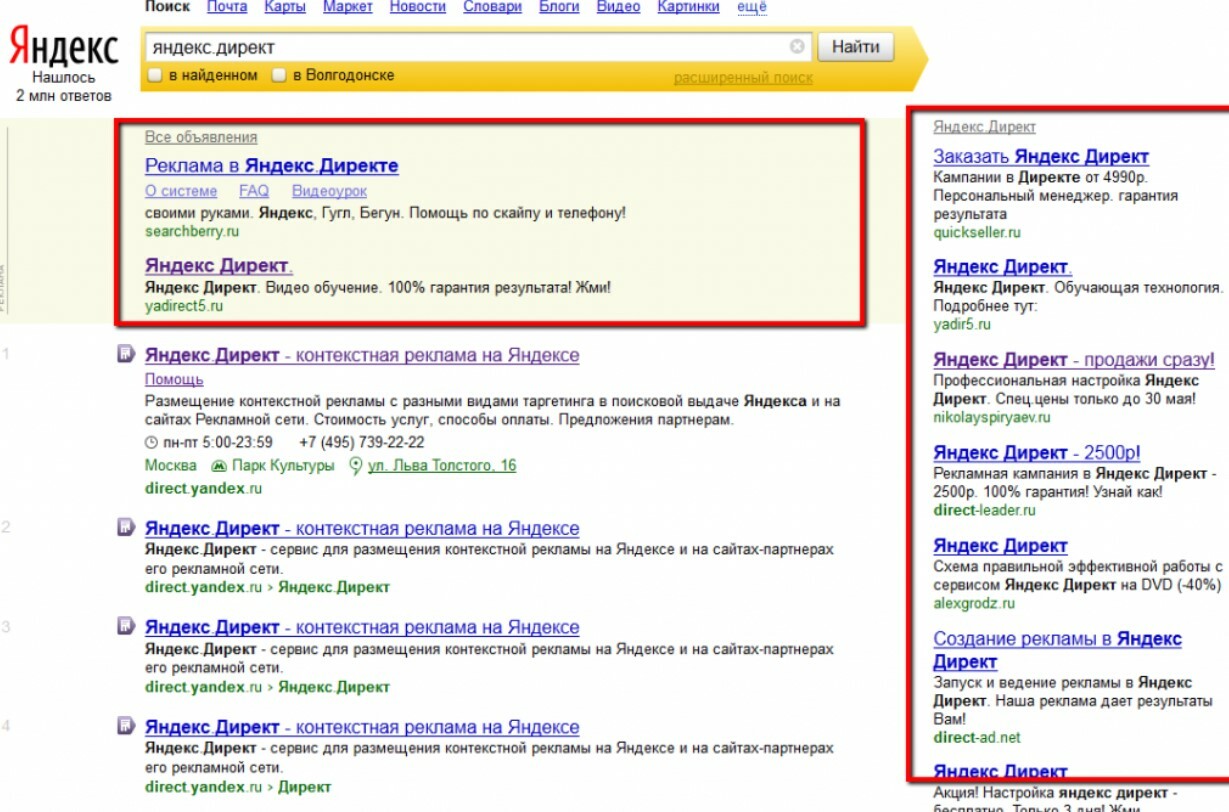 Изменяются условия жизни, рынок. Каждая ниша претерпевает изменения, кто-то уходит, кто-то появляется новый, кто-то лидирует, лидер уходит, … Меняется интерфейс и алгоритмы работы Яндекса.
Приветствую!
Не будем философствовать, а соберём рекламную кампанию в новом интерфейсе Директа правильно. Сразу скажу, там нет никаких волшебных кнопок и нет кнопки «слить бюджет» с копирайтом Яндекса. Да, есть правила, есть алгоритмы, от них не отпрыгнуть, их можно только учесть и использовать. В статье достаточно скриншотов.
Как правильно настроить Яндекс.Директ в 2021 году
В 2020 году рынок сильно изменился. Добрая половина бизнесов рухнула. Часть ниш кардинально изменились. Вместе с тем, появились новые ниши и новые возможности.
Яндекс по-тихому сделал изменение алгоритма на поиске YATI. Если ранее изменения были с апломбом, то сейчас об этом знают, наверное только SEOшники. Но изменения кардинальные, даже на фоне последних алгоритмов. В Google тоже изменение алгоритма произошло, на BERT. Поисковики уходят от ранжирования по словам и всё больше опираются на смысл. Глядишь, скоро не понадобятся все эти мета-теги и прочие оптимизаторские штучки.
В Директе сменился интерфейс и судя по всему, устаканился. Потому как сперва были различные правки и пробы, теперь он меняется не сильно.
Итак, идём в Яндекс.Директ direct.yandex.ru, жмём жёлтую кнопку Добавить кампанию. И выбираем Текстово-графические объявления. Создадим рекламу на поиске.
Если у вас ещё нет аккаунта, то сперва создаёте аккаунт на Яндекс.Почте, затем идёте в Директ. Выбираете страну и валюту и создаёте рекламу, как в статье. Более подробно с самого нуля, плюс настройка Метрики можно прочитать в моём руководстве «Настройка Яндекс.Директ пошагово«.
Настройка Яндекс Директ 2021
Сперва мы заполняем параметры рекламной кампании. Сверху видим хлебные крошки, в них, где мы находимся сейчас: Настройка кампании. Сперва называем свой корабль, чтобы он поплыл хорошо. Пишем название кампании, чтобы вам это было понятно. Сейчас Директ просит сайт указать сразу, так он находит вашу организацию в Яндекс.Справочнике и затем подтягивает в объявления. Если он нашёл вашу компанию, ищем сами. Можете выбрать другой номер телефона.
Ключевые цели сейчас нам ни к чему. Выбираем: Только на поиске. Есть несколько стратегий автоматических и одна ручная. В ручной мы ставим ставки сами и ими управляем. По конверсиям нулевую кампанию делать не стоит, так как ещё нет данных. Кстати сказать, ручная тоже не полностью ручная. Указываем лимит, режим расхода и модель атрибуции. Распределённый режим по факту оказывается стандартным и лимит кончается гораздо быстрее, чем заканчивается день. Атрибуцию можно выбрать, как у меня на скрине или Последний значимый переход. По нему работает алгоритм.
Указываете время показа, когда вы можете принимать заявки. Полагаю, у вас есть некоторые исходные данные? В таком случаем, в пункт Корректировки ставок вставляете данные своей целевой аудитории: пол, возраст, устройства. В любом случае, статистика даст более точные данные по мере рекламирования.
Так как мы делаем объявление на поиске, вбиваем минус-фразы. Обязательно. Можно тут, а можно в группе объявления. Наиболее часто, это такие фразы, как: самому, самостоятельно, своими, скачать, бесплатно (если вы платное продвигаете) и так далее. «Так далее» можно не добавлять.
Чем вы тщательнее подойдёте к настройке РК на этапе сбора данных, анализа продукта, ЦА, конкурентов и продумаете отстройку, сайт, метод убеждения, стратегию продвижения и прочее, тем лучше будет окупаться реклама. Профилоните … вам решать. Главное в продвижении — это подготовка и нюансы. Как настроить саму рекламу в интерфейсе Яндекса читайте в этой статье, также у меня есть несколько ранних статей, какие-то более подробные, читайте в рубрике Настройка Яндекс Директ. Есть в том числе о том, как собрать и подготовить ключевые запросы, собрать минус-фразы и есть список с одной кампании. И прочие вопросы по настройке рекламы.
Дополнительные настройки
Расширенные геотаргетинг я обычно отключаю, особенно это актуально для тех, кто рекламируется только по своему региону (город, область и т. п.). Если вас нет я Справочнике, заполняете Визитку. Если есть рейтинг, то показываете его из Я.Карт.
Чтобы не показывать объявления, когда с сайтом проблемы, стоит включить соответствующий тумблер.
На поиске Площадки к запрещению не особо актуальны. Я это поле использую при оптимизации, когда есть необходимость.
Всё, жмём Продолжить. Первый шаг пройден.
Настройка группы объявлений в Директе 2021
Называем группу по-своему. Автотаргетинг я почти всегда отключаю. Если он и нужен, то тогда, когда мало запросов. Затем выбираем свой регион показов объявлений.
Вбиваем собранные заранее ключевые фразы. Собрать их нужно опираясь на предыдущий анализ. Если с этим совсем беда, находите в Вордстате фразы с вашим товаром, услугой, продуктом, плюс такие добавки, как: купить, заказать, заказ, ваш город, цены, … В общем, то, что могут вбивать те, кто вас ищет с конкретной целью купить и именно вашу услугу, товар.
Чтобы реклама была максимально эффективной этап сбора и анализа данных, затем сбора ключей и минусов должен быть максимально тщательным. Да, это занимает много времени, нужно терпение, продумывание и хорошо бы опыта. А что делать?
Если бы настраивали ретаргетинг, то заполнили бы поле Ретаргетинг и подбор аудитории. А так обойдёмся без него, не будем мешать всё в кучу.
Ниже ставим ставку, пока минимальную. Про назначение ставок я писал тут >>.
Настройка объявлений в Яндекс Директ
Надеюсь вы приготовили заготовки для объявления: заголовки, текст, изображение, уточнения и быстрые ссылки.
В заголовок пишем суть вашего предложения, максимально релевантно тому, что вбивают люди в запросе. Второй заголовок, если не хватило символов. Самое важное в заголовках. В тексте раскрываете предложение, выгоды и преимущества.
Организацию мы выбирали ранее. Изображения на поиске не показываются. Ну, разве если только в галерее под поиском. Визитку мы настроили в параметрах РК.
В уточнениях пишем выгоды, отстройку, конкурентные преимущества. Если у вас есть ссылки по сайту, вбиваем их в быстрые ссылки. Сюда можно добавить выгоды, которые никуда не влезли.
Жмём сохранить и объявление готово. Берём следующий ключевой запрос, копируем группу объявлений и меняет фразу и само объявление. И так далее, если у вас не много будет объявлений. Если много, то используйте Директ Коммандер. Про Директ Коммандер писал тут >>.
На этом, пожалуй, всё. Настраивайте. Не бойтесь экспериментировать. Я не только работаю с рекламой заказчиков, а и сам рекламируюсь в Директе. Пробую, тестирую, отслеживаю результаты и далее.
P.S.
Вы можете заниматься развитием своего бизнеса, собой, своей семьёй, а продвижение делегировать профессионалу. Так вы сэкономите массу времени и денег, а ваш бизнес будет расти и расширяться.
Узнайте, как в вашем конкретном случае увеличить поток клиентов и снизить расходы на рекламу:
Успешного продвижения!
Понравилась статья – поделись ею, жми кнопку любимой соцсети — Поделиться.
Получай все статьи и новости сайта в свой Вконтакте, Facebook или на электронную почту — подпишись на статьи сайта (справа).
Поделись своим мнением в комментариях, так статьи будут интереснее и ценней!
Поделитесь с друзьями:
Читайте в продолжение:Как настроить прямой депозит – Wells Fargo
Прямой депозит – это услуга, которая автоматически вносит периодический доход на любой расчетный или сберегательный счет Wells Fargo по вашему выбору. Доход, который вы получаете от своего работодателя, социального обеспечения, пенсионных и пенсионных планов, вооруженных сил, пособий по ветеранам, а также аннуитетных или дивидендных выплат, может претендовать на прямой депозит.
Преимущества
- Это удобно. Освободите немного времени, автоматически переводя деньги на свой счет в Wells Fargo.
- Это быстро. У вас есть доступ к вашим деньгам в тот же день в день депозита.
- Это безопасно. Никогда не беспокойтесь о потере, задержке или краже чеков.
День досрочной выплаты — получите деньги на два дня раньше. День досрочной выплаты автоматически устанавливается при настройке прямого депозита.
Узнать больше
Три простых шага
Если компания или агентство, которое платит вам, предлагает прямой депозит, выполните эти три простых шага, чтобы настроить прямой депозит на ваш счет Wells Fargo.
Шаг 1.
Используйте нашу предварительно заполненную форму
Используйте наше приложение Wells Fargo Mobile ® или войдите в систему, чтобы создать свое индивидуальное руководство по прямому депозиту.
- Выберите счет, на который вы хотите перевести свои депозиты, и мы предварительно заполним форму, указав ваш маршрутный номер, номер счета и тип счета.
Вы также можете загрузить пустое Руководство по настройке прямого депозита/автоматических платежей (PDF) и заполнить информацию самостоятельно.
Шаг 2.
Предоставьте информацию из заполненной формы компании или агентству, которое вам платит.
Ваш плательщик может попросить вас заполнить собственную форму для обработки вашего запроса.
Шаг 3.
Следите за своим счетом
Может пройти один или два периода выплат или пособий, прежде чем Прямой депозит вступит в силу.
Подписка на автоматические оповещения сообщит вам, когда на ваш счет будет доступен прямой депозит. Выберите, как вы хотите получать оповещения — электронная почта, текстовое сообщение или push-уведомление на телефон. Вы можете изменить свои предпочтения в любое время.
Настроить оповещения
Вопросы?
Позвоните нам по телефону 1-800-TO-WELLS ( 1-800-869-3557 ) .
Настройка прямого депозита
Самый быстрый и удобный способ управления повседневными финансовыми операциями.
Приступайте к работе
В случае досрочного платежа Банк может сделать входящие электронные прямые депозиты, сделанные через Автоматическую клиринговую палату (ACH), доступными для использования за два дня до запланированной даты платежа. Не все прямые депозиты имеют право на Early Pay Day. Ранняя доступность прямых депозитов не гарантируется и может варьироваться от депозита к депозиту. Предоставляем ли мы средства досрочно, зависит от того, когда мы получим платежные инструкции плательщика, какие ограничения мы устанавливаем на сумму досрочной доступности и стандартную проверку предотвращения мошенничества. Доступно только для личных аккаунтов. Подробнее см. в нашем Договоре о депозитном счете.
Может потребоваться регистрация. Доступность может зависеть от зоны покрытия вашего мобильного оператора. Могут применяться тарифы на сообщения и передачу данных вашего оператора мобильной связи.
Wells Fargo Bank, N.A. Член FDIC.
QSR-0122-02548
LRC-0722
Как настроить прямой депозит | Форма авторизации прямого депозита
Настройте прямой депозит за считанные минуты.
Благодаря нашей автоматизированной настройке зарегистрироваться для прямого депозита так же просто, как 1-2-3.
Забудьте о утомительных платежных ведомостях и настройте прямой депозит самостоятельно. Все, что вам нужно, это ваша платежная ведомость или логин сотрудника. Ваше прямое обновление депозита является бесшовным, безопасным и проверяется в режиме реального времени.
Найдите своего работодателя или поставщика заработной платы
Войдите в существующую учетную запись
Готово!
Настроить сейчас
Часто задаваемые вопросы
Изменения вступят в силу через 1-2 платежных периода. Однако это может варьироваться в зависимости от работодателя или поставщика заработной платы.
Более 40 000 работодателей поддерживают 75% рабочей силы США. Если вы не можете найти своего работодателя или поставщика заработной платы, банк США предоставит предварительно заполненный PDF-файл с информацией, которая вам понадобится для настройки прямого депозита у вашего работодателя или поставщика заработной платы.
Войдите, чтобы загрузить предварительно заполненный PDF-файл
Большинство работодателей или поставщиков платежных ведомостей разрешают вам восстанавливать ваши учетные данные для входа в систему, когда вы настраиваете прямой депозит через банк США. Однако, в зависимости от вашего работодателя, вам может потребоваться завершить процесс восстановления вне настройки прямого депозита DIY.
Вы получите подтверждение от банка США, если установка прямого депозита прошла успешно. Вы также можете войти непосредственно к своему работодателю или поставщику платежных ведомостей и проверить обновление.
Чтобы внести какие-либо изменения и правки, вам необходимо обратиться к своему работодателю или поставщику платежных ведомостей. Вы не сможете отредактировать или изменить свои предпочтения с помощью функции прямого депозита DIY банка США.