

Как найти музыку из видео | 22 простых способа узнать песню или трек
Как найти музыку из фильма или рекламного клипа, которая зацепила настолько, что никак не выходит из головы? В этой статье мы собрали только лучшие советы, которые помогут вам быстро отыскать любую песню из видео и сохранить ее в своем плейлисте.
Как найти музыку из фильма с помощью онлайн-сервисов
Как найти песню из фильма с помощью Telegram
Как найти музыку на смартфонах Android и iOS
Как найти музыку с помощью программ
Поиск музыки из YouTube по ссылке
Поиск музыки из видео YouTube на компьютере
Поиск музыки по словам
Как найти музыку из фильма с помощью онлайн-сервисов
Как найти песню из фильма с помощью Telegram
Как найти музыку на смартфонах Android и iOS
Как найти музыку с помощью программ
Поиск музыки из YouTube по ссылке
Поиск музыки из видео YouTube на компьютере
Поиск музыки по словам
Ещё
Как найти музыку из фильма с помощью онлайн-сервисов
No1.
 Используйте Midomi
Один из наиболее простых инструментов для поиска музыки из видео на ютубе предоставляет своим пользователям онлайн-сервис Midomi. Чтобы быстро и бесплатно узнать песню из ролика или фильма, достаточно перейти на сайт midomi.com и запустить видео в другой вкладке браузера или на другом устройстве. Для анализа разрешите Midomi использовать микрофон вашего устройства и кликните на кнопку в центре страницы.
Нажмите кнопку в центре страницыА если нужного ролика под рукой нет, вы можете напеть или даже насвистеть отрывок песни в микрофон и это, пожалуй, главная фишка сервиса. Умные алгоритмы Midomi проанализируют ваш голос в режиме прослушивания и сразу же отобразят результат на экране.
Результат обработки запроса в MidomiКак найти песню из фильма с помощью Telegram
Владельцы аккаунтов Telegram могут воспользоваться одним из специальных ботов для поиска музыки из видео. Вот наш топ-5 сервисов.
No2. @Shazambot
Один из самых популярных ботов для поиска мелодии в Telegram. Функционал телеграм-версии идентичен одноименному приложению и позволяет находить название песни по словам, голосу или прикрепленному файлу. Достаточно запустить Shazambot и отправить ему название трека или исполнителя, либо дать сервису прослушать клип через микрофон устройства. В ответ бот отправит файл с искомым треком, который сразу же можно будет сохранить в свои загрузки или поделиться им в социальных сетях.
No3. @YaMelodyBot
Еще один телеграм-помощник с подобным функционалом от популярного музыкального сервиса Яндекс.Музыка (российский аналог Spotify). Активировать бота можно, отправив сообщение «/start». После приветствия сервис попросит вас прикрепить к переписке файл, содержащий аудио или видеоконтент. Также можно просто напеть искомую мелодию в микрофон. В ответ YaMelody должен прислать название песни и ссылку на трек в одноименном стримминговом сервисе.
Страница чата с @YaMelodyBotNo4. @SongIDbot
Следующий бот с аналогичным функционалом – это @SongIDbot. Для поиска трека и его исполнителя нужно сначала также запустить бота сообщением «/start», а затем загрузить в чат видеоролик с искомым мотивом. Сервис предоставит подробную информацию, а также скинет вам ссылки на аудиофайл на популярных медиа-платформах, где вы всегда можете скачать его в формате mp3.
No5. @AudD
Особняком от конкурентов стоит сервис @AudD. Бот распознает даже самые длинные аудиозаписи. Нужно только переключиться на обычное распознавание. Более того, бот способен переваривать ссылки почти из любых источников. Правда иногда, в ответ на ваш запрос помощник может предложить сразу несколько вариантов совпадений искомой композиции.
Что умеет @AudDА вот напевы @AudD распознает вполне успешно, правда легко ему даются, в основном, только тексты на иностранном наречии. Русский язык бот распознает значительно хуже.
Мычать или петь он предлагает исключительно в унисон с голосом исполнителя, игнорируя при этом фоновую музыку инструментов, поэтому для успешного распознавания вам, скорее всего, придется изрядно постараться. Переключиться в режим распознавания по напеванию можно с помощью специальной кнопки в нижней части интерфейса.
No6. @Acknobot
Телеграм-бот @Acknobot также не лишен недостатков. Во-первых, перед поиском трека сервис попросит вас подписаться на официальную группу в телеграм. Кроме того, @Acknobot довольно неохотно отвечает на сообщения, поэтому быстро найти песню с его помощью, скорее всего, не получится.
Как найти музыку на смартфонах Android и iOS
No7. Используйте приложение Shazam на Android
Мобильное приложение Shazam в представлении не нуждается. Сервис умеет идентифицировать записанные звуки практически из любых источников, а собственная база Shazam представляет доступ к более чем 11 миллионов музыкальных произведений со всего мира. Из приложения можно сразу же прослушивать найденные треки, а также ознакомиться с текстами песен.
Для распознавания музыки из YouTube на Android или iOS с помощью приложения Shazam:
- Установите Shazam из магазина приложений Play Маркет или AppStore.

- Включите видео на устройстве.
- Откройте Shazam и щелкните по большой кнопке «Шазамить».
- Через несколько секунд название песни отобразится на экране смартфона.

No8. Установите приложение SoundHound
Набор аналогичных Шазаму функций для Android и iOS предоставляет приложение SoundHound. Если файл с искомым треком вам недоступен, но вы запомнили мотив, достаточно напеть мелодию в микрофон. Таким образом система автоматически перейдет в режим прослушивания и выдаст результат в виде названия трека.
Интерфейс приложения SoundHound для AndroidNo9. Спросите у ассистента от Google
На смартфонах и планшетах с Android для быстрого поиска трека можно воспользоваться Google-ассистентом. Для этого зажмите экранную кнопку «Домой» на своем смартфоне или просто скажите «ОК, Google», «Что за песня играет», не забыв при этом поднести смартфон поближе к источнику воспроизведения.
Спросите название песни у Гугл-ассистентаNo10.
 Спросите у Siri
По такому же принципу работает голосовой ассистент Siri на устройствах с операционной системой iOS. Просто запустите видео и спросите Siri «Что за песня играет?» В ответ iPhone покажет результат на экране.
No11. Спросите название песни у Алисы
Помимо умной колонки и мобильного браузера от Яндекса, Алиса по умолчанию доступна и в Яндекс навигаторе, а значит, в следующий раз, чтобы узнать композицию, вам не придется отвлекаться от дороги. По пути домой или на работу, и услышав незнакомую мелодию по радио, просто скажите вслух «Алиса, что за песня играет?».
Алиса в навигаторе от ЯндексКак найти музыку с помощью программ
No12. Tunatic
Популярная программа для Windows, которая умеет распознавать музыку как через микрофон, так и через динамики компьютера. Как утверждают разработчики программы, Тунатик способен распознать песни разных жанров, кроме классической музыки. Однако некоторые пользователи, успевшие опробовать программу в деле, также сообщают о частых проблемах при распознавании исполнителей отечественной эстрады.
Принцип действия:
Утилита создает акустический отпечаток услышанного фрагмента мелодии, а затем связывается с сервером для определения совпадений. На распознавание Тунатику нужно от 15 секунд до 1 минуты.
Порядок действий при работе с программой:
- Загрузите и установите Tunatic на свой ПК с официального сайта
- Примите пользовательское соглашение и политику конфиденциальности программы
- Запустите Tunatic, нажав на иконку на рабочем столе, и дайте программе немного послушать музыку.
- В случае, если в момент прослушивания возникла ошибка, кликните правой кнопкой мыши по окну программы и выберите другой источник звука в настройках. Как правило, это помогает.
Поиск музыки из YouTube по ссылке
No13. Используйте AudioTag
Найти музыку из видео YouTube по ссылке всего в несколько кликов поможет онлайн сервис AudioTag. Платформа подойдет тем, кто не готов скачивать и устанавливать многочисленные программы ради одного-двух распознаваний, а привык все делать онлайн.
Как использовать AudioTag:
- Скопируйте ссылку на видео из источника
- Откройте сайт ru.audiotag.info и кликните «Распознать по ссылке».
- Вставьте ссылку в соответствующее поле и нажмите «Начать распознавание».
- Результат с подробной информацией о треке, а также его исполнителе отобразится на следующей странице после успешного прохождения капчи.
Поиск музыки из видео YouTube на компьютере
No14. Установите расширение AHA Music
Быстро распознать песню из видео на компьютере или ноутбуке можно с помощью расширений. Расширение AHA Music для браузера Google Chrome поможет в один клик определить трек или найти музыку из фильма. Чтобы распознать трек из видео:
Перейдите в магазин расширений по ссылке и разрешите установку AHA Music.
Запустите файл на компьютере.
При просмотре видео на YouTube нажмите на значок AHA Music на панели расширений в верхнем правом углу браузера, и дождитесь окончания анализа.
Результат с названием трека появится в дополнительном окне расширения.
Поиск музыки по словам
Напоследок, вот вам еще несколько полезных лайфхаков для определения музыки из фильма или сериалов в интернете.
No15. Используйте поиск
Внимательно вслушайтесь в текст песни и попробуйте ввести слова в поисковую строку — нередко треки называют по фразам из припева. Даже если это композиция на английском или другом иностранном языке (а вы с ним не в ладах), вводите слова так, как слышите – возможно другие пользователи уже пробовали так искать.
Ищите так, как слышитеЕсли уверены, что такие слова точно присутствуют в тексте, заключите их в кавычки. Так поисковик поймет, что следует искать точные совпадения. Для распознавания саундтреков можно добавить к запросу в веб-поиске аббревиатуру «OST» (original soundtrack) или слово «soundtrack».
No16. Поищите музыку «ВКонтакте»
Неважно, что вы ищете: мелодию из рекламы или саундтрек из любимого сериала. Музыка «ВКонтакте» поможет вам узнать песню по словам. Пользователи ВК нередко называют загружаемые треки так, как им удобно, поэтому шансов найти песню по словам, используя именно этот вариант, у вас достаточно велики.
Поищите трек ВКонтактеNo17. Спросите в тематических пабликах
Попробуйте поискать в тематических группах «ВКонтакте». Например, здесь или здесь. Введите слова из песни на стене сообщества. Вполне возможно, что кто-то уже искал ее название до вас. Если найти песню по словам не удалось, создайте новую запись, прикрепив видеоролик с указанием таймфрейма. Создание такого запроса не отнимет у вас много времени, а участники и администраторы тематических пабликов обязательно вам помогут.
No18. Ознакомьтесь с описанием
Практически любые видеоролики с песнями сейчас можно найти на видеохостинге YouTube. Нередко авторы там указывают названия используемых композиций или создают список воспроизведения в описании к своим клипам.
Ознакомьтесь с описанием на YouTubeNo19. Прочтите комментарии
Прочитайте комментарии к видеоролику. Велика возможность, что кто-то уже интересовался названием искомой композиции до вас. В случае, если комментариев слишком много и вам лень их читать, воспользуйтесь встроенным поиском вашего браузера, нажав на клавиатуре сочетание клавиш «CTRL+F». Введите слова из песни в поисковую строку и нажмите Enter. Искомые данные будут подсвечены желтым текстом.
Используйте встроенные возможности вашего браузераNo20. Спросите у автора
Если ни в комментариях, ни в описании к видео найти песню по словам не удалось, не стесняйтесь самостоятельно спросить об этом у автора.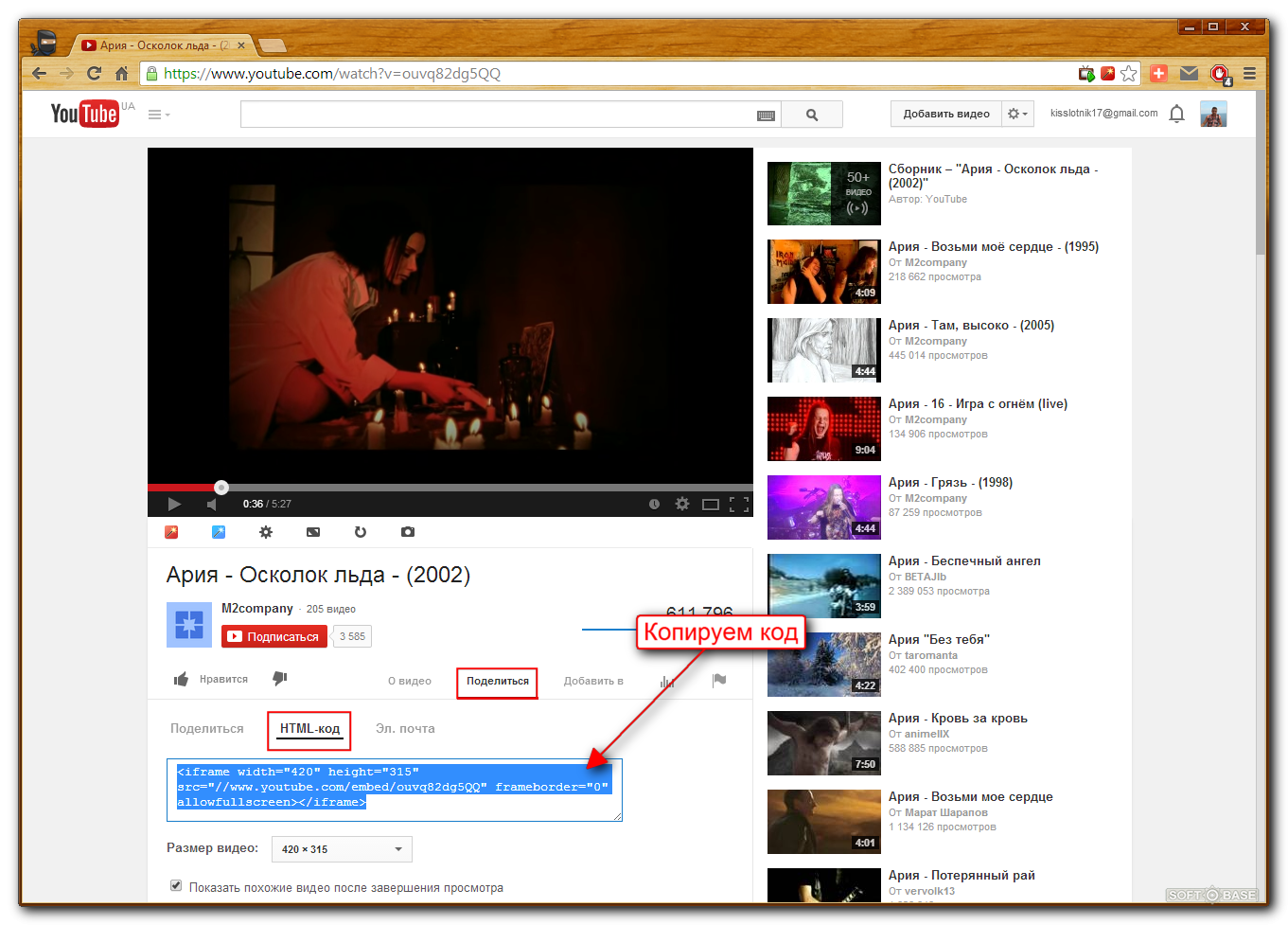 Оставьте свой комментарий, не забыв «тегнуть» название канала, либо перейдите по ссылке на страницу автора в социальных сетях, чтобы спросить его об этом напрямую. Как правило, авторы оставляют свои контакты и охотно отвечают на вопросы гостей и подписчиков своего канала по e-mail.
No21. Используйте официальный сайт радиостанции
Если вам понравилась композиция, прозвучавшая по радио, запомните время, а затем перейдите на официальный сайт радиостанции. Практически у каждой радиостанции есть соответствующий раздел с названиями песен и их временем звучания в эфире.
Посетите официальный сайт радиостанцииNo22. Скачайте музыку из видео
Наконец, вы можете просто скачать нужную музыку из фильма или видеоролика. Помочь в этом вам также смогут всевозможные сторонние приложения, боты в телеграм и онлайн-конвертеры. Более подробно о том, как скачать музыку из видео, читайте в нашем прошлом материале.
Это тоже интересно
Автор: Антон Соколов
технологии
лайфхаки
Подпишитесь на нас
Новости Hi-Tech Mail. ru
ru
Нажимая «Подписаться» вы соглашаетесь с условиями использования
- Mail.Ru
- О компании
- Реклама
- Редакция
- Условия использования материалов
- Обратная связь
4 способа как проверить музыку на авторские права — Matviy Kobets на vc.ru
Если у вас возник вопрос: «как проверить музыку на авторские права для ютуба», то один из этих способов вам точно поможет.
266 318 просмотров
Зачем нужно проверять наличие лицензии у песни
Для использования песен, нужно согласие автора. За исключением музыки без авторских прав или с лицензией Creative Commons. Но как же проверить наличие авторских прав у песни? Именно это, мы сейчас и выясним.
1. Фонотека ютуб
Что это такое
Фонотека находится в Творческой Студии YouTube. Она имеет 2 раздела: «бесплатная музыка»(более 100тыс. аудиокомпозиций) и «условия использования музыки». Раздел «бесплатная музыка» имеет поиск по жанрам, настроению и длительности. Выбрав песню из всего этого объема музыки – вы смотеже свободно её использовать для своих видео.
С помощью раздела “Условия использования музыки” можно проверить наличие лицензии на популярные треки, а так же установленные автором ограничения на композицию: запрет монетизации, блокировка видео
Достоинства
Точность нахождения лицензии — 100%
Время на поиск — до 5сек
Недостатки
С мая 2020 года, ютуб удалил раздел “Условия использования музыки”, по причине «не популярен»
Как использовать
1. Заходим в Творческую Студию YouTube. В боковой панели слева, переходим на страницу «Фонотека».
2. В разделе «бесплатная музыка» выбираем трек на свой вкус. В разделе «звуковые эффекты» подбираем эффекты для переходов и качественной имитации звуков.
3. Загружаем аудиопроизведение на свой компьютер, по кнопке справа.
Кому подходит
Для тех, кто еще не решился с выбраной песней и находится в поиске подходящей, свободной музыки.
как найти бесплатную музыку в фонотеке ютуб
2. Блок «Музыка из этого видео»
Что это такое
YouTube как и любой другой ресурс использующий контент с авторскими правами обязан указывать: название произведения, автора, предоставителя лицензии и дополнительную информацию о композиции. Поэтому видео, которое имеет музыку с наличием лицензии, в большинстве случаев будет иметь блок «музыка из этого видео».
Но все зависит от типа лицензии и строгости автора, по использованию аудиотрека. Из этого вывод, что информация под видео, не всегда имеет в наличии такой блок. Однако, в случае если этого блока нет или в нем не присутствует искомая песня, тоже не можно сказать, что песня без авторских прав.
Достоинства
Точность нахождения, около 70%
Находит ремиксы и каверы
Мгновенная проверка, стоит лишь посмотреть в описание видео
Недостатки
30% отклонения от нахождения
Не показывает, в какой стране заблокировано
Как использовать
1. Находим искомую песню на ютубе. Переходим в блок описания и нажимаем на кнопку «Ещё». В самом низу, после описания к ролику, размещен блок «Музыка из этого видео»
2. Если этот блок присутствует, тогда это произведение имеет лицензионные права
Кому подходит
Всем, кому нужна информация о лицензии, но в то же время не очень заботит точность нахождения.
как узнать музыку из видео на ютубе
3. Загрузить видео
Что это такое
Каждый блогер сталкивался с тем, что после загрузки видеоролика, ему приходила жалоба использования авторских прав на песню. Это самая печальная ситуация для ютуберов, однако с неё можно извлечь выгоду. Музыку стоит проверять на авторские права, еще до загрузки видео. Для этого сохраняем нашу песню в формате mp4 и загружаем на ютуб. После загрузки и обработки, мы сможем быть уверенными на все 100% в том, возможно ли использовать песню в своих целях.
Достоинства
Точность нахождения 100%
Показывает в какой стране заблокировано
Находит ремиксы и каверы
Недостатки
10мин на проверку одной песни
Как использовать
1. Находим видео с искомой песней на ютубе. Качаем его, либо же монтируем и сохраняем в формате .mp4
2. Заходим в «Творческую Стидию» YouTube. Загружаем скачанное видео. Публикуем с ограниченным доступом.
3. После полной обработки, мы получаем информацию о наличии или отсутствии жалования со стороны автора.
Кому подходит
Блогеры и монтажеры, которые зарабатывают на публикации роликов в интернете.
как загрузить видео на ютуб, чтобы проверить музыку
4. Проверить на eProves
Что это такое
В начале ноября запустился онлайн сервис проверки музыки на авторские права для ютуба eProves.com Где всего за один клик можно проверить выбранную вами песню и даже получить текст для указания автора. По словам разработчиков, их сайтом уже пользуються 100 тыс. человек.
Достоинства
Точность нахождения 99,8%
Находит ремиксы, каверы, музыку под фильтрами
Есть указание автора
Проверка занимает менее 15сек
Недостатки
Не показывает в какой стране видео будет заблокированно
Как использовать
1. Переходим на сайт. В строке поиска вводим название или ссылку на видео с песней.
2. Получаем результат за 15сек
3. Если песня без авторских прав или имеет лицензию Creative Commons, то вы можете свободно её использовать и монетизировать у себя на канале. Для этого нажмите кнопку «Скопировать» и вставьте текст в описание под видео. Это поможет избежать жалобы от правовладельца в будещем.
Кому подходит
Всем, кого описали выше и кто не желает тратить 10мин на проверку с youtube
как проверить музыку на авторские права для ютуба
Итог
Все способы предоставленные выше – бесплатные.
Результат, который вы получите, практически одинаковый.
Разница лишь в затраченных нервах и времени.
Желаем вам творческого заряда и успешного блогинга!
Как сделать музыкальное видео для YouTube с помощью четырех простых инструментов
Планируете продвигать свою кавер-группу на YouTube с помощью забавного музыкального видео? Или просто хотите создать музыкальное видео для вашего недавнего школьного, дружеского или семейного мероприятия, чтобы поделиться им в социальных сетях? Что ж, вот пошаговое руководство, которое научит вас, как сделать музыкальное видео для YouTube, которому сможет легко следовать любой новичок!
Часть 1.
Как сделать музыкальное видео для YouTube с помощью четырех лучших простых инструментов
 Как сделать музыкальное видео для YouTube с помощью четырех лучших простых инструментов
1. Встроенная YouTube Studio
2. iMyFone Filme (для пользователей Windows)
3. iMovie (для пользователей macOS)
- 90 002 4. Renderforest (онлайн-редактор)
Часть 2. Другие полезные советы по созданию музыкального видео для YouTube
Часть 1. Как создать музыкальное видео для YouTube с помощью 4 лучших простых инструментов
Поскольку мы знаем, что не у всех есть одинаковый доступ к программному обеспечению для редактирования видео , чтобы сделать вещи еще проще, мы разбили учебные пособия для 4 лучших простых в использовании программ!
1 Встроенная программа YouTube Studio
YouTube Studio — это собственное программное обеспечение YouTube для редактирования видео. Несмотря на удобство, по своей сути это базовый видеоредактор.
Хотя он позволяет выполнять базовые операции редактирования, такие как обрезка клипов и вырезание частей из отснятого материала, и даже размытие лиц, другие более интересные функции, такие как вращение видео, цветовые фильтры и многое другое, больше не поддерживаются.
Но не волнуйтесь, если вы ищете что-то простое, вы можете добавить и настроить звук в своем материале, выполнив следующие простые шаги.
Как создать музыкальное видео для YouTube с помощью встроенной YouTube Studio
Шаг 1: Войдите в YouTube Studio (в своей учетной записи канала) и выберите в меню «Менеджер видео» > «Видео», чтобы увидеть список ваших загруженных видео.
Шаг 2: Выберите нужное видео и нажмите кнопку «Редактор» на левой панели. Это должно привести к раскрывающемуся меню, в котором вы можете выбрать опцию «Аудио», которая приведет вас в библиотеку для выбора музыкальной дорожки. Вы можете искать подходящие мелодии в зависимости от настроения, жанра или даже инструментов, которые вы ищете.
Шаг 3: Нашли то, что вам нравится? Просто нажмите «Добавить в видео», и трек появится в редакторе под превью видео.
Шаг 4: Для дальнейшей настройки вы можете легко перетащить и обрезать звуковую дорожку, как и любое другое программное обеспечение, чтобы отрегулировать ее длину и положение в видео.
Шаг 5: Просто нажмите «Сохранить изменения», когда закончите!
Тарифный план: Это абсолютно бесплатно — я имею в виду, что с базовыми функциями было бы преступлением брать за это плату. Это отлично подходит для абсолютных новичков, которым не нужно так много специальных функций в своих видео!
2 iMyFone Filme (для пользователей Windows)
Нужны дополнительные специальные функции, но вы надеетесь на программное обеспечение, в котором по-прежнему легко ориентироваться новичкам? Что ж, это iMyFone Filme для вас.
Как простой в использовании видеоредактор, работающий в Windows, он предлагает пользователям невероятно простой и эффективный способ редактирования видео с множеством интеллектуальных функций, таких как наш любимый режим «Быстрый видеорежим», который создает видео одним щелчком мыши, и все разнообразие шаблонов.
Ниже описано, как легко создавать и добавлять звук в музыкальное видео с помощью iMyFone Filme.
Как сделать музыкальное видео для YouTube с помощью iMyFone Filme (для пользователей Windows)
Шаг 1: Загрузите свою копию iMyFone Filme на официальном сайте.
Шаг 2: Импортируйте отснятый материал и откройте его в видеоредакторе.
Шаг 3: Чтобы добавить стоковую музыку: Просто нажмите кнопку «Музыка» на верхней панели кнопок быстрого доступа, и вы попадете в бесплатную музыкальную библиотеку. Найдите свою любимую поп-музыку, электронный рок или даже кинематографические треки и просто нажмите кнопку «+» на треке, чтобы добавить его в свое видео.
Шаг 4: Чтобы добавить свой собственный аудиофайл: Если у вас есть оригинальная музыка, которую вы хотели бы использовать, вам нужно сначала импортировать файл. Перейдите в «Файлы» и нажмите «Импорт» для этого. После загрузки в медиатеку iMyFone Filme перейдите на левую панель, вы можете добавить ее так же, как указано выше.
Видеоруководство по фильму
3 iMovie (для пользователей macOS)
Если вы являетесь активным пользователем iOS и macOS, этот видеоредактор идеально вам подойдет. Как и многие другие продукты и программное обеспечение Apple, iMovie является первоклассным продуктом. Простое в использовании, интуитивно понятное и полное полезных функций, это одно из самых популярных программ для редактирования видео, которое любят потребители.
Здесь мы научим вас, как сделать музыкальное видео в iMovie Mac (для iMovie iPhone и iPad — узнайте больше в нашем руководстве здесь):
Как сделать музыкальное видео для YouTube с помощью iMovie (для macOS)
Шаг 1: Загрузите бесплатную копию iMovie и запустите программу.
Шаг 2: Начните новый проект, перейдя в «Проекты» и выбрав «Создать новый» > «Фильм». Вам будет предложено добавить кадры (так что сделайте именно это).
Шаг 3: Затем нажмите «Аудио» на верхней панели. Он должен открыть раскрывающийся список, в котором вы можете выбрать «Звуковые эффекты» (звуки и треки без лицензионных отчислений), «Музыка» (у вас есть библиотека песен) или «GarageBand» (если вы записали туда свою музыку).
Шаг 4: Есть 2 способа добавить музыку к видео в iMovie: либо в качестве фоновой музыки, либо в виде аудиоклипа (в обоих случаях вы можете вносить изменения, такие как дальнейшая обрезка, позиционирование или даже регулировка громкости и т. д.).
Шаг 5: Для добавления фоновой музыки: Найдите звуковую дорожку и перетащите ее в «Ячейку фоновой музыки» (она находится прямо под временной шкалой).
Шаг 6: Для добавления аудиоклипов: вместо этого найдите клип и перетащите его на «Временную шкалу». Теперь ваше аудио будет прикреплено к видеоклипу.
Тарифный план: Это абсолютно бесплатно — удивительно, как Apple продолжает предлагать этот мощный видеоредактор без каких-либо условий! Это идеально подходит для тех, кто начинает как новичок!
4 Renderforest (онлайн-редактор)
Если вы ищете комплексное решение для редактирования видео, логотипов и веб-сайтов, Renderforest — это то, что вам нужно. Видео-возможности Renderforest, широко известные тем, что помогают создавать впечатляющие и простые в создании вступительные видеоролики, анимированные пояснения и видеоролики с визуализацией музыки, часто встречающиеся на YouTube, могут быть полезны при создании простого музыкального видео!
Ниже описано, как легко сделать музыкальное видео с помощью Renderforest.
Как сделать музыкальное видео для YouTube с помощью Renderforest (онлайн-редактор)
Шаг 1: Создайте новый проект с одним из их популярных видео шаблонов. Выберите тот, который лучше всего соответствует вашим потребностям, и нажмите «Создать сейчас».
Шаг 2: Выберите «Добавить сцены», чтобы иметь возможность редактировать видео.
Шаг 3: Выберите из множества шаблонов сцен на левой панели, чтобы добавить отснятый материал и настроить его в соответствии с подсказками (можно загрузить отснятый материал, нажав «Добавить» в строке «Редактировать видео»).
Шаг 4: После добавления видео вы можете перейти в раздел «Музыка», где вы можете «Загрузить» свой собственный аудиофайл, выбрать фоновые дорожки из «Музыкальной библиотеки» или даже «Добавить закадровый голос». ” для синхронизации с видео. Это так просто!
Тарифный план: Самая базовая учетная запись бесплатна с 300 МБ памяти, но видео сопровождаются водяными знаками. Для видео без водяных знаков у них есть планы, начинающиеся с 6,99 долларов в месяц с ежегодной оплатой, или даже с оплатой за варианты продукта по 9 долларов.0,99 за одно видео.
Часть 2. Другие полезные советы при создании музыкального видео для YouTube
Для YouTube в собственном редакторе: В настоящее время к каждому видео можно добавить только одну звуковую дорожку. Итак, если вам нужны переходы, убедитесь, что вы внесли коррективы отдельно перед загрузкой.
Если ваше музыкальное видео предназначено для кавер-версии песни, убедитесь, что вы включили слово «кавер» в название видео, чтобы оно было понятным.
Перед загрузкой видео ознакомьтесь с политикой авторских прав YouTube, чтобы не нарушать какие-либо правила.
Выберите подходящий видеоредактор для создания музыкального видео для YouTube, и если вы являетесь пользователем Windows, то iMyFone Filme настоятельно рекомендуется для вас!

Попробуйте бесплатноПопробуйте бесплатно
The Ultimate Music Video Creator для музыкантов
Создавайте великолепные видео быстро и легко, не имея навыков видеомонтажа или производственного ноу-хау
Создайте видео прямо сейчас
Попробуйте БЕСПЛАТНО, платите только тогда, когда будете готовы скачать
Быстро и просто
С легкостью создавайте потрясающие видеоресурсы
Быстро получите все видео, необходимые для продвижения вашего релиза и бэк-каталога в социальных сетях, потоковых платформах и на YouTube.
Музыкальные клипы
Просто добавьте свою музыку, выберите или загрузите клипы, выберите стиль редактирования — мы сделаем все остальное.
Как сделать музыкальное видео
Видео визуализатора
Загрузите существующую обложку выпуска и получите фирменное видео, которое звучит в такт.
Как сделать визуализатор видео
Spotify Canvas
Повысьте эффективность своих потоков на Spotify и дайте слушателям шоу в каждом потоке с видео Canvas.
Как сделать видео на холсте Spotify
Автоматическое интеллектуальное редактирование
Добавьте свою музыку, мы сделаем все самое сложное
Механизм Rotor анализирует вашу музыку и выбранные клипы и в течение нескольких минут автоматически создает видео профессионального качества, нарезанное на вашу музыку.
Создать видео сейчас
Библиотека клипов в комплекте
Найти высококачественные стоковые видеоматериалы непросто
В компании Rotor мы стремимся максимально облегчить вам поиск нужных визуальных материалов для демонстрации вашей песни.
Более 1 миллиона высококачественных стоковых видеоклипов — все включено в стоимость загрузки.
Сделайте его своим
Примените звуковые визуальные эффекты, стили и фильтры
Выберите из более чем 150 различных профессионально разработанных стилей редактирования видео и примените фильтры, чтобы сделать каждое видео своим собственным
Стиль VHS Vision
Стиль глюка
Джинсовый фильтр
Ретро фильтр
Простые в использовании инструменты
В нашем наборе инструментов есть все, что вам нужно — обрезайте видео, добавляйте текст, изменяйте его размер для различных приложений социальных сетей
Добавляйте текстовые или рекламные сообщения на протяжении всего видео
Позвольте нам изменить размер ваших видео, чтобы ваши артисты отлично смотрелись на любой платформе
Превратите свои музыкальные клипы в рекламные видеоролики и видеоролики Spotify за считанные секунды
Узнайте больше о создании видео для социальных сетей
Абсолютная доступность
Видео на любой бюджет
Не нужно платить тысячам производственным группам за создание музыкальных клипов. Создавайте собственные выдающиеся видео за небольшую часть стоимости
9 долларов США за 1 кредит
1 кредит
Короткие видео
Получите любое видео продолжительностью менее 1 минуты за 1 кредит. Идеально для Видео Spotify Canvas и промо ролики для соц.
2 кредита
художественные видео
Оживите обложку своего альбома с помощью видеороликов, которыми можно поделиться в Instagram, YouTube и других местах.
3 кредита
Видеоклипы
Мы анализируем вашу музыку и выбранные клипы и в течение нескольких минут автоматически сгенерируем профессиональное видео, нарезанное на вашу музыку.
Экономьте деньги с бессрочными кредитными пакетами
См. кредитные пакеты
Видеоконтент становится все более важным, но его сложно финансировать. Ротор предоставляет инструменты для решения этой проблемы.
Ванесса Хиггинс, Риджент-стрит
Существует множество вариантов, позволяющих легко создать что-то уникальное, подходящее к моей музыке.
