

Инструкция Alytics — Alytics Wiki
Материал из Alytics Wiki
(перенаправлено с «Заглавная страница»)
Перейти к: навигация, поиск
Создание нового проекта
Подготовка, если подключаете CRM к Alytics
Настройки проекта
Сквозная аналитика
Сквозная аналитика в новой версии
Ограничения
| Мультиканальная аналитика и модели атрибуции
Площадки Яндекс. Директ Директ
Коллтрекинг и email-трекинг Alytics
Управление ставками: Биддинг
Управление ставками: Автоматические правила
Генерация объявлений
| Интеграция c CRM-системами и сторонними коллтрекингамиCRM-системы, конструкторы сайтов, сервисы аналитики
Сервисы динамического коллтрекинга
Прочие сервисы
Экспорт во внешние системы
Контроль KPI
Просмотр и пополнение баланса
Дополнительные возможности
Частые вопросы
Удаленные фичи
|
 ru
ru
Если у вас остались вопросы или предложения, пожалуйста, свяжитесь с нашими менеджерами по телефону +7 (495) 215-23-57 или электронной почте support@alytics. ru
ru
Пространства имён
- Статья
- Обсуждение
Просмотры
- Читать
- Просмотр
- История
Навигация
- Заглавная страница
- Свежие правки
- Случайная статья
- Справка
Инструменты
- Ссылки сюда
- Связанные правки
- Спецстраницы
- Версия для печати
- Постоянная ссылка
- Сведения о странице
Что такое Конверсия: Определение, Советы, Видео — Определение
Конверсия (англ. conversion) – это побуждение клиентов принимать конкретные меры, «превращая» человека, просматривающего ваш сайт, в покупателя вашего продукта или услуги.
В этом видео PromoPult поделились советами по повышению конверсии сайта.
Высокие коэффициенты конверсии означают больше продаж, меньше потерянных клиентов и большую отдачу от инвестиций в рекламу.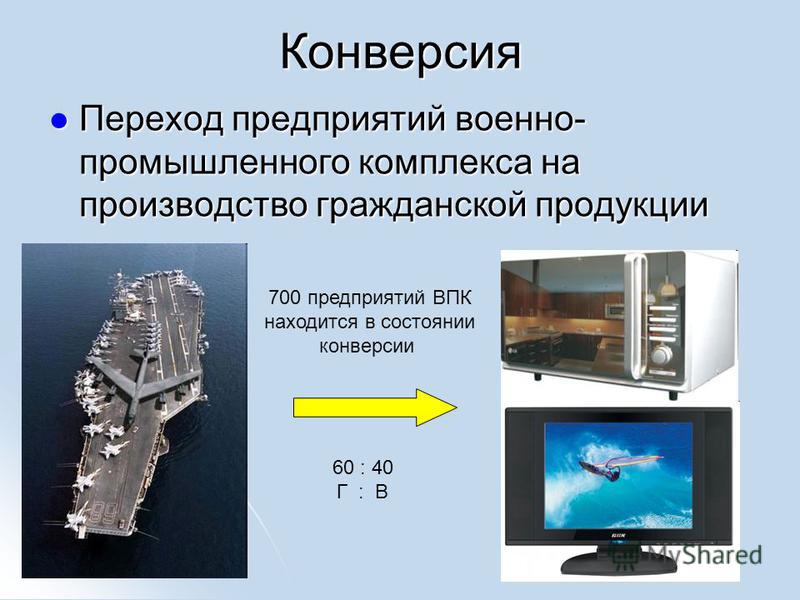 Преобразуя потенциальных клиентов, которые уже выражали хотя бы некоторую степень интереса, вам не нужно привлекать столько новых потенциальных клиентов, чтобы генерировать одинаковый объем продаж.
Прежде чем выбирать стратегии конверсии, компании определяют виды процессов закупок, которыми пользуются их клиенты. Веб-сайты электронной коммерции продают товары онлайн; однако существуют различия между покупкой физических продуктов, которые должны быть отправлены клиенту, и покупкой цифровых продуктов, которые можно загрузить напрямую. Среди физических продуктов конверсия от маленьких и крупных покупок значительно отличается, так как крупные покупки обычно требуют больше исследований.
Как повысить конверсию
- Использование простого в навигации сайта, который позволит клиентам быстро найти желаемый товар
- Создание привлекательных посадочных страниц
- Использование видео
- Предоставлять всю информацию, необходимую клиенту, чтобы сказать «да»
- Всегда показывать фотографии с продуктами
Некоторые компании не ожидают, что их клиенты будут покупать онлайн, они могут просто продвигать компанию или бренд для деловых сделок, которые будут происходить посредством личного взаимодействия. В этом случае конверсия включает в себя привлечение посетителей для проведения как можно больше времени на сайте.
После определения того, как клиенты совершают покупки на сайте, маркетологи начинают выбирать тактику, которая увеличит коэффициент конверсии. Некоторые тактики, такие как привлекательные посадочные страницы и простой для навигации сайт, важны для всех видов бизнеса. Другие будут использоваться только на определенных сайтах.
Сайты, которые получают доход от доходов от рекламы, используют разные стратегии. Как правило, они предоставляют бесплатный и интересный контент, оформленный рекламой, и преуспевают, позволяя клиенту достаточно заинтересоваться, чтобы изучить больше страниц, и нажать на большее количество объявлений. Домашние страницы должны быть похожи на обложки журналов, создавать интерес и быстро направлять клиентов на страницы, которые они хотят прочитать. Опять же, вместо того, чтобы продвигать компанию, они должны продвигать контент сайта. Маркетинг конверсий и аналитика веб-сайтов идут рука об руку, и постоянная обратная связь информирует о стратегии развития.
Ресурсы
- В статье «Что такое конверсия и как ее повысить?» на блоге InSales объясняют на примерах, что такое конверсия, и предлагают способы её повышения.
- В этой статье на Википедии определяют конверсию в интернет-маркетинге, рассматривают способы измерения и увеличения.
Обновлено: 14.07.2021
mediawiki — преобразование из Microsoft Word в стиль разметки Media Wiki
спросил
Изменено 3 года, 2 месяца назад
Просмотрено 40 тысяч раз
Как экспортировать документ Word в стиль разметки Media Wiki
Я пытался сделать это, выполнив действия, описанные в http://en. wikipedia.org/wiki/Help:WordToWiki
но все напрасно, не получалось.
wikipedia.org/wiki/Help:WordToWiki
но все напрасно, не получалось.
Помогите пожалуйста.
- ms-word
- медиавики
1
Лучше всего использовать Open Office
- Откройте документ Word в Open Office Writer.
- Перейти к файлу/экспорту.
- В разделе Формат файла выберите MediaWiki (.txt).
- Нажмите «Сохранить» (или «Экспортировать»).
- Откройте новый файл в текстовом редакторе и скопируйте его содержимое в буфер обмена.
- Вставьте текст в статью из Википедии.
Это копия и вставка из документа, на который вы ссылаетесь.
Для Open Office 4.15 необходимо добавить расширение Sun Wiki Publisher 1.1 с помощью диспетчера расширений.
Если вы не хотите устанавливать OpenOffice, другим вариантом является расширение Word2MediaWikiPlus.
2
В Microsoft Word 2016 я использую плагин «Надстройка Microsoft Office Word для MediaWiki» (уже предложенный Джейком). https://www.microsoft.com/en-us/download/details.aspx?id=12298
Для работы в Microsoft Word 2016 (версия 16.0). Я следовал этим инструкциям, но заменил «15.0» в инструкции на «16.0»,
https://answers.microsoft.com/en-us/msoffice/forum/msoffice_word-mso_other/using-microsoft-office-word-add -in-for-mediawiki/449726c2-6d08-45e1-919a-4b5082ab4b5b
1
Корпорация Майкрософт выпустила надстройку для Microsoft Word, которая позволяет экспортировать файл документа в формате MediaWiki (как файл .txt). Это довольно прилично.
http://www.microsoft.com/en-us/download/details.aspx?id=12298
6
Если вы собираетесь делать это часто, рассмотрите возможность установки FCK Editor. Здесь есть кнопка «Вставить из Word».
1
Самый простой способ — установить LibreOffice (http://libreoffice. org) и открыть документ Word в его приложении Writer, затем оттуда выполнить экспорт и сохранить в txt-файл Media Wiki. Скопируйте и вставьте этот текст в Media Wiki в режиме редактирования 9.0005
1
, но не было возможности автоматически добавлять изображения, которые не будут работать для libreoffice или словарного плагина.
Если у вас есть только несколько документов для преобразования в медиавики, это нормально.
Но если их больше, то это требует много времени и усилий.
Для автомат. Imageupload единственным рабочим решением был прекращенный проект Word2MediaWikiPlus.
Если что-то изменилось за последние годы, дайте мне знать.
Но если нет, то есть решения с работой без загрузки изображения (если я найду их, я добавлю эту запись сюда): — на webserer projekt, который сгенерировал очень хорошую вики-разметку, я не могу вспомнить название. — инструмент командной строки, который выполняет преобразование в качестве входного и выходного файла
Зарегистрируйтесь или войдите в систему
Зарегистрируйтесь с помощью Google
Зарегистрироваться через Facebook
Зарегистрируйтесь, используя электронную почту и пароль
Опубликовать как гость
Электронная почта
Требуется, но не отображается
Опубликовать как гость
Электронная почта
Требуется, но не отображается
Веб-скрейпинг таблиц Википедии в фрейм данных Python
Как преобразовать таблицу Википедии в фрейм данных Python? Источник: Unsplash«Большая ошибка теоретизировать, не имея данных».
 — Шерлок Холмс
Многим из вас, энтузиастам науки о данных, которые думают о начале нового проекта, будь то для повышения ваших навыков или проекта корпоративного уровня, для работы требуется «данные» . Благодаря Интернету сегодня у нас есть сотни доступных источников данных. Одним из мест, где вы можете легко найти данные, является Википедия . Вот пример источника данных: https://en.wikipedia.org/wiki/List_of_cities_in_India_by_population
Таблица индийских городов и их населенияУ нас есть данные, с которыми нам нужно работать. Допустим, мне нужны названия индийских городов, их штатов и населения. Теперь есть много способов извлечь эти данные, например скопировать и вставить содержимое на новый лист Excel или использовать API Википедии. Но что, если я скажу вам, что эту таблицу можно напрямую преобразовать в Python Dataframe, чтобы упростить дальнейший анализ и обработку. Интересно, не так ли?
Задача извлечения данных с веб-сайтов называется Web Scraping . Это один из самых популярных методов сбора данных из Интернета наряду с API. Некоторые веб-сайты не предоставляют API для сбора своих данных, поэтому мы используем метод парсинга данных. Одними из лучших языков программирования для парсинга являются Node.js, C, C++, PHP и Python.
Мы используем Python для этой конкретной задачи. Но , почему Python ?
- Это самый популярный язык для просмотра веб-страниц.
- BeautifulSoup входит в число широко используемых фреймворков на основе Python, что делает парсинг с использованием этого языка таким простым.
- Благодаря этим передовым библиотекам веб-скрейпинга Python является лучшим языком для веб-скрейпинга.
Вам необходимо иметь некоторые базовые знания о HTML-страницах , чтобы понять веб-скрапинг. Нам также нужны некоторые библиотеки Python, такие как BeautifulSoup , Requests и Pandas .
Ниже приведены шаги по очистке таблицы Википедии и преобразованию ее в фрейм данных Python.
- Установить BeautifulSoup : pip install beautifulsoup4 (Перейдите в терминал и используйте эту команду pip для его установки)
- Импорт необходимых библиотек : Requests, Pandas, BeautifulSoup.
Запросы — это модуль Python, который можно использовать для отправки всех видов HTTP-запросов. Это простая в использовании библиотека с множеством функций, начиная от передачи параметров в URL-адресах и заканчивая отправкой пользовательских заголовков и проверкой SSL.
Pandas — это инструмент анализа данных для языка программирования Python. Мы используем Pandas Dataframe — это двумерная помеченная структура данных со столбцами потенциально разных типов. Вы можете думать об этом как об электронной таблице или таблице SQL или наборе объектов Series. Как правило, это наиболее часто используемый объект pandas .


 import pandas as pd # библиотека для анализа данных
 import request # библиотека для обработки запросов
 из bs4 import BeautifulSoup # библиотека для разбора HTML-документов
3. Запрос ответа HTML с использованием URL-адреса : Мы отправляем запрос GET на URL-адрес Википедии, таблицу которого необходимо очистить, и сохранить ответ HTML в переменной. Скрапинг любого веб-сайта является незаконным, поэтому мы проверяем код состояния. 200 показывает, что вы можете скачать его.
 # получить ответ в виде html
 wikiurl="https://en.wikipedia.org/wiki/List_of_cities_in_India_by_population"
 table_class="wikitable sortable jquery-tablesorter"
 response=requests.get(wikiurl)
 print(response.status_code)
4. Проверить страницу : Чтобы извлечь данные с веб-сайта, мы наводим курсор на данные, щелкните правой кнопкой мыши и проверьте. Это дает нам содержимое HTML, с помощью которого мы можем найти теги, внутри которых хранятся наши данные.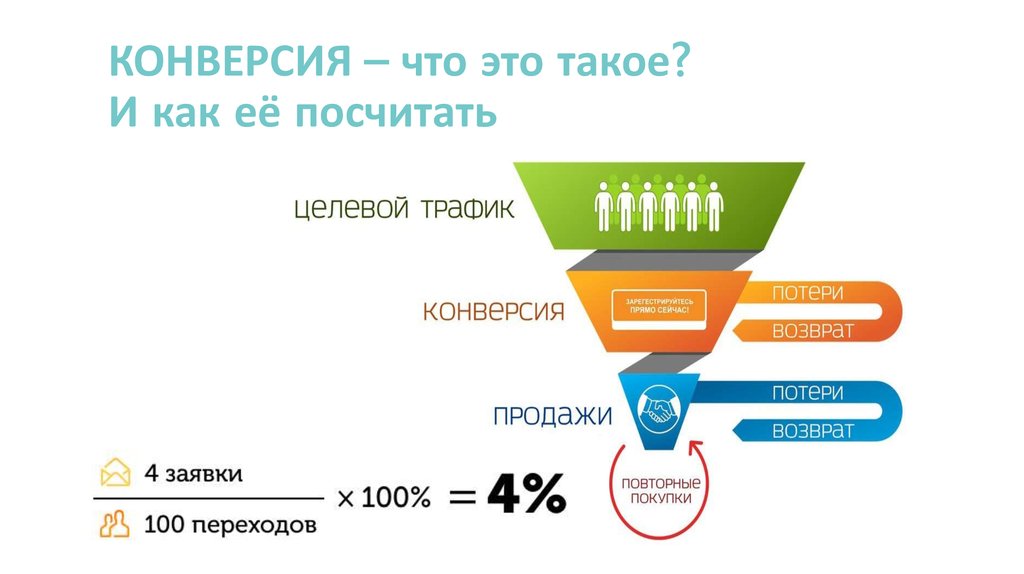 Очевидно, что таблица хранится внутри тега
 Поэтому мы удаляем другие столбцы из фрейма данных и переименовываем столбцы для лучшего понимания.