продвижение конечными заставками в YouTube
Любой человек или сообщество, которые выкладывают видеоматериал на площадке YouTube заинтересованы в просмотрах и монетизации своего контента,в органических просмотрах, живых зрителях. Иначе зачем тогда снимать? Другой вопрос, как популяризировать свой канал или видео? И самое главное как найти несложную схему или инструмент в работе?
Одним из инструментов привлечения целевой аудитории к вашему видео или каналу являются конечные заставки. Этот инструмент доступен абсолютно всем в YouTube Studio. Размещают заставки в конце видео, и их может быть несколько (согласно правилам YouTube, в своих видео или видео партнеров, друзей или у тех лиц, с кем у вас есть договоренность о таком сотрудничестве).
Сама по себе конечная заставка — это интерактивный элемент окна, влекущий зрителя перейти на следующее видео по интересующей его теме. Владельцу видеоматериала это позволяет получить органические просмотры, а также удержать зрителя.
Если разбираться, то процесс создания конечной заставки довольно простая процедура: зайти в YouTube Studio, выбрать инструмент, конечные заставки и в нужном месте прикрепить обложку видео или плейлист канала. И хорошо, если уже есть успешные ролики, с которых можно заводить зрителей на свои новые видео. Это сработает в том случае если у вас уже есть подписчики, а на канале много видео материала, необходимого для размещения заставки на новые или продолжающие тему видео. Еще одной положительной стороной от конечных заставок, является возможность заработать на размещении в своей конечной заставке чужих видео.
А что если такого ресурса нет, но видео заслуживающее внимания. Как договорится о сотрудничестве с каналами по такой же теме? Сколько затрат времени и денег уйдет на подбор подходящих потенциальных партнеров? На попытки связаться с ними? Договориться о цене? Как объективно посчитать результат?
Актуальность видеоматериала в большинстве случаев будет ограничено по времени.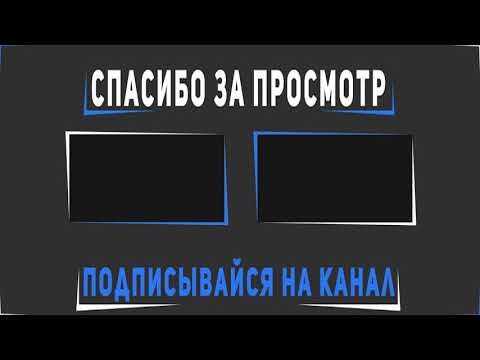 Это так называемая релевантность информации — в нужном месте, в нужное время. Дабы не терять времени на продвижение вручную, можно использовать платный сервис, привлекающий зрителя на просмотры.
Одним из таких является сервис Adbooro. Уникальность его в том, что вам не нужно устанавливать контакты с другими каналами вручную, а всего лишь вставить ссылку на видео и выбрать тематику посева вашего видеоматериала. За время существования сервиса уже имеется огромное количество партнеров, которые предоставили свои видео для размещения конечных заставок каналам на стадии развития. Коллаборацию на Adbooro, можно либо получить, либо предоставить.
Коллаборация – это согласие на взаимных интересах двух и более каналов, помочь набрать органические просмотры или получить дополнительную монетизацию от предоставленного трафика.
Простота и доступность сервиса Adbooro, позволяют решить вопрос о продвижении видеоматериала или канала относительно за короткое время и без запроса доступа к аккаунту. Также Вы сможете самолично установить категории в которых будет конечная заставка на ваш канал. Кроме этого Техническая поддержка работает 24/7, и вы всегда можете получить адекватную помощь в решении непонятных вам вопросов. В самом сервисе в вашем кабинете вы можете посмотреть количество взаимодействий конечных заставок, а через YouTube аналитику своего канала просмотреть результат продвижения.
Синие заставки в ютубе. Как добавлять в видео на YouTube подсказки и конечные заставки. Видеоурок по созданию конечных заставок YouTube
Заставка вначале вашего видео хорошо отражается на брендировании, повышает доверие к вам как к автору и добавляет запоминаемость каналу на YouTube. Поэтому ее использование дает, несомненно, положительный результат.
Но как сделать такую заставку? И на этот вопрос у нас есть 3 варианта решения. Давайте их рассмотрим прямо сейчас.
- Сделать самому.
- Заказать в интернете.
- Скачать готовый шаблон.


В этой статье мы рассмотрим несколько этих вариантов. Если у вас еще молодой канал на YouTube, который не приносит дохода, то, возможно, вкладывать деньги в заставку пока не стоит. Поэтому научимся делать все собственными руками, порой, оно и к лучшему.
Скачать заставку для видео на YouTube в стиле Майнкрафт и без текста
Не обладая знаниями в обработке видео – будет очень сложно вносить какие либо изменения в заставку. По этой причине предлагаем вам скачать подборку уже готовых заставок в общем стиле, в стиле Майнкрафт и без текста.
Видео заставка Minecraft на зеленом фоне – Скачать .
Заставка для видео в стиле Minecraft на фоне кирпичной стены – Скачать .
Заставка общего содержания (цветные линии) – Скачать .
Конечная заставка к вашему видео с призывом к действию – Скачать .
Как самому сделать заставку для видео на YouTube
Обладая знаниями обработки видео хотя бы в одной из программ: After effects, Cinema 4D, Vegas Pro и подобные, сделать собственную заставку не составит труда. Чаще всего это оказывается наиболее оптимальным вариантом. Так как вы всегда сможете изменить свою заставку, сделать новую или подкорректировать существующую. Представляем вам видео урок для ознакомления с процессом.
Музыка для заставки на YouTube
С музыкой на Ютубе не все так просто, дело в том, что некоторые композиции обладают определенными ограничениями, нарушать которые не рекомендуется. Иначе ваше видео может быть забанено, либо воспроизведение вашего ролика будет идти без звука.
Но, YouTube так же предоставляет огромную базу музыки, которую вы можете использовать как в своих видео, так и в заставке. Подробнее про это мы писали в статье – . Рекомендуем ознакомиться, чтобы не возникло недоразумений в последствии.
Здесь лишь напомним, чтобы узнать, какую музыку (треки) можно использовать, перейдите в Творческую студию , затем кликните по Создать
в меню слева и выберите Условия использования музыки . В этом разделе напротив каждого музыкального произведения указаны условия, которые следует соблюдать.
YouTube старается освободить пользователей от поиска дополнительных инструментов и расширений для работы с видеороликами, поэтому регулярно пополняет свой функционал новыми фишками. Теперь хостинг запускает собственный конструктор по созданию специальных окон со ссылками на контент и призывом подписаться.
И снова на YouTube появилась новая функция, которая называется «Конечные заставки». Это дополнительный и очень эффективный способ перенаправить зрителя на свои внешние ресурсы, продлить время просмотра контента, и тем самым увеличить показатели удержания аудитории на YouTube. С помощью конечной заставки можно рекомендовать зрителям свои видео, плейлисты, другие каналы, делиться ссылками на веб-сайты, интересные события и предлагать подписаться.
Конечная заставка Ютуб: Как выглядит?
Итак, конечные заставки, как и мобильные подсказки, будут видны на компьютерах, смартфонах и планшетах. Появляться они будут в конце ролика, в виде окна с возможностью закрытия, которое состоит из элементов и ведет на какой-либо ресурс или контент.
Есть элементы, которые открываются при наведении на них курсором. Длительность показа составляет от 5 до 20 секунд, это время позволит вместить до 4-х интерактивных элементов в конечную заставку. Посмотреть статистику эффективности можно будет в разделе «YouTube Analytics», в «Отчете о конечных заставках».
Конечная заставка для Ютуб: Как создать?
Находится функция создания конечных заставок в разделе «видео» в одной вкладке с аннотациями. Здесь же можно их установить и отредактировать. Для этого зайдите в «Менеджер видео» — «видео», выберите нужный ролик, и в выпадающем меню нажмите «изменить». Далее выберите пункт «конечные заставки» и добавьте необходимое количество элементов, пользуясь подсказками. И не забудьте в конце сохранить проделанные действия.
А чтобы не тратить много времени на создание конечных заставок, можно использовать очень удобный сервис OUTRO Maker
. Он облегчит и ускорит работу, благодаря наличию готовых шаблонов. К тому же, вы всегда сможете создать собственные шаблоны, которые будут максимально сочетаться со стилем вашего канала. Чтобы пользоваться функционалом OUTRO Maker, достаточно подключить канал к ScaleLab
.
Чтобы пользоваться функционалом OUTRO Maker, достаточно подключить канал к ScaleLab
.
Следует заметить, что нужно будет выбирать между добавлением аннотаций и конечных заставок. Перед тем как добавить новую функцию, вам будет предложено удалить существующие аннотации в ролике.
Сейчас эта функция стала доступна для всех пользователей, так что если вы еще не в курсе, проверьте «Менеджер видео», меню «Изменить».
Думаю, вскоре «конечные заставки» заменят бесполезную в половине случаев функцию «аннотации», потому что последние видны только на компьютере. А как мы знаем, половина аудитории YouTube – мобильные пользователи.
В данной статье речь пойдёт о так называемой outro, она же конечная заставка после видео на YouTube. При добавлении или редактировании видео, в самом YouTube, есть возможность настраивать outro. Далее расскажу Вам как настроить outro и предоставлю готовый шаблон в формате PSD.
Как я уже писал ранее, в YouTube есть возможность настраивать outro (конечная заставка в видео), если откинуть красивые эффекты (музыку, фон и прочее), то можно просто выводить в конце видео, с определённого момента, наше outro с нужными нам данными.
В конечную заставку мы можем добавить всего четыре элемента. В outro может войти:
- подписка на канал;
- видео;
- реклама на другой канал;
- ссылка на сторонний ресурс (с 27 сентября 2017 года добавлять ссылки на подтвержденные сайты могут только участники партнерской программы YouTube ).
Добавляем простое outro.
Для начала давайте добавим к видео конечную заставку . Для этого нам необходимо перейти в творческую студию нашего канала YouTube или можно сразу начать редактировать интересующее видео. Когда мы попадаем в редактирование нужного видео, нам необходимо выбрать пункт “Конечная заставка и аннотации”
Здесь мы можем добавить нужные элементы, нажимаем “Добавить элемент “. Я выбрал “Подписка ” и “Видео или плейлист “.
Мы можем их расставлять как нам удобно, элемент “Видео или плейлист ” можно растянуть. Так же при выборе элемента с видео можно выбрать какое видео Вы хотите отображать, будет три варианта:
- Самое новое – всегда будет вставлять видео, которое было загружено последним.
- Самое подходящее – подбирать для каждого зрителя отдельно.
- Выбранное – Всегда продвигать одно и то же видео или плейлист.

При выборе элемента “Канал ” будет предложено указать название или ссылку на сторонний канал и возможность ввести сообщение.
Ещё есть возможность использовать готовые шаблоны outro с различными элементами, подготовленные самим YouTube . Достаточно нажать “Использовать шаблон ” и выбрать понравившейся.
Есть ещё один замечательный плюс, если вы уже использовали понравившейся вам шаблон в другом видео, то его можно скопировать. Достаточно нажать “Импортировать из видео ” и выбрать видео, где Вы уже использовали outro .
Остаётся только выбрать время, когда будет отображаться наша конечная заставка . Можно выставить так, что бы элементы появлялись по очереди или все сразу, тут всё на Ваш вкус.
PSD Шаблон outro для YouTube.
Появление конечной заставки просто на фоне видео не всегда красиво, и не так привлекает внимание. По этому можно в конце видео вставить картинку, которая будет выделять нужные нам элементы. Мы, при конечной обработке видео, добавляли 10 секунд, и в этот интервал добавляли наш шаблон (картинку). Получается, основное видео уже завершилось и у нас есть 10 секунд на наше outro . Остаётся только немного подогнать шаблон конечной заставки при редактировании нашего видео на сайте YouTube.
В итоге наша конечная заставка будет выглядеть так:
При конечной склейки видео можно наложить музыку и различные эффекты, всё зависит от Ваших возможностей и желаний.
Ну и в заключении я подготовил готовый шаблон outro в формате PSD, подогнан он под нашу схему, то есть имеет два видео по бокам и подписку. Вам остаётся только поставить элементы в нужном месте.
Особо над шаблоном не старался, он для того, что бы примерно понимать размещение элементов. А дальше видоизменяйте как вам угодно!
Подсказки – это отформатированные уведомления отображаемые зрителям, которые смотрят видео с компьютера или мобильного устройства .
Их использование поможет Вам рекламировать и продвигать канал и торговую марку на YouTube . На выбор у вас есть несколько типов подсказок, например, ссылка на интернет-магазин, призыв поддержать проект деньгами, рекомендация к просмотру другого фильма и другие.
Если к видео добавлена подсказка, то в правом верхнем углу плеера появится небольшой прямоугольник, который позволяет просматривать информацию о подсказке.
Подсказки наиболее эффективны, если согласуются с призывами к действию в фильме или если они связаны с содержанием фильма. Например, если вы говорите о конкретном продукте, попробуйте разместить соответствующую подсказку ровно в тот же момент.
Подсказки являются удобным решением, потому что дают зрителю возможность выбрать: если зритель не использует подсказку, то она исчезает.
Советы :
- С помощью подсказок, а также призывов к действиям в содержании фильма, можно размещать ссылки на другие видео, плейлисты или сайты.
- С помощью подсказок можно выделить последние фильмы, напомнить о старых материалах, продвигать товары или собирать средства на новый проект.
- В одном фильме можно поставить до пяти подсказок.
- Подсказки отлично зарекомендовали себя в процессе взаимного продвижения каналов. Вы можете также помещать на них благодарности людям, которые помогли в реализации фильма.
Основная информация о экранах конечных
Конечные заставки позволяют добавить не более четырех элементов. Могут направлять зрителей на другие видео, плейлисты или каналы YouTube. Они также могут поощрять к подписке или продвижению вашего сайта, продукции или краудфандинговой кампании .
Примечание : иногда конечная заставка может быть пропущена, например, тогда, когда видео воспроизводится в фоновом режиме. Размер конечного экрана и его положение зависят от размеров монитора. Поэтому избегайте указания конкретного места на экране.
Рекламируйте среди зрителей главное содержание
Конечные заставки и подсказки являются наиболее эффективными, когда с их помощью предлагают зрителям посмотреть или сделать что-то, что для них важно. Если вы используете подсказки или конечные заставки, помните, что они должны предлагать зрителю то, чем он хотел бы заняться позже.
Обе функции позволяют:
- Продвигать похожие видео на вашем канале или конкретное видео на YouTube. Вы можете вручную выбрать фильм, который хотите рекомендовать, или, если вы работаете с конечной заставкой, YouTube может сделать это за Вас, выбрав последнюю версию или фильм с максимальной оценкой.
- Перенаправление зрителей к дополнительной информации , такой как контент на соответствующих сайтах, продаваемые вами продукты, краудфандинговая кампания или другие веб-страницы, которые важны для вашего канала.
- Упоминание соавторов через добавление подсказок канала .
- Изучение мнения аудитории с помощью опросов .
Попросите зрителей нажать
Вы можете увеличить ваши шансы на успех благодаря конечным заставкам и подсказкам, если зрители будут знать об их существовании.
Попробуйте привлечь внимание зрителей, сочетая эти элементы с призывами к действию:
- Во время записи видео, подумайте, где вы разместите элементы на конечном экране, и оставьте для них место. Старайтесь, однако, не указывать точного места в кадре, потому что расположение элементов может варьироваться в зависимости от устройства.
- Хорошо подумайте, какой текст следует добавить в подсказки со ссылками.
- Размещайте в описаниях фильмов словесные призывы к действию , например, «нажмите кнопку» или «проверьте плейлист».
- Подумайте над размещением графического элемента , который обратит внимание зрителей на подсказку или конечную заставку.
Подсказки в игре «Охота на пасхальные яйца»
Подсказки будут работать наиболее эффективно, если появляются в нужный момент фильма. Например, вы можете порекомендовать зрителям смотреть фильмы в определенном порядке, или рекомендуете канал, который мог бы их заинтересовать.
Надо, однако, постараться, чтобы они не восприняли это в качестве стимула для прекращения просмотра вашего фильма! Лучшим местом для размещения подсказок является финальная часть фильма , во время которой зрители уже начинают выбирать следующее видео.
Следующие советы позволят использовать подсказки в идеальный момент:
- Помещайте подсказки со ссылками на другое видео в последние 20% фильма . Таким образом, Вы «поможете» зрителям выбрать следующее видео.
Примечание : подсказки не отображаются, если в этот момент уже виден конечный экран.
- Подсказки со ссылками на интернет-магазин должны отображаться в том случае, когда в фильме появляется предлагаемый продукт .
- Если вы используете несколько подсказок, соответствующим образом упорядочьте их .

Создатель этого канала использует подсказки, которые появляются после основного содержания фильма, и подсказывает зрителям, что они могут ещё посмотреть.
Бег с Casey Neistat
Этот фильм – эпизод видеоблога, посвященного возвращению здоровья и бега. Casey Neistat рассказывает здесь о давнем фильме о беге, который снял четыре года назад.
Сделайте это
- Просмотрите свои последние видео и добавьте в них соответствующие подсказки, чтобы помочь зрителям в изучении дополнительных материалов, которые находятся на вашем канале.
- Снимая следующий фильм, подумайте, что зрителю будет интересно посмотреть, когда закончится ролик.
- Свяжите свою официальную страницу с каналом, чтобы иметь возможность вставлять в видео ссылки на неё.
Конечные заставки – это отличный способ привлечь аудиторию. С их помощью можно рекомендовать в видео другие ролики, предлагать подписаться на канал и призывать зрителей к другим действиям. Такие заставки появляются в конце видео и длятся от 5 до 20 секунд.
Важная информация
- Размещать их можно только в роликах продолжительностью не менее 25 секунд.
- Если вы добавите в видео конечную заставку, то другие интерактивные элементы, например тизеры или логотипы канала , отображаться не будут.
Как добавить конечную заставку
- Откройте раздел Видео в новой Творческой студии и выберите ролик.
- В меню слева нажмите Редактор .
- Нажмите Добавить конечную заставку .
Инструкции для классической версии Творческой студии
Чтобы посмотреть, как выглядит элемент, в левом верхнем углу проигрывателя включите Предварительный просмотр . При необходимости вы всегда сможете вернуться назад и внести изменения.
Элементы конечных заставок
Конечные заставки состоят из элементов, показ которых можно настроить по-своему. Вы можете применять разные шаблоны, добавлять новые элементы или редактировать уже существующие, а также настраивать время и место их появления в видео.
Как применить шаблон
После того как вы нажмете «Добавить конечную заставку», вам будет предложено выбрать готовый шаблон. Вы можете вставить в шаблон свои элементы или удалить его.
Чтобы использовать новый шаблон, нажмите на значок «Меню» в строке заставки Применить шаблон .
Как добавить новые элементы
Просто примените к заставке шаблон или нажмите Добавить элемент .
Кроме того, чтобы добавить новый элемент, можно нажать на пустую полосу в строке заставки.
Как изменить тип элемента
- Слева от видео появится раскрывающееся меню.
- Выберите подходящий тип элемента:
- видео;
- плейлист;
- кнопка «Подписаться»;
- канал;
- ссылка (только для участников партнерской программы YouTube).
Если вы выберете тип элемента Видео , то вам потребуется указать, какой ролик нужно продвигать: самый новый, самый подходящий или какой-то конкретный. Если же выбран тип элемента Канал , то вы можете добавить к нему свое сообщение.
Как изменить время показа элемента
По умолчанию все элементы конечной заставки появляются одновременно. Однако при желании вы можете указать для каждого из них отдельное время показа. Вот как это сделать:
- Выберите нужный элемент в строке заставки.
- Слева от видео появятся поля с временными отметками начала и окончания показа элемента.
- Измените временные границы по своему усмотрению.
Также изменить время показа элемента можно с помощью стрелок в строке заставки.
Как изменить положение элемента
- Выберите элемент в строке заставки.
- Перетащите его в нужное место в окне проигрывателя.
Примечание. Чтобы при предварительном просмотре конечной заставки на экране появилась сетка, нажмите на значок сетки в окне проигрывателя. Кроме того, чтобы настроить положение элементов, можно задать такие параметры, как «Привязать к сетке» или «Привязать к элементу».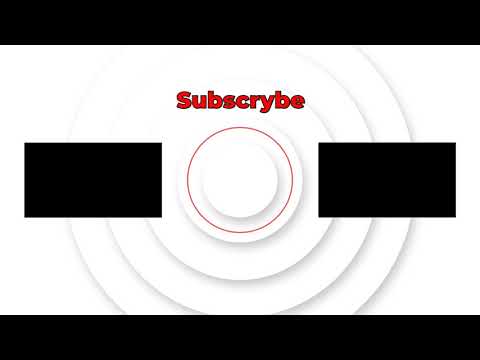
Как предварительно просмотреть конечную заставку
Просто нажмите на значок воспроизведения в окне проигрывателя.
Подробная информация о заставках
Чтобы узнать, просматривают ли зрители ваши конечные заставки, изучите данные на вкладке «Взаимодействие». Вот как перейти к статистике.
конечных заставок YouTube — единственное руководство, которое вам когда-либо понадобится
Когда кто-то закончит просмотр видео на YouTube, он либо найдет что-то в разделе «Предлагаемые видео» (правая боковая панель), либо вернется на главный экран YouTube — но что, если вы может заставить их смотреть?
Как создатель контента на YouTube, вашей основной целью должно быть удержание зрителей на вашем канале и побуждение их к потреблению большего количества вашего контента. Один из самых простых способов добиться этого — использовать конечные заставки YouTube.
В этом сверхтактическом руководстве мы познакомим вас со всем, что вам нужно знать о конечных экранах YouTube и о том, как вы можете извлечь из них максимальную пользу.
Вот чему вы научитесь:
1. Что вы можете рекламировать на конечных заставках YouTube?
2. Руководство по созданию конечных заставок YouTube
3. Как сделать конечные заставки YouTube?
4. Как создавать собственные конечные заставки YouTube (+ шаблоны)
5. Как массово добавлять конечные заставки YouTube в свои видео?
6. Передовой опыт создания конечных заставок YouTube
Создавайте конечные заставки YouTube за считанные минуты
С помощью настраиваемых шаблонов InVideo
Создайте сейчас
Тогда приступим!
1. Что можно рекламировать на конечных экранах YouTube?
Чтобы упростить задачу, давайте сначала рассмотрим, что можно продвигать на YouTube с помощью конечной заставки.
A. Видео
Добавьте ссылки на свои лучшие видео, а если ваше видео является частью серии, вы можете добавить ссылки на предыдущее и следующее видео на конечный экран.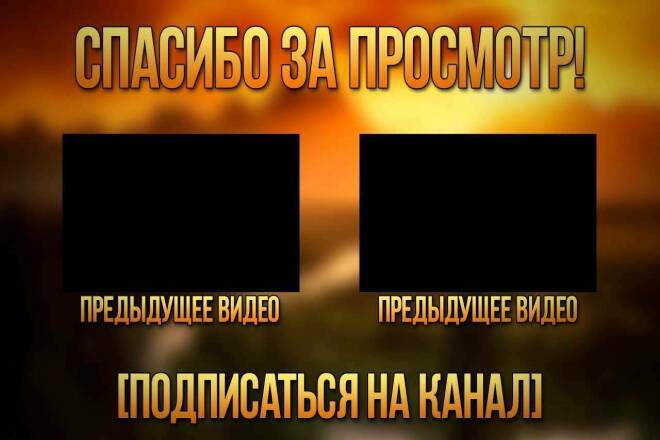 Вы также можете дать ссылку на любое другое видео на YouTube — например, когда вы сотрудничаете с другим артистом и хотите, чтобы ваши зрители пошли и открыли их.
B. Плейлист
Как и при связывании видео, вы можете привязать свой или чей-либо еще плейлист. Плейлисты отлично подходят для зрителей, которые интересуются определенной темой и хотят посмотреть больше видео по той же теме, или если у вас есть серия видеороликов, которые находятся в процессе.
C. Кнопка подписки
Вы можете добавить кнопку подписки, чтобы побудить зрителей нажать на нее после окончания просмотра видео.
D. Канал
Вы также можете сделать ссылку на другой канал YouTube — если вы сотрудничаете с кем-то или хотите направить своих зрителей на ваш новый канал YouTube.
Конечные заставки также позволяют направлять аудиторию на ваш веб-сайт, где они могут ознакомиться с дополнительным контентом, купить товары или принять участие в вашей краудфандинговой кампании или веб-сайтах, которые вы хотите продвигать.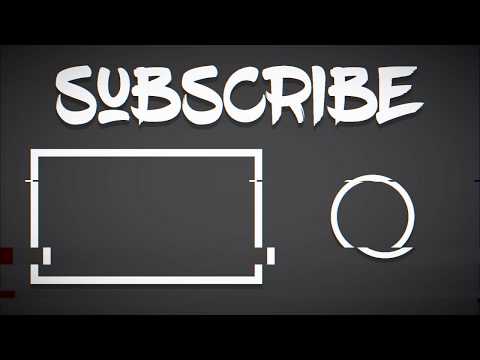 Чтобы добавить какой-либо веб-сайт на конечную заставку YouTube, он должен быть частью партнерской программы YouTube, а если это ваш веб-сайт, он также должен быть связан с вашим каналом YouTube.
Если ваш сайт мерчандайзинга (например, Bookmyshow, Etsy, SoundCloud и т. д.) или благотворительная организация, которую вы поддерживаете, есть в этом списке сайтов товаров и краудфандинга, вы можете сразу же начать добавлять их ссылки на свои конечные экраны. Это проверенные веб-сайты, которые уже являются частью партнерской программы YouTube и предоставляют отличные возможности для продажи ваших товаров, билетов или даже поддержки сбора средств, если у вас нет веб-сайта или функционального платежного шлюза.
Однако, если вы хотите добавить ссылки на свой веб-сайт и должны зарегистрироваться в партнерской программе YouTube, вот что вам нужно сделать:
(i) Иметь аудиторию
Вам необходимо создавать на YouTube согласованный контент, соответствующий принципам сообщества, иметь более 1000 подписчиков и более 4000 действительных часов публичного просмотра за последние 12 месяцев.
Вы можете подать заявку на участие в партнерской программе YouTube только после того, как преодолеете этот порог. Вы можете следить за своим прогрессом на вкладке «Монетизация» вашего канала. Вы также можете попросить YouTube уведомить вас по электронной почте, когда вы сможете подать заявку.
(ii) Подпишите условия партнерской программы YouTube
После того, как вы получите право подать заявку на участие в партнерской программе, достаточно одного клика, чтобы подписать условия. Кроме того, убедитесь, что учетная запись Google, связанная с вашим каналом YouTube, имеет двухэтапную проверку — это обеспечивает более плавную проверку приложения и настоятельно рекомендуется YouTube.
(iii) Подключите учетную запись Google AdSense
Если у вас уже есть учетная запись Google AdSense, все, что вам нужно сделать, это подключить ее к вашему каналу YouTube. Вы увидите карточку для подключения Google AdSense после того, как подпишете Условия партнерской программы YouTube. Если вам нужно создать новую учетную запись Google AdSense, нажмите здесь и следуйте инструкциям на экране.
Примечание: Предпочтительно использовать уже утвержденную учетную запись Google AdSense. Вы можете подключить одну учетную запись Google AdSense к нескольким каналам YouTube.
Ваш канал YouTube автоматически ставится в очередь на проверку после того, как вы подписали условия и подключили свой аккаунт AdSense. Вы можете проверить статус вашей заявки здесь.
На рассмотрение вашей заявки YouTube может уйти больше месяца. После того, как вас приняли в партнерскую программу YouTube, вы можете начать добавлять внешние ссылки на свои карточки для конечных заставок и монетизировать свой канал YouTube. По какой-либо причине, если ваша заявка отклонена, вы можете повторно подать заявку через 30 дней.
2. Рекомендации по созданию конечной заставки YouTube
Важно запомнить эти рекомендации, прежде чем приступить к созданию конечной заставки YouTube для своих видео.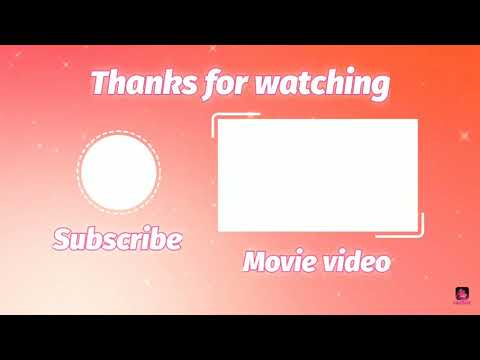 Вот несколько рекомендаций по созданию конечных заставок на YouTube:
— ваше видео должно длиться не менее 25 секунд, чтобы вы могли добавить конечную заставку.
– Размеры конечного экрана YouTube: 1280 × 720
– Длина конечного экрана YouTube может составлять от 5 до 20 секунд.
— Вот размер элемента конечной заставки YouTube:
1. Подписка или другие сферы канала: 294 x 294
2. Прямоугольник видео или плейлиста: 615 x 345
3. Квадрат ссылки: 294 x 294
— Вы можете добавить конечную заставку только в последние 20 секунд видео.
— Ваша конечная заставка может иметь до 4 элементов одновременно (элементы: видео, плейлист, кнопка подписки, канал, внешняя ссылка)
— Одним из элементов конечной заставки должно быть видео или плейлист.
— Водяные знаки и другие наложения и элементы исчезнут при поднятии конечного экрана.
— YouTube не разрешает использование конечных заставок в видео, помеченных для детей.
— Если вы хотите добавить собственные изображения на конечный экран, убедитесь, что они имеют ширину 300 × 300 пикселей.
– Конечные заставки не отображаются в мобильном Интернете (кроме мобильного Интернета на iPad), в приложениях YouTube Music или YouTube Kids, Flash-видео и видео 360°.
Легко создавайте конечные заставки для ваших видео
Не тратя часы на редактирование
Начните прямо сейчас
3. Как добавить конечные заставки Youtube?
Теперь, когда вы продали конечные заставки и сузили список того, что хотите продвигать, давайте научимся их делать.
Вот пошаговая инструкция, которая поможет вам понять, как добавить конечную заставку YouTube к вашим видео в YouTube Studio:
Шаг 1: После загрузки видео на YouTube и заполнения сведений, таких как заголовок и описание, нажмите на Video Elements или просто нажмите NEXT, чтобы перейти туда.
Шаг 2: Нажмите «Добавить» на вкладке «Добавить конечный экран».
Шаг 3: Вы увидите список шаблонов конечных заставок, которые можно сразу добавить в видео.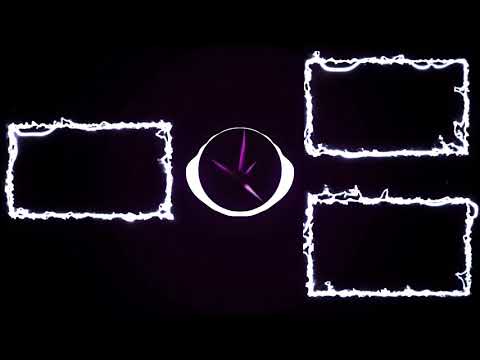 Это будет смесь разных элементов, таких как видео+подписка+плейлист или видео+канал+подписка.
Вы также можете создать свой собственный дизайн конечной заставки, нажав +ЭЛЕМЕНТ в верхнем левом углу всплывающего экрана. Выпадающее меню позволит вам выбирать между видео, плейлистом, каналом, подпиской и ссылкой.
Шаг 4: Вы найдете элементы конечного экрана на вкладке редактора ниже, и вы можете щелкнуть по ним, чтобы изменить то, что они будут отображать, удалить их или даже изменить их положение.
Например, в элементе видео вы можете разместить последнюю загрузку или конкретное видео, которое вы хотите, чтобы они посмотрели
Шаг 5: Настройте длина вашей конечной заставки — она может составлять от 5 до 25 секунд.
Шаг 6: Вы можете проверить, как выглядит ваш конечный экран, нажав кнопку воспроизведения.
Шаг 7: Если вы довольны тем, как выглядит ваш конечный экран, продолжайте и нажмите кнопку «Сохранить».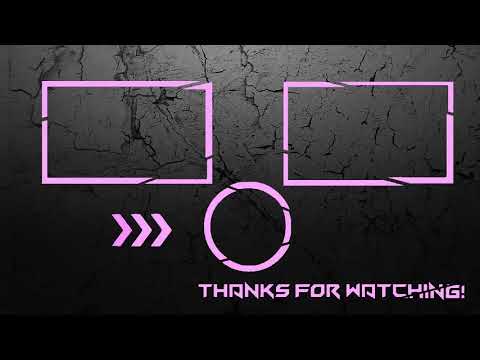
Если вы хотите добавить конечные заставки к уже опубликованным видео, вам нужно следовать следующему подходу:
Шаг 1: Откройте Студию YouTube и щелкните видео, к которому вы хотите добавить конечную заставку.
Шаг 2: Прокрутите вниз и справа вы увидите вкладку Конечный экран. Нажмите на нее, и откроется редактор конечного экрана в YouTube Studio.
Шаг 3: Вы можете выполнить шаги 3-7, перечисленные выше, чтобы создать новую конечную заставку, или вы можете выполнить следующие шаги, чтобы импортировать конечную заставку из другого видео.
Шаг 4: Нажмите «Импорт из видео».
Шаг 5: Вы можете выбрать из любых предыдущих загрузок, которые имеют конечную заставку.
Шаг 6: Как только вы выберете видео, оно вставит конечный экран так же, как на этом видео. Все, что вам нужно сделать сейчас, это настроить время конечного экрана на основе вашего текущего видео. Вы также можете перемещать элементы, чтобы убедиться, что они идеально подходят к концу вашего текущего видео.
Шаг 7: Нажмите «Воспроизвести», чтобы убедиться, что ваш конечный экран именно такой, как вы хотите, и вы можете сохранить его в своем видео.
Если на вашем канале есть много видео, к которым вы хотите добавить конечные заставки одновременно, ознакомьтесь с пошаговым руководством, которое мы рассмотрели в последующих сегментах, чтобы добавить конечные заставки сразу.
4. Как создать пользовательскую конечную заставку YouTube + шаблоны
Пользовательские конечные заставки YouTube позволяют более профессионально демонстрировать свои элементы, а также позволяют добавлять призывы к действию для перенаправления зрителей — как в этом шаблоне, созданном Джеймсом Чарльзом ниже.
Создание пользовательских шаблонов, подобных этому, для конечной заставки YouTube может занять много времени, особенно если вы не являетесь профессионалом в редактировании.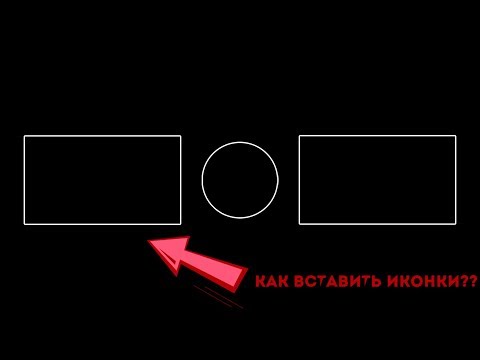 Тем не менее, у нас есть лучший онлайн-инструмент для редактирования, который позволяет настраивать готовые шаблоны и создавать конечную заставку YouTube за считанные минуты.
Когда вы закончите создание своей пользовательской конечной заставки YouTube, вам нужно просто загрузить ее и добавить в конец вашего видео на YouTube. Когда вы загружаете видео на YouTube, просто не забудьте настроить элементы в соответствии с вашей пользовательской конечной заставкой.
Вот пошаговое руководство по созданию профессиональной конечной заставки YouTube за считанные минуты:
Шаг 1: Войдите на сайт invideo.io и введите в строке поиска конечную заставку YouTube.
Шаг 2: Просмотрите множество шаблонов и выберите тот, который подходит для вашего канала. Шаблон для всех — ищете ли вы причудливые, профессиональные, анимированные или даже минималистичные конечные заставки YouTube. Все эти шаблоны полностью настраиваемые, и вы можете изменить цвета, шрифт и изображения на основе книги стилей вашего бренда.
Вы можете использовать любой шаблон как есть или перейти на страницу редактора для настройки. Для целей этого примера мы отредактируем этот шаблон.
Шаг 3 : На странице редактора с левой стороны у вас есть возможность добавить новые элементы, такие как наклейки, текст, музыку (в зависимости от жанров, настроений и эффектов), кадры и значки. Правая боковая панель позволяет редактировать слои. Верхняя панель позволяет редактировать элементы, например изменять цвета, размеры и шрифты. Чтобы отредактировать текст, просто нажмите на элемент и внесите изменения. Если вы хотите изменить шрифт, выделите текст и выберите шрифт на правой боковой панели инструментов. Вы также можете загружать свои файлы — кадры, музыку, изображения и т. д., чтобы добавить их к своим видео.
Мы изменили названия видео, а также сделали призыв к действию короче и привлекательнее. Мы также добавили наши социальные идентификаторы рядом с иконками.
Шаг 4: Если вы хотите увеличить время конечной заставки YouTube или изменить эффект, применяемый для переходов, вы можете нажать на расширенную временную шкалу и внести свои изменения там.
Шаг 5: Нажмите на значок рыбы рядом с расширенной временной шкалой для интеллектуального видеопомощника InVideo IVA, чтобы взглянуть на конечный экран YouTube и убедиться, что он готов к работе. Вы также должны воспроизвести его один раз, чтобы проверить свои правки.
Шаг 6: Когда все будет готово, нажмите «Загрузить и поделиться» в правом верхнем углу, затем нажмите «Экспорт». Рендеринг занимает всего минуту, а затем вы можете «загрузить» конечную заставку YouTube и вставить ее в свое видео.
Шаг 7: Вы будете следовать тому же процессу добавления конечных заставок и настраивать элементы в студии YouTube, чтобы убедиться, что все идеально подходит для вашей пользовательской конечной заставки.
5. Как массово добавлять конечные заставки к вашим видео?
Если вы уже разместили много контента на YouTube, добавление конечных заставок ко всем вашим видео займет несколько дней. Однако вы можете добавить конечные заставки к тысячам видео за считанные минуты с помощью TubeBuddy.
Просто выполните следующие действия:
Шаг 1: Загрузите Tubebuddy и свяжите его со своим каналом YouTube.
Шаг 2: Перейдите на страницу «Мои видео» и нажмите на значок Tubebuddy видео с конечным экраном, который вы хотите воспроизвести во всех своих видео.
Шаг 3: Выберите «Массовое копирование в» в левом нижнем углу в разделе «Конечный экран».
Шаг 4: Выберите элементы конечной заставки, которые вы хотите скопировать, чтобы добавить к другим видео.
Шаг 5: Выберите видео, к которым вы хотите добавить конечную заставку. Tubebuddy предоставляет вам 4 варианта, которые позволяют вам выбирать из полного списка видео, списка идентификаторов видео, которые вы можете указать, всех видео, которые являются частью плейлиста, или видео, которые соответствуют поисковой фразе.
Шаг 6: Нажмите кнопку Начать копирование! и подтвердите массовое копирование конечных заставок в ваши видео.
ПРИМЕЧАНИЕ. В одном видео не может быть и конечных заставок, и аннотаций, поэтому обязательно установите флажок, чтобы удалить аннотации конечных заставок YouTube из выбранных видео, чтобы упростить массовое копирование конечных заставок.
Шаг 7: Предоставьте Tubebuddy возможность скопировать конечные заставки во все выбранные вами видео. Копирование конечного экрана в каждое видео занимает 1-2 секунды.
6. Рекомендации по использованию конечных заставок YouTube
Мы перечислили рекомендации, которым вы должны следовать (с примерами конечных заставок YouTube от успешных пользователей YouTube), чтобы обеспечить наилучшие результаты.
A. Всегда добавляйте элемент подписки
Цель состоит в том, чтобы люди подписывались на ваш контент, поэтому убедитесь, что вы добавили кнопку подписки на каждый конечный экран, чтобы напомнить пользователям подписаться на ваш канал.
Вы не можете сильно изменить кнопку подписки — YouTube добавит ее автоматически, когда вы выберете элемент для конечной заставки. Однако вы можете сделать его более привлекательным, добавив текст или дизайн в собственный шаблон конечной заставки, чтобы привлечь внимание аудитории. Нам нравится этот дизайн конечной заставки Ника Ниммина, который точно говорит своей аудитории, что делать.
Создайте свою собственную конечную заставку, подобную этой.
B. Добавьте нужные видео на конечный экран
Когда вы добавите видео на конечный экран, люди будут продолжать взаимодействовать с вашим контентом и в конечном итоге станут подписчиками вашего канала. Вот почему очень важно выбрать правильные видео для продвижения на конечном экране. С онлайн-редактором видео, таким как InVideo, и несколькими готовыми шаблонами вы просто не ошибетесь.
Мы перечислили два фильтра, которые вы можете использовать для поиска нужных видео:
(i) Высокий коэффициент конверсии:
Если у вас есть видео, которое заставляет людей подписываться на ваш канал, это определенно то видео, которое вы хотите продвигать. Вы можете проверить свой отчет о подписчиках YouTube, и вы найдете список ваших самых эффективных видео в разделе страницы просмотра YouTube.
(ii) Похожие видео:
Ваши зрители с большей вероятностью нажмут на интересующее их видео и повысят ценность того, что они сейчас ищут. Например, видео ниже посвящено написанию контента для SEO. В конце видео конечный экран дает вам возможность посмотреть еще одно видео, которое поможет вам улучшить SEO — контрольный список SEO на странице.
Создайте профессионально выглядящую конечную заставку YouTube точно так же.
C. Перенаправьте своих зрителей на CTA на вашем веб-сайте
Если вы добавляете элемент ссылки на конечный экран YouTube, не просто перенаправляйте своих зрителей на главную страницу. Вы хотите направить их на страницу, где они могут совершить действие, например купить продукт, подписаться на услугу или информационный бюллетень и т. д.
Например, в этом видео, где GoPro добавил купить их последний продукт, они предлагают им скидку в размере 150 долларов на пакет пакетов, а также есть всплывающее окно для подписки на их информационный бюллетень.
D. Добавьте значки социальных сетей
Вы также должны добавить значки социальных сетей, чтобы ваши зрители знали, что они могут взаимодействовать с вами на других платформах, где вы активны. Они не кликабельны, но вы можете добавить свой идентификатор или имя, чтобы люди могли вас найти.
Оцените этот простой шаблон с иконками социальных сетей.
E. Назовите свои видео
Когда вы создаете конечную заставку YouTube, вы можете добавлять метки к своим видео, особенно если они являются частью серии, сообщая вашей аудитории, что они могут смотреть предыдущее и следующее видео. Вот пример маркировки вашего видео из видео Гэри Ванерчака на YouTube.
Пометьте свои видео с помощью этого бесплатного настраиваемого конструктора конечных заставок YouTube.
F. Отслеживайте свой прогресс
Вы можете редактировать и изменять элементы конечного экрана в любое время, поэтому вы должны следить за тем, как он работает, чтобы убедиться, что вы делаете свою работу наилучшим образом. Регулярно проверяйте отчет «Конечная заставка» в аналитике YouTube. Он сообщает вам, сколько раз был нажат элемент, и если вы сравните записи и увидите, что один элемент получает лучшие цифры, вы должны больше продвигать этот элемент. С другой стороны, если элемент не работает, его можно заменить или удалить.
G. Не загромождайте конечную заставку
Секрет успешной конечной заставки YouTube — чистый экран, на котором видны все элементы. Загроможденный конечный экран может сбить с толку зрителя, который может вообще пропустить его и выбрать видео на боковой панели. Вот пример минималистичной конечной заставки от BrightSide.
Создайте чистую конечную заставку, используя этот шаблон.
Завершение:
Создание контента золотого стандарта — это только начало, более того, важно то, как вы его усиливаете. Мы дали вам все, что вам нужно знать об использовании конечных заставок YouTube, теперь осталось только начать.
Нашли эту статью полезной? Пожалуйста, поделитесь им со своими друзьями и коллегами, которые хотят начать работу с YouTube.
Хотите стать частью сообщества создателей, как и вы, и обсуждать идеи, стратегии для видео на YouTube и, конечно же, вдохновлять друг друга? Присоединяйтесь к сообществу InVideo — место, где вы можете общаться и учиться у более чем 25 000 других создателей видео, таких как вы.
Как сделать конечные заставки YouTube в 2022 году
Clipchamp — бесплатный онлайн-редактор видеоПопробовать бесплатно
Поделиться этой публикацией
На этой странице
- Что такое конечная заставка YouTube?
- Что включить в конечную заставку YouTube?
- Рекомендации по размеру конечной заставки YouTube
- Как создать конечную заставку YouTube с помощью шаблонов Clipchamp
- Как добавить конечные заставки в конечную заставку YouTube
- Как отключить конечную заставку YouTube в YouTube Studio
- Создавайте профессиональные конечные заставки YouTube с помощью Clipchamp
Хотите узнать, как сделать конечную заставку YouTube, как ваши любимые ютуберы? Независимо от того, являетесь ли вы большим или маленьким ютубером, используйте конечные заставки YouTube для своего канала YouTube. Хорошо продуманные конечные заставки YouTube и завершающие видеоролики могут помочь новым зрителям запомнить ваше имя, генерировать трафик на похожие видео, которые увеличивают время просмотра и даже увеличивают количество подписчиков.
Создать запоминающуюся конечную заставку YouTube несложно и не дорого при использовании шаблона конечной заставки YouTube. Ознакомьтесь с этим руководством и создайте привлекательную конечную заставку с помощью Clipchamp.
Что такое конечная заставка YouTube?
Конечная заставка YouTube — это короткое завершающее видео, которое можно добавить в конец каждого видео YouTube. Конечные заставки обычно длятся около 5-20 секунд и являются лучшим местом для рекламного контента. Продемонстрируйте все, что угодно, начиная от логотипов брендов, предлагаемых видеороликов YouTube, ссылок на веб-сайты, дескрипторов социальных сетей, других каналов YouTube и интернет-магазинов товаров. Вы даже можете добавить напоминание, чтобы зрители могли поставить лайк, прокомментировать видео и подписаться на канал.
Конечные заставки также называются аутро-видео на YouTube. В них может быть живая или эмбиентная музыка, в зависимости от жанра канала YouTube. Не путайте конечные заставки с конечными заставками YouTube, так как это просто элементы, которые появляются на конечной заставке YouTube.
Источник
Что включить в конечную заставку YouTube?
Конечная заставка YouTube может содержать все, о чем вы хотите, чтобы зрители и подписчики знали. Вот некоторые из основных элементов, которые, по нашему мнению, вы должны включить в конечную заставку:
Кнопка подписки: Всегда добавляйте призыв к действию на конечном экране YouTube, чтобы побудить новых зрителей подписаться. Это кликабельно на конечном экране.
Предлагаемые видео: Предлагать похожие видео для просмотра на вашем канале — хорошая идея, если вы хотите, чтобы зрители дольше оставались вовлеченными. Вы можете связать определенное видео или несколько видео, списки воспроизведения видео или попросить YouTube автоматически предложить вашу последнюю загрузку.
Другие каналы YouTube: Если у вас несколько каналов YouTube, используйте конечную заставку для их продвижения. Вы также можете выкрикивать каналы друзей или семьи.
Внешние веб-сайты: Вы можете делиться сайтами, одобренными YouTube, на конечных экранах YouTube. Мы рекомендуем связать ваше портфолио, интернет-магазин или социальные сети.
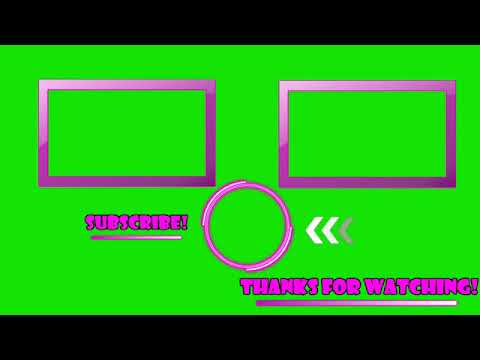
Источник
Конечные заставки YouTube имеют разрешение 1920 x 1080 пикселей, широкоэкранное соотношение сторон 16:9.соотношением сторон и обычно длятся около 5-20 секунд. Мы рекомендуем сохранять видео на конечном экране в формате 1080p и MP4, так как это лучший формат для YouTube.
Если вы не знаете, как сделать конечную заставку с правильными требованиями к размеру, используйте один из шаблонов финальных заставок Clipchamp на YouTube. Они гарантированно будут в правильном размере, формате и ускорят редактирование.
Как создать конечную заставку YouTube с помощью шаблонов Clipchamp
Шаг 1.
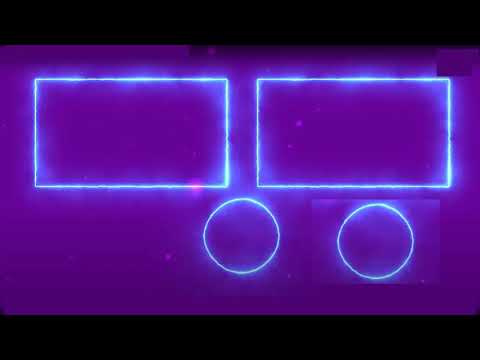 Выберите шаблон конечной заставки YouTube
Выберите шаблон конечного экрана YouTube на главном экране, щелкнув папку YouTube , а затем щелкнув нужный шаблон.
ИЛИ
В редакторе щелкните вкладку Шаблон на левой боковой панели. Нажмите на коллекцию YouTube . Просмотрите наши готовые к использованию шаблоны YouTube.
Нажмите зеленую кнопку + , чтобы добавить шаблон на временную шкалу. Вы также можете щелкнуть предварительный просмотр шаблона, чтобы открыть всплывающее окно с дополнительными параметрами, затем Добавить на временную шкалу .
Шаг 2. Персонализируйте шаблон конечного экрана YouTube
Замените стандартное видео персонализированными видеоклипами, отредактируйте фоновую музыку, текст, цвета, добавьте брендинг, дескрипторы социальных сетей и многое другое. Ознакомьтесь с нашим исчерпывающим руководством по аутро и финальным заставкам YouTube, чтобы получить дополнительные советы по редактированию.
Шаг 3. Экспортируйте видео конечной заставки YouTube.
Экспортируйте видео с конечной заставки YouTube в формате 1080p для наилучшего разрешения, подходящего для YouTube.
Используйте сохраненную конечную заставку YouTube для всех ваших видео на YouTube. Добавьте шаблон конечной заставки YouTube к каждому видео в процессе редактирования.
Как добавить конечные заставки на конечную заставку YouTube
Вы можете создавать профессиональные конечные заставки YouTube непосредственно в YouTube Studio, используя функцию конечных заставок.
Шаг 1. Перейдите на вкладку «Контент»
В YouTube Studio щелкните вкладку «Контент» на левой боковой панели.
Шаг 2. Выберите видео
Затем щелкните видео , к которому вы хотите добавить конечную заставку.
Шаг 3. Нажмите кнопку конечного экрана
В правой части экрана щелкните вкладку конечного экрана.
Шаг 4. Добавьте элементы конечной заставки
Нажмите кнопку + Элемент .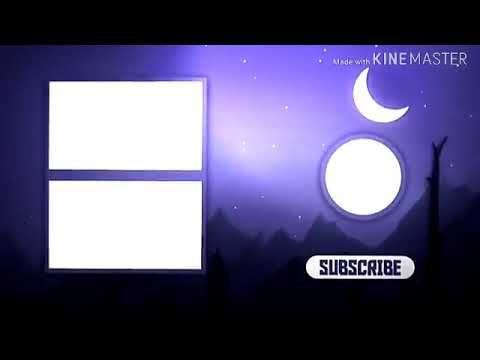 Нажмите на видео, плейлист, подписку, канал или ссылку, чтобы добавить каждый элемент в выбранный период времени.
Как отключить конечную заставку YouTube в YouTube Studio
Не стесняйтесь удалять конечные заставки YouTube, если ваш бренд YouTube был обновлен. Если вы хотите удалить конечную заставку YouTube из одного из ваших видео на YouTube, выполните следующие действия:
1. Войдите в свою учетную запись YouTube.
2. В правом верхнем углу щелкните значок своей учетной записи и выберите YouTube Studio.
3. На экране меню в левой части страницы выберите Контент. Затем вы должны увидеть список всех ваших видео на YouTube.
4. Выберите значок карандаша на видео, из которого вы хотите удалить конечную заставку.
5. Нажмите Видеоэлементы.
6. На конечном экране щелкните элемент Редактировать.
7. Нажмите «Удалить».
Часто задаваемые вопросы
Могу ли я добавить голос за кадром на конечную заставку YouTube?
Да! На конечном экране YouTube может быть звук и музыка.