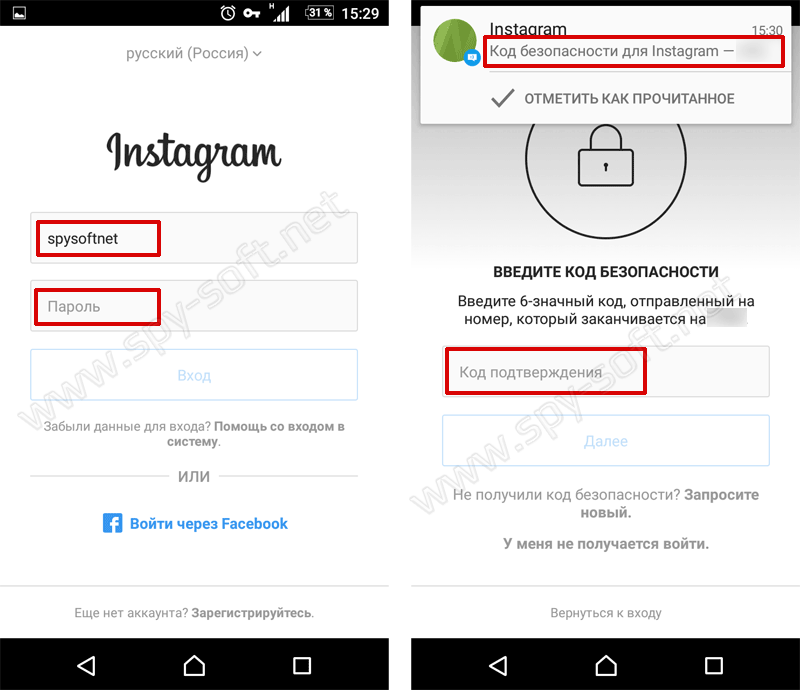
Как исправить код безопасности Instagram, который не отправляется
Содержание:
Instagram не отправляет код безопасности или SMS на ваш телефон? Вы не получаете код безопасности из Instagram или он не работает? В этом случае вы не сможете получить доступ к своей учетной записи Instagram. Защитный код необходим для подтверждения вашей личности в Instagram.
Например, если Instagram обнаруживает логин с устройства, которое вы обычно не используете, вам необходимо ввести код безопасности.
Защитный код будет отправлен на ваш телефон.
В этом руководстве вы узнаете, как исправить код безопасности Instagram, если он не отправляется.
Как исправить, что код безопасности Instagram не отправляется
Чтобы исправить, что код безопасности Instagram не отправляется, вам необходимо разблокировать свои контакты. Это потому, что вы могли заблокировать Instagram от отправки вам сообщений в прошлом. В результате вы не сможете получить код безопасности от Instagram.
После того, как вы разблокируете свои контакты, вернитесь в Instagram и повторно отправьте код безопасности. На этот раз вы сможете получить код безопасности. Введите его, чтобы получить доступ к своей учетной записи Instagram.
Вот как разблокировать контакты на iPhone и Android, чтобы получить код безопасности Instagram:
Метод 1. Разблокируйте контакты (iPhone)
Если вы используете iPhone, вы можете разблокировать свои контакты, перейдя в настройки телефона.
В настройках телефона нажмите «Заблокированные контакты» и разблокируйте все заблокированные контакты.
Наконец, вернитесь в Instagram и повторно отправьте код безопасности.
На этот раз защитный код должен быть отправлен на ваш телефон.
Вот как разблокировать контакты, если вы используете устройство iPhone / iOS:
1. Откройте свои настройки.
Для этого проведите вниз от верхнего края экрана.
Затем найдите «Настройки», чтобы найти приложение «Настройки».
Затем нажмите «Настройки», чтобы открыть приложение «Настройки».
2. Зайдите в настройки телефона.
Сюда входят «Авиарежим», «Wi-Fi», «Bluetooth» и многое другое.
Теперь вам нужно найти настройки вашего телефона.
Для этого прокрутите настройки вниз, пока не найдете параметр «Телефон».
Нажмите «Телефон», чтобы открыть настройки телефона.
3. Нажмите «Заблокированные контакты».
В настройках телефона вы увидите несколько вариантов.
Сюда входят «Siri и поиск», «Уведомления», «Входящие вызовы» и многое другое.
Прокрутите вниз, пока не дойдете до заголовка «Звонки».
Под заголовком «Вызовы» вы увидите опцию «Заблокированные контакты».
Нажмите «Заблокированные контакты», чтобы получить доступ к заблокированным контактам.
4. Разблокируйте все заблокированные контакты.
Чтобы Instagram мог отправить вам код безопасности, вам необходимо разблокировать номер Instagram.
Однако лучше всего разблокировать все заблокированные контакты, потому что в Instagram есть несколько номеров.
Для этого нажмите «Изменить» в правом верхнем углу экрана.
Затем нажимайте на значок «-» рядом с каждым контактом, пока все ваши контакты не будут разблокированы.
Затем нажмите «Готово», чтобы сохранить изменения.
Когда вы закончите разблокировать все свои контакты, вернитесь в Instagram.
Теперь вам нужно повторно отправить код безопасности.
На этот раз код безопасности должен быть отправлен на ваш телефон, потому что вы разблокировали Instagram как контакт!
Метод 2. Разблокируйте контакты (Android)
Вот как разблокировать контакты, если вы используете устройство Android:
- Откройте приложение «Телефон».

- Нажмите на три точки.
- Нажмите «Настройки», а затем «Заблокированные номера».
- Рядом с каждым контактом нажимайте значок «x», пока все ваши контакты не будут разблокированы.

Вам нужно разблокировать все свои контакты, чтобы быть в безопасности.
Это потому, что в Instagram несколько номеров.
После того, как вы разблокируете все свои контакты, вернитесь в Instagram.
Как только вы войдете в Instagram, повторно отправьте код безопасности.
На этот раз вы должны получить код безопасности, поскольку разблокировали номер Instagram!
Что мне делать, если Instagram не отправляет мой код безопасности?
Если Instagram не отправит ваш код безопасности, вам необходимо разблокировать контакты.
Возможно, вы случайно заблокировали Instagram как контакт в прошлом, поэтому вы не сможете получить от них код безопасности.
Как для устройств Android, так и для iOS вы можете разблокировать свои контакты, перейдя в настройки телефона.
После того, как вы разблокируете свои контакты, вернитесь в Instagram и повторно отправьте код безопасности.
Как я могу восстановить свою учетную запись Instagram без кода безопасности?
- Перейдите на страницу входа в Instagram.
- Нажмите «Забыли пароль?».
- Введите свое имя пользователя / адрес электронной почты в Instagram и нажмите «Нужна дополнительная помощь?».
- Нажмите «Я не могу получить доступ к этому адресу электронной почты или номеру телефона».
- Заполните форму «Запросить поддержку».
- Нажмите на кнопку «Запросить поддержку», чтобы отправить форму.
- Подождите несколько дней, пока не ответит Instagram.
Выводы
Наиболее частая причина, по которой код безопасности Instagram не отправляется, заключается в том, что вы заблокировали Instagram как контакт.
Если вы заблокировали Instagram как контакт, вы не сможете получать от них звонки или сообщения. Кроме того, он не будет отображаться в истории звонков или сообщений.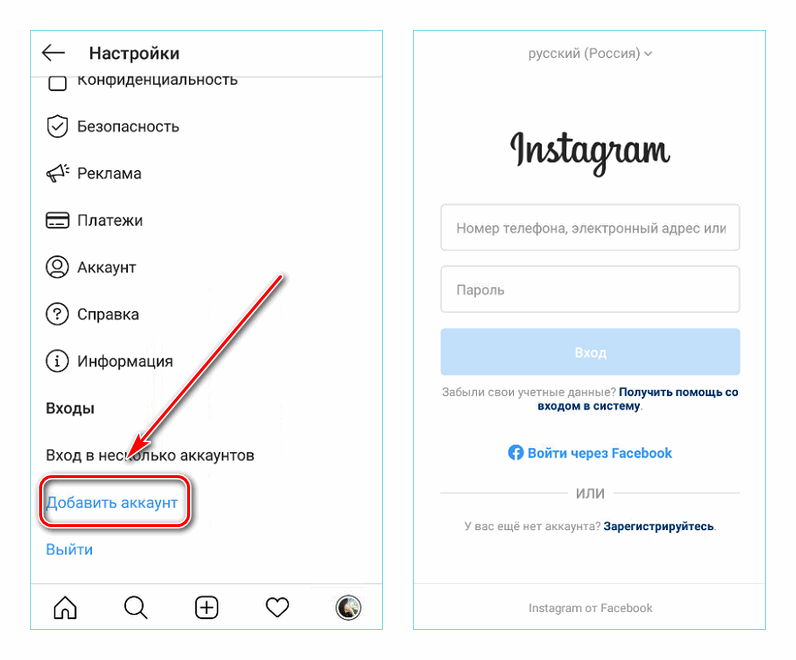 Следовательно, вам необходимо разблокировать Instagram как контакт, чтобы получить от них код безопасности. После того, как вы разблокировали Instagram как контакт, вам необходимо повторно отправить код безопасности.
Вы получите от них защитный код в текстовом сообщении. Следовательно, не забудьте проверить свои сообщения на наличие кода безопасности.
Что такое код восстановления в Instagram и как его использовать?
- Проблемы с безопасностью использования Instagram.
- Как получить список кодов восстановления для своего аккаунта Instagram?
- Как отключить текущие коды восстановления Instagram и получить новый список?
- Как получить список кодов восстановления для своего аккаунта Instagram?
Проблемы с безопасностью использования Instagram.
Если сравнивать развитие российских интернет-продуктов и то, что производится в США, можно прийти к интересному выводу, что американские разработчики всё больше усложняют свои программы, выдавая это за увеличение безопасности своих пользователей. Однако, вся эта забота о пользователях всё равно выливается в то, что пользователи глупеют (от излишней опеки) и сливают свои пароли/деньги направо и налево. А усложнение методов авторизации/верификации выливается в настоящую головную боль для разработчиков, которые пытаются использовать интерфейсы таких утяжелённых безопасностью программных продуктов. И как хорошо, что в России пока этот процесс не зашёл так далеко, как на Западе и за Океаном. Итак, что же разработчики Instagram такого наворотили, что мешает уже не только разработчикам, но и пользователям?..
Если вы включили двухфакторную аутентификацию в Instagram, но не смогли получить код из-за сбоев со связью или проблем с отправкой, вы можете войти в свой аккаунт с помощью кода восстановления.
Как получить список кодов восстановления для своего аккаунта Instagram?
- Нажмите значок
instagram-user-profileили на свое фото в правом нижнем углу экрана, чтобы перейти в свой профиль. - Нажмите
three lines stackedв правом верхнем углу экрана и выберите Настройкиsymbol circle gear. - Выберите Безопасность, а затем — Двухфакторная аутентификация.
- Нажмите Дополнительные способы.
- Выберите Резервные коды.

Как отключить текущие коды восстановления Instagram и получить новый список?
- Нажмите значок
instagram-user-profileили на свое фото в правом нижнем углу экрана, чтобы перейти в свой профиль. - Нажмите
three lines stackedв правом верхнем углу экрана и выберите Настройкиsymbol circle gear. - Выберите Безопасность, а затем — Двухфакторная аутентификация.
- Нажмите Резервные коды, а затем — Получить новые коды.

Как получить список кодов восстановления для своего аккаунта Instagram?
Чтобы просмотреть список кодов восстановления или получить новый, вам нужно войти в свой аккаунт Instagram. Скопируйте коды в буфер обмена, сделайте снимок экрана с ними или сохраните их иным образом, чтобы они были у вас под рукой при входе в Instagram. И, конечно, не рассылайте эту информацию всем подряд и храните её в таком месте, куда не смогут добраться те, кто захочет получить доступ к вашему аккаунту Instagram. Как я и писал в самом начале — все эти танцы с бубном вокруг безопасности выливаются в то, что пользователи начинают тупо сливать информацию доступа к своим аккаунтам, т.к. кроме пароля (который уже никто не помнит) нужно запоминать ещё кучу всякого кода, который проще положить на самое видное место, чтобы не потерялось и не забыть, куда оно было записано.
По материалам:
https://help.instagram.com/1006568999411025
Заберите ссылку на статью к себе, чтобы потом легко её найти!
Выберите, то, чем пользуетесь чаще всего:
7 лучших способов исправить то, что Instagram не отправляет код безопасности
Instagram может запросить подтверждение с помощью SMS или электронной почты, чтобы защитить вашу учетную запись Instagram от несанкционированного доступа.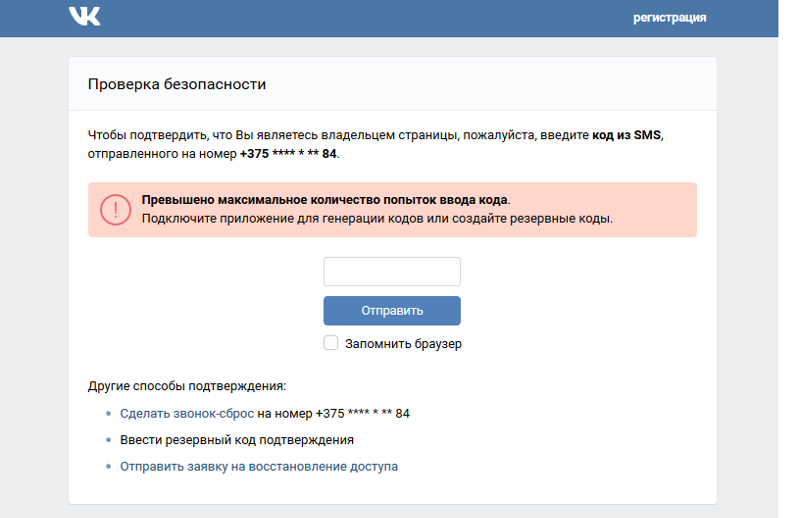 Но что, если Instagram вообще не отправит защитный код? У вас не будет доступа к вашему аккаунту в Instagram. Вот способы исправить Instagram, не отправляя коды безопасности.
Прежде чем мы продолжим и покажем вам, как исправить то, что Instagram не отправляет код безопасности, давайте сначала поймем, почему Instagram запрашивает дополнительную проверку вашей учетной записи.
- Компания подозревает необычные попытки входа в систему с вашего телефона и запросит подтверждение, чтобы заблокировать доступ к учетной записи для кого-либо еще.
- Instagram может запросить код безопасности при попытке войти с другого IP-адреса.
- Instagram также пометит вашу учетную запись как подозрительную, когда вы попытаетесь использовать новое устройство для входа в систему, и не позволит вам получить доступ к учетной записи до подтверждения вашей личности.
Теперь, когда вы знаете, почему Instagram запрашивает код безопасности, пришло время устранить неполадки, из-за которых Instagram не отправляет код подтверждения.
1. Проверьте папку «Спам»
Возможно, Instagram уже отправил требуемый код безопасности на вашу электронную почту, но он не появился на вашем телефоне, так как электронная почта попала прямо в спам. Gmail и другие почтовые приложения иногда могут быть слишком агрессивными и отправлять соответствующие электронные письма в спам.
Откройте Gmail или предпочитаемую вами службу электронной почты в Интернете. Поскольку Gmail является самым популярным, мы возьмем его в качестве примера.
Шаг 1: Посетите Gmail в Интернете.
Шаг 2: Войдите, используя данные своей учетной записи Google.
Шаг 3: Разверните меню «Дополнительно» и выберите папку «Спам».
Проверьте, ждет ли вас какое-либо письмо от Instagram или нет. Если вы используете мобильные приложения Gmail, откройте меню-гамбургер и перейдите в папку «Спам».
2. Проверьте сетевое подключение
Если ваш телефон работает в условиях слабого покрытия сети, у вас могут возникнуть проблемы с получением кода безопасности от Instagram.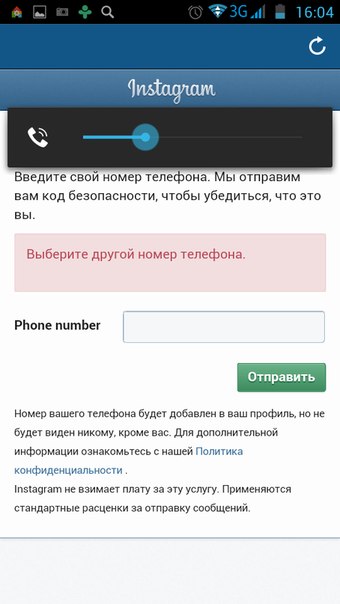 Убедитесь, что на вашем телефоне есть необходимые сетевые панели. При необходимости вы можете временно включить режим полета и отключить его, чтобы сбросить сетевое подключение на телефоне.
После того, как вы выполните трюк с режимом полета, попросите Instagram снова отправить код подтверждения.
3. Подождите некоторое время
Даже после выполнения обоих описанных выше приемов, если вы не видите код безопасности, полученный в виде SMS или электронной почты, вам нужно подождать некоторое время. В конце концов, Instagram используют более миллиарда пользователей, и иногда серверы Instagram могут сталкиваться с трудностями при обработке каждого запроса.
Сверните экран и подождите, пока Instagram отправит вам код.
4. Отключить VPN
VPN позволяет изменить IP-адрес на вашем телефоне или компьютере. Поэтому, когда вы пытаетесь войти в Instagram, сохраняя активным VPN, он может поднять красный флаг и запросить подтверждение.
Чтобы избежать таких хлопот, вы можете отключить VPN на своем телефоне и попробовать войти в свою учетную запись Instagram. Теперь он может не запрашивать код безопасности, поскольку вы используете знакомый IP-адрес для входа в свою учетную запись.
5. Используйте Instagram Web
Вы можете временно перейти в сеть Instagram и попробовать войти в свою учетную запись. Может быть, Instagram не вызывает удивления и позволяет вам снова просмотреть ленту.
Перейдите на рабочий стол и посетите веб-сайт Instagram, чтобы проверить последние обновления.
6. Проверьте серверы Instagram
Когда серверы Instagram выходят из строя, они не могут отправить вам защитный код. Таким образом, Instagram не может обработать запрос в этом случае. Вы не можете обновлять свою ленту, отправлять сообщения или даже загружать эти драгоценные воспоминания на платформу.
Вы можете посетить Downdetector и выполнить поиск в Instagram. Если другие сталкиваются с тем же, они, должно быть, сообщили об этом. Вы должны заметить высокие графики простоев, подтверждающие проблему со стороны компании. Подождите, пока Instagram решит проблему, а тем временем вы можете следить за профилем компании в социальных сетях, чтобы получать последние обновления.
7. Обратитесь в службу поддержки Instagram
Если ни один из приемов не помогает решить проблему, связанную с тем, что Instagram не отправляет защитный код, у вас нет другого выбора, кроме как обратиться в службу поддержки Instagram для решения проблемы.
Посетите страницу контактов в Instagram и сообщите о своей проблеме.
Начните просматривать ленту Instagram
Когда вы вернетесь в свою учетную запись Instagram, вы должны включить 2FA (двухфакторную аутентификацию) для своей учетной записи Instagram. Служба запросит код подтверждения, сгенерированный приложениями 2FA на вашем телефоне или менеджером паролей. Вам больше не нужно полагаться на код безопасности от Instagram для завершения проверки. Вам также следует перепроверить добавленный номер мобильного телефона и адрес электронной почты вашей учетной записи Instagram.
Instagram не отправляет SMS-коды? 7 способов устранения неполадок
- Если у вас возникли проблемы с получением SMS-кода от Instagram, возможно, вам придется попробовать другую форму двухфакторной аутентификации.
- Вам также следует убедиться, что ваш телефон не находится в режиме «Не беспокоить» и что служба Instagram не отключена.
- Вот семь лучших способов устранения неполадок в Instagram, когда он не отправляет SMS-коды.
В гонке вооружений, чтобы опередить хакеров и киберпреступников, Instagram использует различные инструменты для подтверждения вашей личности и обеспечения доступа к своим учетным записям только авторизованным пользователям. Одним из таких инструментов является отправка кода в SMS как форма двухфакторной аутентификации.
Но если Instagram не отправляет SMS-код, когда вам это нужно, вы можете застрять и заблокировать свой аккаунт.
Убедитесь, что вы используете правильный телефон
Если вы ждете SMS-код и не получаете его, одной из наиболее распространенных проблем является то, что вы используете другой телефон или изменили свой номер телефона после настройки двухфакторной аутентификация. При смене телефона легко потерять связь со всеми устройствами и приложениями, использующими старый номер. Но еще не все потеряно; когда вы настроили двухфакторную аутентификацию, Instagram также попросил вас настроить адрес электронной почты. Возможно, вы также включили двухфакторную аутентификацию с помощью приложения для проверки подлинности.
Несмотря на это, в вашем распоряжении должен быть как минимум еще один способ входа в систему. После того, как вы восстановите доступ к своей учетной записи, не забудьте изменить настройки двухфакторной аутентификации и обновить свой номер телефона. Для этого запустите приложение Instagram и коснитесь значка своей учетной записи внизу. Коснитесь трехстрочного меню вверху и выберите Настройки . Нажмите Безопасность и, наконец, выберите Двухфакторная аутентификация , чтобы внести необходимые изменения.
Убедитесь, что у вас надежный интернет и мобильная связь.
Вы не сможете получить код от Instagram, если у вас плохая мобильная связь или вы находитесь вне зоны обслуживания. Как правило, это не является серьезной проблемой, но если вы отправляетесь в поход в лес на выходные, вам может не повезти, пока вы не вернетесь в цивилизацию.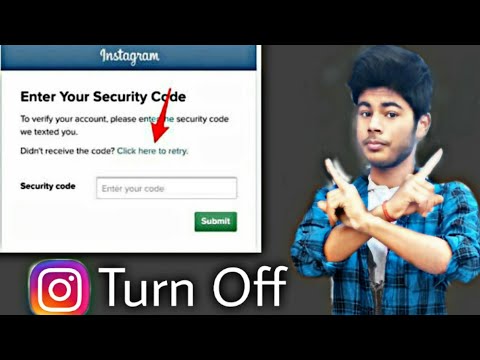 Найдите уровень своей сотовой связи в верхней части главной страницы и при необходимости перейдите в другую область.
Убедитесь, что вы можете получать SMS-сообщения
Это довольно неясная проблема, но не исключено, что у вас возникла проблема с вашим сотовым оператором, сбой в вашем тарифном плане или ошибка в приложении «Сообщения». В любом случае попросите кого-нибудь написать вам, чтобы убедиться, что вы действительно получаете SMS-сообщения.
Убедитесь, что ваш телефон не находится в режиме «Не беспокоить»
Это легко пропустить: возможно, вы не видите приходящие SMS-сообщения, потому что ваш телефон находится в режиме «Не беспокоить». На iPhone проведите вниз от верхнего правого края экрана и проверьте Фокус кнопка. Если там написано что-то кроме «Фокус», коснитесь его, чтобы включить все уведомления.
Если на вашем телефоне установлен режим «Не беспокоить», вы можете пропускать SMS-сообщения. Дэйв Джонсон
Если у вас есть устройство Android, процесс очень похож. Проведите вниз от верхней части экрана и найдите значок быстрого доступа «Не беспокоить ». Если он включен, коснитесь его, чтобы выключить. Теперь вы можете обнаружить, что уже получили одно или несколько SMS-сообщений.
Проверьте, не находится ли Instagram в автономном режиме.
Если вы несколько раз пытались восстановить свою учетную запись Instagram, но не получили SMS-сообщение, возможно, сама служба Instagram не работает. Чтобы узнать, связана ли проблема с Instagram, а не с вашим приложением или телефоном, вы можете проверить страницу статуса Instagram на Downdetector. Вы также можете выполнить поиск «Instagram не работает» в веб-браузере.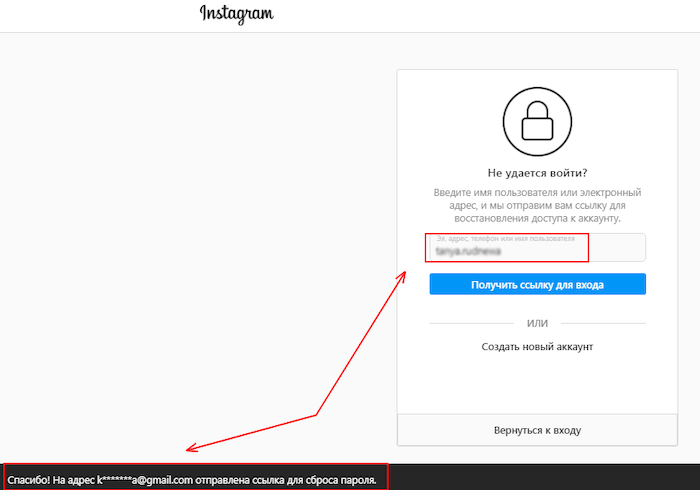 Если он не в сети, вам нужно дождаться восстановления службы, а затем повторить попытку.
Очистите кеш вашего приложения Instagram
Возможно, приложение не отправляет запрос на сервер Instagram для вашего SMS-кода, потому что кеш данных вашего приложения содержит какие-то поврежденные данные. Исправление относительно простое. Если вы используете Instagram на iPhone, удалите приложение, а затем переустановите его из App Store.
Если у вас есть устройство Android, вы можете очистить кеш, не удаляя приложение. Запустите приложение Settings и коснитесь Apps .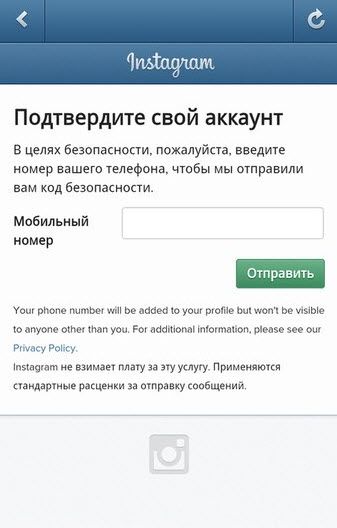 При необходимости нажмите Просмотреть все приложения , а затем нажмите Instagram . Коснитесь Хранилище и кэш , затем коснитесь Очистить кэш , а затем Очистить хранилище .
Попробуйте получить SMS-сообщение с другого устройства
И последнее, но не менее важное: если вы перепробовали все остальные способы и все еще не можете получить SMS-код, попробуйте войти в систему и запросить SMS-код с другого устройства. Например, если вы использовали свой iPhone или Android-устройство, попробуйте войти в систему с помощью браузера на своем компьютере. Иногда запрос входа с другого устройства — это все, что вам нужно, чтобы получить код. Будьте осторожны, чтобы оставаться в одной и той же сети Wi-Fi, если это вообще возможно — если вы отправляете запросы на вход из нескольких сетей, это может быть красным флажком, и Instagram может временно заблокировать вход в учетную запись.
Дэйв Джонсон
Внештатный писатель
Дэйв Джонсон — журналист, пишущий о потребительских технологиях и о том, как индустрия трансформирует спекулятивный мир научной фантастики в современную реальную жизнь. Дэйв вырос в Нью-Джерси, прежде чем поступить в ВВС, чтобы управлять спутниками, преподавать космические операции и планировать космические запуски. Затем он провел восемь лет в качестве руководителя отдела контента в группе Windows в Microsoft.