Как загрузить видео в Инстаграм в 2021 году: 5 способов
Видео – не фото, работать с ним сложнее. На заре эры Инстаграма* много сторонних сервисов предоставляли возможность загружать видео в соцсеть. 2020 год «подчистил» ряды добровольцев.
Рассмотрим варианты того, как добавить видео в Инстаграм* с компьютера, а также повторим для новичков процесс загрузки роликов в приложении с телефона.
Со смартфона
Самым простым из используемых способов выкладки видео на страничку в Инстаграме* является загрузка непосредственно через приложение на смартфоне.
Добавить видео в Ленту Инстаграма* можно следующим способом:
Заходите в приложение и нажимаете значок создания публикацииВы можете добавить готовое видео из Галереи телефона либо снять видео непосредственно из приложения. Ограничение по времени 60 секунд. После вам предложат применить фильтр или выбрать обложкуЕсли ваше видео из Галереи длиннее минуты, то перед выкладкой вам предложат два варианта:
- укоротить его до нужного размера, обрезав часть,
- загрузить его в IGTV.


Если выберите укоротить до минуты, то сможете это сделать прямо в приложении. Видео опубликуется в Ленте. Но если изначальное видео, часть которого вы хотите опубликовать, длиннее 20 минут, программа вас предупредит о том, что видеофайл слишком длинный.
Что делать? Обрезать его сторонними программами.
Если выберите второй вариант – выставить ролик в IGTV, то вам выделят лимит времени в 15 минут. В Ленте будет только короткий анонс на него. А если не захотите – то и не будет.
Подробнее о других технических характеристиках видео читайте в статье «Вся правда о видео в Instagram*».
Загрузка видео в Истории осуществляется нажатием на вашу главную картинку профиля.
Нажимать можно как на странице просмотра Ленты, так и в ПрофилеДлина видео ограничена 15 секундами, но при необходимости перед выкладкой одно длинное видео можно разбить на несколько коротких. Здесь также можно снимать сразу или добавить из Галереи.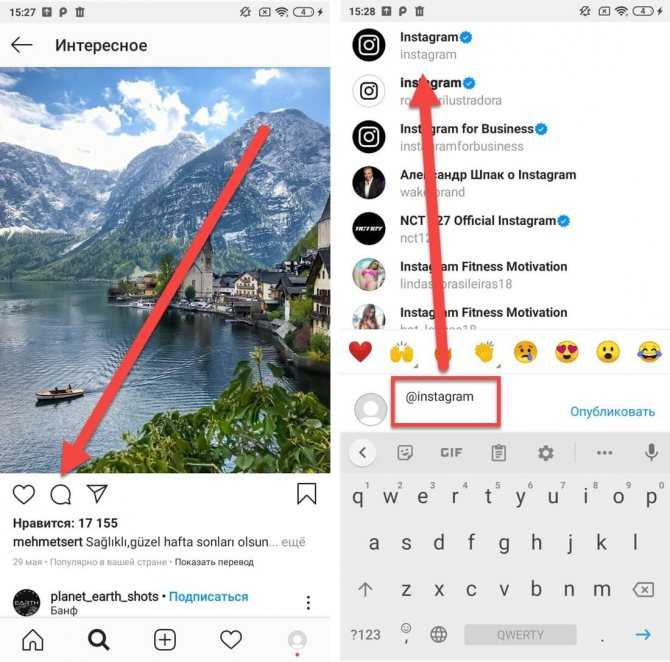 Доступно множество разных фильтров, эффектов и прочего.
Подробнее об этом в статье «Как пользоваться Историями в Инстаграме*».
С компьютера
Здесь разместить видео в Инстаграм* уже сложнее. Просто открыв в браузере свою страничку, выложить новый контент в Ленту и Истории нельзя. Исключение – IGTV. В остальном же в 2021 году осталось лишь три способа загрузить видео в Инстаграм* с компьютера.
Через сервис отложенного постинга
Самый простой способ решить задачу – с помощью SMMplanner. Можно добавить фото и видео в Ленту, в Истории и в IGTV. Да, сервис платный, но за минимальные деньги вы получите высшее наслаждение от процесса загрузки видео. Подходит тем, кто выкладывает контент в Инстаграм* на регулярной основе.
Подробнее про работу с сервисом читайте в статье «Как загрузить видео в Инстаграм* с компьютера».
Через Facebook Creator Studio
Официальный сервис от Facebook*. Для привязки аккаунта Инстаграма* нажмите на его значок и следуйте инструкцииЧтобы им воспользоваться, после входа в сервис привяжите аккаунты Инстаграма* и Фейсбука* друг к другу, а также вы должны иметь бизнес-аккаунт или аккаунт Автора в Инстаграме*.
Переключиться на аккаунт Автора не сложно.
Зайти в Настройки Инстаграма* на смартфоне, выбрать «Аккаунт», а затем «Переключиться на профессиональный аккаунт». Выбрать категорию публикаций, наиболее подходящую по ваш контент. Выбрать «Автор».После этого вы можете загрузить видео в свою Ленту. Но сделать карусель или добавить видео в Истории через сервис вы не сможете. Увы.
Через эмулятор
Еще один из способов сделать публикацию с компьютера – использовать эмулятор Андроид-приложений. Установив его на компьютер, вы на мониторе будете работать с приложениями, словно сидите в телефоне.
Рассмотрим BlueStacks.
Установив приложение, авторизуйтесь в учетной записи Google PlayВ поиске введите слово «Инстаграм*» и установите приложениеВы можете войти в Инстаграм*, кликнув по значку Уведомлений…… или при следующем входе в программу найти его в разделе Мои игрыЧтобы загрузить видео в Инстаграм*, сначала эти видео надо добавить в библиотеку эмулятора.
Теперь момент о производительности вашего компьютера. Если у вас 4 гб. оперативной памяти и меньше, то каждый процесс в эмуляторе у вас будет занимать от 5 минут и больше; проще говоря – все будет тормозить.
Через браузер
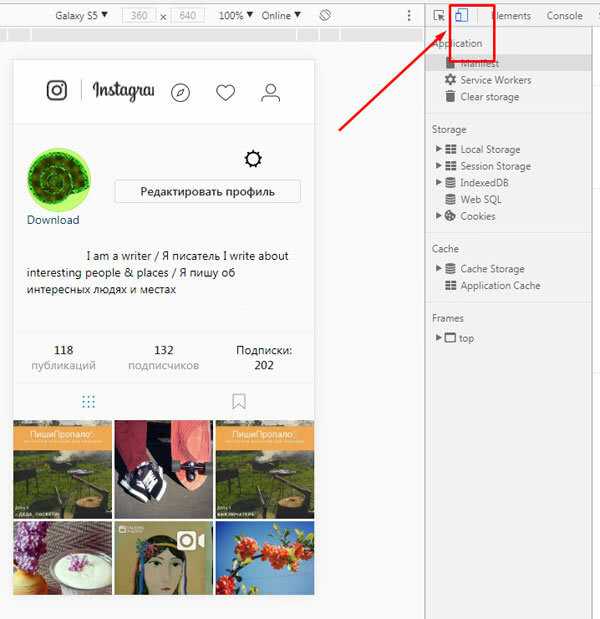
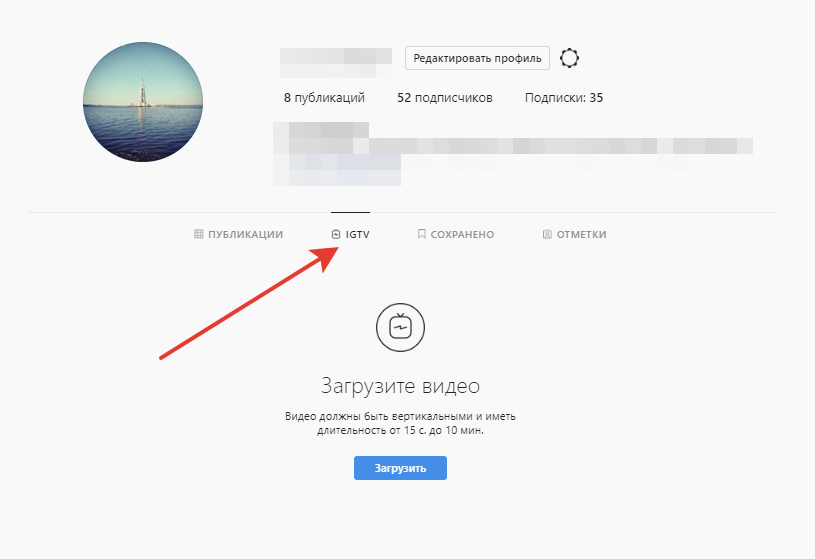
Открыв свою страничку через любой браузер компьютера, вы сможете опубликовать видео только в раздел IGTV.
Перейдите в своем профиле в раздел IGTV и нажмите «Загрузить»При работе через браузер вы сможете загрузить видео длиннее, чем на смартфоне, а именно – продолжительностью до 1 часа.
Если хотите отслеживать статистику в Инстаграме**, рекомендуем DataFan. Вам нужно только один раз подключить аккаунт и выбрать тип отчета – сервис соберет данные в наглядный дашборд, и они будут обновляться автоматически.
Заключение
Если вы рядовой пользователь соцсети, и видео с компьютера публикуете раз-два в год, то перекиньте его в память телефона и опубликуйте привычным способом. Или воспользуйтесь эмулятором.
Если же вы регулярно выкладываете видео в Инстаграм*, хранящееся и обрабатываемое на компьютере, вам в помощь сервисы отложенного постинга и официальный сервис Фейсбука*. Но помните про ограничения: сервис на Фейсбуке* довольно свежий, и Истории, карусель и некоторые другие вещи там недоступны.
5 способов загружать фотографии и видео без сжатия и потери качества в Instagram
паритетФлориан опубликовано на
По умолчанию Instagram сжимает фотографии и видео, которые вы загружаете на платформу. Это снижает качество, что может разочаровать многих людей.
Вам может быть интересно: лучшие недорогие спортивные часы
резюме
Скачивайте фото и видео без сжатия и потери качества в Instagram
Когда вы загружаете фотографии и видео в Instagram, будь то истории, посты, ролики или IGTV, они сжимаются, чтобы уменьшить размер файла и пропускную способность. Сжатие иногда может зайти слишком далеко, в результате чего медиафайлы теряют детали или выглядят пикселизированными.
Почему Instagram сжимает изображения и видео?
Instagram использует собственный алгоритм для сжатия всего, что вы загружаете. Это сделано для:
- Снизить нагрузку на сервер
- Ускорьте загрузку
- Улучшение пользовательского опыта
Если вы не хотите, чтобы качество загрузки ухудшалось в Instagram, следуйте приведенному ниже руководству.
продолжать Скачать инструкции
Рекомендации по качеству фотографий
Instagram загрузит фотографию в исходном разрешении, если вы будете следовать приведенным ниже инструкциям.
Используйте последнюю версию приложения Instagram.
Загружайте фотографии шириной не менее 1080 пикселей с соотношением сторон от 1,91: 1 до 4: 5.
Убедитесь, что вы используете камеру хорошего качества, поскольку в каждом телефоне камеры разного качества.
Если вы загрузите изображение очень высокого качества, Instagram сожмет его, чтобы уменьшить ширину до 1080 пикселей. В то же время, если вы загрузите изображение низкого качества, оно увеличит изображение до ширины 320 пикселей, что опять же может повлиять на четкость.
Чтобы Instagram поместил вашу фотографию в оригинальном разрешении, следуйте требованиям. Также избегайте добавления музыки к фотографиям в историях, так как это резко снижает качество изображения и делает его размытым.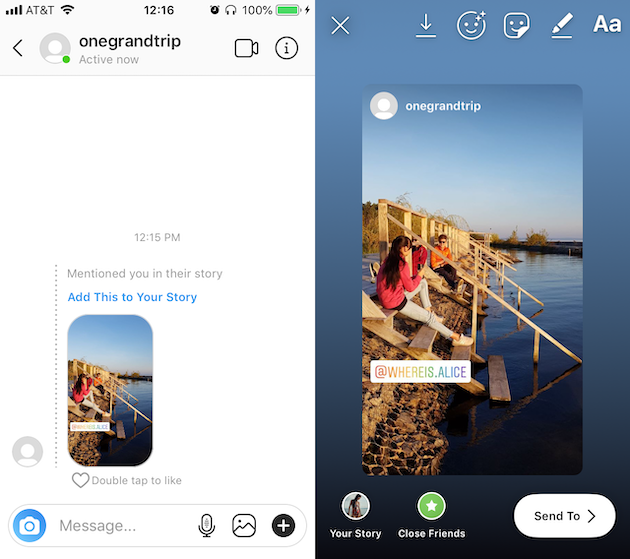
Рекомендации по качественному видео
Следуйте рекомендуемым рекомендациям, чтобы скачивать качественные видео без потерь из Instagram.
- Соотношение сторон: альбомная (1,91: 1), квадратная (1: 1), вертикальная (4: 5)
- Минимальное разрешение: 600 x 315 пикселей (1,91: 1 пейзаж) / 600 x 600 пикселей (квадрат 1: 1) / 600 x 750 пикселей (4: 5 по вертикали)
- Максимальный размер файла 4 ГБ, максимальная продолжительность 60 секунд, максимальная частота кадров 30 кадров в секунду
- Формат изображения: вертикальный / портретный (9:16)
- Минимальное разрешение: 600 X 1067 пикселей
- Рекомендуемый размер: 1080 X 1920 пикселей
- Максимальный размер коротких видеороликов (10 минут или меньше) — 650 МБ.
- Максимальный размер видео до 60 минут — 3,6 ГБ.
- Формат изображения: вертикальный / портретный (9:16)
- Минимальное разрешение: 720p (720 X 1280)
- Рекомендуемый размер: 1080 X 1920 пикселей
- Видео должно иметь минимальную частоту кадров 30 кадров в секунду.
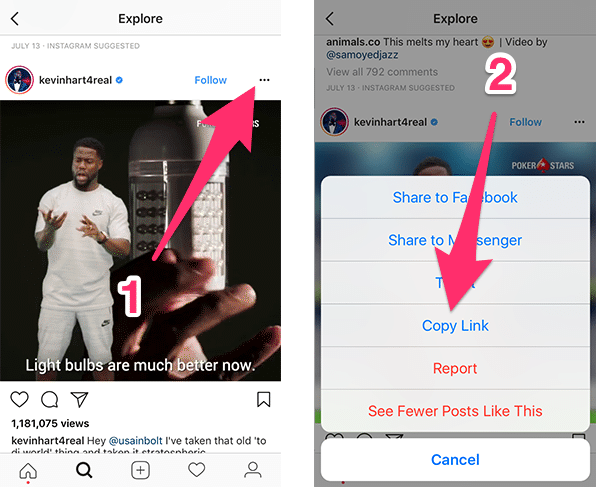
Измените размер изображения заранее
Вы можете уменьшить размер изображения с самого начала, чтобы Instagram не применял сжатие. Если ваша фотография имеет размер 4000 x 4000 пикселей, уменьшите ее до 1080 x 1080 пикселей.
Также придерживайтесь правильного соотношения сторон: 1:1 для квадратных фотографий, 1,91:1 для пейзажных фотографий и 4:5 для портретов. Вы можете изменять размер или сжимать изображения с помощью различных инструментов на телефоне или ПК:
Сжать видео
Вы не можете избавиться от сжатия при загрузке высококачественных видео в Instagram. Однако вы можете самостоятельно сжать видео, сохранив при этом максимально возможное качество, чтобы Instagram не сжимал его еще больше и не снижал качество.
Вы можете использовать бесплатное программное обеспечение под названием HandBrake, чтобы сжать видео, сохранив большую часть его качества. Instagram принимает форматы MP4 и MOV для загрузки. H.264 MP4 — рекомендуемый формат для сохранения качества видео после загрузки.
Если видео длиннее минуты, было бы лучше загрузить их как IGTV, а не видео в потоке. Если они короткие, вы всегда можете загрузить их как IGTV, зациклив видео или добавив пустые кадры.
Вот несколько простых способов уменьшить размер видеофайлов на мобильных телефонах и ПК.
Совершайте переводы без потерь
Если вы переносите фотографии и видео с ПК на телефон или наоборот, убедитесь, что они не сжаты во время передачи.
Если у вас есть iPhone и Mac, используйте AirDrop. В противном случае используйте такие сервисы, как Google Drive, Dropbox и т. д. Вы также можете отправлять несжатые фотографии и видео через Telegram. Если вы используете WhatsApp для передачи фотографий, отправьте их как документы.
Отрегулируйте настройки камеры
Настройте параметры камеры, чтобы получить наилучшее качество изображения для Instagram. Всегда снимайте фото и видео в полном разрешении. Затем вы можете изменить их размер позже.
Если вы нажимаете картинки на телефоне, лучше использовать оригинальную камеру, а не приложение Instagram.
Вывод — Качественная загрузка из Instagram
Это были простые способы загружать или публиковать фотографии и видео в Instagram без сжатия или потери качества. Надеюсь, это поможет вам загружать качественные статьи в социальные сети. Попробуйте методы и дайте мне знать, если они имеют значение в комментариях ниже.
Вам также может понравиться: Лучший лазерный гравер/резак
Найдите больше советов по neuf.tv
Об авторе:
Флориан
Здравствуйте, меня зовут Флориан, я увлекаюсь новыми технологиями, люблю тестировать новые продукты. Я всегда стараюсь больше, чтобы найти лучшие и поделиться ими с вами.
Как загрузить видео в историю Instagram с ПК
Вы, наверное, спрашиваете себя: Как добавить видео историю в Instagram с ПК? — Решение, которое вы ищете, называется: Storrito.com
Storrito.
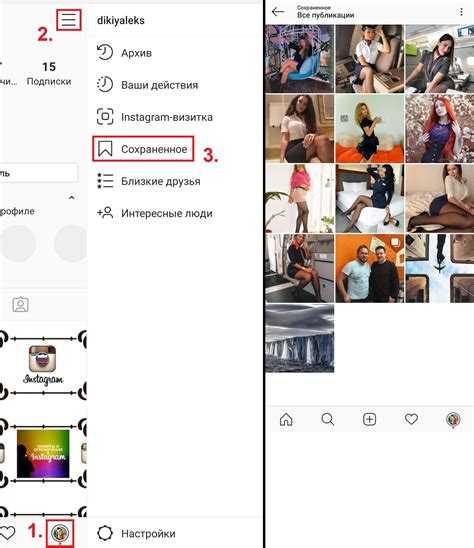 com — Видеоредактор Instagram Story для ПК
Storrito позволяет загружать длинные видео (+15 секунд) в истории Instagram и Facebook прямо из вашего настольный ПК или Mac. Вы также можете планировать свои истории заранее, удобно в своем веб-браузере. Это позволяет:
- Загрузите видео продолжительностью более 15 секунд — Storrito автоматически разрежет его на части по 15 секунд. ваши видеоистории и Storrito будут автоматически публиковать их в указанную дату и время (без каких-либо уведомлений)
Следуйте этому пошаговому руководству, чтобы узнать, как добавить видеоисторию в Instagram с ПК:
- Выберите учетную запись Instagram, в которой вы хотите опубликовать историю.
- Если вы также хотите добавить видеоисторию на свою страницу в Facebook, нажмите переключатель ниже, и Storrito автоматически опубликует вашу видеоисторию на Facebook.
- Наконец, выберите «Опубликовать сейчас» или, если вы хотите запланировать публикацию, просто выберите дату и время, когда она должна быть опубликована.
Зарегистрируйтесь на Storrito
Storrito — это веб-приложение, поэтому ничего скачивать не нужно. Он работает в Chrome, Firefox и т. д. Вы можете просто зарегистрироваться на Storrito.com
Подключите свою учетную запись Instagram.
После регистрации вам необходимо подключить свою учетную запись Instagram к Storrito. Во-первых, вам нужно подтвердить свое местоположение. Затем введите имя пользователя и пароль в Instagram. Нажмите «Сохранить это соединение», и все готово! 💪
Загрузите видео из истории Instagram с ПК
Теперь вы можете начать загружать свои фотографии или видео. Вы можете просто перетащить свои креативы в галерею со своего рабочего стола. Как только ваши файлы будут загружены, нажмите на видео, которое вы хотите опубликовать, и нажмите «редактировать», чтобы открыть редактор историй.
Используйте редактор историй и видео Storrito для публикации всего видео
Когда вы загружаете видео продолжительностью более 15 секунд и хотите опубликовать полное видео, потяните верхнюю панель вправо. Затем Storrito автоматически разрежет ваше видео на части по 15 секунд и опубликует одну за другой. Но перед этим мы хотим закончить нашу историю, добавив хэштегов , ссылок-стикеров , локаций , опросов и таймер обратного отсчета на нашу историю в Instagram. Когда мы закончим, мы нажмем «Сохранить», чтобы перейти к следующему шагу.
Разместите видеоисторию в своей учетной записи Instagram с ПК
После загрузки и создания видеоистории последний шаг — опубликовать видеоисторию в своей учетной записи. Поэтому нажмите на ту же историю в галерее и на этот раз выберите «Опубликовать/Расписание», и откроется окно планирования. Чтобы опубликовать свою видеоисторию:
- Где посмотреть запланированные истории?
- После того, как система отобразит ваш медиафайл, вы сможете увидеть статус своей истории в правом столбце; вы видите часы, когда оно запланировано, или зеленая галочка указывает, когда оно было успешно опубликовано в вашей учетной записи Instagram.
- Могу ли я публиковать более длинные видео в своей истории?
- Да, вы можете — Storrito автоматически разрежет ваше видео на 15 секунд и опубликует их одно за другим.
- Можете ли вы также запланировать истории Facebook?
- Как упоминалось выше, вы также можете запланировать видеоистории Facebook. Storrito автоматически опубликует историю на вашей странице в Facebook. Если у вас подключено несколько страниц Facebook, вы увидите все страницы в этом представлении и сможете выбрать ту, на которой они должны быть опубликованы.
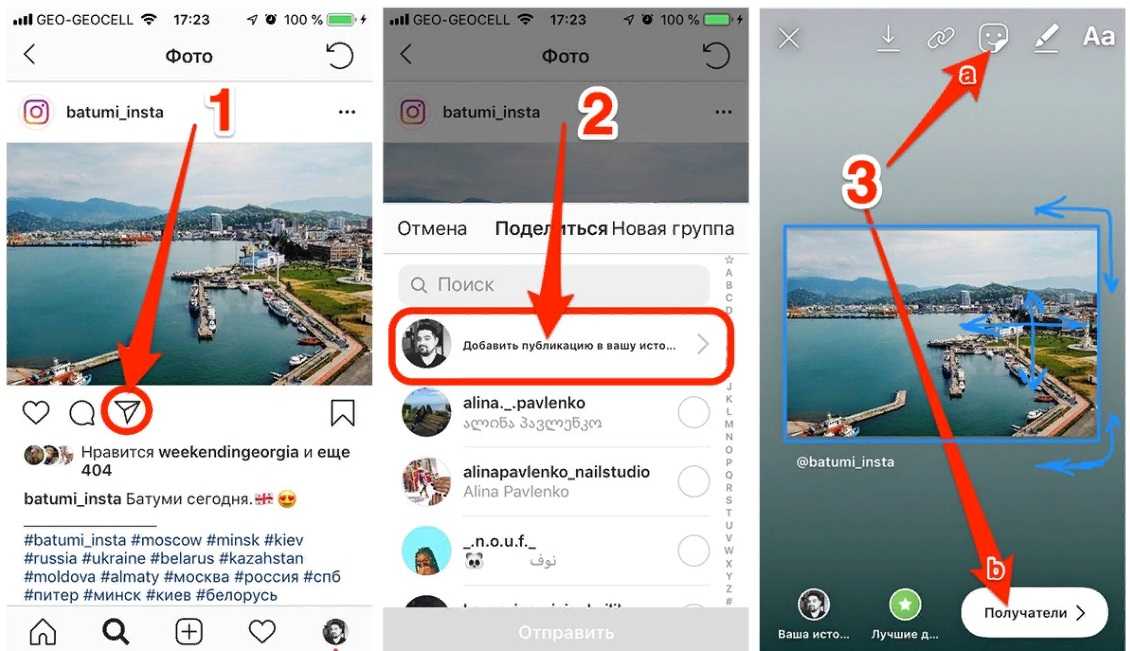
Начало работы с Storrito
Узнайте больше:
Автопубликация Instagram Stories Как запланировать Instagram Reels Планировщик историй в Instagram (Планировщик) Публикация Instagram Stories с ПК Расписание Facebook Stories с ПК Расписание Instagram Stories Загрузка и публикация Instagram Stories с ПК
Как загрузить видео в Instagram с мобильного приложения или ПК
Хотите знать, как загрузить видео в Instagram? Вы попали в нужное место. Мы расскажем, как загрузить видео в Instagram с ПК, из галереи телефона или из самого приложения.
И, конечно же, сюрприз в конце. Как загрузить видео в Instagram с помощью Metricool.
Зарегистрируйтесь бесплатно здесь
Как загрузить видео в Instagram с мобильного
Вы можете загрузить видео в IG из приложения, сделав это из своей галереи или записав видео напрямую. Кроме того, поделитесь им в ленте, роликах или историях.
Загрузить видео в ленту Instagram
1 Откройте приложение Instagram и перейдите в свой профиль
2 Нажмите на « + значок ‘, который вы найдете в правом верхнем углу
3 Нажмите Опубликовать
4 Выберите видео из вашей галереи , если оно у вас уже есть, или перейдите к видео, чтобы записать его
5 Отредактируйте свое видео , напишите подпись, отметьте другие аккаунты, добавьте местоположение или включите его в серию.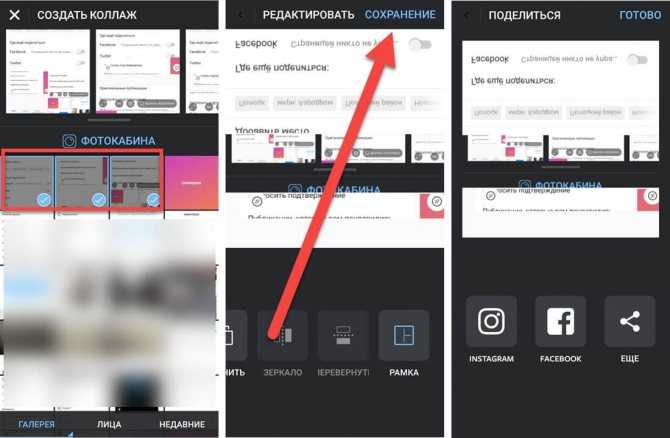
6 Нажмите « Поделиться ».
Загрузить видео на барабаны.
2 Можно начните запись вашего видео или нажмите внизу слева, чтобы загрузить предварительно записанное видео.
3 Нажмите « Далее » и отредактируйте свое видео, добавьте стикеры, музыку, фильтры и т. д.
4 Напишите копию и выберите различные варианты: добавьте обложку, поделитесь в ленте одновременно или отметьте другое пользователей .
5 Нажмите Поделиться.
Загрузить видео в Instagram Stories
1 Нажмите кнопку « + »
2 Нажмите История и выберите записанное видео из вашей галереи или нажмите «Камера», чтобы записать его.
3 Если вы выберете один из вашей галереи , вы перейдете непосредственно к редактированию содержимого. Если нет, появится возможность записать видео.
4 Отредактируйте видео, которое вы загрузите в истории: добавьте текст, стикеры (музыку, упоминания и т.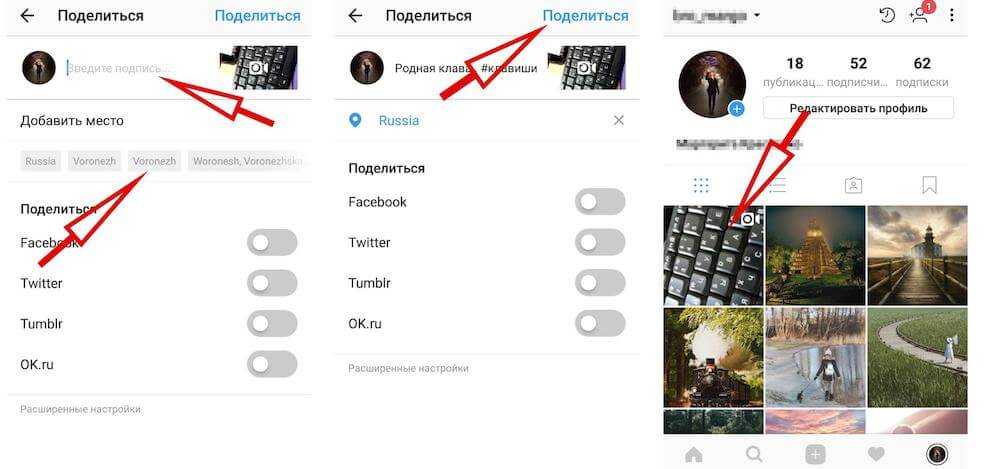 д.) и нажмите «Ваша история» . Готовый!
Вы уже знаете, как загружать видео в Instagram, чтобы делиться ими в ленте, роликах или историях. Помните, что весь этот процесс происходит из мобильного приложения.
Как загрузить видео в Instagram с ПК
Вы также можете загружать видео в свой профиль из Instagram Web, только видео, которые вы записали ранее и заархивировали на своем компьютере.
Как это сделать?
1 Откройте Instagram Web и нажмите кнопку «плюс» в правом верхнем углу.
2 Загрузите или перетащите видео, которым хотите поделиться, и нажмите « Далее ».0036 сократите его, если вам это нужно, и выберите, хотите ли вы, чтобы звук оставался активным.
4 Наконец, отметьте других пользователей, напишите копию видео, местоположение и добавьте альтернативный текст .
5 Нажмите « Поделиться ».
В отличие от приложения, с компьютера вы можете загружать видео только в ленту, а не в Ролики или Истории, поскольку эти форматы являются эксклюзивными для мобильного приложения.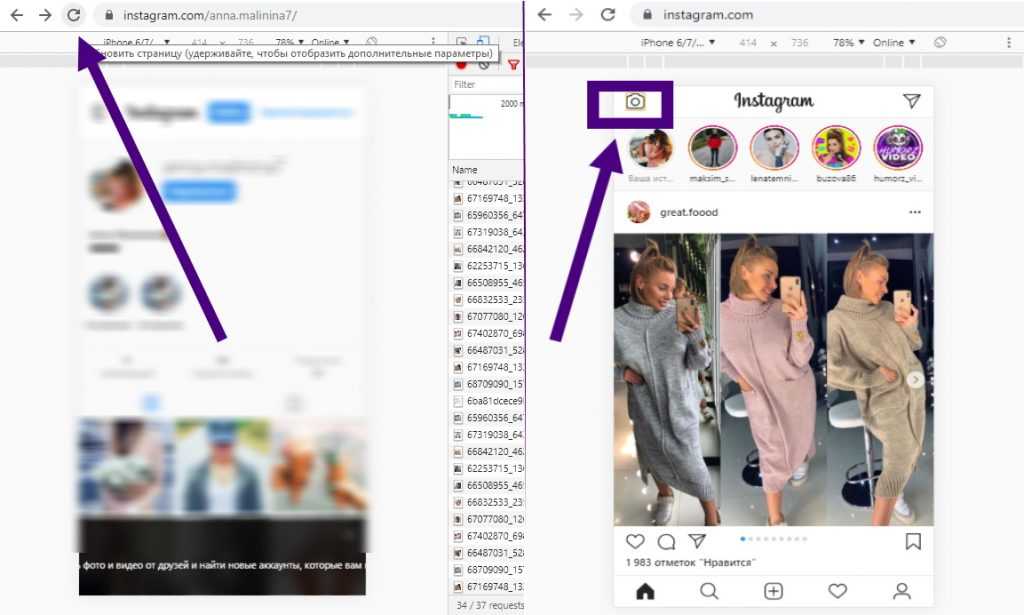
Как загрузить видео в Instagram из Metricool
Из планировщика Metricool , вы можете запланировать свой контент. Ваши видео будут публиковаться автоматически или вручную в зависимости от того, где вы хотите ими поделиться: в ленте, ролике или истории.
Следуйте этим простым шагам, чтобы запланировать свой контент и получить больше времени, чтобы сосредоточиться на других задачах.
1 Откройте планировщик Metricool .
2 Выберите Instagram, публикацию в ленте, ролик или историю .
Отключите кнопку автоматической публикации в правом нижнем углу, если продолжительность загружаемого видео превышает 1 минуту или если вы хотите поделиться им в роликах или историях.
3 Коснитесь значка видео внизу слева и загрузите контент, которым хотите поделиться.
4 Введите подпись (если планируете видео для ленты) . Вы можете выбрать обложку видео из видео и места, если пост автоматически публикуется.