

Как увидеть свой пароль в Instagram (при входе в систему)
Содержание:
Вы забыли свой пароль в Instagram? Если вы забыли свой пароль в Instagram, вы можете сделать несколько вещей. Во-первых, вы можете сбросить его, нажав «Забыли пароль?» на экране входа в систему. Затем следуйте инструкциям на экране, чтобы сбросить его.
Однако, если вы уже вошли в Instagram, вам может быть интересно, как вы можете увидеть свой пароль Instagram в приложении, не сбрасывая его.
В конце концов, увидеть свой пароль в Instagram — лучшая альтернатива, чем его сбросить.
В этом руководстве вы узнаете, как увидеть свой пароль в Instagram, когда вы вошли в систему как на iPhone, так и на устройствах Android.
Как увидеть свой пароль в Instagram
Чтобы увидеть свой пароль в Instagram, вам необходимо перейти к сохраненным паролям на вашем устройстве.
Вы можете сделать это как для iPhone, так и для устройств Android.
Если вы используете iPhone, вы можете увидеть свой пароль в Instagram, перейдя в настройки своего телефона.
Затем перейдите в «Пароли», найдите «instagram.com» и нажмите на него, чтобы увидеть свой пароль в Instagram.
На Android вы можете увидеть свой пароль в Instagram, перейдя в свою учетную запись Google в настройках телефона.
Затем нажмите «Управление учетной записью Google», а затем «Безопасность», и вы сможете увидеть свои сохраненные пароли в «Менеджере паролей».
Некоторые пароли автоматически сохраняются на вашем устройстве.
Следовательно, высока вероятность того, что вы сможете найти свой пароль Instagram на своем устройстве, поскольку он может быть сохранен.
Как увидеть свой пароль в Instagram на iPhone
Чтобы увидеть свой пароль Instagram на вашем iPhone, перейдите в настройки вашего телефона и нажмите «Пароли».
Затем найдите и коснитесь «instagram.com», и вы сможете увидеть свой пароль в Instagram.
Имейте в виду, что ваш пароль / Face ID / Touch ID необходим для просмотра ваших паролей.
После того, как вы нажмете «instagram.
Затем скопируйте свой пароль Instagram и вставьте его в поле «пароль» на экране входа в Instagram.
Если вы не можете найти «instagram.com», попробуйте вместо этого поискать «facebook.com».
Это потому, что ваш пароль Facebook может быть похож на ваш пароль Instagram.
Следовательно, вы можете использовать свой пароль Facebook и попытаться войти в свою учетную запись Instagram с его помощью.
Ниже приведено пошаговое руководство о том, как это сделать.
1. Зайдите в настройки вашего телефона.
Первый шаг — это перейти к настройкам вашего телефона.
Для начала нужно зайти в настройки вашего телефона.
Это потому, что ваши сохраненные пароли можно найти в настройках вашего телефона.
Чтобы перейти к настройкам телефона, проведите вниз от верхнего края экрана.
Затем найдите «Настройки» в строке поиска и нажмите кнопку «Поиск».
Затем вы увидите несколько результатов поиска, включая значок настроек.
Нажмите на значок настроек, чтобы перейти к настройкам вашего телефона.
Перейдите к следующему шагу, чтобы узнать, как просматривать сохраненные пароли на вашем iPhone.
2. Нажмите «Пароли».
В настройках телефона прокрутите вниз и нажмите «Пароли», чтобы просмотреть сохраненные пароли.
В настройках телефона вы увидите несколько вкладок, включая «Режим полета», «Wi-Fi», «Bluetooth» и другие.
Вкладка, которую вы хотите найти, — это вкладка «Пароли».
Это связано с тем, что вкладка «Пароли» позволяет просматривать сохраненные пароли, включая пароль вашей учетной записи Instagram.
Прокрутите страницу настроек вниз, пока не найдете вкладку «Пароли».
Вкладка «Пароли» должна находиться непосредственно под вкладкой «Кошелек и Apple Pay».
Нажмите на вкладку «Пароли», чтобы перейти на страницу паролей.
Перейдите к последнему шагу, чтобы узнать, как найти пароль от Instagram на вашем iPhone.
3. Нажмите «Instagram.com».
Найдите и коснитесь «instagram.com», и вы сможете увидеть свои данные для входа в Instagram, включая ваше имя пользователя и пароль.
После того, как вы нажали «Пароли», вам нужно сначала разблокировать его.
Появится всплывающее окно с предложением использовать Touch ID, Face ID или пароль для разблокировки страницы.
Если вам будет предложено использовать Touch ID, просто нажмите большим пальцем кнопку «Домой», чтобы разблокировать его.
Если вам будет предложено использовать Face ID, расположите лицо перед камерой.
Наконец, введите свой 6-значный код доступа, если это необходимо.
После этого вы попадете на страницу «Пароли».
На странице «Пароли» вы увидите все свои сохраненные пароли на различных веб-сайтах.
Прокрутите страницу вниз, пока не найдете вкладку «instagram.com».
Нажмите на «instagram.com», чтобы увидеть данные для входа.
Если вы не можете найти «instagram. com», вы можете вместо этого нажать «facebook.com», так как ваш пароль Facebook может быть похож на ваш пароль Instagram.
После того, как вы нажмете на «instagram.com», вы увидите свое имя пользователя и пароль в Instagram.
Вы можете скопировать свой пароль в Instagram, нажав и удерживая поле «Пароль».
Затем нажмите «Копировать», чтобы скопировать его!
Как увидеть свой пароль в Instagram на Android
«Менеджер паролей» в вашей учетной записи Google позволяет просматривать сохраненные пароли.
Чтобы увидеть свой пароль Instagram на Android, вам сначала нужно перейти в свою учетную запись Google в настройках телефона.
Затем нажмите «Управление учетной записью Google», нажмите «Безопасность» и нажмите «Менеджер паролей», чтобы увидеть свой пароль в Instagram.
У Google есть «Менеджер паролей», в котором хранятся некоторые из ваших паролей.
Следовательно, есть большая вероятность, что вы сможете найти в нем свой пароль от Instagram.
Вот пошаговое руководство, как это сделать:
- Зайдите в настройки вашего телефона.
- Прокрутите вниз и нажмите «Google».
- Нажмите «Управление учетной записью Google».
- Прокрутите вправо от панели навигации и нажмите «Безопасность».
- Прокрутите вниз и нажмите «Менеджер паролей».
- Выберите «Instagram», чтобы увидеть свой пароль Instagram.
После того, как вы нажмете «Instagram», вам нужно будет подтвердить свою личность, введя пароль или отпечаток пальца.
Кроме того, вам нужно будет нажать на значок глаза, чтобы узнать свой пароль в Instagram.
Если вы не можете найти вкладку «Instagram», вы можете вместо этого нажать на «Facebook».
Это потому, что ваши пароли в Facebook и Instagram могут быть похожими.
Заключение
Если вы долгое время не выходили из своей учетной записи Instagram, возможно, вы не помните свой пароль.
Если это руководство помогло вам найти и увидеть свой пароль в Instagram, обязательно запишите его где-нибудь.
Таким образом, вам не придется снова искать или перезагружать его.
Отметим, что все социальные сети постоянно развиваются — чтобы быть в курсе последних новостей и тенденций, обязательно загляните в 100 лучших блогов в социальных сетях на сегодняшний день.
если забыл пароль от «Инстаграмма», что делать в этом случае
Социальные сети уже давно стали частью нашей жизни. С каждым днем растет не только число людей, которые зарегистрированы на каком-либо ресурсе, но и число самих соцсетей.
Разнообразие соцсетей
Тут каждый может найти такую, которая придется по душе. Например, такие сети, как «ВКонтакте» или «Фейсбук», считаются универсальными, с разницей лишь только в том, что первая охватывает в основном население СНГ, а вторая — более популярна среди стран зарубежья. Тут можно найти своих друзей или приобрести новых, вести с ними беседы, слушать музыку, просматривать видео, делиться интересными новостями, вступать в сообщества по интересам или создавать свои и многое другое. Эти соцсети часто радуют своими обновлениями и новыми функциями.
«Твиттер» поможет вам делиться интересными новостями, событиями, которые происходят в вашей жизни, выкладывать афоризмы или интересные цитаты. Поклонники «Однолассников» ищут там старых знакомых, а вот на новые соцсети больше обращает внимание молодежь. Так, недавно вышедшая в свет Snapchat пришлась по душе молодой аудитории. Ее суть — обмениваться быстрыми фото, которые не сохраются в галерее снимков, а исчезают спустя определенный промежуток времени. А вот фотолюбители нашли себя в известном Instagram.
«Инстаграм» — что это?
«Инстаграм» полюбили все: взрослые и дети, обычные люди и мировые знаменитости. Суть этой социальной сети довольно проста: вы выкладываете свои фото или короткие видео в виртуальную галерею. К слову, на фотографии можно накладывать различные эффекты (фильтры), указывать местоположение или отмечать людей, которые изображены на них. Каждый ваш новый снимок или запись появляется в ленте новостей, которую просматривают люди, что подписались на ваши обновления. В свою очередь, вы можете подписаться на «Инстаграм» любого человека, который будет вам интересен, и видеть его обновления.
В «Инстаграме» можно вести переписку в графе Direct, это некая «Инстаграмм»-почта, или выкладывать снапы — фото и видео, которые не сохраняются в памяти аккаунта. Их видят ваши подписчики на протяжении короткого времени, которое вы зададите, а затем они бесследно исчезают. Также вы можете оценивать чужие фотографии и писать под ними комментарии. Давайте рассмотрим, как зарегистироваться в этой сети и как поступить, если забыл пароль от «Инстаграмма». Что делать в этом случае?
Регистрация в «Инстаграме»
Хотелось бы начать с того, что «Инста» в первую очередь является мобильным приложением, которое доступно всем пользователям ОС «Андроид» или iOS. Можно зайти на сайт и через компьютер, однако возможности компьютерной версии значительно ограничены, например, вы не сможете добавить новые фотографии или поделиться уже имеющимися с другими соцсетями. Несомненно, для этих целей уже придумано множество лазеек — симуляторов «Андроида» для ПК, но система, мягко говоря, непростая, и лучше будет использовать все же мобильное приложение.
В AppStore или PlayMarket для iOS и «Андроид» соответственно находим нужное приложение и скачиваем его. После завершения установки нужно будет пройти небольшую регистрацию.
Процедура стандратная, вводим некоторые личные данные и, конечно же, логин и пароль от «Инстаграмма». Теперь можно поставить фото на аватарку, и вот он — сам «Инстаграм»: «Моя страница». Далее вы можете заниматься поиском друзей и собственными подписками. Однако случается, что данные для входа в эту соцсеть теряются или забываются. Если забыл пароль от «Инстаграмма», что делать и где просить помощи? Выход, конечно же, есть и в этом случае.
Если забыл пароль от «Инстаграмма»: что делать и как восстановить данные?
Для того чтобы снова попасть на свою страницу, необходимо сбросить пароль. Сделать это можно несколькими способами: через почту или «Фейсбук».
Для создания аккаунта вы должны были использовать электронный адрес. На самой странице входа, под строками для ввода логина и пароля вы увидите надпись «Забыли?», нужно нажать на нее. Далее вы вводите адрес электронной почты, которую вы указали еще при регистрации. Именно на нее будет оправлено письмо, с помощью которого вы сделаете сброс.
Сброс с помощью «Фейсбука»
Хорошо, если вы привязали свой аккаунт в «Фейсбуке» к учетной записи «Инстаграма». В этом случае можно сделать сброс через эту социальную сеть. Нажмите на соответствующий вариант, возникнет новый запрос на вход в систему «Фейсбука». Обычно он появляется, если вы не заходили в эту соцсеть с данного устройства или вышли из своего аккаунта. Введите данные для входа, и затем можно будет придумывать новый пароль. И вот мы снова вернулись к «Инстаграм»: «Моя страница».
Если же у вас нет доступа к почте, указанной при регистрации, или к аккаунту на «Фейсбуке», привязанному к вашему «Инстаграму» (если вы вообще делали привязку и имеете там аккаунт), и вы не знаете, как узнать пароль от «Инстаграмма», то тут восстановить данные у вас уже не выйдет, как ни старайся. Придется смириться и завести новую учетную запись.
Что можно сделать, чтобы не забывать пароли?
В любом случае лучше позаботиться о предотвращении подобных казусов заранее. Во-первых, не стоит придумывать очень сложные пароли, ваш аккаунт — не стратегический объект и не база данных государственной важности, чтобы ставить 345-значную защиту. Во-вторых, записывайте пароли и логины сразу после регистрации, пока вы еще не успели их забыть. Только сначала кажется, что вы хорошо запомнили эти данные, пройдет время, и они могут вылететь у вас из головы.
К слову, для хранения подобной информации предусмотрены специальные утилиты, куда можно записывать все логины и пароли. Они будут храниться в одном месте, и вам придется держать только один пароль в голове. Из минусов — вам ничего не поможет, если вы забудете и этот пароль тоже, тогда долго и нудно придется восстанавливать все данные, не только если забыл пароль от «Инстаграмма». Что делать для сохранения важных данных, теперь вы знаете, но надеемся, что с такими проблемами вы будете сталкиваться редко.
Как восстановить удаленный аккаунт Instagram?
Заблокированный аккаунт в Инстаграме? Чаще это инициатива пользователя, иногда — администрации или последствия взлома. Можно ли восстановить удаленный Инстаграм с доступом к содержимому страницы? Все зависит от типа блокировки. Если утерян доступ или аккаунт был удален временно, получится все вернуть в любое время.
Восстанавливать доступ быстрее и удобнее с телефона. Что нужно делать:
- Зайдите на страницу входа в Инстаграм.
- Кликнете по вкладке о помощи со входом.
- Выберете вариант восстановления (смс, через Фейсбук, через логин и электронную почту).
- Придумайте новый пароль.
- Войдите в профиль с новыми данными.
Обратите внимание! Вам не помогут инструкции о том, как восстановить удаленный Инстаграм, если страница была удалена навсегда с вашего аккаунта. Нельзя восстановить профиль и в случае, когда его 
Удалил Инстаграм — как восстановить с компьютера
Пользоваться «инстой» с компьютера неудобно. Половины функций просто нет, а те что есть, непривычны. Улучшат ситуацию специальные программы, но их нужно сначала найти, потом скачать, установить и запустить. Это время и опять же — неудобства.
Тем не менее, если нужно зайти в удаленный аккаунт с компьютера, способ есть:
- Откройте страницу для ввода логина и пароля.
- Согласитесь, что забыли пароль.
- Сбросьте пароль (нужно указать логин или привязанную к аккаунту электронную почту).
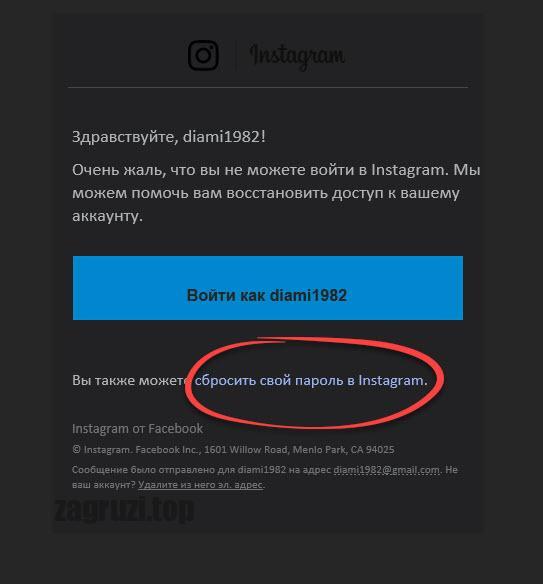
- На почту придет письмо с инструкцией по восстановлению.
Можно ли восстановить удаленный Инстаграм, когда забыт не только доступ к почте, но и логин? Шанс есть. Попробуйте написать в службу поддержку. Для убедительности ссылайтесь на мошенников, говорите, что профиль взломали и вы мечтаете восстановить доступ.
Взломали страницу — что делать?
Проверить, был украден профиль по-настоящему или пользователь забыл данные для входа сложно.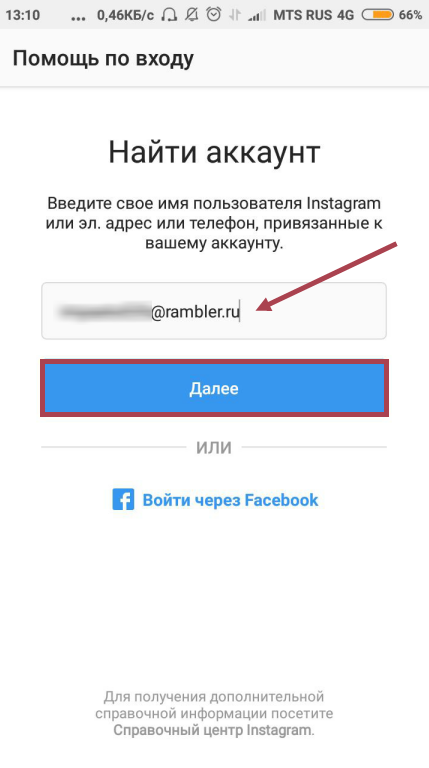 Этим можно воспользоваться и смело заявить, что страницу взломали, то есть доступа к данным для сброса пароля больше нет.
Связаться с администрацией можно в справочном центре (на странице входа в аккаунт Instagram). Служба поддержки предложит заполнить заявление о взломе и анкету, описать ситуацию. Чем больше и правдивее данных получится указать, тем больше шансов восстановить профиль.
Как вернуть удаленный Инстаграм с телефона
Мобильное приложение адаптировано под пользователя. На странице для восстановления пароля будет предложено 3 варианта действий:
- восстановить через смс-пароль;
- через электронную почту;
- из профиля Фейсбук.
Вариант 1. Восстановление через смс-пароль.
Введите номер телефона и ждите смс. Код из сообщения введите в предложенное поле. Система перенаправит на страницу для изменения пароля. Введите новый пароль дважды. Это все — доступ восстановлен. Останется зайти на страницу профиля и войти в аккаунт с новым паролем.
Вариант 2. Разблокировка через почту.
Введите адрес привязанной к аккаунту электронного ящика. Дождитесь письма на почту. Откройте письмо, кликнете по ссылке восстановления. На странице смены пароля придумайте новый пароль, войдите в аккаунт.
Вариант 3. Восстановелние Instagram через Facebook
Через Фейсбук восстановить доступ смогут пользователи с объединенными в соцсетях аккаунтами. Принцип тот же, что и с почтой или смс, только еще проще. Для восстановления нужно кликнуть по иконке Фейсбука, после идентификации перейти на страницу смены пароля.
Все перечисленные выше способы про то, как восстановить удаленный аккаунт в Инстаграме, если страничка была удалена временно, к ней случайно утрачен доступ или данные для входа украли. Навсегда удаленные пользователем или администрацией профили в Instagram восстановить нельзя.
P.S. Читайте также:
- Как удалить аккаунт в Instagram (временно или навсегда)?
- Блокировка (бан) аккаунта.
 Схема восстановления
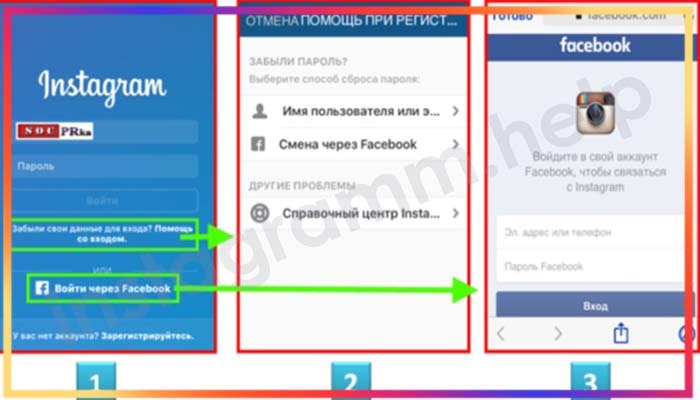 Схема восстановления
Часто задаваемые вопросы (FAQ)
✔️ Как восстановить удаленный аккаунт в инстаграм?
Для восстановления деактивированного аккаунта войдите в приложение и нажмите на вкладке о помощи со входом. Далее укажите вариант восстановления. После выбора варианта вам останется придумать новый пароль к своему аккаунту.
✔️ Можно ли восстановить удаленный Инстаграм аккаунт?
Восстановить можно лишь временно деактивированный или отключенный аккаунт. Удаленный аккаунт восстановить невозможно.
✔️ Как восстановить аккаунт Инстаграм с компьютера?
Перейдите на страницу авторизации в браузере и нажмите на кнопку Забыли пароль? После укажите в поле электронный адрес прикрепленный к аккаунту или имя пользователя для отправки письма с инструкцией по сбросу пароля.
✔️ Как вернуть удаленный аккаунт Инстаграм с телефона?
Откройте приложение Инстаграм. На странице авторизации перейдите нажав на вкладку о помощи со входом. Выберете предпочтительный способ восстановления аккаунта, это может быть восстановление через смс, Facebook или же с помощью логина и эмейла.
✔️ Как восстановить Инстаграм аккаунт не помня пароля?
Восстановить аккаунт в таком случае можно отправив на почту письмо с сбросом пароля. Для этого вам понадобится зайти в приложение и нажать на кнопку Забыли данные для входа. При нажатии на эту кнопка вам будет предложено написать имя или почту закрепленную за аккаунтом на которую придет письмо сброса пароля.
✔️ Какие есть способы восстановить Инстаграм аккаунт?
Все существует 3 способа восстановить аккаунт. С помощью смс, через авторизацию в Фейсбук или же с помощью ввода логина и электронной почты.
✔️ Какой самый простой способ восстановить аккаунт Инстаграм?
Наиболее быстрый и удобный способ восстановить аккаунт с помощью телефона. Необходимо лишь зайти в спое приложение Инстаграм и нажать на вкладку Забыл пароль.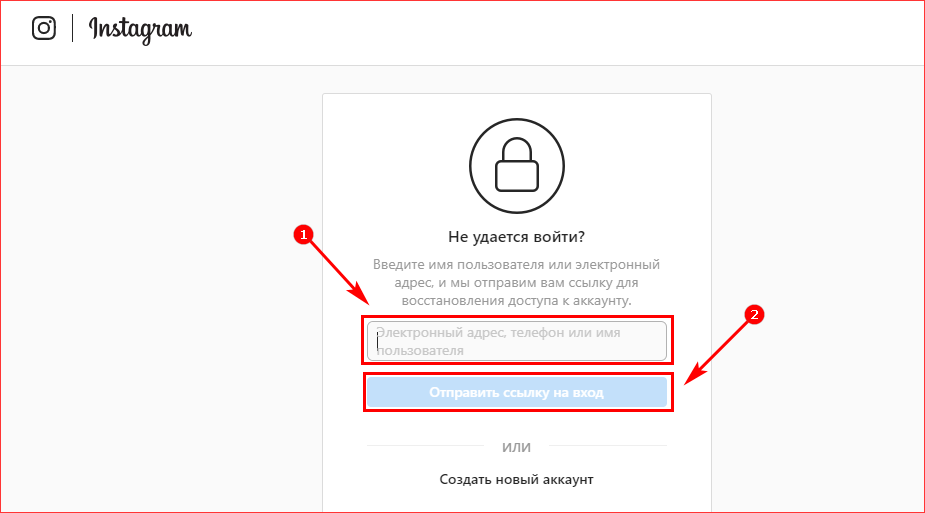 Далее выбрать способ восстановления и следовать инструкциям.
как изменить пароль Instagram
на мобильном Android, iPhone Как изменить пароль Instagram?
Как изменить свой пароль Instagram ? В разделе «Настройки» мобильного приложения или веб-сайта вы можете в любой момент изменить свой пароль Instagram. Если вы используете Facebook для входа в Instagram, вам необходимо обновить свой пароль через Facebook. Вы можете сбросить свой пароль по ссылке под полем пароля на экране входа в систему, если вы его потеряете или забудете.
Требуется время и усилия для обеспечения безопасности онлайн-сайтов и служб, особенно учетных записей социальных сетей. Если вы все еще входите в Instagram, используя слабый пароль, который вы использовали на других сайтах или который мог быть раскрыт в результате взлома или утечки данных, пришло время переключиться.
Содержание
Как изменить пароль в Instagram?Руководство для начинающих по Instagram, чрезвычайно популярному приложению для обмена фотографиями с более чем миллиардом пользователей
К счастью, вы можете сбросить свой пароль Instagram всего за несколько кликов, независимо от того, используете ли вы компьютер или мобильное устройство. Помните, что если вы используете Facebook для входа в Instagram, вы должны изменить свой пароль, используя настройки Facebook, а не Instagram.
Как для iOS, так и для Android способы смены пароля в мобильном приложении практически одинаковы.
- Запустите приложение Instagram.
- Перейдите на страницу своего профиля, коснувшись символа своей учетной записи в правом нижнем углу.
Подсказка: если у вас есть несколько учетных записей Instagram и вы хотите изменить пароль для одной из них, нажмите и удерживайте символ учетной записи в нижней части экрана, пока не появится всплывающее окно, затем выберите нужную учетную запись.
- Выберите Настройки из символа трех горизонтальных линий в правом верхнем углу экрана.
- Выберите Безопасность.
- Коснитесь «Пароль» на странице «Безопасность».
- Введите текущий пароль, а затем новый пароль, который вы хотите использовать. Когда вы закончите, нажмите «Сохранить» (если вы используете iOS) или установите флажок (если вы используете Android) (на Android).
 Когда вы закончите, нажмите «Сохранить» (если вы используете iOS) или установите флажок (если вы используете Android) (на Android).
- Откройте веб-браузер и перейдите на сайт Instagram.
- В правом верхнем углу окна щелкните значок учетной записи, а затем — Профиль в раскрывающемся меню.
- Справа от ссылки «Редактировать профиль» щелкните значок шестеренки.
- Нажмите Изменить пароль во всплывающем окне.
- Введите текущий пароль, а затем новый пароль, который вы хотите использовать. Нажмите «Изменить пароль», когда закончите.
Вам может потребоваться сбросить пароль, если вы его потеряли или забыли. Вы можете сделать это через экран входа в мобильное приложение или из настольного браузера.
В приложении для мобильных устройств:- Откройте Instagram на своем мобильном устройстве и перейдите на экран входа в систему. Нажмите Получить помощь при входе (если вы используете телефон Android) или Забыли пароль? под полями имени пользователя и пароля. (Apple iOS)
- Если вы используете телефон Android, нажмите «Далее» после ввода адреса электронной почты, номера телефона или имени пользователя. Если вы используете iPhone, нажмите «Далее» после выбора соответствующей вкладки («Имя пользователя» или «Телефон») и ввода необходимых учетных данных, связанных с вашей учетной записью.
- Вы получите электронное письмо с инструкциями по смене пароля.
 Нажмите Получить помощь при входе (если вы используете телефон Android) или Забыли пароль? под полями имени пользователя и пароля. (Apple iOS)
- В веб-браузере перейдите на сайт Instagram и нажмите Забыли пароль? под полями имени пользователя и пароля на экране входа в систему.
- Нажмите «Отправить ссылку для входа» после ввода адреса электронной почты, номера телефона или имени пользователя.
- Вы получите электронное письмо с инструкциями по смене пароля.
Читайте также:
4 метода записи экрана на Mac: последнее обновление Часто задаваемые вопросы:
Q1: Если у меня нет доступа к моей электронной почте или номеру телефона, как я могу восстановить свой пароль в Instagram? Чтобы получить доступ к «Конфиденциальности и безопасности», перейдите в «Настройки», а затем в «Конфиденциальность и безопасность». Выберите «Пароль», а затем «создайте новый».
Если вы забыли адрес электронной почты или пароль Instagram, вы можете сбросить их с помощью Facebook (если вы их видите).
Теперь выберите «Получить помощь при входе» в раскрывающемся меню…
Выберите «Далее» в раскрывающемся меню.
В2: Как изменить пароль в Instagram, не используя адрес электронной почты?Чтобы начать, перейдите в Instagram и нажмите Вы забыли свои учетные данные для входа? Введите свое имя пользователя, затем выберите «Отправить и SMS» в меню «Далее». Затем вы получите SMS-сообщение на номер телефона, который вы использовали для регистрации своей учетной записи, и вам нужно будет следовать инструкциям в сообщении, чтобы сбросить пароль.
Q3: Как мне восстановить доступ к моей прежней учетной записи Instagram? Невозможно восстановить вашу учетную запись, если вы или кто-то другой с вашим паролем удалил ее. Вы можете зарегистрировать новую учетную запись, используя тот же адрес электронной почты, что и раньше, но имя пользователя может быть недоступно.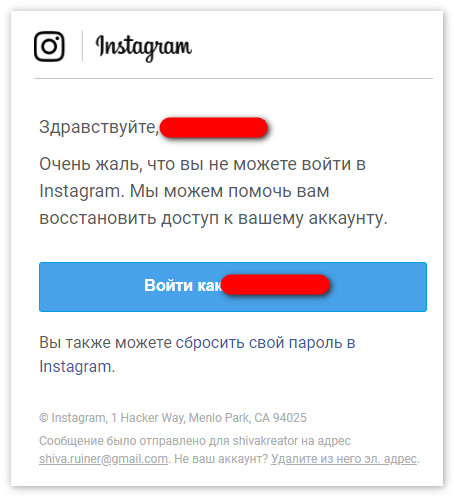
Вы можете найти адрес электронной почты, который вы использовали, перейдя к опции редактирования профиля на своей странице в Instagram. Вы также можете использовать панель поиска электронной почты для поиска [email protected].
Это два известных мне метода определения адреса электронной почты, который вы использовали для создания учетной записи.
- Био
Дженни — штатный писатель, участник, она пишет о технологиях уже более десяти лет. Работа Дженни в Trendblog заключается в том, чтобы специализироваться на телефонах и планшетах, но она также занимается другими технологиями, такими как электрические скутеры, умные часы, фитнес, мобильные игры и многое другое. Она базируется в Лондоне, Великобритания.
Ссылка для сброса пароля Instagram не работает, как исправить неработающий сброс пароля Instagram?
Instagram — это веб-сайт социальной сети для обмена фотографиями и видео, принадлежащий компании Facebook, расположенной в США. Версия приложения для Android была выпущена в апреле 2012 года. В ноябре 2012 года был выпущен настольный интерфейс приложения с ограниченными функциями. В июне 2014 года было выпущено приложение Fire OS, а в октябре 2016 года — приложение для Windows 10. Приложение включает в себя различные функции, в том числе круглосуточное повествование и многое другое. Пользователи могут публиковать фотографии и видео, которые они могут изменять с помощью фильтров и хэштегов. Программное обеспечение также позволяет пользователям просматривать контент других пользователей, используя хэштеги и географические теги. Instagram — одна из немногих программ, популярность которых резко возросла за короткий промежуток времени.
Повторный вход в свою учетную запись после неудачного сброса пароля Instagram может быть настоящей неприятностью. Решения, приведенные в этой статье, могут помочь вам в этом. Даже если вы используете правильное имя пользователя и пароль, вы можете время от времени получать предупреждение о том, что «неверный пароль/имя пользователя». Крайне важно выполнить этот сброс, а не просто обновить его через приложение Instagram. Продолжайте читать и знать о том, как исправить неработающую ссылку для сброса пароля в Instagram?
Нажмите кнопку «Забыли пароль» на экране входа в Instagram.
Нажмите «Войти через Facebook», введите свое имя пользователя, адрес электронной почты или номер телефона, а затем подтвердите.
Затем, как указано на экране, нажмите «Далее».
Вы получите ссылку для сброса пароля по электронной почте или в текстовом сообщении.
По разным причинам сброс пароля в Instagram может не пройти успешно. Вот несколько примеров.
Адрес электронной почты, который вы указали при создании учетной записи, не совпадает с этим.
Мобильное приложение Instagram устарело.
Ссылка для сброса пароля не работает в веб-браузере вашего смартфона.
Виной может быть кеш веб-браузера.
Вы не установили связь между своей учетной записью Facebook и Instagram.
Кэш Instagram влияет на производительность приложения.

Получить новую ссылку для сброса пароля
Вы можете запросить сброс нового пароля, если текущий пароль недействителен. Если вы добавили эту информацию в свою учетную запись, вы можете получить ссылку для сброса пароля по электронной почте или на номер мобильного телефона.
Запросить новую ссылку для сброса пароля на вашу электронную почту, если предыдущая была указана на номер вашего мобильного телефона, и наоборот. Вот меры, которые вы должны принять для достижения этой цели.
Откройте приложение Instagram.
Выберите Забыли пароль или Получить помощь при входе на экране входа.
Затем введите свое имя пользователя, адрес электронной почты или номер телефона.
Нажмите «Далее».Выберите Отправить электронную почту или Отправить SMS из вариантов сейчас.
Instagram предлагает вам две альтернативы, если вы решите отправить электронное письмо: войти под своим логином или сбросить пароль.
Выберите первый вариант, если все, что вы хотите сделать, это войти в систему перед сменой пароля Instagram.
Выберите второй вариант, если хотите сразу сбросить пароль. Затем выберите «Сбросить пароль» после двойного ввода нового пароля.
Если вы решите отправить SMS-сообщение, выдается код подтверждения. Вам нужно ввести код, чтобы получить доступ к вашей учетной записи Instagram.
 Нажмите «Далее».
Обновление приложения Instagram
Если приложение устарело, функция сброса пароля Instagram может не работать. Самые последние обновления могут улучшить работу приложения Instagram, если по какой-либо причине это еще не сделано. Эти обновления обеспечивают совместимость, расширяют функциональные возможности и решают проблемы безопасности.
С помощью этого метода вы можете обновить приложение Instagram на своем телефоне.
Для пользователей iOS: посетите App Store. Если вы являетесь пользователем Android, перейдите в магазин Google Play.
Введя имя в поле поиска, вы сможете найти Instagram.

Нажмите «Обновить».
Используйте окно инкогнито, чтобы получить доступ к ссылке, отправленной на вашу электронную почту.
Если вы просто добавили свой адрес электронной почты в свою учетную запись Instagram, вы можете сбросить его, только имея доступ к прилагаемому к нему электронному письму. Но иногда ссылка для смены пароля Instagram, отправленная на вашу электронную почту, может не работать.
Удалить кэш из веб-браузера
Возможно, вы не сможете открыть ссылку для сброса пароля Instagram из-за кэша веб-браузера.
Instagram через сброс Facebook
Вы можете получить доступ к своей учетной записи Instagram через Facebook, если функция сброса пароля Instagram не работает.
Однако сделать это можно только в том случае, если ваши учетные записи Instagram и Facebook связаны. Также необходимы учетные данные электронной почты, которые вы использовали для настройки учетной записи Instagram.
 Однако сделать это можно только в том случае, если ваши учетные записи Instagram и Facebook связаны. Также необходимы учетные данные электронной почты, которые вы использовали для настройки учетной записи Instagram.
Установите Instagram еще раз
Если ссылка для сброса пароля Instagram больше не работает, может помочь переустановка приложения Instagram.
На компьютере щелкните ссылку Сброс пароля.
Хотя это кажется странным, многие люди сообщают об успешном переходе по ссылке сброса пароля Instagram на своих компьютерах. Итак, вы также можете попробовать. Как? Читать дальше.
Откройте приложение Instagram.
На экране входа нажмите Забыли пароль или Получить помощь при входе в систему.
Затем введите свое имя пользователя, адрес электронной почты или номер телефона.
Щелкните Далее. Чтобы получить ссылку для сброса пароля, выберите электронную почту или SMS.
Запишите URL-адрес, который Instagram отправляет на ваш адрес электронной почты или номер мобильного телефона при доставке запроса на сброс пароля. Либо нажмите «Поделиться ссылкой» и выберите «Заметки». URL-адрес будет скопирован в приложение Notes на вашем телефоне.
Запустите компьютер, затем введите соответствующую ссылку в веб-браузере.

Немедленно введите новый пароль.
Удаление кэша Instagram
Проблема с неработающим сбросом пароля Instagram также может быть решена путем очистки кеша Instagram. Таким образом можно очистить кеш Instagram.
Отказ от ответственности : Вышеуказанная информация предназначена только для общих информационных целей. Вся информация на Сайте предоставляется добросовестно, однако мы не даем никаких заверений или гарантий, явных или подразумеваемых, в отношении точности, адекватности, достоверности, надежности, доступности или полноты любой информации на Сайте.
Ссылка для сброса пароля в Instagram не работает. Часто задаваемые вопросы
1. Почему не работает ссылка для сброса пароля в Instagram?
Сброс пароля Instagram может не работать, если приложение не обновлено. Если по какой-либо причине приложение Instagram не работает на должном уровне, последние обновления могут это исправить.
2. Как получить ссылку для сброса пароля в Instagram?
На экране входа нажмите Получить помощь при входе под логином. Введите имя пользователя, адрес электронной почты или номер телефона либо коснитесь «Войти через Facebook». Нажмите «Далее» и следуйте инструкциям на экране. На ваш адрес электронной почты или телефон будет отправлена ссылка для сброса пароля
3. Сколько времени требуется Instagram, чтобы отправить ссылку для смены пароля?
Вы должны получить (через 24 или 48 часов) ссылку для сброса пароля в свой почтовый ящик. . Нажмите на эту ссылку, установите новый пароль и сохраните изменения.
4. Как сбросить пароль в Instagram без Magic Link?
Использование вашего имени пользователя: нажмите «Имя пользователя», введите свое имя пользователя в Instagram и нажмите «Далее». Выберите частично скрытый адрес электронной почты или номер телефона и нажмите «Отправить ссылку для входа». Использование вашего адреса электронной почты. Нажмите «Имя пользователя», а затем введите свой адрес электронной почты в поле. Нажмите «Далее», чтобы отправить ссылку для входа.
Как узнать, какой адрес электронной почты вы использовали для Instagram
Неудивительно, что вы забыли адрес электронной почты, который использовался для открытия вашей учетной записи Instagram. Приложение имеет функцию автоматического входа, которая гарантирует, что вы всегда входите в систему на платформе.
Вы можете месяцами не использовать электронную почту для входа в свою учетную запись Instagram. Это приведет к тому, что ваш адрес электронной почты не будет использоваться для входа в систему, и со временем мы склонны забывать адрес электронной почты, используемый для регистрации учетной записи Instagram.
Если вы также используете несколько учетных записей, вы определенно можете забыть адреса электронной почты, используемые для каждой учетной записи. Также может случиться так, что вы управляете несколькими предприятиями и у вас есть отдельная учетная запись для каждого предприятия, что не всегда легко помнить используемый адрес электронной почты.
Другой сценарий заключается в том, что вы можете купить бизнес, но не знаете адрес электронной почты, который использовался для регистрации в учетной записи Instagram, где находится бизнес-профиль.
Вы можете видеть, что есть много причин, по которым вы можете забыть адрес электронной почты Instagram, используемый для регистрации, и есть ситуации, которые требуют, чтобы вы нашли используемый адрес электронной почты.
В наши дни совершенно нормально забыть адрес электронной почты Instagram для обычного пользователя, и у компаний также есть свои причины для определения используемого адреса электронной почты.
В этом посте мы покажем вам, как найти адрес электронной почты, используемый для регистрации в Instagram, и, если хотите, вы также можете изменить его в своем профиле.
Как просмотреть адрес электронной почты Instagram из настроек профиля
Использование веб-браузера
- Мы предполагаем, что вы уже вошли в свою учетную запись IG с помощью браузера, но хотите узнать адрес электронной почты, связанный с учетной записью.
- Затем вы должны щелкнуть значок «Аватар», который находится в правом верхнем углу экрана.
- Выберите в меню пункт «Редактировать профиль».
- Нажмите на адрес электронной почты, чтобы просмотреть адрес электронной почты, используемый для этой конкретной учетной записи.
- При желании вы можете отредактировать и изменить этот адрес электронной почты.
Использование приложения Instagram на мобильных устройствах
- Запустите приложение Instagram и нажмите на фотографию профиля внизу экрана.
- Также следует выбрать опцию «Редактировать профиль».
- При прокрутке вниз можно увидеть поле адреса электронной почты и пароля.
- Адрес электронной почты для учетной записи виден, и если требуется редактирование, вы можете это сделать.

Использование этих двух вариантов возможно, если вы уже вошли в свою учетную запись Instagram и хотите найти адрес электронной почты, связанный с учетной записью.
Что делать, если вы не вошли в систему и не можете вспомнить свой адрес электронной почты?
Как узнать, какой адрес электронной почты вы использовали для Instagram
Мы уже упоминали, что из-за автоматического входа некоторые пользователи в конечном итоге забывают свой адрес электронной почты, а это означает, что они не смогут войти в свою учетную запись. если они еще не вошли в систему.
Теперь решение состоит в том, чтобы использовать свой номер телефона для входа в систему вместо использования адреса электронной почты. Если вы не можете вспомнить свой пароль, вы все равно можете использовать свой телефон и сбросить пароль, а после этого вы можете просмотреть свой адрес электронной почты или изменить его.
Если у вас есть доступ к номеру телефона, используемому для учетной записи, но вы не можете вспомнить пароль, нажмите «Забыли пароль», который находится на странице входа под полями электронной почты и пароля. Вы должны нажать «нужна дополнительная помощь», чтобы снова войти в систему.
Вам будет предложено ввести имя пользователя, номер телефона или адрес электронной почты. В этом случае, поскольку вы не знаете ни адрес электронной почты, ни имя пользователя, вам следует ввести свой номер телефона, и, если это правильный номер в их базе данных, вы будете перенаправлены на страницу, где вы сможете сбросить свой пароль.
Вы, конечно же, получите код подтверждения на свой телефон, прежде чем завершить процесс. Вы также попадете на страницу, где сможете подтвердить свой адрес электронной почты и изменить адрес электронной почты, добавив новый.
Подтвердите и сохраните изменения, теперь вы можете успешно войти в свою учетную запись Instagram, используя новую информацию для входа.
Если вы изменили свой адрес электронной почты, вы получите ссылку для подтверждения электронной почты, а если это номер телефона, вы получите код подтверждения. Завершите любую проверку, отправленную вам, и все готово.
У меня нет доступа к номеру телефона и адресу электронной почты. Могу ли я войти в систему?
Если у вас нет доступа ни к одному из этих двух, вы вряд ли сможете войти в свою учетную запись Instagram, потому что ссылка для входа или код подтверждения будут отправлены либо на ваш телефон, либо на адрес электронной почты. Единственным исключением является то, что вы также знаете имя пользователя и пароль.
Как найти адрес электронной почты других пользователей Instagram
Готов поспорить, вы сталкивались с множеством инструментов, обещающих извлечение адресов электронной почты в Instagram. Конечно, эти инструменты могут извлекать электронные письма из Instagram. Фактически, любой экстрактор электронной почты может найти электронные письма в Instagram или на любом другом веб-сайте.
Однако нет гарантии, что эти электронные письма связаны с учетной записью пользователя Instagram. Компании отображают контактный адрес электронной почты в своем профиле, и это то, что большинство парсеров электронной почты получают для вас, но нет необходимости, чтобы пользователь или компания использовали один и тот же адрес электронной почты при создании учетной записи Instagram.
После очистки электронной почты в Instagram вам придется провести дополнительный поиск, чтобы найти настоящего владельца адреса электронной почты. Делая это, вы можете персонализировать свое электронное сообщение с их именем, что увеличивает открываемость и доверие.
Мой аккаунт в Instagram был взломан, что мне делать?
Взлом учетных записей Instagram не является чем-то новым, и целью в основном являются общественные деятели или, я могу сказать, знаменитости в целом.
Но некоторые люди доходят до того, что взламывают личные аккаунты обычных пользователей Instagram, если они не знают, как взламывать, они могут нанять профессионального хакера, который сделает это за них.
Хакеры войдут в вашу учетную запись и украдут информацию из настроек вашего профиля или просмотрят ваши сообщения, а учетная запись также может быть использована для создания вредоносных сообщений от вашего имени, которые будут вводить пользователей в заблуждение.
Цель состоит в том, чтобы свалить вину на вас, даже если вы понятия не имеете о таких действиях.
Первое, что нужно сделать после того, как вы поняли, что ваша учетная запись была взломана, — это сменить пароль, а также немедленно сообщить об этом в службу поддержки Instagram.
Отправьте заявку после смены пароля, чтобы Instagram узнал, что случилось с вашей учетной записью. Если учетная запись использовалась для выполнения какой-либо незаконной деятельности, сообщите им, что вы не участвуете.
Давайте поделимся некоторыми советами, которые предотвратят взлом вашей учетной записи.
Советы по безопасности для пользователей Instagram
Используйте очень надежный пароль
Надежный пароль — это комбинация букв, цифр и символов. Не используйте один и тот же пароль с другими вашими учетными записями в Интернете, включая специальные символы, такие как *!% и т. д., а также произвольно включайте их в пароль вместе с цифрами.
При создании такого пароля его следует сохранить на бумаге на случай, если вы забыли используемые символы.
Не позволяйте ненадежным приложениям получать доступ к вашей учетной записи
Вы не представляете, насколько безопасно эти приложения могут хранить вашу личную информацию, когда вы предоставляете им доступ. Некоторые приложения потребуют от вас разрешения на выполнение некоторых действий в вашей учетной записи Instagram.
Вы не должны доверять всем приложениям, многие приложения, требующие этого, являются инструментами автоматизации и могут привести к приостановке или прекращению действия учетной записи.
Прекратите позволять другим людям получать доступ к вашей учетной записи электронной почты
В наши дни вы не можете доверять людям с доступом к учетной записи электронной почты, потому что вы не знаете, кто ваш враг, и это может быть кто угодно, включая друзей и членов семьи.
Любой, у кого есть доступ к вашей учетной записи электронной почты, может войти в вашу учетную запись Instagram без вашего ведома. Как только вы поймете, что ваша учетная запись Instagram была взломана, вам также следует изменить пароль электронной почты.
Выйдите из общедоступных компьютеров
Выйдите из своей электронной почты и учетной записи Instagram на всех устройствах, к которым, по вашему мнению, имеют доступ другие люди. Проверьте сохраненные пароли в своем браузере, большинство браузеров спросят вас, хотите ли вы сохранить новые логины на веб-сайтах.
Большую часть времени мы не знаем, что информация доступна любому пользователю, который проверил сохраненные имена пользователей и пароли. Какой бы браузер вы ни использовали, обязательно очистите данные для входа, если вы дали разрешение на их сохранение.
Кроме того, не устанавливайте флажок «Запомнить меня», который надолго задержит вас в системе.
Изменить все данные для входа в систему при компрометации
Когда вас взломали, вам следует изменить адрес электронной почты и пароль, в большинстве случаев хакеры используют ваш адрес электронной почты, прежде чем они смогут проникнуть в вашу учетную запись Instagram.
Вы уже знаете, что в Instagram есть контрольная точка, которая может потребовать подтверждения электронной почты, и вы также можете сбросить пароль, получив ссылку для сброса по электронной почте.
Если хакер имеет доступ к вашей электронной почте, он всегда может обойти проверку и изменить ваш пароль. В конечном итоге вы не сможете войти в свою учетную запись Instagram, потому что кто-то уже взял ее под свой контроль.
Включить двухфакторную аутентификацию
Большинство провайдеров электронной почты и учетных записей социальных сетей предлагают эту опцию. Включив эту функцию, вы затрудняете взлом вашей учетной записи.
Благодаря двухфакторной аутентификации (2FA) ваша учетная запись подключена к вашему устройству, даже если кому-то удастся получить ваш пароль, он не сможет войти в систему.
Чтобы настроить эту функцию, перейдите в свой профиль и нажмите « Настройки », затем « Безопасность », а также опцию « Двухфакторная аутентификация ». Выберите « Get Started », вы выбираете настройку двухфакторной аутентификации через независимое приложение, например « Google Authenticator » или через текстовое сообщение . Выберите понравившийся и настройте двухфакторную аутентификацию.
Всегда проверяйте вашу активность при входе в систему
Некоторые хакеры ничего не сделают с вашей учетной записью, когда у них будет доступ, они изучат вашу учетную запись, а затем найдут способ причинить вам вред. Если вы заметили необычный логин, вам следует немедленно сменить пароль.
Когда вы проверяете активность входа в систему, вы можете увидеть все входы в систему из разных мест, если вы не распознаете какое-либо место, вы можете выйти из всех устройств, а также предупредить Instagram о том, что вы не распознаете такие входы.
Обязательно смените пароль, сделайте его очень надежным, как упоминалось ранее. Чтобы просмотреть активность входа в систему, вы должны перейти в «Настройки» и нажать «Активность входа». Теперь вы можете видеть все действия вашей учетной записи Instagram.
Сделайте свою учетную запись Instagram приватной
Если вы хотите повысить безопасность своей учетной записи, вам следует сделать ее приватной. Переключившись на закрытый, вы ограничили свою учетную запись, а сообщения и данные вашего профиля скрыты от общественности.
Контент вашей публикации не будет отображаться в поиске, и только ваши подписчики смогут видеть ваш профиль. Запросы подписчиков не одобряются автоматически, вы должны одобрять их вручную.
Вы должны быть избирательны и выбирать только тех, кого знаете и кому доверяете, а не случайных последователей. Перейдите в свой профиль и нажмите « Настройки — Конфиденциальность — Конфиденциальность учетной записи».
Блокировать, ограничивать и сообщать об учетных записях
Вы столкнетесь с серьезными притеснениями, если вы используете общедоступную учетную запись с большим количеством подписчиков. Я не предлагаю уделять много внимания прогулкам, которые вы получаете в Instagram, просто игнорируйте их.
Однако, если вы обнаружите кого-то, кто постоянно вас беспокоит, вам необходимо заблокировать его и одновременно сообщить об его учетной записи. Я не говорю о том, чтобы сообщать о каждом пользователе, который критикует ваши сообщения, вы должны сообщать о тех, кто беспокоит вас, через DM или в комментариях.
Отключить статус активности
Прежде чем кто-либо попытается взломать вашу учетную запись, он должен убедиться, что вы не в сети. Когда вы отключаете статус активности, они не могут просматривать ваш онлайн-статус, даже если вы в сети.
Они также не смогут узнать, когда вы в последний раз были в сети. Вы можете отключить статус активности, перейдя в «Настройки — Конфиденциальность — Статус активности», затем вы отключите эту опцию, и ваш статус активности теперь скрыт от ваших подписчиков.
Но недостатком является то, что вы не можете видеть статус активности других пользователей Instagram.
Вот некоторые из немногих советов, о которых нужно помнить, если вы хотите защитить свою учетную запись Instagram. Лучшая стратегия для ведения вашей учетной записи Instagram — убедиться, что вы не используете устройства, к которым обращаются несколько человек, используйте надежный пароль, который трудно угадать, и никогда никому не сообщайте свой пароль.
Теги: адрес электронной почты Instagram, советы по безопасности Instagram, восстановление электронной почты Instagram, обеспечение безопасности в Instagram
ПоискНачать 24-часовую бесплатную пробную версию
Самые эффективные инструменты роста Instagram в Интернете.