

Как публиковать Live Photos (Живые фото) с iPhone в Инстаграм
❤ 2 , Категория: Статьи, ⚑
Снимать на iPhone «живые» фотографии (Live Photos) очень интересно и захватывающе, однако, когда дело доходит до их публикации в Instagram или Facebook, весь «живой» аспект исчезает. Конечно, если вы сделали движущийся, а не статичный снимок, то и опубликовать его хочется в том же виде. Ниже мы расскажем вам, как это сделать.
♥ ПО ТЕМЕ: Забавный трюк с панорамным режимом на iPhone.
Если вы являетесь обладателем iPhone 6s или более новой модели, то можете снимать живые фотографии прямо из приложения «Камера». Live Photos в iOS является чем-то промежуточным между статичным фото и динамичным видео, создавая «движущееся» изображение. Это позволяет зрителям расширить восприятие ваших изображений.
Instagram является чуть ли не худшей крупной платформой в аспекте поддержки живых фотографий. Но сейчас, благодаря обновлениям и хитрым нестандартным способам, появилась возможность добавить эту функцию в свой профиль.
Вот как можно разместить «Живое фото» в своем Instagram.
♥ ПО ТЕМЕ: Как на iPhone и iPad спрятать ненужные страницы с приложениями с домашнего экрана.
1. Откройте приложение Фото, перейдите во вкладку Альбомы и выберите раздел Фото Live Photos.
2. Если вы хотите опубликовать в одном посте (сторис или рилс) сразу несколько Live Photos, нажмите кнопку Выбрать в правом верхнем углу. Выберите несколько Live Photos и нажмите кнопку с изображением трех точек в правом нижнем углу. В появившемся меню выберите пункт «Сохранить как видео».
Если же необходимо опубликовать в Инстаграм (пост, сторис или рилс) лишь одно Live Photos, то выберите его, нажмите кнопку с изображением трех точек в правом верхнем углу. В появившемся меню выберите пункт «Сохранить как видео».
Примечание: необходимо использовать «чистые» Live Photos без применения эффектов (Петля, Маятник и т.д.).
3. Приложение Фото создаст видео из выбранного (выбранных) Live Photos.
4. Откройте приложение Instagram. Нажмите знак плюс верхнем меню приложения. В появившемся окне выберите формат создаваемого контента: Видео Reels, Публикация или История.
5. Выберите полученное видео из Live Photos, которое вы создали ранее.
Добавление видео в Рилс:
Добавление видео в Сторис:
6. Следуйте инструкциям на экране, чтобы добавить эффекты, подписи, информацию о местоположении, отметить людей, осуществить обмен через социальные сети и т.д.
7. Поделитесь созданным видео из Live Photos в Instagram.
♥ ПО ТЕМЕ: Как слушать музыку из YouTube в фоне на заблокированном iPhone или iPad.


Смотрите также:
Статью нашли по запросам:
- смартфон motorola 1/16 обзор
Как создать живые фото в Инстаграм? Программы и другой софт
Home » Инстаграм » Софт » Вдыхаем жизнь в фото в Инстаграме
Встречались ли вам хоть раз движущиеся фотографии в Инстаграме? Не видео, а именно статичные фото с отдельными анимированными элементами (развивание волос на ветру, плывущие облака и т.д.). Думаю, каждому довелось такое видеть. Но как люди их создают? Сегодня мы поговорим о том, что такое живые фото в Инстаграм, о программах, с помощью которых их можно создавать и как это сделать.
Содержание
- 1 Что такое живые фото?
- 2 Как создать?
- 3 Программы
- 4 Итог
- 4. 1 Автор публикации
- 4.2 Amely A
- 4.
 1 Автор публикации
Что такое живые фото?
Живые (или анимационные) фото в Инстаграм – это фотографии, частично оживленные с помощью анимационных инструментов. Это довольно молодое явление, которое все больше набирает популярность среди пользователей Instagram.
Живые фотографии очень схожи с GIF-анимацией, но это не гифки, так как в соц. сеть нельзя загружать файлы с расширением .gif. Чисто с технической стороны – это видео формата .mp4, но в ленте они будут отображаться как простые изображения (из-за специальной обработки).
Как создать?
Создать такой контент проще простого. Для этого существуют различного рода программы и приложения. Рассматривать редакторы на подобии Фотошопа в данной статье я не стану, так как это отдельная тема. Здесь я рассмотрю более простой способ – приложения для смартфонов.
Программы для живых фото в Инстаграм делятся на два типа:
- Создают из изображения.
- Создают из видео.

В первом случае, необходимо загрузить фотографию и указать, какой именно элемент сделать анимационным. Для этого рисуется вектор направления (стрелочка). Чем он короче, тем более реалистичнее будет движение.
Во втором случае, пользователь указывает участки видео, которые необходимо заморозить, остальное – продолжает двигаться. В конце, полученный результат необходимо сохранить в формате .mp4 и загрузить на стену. Готово!
Живые фотографии из видео всегда получаются более реалистичными, так как там используется настоящее движение, которое являются частью видеозаписи. В фоторедакторах же движение задается искусственно. Но кому-то больше нравится именно такой эффект.
Чтобы результат вас точно порадовал, оживлять стоит только воду (любые жидкости) или облака. Остальные элементы – на свой страх и риск.
Программы
Ниже описаны некоторые наиболее популярные приложения для Android и для iOS (iPhone).
Для айфонов:
- Plotagraph. Это приложение для операционной системы iOS, позволяющее создавать живые фото для Инстаграма из обычных изображений. Оно считается одним из самых лучших среди аналогов.
 Это приложение для операционной системы iOS, позволяющее создавать живые фото для Инстаграма из обычных изображений. Оно считается одним из самых лучших среди аналогов.
- Cinemagraph. Данное приложение позволяет создать живое фото из видео. Воспользоваться им можно бесплатно, но на все фотографии будет накладываться водяной знак. Чтобы от него избавиться нужно будет заплатить.
Для андроид:
- Loopsie. Абсолютно бесплатный сервис для ОС Android. Никаких водяных знаков. Принцип работы ничем не отличается от других аналогичных программ: выбираете фото, задаете ему вектор движения, готово!
- Lumyer. Есть бесплатная и платная версия. Минус сервиса – он сам выбирает, что анимировать. В бесплатной версии эффектов не много, но, возможно, для кого-то их будет достаточно.
Если вы все таки хотите «попотеть» над своим детищем, используйте программы для ПК – Photoshop и Adobe After Effects. Их функционал не ограничивается одним-двумя действиями. Но для качественной работы требуются определенные навыки и знания.
Итог
Сегодня я рассказал вам о том, что такое живые фотографии в Инстаграм, о программах и приложениях для их создания, а также об основных принципах работы с таким контентом. Теперь, вы знаете немного больше и сможете удивить своих подписчиков новыми идеями. Надеюсь, статья была для вас полезной.
Рекомендуем сервис продвижения, читайте здесь.
Оцените текст:
Автор публикации
5 лучших способов превратить живые фотографии в GIF в 2022 году
Live Photo — это потрясающая функция камеры iPhone, которая записывает то, что происходит за 1,5 секунды до и после того, как вы сделаете снимок.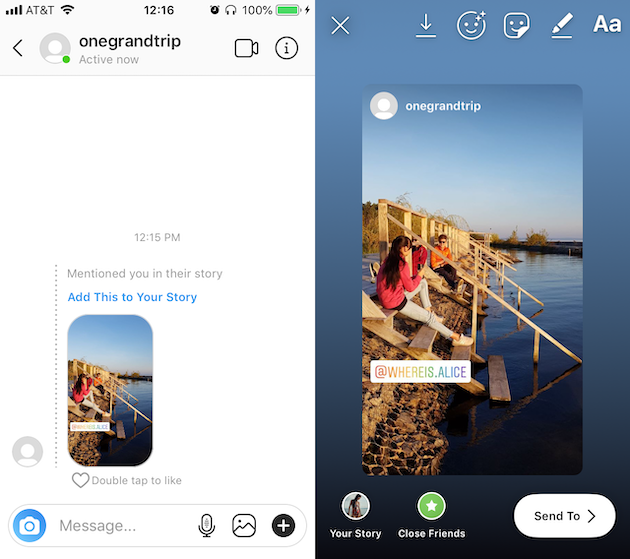 Поэтому, когда вы оглядываетесь назад на живую фотографию, она будет отображать 3-секундное видео, прежде чем станет статичным изображением.
Хотя живые фотографии идеально подходят для того, чтобы оживить ваши фотовоспоминания на iPhone, их нельзя напрямую опубликовать в Instagram, Facebook или других социальных сетях в виде анимированного GIF.
Итак, в этом уроке мы познакомим вас с 5 лучшими способами превратить живую фотографию в GIF или зацикленное видео. Затем вы можете легко поделиться своими радостными моментами с друзьями в различных социальных сетях.
Вот чему вы научитесь :
Как превратить живую фотографию в GIF на iPhone (IOS 15)
Как преобразовать живые фотографии в GIF или видео с помощью GIPHY Циклическое видео, напоминающее GIF от Instagram
Как преобразовать живое фото в GIF с помощью Live Converter
Как превратить живое фото в GIF онлайн
Как превратить живое фото в GIF на iPhone (IOS 15)
Следует отметить, что, хотя последняя система iPhone IOS 15 не может напрямую создавать настоящий файл формата GIF, она будет генерировать зацикленный видеофайл MOV, который воспроизводится вперед и назад и выглядит точно так же, как GIF. Проверьте 6 бесплатных конвертеров MOV в GIF.
Шаг 1. Выберите живое фото в фотоальбоме на iPhone
Откройте приложение «Фото» > коснитесь «Альбомы» и прокрутите вниз до «Живые фото» в разделе «Типы медиа» > коснитесь живого фото, которое хотите превратить в GIF.
Выберите живое фото на iPhone
Шаг 2. Преобразование живого фото в GIF
Коснитесь значка «Живое фото» в верхнем левом углу > выберите эффект «Отскок». Затем живое фото будет преобразовано в зацикленный GIF, хотя на самом деле это видеофайл MOV.
Нажмите bounce, чтобы превратить Live Photo в GIF
Бонусные советы
Не нажимайте на «Цикл», потому что это добавит к оригинальному живому фото своего рода эффект затухания, что сделает его менее похожим на GIF.
Шаг 3. Сохраните и поделитесь GIF
Нажмите кнопку «Поделиться» в нижней части левого угла > выберите «Сохранить в файлы» на моем iPhone. Затем на вашем iPhone будет сохранен зацикленный файл MOV. Вы можете открыть приложение «Файлы» на своем iPhone, чтобы просмотреть его и поделиться им с Google Диском, Messenger или другими социальными приложениями.
Сохраните преобразованное зацикленное живое фото как зацикленный файл MOV в Мои файлы
Как преобразовать живые фотографии в GIF или видео с помощью GIPHY
Мобильное приложение GIPHY, являющееся самой престижной онлайн-базой данных для трендовых GIF-файлов и анимированных стикеров GIF, предлагает вам бесплатный и простой способ конвертировать живые фотографии в GIF или видео.
Шаг 1: Запустите GIPHY на вашем iPhone и коснитесь значка «Создать» в правом верхнем углу.
Коснитесь значка «Создать» на GIPHY на вашем iPhone.
Шаг 2: Загрузите живое фото в GIPHY.
Коснитесь фотогалереи > выберите Live Photos > коснитесь Live Photo, которое хотите преобразовать в GIF.
Выберите Live Photo, которое вы хотите преобразовать в GIF.
Шаг 3. Отредактируйте живое фото.
Здесь GIPHY предлагает вам 5 основных вариантов редактирования Live Photo, прежде чем превратить его в GIF.
Редактируйте Live Photo с 4 вариантами на GIPHY.
Добавляйте анимированные тексты к своим живым фотографиям и настраивайте их стиль и цвет.
Добавьте фильтр к вашей Live Photo.
Добавьте другие стикеры GIF от GIPHY в свою живую фотографию.
Сократите продолжительность вашего живого фото.
Переверни или пинг-понг свою живую фотографию
После редактирования нажмите следующую кнопку.
Шаг 4: Нажмите «Поделиться GIF».
Затем у вас есть два варианта сохранения Live Photo:
Сохранить Live Photo как GIF или видео на вашем iPhone от GIPHY.
Нажмите «Сохранить видео». Ваше живое фото будет сохранено на вашем iPhone в виде видео в Фотопленке.
Нажмите «Сохранить GIF»: ваше живое фото будет сохранено в виде файла GIF в Фотопленке.
Как превратить живое фото в повторяющееся видео, напоминающее GIF, от Instagram
Поскольку Instagram не поддерживает файлы GIF, если вы хотите опубликовать живое фото в виде анимированного GIF для Instagram Story или Instagram Feed. Вы можете сначала сделать Live Photo зацикленным видео, используя функцию Instagram Boomerang, а затем опубликовать его в IG Story или Feed. Кроме того, прочитайте 5 лучших способов публикации GIF-файлов в Instagram.
Шаг 1. Запустите Instagram на своем iPhone и проведите пальцем влево, чтобы открыть Instagram Story.
Перейдите к истории Instagram и коснитесь фотогалереи.
Шаг 2. Загрузите живое фото из галереи живых фото на iPhone.
Выберите и загрузите живое фото в Instagram.
Шаг 4. Коснитесь значка «Бумеранг», чтобы превратить живое фото в зацикленное видео «Бумеранг».
Коснитесь значка бумеранга, чтобы превратить Live Photo в зацикленное видео.
Шаг 5: Внесите некоторые изменения в свое видео Boomerang.
 (необязательно)
Затем Instagram позволит вам обрезать зацикленное видео, замедлить или ускорить его скорость или добавить своего рода эффект затухания к исходному живому фото. Если вы согласны с какими-либо изменениями, нажмите кнопку «Готово».
Редактируйте Live Photo в Instagram.
Шаг 6. Поделитесь своей историей в Instagram или сохраните зацикленное видео в фотопленке.
Теперь вы можете нажать «Ваша история», чтобы напрямую опубликовать повторяющееся видео в истории Instagram, или нажать «три точки» в правом верхнем углу > нажать кнопку «Сохранить», чтобы сохранить живое фото в виде повторяющегося видео, напоминающего GIF, на свой Фотопленка.
Сохраните Live Photo как зацикленное видео на iPhone из Instagram.
Как конвертировать Live Photo в GIF с помощью Live Converter
Что ж, еще один эффективный способ конвертировать Live Photo в GIF или видео — использовать популярный конвертер Live Photo в GIF — Live Converter.
Преобразование Live Photo в GIF или видео с помощью Live Converter на iPhone.
Все, что вам нужно сделать, это загрузить Live Photo с вашего iPhone в Live Converter, и он автоматически преобразует Live Photo в зацикленное видео. Затем вы можете сократить его продолжительность, нажать кнопку «Сохранить» и выбрать «Сохранить как видео» или «Сохранить как GIF» для своего живого фото.
Единственным недостатком является то, что вы не можете найти такие функции, как добавление текста или фильтров к вашей Live Photo. Кроме того, к преобразованному GIF/видео будет прикреплен водяной знак. Но вы можете потратить пару долларов на разовую покупку Liver Converter для высококачественного конвертирования Live Photo в GIF и Video без рекламы.
Как превратить живое фото в GIF онлайн
В качестве бонуса мы также предложили вам отличный обходной путь для превращения живого фото в GIF или видео онлайн с помощью многофункционального онлайн-редактора видео FlexClip.
Используйте FlexClip для преобразования Live Photos в GIF или видео онлайн
Конвертировать сейчас
Шаг 1. Выберите и преобразуйте Live Photo в зацикленное видео.
Откройте живое фото > коснитесь значка «Живое фото» в верхнем левом углу и выберите «Отражение» > коснитесь кнопки «Поделиться» > выберите «Сохранить в файлы» на моем iPhone. Затем исходное Live Photo будет преобразовано в циклическое видео, напоминающее анимированный GIF.
Преобразуйте Live Photo в видео GIF и сохраните его в «Файлы» на iPhone.
Шаг 2. Загрузите видео Live Photo с iPhone на FlexClip.
Загрузите видео Live Photo на FlexClip со своего iPhone.
Шаг 3. Добавьте видео Live Photo на интуитивно понятную временную шкалу.

Во-первых, установите соотношение сторон видео на 9:16 или 4:5, чтобы оно соответствовало размеру видео Live Photo > нажмите кнопку «+», чтобы добавить видео Live Photo на временную шкалу > нажмите кнопку «Масштаб». инструмент для заполнения холста.
Установите соотношение сторон холста и добавьте видео Live Photo на временную шкалу.
Шаг 4. Придайте пикантности вашему видео Live Photo.
Перейдите на вкладку «Элемент», где вы можете добавить несколько наклеек GIPHY GIF к своему видео Live Photo, чтобы оживить ваше Live Photo; или щелкните вкладку «Текст» и добавьте созданные дизайнером и полностью настраиваемые текстовые анимации в свое видео Live Photo; На вкладке элементов вы можете добавить забавные смайлики, анимированные иллюстрации и т. д. Не стесняйтесь исследовать.
Добавьте стикеры GIPHY или анимированные тексты в видео Live Photo.
Шаг 5. Сохраните видео Live Photo в формате GIF или видео.
Готово с редактированием. Нажмите кнопку «Экспорт», чтобы сохранить Live Photo в виде анимированного GIF или зацикленного видео на локальном ПК; вы также можете поделиться им на Google Диске или Dropbox.
Сохраните видео Live Photo в формате GIF или видео.
Вот результат Live Photo GIF из приведенного выше примера:
Преобразование Live Photo в GIF с помощью FlexClip.
Конвертировать сейчас
Бонусные советы
Поскольку FlexClip позволяет экспортировать анимированный GIF-файл в формате MP4 с музыкой, вы можете бесплатно добавлять музыку или звуковые эффекты к своему видео, а также экспортировать и легко публиковать зацикленное видео в Instagram.
Теперь дело за вами
Итак, теперь вы знаете, как легко превратить Live Photo в GIF или видео как на iPhone, так и на ПК. Получайте огромное удовольствие, оживляя свои фотовоспоминания и делясь ими с друзьями на Facebook, Instagram и т. д. Если вы считаете этот пост полезным, нажмите и поделитесь им на своих Facebook и Twitter и оставьте нам свои комментарии. Ваше здоровье!
Увлеченный фотографией, видеосъемкой и путешествиями, Фрэнк — опытный копирайтер и любимый отец двухлетней дочери компании FlexClip. Он всегда рад поделиться своими последними открытиями в области видеомаркетинга и уловками, позволяющими оживить ваши воспоминания с помощью видео и изображений.
Как опубликовать живое фото в Instagram
Живые фотографии стали трендовой и популярной функцией среди пользователей iOS. Живое фото — это частично фото и частично видео. Это 1,5-секундный фильм с разрешением 12 мегапикселей. Так много пользователей Instagram любят загружать свои живые фотографии, чтобы делиться своей повседневной жизнью.
Одним из прекрасных фактов о живых фотографиях является то, что их легко создавать, однако для их публикации требуются некоторые знания, поскольку в Instagram нет кнопки для быстрой помощи.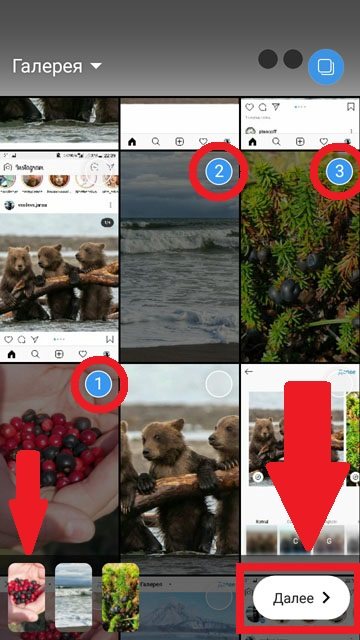 Таким образом, в этой статье будет подробно рассмотрено как разместить живое фото в Instagram . Читай дальше.
Как опубликовать живое фото в Instagram
1. Сохраните живые фотографии как видео, а затем опубликуйте
2. Публикуйте живые фотографии через Stories
3. Превратите живые фотографии в бумеранг, а затем опубликуйте
4. Преобразуйте живые фотографии в релиз, а затем опубликуйте
5. Преобразуйте живые фотографии в цикл, а затем опубликуйте
6. Преобразование живых фотографий в GIF-файлы
1. Сохраните живые фотографии как видео, а затем опубликуйте
Один из самых простых способов разместить живые фотографии в Instagram — преобразовать их в видео в самом начале. И это может быть достигнуто за счет встроенной функции новых моделей iPhone. Для этого выполните следующие шаги:
2. Опубликуйте живые фотографии в Stories
Еще один быстрый способ отправить живые фотографии в Instagram — использовать функцию Stories. Для этого необходимо загрузить живые фотографии, снятые в течение последних 24 часов. Чтобы загрузить фотографии, снятые более 24 часов назад, вам нужно попробовать другие способы, описанные в этой статье.
Вы можете сделать это по телефону:
Включите приложение Instagram и коснитесь значка камеры в левом углу, чтобы начать новую историю.
Перейдите к фотопленке и выберите целевую живую фотографию для публикации (не забывайте, что живая фотография должна быть сделана в течение последних 24 часов).
3. Преобразуйте живые фотографии в Boomerang, а затем опубликуйте
Еще один способ разместить ваши живые фотографии в Instagram — преобразовать их в Boomerang. Однако этот метод может загружать только живые фотографии, снятые за последние 24 часа.
Как это сделать:
Запустите приложение Instagram и коснитесь значка камеры в верхнем левом углу.
Выберите свою живую фотографию из библиотеки изображений.
Крепко удерживайте палец в центре экрана, пока не появится белый кружок и не появится слово Boomerang (это означает, что он был преобразован в Boomerang).
Затем вы можете опубликовать Бумеранг , который вы только что создали, как обычно.
4. Преобразуйте живые фотографии в возврат, а затем опубликуйте
Довольно распространенный способ поделиться своими живыми фотографиями в Instagram — преобразовать их в отказ. Вы можете сделать это прямо через свои приложения для фотографий, а затем загрузить результат в Instagram. Вот как это сделать:
Откройте приложение Фото на своем телефоне и выберите живую фотографию, над которой хотите работать.
Проведите вверх по фото, чтобы получить Эффекты экран.
Выберите параметр Bounce и сохраните изображение.
Теперь вы можете загрузить прыгающее изображение как обычную публикацию в Instagram.

5. Конвертируйте живые фотографии в цикл, а затем публикуйте
Вы также можете превратить свои живые фотографии в циклы, а затем загрузить их в Instagram. Этот способ аналогичен предыдущему, и вы можете выбрать любой из них, исходя из ваших потребностей и ситуации. Чтобы зациклить свое живое фото, выполните следующие действия:
Выберите живое фото на телефоне и проведите пальцем вверх, чтобы открыть экран Эффекты .
Выберите параметр Loop и просмотрите, как он будет выглядеть с этим эффектом.
Если вы удовлетворены, нажмите на кнопку Сохранить .
Теперь вы можете открыть приложение Instagram и загрузить зацикленное изображение как обычную публикацию в Instagram.

6. Преобразование живых фотографий в GIF-файлы
Еще один способ поделиться своими живыми фотографиями в приложении Instagram — преобразовать их в GIF-файлы. Гифки довольно модны в Instagram. И вы должны знать, что хотя живые фотографии и фиксируют движение, на самом деле это не гифки. К сожалению, Apple не разрабатывает встроенной функции для преобразования живых фотографий в гифки. Поэтому вам нужно воспользоваться сторонними инструментами.
Одно из лучших приложений для конвертации живых фотографий в гифки называется 9.0237 Движущиеся кадры . Это полезное приложение, созданное Google, превращает живые фотографии в кинематографические GIF-файлы с помощью технологии стабилизации Google. Кроме того, вы можете искать в Интернете, чтобы найти больше инструментов.
Заключение
Живые фотографии делают вашу ленту в Instagram более живой и интересной. Это также делает его аутентичным, потому что вы фиксируете и делитесь реальными моментами.