

Как выложить видео в Инстаграм с Андроида
Для начала необходимо подходящее устройство и учётная запись сети. Можно загружать ролики через компьютер, но это довольно сложно, и для работы потребуются специальные программы. Видеофайл, снятый на телефон, изначально соответствует требуемым параметрам. К тому же, чем меньше его вес, тем меньше трудностей. Возможности длительности ролика ограничены до 15 и 30 секунд, поэтому многих пользователей интересует, возможно ли загружать более длительное видео.
Изначально сервис Инстаграм предлагал услугу обмена фотографиями, но после получения большой популярности разработчики потрудились над его усовершенствованием, и в сети появилась возможность выкладывать видео.
Как выложить видео в Instagram правильно
Этому причин может быть несколько:
Mov – формат ролика, который поддерживает система Мас. В этом формате очень много кадетов, которые могут сжимать файл до необходимого состояния. Кстати, в этом формате снимают телефоны iPhone.
Если методы не помогли, осталось переустановить ОС или сменить гаджет.
Во время загрузки и после можно редактировать описание. Оно должно привлекать читателей и нравиться людям. Описание должно быть красивым и интересным для читателей.
Перед пользователем сразу же открывается камера. Он может самостоятельно снять видео через приложение. Достаточно нажать на круг. Пользователь может воспользоваться различными параметрами и функциями, которые позволят создать красивые ролик.
В появившемся окне в нижней части выбрать пункт «Видео»
Особенности загрузки видео
Как видите, если вы уже знаете о том, что пошаговая инструкция позволит каждому узнать, как добавить видео в Инстаграм, то изучите детальный алгоритм действий, который позволит быстро решить все проблемы и разобраться в программе. Действовать лучше сообща и вместе с теми людьми, у которых уже есть опыт и результаты. Приходите в наши программы, заодно и заработаете больше!
Приложение позволяет указать место, где был снят ролик и отметить друзей, которые есть на нем.
Во время загрузки пользователи могут столкнуться проблемами. Чаще всего это связано с большим весом видео или несоответствием формата. Размер ролика должен быть не более 128 Мб, а вот приложение поддерживает формат mp4, m4v, vi, 3q2, 3gp, mpg, wmv, asf. Как только видео будет загружено, то оно появится в ленте новостей и подписчики смогут его посмотреть.
Одной из популярных программ считается Instagram. Она быстро обрела популярность по всему миру уже много лет назад. Это отличная программа, которая позволяет делиться фотографиями и видео. Пользователи могут следить за новостями в личной жизни конкретного человека. С недавних пор разработчики Инстаграм ввели новые возможности. Теперь в приложении можно не только делиться медиа, но также общаться в Direct и делиться Историей. При этом многие предпочитают делиться видеороликами.
Уникальный и интересный аудиовизуальный контент ценится пользователями. Ролики привлекают новых подписчиков, поэтому с их помощью легко расширить аудиторию. Загружать можно, как свои, так и чужие клипы с указанием авторства. В статье вы узнаете, как загрузить в Инстаграм видео с телефона.
Сделать публикацию можно двумя способами: через приложение и из галереи смартфона. Рассмотрим оба варианта.
Как добавить видео с телефона в Инстаграм через приложение
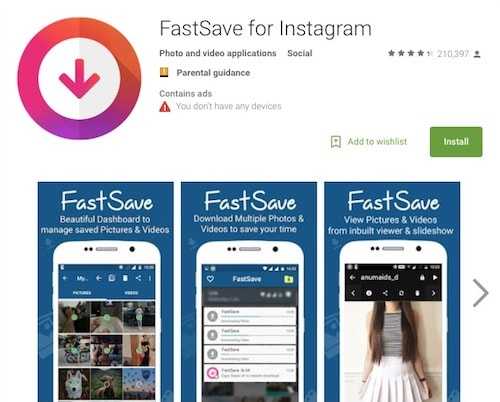
Скачайте программу в Play Маркет или App Store, если у вас ее нет. В статье пойдет речь про официальное приложение. К другим клиентам описанные инструкции могут не подойти.
А здесь расскажем, почему в видео нет звука и как это исправить.
- Переходим по ссылке и устанавливаем приложение (см. в статье: Инстаграм для Windows 10).
- Запускаем приложение и входим в Instagram (Sign Up).
- Внизу нажимаем на кнопку .
- Добавляем видео:
- Для загрузки видео с папки компьютера сверху нажимаем на «Camera Roll» и ищем видео;
- Для записи видео с веб-камеры снизу кликаем по «Video».
- Далее оформляем видео, как из предыдущей инструкции (пункт 4) и делимся им со своими подписчиками.
Быстро, удобно и бесплатно.
Как добавить видео в Инстаграм с телефона
А теперь рассмотрим 2 способа, которые помогут загрузить видео в Инстаграм через компьютер.
Второй способ адаптирован абсолютно для всех версий Windows или Mac OS.
Стоит иметь в виду, что далеко не все пользователи кликнут по значку «Смотреть видео IGTV» – большинство, скорее всего, равнодушно перемотают ленту дальше. Поэтому при возможности лучше всегда выкладывать минутное видео стандартным постом в ленту – так больше шансов, что его посмотрят полностью.
Чуть сложнее будет разобраться, как загрузить видео в Instagram с компьютера. Залить видео с ноутбука так же, как со смартфона, не получится: придётся закачать себе стороннее приложение или воспользоваться специальным сервисом. Дополнительные программы понадобятся и в том случае, если вы хотите сделать отложенную публикацию: сам Instagram такую функцию не поддерживает.
Как выложить видео в InstagramВариант 3. Любой сервис для отложенного постинга, который работает на компьютере.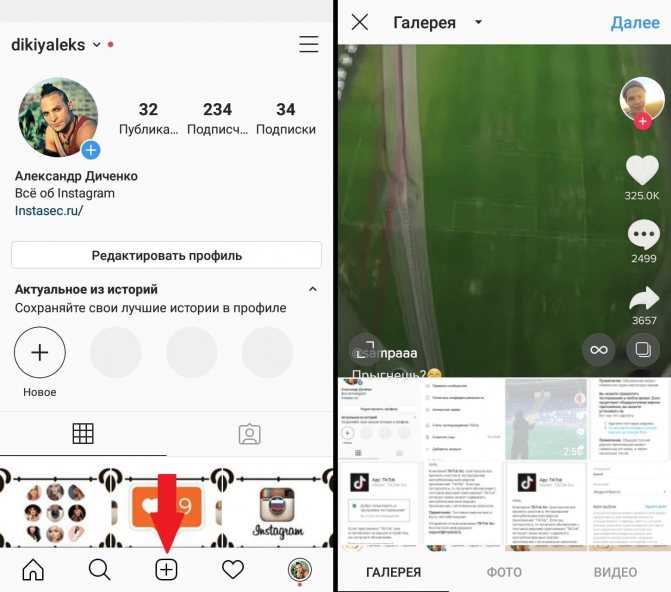 Большинство из них платные, но у многих есть бесплатный пробный период (например, у Socialkit ) или упрощённая версия для бесплатного пользования. К примеру, популярный сервис SMM Planner позволяет бесплатно загружать с компьютера фотографии, а при покупке начального тарифа уже даёт возможность добавлять и видео.
Шаг 4. Выберите кнопку «Получатель» внизу экрана и нажмите на «Ваша история», чтобы опубликовать историю. Вы также можете ограничить просмотр этой истории, оставив её доступной только для списка «Лучшие друзья».
Шаг 1. Откройте Instagram и нажмите на «+» внизу экрана, чтобы создать новую публикацию. Добавить ролик можно двумя способами: загрузить сохранённое видео из библиотеки на телефоне или записать его на камеру через приложение.
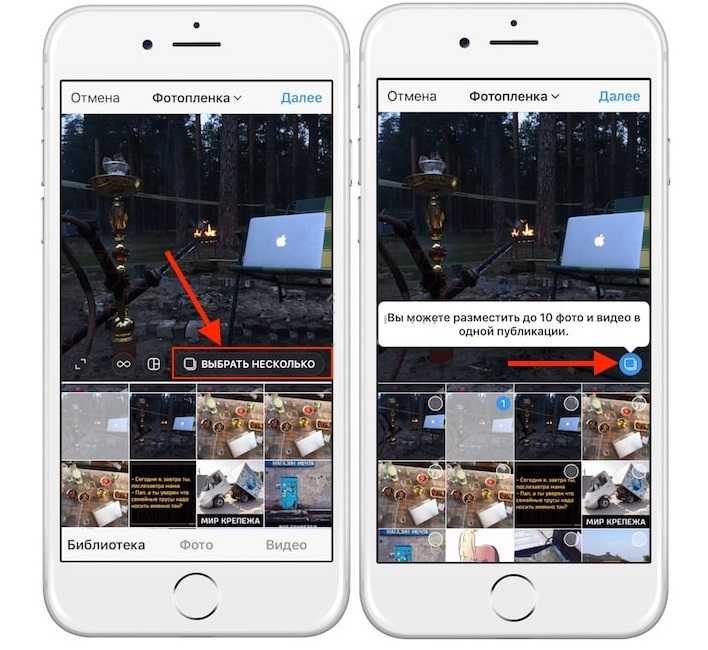
Чтобы добавить в историю Instagram несколько видео, необходимо в настройках выбора медиафайлов, отметить нужное количество объектов. К примеру, нужно опубликовать три видео: при размещении файлов из Галереии, потянуть шторку и отметить.
Продолжительность видеоряда может быть любой: от 15 секунд до одного часа. Это один популярных способов среди блогеров.
Владелец профиля может одновременно опубликовать ролик в IGTV и Facebook. Для этого, нужно отметить под описанием размещение в обе социальные сети.
Облачные хранилища
Способы, как добавить видео в Инстаграмм: использовать встроенную «Галерею», приложения для редактирования видеофайлов, импортировать из облачных хранилищ (Google Disk, OneDrive).
Инструкция по размещению на примере Quick:
Добавив требуемый файл, пользователь может настроить: длительность (обрезав видеоряд), фильтр, обложку, убрать звук при необходимости.
- Запустить приложение, разрешить доступ к медиафайлам.
- Отредактировать по своему желанию: добавить надписи, музыку, указать яркость и контраст.
- Нажать на кнопку «Сохранить» — Отправить файл.
- Подождать окончания загрузки и в появившемся окне выбрать «Лента Instagram».

- Откройте галерею и найдите нужную видеозапись.
- В верхней или нижней части, в зависимости от того, какая модель устройства, расположена кнопка «Отправить» , коснитесь ее.
- Среди предложенных вариантов найдите иконку инсты и тапните по ней.
- Настройте видео, отредактируйте его и наложите фильтры если нужно.
- Завершите публикацию.
Загрузить видео в инсту можно из галереи телефона, для этого понадобится устройство под управлением Android или IOS, а также установленное на нем официальное приложение Инстаграм.
Android
- Перейдите в галерею.
- Найдите нужный ролик и откройте его.
- В нижнем углу слева присутствует небольшая стрелочка, коснитесь ее.
- На экране отобразятся иконки разных приложений, найдите среди них Instagram и тапните по ней.
- Если нужно, добавьте комментарий, отредактируйте ролик.
- Когда публикация будет готова, тапните пальцем по кнопке «Поделиться» .
Для владельцев устройств под управлением Андроид алгоритм загрузки видео в Instagram следующий:
Как уже говорилось, длина роликов не должна превышать одной минуты, ранее этот показатель составлял всего 15 секунд. Однако пользователи захотели больше, и разработчики учли это. Перед загрузкой видео проверьте, чтобы оно было цензурным, не нарушало правила социальной сети, с которыми можно ознакомиться на официальном сайте. Можно заливать чужие ролики, однако, обязательно следует указывать авторство.
Здесь все очень похоже на заливку изображений. Тут нужно просто сделать так:
Стандартными способами это сделать, к сожалению, нельзя, поэтому придется потанцевать с бубном:
Как добавить видео в Инстаграм с телефона
Как загрузить видео в Инстаграм без потери качества? Вопрос очень интересный. Можно попробовать зайти в настройки приложения и найти там переключатель, он называется «Использовать меньше данных». Если он включен – попробуйте его выключить, качество станет лучше. Кроме того, попробуйте снимать фото и видео сразу через Instagram, это тоже немного помогает. Но радикальных перемен не ждите: приложение не для этого создавалось.
Сегодня в Instagram можно добавлять не только фотографии, но и короткие ролики. Эта удобная функция появилась с 2003 года, и действительно сделала соцсеть намного интереснее. В этой статье мы будет разбираться, как загрузить видео в Инстаграм с различных устройств и решить самые распространённые проблемы, возникающие при этой загрузке.
Пользователи айфонов могут попробовать, к примеру, бесплатную утилиту под названием Workflow. Она сохранит нужный ролик в разделе «Видеоплёнка», откуда можно будет, как несложно понять, загрузить видео в сторис Инстаграм или в базовый раздел.
Шаг №3. Откройте на ПК папку с нужным видеороликом и перетяните контент в окно программы. Затем завершите публикацию поста.
Чтобы избежать существенных ухудшений исходника, требуется регулярно обновлять приложение. Live-режим позволяет избежать переформатирования и, соответственно, снижения качества видео.
Как выложить видео в Instagram Stories
Рекомендуем: Click.ru – маркетплейс рекламных платформ:
Всё делается непосредственно из приложения на смартфоне или мобильном телефоне.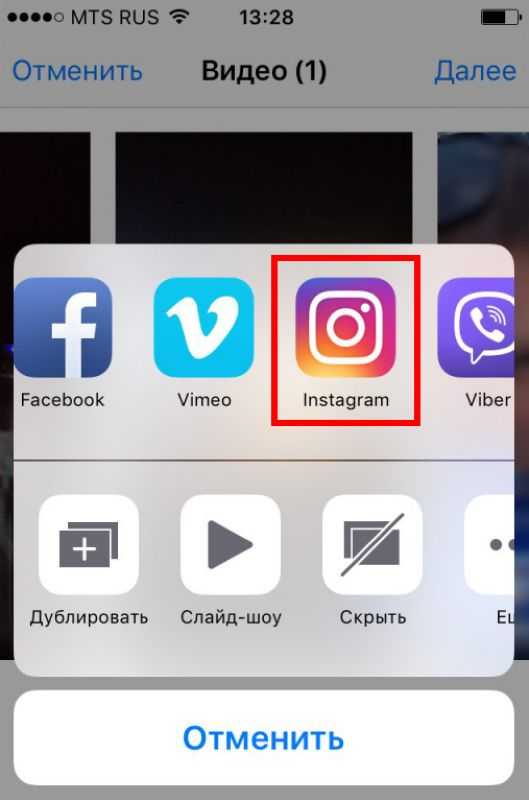
Если ни один из перечисленных выше способов вам не помог, остаётся одно – сбросьте настройки мобильного устройства «до заводских», предварительно создав резервную копию всего контента из внешней и внутренней памяти.
Публикуя видео, Вы можете выбрать наиболее интересный и захватывающий кадр, который появится в ленте друзей, чтобы заинтересовать наиболее широкую аудиторию. Возможные варианты кадров Вы увидите в нижнем меню.
Если видео получается размытым, то переживать раньше времени не стоит, когда Вы перейдете к процессу обработки, его качество улучшится. Обрабатываются видеоролики с помощью стандартных фильтров, которые предлагает Инстаграм , сейчас их 13.
Публикация видео в Инстаграм со смартфона.
Загрузить видео в Инстаграм с компьютера не сложнее, чем с телефона.
Достаточно зайти в личный кабинет и нажать кнопку «Запланировать пост», затем выбираем «фото/видео». Открывшееся окно, предлагает Вам выбрать необходимое видео.
Если Ваше видео уже было отснято ранее, а теперь Вы хотите поделиться им с подписчиками, то можно загрузить его из галереи телефона.
Не стоит забывать, что видео должно быть не более 1 минуты (60 секунд), иначе система автоматически выберет первые 60 секунд и опубликует их.
Cодержание
Поделиться с друзьями:
Твитнуть
Поделиться
Поделиться
Отправить
Класснуть
Adblock
detector
Почему я не могу загрузить видео в истории Instagram? (Как исправить)
Содержание:
Если вы попали на эту статью, это означает, что вы не можете загрузить видео в свои истории в Instagram. В этом случае у вас могут возникнуть проблемы с загрузкой собственного видео.
Многие люди сталкиваются с одной и той же проблемой, и это может сильно раздражать. Возможно, вы пытались загрузить видео бесчисленное количество раз, но это все равно не работает.
В этой статье рассказывается, почему вы не можете загрузить видео в свои истории в Instagram и как это исправить.
Почему я не могу загрузить видео в истории Instagram?
Вы не можете загрузить видео в истории Instagram либо потому, что размер вашего видео слишком велик, оно было отредактировано где-то еще (кроме вашего мобильного устройства), либо у вас слишком низкая скорость интернета.
Если размер вашего видео превышает 1 МБ, он может быть слишком большим для загрузки в истории Instagram. Вы можете загружать только видео размером менее 1 МБ.
Затем, если ваше видео не снимается или не редактируется на вашем устройстве, Instagram может не обнаружить его. Instagram обнаруживает видео, которые снимаются или редактируются на вашем устройстве.
Итак, если видео редактируется где-то еще, кроме вашего мобильного устройства, Instagram может не обнаружить его из вашей галереи.
Наконец, если у вас слишком низкая скорость интернета, вы не сможете загрузить свое видео, потому что это займет слишком много времени.
Как исправить, что я не могу загружать видео в истории Instagram?
Вот несколько проверенных способов решить проблему с загрузкой, особенно если вы пытаетесь загрузить в свою историю собственное видео.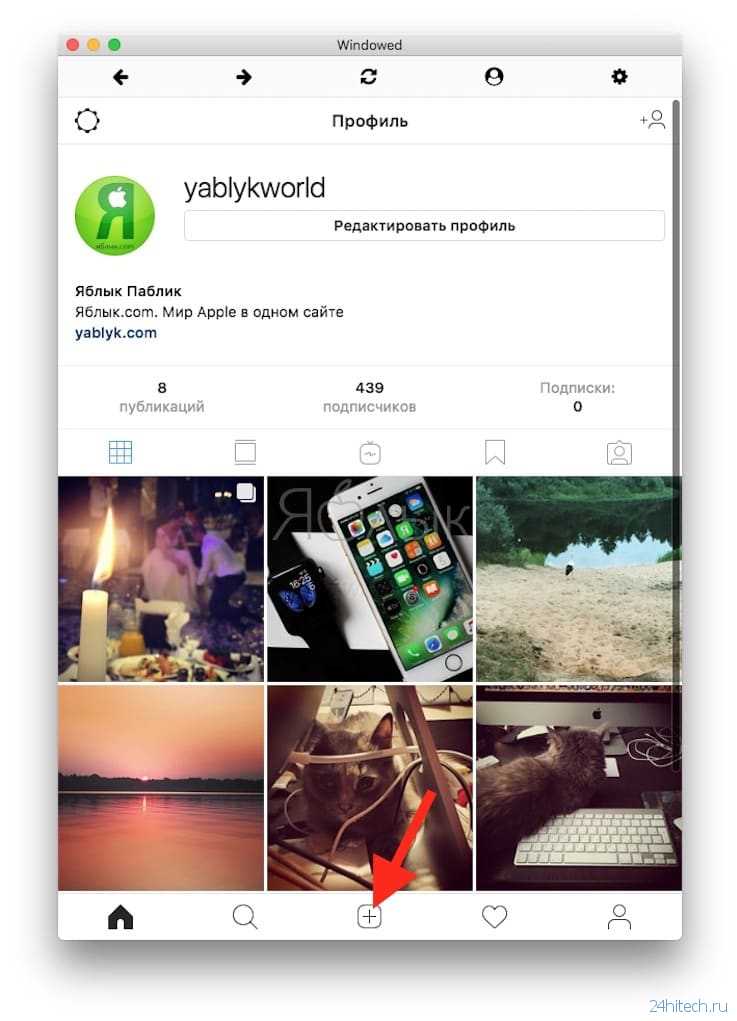
Вот 5 способов решить проблему с загрузкой:
1. Уменьшите размер видео.
Если вы используете видеоредактор и находитесь на последнем этапе экспорта видео, измените целевой битрейт как минимум на 1 МБ или меньше.
Вы также можете использовать онлайн-компрессор видео, чтобы уменьшить размер вашего видео.
После того, как вы снизили битрейт, размер видео должен быть меньше 1 МБ.
Вот пошаговое руководство по уменьшению размера видео:
- Когда вы закончите редактирование, перейдите к настройкам экспорта.
- Измените целевой битрейт на 1 МБ или ниже (например, 0,9 МБ, 0,8 МБ).
- Нажмите на экспорт и отправьте видео на свой телефон.
- Наконец, загрузите видео в свою историю в Instagram, и у него не должно быть проблем.

2. Отредактируйте видео на своем телефоне.
Второй способ — сохранить видео, которое вы хотите загрузить, на свой телефон и отредактировать его прямо на телефоне.
Вы можете скачать видеоредактор из App Store или Google Play Store.
Когда вы закончите редактировать видео на своем телефоне, экспортируйте его, сохраните как SD (стандартное разрешение) вместо HD (высокое разрешение), поскольку оно меньше по размеру.
Вот пошаговое руководство по редактированию и сохранению видео на телефоне:
- Сохраните видео, которое хотите загрузить, на свой телефон.
- Загрузите видеоредактор из App Store или Google Play Store.
- Отредактируйте видео в видеоредакторе.
- Сохраните видео как SD в своей галерее.
- Загрузите сохраненное видео в свою историю в Instagram.
Истории из Instagram предназначены для съемок за последние 24 часа на вашем мобильном устройстве.
Другими словами, любое видео или фото, которое вы хотите загрузить, необходимо сделать в течение последних 24 часов на ваш телефон.
Если ваше видео редактируется с вашего рабочего стола, Instagram может не обнаружить его.
3. Сохраните видео из Snapchat.
Вот пошаговое руководство о том, как сохранить видео из Snapchat:
- Откройте Snapchat, смахните вверх и найдите видео, которое хотите загрузить.
- Коснитесь видео, затем коснитесь значка «тройные точки» в правом верхнем углу экрана.
- Нажмите на экспорт, затем нажмите «Сохранить видео».
- Наконец, загрузите сохраненное видео в свою историю в Instagram.
Опять же, Instagram обнаруживает видео, снятые с вашего устройства за последние 24 часа.

Сохранение вашего видео из Snapchat позволит Instagram обнаружить его, поскольку оно сохранено на вашем устройстве за последние 24 часа.
4. Повторно экспортируйте видео на свой телефон.
Четвертый метод, который очень похож на два предыдущих, — повторно экспортировать видео на ваш телефон.
Вы можете использовать для этого практически любой видеоредактор, но давайте просто воспользуемся InShot для этого примера.
Вот пошаговое руководство о том, как повторно экспортировать видео на телефон с помощью приложения InShot:
- Загрузите InShot из App Store или Google Play Store.
- Откройте InShot, создайте новое видео и предоставьте InShot доступ к вашим фотографиям.
- Выберите видео, которое вы хотите загрузить в свою историю в Instagram.
- Коснитесь значка в правом верхнем углу экрана, чтобы сохранить видео.
- Загрузите сохраненное видео в свою историю в Instagram.
Instagram может обнаруживать видео, которые были сохранены на вашем телефоне за последние 24 часа, поэтому использование стороннего приложения для сохранения видео делает свое дело.
5. Переключитесь на мобильные данные.
Иногда скорость вашего Wi-Fi интернета может быть слишком низкой, чтобы можно было загрузить видео. В этом случае загрузить видео практически невозможно.
Вместо использования Wi-Fi вам следует переключиться на мобильные данные, поскольку скорость интернета может быть выше.
Также важно проверить скорость вашего интернета, чтобы выяснить, не является ли она причиной проблемы с загрузкой. Чтобы проверить скорость вашего интернета, вы можете использовать Speedtest от Ookla.
Обратите внимание на скорость загрузки, а не на скорость загрузки, когда вы пытаетесь загрузить видео.
Как правило, вы должны стремиться к скорости загрузки выше 100 Мбит / с. Если ваша скорость загрузки ниже 25 Мбит / с, возможно, ваше видео не удастся загрузить, поскольку она слишком мала.
Можете ли вы загрузить заранее записанное видео в истории Instagram?
Часто люди задают вопрос, можете ли вы загрузить предварительно записанное видео в истории Instagram.
Ответ — да, вы можете загрузить заранее записанное видео в истории Instagram.
Вот пошаговое руководство, как это сделать:
- Перейдите на главную страницу Instagram.
- Нажмите на изображение своего профиля в верхней части хронологии истории.
- Проведите пальцем вверх и прокрутите вниз, пока не найдете предварительно записанное видео, которое хотите загрузить.
- Нажмите на видео, затем нажмите «Ваша история», чтобы загрузить его в свою историю Instargam.
Обратите внимание, что видео необходимо предварительно записать на вашем телефоне, а не где-либо еще (например, на рабочем столе), чтобы Instagram мог его обнаружить.
В противном случае вы не сможете найти его в фотопленке.
Общие FAQ
Почему Instagram не позволяет мне загружать историю?
Instagram не позволяет загружать историю либо потому, что она слишком велика (более 1 МБ), не создается на вашем телефоне, либо потому, что скорость вашего интернета слишком низкая.
Что делать, если ваши истории из Instagram не загружаются?
Если ваши истории из Instagram не загружаются, попробуйте следующие решения:
- Не используйте GIF в своей истории.
- Уменьшите размер видео до 1 МБ.
- Сохраните видео на свой телефон с помощью Snapchat или видеоредактора.
Можете ли вы загрузить заранее записанное видео в истории Instagram?
Да, вы можете загрузить заранее записанное видео в истории Instagram. Нажмите на изображение своего профиля, чтобы добавить историю, смахните вверх, затем прокрутите вниз, чтобы найти предварительно записанное видео, которое вы хотите загрузить, и загрузите его.
Где сохраняются видео из инстаграм – Подписчики ▷➡️
Хотя в начале инстаграм это было только приложение и платформа для фотографий. Позже видео присоединились к нему. Интеграция видео в публикации Instagram была одним из первых обновлений, которые сделал Instagram для своей платформы.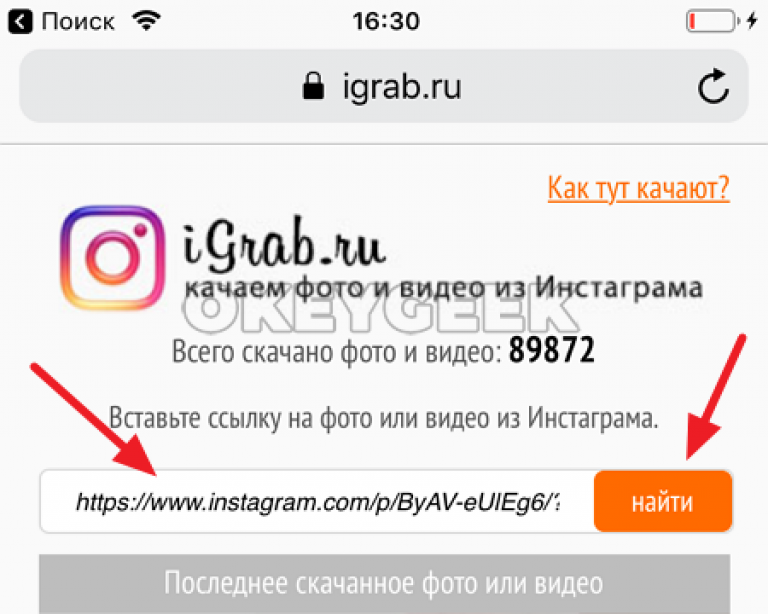 Сегодня мы не представляем, что это были бы инстаграм без их видео. Мы также не можем себе представить, как instagram будет без его постоянных обновлений, что далеко от улучшения любой ошибки. Они дают больше видимости и использования платформы.
Для новых пользователей социальные сети, Некоторые обновления пока неизвестны. Некоторые функции также находятся аналогичным образом. Так что пользователи лучше узнают, как они и где хранятся видео в Instagram, У нас есть это основное руководство.
Индекс
- 1 Как и где я могу хранить мои видео в Instagram?
- 2 Как сохранить видео из моих историй в Instagram
- 2.1 Сохранить в альбом
- 2.2 Сохранить после редактирования
- 2.3 Автоматическое хранение
- 3 Как сохраняются опубликованные видео
- 4 Где хранятся отредактированные видео
- 5 Архив видео
- 6 Сохранено из Instagram
- 6.1 На мобильных устройствах
- 6.2 На компьютерах
- 7 Сохранить альтернативы
- 8 Обновление живых видео
Как и где я могу хранить мои видео в Instagram?
В Instagram и вне Instagram вы можете найти множество способов сохранить видео Instagram. Чтобы показать вам, как и где сохранить видео Instagram более безопасным способом. Как и где хранить Видео Инстаграм варьируется в зависимости от выбранной вами формы. Способы сохранения Instagram следующие:
- Подача видео
- Сохраните их как истории Instagram.
- Редактирование видео
- В опции сохранения в Instagram.
- Внутри альбомов.
Как сохранить видео из моих историй в Instagram
Истории из Instagram стали одной из любимых функций пользователей. Зная, как и где хранятся видео в Instagram Это некоторые из наиболее часто задаваемых вопросов на сегодняшней платформе. У историй Instagram есть особенность иметь три различных способа спасения. Далее мы им покажем:
Сохранить в альбом
Новейшая опция сохранения в Instagram не только позволяет пользователю ценить важные моменты. Но также поделитесь им со своими подписчиками и другими пользователями Instagram. Возможность сохранять и создавать альбомы в Instagram.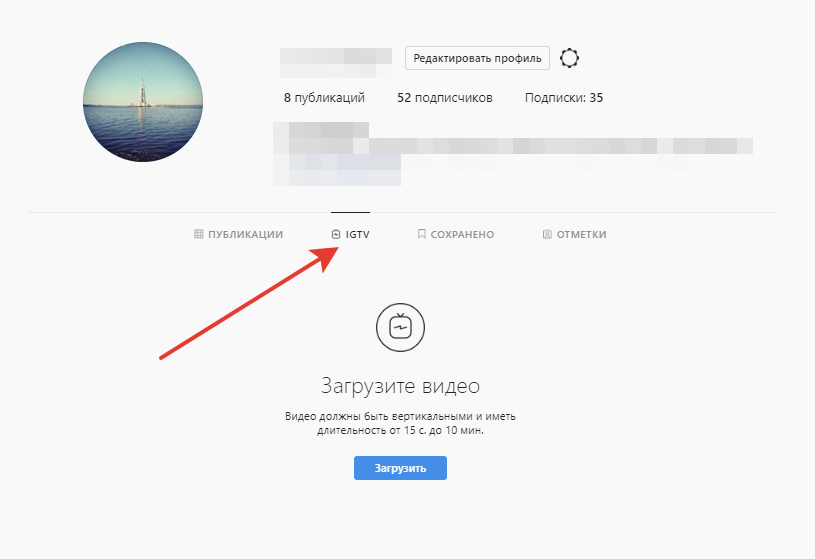 Это позволяет пользователям размещать выбранные ими истории в альбомах, которые будут видны другим пользователям в их профиле. Чуть ниже описания. Пользователь может даже добавлять в альбомы сообщения, а не только видео.
В отличие от обычных историй Instagram, истории, сохраненные в альбомах, не ограничены часами 24. Они всегда доступны.
Сохранить после редактирования
Понравились фотографии. Истории из Instagram могут служить редактором. Откуда вы можете вносить изменения в видео или фото для последующего хранения без необходимости их публикации. Для сохранения просто нажмите на значок, который указывает на это. Позже вы сможете узнать где хранятся видео в Instagram вход в галерею или видео с вашего мобильного телефона.
Автоматическое хранение
Если ваш инстаграм настроен с автоматическим сохранением. Опубликованные истории или видео будут автоматически сохранены в памяти вашего телефона. И знать где инстаграм видео вам просто нужно искать видео или галерею вашего мобильного устройства.
Еще одна форма автосохранения, которая является относительно новым обновлением платформы. Это картотечный шкаф. Откуда можно сохранять не только обычные посты инстаграмм. Но сделанные истории также автоматически сохраняются. Видео видны только пользователю, которому принадлежат сохраненные истории.
Как сохраняются опубликованные видео
Так же, как и фото-сообщения, работают и видео-сообщения. Чтобы сохранить опубликованные видео, первое, что вам нужно сделать, это убедиться, что автоматическое сохранение публикаций доступно в ваших настройках. В случае, если ответ положительный. Что вам нужно сделать, так это опубликовать видео. Для этого необходимо нажать третью иконку нижнего инстаграм-меню. Этот значок является знаком +.
После нажатия значка появится меню, вам нужно будет выбрать, хотите ли вы записать видео или выбрать его из галереи телефона. Независимо от того, что вы выберете, следующий шаг остается прежним. Вы должны будете отредактировать это и сделать его последующую публикацию. Чтобы узнать, где находится видео в Instagram, вам нужно перейти к началу своего Instagram и обновить его. Другое место, где будет это видео, находится в вашем фиде. Наконец, чтобы узнать где хранятся видео в Instagram на телефоне вы должны войти в свою галерею.
Где хранятся отредактированные видео
Ранее мы упоминали, что видео работают так же, как фотографии в Instagram. При редактировании видео или фото в инстаграмме. Единственный способ сохранить это — опубликовать. А что до этого есть в настройках автоматическое сохранение. Если этого не сделать, публикация не сохраняется на мобильном устройстве.
Видео, которые не были загружены, но были отредактированы. Они остаются в меню публикации. Эта функция ограничена по сравнению с историями, которые могут быть сохранены без публикации. Существует также тот факт, что если сеанс закрыт, отредактированное видео больше не будет доступно.
Архив видео
Чтобы сохранить видео из вашего профиля пользователя, удалив его из канала, но не из платформы. Есть архивация их. Эта функция Instagram позволяет пользователю удалять видео из своего канала, сохраняя их в другом месте Instagram. В отличие от инстаграм историй. Публикации должны быть выбраны пользователем. И, как мы упоминали ранее, исчезает из профиля пользователя.
Чтобы найти архивированные видео. Вы должны войти в профиль пользователя. Теперь в зависимости от того, что представляет собой система вашего мобильного устройства. Вы можете найти значок часов слева для устройств iOS и справа для устройств Android. Когда вы введете этот значок, вы найдете как архивные публикации, так и истории.
Для архивации видео. Что вы должны сделать, это ввести видео своего профиля, который вы хотите удалить из него, но не с платформы. Затем нажмите на три точки, которые появляются в верхнем правом углу каждой публикации. Как только это будет сделано, появится ряд опций. В том числе подача публикации.
Сохранено из Instagram
Одной из последних функций, добавленных в Instagram, является сохранение публикаций.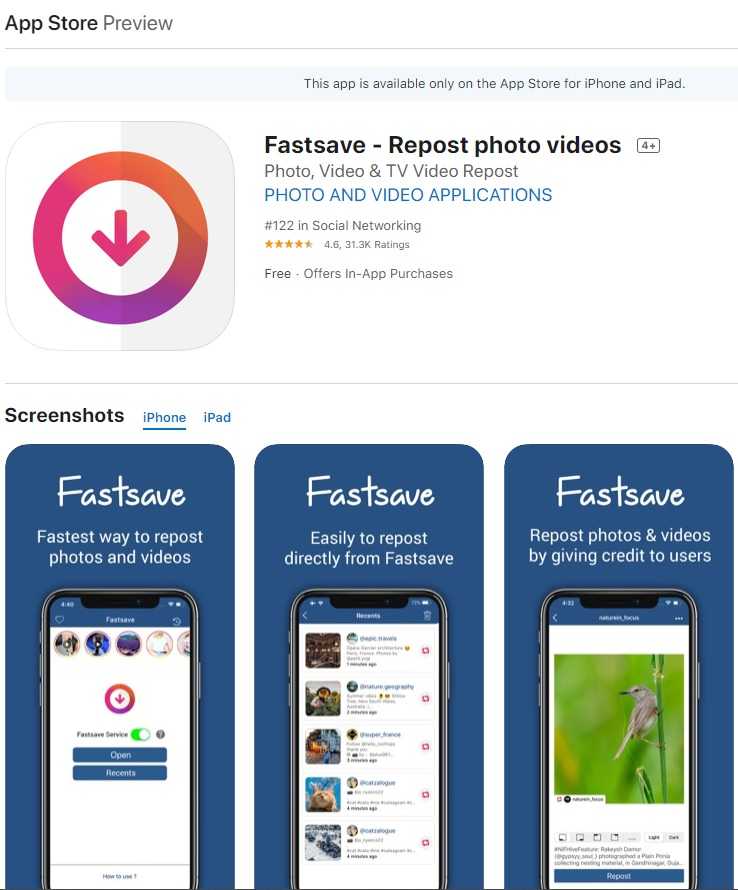 Откуда пользователь может сохранять для собственного просмотра как видео, так и другие публикации других пользователей как свои собственные. Теперь в каждом посте Instagram вы найдете новую иконку. Сохраненный значок. Этот значок находится справа от значка комментариев.
Чтобы сохранить любую публикацию, вы должны нажать на значок сохранения. Для просмотра сохраненных сообщений вы можете сделать следующее:
На мобильных устройствах
На устройствах Android вы можете найти значок с тремя линиями. При нажатии на этот значок появится несколько вариантов. Среди этих опций появляется значок сохранения. Нажав на этот значок, вы найдете публикации, которые вы сохранили.
На компьютерах
На компьютерах вы найдете это, введя профиль пользователя. Чуть ниже описания есть три варианта, третий из которых имеет значок сохранения. Ввод Здесь вы можете просмотреть сообщения, которые вы ранее сохранили. Хотя функции Instagram с немобильных устройств ограничены, функция сохранения и отображения сохраненных фотографий является одной из доступных функций.
Единственное ограничение, которое можно найти для этой функции. Дело в том, что публикации других пользователей не могут быть сохранены внутри телефона или компьютера.
Сохранить альтернативы
Существуют различные способы сохранения видео в Instagram. Хотя некоторые из них не совсем безопасны. Сначала мы покажем вам общие сохраненные формы в Instagram. Но следует подчеркнуть, что это не единственные способы хранения. Instagram ограничен, если мы говорим о сохранении видео или публикаций, которые не являются их собственными в телефоне. Фотографии могут быть захвачены на экране. Но это еще одно ограничение, которому подвержены видео.
Одной из альтернатив для сохранения видео в Instagram являются приложения для скачивания. Хотя многие из них небезопасны, некоторые являются исключением. Есть также приложения, которые позволяют пользователю сохранять видео из историй, которые не являются их собственными. Таким же образом вы можете загружать или загружать видео Instagram в компьютер через приложения или веб-сайты.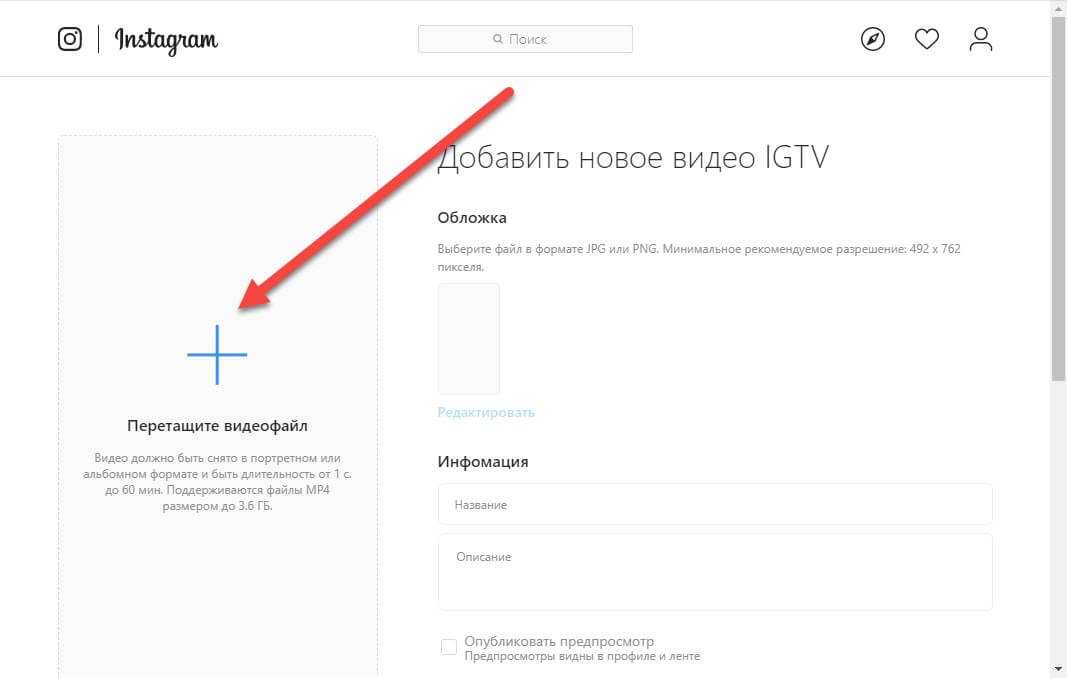 Чтобы скачать этот тип контента. Сначала вы должны знать о своих правах.
Обновление живых видео
Одна из любимых функций Instagram среди знаменитостей и их поклонников — прямые. Эта функциональность Instagram позволяет пользователю взаимодействовать с другими людьми Instagram. Среди новых обновлений инстаграм. Вы можете найти прямой сохраненный в мобильном телефоне.
Это новое обновление позволяет пользователям владеть копией, которую я сделал, даже если она была удалена из Instagram. Живые видео автоматически сохраняются после окончания трансляции.
Вы также можете быть заинтересованы в:
Купить подписчиков
Письма в Instagram для вырезания и вставки
Как загрузить видео в Инстаграм без потери качества с телефона
Почему видео в Инстаграм выкладывают в плохом качестве — вопрос, который возникает у пользователей соцсети. Загрузка фотографий позволяет подписчикам следить за страницами звезд, кумиров и друзей. Если вам нужно загрузить четкие и яркие изображения в свой профиль, вам следует изучить информацию в этой статье.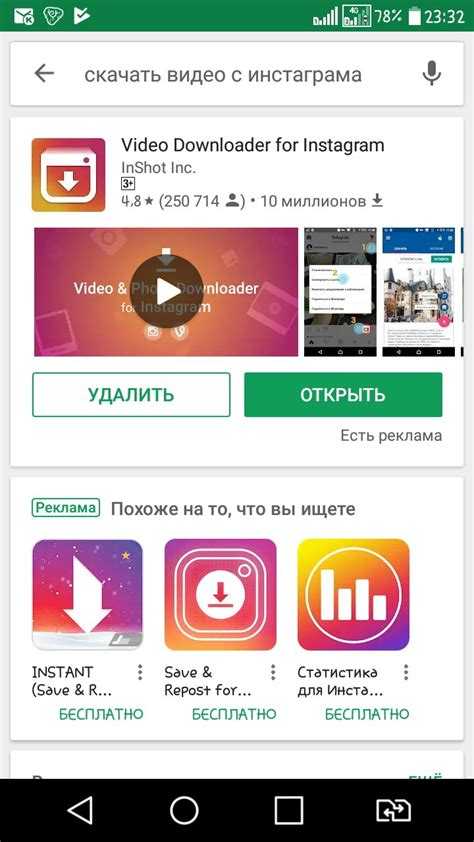 Здесь можно найти много полезных советов и рекомендаций.
Содержание
- 1 Почему видео в Instagram плохого качества?
- 2 Как загрузить видео в инстаграм без потери качества с телефона?
- 2.1 С iphone
- 2.2 С Android
- 3 В каком качестве загружать видео?
- 4 Подводя итоги
Почему видео в Instagram плохого качества?
Контент, характеризующийся низким качеством, часто загружается через ПК или сторонние камеры. Для сохранения яркости картинки следует сначала подготовить видеоролики, а затем действовать по одной из представленных схем:
- Передача видео на смартфон с ПК, а затем с телефона в инсту.
- Контент подготовлен, обработан в редакторе и запущен в фотосет.
- Чтобы получить хороший материал, нужно проверить продолжительность видео. Не превышайте лимит. Важно записывать квадрат.
Оптимальный размер 640 на 640 пикселей. Это не критичное правило, так как точные размеры настраиваются автоматически на сервере.
Как загрузить видео в инстаграм без потери качества с телефона?
Сложность события зависит от типа используемого гаджета. Есть классические схемы действий, которые нужно учитывать при работе с видео. Когда человек действует через смартфон, решая вопрос, как загрузить видео в инстаграм без потери качества, он должен выполнить следующие операции:
- Перейти в галерею;
- Правильный выбор фильма;
- Активация кнопки «Поделиться».
Если контент не загружается в профиль и выдает ошибку, тут может быть два варианта. Видео имеет размер, превышающий лимит. Проблема возникает, когда телефон глючит. Проверить легко, нужно зайти на ленту с другого устройства.
От айфона
Операция загрузки осуществляется с мобильного телефона. На устройстве запускается инста, нажимается кнопка с добавлением новой публикации. Действуя на iPhone, допускается использовать два метода:
- Выполняется запись с камеры. Затем перейдите в раздел видео.
- Добавление материала из галереи.
- После этого можно будет редактировать видеоконтент с помощью встроенных редакторов с эффектами.
- Далее используйте опцию Сократить фильм, сделать его короче по времени. Для этого необходим ползунок..
 Затем перейдите в раздел видео.
Контент должен соответствовать установленным стандартам в срок. Минимальный размер 3 секунды, максимальный 1 минута.
После подготовки материала вашему вниманию будет представлен скрин для регистрации. На этом этапе можно прописать геолокацию, задать подпись к изображению и выполнить другие манипуляции.
От Android
Если у вас на руках смартфон с этой ОС, операция, как выложить видео в Инстаграм без потери качества с айфона, проводится по схеме, описанной выше. Важно лишь соблюдать дополнительные рекомендации:
- Для обработки видео, которые вы планируете выкладывать, рекомендуется использовать приложения и программы, скачанные из GooglePlay или AppStore;
- Клип нужно обрезать, для инсты нужен квадратный контент;
- Если материал не загружается сразу, вы можете использовать сторонний файлообменник.

Если вы хотите скачать видео с музыкой с телефона, вам следует сначала сжать его до 128 кбит/с. Стоит помнить, что загрузка популярных мелодий в инсту может привести к блокировке профиля.
В каком качестве загрузить видео?
Есть правила, при которых подойдет видео для социальной сети, причем не в плохом качестве. Приемлемые характеристики включают:
- Оптимальный стандарт сжатия — H.264;
- Время ролика не должно превышать 60 секунд.
Пока эти ограничения считаются актуальными, но вскоре разработчики их снимут. В некотором смысле, это откроет больше возможностей для людей..
Подводя итоги
При работе с инстаграмами и видеоматериалами необходимо соблюдать установленные правила и требования. Благодаря этому вы можете размещать полезный и привлекательный для пользователя iPhone контент. Вопрос почему не загружается видео не возникает. Пренебрежение этими правилами приведет к тому, что они не дадут вам скачать не только видео хорошего качества, но и заблокируют сам аккаунт.
Поделись с друзьями:
← Как загрузить в инстаграм длинное видео: больше 1 минуты в ленте ← Почему сам инстаграм подписывается на других людей
Adblock
детектор
Как загрузить HD-видео в Instagram с телефона? [Решено] 2022
Лучший ответ:
- Есть несколько способов сделать это.
- Вы можете использовать такие приложения, как Repost или InstaTV.
- Или вы можете использовать такие веб-сайты, как WeTransfer или Dropbox.
Как загрузить видео высокого качества в Instagram | На iPhone, мобильных устройствах Android и ПК по номеру
 youtube.com/embed/hVTBAOmmKrE?feature=oembed» frameborder=»0″ allow=»accelerometer; autoplay; clipboard-write; encrypted-media; gyroscope; picture-in-picture» allowfullscreen=»»>
 Узнайте, как отобразить сообщения в Instagram?
Часто задаваемые вопросы
Как загрузить видео высокого качества в Instagram?
Загружать высококачественные видео в Instagram очень просто. Просто выполните следующие действия:
Убедитесь, что ваше видео имеет правильный формат. Instagram поддерживает файлы MP4 и MOV.
Загрузите видео на видеохостинг, например YouTube или Vimeo.
Скопируйте ссылку на свое видео и вставьте ее в приложение Instagram.
Нажмите «Поделиться» и выберите «Instagram».
Добавьте подпись и нажмите «Опубликовать».
Как загрузить видео 4K в Instagram с телефона?
Загружать высококачественные видео в Instagram очень просто.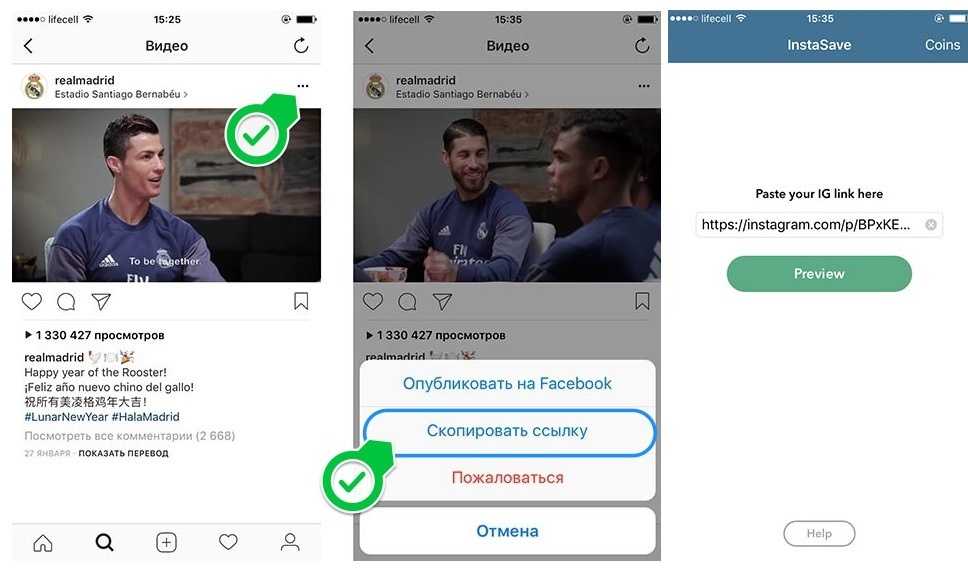 Просто выполните следующие действия:
Убедитесь, что ваше видео имеет правильный формат. Instagram поддерживает файлы MP4 и MOV.
Загрузите видео на видеохостинг, например YouTube или Vimeo.
Скопируйте ссылку на свое видео и вставьте ее в приложение Instagram.
Нажмите «Поделиться» и выберите «Instagram».
Добавьте подпись и нажмите «Опубликовать».
Как запретить Instagram снижать качество видео?
Нет настроек, запрещающих Instagram снижать качество видео. Тем не менее, есть несколько вещей, которые вы можете сделать, чтобы попытаться улучшить качество ваших видео. Во-первых, убедитесь, что вы используете надежное интернет-соединение. Если у вас хорошее подключение к Интернету, попробуйте загрузить видео в формате HD. Вы также можете попробовать использовать другое приложение для загрузки видео.
Поддерживает ли Instagram видео 1080p?
Видео 1080p — это видеоформат высокой четкости, поддерживающий разрешение 1920×1080 пикселей. Этот формат используется для вещания HDTV и других приложений цифрового видео. Instagram поддерживает этот формат видео для загрузки и воспроизведения.
Как загрузить HD-ролики в Instagram?
Прямого способа загрузить HD-ролики в Instagram нет, но есть несколько обходных путей. Вы можете использовать стороннее приложение для сжатия видео или загрузить его на YouTube, а затем поделиться им в Instagram.
Почему мое видео в Instagram такое размытое?
Есть несколько причин, по которым ваше видео может быть размытым в Instagram. Одна из возможностей заключается в том, что вы используете неправильное соотношение сторон для Instagram. Видео в Instagram должно быть в квадратном формате 1:1, а не в традиционном соотношении сторон 16:9. Если вы не знаете, как изменить соотношение сторон вашего видео, ознакомьтесь с этим руководством в Instagram.
Другая возможность заключается в том, что камера вашего телефона недостаточно хороша для записи высококачественного видео.
Как загрузить видео высокого качества в Instagram Android?
Чтобы загрузить высококачественное видео в Instagram Android, выполните следующие действия:
Откройте приложение Instagram и войдите в систему.
Нажмите значок + внизу экрана, чтобы создать новую публикацию.
Выберите значок видеокамеры.
Нажмите кнопку записи, чтобы начать запись видео.
Когда вы закончите запись, нажмите кнопку остановки.
Нажмите кнопку «Далее».
Как разместить пост в Instagram без потери качества?
Вы можете публиковать в Instagram без потери качества с помощью стороннего приложения, такого как Squaready или InstaSize. Эти приложения изменят размер вашей фотографии, чтобы она соответствовала размерам Instagram, так что вы не потеряете качество в процессе.
Можете ли вы загрузить 24 кадра в секунду в Instagram?
Да, вы можете загружать контент со скоростью 24 кадра в секунду в Instagram. Однако при загрузке он будет преобразован в 30 кадров в секунду.
Поддерживает ли Instagram видео 720p?
Instagram поддерживает видео 720p, потому что оно имеет более высокое разрешение, чем традиционные форматы видео. Это позволяет получить более четкое и четкое изображение, что идеально подходит для такой платформы, как Instagram, которая сильно зависит от визуальных эффектов. Кроме того, формат становится все более и более популярным, поскольку устройства продолжают улучшать свои возможности разрешения.
8 способов исправить ошибку «Загрузка видео в Instagram не удается» на Android
Сталкивались ли вы с проблемой « Ошибка загрузки видео в Instagram » или загрузка видео зависла на полпути? Хотите узнать, как исправить « зависает при загрузке видео » или « загрузка видео не работает » в Instagram?
Если да, то это серьезная проблема в Instagram, о которой сообщили многие пользователи.
Но вам не о чем беспокоиться, потому что этот блог полностью основан на как исправить проблему с загрузкой видео в Instagram .
Некоторые пользователи сообщили о проблеме, упомянутой ниже:
«Я загружал видео в Instagram на моем Galaxy S7, и вдруг я получил это сообщение об ошибке, в котором говорилось: «Возникла проблема с импортом вашего видео, пожалуйста, попробуйте еще раз». С сетевым подключением все в порядке».
«Я попытался загрузить видео в Instagram на S8, и оно застряло на загрузке и так и не закончилось . Пробовал несколько раз, но все равно не могу опубликовать видео».
Давайте посмотрим, в чем проблема в Instagram.
Контент в блоге:| Актуальная проблема с загрузкой видео в Instagram по-прежнему не работает |
| Каковы причины проблемы с загрузкой видео в Instagram? |
| Какой формат видео для загрузки в Instagram? |
| Проверьте подключение телефона к сети |
| Обновить приложение |
| Перезагрузите телефон Android |
| Правильно зарядите телефон |
| Переустановите приложение Instagram |
| Очистить кеш и данные в Instagram |
| Повторное редактирование видео |
| Лучший способ исправить Instagram не загружает видео |
На самом деле каждый раз, когда вы пытаетесь загрузить видео в Instagram, оно не загружается полностью, а загружается только наполовину. После этого он перезапускается и показывает сообщение об ошибке загрузки, оставляя возможность повторить попытку или перезапустить.
Но это сообщение продолжает появляться при каждом перезапуске. Он продолжает идти вперед и назад и, следовательно, фактически не заканчивает загрузку.
Теперь эта проблема касается пользователей Android и iOS .
Каковы причины проблемы с загрузкой видео в Instagram?Всякий раз, когда вы сталкиваетесь с такой проблемой в Instagram, это может быть связано с некоторыми причинами. Давайте рассмотрим некоторые из распространенных причин, по которым видео в Instagram не удалось загрузить, и проблема не загружается:
- Возможно, это плохое или слабое сетевое соединение .
- Видео больше, чем требуется для загрузки — разрешено 60 секунд
- Возможно, учетная запись заблокирована, запрещена или отключена
- Формат видео не поддерживается Instagram
Все это может привести к тому, что Instagram зависнет при загрузке видео, и, чтобы избежать такой ситуации, вам следует найти более эффективные решения для ее исправления.
Прежде чем загружать видео, вы должны знать их формат.
- Форматы: кодек H.264 / MP4
- Разрешение: максимальная ширина 1080 пикселей (1080P)
- Частота кадров: 29,96 кадров в секунду
- Битрейт: 3500 кбит/с Битрейт видео
- Аудиокодек: Аудиокодек AAC на 44,1 кГц монов
- Продолжительность: от 3 до 60 секунд
Здесь вы найдете некоторые из лучших способов исправить проблему с загрузкой видео в Instagram, которая застряла на полпути, и я надеюсь, что эти методы наверняка позволят вам избавиться от этой проблемы.
Итак, давайте начнем с решений…
Способ 1: проверьте сетевое подключение на вашем телефоне Всякий раз, когда вы сталкиваетесь с такой нежелательной проблемой, вам необходимо сначала проверить сетевое подключение. Хорошее сетевое соединение очень важно для правильного доступа к Instagram.
Итак, вам нужно настроить сетевое соединение, перейдя в Настройки > Wi-Fi , отключив эту функцию и снова включив ее.
Он обновит сетевое соединение, а также проверит, слабый или хороший сигнал. Если сигнал очень плохой или слабый, вам также следует искать другие соединения.
Способ 2: Обновите приложениеЕсли вы получаете такую ошибку, вам также следует проверить, обновлено ли приложение Instagram. Несколько раз, когда приложение не обновляется до последней версии, оно также показывает сообщение об ошибке и блокирует доступ к приложению.
Так что лучше один раз проверить, требует ли ваше приложение обновлений, перейдя Play Store > Мои приложения и игры . Проверьте список приложений и посмотрите, требует ли Instagram обновлений или нет. Если доступно какое-либо обновление, немедленно обновите его.
Перезапуск или перезагрузка телефона также является одним из лучших решений, чтобы избавиться от проблемы. Это остановит все фоновые приложения и обновит настройки и данные телефона.
Нужно только удерживать кнопку Power , а затем снова нажать кнопку Power , чтобы перезапустить устройство. Теперь перейдите в приложение Instagram и попробуйте загрузить любые видео, чтобы проверить, сохраняется ли проблема.
Способ 4. Правильно зарядите телефонПрежде чем пытаться загрузить какое-либо видео в приложение Instagram, проверьте, заряжен ли ваш телефон. Немногие пользователи сообщили, что проблема возникает из-за низкого заряда батареи на их телефонах.
Так что один раз вы должны проверить это и зарядить свой телефон должным образом. После этого зайдите в приложение и посмотрите, загружается видео или нет.
Это может быть связано с некоторыми ошибками или проблемами в самом приложении, которые мешают вам загружать видео. Ну почему не удалите приложение и снова установите его чтобы увидеть разницу.
Просто перейдите в «Настройки» > «Приложения» > «Instagram» > нажмите кнопку «Удалить» . Это удалит приложение с вашего телефона.
Теперь перейдите в Play Store , загрузите и установите приложение Instagram на свое устройство. После этого попробуйте загрузить несколько видео и посмотрите, все еще не удается.
Способ 6: очистить кэш и данные в InstagramКэш обычно собирается сам по себе, так как у нас на телефонах много приложений. И Instagram создает множество кэшированных файлов , которые также прерывают работу приложения.
Это также один из лучших способов устранить ошибку в приложении, с которым вы сталкиваетесь. Просто зайдите в Настройки > Приложения > Instagram > Очистить кеш . Это приведет к удалению всех ваших файлов кеша конкретного приложения, и приложение будет работать без сбоев.
Несколько раз видео длиннее 60 секунд , что должно помешать загрузке. В таком случае вам следует повторно отредактировать видео перед его загрузкой, так как Instagram позволяет загружать только 3 до 60 секунд .
Также обратите внимание на видеоконтент, который вы загружаете. Убедитесь, что вы не нарушаете никаких правил, иначе это будет запрещено.
Метод 8: лучший способ исправить Instagram не загружает видео без потерь (рекомендуется)
Ремонт Android — один из лучших и настоятельно рекомендуемых инструментов для устранения проблем с загрузкой видео в Instagram, которые не удается решить с ошибкой . Это удивительное программное обеспечение вернет ваш телефон Samsung в нормальное состояние.
Инструмент не только исправляет зависание Instagram при загрузке видео, но и устраняет другие ошибки, а также Android-телефон зависает , Samsung зависает при загрузке , Приложение Android продолжает закрываться, Настройки Android остановлены и другие. Этот инструмент прост в использовании и поддерживает все модели телефонов и любые ошибки.
Поэтому я рекомендую вам Скачать программное обеспечение Android Repair , чтобы исправить проблему с Instagram, которая не загружает видео.
Скачать бесплатно Android Repair Tool
