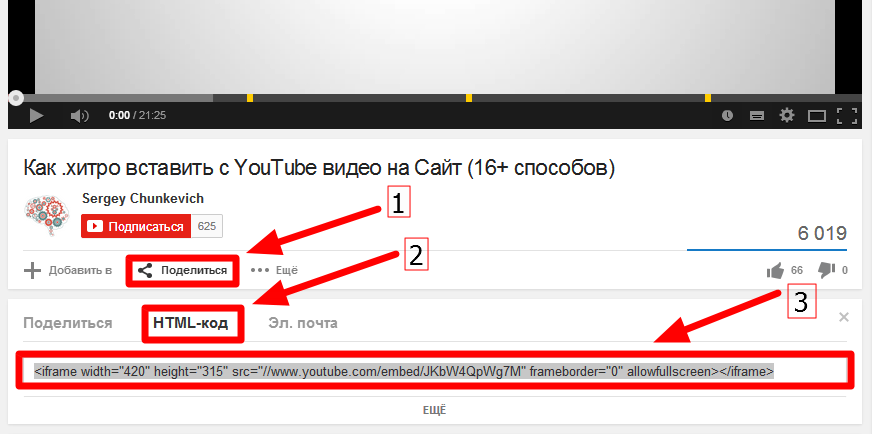
Как загрузить видео на YouTube — пошаговое руководство
YouTube — крупнейшая видеоплатформа в мире,( biggest video platform worldwide) насчитывающая более 2 миллиардов пользователей, 79 процентов из которых имеют учетную запись YouTube .
Если вы создатель контента, вы можете поделиться своим музыкальным видео, видеоблогом, учебными пособиями или другим видеоконтентом с этой огромной базой пользователей. Кроме того, если у вас отличный контент, вы можете расширить свою аудиторию, повысить свое влияние и монетизировать свой канал YouTube( monetize your YouTube channel) .
Однако разместить свой контент на YouTube не так просто, как просто записать и отредактировать видео, загрузить и выложить его в общий доступ. Есть много элементов, связанных с настройкой, настройкой и загрузкой видео.
Если вы хотите вдохновлять, развлекать, обучать или продавать что-то своей целевой аудитории, это пошаговое руководство покажет вам, как загрузить видео на YouTube .
Прежде чем вы сможете загрузить видео на YouTube , вам необходимо создать учетную запись YouTube или войти в систему, если она у вас уже есть. Все, что вам нужно, это создать учетную запись Google(create a Google account) . У вашей учетной записи YouTube будет канал, на котором ваши видео будут транслироваться на платформе, а зрители смогут найти ваш видеоконтент.
Как загрузить видео на Youtube с помощью браузера(How To Upload a Video To Youtube Using a Browser)- Создав учетную запись Google , вы можете перейти на сайт YouTube.com в веб-браузере и нажать « Войти(Sign In) » в правом верхнем углу экрана. Выберите созданную вами учетную запись Google .
- Щелкните значок видеокамеры(camcorder) в правом верхнем углу экрана рядом со значком своего профиля и колокольчиком уведомлений.


- Далее нажмите загрузить видео(upload video) .
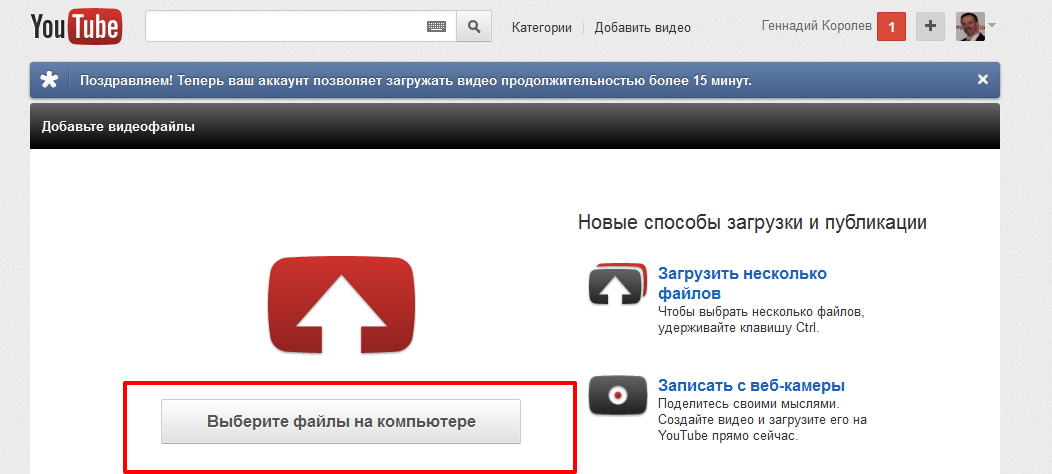
- В интерфейсе YouTube Studio нажмите синюю кнопку « (YouTube Studio)Выбрать файлы»(Select Files) , чтобы выбрать видео, которое вы хотите загрузить. Кроме того, вы можете перетащить видеофайл во всплывающее окно и дождаться начала процесса загрузки.
Примечание(Note) . Ваше подключение к Интернету и размер видеофайла будут определять скорость загрузки вашего видео. Для YouTube лучшим форматом видеофайла является MP4 , так как это дает вам высококачественные видео меньшего размера.
- Затем заполните название и описание вашего видео, среди других деталей. Если вы хотите, чтобы ваше видео ранжировалось по определенным ключевым словам, это хорошее место для ввода этих ключевых слов в зависимости от того, что ищет ваша целевая аудитория.

- Вы также можете добавить теги, собственную или созданную автоматически миниатюру, добавить свое видео в плейлист YouTube(YouTube playlist) , загрузить скрытые субтитры и указать, предназначено ли видео для детей, среди прочих опций.
- Как только ваше видео завершит загрузку, вы увидите уведомление о завершении обработки(Finished Processing) в нижней части всплывающего окна. Нажмите (Click)«Далее»(Next) .
- Добавьте(Add) видеоэлементы, такие как карточки и конечный экран, который показывает зрителям похожие видео для продвижения соответствующего контента, веб-сайтов и призывов к действию.
- Выберите видимость(visibility ) вашего контента из четырех вариантов: Общедоступный(Public) , Не в списке(Unlisted) , Частный(Private) или Расписание(Schedule) . Щелкните (Click)Сохранить(Save) .
 Щелкните (Click)Сохранить(Save) .
Ниже приведены четыре варианта видимости:
- Общедоступно(Public) : видео, которое вы загрузите, будет опубликовано немедленно. Однако вы можете выбрать премьеру, чтобы начать ее в определенное время, и установить обратный отсчет, чтобы ваши зрители могли наблюдать, как они взаимодействуют с другими.
- Unlisted : видео транслируется, но его могут смотреть только те, у кого есть ссылка на видео. Он не сразу появится в результатах поиска.
- Личное(Private) : Только вы и те, кого вы выбрали для просмотра видео, можете просматривать его.
- Расписание(Schedule) : позволяет установить конкретную дату и время, когда видео будет опубликовано на YouTube .
Примечание(Note) . Если вы не готовы поделиться видео со всем миром, сделайте его личным или скрытым после публикации. Это дает вам время убедиться, что все, что вы хотите, находится на месте, прежде чем поделиться этим с вашей предпочтительной аудиторией или с общественностью и начать продвигать его.
- После того как ваше видео будет загружено на YouTube , вы можете изменить разрешения, чтобы контролировать, кто может получить доступ к видео, добавлять водяные знаки к видео и т. д.
Вы можете использовать веб-браузер или установить приложение YouTube на свой телефон Android или iPhone, чтобы загрузить видео на YouTube .
- Перейдите на YouTube.com , коснитесь меню с тремя точками в правом верхнем углу экрана.
- Нажмите « Войти(Sign In) » во всплывающем окне.
Выполните те же шаги, описанные выше, чтобы загрузить видео на YouTube из веб-браузера на вашем телефоне.
Чтобы загрузить видео на YouTube с помощью приложения YouTube , загрузите и установите бесплатное приложение YouTube на свой телефон Android или iPhone, а затем войдите в свою учетную запись Google .
- Коснитесь значка (icon)видеокамеры(camcorder) вверху рядом с кнопкой поиска.
- Далее вы увидите две опции: «Запись»(Record) и «В эфир»(Go Live) . Чтобы загрузить видео, выберите его из видеофайлов, которые YouTube отображает на вашем телефоне.
- Вы можете выбрать тип фильтра для своего видео, щелкнув значок фильтра(filter) в правом верхнем углу видео.
- Заполните(Fill) сведения о видео, такие как название, описание, местоположение и параметры видимости: Общедоступный(Public) , Приватный(Private) , Не в списке(Unlisted) или Запланированный.
- Когда вы закончите добавлять детали, нажмите « Далее(Next) » в правом верхнем углу.
- Затем выберите, предназначено ли видео для детей или нет, и хотите ли вы, чтобы видео было предназначено только для взрослой аудитории, чтобы оно не отображалось в определенных разделах YouTube .
Примечание(Note) . По умолчанию видео с возрастным ограничением не содержат рекламы и не могут быть монетизированы.
- Нажмите « Загрузить(Upload) » в правом верхнем углу экрана, чтобы начать процесс загрузки.
Некоторые профессиональные инструменты для редактирования видео,(professional video editing tools) такие как iMovie, позволяют загружать видео на YouTube непосредственно из самого программного обеспечения. Загрузка видео на YouTube из программного обеспечения для редактирования видео помогает вам сосредоточиться на своей работе, загружая видео с той же платформы, на которой вы его создали.
Если вы предпочитаете экспортировать видео и напрямую загружать его на YouTube , вы все равно можете использовать браузер или приложение YouTube , описанные выше.
Донесите свое сообщение до всего мира(Get Your Message Out To The World)YouTube позволяет создателям контента быстро, бесплатно и легко загружать свои собственные видео и охватывать большую аудиторию. Мы надеемся, что вы смогли загрузить свое видео на YouTube, выполнив шаги, описанные выше. Посетите наш канал Online Tech Tips(Online Tech Tips channel) на YouTube , чтобы узнать больше советов и рекомендаций по персональным компьютерам.
Мы хотели бы услышать о методах, которые вы используете для загрузки собственных видео на YouTube .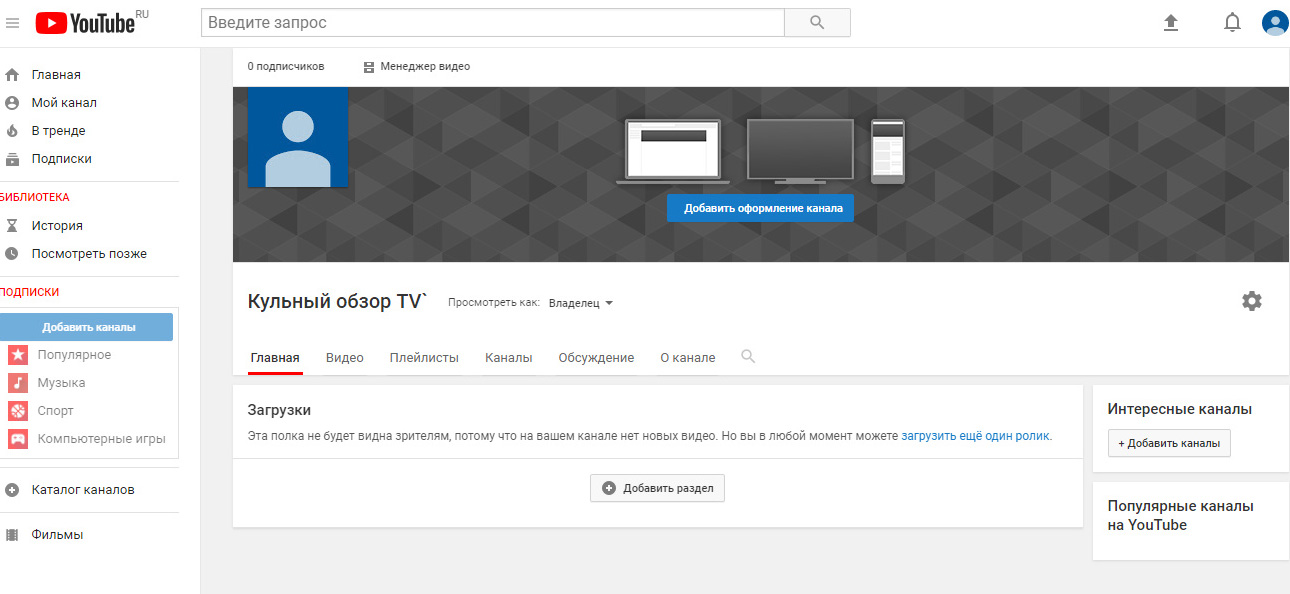 Поделитесь с нами в комментарии ниже.
Related posts
First YouTube Video: 10 Beginner Tips для результатов Best
Как вставить видео с YouTube в презентацию PowerPoint
Как использовать аудиотеку YouTube в ваших видеопроектах
4 способа конвертировать видео YouTube в текст или расшифровку
3 способа взять Photo or Video на хромин
Как создать GIF из видео с помощью Photoshop CC
Как копировать видео с YouTube с помощью VLC Player
Как добавить A Business на Google Maps And Apple Maps
Что такое YouTube Restricted Mode and How включить или отключить его
Как создать и внести свой вклад в страницу Википедии
Как настроить YouTube TV Family Sharing
Все, что вам нужно знать о 360-градусном видео
Как найти Most Viewed Videos на YouTube
Как конвертировать PowerPoint в DVD, видео и PDF
OTT объясняет, почему ваш iPhone сначала заряжается быстро, а затем замедляется
Руководство для начинающих по Pinterest
Как уменьшить размер видео на YouTube
3 способа создания слайд-шоу видео в Windows
Как изменить размер видео или изменить разрешение
Извлекайте аудио из видео с помощью этих 7 приложений
хранение файлов на YouTube / Хабр
Хостинг неограниченного размера? Звучит как нечто фантастическое и невозможное по законам природы. Примерно как вечный двигатель. Но что, если такое возможно? (не вечный двигатель, конечно, а неограниченный хостинг).
Если подумать, ведь бесплатное хранилище неограниченного размера предоставляют десятки интернет-сервисов, от соцсетей до фотохостингов. Например, ограничение YouTube на размер одного видеоролика — 12 часов или 256 ГБ, но на количество видеороликов ограничений нет.
Теоретически нескольких видеороликов по 256 ГБ достаточно, чтобы спрятать в них зашифрованную копию своего SSD.
Единственное препятствие — они проверяют форматы файлов при загрузке, чтобы избежать злоупотребления сервисом. То есть чисто теоретически достаточно обойти эту проверку — и проблема решена. Но как её обойти?
Сразу приходит в голову вариант изменить расширение файла. Но сегодня такой вариант не проходит практически ни на одном хостинге, потому что они проверяют метаданные и содержимое файлов. Слишком легко отличить медиафайл от случайного набора бит.
Но что, если использовать методы стеганографии — и внедрять полезную нагрузку непосредственно в нативный медиафайл? И действительно, есть готовые инструменты для решения этой задачи.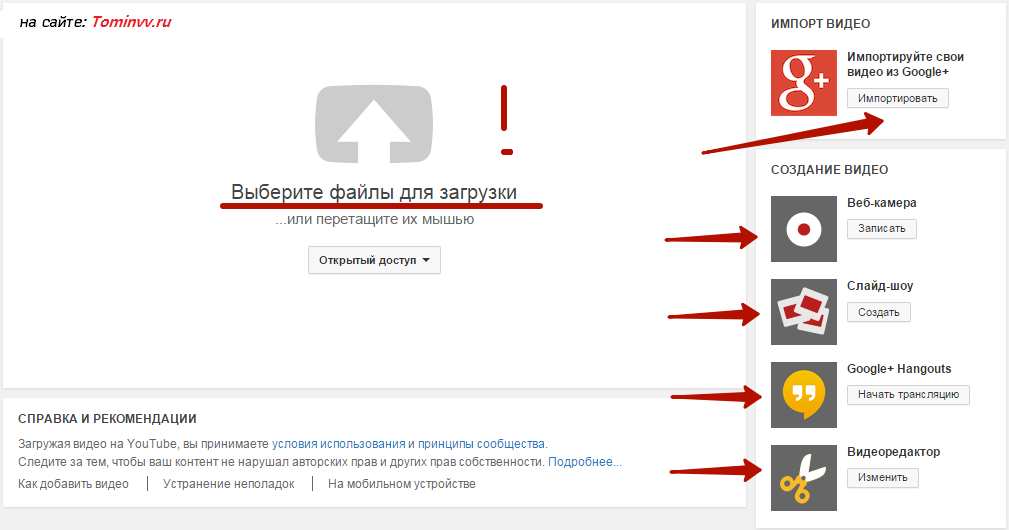 Вот некоторые из них.
Ещё раз подчеркнём — статья носит исключительно образовательный и чисто теоретический характер, материалы описанные в статье не являются руководством к действию и не нарушают законодательство.
YouTubeDrive
YouTubeDrive — это пакет для Mathematica, который перекодирует любые файлы в пиксели RGB. То есть любой поток данных просто транскодируется в видеопоток — а потом обратно. Программа написана пять лет назад чисто для проверки концепции, что такое возможно (PoC).
Промежуточный видеоформат создаётся с единственной целью — для видеохостинга.
То есть схема такая:
АРХИВ ФАЙЛОВ → ВИДЕО → YOUTUBE → и обратно АРХИВ ФАЙЛОВ
YouTubeDrive написан на Wolfram Language (язык Mathematica). Он кодирует/декодирует произвольные данные, а видео автоматически загружаются и выгружаются с YouTube.
Поскольку YouTube не накладывает никаких ограничений на общее количество видео, которые могут загружать пользователи, это обеспечивает фактически неограниченный хостинг.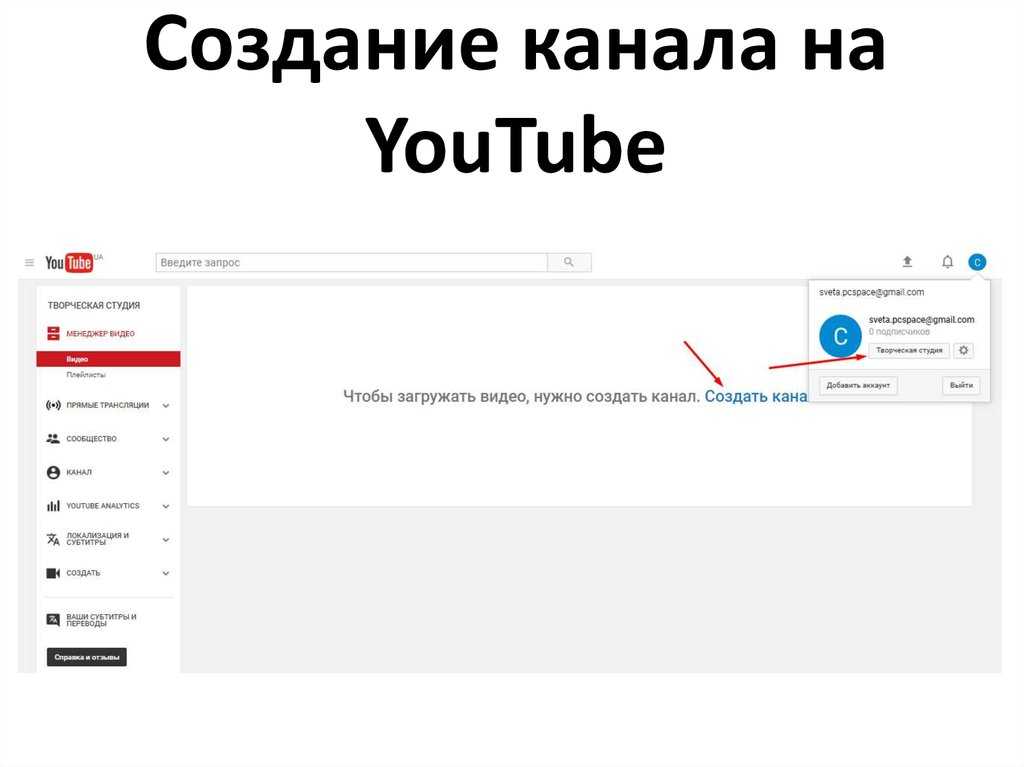 Правда, такой хостинг чрезвычайно медленный, потому что процедура кодирования/декодирования занимает время сначала на локальном ПК, а затем ещё на YouTube.
Вот код пакета. Разумеется, для его работы должна быть установлена сама программа Mathematica.
YouTubeDrive использует стандартные утилиты FFmpeg, youtube-upload и youtube-dl. Эти программы необходимо загрузить и установить отдельно, а перед первым использованием в пакете YouTubeDrive.wl (строчки 75–77) нужно указать места их установки:
FFmpegExecutablePath = "FFMPEG_PATH_HERE";
YouTubeUploadExecutablePath = "YOUTUBE-UPLOAD_PATH_HERE";
YouTubeDLExecutablePath = "YOUTUBE-DL_PATH_HERE";
Например, таким образом:
75 | FFmpegExecutablePath = "C:\\ffmpeg.exe"; 76 | YouTubeUploadExecutablePath = Sequence["python", 77 | "C:\\Users\\j0ker\\AppData\\Local\\Programs\\" <> 78 | "Python\\Python35\\Scripts\\youtube-upload.py"]; 79 | YouTubeDLExecutablePath = "C:\\youtube-dl.
 exe";
exe";
После установки этих программ и изменения конфигурационных файлов можно открыть сам пакет YouTubeDrive.wl в программе Mathematica (через File ⇨ Install... ⇨ Package ⇨ From File ⇨ YouTubeDrive.wl).
Перед использованием с помощью youtube-upload загружаем тестовое видео в свой аккаунт, логинимся в YouTube — и получаем токен OAuth. Этот токен аутентификации понадобится для загрузки видеороликов через YouTubeDrive.
Алгоритм работы YouTubeDrive довольно понятен. В пакете две основные функции:
- Функция
YouTubeUpload[bytearr]кодирует массив данныхbytearrкак простое видео RGB, загружает на YouTube и возвращает ID видео.Monitor[Do[Image`ImportExportDump`ImageWritePNG[ "frame_" <> IntegerString[i, 10, numDigits] <> ".png", frame[i]], {i, numFrames}], ProgressIndicator[i, {1, numFrames}]]; If[numLeftoverBytes > 0, Image`ImportExportDump`ImageWritePNG[ "frame_" <> IntegerString[numFrames + 1, 10, numDigits] <> ".png", finalFrame]]; Run[FFmpegExecutablePath, "-i", "frame_%0" <> ToString[numDigits] <> "d.png", "-c:v", "libx264", "-preset", "ultrafast", "-vf", "scale=1280:720", "-sws_flags", "neighbor", "data.mp4"]; procInfo = RunProcess[{YouTubeUploadExecutablePath, "--title=\"DATA-" <> ToUpperCase@CreateUUID[] <> "\"", "data.mp4"}];
В реальности транскодер YouTube может случайно поменять местами значения отдельных пикселей 0 и 255, поэтому большие квадраты 20×20 выполняют роль механизма коррекции ошибок. - Вторая функция
YouTubeRetrieveвозвращает видеоролик YouTube с указанным идентификаторомID videoid, декодирует его и возвращает полученные данные в видео объектаByteArray:RunProcess[{FFmpegExecutablePath, "-i", FileNameJoin[{tempDir, videoFile}], "frame_%d.png"}]; numFrames = Max[FromDigits /@ StringTake[FileNames["frame_*.png"], {7, -5}]]; rdata = Monitor[Join @@ Table[ByteArray[FromDigits[#, 2] & /@ Partition[Join @@ classify /@ Join @@ ImagePartition[ First@Image`ImportExportDump`ImageReadPNG[ "frame_" <> ToString[i] <> ".png"], 20], 8]], {i, numFrames - 1}], ProgressIndicator[i, {1, numFrames - 1}]]; lastParts = Join @@ ImagePartition[First@Image`ImportExportDump`ImageReadPNG[ "frame_" <> ToString[numFrames] <> ".png"], 20]; numPaddedBits = LengthWhile[ Reverse[Join @@ classifyLast /@ lastParts], EqualTo[1 / 2]]; rdata = Join[rdata, ByteArray[FromDigits[#, 2] & /@ Partition[ Drop[Join @@ classify /@ lastParts, -numPaddedBits], 8]]];
Вот и всё.
 Значения RGB записываются в файлы .PNG, которые с помощью кодека FFmpeg склеиваются в валидный видеоролик MP4, способный пережить дальнейшее транскодирование на сервере YouTube.
Примечание. На самом сервере YouTube обработка маленького видеоролика размером около 10 МБ занимает примерно 5–10 минут. Таким образом, сразу после завершения YouTubeUpload[bytearr] файл ещё недоступен для скачивания, нужно немного подождать. Только потом можно запускать вызов YouTubeRetrieve
Пример использования
Насколько мы поняли, для примера автор программы взял из функции Бесселя простенький ByteArray и запустил YouTubeUpload из нашего пакета. В программе Mathematica это делается примерно так:
Результат кодирования массива данных объёмом чуть больше 18 КБ в видеоформат выглядит следующим образом:
Если интересно, можно скачать видеоролик и посмотреть на него, можно даже расшифровать вручную. Вместо youtube-dl для скачивания видео с YouTube сейчас обычно используют более продвинутый форк yt-dlp.
Список доступных форматов:
yt-dlp --list-formats "https://www.youtube.com/watch?v=Fmm1AeYmbNU" [youtube] Fmm1AeYmbNU: Downloading webpage [youtube] Fmm1AeYmbNU: Downloading android player API JSON [info] Available formats for Fmm1AeYmbNU: ID EXT RESOLUTION FPS │ FILESIZE TBR PROTO │ VCODEC VBR ACODEC ABR ASR MORE INFO ───────────────────────────────────────────────────────────────────────────────────────────────────────────────── sb0 mhtml 48x27 │ mhtml │ images storyboard 139 m4a audio only │ 6.84KiB 54k https │ audio only mp4a.40.5 54k 22050Hz low, m4a_dash 249 webm audio only │ 700.00B 6k https │ audio only opus 6k 48000Hz low, webm_dash 250 webm audio only │ 700.00B 6k https │ audio only opus 6k 48000Hz low, webm_dash 140 m4a audio only │ 15.43KiB 136k https │ audio only mp4a.40.2 136k 44100Hz medium, m4a_dash 251 webm audio only │ 700.00B 6k https │ audio only opus 6k 48000Hz medium, webm_dash 17 3gp 176x144 6 │ 26.54KiB 222k https │ mp4v.20.3 222k mp4a.40.2 0k 22050Hz 144p 394 mp4 256x144 25 │ 25.28KiB 235k https │ av01.0.00M.08 235k video only 144p, mp4_dash 160 mp4 256x144 25 │ 82.20KiB 765k https │ avc1.4d400c 765k video only 144p, mp4_dash 278 webm 256x144 25 │ 72.33KiB 673k https │ vp9 673k video only 144p, webm_dash 395 mp4 426x240 25 │ 66.86KiB 622k https │ av01.0.00M.08 622k video only 240p, mp4_dash 133 mp4 426x240 25 │ 254.76KiB 2371k https │ avc1.4d4015 2371k video only 240p, mp4_dash 242 webm 426x240 25 │ 163.19KiB 1519k https │ vp9 1519k video only 240p, webm_dash 396 mp4 640x360 25 │ 89.98KiB 837k https │ av01.0.01M.08 837k video only 360p, mp4_dash 134 mp4 640x360 25 │ 363.73KiB 3386k https │ avc1.4d401e 3386k video only 360p, mp4_dash 18 mp4 640x360 25 │ ~440.62KiB 3524k https │ avc1.42001E 3524k mp4a.40.2 0k 44100Hz 360p 243 webm 640x360 25 │ 238.27KiB 2218k https │ vp9 2218k video only 360p, webm_dash 397 mp4 854x480 25 │ 116.18KiB 1081k https │ av01.0.04M.08 1081k video only 480p, mp4_dash 135 mp4 854x480 25 │ 469.24KiB 4368k https │ avc1.4d401e 4368k video only 480p, mp4_dash 244 webm 854x480 25 │ 298. 72KiB 2780k https │ vp9 2780k video only 480p, webm_dash 398 mp4 1280x720 25 │ 150.16KiB 1397k https │ av01.0.05M.08 1397k video only 720p, mp4_dash 136 mp4 1280x720 25 │ 512.91KiB 4774k https │ avc1.64001f 4774k video only 720p, mp4_dash 22 mp4 1280x720 25 │ ~614.20KiB 4913k https │ avc1.64001F 4913k mp4a.40.2 0k 44100Hz 720p 247 webm 1280x720 25 │ 380.61KiB 3543k https │ vp9 3543k video only 720p, webm_dash

Скачиваем формат 22:
yt-dlp --format 22 "https://www.youtube.com/watch?v=Fmm1AeYmbNU"
[youtube] Fmm1AeYmbNU: Downloading webpage
[youtube] Fmm1AeYmbNU: Downloading android player API JSON
[info] Fmm1AeYmbNU: Downloading 1 format(s): 22
[download] Destination: DATA-34DFE96A-BFE6-4405-A9E3-CFB9959CD3CA [Fmm1AeYmbNU].mp4
[download] 100% of 527.20KiB in 00:00
На этом файле в Mathematica можно запустить функцию YouTubeRetrieve
YouTubeDrive, которая выполнит обратное преобразование.
Конечно, такая схема кодирования не очень эффективна — примерно 1 минута видео на 1 МБ информации. Этот параметр можно легко увеличить на порядок (до 10 МБ на минуту видео), если вместо квадратов 20×20 внедрить какой-нибудь нормальный алгоритм коррекции ошибок.
YouTubeDrive — чисто экспериментальная программа. Автор подчёркивает, что ни в коем случае не поддерживает её использование в промышленных масштабах. Как мы уже сказали, программа написана пять лет назад чисто для доказательства концепции.
YouBit
Идея хранилища файлов на YouTube выглядит весьма привлекательно. Два года назад появилась программка fvid, которая кодирует файлы без необходимости устанавливать Mathematica. Из зависимостей ей нужен только FFmpeg и libmagic.
Она работает проще. Кодирование произвольного файла в видеоформат:
fvid -i [input file] -e
fvid -i [input file] --framerate 1 -e
fvid -i [input file] --password "xyz" -e
Декодирование:
fvid -i [input video] -d
В продолжение этой темы недавно вышла утилита YouBit. Так сказать, последнее достижение прогресса в данной области.
По сравнению с предшественниками — YouBit значительно усовершенствован. Можно сказать, что это новый уровень по качеству кодирования.
Во-первых, здесь автор отказался от использования цветовой субдискретизации, а всю информации кодирует только в канале яркости. В результате получаются чёрно-белые видеоролики, но зато кодирование и декодирование становятся заметно проще — и выполняются быстрее.
В канале яркости пиксели принимают значение от 0 до 255. Соответственно, если мы кодируем в пикселе один бит (параметр bpp: 1, то все значения от 128 до 255 воспринимаются как единица, а меньшие значения — как 0. Для примера, если кодировать в одном пикселе два бита (00, 01, 10 или 11), то весь диапазон яркости разбивается на четыре области (0–63, 64–127, 128–191, 192–255) и так далее. Чем больше бит на пиксель, тем меньше размер файла и выше вероятность некорректной расшифровки конкретного бита после транскодирования видео на серверах YouTube.
Во-вторых, автор придумал оригинальный способ оптимизации видеороликов конкретно под специфический энкодер YouTube, чтобы повысить надёжность их последующего декодирования. Правда, теперь для успешного декодирования файлов уже необходимо их сначала залить на YouTube, а потом скачать результат.
В-третьих, YouBit работает с видео любого разрешения. Оптимально 1920×1080.
Наконец (в-четвёртых), автор реализовал функцию «нулевых фреймов» — вставки чёрных кадров между кадрами с полезной нагрузкой, что позволяет снизить битрейт примерно на 40% (и размер файла) при кодировании видео на сервере YouTube.
Использование:
python -m youbit upload C:/myfile.txt chrome
Аргумент chrome указывает, из какого браузера YouBit должен извлечь куки для аутентификации на YouTube (соответственно, этот браузер должен авторизоваться на studio.youtube.com/, открыть сессию и получить куку).
Затем загрузка происходит непосредственно с помощью headless-браузера Selenium в фоновом режиме. Очень грамотный подход.
Скачивание и обратное декодирование видео:
python -m youbit download https://youtu.be/dQw4w9WgXcQ
Декодирование локального видео, скачанного с YouTube:
python -m youbit decode C:/myvideo.mp4
Все операции можно выполнять через Python API.
Пример видео:
Как мы уже говорили, ограничения YouTube на размер видеоролика — 12 часов или 256 ГБ. Если аккаунт не верифицирован, ограничение 15 минут.
Настройка YouBit по умолчанию на размер одного файла — 9 ГБ, но её можно скорректировать при желании.
Неограниченный хостинг в других местах
Неограниченные хранилища файлов предоставляют и другие сервисы, например:
- Telegram (ограничение по размеру файлов 2 ГБ, в платной версии 4 ГБ)
- Соцсети (любые файлы можно хранить под видом видеозаписей и фотографий), обычно там хостинг неограниченного размера
- Habrastorage
Для работы с этими «нетрадиционными хостингами» можно написать свой клиент/файл-менеджер — небольшую программку для закачки файлов через YouBit, чтобы не запускать её вручную.
В идеале хотелось бы добавить туда следующие функции:
- Поддержка разных хостингов (разные соцсети, фото- и видеохостинги), чтобы YouBit копировал видео с нашими файлами не только на YouTube, но и на другие хостинги, которые предоставляют неограниченное дисковое пространство бесплатно.
- Резервное копирование. Поскольку каждая площадка рассматривается как временная, должно быть предусмотрено избыточное дублирование.
- Грамотная синхронизация: обновление новых версий или новых файлов без переписывания всего архива.
Но это в идеале. В минимальном варианте хватит и простого скрипта, который в пакетном режиме просто кодирует через YouBit пару сотен файлов в формат MP4 — и заливает видеофайл на несколько видеохостингов.
Что касается хранения файлов на YouTube (и в других сервисах крупных корпораций) — суть сводится к тому, чтобы использовать инфраструктуру не совсем так, как это предполагается, но при этом совершенно легально. Повторюсь, если пользователь маскирует свои личные файлы под видеоролики и заливает их на публичный хостинг, он никак не нарушает законодательство ни одной страны. В любом случае это не коммерческая программа, а просто теоретический эксперимент, а повторять его или нет — решать вам.
НЛО прилетело и оставило здесь промокод для читателей нашего блога:
— 15% на все тарифы VDS (кроме тарифа Прогрев) — HABRFIRSTVDS.
10 лучших загрузчиков YouTube для macOS 10.15
Вы ищете бесплатный загрузчик YouTube, чтобы вы могли легко сохранять видео YouTube на macOS 10.15? Мы собираемся перечислить 10 лучших бесплатных загрузчиков YouTube, которые помогут вам загружать видео с YouTube на ваш mac для macOS 10.15. И да, хорошая новость заключается в том, что большинство этих загрузчиков полностью бесплатны для использования. Итак, давайте рассмотрим их ниже.
- Содержание
- Часть 1. 10 бесплатных загрузчиков YouTube для macOS 10.15
- Часть 2. Лучший PDF редактор для macOS 10.15 Catalina в 2020 году
 10 бесплатных загрузчиков YouTube для macOS 10.15
Часть 1. 10 бесплатных загрузчиков YouTube для macOS 10.15
1. ClipGrab
Первый в списке — ClipGrab, который можно использовать для загрузки видео YouTube на ваш Mac для macOS 10.15, не тратя ни копейки. К счастью, вы можете искать и скачивать видео с YouTube прямо из приложения ClipGrab.
Ключевая характеристика:
- Можно скачать большинство видеоформатов, включая MPEG, WMV и OGG Vorbis.
- Возможность конвертировать любое видео в формат MP3.
- Поддержка загрузки видео с Facebook и Vimeo.
Где скачать: Узнайте больше о ClipGrab на Mac.
2. Apowersoft
Apowersoft, несомненно, является одним из лучших загрузчиков YouTube для macOS 10.15, потому что он имеет множество полезных опций и функций.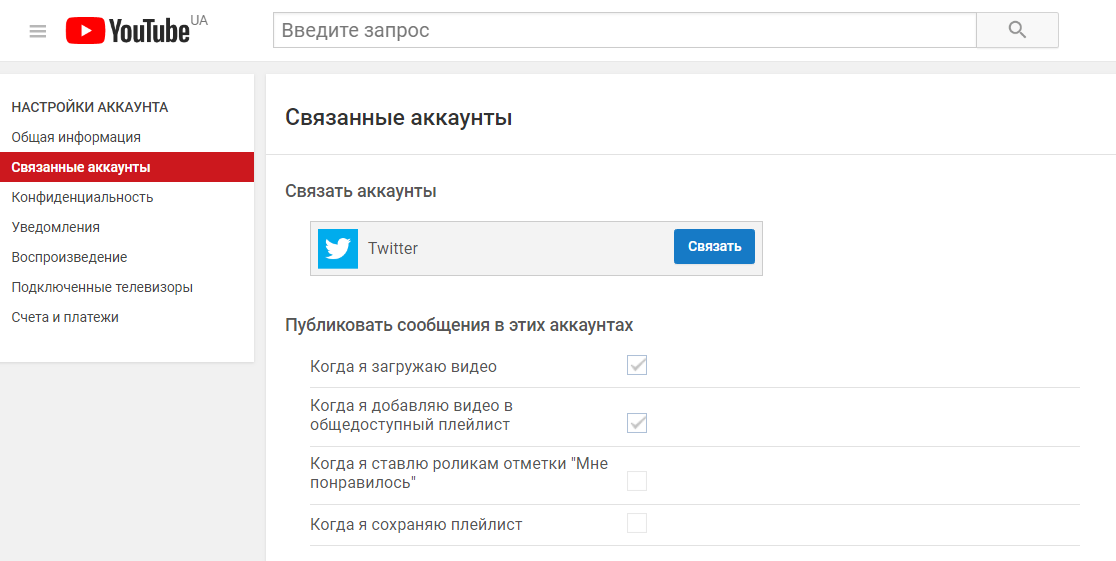 Он поддерживает множество веб-сайтов и аудио / видео форматов, а также вы можете записывать видеоигры и конвертировать видео с камеры с помощью этого мощного инструмента.
Ключевая характеристика:
- Скачать видео высокого качества.
- Возможность загрузки плейлиста YouTube.
- Поддержка загрузки видео с Facebook, Vimeo, Twitter и Dailymotion.
Где скачать: Узнайте больше об Apowersoft на Mac.
3. Airy
Третий в списке — Airy, который легко может превзойти другие загрузчики YouTube для macOS 10.15 из-за своих обширных функций. Используя его бесплатную версию, вы можете скачать 5 видео, Если вам это нравится, вы можете приобрести полную версию только за 20 долларов, и это того стоит.
Ключевая характеристика:
- Поддержка MP3, MP4, FLV и 3GP.
- Поддержка загрузки видео в формате 4K.
- Возможность загрузки всех видео с канала YouTube.
Где скачать: Узнайте больше о Airy YouTube Downloader на Mac.
4. MediaHuman YouTube Downloader
MediaHuman YouTube Downloader — это одно из самых мощных программных средств для загрузки видео с YouTube на macOS 10.15. Либо вам нужно загрузить одно видео с YouTube, плейлист или целый канал, MediaHuman прикрывает вашу спину.
Ключевая характеристика:
- Видео и аудио можно экспортировать в iTunes.
- Поддерживает множество веб-сайтов, включая Soundcloud, Vimeo, Вконтакте и Vevo.
- Поддерживает одновременную загрузку нескольких видео.
Где скачать: Узнайте больше о MediaHuman YouTube downloader на Mac.
5. YouTubeHunter
А вот и босс. YouTubeHunter — это один из лучших загрузчиков YouTube для macOS 10.15, который имеет множество функций. Это универсальный загрузчик, который может загружать видео с YouTube, сохранять субтитры, извлекать оригинальные названия видео и многое другое.
Ключевая характеристика:
- Поддерживает экспорт медиафайлов на ваши устройства с помощью iTunes.
- Поддерживает 5 языков: английский, французский, итальянский, японский и испанский.
- Сверхбыстрая скорость загрузки.

Где скачать: Узнайте больше о YouTubeHunter на Mac.
6. MacX YouTube Downloader
MacX — это один из лучших инструментов для загрузки видео с YouTube на Mac для macOS 10.15. Он удобен в использовании, поддерживает большинство форматов и веб-сайтов и абсолютно бесплатен.
Ключевая характеристика:
- Поддержка более 300 веб-сайтов видеохостинга.
- Поддержка загрузки видео 4K HD.
- Поддерживает качество видео.
Где скачать: Узнайте больше о MacX YouTube Downloader на Mac.
7. Aimersoft YouTube Downloader
Не технарь и все еще хотите сохранить видео YouTube на macOS 10.15? Не волнуйтесь, Aimersoft YouTube Downloader — это одно из самых простых программ для выполнения этой задачи, как чемпион. И да, интерфейс прост, но функции чрезвычайно мощный.
Ключевая характеристика:
- Загрузите одно видео, канал, диаграмму или любое встроенное видео.
- Автоматически обнаруживает открытые видео в вашем браузере.
- Загрузка в один клик.
Где скачать: Узнайте больше о Aimersoft YouTube Downloader.
8. Gihosoft TubeGet для Mac
Это самая легкая, быстрая и умная программа для загрузки видео с YouTube на ваш macOS 10.15. Он также имеет встроенный прокси-сервер, который позволяет загружать видео с YouTube, даже если он заблокирован в вашей стране.
Ключевая характеристика:
- Instagram, Facebook и Vimeo поддерживает более 100 веб-сайтов, включая Instagram, Vimeo и Facebook.
- Конвертируйте видео в несколько популярных форматов.
- Удобный и быстрый в использовании.
9. 5KPlayer
5KPlayer — это бесплатное, безупречное и, конечно же, одно из лучших приложений для загрузки видео с YouTube на mac для macOS 10. 15. Он поддерживает несколько видеоформатов, несколько разрешений видео и сотни видео-сайтов.
Ключевая характеристика:
- Идеальный выбор для загрузки более длинных видео, таких как документальные фильмы.
- Поддержка загрузки видео 1080P, 4K и 8K.
- Конвертируйте видео в несколько форматов.
Где скачать: Узнайте больше о 5KPlayer.
Если вы ищете лучший загрузчик YouTube для macOS 10.15 и можете позволить себе заплатить 29 долларов, то Wondershare Free YouTube Downloader — идеальный выбор для вас. Он поддерживает множество видеоформатов и предлагает возможность загрузки в один клик.
Ключевая характеристика:
- Встроенный ускоритель скорости загрузки.
- Поддерживает множество устройств, включая iPhone iPad, Xbox и Playstation.
- Может быть интегрирован в Firefox, Chrome и Explorer.
Где скачать: Узнайте больше о Wondershare Free YouTube Downloader.
Часть 2. Лучший PDF редактор для macOS 10.15 Catalina в 2022 году
Далее приведен обзор лучшего редактора PDF для macOS 10.15. Если вы ищете лучшую программу для работы с PDF-файлами для macOS, если она вам нужна, пожалуйста, прочтите ниже.
Wondershare PDFelement — Редактор PDF-файлов — это самый мощный инструмент, который позволяет создавать, конвертировать, редактировать и подписывать PDF-документы. Кроме того, с помощью PDFelement вы можете легко конвертировать ваши PDF-документы в множество различных форматов, включая HTML, Excel, PPT, Word и многие другие.
Кроме того, вы можете извлекать данные PDF, создавать PDF формы и применять шифрование паролей к вашим данным PDF. Его удобный интерфейс позволяет вам легко выполнять свои сложные задачи, как шарм.
Видеоурок: Как поставить пароль на PDF файл? Как поставить пароль на пдф документ?
 youtube.com/embed/PDT37FsFCCQ?hl=ru&cc_lang_pref=ru&cc=1″ allowfullscreen=»allowfullscreen» frameborder=»0″>
 Скачать Бесплатно Скачать Бесплатно КУПИТЬ СЕЙЧАС КУПИТЬ СЕЙЧАС
Когда дело доходит до редактирования PDF-документов, это дает вам лучший опыт когда-либо. Вы можете обновить свои PDF-документы. Некоторые из наиболее важных опций — добавление ссылок, изменение фона, добавление подписей, водяных знаков и стикеров и многие другие.
Если вам нужно проанализировать и скомпилировать данные из PDF-документов объемом более 100 страниц, PDFelement может извлечь точные данные и экспортировать их в формат Excel или CSV. Звучит неплохо? На самом деле PDFelement — это не просто PDF-редактор, в нем есть много продвинутых функций.
Если вы хотите испытать все его функции, скачайте его и попробуйте.
Как добавить видео на Авито
Содержание
- Вариант 1: Компьютер
- Шаг 1: Подготовка видео
- Шаг 2: Копирование ссылки
- Шаг 3: Работа с объявлением
- Вариант 2: Мобильное устройство
- Шаг 1: Подготовка видео
- Шаг 2: Копирование ссылки
- Шаг 3: Работа с объявлением
- Вопросы и ответы
Вариант 1: Компьютер
Добавить видео в объявление на Авито с компьютера можно только путем указания прямой ссылки на запись, предварительно загруженную на сайт видеохостинга YouTube. Каких-либо других решений в настоящее время не предусмотрено, и потому вам в любом случае потребуется учетная запись Google и собственный канал на указанном ресурсе, пусть и со скрытым контентом.
Подробнее: Создание канала на YouTube
Шаг 1: Подготовка видео
Создайте и обработайте видеоролик с обзором продаваемого товара или демонстрацией определенных услуг, обеспечив максимальное доступное качество. Рассматривать в деталях процедуру обработки при помощи дополнительных редакторов, что может быть необходимостью во многих случаях, мы не будем, так как с этим лучше ознакомиться отдельно.
Подробнее: Обработка видео на компьютере
Разобравшись с подготовкой записи, перейдите на собственный Ютуб-канал, воспользуйтесь кнопкой «Добавить видео» и произведите загрузку, руководствуясь, если нужно, указанной ниже инструкцией. Обратите внимание, что для Авито вполне подойдут как полностью открытые публикации, так и доступные по ссылке – главное, чтобы не было нарушений общих правил торговой площадки.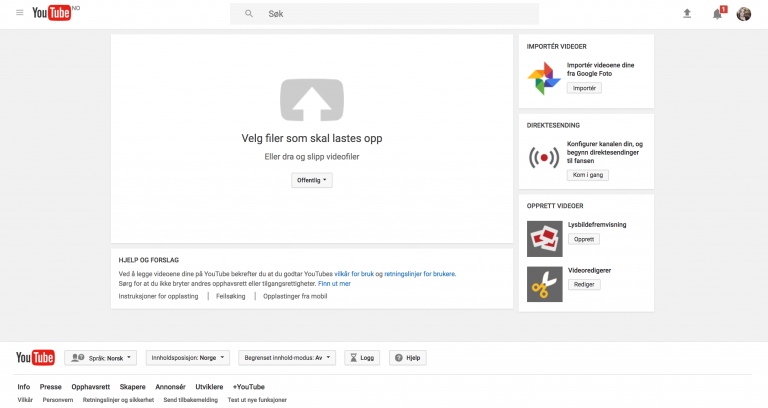
Подробнее: Добавление видео на YouTube с компьютера
Шаг 2: Копирование ссылки
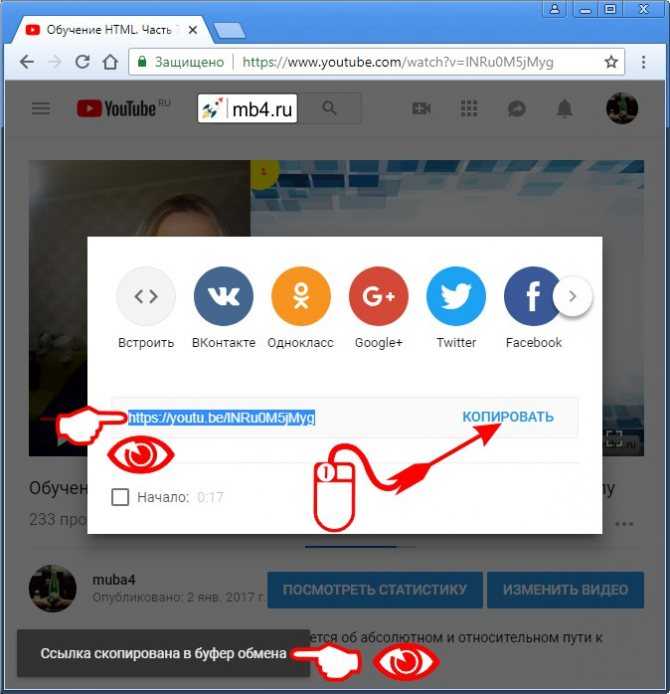
Следующим действием необходимо получить прямую ссылку на загруженную видеозапись, посетив для этого страницу ролика и скопировав данные из адресной строки веб-браузера. Обратите внимание, что копировать нужно именно из указанного места, так как при использовании контекстного меню или подраздела «Поделиться» будет получена ссылка, неподдерживаемая Авито.
Подробнее: Копирование ссылки на видео на YouTube с компьютера
Узнать о том, правильный ли был получен адрес, можно посмотрев на символы после доменного имени, где в обязательном порядке должно присутствовать слово «watch». Также это станет понятно в будущем, и потому на всякий случай рекомендуем не закрывать видео раньше времени.
Шаг 3: Работа с объявлением
- Интегрировать ролик в публикацию на Авито можно как при создании нового объявления, так и при редактировании существующего, не забывая, что во втором случае потребуется повторная проверка. Таким образом, для начала откройте внутренние настройки записи и заполните основные поля, придерживаясь инструкций.
Подробнее: Создание и редактирование объявлений на Avito с компьютера
- На главной странице настроек публикации найдите текстовое поле «Видео с YouTube» и заполните в соответствии с полученным ранее адресом видео путем его вставки. Если ссылка соответствует требованиям торговой площадки, сразу под данным блоком появится миниатюра и название ролика.
- Установить видео в качестве основного превью объявления не получится – это будет всего лишь дополнение. Завершите редактирование записи, подключив платные функции, если требуется, и нажмите «Сохранить изменения».
- Оказавшись на странице с подробной информацией о публикации, ознакомиться с видео можно в том же блоке, где расположены и другие графические файлы. На веб-сайте по умолчанию не отображается превью ролика из-за особенностей интеграции, однако при нажатии начнется воспроизведение.
 Таким образом, для начала откройте внутренние настройки записи и заполните основные поля, придерживаясь инструкций.
По отсутствию дополнительных полей «Видео для YouTube» нетрудно догадаться, что в рамках записи можно использовать не более одного видеоролика. Обойти данное ограничение нельзя, а добавление ссылки в описание приведет к блокировке из-за нарушений правил ресурса.
Вариант 2: Мобильное устройство
Ни официальный мобильный клиент Avito, ни приложение YouTube для устройств на платформе iOS и Android, никак не ограничивают возможность загрузки и последующей интеграции видео в рамках объявлений. Главным отличием в данном случае выступает интерфейс обеих программ, тогда как облеченные веб-версии отдельно рассматриваться не будут.
Шаг 1: Подготовка видео
Выполнить создание и загрузку видео на YouTube с телефона гораздо проще, нежели с компьютера, так как большинство обзоров можно снять прямо на камеру устройства с последующей незначительной обработкой. Конечно, не стоит забывать о том, что живая модерация объявлений на Авито не допустит интеграции роликов в откровенно плохом качестве.
Подробнее: Обработка видео на телефоне
Загрузка готовых файлов через приложение выполняется при нажатии кнопки «Создать» на главной странице, выбора видео из памяти смартфона и выставлении подходящих настроек. Свободный доступ к видео не является обязательным условием, в качестве альтернативы можно смело воспользоваться вариантом «Доступа по ссылке».
Подробнее: Добавление видео на YouTube с телефона
Шаг 2: Копирование ссылки
После того как видео будет подготовлено и загружено на YouTube, перейдите на главную страницу плеера и через меню «Поделиться» произведите копирование URL-адреса. В отличие от сайта, где нужно было использовать данные исключительно из адресной строки, здесь вполне достаточно и такого способа.
Подробнее: Копирование ссылки на видео на YouTube с телефона
Указанная особенность будет актуальная только для приложения, тогда как упрощенная разновидность веб-сайта полностью идентична полной версии Ютуба. Также сразу учитывайте, что ссылки на видео с «Ограниченным доступом» нельзя использовать на Авито.
Шаг 3: Работа с объявлением
- Чтобы прикрепить ролик к определенной публикации, откройте приложение торговой площадки и на выбор произведите редактирование существующего объявления или создание нового. Как правило, отличия будут только на начальном этапе, так как сами по себе настройки практически всегда выглядят идентично.
Подробнее: Создание и редактирование объявлений на Avito с телефона
- Находясь на странице с параметрами записи, пролистайте список подразделов и найдите категорию «Видео с YouTube». Именно в представленное ниже поле необходимо вставить заранее полученную ссылку с видеохостинга.
- Если все сделано правильно, чуть ниже появится миниатюра и название ролика по аналогии с полной версией сайта. Нажмите кнопку «Готово», чтобы применить изменения и завершить редактирование.
По возвращении на страницу с информацией о публикации можете сразу проверить, как именно отображается видеоролик. Также учитывайте, что такого рода изменение настроек в любом случае приведет к повторной проверке записи перед появлением в поиске.
Короткие видео: YouTube Shorts vs TikTok
YouTube заработал особую репутацию. Он славится тем, что выпускает довольно перспективные на первый взгляд сервисы. Однако, люди не проявляют к ним большого интереса. В такой ситуации компания либо официально отключает сервис, либо он так и остается невостребованным.
Такова судьба YouTube Red, YouTube TV, YouTube Premiere, YouTube VR.
Но после оглушительного успеха TikTok,. YouTube отреагировал на это запуском почти идентичной концепции под названием YouTube Shorts.
Но чтобы убедить людей потратить время на этот новый формат, YouTube должен приложить много усилий для их привлечения.
Легко ли людям взаимодействовать с YouTube Shorts как с TikTok? Достаточно ли сервис интуитивен? Способен ли он убедить пользователей отдать ему предпочтение?
Краткое содержание
🧠 Важность выборочного внимания
🤣 Как YouTube разыгрывает своих пользователей
⚡️ Сила поиска в режиме реального времени
💡 Как избежать разочарования с помощью одного простого сообщения
🍩 Почему всегда необходимо завершать цикл вознаграждения пользователя
1.
 Выборочное внимание
Подобно компьютеру, человеческий мозг за один раз может обработать ограниченное количество информации. Наш мир полон стимулов. Как же узнать, какой из них важен именно для вас?
Психологи называют это выборочным (селективным) вниманием. Под этим термином понимают автоматический и бессознательный выбор предмета или явления, на котором фокусируется внимание человека.
Селективное внимание необходимо человеку для выживания. Оно дает возможность сфокусироваться на движении автомобилей при переходе через дорогу. В более древние времена, благодаря селективному восприятию человек слышал шорох крадущегося хищника во время охоты.
UX-дизайн играет важную роль при управлении вниманием пользователя. Он помогает выделить действительно значимые элементы и автоматически направить на них взгляд человека.
При проектировании продуктов вам необходимо учесть два момента. Во-первых, определить, на какой части экрана будет сосредоточено внимание пользователя. Во-вторых, что еще более важно, понять, куда человек вовсе не будет смотреть.
Ниже для примера я прикрепил два скриншота. Первое изображение показывает экран до добавления музыки в ваше видео, второе — после.
Вы заметили, что после добавления музыки в меню справа появился инструмент «Редактировать» со значком ноты? Теперь у вас есть возможность отредактировать трек, который играет в вашем видео.
Однако, многие люди просто не заметят новый значок, потому что в нем пока нет потребности. Пользователи просто подумают, что на странице ничего не изменилось.
Такая ситуация происходит по нескольким причинам:
🧑🤝🧑 Новый экран почти не отличается от предыдущего
Человек не может сразу заметить изменения.
🙇♂️ Пользователи не ожидают изменений
Они уже видели экран во время добавления музыки. Нет никаких предпосылок к тому, что в меню появится новый инструмент.
👀 Изменение еле заметное
Изменение экрана настолько незначительно, что смешивается в восприятии пользователя с общим дизайном.
Чтобы привлечь внимание к инструменту редактирования, необходимо дать подсказку бессознательной части мозга. Ей нужна провокация — «Стой, что-то изменилось! Срочно обрати на это внимание».
2. Наклейка вместо кнопки
Пару лет назад по всему миру люди разыгрывали друг друга, наклеивая реалистичные изображения розеток в общественных местах. Розыгрыш был весьма популярным.
Когда человек видел розетку, он пытался вставить в нее зарядное устройство.
В это время кто-нибудь обязательно тайно снимал на видео разочарование и смущение жертвы.
Можно подумать, что люди попадались на удочку из-за максимально реалистичных изображений розетки. Причина же кроется в том, что мозг просто не обращает внимание на детали уже знакомого ему предмета.
Люди видели объект, который выглядит как розетка, а мозг автоматически считал, что она настоящая.
Примечание: мои дальнейшие слова будут звучать как предвзятое отношение к выборочному вниманию.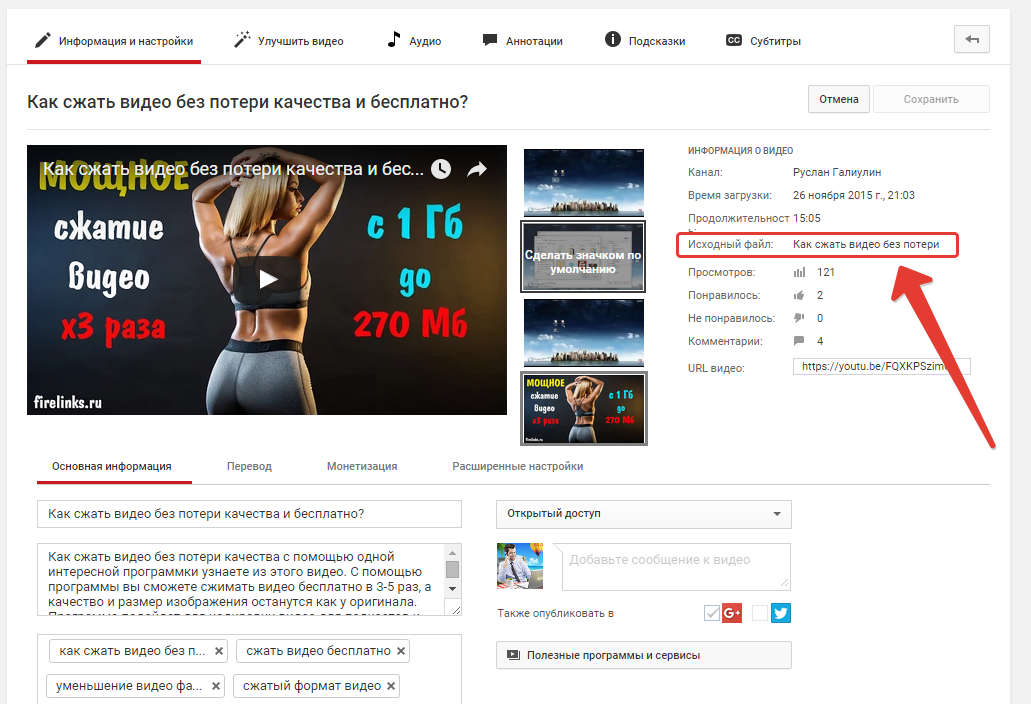 Однако, правда состоит в том, что я рассматриваю его немного под другим углом.
YouTube случайно разыграл своих пользователей аналогично шутке с розетками. Когда пользователь добавлял в свое короткое видео музыку, кнопка «Добавить музыку» становилась прозрачной и неактивной.
Фактически, она превращалась в наклейку. При клике на эту кнопку вы увидите значок окружности, похожий на фокус камеры.
Кнопку необходимо было дополнить визуальной подсказкой. Она должна объяснять, почему кнопка стала неактивной, ведь пользователь не понимает, совершил ли он ошибку или что-то на сайте перестало работать.
3. Поиск в режиме реального времени
Существует два главных подхода к внедрению функционала поиска:
☝️ Статический поиск
Чтобы запустить поиск и увидеть результаты необходимо нажать кнопку.
⚡️ Поиск в режиме реального времени
Когда результаты начинают отображаться на экране по мере того, как вы печатаете.
Опыт показывает, что поиск в режиме реального времени, как правило, лучше удовлетворяет потребности пользователя.
Одна из причин состоит в том, что пользователь совершает лишь одно действие вместо двух. В то время как при статическом поиске, человек должен принимать два дополнительных решения — что именно искать и когда нажать кнопку поиска.
Примечание: статический поиск имеет преимущество при большой загрузке сервера. При растущем количестве запросов живой поиск работает медленнее и может замедлять процессы.
Давайте посмотрим на пример добавления музыки в Short-видео:
Представьте, что в вашей голове крутится песня, но вы не можете вспомнить название.
В ней была строчка «it’s rolling in the dark», или «riding in the dark», а может «riding in the deep».
Возможно, что ни один запрос не даст правильного результата — «Rolling in the Deep» в исполнении Adele.
Но если бы поиск песни происходил в режиме реального времени, шансы пользователя на успех были бы выше. Он получил бы результат быстрее, потратив меньше времени и усилий.
Таким образом, поиск в режиме реального времени более удобен и эффективен, а также повышает вовлеченность пользователей.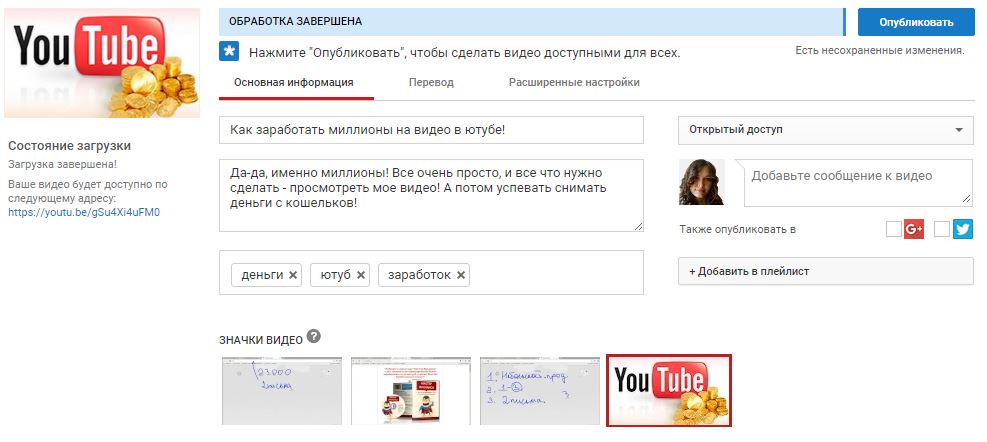
4. Удаление без предупреждения
Представьте, что вы только что запечатлели уникальный момент, например, первые шаги ребенка. Теперь вы хотите записать второе видео с вашей реакцией. Вы тянетесь к кнопке «Начать запись», но на эмоциях ошибаетесь на пару миллиметров и навсегда удаляете уникальное видео.
Это вполне реальная ситуация для YouTube Shorts, потому что кнопка удаления расположена в опасной близости к кнопке записи.
Этого легко можно было бы избежать, если отобразить на экране сообщение «Вы уверены?», как это делает TikTok и Instagram.
Если система позволит избежать нелепых ошибок, например, безвозвратного удаления видео, то люди будут делиться оригинальным, волнующим и вдохновляющим контентом. Цените труд пользователей. При проектировании продукта изучайте этапы процесса, на которых человек может случайно потерять свои данные.
Например, если нажатие кнопки “назад” удаляет заполненную информацию во всех полях формы регистрации, система должна предупредить об этом.
5. Завершение цикла вознаграждения
Рассмотрим наиболее вероятный процесс загрузки контента в YouTube Shorts:
🧠 Решение
Пользователь решает, о чем будет его видео
🎥 Съемка
Пользователь снимает задуманные кадры
😬 Редактирование
Пользователь добавляет спецэффекты и фильтры
☝️ Загрузка
Пользователь придумывает название видео и загружает его
🏖 Просмотр
После загрузки пользователь смотрит свое видео
Последний шаг процесса может звучать самовлюбленно. Однако люди, создающие контент, знают важность этого этапа.
Пользователь не только проверяет успешность загрузки видео и его правильное отображение. Он завершает цикл вознаграждения своих действий.
Это последний пункт естественного процесса создания short-видео. Весь мир увидит контент, снятый пользователем.
Поэтому, меня очень удивило, что после загрузки контента, YouTube не сразу предоставляет возможность посмотреть свой ролик.
Вместо этого, вам предлагается чужой контент. Более того, дополнительно появляется баннер, уточняющий хотите ли вы посмотреть ваше загруженное видео.
Это прекрасный пример вводящей в заблуждение информации. Конверсия будет ниже из-за раздражения пользователя. Он загрузил собственное видео и хочет посмотреть именно его.
Если человек решит, что его действия недостаточно поощряются сервисом, он перестанет им пользоваться.
Однако, отследить подтверждение данной гипотезы сложно из-за множества переменных (размера аудитории, длины видео, монетизации).
Я уверен в одном. Чем больше наград получает человек за свои действия, тем быстрее он становится от них зависим. Тем временем, система стимулирования пользователей на YouTube кажется совершенно неэффективной.
Другими словами, отсутствие награды за загрузку контента на YouTube не вызывает интереса к сервису. В этом плане TikTok успешнее формирует зависимость пользователя от платформы.
Заключительные размышления
Я считаю, что YouTube Shorts формирует меньше зависимости от сервиса как у зрителя, так и у создателей контента. В этом плане TikTok работает намного эффективнее.
Shorts все еще имеет шансы на успех. Однако, если сервис станет популярным, то причиной этого будет внушительный размер YouTube-сообщества, а не приятный опыт от взаимодействия с самой функцией.
Как я выяснил в своем тематическом исследовании, TikTok не идеален. Но компания, несомненно, создала продукт, который нравится людям.
Если вы пользовались и YouTube Shorts, и TikTok, у вас может возникнуть смутное чувство, что один из сервисов лучше другого. Даже если вы не сможете объяснить конкретную причину.
Вот почему это прекрасный пример того, насколько эффективным может быть продуманный UX.
Как загрузить видео на Youtube от начала до конца
Перейти к содержимому
Каждый месяц более 1,5 миллиарда пользователей заходят на YouTube и смотрят видео.
Это одна из важных причин, почему создание видео для вашей аудитории на YouTube может быть очень полезным опытом для вашего малого бизнеса или некоммерческой организации.
Другая причина заключается в том, что, делясь видео, которые вдохновляют, обучают или развлекают, вы можете создать сообщество и заставить больше людей говорить о вашем бизнесе.
Но прежде чем вы сможете использовать YouTube в своих интересах, вам сначала нужно изучить основы.
В этом посте мы расскажем вам о шагах, которые необходимо выполнить, чтобы загрузить видео на YouTube, и познакомим вас с некоторыми ценными функциями, которые может предложить YouTube.
Узнать больше.
Взгляните на инфографику ниже от наших друзей из Venngage Infographic Maker для краткого визуального изложения!
Содержание
- Инфографика: как загрузить видео на YouTube от начала до конца
- Начало работы
- Выбор файла
- Настройки конфиденциальности
- Загрузка
- Название, описание и теги
- Миниатюры
- Страница вашего видео на YouTube
- Вы успешно загрузили видео на YouTube! Что теперь?
Инфографика: как загрузить видео на YouTube от начала до конца
Начало работы
Первое, что вам нужно сделать, это войти на YouTube.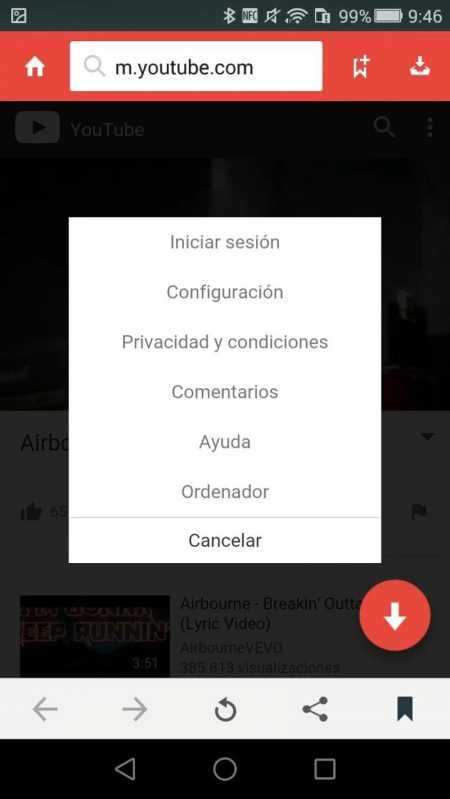 Для этого вам необходимо создать учетную запись Google, если у вас ее еще нет. Ваш аккаунт Google можно использовать для YouTube, Google My Business, Gmail и любых других платформ YouTube.
Не знаете, с чего начать маркетинг? Вот почему мы создали The Download.
Download — это исчерпывающее практическое пошаговое руководство по интернет-маркетингу. В этом бесплатном руководстве мы покажем вам, как люди находят вас в Интернете и как настроить себя на успех для достижения целей вашего бизнеса или некоммерческой организации.
Скачать: Разбираемся в интернет-маркетинге
Выбор файла
После входа на YouTube нажмите кнопку со стрелкой загрузки в правом верхнем углу страницы. Оттуда вы попадете на страницу загрузки.
Настройки конфиденциальности
Разные типы видео должны иметь разные типы конфиденциальности на вашем канале YouTube.
Важно установить конфиденциальность перед загрузкой видео, которые вы не хотите делать общедоступными или видимыми на вашем канале.
Вот разбивка значений каждой настройки конфиденциальности:
- Общедоступный: Любой может просмотреть ваше видео, оно может появиться в качестве рекомендуемого видео и будет указано в разделе «Видео» на вашем канале. Видео, которыми вы делитесь, чтобы обучать, создавать взаимодействие в социальных сетях, продвигать свой бренд или давать вашей аудитории возможность взглянуть изнутри на ваш бизнес или сообщество, лучше всего подходят для общедоступных настроек.
- Unlisted: Это означает, что его могут смотреть только люди, у которых есть ссылка на видео. Когда кто-то нажимает на раздел видео на вашем канале YouTube, видео нельзя будет обнаружить. Видео, не включенные в список, не отображаются в предлагаемых просмотрах YouTube или в результатах поиска YouTube. Использование параметра конфиденциальности «Не включено в список» позволяет вам делиться определенными видео только с теми людьми, которым это покажется актуальным.
- Личное: Видео с настройкой Личное могут просматривать только вы и пользователи, которых вы выбрали для просмотра видео. Частные видео не отображаются на вашем канале и недоступны для всех пользователей.
- Запланировано: Этот параметр конфиденциальности загружает видео на ваш канал, но делает его недоступным для просмотра публикой до даты и времени, которые вы выберете во время загрузки. Этот параметр позволяет планировать видеокампанию или серию видео без загрузки каждого видео по отдельности.

После того, как вы выберете конфиденциальность, нажмите большую кнопку со стрелкой и выберите видео, которое вы хотите загрузить из ваших файлов, или просто перетащите файл.
Совет. Видео в формате HD лучше всего подходят для вашего канала. Вы хотите загрузить видео размером 1920×1080 или 1280×720. Наличие четкого и четкого видео создает у людей впечатление, что вы профессионал и что к вашему контенту следует относиться серьезно.
Загрузка
Пока видео загружается на ваш канал, вы можете видеть его ход в строке состояния. После загрузки видео должно быть обработано. Вы также можете увидеть прогресс в строке состояния.
Название, описание и теги
Название — это самая важная часть информации, которую вы сообщаете о своем видео.
Вы хотите, чтобы название вашего видео было релевантным, и вы должны помнить, что люди могут искать. Вы не хотите, чтобы заголовок был расплывчатым или сложным для понимания того, о чем ваше видео.
Название — это то, что Google больше всего ценит при ранжировании вашего видео на странице результатов поиска.
Также важно добавлять описания и теги к своим видео. Вы хотите включить в описание ключевые слова, которые помогут вашему видео подняться выше в результатах поиска. Чем более релевантную информацию вы предоставите YouTube в своем описании, тем лучше они смогут его ранжировать.
Совет. Во время загрузки вашего видео, если вы установили конфиденциальность на общедоступную, вы можете отметить кнопки Facebook и Twitter, чтобы автоматически поделиться своим видео в этих сетях после завершения загрузки.
Миниатюры
YouTube создает для вас три варианта уменьшенных изображений. Миниатюра будет отображаться на вашем канале, в плейлистах, в предлагаемых превью видео, а также везде, где встроено ваше видео.
Если вам не нравится какой-либо из вариантов, созданных YouTube, вы можете создать собственное изображение для использования. Рекомендуемый размер этих изображений — 1280×720 пикселей. Будьте изобретательны со своим миниатюрным изображением; он должен передавать то, о чем ваше видео, и выглядеть профессионально.
Чтобы загрузить пользовательскую миниатюру, нажмите кнопку «Пользовательская миниатюра».
Страница вашего видео на YouTube
Теперь, когда вы загрузили свое видео, вы можете перейти на его специальную страницу YouTube. Теперь у вашего видео есть собственный URL-адрес, по которому пользователи могут ставить лайки, комментировать и делиться вашим видео.
Со страницы видео вы также можете получить доступ к настройкам, улучшениям, звуку, аннотациям и субтитрам.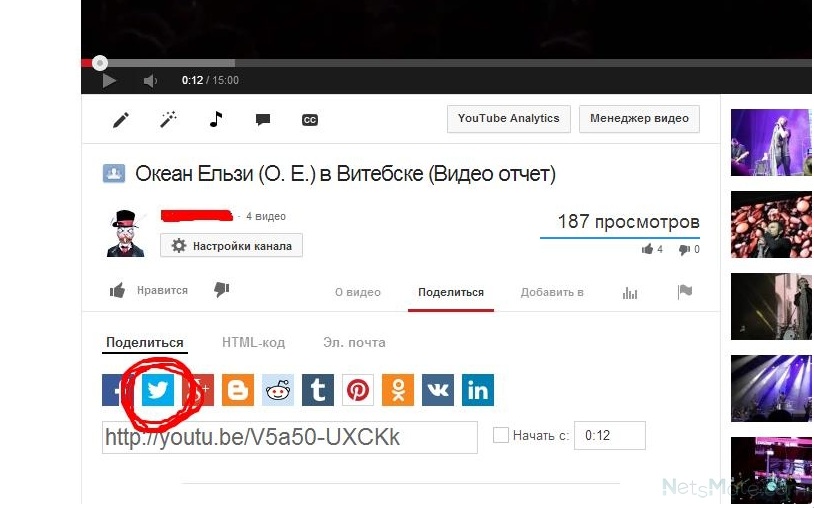 Вы также можете просмотреть видеоаналитику или перейти к видеоменеджеру вашего канала с этой страницы.
Эта страница также служит отправной точкой для обмена в социальных сетях (на тринадцати платформах). Он предоставляет код для встраивания вашего видео и возможность отправить видео кому-либо по электронной почте прямо со страницы видео.
Совет : Хотите, чтобы ваш канал на Youtube выглядел профессионально? Обновите баннер своего канала Youtube с помощью конструктора баннеров Youtube.
Вы успешно загрузили видео на YouTube! Что теперь?Есть несколько вещей, которые вы можете сделать, чтобы получить максимальную отдачу от вашего видео, например добавить аннотации, побудить пользователей подписаться на ваш канал, связать свою учетную запись Google с вашим каналом YouTube и многое другое.
Вы также захотите погрузиться в аналитику для каждого из ваших видео, чтобы узнать, на какой тип контента ваша аудитория реагирует больше всего. Вы можете многое узнать о своей аудитории из цифр, которые они генерируют на YouTube.
Помните, что YouTube — это социальный канал, и ваши видео должны это отражать. Не отпугивайте людей от вашего малого бизнеса или некоммерческой организации, просто пытаясь продавать им на YouTube. Вместо этого предоставьте им привлекательный контент, который заставит их хотеть вернуться еще!
Примечание редактора : этот пост был обновлен для актуальности и точности.
Бесплатная регистрация
Шон Кронин
Специалист по видео. Мне нравится рассказывать истории и обучать с помощью видео. Как автор контента, я использую творческое решение проблем для создания видеороликов, которые помогут малым предприятиям и некоммерческим организациям преуспеть в реализации своих маркетинговых идей.
Как загрузить видео на YouTube
Как загрузить свои видео на обширную платформу обмена видео YouTube на ПК и мобильных устройствах
(Изображение: © TechRadar)
Быстрые шаги
- Войдите на YouTube
- Найдите кнопку камеры или обведенный «+» на мобильном телефоне
- Выберите видео для загрузки
- Заполните необходимые поля и нажмите «Опубликовать»
Как загрузить видео на YouTube
Загрузить видео на YouTube относительно просто, независимо от того, являетесь ли вы создателем, стремящимся сделать себе имя, малым бизнесом или просто хотите загрузить видео, чтобы поделиться с семьей и друзьями.
YouTube — крупнейшая платформа для обмена видео и один из самых посещаемых веб-сайтов в Интернете; это огромная возможность для создателей, но, тем не менее, пугающая.
В этом руководстве мы расскажем вам обо всех необходимых шагах для загрузки вашего видео на YouTube как на мобильном устройстве, так и на компьютере, а также расскажем о некоторых простых победах, позволяющих увидеть ваше видео. Мы также включили небольшое руководство по монетизации ваших видео на YouTube.
Видео еще не снято? Возьмите один из лучших камер YouTube , которые помогут вам добиться успеха.
Инструменты и требования
- Телефон, ноутбук или компьютер
- Видео, готовые к загрузке
- Аккаунт YouTube
- Приложение YouTube (только для мобильных пользователей)
Действия по загрузке на компьютер YouTube
- 1 ваше первое видео на YouTube красиво и просто на ноутбуках и ПК. Сначала откройте браузер и перейдите на веб-сайт YouTube и 9.
- Вы увидите значок камеры в правом верхнем углу с символом «+» внутри него — нажмите на него.
 0047 войдите в свою учетную запись .
- Вы попадете в менеджер контента вашего канала и оттуда нажмите загрузить видео.
- Теперь вы в своей студии YouTube — отлично! Отсюда вы можете либо перетащить , либо выбрать видеофайл для загрузки . Если ваше видео длится менее 60 секунд и YouTube автоматически зарегистрирует его как короткометражку YouTube, у которой немного другой процесс загрузки.
- Если ваше видео длится более 15 минут, вам необходимо подтвердить свою учетную запись Google , указав номер своего мобильного телефона.
- Добавьте заголовок и описание видео . Если вы хотите охватить новую аудиторию, не забудьте включить множество ключевых слов, чтобы помочь поисковой системе YouTube найти ваш контент. Прокрутите вниз, чтобы просмотреть дополнительные сведения.
 Если вы хотите охватить новую аудиторию, не забудьте включить множество ключевых слов, чтобы помочь поисковой системе YouTube найти ваш контент. Прокрутите вниз, чтобы просмотреть дополнительные сведения.
 - Выберите миниатюру . Вы можете либо использовать кадр из видео, либо загрузить свое собственное изображение — обязательно используйте что-то привлекающее внимание, которое хорошо изображает видео. Вы также можете добавить видео в список воспроизведения , если это применимо. Прокрутите вниз, чтобы просмотреть дополнительные сведения.
- Следующий важный шаг — YouTube уделяет все больше внимания защите детей, поэтому вы должны укажите, предназначено ли ваше видео для детей. Важно быть правдивым, чтобы избежать юридических последствий. Прокрутите вниз, чтобы просмотреть дополнительные сведения.
- (Необязательно) Далее вы можете добавить видеоэлементы, что позволит вам добавлять конечные заставки или карточки по всему вашему видео — это поможет вашему видео выглядеть лучше профессионально и связывает зрителей с другим вашим контентом. После завершения нажмите «Далее».
- На следующем экране будут подробно описаны проверки авторских прав YouTube. Вам не нужно ничего делать здесь, если только вам не нужно поднять проблему с определением YouTube, нажав кнопку «Отправить отзыв» текст. В противном случае нажмите «Далее».
- Выберите уровень видимости (общедоступный, закрытый или закрытый) и, при необходимости, запланируйте дату и время выпуска вашего видео .
- Наконец, вы готовы опубликовать свое видео, нажав « Сохранить» или «Запланировать».
Шаги для загрузки на iPhone и Android
- Сначала откройте приложение Youtube и войдите в свою учетную запись . В нижней части экрана вы увидите обведенный символ «+» внутри него — коснитесь его.
- Появится меню с тремя вариантами: выберите «Загрузить видео» (см. внизу слева)
- доступные видеофайлы с вашего мобильного устройства или планшета — он может запросить у вас разрешение на доступ к вашей галерее, которое вам необходимо разрешить. Коснитесь видео, которое хотите загрузить, и после того, как оно начнет воспроизводиться, коснитесь «Далее». Если ваше видео длится более 15 минут, вам необходимо подтвердить свою учетную запись Google , указав номер своего мобильного телефона.
- Далее вы сможете указать детали вашего нового видео. Напишите заголовок видео и описание (см. ниже) , используя ключевые слова, чтобы дать вашему контенту больше шансов привлечь новую аудиторию в алгоритме YouTube.
- (Необязательно) Чтобы изменить миниатюру, щелкните значок фотографии со значком «+» в верхнем левом углу предварительного просмотра видео и выберите изображение из вашей библиотеки .
- Коснитесь поля «Общедоступный» , чтобы установить уровень видимости (общедоступный, закрытый или закрытый) и, при необходимости, запланировать дату и время выпуска вашего видео (см. ниже).
- Вернитесь на страницу сведений, нажав кнопку «Назад» . Если вы хотите, вы также можете заполнить местоположение видео и добавить видео в список воспроизведения (см. внизу слева) . Нажмите «Далее».
 внизу слева) . Нажмите «Далее».
 - Далее идет страница аудитории, где вы можете сообщить YouTube, предназначено ли ваше видео для детей . Убедитесь, что вы здесь правдивы — независимо от вашего местонахождения, вы по закону обязаны соблюдать COPPA и, следовательно, должны подтвердить свою целевую аудиторию (см. выше справа).
- (Необязательно) На этом экране вы также можете ограничить возраст вашего видео . После этого нажмите «Загрузить» . Ваше видео будет обработано и появится на вашем канале, когда закончите!
Как монетизировать видео на YouTube
Хотя это уже не Золотой гусь, каким он был когда-то, на YouTube по-прежнему есть огромные возможности для получения дохода, но вам нужно пройти несколько шагов, прежде чем вы сможете монетизировать свой контент.
Важно отметить, что вам необходимо подать заявку и быть принятым в партнерскую программу YouTube (YPP), прежде чем вы сможете получить доступ к любому из вариантов получения дохода на основе YouTube. Вам также необходимо убедиться, что вы выполнили все необходимые проверки, которые требует YouTube для разрешения монетизации вашего аккаунта.
Есть пять способов заработать деньги на YouTube:
- Доход от рекламы: Самый популярный и очевидный способ с самого начала – доход от рекламы, основанный на медийной, оверлейной и видеорекламе. на вашем контенте. Вы можете включить рекламу видео в YouTube Studio с помощью меню монетизации.
- Членство в канале: Если у вас есть вознаграждения и привилегии, которые вы можете предложить своим зрителям, они могут вносить регулярные ежемесячные платежи, чтобы стать участниками канала. Вы можете включить их на странице членства на YouTube.
- Полка с товарами: Если товары являются частью вашей бизнес-модели, вы можете продемонстрировать их на своей странице. Включить мерчендайзинг можно с помощью меню монетизации в Студии YouTube.
- Суперчат и суперстикеры: Если стриминг является частью вашего расписания, ваши поклонники могут заплатить, чтобы их сообщения выделялись в чате. Вы можете включить их в YouTube Studio с помощью меню монетизации.
- Доход от YouTube Premium: Если ваши зрители подписаны на YouTube Premium, вы можете получить небольшую долю от их подписки, когда они просматривают ваш контент. Вам не нужно ничего включать здесь — просто убедитесь, что ваш контент соответствует принципам сообщества и что вы подписались на YPP.
 Вы можете включить их в YouTube Studio с помощью меню монетизации.
Заключительные мысли
Несмотря на то, что загружать видео на YouTube относительно просто, у создателей есть определенная ловкость в заполнении деталей и увеличении охвата вашего видео.
Сосредоточение внимания на ключевых словах, создание привлекательной миниатюры, использование тегов и другие способы предоставления YouTube максимально возможного контекста для вашего контента — отличные основы. Тем не менее, в основном вы узнаете, делая и наблюдая, какие тенденции появляются с контентом, похожим на ваш.
Жозефина Уотсон (@JosieWatson) — управляющий редактор TechRadar, раздел «Образ жизни».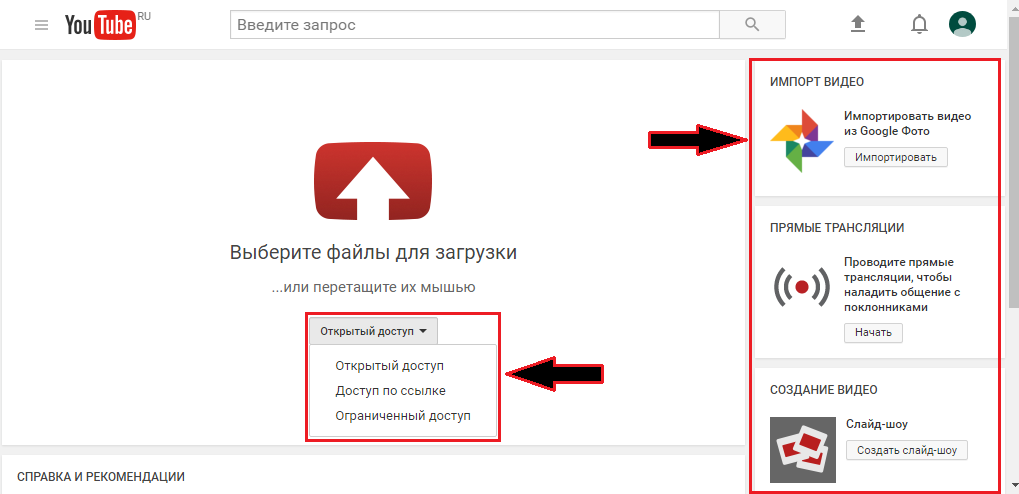 Жозефин ранее писала на самые разные темы, от поп-культуры до игр и даже энергетической отрасли, присоединившись к TechRadar для поддержки общего управления сайтом. Она является активным сторонником безопасности и образования в Интернете, а также использует свое положение для борьбы за прогресс в отношении разнообразия и инклюзивности, психического здоровья и нейроразнообразия в корпоративных условиях. Как правило, вы увидите, как она смотрит фильмы Диснея, играет на своем коммутаторе или показывает людям фотографии своих кошек, мистера Смита и Хиди.
Как загрузить видео на YouTube за 6 простых шагов
Представьте себе время, когда вы садитесь за компьютер и НЕ можете мгновенно просмотреть любимую телепередачу или найти быстрый учебник по макияжу. Трудно представить, не так ли? Но так было до 2005 года — мир без YouTube . Тем не менее, вот мы 16 лет спустя, и просмотр видео на YouTube кажется почти второй натурой. Фактически, каждый день пользователи YouTube смотрят 90 185 миллиардов часов 9. 0186 видео. В этой статье мы сосредоточимся на том, как загрузить видео на YouTube как с рабочего стола, так и с мобильного устройства.
Как загрузить видео на YouTube из веб-браузера
Загрузить видео на YouTube с настольного компьютера или компьютера довольно просто.
Шаг 1
Сначала зайдите на сайт www.youtube.com.
Шаг 2
Если вы не видите изображение своего профиля в правом верхнем углу, войдите в свою учетную запись YouTube, нажав «Войти» и введя данные своей учетной записи Google.
Шаг 3
Далее вам нужно щелкнуть первый значок (тот, который выглядит как видеокамера). Затем выберите первый вариант: Загрузить видео .
Шаг 4
На экране должна появиться страница загрузки видео. Вы можете щелкнуть стрелку, чтобы загрузить нужный видеофайл, или просто перетащить файл прямо на страницу.
Шаг 5
Пока вы ждете загрузки видео, вы можете заполнить всю необходимую информацию для вашего видео.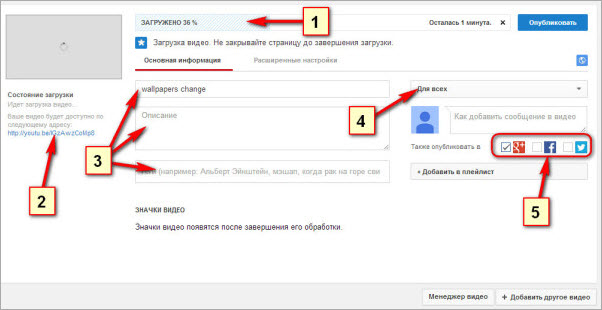 Теперь это важный шаг, поэтому вы не хотите, чтобы он прошел через него. Как и ваш веб-сайт и страницы в социальных сетях, вы хотите оптимизировать свое видео на YouTube, но об этом позже!
Шаг 6
Последний шаг — публикация видео. Самое интересное, что вы можете нажать «Опубликовать», пока ваше видео все еще находится в процессе загрузки. Если вы предпочитаете дождаться завершения загрузки видео, вы также можете сделать это.
В зависимости от продолжительности видео это может занять от нескольких минут до нескольких часов.
Вы также можете загрузить новое видео прямо из своей студии YouTube. Когда вы находитесь на странице своего видео, вы увидите кнопку «Создать» в правом верхнем углу. Там вы можете нажать «Загрузить видео» в небольшом раскрывающемся меню и следовать тем же инструкциям.
Как загрузить видео на YouTube через мобильный телефон
Шаг 1
Сначала установите мобильное приложение, если вы еще этого не сделали.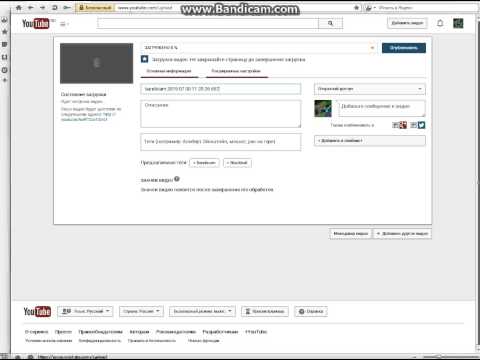 Если оно уже установлено на вашем устройстве iOS или Android, просто запустите приложение YouTube на своем устройстве iPhone или Android.
Шаг 2
Нажмите на опцию загрузки видео в нижней части экрана. На мобильных устройствах эта опция выглядит как знак плюса.
Шаг 3
Если вы используете функцию загрузки в первый раз, вам может потребоваться предоставить приложению доступ к вашей камере и библиотеке фотографий.
Шаг 4
Теперь коснитесь видео, которое хотите загрузить.
Шаг 5
Нажмите «Далее», чтобы перейти к процессу загрузки.
Шаг 6
Вам нужно будет ввести информацию (например, название видео и выбрать уровень конфиденциальности), а затем нажать кнопку загрузки.
Добавить информацию о загрузке видео на YouTube
Этот пункт был затронут в , шаг 5 раздела 1 (Как загрузить видео на YouTube из веб-браузера), но мы хотим копнуть немного глубже, потому что это жизненно важны для успеха ваших видео.
Вы должны убедиться, что название вашего видео четкое и точно отражает тему. Отдайте предпочтение ясности при создании заголовка и ограничьте заголовок семью-десятью словами, чтобы пользователи могли прочитать его полностью при просмотре.
ОписаниеОпять же, вы должны четко описать зрителям содержание вашего видео. Начните с заголовка и используйте ключевые слова (и фразы), которые будет искать ваша аудитория. Это поможет увеличить шансы на то, что ваше видео будет найдено в результатах поиска. Вы также захотите оптимизировать описание и добавить теги.
Миниатюры видеоРанее мы обсуждали важность миниатюр. Миниатюры — это первое, что бросается в глаза вашему зрителю, сразу же после заголовка. Когда миниатюра и название видео будут достаточно захватывающими/вовлекающими, люди с большей вероятностью посмотрят его.
YouTube отобразит три неподвижных изображения в виде эскизов, которые вы можете выбрать. Эти результаты также отображаются в результатах поиска. Если ни один из этих вариантов вам не подходит, вы также можете загрузить собственное изображение.
Здесь вы можете выбрать различные уровни настроек конфиденциальности для вашего видео.
- Общедоступный . Когда вы делаете свое видео общедоступным, его могут просматривать все, и оно будет отображаться в результатах поиска YouTube.
- Unlisted — это общедоступное видео, но только люди, у которых есть прямая ссылка на него, смогут увидеть это видео. Они не будут отображаться в результатах поиска YouTube.
- Частный — Вы будете единственным человеком, имеющим доступ к просмотру видео на вашем канале YouTube.
- Запланировано . Если вы загружаете видео в пятницу днем, но не хотите, чтобы оно было опубликовано до утра понедельника, нет проблем. Вы можете использовать функцию планирования и установить дату и время, когда вы хотите публично опубликовать свое видео.
Списки воспроизведения — это отличный способ, с помощью которого ваши зрители могут легко находить ваш видеоконтент. Используя плейлисты, вы можете группировать видео по определенным видеоэлементам.
Возрастные ограниченияЕсли какое-либо видео не предназначено для детей, вы можете добавить возрастное ограничение для лиц младше 18 лет. Какие типы видео следует ограничить? Все, что содержит:
- Насилие и тревожные изображения
- Наготу и материалы откровенно сексуального характера
- Опасные действия
Добавление релевантных описательных тегов, как и описание, может помочь зрителям найти ваше видео. Опять же, рассмотрим ключевые слова. Простые и короткие фразы будут лучше, чем длинные ключевые слова или полные фразы.
Ну вот! Простые инструкции о том, как загрузить видео на YouTube с компьютера или мобильного приложения.
Нужна помощь в создании видео? Свяжитесь с Levitate Media, чтобы поговорить с одним из наших специалистов по видео. А если вы хотите узнать, как удалить видео, ознакомьтесь с нашей статьей: Пошаговое руководство по удалению видео с YouTube.
Как загрузить видео на YouTube: руководство и советы | Описание
Вы сняли видео, отредактировали видео, немного вздремнули, и теперь осталось только загрузить его на YouTube. Независимо от того, используете ли вы свой смартфон или настольный компьютер, платформа упростила загрузку видео. Ниже мы расскажем, что вам нужно знать о том, как загрузить видео на YouTube, а также несколько советов, как сделать так, чтобы люди могли найти ваше видео после его публикации.
Как загрузить видео на YouTube за 5 простых шагов
Вы можете загружать видео на YouTube прямо со своего рабочего стола, используя наше удобное пошаговое руководство:
- Выберите свое видео. Перейдите на сайт YouTube. com или studio.youtube.com и введите свои учетные данные. Найдите кнопку «Создать» (она отображается как «+» внутри камеры) в правом верхнем углу экрана. Нажмите на нее, и в раскрывающемся меню появится возможность загрузить видео или выйти в эфир. Выберите «Загрузить видео», затем просмотрите свою библиотеку, чтобы выбрать видео, которое хотите загрузить. Вы также можете перетащить видео с рабочего стола.
- Заполните данные. На экране сведений вы можете добавить заголовок и описание, теги или категории. Вы также можете отредактировать миниатюру, добавить видео в плейлист, установить возрастное ограничение или указать платные акции. Нажмите синюю кнопку «ДАЛЕЕ» в правом нижнем углу, когда будете готовы продолжить.
- Добавьте больше элементов. На экране видеоэлементов вы можете добавить субтитры, конечную заставку или включить рекламные карточки, которые появляются во время вашего видео. Вы можете использовать эти карточки для ссылки на другой соответствующий контент, который вы хотите, чтобы зрители проверили.
- Пройдите проверку YouTube. После того, как вы добавите все видеоэлементы, YouTube проверит ваше видео на предмет нарушения авторских прав и предупредит вас о возможных проблемах.
- Измените настройки и загрузите видео. Перед тем, как нажать кнопку загрузки, вы можете настроить параметры конфиденциальности и выбрать, сделать ли ваше видео общедоступным для всех или только для избранных (или никому — это ваша жизнь). Вы также можете установить более позднюю дату автоматической публикации вашего видео. Когда будете готовы, нажмите «СОХРАНИТЬ». Теперь ваше видео на YouTube готово к просмотру.
 com или studio.youtube.com и введите свои учетные данные. Найдите кнопку «Создать» (она отображается как «+» внутри камеры) в правом верхнем углу экрана. Нажмите на нее, и в раскрывающемся меню появится возможность загрузить видео или выйти в эфир. Выберите «Загрузить видео», затем просмотрите свою библиотеку, чтобы выбрать видео, которое хотите загрузить. Вы также можете перетащить видео с рабочего стола.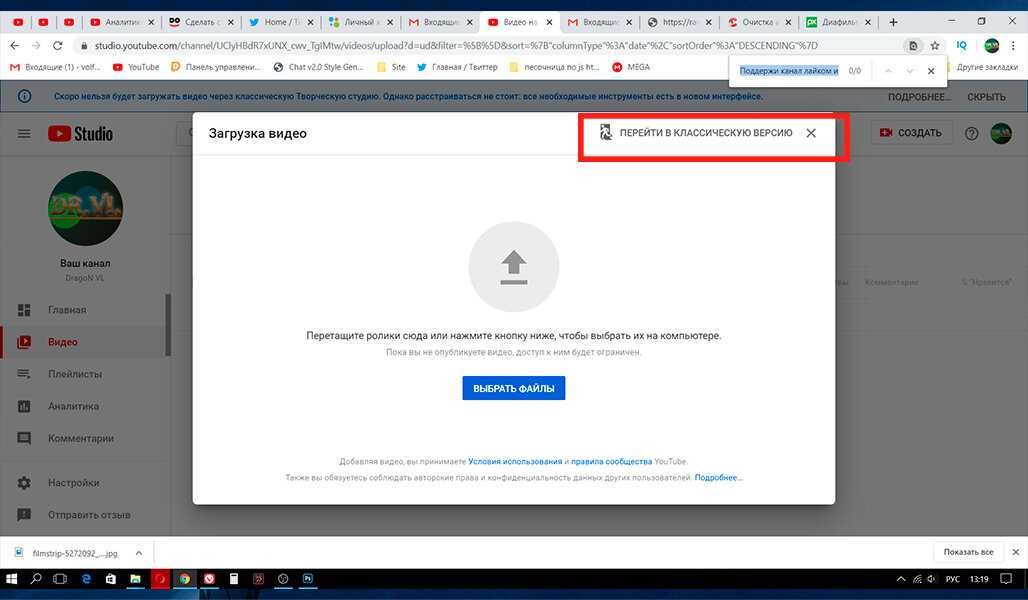
Как загрузить видео на YouTube со своего телефона
Вы также можете загрузить видео на YouTube прямо со своего мобильного телефона, выполнив следующие действия:
- Откройте приложение YouTube. Со своего мобильного устройства откройте приложение YouTube и войдите в свою учетную запись канала YouTube.
- Выберите тип видео. Нажмите на большой значок «+» внизу в центре экрана. У вас будет возможность загрузить видео или создать короткометражку. Чтобы загрузить видео, нажмите «Загрузить видео», затем выберите видео из своей библиотеки и нажмите «Далее». Короткометражки — это видео, которые вы можете записывать через приложение в виде клипов продолжительностью до 15 секунд (в общей сложности максимум 60 секунд). Чтобы начать запись короткометражки, нажмите «Создать короткометражку». Затем приложение предложит вам добавить детали, закончить и загрузить короткометражку.
- Добавьте описания. На следующем экране вы можете создать свой заголовок, добавить описание, изменить настройки конфиденциальности, добавить местоположение или добавить в определенный список воспроизведения. Выберите, подходит ли видео для детей, затем перейдите к нижней части экрана и нажмите «Загрузить», чтобы поделиться своим видео со своей аудиторией.

6 советов, о которых следует помнить перед публикацией видео на YouTube
Прежде чем публиковать видео на YouTube, вот несколько советов, которые помогут убедиться, что ваше видео доступно для поиска и его увидят:
- Ознакомьтесь со спецификациями. YouTube допускает максимальный размер файла 256 ГБ и рекомендует пользователям загружать видео в формате MP4 и с соотношением сторон 16:9. Эти характеристики позволяют пользователям загружать видео высокого качества с небольшим размером видеофайла. Убедитесь, что продолжительность вашего видео не превышает максимальной продолжительности 12 часов, чтобы предотвратить прерывание загрузки. Вы можете использовать программное обеспечение для редактирования Descript, чтобы обрезать длину видео или сделать другие сокращения, чтобы уменьшить общий размер файла. (Обратите внимание, что хотя MP4 является наиболее распространенным форматом, YouTube также поддерживает другие видеоформаты, включая MOV, AVI, WMV, HEVC и MPEG-PS.)
- Используйте ключевые слова. Чем больше людей взаимодействует с вашим контентом, тем больше вас поддерживает алгоритм YouTube. Но как вовлечь этих людей в этот контент? Добавление определенных ключевых слов может помочь алгоритму определить ваше место в этом хаосе, гарантируя, что ваш контент будет отображаться в правильных категориях и для правильной аудитории. Вы также можете использовать хэштеги в описании видео, в заголовке или прямо над заголовком. И ключевые слова, и хэштеги улучшают возможности поиска, увеличивая вероятность того, что больше людей наткнутся на ваш контент.
- Добавьте заголовок и описание. Всегда уделяйте время заполнению заголовка и описания видео — они могут иметь решающее значение для того, насколько хорошо ваше видео будет обслуживаться в соответствии с алгоритмом.
- Рассмотрите возможность отключения комментариев. Не все видео предназначены для всех, и даже самый безобидный и забавный контент может стать объектом троллинга или злобных комментариев. Если вы управляете семейным или детским каналом, вы можете отключить комментарии, чтобы вам не пришлось беспокоиться о том, что юные зрители столкнутся с негативом при просмотре видео.
- Используйте правильную частоту кадров. YouTube поддерживает частоту кадров, известную как кадры в секунду или FPS, от 24 до 60. Для видео, которые требуют большего движения или действия, например. спортивные или игровые кадры, рекомендуется более высокая частота кадров. 60 кадров в секунду обычно означают HD — по крайней мере, 720p — и гораздо более эффективны при размытии движения по сравнению с более низкой частотой кадров.
- Проверьте подключение. Используйте проводное соединение или сильное соединение Wi-Fi, чтобы без проблем загружать видео на платформу. Если ваше соединение слишком медленное или прерывается, загрузка может полностью завершиться неудачей, и вам придется перезапустить процесс загрузки.
- Следуйте правилам сообщества. YouTube может удалять видео со своей платформы, если они содержат ненавистнические высказывания, наготу, членовредительство, насилие или нарушение авторских прав. Убедитесь, что ваше видео не содержит материалов, которые могут нарушать условия предоставления услуг и привести к удалению вашего видео.
 YouTube допускает максимальный размер файла 256 ГБ и рекомендует пользователям загружать видео в формате MP4 и с соотношением сторон 16:9. Эти характеристики позволяют пользователям загружать видео высокого качества с небольшим размером видеофайла. Убедитесь, что продолжительность вашего видео не превышает максимальной продолжительности 12 часов, чтобы предотвратить прерывание загрузки. Вы можете использовать программное обеспечение для редактирования Descript, чтобы обрезать длину видео или сделать другие сокращения, чтобы уменьшить общий размер файла. (Обратите внимание, что хотя MP4 является наиболее распространенным форматом, YouTube также поддерживает другие видеоформаты, включая MOV, AVI, WMV, HEVC и MPEG-PS.)
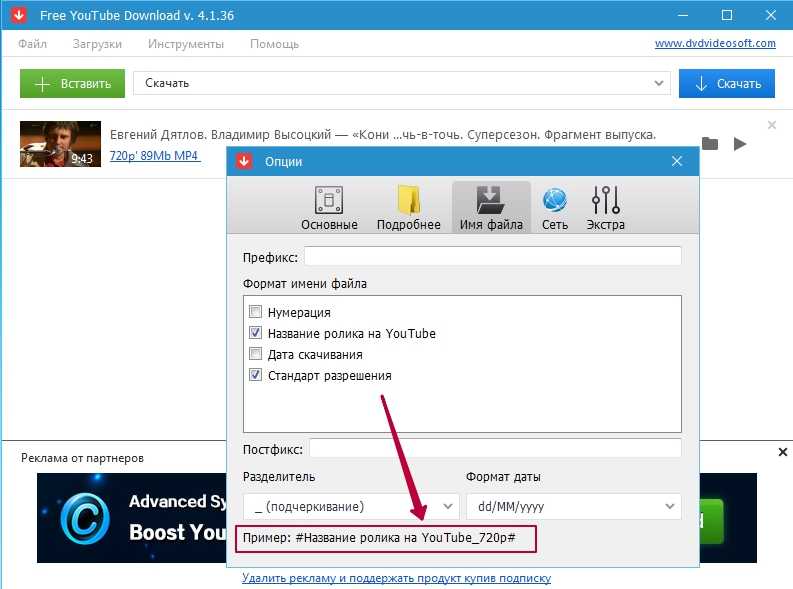 Вы также можете использовать хэштеги в описании видео, в заголовке или прямо над заголовком. И ключевые слова, и хэштеги улучшают возможности поиска, увеличивая вероятность того, что больше людей наткнутся на ваш контент.
 Для видео, которые требуют большего движения или действия, например. спортивные или игровые кадры, рекомендуется более высокая частота кадров. 60 кадров в секунду обычно означают HD — по крайней мере, 720p — и гораздо более эффективны при размытии движения по сравнению с более низкой частотой кадров.
Как загрузить видео на YouTube: пошаговое руководство
Эффективно загружая свои видео на YouTube, вы можете охватить широкую аудиторию и укрепить стратегию контент-маркетинга вашего бренда.
Видео стало одним из самых быстрорастущих каналов для обмена информацией. Это включает в себя личные видео, размещенные в социальных сетях, короткие клипы, посвященные чему-то развлекательному, и маркетинговые видеоролики, размещенные компаниями. Поскольку многие люди получают доступ к информации через смартфоны, видео смотрят везде, где есть подключение к Интернету. Научившись загружать видео на YouTube на своем мобильном устройстве и компьютере, вы откроете для себя новые способы поделиться своими идеями со всем миром.
Не пугайтесь. Вы можете начать работу с маркетингом на YouTube всего несколькими щелчками мыши на компьютере или мобильном устройстве. В этом посте вы узнаете, как загрузить видео на YouTube с вашего компьютера и телефона. Вы также узнаете, как оптимизировать загруженное видео, чтобы оно отображалось в поиске YouTube и Google. При правильном подходе YouTube может стать важной частью вашей стратегии цифрового маркетинга. Давайте начнем.
Подготовка к загрузке вашего видео на YouTube
Знание того, как загрузить видео на YouTube, бесценно для установления новых контактов и расширения вашей аудитории.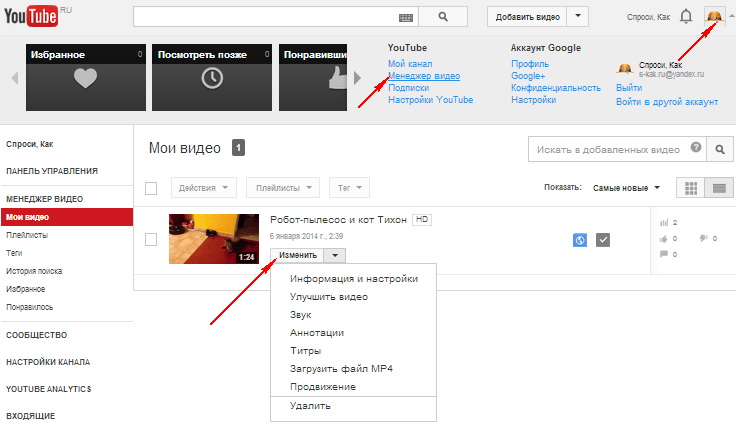 На самом деле, исследование Wyzowl показало, что 86% компаний используют видео в качестве маркетингового инструмента, а 92% маркетологов считают видео важной частью своей маркетинговой стратегии.
Изучение того, как подготовиться к загрузке видео на YouTube, поможет вам сэкономить время при загрузке. Это первый шаг в изучении рекламы на YouTube для начинающих. Вот как подготовить:
1. Придумайте отличное название
Прежде чем вы начнете загружать свое видео, вот несколько советов по видеомаркетингу, которые сэкономят вам много времени. Гораздо проще сделать это до загрузки. Первый совет в списке — придумайте отличное название для вашего видео. Как и другие типы контента в социальных сетях, видеоконтент можно оптимизировать для поисковых систем. Оптимизация видеоконтента поможет вам продвигать его среди нужных людей.
Двумя крупнейшими поисковыми системами для видео являются YouTube и Google. Кажется странным думать о YouTube как о поисковой системе, потому что это платформа для просмотра и обмена видео, но в то же время это крупнейшая поисковая система для видео. Имея это в виду, правильное название поможет оптимизировать ваше видео, чтобы его было легче найти.
2. Создайте полное описание
В целях поиска YouTube рассматривает ключевые слова в таком порядке.
- Ключевые слова в названии
- Ключевые слова в описании
- Теги
Это означает, что вам необходимо создать описание, содержащее ключевые слова, особенно в первых двух строках текста вашего описания. Эта часть описания появляется вместе с видео при поиске на YouTube.
Далее ваше описание должно содержать краткое введение в то, о чем видео, включая любые ссылки, которые у вас есть в видео.
Ссылки для включения:
- Ссылки на музыку, используемые для обозначения музыкальных ресурсов
- Ссылки на похожие видео
- Ссылка на ваш канал YouTube
- Ссылки на инструменты, используемые для создания видео
- Ссылки на любые ресурсы, которые вы упомянули в видео
- Ссылки на ваш веб-сайт и каналы социальных сетей
Вы можете создать настройки страницы по умолчанию, чтобы вам не приходилось повторно указывать одну и ту же информацию в описании каждого видео.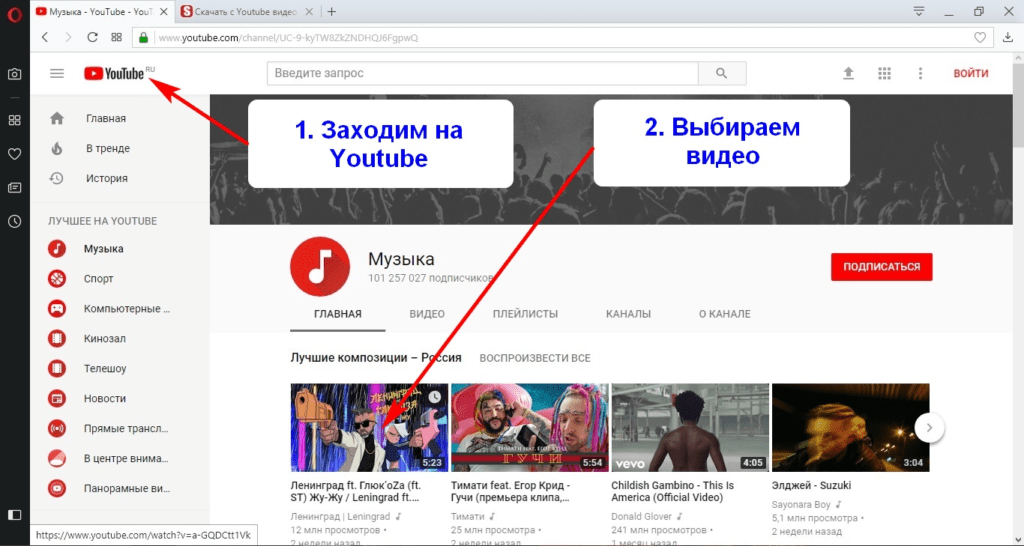
3. Создайте описательные теги
Интернет развивался и рос с момента появления YouTube. Сегодня поисковые системы могут определить тему вашего видео по тому, как вы описываете ее в своем описании. Это означает, что ваши теги должны быть ключевыми словами с длинным хвостом, например «как загрузить видео» или «как загрузить видео на YouTube».
Вам не нужно создавать общие теги, такие как «видео» или «YouTube». Поисковая система уже знает, что это видео на YouTube. Вы можете посмотреть другие видео, которые появляются при поиске по названию. Если они появляются в верхней части страниц результатов поисковой системы (SERP) по вашим ключевым словам, у них могут быть лучшие теги, которые вы также можете использовать.
4. Выберите миниатюру
Ваша миниатюра появится в поисковых системах вместе с заголовком и описанием, поэтому это важный фактор, побуждающий людей нажимать на ваше видео. Лучше всего выбрать простую миниатюру, потому что многие зрители смотрят видео на своих смартфонах.
Миниатюра должна иметь особый вид, соответствующий всем вашим видео. Это могут быть снимки человека в видео или продукта, который вы продаете. Не загромождайте миниатюру слишком большим количеством текста, потому что ее трудно увидеть в поисковых системах, особенно на мобильных устройствах.
Для редактирования эскиза вы можете использовать такие сервисы, как Canva или Adobe Illustrator. Когда вы знаете, как загрузить видео на YouTube, ваша миниатюра будет готова к загрузке.
5. Отредактируйте видео
Прежде чем загружать видео, убедитесь, что оно является наилучшей версией. Это означает использование видеоредактора для тонкой настройки и полировки. Если ваше видео предназначено для маркетинга, вы хотите сделать все возможное. У вас есть очень мало времени, чтобы заинтересовать кого-то, поэтому важно убедиться, что они увидят краткое и мощное видео. Узнайте больше о том, как редактировать видео на YouTube, чтобы совершенствовать свои навыки и создавать более качественный контент.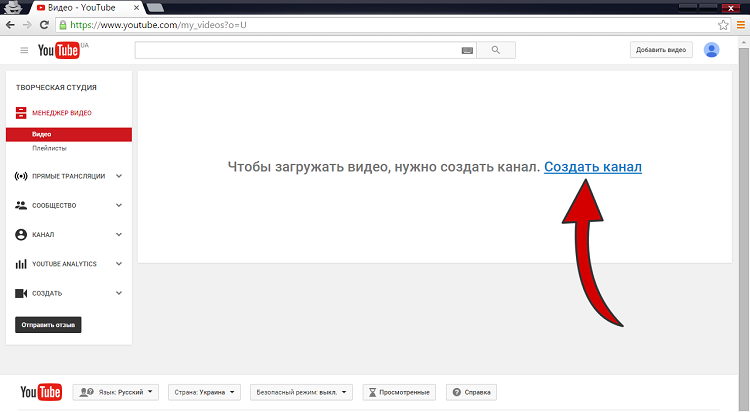
Итак, теперь, когда вы готовы, давайте начнем загрузку.
Как загрузить видео на YouTube на мобильный телефон
Выполните следующие действия, чтобы узнать, как загрузить видео на YouTube со своего телефона или другого мобильного устройства.
1. Откройте приложение YouTube.
Если у вас нет приложения YouTube, но вы хотите легко загружать видео со своего телефона, вам необходимо загрузить приложение из Google Play для Android или магазина Apple для iPhone.
2. Войдите в свою учетную запись YouTube
Если вы еще не вошли в YouTube в приложении, войдите сейчас. Вам нужна учетная запись YouTube, чтобы загружать любые видео на YouTube.
3. Коснитесь значка видео
Чтобы начать загрузку, коснитесь значка видео в верхней части экрана телефона. Похоже на силуэт видеокамеры. Если вы раньше не загружали файлы со своего смартфона, вам может потребоваться авторизовать приложение для доступа к камере телефона и библиотеке фотографий.
4. Нажмите на видео, которое хотите загрузить
На следующем экране вы можете записать новое видео, «Go Live» (прямая трансляция с вашего телефона) или выбрать видео в своей библиотеке, чтобы загрузить его на YouTube.
5. Нажмите «Далее»
Нажмите «Далее», чтобы перейти к следующему экрану.
6. Добавьте заголовок и другую информацию
На следующем экране вы найдете поля для добавления информации, которую вы уже подготовили до начала загрузки. Здесь вы добавляете заголовок, описание, настройки конфиденциальности и местоположение. Вы можете сделать все это прямо с вашего мобильного устройства.
7. Публикация видео
Теперь, когда вы ввели всю необходимую информацию и загрузили видео, вы готовы опубликовать видео. Как только вы научитесь загружать видео на YouTube прямо со своего телефона, вы сможете опубликовать видео на YouTube, нажав «Загрузить».
Как загрузить видео на YouTube на рабочий стол
Выполните следующие действия, чтобы загрузить видео на YouTube с помощью компьютера.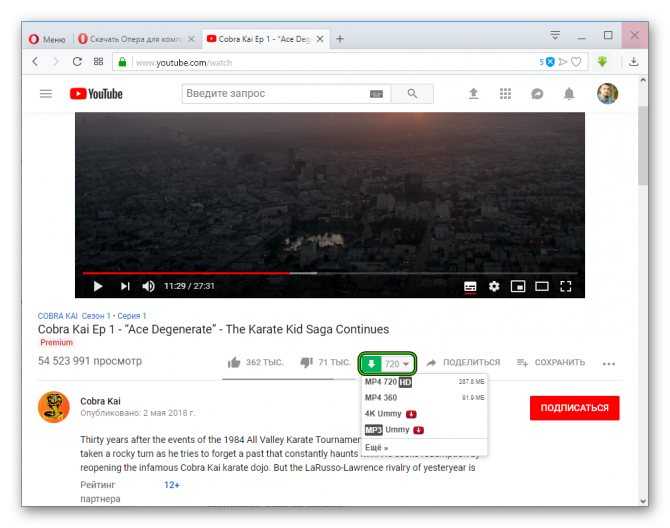
1. Откройте браузер
Первым шагом при загрузке видео на YouTube на настольный компьютер является открытие браузера. Для этого шага вы можете использовать практически любой интернет-браузер.
2. Перейдите на YouTube с помощью браузера
После открытия браузера перейдите на YouTube.
3. Войдите в YouTube
Когда вы зайдете на YouTube, дважды проверьте, вошли ли вы в систему. Если у вас нет учетной записи, вам необходимо ее создать. Если вы это сделаете, вы должны увидеть свой аватар в правом верхнем углу экрана. Если вы не видите аватарку, вам необходимо авторизоваться.
4. Нажмите на иконку «Загрузить видео»
В правом верхнем углу экрана возле вашей аватарки есть маленькая иконка видеокамеры черного цвета . В центре есть небольшой белый плюсик. Если вы нажмете на камеру, вы увидите подменю с надписью «Загрузить видео» и «Начать прямой эфир». Нажмите «Загрузить видео».
5. Выберите параметры на странице «Загрузить видео».

Следующий экран — это страница загрузки видео. Перейдите к «Выберите файлы для загрузки», а затем нажмите «Общедоступно», чтобы выбрать уровень видимости видео. Возможные варианты:
- Общедоступный — ваше видео может просматривать любой
- Unlisted — Общедоступно для всех, у кого есть прямая ссылка
- Частный — доступ есть только у вас
- Запланировано — запуск будет позже
6. Выберите видео файл
Затем выберите видеофайл, щелкнув большую стрелку, или щелкните и перетащите файл на страницу.
7. Введите информацию о видео
Во время загрузки видео вы можете ввести подготовленную информацию, такую как название, описание и теги.
8. Опубликовать
Нажмите «Опубликовать», чтобы завершить публикацию видео. Вы можете дождаться загрузки видео или нажать «Опубликовать», когда закончите ввод информации. Видео не появится в сети, пока вы не нажмете «Опубликовать».
9. Обработка
Когда вы загружаете видео, оно не обрабатывается сразу. Это занимает немного времени, особенно если это длинное видео. Вы можете вернуться, чтобы увидеть, когда он будет полностью обработан.
После того, как видео будет загружено, его обработка займет несколько минут. Время обработки зависит от длины видео.
Создайте свой бренд и развивайте свой бизнес с помощью платформы социальных сетей Mailchimp. Просто выберите канал, добавьте свой контент и опубликуйте.
Подписаться
Оптимизация вашего видео на YouTube
После того, как ваше видео загружено, пришло время распространить информацию, чтобы люди его посмотрели. Некоторые люди найдут ваше видео, выполнив поиск в Google или YouTube. Поскольку вы подготовили информацию перед загрузкой, большая часть этой работы выполнена. Тем не менее, стоит помнить о следующих вещах, чтобы ваши видео могли добиться максимальной видимости.
1. Оптимизированы ли ваши заголовок, описание и теги по ключевым словам?
С объединением традиционного телевидения с прямой трансляцией, фильмами и потоковыми каналами то, как мы смотрим видео, телешоу и фильмы, постоянно меняется. Из-за этих факторов YouTube продолжает набирать популярность как способ просмотра видеоконтента. Но платформа настолько насыщена контентом, что вы должны убедиться, что ваш заголовок, описание и теги оптимизированы, чтобы ваши видео появлялись в ответ на релевантные поисковые запросы.
2. Добавить новые видео в плейлист
Чтобы оставаться актуальным, YouTube позволяет создавать списки воспроизведения, чтобы зритель мог нажать на список воспроизведения, а затем расслабиться и расслабиться, как если бы вы смотрели традиционную телевизионную станцию. Поощрение такого поведения может повысить эффективность ваших видео на YouTube, поскольку увеличивает общее время просмотра. Если у вас есть соответствующий плейлист, вы можете добавить новое видео при его загрузке.
3. Добавьте карточки и конечные заставки
Вы можете добавить карточки YouTube к своему видео. Карточки YouTube — это уведомления, которые вы можете добавить к своему видео, чтобы зрители могли их видеть и нажимать. Они появляются в правом верхнем углу вашего видео, и вы можете добавить до пяти карточек к каждому видео. Вы можете использовать карточки в качестве призывов к действию, чтобы направлять зрителей на другое видео или целевую страницу.
Конечные экраны появляются в конце видео, чтобы сообщить вам, что делать дальше, и вы можете добавить к ним CTA. Эти действия могут:
- Направлять зрителя к другому видео
- Направить зрителя к плейлистам и каналам
- Предложите зрителю подписаться на ваш канал
- Расскажите о своем веб-сайте, товарах или достойных благотворительных мероприятиях
4. Увеличьте аудиторию
Существует несколько способов увеличить аудиторию, которая смотрит ваше видео.
- Включите точные субтитры . Хотя YouTube автоматически расшифровывает все видео, автоматические субтитры верны только на 70%. Это оставляет много места для ошибки. Неправильные подписи могут нанести вред поисковой оптимизации вашего видео. Правильные подписи помогают повысить рейтинг в поиске, повысить удобство и вовлеченность пользователей, а также улучшить доступность видео.
- Добавьте расшифровку к вашему описанию — В поле описания YouTube есть место для 5000 символов, чего обычно достаточно для расшифровки. Если нет, вы можете сократить стенограмму и дать ссылку на полную версию в другом месте. Вы также можете использовать стенограмму для создания другого контента позже.
- Предлагайте субтитры более чем на одном языке — Внедрение субтитров на нескольких языках позволяет зрителям, не говорящим по-английски, смотреть ваше видео, а переведенные файлы добавляют ваше видео в поисковые системы на этих языках.
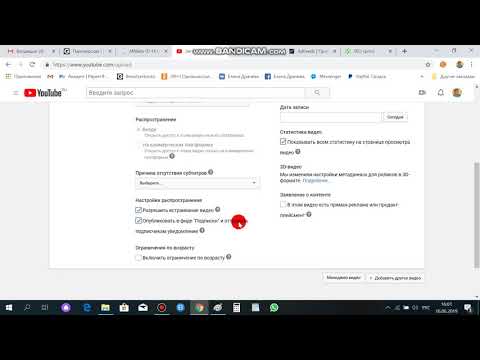 Правильные подписи помогают повысить рейтинг в поиске, повысить удобство и вовлеченность пользователей, а также улучшить доступность видео.
5. Улучшайте и отслеживайте взаимодействие с пользователем
Когда пользователи взаимодействуют с вашим видео и получают от этого удовольствие, они ставят лайки, делятся, комментируют и подписываются на ваш канал. Эти действия улучшают SEO вашего видео. Другие факторы также влияют на UX, в том числе:
- Время просмотра YouTube — Фактическое время, потраченное на просмотр видео (а не процент просмотров).
- Время просмотра сеанса — это общее время, проведенное на YouTube перед тем, как покинуть сайт.
- Намерение пользователя (пользовательский интерфейс) . Сопоставление названия вашего видео с ответом на вопрос помогает YouTube предоставлять лучшие результаты для пользователей, выполняющих поиск.
- Увеличение базы подписчиков . Увеличение числа подписчиков на ваш канал помогает улучшить время просмотра и время просмотра сеанса. Регулярные публикации помогают вашим зрителям узнать, когда вы опубликуете.
- Создание плейлистов с использованием подкатегорий . Короткие плейлисты из 4–6 видео помогают повысить удобство и вовлеченность пользователей, а также упрощают обмен несколькими видео.
Создайте свой бренд и развивайте свой бизнес с помощью платформы социальных сетей Mailchimp. Просто выберите канал, добавьте свой контент и опубликуйте.
Подписаться
Другие способы использования вашего видео на YouTube
Существует множество других способов поделиться своим видео и увеличить количество зрителей. Простое встраивание вашего видео на свой веб-сайт или в блог, ссылка на него в ваших каналах социальных сетей или показ его в TikTok или Instagram отправит любопытных подписчиков на YouTube для просмотра вашего последнего видео.
Ведение блога — это хороший способ поделиться видео и расшифровкой со своей аудиторией, но вы также можете связать его с вопросами, которые задают клиенты, если это актуально. Каждый раз, когда ваше видео публикуется, это помогает увеличить время просмотра и время сеанса.
Монетизация вашего видео на YouTube
Существует несколько способов монетизации вашего видео. Как и в случае с другими типами контента, вы можете размещать рекламу на своем канале YouTube. Эта стратегия лучше всего работает, если у вас более 100 000 подписчиков или просмотров. Другие способы монетизации вашего видео включают в себя:
- Ссылки на ваш магазин товаров
- Ссылки на аффилированных партнеров
- спонсоров для каждого видео
- Ссылки в видео на продукты
- Продажа комплектов материалов для самостоятельного изготовления или обучающего видео
Методы монетизации могут различаться в зависимости от отрасли, и лучшая стратегия зависит от содержания вашего видео.
Mailchimp предлагает множество способов продвижения вашего видео на YouTube. Например, вы можете добавить свои видео в свои маркетинговые кампании по электронной почте. Это отличный способ познакомить ваших текущих клиентов с другими способами использования ваших продуктов или услуг. Другой вариант — создать целевые страницы и встроить свои видео на каждую целевую страницу.
Третий метод — продвигать и делиться своим видео в социальных сетях в рамках запланированной и целенаправленной кампании. Mailchimp может помочь вам управлять своими каналами в социальных сетях, чтобы улучшить результаты ваших маркетинговых кампаний в социальных сетях. Например, вы можете создать кампанию в социальных сетях для всех своих каналов, чтобы ваша аудитория узнала о вашем новом видео.
Может быть сложно следить за всеми вашими каналами в социальных сетях, особенно если вы предприниматель с ограниченным временем. Mailchimp упрощает работу с кампаниями в социальных сетях и управлением социальными сетями, автоматизирует ваши сообщения и перепрофилирует ваш контент.
Mailchimp может создавать порядок из хаоса и организовывать, когда и как публиковать сообщения на ваших каналах. Попробуйте Mailchimp сегодня, чтобы начать свою маркетинговую стратегию в социальных сетях, а также создавать и делиться выдающимся контентом.
Создайте свой бренд и развивайте свой бизнес с помощью платформы социальных сетей Mailchimp. Просто выберите канал, добавьте свой контент и опубликуйте.
Подписаться
Как загрузить видео на YouTube
Автор Дэниел Аллен
Делиться Твитнуть Делиться Делиться Делиться Электронная почта
Если кто-то и собирается победить Малышку Акулу, я уверен, что это ты
Если вы проводили время на YouTube, возможно, вы хотя бы раз просматривали популярные видео. Независимо от того, были ли вы засыпаны одним из миллионов видеороликов Minecraft или подвергались горячим дублям «авторитета» с брокколи, выпускающего короткометражку, вы, вероятно, говорили себе: «Я мог бы сделать видео лучше, чем это». Допустим, вы сделали следующий шаг и записали видео (возможно, на свой Samsung Galaxy S22 Ultra). Как вы загружаете его на YouTube?
Как загрузить видео на YouTube
К счастью, загрузка намного проще, чем загрузка видео с YouTube. Тем не менее, вам понадобится учетная запись YouTube. Если вы настроили учетную запись Google для своей почты Gmail, у вас есть учетная запись YouTube. И, если у вас есть телефон Android, у вас, вероятно, есть учетная запись Google.
Как загрузить видео на YouTube с вашего Mac или ПК
- Щелкните значок Камера в правом верхнем углу экрана.
- Выберите Загрузите видео из выпадающего меню.
- Либо перетащите видео в новое всплывающее меню, либо щелкните Выберите файлы , чтобы выбрать файл на вашем компьютере.
- Введите название видео в окне Подробности .
- Прокрутите вниз и выберите, предназначено ли ваше видео для детей.
- Щелкните Далее .
- Если вы хотите добавить элементы в свое видео, сделайте это на этом экране, затем нажмите Далее .
- YouTube проверяет наличие авторских прав и проблем с Условиями обслуживания. Если он их находит, он уведомляет вас на этом экране. Щелкните Далее .
- Выберите степень видимости вашего видео для публики, затем выберите Сохранить .
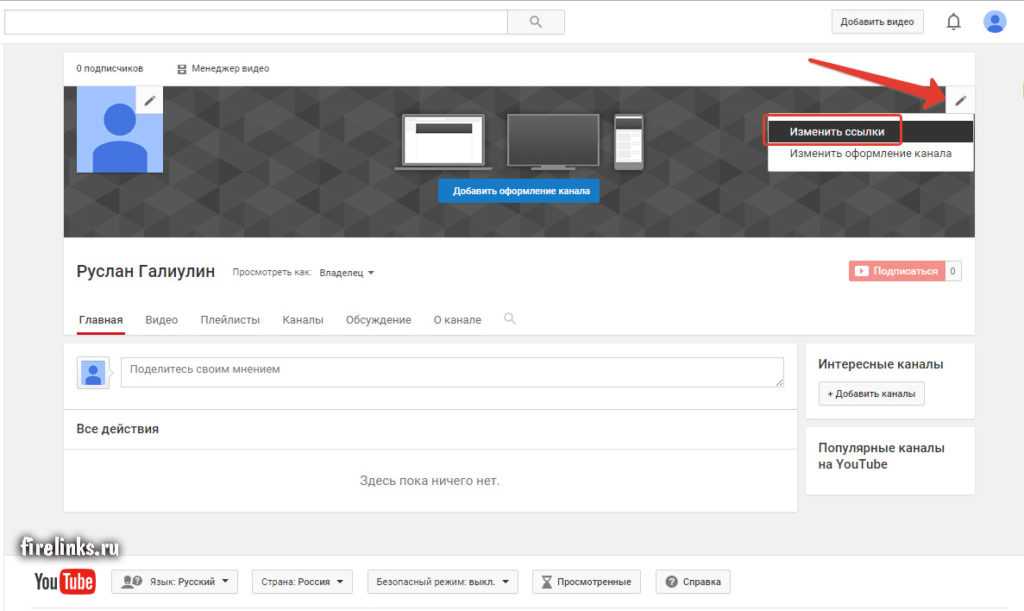
Как загрузить видео с помощью мобильного приложения YouTube для Android или iOS
- Нажмите на значок + в нижней части экрана.
- Выберите Загрузить видео из всплывающего меню.
2 Изображения
- Коснитесь Разрешить доступ , чтобы разрешить YouTube доступ к файлам на вашем телефоне.
- Коснитесь Разрешить во всплывающем меню.
2 изображения
- Выберите, какой объем доступа к вашему оборудованию вы хотите предоставить YouTube.
- Нажмите, какое видео вы хотите загрузить.
2 изображения
- Начнется воспроизведение видео для предварительного просмотра. Если вы хотите обрезать его до короткого, вы можете сделать это здесь. Коснитесь Далее .
- Дайте название своему видео, затем нажмите Далее .
2 Изображения
- Выберите, предназначено ли ваше видео для детей, а затем нажмите Загрузить видео .


Как просматривать видео, опубликованные на YouTube
Если вы хотите сразу просмотреть свое видео, перейдите на свой канал. На рабочем столе вы автоматически перенаправляетесь на страницу своего канала после загрузки видео. На мобильных устройствах вы найдете ссылку на свое видео во всплывающем меню после загрузки видео. Однако вы можете перейти на свой канал одним из следующих способов:
- Коснитесь значка своего профиля, затем выберите Ваш канал .
2 Изображения
- Коснитесь Библиотека в правом нижнем углу, а затем выберите Ваши видео .
2 изображения
Опишите свое видео для вашей аудитории
Если ваша цель — выделиться среди моря видео на YouTube, вашему видео нужны заголовок и описание. Заголовок — одна из самых важных частей видео. Он и миниатюра являются основными драйверами просмотров. В основной ленте и ленте подписки все, что вам показывают о видео, — это заголовок и эскиз. Поэтому, если у вас отстойный заголовок и ненужная миниатюра, никто не будет смотреть ваше видео, каким бы качественным оно ни было.
Поле описания — это то место, где вы можете дать волю своему внутреннему SEO-гуру. Что касается социальных сетей, описание помогает YouTube классифицировать ваше видео по алгоритму, помещая его в ленты людей, которые, скорее всего, посмотрят его. Для поисковой системы это то, что помогает людям найти ваше видео, поэтому убедитесь, что вы используете правильные ключевые слова.
После того, как вы загрузите больше видео, организуйте их в плейлисты. Когда вы загружаете будущие видео, вы можете поместить их в один из своих плейлистов, прежде чем они появятся в сети.
Если ваш контент предназначен для детей, вам нужно пометить его как таковой. Это ограничивает сбор данных YouTube и возможность показа персонализированной рекламы. Это также ограничивает потенциальный доход от рекламы, если ваш канал станет монетизированным. Если вы хотите углубиться в детали, на YouTube есть страница, которая отвечает на большинство вопросов. При желании вы также можете сделать свое видео видимым только для зрителей старше 18 лет, хотя по умолчанию оно отображается для всех пользователей.
Ниже приведены несколько дополнительных параметров. В основном они не требуют пояснений, но некоторые из них могут помочь вашему видео привлечь больше внимания. Настройка языка помогает YouTube донести его до нужной аудитории. Параметр «Категория» упрощает алгоритму размещение видео в широкой категории, что упрощает доступ к нужным зрителям.
На экране элементов видео можно добавить файл субтитров. YouTube хорошо справляется со своей задачей, но вы можете добавить свои собственные. Если ваше видео длиннее 25 секунд, добавьте к нему конечную заставку, где вы сможете ссылаться на другие каналы, видео или плейлисты. Если вы хотите разместить ссылку на такой контент в середине видео, сделайте это с помощью карточек. В видео может быть до пяти карточек.