

Как сохранить фото из инстаграма на компьютер.
Иногда разок взглянуть на фото друга или фотографию какого-нибудь блюда или еды, или захватывающего заката в instagram просто не бывает достаточным что бы насладится фотографией в полной мере. Для того что бы еще раз увидеть нужные фото, вам нужно сохранить их из инстаграма.
Почему инстаграм не сохраняет фото ?
К сожалению, в приложении instagram функция сохранения понравившегося фото не была реализована.Разработчики instagram установили ограничения для скачивания фото в этом мобильном приложении и веб-интерфейсе для соблюдения правил неприкосновенности частной жизни и для предотвращения страха людей в отношении ситуации использования изображений в целях личной выгоды.
Ну, так что Instagram? Загружаемые фото из различных социальных сетей и медиа сайтов не являются частными – в том числе и свадебные фотографии Ким Кардашьян. Несмотря на вне гласный инстаграмовский запрет, есть много методов как сохранить фото из инстаграма будь то хоть специальное приложение для скачивания фото или скриншот вашего экрана. Все эти методы являются довольно простыми в применении и вы сможете установить себе понравившееся фото из инстаграма на заставку ни потратив и рубля в кратчайшие сроки.
Мы рассмотрим:
• Как автоматически сохранять фотографии инстаграм при их загрузке
• Как скачать фотографии инстаграм на компьютер, используя InstaPort
• Как скачать фотографии Instagram на телефон или компьютер, используя бесплатное приложение Instagrabber
• Как скачать фотографии инстагарм на телефон или компьютер, используя утилиту захвата экрана
Как сохранить фото из инстаграма на телефон ?
Как автоматически сохранить фотографии Instagram после их загрузки.
Несмотря на то, что вы всегда можете получить доступ к фотографиям Instagram в Интернете при просмотре профиля учетной записи в Интернете, иногда просто удобнее сохранить ваши фото прямо на вашем устройстве без дополнительных неудобств. К счастью, Instagram позволяет вам это сделать, дав возможность автоматического сохранения фотографии в самом высоком разрешении и лучшем качестве после загрузки фото в ленту. Максимальное разрешение фото это 2048 X 2048 пикселей на Android и iOS, но ,более точную инфо по разрешению читайте в инструкции к камере вашего телефона. Например на iPhone 4 можно снять фото с разрешением в 1936 на 1936 пикселей при использовании приложения Instagram.
При просмотре основной ленты Instagram на IOS, нажмите на кнопку вашего профиля в нижнем правом углу экрана, чтобы открыть его. Потом нажмите кнопку «Параметры» или «настройки» в верхнем правом углу и переключите кнопку в положение справа напротив где написано «Сохранить оригинальные фотографии», чтобы включить функцию автоматического сохранения изображения в папку с фотографиями. Устройства работающие на Android будут автоматически сохранять фотографии в галере Instagram, если стоят настройки по умолчанию.
Как сохранить фото из инстаграма на компьютер?
Как скачать фото из Instagram, используя приложение Instaport.
Автоматическое сохранение фотографий при их загрузке в Instagram удобно если вы выбираете по одной фотографии. Для сохранения и загрузки сразу нескольких изображений одновременно как раз и был придуман instaport. После того как вы авторизуете в приложении свой аккаунт инстаграм вам останется только указать место для сохранения фотографий и ждать zip архив с ними.
Шаг 1: Зайдите на Instaport.me и нажмите на желтую кнопку с надписью Instagram в левом верхнем углу окна.
Шаг 2: Затем, введите соответствующие учетные данные – ваше имя пользователя и пароль, и нажмите зеленую кнопку «Вход» в правом нижнем углу. Далее нажимаете зеленую кнопку «Авторизовать» в нижнем правом углу, чтобы дать сайту разрешение на доступ к основной информации, например к фотографиям, спискам друзей и информации о профиле.
Шаг 3: После того, как вошли в систему, выберите нужные параметры экспорта из списка. Вы можете выбрать либо скачать всю вашу коллекцию фотографий Instagram, либо определенное количество фотографий, фотографии которые вам понравились, или помеченные определенным хэштегом, на ваш выбор (#love, #tbt и т. д. .). Однако, имейте в виду, последний вариант ограничивает ваш выбор 500 –ами фотографиями. Затем нажмите желтую кнопку «Пуск \старт экспорта», когда выберете что захотите.
Шаг 4: Нажмите зеленую кнопку «Только скачать» «Download only». Затем присвойте имя архиву и выберете место для сохранения, прежде чем открывать и просматриватьизображения.
Как скачать Instagram фотографии, используя бесплатное приложение Instagrabber.
В то время как вышеупомянутый InstaPort используется когда дело доходит до загрузки пакетных данных, Instagrabber предназначен для загрузки и выбора отдельных изображений. Процесс достаточно легок, не требует от вас идентификации в инстаграме и даже позволяет загружать видео в месте с фотографиями.
Шаг 1: Зайдите на главный сайт Instagrabber и введите имя пользователя из Instagram чьи фото вы хотите скачать. Потом, нажмите на синюю кнопку поиска .
Шаг 2: Нажмите на фото или видео, которое вы хотите загрузить, как только сайт загрузит изображения.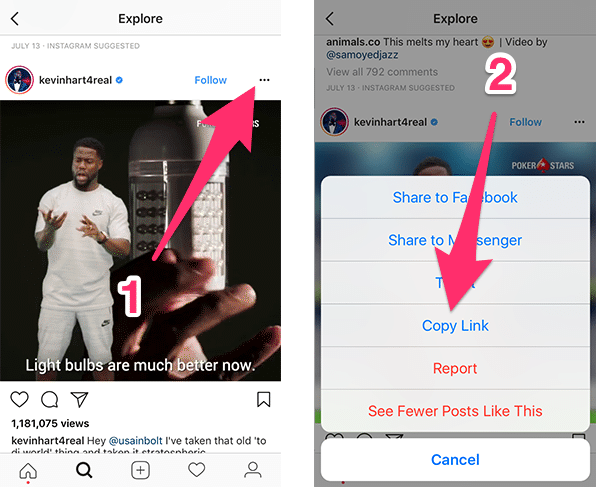 Затем нажмите кнопку «Сохранить изображение» (она зеленого цвета) прямо под изображением, щелкните правой кнопкой мыши на фото и выберите «Сохранить изображение как …» для выбора места для сохранения фотографии.
Как скачать Instagram фотографии с помощью утилиты захвата экрана.
Скачать фотографию или изображение из инстаграм используя утилиту захвата экрана будет более окольным способом, чем какой-либо метод. Тем не менее, это простой способ, чтобы заполучить изображение без стороннего программного обеспечения .
Шаг 1: Зайдите на основной сайт Instagram и найдите соответствующую страницу профиля человека.
Шаг 2: После того, как вы на странице, нажмите на понравившееся изображение что бы увеличить его. Затем, сделайте скриншот на рабочем столе или мобильном устройстве и все готово! С помощью редактора изображений сможете вырезать не нужное вам описание фото или комментарии.
Смотрите также видео как скачать фото с инстаграма.
 youtube.com/embed/TAiS4UQGtGM?feature=oembed» frameborder=»0″ allowfullscreen=»»>
 изображений с телефона в Instagram | Скачать бесплатные картинки на Unsplash
Instagram Phone Pictures | Скачать бесплатные изображения на Unsplash- A Photophotos 10k
- А. редактирование фона
фона
обоев
Логотип UnsplashUnsplash+
In collaboration with Pawel Czerwinski
Unsplash+
Unlock
Hd pattern wallpapersHd 3d wallpapersTexture backgrounds
Georgia de Lotz
Hd phone wallpapersmobilestatsm
–––– –––– –––– – –– –– – –––– –– – –– –––– – – –– ––– –– –––– – –.
Джорджия де Лотц
ukbristolplants
Клаудио Шварц
мобильный телефонприложение InstagramHd обои для Android
Кенни Элиасон
marketingunited statesLas vegas pictures & images
Karsten Winegeart
socialtnHd red wallpapers
Unsplash logoUnsplash+
In collaboration with Pawel Czerwinski
Unsplash+
Unlock
digital imagerendergraphics
alex bracken
covidpandemiccoronavirus
Georgia de Лотц
Торнбери Великобритания Глостер Роуд
Солен Фейисса
Фотографии и фотографии из Instagramсоциальные сетимобильное сафари
Kate Torline
techHd iphone wallpapersHd grey wallpapers
Ben Kolde
cincinnatiholdinghand
Unsplash logoUnsplash+
In collaboration with Pawel Czerwinski
Unsplash+
Unlock
Hd desktop wallpapersHd wallpapersfull hd wallpaper
Maddi Bazzocco
instagram feedinfluencer
Lawless Capture
Париж картинки и изображения francecapture
Callie Morgan
Donut Images & Picturesdoughnutinsta
Bastian Riccardi
Twitter Founalshand Holding Phonetwitter Icon
Raymond Pang
USAMIANN ARBOR
UNSPLASH LOGOUNSPLASH+
в Collabory Arbor
UNSPLASH LOGOUNSPLASH+
в Collabory Arbor
UNSPLASH LOGOUNSPLASH+
IN COLLABABORIN картинкиHq фон фотозум фон офис
Andrew M
мобильный телефонТехнологииГалактика фото
Hd pattern wallpapersHd 3d wallpapersTexture backgrounds
mobile phoneinstagram appHd android wallpapers
marketingunited statesLas vegas pictures & images
digital imagerendergraphics
Instagram pictures & photossocial mediamobile safari
techHd iphone wallpapersHd grey wallpapers
Hd desktop wallpapersHd wallpapersfull hd wallpaper
Пончик изображения и картинкиdoughnutinsta
Twitter backgroundsрука держит телефонзначок Twitter
Hd абстрактные обоиHq фоновые изображенияУвеличить фон офис
–––– –––– –––– – –––– – –––– –– –– –––– – – –– ––– – – –––– – –.

Hd phone wallpapersmobilestatsm
ukbristolplants
socialtnHd red wallpapers
covidpandemiccoronavirus
thornburyunited kingdomgloucester road
cincinnatiholdinghand
photographyinstagram feedinfluencer
Paris pictures & imagesfrancecapture
USAMIAIANN ARBOR
Связанные коллекции
SDWG
2,4K Фотографии · Куратор Zakkary SmithInstagram
2,1K Photo · Curated By Enzo Lanzi99.180180180180180180180180180180180180180180180180180180180180EEL 9018. & images
Hd узор обоиHd 3d обоиТекстура фоны
socialtnHd красные обои
ТорнбериВеликобританияGloucester Road
photographyinstagram feedinfluencer
Paris pictures & imagesfrancecapture
cell phonetechnologyGalaxy images & pictures
Hd phone wallpapersmobilestatsm
marketingunited statesLas vegas pictures & images
covidpandemiccoronavirus
Instagram pictures & photossocial mediamobile safari
cincinnatiholdinghand
Donut images & picturesdoughnutinsta
русская беседка
–––– –––– –––– – –––– – –––– –– – –– –––– – – –– ––– –– –––– – –.
ukbristolplants
mobile phoneinstagram appHd android wallpapers
digital imagerendergraphics
techHd iphone wallpapersHd grey wallpapers
Related collections
SDWG
2.4k photos · Curated by Zakkary SmithINSTAGRAM
2.1k photos · Curated by Enzo LanziInstagram
362 фото · Куратор Бетани БеннеттHd обои для рабочего столаHd обоиполные hd обои
Twitter backgroundsрука держит телефонзначок Twitter
Hd абстрактные обоиHq фоновые изображенияУвеличить фон офиса
Логотип UnsplashСделать что-то потрясающее лента полна разных картинок. Даже в разделе Исследовать. Это основная часть опыта Instagram. Но что, если приложение Instagram не загружает изображения и видео? Вы можете попробовать открыть Instagram несколько раз, но если проблема не устранена, вам нужно использовать приведенные ниже приемы, чтобы исправить то, что Instagram не загружает изображения на iPhone и Android.
Альтернативы Instagram нет. Вы не получите такого же опыта в другом месте без своих друзей и подписчиков в Instagram. Давайте исправим проблему и вернем ваш обычный опыт в Instagram.
1. Проверка подключения к Интернету
Начнем с основ — проверки подключения к Интернету на вашем телефоне. Вам нужно будет проверить, достаточно ли стабильно используемое вами соединение Wi-Fi, или подключиться к частоте 5 ГГц, если вы используете двухдиапазонный маршрутизатор.
2. Проверьте статус Instagram
Когда серверы Instagram выходят из строя, вы не можете отправлять прямые сообщения (DM), обновлять ленту, публиковать любые изображения и даже просматривать загруженные. Чтобы подтвердить проблему, вы можете посетить сайт Downdetector и выполнить поиск в Instagram. Когда другие пользователи сталкиваются с тем же, вы заметите высокие графики сбоев с комментариями пользователей.
3. Отключить «Меньше мобильных данных» в Instagram
Instagram предлагает встроенный режим экономии трафика, который несколько ограничивает потребление данных в приложении.
Использование режима меньшего количества мобильных данных может повлиять на вашу работу в Instagram, поскольку приложению потребуется больше времени для загрузки фотографий и видео. Вам нужно будет отключить его в меню настроек приложения. Вот как.Примечание. Instagram использует один и тот же пользовательский интерфейс (пользовательский интерфейс) для своего приложения для Android и iOS. На скриншотах ниже мы будем использовать приложение Instagram для iOS. Вы можете выполнить те же действия на Android и выполнить работу.
Шаг 1: Откройте приложение Instagram на своем телефоне.
Шаг 2: Коснитесь значка профиля в левом нижнем углу.
Шаг 3: Нажмите на гамбургер-меню вверху (представлено тремя линиями).
Шаг 4: Выберите «Настройки» в нижнем меню.
Шаг 5: Нажмите на учетную запись.
Шаг 6: Выберите Использование данных.
Шаг 7: Отключите переключатель «Использовать меньше мобильных данных» в следующем меню.
4. Отключить режим экономии трафика
В трюке выше мы говорили об отключении режима экономии трафика в Instagram. А как насчет общесистемного режима сохранения данных? Если вы включили его на iOS или Android, у вас снова не работает Instagram. Давайте отключим режим экономии трафика на iPhone и Android, хорошо?
iOS
Шаг 1: Откройте «Настройки» на iPhone.
Шаг 2: Нажмите «Сотовые данные» и выберите основную SIM-карту в следующем меню.
Шаг 3: Отключите режим малого объема данных.
Android
Шаг 1: Откройте меню «Настройки» на Android.
Шаг 2: Нажмите «Сеть и Интернет».
Шаг 3: Выберите Data Saver и отключите его в следующем меню.
5.
Очистить кэш Instagram (Android)Этот трюк подходит для опытных пользователей. Instagram собирает кеш в фоновом режиме, чтобы быстро загружать часто посещаемые аккаунты и подавать. Повреждение или превышение объема данных кеша может привести к тому, что Instagram не загрузит изображения на ваш телефон Android. Вы можете легко очистить кеш и повторить попытку.
Шаг 1: Нажмите и удерживайте значок приложения Instagram, а затем нажмите маленькую кнопку «i», чтобы открыть информационное меню приложения.
Шаг 2: Перейдите в раздел Хранилище и кэш. Нажмите «Очистить кеш» в следующем меню.
Снова откройте Instagram и посмотрите, появляются ли фотографии обычно.
6. Сделайте перерыв
Вы выполняете слишком много действий в Instagram? Если вам нравятся публикации, вы подписываетесь на десятки учетных записей или добавляете слишком много комментариев за короткое время, Instagram может поднять красный флажок и заблокировать вашу учетную запись.
Компания считает, что ваша учетная запись является ботом, и в конечном итоге блокирует действия. Иногда вы не можете обновить ленту или проверить последние публикации в Instagram. Подождите некоторое время и попробуйте снова использовать Instagram.7. Выйдите из системы и войдите снова
Этот трюк творит чудеса для многих, кто сталкивается с проблемой загрузки фотографий в Instagram. Возможно, в вашей учетной записи произошла ошибка аутентификации. Вы можете выйти из своей учетной записи Instagram и войти, используя те же учетные данные. Вот как.
Шаг 1: Откройте меню настроек Instagram (см. третий раздел выше).
Шаг 2: Выйдите из своей учетной записи.
Шаг 3: Добавьте имя пользователя и пароль и вернитесь к своей ленте Instagram.
8. Обновите приложение Instagram
Instagram часто выпускает обновления приложения с новыми функциями и исправлениями ошибок. Возможно, вы используете старую сборку Instagram, из-за которой возникают проблемы с загрузкой изображений.


 Использование режима меньшего количества мобильных данных может повлиять на вашу работу в Instagram, поскольку приложению потребуется больше времени для загрузки фотографий и видео. Вам нужно будет отключить его в меню настроек приложения. Вот как.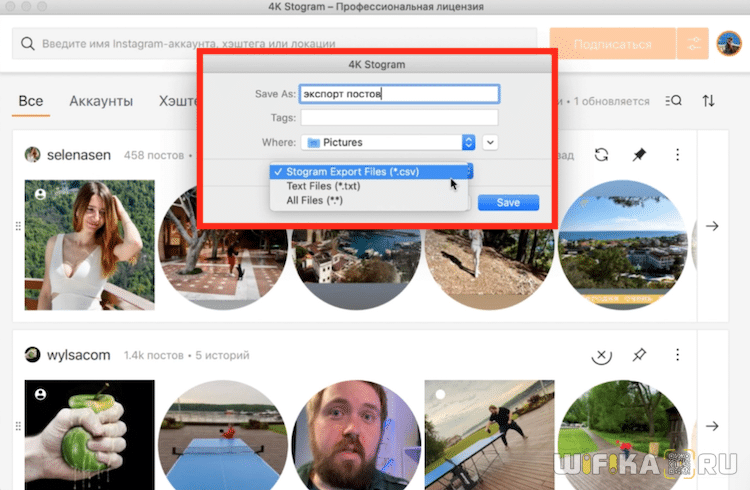
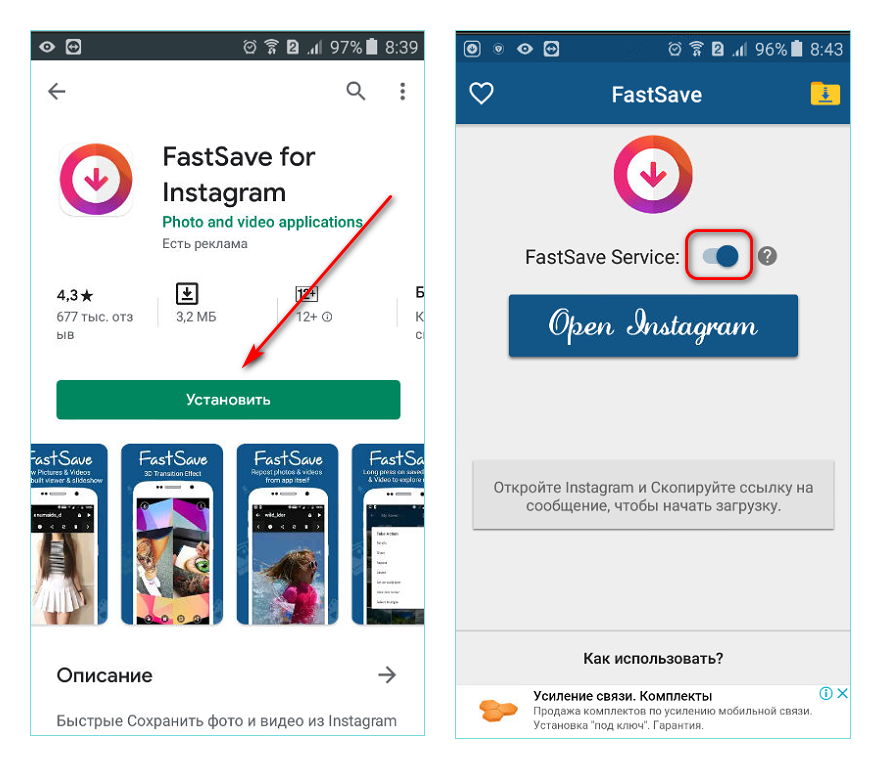 Очистить кэш Instagram (Android)
 Компания считает, что ваша учетная запись является ботом, и в конечном итоге блокирует действия. Иногда вы не можете обновить ленту или проверить последние публикации в Instagram. Подождите некоторое время и попробуйте снова использовать Instagram.