Как выложить видео в Тик Ток: обрезка, наложение фильтров
Содержание
- Как опубликовать видео в Тик Ток
- Как обрезать видео и добавить надписи
- Описание видео
- Обложка видео и заключительный этап
- Какой тип публикации выбрать — приватный или доступный всем
- Настройки
- Как загрузить видео из Галереи
- Добавление эффектов и фильтров
- Как в Тик Ток добавить видео в Избранное:
- Как опубликовать видео из черновиков
- Инструкция, как опубликовать видео в Тик Ток с ПК
- Какие видео НЕ нужно выкладывать
Обновлено 5 июля 2022
Социальная сеть Тик Ток позволяет пользователям размещать короткие видео. Для публикации подходят предварительно подготовленные ролики или материал записанный в режиме реального времени.
Как опубликовать видео в Тик Ток
Готовый контент можно загрузить на личную страницу в социальную сеть. Но сначала нажмите на розовую галочку в правой половине экрана. Выложить клип можно с личного аккаунта, сделав описание и хештеги. В процессе записи используется звуковое сопровождение, добавляются маски и фильтры.
Если вы регулярно публикуете качественные видео, а они набирают недостаточно просмотров, рекомендуем воспользоваться сервисом накрутки DoSMM. После публикации ролика закажите 10-50 тысяч просмоторов, это даст понять алгоритмам, что ролик интересен другим пользователям, и он начнет попадать в рекомендации другим зрителям.
Инструкция, как выложить видео в Тик Ток из Галереи или сделать прямую трансляцию:
- Пройдите авторизацию в приложении.
- Откройте «Мой профиль», кликните по кнопке «Снять видео». Нажмите на красную кнопку — начнется запись видеоролика
- Продолжите, нажав «Далее». Заполните «Описание» — напишите хештеги. Опубликуйте.
Обратите внимание! Для размещения роликов нужно зарегистрироваться. В социальной сети доступна быстрая авторизация через электронную почту или сервисы Google, Facebook.

Как обрезать видео и добавить надписи
Для удаления части клипа нужно переместить касанием указатель в подходящее положение. Поправка сразу отобразится в приложении — доступен предпросмотр обрезанного видеоролика. После окончательного решения обрежьте и нажмите «Далее».
После добавления ролика на сервер доступны дополнительные элементы:
- Надписи. Подойдут при загрузке квадратного видео.
- Стикеры. Для дополнения и украшения контента.
- Регулятор громкости. Позволяет слушать и менять громкость музыки в конечном варианте клипа.
Забронировать место на бесплатный онлайн-курс по соцсетям
Зарегистрируйся прямо сейчас и получи в подарок 50 полезных сервисов для работы в соцсетях
Забронировать место
Как добавить текст в видео Тик Ток:
- Выберите готовый ролик или снимите новый.
- Перейдите на этап обработки.

- Внизу нажмите на «Символ» и начните писать текст.
- Для настройки времени нажмите на написанный текст и обозначьте его границы.
Описание видео
Перед тем как выложить видео в Тик Ток, нужно его коротко охарактеризовать. В описании можно использовать простые буквы, хештеги, эмодзи. Наибольшая длина текста — 200 символов. Для полноты описания отметьте в видео друзей и выберите конфигурацию приватности (кому можно смотреть контент: всем, только друзьям или выбранным пользователям).
Дополнительные информация! Рекомендуется писать привлекающие описания, чтобы аудитория смотрела видеоролики, оставляла под ними комментарии и делилась контентом с друзьями.
Обложка видео и заключительный этап
Обложка ролика показана по умолчанию. Чтобы изменить предложенную системой картинку на собственную, посмотрите видео, выберите подходящий момент и подтвердите его. Загружать любую картинку в качестве обложки нельзя. В конце нажмите «Опубликовать».
Какой тип публикации выбрать — приватный или доступный всем
Публичное видео — материалы, которые после публикации доступны для всех пользователей в интернете. Особенности публичного доступа:
- Материал нужно загружать с личной страницы.
- Видео доступно для всех пользователей.
- При скрытом аккаунте файл доступен только подписчикам.
- После удаления программного обеспечения с устройств и деактивации клиента видео остается на сервере.
- Публикация открыта для загрузки остальными юзерами.
Приватное видео — загрузку контента нужно делать из собственного аккаунта, и доступен клип для просмотра только автору. Особенности приватного типа публикации:
- Закрытый доступ другим пользователям.
- Можно изменить настройки до публичного статуса.
- Удаление в автоматическом режиме с серверов после деактивации аккаунта.
Поменять публичное видео на приватное не получится. Файл не предназначен для удаления с интернета после попадания на сервер с выбранным общим доступом. Во время деактивации клиента документ появится на других ресурсах с возможностью загрузить его на разные устройства (смартфон, планшет, компьютер).
Настройки
Как указать параметры при загрузке видео:
- Откройте аккаунт.
- Выберите «Загрузить видео» или «Отснять».
- В свойствах укажите «Приватное» или «Публичное».
- Подтвердите действие.
Как настроить, чтобы публичные материалы отображались только для подписчиков:
- Зайдите в «Настройки» аккаунта, откройте категорию «Конфиденциальность».
- Перетяните ползунок направо у пункта «Приватный аккаунт».
Выполненные изменения предотвращают накрутку просмотров и лайков. Статистика зависима от количества настоящих подписчиков.
Важно! В разделе указывается, кто может скачивать добавленные ролики, комментировать посты, отправлять сообщения и записывать реакции на публикации.

Как сделать приватный материал публичным:
- Выберите нужный файл в списке приватных.
- Кликните по троеточию и дождитесь появления панели.
- Пролистайте до пункта «Конфиденциальность».
- Выберите «Сделать публичным».
Как загрузить видео из Галереи
В приложении реализована функция, позволяющая загрузить видео через Галерею. Файл нужно подготовить: полностью отредактировать, выставить длительность не больше минуты, подготовить с нужным разрешением.
Как правильно опубликовать видеоролик из Галереи:
- Зайдите в приложение и нажмите кнопку добавления видео.
- Кликните снизу по знаку галереи и выберите нужный файл. Обрежьте при необходимости.
- Разместите в соцсети, нажав «Далее».
Если пользователь не может открыть «Фотопленку» или возникла ошибка, доступ к хранилищу закрыт. Чтобы загрузить видео в систему, нужно открыть «Параметры телефона – Приложения».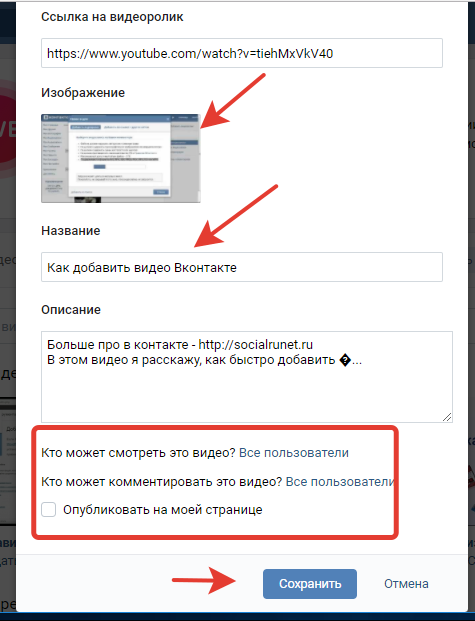
Добавление эффектов и фильтров
Функция необходима для музыкального оформления и изменения внешности действующих лиц. Каталог масок часто обновляется разработчиками.
Как применить эффекты:
- Войдите в приложение, добавьте клип.
- Выберите «Эффекты» и кликните на подходящий. Подождите, когда загрузится эффект.
- В процессе съемки допускается несколько раз поменять эффекты и фильтры.
- Снимайте клип таким образом: создайте одну часть, остановите видеосъемку, потом сделайте второй отрезок ролика.
Как правильно добавлять фильтры на записанный ранее видеоролик:
- Добавьте видеоклип из Галереи. Кликните «Далее».
- Внизу нажмите «Эффекты» — «Фильтры», укажите нужный вариант, сохраните.
Во время съемки для изменения оттенка сделайте свайп вправо: продвиньте на экране. Появится фильтр для эффектов.
- Нажмите на подходящий клип.
- Найдите категорию «Избранное», обозначенную перевернутым флагом. В профиле раздел расположен в верхней половине экрана (для ПК) или слева в нижней части (для телефона).
- Перенесите нужный видеоролик в категорию.
Как опубликовать видео из черновиков
Инструкция, как добавить сохраненное отдельно видео в профиль:
- Откройте «Мой профиль».
- В папке «Черновики» выберите запись, нажав на экран.
- Кнопка «Назад» позволит добавить еще часть видеоклипа или подставить музыкальное оформление.
- Категория: «Описание» — «Поделиться».
- Размещая, укажите данные конфиденциальности или сделайте открытый доступ.
Такие клипы добавятся в качестве новых, заснятых недавно. В записи можно менять вторую часть видеоролика, отснятую во время повторной съемки.
Дополнительная информация! Публикации в черновиках хранятся, пока не сделана очистка данных приложения. После перезагрузки Tik Tok «Черновик»и очистятся. Не забудьте скопировать на телефон материалы, чтобы данные не потерялись.
Инструкция, как опубликовать видео в Тик Ток с ПК
Как загрузить видео в Тик Ток с компа (второй вариант — загрузить ролик можно при помощи программного обеспечения Video Tik Tok Downloader):
- Скачайте эмулятор Андроид и установите приложение через Google Play.
- Когда Тик Ток загружен, авторизуйтесь и войдите в редактор.
- Нажмите на кнопку «+» («Добавить»), перейдите в Галерею внизу справа.
Какие видео НЕ нужно выкладывать
Какие видеоролики нельзя выкладывать:
- Террористическим организациям и иным преступным компаниям строго запрещается использовать Tik Tok.
- Запрещено размещать, распространять и отправлять видеоролики, в которых описаны опасные действия, самоубийства.
- Нельзя запугивать других людей, угрожать.

Ролик не должен быть темным и иметь большое количество хештегов. Не рекомендуется использовать Tik Tok для продажи или поощрения применения бомб, наркотиков и других средств, которые запрещены законом.
Бесплатный сервис загрузки видео — VEED.IO
Загружайте и воспроизводите видео прямо из браузера
НачатьЗагружайте и делитесь своими видео прямо из браузера
Онлайн-загрузчик видео VEED позволяет делиться своими видео со своей аудиторией, не требуя загрузки какой-либо программы. Ваши зрители могут просматривать контент прямо из своего браузера. Просто загрузите свое видео в VEED или создайте его с помощью нашей бесплатной веб-камеры и инструмента записи экрана. Поделитесь ссылкой, и другие смогут смотреть видео через любой популярный браузер!
Как использовать видео-обозреватель :
1
Загрузите или создайте свое видеоВыберите видео, которое вы записали со своего устройства, и загрузите его в VEED. Вы можете перетащить файлы прямо в редактор. Вы также можете создать видео с помощью веб-камеры и инструмента записи веб-камеры VEED.
2
РедактируйтеVEED позволяет редактировать видео, прежде чем делиться ими. Вы можете обрезать, поворачивать и изменять размер видео. Используйте наш онлайн-редактор видео для создания профессиональных видеороликов.
3
ДелитесьНажмите «Экспорт». Теперь вы можете поделиться ссылкой на свое видео с друзьями или коллегами.
Безопасная загрузка видео и просмотр без рекламы
При загрузке видео на VEED вы можете установить его конфиденциальность как «общедоступную» или «приватную», чтобы контролировать, кто имеет доступ к вашему контенту. Кроме того, отсутствует реклама, которая может отвлекать аудиторию от просмотра видео. Зрители могут наслаждаться просмотром без рекламы бесплатно. Не нужно платить или подписываться, чтобы удалить рекламу. Нет других отвлекающих видео на которые можно перейти или нажать.
Видео, готовые к интеграции
Ваши загруженные видео будут готовы к добавлению на любой сайт, который имеет данную функцию. Это означает, что вашим зрителям не нужно открывать новый браузер для просмотра контента. Вы можете просто скопировать и вставить ссылку на веб-сайт, и видео будет воспроизводиться прямо с сайта. Просто нажмите кнопку «Поделиться» и выберите «Прикрепить».
Комментирование с тайм-кодом
Если нужно поделиться своими видео для совместной работы с другими авторами, то можно разрешить комментирование. Просто нажми синюю кнопку «Комментировать» в верхней части экрана. Только люди, которым дали доступ к видео, могут комментировать их. Все, кто может просматривать ваши видео, также могут видеть тайм-коды с комментариями. Это облегчает сотрудничество и совместную работу.
Часто Задаваемые Вопросы
Открыть больше:
- Видеотека
Что говорят про VEED
Больше, чем сервис загрузки видео
VEED позволяет сделать гораздо больше, чем просто загружать видео и делиться ими в Интернете. Это полноценная мощная программа редактирования видео, которая позволяет создавать профессиональные видео всего за несколько кликов. Опыт редактирования видео не требуется. Создавайте потрясающие видеоролики, которыми можно поделиться в социальных сетях всего за несколько минут. Добавляйте изображения, звук, текст и субтитры к своим видео. Используйте наши видео-шаблоны и персонализируйте их, а также многое другое!
Как опубликовать видео в Steam
Хотите поделиться эпическим игровым моментом в Steam? Вы можете использовать видео, чтобы сделать это. В этом руководстве объясняется, как публиковать видео в Steam.
Steam — это не просто платформа для покупки игр, это платформа для обмена вашим игровым процессом. Вы можете делиться контентом, включая изображения и видео, в своем профиле Steam.
Делиться изображениями достаточно просто, но для видео это немного сложнее. Чтобы опубликовать видео в Steam, вам нужно сначала загрузить его на YouTube. Оттуда вы можете связать свою учетную запись YouTube со своим профилем Steam и связать видео, которыми хотите поделиться.
Если вы не знаете, как опубликовать видео в Steam, выполните следующие действия.
Загрузка видео на YouTube
Steam не позволяет использовать собственное облачное хранилище для загрузки видео. Вместо этого следующим (и лучшим) способом загрузки видео в Steam является использование YouTube.
Процесс загрузки видео на YouTube достаточно прост, но убедитесь, что загружаемые вами видео не нарушают политику пользователей YouTube.
Чтобы загрузить видео на YouTube:
- Откройте веб-сайт студии YouTube и войдите в систему, используя данные своей учетной записи Google.
- Если вы еще не настроили свою учетную запись, следуйте инструкциям на экране, чтобы завершить процесс на этом этапе.
- После входа в систему нажмите кнопку Создать (вверху справа), затем выберите Загрузить видео в раскрывающемся списке.
- Нажмите Выберите видео и выберите свое игровое видео (или видео) для загрузки.
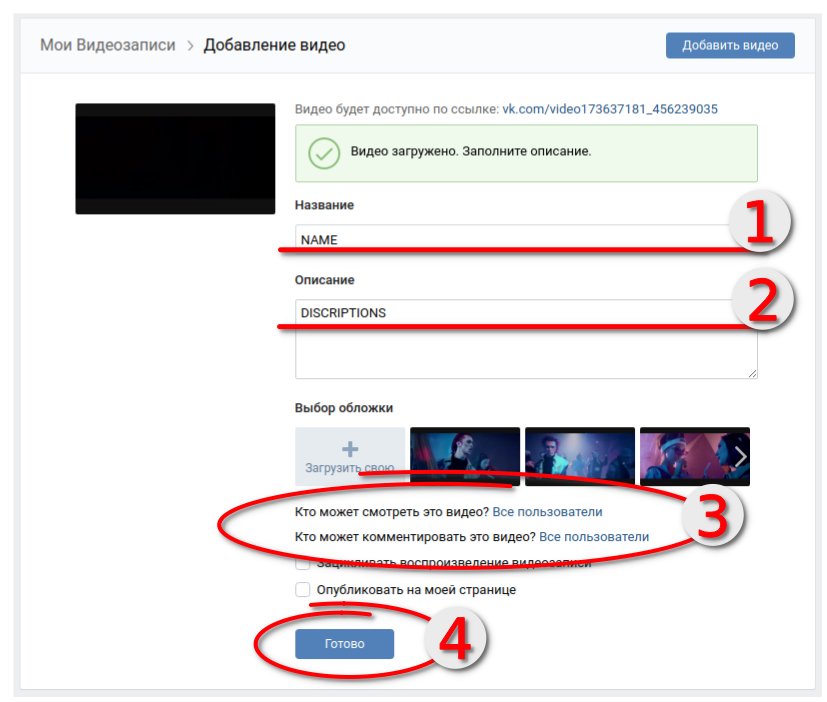
- Заполните данные для своего видео, такие как название видео, описание и т. д., прежде чем нажимать кнопку Далее .
- Добавьте дополнительную информацию (например, субтитры) и подтвердите параметры видимости на следующих этапах.
- Когда будете готовы, нажмите Сохранить , чтобы сохранить видео и выбранные вами настройки и опубликовать их на YouTube.
- После загрузки видео и завершения проверки его можно будет просмотреть на вашем канале (для общедоступных видео) или по ссылке. Вы можете просмотреть видео, нажав Содержимое справа.
 д., прежде чем нажимать кнопку Далее .
 К этому моменту ваше видео должно быть готово для публикации в Steam. Повторите процесс для любых дополнительных игровых видео, которыми вы хотите поделиться.
Как добавить видео YouTube в свой профиль Steam
После того как вы загрузили видео (или видео) на YouTube, вам необходимо привязать свою учетную запись к своему профилю Steam. Затем вы можете добавить видео YouTube в свой профиль Steam.
Чтобы привязать учетную запись YouTube к Steam:
- Откройте веб-сайт или клиент Steam и войдите в систему.
- Наведите указатель мыши на свое имя пользователя вверху и выберите параметр Профиль .
- На странице своего профиля выберите вариант Видео справа.
- В меню Видео нажмите кнопку Привязать аккаунт YouTube .
- Нажмите кнопку Доступ к аккаунту YouTube .
- Войдите, используя свою учетную запись Google, и следуйте дополнительным инструкциям, чтобы завершить процесс привязки.
- После того, как учетные записи будут связаны, Steam спросит вас, какие видео вы хотите опубликовать в своем профиле Steam — выберите их слева.
- Справа свяжите видео с игрой или установите для него значение Нет / другое .
- Нажмите Добавить видео , чтобы добавить видео в свой профиль.
- Чтобы добавить другие видео, вернитесь в меню Видео и нажмите кнопку Добавить видео с YouTube , чтобы повторить процесс.

После того, как вы привяжете видео к своему профилю Steam, оно станет видимым в видео меню вашего профиля.
Чтобы удалить видео или изменить его видимость в любой момент, вернитесь в меню Видео . Оттуда нажмите Управление видео , выберите видео (или видео), затем выберите один из вариантов (например, Удалить или Сделать личным ).
Публикация вашего игрового процесса в Steam
Используя описанные выше шаги, вы можете быстро публиковать видео в Steam, используя свою учетную запись YouTube.
Однако убедитесь, что видео не нарушают условия обслуживания YouTube или Steam. Вы можете легко делиться своими снимками экрана в Steam, используя внутриигровой оверлей Steam.
Хотите пополнить свою библиотеку Steam? Вы можете создать список желаний Steam, чтобы побуждать других покупать игры, которые вы ищете (или следить за следующей распродажей Steam).
Нашли понравившуюся игру, но она долго загружается? Вы можете использовать несколько приемов, чтобы увеличить скорость загрузки Steam, чтобы решить эту проблему.
Related Items:gaming, steam
Как разместить видео на YouTube
Последний Sprout Social Index™️ показал, что YouTube является второй по популярности социальной платформой (после Facebook). Это делает YouTube мощной поисковой системой, которая может помочь брендам увеличить охват и получить значительную коммерческую ценность.
Несмотря на то, что популярность TikTok продолжает расти, бренды все равно должны инвестировать в первоначальную социальную видеоплатформу YouTube. Согласно нашему последнему индексу, более 50% потребителей заявили, что планируют проводить больше времени на YouTube, в то время как значительно меньше маркетологов (35%) заявили, что инвестируют в него. Публикация регулярного (и высококачественного) контента на YouTube должна быть частью любого стратегического плана работы с социальными сетями.
В этой статье мы покажем вам, как опубликовать видео на YouTube как на компьютере, так и на мобильном устройстве. И чтобы вывести вашу стратегию на новый уровень, мы также поделимся несколькими советами по развитию вашего канала YouTube.
Содержание
- Как разместить видео на YouTube
- Как загрузить видео с YouTube на рабочий стол
- Как загрузить видео на YouTube на мобильный
- Оптимизация загрузки видео на YouTube с помощью Sprout
- 9 советов по публикации для развития вашего канала YouTube
- Публикация на YouTube для продвижения вашей маркетинговой стратегии
Как разместить видео на YouTube
Публикация контента на YouTube довольно интуитивно понятна. Удобный интерфейс платформы требует всего несколько кликов, чтобы опубликовать видео.
YouTube поддерживает множество форматов загрузки видео, в том числе:
- 3GPP
- .AVI
- СинеФорм
- DNxHR
- . FLV
- HEVC (h365)
- .МОВ
- .MP4
- .MPEG4
- .MPEGPS
- ProRes
- ВебМ
- .WMV
 FLV
FLVСледующие шаги описывают, как загрузить видео на YouTube на компьютере. Мобильные инструкции следуют.
Как загрузить видео с YouTube на рабочий стол: пошаговое руководство
Мы, маркетологи, большую часть дня проводим за экранами. Поэтому имеет смысл убедиться, что вы понимаете, как публиковать видео на YouTube со своего рабочего стола.
- Откройте YouTube в предпочитаемом вами браузере и войдите в свою учетную запись. У вас еще нет аккаунта? Создать канал на YouTube просто.
- Нажмите кнопку Создать в правом верхнем углу экрана. Похоже на видеокамеру.
- Нажмите Загрузить видео из выпадающего меню. Имейте в виду, что вы можете загрузить до 15 видео одновременно.
- Щелкните Выберите файлы , чтобы открыть окно проводника. Кроме того, вы также можете перетаскивать содержимое во всплывающее окно.
 Кроме того, вы также можете перетаскивать содержимое во всплывающее окно.
- Найдите видео, которое хотите опубликовать, и выберите его, чтобы начать загрузку.
- Во время загрузки введите описательную информацию о видео, такую как имя, описание и т. д. Вы также можете загрузить миниатюру, выбрать плейлист, в котором вы хотите разместить видео, и определить, подходит ли видео для детей.
- После загрузки нажмите Далее .
- Добавьте любые элементы видео, которые вы хотите включить, такие как субтитры, конечная заставка и сопутствующий контент.
- Щелкните Далее .
- YouTube автоматически проверяет загруженный контент на предмет авторских прав. Если их нет, вы увидите примечание в нижнем углу всплывающего окна с надписью «Проверки завершены. Проблем не обнаружено». Затем вы можете нажать Next .
- Наконец, нажмите Public , а затем Publish для завершения процесса. Если вы хотите запланировать его публикацию на более позднее время, щелкните Запланировать и выберите подходящие дату и время, прежде чем щелкнуть Опубликовать.
 Если вы хотите запланировать его публикацию на более позднее время, щелкните Запланировать и выберите подходящие дату и время, прежде чем щелкнуть Опубликовать.
Как загрузить видео на YouTube на iPhone: пошаговое руководство
Посмотрим правде в глаза, в наши дни наша жизнь очень беспокойная. В частности, менеджеры социальных сетей должны действовать быстро, чтобы не отставать от скорости социальных сетей. Публикация контента YouTube с вашего мобильного устройства означает, что вы можете легко добавлять свои видео так часто, как вам нужно, даже в пути. Следующие шаги объясняют, как загрузить видео на YouTube с iPhone. Шаги для других мобильных устройств будут аналогичны, хотя экраны приложения могут выглядеть немного иначе.
- Загрузите приложение YouTube и войдите в свою учетную запись.
- Откройте приложение на своем мобильном телефоне.
- Коснитесь значка + в меню в нижней части экрана.
- Коснитесь Загрузите видео в появившемся всплывающем окне.

- Возможно, вам потребуется предоставить приложению разрешение на доступ к вашей камере/фотографиям, чтобы продолжить. Вы можете разрешить доступ только к определенным фотографиям или дать приложению разрешение на доступ ко всей вашей библиотеке.
- Выберите видео, которое хотите загрузить, а затем нажмите Далее в правом нижнем углу.
- Введите соответствующую информацию о своем видео и выберите уровень конфиденциальности.
- Нажмите Далее .
- Определите, подходит ли видео для детей, и нажмите Загрузить видео , чтобы опубликовать свой контент.
Оптимизируйте загрузку видео на YouTube с помощью Sprout Social
Что, если бы вы могли сделать процесс публикации на YouTube еще проще? Sprout позволяет вам публиковать свой контент и анализировать его эффективность, а также отвечать на комментарии и отслеживать вовлеченность — и все это в одном инструменте. Ниже мы покажем вам, как загружать видео на YouTube с помощью Sprout.
- Выберите значок камеры в поле «Создать» и выберите видеофайл, который хотите загрузить. Файлы должны быть в формате .MP4 или .MOV и иметь размер не более 3 ГБ. Они также должны быть менее 15 минут для непроверенных пользователей (проверенные пользователи могут продолжаться до 12 часов).
- Дайте видео название и введите любые теги, которые вы хотите использовать, разделяя их запятыми.
- Выберите, хотите ли вы, чтобы видео было общедоступным, личным или закрытым.
- Выберите категорию для вашего видео и список воспроизведения, если хотите.
- Если вы хотите пойти еще дальше, вы можете нажать кнопку Показать дополнительные настройки , чтобы открыть несколько дополнительных параметров, включая лицензионные права, разрешения на встраивание, возрастные ограничения и настройки уведомлений.
Если вы не являетесь клиентом, попробуйте это в Sprout бесплатно с 30-дневной пробной версией и узнайте, как вы можете упростить управление социальными сетями.
9 советов по публикации для развития вашего канала YouTube
Теперь, когда вы знаете основы размещения контента на канале своего бренда, вы готовы подняться на ступеньку выше и увеличить охват. Следующие советы дадут вам несколько творческих способов органического развития вашего канала YouTube.
1. Создавайте качественный контент
Возможно, это не проблема. Но, как и в любом другом контенте, который производит ваш бренд, самое важное в видео — это то, что они высокого качества и хорошо представляют ваш бренд. Придумывать идеи для ваших видео на YouTube может быть непросто, но это не значит, что вам нужно иметь огромный производственный бюджет и нанимать Спилберга в качестве режиссера. Вы должны быть преднамеренными и стратегическими в отношении того, что вы публикуете, и как это будет воспринято вашей аудиторией. Публикация ради публикации вряд ли приведет к большому участию вашей аудитории.
2. Поймите свою аудиторию
Один из способов разработки контента, который найдет отклик у вашей аудитории, — это действительно слушать то, что они говорят.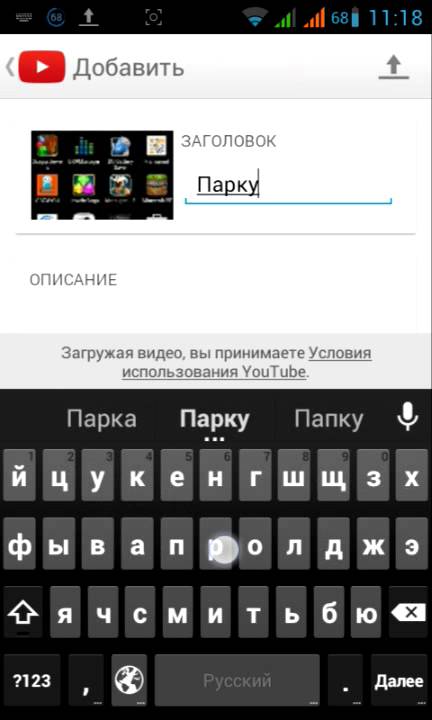 Бренды, которые проводят социальное прослушивание, используют исследования рынка и создают персонажей, чтобы держать в уме потребности своей аудитории, с большей вероятностью будут производить видеоконтент, который привлекает подписчиков. Sprout имеет несколько функций социального прослушивания, которые могут помочь вам проанализировать демографию и предпочтения вашей аудитории в социальных сетях, включая YouTube.
3. Создавайте привлекательные фирменные миниатюры
На более детальном уровне используйте привлекательные фирменные миниатюры для привлечения внимания. Может возникнуть соблазн вернуться к автоматически сгенерированному варианту, но вы упустите возможность привлечь трафик на свой канал. Проявите творческий подход, но оставайтесь на бренде. Вы даже можете использовать миниатюры видео, которые позволяют вашей аудитории предварительно просмотреть ваше видео.
4. Используйте субтитры
Добавление скрытых титров или субтитров к вашему видео делает их более инклюзивными и расширяет ваш потенциальный охват. В Америке 35 миллионов человек с потерей слуха, но также важно помнить, что не все ваши зрители будут носителями английского языка. Кроме того, люди часто смотрят видео на своих телефонах в местах, где они не могут (из хороших манер) включить звук. На самом деле 69% людей смотрят мобильное видео без звука. Так что несколько дополнительных минут, потраченных на добавление субтитров к вашим видео, могут действительно окупиться.
5. Поэкспериментируйте с различными функциями
Разнообразие придает жизни остроту. По крайней мере, так гласит старая поговорка. И нигде это не является более верным, чем в ваших социальных сетях. Последовательность является ключевым моментом, но есть разница между последовательностью и монотонностью. Один из способов вырваться из ваших заезженных шаблонов, не отклоняясь от бренда, — это поиграть с различными функциями. YouTube предлагает множество различных способов публикации контента и взаимодействия с вашей аудиторией, от короткометражек YouTube до прямых трансляций. Лучший способ определить, что лучше всего найдет отклик у вашей аудитории, — это поэкспериментировать, пока не найдете правильный микс.
6. Не забывайте о SEO
Когда мы думаем о поисковой оптимизации (SEO), мы часто думаем о ведении блога. Но SEO также является важным фактором вашего успеха на YouTube. Сколько раз вы искали тему в Google и получали несколько видео на YouTube в качестве результатов — часто в верхней части списка? Многие поисковые системы теперь отображают результаты видео, а видео на YouTube составляют колоссальные 70% из 100 лучших результатов поиска Google. Чтобы оптимизировать ваше видео для поиска на платформе, убедитесь, что у вас есть четкая стратегия ключевых слов, и последовательно используйте метаданные (названия, описания, теги и т. д.), чтобы сделать ваши видео легко доступными для поиска.
7. Партнерство с лидерами мнений
В условиях экономики создателей бренды, которые сотрудничают с лидерами мнений, получают выгоду от охвата новой аудитории и получения высококлассного пользовательского контента. Алгоритм YouTube персонализирует рекомендации, основанные на предпочтениях пользователей и историческом поведении, поэтому гораздо проще привлечь новых людей, подключившись к чужим, чем полагаться только на аудиторию вашего бренда. Сегодня более 50 миллионов человек идентифицируют себя как создатели, поэтому существует огромное количество кандидатов в бренды, из которых можно выбирать в поисках идеального партнерства.
8. Продвигайте свой контент в социальных сетях
Ориентированным на рост брендам недостаточно размещать видеоконтент на YouTube и останавливаться на достигнутом. Перекрестное продвижение является ключевым. Каждый раз, когда вы публикуете новое видео, обязательно сообщите об этом своим подписчикам на других платформах (Twitter, LinkedIn, Instagram, Facebook и даже TikTok), чтобы они могли перейти на YouTube и посмотреть.
9. Внимательно следите за тенденциями
После того, как вы закрепились на платформе, обязательно будьте в курсе последних тенденций, чтобы продолжать развивать свой канал.